[ExpertWiFi] Como gerenciar pontos de acesso PoE por meio da GUI da Web do ExpertWiFi?
Power over Ethernet (PoE) permite fornecer energia através de cabos de rede para dispositivos compatíveis com PoE, como switches, câmeras de rede e roteadores. Permite a transmissão simultânea de energia e dados no mesmo cabo de rede RJ-45, possibilitando implantar e posicionar dispositivos de rede em locais sem tomadas elétricas.
1. Conecte um roteador ExpertWiFi compatível com PoE (por exemplo, ExpertWiFi EBG15 ou ExpertWiFi EBG19P) à Internet.
Nota: Para saber como configurar o roteador ExpertWiFi, consulte [ExpertWiFi] Como usar QIS (Quick Internet Setup) para configurar o roteador ExpertWiFi? (GUIA da Web).
2. Digite 'a IP LAN do seu roteador ExpertWiFi ou o URL do roteador ExpertWiFi http://www.expertwifi.net na GUIA WEB.

Nota: Consulte [ExpertWiFi] Como posso acessar a página de configurações do meu roteador ExpertWiFi usando a GUI da web? Para saber mais.
3. Digite o nome de usuário e a senha do roteador ExpertWiFi para fazer login.
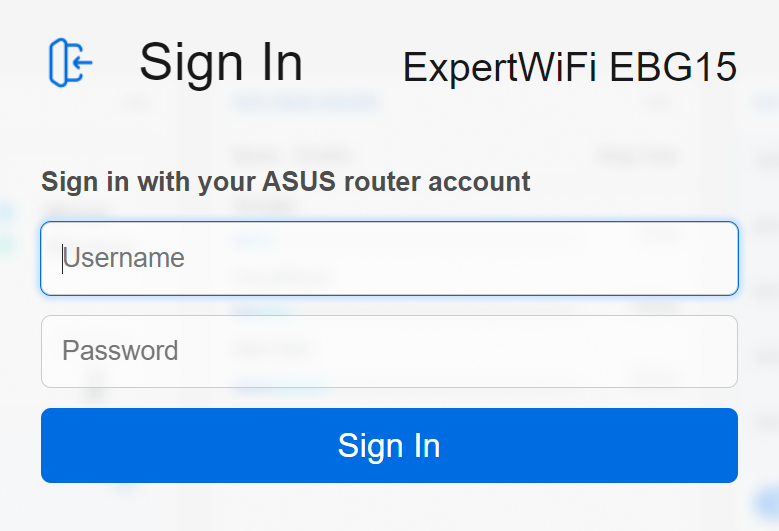
Nota: Se você esquecer seu nome de usuário e/ou senha, redefina seu roteador ExpertWiFi para o estado e configuração padrão de fábrica.
Consulte [ExpertWiFi] Como redefinir os padrões de fábrica do seu roteador ExpertWiFi? sobre como redefinir seu roteador ExpertWiFi para seu estado padrão.
4. Selecione [AiMesh], Clique nos dispositivos ASUS habilitados para PoE (por exemplo, ExpertWiFi EBP15 e ExpertWiFi EBG19P) na topologia AiMesh.
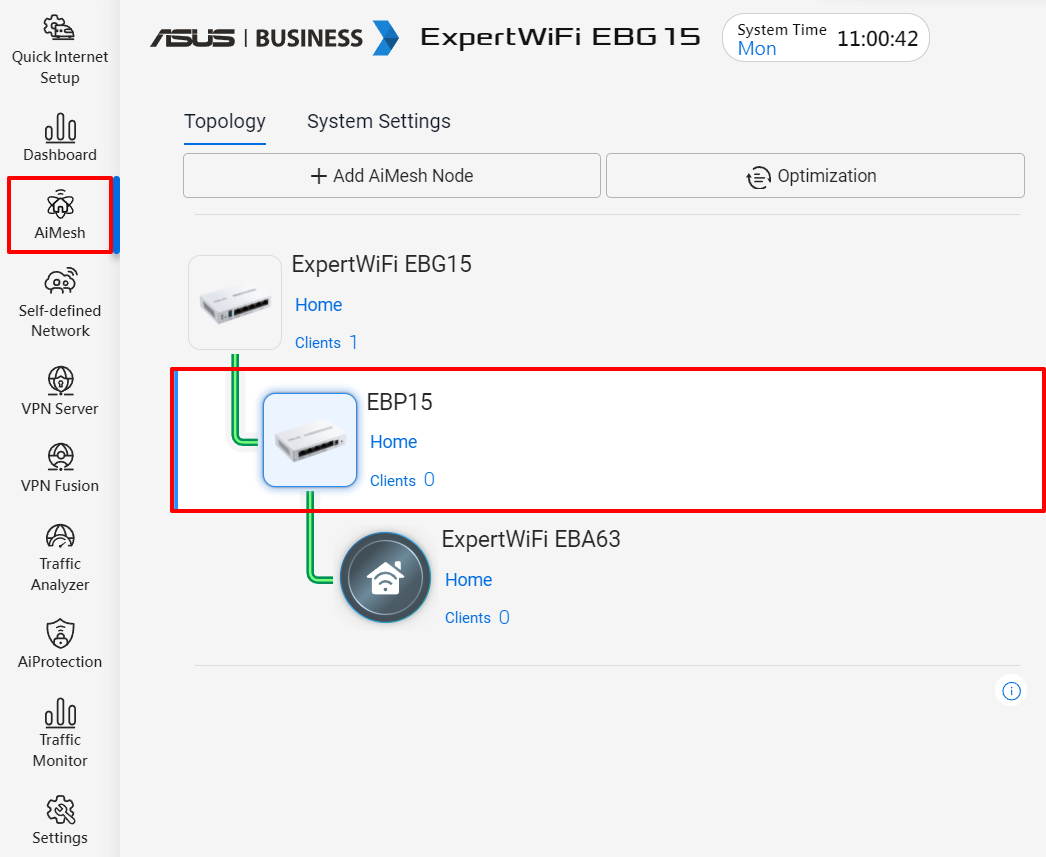
Nota: Para saber como adicionar dispositivos ASUS habilitados para PoE como nós AiMesh, consulte [ExpertWiFi] Como adicionar switch PoE e ponto de acesso PoE como nós AiMesh ao roteador com fio VPN?
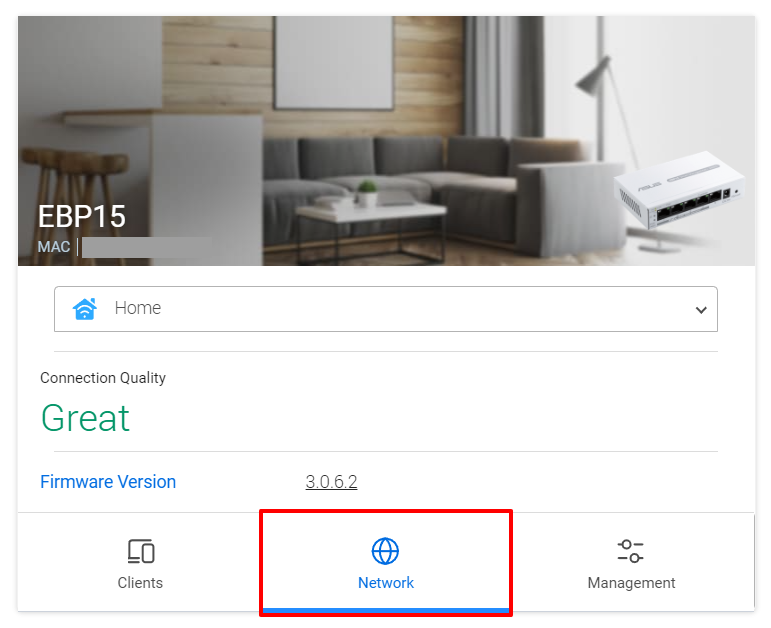
5. Clique [Rede] no campo abaixo.
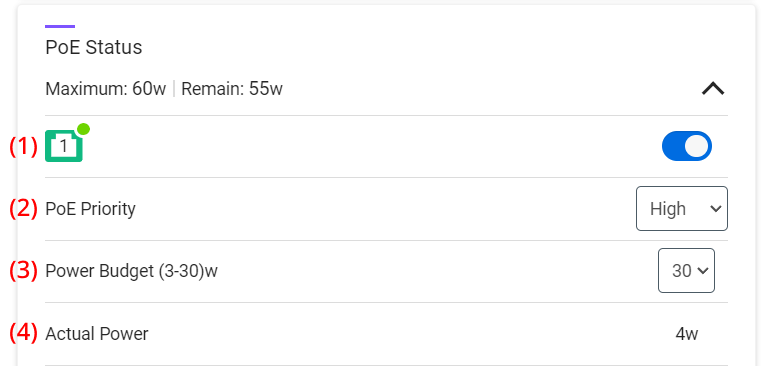
6. Gerencie e visualize o status do PoE na porta Ethernet de destino.
(1) Ligar/desligar PoE: ligue/desligue as portas PoE para reinicializar os pontos de acesso de destino.
(2) Prioridade PoE: Defina a prioridade das portas, para momentos em que a energia estiver instável, reserve a energia correspondente para portas PoE de alta prioridade.
(3) Equilíbrio PoE: Defina a potência máxima de saída PoE para dispositivos PoE alvo.
(4) Potência Real: Consumo atual de energia da porta PoE.
Como obter (Utilitário/Firmware)?
Você pode fazer download dos drivers, software, firmware e manuais do usuário mais recentes no Centro de Downloads da ASUS.
Se você precisar de mais informações sobr o Centro de Downloads da ASUS, consulte este link.