Introdução ao MuseTree
- Requisitos do sistema
- Página inicial
- Mapa de Ideias
- Canvas de Ideias
- Biblioteca de Gerenciamento de Inspiração
- Editor de Ideias
- Misturador de Estilos
- Configurações
- Central de Feedback
- Perguntas & Respostas
MuseTree é um aplicativo de geração de imagens com IA que potencializa sua inspiração. Ele revoluciona a forma como você cria e gerencia imagens e visuais de ideias usando IA, ajudando você a encontrar infinitas novas ideias sem esforço, mesmo quando estiver offline e em movimento. Combinamos o poder da IA com uma interface visual fácil de usar que ajuda você a gerar imagens rapidamente, até mesmo a partir de seus próprios desenhos à mão.
| MÍNIMO | RECOMENDADO | |
|---|---|---|
| SO | Windows 10 | Windows 10 |
| GPU | NVIDIA® GeForce RTX™ 4050 | NVIDIA® GeForce RTX™ 5070 |
| VRAM | 6 GB | 8 GB |
| DRAM | 24 GB | 32 GB |
| DirectX | Versão 12.0 | Versão 12.0 |
| Armazenamento | 12 GB de espaço disponível | 12 GB de espaço disponível |
| Driver | NVIDIA Driver 576.52 ou posterior | NVIDIA Driver 576.52 ou posterior |
※ MuseTree está atualmente pré-instalado no ProArt P16/PX13 e também pode ser instalado em notebooks ASUS equipados com placas gráficas ASUS GeForce RTX 50 ou RTX 40 series. >> Baixar aqui <<
※ MuseTree é compatível com computadores desktop equipados com ASUS GeForce RTX 50 ou RTX 40 series.
※ MuseTree está atualmente indisponível na China.
Você pode criar o primeiro arquivo nesta página, onde pode inserir qualquer texto ou descrição①, e clique em "Criar"②.
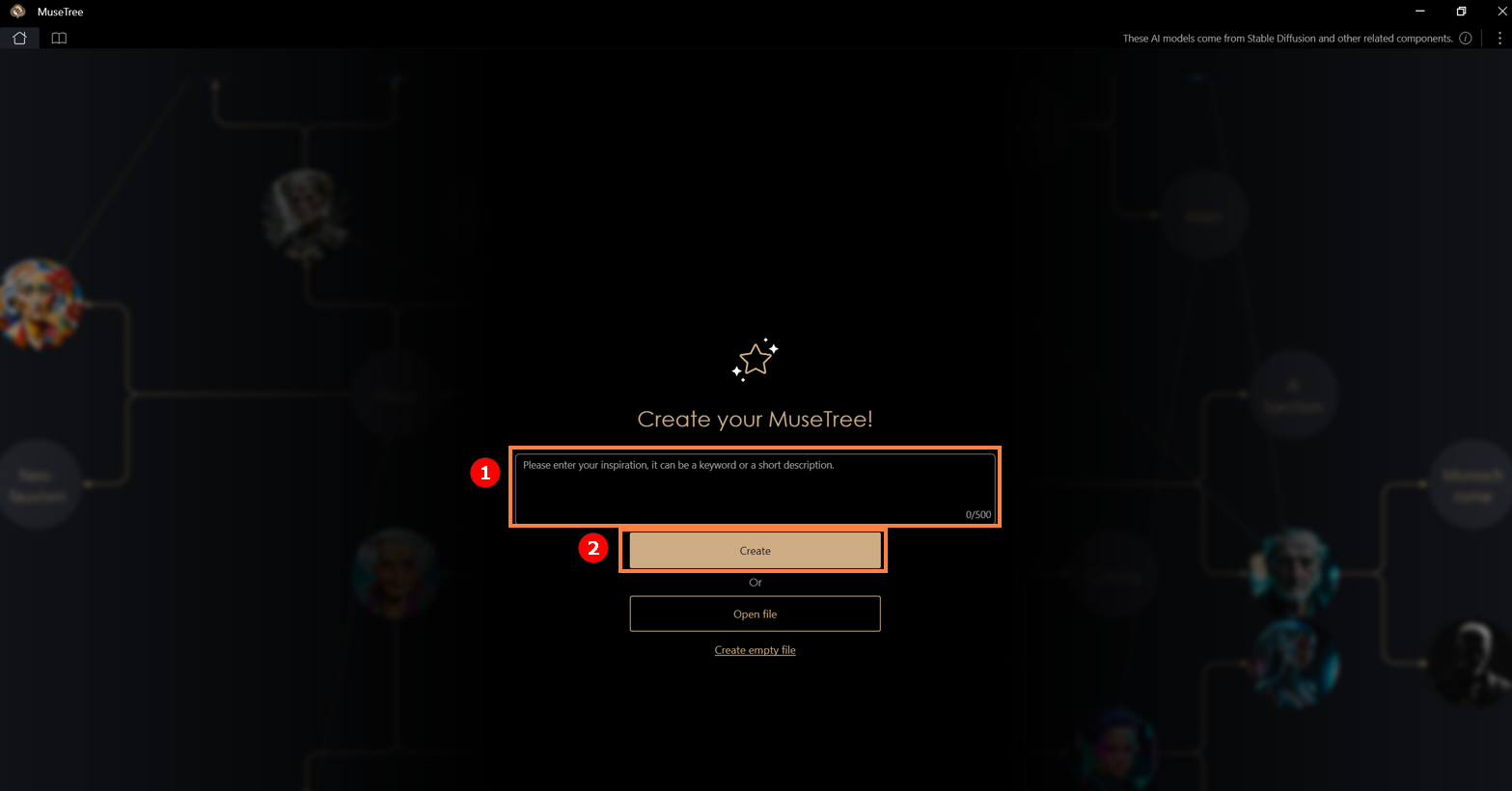
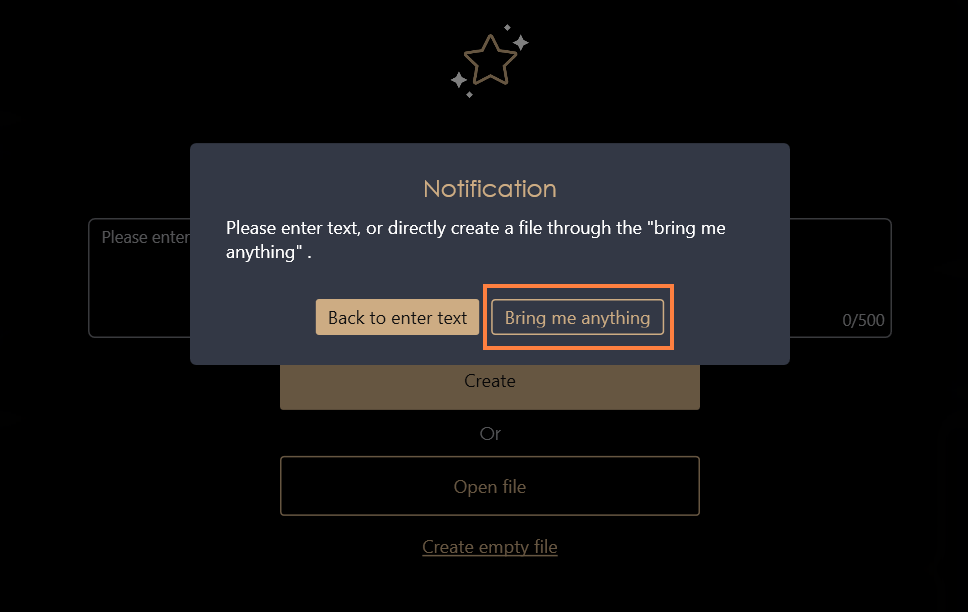
Se você ainda não tem nenhuma ideia, você pode simplesmente clicar em “Criar” ou escolher “Me traga qualquer coisa” para gerar conteúdo de arquivo aleatório, ou clicar diretamente em "Criar arquivo vazio".
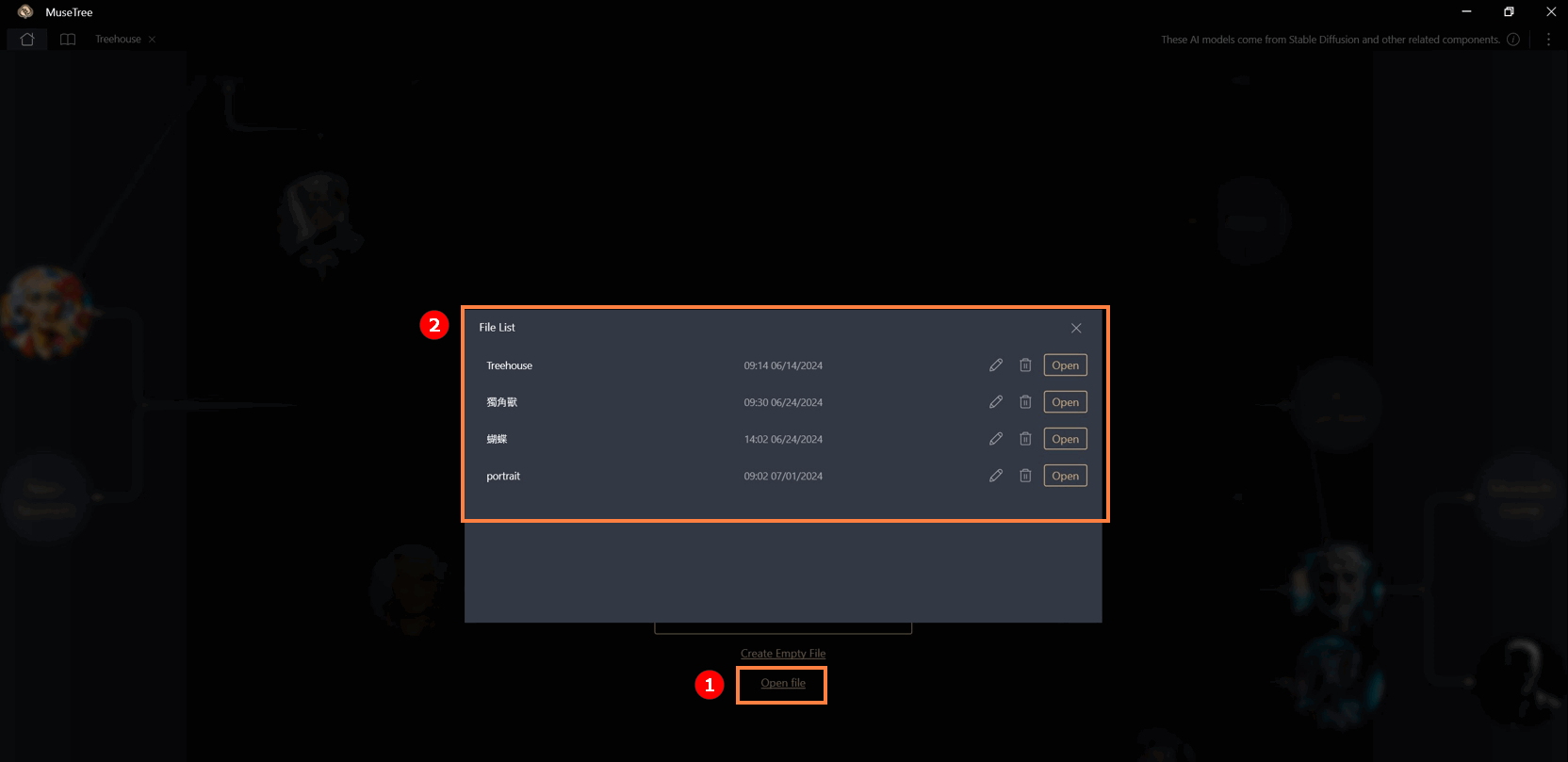
Clicando em “Abrir arquivo” permite que você veja o conteúdo dos arquivos criados anteriormente. Você pode renomeá-los, abri-los ou excluí-los. Quando um arquivo é excluído, todo o conteúdo armazenado nele também será removido.
Esta página está dividida em três seções: a Área de Colisão①, a Área de Pesquisa② e a Área de Armazenamento③.
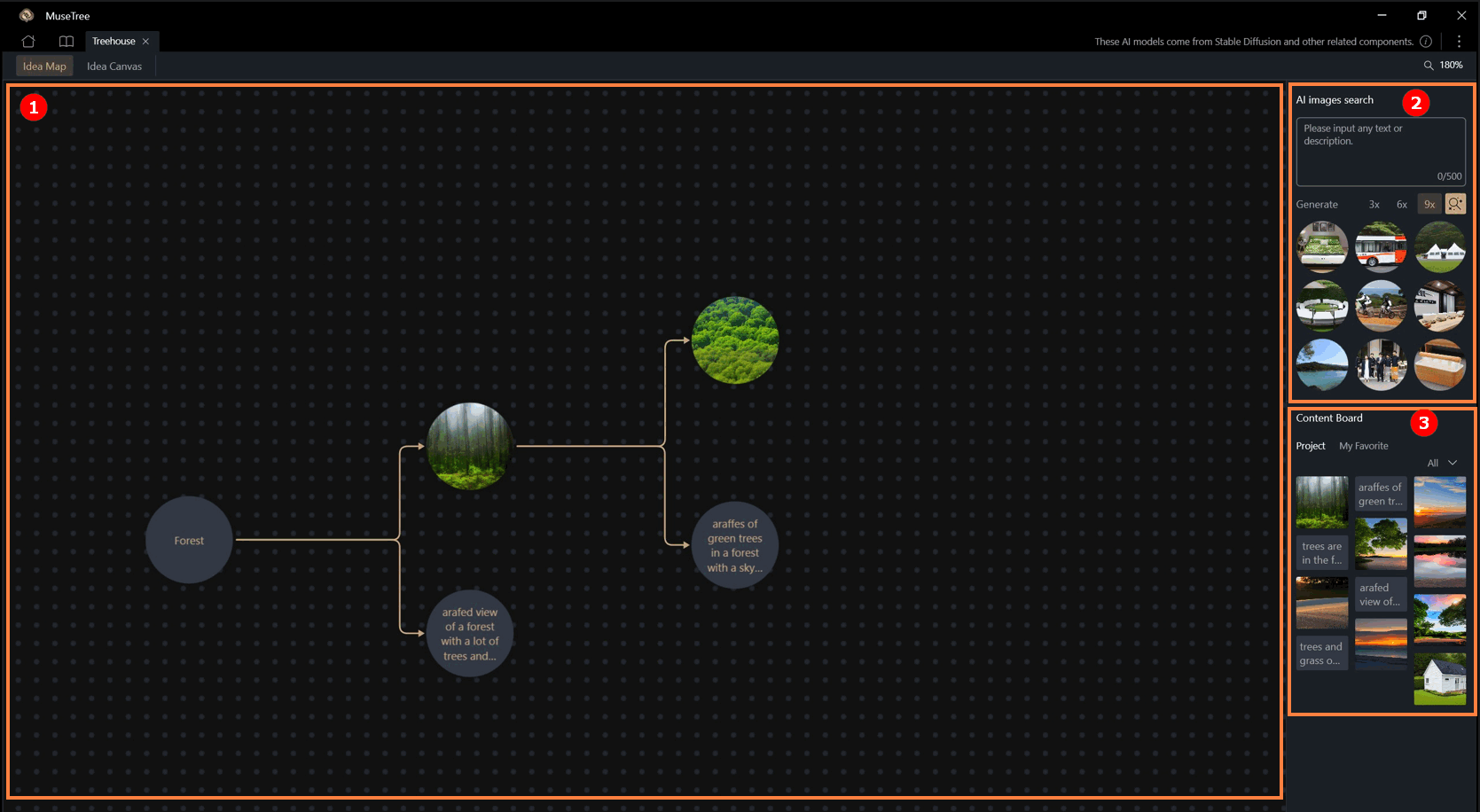
1. Área de Colisão
Os usuários podem arrastar livremente qualquer bola de inspiração na tela e colidir com outras bolas de inspiração, sem restrições de texto ou imagens.
-Ao clicar com o botão direito em uma bola de inspiração, os usuários podem "bloquear", "copiar", "excluir", "ampliar" e "salvar" a bola. Salvar inclui: "Salvar no Quadro de Conteúdo" e "Salvar como...".
-"Ampliar" aumenta o tamanho da imagem de 512x512 para 1024x1024.
2. Área de Pesquisa (Pesquisa de Imagens de IA)
Os usuários podem pesquisar conteúdo de IA digitando palavras-chave ou frases descritivas. As bolas de inspiração encontradas também podem ser arrastadas para o centro da tela para colisões.
3. Área de Armazenamento (Quadro de Conteúdo)
Os usuários podem salvar qualquer texto ou imagem visto na tela clicando com o botão direito para abrir a lista de funções e selecionando [Salvar no "Quadro de Conteúdo"]. O conteúdo será salvo em "Projeto".
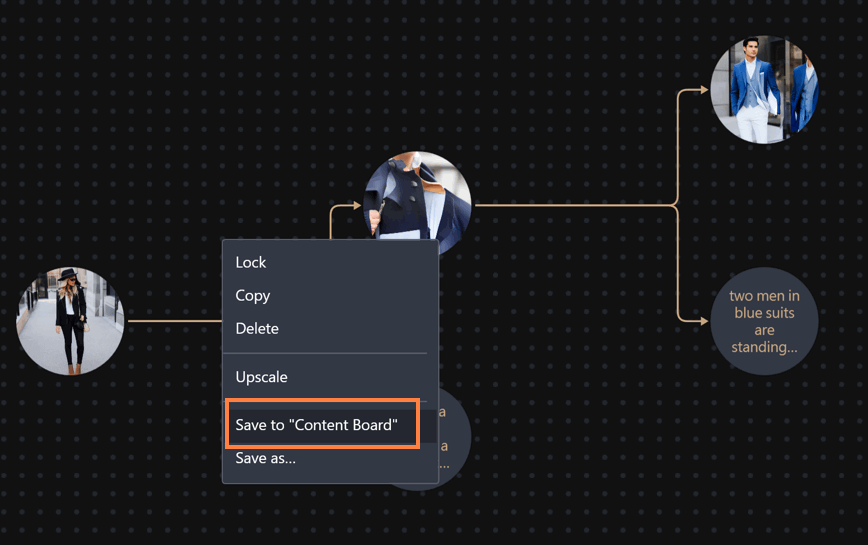
Após clicar com o botão direito no conteúdo na seção "Projeto" do "Quadro de Conteúdo" para abrir a lista de funções, selecione [Salvar em "Meus Favoritos"], e o conteúdo será salvo em [Meus Favoritos].

※"Projeto" são armazenados apenas dentro daquele projeto específico e não podem ser vistos ou usados por outros projetos. "Meus Favoritos" existem em todos os projetos e podem ser usados em outros projetos.
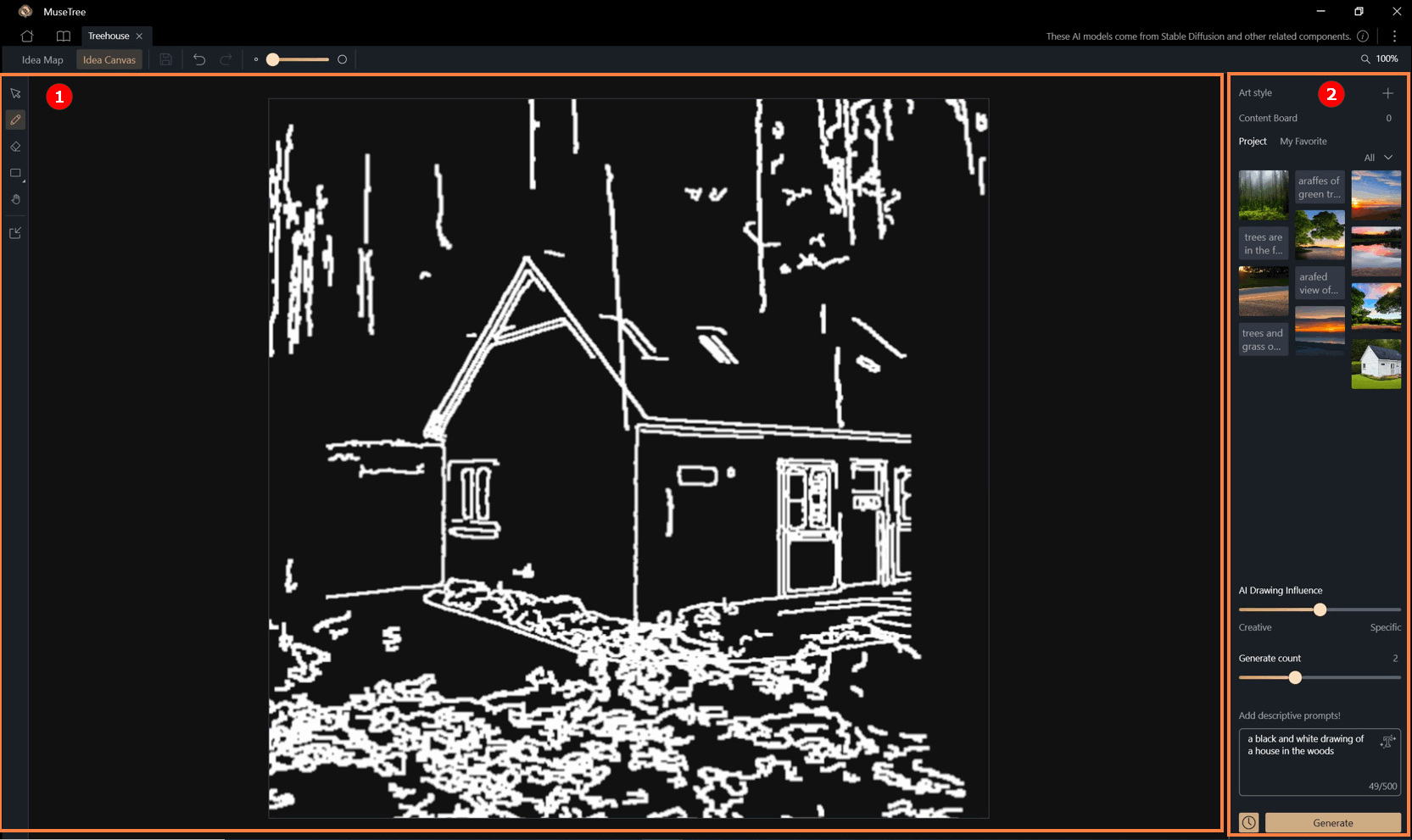
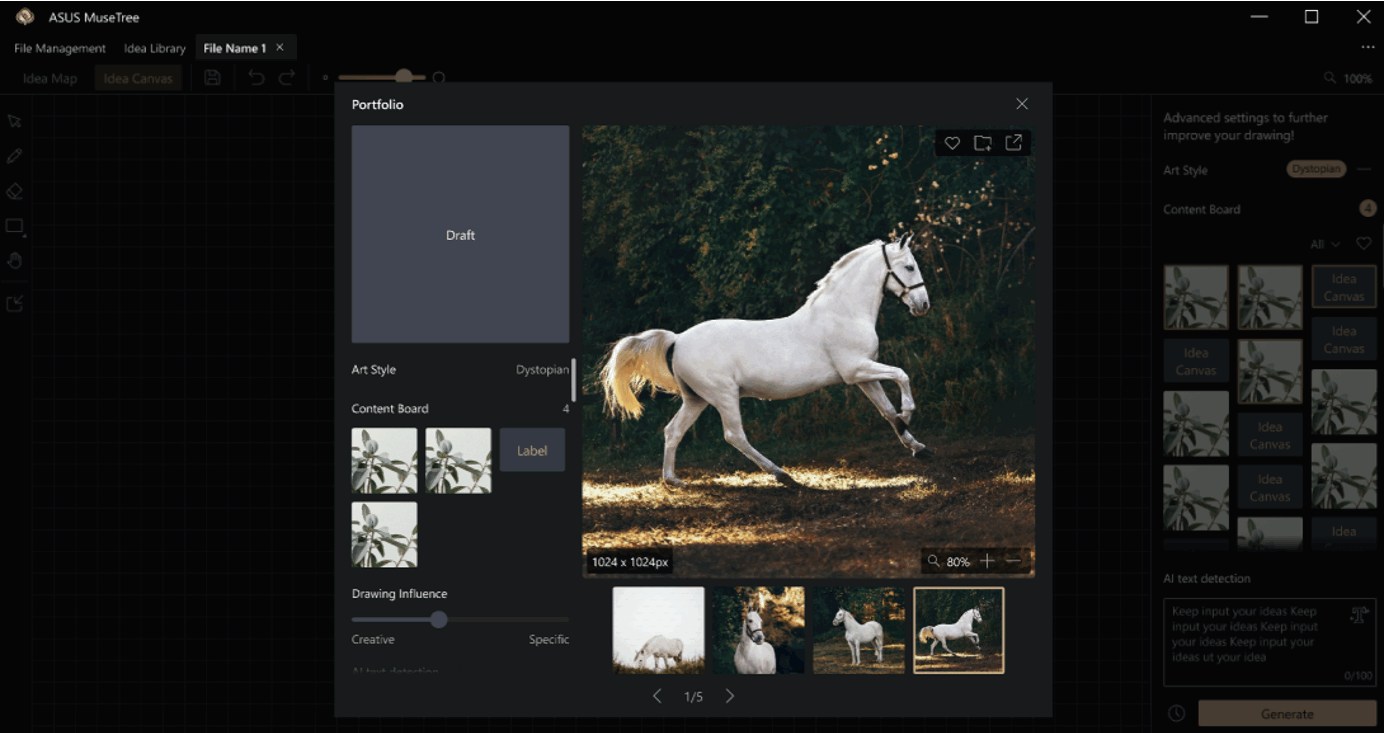
Esta página é dividida em duas áreas: a Área de Desenho de Rascunho① e a Área de Configurações Avançadas②.
1. Área de Desenho de Rascunho: Os usuários podem desenhar nesta área usando a barra de ferramentas à esquerda, que inclui ferramentas como pincéis, borrachas e formas geométricas.
Imagens também podem ser importadas diretamente, convertidas em forma de rascunho e recriadas.
2. Área de Configurações Avançadas: Esta área inclui "Estilo de Arte", "Quadro de Conteúdo", "Criatividade (Influência do Desenho por IA)", "Quantidade de Geração" e "Descrição da Geração".
Esses parâmetros, combinados com o conteúdo do rascunho, podem ser usados para gerar criações de IA clicando em "Gerar".
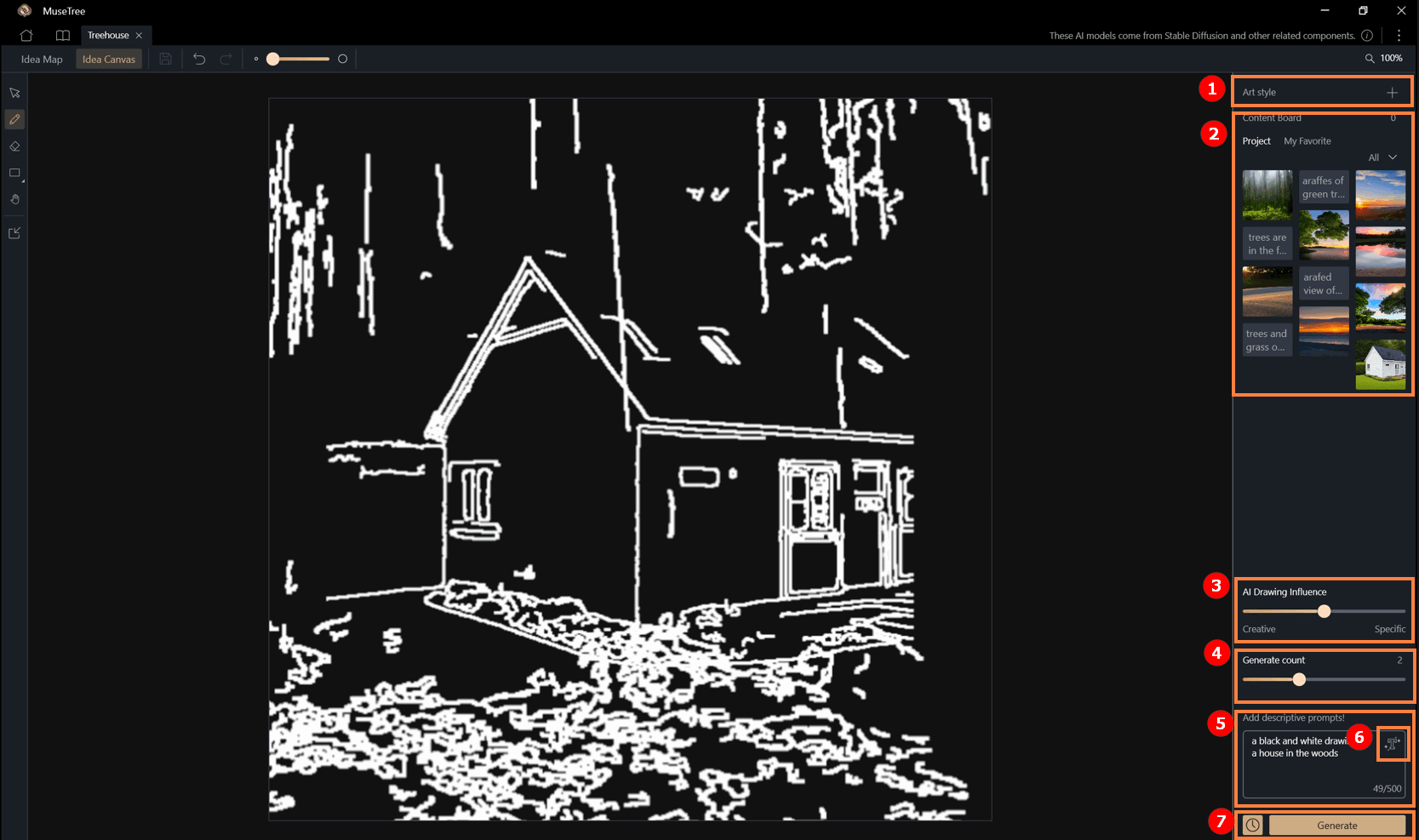
① Estilo de Arte: MuseTree oferece estilos predefinidos para os usuários aplicarem, aprimorando a riqueza do design.
② Quadro de Conteúdo: Imagens e textos armazenados no quadro de conteúdo podem ser clicados e usados como um dos parâmetros de geração.
Este quadro de conteúdo é o mesmo que o do Mapa de Ideias.
③ Criatividade (Influência de Desenho por AI): Este recurso afeta a criatividade dos resultados gerados.
Quanto mais próximo de "Específico", mais próximo o resultado ficará das linhas do rascunho; ao selecionar "Criativo", mais imaginação de AI será incorporada.
④ Quantidade de Gerações: O número de gerações pode ser selecionado para esta rodada.
⑤ Descrição da Geração (obrigatório): Este recurso é obrigatório. Os usuários podem descrever em palavras o resultado desejado a ser gerado.
A função "Geração de Texto por AI"⑥ também pode auxiliar na geração de texto descritivo.
⑦ Botão Gerar e Histórico: Clicar no botão "Gerar" irá combinar as configurações avançadas com o rascunho para gerar conteúdo de AI.
-As imagens geradas também podem ser "salvas em arquivos", "salvas em Meus Favoritos" ou salvas no computador.
O botão [Histórico]  pode ser clicado para visualizar conteúdos gerados anteriormente.
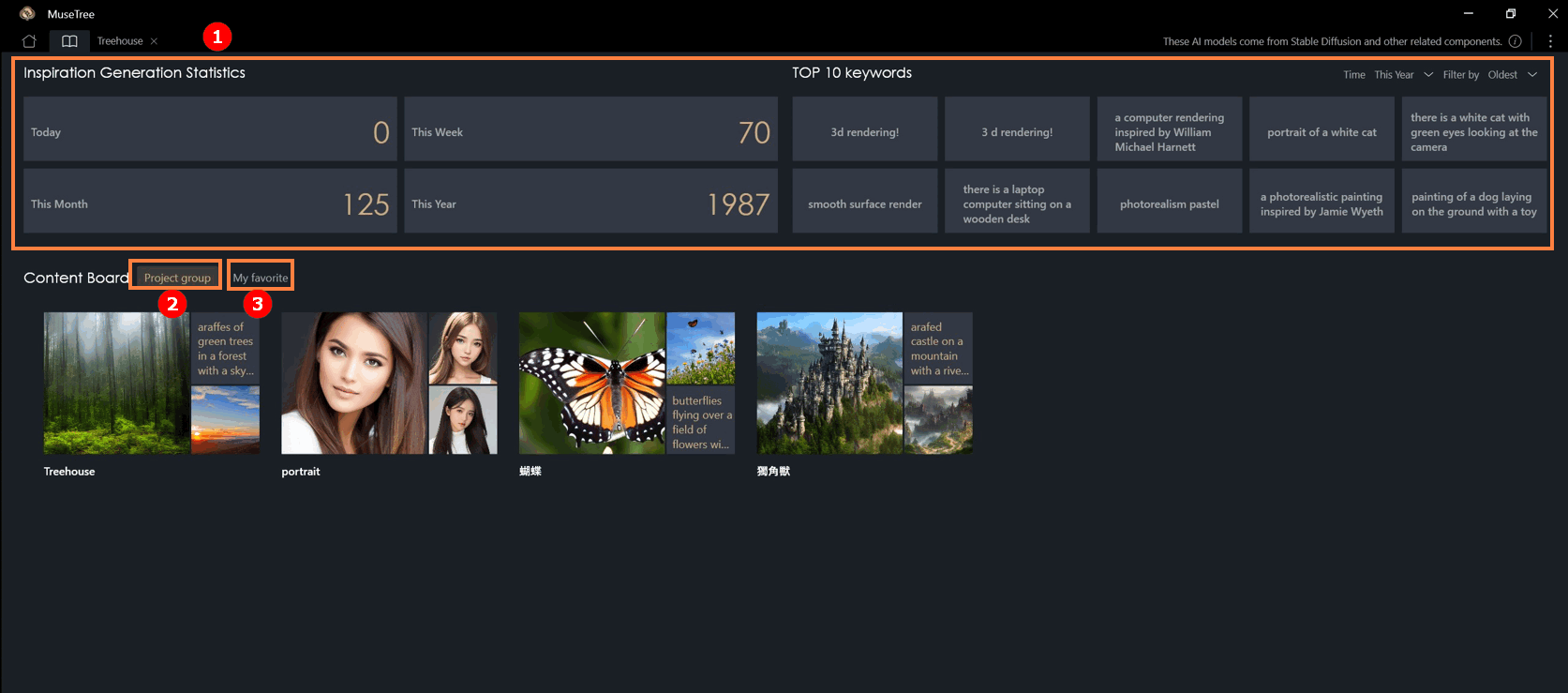
Biblioteca de Gerenciamento de Inspiração
①Esta página mostra o número de inspirações geradas e o ranking dos dez principais palavras-chave.
②Em "Quadro de Conteúdo" > "Grupo de Projetos", você pode ver as galerias criadas para cada arquivo. Você também pode visualizá-las todas de uma vez aqui, incluindo textos e imagens salvos pelos usuários.
③"Quadro de Conteúdo" > "Meus favoritos" é uma área de armazenamento cruzado onde os usuários podem reutilizar conteúdo de "Meus favoritos" em qualquer arquivo criado.
(1) Na página do Editor de Inspiração, os usuários podem:
- ①[Carregar suas próprias imagens] ou ②[escolher materiais existentes da biblioteca de conteúdo] para edição.
- Usar várias ferramentas de seleção para destacar áreas específicas e aplicar modos criativos de inpainting para modificar ou estender a imagem.


(2) Após entrar no editor, comece selecionando o ③[ferramentas de seleção] no painel à esquerda para definir sua área de edição.
As ferramentas disponíveis incluem:
- Laço: Contorne livremente qualquer forma.
- Retângulo: Selecione rapidamente regiões quadradas ou retangulares.
- Caneta Mágica: Detecta e seleciona automaticamente regiões semelhantes.
Os usuários podem alternar livremente entre as ferramentas e usar a função adicionar/subtrair área para seleções mais precisas.

(3) Uma vez que a área está selecionada, os usuários podem escolher entre ④[três modos de preenchimento] de acordo com suas necessidades:
- Preenchimento em Branco – Após mover um objeto, gera automaticamente conteúdo para preencher o espaço vazio.
- Preenchimento Completo – Regenera diretamente a área selecionada, ideal para remoção de pequenos objetos ou retoques.
- Preenchimento Avançado – Combine comandos de texto (Prompts) com a área selecionada para gerar conteúdo específico conforme instruído.

(4) Cada geração produz ⑤[três imagens de saída]. Os usuários podem verificar os resultados preferidos e clicar em “Salvar” para armazená-los no painel de Histórico à direita, facilitando a revisão e comparação dos resultados anteriores a qualquer momento. 
(5) Para expandir ou reduzir o tamanho da tela, vá para a seção ⑥[Espaço de trabalho] no painel à esquerda. Quaisquer ⑦[áreas em branco adicionadas] também podem ser selecionadas e editadas novamente usando as ferramentas de seleção — permitindo uma exploração criativa contínua. 
(1) O Misturador de Estilos permite aos usuários importar uma imagem como referência para a geração, capturando elementos visuais-chave como objetos, cores e atmosfera geral.
Após ①[enviar uma imagem], você pode ②[nomear seu estilo misturado] e inserir um prompt de texto para ③[visualizar o resultado]. Quando a visualização estiver de acordo com suas expectativas, clique em ④[Criar Novo]para adicionar o estilo ao ⑤[Meus Estilos Mistos] no painel direito. 
(2) Os estilos mistos que você cria também podem ser aplicados ao ⑥[Tela de Ideias], servindo como elementos de referência de estilo durante a geração — ajudando suas criações a manterem um tom consistente e estilo pessoal.

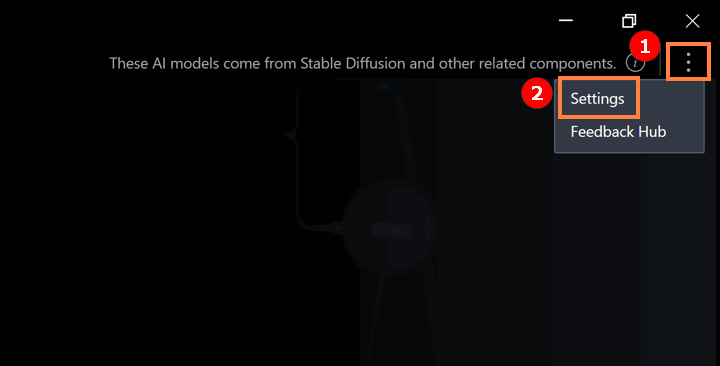
① Clique no ícone conforme mostrado abaixo ② Clique em "Configurações".
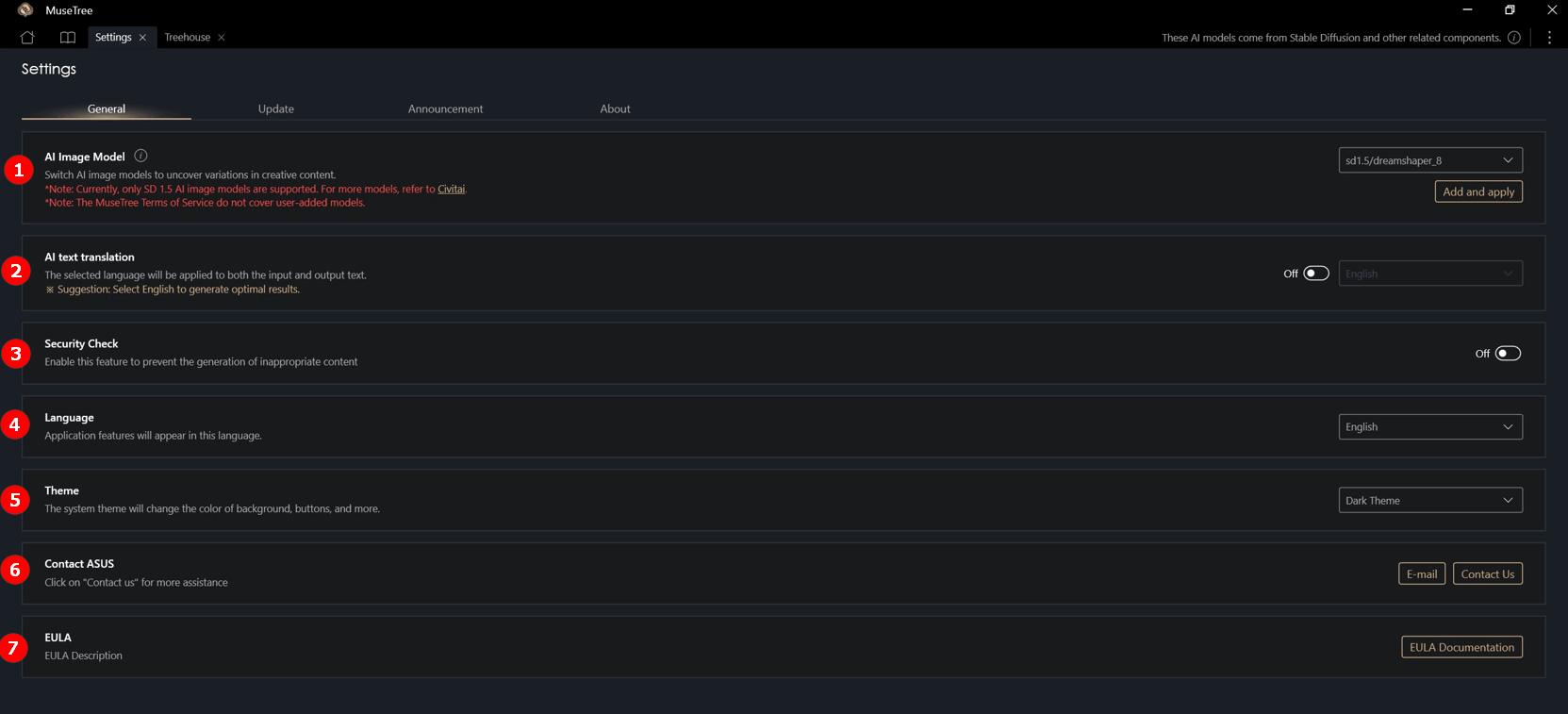
①Modelo de Imagem AI: Usuários podem baixar modelos de AI compatíveis com o software e adicioná-los ao software para experimentar diferentes comportamentos de geração de modelo.
※Atualmente, apenas modelos de imagem SD 1.5 AI com a extensão .safetensors são suportados. Para mais modelos, consulte: CinitAI.
②AI Tradução de Texto: O idioma padrão de exibição de entrada e saída do software é o inglês. Após ativar este recurso, os usuários podem alterar o idioma de entrada e saída.
③ Verificação de Segurança: Ative este recurso para evitar a geração de conteúdo impróprio.
④ Idioma do Sistema: As funções do aplicativo aparecerão neste idioma.
⑤ Tema do Sistema: O tema do software pode ser alterado.
⑥ Contato ASUS: Para qualquer problema, clique aqui para entrar em contato com a ASUS.
⑦ EULA: Visualize o Contrato de Licença de Usuário Final.
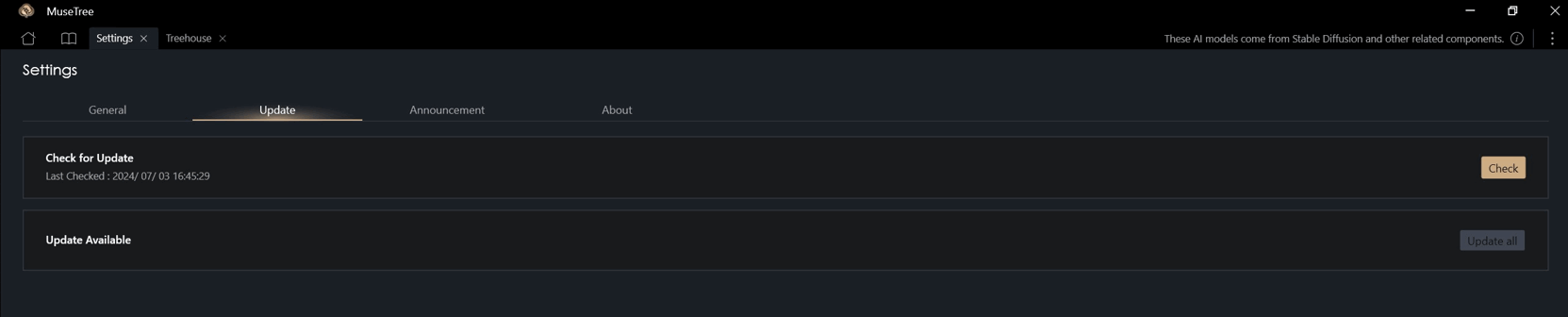
Atualização: Você pode atualizar a versão do MuseTree aqui.
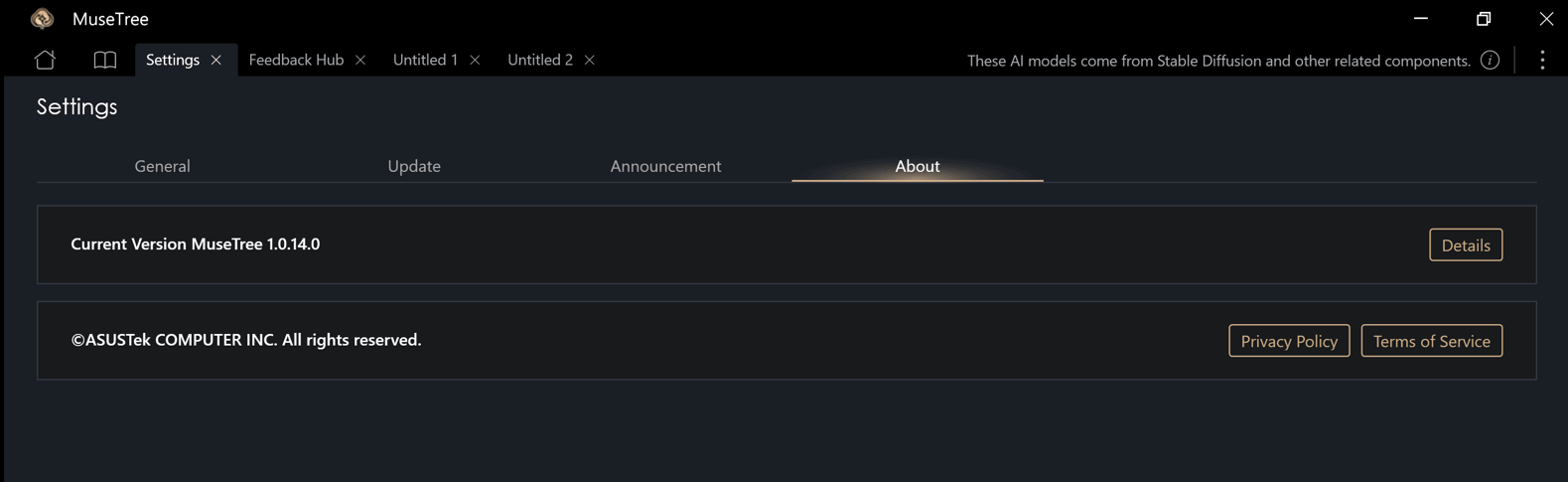
Sobre: Aqui você pode visualizar a versão do MuseTree, a política de privacidade e os termos de serviço.
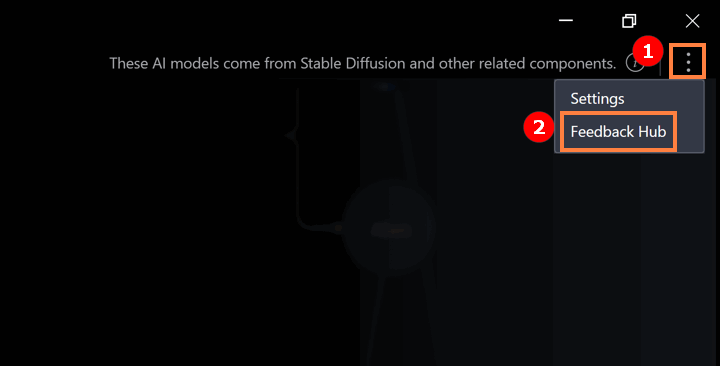
① Clique no ícone conforme mostrado abaixo ② Clique em "Feedback Hub".
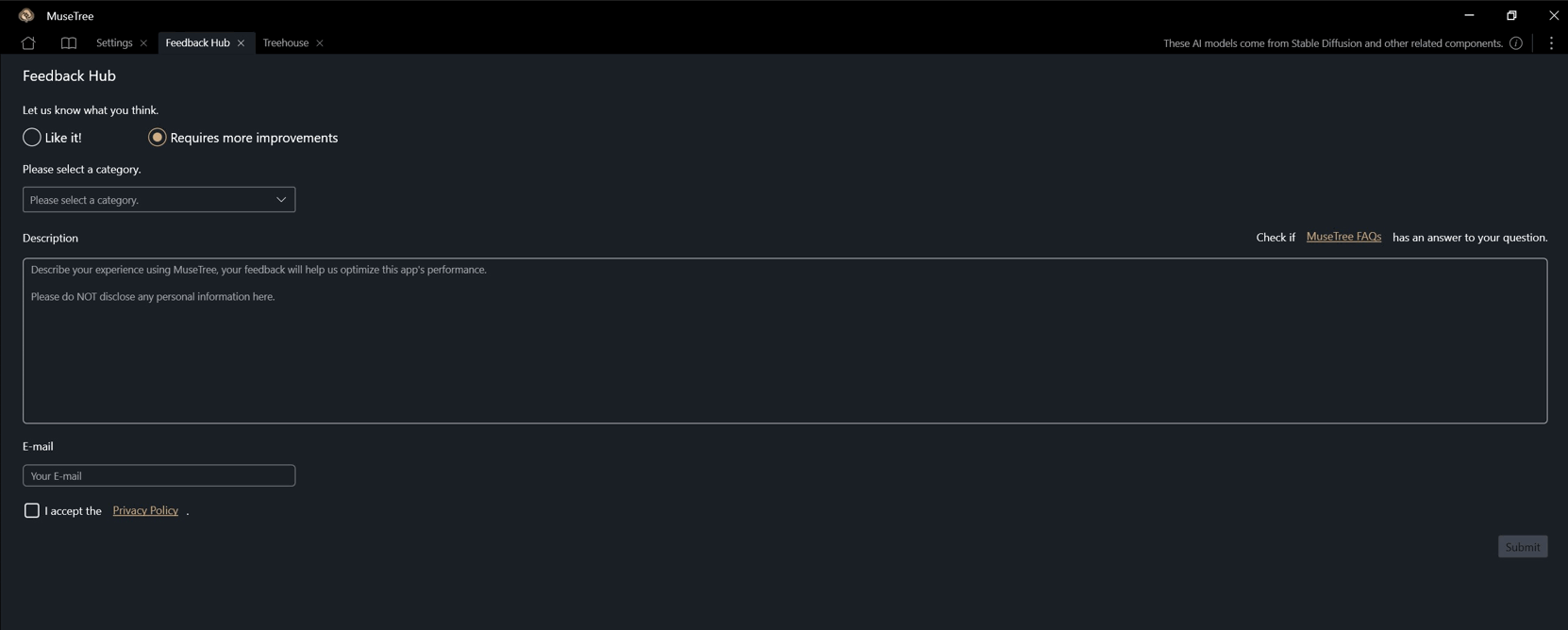
Você pode fornecer seu feedback da seguinte forma.
Pergunta 1 : Como baixar o modelo de imagem AI?
Resposta 1 : Contanto que o modelo tenha a extensão de arquivo .safetensors e seja compatível com SD 1.5, pode ser adicionado ao MuseTree para alternância e uso. Você pode obter modelos em CinitAI ou escolher um modelo que atenda aos critérios conforme sua preferência.
Pergunta 2 : Como aumentar o tamanho da fonte do MuseTree?
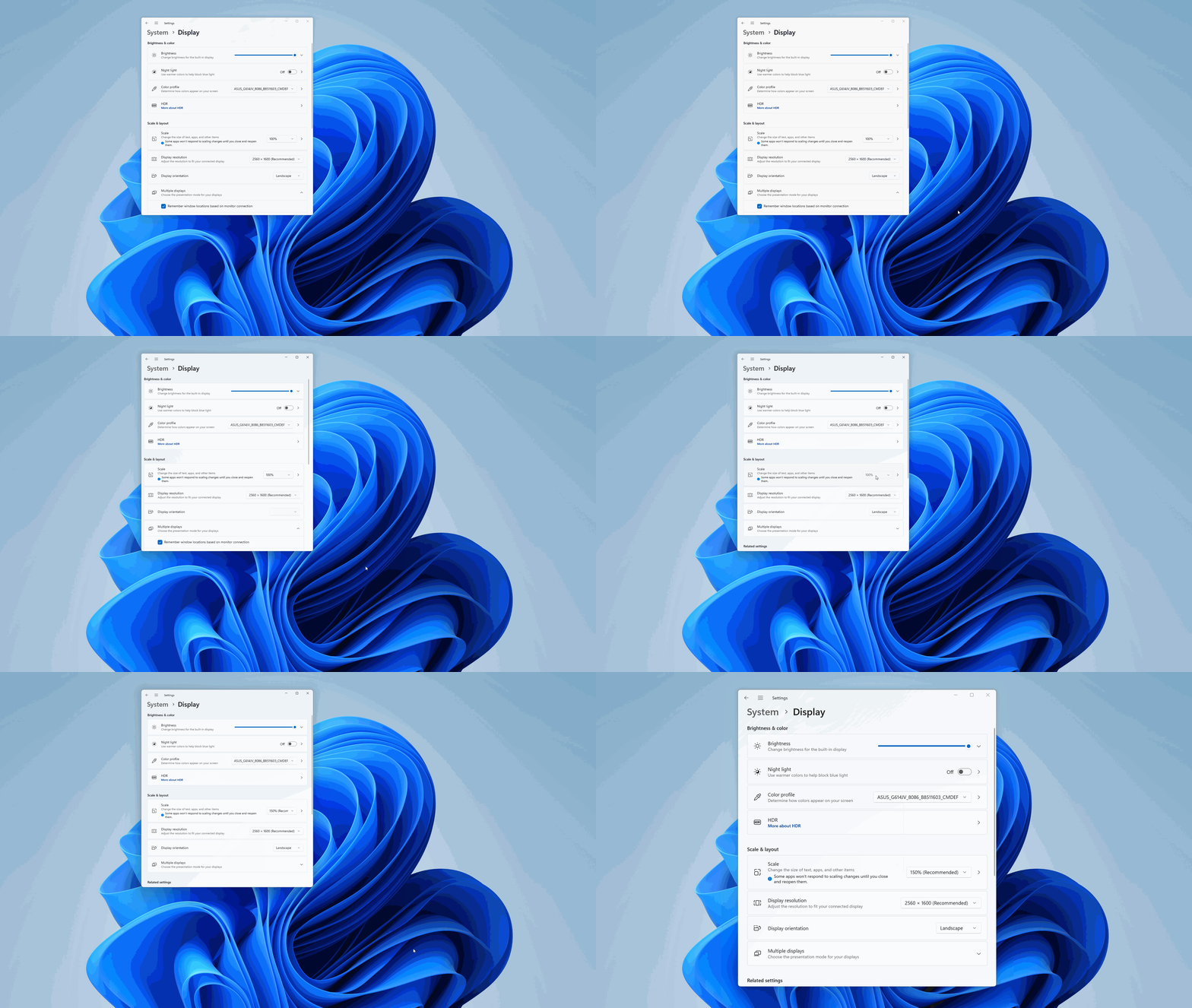
Resposta 2 : Clique com o botão direito na área de trabalho do computador, clique com o botão esquerdo em [Configurações de exibição], e selecione o tamanho desejado em Escala e Layout.