[Gaming Network] A evolução da aceleração de jogos de nível triplo
Em busca da melhor experiência em jogos, temos o prazer de apresentar a [Rede de jogos], um recurso revolucionário projetado para atender às necessidades mais exigentes dos jogadores. Essa funcionalidade de última geração oferece configurações de rede personalizadas para aprimorar o desempenho dos jogos e está disponível exclusivamente por meio de nossas atualizações de firmware de roteador mais recentes.
Introdução
1. Os principais recursos da Gaming Network incluem
2. Benefícios do uso da rede de jogos
3. Como configurar uma rede de jogos?
4. Como configurar a VPN para a rede de jogos?
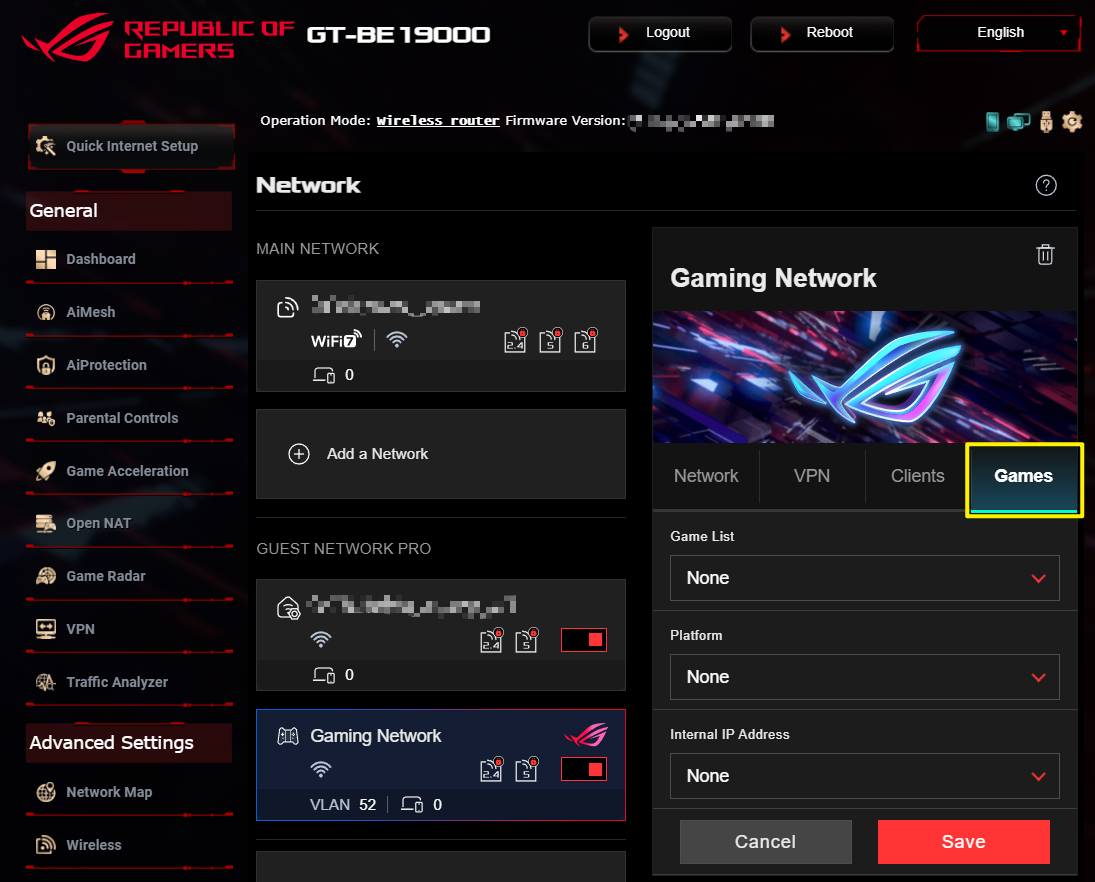
5. Como configurar o Open NAT para a rede de jogos?
- SSID exclusivo para rede de jogos: crie um SSID distinto para dispositivos de jogos para garantir um ambiente de rede concentrado e aprimorado.
- Configuração de OPEN NAT para SSID de rede de jogos: personalize as configurações de OPEN NAT por SSID para minimizar a latência e aumentar as conexões de jogos on-line, garantindo uma jogabilidade mais suave e uma combinação mais fácil.
- Configurações de VPN personalizáveis para cada SSID de rede de jogos: aloque conexões de VPN exclusivas para cada SSID, permitindo que os jogadores se conectem a servidores em todo o mundo para obter uma experiência de jogo superior e acesso a conteúdo regional.
- MLO (Operação multi-link) para rede de jogos: habilite o MLO no SSID dedicado a jogos para mesclar vários links de rede, aumentando a largura de banda, reduzindo a latência e melhorando a confiabilidade.
- Tela de luz LED especial: o roteador vem com indicadores LED exclusivos que ajustam as cores e os padrões com base no status da rede e na atividade de jogo, oferecendo aos jogadores uma visão direta das condições atuais da rede.
- Interface de configuração única: configure todos os recursos de rede relacionados ao jogo com facilidade por meio de uma interface única e intuitiva, economizando tempo e simplificando o processo.
- Flexibilidade do SSID: Vá além das restrições de uma única configuração de SSID. Com a Gaming Network, você pode criar cada SSID personalizado para vários cenários e requisitos de jogos.
- Indicadores de iluminação simplificados: o exterior do roteador é equipado com efeitos de iluminação Aura, permitindo que os jogadores saibam se o perfil da rede de jogos está ativo sem a necessidade de acessar a GUI ou o APP, tornando o status das configurações imediatamente claro.
Notas:
Esse recurso é compatível com modelos e versões de firmware específicos.
1. Certifique-se de que a versão do firmware seja posterior a 3.0.0.6.102.36XXX. Certifique-se de que a versão do firmware do seu roteador ASUS esteja atualizada.
2. Atualmente, esse recurso só é compatível com os roteadores WiFi 7 series Gaming.
3. No modo AP, o recurso Gaming Network não é compatível.
Como configurar uma rede de jogos?
Faça login na GUIA da Web ou no aplicativo. Vamos usar a GUIA da Web como exemplo.
Etapa 1: Conecte seu dispositivo (laptop ou telefone) ao roteador por meio de uma conexão com fio ou Wi-Fi e insira o IP da LAN do roteador ou o URL do roteador http://www.asusrouter.com na GUIA da Web.
Etapa 2: Digite seu nome de usuário e senha de login na página de login e clique em [Entrar].
Etapa 3: Vá para [Rede].
Observação: A partir da versão de firmware 3.0.0.6.102_35404, o nome mudará de[Guest Network Pro] para[Rede].

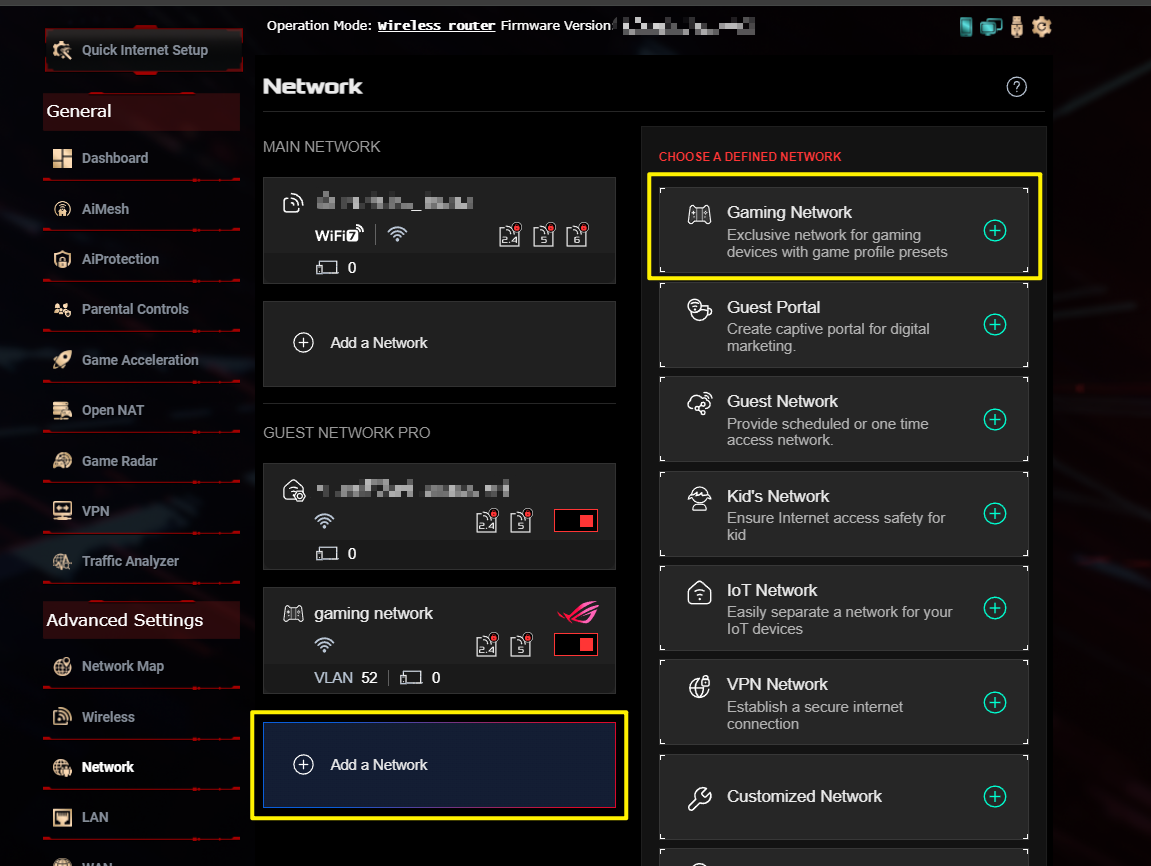
Etapa 4: Clique em[Adicionar uma Rede] e escolha Rede de jogos.
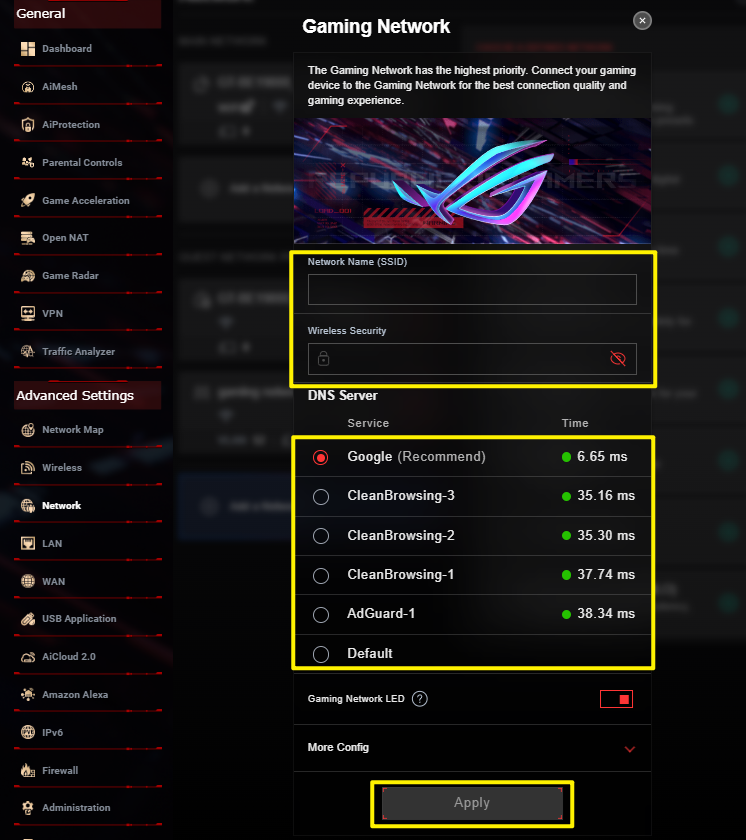
Etapa 5: insira as configurações necessárias e clique em[Aplicar] para concluir.
Como configurar a VPN para a rede de jogos?
Login para GUIA ou aplicativo da Web. Vamos usar a GUIA da Web como exemplo.
Etapa 1: Conecte seu dispositivo (laptop ou telefone) ao roteador por meio de uma conexão com fio ou Wi-Fi e insira o IP da LAN do roteador ou o URL do roteador http://www.asusrouter.com na GUI da Web.
Etapa 2: Digite seu nome de usuário e senha de login na página de login e clique em[Sign In].
Etapa 3: Vá para[Rede].
Observação: A partir da versão de firmware 3.0.0.6.102_35404, o nome mudará de[Guest Network Pro] para[Rede].
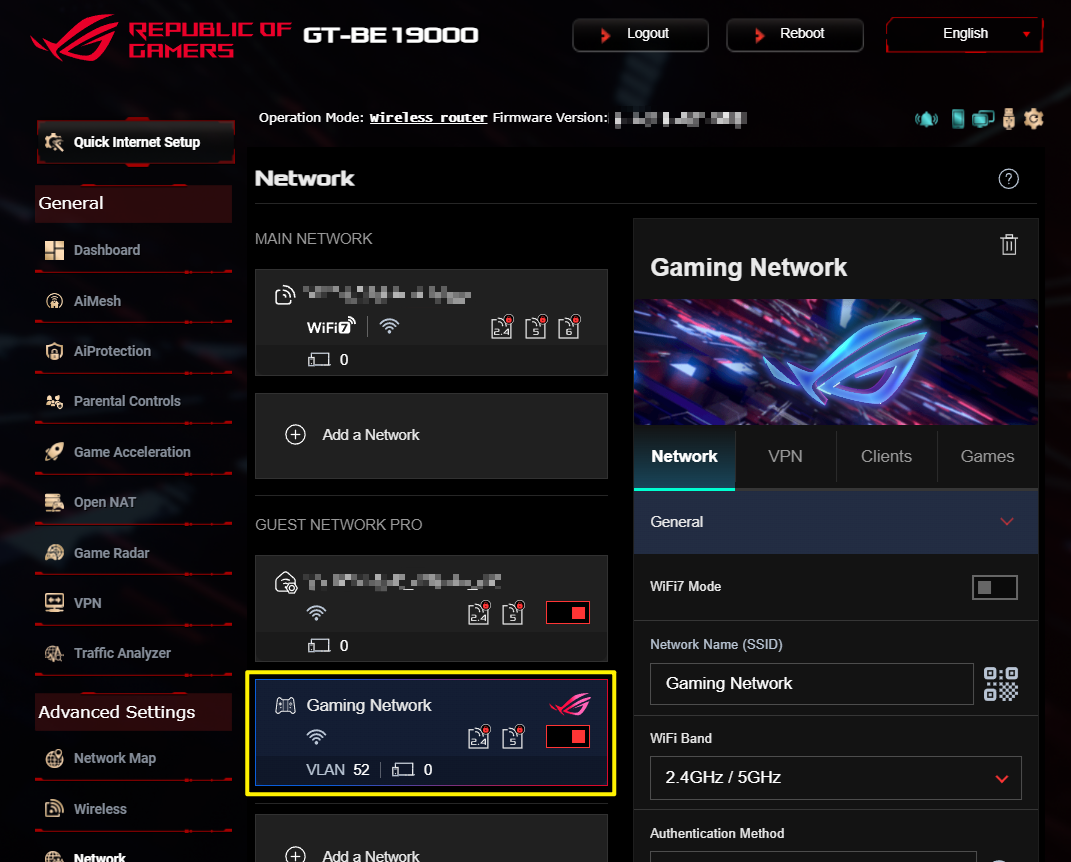
Etapa 4: Escolha o Perfil da rede de jogos que você já definiu.
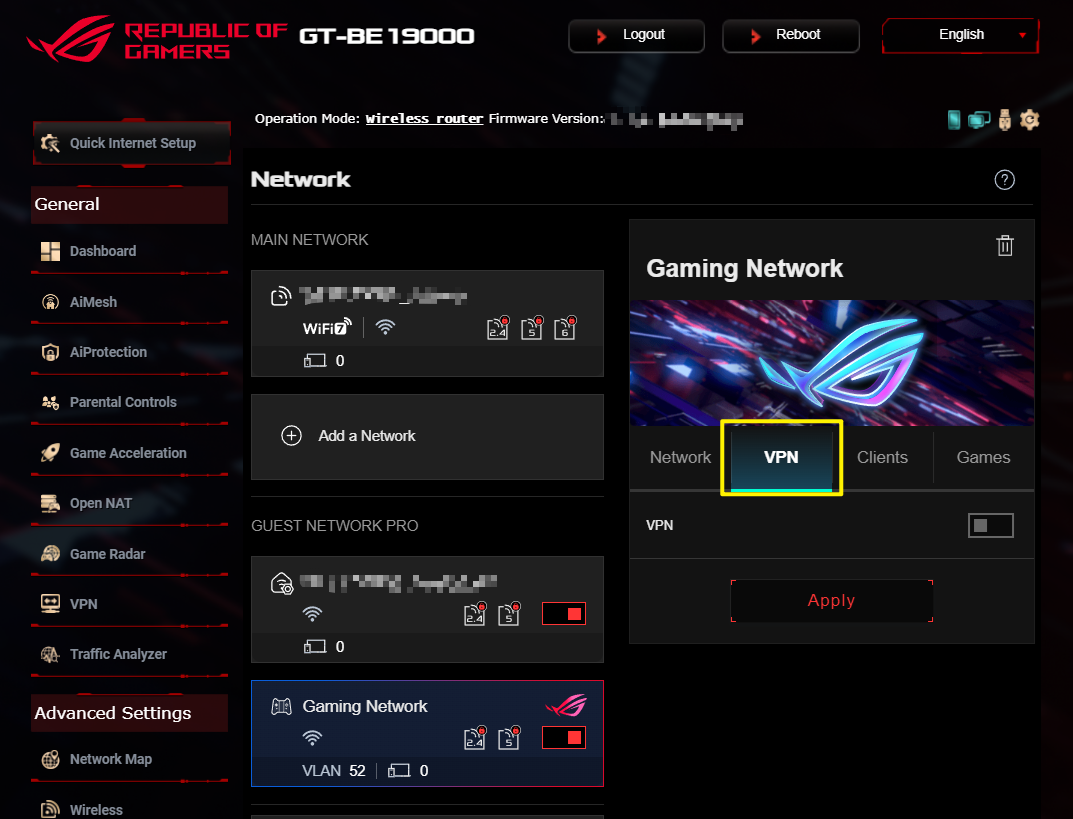
Etapa 5: escolha a guia VPN, insira as configurações necessárias e clique em[Aplicar] para concluir.
Como configurar o Open NAT para a rede de jogos?
Faça login na GUIA da Web ou no aplicativo. Vamos usar a GUI da Web como exemplo.
Etapa 1: Conecte seu dispositivo (laptop ou telefone) ao roteador por meio de uma conexão com fio ou Wi-Fi e insira o IP da LAN do roteador ou o URL do roteador http://www.asusrouter.com na GUIA da Web.
Etapa 2: Digite seu nome de usuário e senha de login na página de login e clique em[Entrar].
Etapa 3: Vá para[Rede].
Observação: A partir da versão de firmware 3.0.0.6.102_35404, o nome mudará de [Guest Network Pro] para[Rede].
Etapa 4: Escolha o Perfil da rede de jogos que você já definiu.
Etapa 5: Escolha a guia Games, insira as configurações necessárias e clique em[Aplicar] para concluir.
Como obter o (Utilitário / Firmware)?
Você pode fazer o download dos drivers, software, firmware e manuais de usuário mais recentes no Centro de downloads da ASUS.
Se você precisar de mais informações sobre o ASUS Download Center, consulte este link.