[Router LTE] Como configurar um roteador 4G-AX56 para usar uma conexão de banda larga móvel?
A configuração rápida da Internet (QIS) pode guiá-lo através da configuração básica do roteador, incluindo configurações de internet e configuração do nome e senha da rede sem fio, permitindo que você complete e ative rapidamente e facilmente as funções básicas de rede do roteador.
Antes de iniciar a configuração, confirme primeiro o método de conexão de rede externa fornecido pelo seu Provedor de Serviços de Internet (ISP). Se você não tiver certeza do seu método de conexão de rede, consulte o seu ISP.
O 4G-AX56 pode se conectar à Internet usando uma banda larga móvel 3G/4G ou configuração WAN. Este artigo explica como configurar o roteador 4G-AX56 para usar banda larga móvel.
a. Se o seu roteador usa uma WAN para se conectar à Internet, consulte o seguinte FAQ.
[Roteador Sem Fio] Como usar o QIS (Quick Internet Setup) para configurar o Roteador ? (Web GUI)
b. Se você quiser alternar entre as duas fontes de rede, consulte o seguinte FAQ.
[Roteador Sem Fio] Introdução e configuração Dual WAN - Failover e Load Balance
Preparo
1. Certifique-se de que você tenha um cartão Nano SIM que suporte serviços LTE e que tenha uma assinatura ativa para esses serviços.
Se você não tiver certeza se o seu cartão SIM suporta este serviço, verifique com seu Provedor de Serviços de Internet (ISP).
2. Se o seu cartão SIM tiver a função de bloqueio, recomenda-se inserir o cartão SIM no smartphone para desativar a função de bloqueio do cartão SIM.
3. Desligue o roteador, em seguida, coloque o cartão Nano SIM na bandeja do cartão SIM e insira-o no roteador. Nota: Certifique-se de inserir o cartão Nano SIM na bandeja do cartão SIM.
(1) Abra a tampa do Nano SIM na parte inferior do 4G-AX56 para revelar o slot do Nano SIM.
(2) Abra a bandeja do Nano SIM inserindo um clipe de papel ou uma ferramenta de ejeção de SIM no orifício ao lado da bandeja.
(3) Coloque seu cartão Nano SIM na bandeja.
(4) Deslize a bandeja de volta no slot do cartão Nano SIM e feche a tampa.
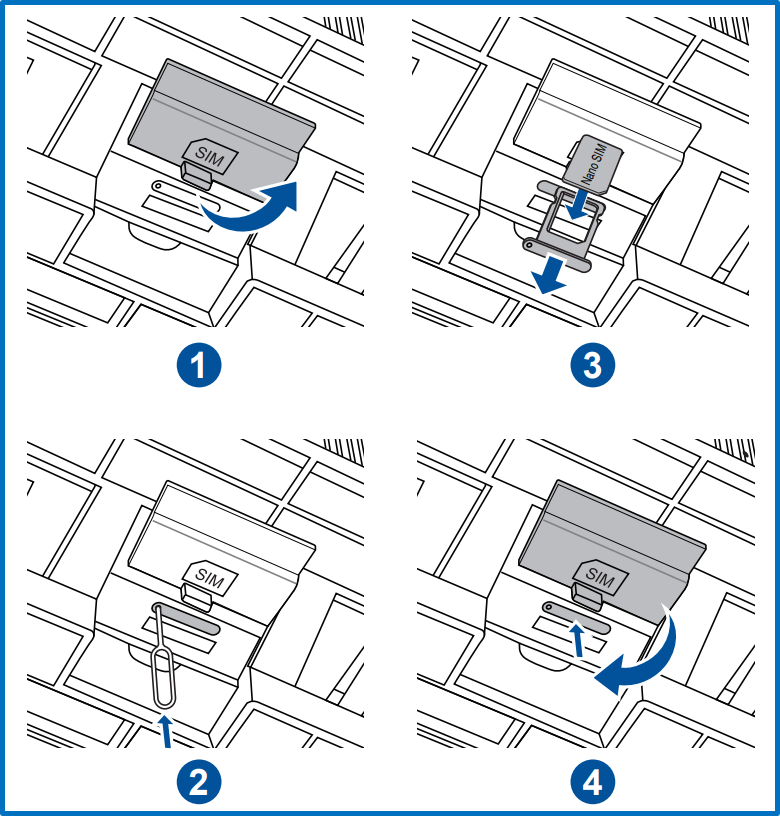
4. Conecte o adaptador de energia na porta DCIN e ligue o 4G-AX56. Quando o LED de banda larga móvel do roteador acender, o roteador estará ligado.
Nota: Se o LED de banda larga móvel não acender, desligue o roteador e verifique se o cartão Nano SIM está instalado corretamente.
Por favor, clique aqui para a descrição da luz LED
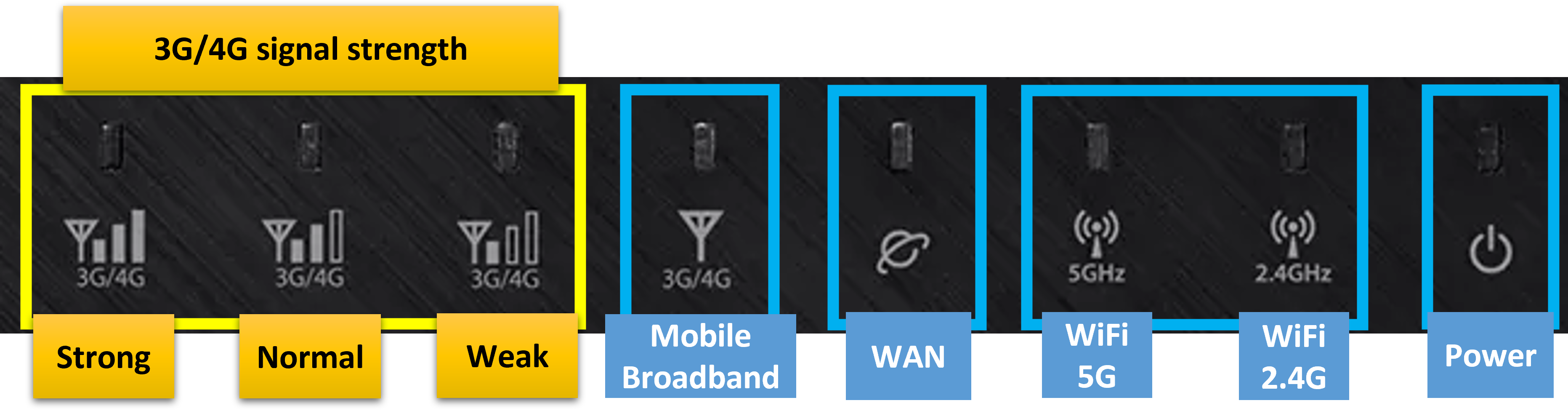
| LED | Status do LED | definições |
| Banda Larga Móvel | Branco | Conexão 4G estabelecida. |
| Azul | Conexão 3G estabelecida. | |
| Vermelho | Sem conexão de banda larga móvel. | |
| Desligado | Nenhum cartão SIM detectado. | |
| WAN(Internet) | Branco | Possui conexão física com uma rede de área ampla(WAN) |
| Vermelho | Sem atividade de dados ou sem conexão física. | |
| Power | Branco | O roteador está pronto. |
| Desligado | Sem energia. | |
| WiFi 2.4G | Branco | O sinal sem fio de 2.4G está pronto. |
| Desligado | Sem sinal de 2.4G. | |
| WiFi 5G | Branco | O sinal sem fio de 5G está pronto. |
| Desligado | Sem sinal de 5G. | |
| Sinal 3G/4G | Branco | A força do sinal da banda larga móvel foi detectada. |
| Desligado | Nenhum sinal detectado para banda larga móvel. |
Como configurar um roteador 4G-AX56 para usar uma conexão de banda larga móvel?
You can set up your ASUS router via Web GUI or ASUS Router app.
ASUS Router Web GUI
1. Conecte seu dispositivo (laptop ou telefone) ao roteador via conexão com fio ou WiFi
Nota:Nome da rede padrão (SSID) mostrado na etiqueta do produto na parte traseira do roteador.
Exemplo: Nome WiFi (SSID): ASUS_XX, XX refere-se aos dois últimos dígitos do endereço MAC de 2,4GHz.
2. Insira o IP LAN do seu roteador (Ex: http://192.168.50.1) ou o URL do roteador http://www.asusrouter.com na WEB GUI.

3. Ao fazer login na Web GUI pela primeira vez, você será direcionado automaticamente para a página de Quick Internet Setup (QIS).
Clique [ Create A New Network ]. Se você quiser carregar um arquivo de configuração de roteador salvo, clique aqui.
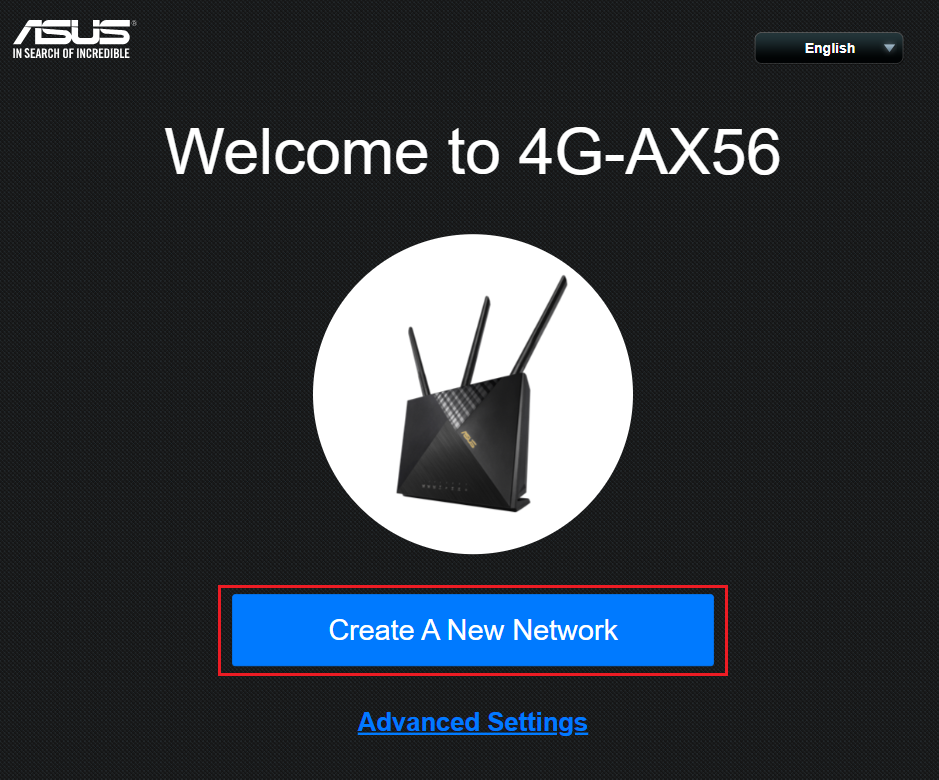
4. O tipo de conexão com a Internet será detectado automaticamente. Você também pode escolher [ Manual Setting ] para pular a detecção automática.
5. Para o tipo de conexão, clique [ Automatic IP ]. Nenhuma informação é necessária para preencher aqui.
Nota:Existem três tipos de conexões [ Automatic IP ]/[ PPPoE ]/[ Static IP ].
O tipo de conexão WAN do cartão SIM é geralmente [IP Automático], por favor, verifique com seu Provedor de Serviços de Internet (ISP) para mais detalhes.
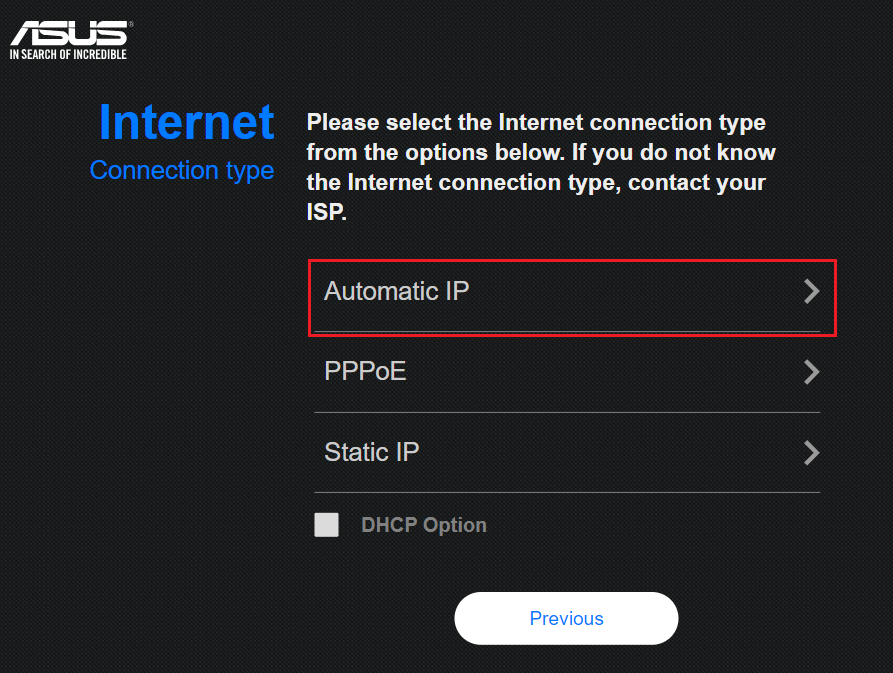
6. Durante este processo, você pode ser solicitado a digitar o código PIN do cartão SIM instalado e as informações do APN (Nome do Ponto de Acesso) da operadora móvel para receber a conexão.
Se você não tiver certeza sobre as informações relevantes, por favor, entre em contato com seu Provedor de Serviços de Internet (ISP).
7. Digite o nome da rede (SSID) e a senha e clique em [Aplicar].
Nota: Por favor, insira pelo menos 8 caracteres para a senha e use a combinação de letras em inglês e números.
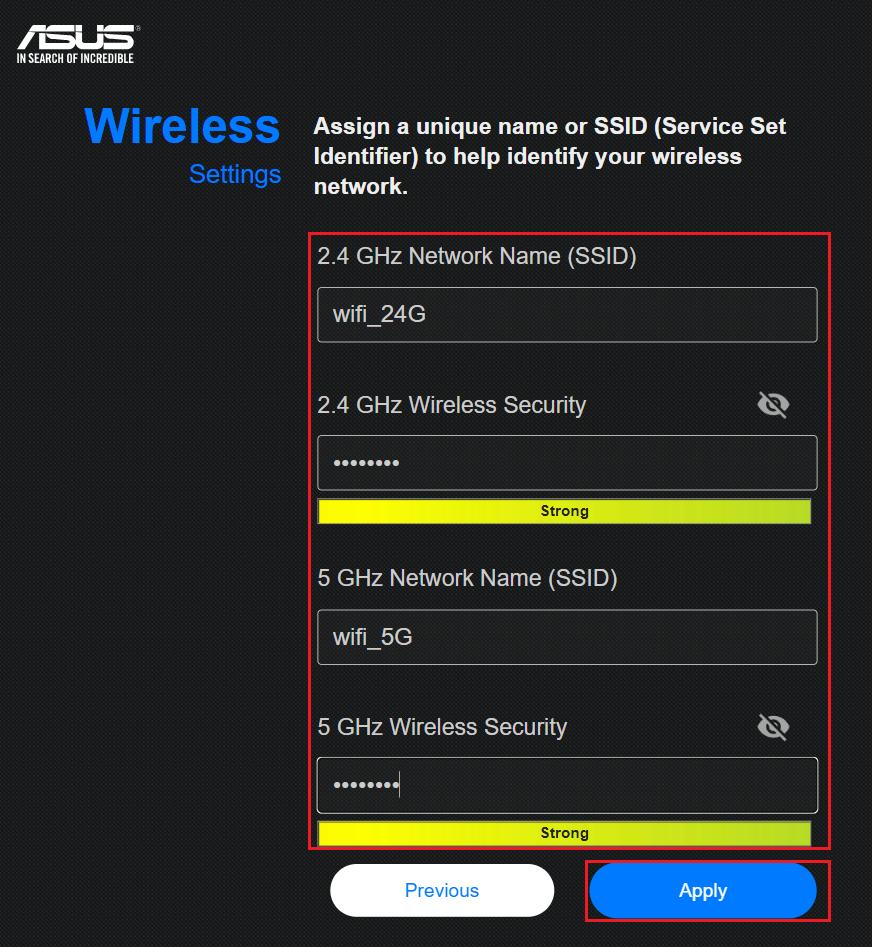
8. Configure o nome de usuário e a senha de login para o seu roteador e clique em [Próximo].
O nome de login e a senha são necessários toda vez que você acessar a página de configuração do roteador.
Se você esquecer o nome de login e a senha, pode ser necessário redefinir o roteador para as configurações padrão e configurar do zero para redefinir o nome de login e a senha.
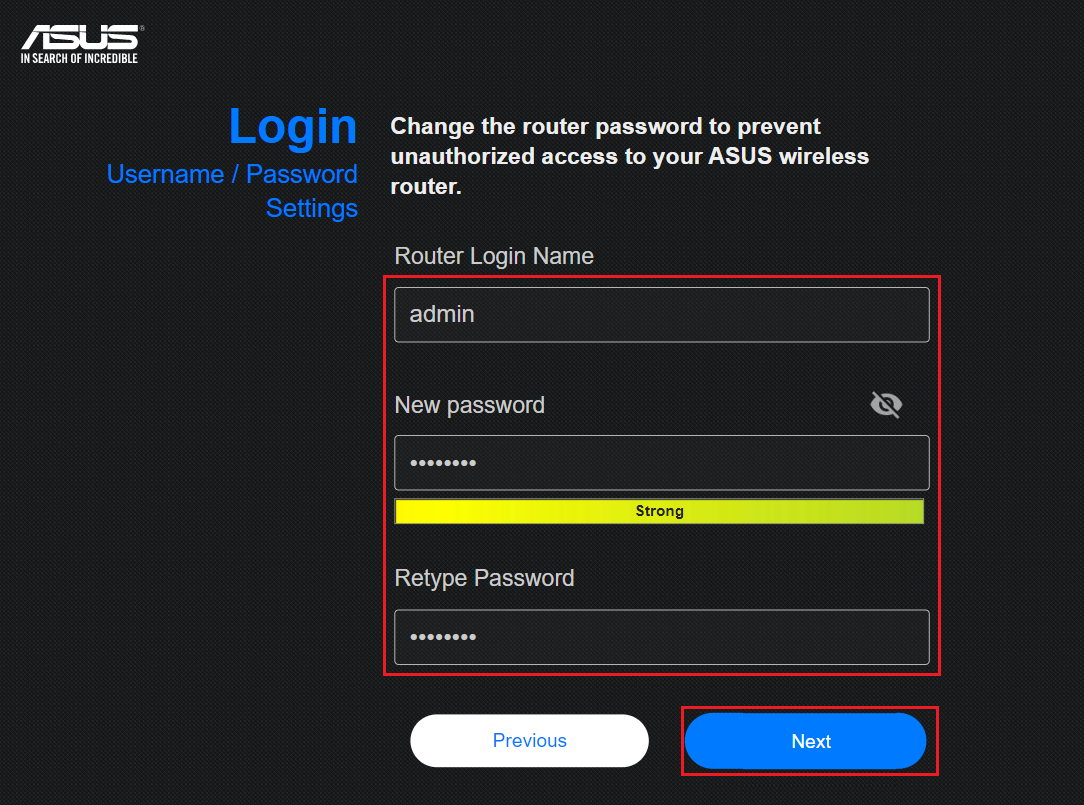
9. Aguarde o roteador reiniciar. Quando você vir o LED de Banda Larga Móvel e o LED de Força do Sinal 3G/4G acenderem em branco, seu roteador estará conectado à banda larga móvel.
10. Faça login na página de configurações do roteador ASUS. Abra o navegador e insira a URL do roteador http://www.asusrouter.com no GUI da WEB.
Insira seu nome de usuário e senha na página de login e clique em [Sign In].
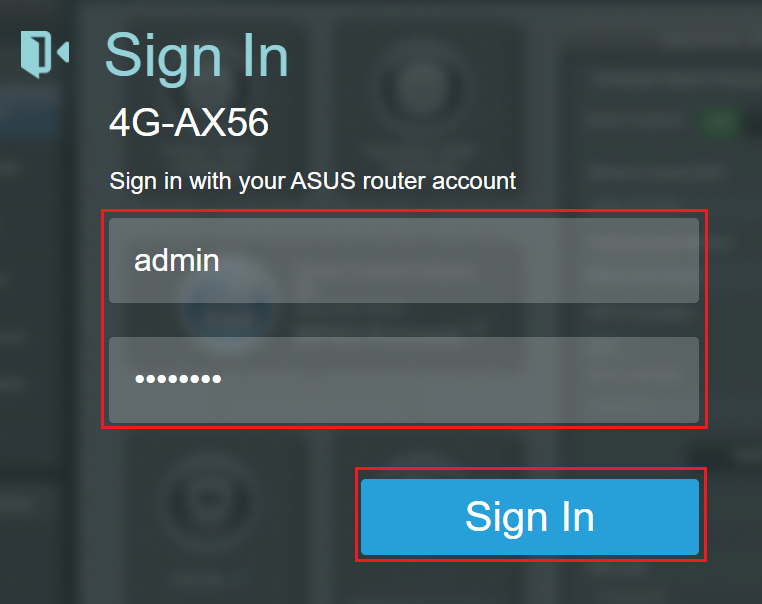
11. Quando você vir a exibição de Banda Larga Móvel mostrando [Connected], isso significa que você completou a configuração da conexão de banda larga móvel para o seu roteador.
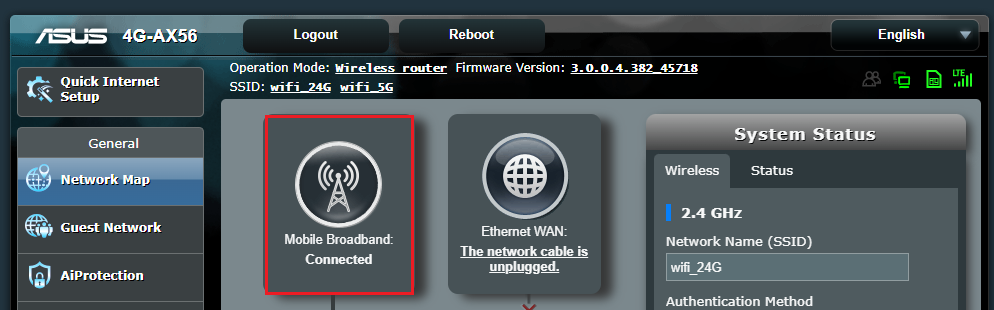
ASUS Router App
1. Instale o ASUS Router App
Vá para a App Store do iOS ou Google Play e pesquise pelo aplicativo ASUS Router, ou use seu telefone para escanear o código QR e baixar o aplicativo.
2. Inicie o aplicativo ASUS Router em seu dispositivo Android ou iPhone.
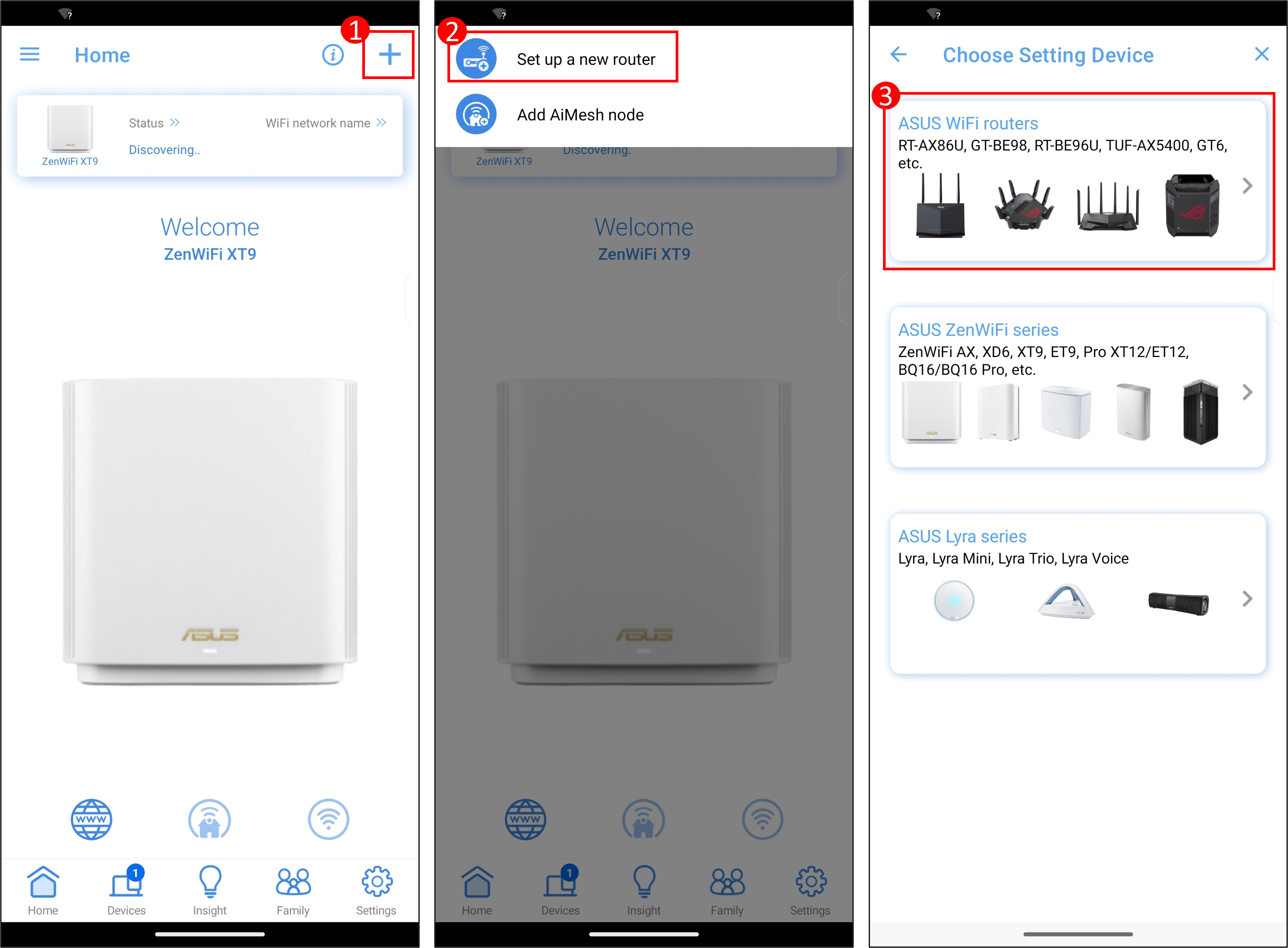
3. Configure um novo roteador
Se esta for a primeira vez que você usa o aplicativo ASUS Router, consulte as instruções na image 1.
Se você já configurou um roteador ASUS antes, consulte as instruções na imagem 2.
Imagem 1

Imagem 2
4. Conecte-se ao nome de rede padrão do roteador (SSID)
Encontre o adesivo do código QR no seu roteador ASUS, normalmente colocado na parte de trás ou inferior do painel. Toque no botão [Ativar Câmera e Escanear] no aplicativo do roteador, aponte a câmera para o Código QR e selecione a opção [OK].
Em certas versões do Android (como Android 10), devido às políticas do Google, a conexão automática ao SSID Wi-Fi configurado atualmente pode não ser possível. Vá para as configurações de Wi-Fi no seu telefone e selecione manualmente o nome do Wi-Fi do seu roteador.
Nota: Nome de rede padrão (SSID) mostrado na etiqueta do produto na parte de trás do roteador. Por exemplo, Nome WiFi (SSID): ASUS_XX, XX refere-se aos dois últimos dígitos do endereço MAC de 2.4GHz.
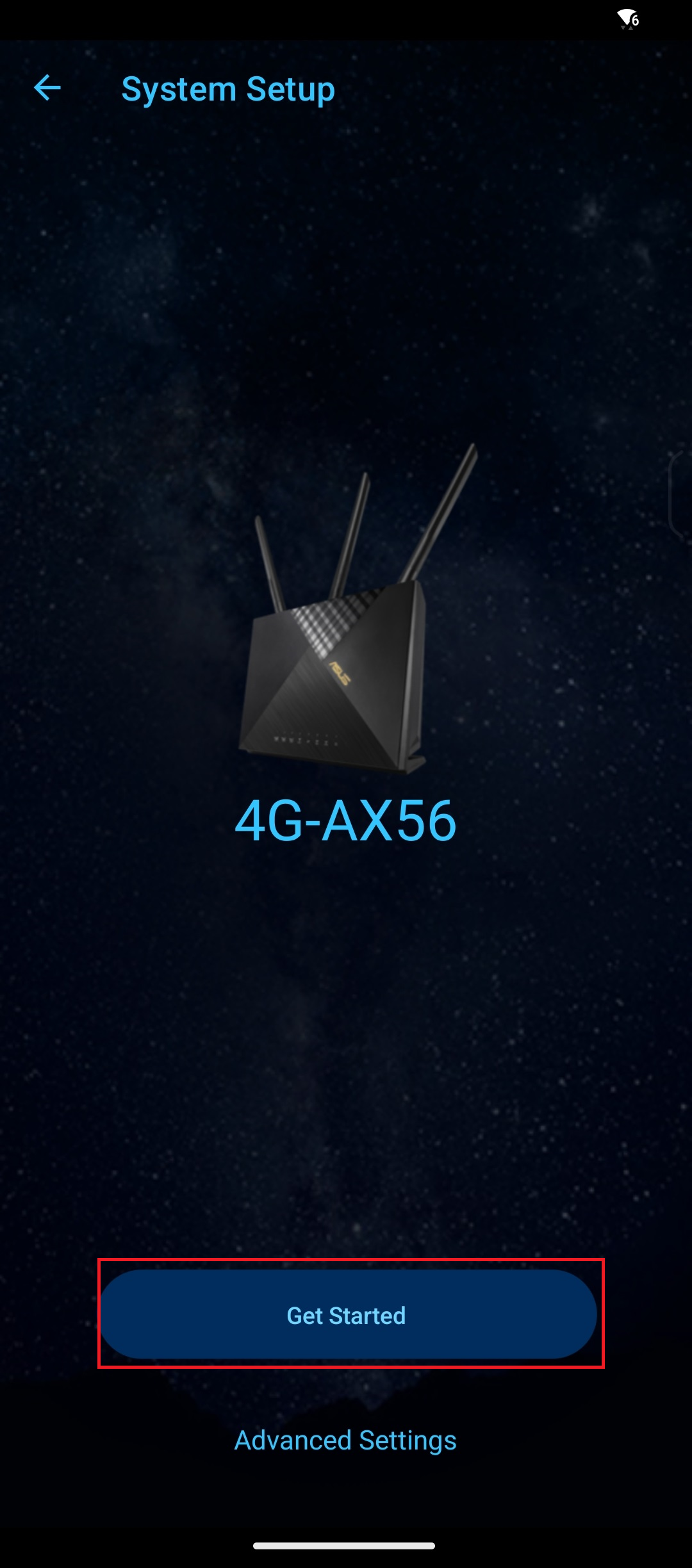
5. Clique em [Criar Uma Nova Rede], o tipo de conexão com a Internet será detectado automaticamente. Você também pode escolher [Configuração Manual] para pular a detecção automática.
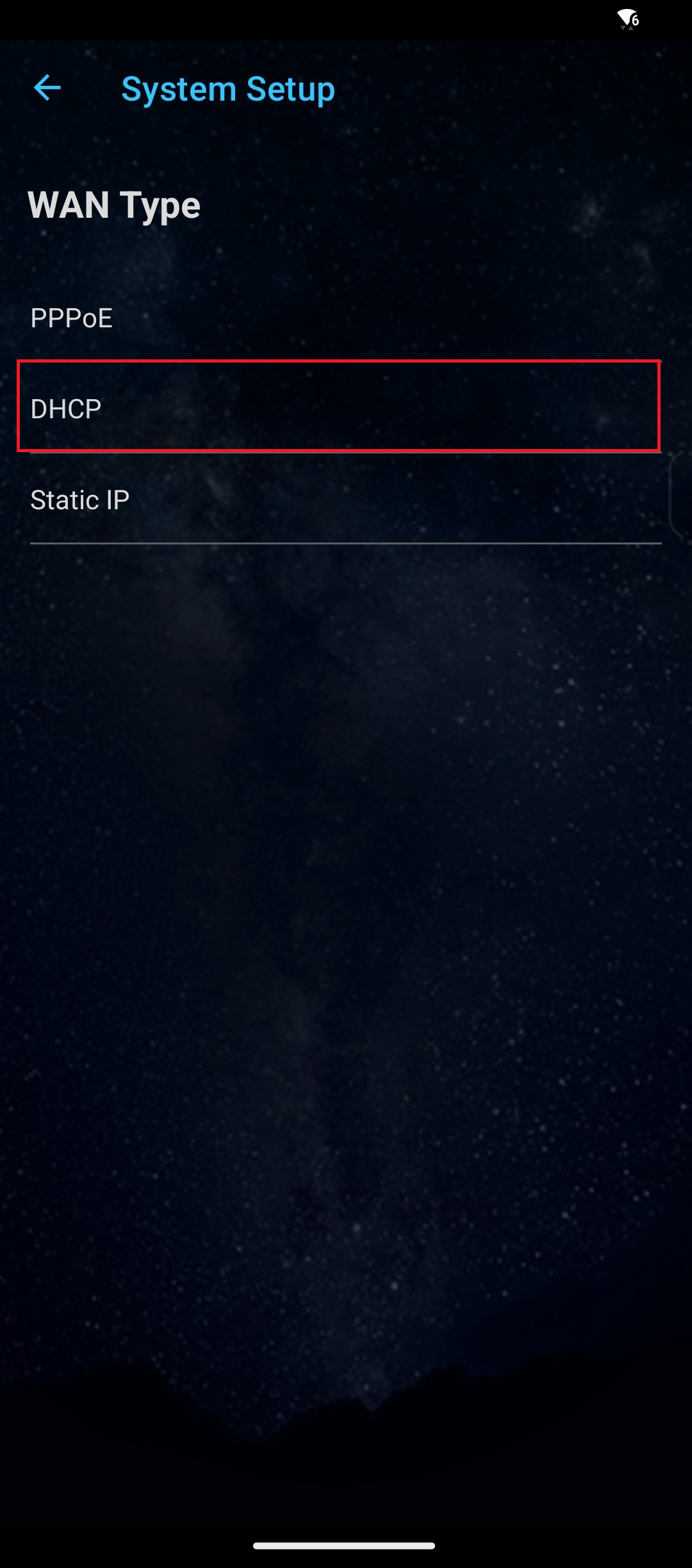
6. Para o tipo de WAN, por favor clique em [DHCP]. Nenhuma informação é necessária para preencher aqui.
Nota:Existem três tipos de conexões[IP Automático]/[PPPoE]/[IP Estático].
O tipo de conexão WAN do cartão SIM é geralmente [IP Automático], por favor, verifique com seu Provedor de Serviços de Internet (ISP) para mais detalhes.
7. Durante este processo, você pode ser solicitado a digitar o código PIN do cartão SIM instalado e a informação de APN (Nome do Ponto de Acesso) da operadora móvel para receber a conexão.
Se você não souber as informações relevantes, por favor entre em contato com seu Provedor de Serviços de Internet (ISP).
8. Digite o nome da rede (SSID) e a senha e clique em [Aplicar].
Nota: Por favor, insira pelo menos 8 caracteres para a senha e use a combinação de letras em inglês e números para isso.

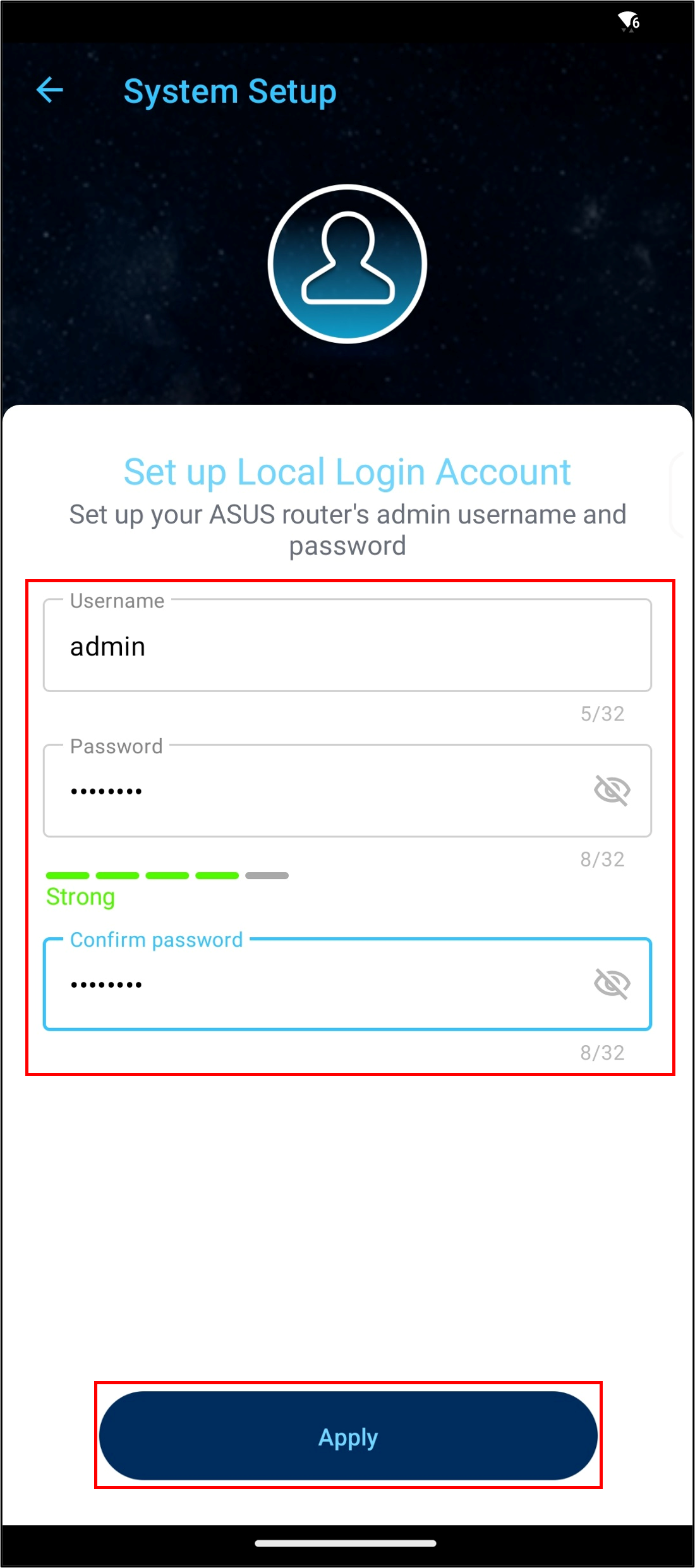
9. Configure o nome de usuário e a senha de login para o seu roteador e clique em [Próximo].
Nome de login e senha são necessários sempre que você acessar a página de configuração do roteador.
Se você esquecer o nome de login e a senha, pode ser necessário redefinir o roteador para as configurações padrão e configurar do zero para redefinir o nome de login e a senha.
10. Quando o aplicativo ASUS Router exibir a Home, conforme mostrado abaixo, significa que você completou as configurações do roteador.

FAQ
1. O que devo fazer se esquecer meu nome de usuário/senha de login do roteador e quiser redefinir meu roteador?
Por favor, restaure o roteador para a configuração padrão de fábrica e você poderá configurar o nome de usuário e senha novamente.
Consulte Como redefinir o roteador para as configurações de fábrica para saber mais.
2. Como fazer o upload de um arquivo de configuração do roteador no QIS (Quick Internet Setup)?
Vá para o QIS do roteador ASUS, clique em [ Advanced Settings ] > [ upload ], após selecionar este arquivo de configuração do roteador para upload, será concluído quando o roteador reiniciar.
Para mais informações sobre o arquivo de configuração do roteador, consulte a FAQ [Roteador Sem Fio] Como fazer upload dos arquivos de configuração do meu roteador ASUS
3. Pode o roteador 4G-AX56 usar o IP privado para configurar a função de conexão remota?
Por favor, note que se o roteador estiver usando um endereço IP WAN privado (como conectado atrás de outro roteador/switch/modem com recurso de roteador/Wi-Fi embutido), isso pode potencialmente colocar o roteador sob uma rede multi-camada NAT. Esse recurso não funcionará corretamente em tal ambiente. Se você não tiver certeza sobre as informações relevantes, entre em contato com seu Provedor de Serviço de Internet (ISP).
Intervalos de rede IPv4 privada:
Classe A: 10.0.0.0 = 10.255.255.255
Classe B : 172.16.0.0 = 172.31.255.255
Classe C : 192.168.0.0 = 192.168.255.255
Intervalos de rede IP CGNAT:
O bloco de endereços alocado é 100.64.0.0/10, ou seja, endereços IP de 100.64.0.0 até 100.127.255.255.
4. O que fazer se o sinal do cartão SIM estiver fraco?
a. Por favor, tente reiniciar o roteador.
b. Tenha cuidado para não colocar o roteador perto de objetos de metal para evitar que objetos de metal afetem a força do sinal.
c. Mau contato do cartão SIM também causará problemas de sinal, por favor, verifique se o cartão SIM está oxidado, sujo ou danificado, e então reinstale o cartão SIM no roteador após confirmar que não há problema.
d. O grau de cobertura de rede de cada operadora de telecomunicações varia de acordo com a região, você pode tentar trocar o cartão SIM de diferentes telecomunicações para testar o sinal. Ou entre em contato com seu ISP (Provedor de Serviços de Internet).
e. Em ambiente interno ou fechado, o sinal do cartão SIM pode ser interferido, é recomendável conectar o mesmo cartão SIM ao telefone celular primeiro, usar o telefone celular para confirmar o status de recepção do sinal, e então colocar o roteador em uma posição com melhor sinal.
5. Por que preciso inserir um PIN?
Se o seu cartão SIM tem a função de bloqueio de cartão SIM, é recomendável inserir o cartão SIM no smartphone para desligar a função de bloqueio de cartão SIM.
Se você não tiver certeza sobre as informações relevantes, entre em contato com seu ISP (Provedor de Serviços de Internet).
Como obter a (Utilitário / Firmware)?
Você pode baixar os drivers, softwares, firmwares e manuais de usuário mais recentes no Centro de Download ASUS.
Se precisar de mais informações sobre o Centro de Download ASUS, consulte este link.