[Monitor LCD] Solução de problemas - Se a porta USB à qual você conectou seu monitor não carrega ou não responde, consulte este FAQ para soluções.
A.Se a porta USB que você conecta ao seu monitor ASUS não carregar ou não responder, consulte este FAQ para soluções.
O exemplo a seguir usa o ProArt PA27JCV:
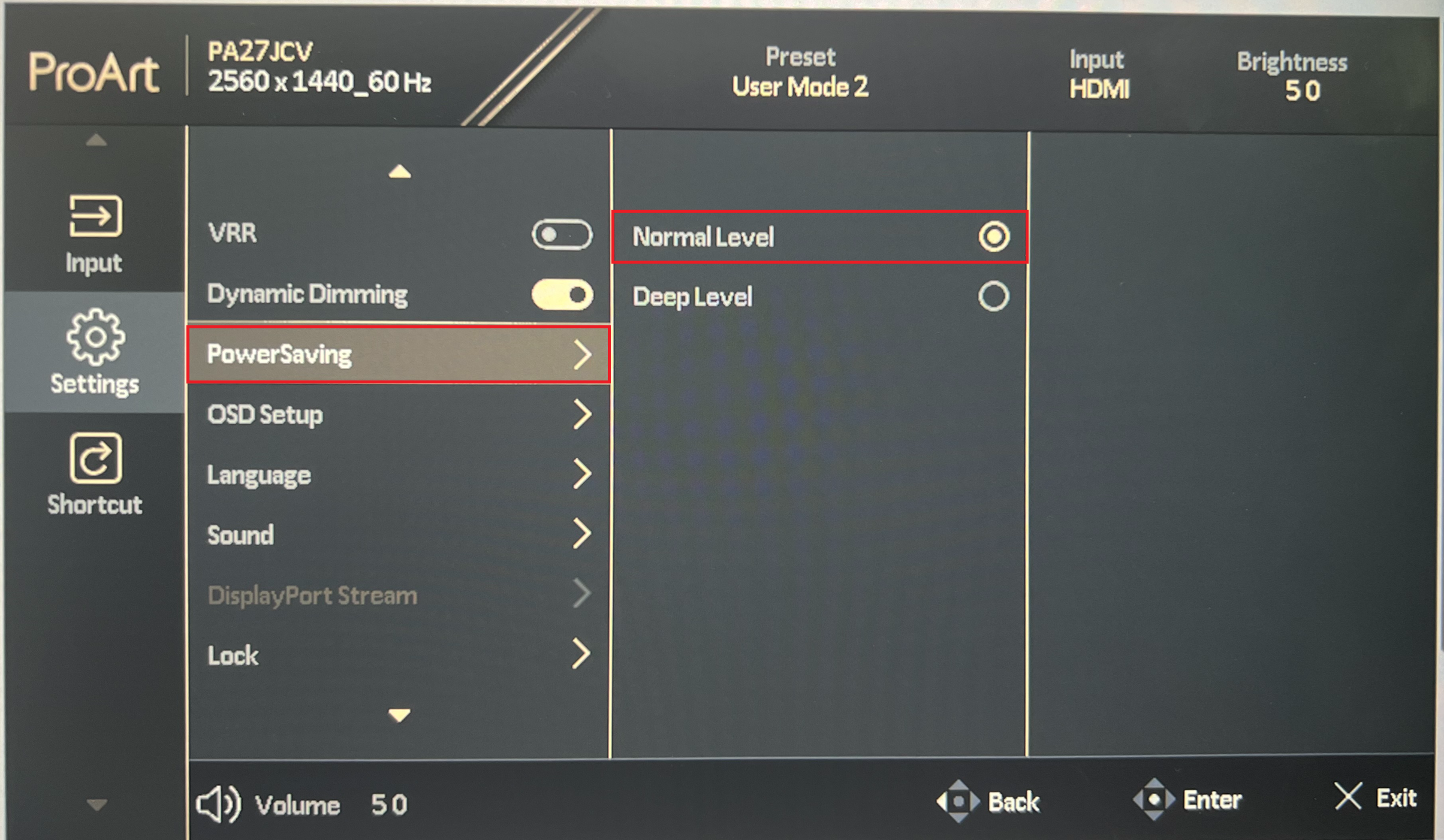
1. Verifique se a configuração do modo de economia de energia/poupança de energia do monitor ASUS está definida para o nível normal:
Configurar o modo de economia de energia para o nível normal/primário permite que o monitor detecte sinais USB independentemente de estar em modo normal ou de economia de energia (standby).
Essa configuração pode ser encontrada no menu OSD -> Configurações
(No nível profundo, no modo standby, a detecção de sinal USB será desativada, então o monitor não irá carregar dispositivos externos)
(Devido a regulamentos de economia de energia, a configuração padrão dos monitores ASUS nesta opção geralmente é nível profundo, portanto, é necessário alterá-la para o nível normal)

2. Confirme se a porta upstream USB/Thunderbolt está conectada ao computador:
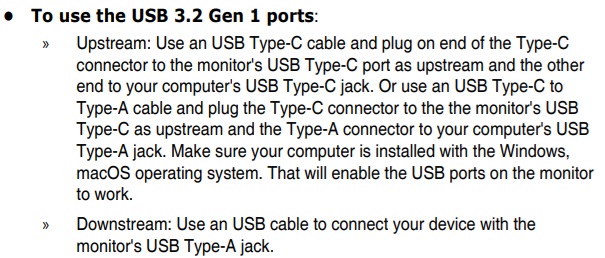
Conectar a porta upstream USB/Thunderbolt ao computador pode habilitar a função de hub USB.
A porta USB downstream pode então ser conectada a dispositivos como mouse/teclado para operar o computador.
(Se a porta upstream não estiver conectada, a porta downstream não funcionará e o dispositivo conectado não será carregado ou não responderá)
3. Confirme se as portas upstream/downstream USB estão conectadas às portas corretas:
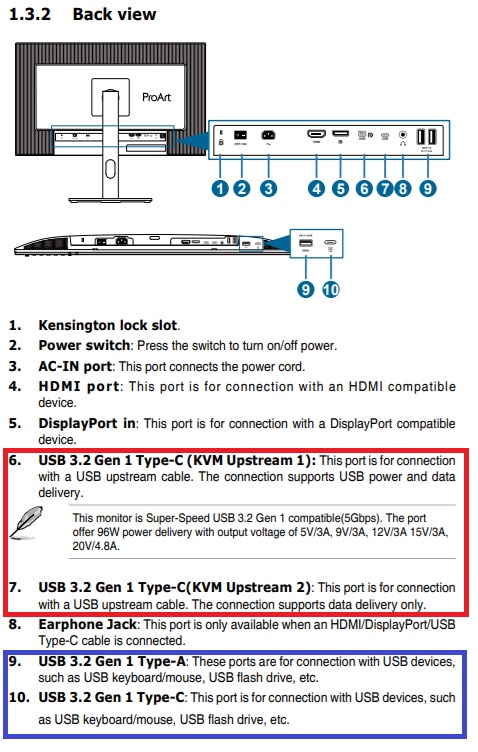
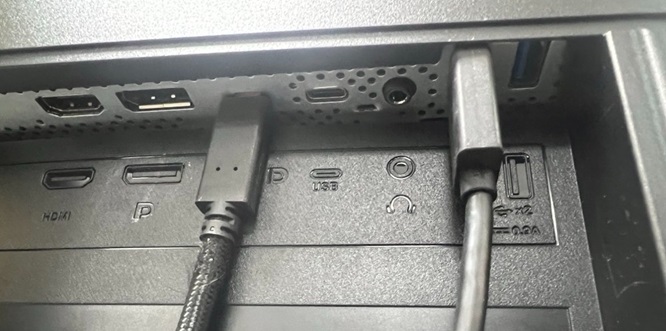
PA27JCV como exemplo, ⑥/⑦ são portas upstream (⑥ inclui suporte para transmissão de energia USB), por favor conecte o PC através de um cabo USB-C.
As portas downstream são ⑨/⑩, por favor conecte o dispositivo USB (mouse/teclado, etc.) a esta porta:
4. Se ainda não houver resposta, verifique se a porta responde ao ser conectada a outros dispositivos:
Se você conectar um dispositivo à porta USB mas ele não carregar/responder, tente usar outros dispositivos para verificar se responde e se responde quando conectado diretamente ao computador.
Confirme se é um problema com o próprio dispositivo ou se o monitor não está respondendo.
B. Por que o carregamento USB não funciona enquanto o monitor está em modo de espera?
Tipo de carregamento no monitor
Cabo Tipo B USB PC conectado | Cabo Tipo B USB PC não conectado | |
| Ligado | V | V |
| Economia de energia: OSD Charging ON | V | V |
| Economia de energia: OSD Charging OFF (configuração padrão) | X | X |
| Desligado: Carregamento OSD Ativado | V | X |
| Desligado: Carregamento OSD Desativado | X | X |
Nota: V= Hub Ligado, X= Hub Desligado
Carregamento OSD LIGADO/DESLIGADO
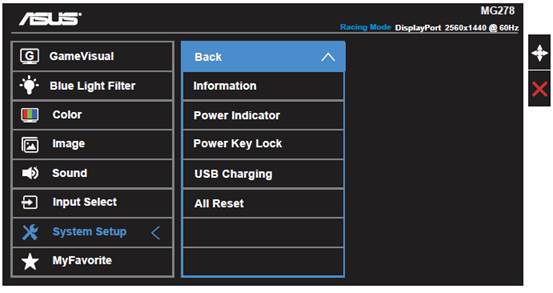
Por favor, abra OSD -> Configuração do Sistema -> Carregamento USB,
Habilite para ligar/desligar a função de carregamento USB durante o modo de espera.
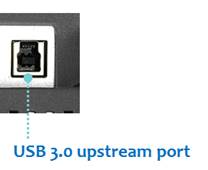
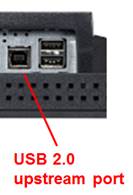
Cabo Tipo B USB
Basicamente será incluído na embalagem se este modelo possuir o recurso.
Por favor, utilize o cabo Tipo B USB conectando a porta upstream USB no monitor ao seu PC.
Se a solução de problemas acima ainda não conseguir resolver seu problema, por favor, ligue para o Centro de Atendimento ao Cliente ASUS e forneça o número de série do produto.
https://www.asus.com/br/support/callus/#
Como encontrar o Número de Série do Produto
https://www.asus.com/br/support/article/566/