[Placa de Vídeo/Placa-mãe] Confirmação do Modo de Operação (Velocidade) da Interface PCIE
O modo de operação (velocidade) da interface PCIE de uma placa de vídeo depende principalmente do número de pistas e da versão do PCIE
O PCIE possui diferentes números de pistas, como x1, x4, x8 e x16. Quanto maior o número de pistas, maior a largura de banda.
Também existem várias versões do PCIE, incluindo PCIE 1.0, 2.0, 3.0, 4.0 e 5.0, cada uma oferecendo uma largura de banda maior por canal. Elas também podem ser chamadas de gerações do PCIE, por exemplo, o PCIE 5.0 pode ser chamado de "PCIE Quinta Geração" ou "PCIE Gen5".
Índice:
I. Como confirmar o número de pistas e a versão do modo de operação atual da interface PCIE da placa de vídeo?
II. Perguntas e Respostas
P1: Como verificar o número de pistas do modo de operação da interface PCIE da placa de vídeo na BIOS da placa-mãe?
P2: Por que minha placa de vídeo mostra PCIE x8 4.0 em vez de PCIE x16 5.0 no software?
I. Como confirmar o número de pistas e a versão do modo de operação atual da interface PCIE da placa de vídeo?
(Exemplo: Placa-mãe: TUF GAMING Z790-PLUS D4, Placa de Vídeo: TUF-RTX5090-O32G-GAMING)
1. Você pode baixar e instalar o software ASUS GPU Tweak III. Para detalhes sobre como baixar, instalar e abrir o software, consulte
FAQ:[Placa de Vídeo] Introdução ao ASUS GPU Tweak III
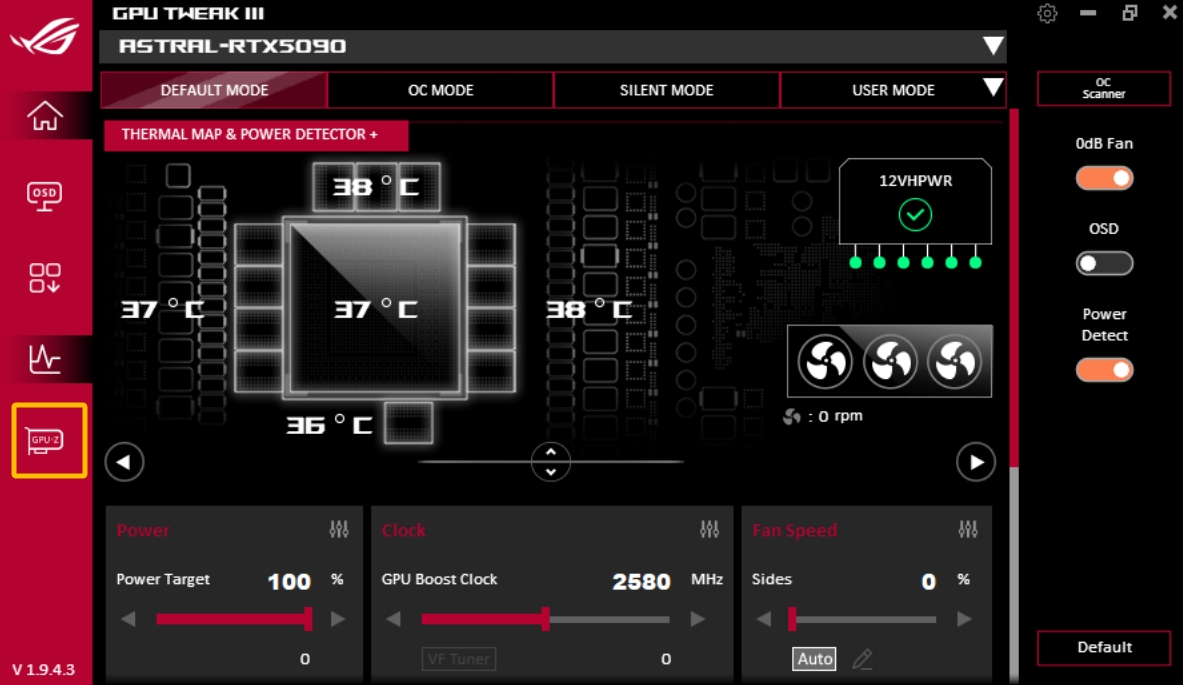
2. Entre no GPU Tweak III e clique na página [GPU-Z] como mostrado abaixo:
II.Perguntas & Respostas
Q1: Como verificar o número de pistas para o modo de operação da interface PCIE da placa gráfica no BIOS da placa-mãe?
A1. Após ligar o computador, pressione imediatamente a tecla “delete” ou “F2” no teclado para entrar no BIOS [Modo EZ] como mostrado na figura abaixo: 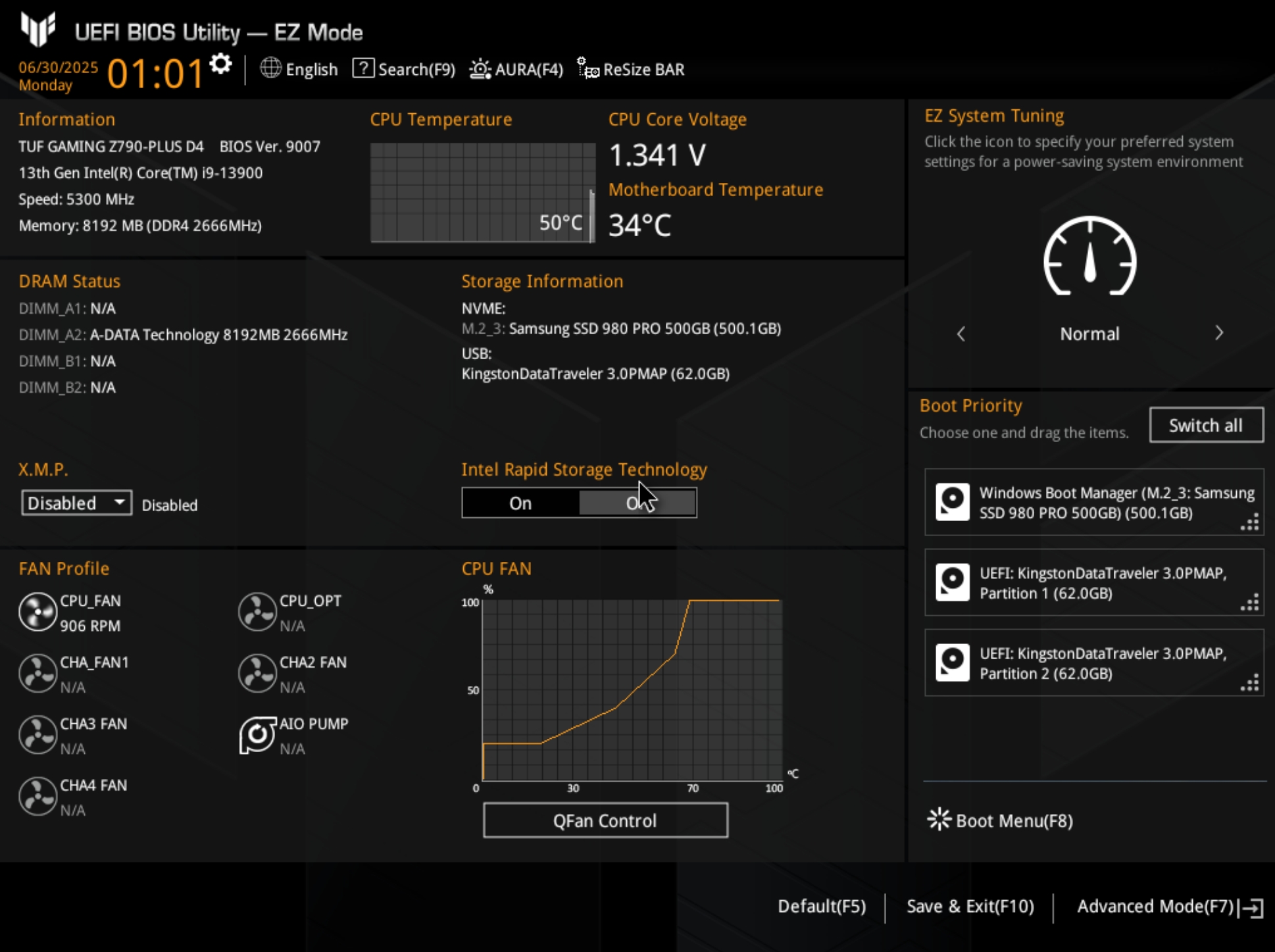
2. Pressione a tecla F7 no teclado, entre em [Avançado] e clique em [Configuração do System Agent(SA)], conforme mostrado na figura abaixo: 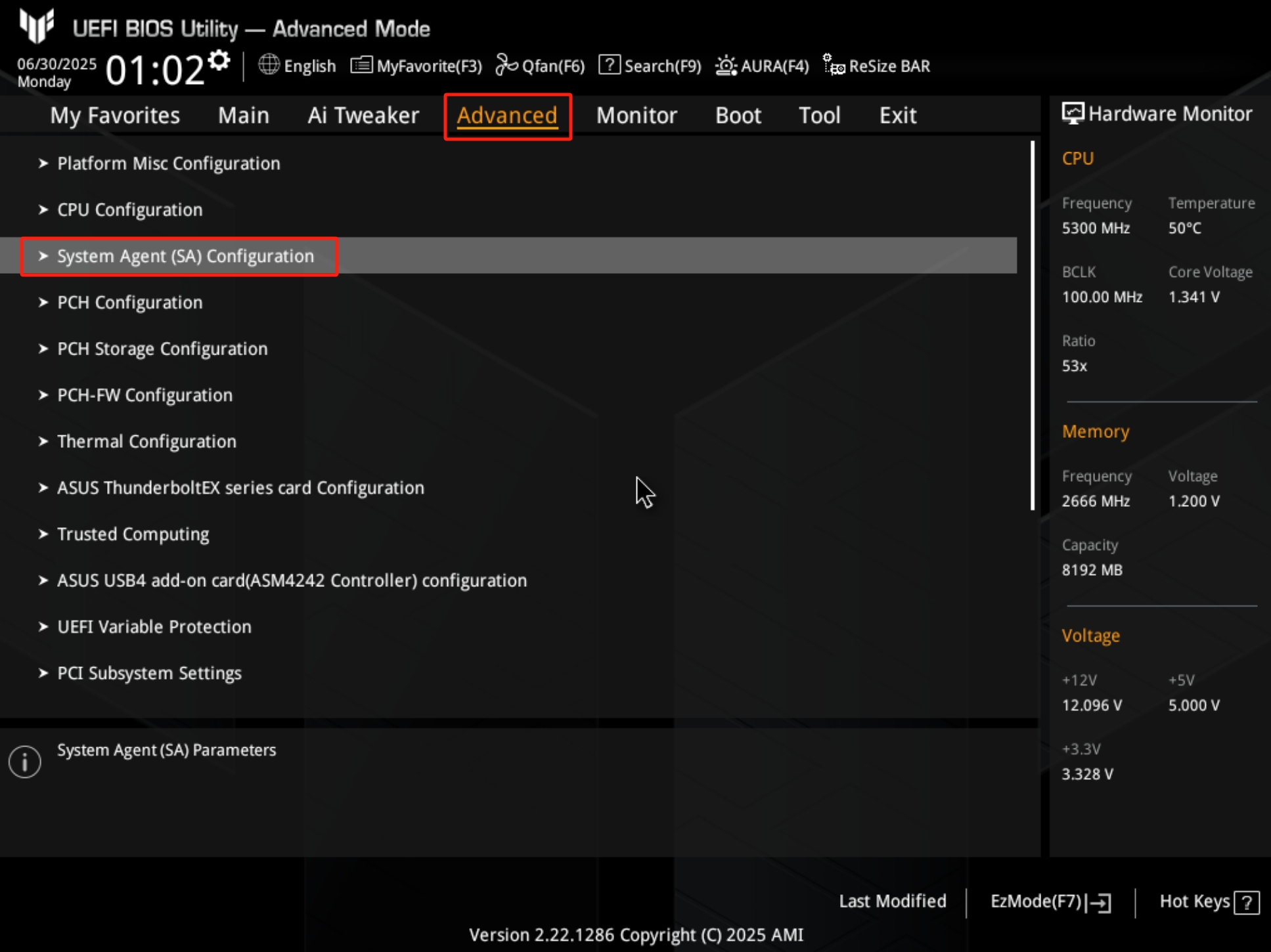
3. Clique em [Configuração do PCI Express], conforme mostrado na figura abaixo: 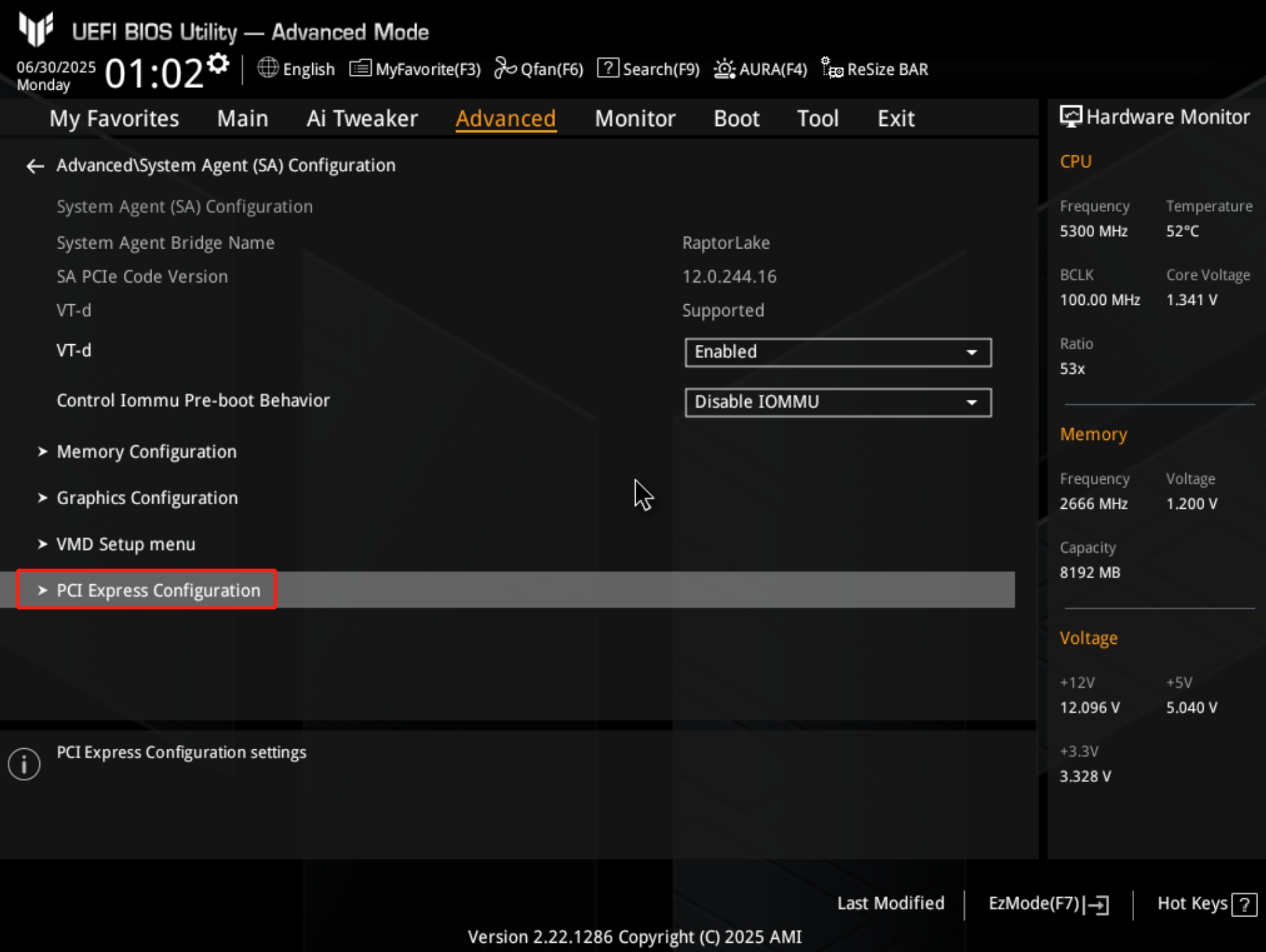
4. Confirme que a contagem atual de pistas do modo de operação da interface PCIE da placa gráfica está em x16, conforme mostrado na figura abaixo: 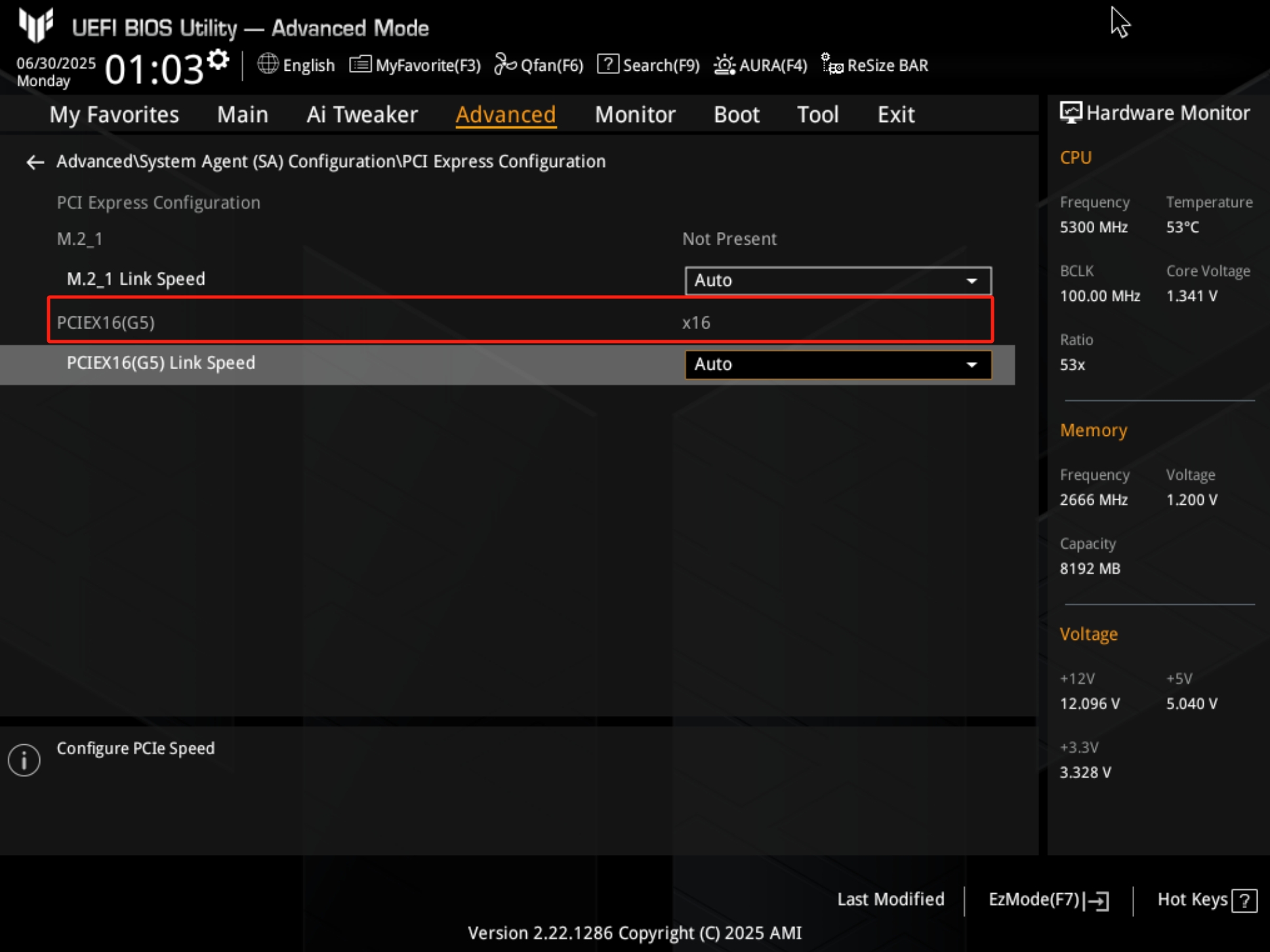
Q2: Por que minha placa gráfica mostra PCIE x8 4.0 ao invés de PCIE x16 5.0 no software?
A2: O modo de operação real da placa gráfica depende das especificações comuns mais altas e da alocação de pistas tanto da placa-mãe quanto da placa gráfica, o que pode ser verificado das seguintes maneiras:
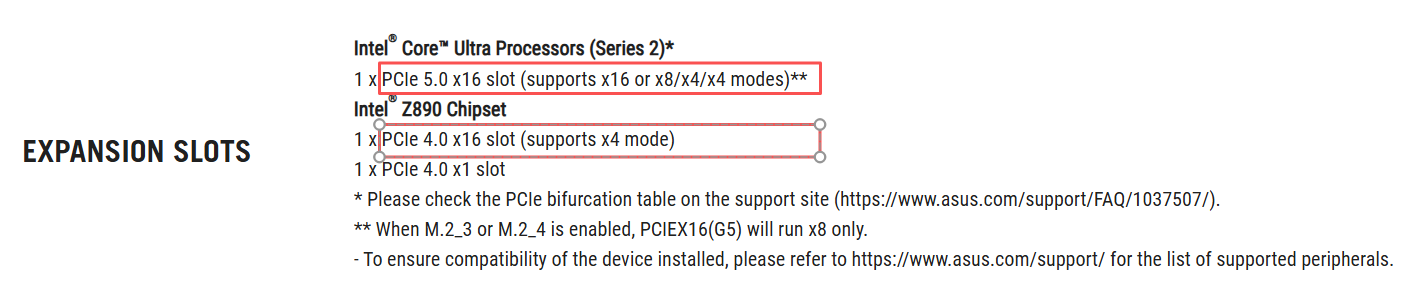
1. Verifique as especificações do slot de expansão PCIE na placa-mãe no site oficial ou no manual do usuário para confirmar as especificações do slot de expansão PCIE instalado, consulte o diagrama abaixo (o seguinte exemplo é ROG MAXIMUS Z890 HERO):
a. A especificação PCIe para a conexão do CPU Intel é slot PCIe 5.0 x16.
b. A especificação PCIe para a conexão do chipset Intel Z890 é slot PCIe 4.0 x16.
2. Verifique o manual do usuário da placa-mãe para confirmar se o slot de expansão PCIE
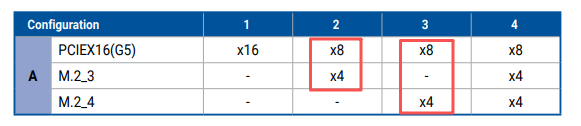
instalado compartilha a largura de banda com o dispositivo de armazenamento M.2, consulte o diagrama abaixo (o seguinte é um exemplo do ROG MAXIMUS Z890 HERO).
Quando M.2_3 ou M.2_4 está conectado a um SSD M.2, PCIEX16(G5) opera apenas em x8.
3. Confirme a especificação PCIE da placa gráfica.
a. Atualmente, a maioria das placas gráficas possui especificação PCIE de x16, enquanto algumas séries possuem especificação de x8, como as séries RTX3050, RTX4060 e RTX4060TI.
b. Você pode verificar a especificação do PCIE na página de especificações do produto no site oficial da placa de vídeo, por exemplo, a especificação da DUAL-RTX4060-O8G-EVO é PCIE 4.0. 
4. Verifique as configurações do BIOS da placa-mãe. Siga os passos acima para acessar a
página BIOS Advance\PCIE Express Configuration, e verifique a configuração da velocidade de geração do slot PCIE na opção [PCIEX16(G5) Link Speed].
Se você já definiu uma velocidade de geração PCIE inferior, como GEN3, você pode optar por definir para Auto ou a velocidade de geração mais alta que a especificação PCIE da placa de vídeo pode suportar, como mostrado na figura abaixo: 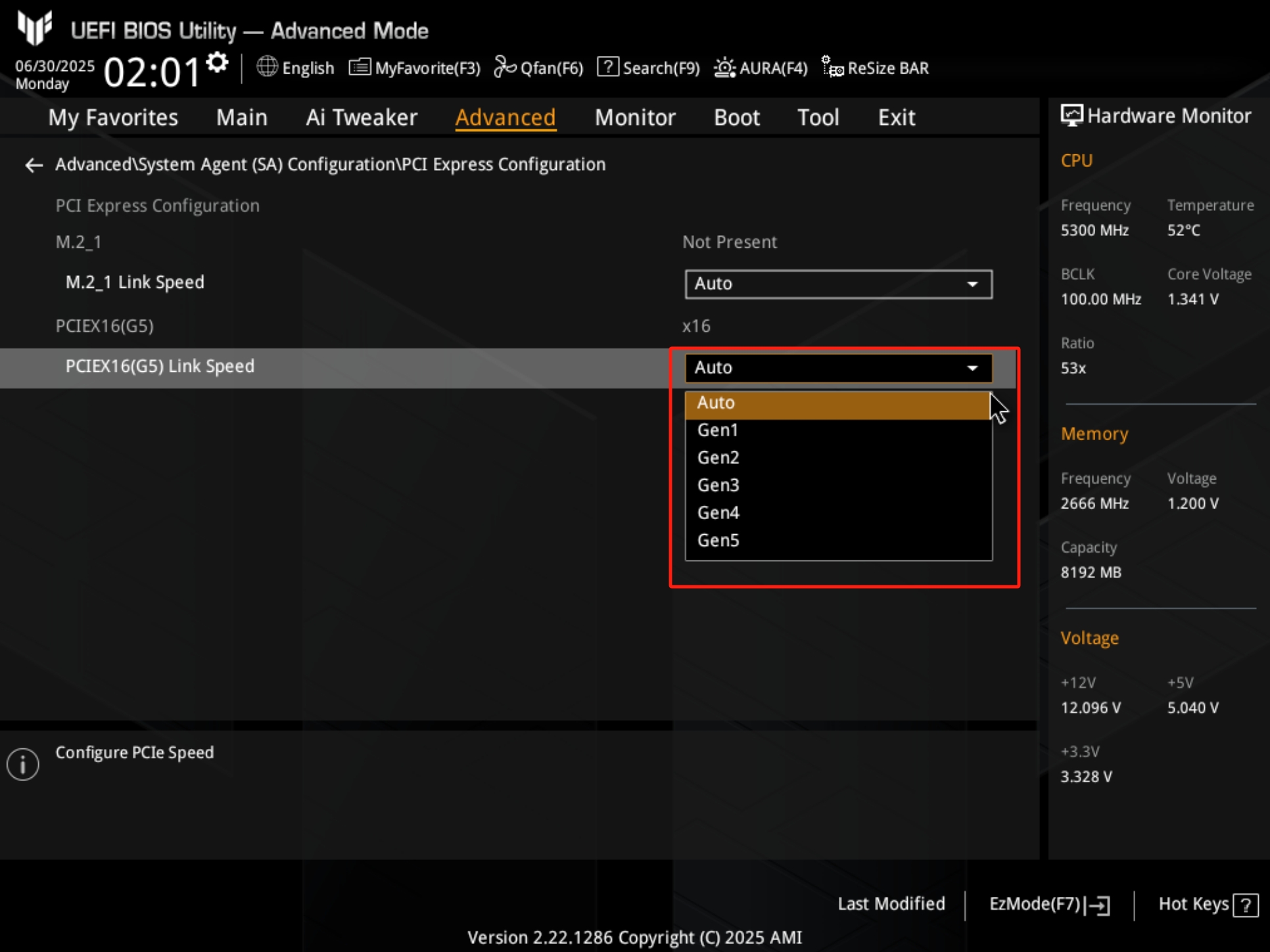
5. Siga os passos acima para abrir o software GPU Tweak III e clique em GPU-Z. O x16 2.0 no final do campo [Bus Interface] @ indica que a placa de vídeo está atualmente operando no modo x16 2.0. Como mostrado na imagem abaixo:
Isso também pode ser um fenômeno normal devido à baixa carga da placa de vídeo e à economia de energia da placa-mãe e da placa de vídeo. A placa de vídeo pode ser automaticamente atualizada para 5.0 se estiver sob carga, por exemplo, durante jogos. 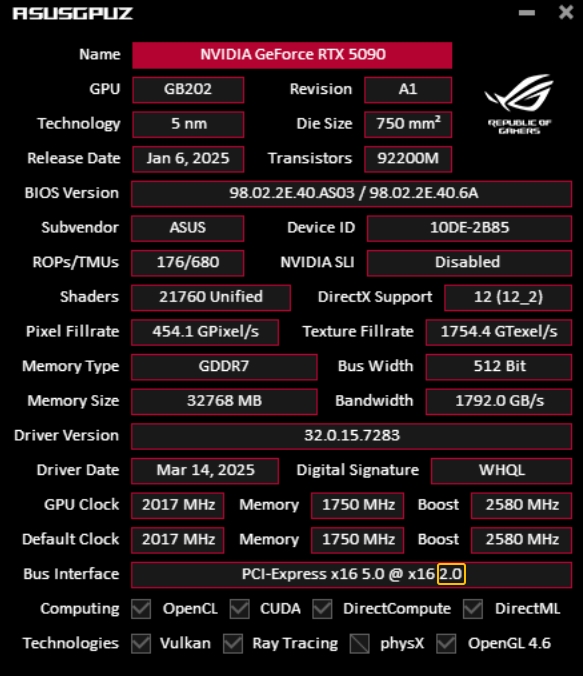
6. Tente atualizar a versão mais recente do driver da placa de vídeo no site oficial.
7. Verifique se a placa de vídeo está com mau contato com o slot PCIE da placa-mãe ou se há poeira no slot da placa-mãe.
7.1 Reinsira e reconecte a placa de vídeo para garantir que ela esteja completamente encaixada no slot PCIE da placa-mãe.
7.2 Verifique o slot PCIE da placa-mãe e o conector dourado da placa de vídeo para ver se há poeira ou danos, sujeira ou oxidação podem afetar a conexão, limpe se necessário.