Produto
D501MER, D501SER, D701MER, D701SER
[Desktop] Solução de problemas - Sem som após instalar alto-falantes internos
Produtos Aplicáveis: ASUS ExpertCenter D5 Mini Tower (D501MER)、ASUS ExpertCenter D5 SFF (D501SER)、ASUS ExpertCenter D7 Mini Tower (D701MER)、ASUS ExpertCenter D7 SFF (D701SER)
Se você não tiver som após instalar os alto-falantes internos, siga os passos abaixo para ativar a função de Alto-Falante Interno no BIOS.
Observação: Se o seu computador não possui alto-falantes internos instalados, por favor, não ative esta configuração, pois isso pode resultar em ausência de saída de áudio do sistema.
- Certifique-se de que o hardware do alto-falante interno foi instalado corretamente.
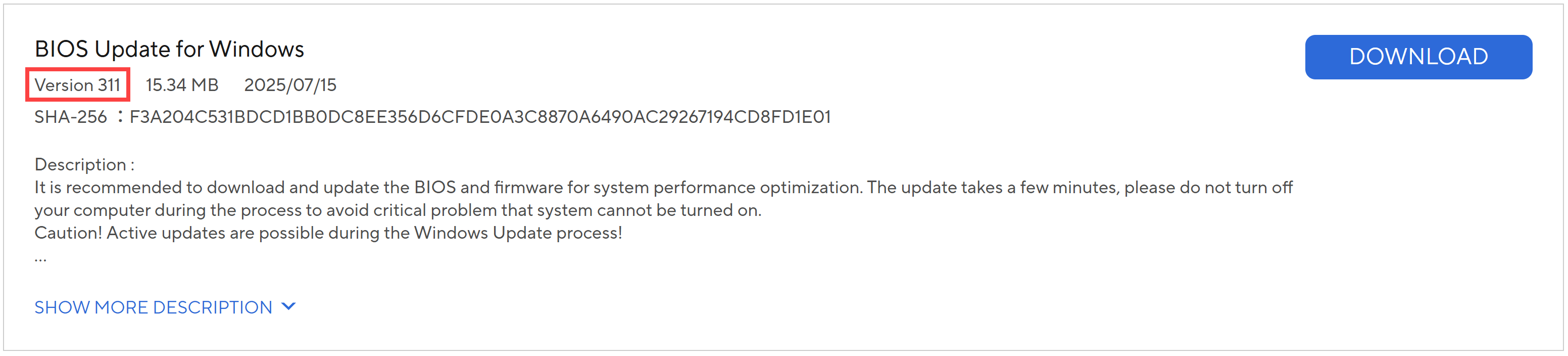
- Atualize o BIOS para a versão 311 ou posterior. Para instruções sobre como atualizar o BIOS, consulte: Como atualizar o BIOS no Windows.
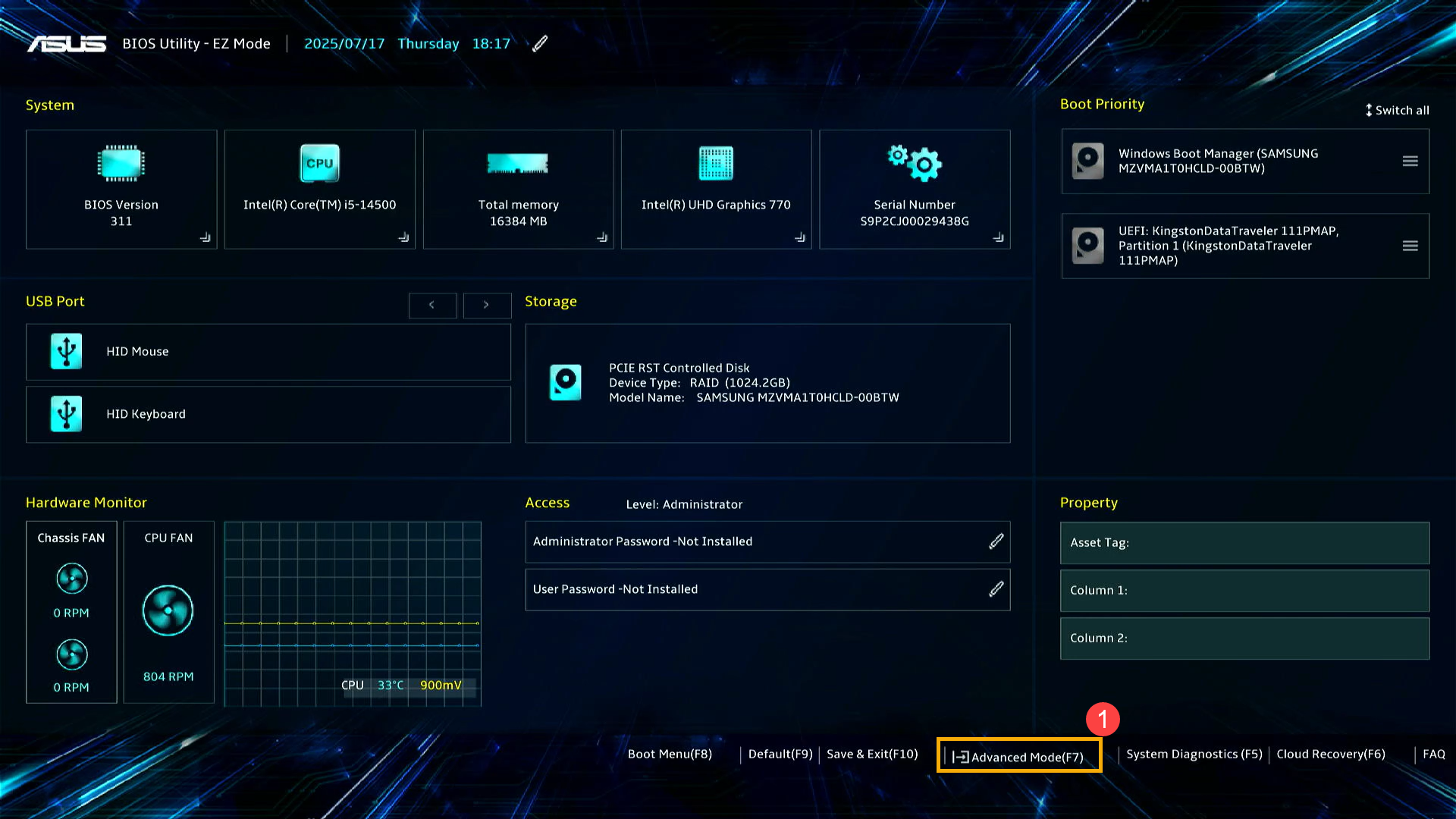
- Acesse a tela de Configuração do BIOS. Para mais informações sobre como acessar o BIOS, consulte: Como acessar a tela de Configuração do BIOS.
Quando o computador estiver completamente desligado, segure persistentemente a tecla [F2] no teclado e, ao mesmo tempo, pressione o [Botão de energia] para ligar. Assim que a tela de configuração do BIOS aparecer, você pode soltar a tecla [F2]. - Uma vez na tela do BIOS, pressione a tecla [F7] no teclado ou clique em [Modo Avançado]① na tela.
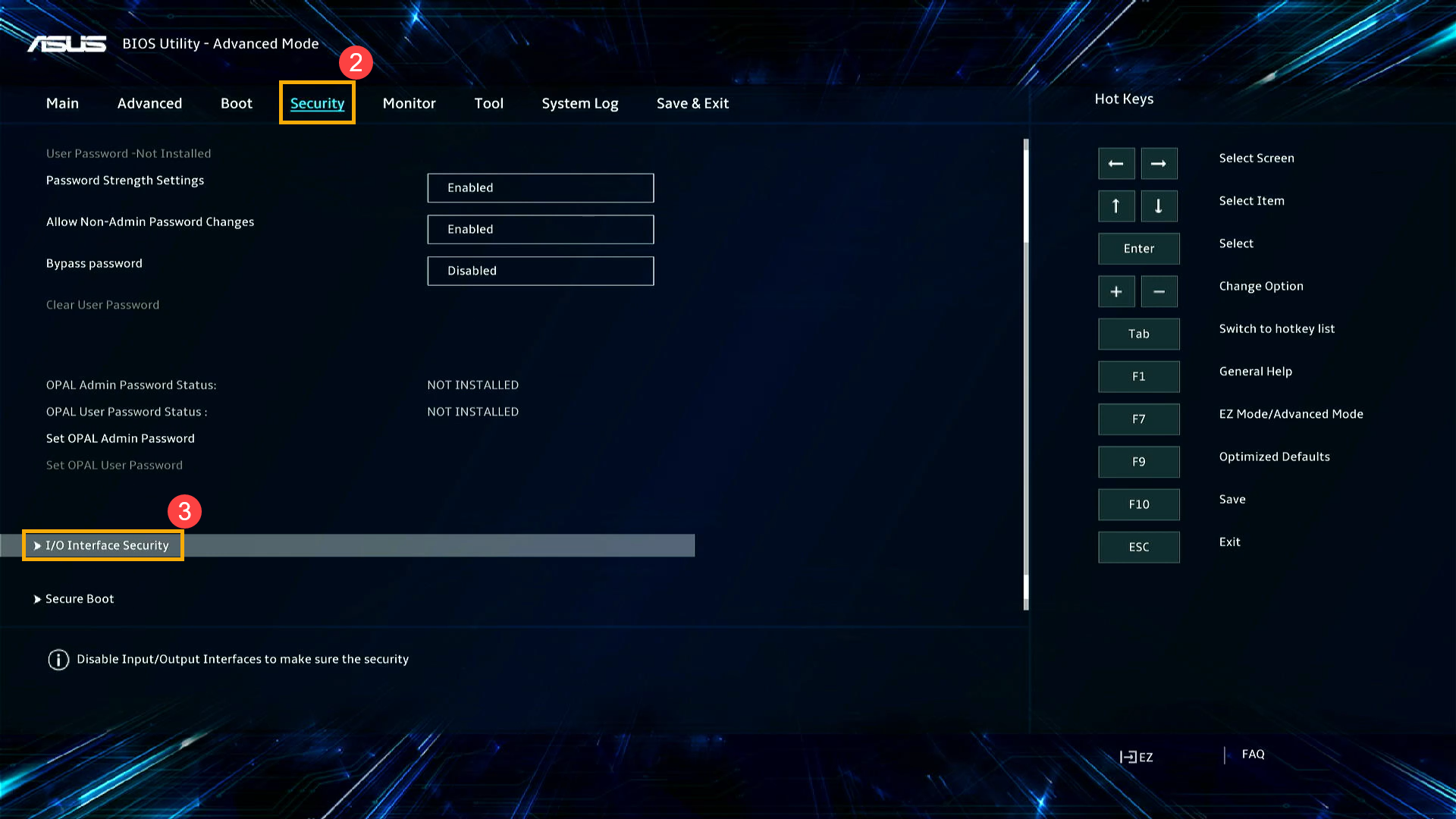
- No Modo Avançado, selecione [Segurança]②, depois selecione [Segurança da Interface I/O]③.
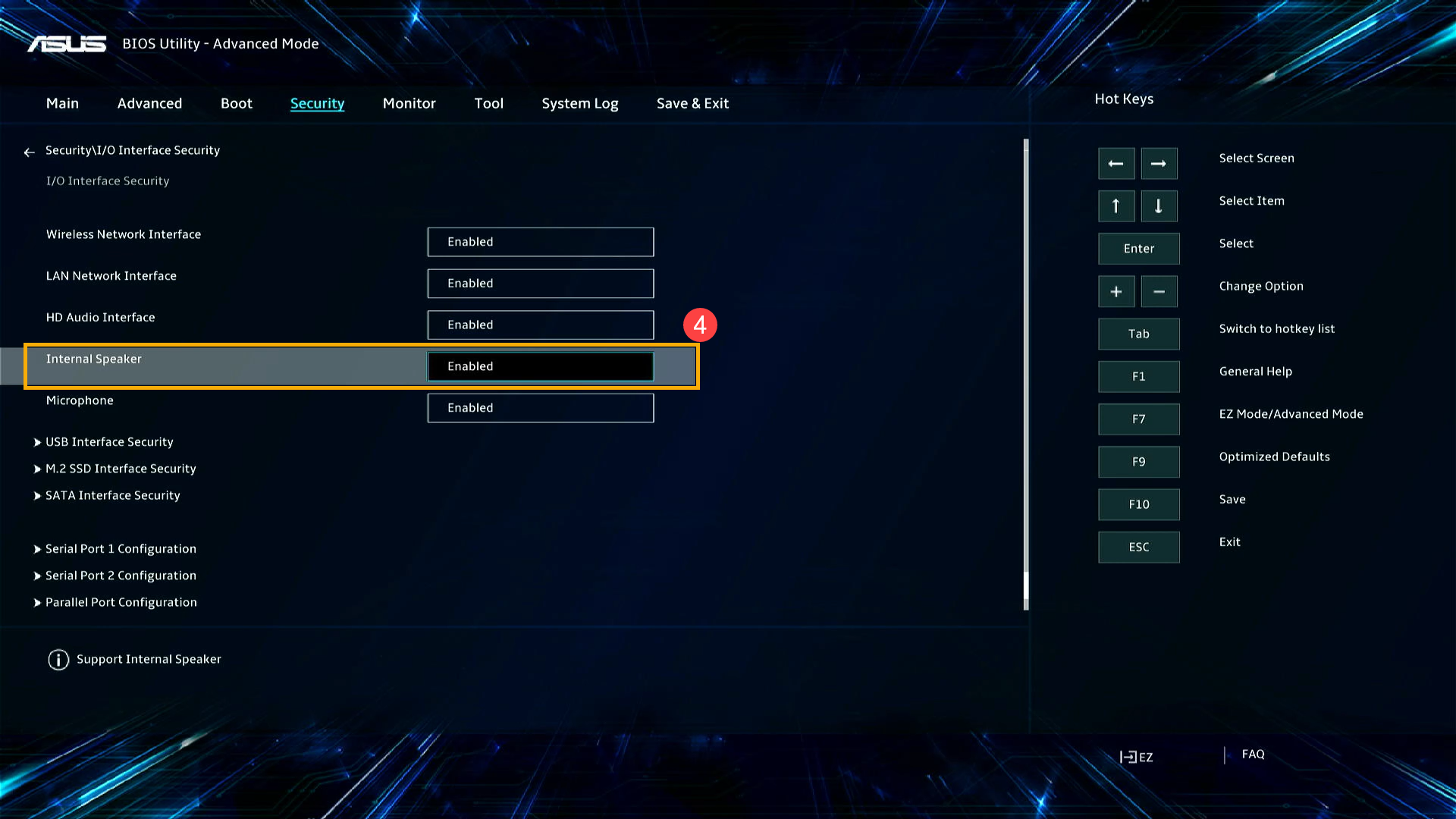
- No menu de Segurança da Interface I/O, defina Alto-falante Interno para [Ativado]④.
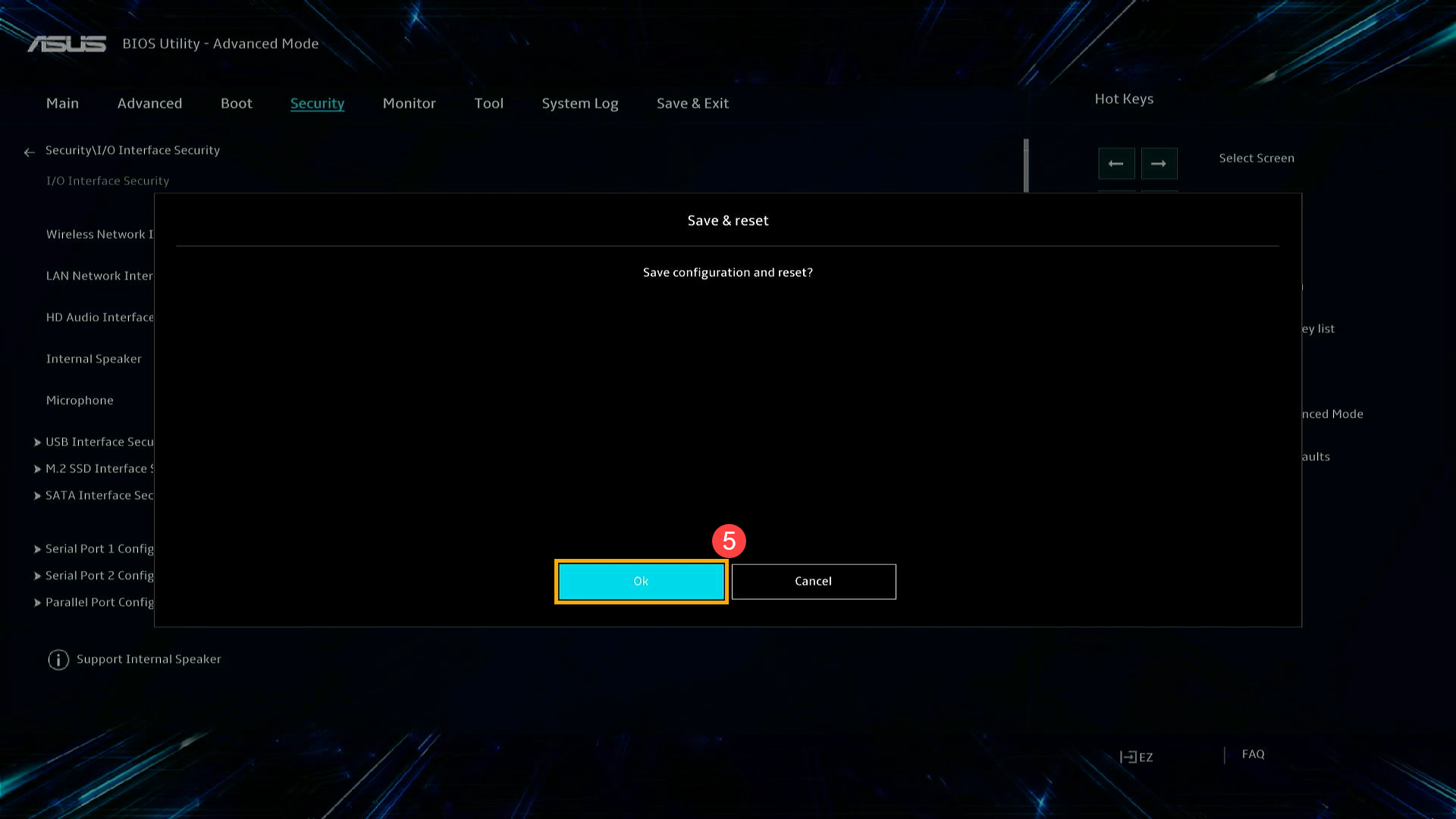
- Salve as configurações e saia. Pressione a tecla [F10], depois clique em [Ok]⑤. O computador irá reiniciar e as configurações entrarão em vigor, permitindo que o seu alto-falante interno funcione corretamente.
Se o problema persistir, entre em contato com o Centro de Atendimento ao Cliente ASUS para obter assistência adicional.