Assuntos relacionados
[Motherboard]Corrija erros ao iniciar jogos de FPS: Ative o Secure Boot e atualize o TPM 2.0 (fTPM) em PCs com Windows
Por que agora são necessárias atualizações de Secure Boot e fTPM?
Muitos drivers anti-cheat modernos verificam a integridade da sua cadeia de inicialização e do processador de segurança antes do lançamento dos jogos. Isso significa que duas coisas devem estar presentes no seu PC: a inicialização segura deve estar ativada e o TPM 2.0 (na AMD, “fTPM”) deve estar presente e atualizado. Aqui estão os requisitos e como verificá-los. Se algum dos itens estiver faltando ou desatualizado, os jogos podem se recusar a iniciar ou exibir códigos de erro durante o lançamento.
A. Antes de começar: Requisitos e verificação automática
Você precisará dos três itens a seguir:
●Estilo de partição do disco: GPT (não MBR) Como verificar o estilo de partição do seu disco:
1. Abrir Gerenciamento de disco
i. Pressione Win+R
ii. Digite diskmgmt.msc e pressione Enter.
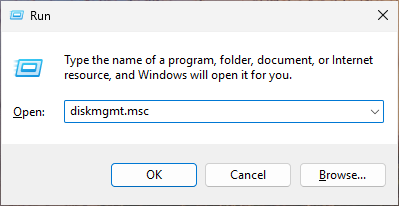
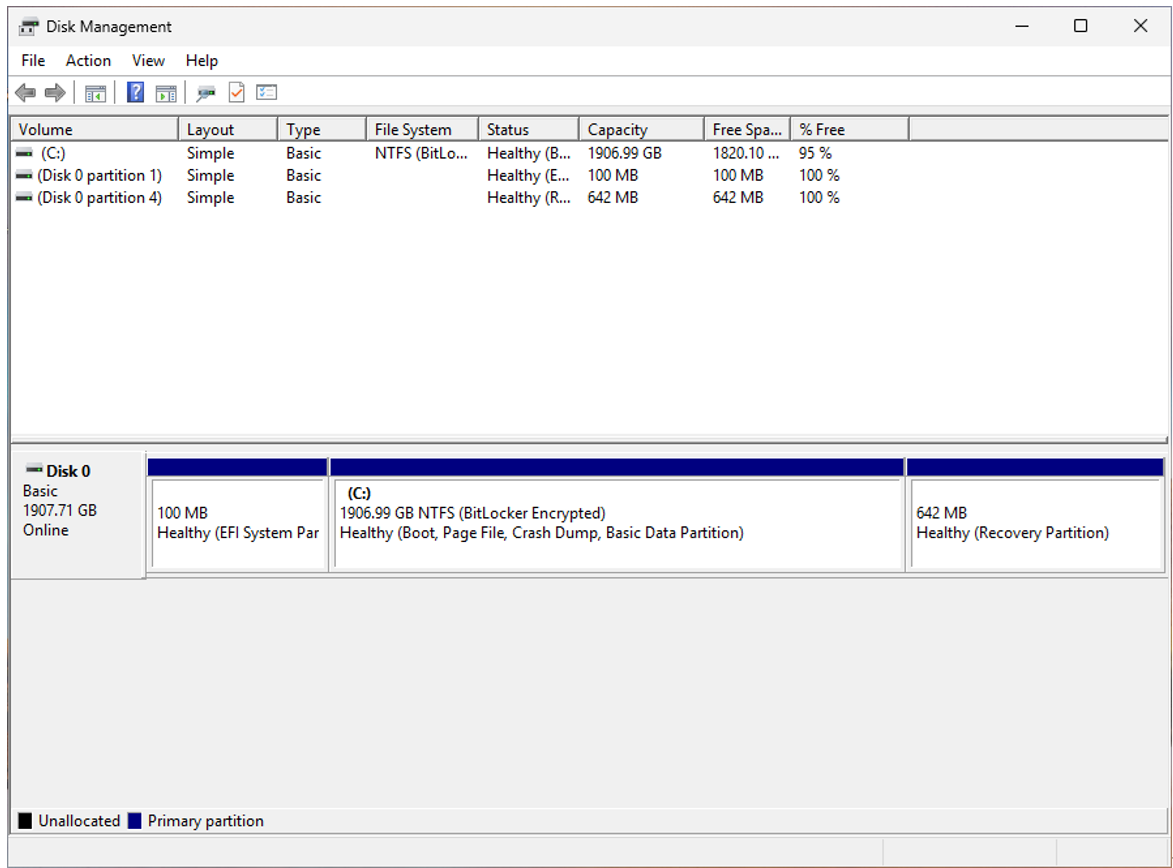
2. Clique com o botão direito do mouse no disco do sistema 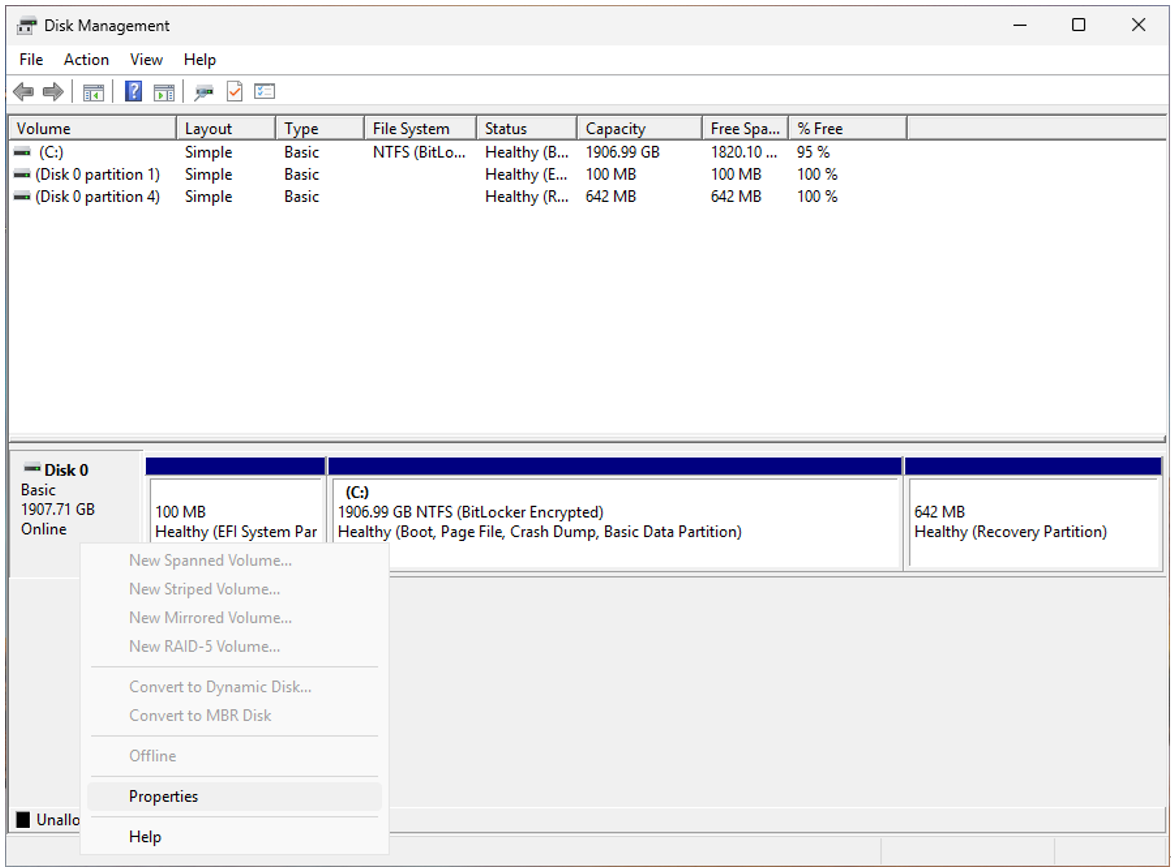
3. Ir para Propriedades
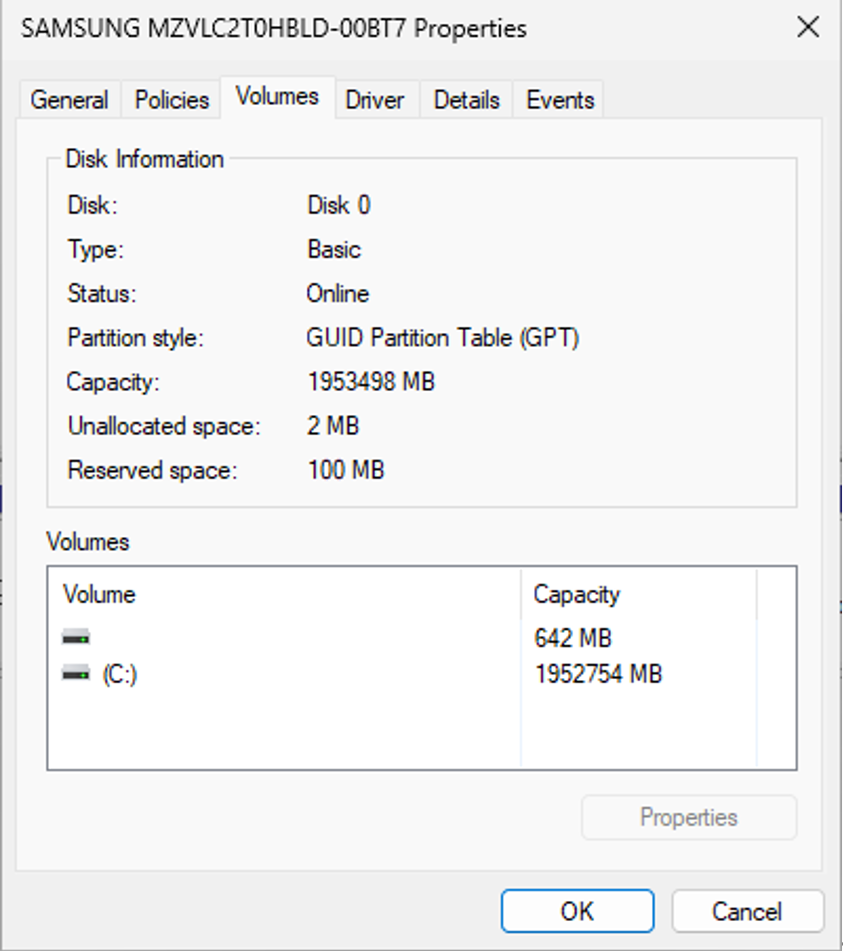
4. Ir para Volumes
5. Confirmar estilo de partição = Tabela de Partição GUID (GPT).
● Modo BIOS: UEFI (não Legacy/CSM) Como verificar o modo BIOS:
1. Informações do sistema aberto
i. Pressione Win+R
ii. Digite msinfo32 e pressione Enter.
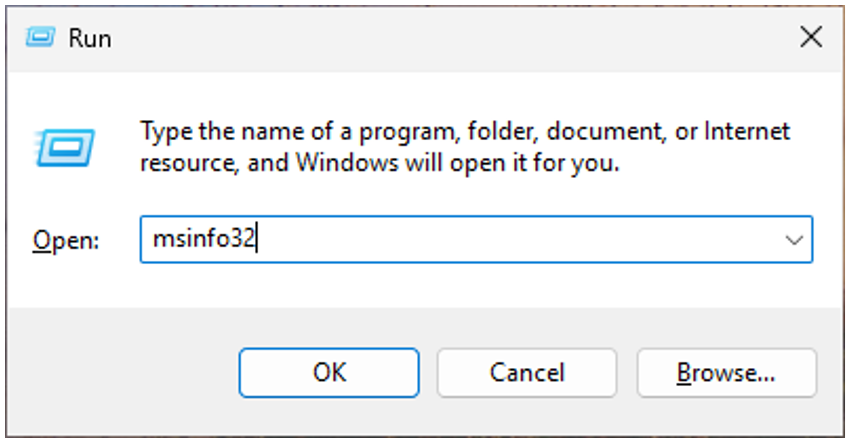
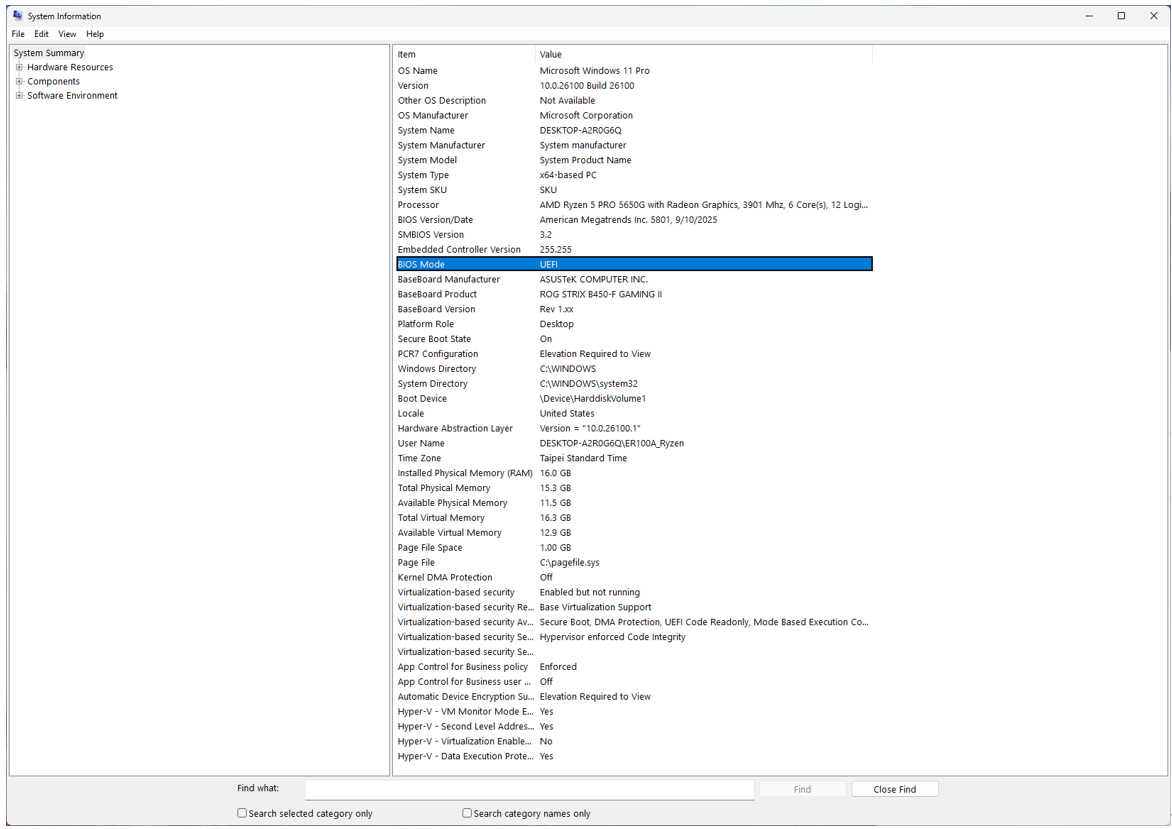
2. Em Resumo do sistema, verifique se o Modo BIOS = UEFI e você também pode procurar o Estado de inicialização segura aqui, se o Estado de inicialização segura = Ativado (ou Desativado, se ainda não estiver habilitado).
●Habilite o TPM e, em uma versão atual
Como verificar a versão do TPM:
1. Abrir as configurações do Windows
i. Pressione Win+I
2. Privacidade e segurança
3. Segurança do Windows
4. Segurança do dispositivo
5. Detalhes do processador de segurança,
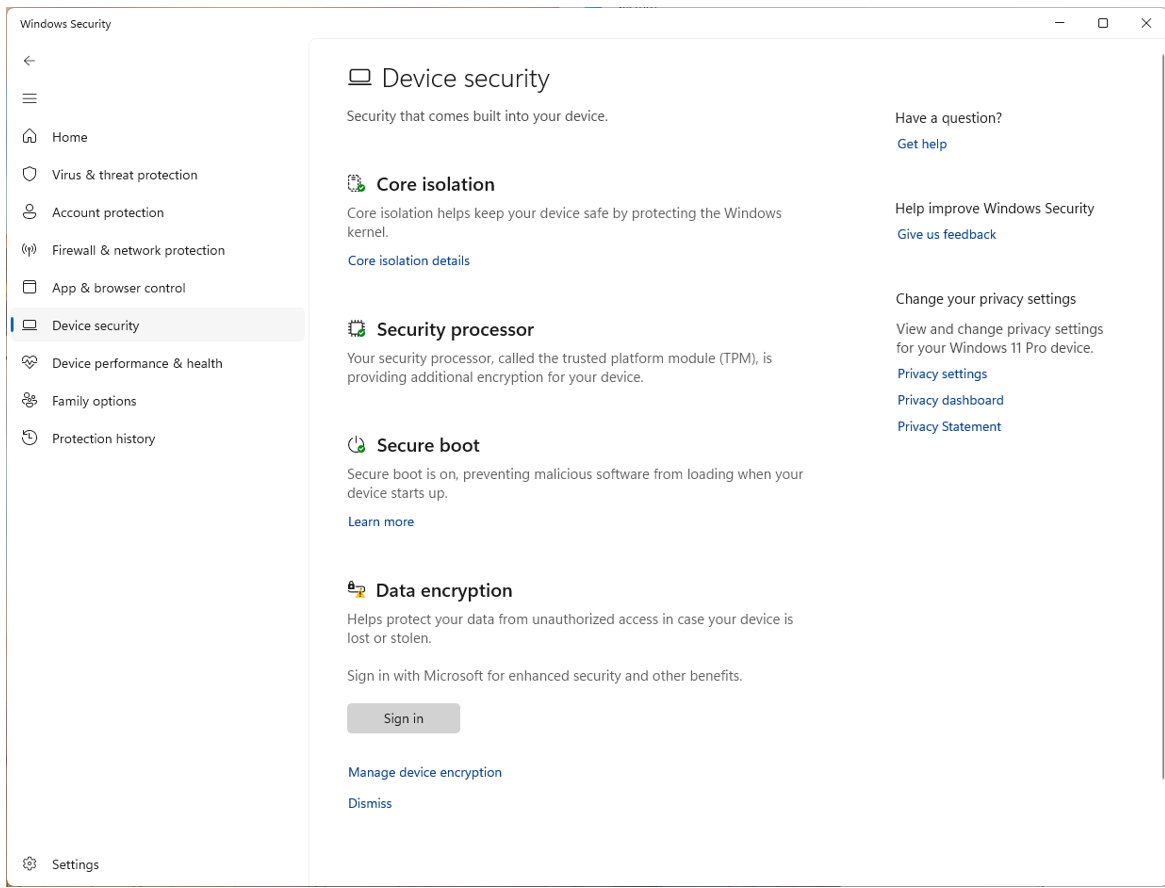
6. Confirmar versão da especificação = 2.0.
i. Pressione Win+R
ii. Digite tpm.msc e pressione Enter.
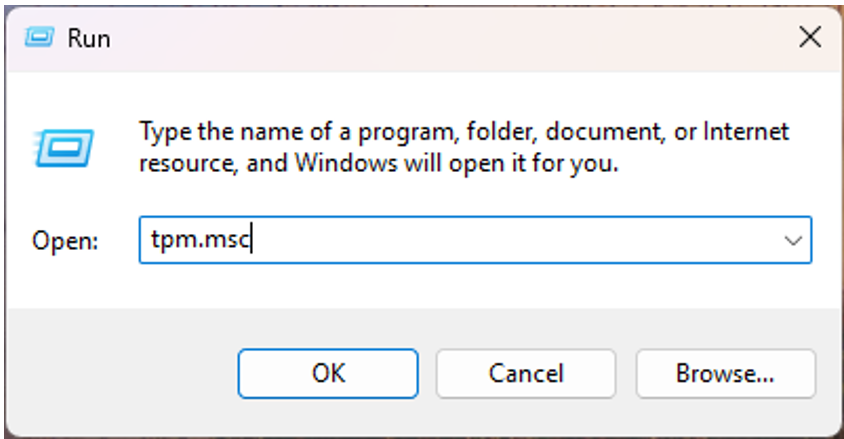
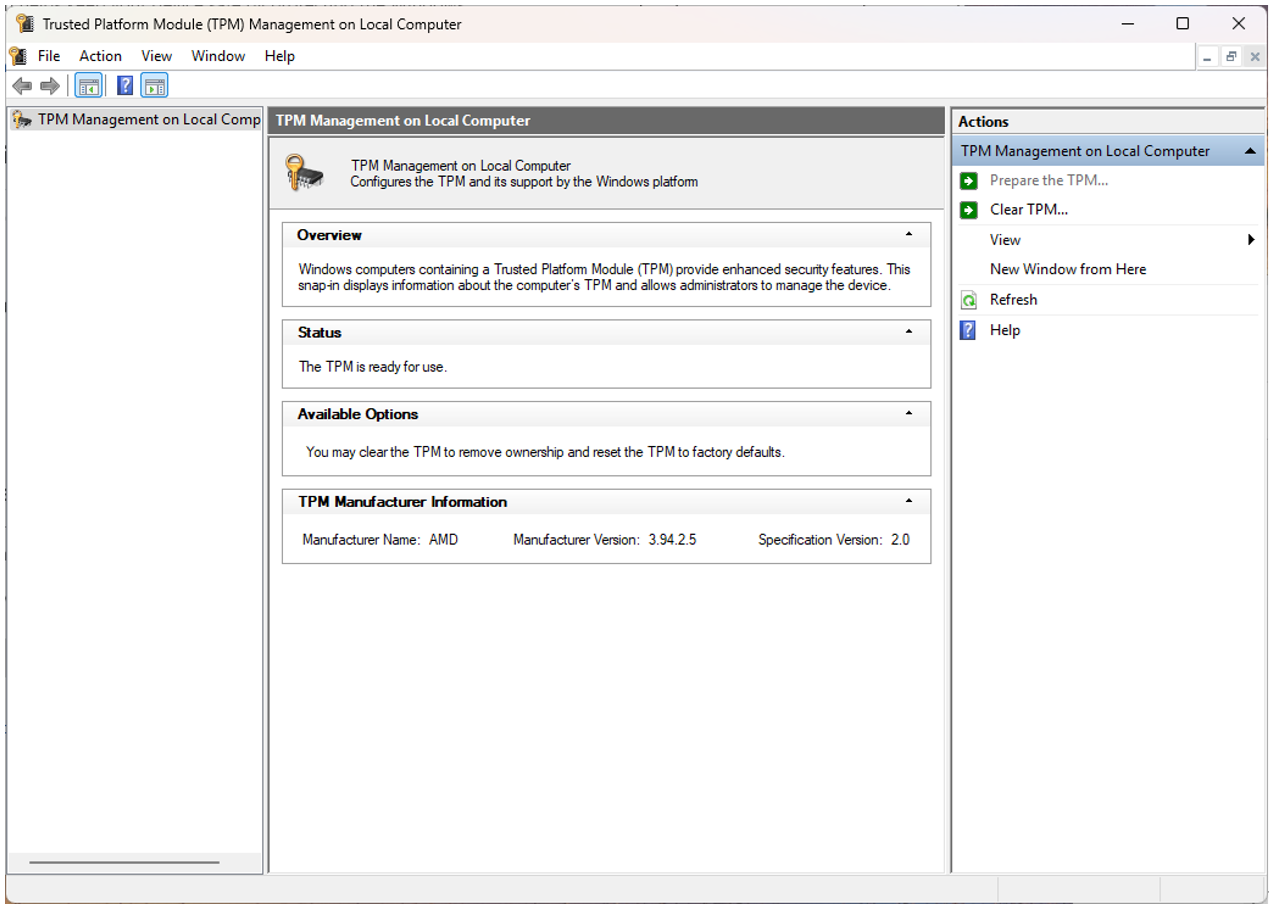
7. Se a sua plataforma AMD apresentar problemas de certificação ou versão, será necessária uma atualização do BIOS do fabricante da placa para atualizar o firmware do fTPM.
Importante: Se o seu disco for MBR ou o seu firmware estiver no modo Legacy/CSM, não mude para UEFI nem ative o Secure Boot até converter o disco para GPT (Etapa 2). Caso contrário, o Windows poderá não inicializar.
B. Converter disco para GPT (se necessário)
O Windows inclui o MBR2GPT.exe, que pode converter o disco do sistema sem apagar dados quando usado corretamente.
●Caminho rápido (usuários avançados):
1. Abrir o prompt de comando (Admin).
2. Valide o disco:
mbr2gpt /validate /allowFullOS
3. Converter:
mbr2gpt /convert /allowFullOS
4. Reinicie e prossiga para a Etapa 3.
● Importante: Se o seu disco for MBR ou o seu firmware estiver no modo Legacy/CSM, não mude para UEFI nem ative o Secure Boot até converter o disco para GPT (Etapa 2). Caso contrário, o Windows poderá não inicializar.
C. Alterne o firmware para o modo UEFI (desative Legacy/CSM)
●Acesse as configurações da UEFI a partir do Windows:
1. Abrir as configurações do Windows
i. Pressione Win+I
ii. Para Windows 10: Atualização e segurança
iii. Para Windows 11: sistema
2. Recuperação
3. Inicialização avançada
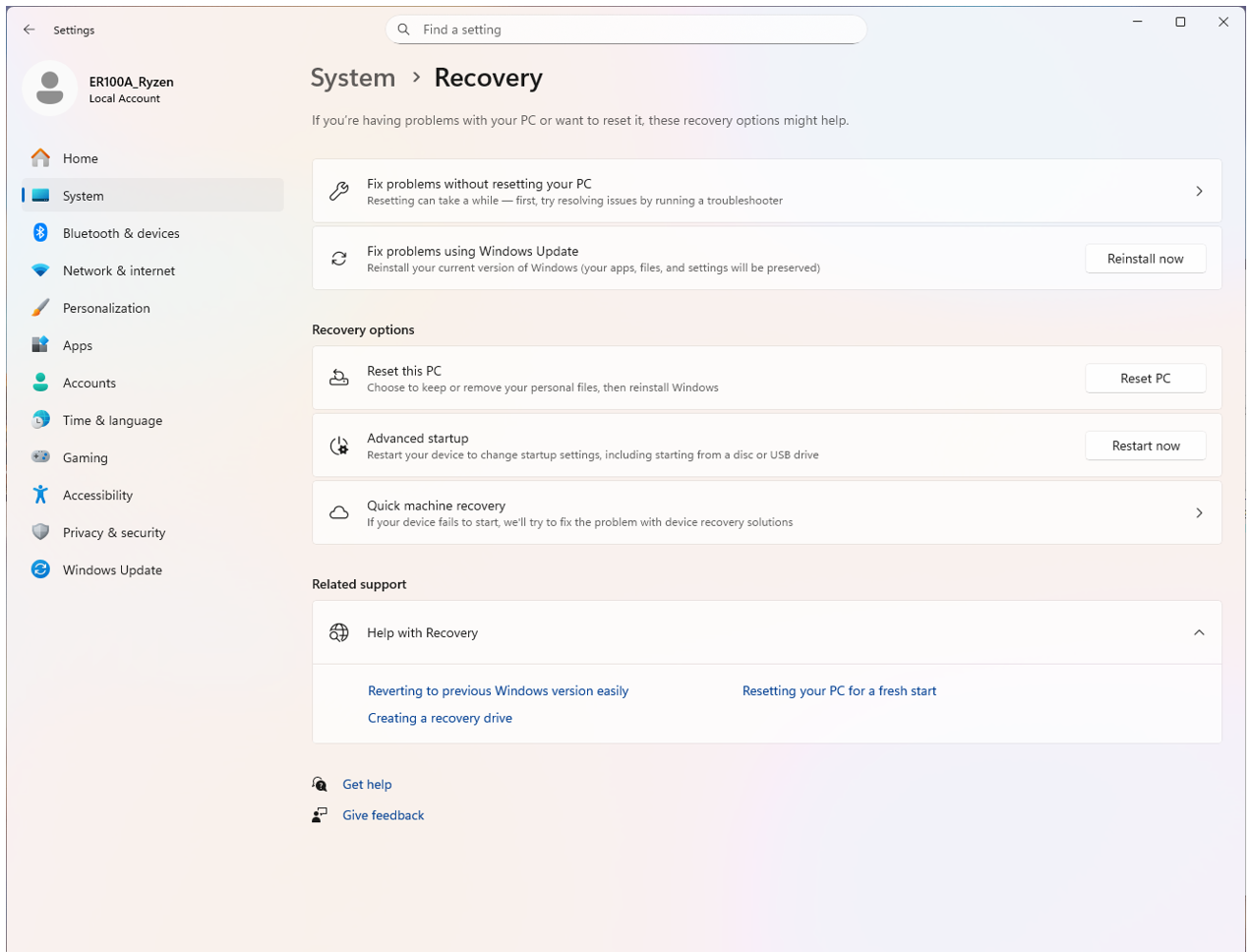
4. Reinicie agora
5. Resolução de problemas
6. Opções avançadas
7. Configurações do firmware UEFI
8. Reiniciar.
Você também pode precisar habilitar o modo UEFI e a inicialização segura na BIOS.
1. Acesse as configurações da BIOS
i. Pressione Del ao reiniciar
2. Entrar no modo avançado
3. Vá para "Inicializar"
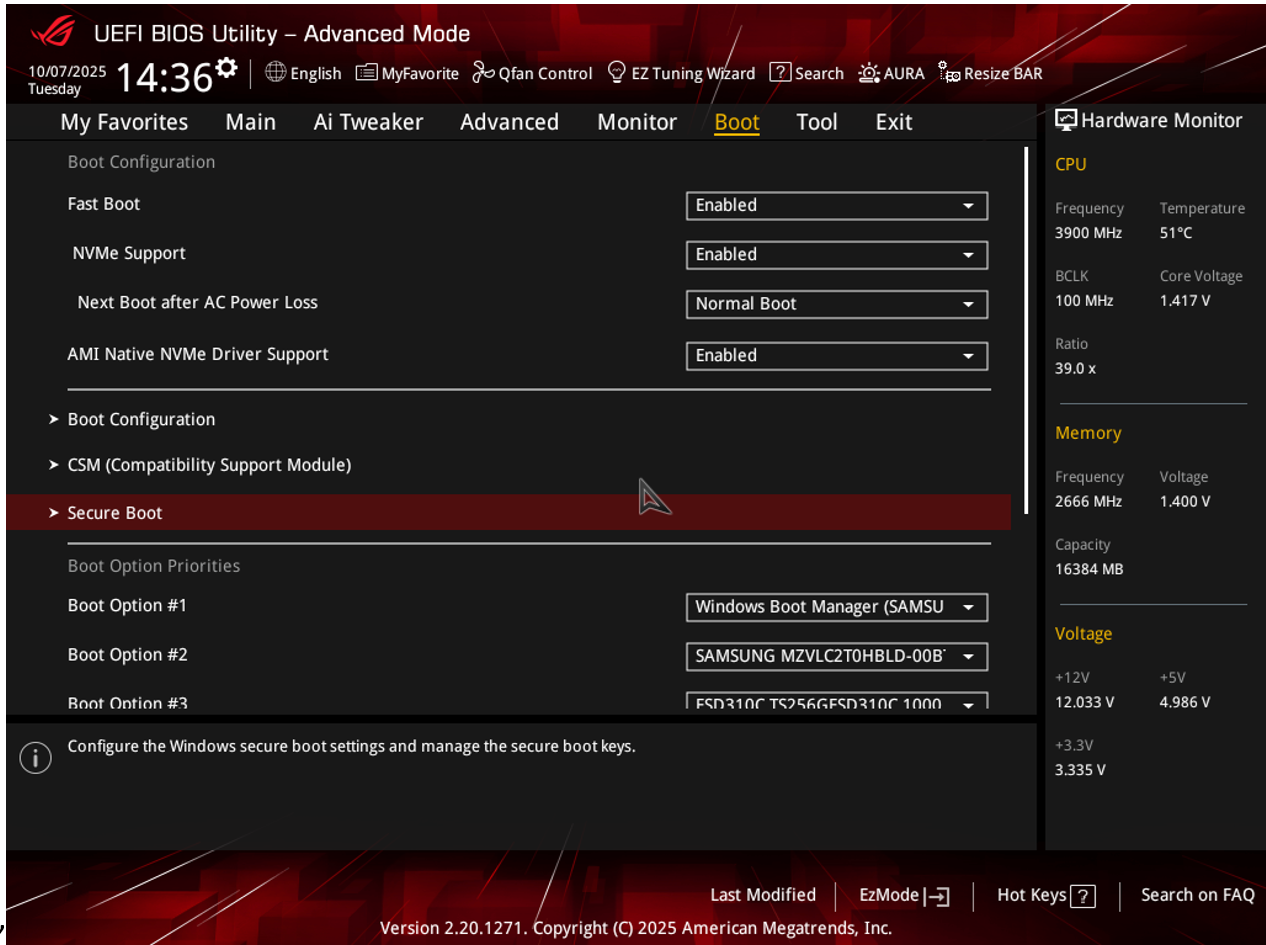
4. Insira a inicialização segura
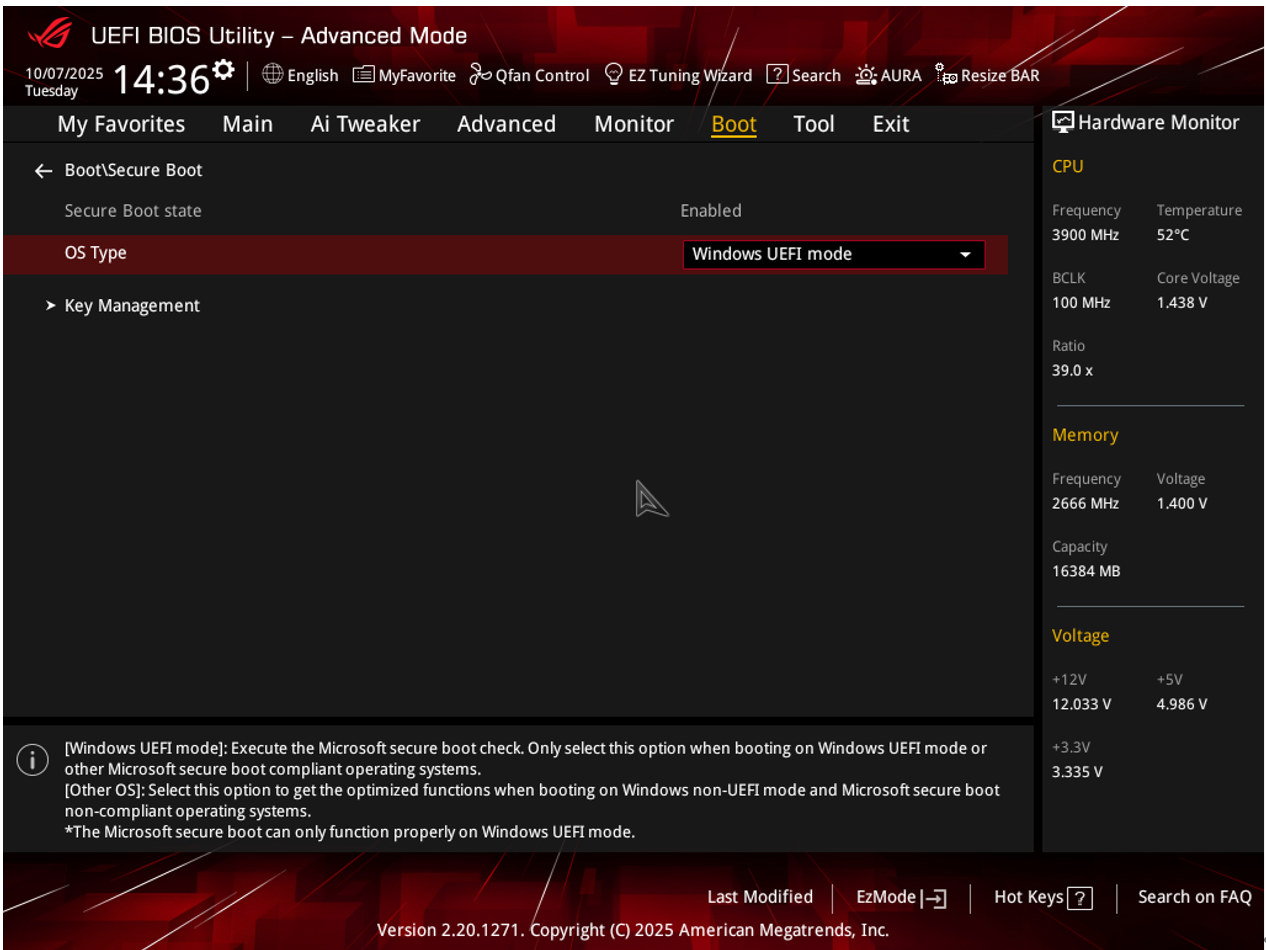
5. Selecione o modo Windows UEFI em Tipo de sistema operacional.
6. Selecione Padrão no Modo de Inicialização Segura
D. Apenas AMD AM4: atualize o fTPM para um firmware atual (3.*.2.* ou mais recente)
Os usuários do AM4 podem se deparar com a situação em que o sistema exibe erros de atestado TPM (por exemplo, 0x80070490) ou problemas na inicialização de jogos. É necessário atualizar o firmware fTPM por meio de uma atualização do BIOS (UEFI); a correção é fornecida por meio de pacotes de firmware AGESA mais recentes. Você também pode consultar a tabela abaixo para obter informações sobre sua placa-mãe e a versão exata do BIOS.
Como atualizar o BIOS para placas-mãe AMD:
Consulte as perguntas frequentes aqui.: https://www.asus.com/br/support/faq/1044348/
E. Ativar fTPM
Como habilitar o fTPM para placas-mãe AMD
1. Acesse as configurações da BIOS
i. Pressione Del ao reiniciar
2. Entre no Modo Avançado
3. Vá para “Avançado”
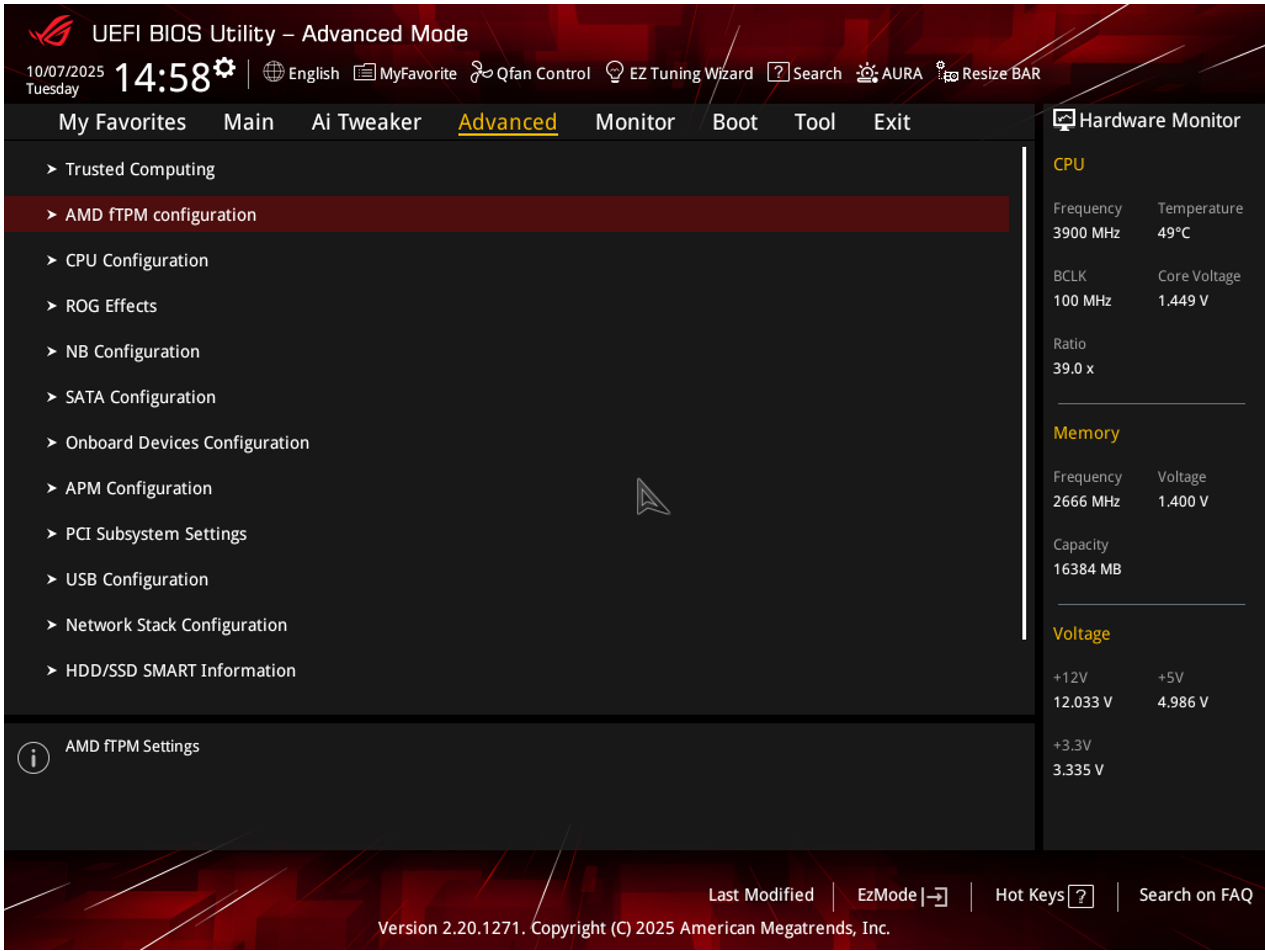
4. Insira a configuração AMD fTPM.
5. Selecione Ativar TPM do firmware na opção Alternar TPM do firmware.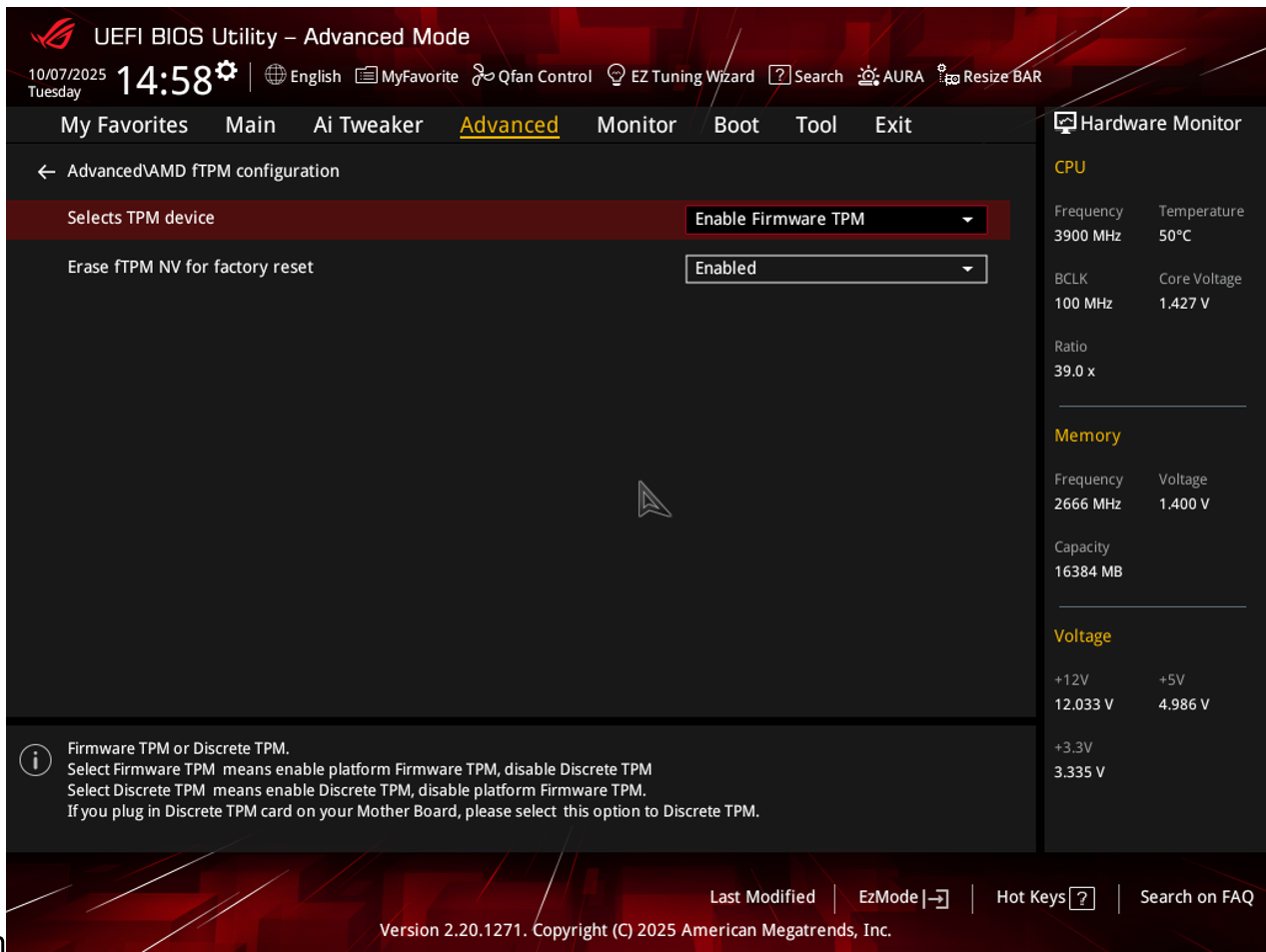
Modelos ASUS AM4 e versões de BIOS com a versão mais recente do fTPM: [Como atualizar o BIOS com o ASUS Firmware Update/EZ Flash]
Chipset | Modelo | Versão da BIOS |
A320 | A320M-D3V | 6253 |
A320 | EX-A320M-GAMING | 6253 |
A320 | PRIME A320I-K | 6253 |
A320 | PRIME A320I-K-CSM | 6253 |
A320 | PRIME A320M-A | 6253 |
A320 | PRIME A320M-A-CSM | 6253 |
A320 | PRIME A320M-C R2.0 | 6253 |
A320 | PRIME A320M-E | 6253 |
A320 | PRIME A320M-F | 6253 |
A320 | PRIME A320M-K | 6253 |
A320 | PRIME A320M-K-CSM | 6253 |
A320 | PRIME A320M-R | 6253 |
A520 | PRIME A520M2 FPT | 3634 |
A520 | PRIME A520M2 FPT-CSM | 3634 |
A520 | PRIME A520M-A II | 3634 |
A520 | PRIME A520M-A II-CSM | 3634 |
A520 | PRIME A520M-E | 3634 |
A520 | PRIME A520M-E/CSM | 3634 |
A520 | PRIME A520M-K | 3634 |
A520 | PRIME A520M-K/CSM | 3634 |
A520 | PRIME A520M-R | 3634 |
A520 | PRIME A520M-R-CSM | 3634 |
A520 | PRIME A520T2-CSM | 3634 |
A520 | PRO A520M-C | 3634 |
A520 | Pro A520M-C II/CSM | 3634 |
A520 | TUF GAMING A520M-PLUS | 3634 |
A520 | TUF GAMING A520M-PLUS II | 3634 |
A520 | TUF GAMING A520M-PLUS WIFI | 3634 |
B450 | B450M-D3V | 4644 |
B450 | B450M-DRAGON | 4644 |
B450 | PRIME B450M-A II | 4644 |
B450 | PRIME B450M-A II-CSM | 4644 |
B450 | PRIME B450M-GAMING II | 4644 |
B450 | PRIME B450M-K II | 4644 |
B450 | PRIME B450-PLUS | 4644 |
B450 | ROG STRIX B450-E GAMING | 5801 |
B450 | ROG STRIX B450-F GAMING | 5801 |
B450 | ROG STRIX B450-F GAMING II | 5801 |
B450 | ROG STRIX B450-I GAMING | 5801 |
B450 | TUF B450M-PRO GAMING | 4644 |
B450 | TUF GAMING B450M-PLUS II | 4644 |
B450 | TUF GAMING B450M-PRO II | 4644 |
B450 | TUF GAMING B450M-PRO S | 4644 |
B450 | TUF GAMING B450-PLUS II | 4644 |
B550 | PRIME B550M-A | 3634 |
B550 | PRIME B550M-A WIFI II | 3634 |
B550 | PRIME B550M-A-CSM | 3634 |
B550 | PRIME B550M-K | 4001 |
B550 | PRIME B550M-K ARGB | 3634 |
B550 | PRIME B550M-K ARGB-CSM | 3634 |
B550 | PRIME B550-PLUS | 3634 |
B550 | PRIME B550-PLUS AC-HES | 3634 |
B550 | PRO B550M-C-CSM | 3634 |
B550 | ProArt B550-CREATOR | 4001 |
B550 | ROG STRIX B550-A GAMING | 3634 |
B550 | ROG STRIX B550-E GAMING | 3634 |
B550 | ROG STRIX B550-F GAMING | 3634 |
B550 | ROG STRIX B550-F GAMING WIFI II | 3634 |
B550 | ROG STRIX B550-F GAMING(WI-FI) | 3634 |
B550 | ROG STRIX B550-I GAMING | 4001 |
B550 | ROG STRIX B550-XE GAMING WIFI | 3634 |
B550 | TUF GAMING B550M-E | 4001 |
B550 | TUF GAMING B550M-E WIFI | 4001 |
B550 | TUF GAMING B550M-PLUS | 3634 |
B550 | TUF GAMING B550M-PLUS | 3634 |
B550 | TUF GAMING B550M-PLUS WIFI II | 3634 |
B550 | TUF GAMING B550-PLUS | 3634 |
B550 | TUF GAMING B550-PLUS (WI-FI) | 3634 |
B550 | TUF GAMING B550-PLUS WIFI II | 3634 |
B550 | TUF GAMING B550-PRO | 3634 |
PRO565 | Pro WS 565-ACE | 4001 |
X370 | ROG CROSSHAIR VI EXTREME | 8902 |
X370 | ROG CROSSHAIR VI HERO | 8902 |
X370 | ROG CROSSHAIR VI HERO (WI-FI AC) | 8902 |
X470 | ROG CROSSHAIR VII HERO | 5801 |
X470 | ROG CROSSHAIR VII HERO(WI-FI) | 5801 |
X470 | ROG STRIX X470-I GAMING | 5801 |
X570 | PRIME X570-PRO | 5043 |
X570 | PRIME X570-PRO-CSM | 5043 |
X570 | PRO WS X570-ACE | 5201 |
X570 | PROART X570-CREATOR WIFI | 1901 |
X570 | ROG CROSSHAIR VIII DARK HERO | 5201 |
X570 | ROG CROSSHAIR VIII EXTREME | 1901 |
X570 | ROG CROSSHAIR VIII FORMULA | 5201 |
X570 | ROG CROSSHAIR VIII HERO | 5201 |
X570 | ROG CROSSHAIR VIII HERO(WI-FI) | 5201 |
X570 | ROG CROSSHAIR VIII IMPACT | 5201 |
X570 | ROG STRIX X570-E GAMING WIFI II | 5043 |
X570 | ROG STRIX X570-F GAMING | 5043 |
X570 | ROG STRIX X570-I GAMING | 5043 |
X570 | TUF GAMING X570-PLUS/BR | 5043 |
X570 | TUF GAMING X570-PRO (WI-FI) | 5043 |
X570 | TUF GAMING X570-PRO WIFI II | 5043 |
Observação: As placas-mãe ASUS da série AMD 100/200 não são compatíveis.
Os processadores Ryzen 1000 e Ryzen Threadripper 1000 não estão incluídos na lista de processadores compatíveis com o Windows 11.