Assuntos relacionados
[Roteador sem fio] Como Configurar a Guest Network Pro Após o Ajuste da Função de Rede Sem Fio?
Com o roteador WiFi 7, ajustamos a função das configurações de rede sem fio. Anteriormente, os usuários só podiam configurar cada banda separadamente. Com o ajuste, agora os usuários podem ajustar diferentes bandas simultaneamente sob o mesmo SSID, aprimorando a experiência do usuário e a conveniência operacional.
Principais recursos para que os usuários compreendam rapidamente a configuração da rede:
- Ajuste diferentes bandas de uma só vez sob o mesmo SSID.
- Interface do usuário intuitiva.
- Exibição separada para a rede principal e rede de convidados.
- Ícones mostrando o número de dispositivos conectados e o status da banda de frequência.
Notas importantes:
- Alguns recursos da rede sem fio podem variar dependendo da versão do firmware.
- Você pode configurar seu roteador ASUS via Guia Web ou pelo aplicativo ASUS Router.
- A disponibilidade de canais WiFi de 2,4 GHz, 5 GHz e 6 GHz depende das regulamentações e restrições locais.
- Se sua placa de rede do PC e o roteador suportarem 6 GHz, mas seu país/região não permitir, você pode não conseguir usar a banda de 6 GHz.
- Os roteadores ASUS possuem diferentes funcionalidades dependendo do modelo. Por favor, consulte as especificações do produto ASUS para confirmar quais bandas de frequência são suportadas.
Interface 1: Versão do Firmware 3.0.0.6.102_35404 e Posterior
Mudanças na interface após atualização do firmware:
- [Configurações Gerais] > [Rede de Convidados] renomeado para [Rede].
- [Configurações Avançadas] > [Rede de Convidados Pro] renomeado para [Rede].
- [Configurações da Rede Principal] movidas para [Rede].
A. Configurando o WiFi Usando ASUS Router App
Configurando a Rede Principal:
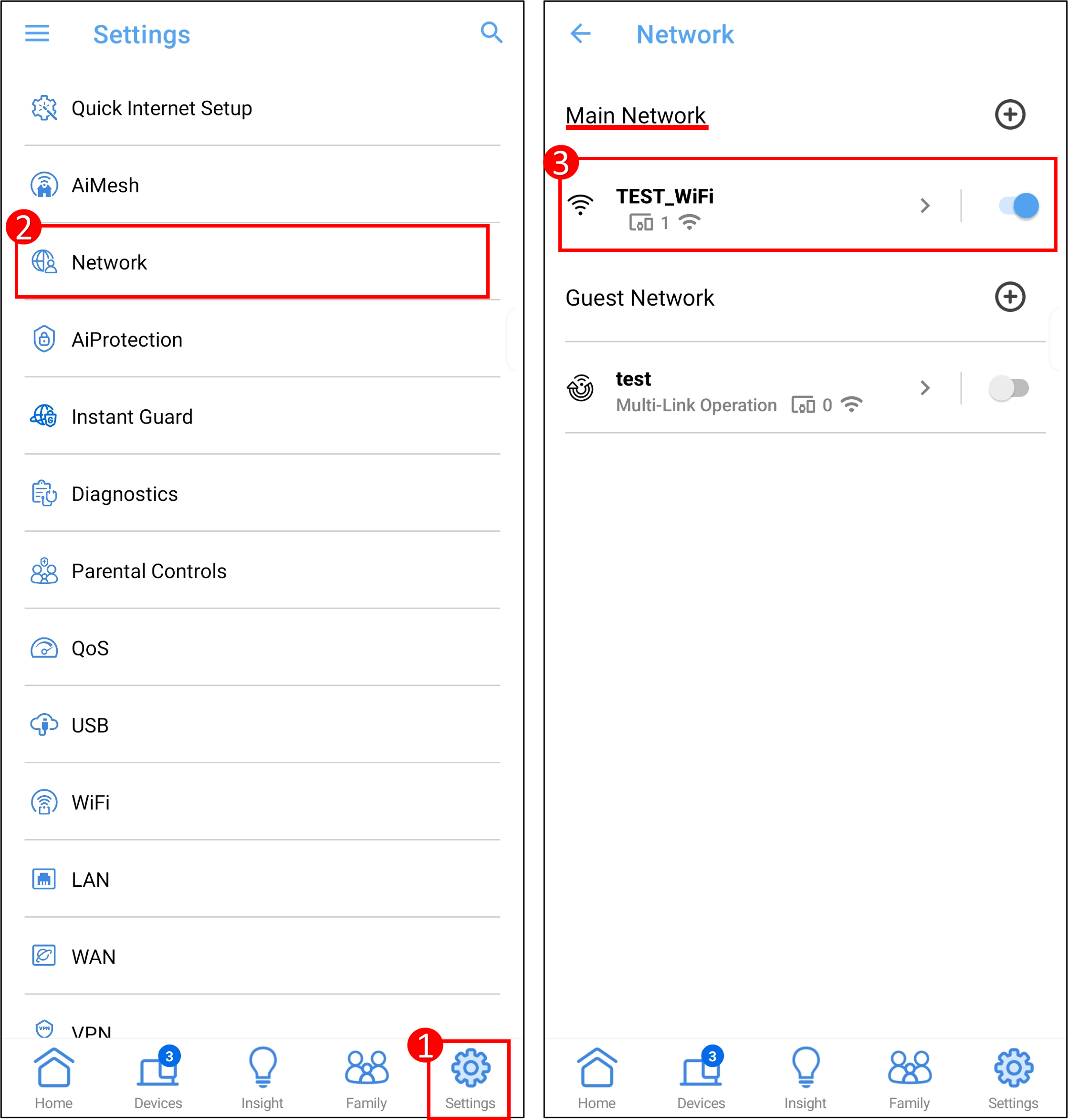
(1) Faça login no App e toque em [ Configurações ] > [ Rede ] > [ Perfil da rede principal ].
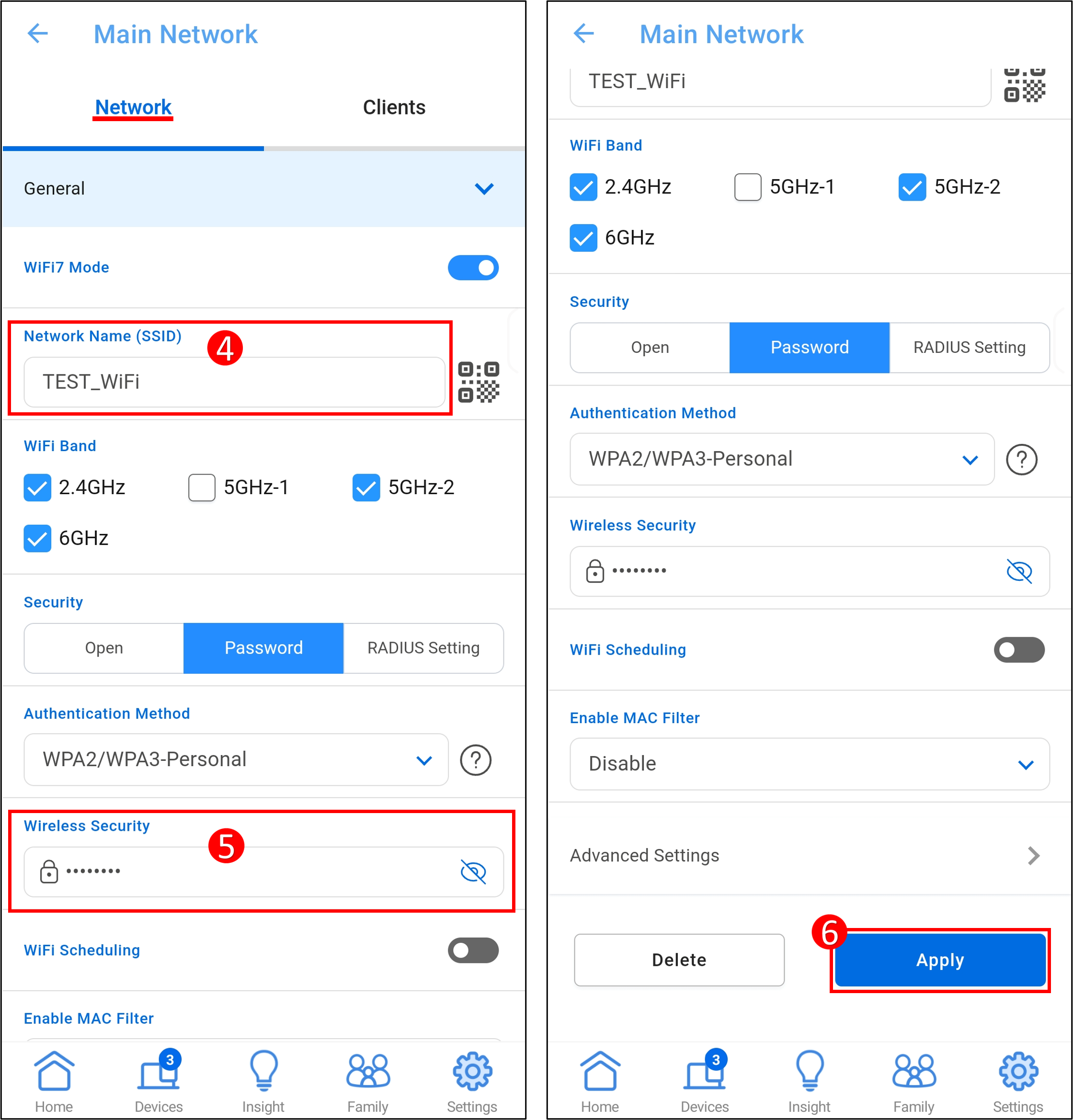
(2) Toque no Nome da Rede (SSID) e na senha para modificá-los. E [ Aplicar ] para salvar as configurações.
Adicionando Bandas WiFi Adicionais(Redes WiFi):
Clique no ícone [+] ao lado de [Rede Principal] para adicionar uma rede WiFi. Após definir o nome da rede e a senha, selecione uma ou várias bandas WiFi e, em seguida, clique em [Aplicar] para salvar a configuração. A rede WiFi foi adicionada com sucesso.

Configurando a Rede de Convidados (Smart Home Master ou Guest Network Pro, Dependendo do Modelo) :
(1) Abra o aplicativo ASUS Router, depois vá para [Configurações] > [Rede].

(2) Clique no ícone [+] ao lado de [Rede de Visitantes] para adicionar uma rede de convidados.

(3) Após definir o nome da rede e outras informações, clique em [Aplicar] para salvar a configuração. A rede de convidados foi adicionada com sucesso.

B. Configurando o WiFi Usando Guia WEB do Roteador ASUS
Configurando a Rede Principal:
(1) Conecte seu computador ao roteador via conexão com fio ou WiFi e digite o IP LAN do seu roteador ou o URL do roteador http://www.asusrouter.com na Guia WEB.

(2) Digite o nome de usuário e a senha do seu roteador para fazer o login.
Observação: Se você esquecer o nome de usuário e/ou senha, restaure o roteador para o status padrão de fábrica e faça a configuração novamente.
Por favor, consulte [Roteador Sem Fio] Como redefinir o roteador para a configuração padrão de fábrica? para saber como restaurar o roteador para o status padrão.
(3) Vá para [Rede] > [Perfil da rede principal]
(4) Clique no Nome da Rede (SSID) e senha para modificá-los. E [ Aplicar ] para salvar as configurações.
- Nome da Rede (SSID) = Nome da Rede WiFi
- Segurança sem fio = Senha da Rede WiFi

Adicionando Bandas WiFi Adicionais(Redes WiFi):
(1) Vá para [Rede] > [Rede Principal] > [Adicionar uma Rede].

(2) Após definir o nome da rede e a senha, selecione uma ou mais bandas WiFi e, em seguida, clique em [Aplicar] para salvar a configuração.

(3) Rede WiFi foi adicionada com sucesso.

Configurando a Rede de Convidados (Smart Home Master ou Guest Network Pro, dependendo do modelo) :
(1) Vá para [Rede] > [Rede de Convidados] > [Adicionar Rede], em seguida selecione a rede que deseja adicionar.

(2) Após definir o nome da rede e outras informações, clique em [Aplicar] para salvar a configuração.

(3) A rede de convidados foi adicionada com sucesso.

Interface 2: Versões de Firmware Mais antigo que 3.0.0.6.102_35404
A. Configurando o WiFi usando App ASUS Router
Configurando a Rede Principal:
Entre no App, toque em [ Configurações ] > [ WiFi ] > [ Configurações sem fio ] > [ Configurações de Rede ].

Configurando a Rede de Visitantes: Por favor, consulte a FAQ [Roteador sem fio] Como configurar a Rede de Visitantes no ASUS Router?
B. Configurando o WiFi usando Guia WEB do Roteador ASUS
Configurando a Rede Principal:
Vá para [Sem fio] > [Geral], você pode definir o nome da rede sem fio (SSID) e a senha para diferentes bandas (2.4GHz/ 5GHz-1/ 5GHz-2/ 6GHz, dependendo do Modelo) respectivamente.

Configurando Rede de Convidados: Por favor, consulte a FAQ [Roteador Sem Fio] Como configurar a Rede de Convidados no Roteador ASUS?
FAQ
1 .Introdução ao WiFi 7
- [Compartilhamento Técnico] Introdução ao Wi-Fi 7
- Quais produtos ASUS e ROG suportam WiFi 7?
- [Roteador Sem Fio]Como garantir a compatibilidade do roteador WiFi 7 com o roteador ASUS existente e dispositivos conectados?
Como obter a (Utilitário / Firmware)?
Você pode baixar os drivers, softwares, firmwares e manuais do usuário mais recentes no Centro de Download ASUS.
Se você precisar de mais informações sobre o Centro de Download ASUS, por favor, consulte este link.