[Accessoire ROG] Armory II - Introduction du produit souris
Tous les accessoires ROG connectés à l’ordinateur de l’utilisateur sont affichés sur le ROG Armory II.
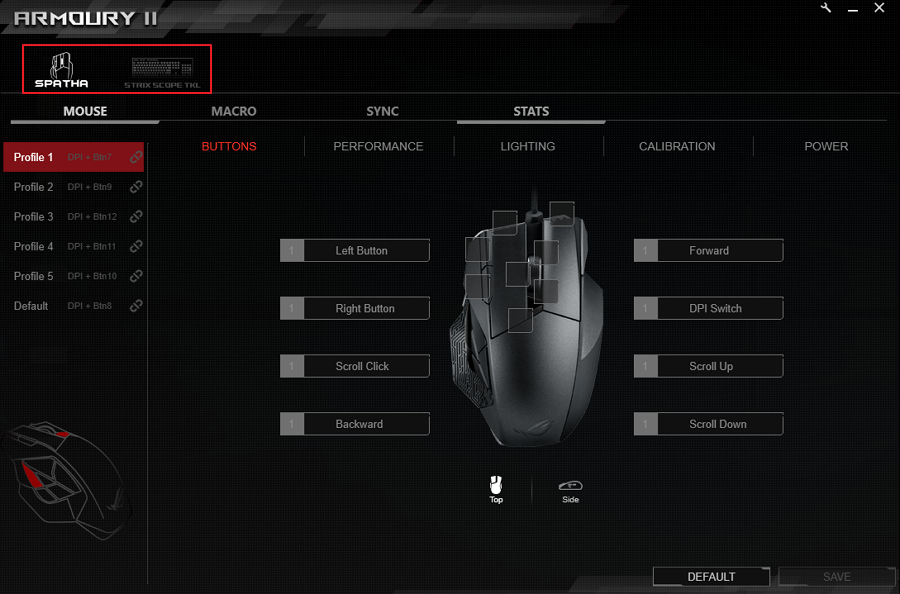
Réglages ROG Armory II
-
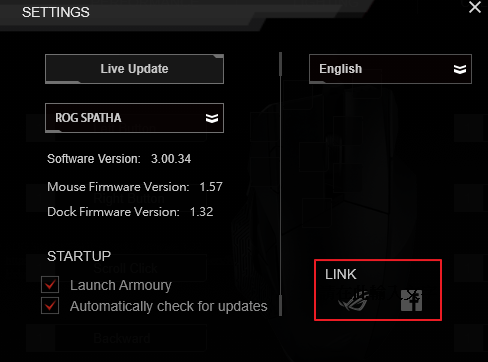
Cliquez sur le bouton outil pour démarrer les paramètres.
-
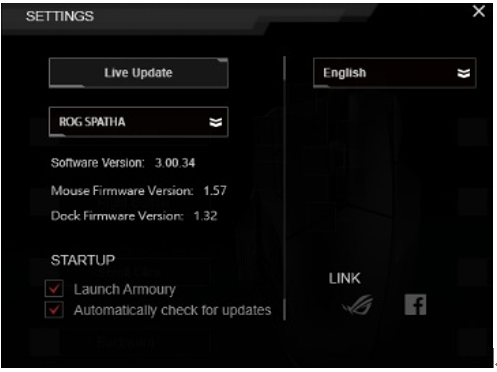
Cliquez sur [Live Update] pour mettre à jour le logiciel et le micrologiciel.
-
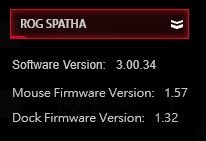
Cliquez sur le menu déroulant pour vérifier la version du logiciel et la version du micrologiciel de votre accessoire.
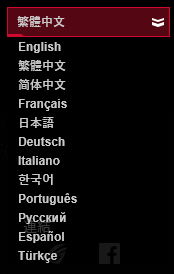
4. Cliquez sur le menu déroulant Langue pour changer de langue.
5. Lien vers le site officiel de ROG et la page de Facebook de ROG..
 7
7
MENU SOURIS
-
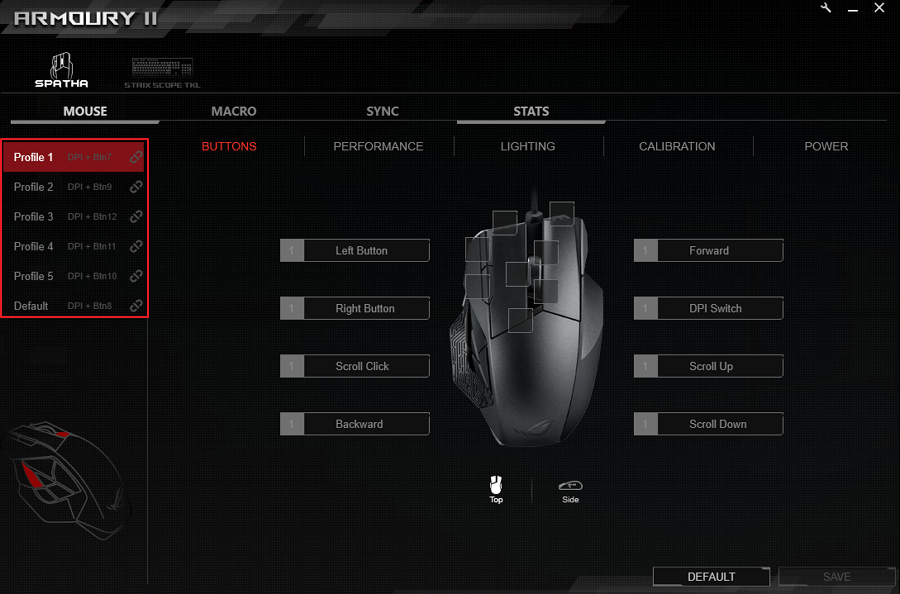
Choisissez le profil de la souris pour personnaliser les fonctions, notamment les boutons, les performances, l’éclairage, etc.
-
Cliquez pour lier le profil au programme.
BOUTONS
-
Sélectionnez un profil pour assigner différents boutons.
-
Cliquez sur le sous-menu BUTTONS.
-
Basculez entre la vue de dessus et la vue latérale pour localiser le bouton à configurer
-
Sélectionnez un bouton de la souris à l'écran.
-
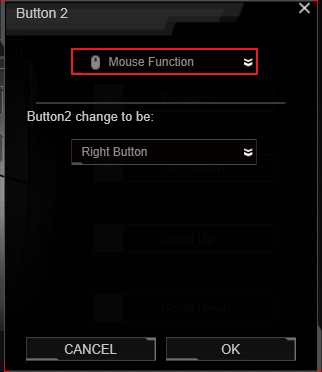
Sélectionnez une fonction et une touche dans la liste, puis cliquez sur OK. Voir la liste ci-dessous pour plus de détails sur chaque option.
|
Option |
Description |
|
Function de Souris |
Attribuer une fonction de souris au bouton |
|
Function de clavier |
Attribuer une clé entrée au bouton |
|
Macro |
Attribuer une macro au bouton |
|
Windows raccourci |
Attribuer une fonction de raccourci Windows au bouton |
|
Multimédia |
Attribuer une fonction de contrôle multimédia au bouton |
6. Cliquez sur ENREGISTRER pour enregistrer la modification dans le profil sélectionné.
PERFORMANCE
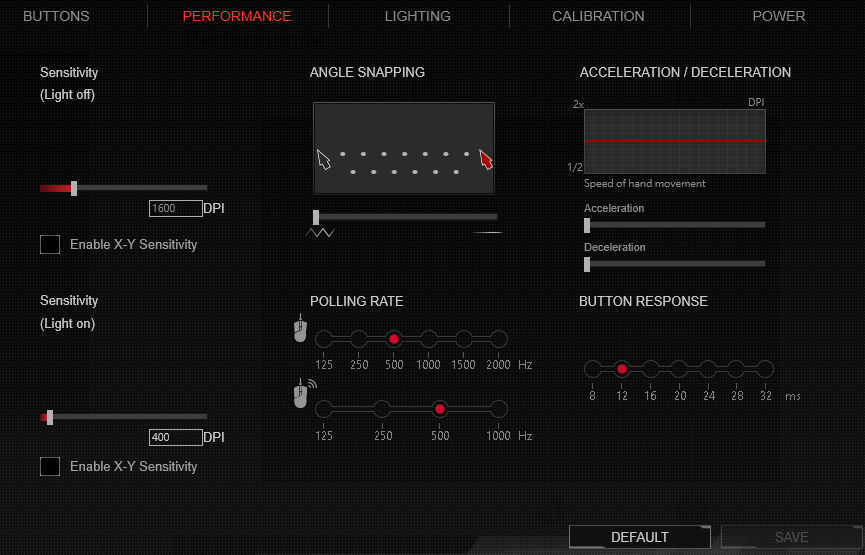
Définissez deux DPI différents sur les modes allumé et éteint. Lorsque le voyant est allumé, l'option Sensitivity (Light on) est activée, tandis que le voyant est éteint, l'option Sensitivity (Light off) est activée.
SNAPPING D'ANGLE
Cette fonction vous permet de régler la correction de la souris - une méthode qui adoucit artificiellement les mouvements de la souris. Faites glisser la barre vers la droite pour augmenter la correction de la souris ou vers la gauche pour réduire la correction de la souris.
TAUX DE POLLING
Cette fonction contrôle la fréquence à laquelle la souris indique sa position à l’ordinateur en mode filaire ou en mode sans fil. Un taux d'interrogation plus élevé peut augmenter la précision des mouvements de la souris et augmenter la puissance de traitement requise pour communiquer avec la souris.
ACCELERATION / DECELERATION
Cette fonction vous permet d’accélérer / décélérer la vitesse de votre curseur en fonction de la vitesse de votre souris dans la vie réelle.
RÉPONSE AU BOUTON
Cette fonction vous permet d’ajuster le temps de réponse des boutons.
ÉCLAIRAGE
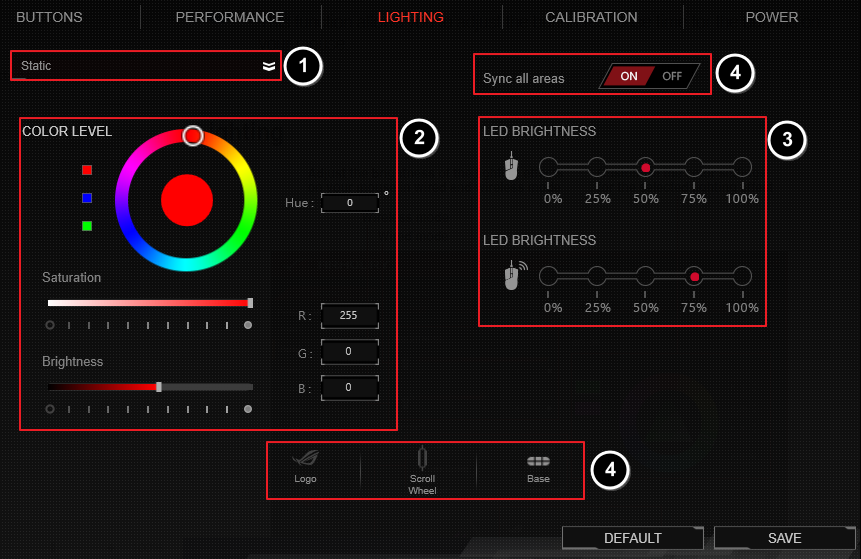
- Choisissez l'effet de lumière dans la liste déroulante.
- Ajustez la couleur, la saturation et la luminosité.
- Choisissez la luminosité pour le mode câblé et le mode sans fil.
- Activez-le pour synchroniser toutes les zones ou désactivez-le pour certaines zones (logo, molette de défilement et base).
- Cliquez sur ENREGISTRER pour enregistrer le changement.
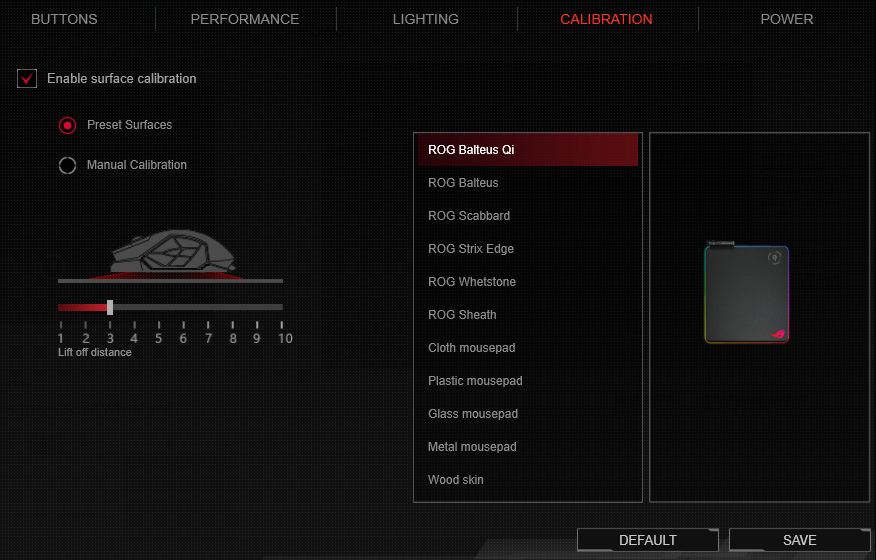
Utiliser des surfaces prédéfinies
- Sélectionnez Surfaces prédéfinies, puis sélectionnez le matériau de surface dans la liste.
- Cliquez sur ENREGISTRER pour enregistrer le changement.
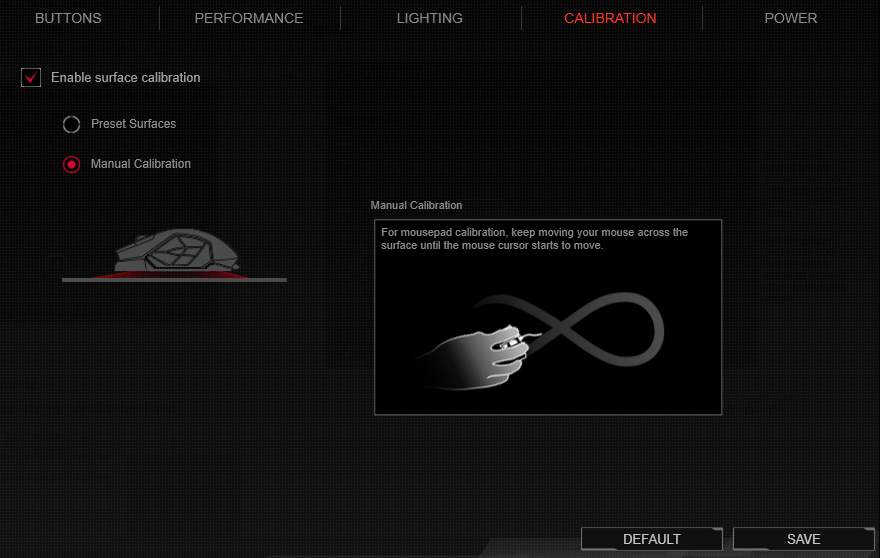
- Sélectionnez l'étalonnage manuel.
- Pour l'étalonnage du tapis de souris, déplacez votre souris sur la surface jusqu'à ce que le curseur de la souris commence à bouger.
- Cliquez sur Enregistrer pour enregistrer le changement.
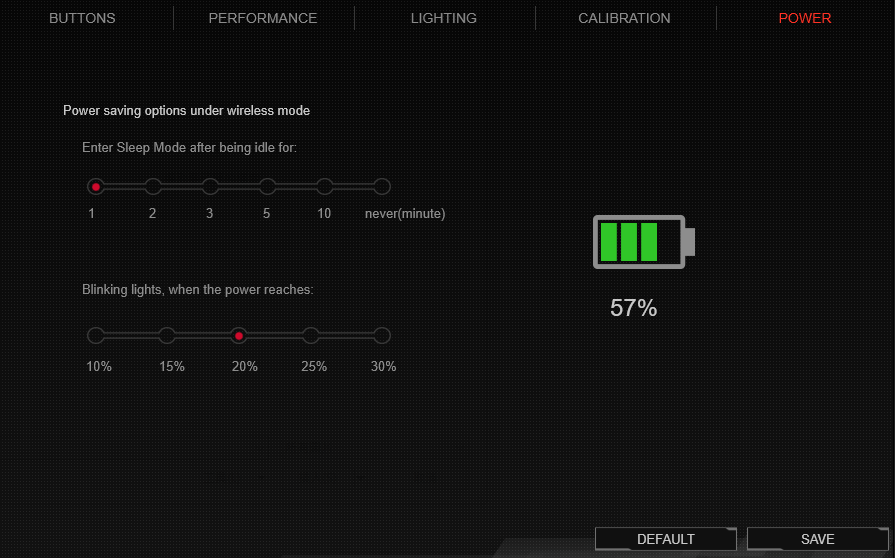
L'utilisateur peut définir le délai avant que la souris soit inactive en mode sans fil. L'utilisateur peut également régler le pourcentage d'alimentation pour faire clignoter les voyants lorsque l'alimentation atteint la valeur définie.
La macro de souris permet à l'utilisateur d'enregistrer une séquence d'actions de la souris pour effectuer des tâches répétitives. Suivez les étapes pour créer une macro.
- Cliquez sur l'image pour créer, supprimer et charger une macro.
- Cliquez sur le bouton ENREGISTREMENT pour commencer à enregistrer les actions.
- Cliquez sur le bouton STOP pour terminer l'enregistrement des actions.
- Cliquez sur Enregistrer pour enregistrer cette macro.
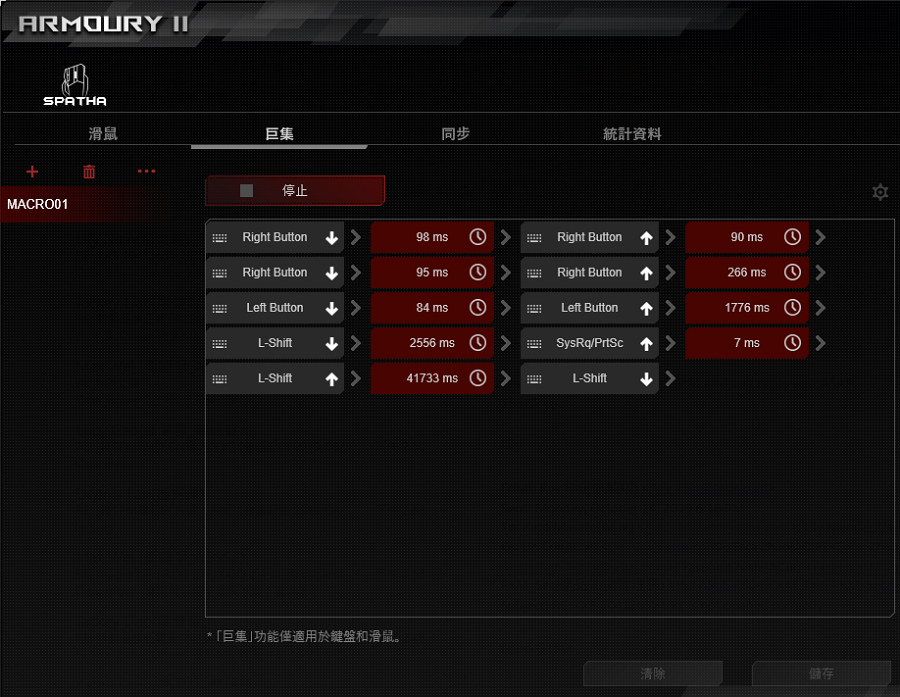
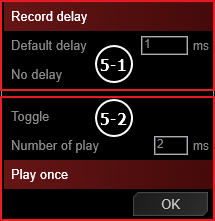
5. Ajustez le réglage.
5-1. Sélectionnez le délai entre chaque pression sur une touche ou un bouton.
5-2. Définissez le nombre de fois où la macro doit être répétée.
6. Suivez les instructions pour assigner le bouton avec la fonction macro.
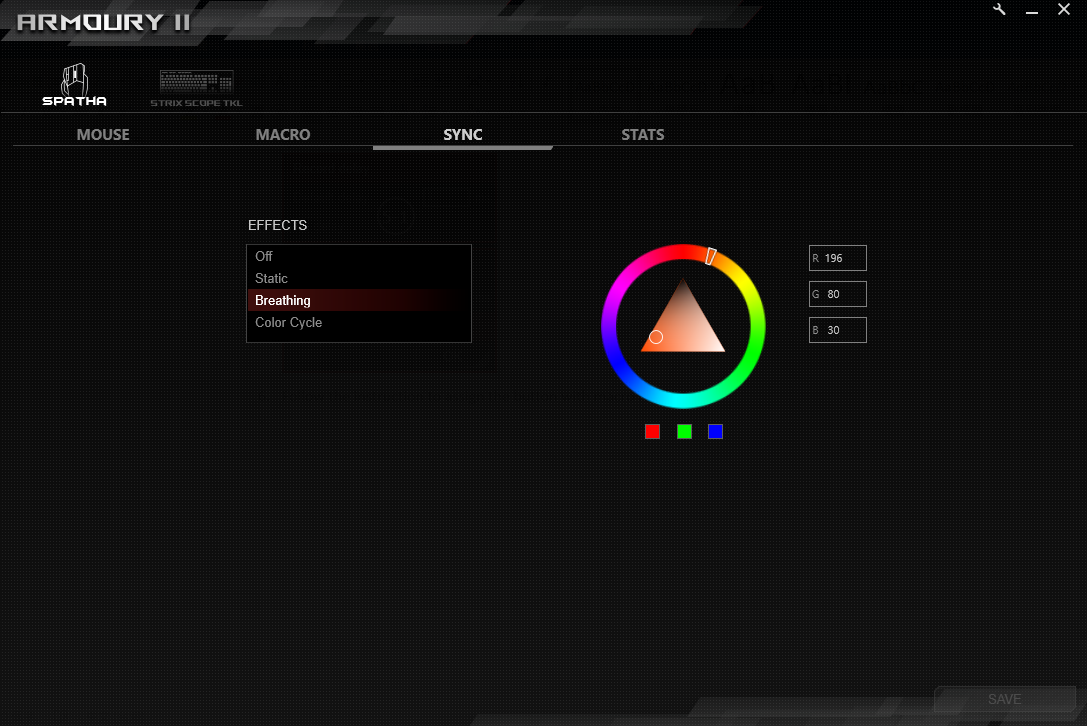
Tous les accessoires connectés sur cet ordinateur peuvent être configurés avec la même couleur.
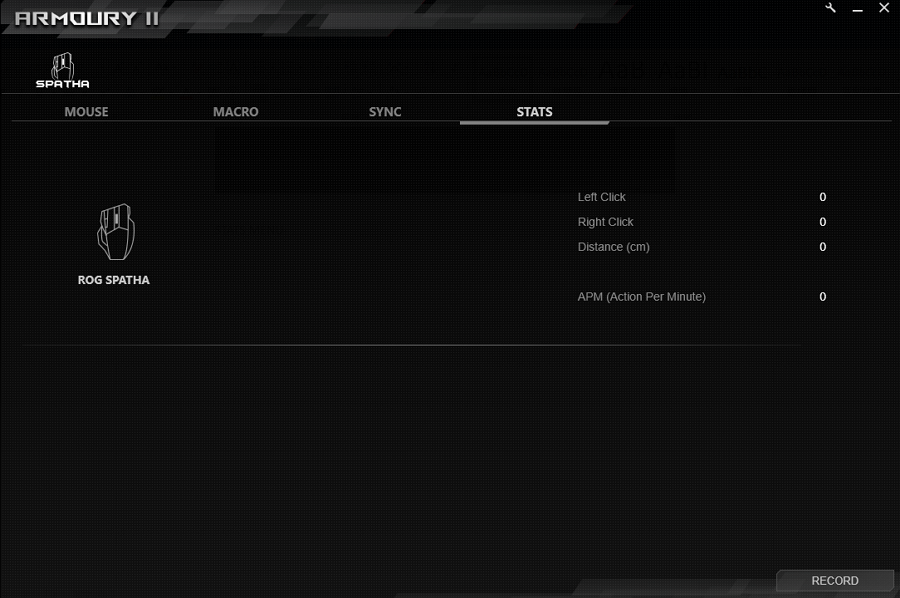
- Cliquez sur le bouton ENREGISTREMENT pour commencer à enregistrer les temps de clic, la distance et l'APM.
- Cliquez sur le bouton STOP pour arrêter l'enregistrement.
FAQ
Question 1: Mon Armoury II est incapable de détecter ma souris.
Réponse 1: Veuillez retirer la souris de votre ordinateur et branchez-la à nouveau.