Sujets connexes
[Windows 10] Comment vérifier le mot de passe Wifi sur votre ordinateur
Veuillez vous reporter aux instructions correspondantes en fonction du système d'exploitation Windows actuel de votre ordinateur :
Système d'exploitation Windows 11
Méthode 1 : vérifier le mot de passe Wi-Fi via les paramètres réseau et Internet
- Veuillez vous connecter au Wi-Fi dont vous souhaitez vérifier le mot de passe, puis cliquez avec le bouton droit sur l'icône [Réseau]
 ① dans la barre des tâches et sélectionnez [Paramètres réseau et Internet] ②.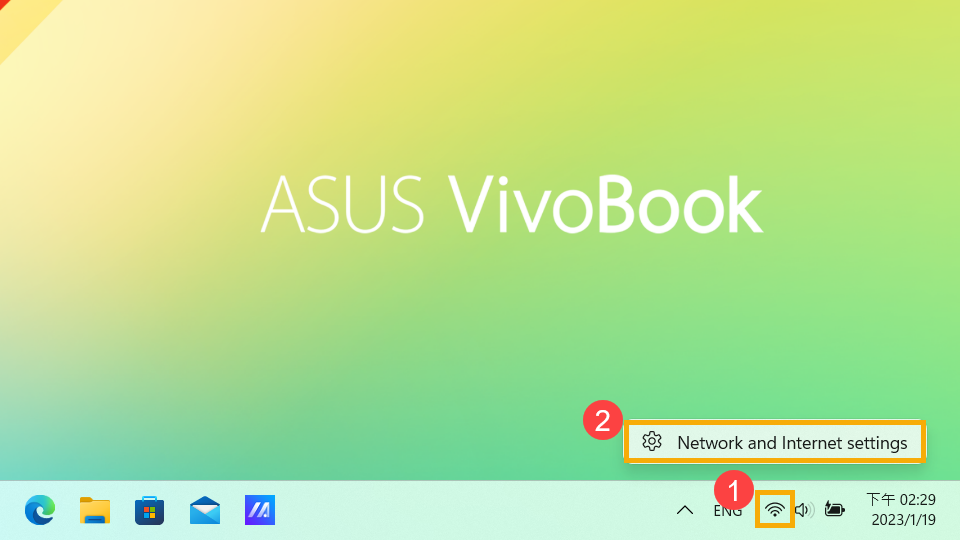
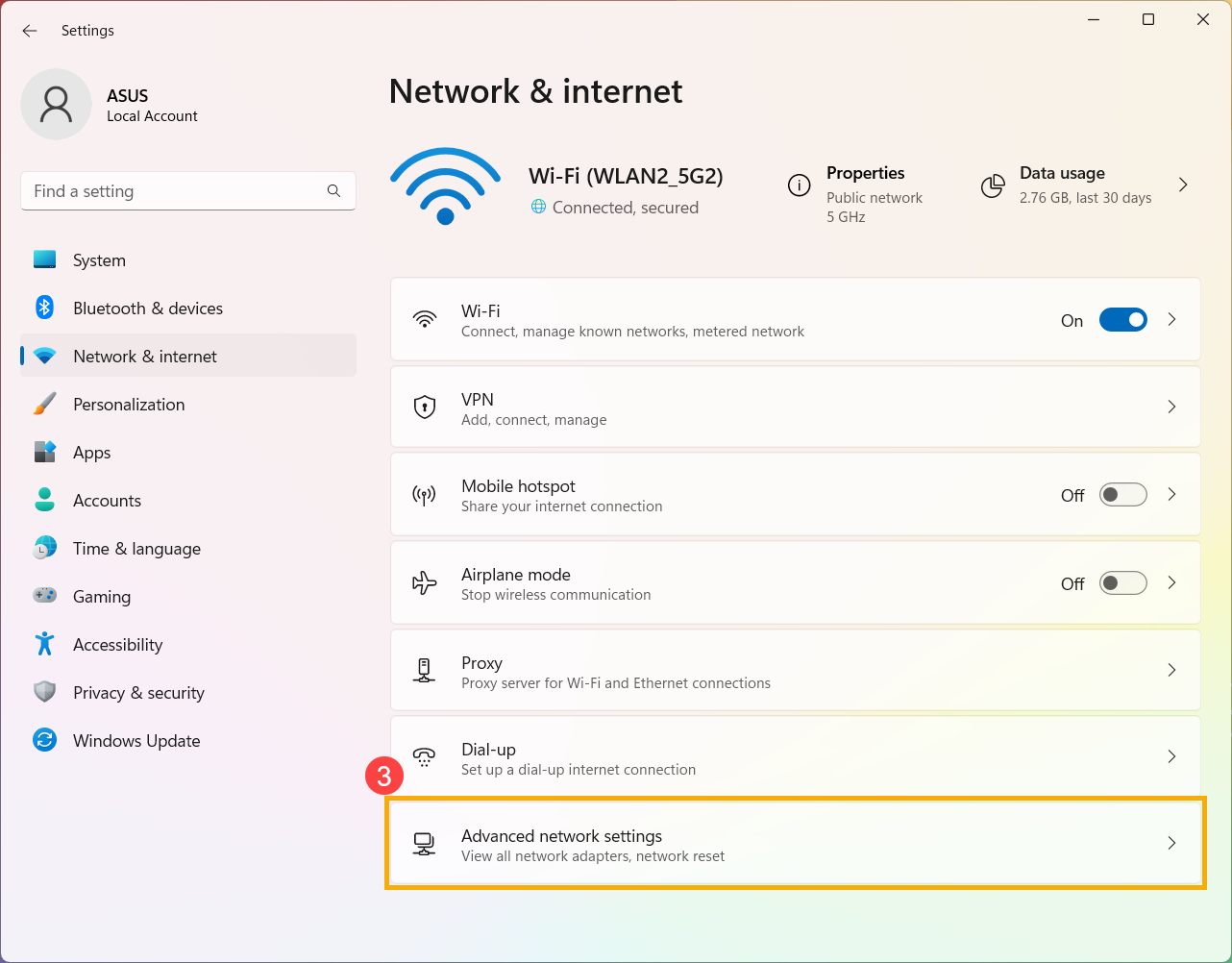
- Sélectionnez [Paramètres réseau avancés] ③.
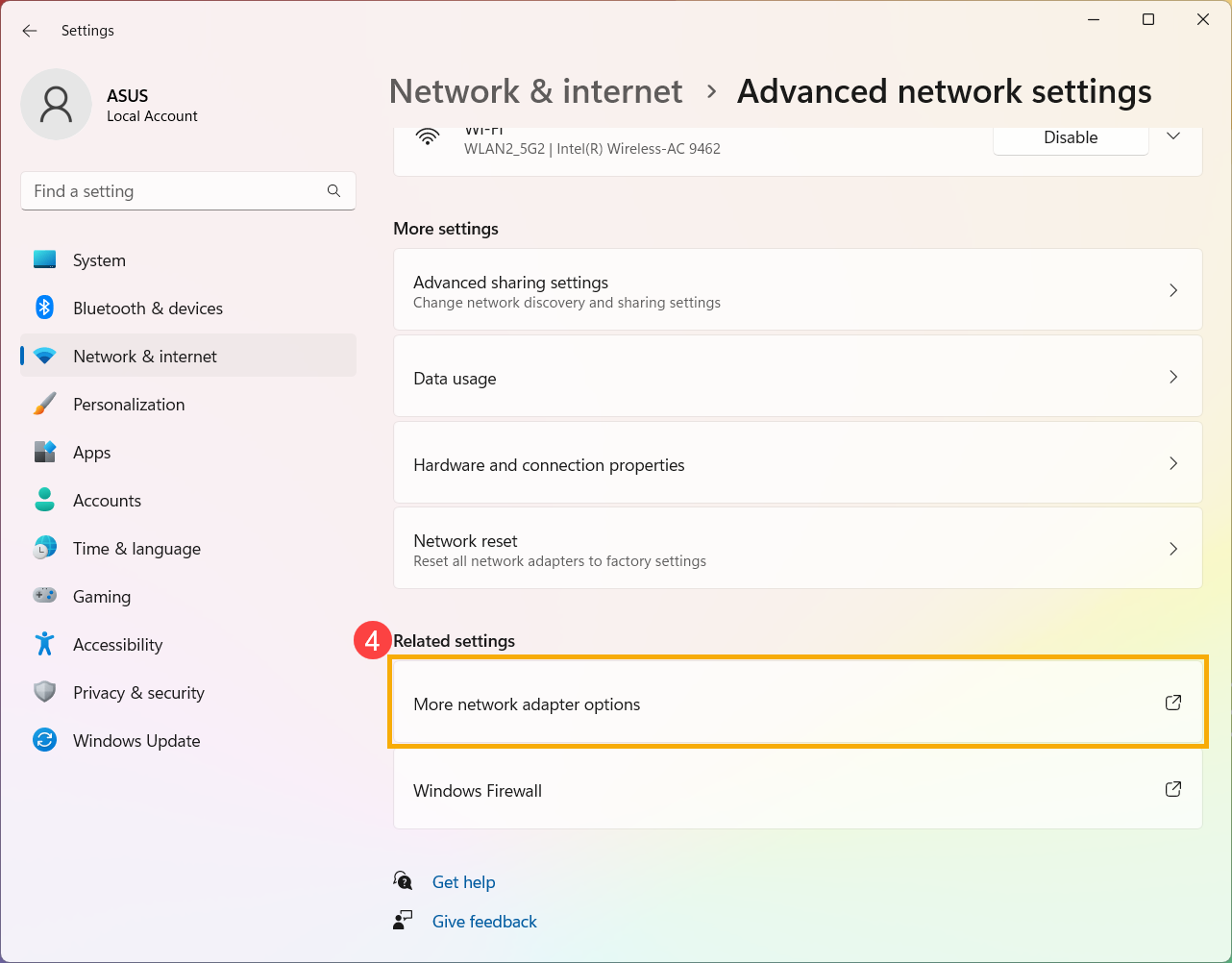
- Sous Paramètres associés, sélectionnez [Plus d'options de carte réseau] ④.
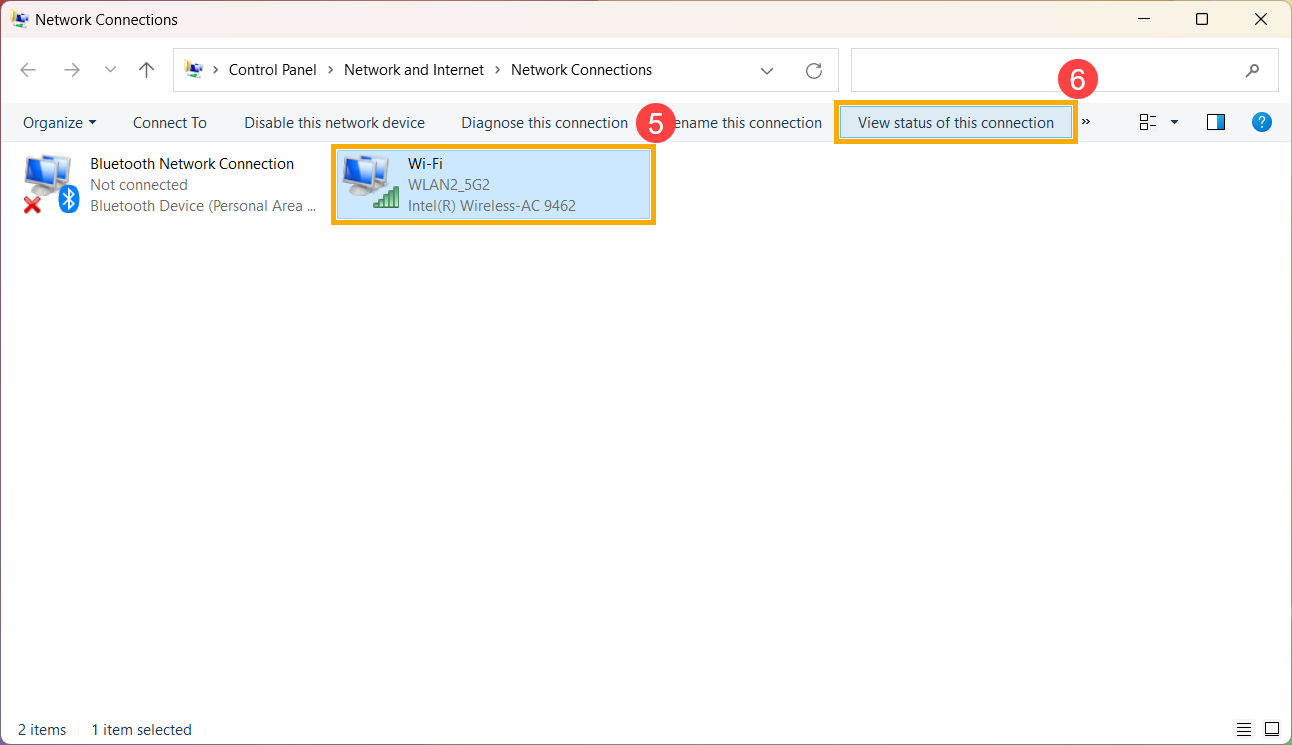
- Choisissez le réseau Wi-Fi connecté ⑤, puis sélectionnez [Afficher l'état de cette connexion] ⑥.
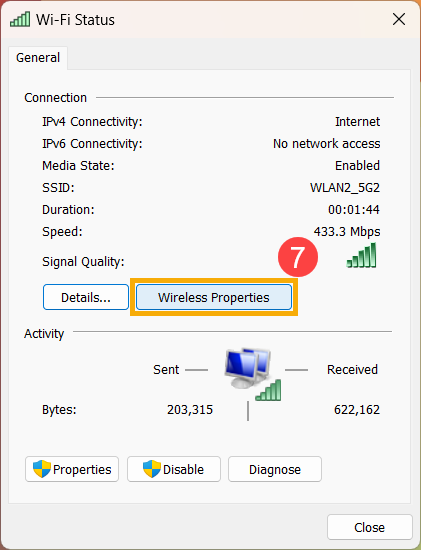
- Sélectionnez [Propriétés sans fil] ⑦.
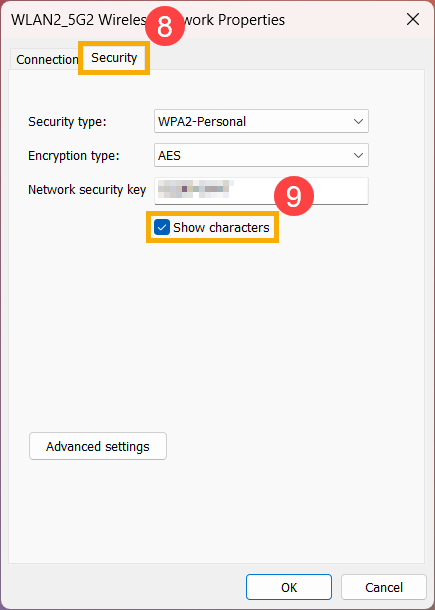
- Dans l'onglet [Sécurité] des Propriétés du réseau sans fil ⑧, cochez la case [Afficher les caractères] ⑨, vous trouverez le mot de passe Wi-Fi dans le champ Clé de sécurité du réseau.
Méthode 2 : Vérifiez le mot de passe Wi-Fi via l'invite de commande
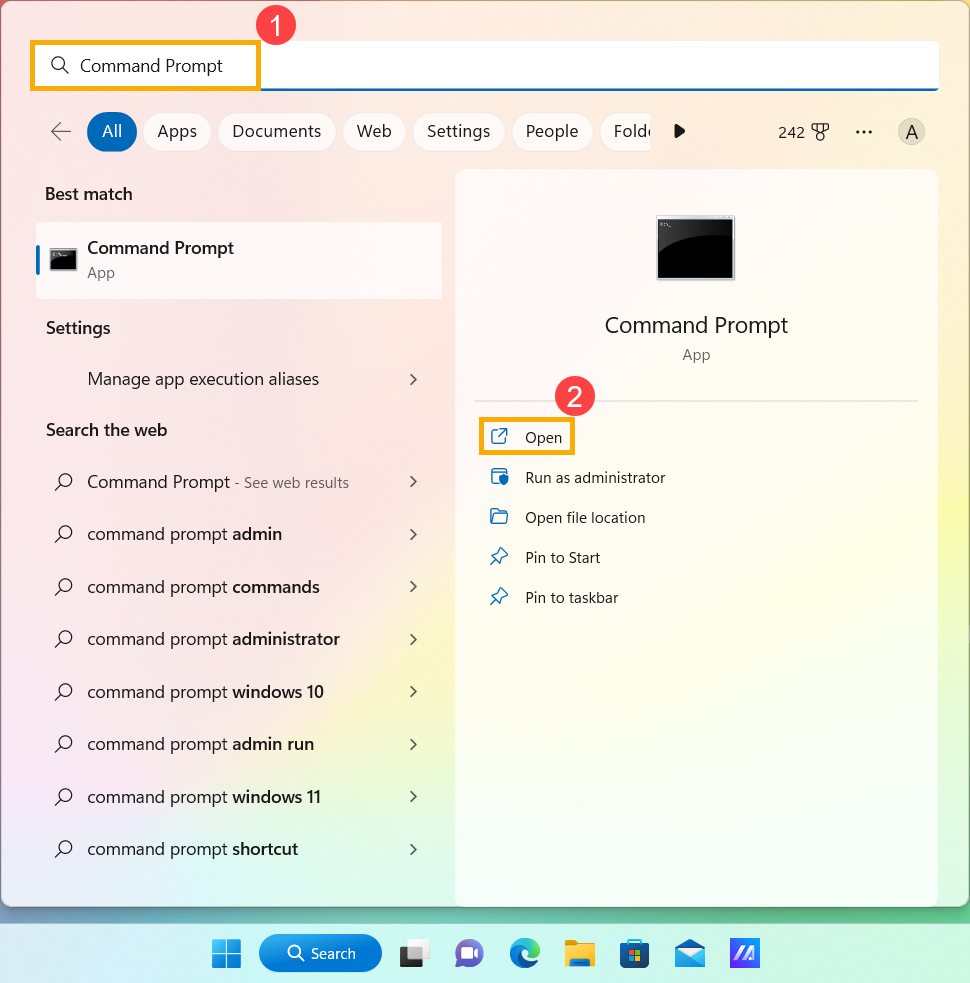
- Tapez et recherchez [Invite de commandes] dans la barre de recherche Windows ①, puis cliquez sur [Ouvrir] ②.
- Dans la fenêtre d'invite de commande, tapez la commande [Netsh wlan show profile name=”Wi-F name” key=clear] ③, puis appuyez sur la touche Entrée.
Par exemple : Netsh wlan affiche le nom profile =”WLAN2_5G2” key=clear, WLAN2_5G2 est un nom Wi-Fi qui a été connecté actuellement.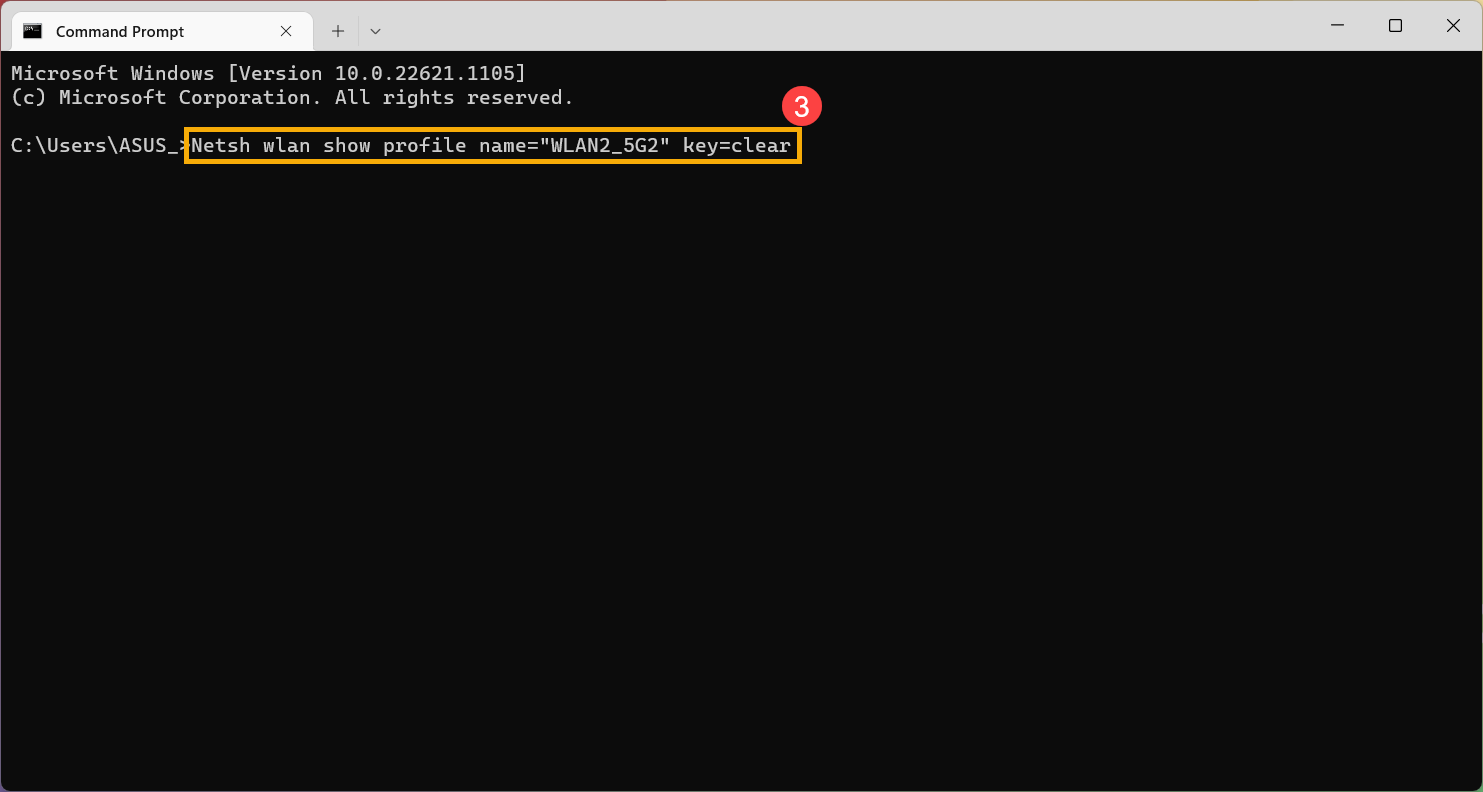
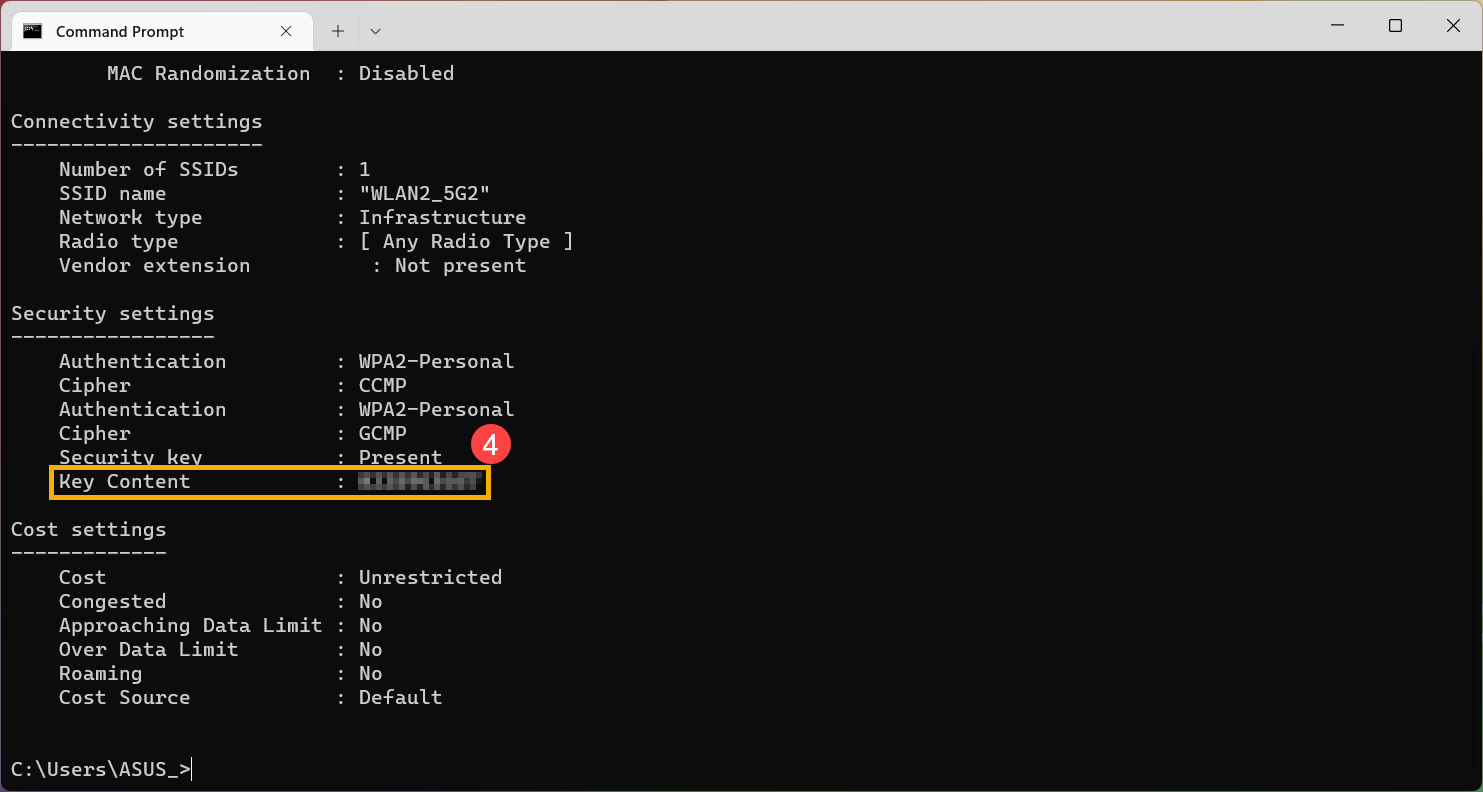
- Vous pouvez trouver le mot de passe Wi-Fi dans le champ [Contenu clé] des paramètres de sécurité ④.
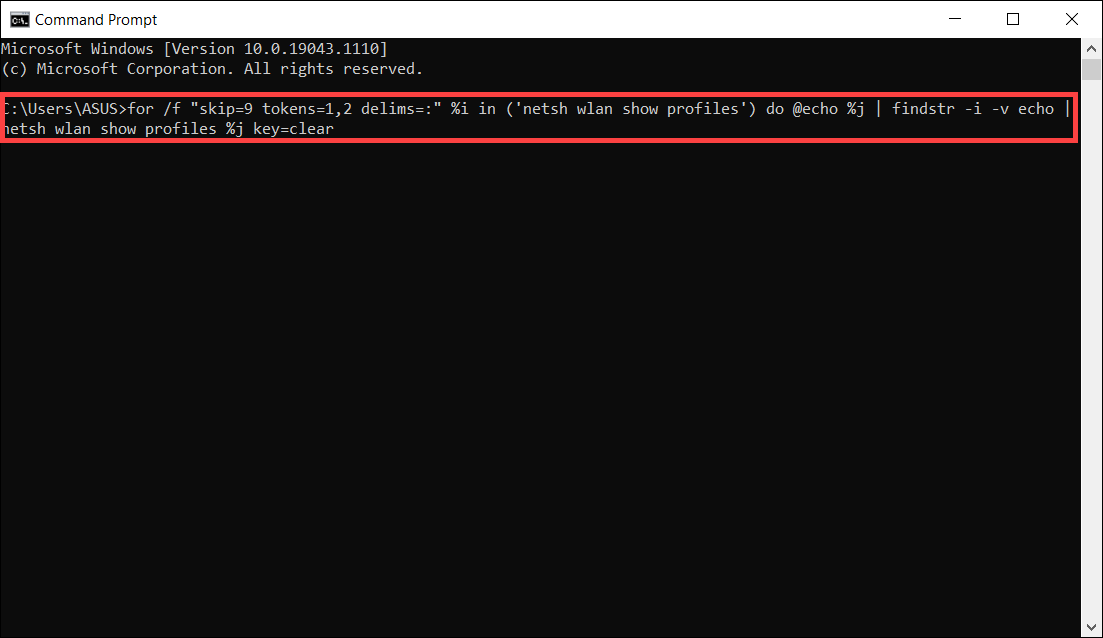
- Si vous souhaitez vérifier tous les mots de passe Wi-Fi auxquels l'ordinateur s'est déjà connecté, vous pouvez utiliser la commande suivante. Appuyez sur la touche Entrée après avoir tapé cette commande, vous trouverez les mots de passe pour chaque Wi-Fi.
[for /f "skip=9 tokens=1,2 delims=:" %i in ('netsh wlan show profiles') do @echo %j | findstr -i -v echo | netsh wlan show profiles %j key=clear]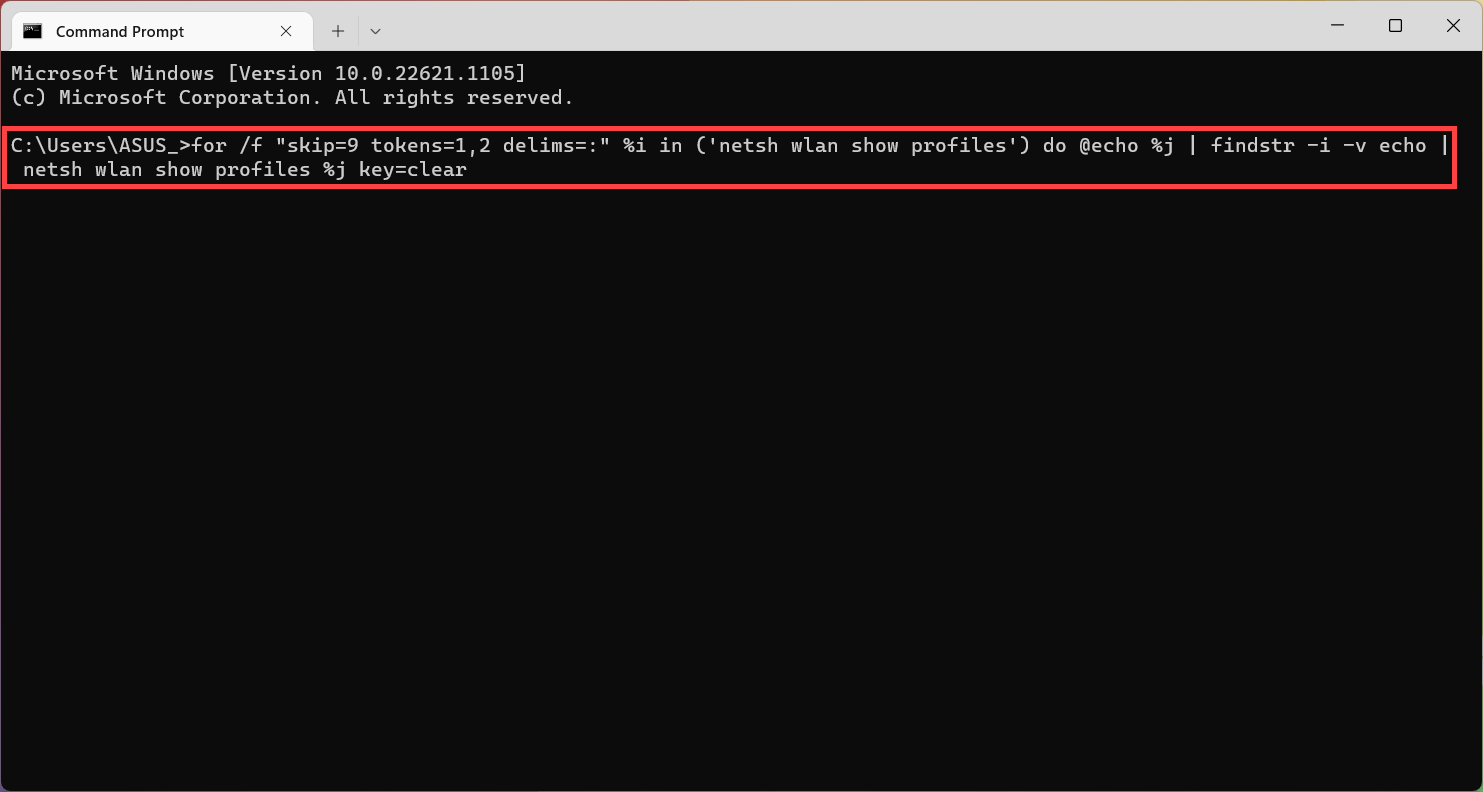
Système d'exploitation Windows 10
Méthode 1 : Vérifiez le mot de passe Wi-Fi via les paramètres Réseau et Internet
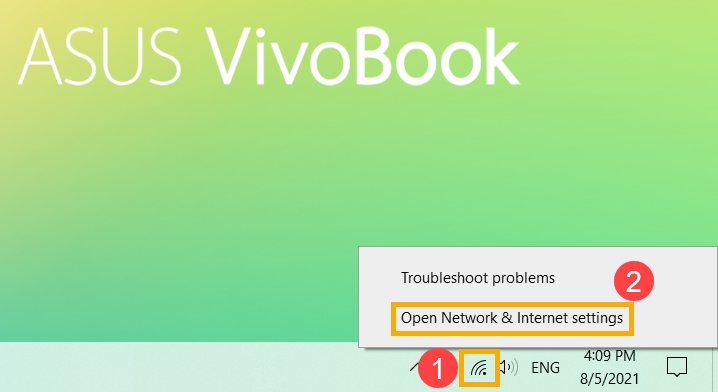
1. Veuillez vous connecter au Wi-Fi dont vous souhaitez vérifier le mot de passe, puis cliquez avec le bouton droit sur l'icône [Réseau ]  ① dans la barre des tâches et sélectionnez [Ouvrir les paramètres réseau et Internet] ②.
2. Sélectionnez [Centre Réseau et partage] ③ dans la catégorie Paramètres réseau avancés.
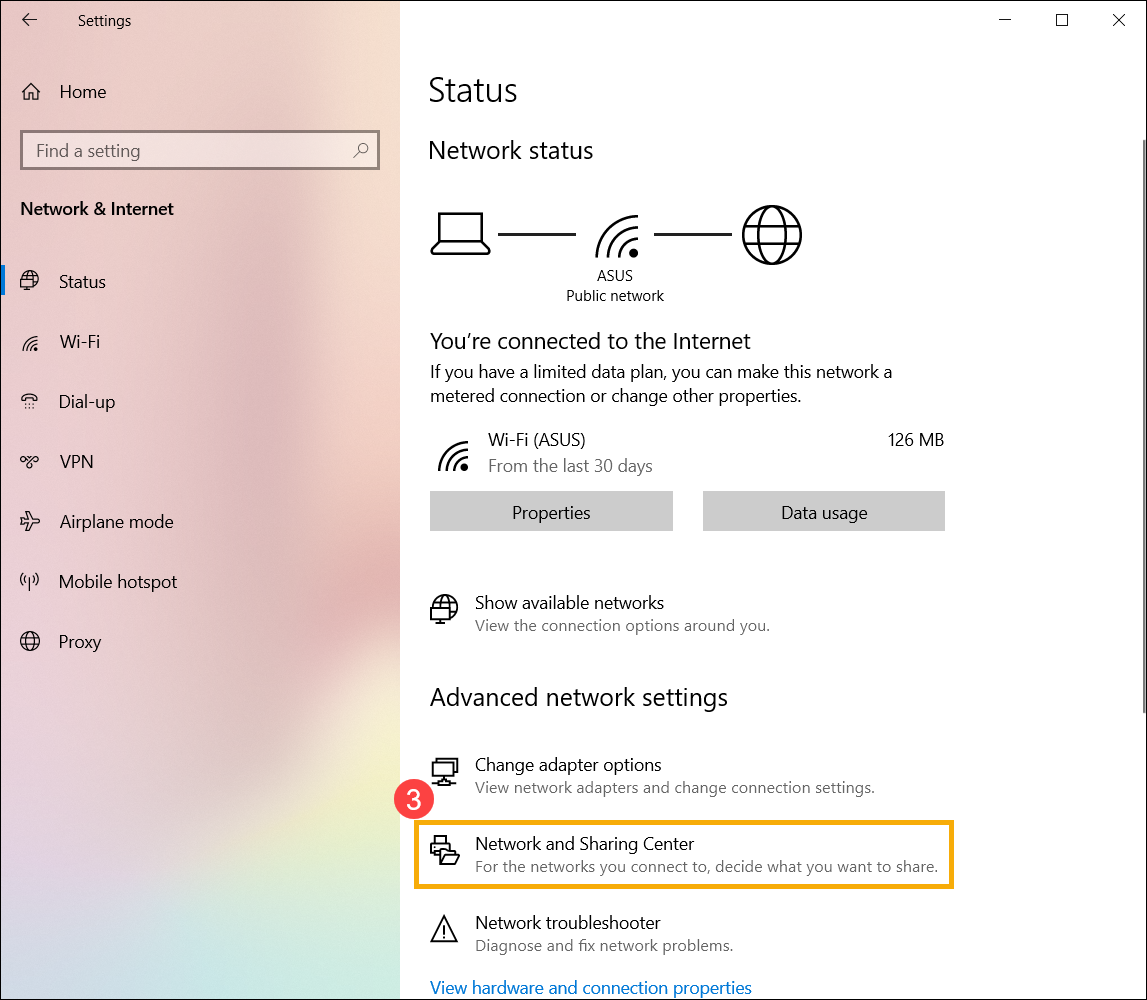
3. Après être entré dans la fenêtre Centre Réseau et partage, cliquez sur le réseau Wi-Fi connecté ④.
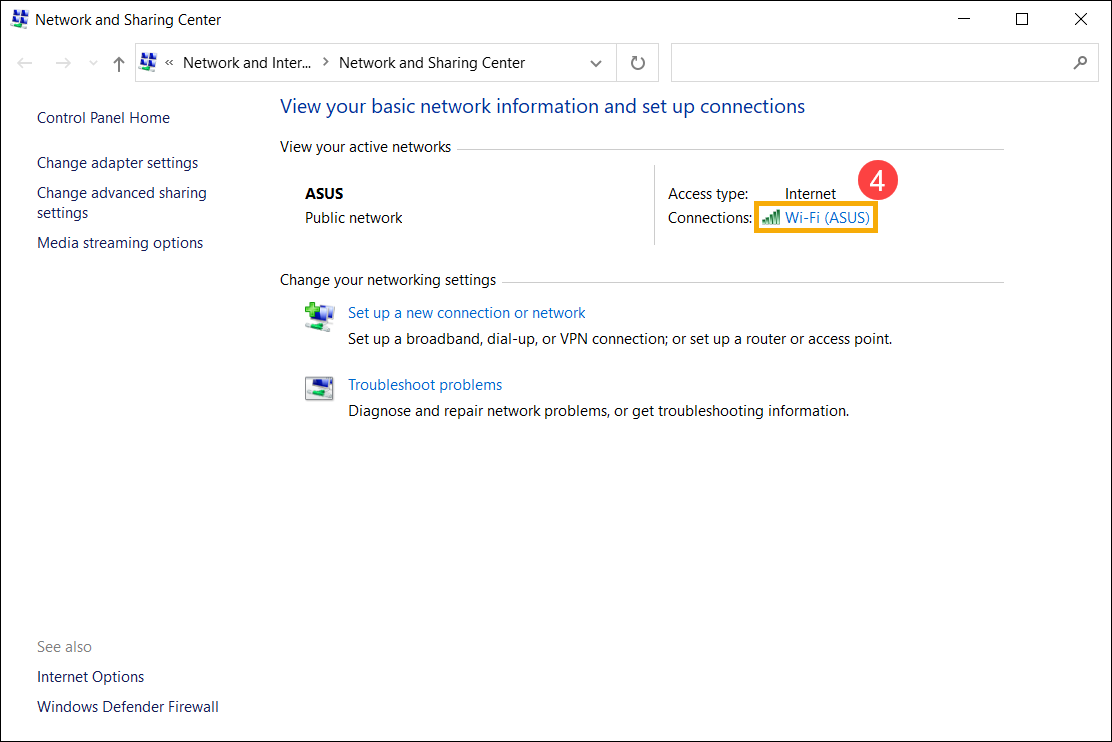
4. Cliquez sur [Propriétés sans fil]⑤.
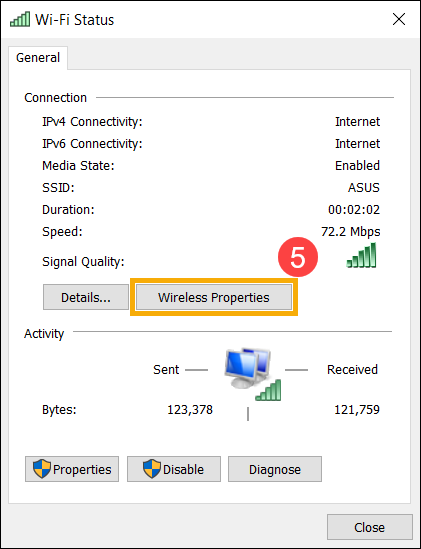
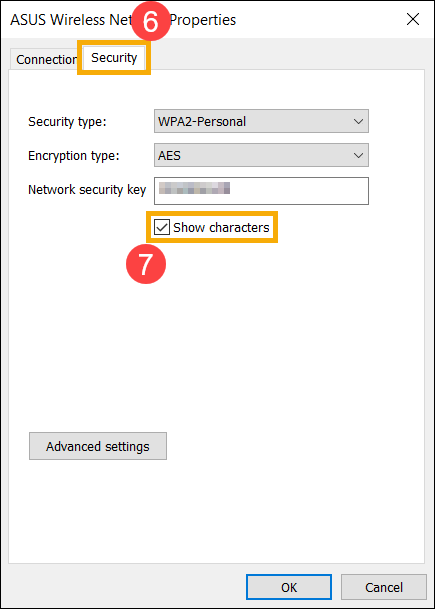
5. Sélectionnez l'onglet [Sécurité] ⑥, puis cochez la case [Afficher les caractères] ⑦, vous trouverez le mot de passe Wi-Fi dans le champ "Clé de sécurité réseau".
Méthode 2 : Vérifiez le mot de passe Wi-Fi via l'invite de commande
1. Notez et recherchez [Invite de commandes] dans la barre de recherche Windows ①, puis cliquez sur [Ouvrir] ②.
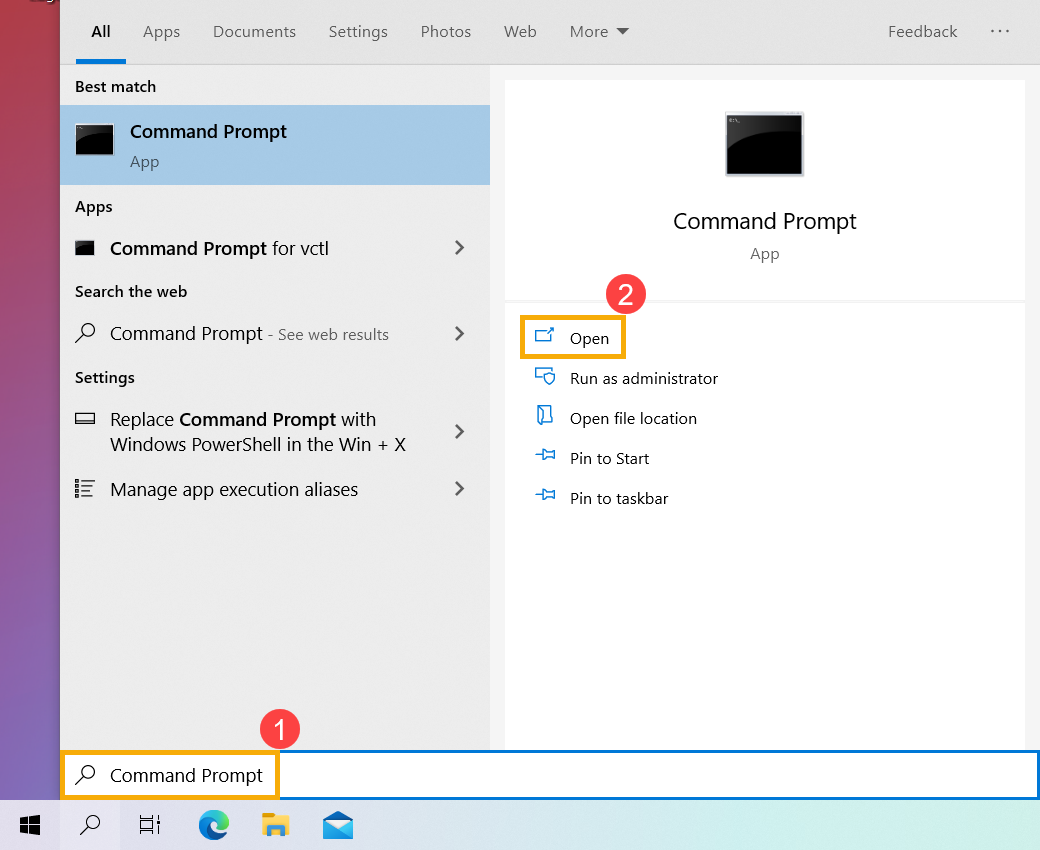
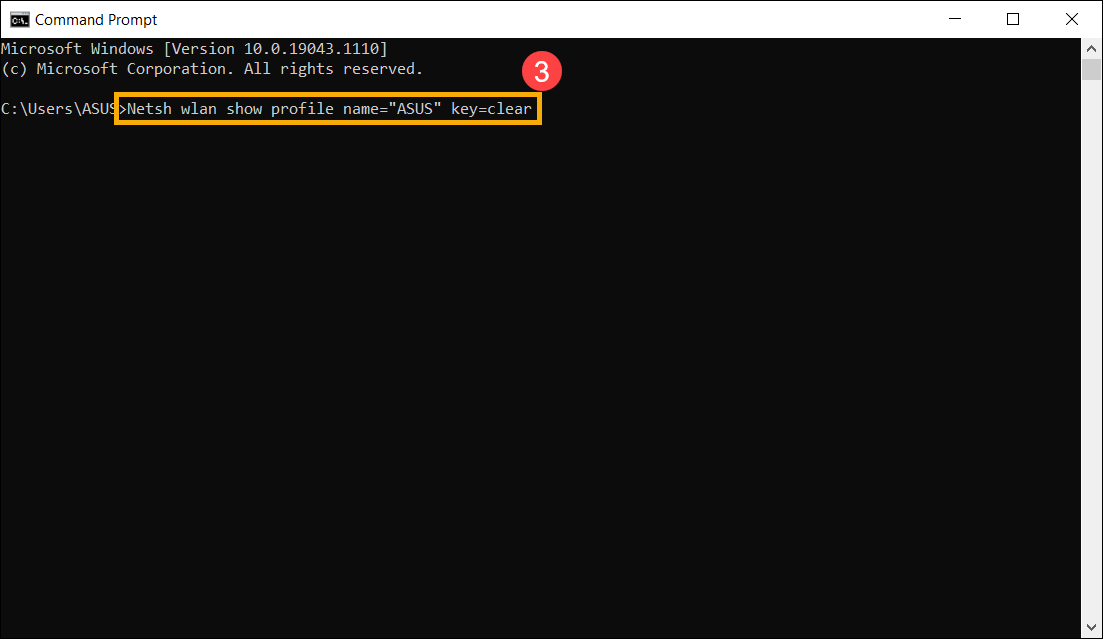
2. Dans la fenêtre d'invite de commandes, notez la commande [Netsh wlan show profile name=”Wi-F name” key=clear] ③, puis appuyez sur la touche Entrée.
Par exemple : Netsh wlan show profile name="ASUS" key=clear, ASUS est un nom Wi-Fi qui a été connecté actuellement.
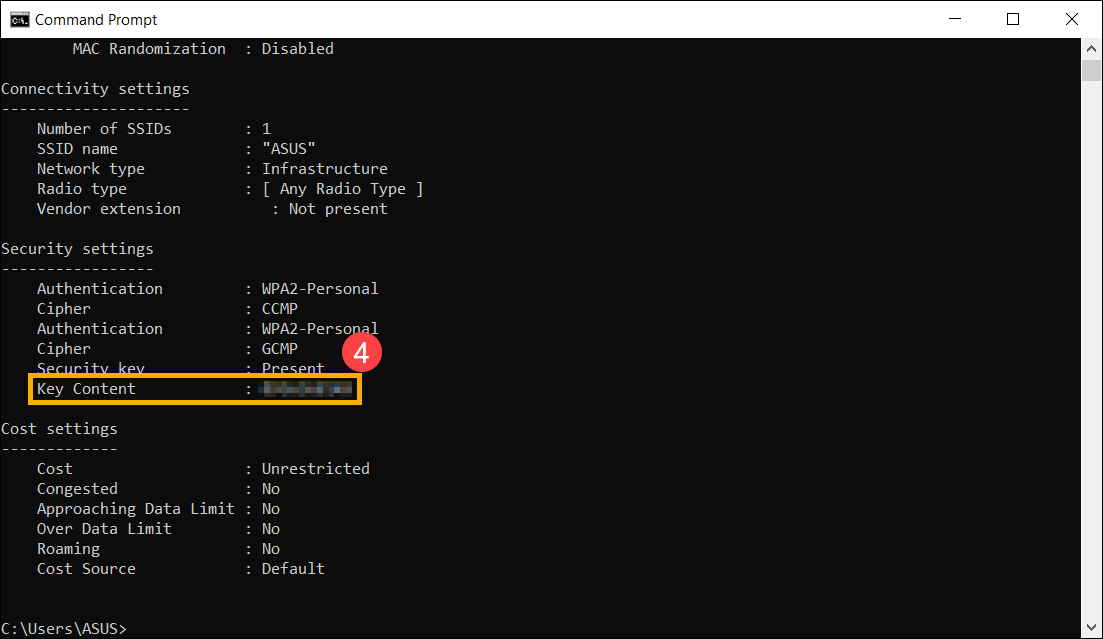
3. Vous pouvez trouver le mot de passe Wifi dans le champ [Key Content/ Contenu clé] de la catégorie "Security settings" ④.
4. Si vous souhaitez vérifier tous les mots de passe Wi-Fi auxquels l'ordinateur s'est déjà connecté, vous pouvez utiliser la commande suivante. Appuyez sur la touche Entrée après avoir noté cette commande, vous trouverez les mots de passe pour chaque Wi-Fi.
[for /f "skip=9 tokens=1,2 delims=:" %i in ('netsh wlan show profiles') do @echo %j | findstr -i -v echo | netsh wlan show profiles %j key=clear]