[ProArt Station]Guide de l'utilisateur de ProArt Creator Hub
Table des matières
ProArt Creator Hub est votre portail personnel pour surveiller l'état de votre PD5, personnaliser les paramètres ou optimiser votre flux de travail.
Il dispose d'un tableau de bord de vue d'ensemble intuitif et permet de passer rapidement d'un mode de performance à un autre ou de calibrer les couleurs de l'écran.
Il vous permet également de personnaliser les indicateurs LED ASUS Lumiwiz avec vos propres effets d'éclairage et couleurs.
Le tableau de bord surveille l'état général du système.
Informations sur la plate-forme système : telles que la charge du ventilateur, la mémoire/le stockage, le type, la charge du processeur, la charge du processeur graphique.
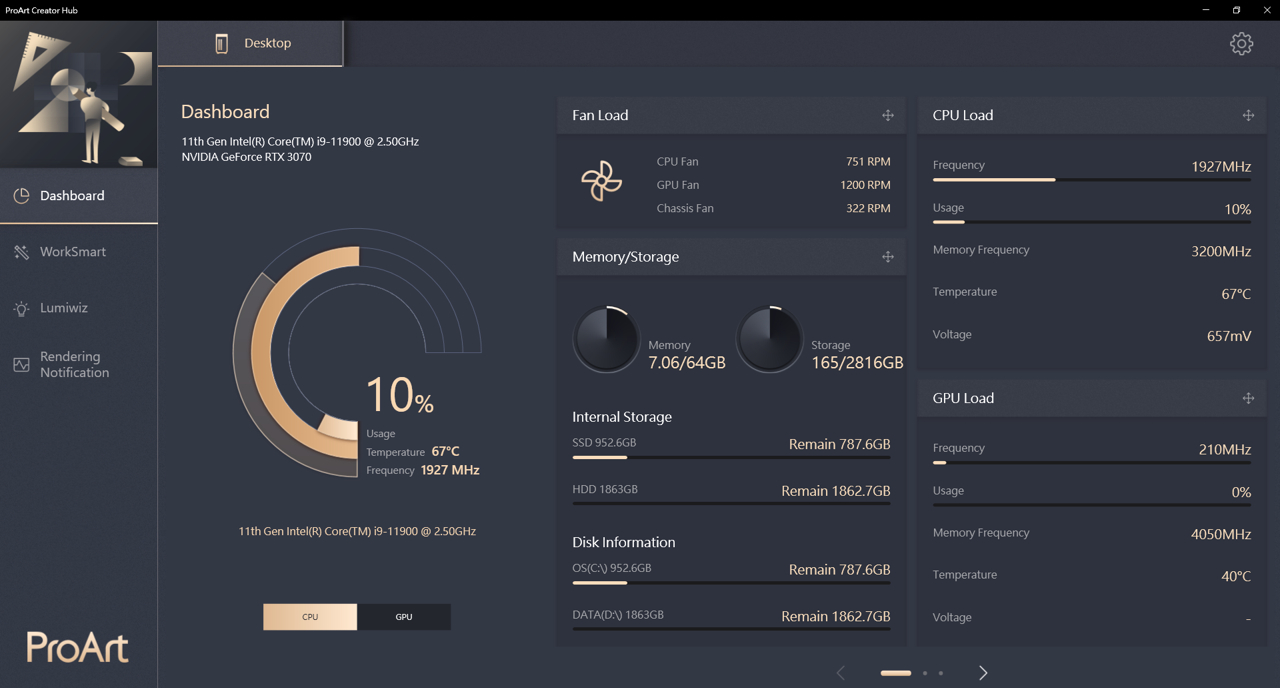
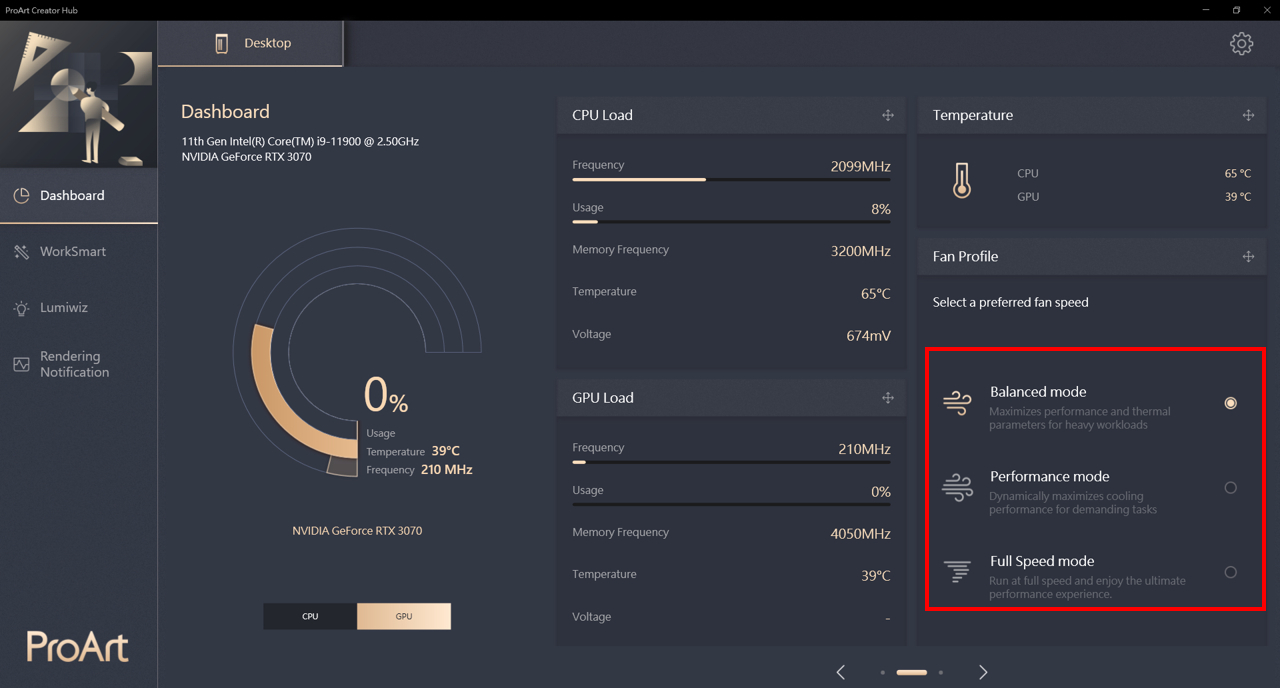
Vous pouvez changer le mode ventilateur ici.
La fonction WorkSmart vous permet d'attribuer jusqu'à quatre applications à un groupe de tâches et de l'épingler sur le bureau ; alors vous pouvez simplement cliquer sur un groupe de tâches désigné pour ouvrir simultanément les applications assignées.
C'est la même chose que le creator hub dans Studiobook, vous pouvez vous y référer ici pour un fonctionnement détaillé.
Les indicateurs LED Lumiwiz Smart sont multifonctionnels. Il peut afficher l'état du système, rendre la notification et afficher l'effet de lumière en trois couleurs.
Mode nuit : réglage du mode nuit pour réduire la luminosité de la LED à un moment précis.
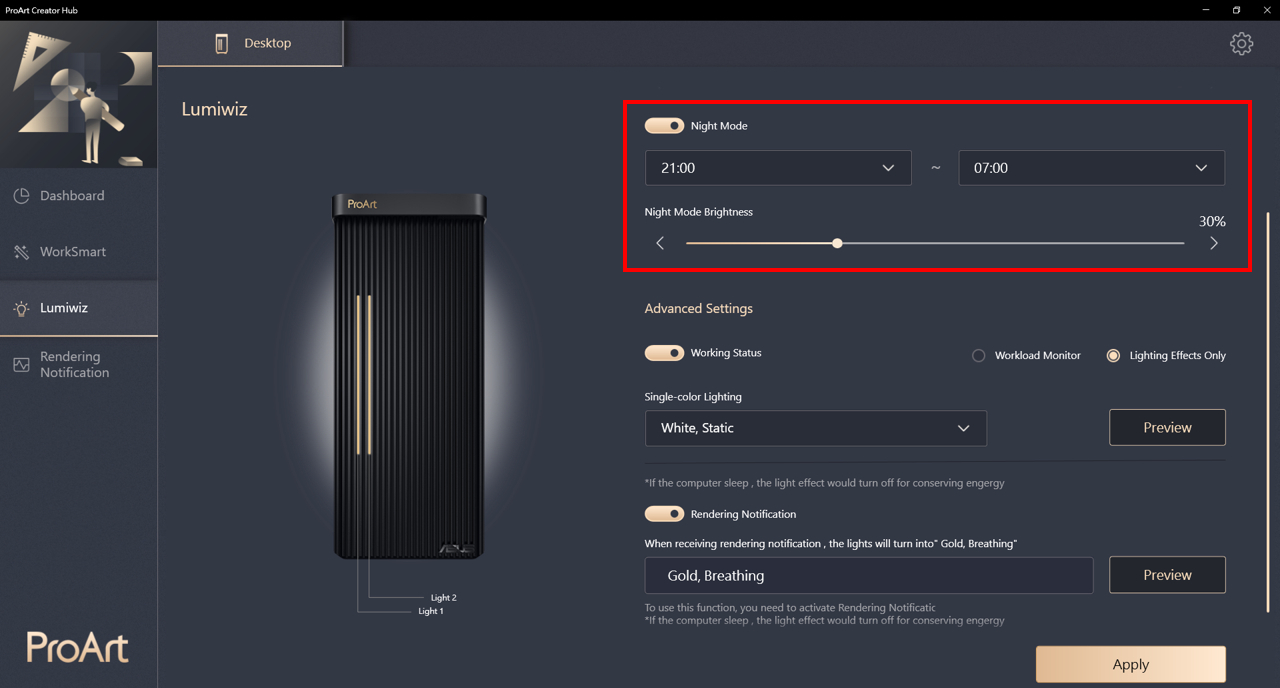
Réglages avancés
État de fonctionnement : allumez/éteignez le module LED. Vous pouvez choisir [Moniteur de charge de travail] ou [Effets d'éclairage uniquement] après l'avoir activé.
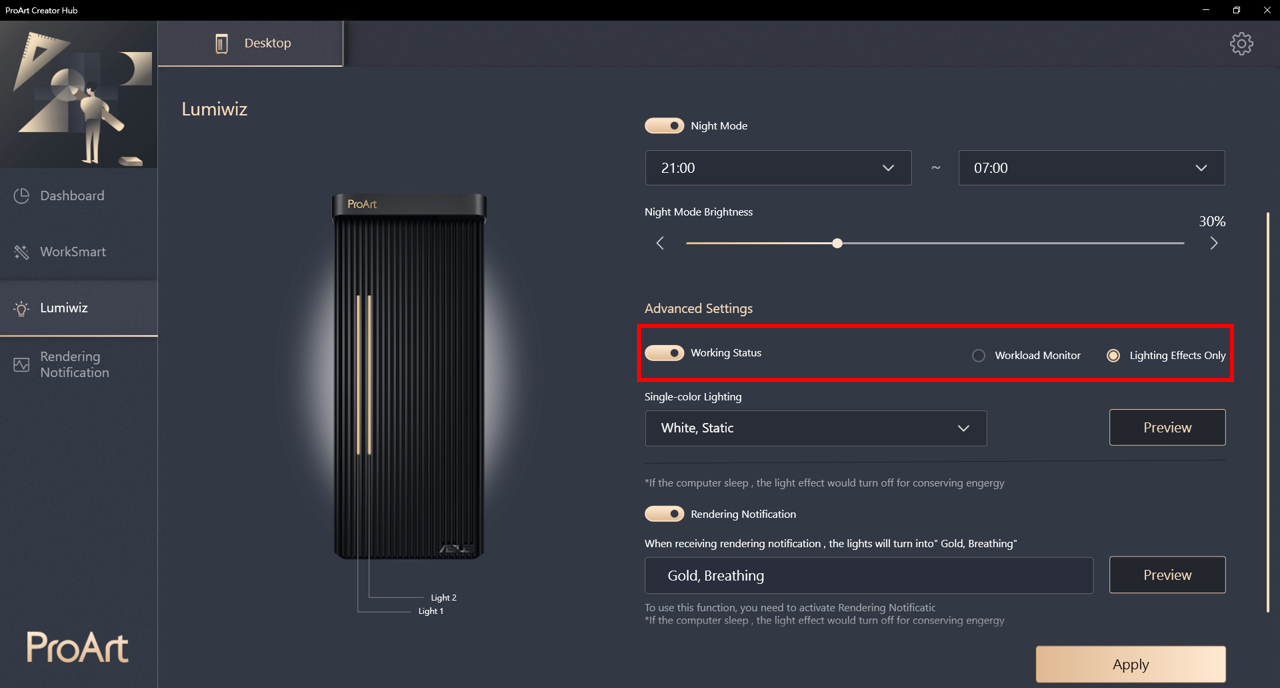
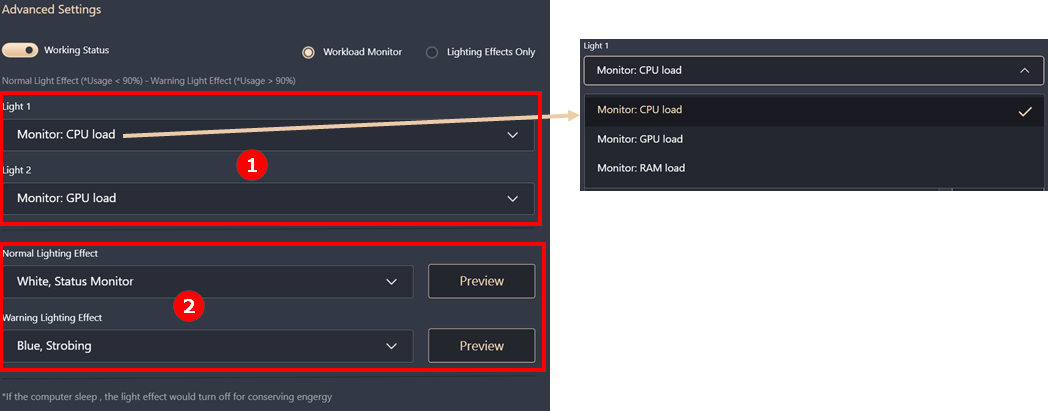
Moniteur de charge de travail : Surveillez les performances du processeur, du processeur graphique ou de la mémoire, affichera également un effet lumineux d'avertissement lorsque les performances sont supérieures à 90 %.
①Light1/Light2 : vous pouvez sélectionner ici la charge CPU, la charge GPU ou la charge RAM.
②Après avoir réglé le moniteur de charge de travail, réglez l'effet de lumière pour un effet d'éclairage normal et d'avertissement.
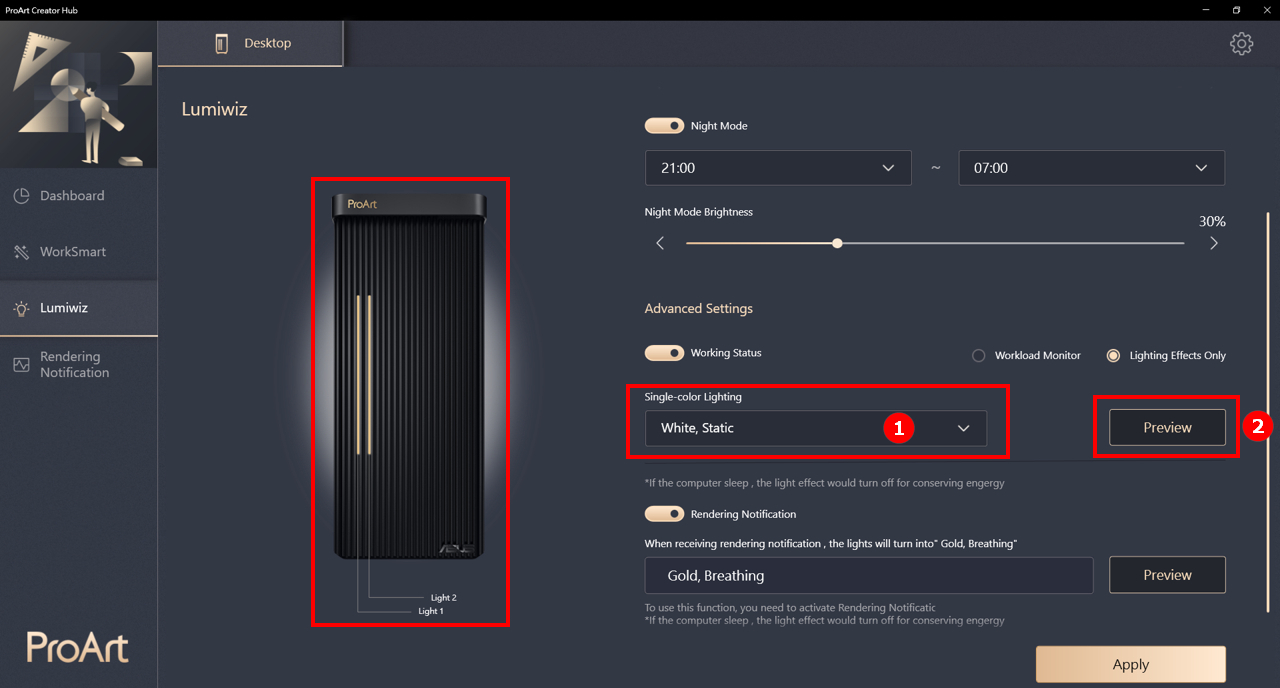
Effets d'éclairage uniquement : le Creator hub fournit du blanc, du bleu et du vert pour tous les effets, notamment la respiration, l'électricité statique et le stroboscope.
Après avoir réglé l'effet de lumière①, appuyez sur Aperçu pour voir l'effet dans l'image d'aperçu②.
Notification de rendu
Lors de la réception de la notification de rendu, Lumiwiz se tournera vers Gold, Breathing light.
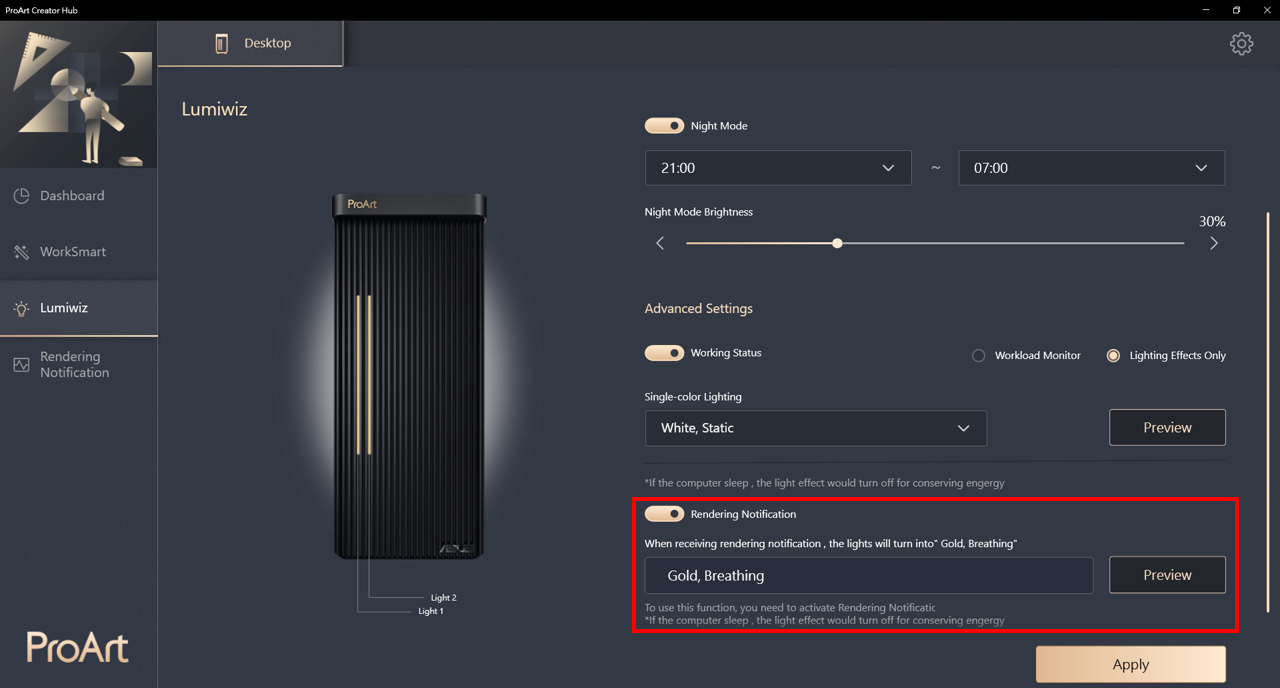
La notification de rendu est une fonctionnalité unique qui ne fournit désormais qu'à ProArt Station PD5. Il vous avertira lorsque le logiciel que vous avez configuré termine le processus de rendu (terminé ou planté).
Elle s'affiche non seulement dans la notification, mais également dans Lumiwiz, ou même dans la notification Teams que vous avez définie à l'avance.
Paramètres de notification : le format du message peut être uniquement du texte ou avec une capture d'écran. Envoi d'un message aux équipes pour donner une notification où que vous soyez.
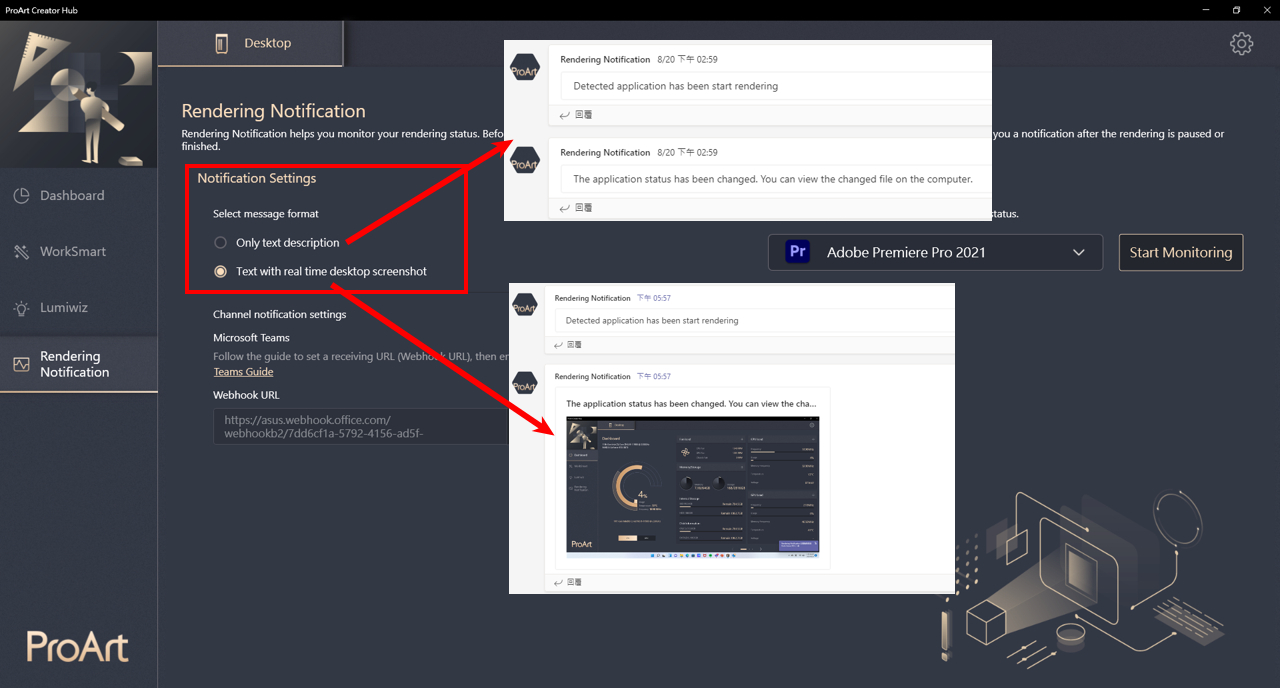
Option de logiciel de notification de rendu
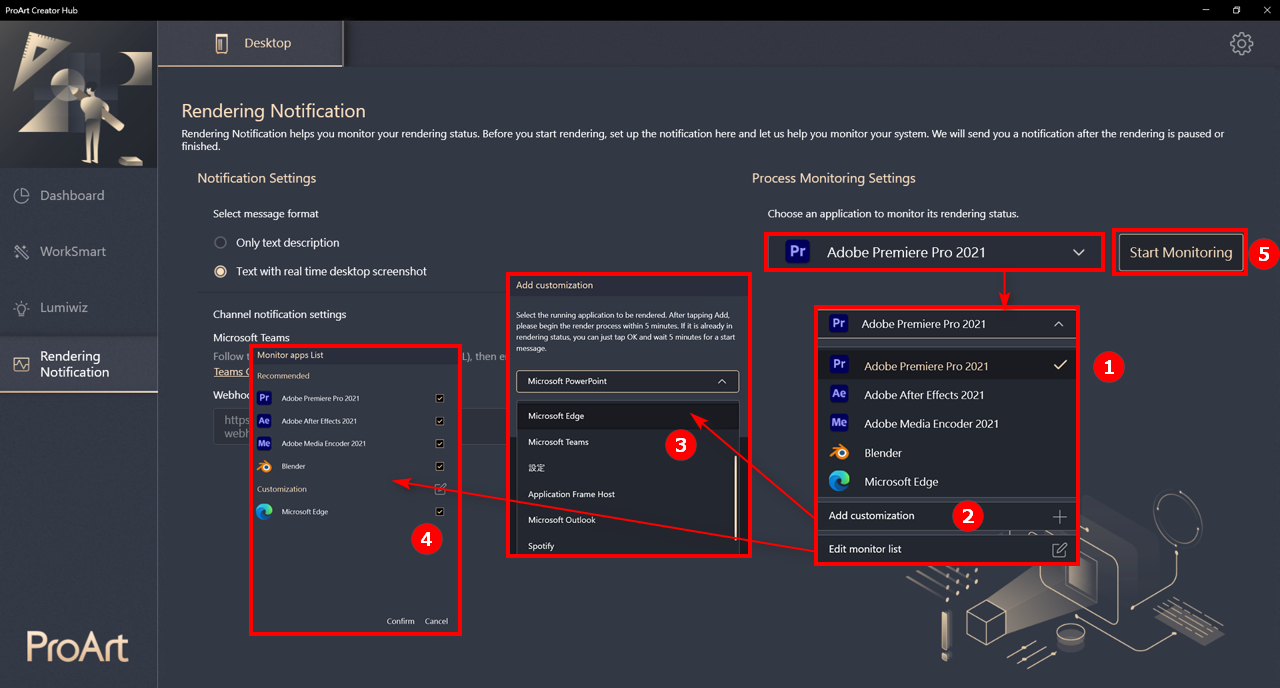
Il n'y a aucune limitation sur le logiciel de notification de rendu, le système surveillera les performances de la ProArt Station PD5. Lorsque toutes les performances du système seront réduites pendant un temps spécifique, il enverra la notification de rendu aux équipes et à Lumiwiz.
① Choisissez le logiciel dans la liste
② Si ce n'est pas dans la liste, choisissez [ajouter une personnalisation]
③ Ouvrez le logiciel et ajoutez à la liste
④ Vous pouvez modifier la liste des moniteurs
⑤ Cliquez sur Démarrer la surveillance
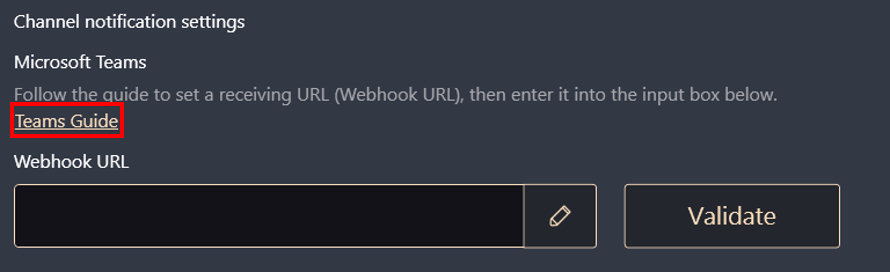
Notification de rendu dans Microsoft Teams
Actuellement, seule la notification Teams est prise en charge, le système envoie le message au canal connecté.
Le guide de connexion est également disponible dans ProArt Creator Hub.