[ExpertWiFi] Comment accéder à l’interface de gestion web du routeur ExpertWiFi ? (Web GUI)
Cet article présente comment accéder à l'interface de gestion web (Web GUI) du routeur ExpertWiFi.
Remarque : Si vous n’avez pas encore terminé la configuration initiale du routeur ExpertWiFi, après avoir ouvert le navigateur web, vous serez automatiquement dirigé vers la page QIS (Quick Internet Setup).
Si vous souhaitez savoir comment configurer le routeur ExpertWiFi, veuillez consulter :
Vous pouvez accéder à l’interface de gestion web du routeur ExpertWiFi via une connexion filaire ou sans fil.
Pour accéder à l’interface de gestion web du routeur ExpertWiFi via une connexion sans fil, veuillez consulter ici.
Pour accéder à l’interface de gestion web du routeur ExpertWiFi via une connexion filaire, veuillez consulter ici.
1. Vérifiez que le témoin LED d’alimentation du routeur ExpertWiFi est allumé en continu, ce qui indique que le routeur ExpertWiFi a terminé le démarrage. (Veuillez consulter le manuel d’utilisation pour vérifier la signification des indicateurs LED du routeur ExpertWiFi.)
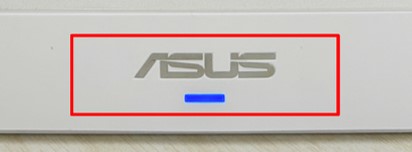
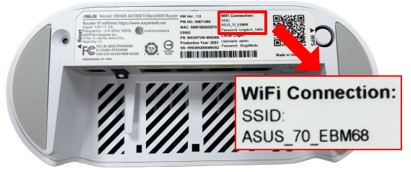
2. Veuillez connecter votre appareil sans fil (WiFi) à Internet (par exemple, un ordinateur) au nom de réseau par défaut (SSID) du routeur ExpertWiFi ; le nom de réseau par défaut (SSID) se trouve sur l’étiquette du numéro de série du routeur ExpertWiFi.
Ici, [EBM68] est utilisé comme exemple, vous pouvez le trouver sur l’étiquette du numéro de série au bas du routeur ExpertWiFi (voir l’image ci-dessous).
SSID par défaut (Default SSID) : ASUS_XX_EBM68, [XX] représente les deux derniers chiffres de l’adresse MAC, [EBM68] est le modèle du routeur ExpertWiFi.
Remarque : la position de l’étiquette varie selon les modèles.
Si votre routeur ExpertWiFi a terminé la configuration rapide Quick Internet Setup (QIS), veuillez vous connecter au nom de réseau (SSID) que vous avez configuré et entrer le mot de passe.
3. Après avoir terminé les étapes ci-dessus, cliquez ici pour accéder à l’interface de gestion web (Web GUI) de connexion du routeur ExpertWiFi.
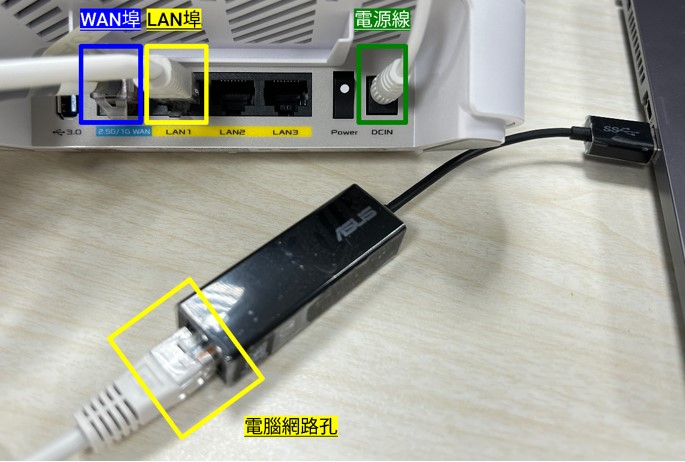
1. Utilisez un câble réseau pour connecter le port réseau de l’ordinateur au port LAN du routeur ExpertWiFi, marqué LAN1, LAN2, LAN3 (voir la zone jaune sur l’image).
Branchez le câble d’alimentation au port DCIN du routeur ExpertWiFi, [DCIN] est indiqué à côté du port (voir la zone verte sur l’image).
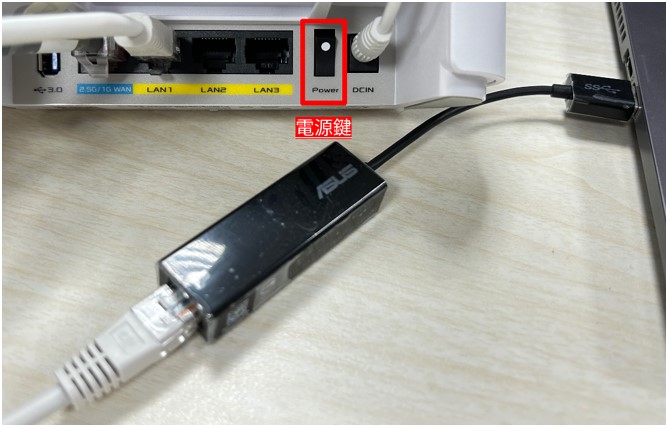
2. Une fois le câble réseau et le câble d’alimentation connectés, appuyez sur le bouton d’alimentation à l’arrière du routeur ExpertWiFi (voir la zone rouge sur l’image) pour allumer le routeur ExpertWiFi.
3. Vérifiez que le témoin LED d’alimentation à l’avant du routeur ExpertWiFi est allumé en continu, ce qui signifie que le routeur ExpertWiFi a démarré. (Veuillez consulter le manuel d’utilisation pour vérifier la signification des voyants LED du routeur ExpertWiFi)
Étapes de connexion à l’interface de gestion web du routeur ExpertWiFi (Web GUI)
1. Ouvrez le navigateur, saisissez l’adresse IP du routeur ExpertWiFi. (Par exemple : http://192.168.50.1) ou l’URL http://expertwifi.net pour accéder à l’interface de gestion web du routeur ExpertWiFi (Web GUI)
Remarque : Les navigateurs web pris en charge sont Edge, Firefox, Apple Safari, Google Chrome.
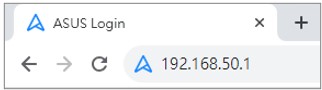

2. Après avoir saisi votre nom d'utilisateur et mot de passe ExpertWiFi, cliquez sur [Connexion].
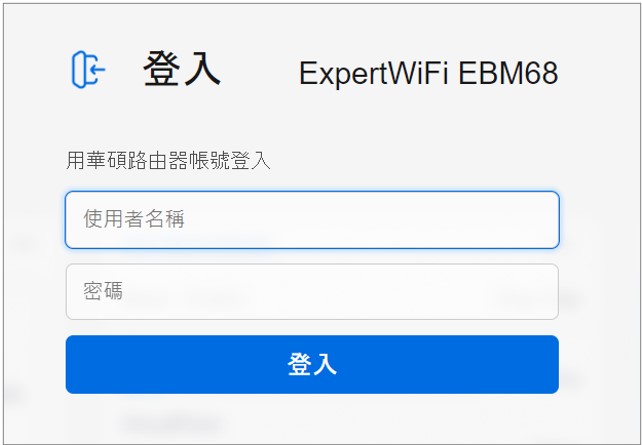
Veuillez noter :
- Le nom d'utilisateur et le mot de passe ExpertWiFi sont utilisés pour se connecter à l'interface de gestion web de votre routeur ExpertWiFi. Ce ne sont pas le nom du réseau (SSID) et le mot de passe pour la connexion sans fil (WiFi) au routeur ExpertWiFi.
- Si vous avez oublié le nom d'utilisateur ou le mot de passe précédemment définis, vous devrez réinitialiser le routeur ExpertWiFi aux paramètres d'usine avant de pouvoir redéfinir le mot de passe.
Pour savoir comment RÉINITIALISER (Réinitialiser) votre routeur ExpertWiFi, veuillez consulter [ExpertWiFi] Comment restaurer les paramètres d'usine sur le routeur ExpertWiFi ? - Il est recommandé de définir un mot de passe long et complexe : un mot de passe de plus de 10 caractères, incluant des lettres majuscules/minuscules, des chiffres et des symboles spéciaux, peut considérablement renforcer la sécurité de l'appareil. Évitez d'utiliser des suites de lettres ou de chiffres faciles à deviner, comme 1111111111, 1234567890, abcdefghij, qwertyuiop.
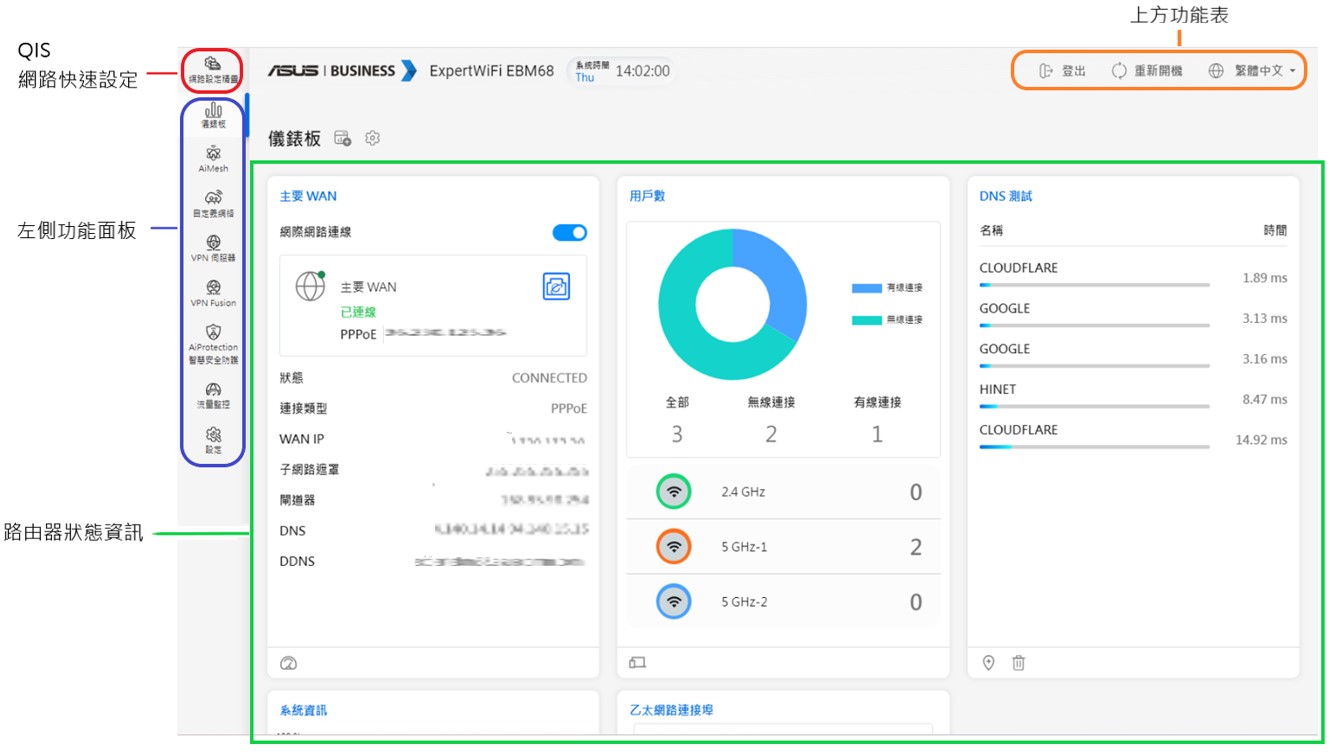
3. Après avoir accédé à l'interface graphique web (Web GUI), vous pouvez commencer à configurer les différents paramètres de votre routeur ExpertWiFi.
Remarque : l'affichage du contenu de l'interface graphique web (Web GUI) peut varier en fonction de la version du firmware ou du modèle.
Comment obtenir (Utility / Firmware) ?
Vous pouvez obtenir les logiciels, manuels, pilotes et firmware les plus récents sur le Centre de téléchargement ASUS.
Si vous avez besoin de plus d'informations sur le Centre de téléchargement ASUS, veuillez consulter ce lien