Sujets connexes
[Routeur sans fil] Comment attribuer manuellement une adresse IP LAN en dehors de la liste DHCP ?
Par défaut, le serveur DHCP du routeur ASUS attribue une adresse IP privée dynamique (ex: 192.168.1.3) aux appareils connectés. L'adresse IP d'un appareil est donc susceptible de varier.
Le routeur ASUS prend en charge l'attribution d'adresses IP statiques (DHCP Static Lease). Cette fonction est utile pour des appareils comme un NAS, dont l'accès nécessite de connaître l'adresse IP. Vous pouvez ainsi configurer une IP fixe pour cet appareil afin de garantir un accès constant.
Préparer
1. Certaines fonctions du sans-fil peuvent être différentes selon la version du firmware.
2. Veuillez installer l’application du routeur ASUS sur votre smartphone en premier. Veuillez vous assurer que votre version de l’application ASUS Router est à jour.
Pour obtenir des informations sur la façon d’installer l’application du routeur ASUS, veuillez consulter
[Routeur sans fil] Comment gérer plusieurs routeurs ASUS avec l’application ASUS Router ?
3. Veuillez mettre à jour le firmware de votre routeur vers la dernière version. Pour obtenir des instructions sur la mise à jour du firmware, veuillez consulter la FAQ suivante
[Routeur sans fil] Comment mettre à jour le firmware de votre routeur vers la dernière version
Vous pouvez définir l’attribution manuelle de l’IP via l’application ASUS Router ou l’interface web du routeur ASUS (page de paramètres web).
Application ASUS Router
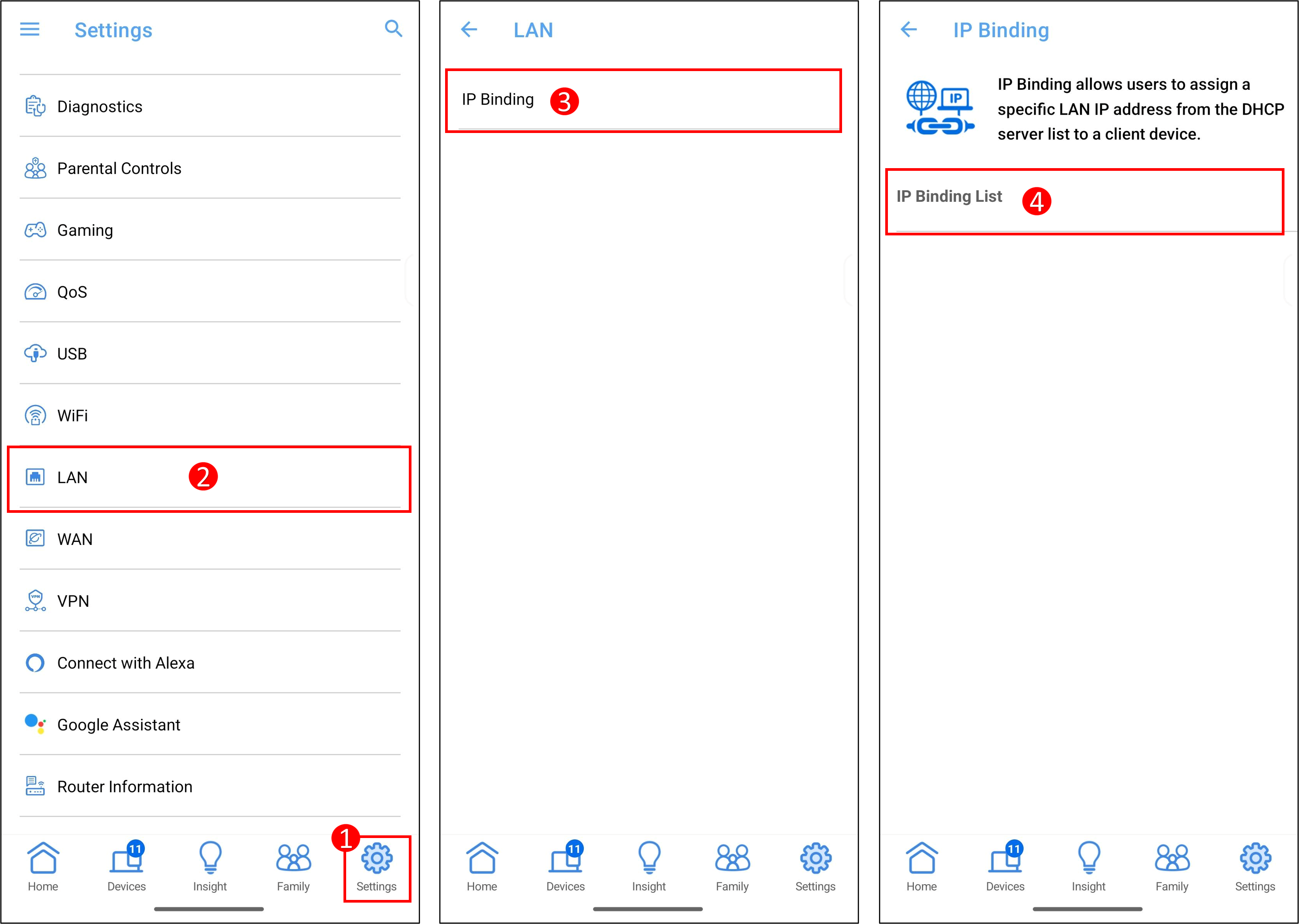
1. Entrez dans l'application ASUS Router, touchez [ Paramètres ] > [ LAN ] > [ Liaison IP ] > [ Liste de liaison IP ].
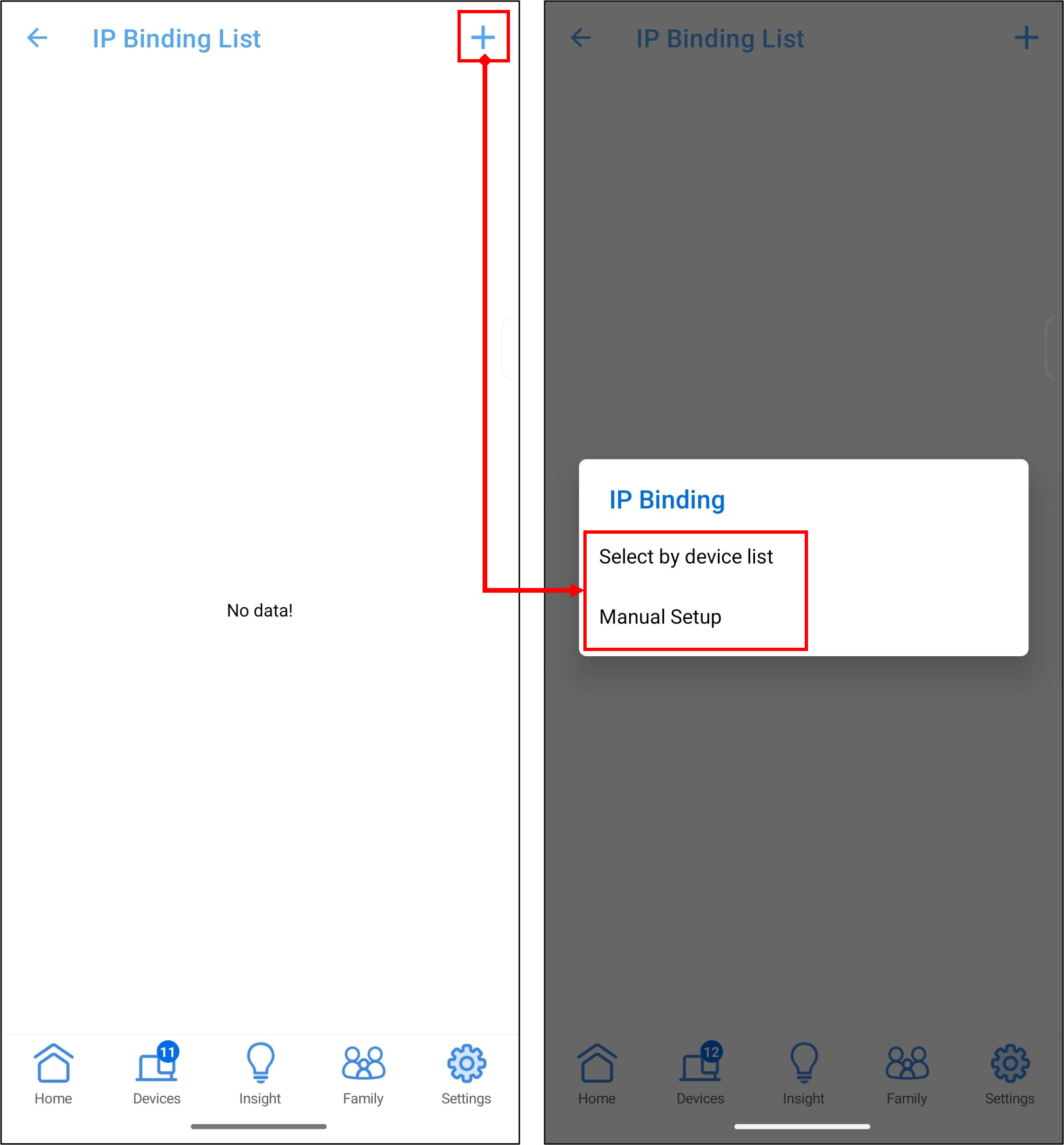
2. Touchez [+], vous pouvez choisir entre deux méthodes pour spécifier l'adresse IP : [ Sélectionner par liste de périphériques ] et [ Configuration manuelle ].
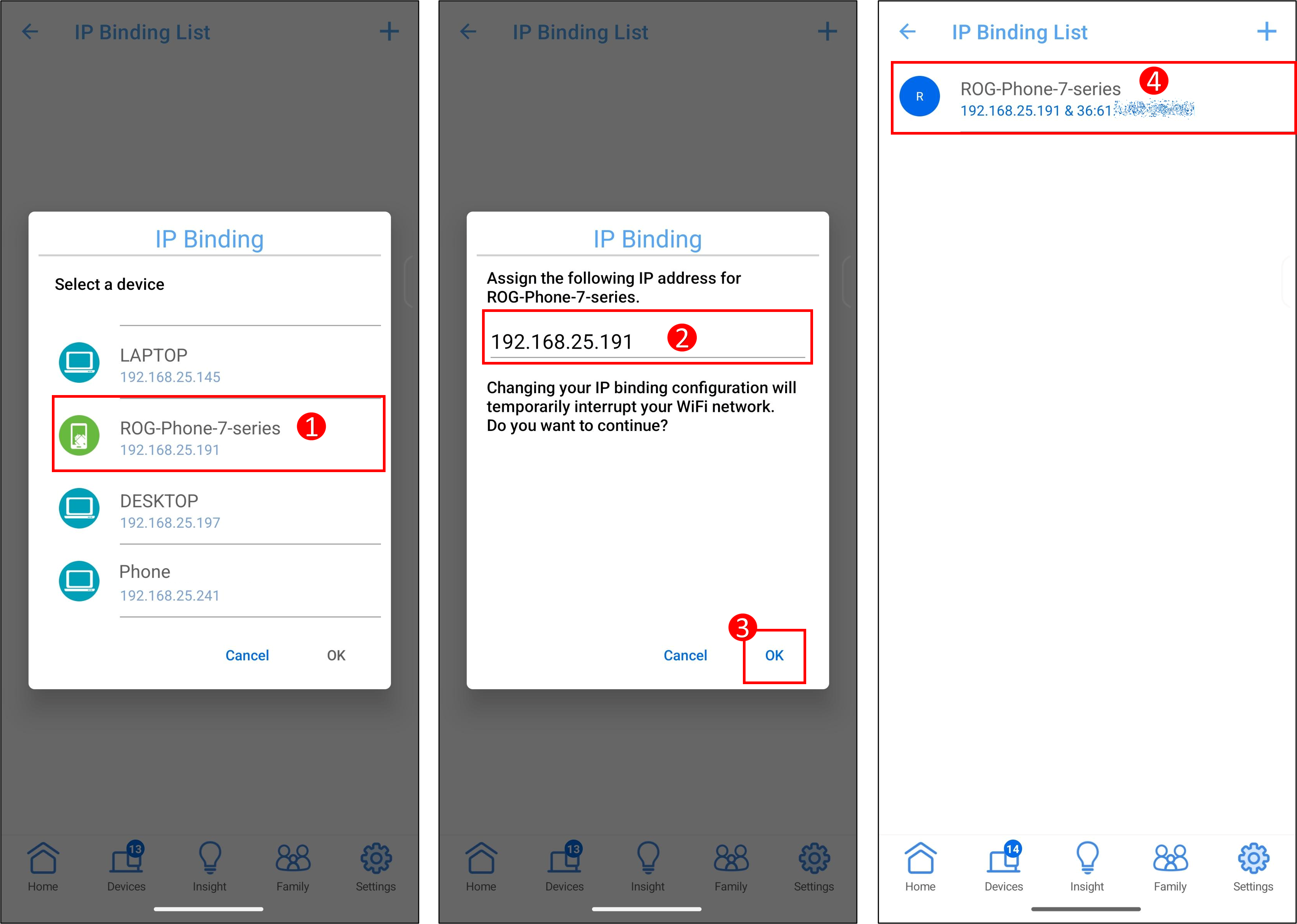
3. L'exemple suivant utilise le ROG Phone pour définir une adresse IP spécifiée.
[ Sélectionner par liste de périphériques ]
(1) Touchez le nom du périphérique.
(2) Le système remplira automatiquement l'adresse IP, et vous pouvez également entrer manuellement une adresse IP spécifiée.
Remarque : Veuillez vous assurer que l'adresse IP doit être dans le pool IP de votre serveur DHCP. Par exemple, si le pool IP du serveur DHCP de votre routeur est 192.168.25.2~192.168.50.254, vous devez saisir une adresse IP dans cette plage, comme [192.168.25.191].
(3) Touchez [ OK ] pour enregistrer les paramètres.
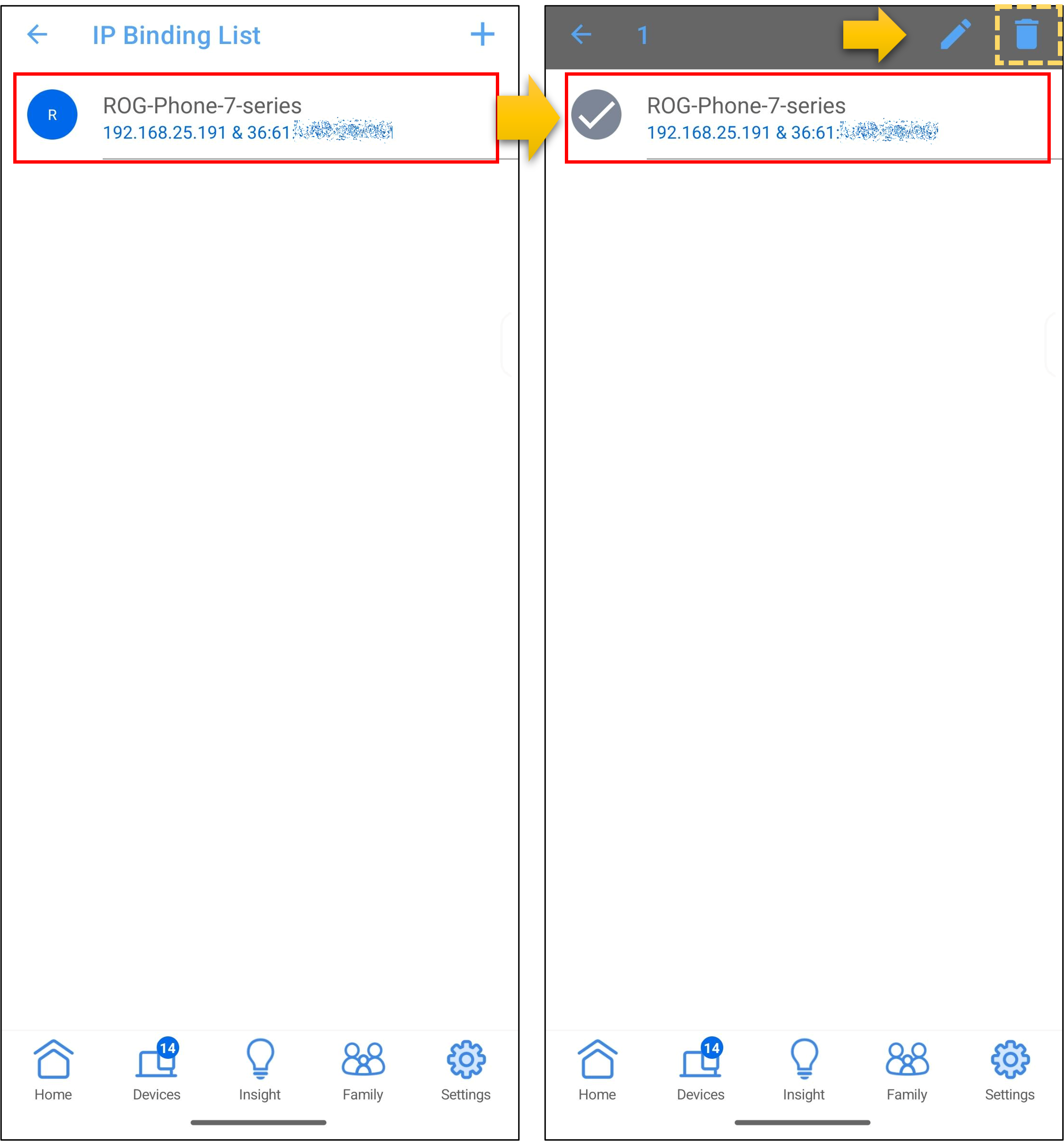
(4) Les informations des périphériques liés seront affichées dans la [ Liste de liaison IP ].
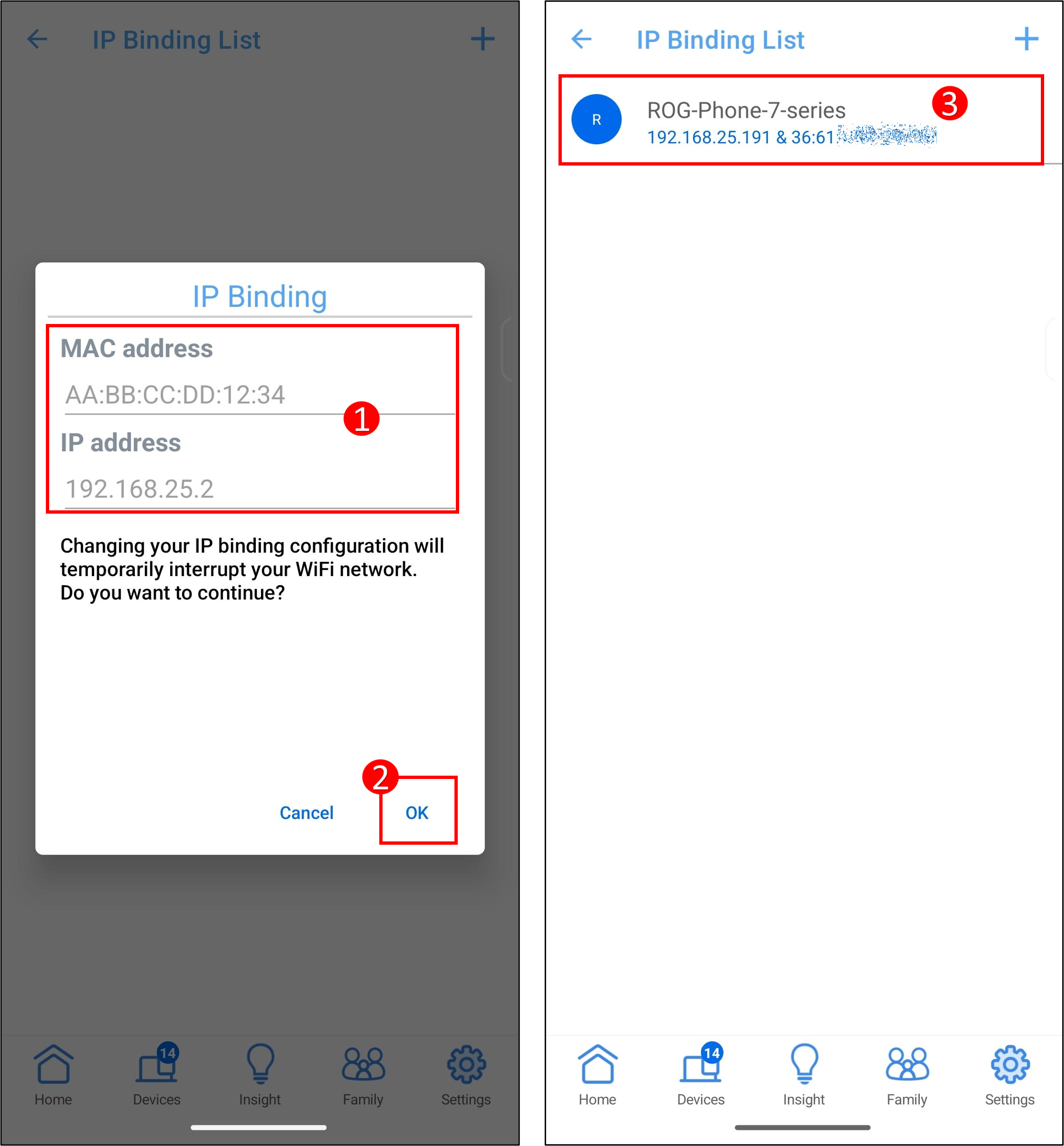
[ Configuration manuelle ]
(1) Nom du client (Adresse MAC) : Saisissez l'adresse MAC de l'appareil.
Remarque : Lors de la saisie de l'adresse MAC, le format se compose de six groupes de chiffres hexadécimaux, chaque groupe contenant deux chiffres, séparés par des deux-points. (par ex. : 12:34:56:AA:BC:DE)
Adresse IP : Saisissez l'adresse IP.
Remarque : Veuillez vous assurer que l'adresse IP doit être dans le pool IP de votre serveur DHCP. Par exemple, si le pool IP du serveur DHCP de votre routeur est 192.168.25.2~192.168.50.254, vous devez saisir une adresse IP dans cette plage, comme [192.168.25.191].
(2) Touchez [ OK ] pour enregistrer les paramètres.
(3) Les informations des appareils liés seront affichées dans la [Liste de liaison IP].
4. Pour supprimer un appareil de la liste, comme indiqué dans l'exemple ci-dessous, touchez le nom de l'appareil dans la [Liste de liaison IP], puis touchez l'icône Supprimer > [ OK ] pour enregistrer les paramètres.
Interface Web GUI du routeur ASUS
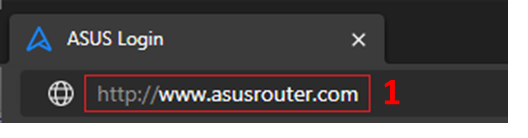
Étape 1. Connectez votre ordinateur au routeur via une connexion filaire ou WiFi et saisissez l’IP LAN de votre routeur ou l’URL du routeur http://www.asusrouter.com dans l’interface WEB GUI.
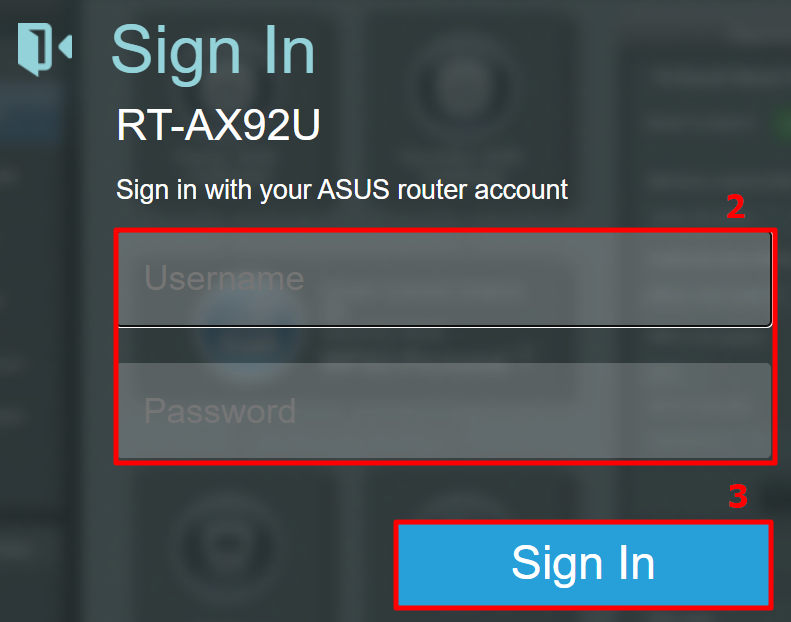
Étape 2. Saisissez le nom d’utilisateur et le mot de passe de votre routeur pour vous connecter.
Remarque : Si vous oubliez le nom d'utilisateur et/ou le mot de passe, veuillez rétablir le routeur à l’état de configuration par défaut d’usine et procéder à la configuration.
Veuillez consulter [Routeur sans fil] Comment réinitialiser le routeur aux paramètres par défaut d’usine ? pour savoir comment restaurer le routeur à l’état par défaut.
Étape 3. Allez dans [Paramètres avancés] > [LAN] > [DHCP server], vous pouvez trouver que la plage d’adresses IP du RT-AX92U est 192.168.50.2 ~ 192.168.50.254.
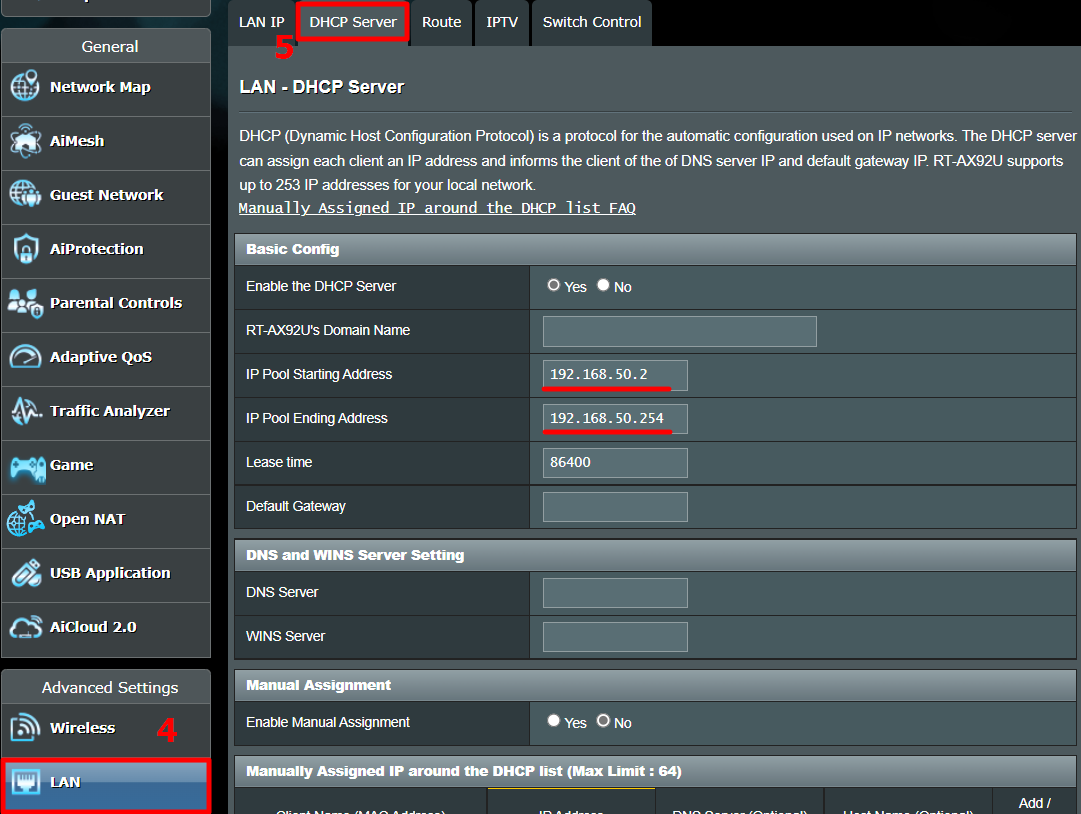
Étape 4. Trouvez [Activer l'attribution manuelle] et cliquez sur [Oui] pour activer la fonction d'attribution manuelle.
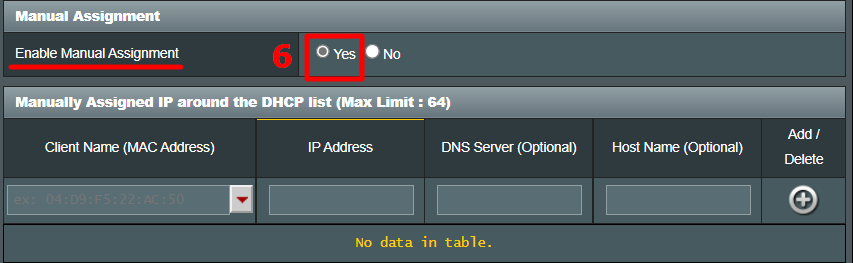
Étape 5. Dans la zone d'IP attribuées manuellement, veuillez saisir l'adresse MAC de l'appareil et l'adresse IP à lier uniquement à cet appareil.
Nom du client (Adresse MAC) : Utilisez la liste déroulante pour choisir l'appareil ou saisissez manuellement l'adresse MAC de l'appareil.
Remarque : Lors de la saisie de l'adresse MAC, le format se compose de six groupes de nombres hexadécimaux, chaque groupe contenant deux chiffres, séparés par des deux-points. (par ex., 12:34:56:AA:BC:DE)
Adresse IP : Le système remplira automatiquement l'adresse IP, et vous pouvez également saisir manuellement une adresse IP spécifiée.
Remarque : Veuillez vous assurer que l'adresse IP doit faire partie de la plage IP de votre serveur DHCP. Par exemple, si la plage IP du serveur DHCP de votre routeur est 192.168.50.2~192.168.50.254, vous devez saisir une adresse IP dans cette plage, comme 192.168.50.75.
Serveur DNS (Optionnel) : Par défaut, c'est vide. Vous pouvez saisir le serveur DNS préféré si besoin.
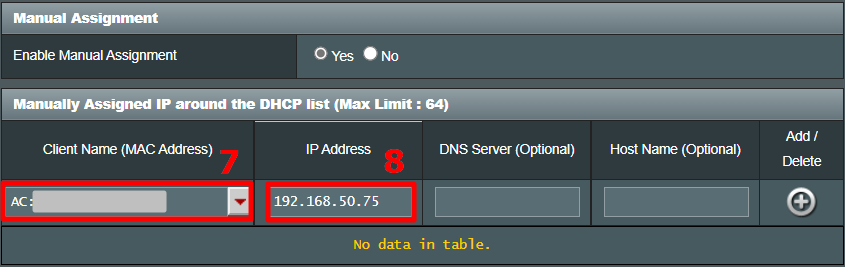
Étape 6. Cliquez sur l'icône [+] et le bouton [Appliquer] pour enregistrer les paramètres.
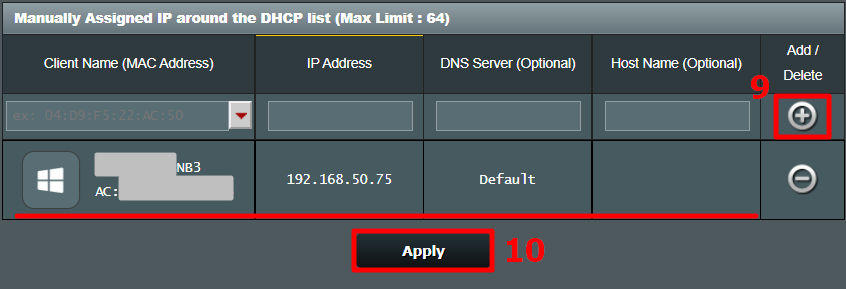
Étape 7. Vous serez dirigé vers la page DHCP si le paramétrage est terminé. Veuillez vous assurer que la règle que vous venez de définir apparaît bien dans la liste d'attribution manuelle d'IP et que l'adresse MAC/adresse IP sont correctes.
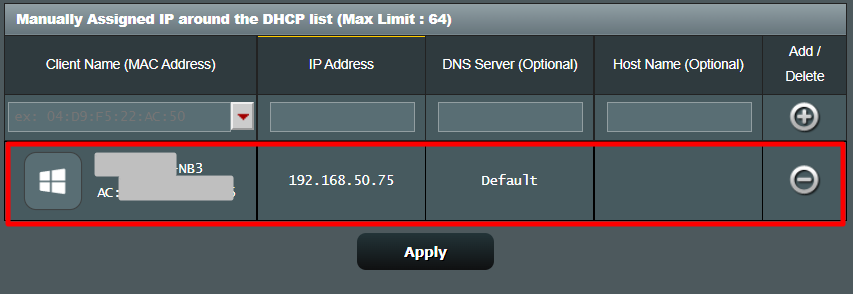
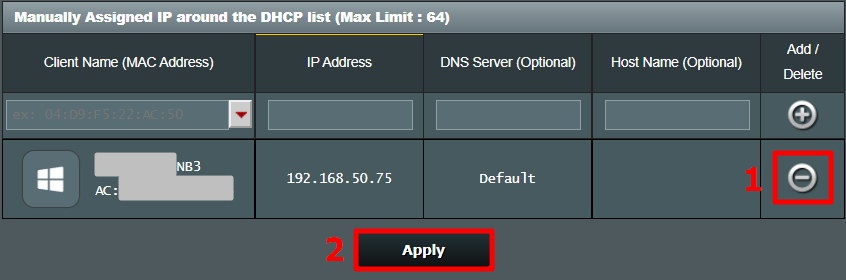
Si vous souhaitez supprimer un appareil de la liste, comme montré dans l'exemple ci-dessous, cliquez sur le bouton [Supprimer] à droite de l'appareil, puis cliquez sur [Appliquer] pour enregistrer les paramètres.
FAQ
1. Qu'est-ce qu'un serveur DHCP ?
Un serveur DHCP (Dynamic Host Configuration Protocol) dans un routeur ASUS peut fournir aux appareils de l'utilisateur une adresse IP privée, un masque de sous-réseau, une passerelle par défaut, un serveur DNS afin que l'utilisateur n'ait pas besoin d'attribuer manuellement une IP aux appareils.
2. Pourquoi ne puis-je pas attribuer manuellement une adresse IP à mon appareil avec succès après avoir suivi les étapes?
a. Veuillez vous assurer que vous avez défini et appliqué la règle avec succès et que vous pouvez voir la règle apparaître dans la liste d'attribution manuelle d'IP.
b. Veuillez vous assurer que l'adresse MAC et l'adresse IP de l'appareil sont correctes.
c. Pour les appareils dans la liste de liaison, il est recommandé de régler le système de l'appareil pour obtenir automatiquement une adresse IP. Si une IP statique est définie, vous devez saisir la même adresse IP que celle indiquée dans la liste de liaison du routeur.
d. Veuillez mettre à jour le firmware de votre routeur vers la dernière version et réinitialiser votre routeur à l'état par défaut, puis réessayez.
Pour savoir comment effectuer une mise à jour du firmware, veuillez consulter : [Sans fil] Comment mettre à jour le firmware de votre routeur vers la dernière version ?
Pour savoir comment réinitialiser le routeur, veuillez consulter : [Routeur sans fil] Comment réinitialiser le routeur aux paramètres d'usine ?
3. Puis-je changer l'adresse IP après avoir défini la règle ?
a. Dans l'application du routeur, vous pouvez modifier l'adresse IP.
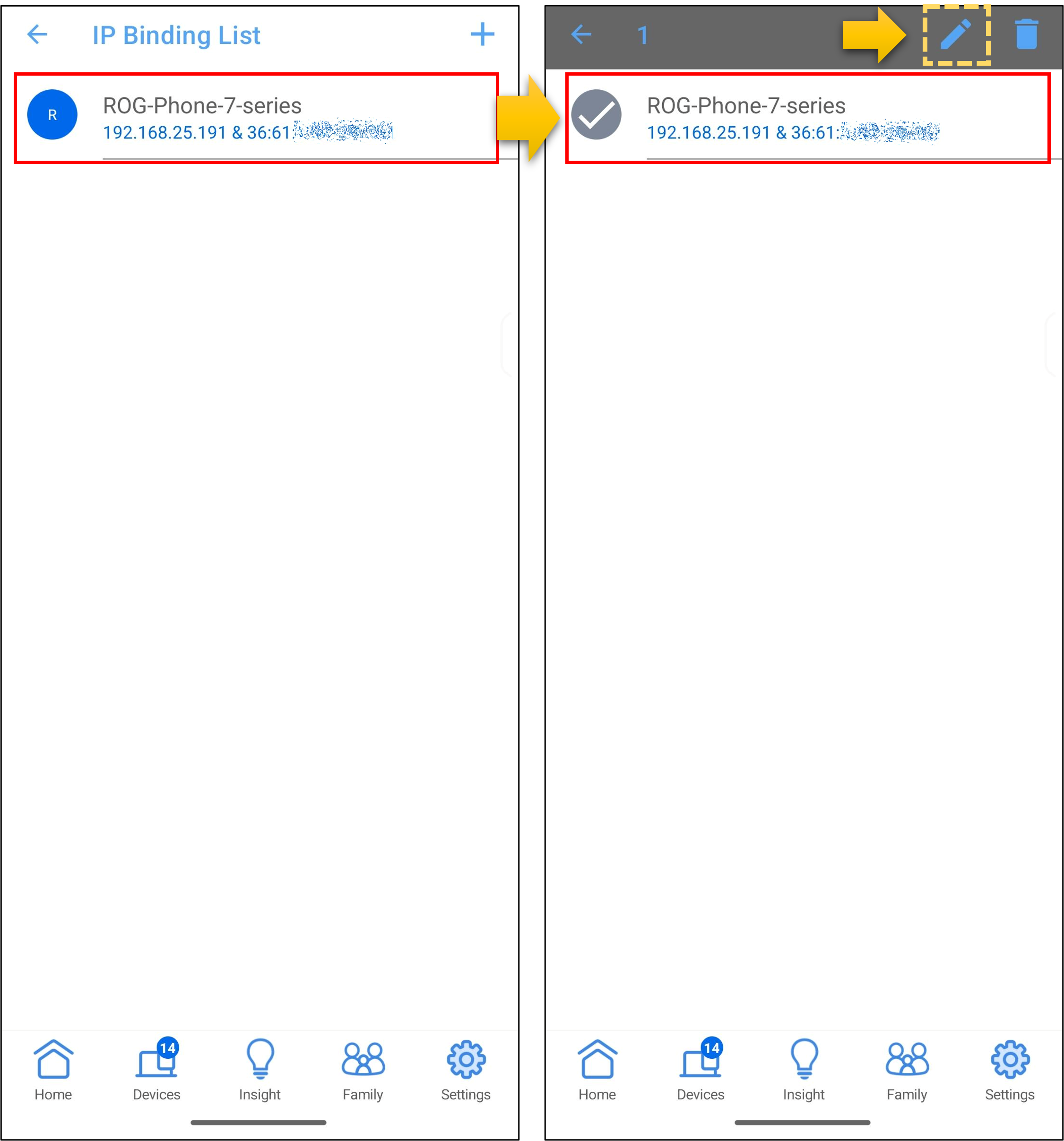
Comme indiqué dans l'image d'exemple ci-dessous, appuyez sur le nom de l'appareil dans la [Liste de liaison IP] > appuyez sur l'icône [Modifier], effectuez vos changements, puis appuyez sur [OK] pour enregistrer les paramètres.
b. L'interface Web du routeur ASUS ne prend pas en charge la modification de l'adresse IP. Vous devez d'abord cliquer sur le bouton supprimer pour retirer cette règle et appliquer les paramètres, puis définir une nouvelle règle.
4. Comment définir une IP statique sur la carte réseau intégrée du périphérique client ?
Pour savoir comment configurer la carte réseau intégrée de votre appareil, les méthodes de configuration peuvent varier légèrement selon les produits. Veuillez consulter le fabricant de l'appareil ou vous référer aux instructions suivantes.
- Pour un appareil sous Windows - paramètres associés, veuillez vous référer à Modifier les paramètres TCP/IP - Support Microsoft
- Pour un appareil Apple, veuillez consulter Support officiel Apple
- Pour un appareil Android, veuillez d'abord vous connecter au réseau WiFi, puis touchez l'icône du nom WiFi connecté, trouvez l'[icône Modifier] en haut à droite et touchez [Options avancées], puis sélectionnez [Statique] dans Paramètres IP, et l'option pour définir l'adresse IP apparaîtra. Une fois la configuration effectuée, touchez [Enregistrer] pour sauvegarder les paramètres.
Comment obtenir l'(utilitaire / le firmware) ?
Vous pouvez télécharger les derniers drivers, logiciels, firmware et manuels d'utilisateur dans le Centre de téléchargement ASUS.
Si vous avez besoin de plus d'informations sur le Centre de téléchargement ASUS, veuillez consulter ce lien.