Sujets connexes
[IPv6] Comment configurer IPv6 sur un routeur ASUS ?
Qu'est-ce que l'IPv6 ?
L'IPv6 est le protocole Internet de nouvelle génération qui prend en charge un nombre massif d'appareils connectés, améliore les performances et la sécurité du réseau.
- Adresse IP : Lorsque vous saisissez une adresse de site Web dans votre navigateur, elle est convertie en un ensemble de chiffres appelé adresse IP, qui est utilisé pour identifier les appareils sur un réseau.
- IPv4 (Internet Protocol Version 4) : Actuellement le système d'adressage IP le plus utilisé sur Internet. Il utilise un codage sur 32 bits et peut fournir environ 4,2 milliards d'adresses IP.
- IPv6 (Internet Protocol Version 6) : Un nouveau protocole développé pour répondre à la pénurie d'adresses IPv4. Il utilise un codage sur 128 bits, permettant d’obtenir environ 340 billions d’adresses IP.
Remarque : Veuillez contacter votre fournisseur d'accès à Internet (ISP) pour obtenir plus d’informations sur l’IPv6. (type de connexion, configuration IP IPv6 et DNS, etc.)
Veuillez suivre les étapes ci-dessous pour configurer l’IPv6 sur votre routeur
Étape 1. Connectez votre ordinateur au routeur via une connexion filaire ou WiFi et saisissez l'IP LAN de votre routeur ou l’URL du routeur http://www.asusrouter.com dans l’interface WEB GUI.

Veuillez consulter Comment accéder à la page de configuration du routeur pour en savoir plus.
Étape 2.Entrez votre nom d’utilisateur et mot de passe de connexion sur la page de connexion puis cliquez sur [Se connecter].

Remarque : Si vous avez oublié le nom d'utilisateur et/ou le mot de passe, veuillez rétablir le routeur à l'état d'usine par défaut.
Veuillez consulter Comment réinitialiser le routeur aux paramètres d'usine pour en savoir plus.
Étape 3. Les étapes de configuration de l’IPv6 sont les suivantes : (Veuillez d'abord confirmer votre type de connexion internet avec votre Fournisseur d’Accès Internet (FAI))
Remarque : WAN > Connexion Internet > le type de connexion WAN doit d'abord être défini. Veuillez consulter [Routeur sans fil] Comment configurer une connexion Internet ? (types de connexion WAN) pour en savoir plus.
(1) Cliquez sur [IPv6] dans [Paramètres avancés].
(2) Choisissez le [Type de connexion] IPv6 en fonction du [Type de connexion WAN] que vous avez défini dans [WAN].
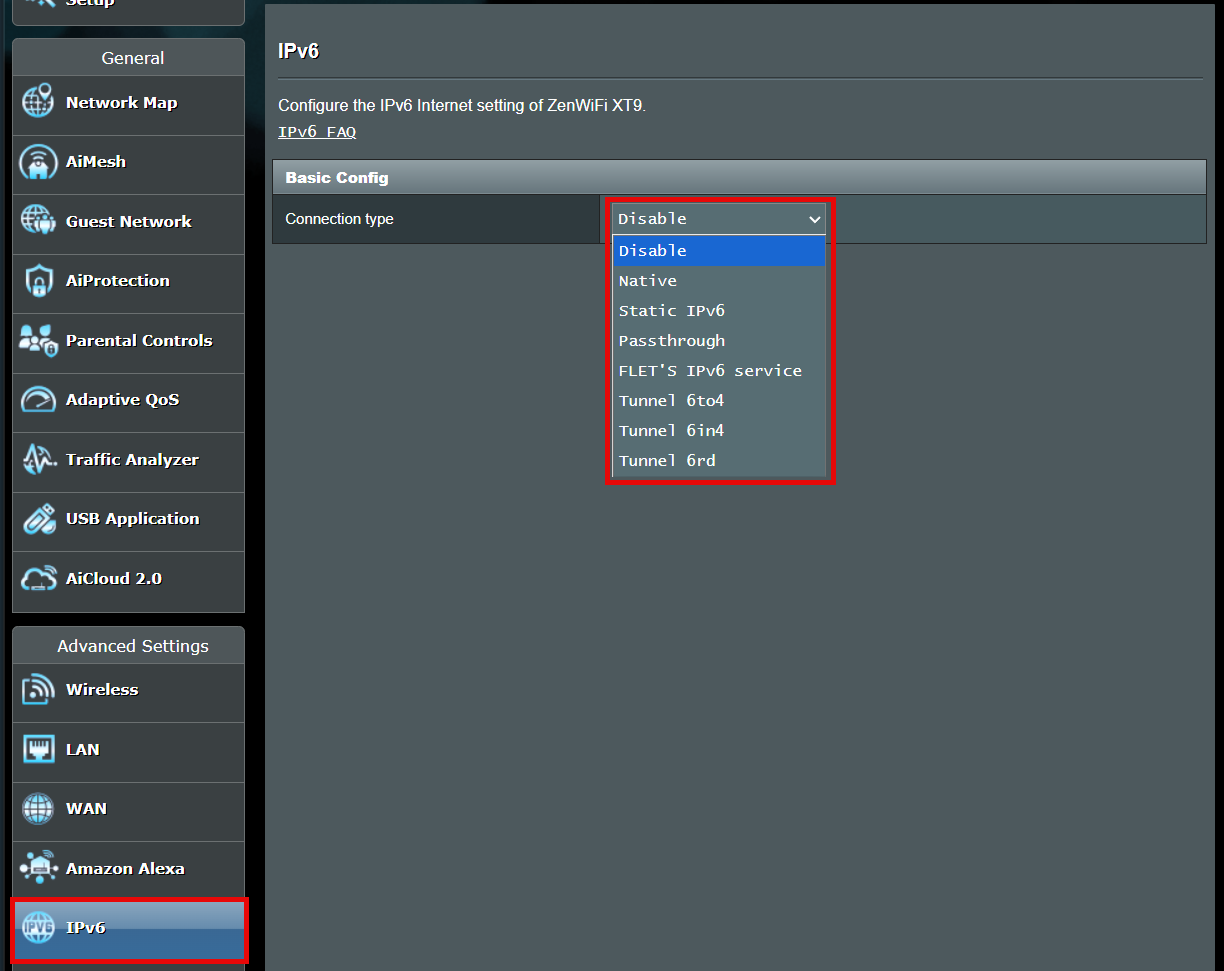
Pour les types IPv6 suivants, veuillez demander à votre Fournisseur d’Accès Internet (FAI) les informations de configuration.
Le service IPv6 FLET's est un service IPv6 destiné à certains FAI au Japon. Veuillez consulter Site Officiel FLET'S HIKARI (flets.com), FAQ ASUS [Routeur sans fil] Comment configurer IPv6 - Service IPv6 FLET’S ?
Tunnel 6to4 est un mécanisme de transition Internet pour migrer de IPv4 à IPv6, un système qui permet de transmettre des paquets IPv6 via un réseau IPv4 (généralement l’Internet IPv4) sans avoir besoin de configurer des tunnels explicites.
Tunnel 6in4 est un mécanisme de transition Internet pour migrer du protocole Internet version 4 (IPv4) à IPv6.
Tunnel 6rd (Déploiement Rapide) est une technique de tunnelisation IPv6, similaire au tunnel 6to4. Il est sans état et encapsule les paquets IPv6 dans des paquets IPv4.
(3) Vous trouverez ci-dessous des descriptions de trois types de connexion IPv6 couramment utilisés.
Choisissez votre type de connexion IPv6 en fonction du type de connexion WAN IPv4 que vous avez loué auprès de votre Fournisseur d’Accès Internet (FAI) :
Type de connexion IPv4 | Type de connexion IPv6 |
PPPoE | Natif |
IP statique | IP statique |
IP automatique | Transfert |
Autre | Veuillez vérifier auprès de votre fournisseur d'accès Internet (FAI) |
Natif
Lorsque votre WAN > Connexion Internet > Type de connexion WAN est réglé sur [PPPoE], veuillez sélectionner [Natif] pour le type de connexion IPv6.
(1) Sélectionnez le type de connexion IPv6 comme [Natif].
(2) Cliquez sur [Appliquer] pour enregistrer.
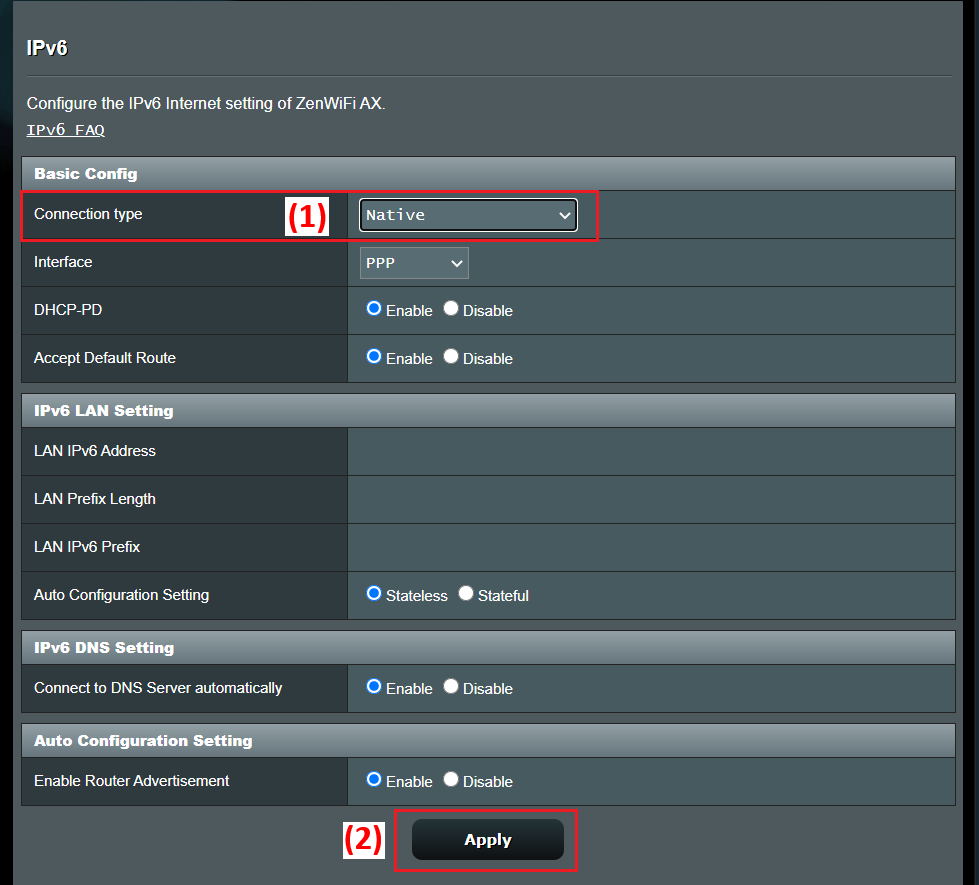
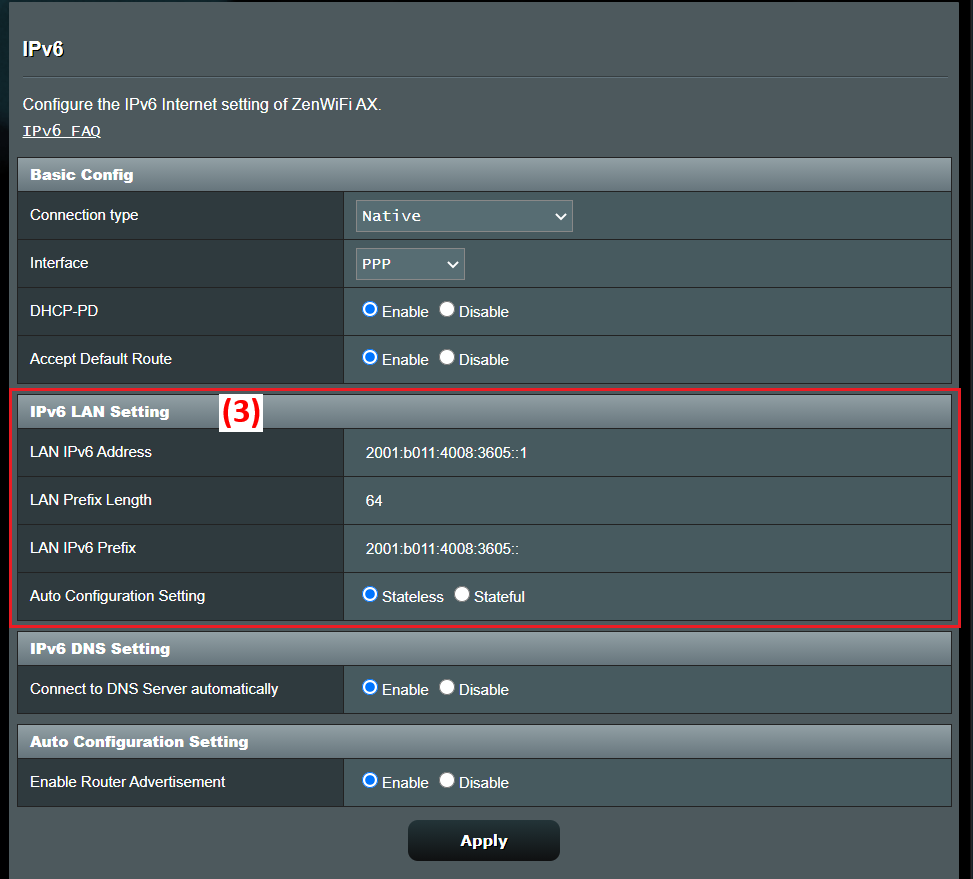
(3) Connectez-vous à nouveau au routeur, lorsque paramètre IPv6 LAN affiche les informations IPv6, la configuration du [Natif] est terminée.
IPv6 statique
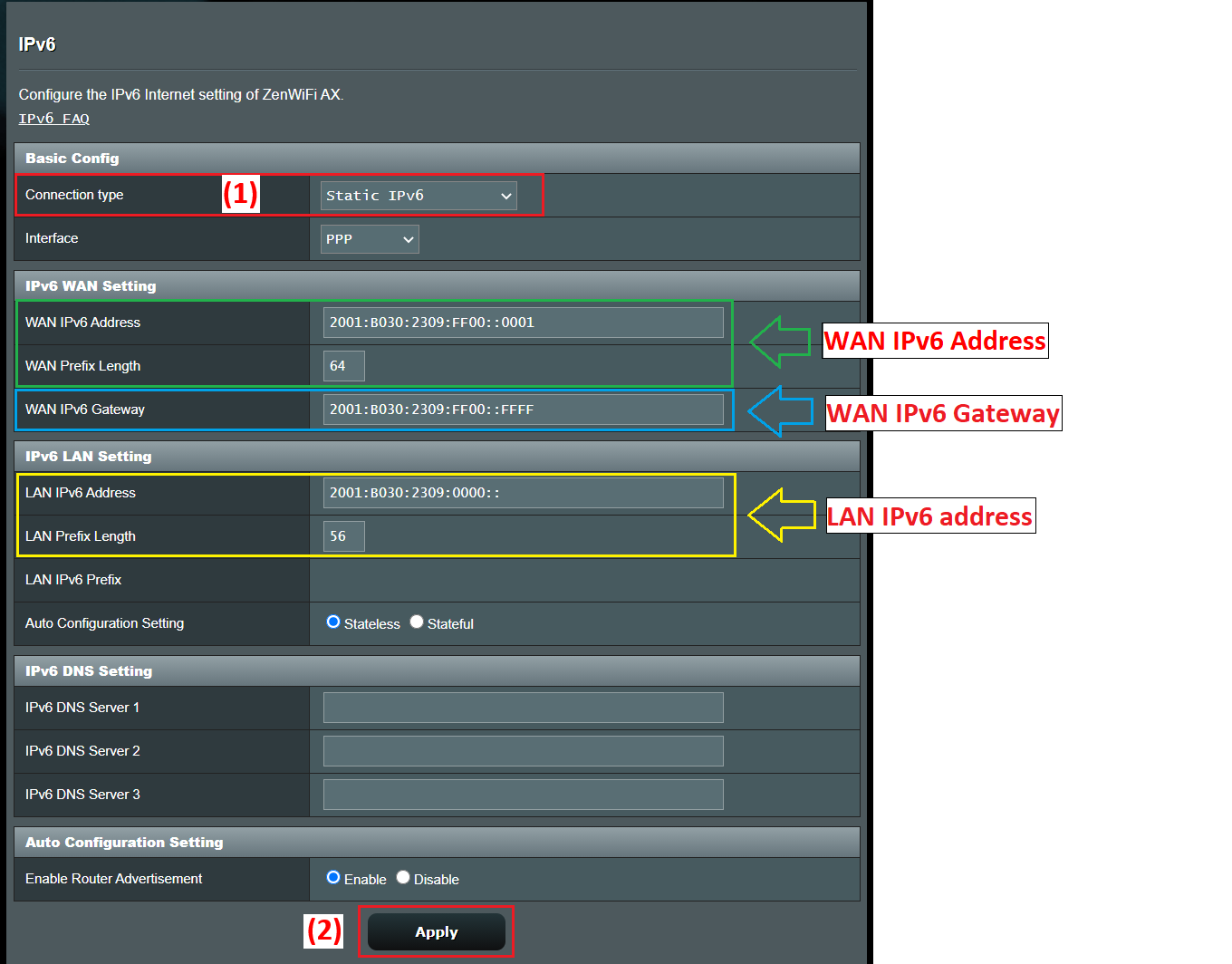
Lorsque votre WAN > Connexion Internet > Type de connexion WAN est réglé sur [Static IP], veuillez sélectionner [Static IP] pour le type de connexion IPv6.
(1) Sélectionnez le type de connexion IPv6 comme [IPv6 statique].
Remarque : Les informations associées doivent être confirmées auprès de votre fournisseur d'accès Internet (FAI)
Par exemple : (Varie selon le pays/la région)
Élément | IPv6 |
| Adresse WAN IPv6 | 2001:B030:2309:FF00::0001/64 |
| Passerelle WAN IPv6 | 2001:B030:2309:FF00::FFFF/64 |
| Adresse LAN IPv6 | 2001:B030:2309:0000::/56 |
(2) Cliquez sur [Appliquer] pour enregistrer.
Passthrough
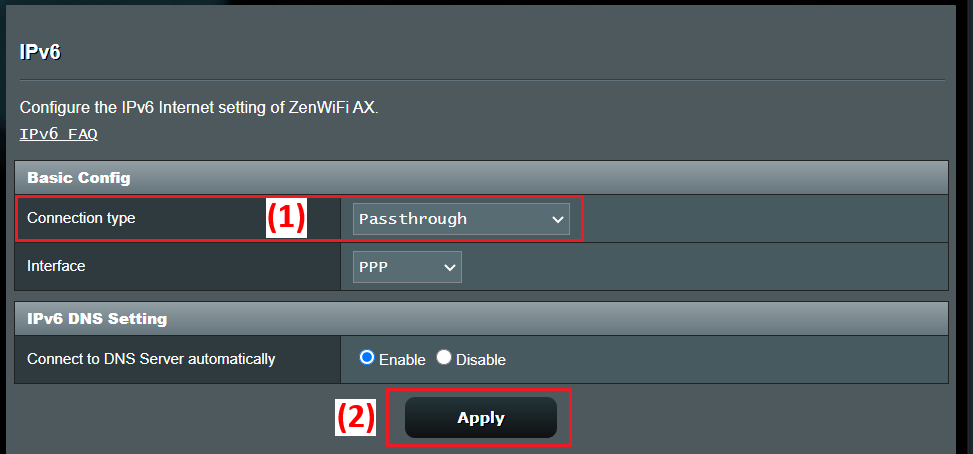
Lorsque votre WAN > Connexion Internet > Type de connexion WAN est réglé sur [IP automatique], veuillez sélectionner [Passthrough] pour le type de connexion IPv6.
(1) Sélectionnez le type de connexion IPv6 comme [Passthrough].
(2) Cliquez sur [Appliquer] pour enregistrer.
Étape 4. Pour vérifier la connexion, accédez à un site web de service IPv6 comme ci-dessous :
Entrez sur le site de TEST IPv6, et après quelques tests, vous pouvez voir sur la page si votre navigateur et le service réseau que vous utilisez peuvent prendre en charge le protocole IPv6.
FAQ
1. Est-il possible de configurer une connexion PPPoE sur la page des paramètres IPv6 ?
Actuellement, l’ajustement manuel d’une connexion PPPoE sur la page des paramètres IPv6 n’est pas pris en charge.
Vous avez seulement besoin de définir le type de connexion WAN sur [PPPoE], puis d’aller à la page des paramètres IPv6 et de sélectionner le type de connexion IPv6 [Native], et le routeur remplira automatiquement les informations IPv6 pertinentes.
[Routeur sans fil] Comment configurer une connexion Internet ? (types de connexion WAN)
2. Si je configure le routeur en mode Point d’accès, supportera-t-il IPv6 ?
Non pris en charge, car lorsque le routeur sans fil ASUS est configuré en mode Point d’accès, l’adresse IP est attribuée via le modem/routeur en amont, donc IPv6 n’est pas pris en charge.
Pour plus d’informations sur les modes de fonctionnement du routeur, veuillez consulter : [Routeur sans fil] Introduction du mode de fonctionnement
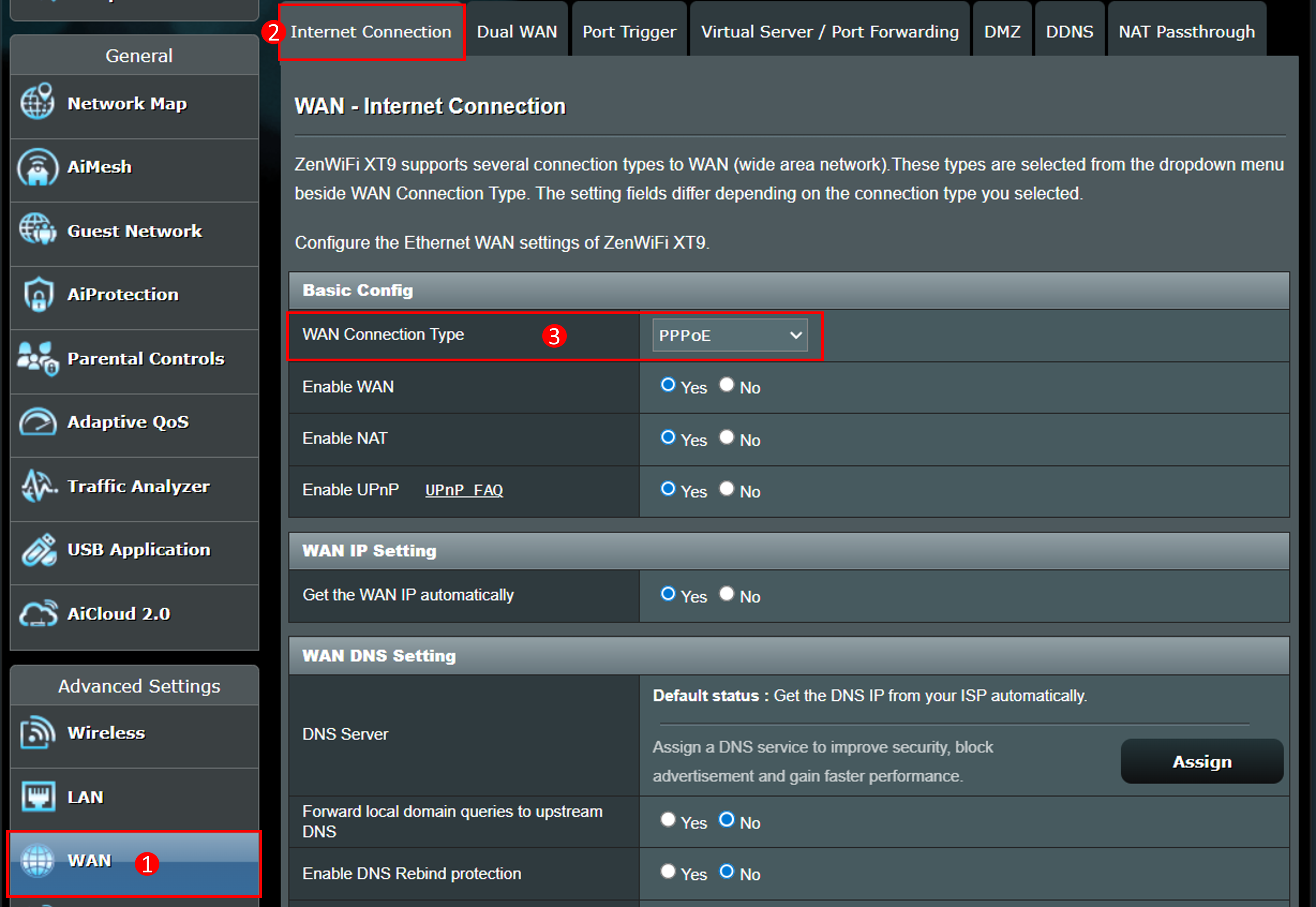
3. Comment puis-je vérifier mon type de connexion WAN sur la page des paramètres du routeur ?
Allez à la page des paramètres du routeur > [WAN] > [Connexion Internet] > [Type de connexion WAN] pour vérifier
4. Échec de l’accès Internet IPv6 via le routeur
a. Veuillez vérifier si les types de connexion IPv4 et IPv6 sont correctement configurés, et vous pouvez demander à votre fournisseur d'accès Internet (ISP) si les informations pertinentes sont correctes.
b. Utilisez le câble fourni par votre fournisseur d'accès à Internet (FAI) pour connecter directement à votre ordinateur, vérifiez si l'ordinateur peut se connecter à Internet IPv6.
c. Veuillez vous assurer que votre routeur est mis à jour avec le dernier firmware. Vous pouvez consulter cette FAQ pour plus de détails. [Routeur sans fil] Comment mettre à jour le firmware de votre routeur vers la dernière version
d. Veuillez réinitialiser votre routeur à l'état d'usine par défaut. Vous pouvez consulter cette FAQ pour la réinitialisation du routeur. [Routeur sans fil] Comment réinitialiser le routeur aux paramètres d'usine par défaut ?
Comment obtenir l'(Utilitaire / Firmware) ?
Vous pouvez télécharger les derniers drivers, logiciels, firmwares et manuels d'utilisateur dans le Centre de téléchargement ASUS.
Si vous avez besoin de plus d'informations sur le Centre de téléchargement ASUS, veuillez consulter ce lien.