Verwandte Themen
[Wireless Router] Wie ändere ich den Anmeldenamen und das Passwort des ASUS Routers / ExpertWiFi Routers?
Dieser Artikel erklärt, wie Sie den Anmeldenamen und das Passwort für ASUS-Router ändern können. Sie können den Anmeldenamen auf der Einstellungsseite einsehen. Wenn Sie den festgelegten Anmeldenamen oder das Passwort vergessen haben, müssen Sie den Router auf die Werkseinstellungen zurücksetzen, bevor Sie ihn erneut einrichten. Bitte beachten Sie das FAQ:
[WLAN-Router] Wie setzt man den Router auf die Werkseinstellungen zurück
[ExpertWiFi] Wie Sie Ihren ExpertWiFi-Router auf Werkseinstellungen zurücksetzen
Vorbereitung
1). Bitte aktualisieren Sie die Firmware Ihres Routers auf die neueste Version. Eine Anleitung, wie Sie die Firmware aktualisieren, finden Sie im folgenden FAQ
[WLAN-Router] Wie Sie die Firmware Ihres Routers auf die neueste Version aktualisieren
[ExpertWiFi] Wie Sie die Firmware des ExpertWiFi-Routers aktualisieren
2). Bitte installieren Sie zuerst die ASUS Router-App auf Ihrem Smartphone. Stellen Sie sicher, dass Ihre ASUS Router-App auf dem neuesten Stand ist.
[Wireless Router] Wie verwaltet man mehrere ASUS Router mit der ASUS Router App
A. Ändern Sie Ihren Router-Anmeldenamen und das Passwort in der ASUS Router App / ASUS ExpertWiFi App (Das folgende Bild nutzt die ExpertWiFi App als Beispiel)
1. Öffnen Sie die App, tippen Sie auf [ Einstellungen ] > [ Systemeinstellungen ] > [ Router-Anmeldekonfiguration ] > [ BEARBEITEN ].
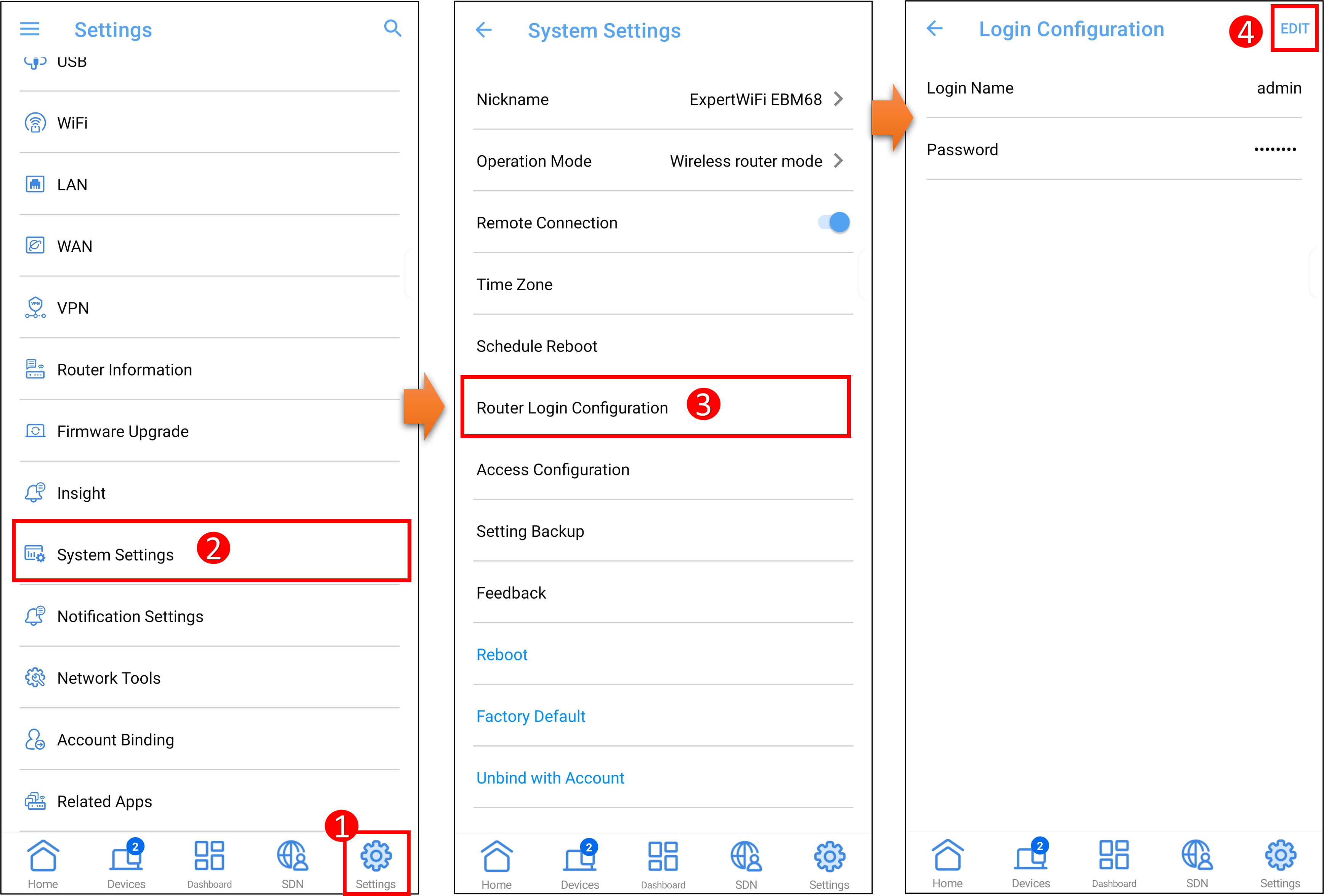
2. Nach Eingabe des aktuellen Router-Anmeldepassworts können Sie einen neuen Anmeldenamen und ein neues Passwort eingeben. Tippen Sie auf [ ANWENDEN ], um die Einstellung zu speichern.
Die standardmäßig zulässigen Eingabezeichen sind Buchstaben (A-Z, a-z), Ziffern (0-9). Der Bindestrich ( - ) und Unterstrich ( _ ) dürfen ebenfalls verwendet werden, aber nicht als erstes Zeichen.
Verwenden Sie lange und komplexere Passwörter: Nutzen Sie Passwörter mit mehr als 10 Zeichen, gemischt mit Großbuchstaben, Zahlen und Sonderzeichen, um das Sicherheitsniveau Ihrer Geräte zu erhöhen. Verwenden Sie keine Passwörter mit fortlaufenden Zahlen oder Buchstaben, wie 1111111111, 1234567890, abcdefghij oder qwertyuiop.
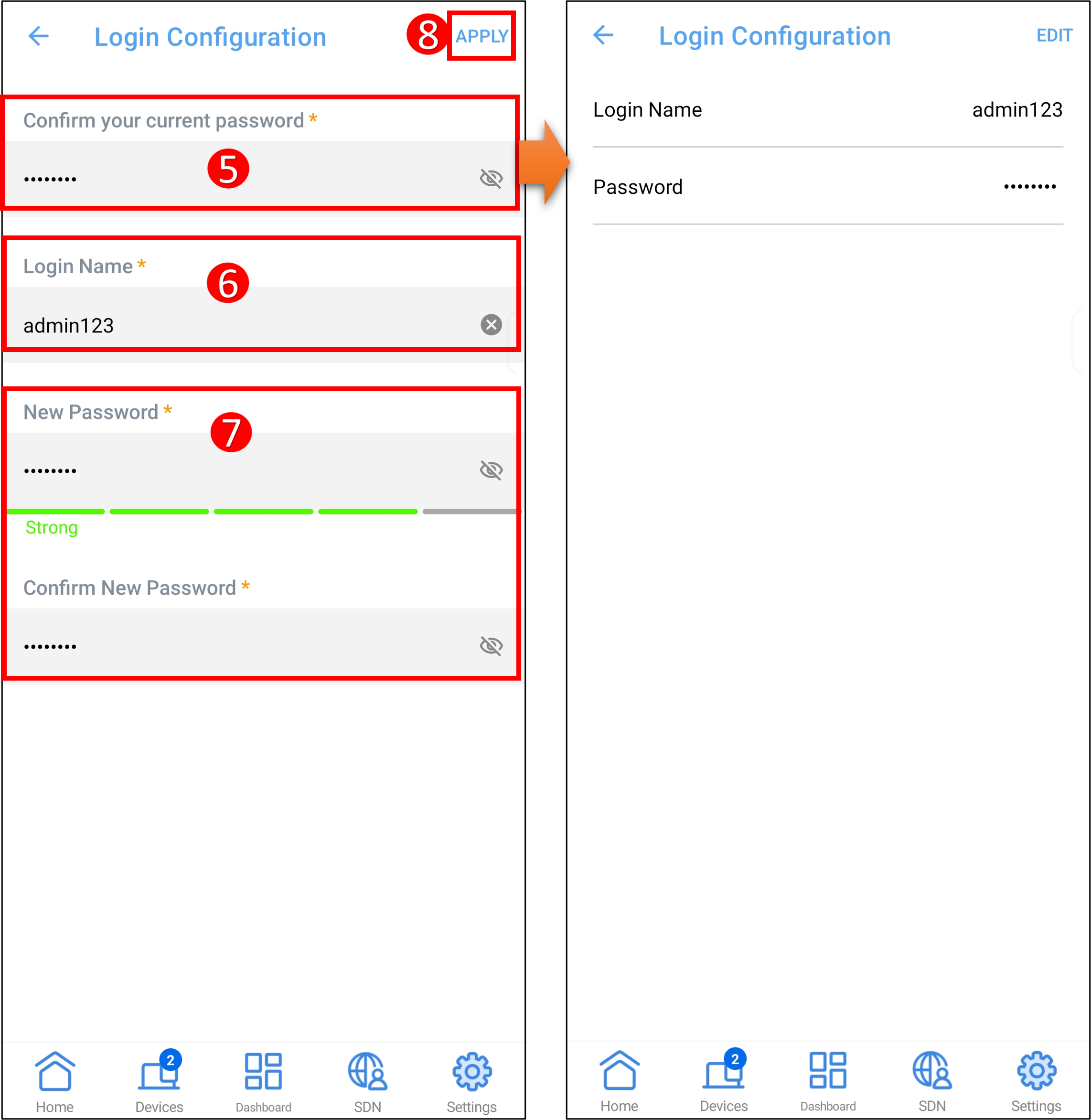
Hinweis: Sie können den Anmeldenamen auf der Einstellungsseite anzeigen. Falls Sie das Passwort vergessen, müssen Sie den Router auf die Werkseinstellungen zurücksetzen, bevor Sie es erneut zurücksetzen.
B. Ändern Sie den Anmeldenamen und das Passwort Ihres Routers auf der ASUS Router-Einstellungsseite (WebGUI)
Schritt 1. Verbinden Sie Ihren Computer per Kabel oder WLAN mit dem Router. Öffnen Sie einen Webbrowser und geben Sie die LAN-IP Ihres Routers oder die Router-URL http://www.asusrouter.com in die WEB GUI ein.

Schritt 2. Geben Sie den Benutzernamen und das Passwort Ihres Routers ein, um sich anzumelden.

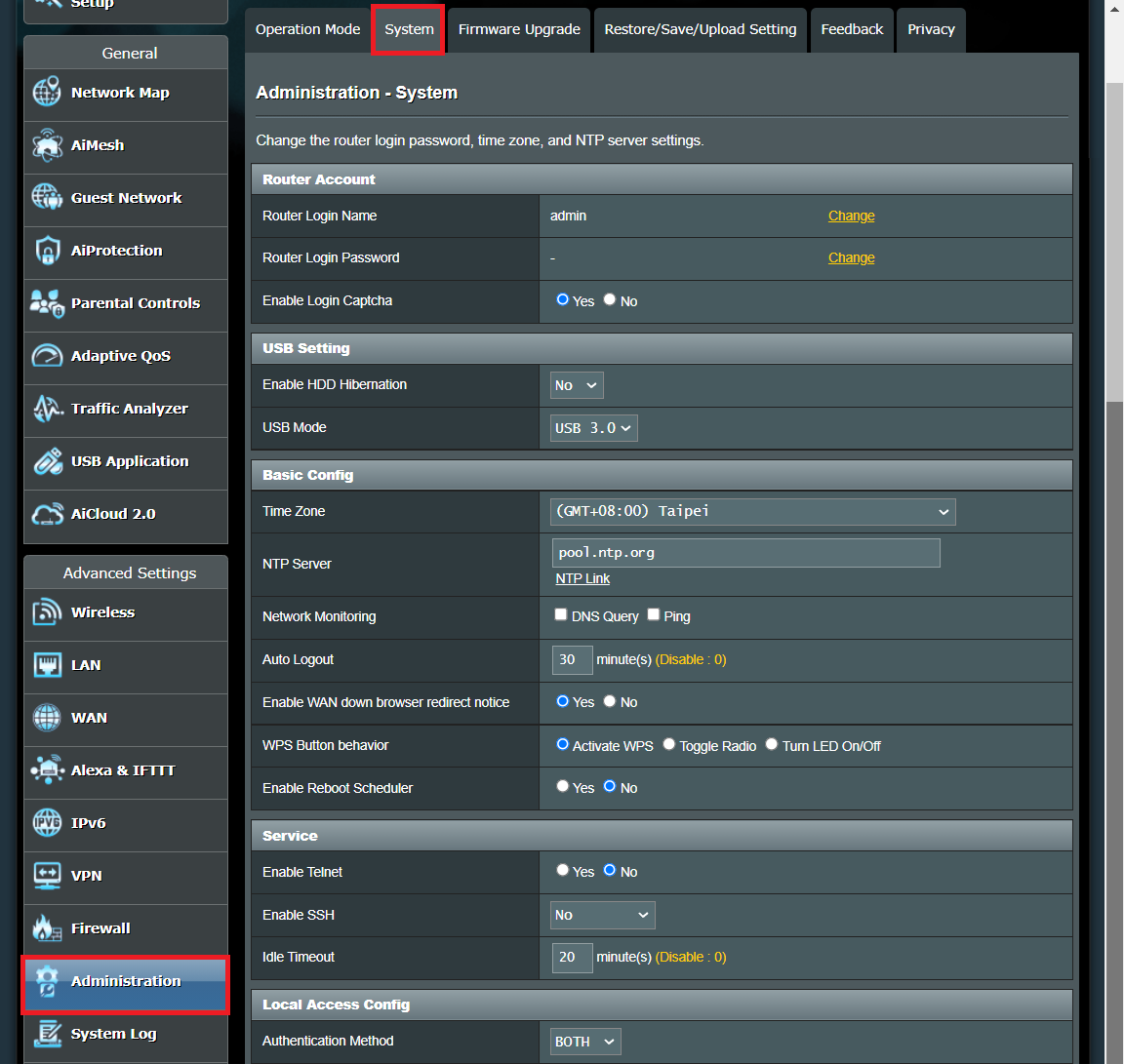
Schritt 3. Gehen Sie zu [Verwaltung] > [System] Reiter.
Hinweis: Sie können den Anmeldenamen auf der Einstellungsseite anzeigen. Falls Sie das Passwort vergessen, müssen Sie den Router auf die Werkseinstellungen zurücksetzen, bevor Sie es erneut zurücksetzen.
Schritt 4. Ändern Sie den Router-Anmeldenamen und das Passwort.
4-1 Anmeldenamen ändern
(1) Klicken Sie auf [Ändern].
(2) Geben Sie das aktuelle Anmeldepasswort ein.
(3) Geben Sie den neuen Router-Anmeldenamen ein.
Die Standard-Eingabezeichen umfassen Buchstaben (A-Z, a-z), Zahlen (0-9). Der Bindestrich ( - ) und das Unterlstrich ( _ )-Zeichen können ebenfalls verwendet werden, jedoch nicht als erstes Zeichen.
(4) Wenn Sie sicher sind, dass Sie den Anmeldenamen für die Anmeldung am Router ändern möchten, klicken Sie auf [OK], um die Einstellung zu speichern.
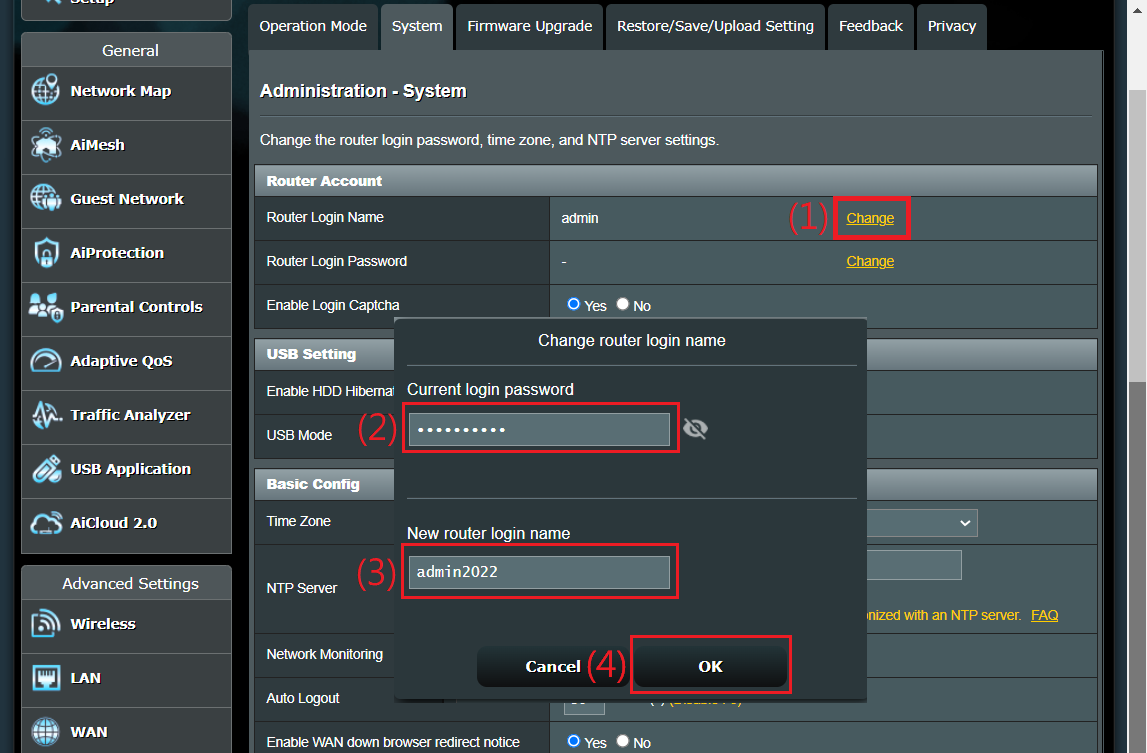
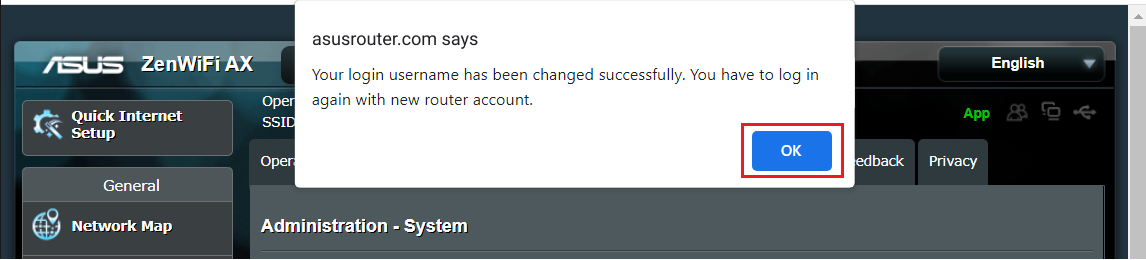
(5) Klicken Sie auf [OK] und melden Sie sich mit dem neuen Anmeldenamen am Router an.
4-2 Anmeldepasswort ändern
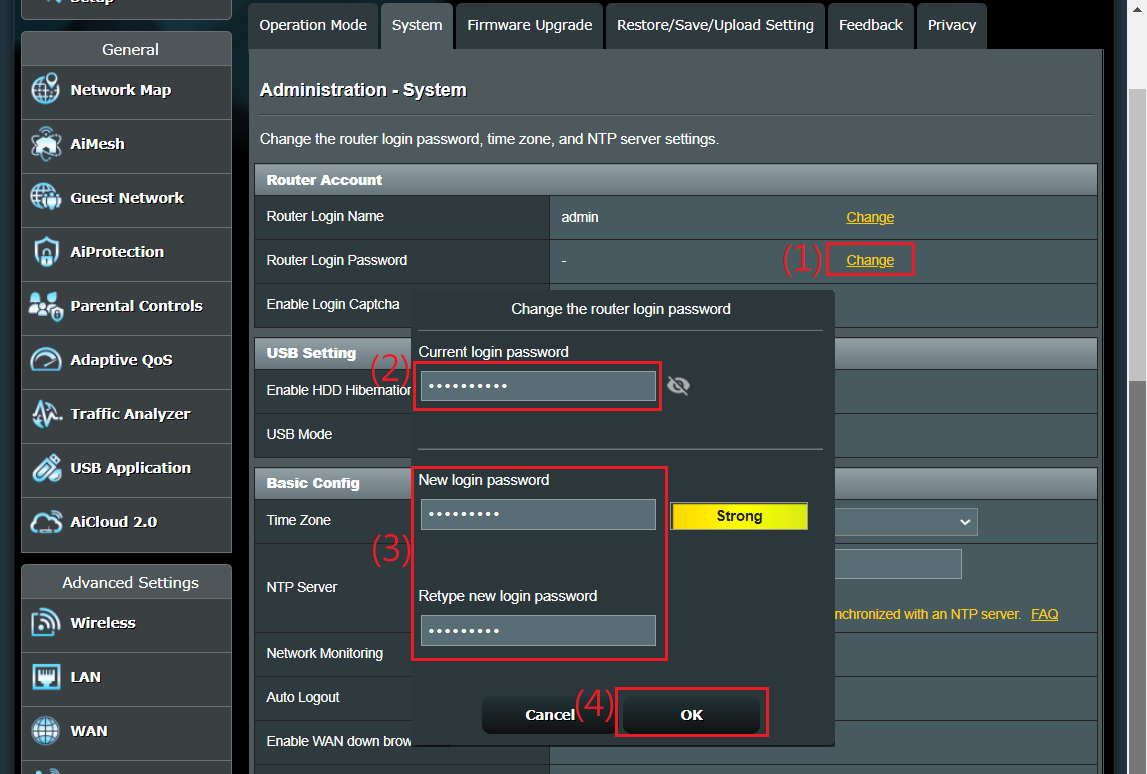
(1) Klicken Sie auf [Ändern].
(2) Geben Sie das aktuelle Anmeldepasswort ein.
(3) Geben Sie das neue Router-Anmeldepasswort ein.
Die zulässigen Eingabezeichen beinhalten Buchstaben (A-Z, a-z), Zahlen (0-9). Der Bindestrich ( - ) und Unterstrich ( _ ) können ebenfalls verwendet werden, jedoch nicht als erstes Zeichen.
Verwenden Sie lange und komplexere Passwörter: Nutzen Sie Passwörter mit mehr als 10 Zeichen, die Großbuchstaben, Zahlen und Sonderzeichen enthalten, um die Sicherheit Ihrer Geräte zu erhöhen. Verwenden Sie keine Passwörter mit aufeinanderfolgenden Zahlen oder Buchstaben, wie 1111111111, 1234567890, abcdefghij oder qwertyuiop.
(4) Wenn Sie sicher sind, dass Sie das Anmeldepasswort für den Router ändern möchten, klicken Sie auf [OK], um die Einstellung zu speichern.
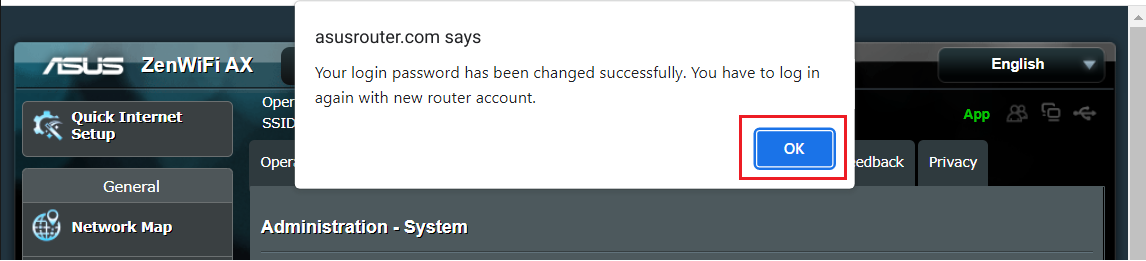
(5) Klicken Sie auf [OK] und melden Sie sich mit dem neuen Passwort beim Router an.
C. Ändern Sie den Anmeldenamen und das Passwort Ihres Routers auf der ExpertWiFi Router-Einstellungsseite (WebGUI)
Schritt 1. Verbinden Sie Ihren Computer über eine Kabel- oder WiFi-Verbindung mit dem ExpertWiFi Router und geben Sie Ihre ExpertWiFi-Router LAN-IP oder die ExpertWiFi Router-URL http://expertwifi.net in die WEB GUI ein.

Schritt 2. Geben Sie den Benutzernamen und das Passwort Ihres Routers ein, um sich anzumelden.

Schritt 3. Gehen Sie zu [Einstellungen] > [Verwaltung] > [System] Reiter.
Hinweis: Sie können den Anmeldenamen auf der Einstellungsseite einsehen. Wenn Sie das Passwort vergessen haben, müssen Sie den Router auf die Werkseinstellungen zurücksetzen, bevor Sie es neu einstellen.
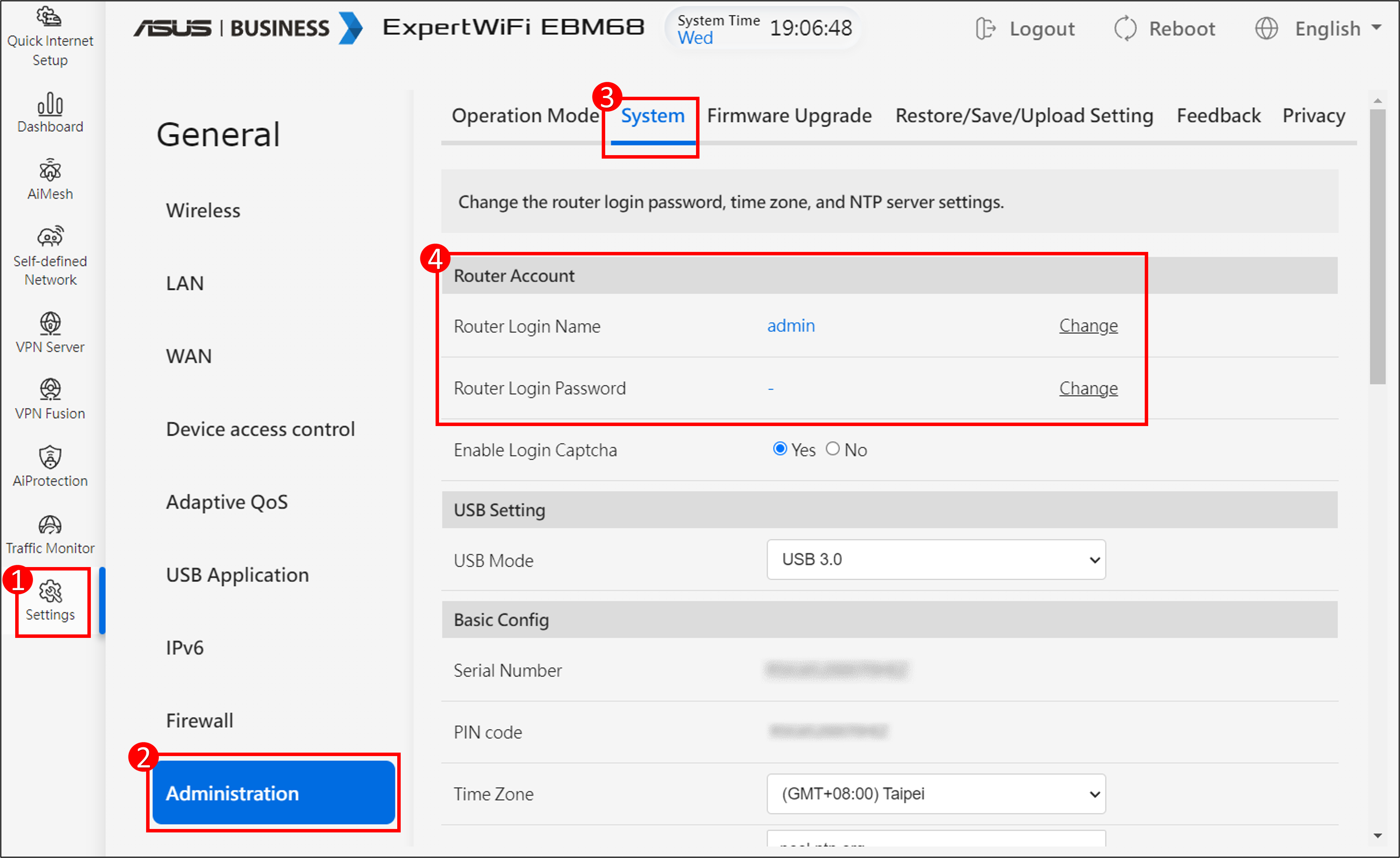
Schritt 4. Ändern Sie den Anmeldenamen und das Passwort des Routers.
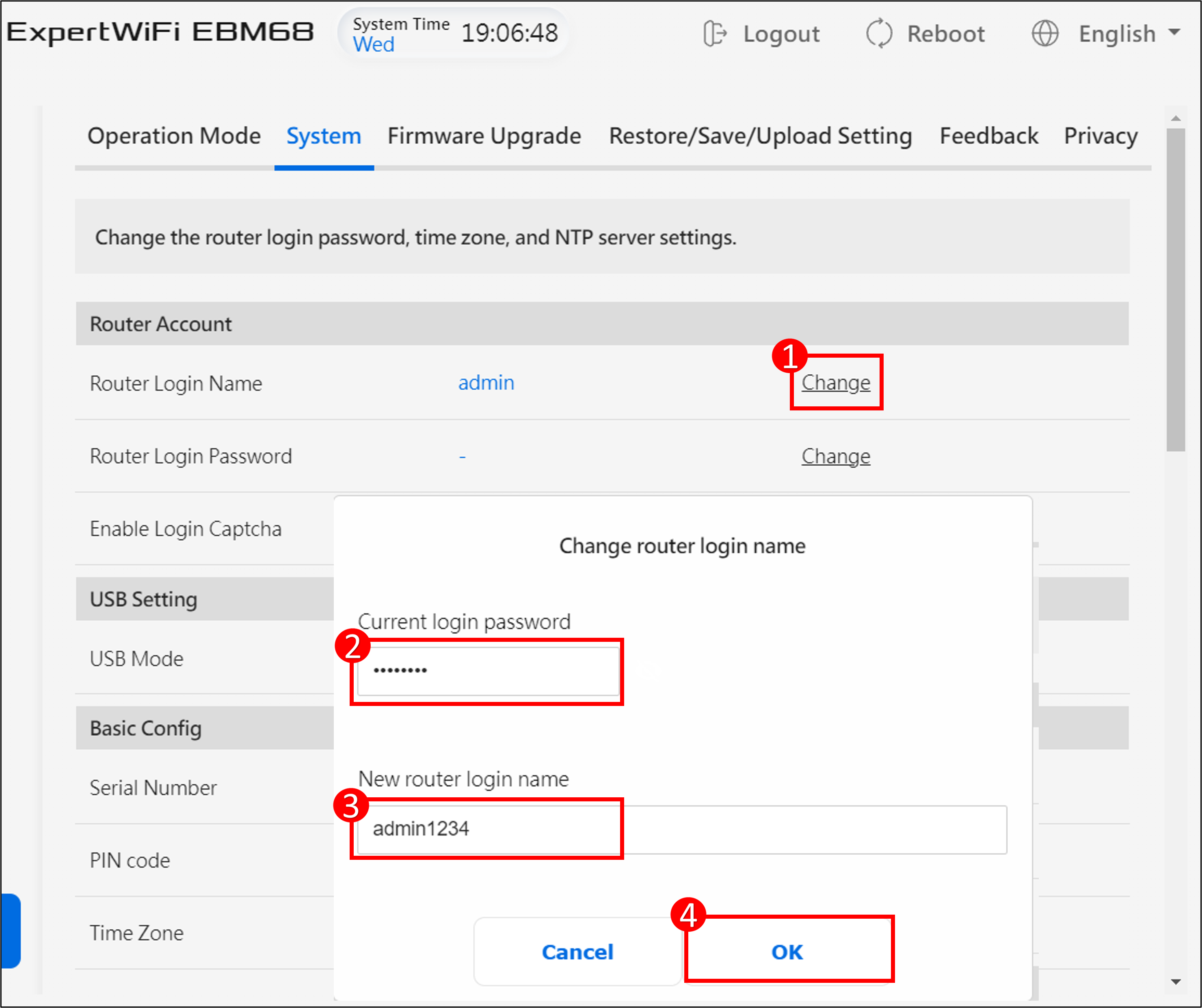
4-1 Anmeldenamen ändern
(1) Klicken Sie auf [Ändern].
(2) Geben Sie das aktuelle Anmeldepasswort ein.
(3) Geben Sie einen neuen Anmeldenamen für den Router ein.
Die standardmäßig zulässigen Zeichen sind Buchstaben(A-Z, a-z), Zahlen(0-9). Das Minuszeichen ( - ) und das Unterstrich ( _ ) dürfen ebenfalls verwendet werden, aber nicht als erstes Zeichen.
(4) Wenn Sie sicher sind, dass Sie den Anmeldenamen zum Anmelden am Router ändern möchten, klicken Sie auf [OK] um die Einstellung zu speichern.
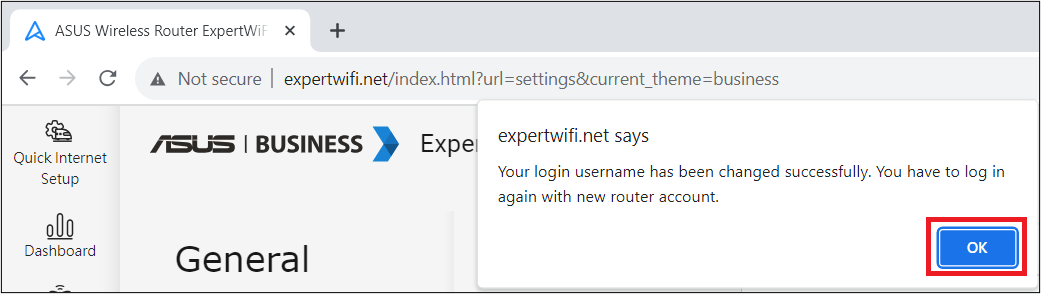
(5) Klicken Sie auf [OK] und melden Sie sich mit dem neuen Anmeldenamen am Router an.
4-2 Anmeldepasswort ändern
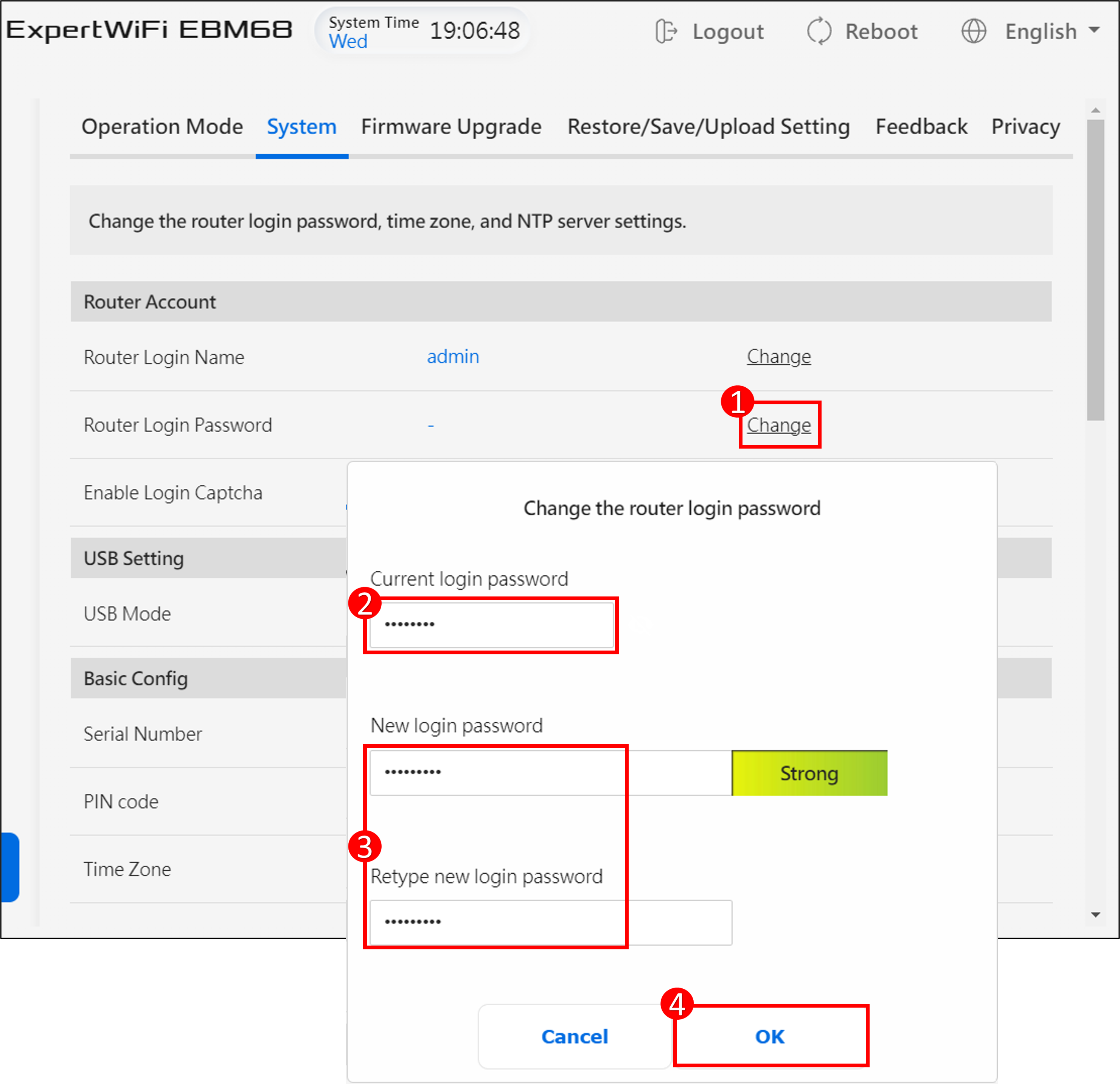
(1) Klicken Sie auf [Ändern].
(2) Geben Sie das aktuelle Anmeldepasswort ein.
(3) Geben Sie das neue Router-Login-Passwort ein.
Die Standard-Eingabezeichen umfassen Buchstaben (A-Z, a-z), Zahlen (0-9). Das Bindestrich ( - ) und Unterstrich ( _ )-Zeichen können ebenfalls verwendet werden, aber nicht als erstes Zeichen.
Verwenden Sie lange und komplexere Passwörter: Nutzen Sie Passwörter mit mehr als 10 Zeichen, die Großbuchstaben, Zahlen und Sonderzeichen enthalten, um die Sicherheit Ihrer Geräte zu erhöhen. Verwenden Sie keine Passwörter mit fortlaufenden Zahlen oder Buchstaben wie 1111111111, 1234567890, abcdefghij oder qwertyuiop.
(4) Wenn Sie sicher sind, dass Sie das Passwort für die Anmeldung am Router ändern möchten, klicken Sie auf [OK], um die Einstellung zu speichern.
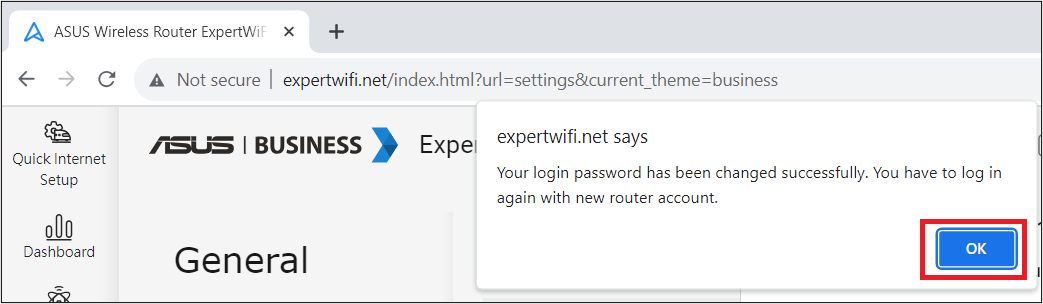
(5) Klicken Sie auf [OK] und melden Sie sich mit dem neuen Passwort am Router an.
FAQ
1. Wie findet man den Standard-Benutzernamen und das Standard-Passwort des Routers?
- Aus Sicherheitsgründen können Sie sich nicht mit dem Standard-Benutzernamen oder -Passwort am Router anmelden, wenn Sie zuvor Ihren Benutzernamen oder Ihr Passwort geändert haben.
- So finden Sie den Standard-Benutzernamen und das Standard-Passwort des Routers:
(1) Einige Modelle haben den Standard-Benutzernamen und das Standard-Passwort auf dem Etikett des Routers, das Sie auf einem Aufkleber auf der Rückseite oder Unterseite des Routers finden können. Der Standard-Benutzername und das Standard-Passwort sind [admin].
(2) Bei manchen Modellen stehen der Standard-Benutzername und das Standard-Passwort ebenfalls auf dem Etikett, das Sie auf einem Aufkleber auf der Rück- oder Unterseite des Routers finden. Der Standard-Benutzername und das Standard-Passwort entsprechen dem, was auf dem Etikett angezeigt wird, wie im Beispiel unten.
Die Position der Etiketten variiert je nach Modell.

Wie erhält man das (Dienstprogramm / die Firmware)?
Sie können die neuesten Treiber, Software, Firmware und Benutzerhandbücher im ASUS Download Center herunterladen.
Wenn Sie mehr Informationen über das ASUS Download Center benötigen, lesen Sie bitte diesen Link.