Verwandte Themen
[Grafikkarte] ASUS GPU Tweak III Einführung
GPU Tweak III ist eine Software zur Anpassung der Systemparameter von NVIDIA- und AMD-Desktop-Grafikkarten, einschließlich Overclocking, Spannungsanpassung, Lüftersteuerung und weiteren Funktionen.
Leistungsoptimierende Parametereinstellungen können ebenfalls über GPU Tweak III direkt auf der Hardware vorgenommen werden.
Inhaltsverzeichnis:
ASUS GPU Tweak III herunterladen
ASUS GPU Tweak III installieren
Einführung in die Funktionen von ASUS GPU Tweak III:
Einführung in die Funktions-Einstellungen
Beschreibung des GPU Tweak III Modus (klicken Sie auf das Symbol zum Aktivieren)
Einführung in das GPU Tweak III Grafikkarten-Parameterpanel
Beschreibung der OSD (On-Screen Display) Funktion
Fragen & Antworten
ASUS GPU Tweak III herunterladen
Wie erhält man (ASUS GPU Tweak III)?
Sie können die neueste Software, Handbücher, Treiber und Firmware im ASUS Download Center erhalten.
Wenn Sie weitere Informationen über das ASUS Download Center benötigen, lesen Sie bitte diesen Artikel
Schritt 1 Klicken Sie auf den untenstehenden Link zur offiziellen ASUS GPU Tweak III Webseite.
https://www.asus.com/de/campaign/GPU-Tweak-III/index.php
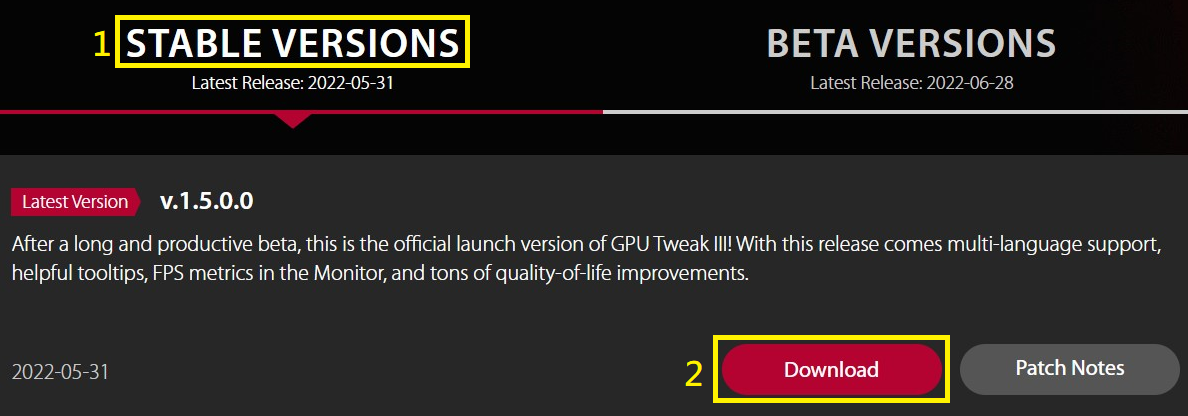
Schritt 2. Nachdem Sie die Webseite aufgerufen haben, scrollen Sie nach unten zur Download-Seite. Klicken Sie auf (1) STABILE VERSIONEN (2) Klicken Sie auf Herunterladen, um den Download zu starten
(Hinweis: GPU Tweak III unterstützt nur Windows 10 / 11)
 )
ASUS GPU Tweak III installieren
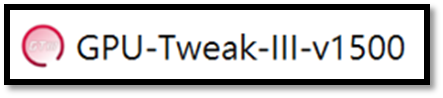
Schritt 1. Entpacken Sie die Datei und doppelklicken Sie auf die Datei GPU-Tweak-III exe., um den Installationsprozess zu starten.
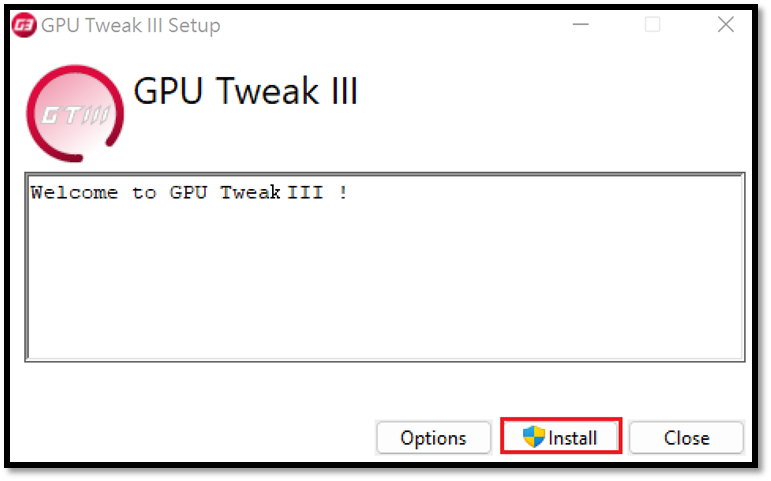
Schritt 2. Klicken Sie auf Installieren, folgen Sie dem Installationsassistenten und klicken Sie auf Weiter, um das Installationsprogramm abzuschließen.
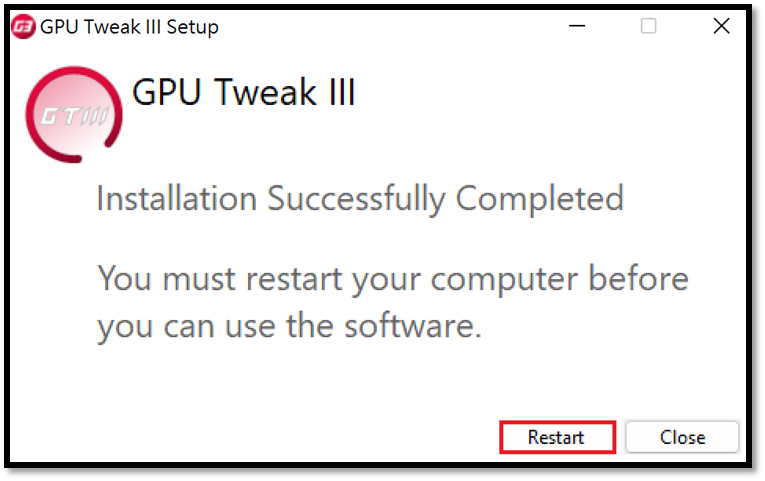
Schritt 3. Klicken Sie auf Neustart, um den Computer neu zu starten und die Installation abzuschließen.
 .
ASUS GPU Tweak III Funktionsübersicht:
Klicken Sie auf das GPU Tweak III Symbol auf dem Desktop, um zum Startbildschirm zu gelangen.
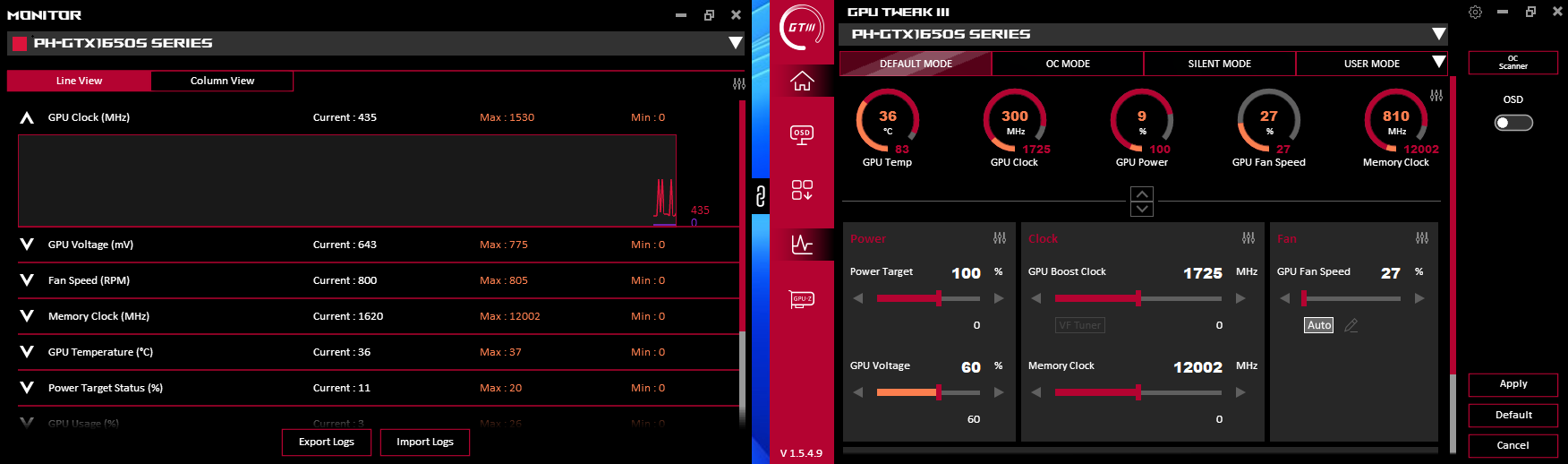
Wie unten gezeigt. Das linke Fenster ist das Überwachungsfenster und das rechte ist das Funktions-Einstellungsfenster. Sie können auch auf das mittlere Symbol  klicken, um das Überwachungsfenster und das Funktions-Einstellungsfenster zu verbinden oder zu trennen.
Einführung in die Funktions-Einstellung
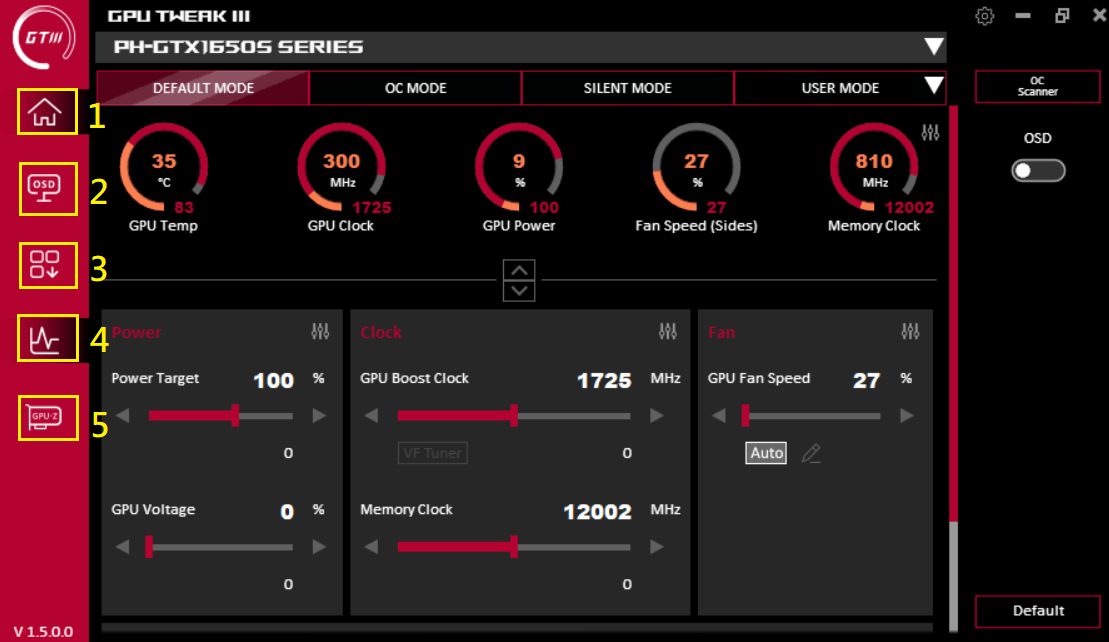
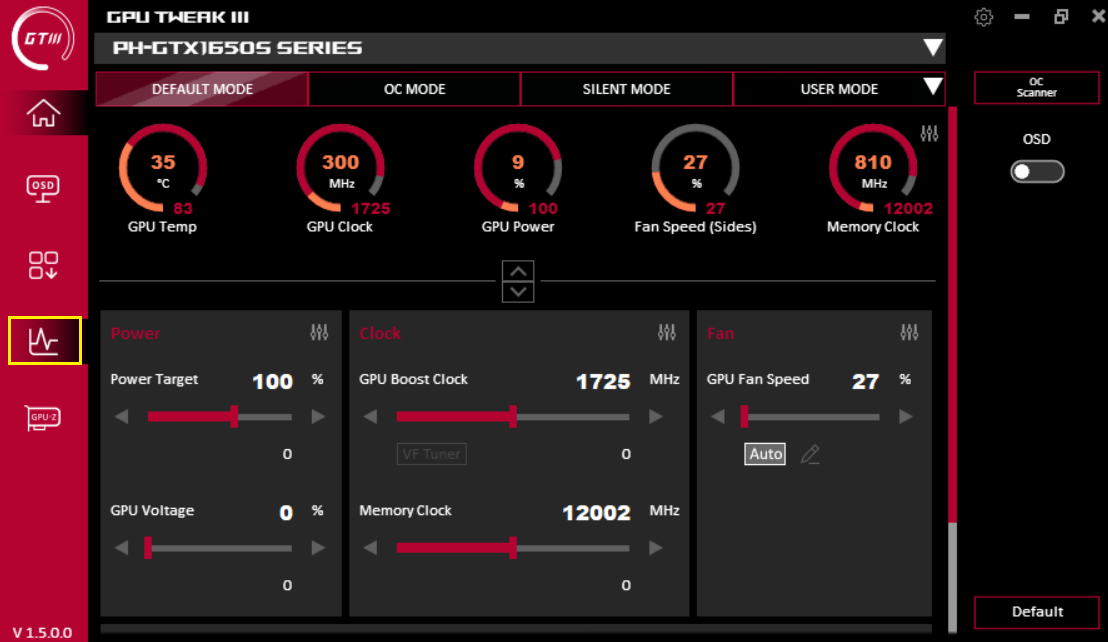
Es gibt fünf Funktionen auf der linken Seite des Funktions-Einstellungsfensters, wie folgt:
(1) Startseite (2) OSD-Funktions-Einstellungsseite (3) Dienstprogramm-Download (4) Überwachungsfenster (5) GPU-Z-Fenster
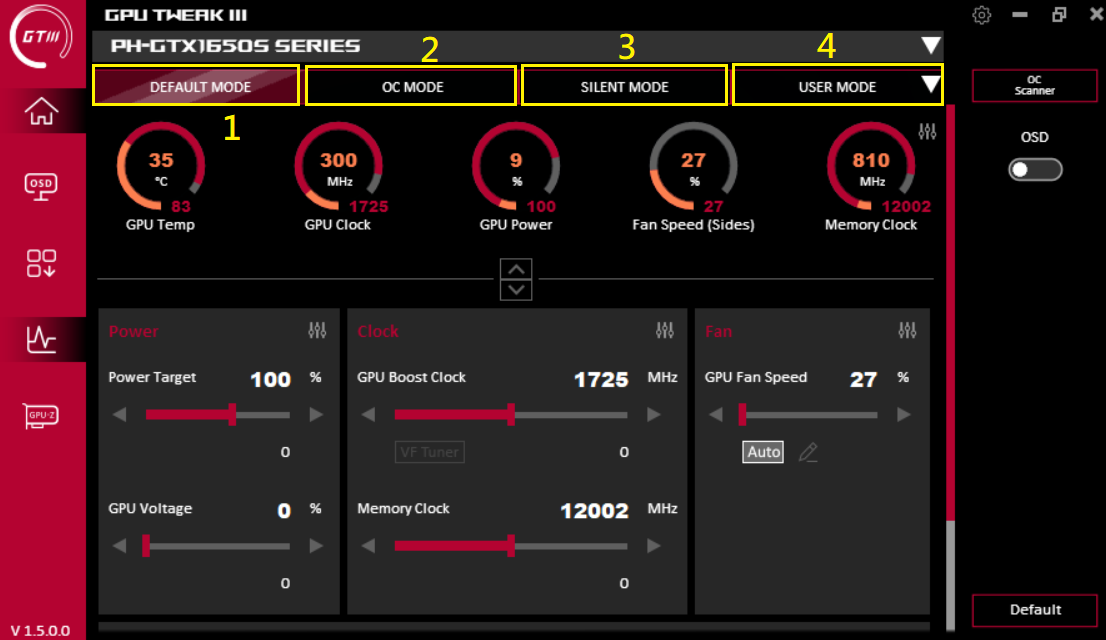
GPU Tweak III Modusbeschreibung (Klicken Sie auf das Symbol zum Aktivieren):
(1) Standardmodus: Verwendet die Anfangseinstellungen der Grafikkarte
(2) Overclocking-Modus: Modus mit höherer Leistung, aber auch höherer Temperatur und höherem Lüftergeräusch als im Standardmodus
(3) Leiser Modus: Modus mit geringerem Lüftergeräusch, höherer Temperatur und niedrigerer Leistung als im Standardmodus
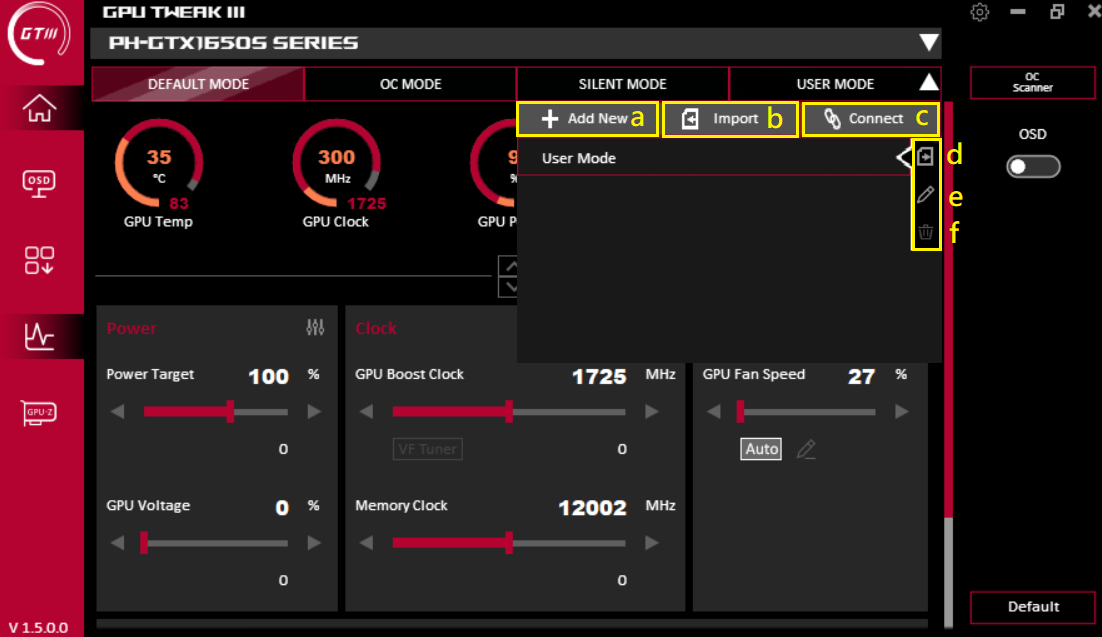
(4) Benutzerdefinierter Modus: Nutzer müssen die Daten in den erweiterten Moduseinstellungen speichern. Klicken, um direkt anzuwenden, und auf ▼ klicken, um in die Einstellungen des benutzerdefinierten Modus zu gelangen
Benutzerdefinierte Modus-Einstellungen Anweisungen:
(a) Hinzufügen: Ein neues Profil hinzufügen (b) Importieren: Ein gespeichertes Profil importieren (c) Verknüpfen: Eine Anwendung oder ein Spiel mit einem bestimmten Modus oder entsprechendem Profil anpassen
(d) Exportieren: Die konfigurierten Parameter exportieren (e) Bearbeiten: Den Namen der Konfigurationsdatei umbenennen (f) Löschen: Die bestehende Konfigurationsdatei löschen
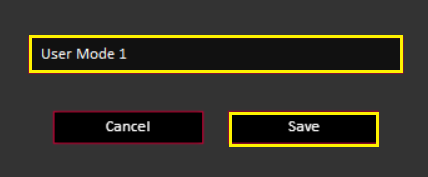
Hinzufügen: Nachdem Sie den gewünschten Profilnamen eingegeben haben, klicken Sie auf Speichern, um das neue Profil zu speichern.
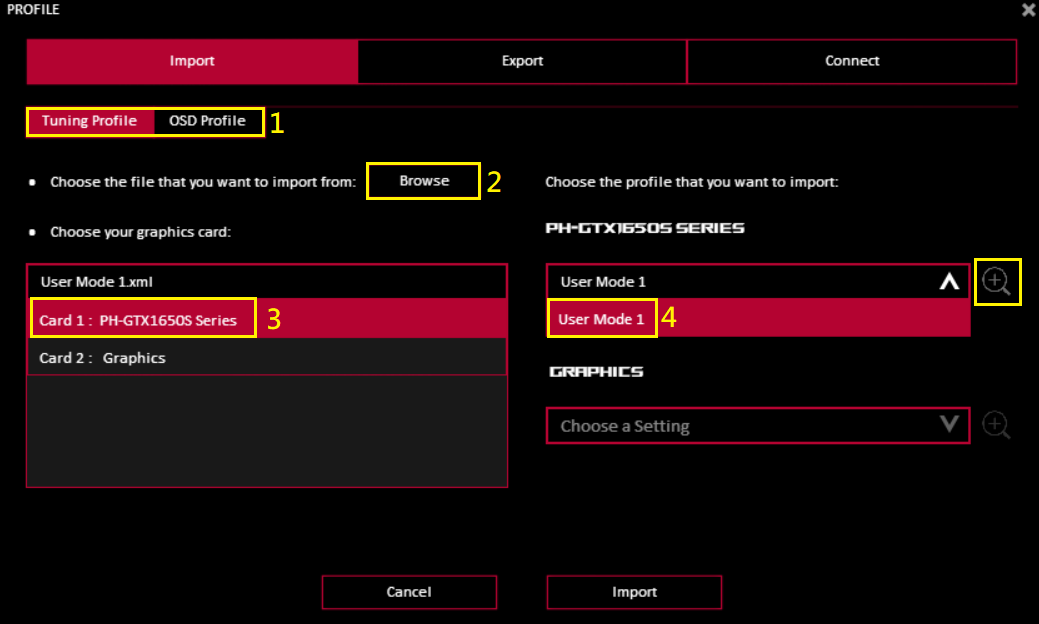
Importieren:
(1) Wählen Sie den Typ des Profils, das Sie importieren möchten
(2) Wählen Sie den Speicherort des Profils
(3) Wählen Sie die Grafikkarte aus, auf die das Profil importiert werden soll
(4) Wählen Sie den Profilnamen, der importiert werden soll
(5) Vorschau der Profilparameter
(6) Konfigurationsdatei importieren
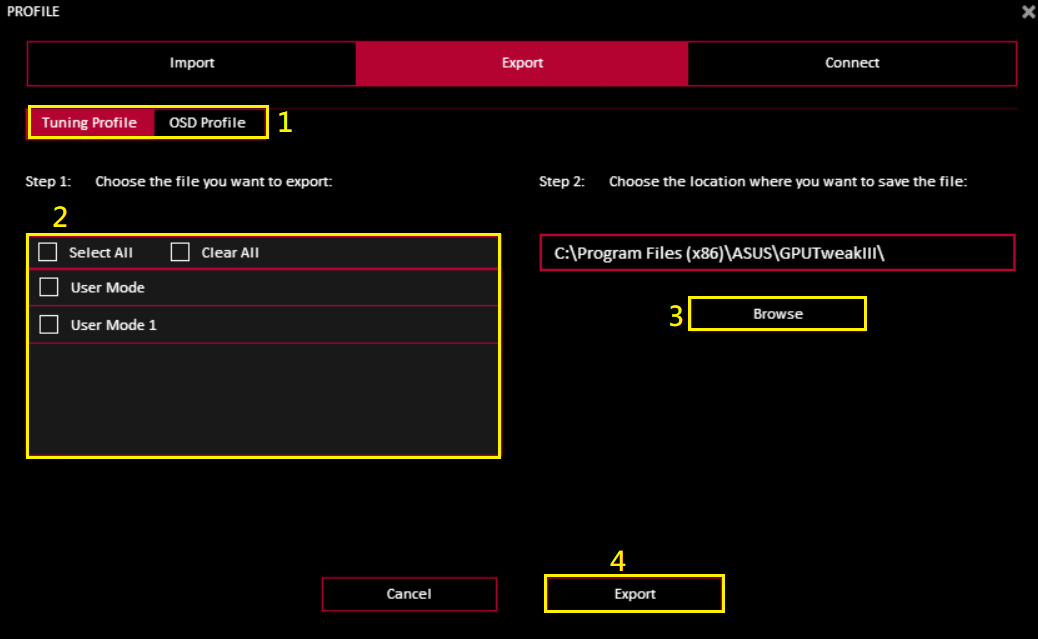
Exportieren:
(1) Wählen Sie den Typ des Profils, das Sie exportieren möchten
(2) Wählen Sie den Namen des Profils, das exportiert werden soll
(3) Wählen Sie den Exportpfad oder den Ordner des Profils
(4) Einstellungsdatei exportieren
Verknüpfen:Links können ein spezifisches Profil oder einen benutzerdefinierten Modus für eine bestimmte Anwendung oder ein bestimmtes Spiel verwenden
(1) Klicken Sie auf Durchsuchen, um die Anwendung oder das Spiel auszuwählen, das Sie anwenden möchten
(2) Nachdem Sie den zu verwendenden Modus oder das Profil ausgewählt haben, klicken Sie auf „Verbinden“
(3) Wählen Sie das entsprechende OSD-Profil aus und klicken Sie auf „Verbinden“

GPU Tweak III Grafikkarten-Parameter-Panel Einführung
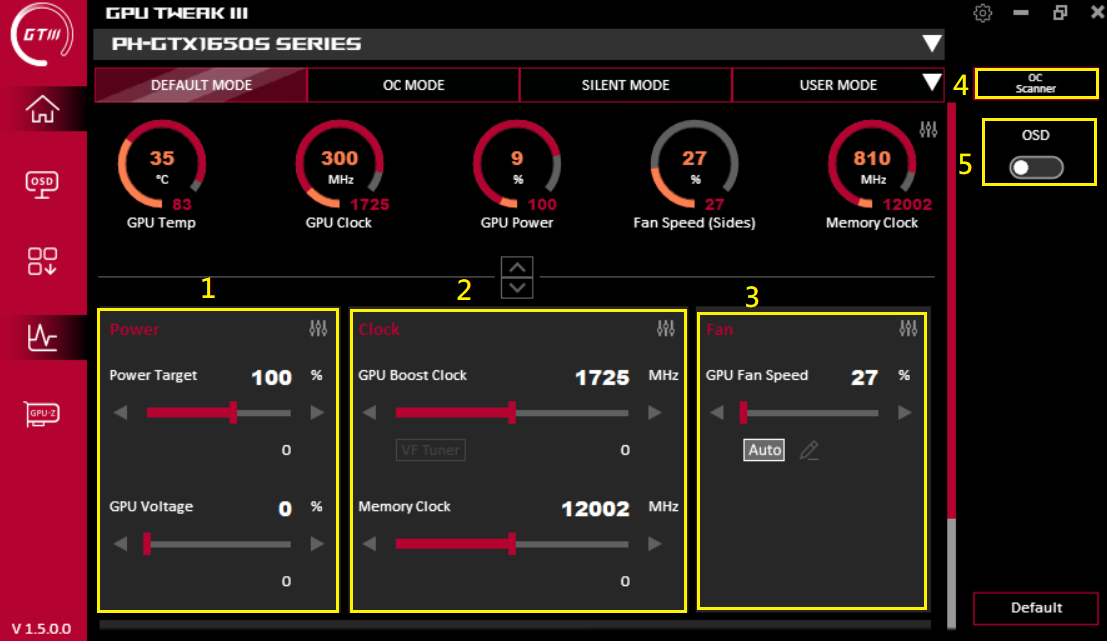
(1) Stromverbrauch: Stromverbrauch und GPU-Spannung können angepasst werden
(2) Frequenz: Sie können den Betriebs-Takt der Grafikkarte und die Frequenz des Grafikspeichers anpassen. Die „VF Tunner”-Schaltfläche kann die Spannungs- und Takteinstellungen individuell anpassen (siehe die Frequenz-VF-Tunner-Beschreibung unter unten 2-1)
(3) Lüfter: Sie können die Lüfterdrehzahl der Grafikkarte oder die Lüfterdrehzahl des externen Systems anpassen. Die „Bearbeiten-Modus“-Taste kann die Lüftertemperatur- und Drehzahleinstellung individuell anpassen (siehe die folgende 3-1 Bearbeiten-Modus-Beschreibung)
(Hinweis: Die Optionen sind je nach Spezifikation des Grafikkartenlüfters leicht unterschiedlich)
(4) OC Scanner: Die Software erkennt automatisch den optimalen Overclocking-Bereich der Grafikkarte und passt ihn automatisch an
(5) OSD: Um die OSD-Funktion (ON-SCREEN DISPLAY) im Spiel zu aktivieren
2-1. Frequenz-VF-Tuner :
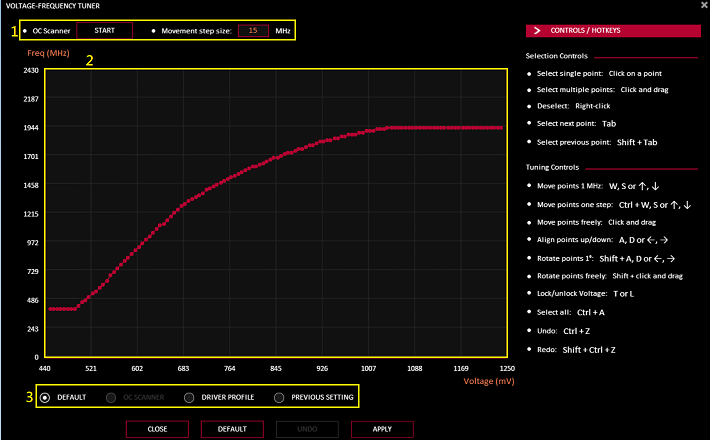
(1) OC Scanner hat die gleiche Funktion wie oben. Die Einheitsschrittgröße kann den Wert der Frequenz beim Verschieben eines Rasters einstellen
(2) Im Kurvendiagramm kann die Spannung, die der Frequenz entspricht, selbst eingestellt werden
(3) Der Modus hat Voreinstellung/OC Scanner/driver-Betrieb/vorherige Einstellung zur Auswahl
3-1.  Optionen für den Lüfter-Bearbeitungsmodus:
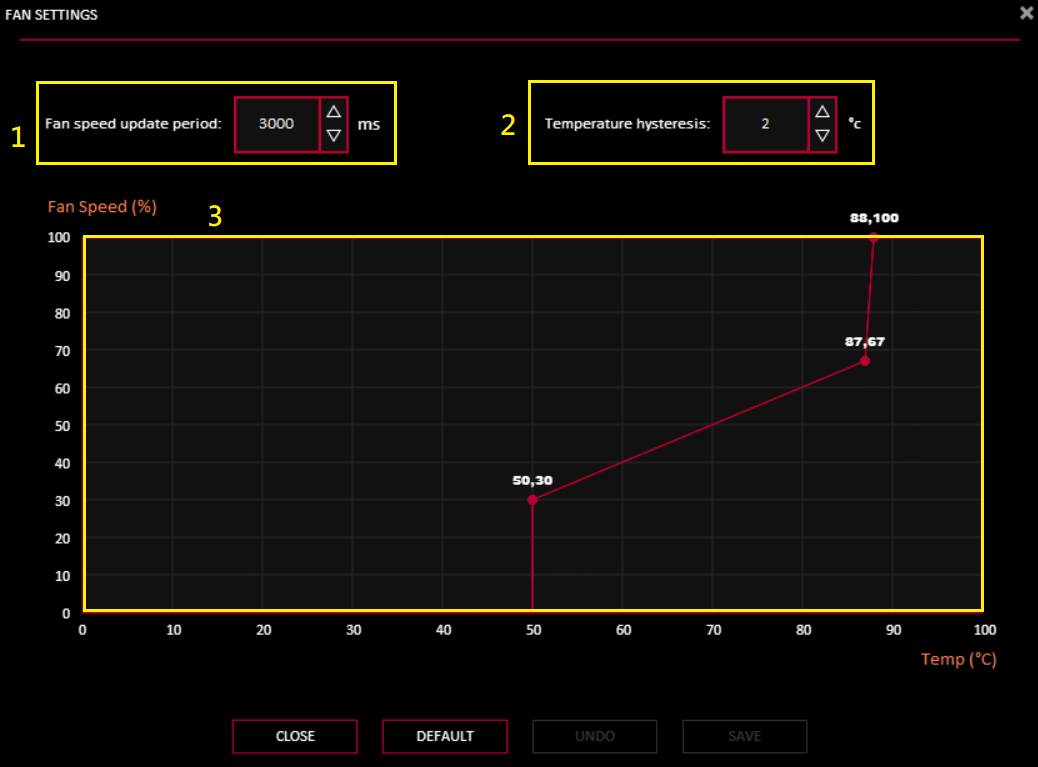
(1) Lüfterdrehzahl-Aktualisierungsintervall: Legen Sie die Änderung der Lüfterdrehzahl fest (in Millisekunden) (je größer der eingestellte Wert, desto niedriger die Frequenz der Lüfterdrehzahländerung)
(2) Temperatur-Hysterese: Stellen Sie den Verzögerungsgrad der GPU-Temperatur ein, um zu häufige Lüfterdrehzahländerungen zu vermeiden (je größer der eingestellte Wert, desto niedriger die Frequenz der Lüfterdrehzahländerung)
(3) Benutzerdefinierte Kurve der Beziehung zwischen Lüfterdrehzahl und Temperatur
4.  OC Scanner
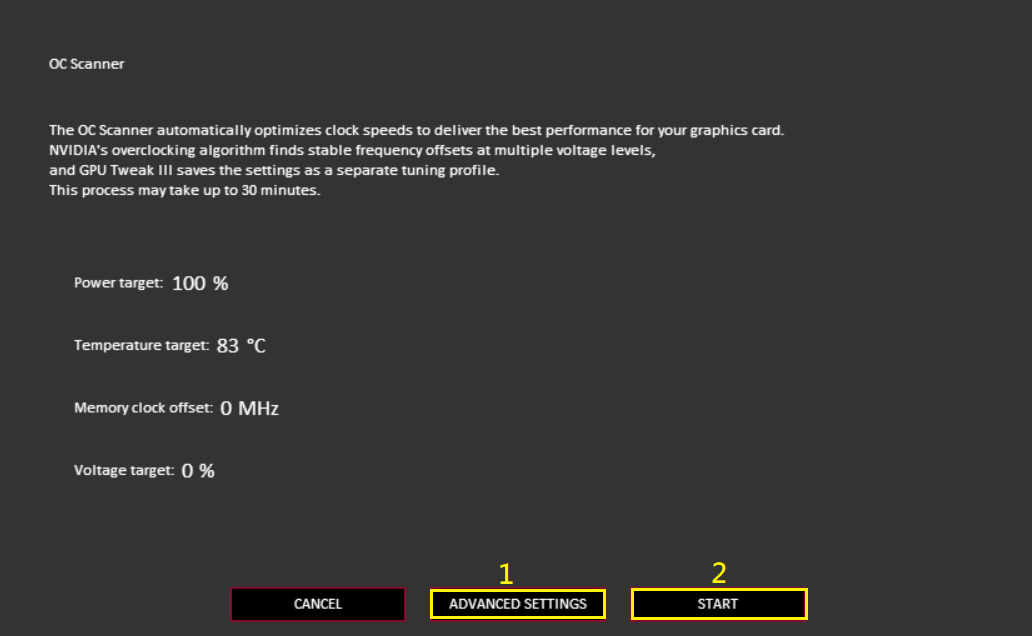
(1) [Erweiterte Einstellungen] : Sie können den Wert, Zielstromverbrauch / Zieltemperatur / Frequenzamplitude der Grafik-Speichererhöhung oder -verringerung / Zielspannung anpassen
(2) Klicken Sie auf [Start], um automatisch anzupassen (der Vorgang kann bis zu 30 Minuten dauern)
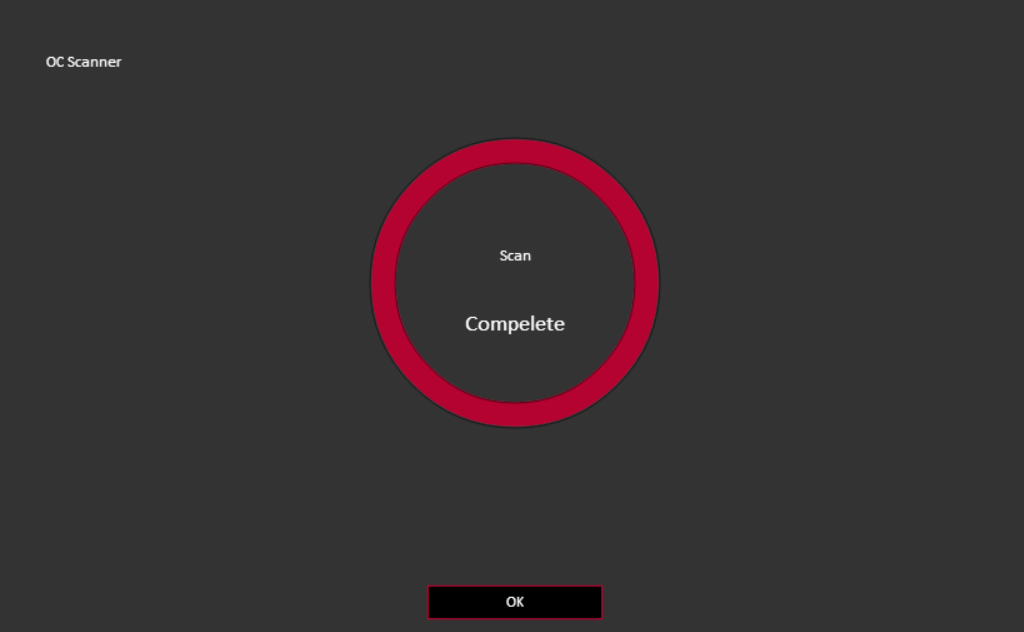
Nach Abschluss der Anpassung klicken Sie auf [OK], um zu speichern.
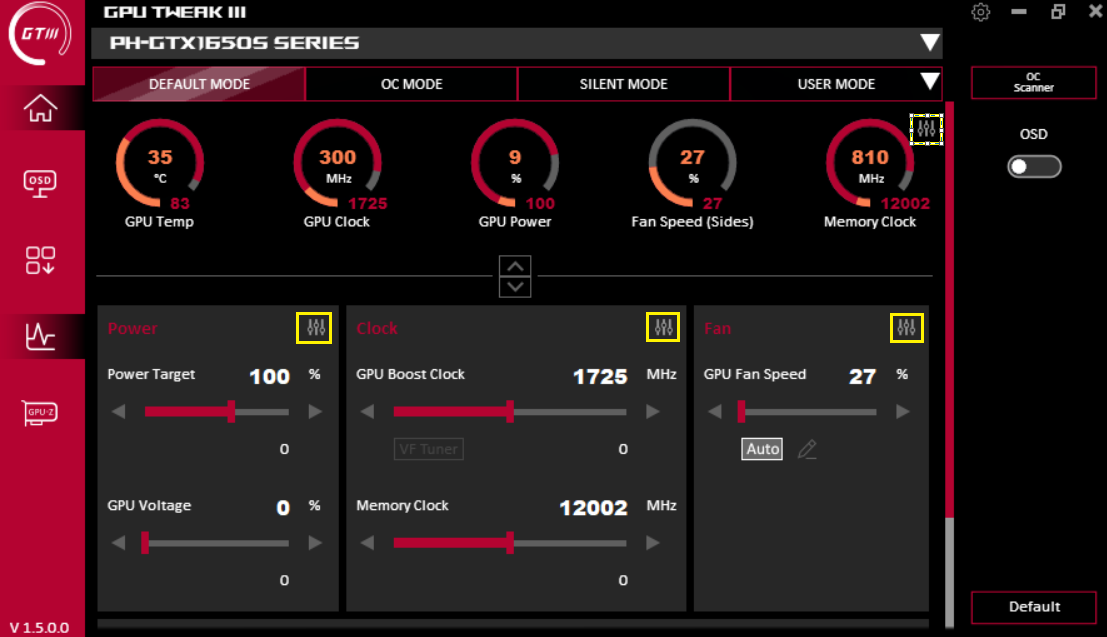
 Sortierfunktion Optionen: Klicken Sie auf das Symbol im gelben Feld unten, um die Sortierfunktion zu aktivieren.
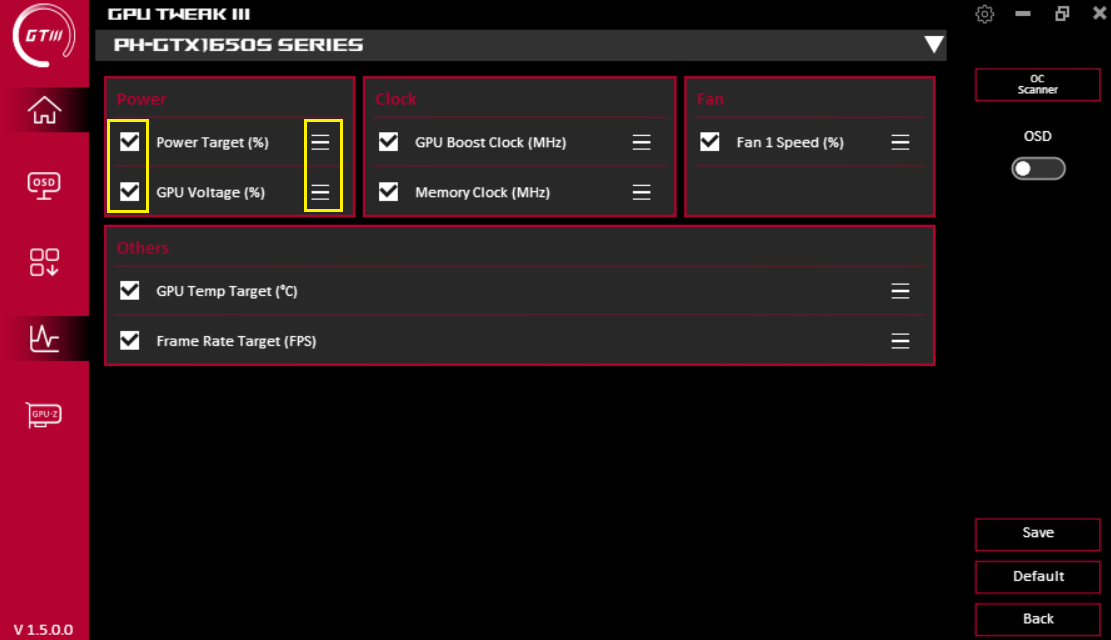
Aktivieren Sie die Option, um festzulegen, ob dieses Element im Einstellungsfenster angezeigt wird. Ziehen Sie ≡, um die Option nach oben oder unten zu sortieren.
OSD (ON-SCREEN DISPLAY) Funktionsbeschreibung:
Klicken Sie auf das OSD-Symbol auf dem Startbildschirm, um den OSD-Einstellungsbildschirm zu öffnen. Die OSD-Funktion kann sofort verschiedene Parameterinformationen der Monitor-Grafikkarte auf dem Spielbildschirm anzeigen. Um diese Funktion zu aktivieren, müssen Sie die OSD-Funktion auf dem Startbildschirm aktivieren.
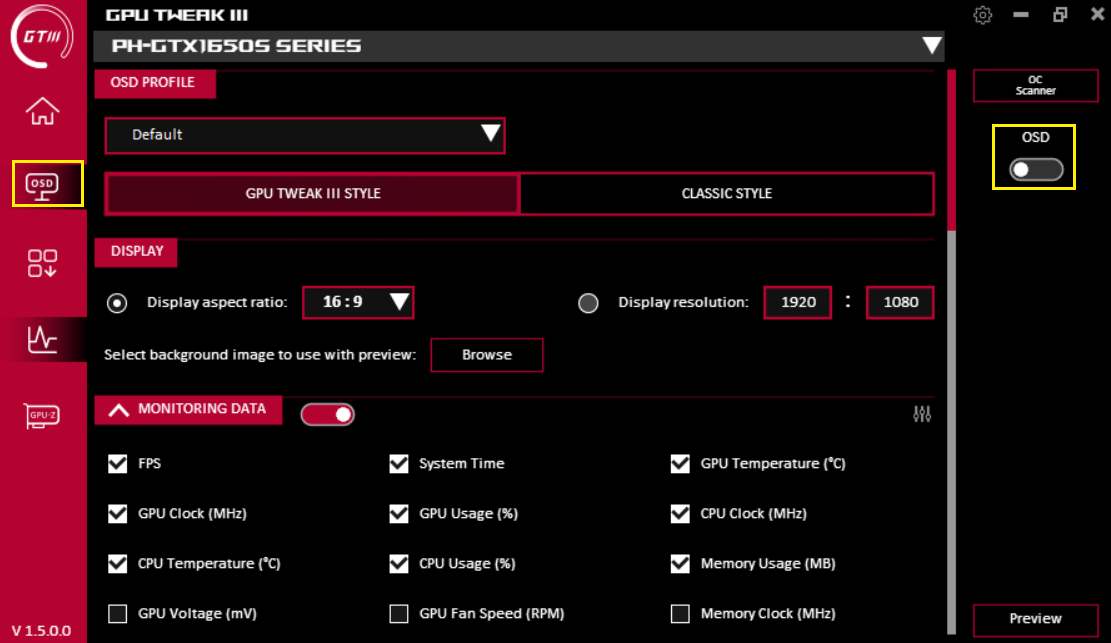
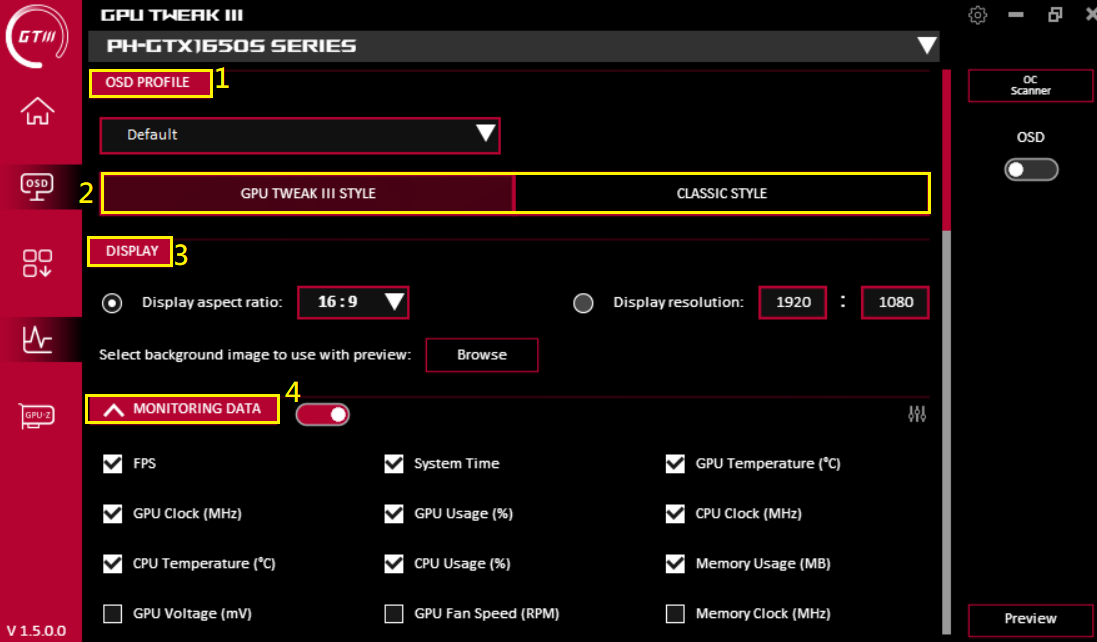
(1) OSD-Profil: Sie können das OSD-Profil laden, das bereits eingestellt wurde
(2) OSD-Anzeige GPU TWEAK III Stil / klassischer Stil einstellen
(3) Anzeige: Stellen Sie die Länge und Breite der OSD-Anzeige ein oder passen Sie die Auflösung und das Hintergrundbild an
(4) Überwachungsinformationen: Sie können die Informationen auswählen, die angezeigt werden sollen.
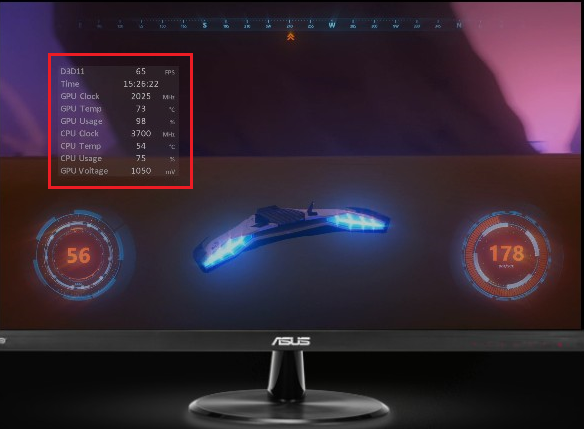
2. GPU TWEAK III Stil
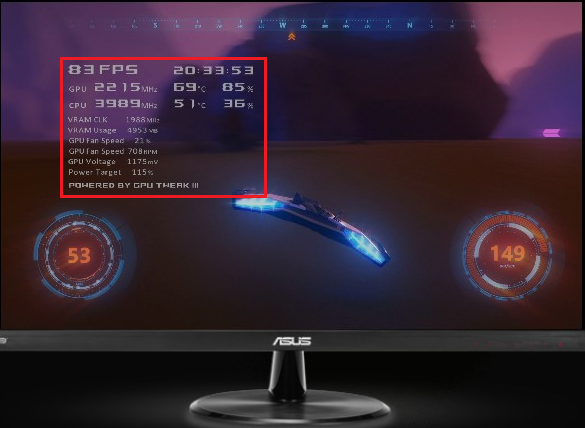
Klassischer Stil
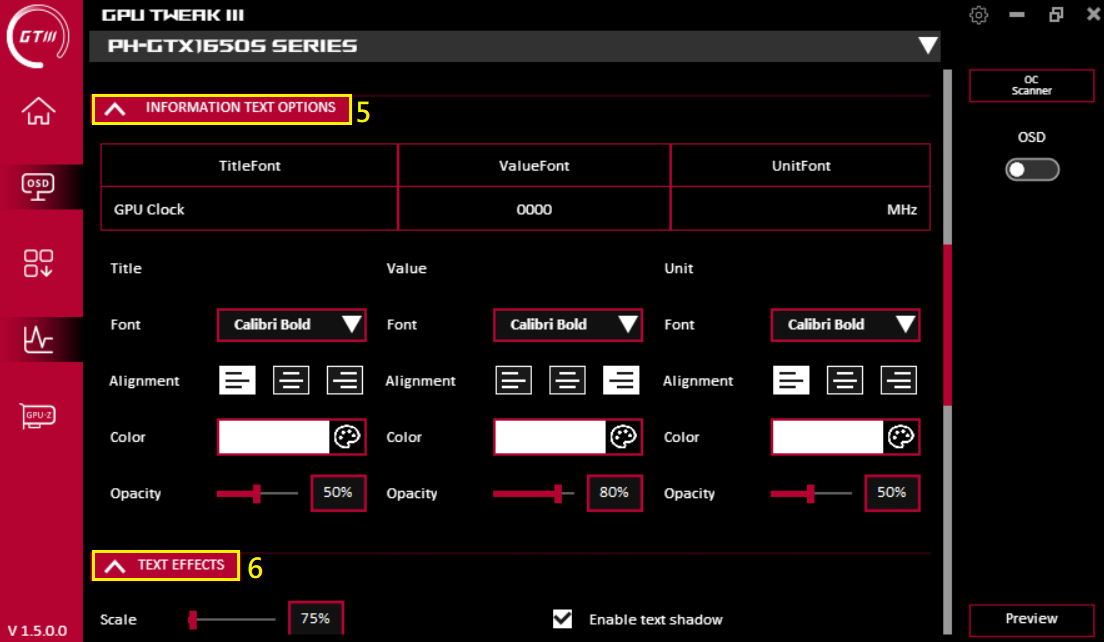
(5) Textoptionen: Eigene Textfarbe und weitere Informationen einstellen
(6) TEXTEFFEKTE: Texteffekte einstellen
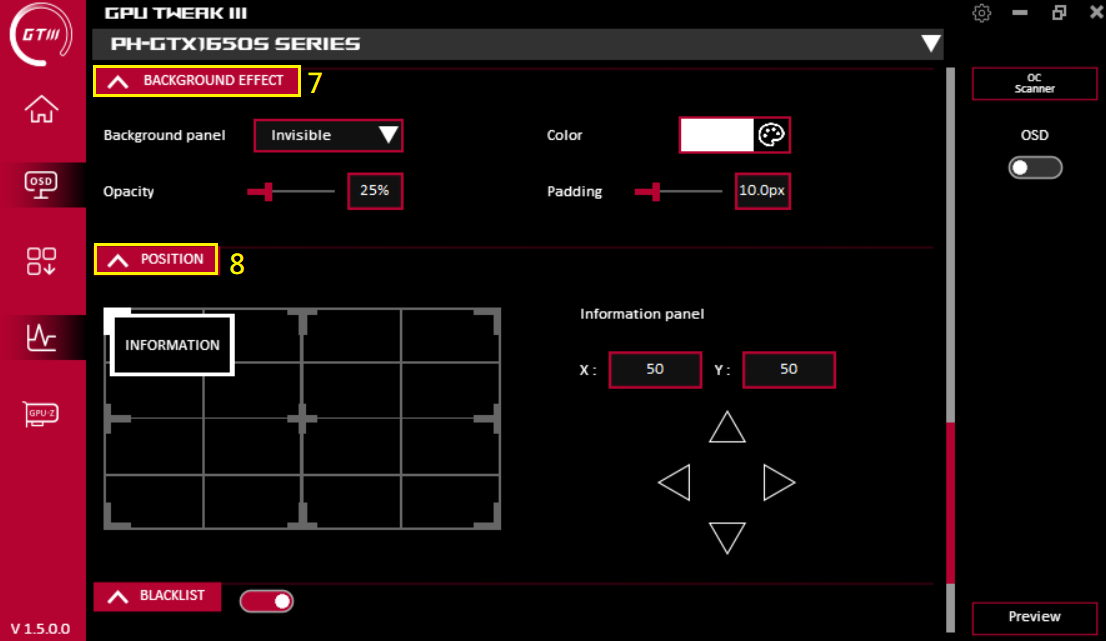
(7) Hintergrundeffekte: Hintergrundeffekte einstellen
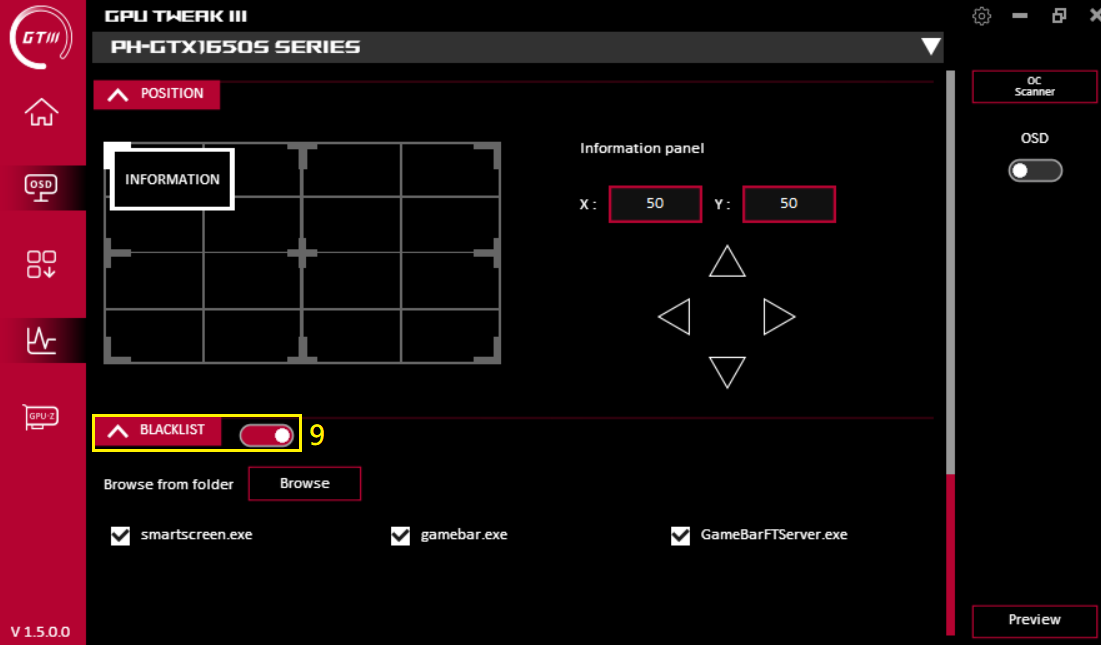
(8) Position: Position der OSD-Anzeige festlegen, Sie können die OSD-Position durch Ziehen verschieben oder die Koordinaten X, Y eingeben
(9) Blacklist: Es können Anwendungen ausgeschlossen werden, die kein OSD verwenden
Tool herunterladen:
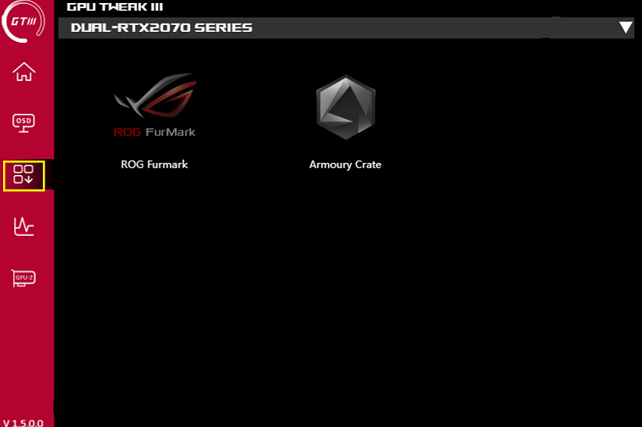
Auf dieser Seite können Sie verschiedene nützliche Tools von Drittanbietern herunterladen, installieren und öffnen.
Armoury Crate: ASUS unterstützt Beleuchtungseffekt-Software (benötigt eine Grafikkarte, die die AURA-Funktion unterstützt)
ROG FurMark: Software zum Testen der Stabilität der Grafikkarte.
Überwachungsfenster:
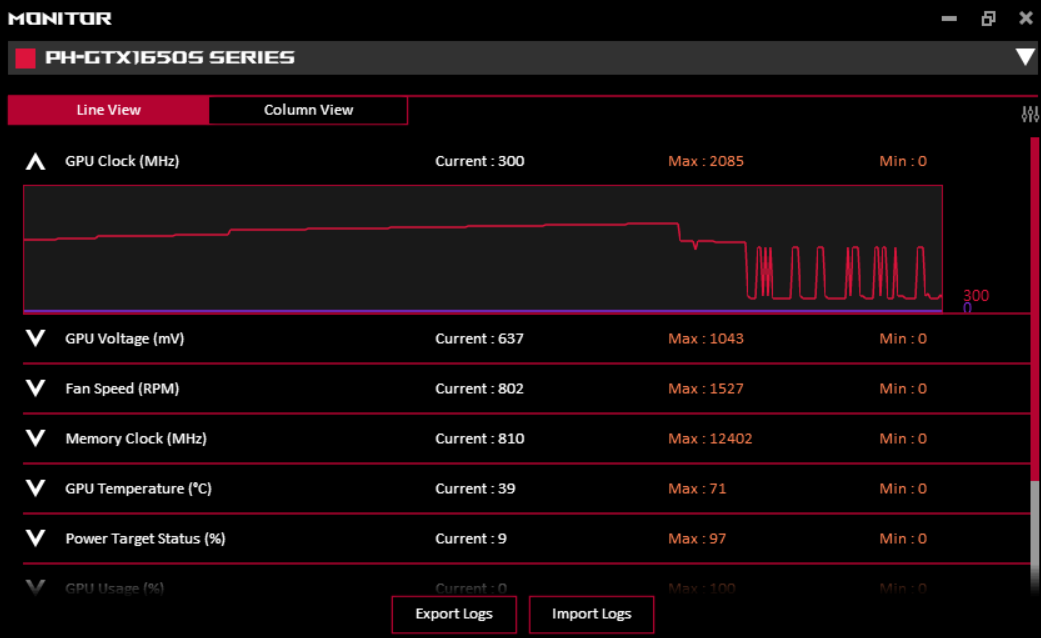
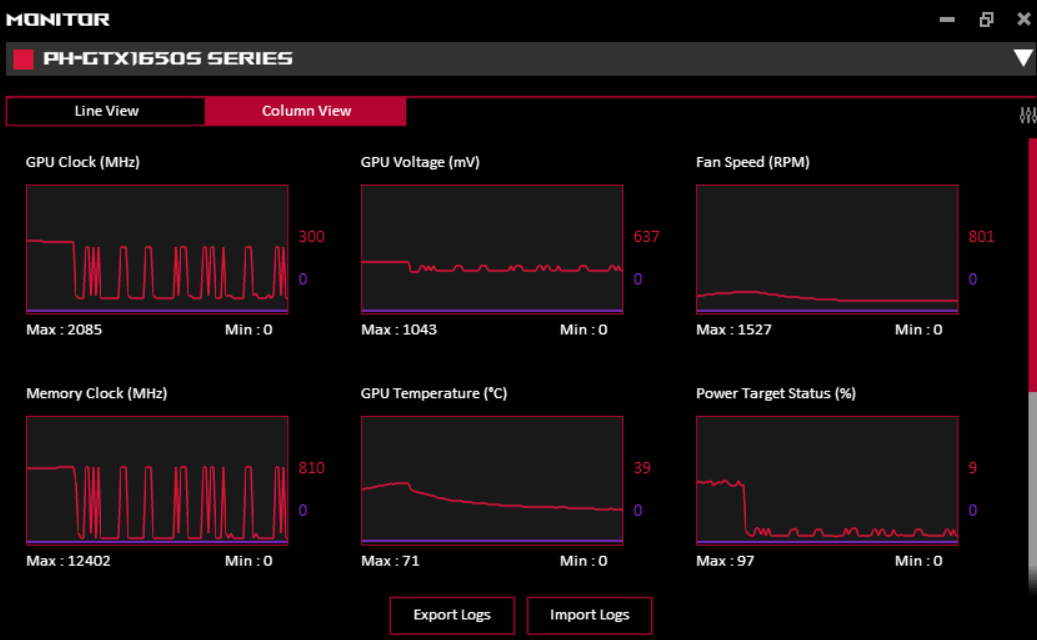
Klicken Sie auf das Überwachungssymbol auf dem Startbildschirm, um das Überwachungsfenster zu öffnen. Sie können die aktuelle GPU-Frequenz, Spannung, Lüftergeschwindigkeit und andere Einstellungen der Grafikkarte bestätigen. Der Anzeigemodus kann eingestellt werden und Log-Export sowie -Import werden unterstützt.
Linienansicht:
Spaltenansicht:
GPU-Z Funktionen:
Klicken Sie auf das GPU-Z-Symbol auf dem Hauptbildschirm, um die GPU-Z-Software zu öffnen.
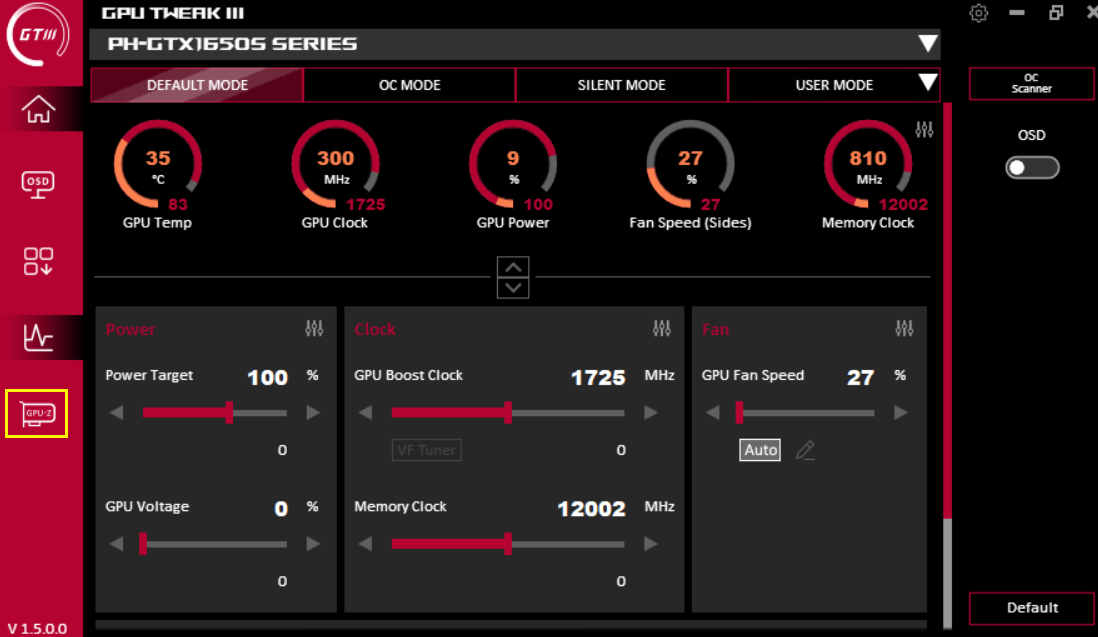
GPU-Z kann die Parameterinformationen der Grafikkarte vollständig anzeigen. Für weitere Informationen beachten Sie bitte das folgende Bild.(V1.6.1.5 oder die neueste Version zeigt die ASUS BIOS-Version und die BIOS-Version der Grafikkarte an)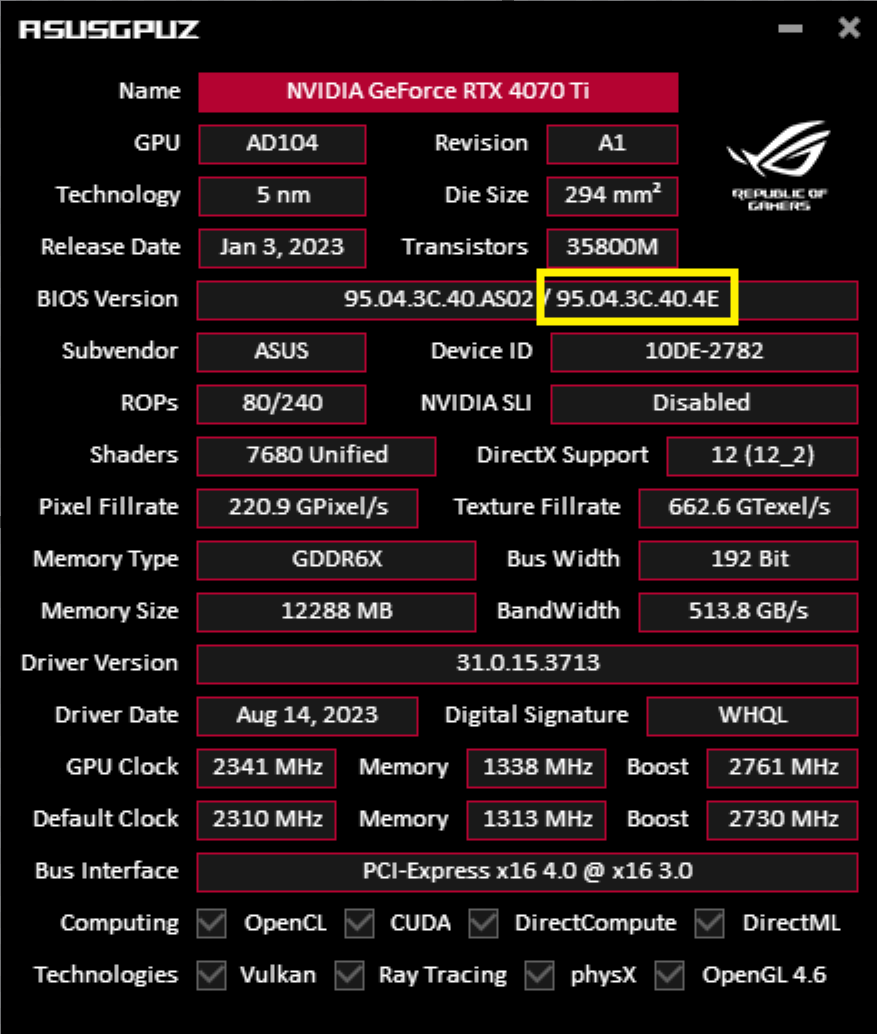
F1. Wie gehe ich vor, wenn nach dem fehlgeschlagenen Overclocking ein schwarzer Bildschirm erscheint?
A1: Wenn das Overclocking fehlschlägt und ein schwarzer Bildschirm auftritt, bitte den Computer vollständig vom Strom trennen und neu starten. So kann der ursprüngliche Startwert vor dem Overclocking-Fehler wiederhergestellt werden.
F2. Wie kann ich bestätigen, dass meine Grafikkarte GPU TWEAK III unterstützt?
A2: GPU TWEAK III ist für alle Grafikkarten von NVIDIA / AMD geeignet.
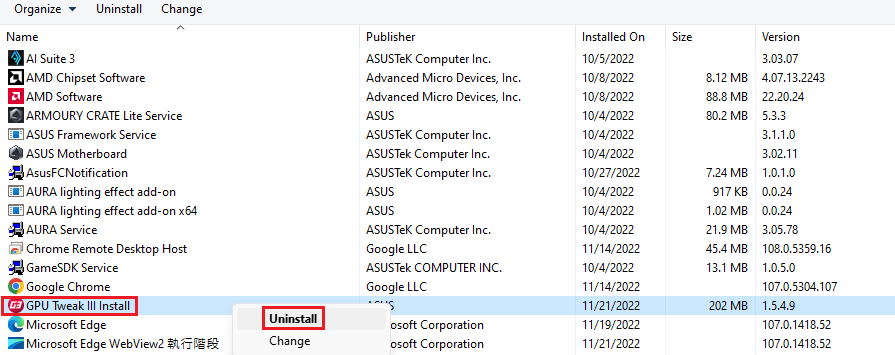
F3. Wie deinstalliere ich GPU TWEAK III?
A3: Wenn Sie auf ein ungewöhnliches Einstellungsproblem stoßen oder GPU Tweak III deinstallieren möchten, klicken Sie bitte auf das Konsolen-Symbol auf dem Desktop  , klicken Sie auf das Symbol für Programme und Funktionen
 , suchen Sie den Namen GPU Tweak III, klicken Sie mit der rechten Maustaste darauf und klicken Sie auf Deinstallieren/Ändern (U). Folgen Sie der Programmanleitung, um die Deinstallation abzuschließen.
F4. Funktionale Beschreibung der Thermal Map?
A4. Wird nur von den Modellen der ROG Matrix- und ROG Astral-Serie unterstützt. Die Funktion besteht darin, dass eingebaute Sensoren über den VRMs (Spannungsreglermodul), Spulen und dem VRAM Daten für die Thermal Map sammeln, sodass Sie die Temperaturen in Echtzeit in jedem Bereich überwachen und die Systemeinstellungen einfach für eine optimierte Leistung anpassen können. 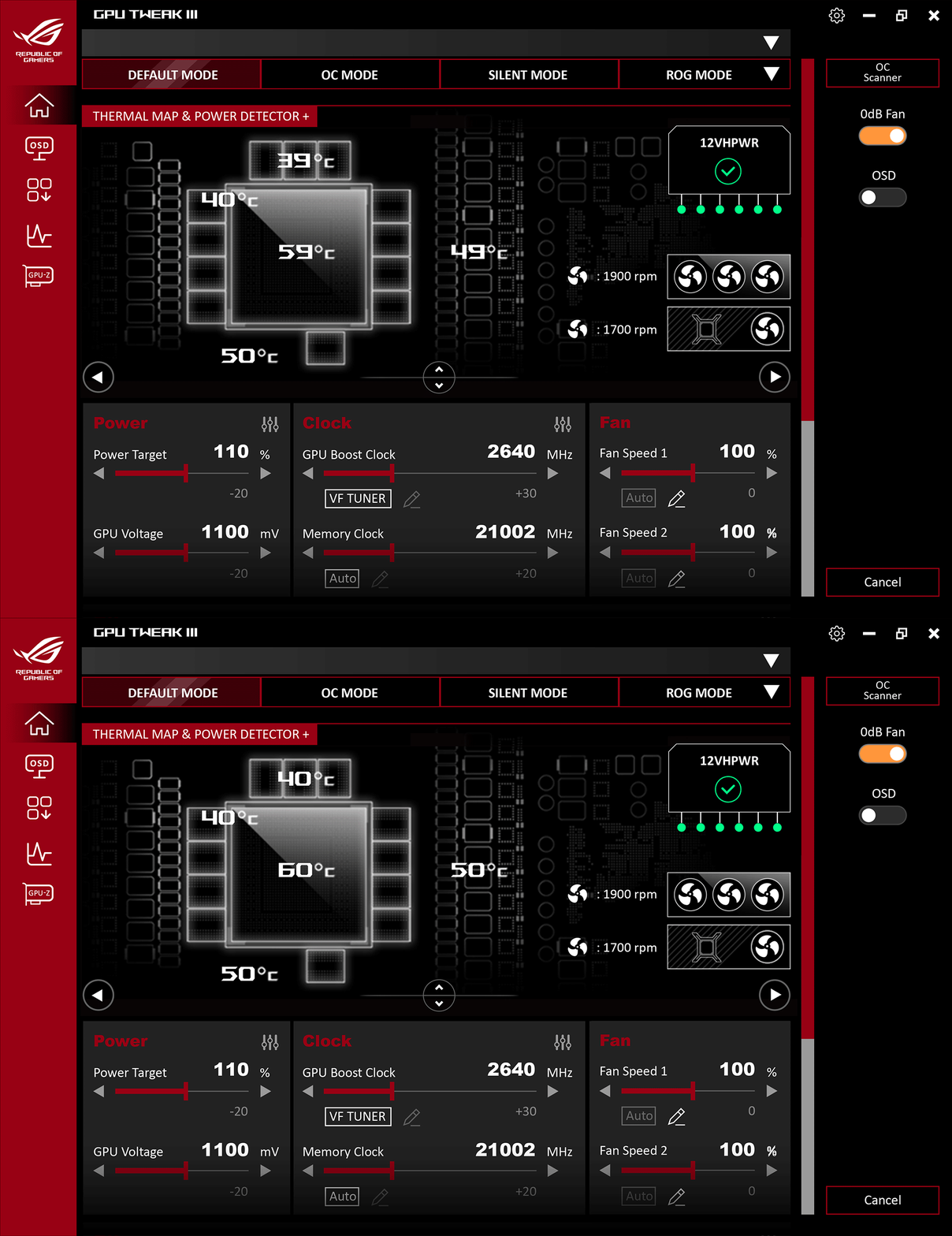
F5. Funktionale Beschreibung von Power Detector+?
A5. Wird nur von den Modellen der ROG Matrix- und ROG Astral-Serie unterstützt. Die Funktion ist, dass Power Detector+ Anomalien an einem der sechs Leistungspins des 12VHPWR-Kabels erkennen kann. Wenn ein Fehler erkannt wird, werden Sie sofort darüber informiert, dass das Stromkabel neu eingesteckt werden muss.
Hinweis: Um die Power Detector+ Stromerkennungsfunktion mit einem 12VHPWR-Kabel auf ASUS BTF-Serien-Mainboards zu verwenden, wird derzeit nur das ROG CROSSHAIR X870E HERO BTF-Mainboard unterstützt. 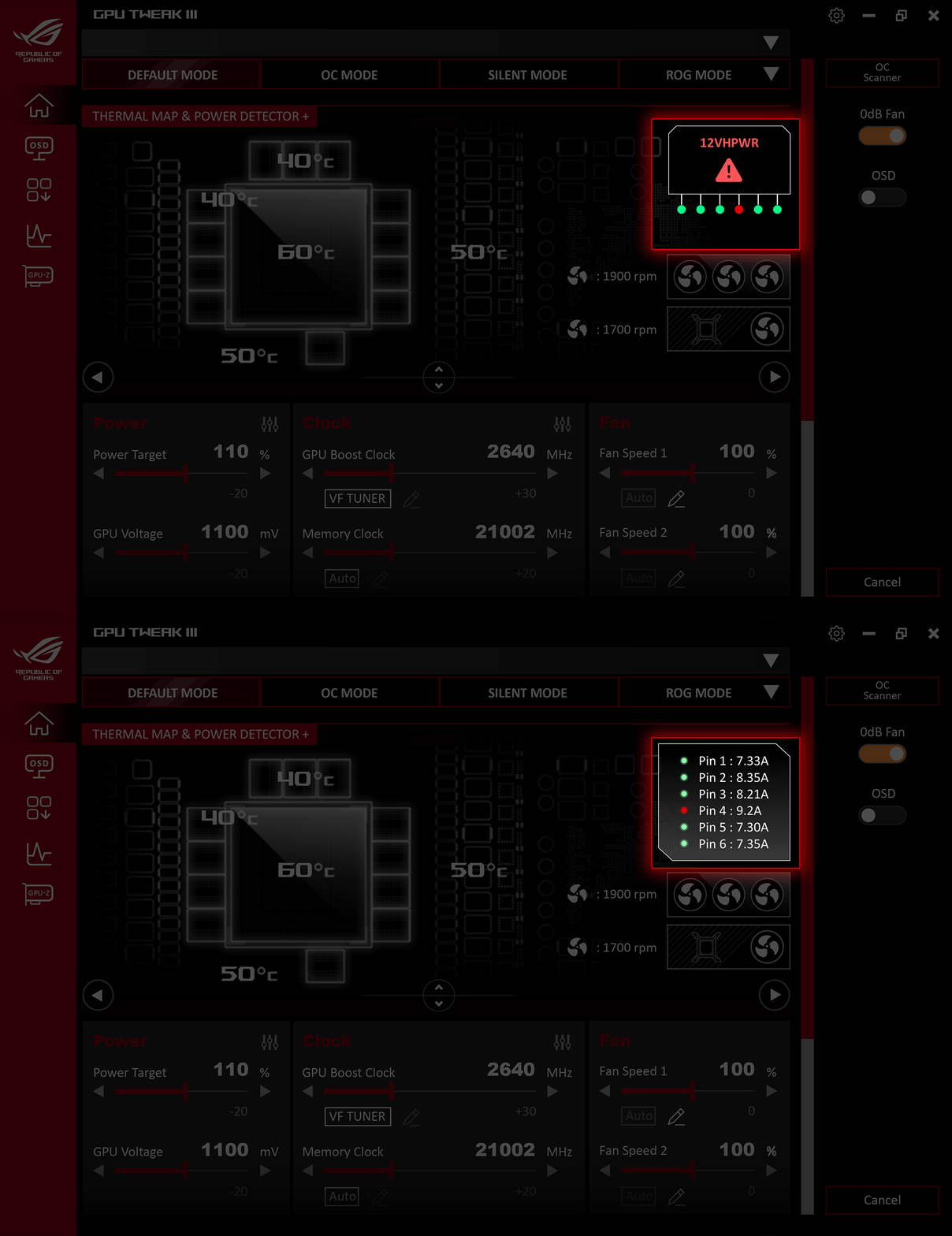
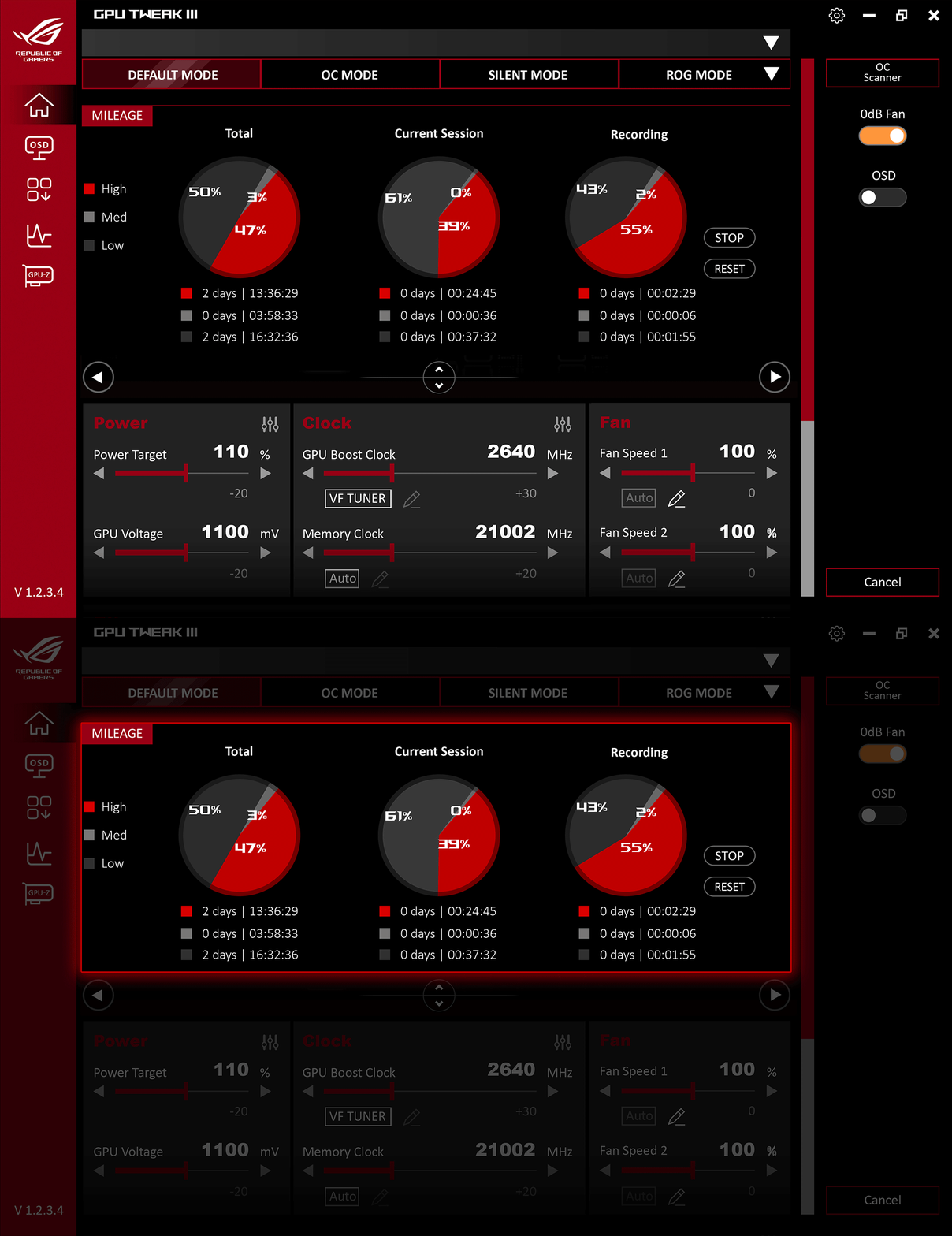
F6. Funktionale Beschreibung von Mileage?
A6. Wird nur von den Modellen der ROG Matrix- und ROG Astral-Serie unterstützt. Die Mileage-Funktion verfolgt die Nutzung auf verschiedenen Leistungsstufen, sodass Sie im Auge behalten können, welche Lasten Sie über mehrere Spielsitzungen hinweg verwendet haben.
F7: Was ist die ROG Equalizer-Kabeleinstellung?
A7: In GPU Tweak III V2.1.1.7 und späteren Versionen ist die ROG Equalizer-Einstellung auf der rechten Seite der Oberfläche verfügbar. Durch das Aktivieren dieser Einstellung werden die aktuellen Schwellenwerte von 9,2A auf 17A und von 12,5A auf 18A erhöht. Aus Sicherheitsgründen sollte diese Einstellung nur aktiviert werden, wenn das ROG Equalizer-Kabel verwendet wird.
Es wird nicht empfohlen, die [ROG Equalizer] Option zu aktivieren, wenn Sie keine ROG Equalizer dedizierten Kabel verwenden, um zu vermeiden, dass die Power Detector+ Stromerkennungsfunktion einen Fehler erkennt oder abnormale Stromprobleme nicht rechtzeitig erkennt.


F8: Was sind die automatischen Abschalt- und Schutzfunktionen von Power Detector+?
A8: Ab GPU Tweak III v2.1.8.0 und späteren Versionen aktualisiert Power Detector+ den ursprünglichen „passiven Warnmechanismus“ auf „aktiven Schutz“ und bietet verbesserte Sicherheit und Schutz.
Unterstützte Hardware: Grafikkarten mit Power Detector+ Hardware-Design, wie die ROG Astral und ROG Matrix Serie.
Hauptmerkmale der neuesten Version von Power Detector+ sind:
- Kontinuierliche Hochstrom-Automatikabschaltung: Wenn der Strom eines einzelnen Pins im 16-poligen (12VHPWR / 12V-2x6) Stromanschluss dauerhaft über 12,5A bleibt, erkennt das System den abnormalen Zustand und leitet automatisch eine Abschaltung und das Ausschalten ein, um ein Überhitzen und Durchbrennen des Anschlusses zu verhindern.
<Beispiel> Wenn die kontinuierliche Dauer auf 5 Minuten und der automatische Abschalt-Timer auf 1 Minute eingestellt ist, muss der Strom 5 Minuten lang ununterbrochen über 12,5A bleiben, bevor der 1-minütige Abschalt-Countdown beginnt.

Sobald der Abschalt-Countdown-Bildschirm ausgelöst und angezeigt wird, kann der Benutzer wählen, ob er sofort herunterfahren oder das Herunterfahren abbrechen möchte. Wird das Herunterfahren abgebrochen, wird der Countdown-Bildschirm erneut ausgelöst, wenn die Bedingung wieder erfüllt ist.

Nach dem Herunterfahren des Systems wird beim erneuten Öffnen von GPU Tweak III die folgende Benachrichtigung angezeigt: „Letztes Herunterfahren wurde durch Kabel-Überstromschutz ausgelöst.“

Hinweis: Um die Power Detector+ Stromerkennungsfunktion mit einem 12VHPWR-Kabel auf ASUS BTF-Serie Mainboards zu verwenden, wird derzeit nur das ROG CROSSHAIR X870E HERO BTF Mainboard unterstützt.
- Standardmäßig aktiviert mit manueller Anpassung: Nach dem Update auf die neueste Softwareversion können Nutzer in den ASUS GPU Tweak III Einstellungen den automatischen Abschalttimer manuell anpassen.
- Echtzeit-Überwachung der Pins und Warnmeldungen: Das System kann den aktuellen Status aller sechs Strompins in Echtzeit überwachen. Zusätzlich zu Popup-Benachrichtigungen und akustischen Warnungen werden auch OSD-Benachrichtigungen (On-Screen Display) und blinkende rote LED-Warnungen direkt auf der Grafikkarte unterstützt.