ASUS Battery Health Charging (ASUS Akku-Ladeoptimierung) – Einführung
Inhaltsverzeichnis
- Einführung
- Informationen
- Funktionen und Einstellungen
- Wie erhält man ASUS Battery Health Charging
- Wie deinstalliert man ASUS Battery Health Charging
- Fragen & Antworten
Da Benutzer normalerweise ihr Netzteil angeschlossen lassen, während sie den Computer verwenden, befindet sich der Akku häufig über längere Zeiträume im Hochleistungszustand (98-100 %), was zu einer Verkürzung der Akkulaufzeit führt.
Um den Akku zu schützen, ermöglicht Battery Health Charging das Festlegen der maximalen Leistung des Akkus (RSOC (Relative State of Charge)), was dazu beiträgt, die Lebensdauer des Akkus zu verlängern.
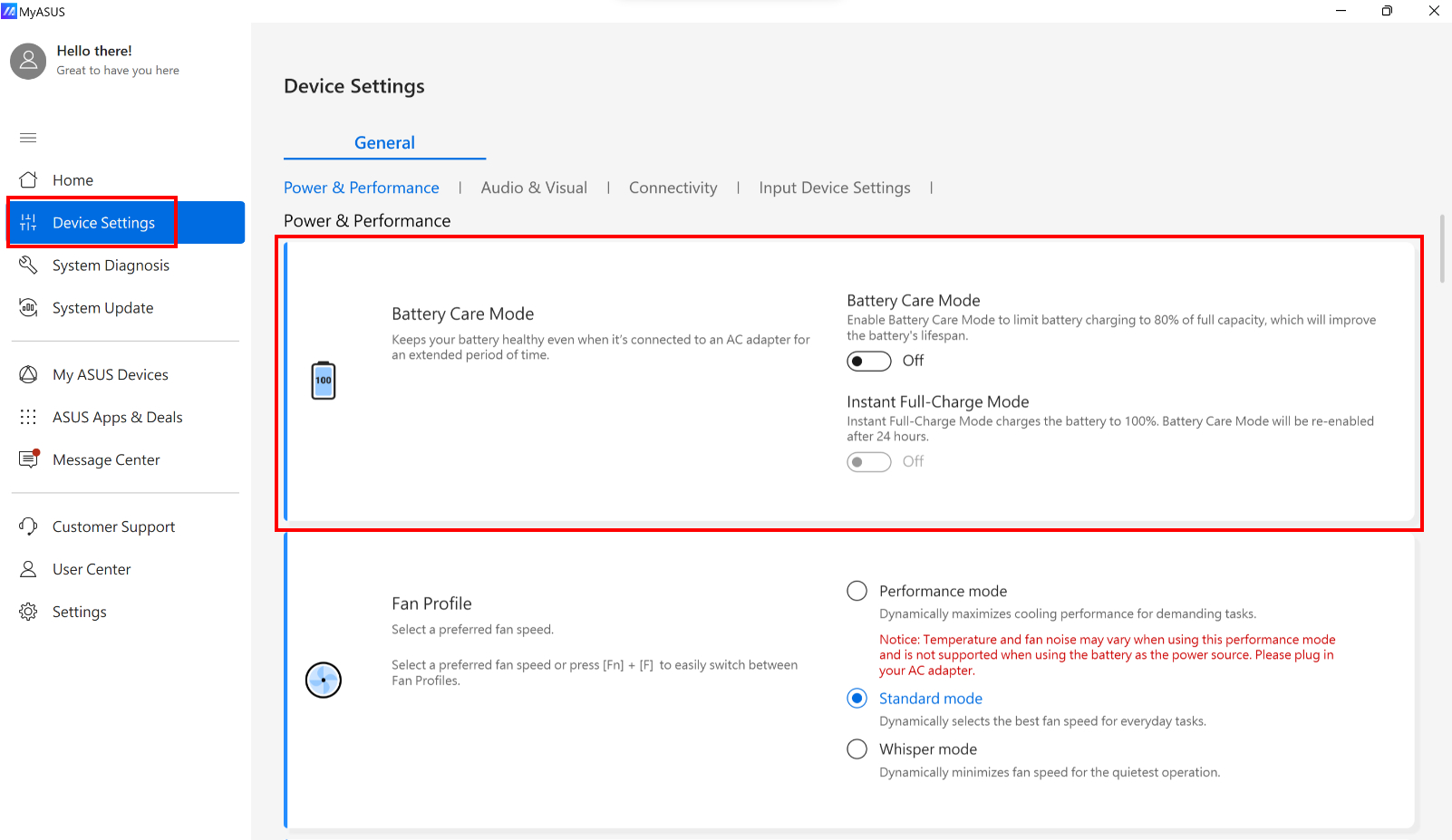
Bei den meisten Modellen ist Battery Health Charging in die MyASUS-Anwendung integriert. Sie können den Battery Care Mode in den Geräteeinstellungen von MyASUS wie unten gezeigt überprüfen. Weitere Informationen zu den Geräteeinstellungen in MyASUS finden Sie in diesem Artikel: MyASUS - Geräteeinstellungen.
Hinweis: Falls Ihre MyASUS-Anwendung diese Funktion nicht enthält, sehen Sie bitte in dieser Modellliste nach, um zu prüfen, ob Ihr Computer die eigenständige Installation von „ASUS Battery Health Charging“. Um die Anwendung herunterzuladen, beachten Sie bitte den letzten Abschnitt dieses Artikels: Wie lädt man die eigenständige Version von ASUS Battery Health Charging herunter.
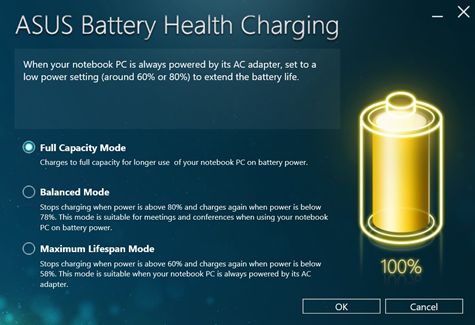
Wenn diese App aktiviert ist, stehen je nach Nutzung drei Modi zur Auswahl:
1. Modus Volle Kapazität: Standardeinstellung.
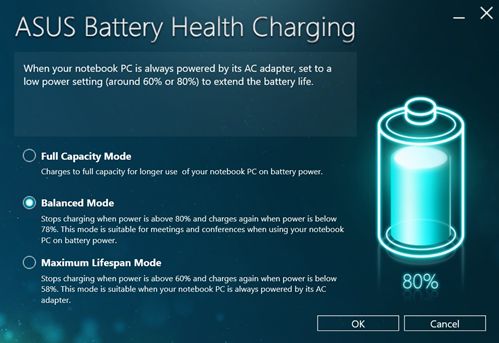
2. Ausgeglichener Modus
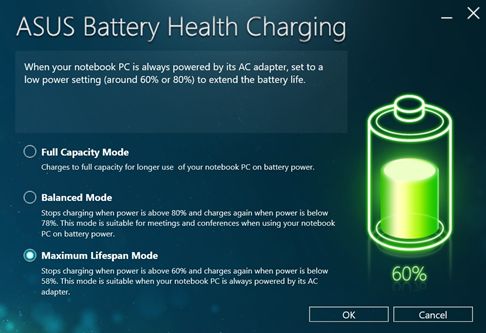
3. Modus für maximale Lebensdauer
1. Zehn Minuten nach Ihrem ersten OS-Login erscheint automatisch die Meldung „Batterieeinstellung befindet sich jetzt im Modus Volle Kapazität“ wird automatisch aufpoppen. Bitte klicken Sie auf ‚X‘, um diese Meldung zu schließen.
Wenn Sie den aktuellen Modus beibehalten, erscheint die Meldung erneut nach 90 Tagen. Wenn Sie auf einen der beiden anderen Modi wechseln (Ausgeglichener Modus/ Maximale Lebensdauer), erscheint diese Meldung nicht mehr, bis Sie wieder in den Standardmodus (Volle Kapazität) zurück wechseln.
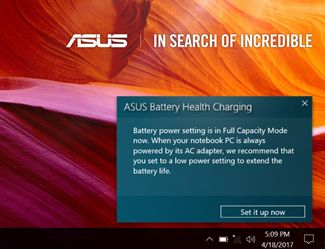
2. Sie können die Einstellung ändern, indem Sie im Popup-Fenster auf Jetzt einrichten klicken und dann das Dialogfenster schließen.
Bewegen Sie den Mauszeiger über das Tray-Symbol und klicken Sie mit der rechten Maustaste auf das Akku-Symbol, um den gewünschten Modus auszuwählen. Der aktuelle Modus kann durch die im Tray-Symbol angezeigte Farbe bestätigt werden.
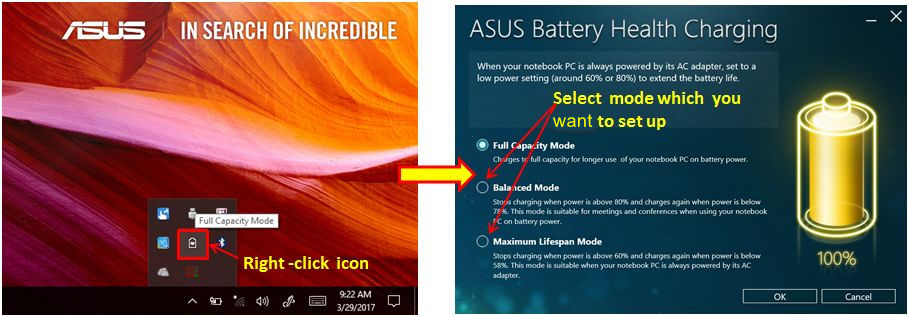
A. Volle Kapazitätsmodus [Gelbe Farbe]: Der Akku wird auf seine volle Kapazität geladen, um eine längere Nutzung im Akkubetrieb zu ermöglichen.
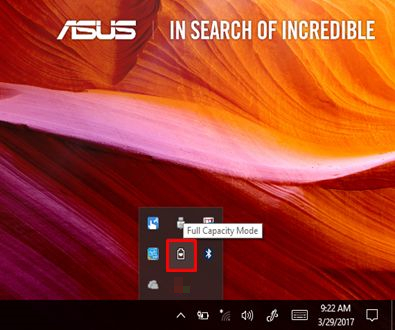
B. Ausbalancierter Modus [Blaue Farbe]: Das Laden wird gestoppt, wenn die Energie über 80% liegt, und das Laden wird fortgesetzt, wenn die Energie unter 78% liegt. Dieser Modus wird empfohlen, wenn der Computer während Besprechungen oder Konferenzen im Akkubetrieb verwendet wird.

C. Maximale Lebensdauer Modus [Grüne Farbe]: Das Laden wird gestoppt, wenn die Energie über 60% liegt, und das Laden wird fortgesetzt, wenn die Energie unter 58% liegt. Dieser Modus wird empfohlen, wenn der Computer immer mit dem Netzadapter betrieben wird.

Wie erhält man die eigenständige Installation von ASUS Battery Health Charging
ASUS Battery Health Charging ist auf ASUS-Computern vorinstalliert. Sie können es auch von der offiziellen Asus-Website herunterladen, indem Sie die Schritte im untenstehenden Link befolgen:
https://www.asus.com/de/support/FAQ/1035376/
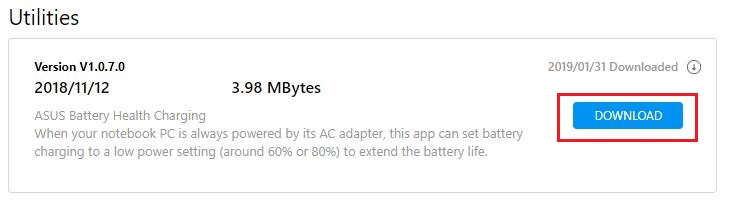
Suchen Sie „ASUS Battery Health Charging” unter Utilities. Klicken Sie auf „DOWNLOAD”.
Wie deinstalliert man ASUS Battery Health Charging
Wenn Sie die App deinstallieren möchten, beachten Sie bitte den untenstehenden Link.
https://www.asus.com/de/support/faq/1013598
Frage 1: Warum wird der Akku nach längerem Anschluss des Geräts an das Netzteil und anschließendem Neustart, beim Verbleib im BIOS-Bildschirm oder beim Ausführen eines Windows-Updates kurzzeitig über das konfigurierte Lade-Limit hinaus geladen? (Die Akkuanzeige kann für einige Sekunden vorübergehend auf orange schalten und danach wieder zu weiß/grün wechseln.)
Antwort 1: Dies ist ein normales Verhalten und weist nicht auf eine Fehlfunktion hin. Jedes Mal, wenn das Gerät startet, einschließlich eines Neustarts oder beim Aufrufen des BIOS-Einrichtungsbildschirms, setzt das System das Ladungslimit vorübergehend auf 100% zurück. Die benutzerdefinierte Ladeschwelle (zum Beispiel 80%) wird erst wieder angewendet, nachdem Windows vollständig geladen ist und der Desktop erreicht wurde.
Infolgedessen kann der Akku während des Zeitraums, bevor Windows vollständig gestartet ist, einschließlich während das System den BIOS-Bildschirm anzeigt oder Windows Updates verarbeitet, kurzzeitig über das konfigurierte Limit hinaus geladen werden. Sobald Windows erfolgreich geladen ist, kehrt die Ladebegrenzung automatisch zu dem von Ihnen festgelegten Wert zurück, und das Laden wird wieder entsprechend begrenzt. Bitte seien Sie versichert, dass dies ein beabsichtigtes Designmerkmal ist.
Frage 2: Wenn ich das Gerät direkt vom BIOS-Einrichtungsbildschirm herunterfahre und dann das Ladegerät anschließe, warum wird der Akku auf 100% geladen, anstatt bei meinem konfigurierten Limit (zum Beispiel 80%) zu stoppen?
Antwort 2: Wenn das Gerät ausgeschaltet wird, bevor Windows vollständig geladen ist, zum Beispiel während es sich noch im BIOS-Einrichtungsbildschirm befindet, wurde das vorübergehend zurückgesetzte 100%-Ladelimit noch nicht von Ihrer benutzerdefinierten Einstellung überschrieben. Folglich wird das Laden während dieses Herunterfahrens fortgesetzt, bis der Akku 100% erreicht.
Dies ist das erwartete Verhalten und Teil des Systemdesigns. Wenn Sie möchten, dass das Ladungslimit auch dann wirksam bleibt, wenn das Gerät ausgeschaltet ist, empfehlen wir, das System vollständig in Windows booten zu lassen, bevor Sie es herunterfahren oder neu starten. Vermeiden Sie es, das Gerät direkt vom BIOS-Bildschirm auszuschalten. Nach dem nächsten erfolgreichen Booten in Windows wird Ihr konfiguriertes Ladungslimit automatisch wiederhergestellt.
Frage 3: Wenn der Akku vorübergehend das konfigurierte Ladungslimit überschreitet und ich das Gerät nach dem Laden von Windows weiterhin am Ladegerät benutze, warum sinkt der Ladestand nicht automatisch wieder auf das konfigurierte Limit?
Antwort 3: In bestimmten Situationen, wenn der Akkuladestand bereits Ihr konfiguriertes Ladungslimit überschritten hat und das Gerät weiterhin am Ladegerät angeschlossen ist, kann es sein, dass der Akkustand einfach gehalten wird, anstatt aktiv auf das festgelegte Limit zu entladen.
Wenn dies geschieht, trennen Sie das Ladegerät und lassen Sie den Akku auf natürliche Weise entladen, bis der Ladestand unter Ihr konfiguriertes Limit fällt (zum Beispiel unter 80%). Sobald das Limit unterschritten wurde, schließen Sie das Ladegerät wieder an. Der Battery Care Mode nimmt dann den normalen Betrieb wieder auf und lädt den Akku nur bis zum konfigurierten Limit, bevor der Vorgang gestoppt wird.
*Feststellung eines notwendigen Akku-Austausches
Der Batteriewechsel darf nicht ausschließlich anhand der Anzahl der Ladezyklen bestimmt werden. Die Anzahl der Ladezyklen allein stellt keine Grundlage für einen Batteriewechsel dar. ASUS entscheidet über die Austauschberechtigung der Batterie auf Grundlage einer umfassenden Bewertung des allgemeinen Batteriezustands, der Funktionsleistung und sicherheitsrelevanter Kriterien unter Anwendung von von ASUS definierten Diagnosemethoden. Dieses Vorgehen trägt dazu bei, eine angemessene Produktlebensdauer und abfallreduzierende Maßnahmen sicherzustellen. Wenn Nutzer während des normalen Gebrauchs auf Batterieprobleme stoßen, wenden Sie sich bitte an die ASUS Support-Website oder besuchen Sie ein autorisiertes ASUS Servicecenter zur Bewertung.
Laden Sie MyASUS jetzt herunter, um perfekten Service zu erleben. Klicken Sie unten!
