MyASUS – Geräteeinstellungen
Je nach den Nutzerszenarien trennt MyASUS die Funktionen in verschiedene Gruppen auf der Seite der [Geräteeinstellungen].
Allgemein
Exklusiv
Diese Gruppen helfen dir, die Einträge schnell zu finden, um die Einstellungen deines Geräts je nach verschiedenen Nutzungsszenarien zu personalisieren.
Du kannst auf  klicken, um zu [Geräteeinstellungen] in MyASUS zu gelangen.
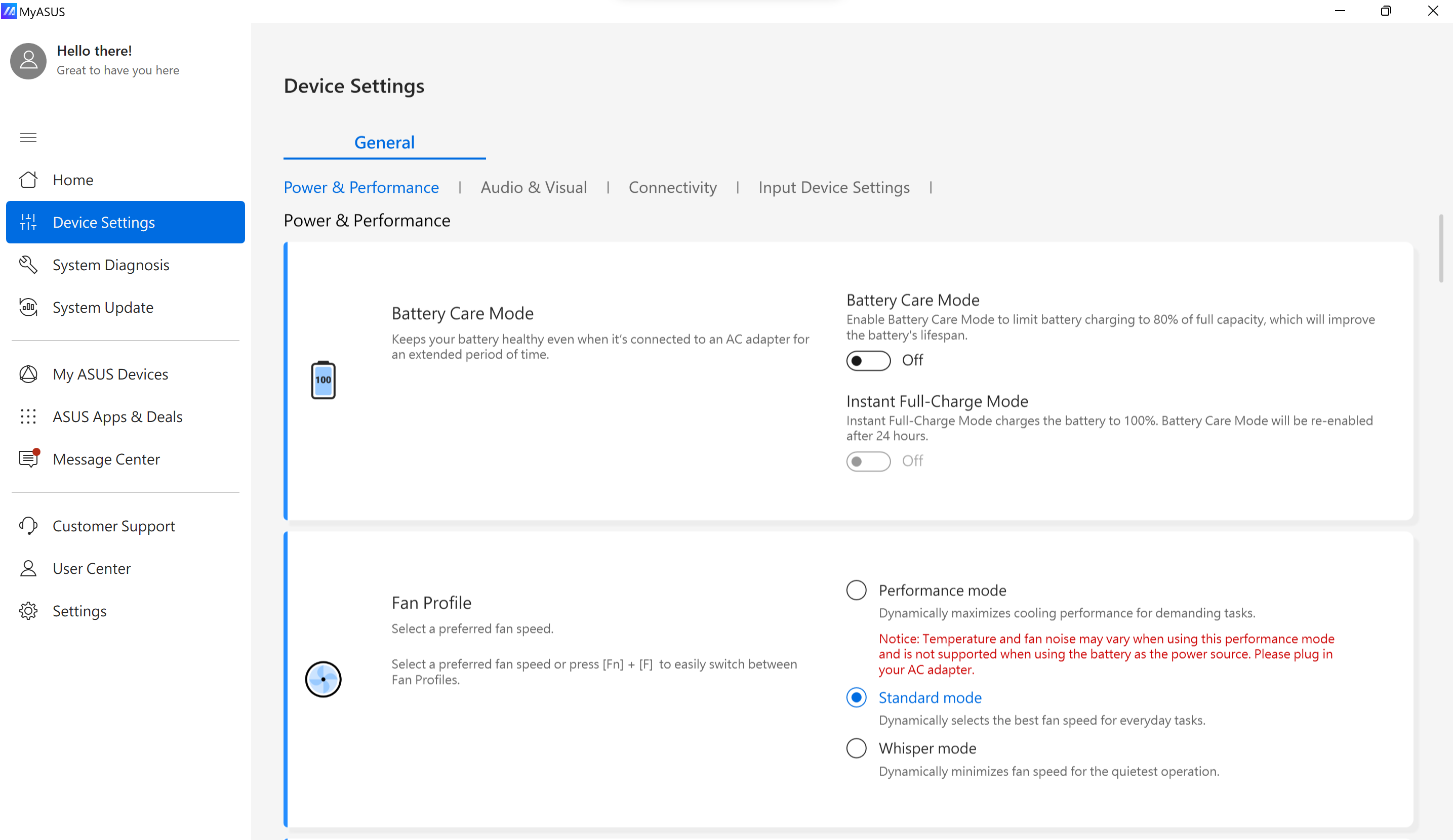
* Hinweis: Die unterstützten Funktionen in [Geräteeinstellungen] variieren je nach Modell. Die folgenden Optionen könnten nicht auf jedem Modell unterstützt/verfügbar sein.
(Nur Gaming-Notebooks unterstützen einige der unten aufgeführten Funktionen. )
Batteriepflege-Einstellungen/Batteriepflege-Modus (Batterie-Gesundheitsladung)
Die im Jahr 2026 veröffentlichten Modelle führen die adaptive Lerntechnologie ein, die Nutzungsgewohnheiten analysiert, um die Akkulaufzeit zu verbessern.
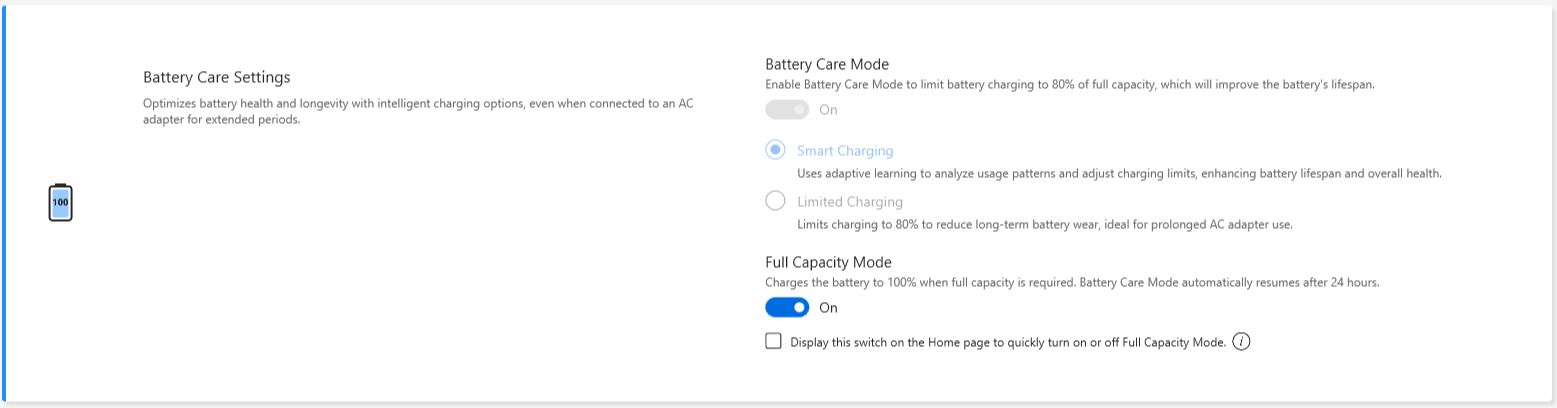
Ein Überladen eines Laptops kann den Akku verschlechtern, was zu einer kürzeren Lebensdauer oder sogar zu einer Aufblähung durch Oxidation führen kann.
Du kannst den Batteriepflege-Modus aktivieren, sodass der Akku nur bis zu 80% geladen wird, um die Lebensdauer zu verbessern.
Wenn der Batteriepflege-Modus aktiviert ist, passt dieser Mechanismus intelligent den Ladebeginn an, um den Akku zu schützen, wenn das Netzteil ständig angeschlossen ist.
Wenn du den Akku sofort bis zu 80% aufladen musst, trenne und verbinde das Netzteil erneut, um diese Anforderung zu erfüllen.
Wenn du das Gerät außerhalb des Hauses verwenden musst, kannst du den Modus "Sofortige Vollladung" aktivieren, um einmalig vollständig (100%) aufzuladen. Das System kehrt nach 24 Stunden in den Zustand der begrenzten Ladung zurück. 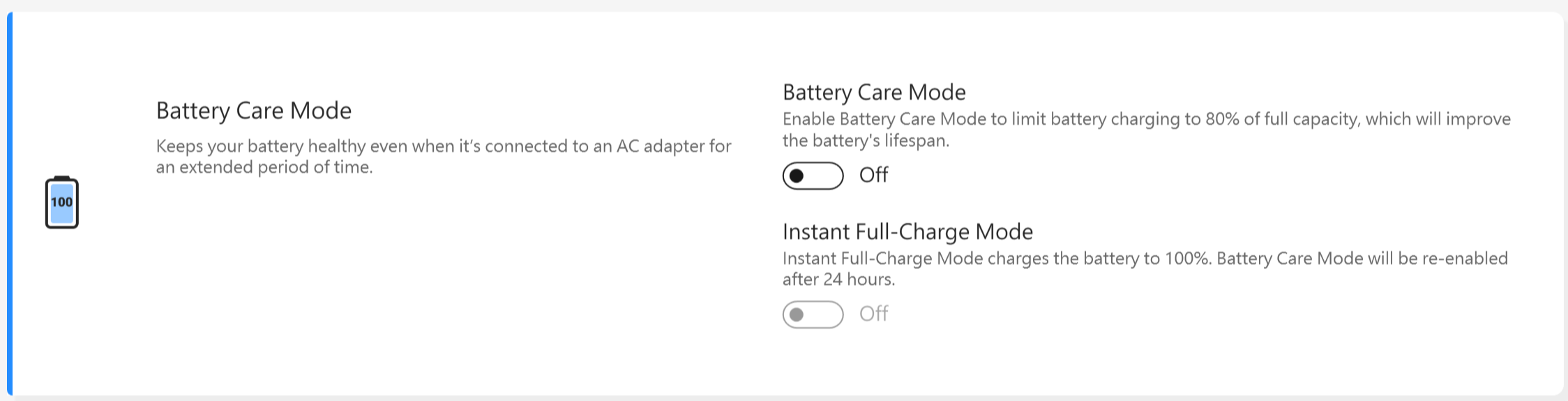
Bei CPU-Modellen vor Intel Alderlake oder AMD Rembrandt kannst du wählen, das Laden auf 60%, 80% oder 100% zu begrenzen, um die Lebensdauer der Batterie zu verlängern und das Risiko von Akkuschäden durch Aufblähen zu verringern.
In Bezug darauf, wie das Notebook verwendet wird, kannst du wählen: Volle Kapazität Modus, Ausgewogener Modus und Maximale Lebensdauer Modus
*Wenn du das Problem hast, dass der Akku nicht mehr geladen wird, nachdem der Ladezustand 60% oder 80% erreicht hat, überprüfe, ob du den Lade-Modus in Battery Health Charging eingestellt hast.
([Ausgewogener Modus: Der Akku kann bis zu 80% geladen werden, Maximale Lebensdauer Modus: Der Akku darf nur bis zu 60% geladen werden])
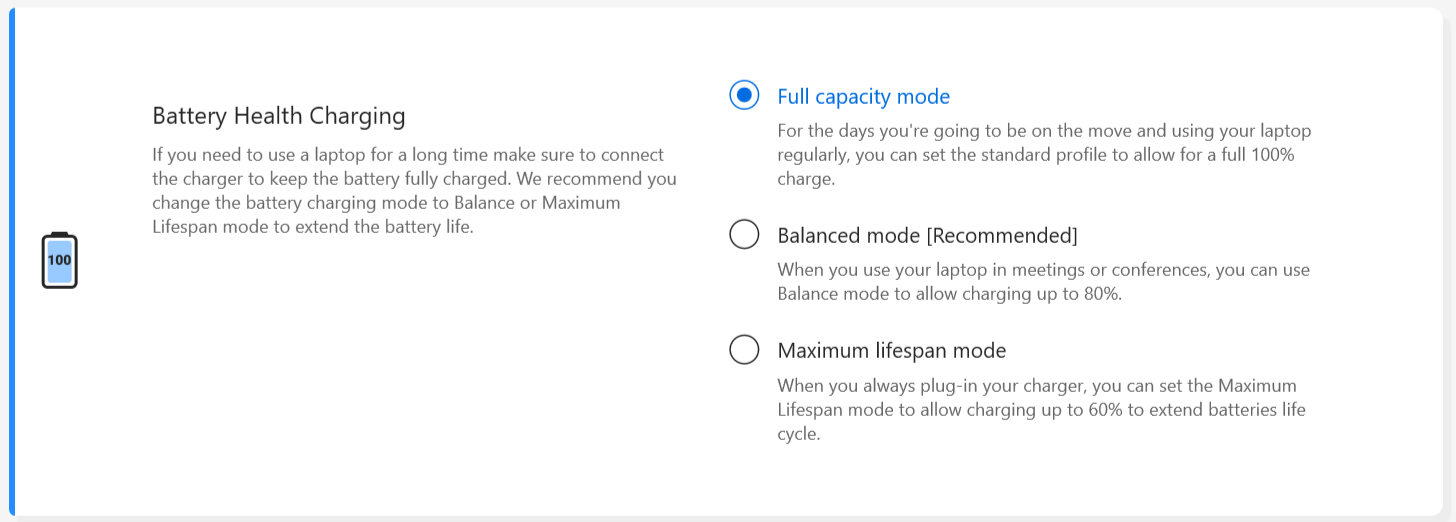
[Volle Kapazität Modus]: Wenn du den Laptop regelmäßig nutzt, kannst du das Standardprofil einstellen, um eine vollständige Ladung bis 100% zu ermöglichen.
[Ausgewogener Modus]: Wenn du den Laptop in Besprechungen verwendest, kannst du den ausgewogenen Modus benutzen, um eine Ladung bis 80% zu erlauben.
[Maximale Lebensdauer Modus]: Wenn du das Ladegerät immer angeschlossen hast, kannst du den Modus für maximale Lebensdauer einstellen, um die Ladung bis 60% zu erlauben und die Lebensdauer des Akkus zu verlängern.
*[ASUS Battery Care Modus]
[Der ASUS Battery Care Modus beinhaltet ein intelligentes Batteriemanagement-System mit adaptiver Ladesoftware, das entwickelt wurde, um die Lebensdauer der Batterie zu verlängern.]
[Das System analysiert automatisch und lernt die regelmäßigen Ladegewohnheiten des Nutzers sowie die Nutzungsmuster im Laufe der Zeit, einschließlich der Häufigkeit der Verbindung zum Stromnetz, der Dauer der Exposition gegenüber einem hohen Ladezustand und den typischen Nutzungsszenarien. Basierend auf dieser Analyse passt die Software das Ladeverhalten dynamisch und eigenständig an, um unnötigen Stress für den Akku zu reduzieren.]
Um eine längere Exposition gegenüber Bedingungen mit hohem Ladezustand zu vermeiden, passt das System intelligent den Lade-Auslösepunkt und die Ladungsschwellen an, indem es das Laden temporär unterbricht, bevor die maximale Kapazität erreicht wird (zum Beispiel unter 100%), wenn ein kontinuierliches Laden nicht erforderlich ist. Diese Anpassung erfolgt automatisch durch das System, ohne dass der Nutzer feste Ladegrenzen manuell einstellen oder verwalten muss.
Wenn das System—basierend auf den erlernten Nutzungsmustern oder den unmittelbaren Betriebsanforderungen—feststellt, dass die volle Batteriekapazität benötigt wird, kann ein vollständiges Laden erlaubt werden. Nach einem solchen vollständigen Ladevorgang nimmt das System automatisch das Akku-Pflegeverhalten wieder auf, um die langfristige Gesundheit des Akkus zu unterstützen.
Diese intelligente Ladefunktion arbeitet kontinuierlich im Hintergrund als Teil des vorinstallierten Akku-Managementsystems und ist darauf ausgelegt, den Komfort des Nutzers, die Benutzerfreundlichkeit des Geräts und die Lebensdauer des Akkus auszubalancieren.
*Hinweis: Der Battery Care-Modus wird weiterhin das konfigurierte Ladungslimit während der nachfolgenden Suspendierung und Abschaltung durchsetzensolo nachdem das Gerät erfolgreich im Windows-Desktop gebootet hat und die Einstellungen während der aktuellen Start-Sitzung angewendet wurden.
Für Informationen zum kurzen Ladevorgang über die konfigurierte Grenze hinaus, der während des Starts auftreten kann (einschließlich während der BIOS-Anzeige), bevor Windows geladen wird, sowie zum Verhalten, wenn das System vor dem Erreichen des Windows-Desktops ausgeschaltet wird, siehe den Abschnitt F&A unten.
Frage 1: Warum lädt der Akku kurzzeitig über die konfigurierte Ladegrenze hinaus auf, nachdem das Gerät für eine Weile an das Netzteil angeschlossen war und dann neu gestartet wird, oder wenn es im BIOS-Bildschirm bleibt oder ein Windows-Update durchführt? (Der Batterieindikator kann vorübergehend gelb werden und nach einigen Sekunden wieder weiß/grün.)
Antwort 1: Dies ist ein normales Verhalten und deutet nicht auf eine Fehlfunktion hin. Jedes Mal, wenn das Gerät startet, einschließlich eines Neustarts oder beim Aufrufen des BIOS-Konfigurationsbildschirms, wird das Ladelimit vom System vorübergehend auf 100% zurückgesetzt. Die vom Benutzer definierte Ladeschwelle (z. B. 80%) wird erst wieder angewendet, nachdem Windows vollständig geladen ist und der Desktop erreicht wurde.
Folglich kann während des Zeitraums, bevor Windows vollständig gestartet ist, einschließlich der Anzeige der BIOS-Oberfläche oder der Verarbeitung von Windows-Updates, der Akku kurzzeitig über das konfigurierte Limit hinaus geladen werden. Sobald Windows ordnungsgemäß geladen ist, wird die Ladebeschränkung automatisch auf den angegebenen Wert zurückgesetzt und das Laden wird entsprechend wieder begrenzt. Wir versichern Ihnen, dass dies eine absichtlich entworfene Funktion ist.
Frage 2: Wenn ich das Gerät direkt über die BIOS-Konfigurationsoberfläche ausschalte und dann das Ladegerät anschließe, warum wird der Akku auf 100% geladen, anstatt beim konfigurierten Limit (z. B. 80%) zu stoppen?
Antwort 2: Wenn das Gerät ausgeschaltet wird, bevor Windows vollständig geladen ist, zum Beispiel indem es auf der BIOS-Konfigurationsoberfläche verbleibt, wurde das vorübergehend auf 100% zurückgesetzte Ladungslimit noch nicht durch die benutzerdefinierte Einstellung überschrieben. Daher wird das Laden während dieses Ausschaltzeitraums fortgesetzt, bis der Akku 100% erreicht.
Dies ist ein erwartetes Verhalten und Teil des Systemdesigns. Wenn Sie möchten, dass das Ladungslimit aktiv bleibt, während das Gerät ausgeschaltet ist, empfehlen wir, das System vollständig in Windows zu starten, bevor Sie ausschalten oder neu starten. Vermeiden Sie es, das Gerät direkt über die BIOS-Oberfläche auszuschalten. Nach dem nächsten erfolgreichen Start in Windows wird die konfigurierte Ladeschwelle automatisch wiederhergestellt.
Frage 3: Wenn der Akkustand vorübergehend das konfigurierte Lade-Limit überschreitet und ich nach dem Starten von Windows das Gerät weiterhin verwende, während es mit dem Ladegerät verbunden ist, warum sinkt der Ladestand nicht automatisch bis zum eingestellten Limit?
Antwort 3: In einigen Situationen kann es sein, dass, wenn der Akkustand bereits die konfigurierte Schwelle überschritten hat und das Gerät weiterhin am Ladegerät angeschlossen bleibt, der Akku einfach den aktuellen Ladezustand hält, anstatt sich aktiv bis zum festgelegten Limit zu entladen.
Falls dies auftritt, trenne das Ladegerät und lasse den Akku sich auf natürliche Weise entladen, bis der Ladepegel unter die konfigurierte Schwelle fällt (zum Beispiel unter 80%). Sobald der Ladezustand unter das Limit gesunken ist, schließe das Ladegerät wieder an. Der Batteriepflegemodus setzt dann seine normale Funktion fort und lädt den Akku nur bis zur konfigurierten Schwelle, bevor das Laden gestoppt wird.
Lüfterprofil *Die unterstützten Funktionen variieren je nach Modell.
Das Lüfterprofil ist die Einstellung, mit der Nutzer die Lüftergeschwindigkeit für unterschiedliche Arbeitslasten bei ausgewählten Modellen mit ultraschlankem Gehäuse anpassen können.
Es stehen drei Modi zur Auswahl. Mit dieser Funktion kannst du eine ruhige Arbeitsumgebung durch ein Gleichgewicht zwischen Temperatur und Leistung erzielen.
Standardmodus -- Wählt dynamisch die beste Lüftergeschwindigkeit für alltägliche Aufgaben aus
Leisemodus -- Minimiert dynamisch die Lüftergeschwindigkeit für einen ruhigeren Betrieb
Leistungsmodus -- Maximiert dynamisch die Kühlleistung für anspruchsvollere Aufgaben
*Die Modi im Lüfterprofil können je nach Modell variieren.
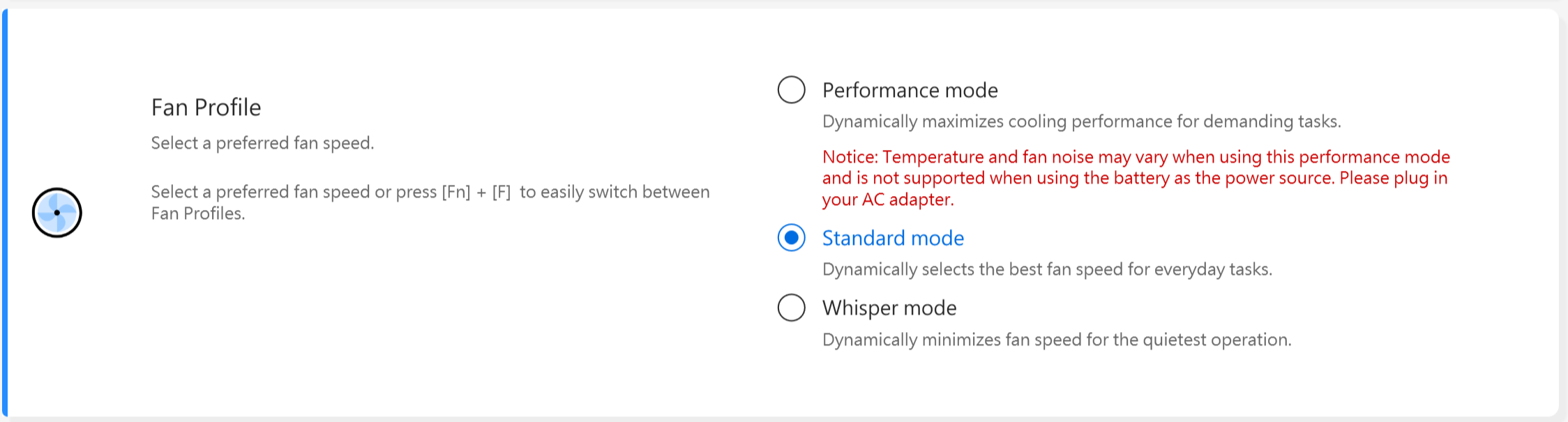
*Wenn Ihr Notebook AIPT unterstützt, sehen Sie AIPT in den Geräteeinstellungen statt Lüfterprofil.
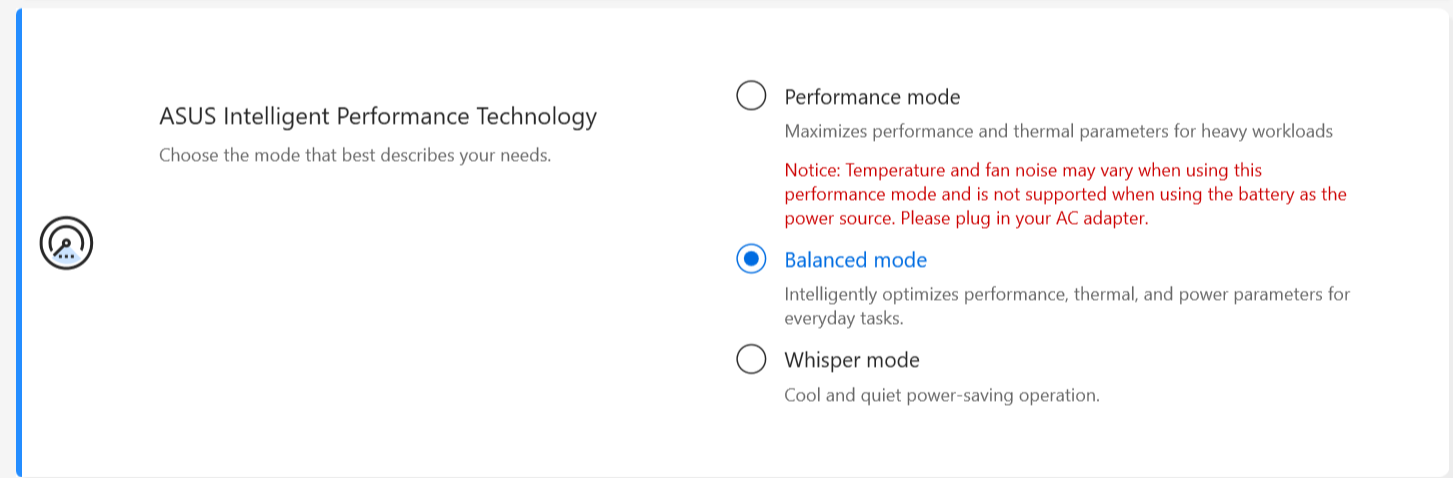
ASUS Intelligent Performance Technology (AIPT) ist die Lösung, die es Benutzern ermöglicht, maximale CPU-Leistung bei 28W TDP für schwere Arbeitslasten auf ausgewählten Modellen mit einem Gehäuse zu erzielen, das mehr Raum für die Wärmeableitung bietet.
Leistungsmodus: Maximiert die Leistung und Wärmeableitung für schwere Arbeitslasten (Dies ermöglicht es Ihnen, [zu spielen] oder [Premiere Pro] flüssiger zu nutzen)
Ausgeglichener Modus:Intelligente Optimierung von Leistung, Wärmeableitung und Energieparametern für alltägliche Aufgaben
Leise-Modus: Leiser und energiesparender Betrieb (Um eine ganztägige Akkulaufzeit zu erhalten, wählen Sie diesen Modus)
Für weitere Informationen über AIPT, siehe hier.
*Für neue Modelle 2024 wird der Full-speed-Modus unterstützt, um maximale Leistung zu bieten. (Unterstützt ab Modellen mit Intel MTL- oder AMD HawkPoint/StrixPoint-Plattform. Du kannst auf die ASUS-Webseite gehen, um die CPU-Plattform deines Geräts zu überprüfen.)
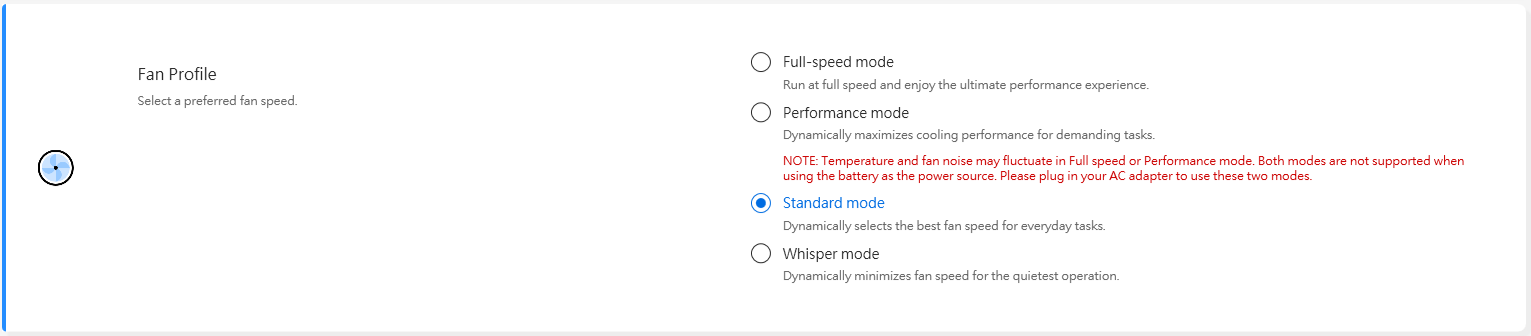
*Für neue Modelle 2025 werden die Lüfterprofil-Einstellungen im Batteriebetrieb und im Ladebetrieb getrennt, um eine bessere Nutzererfahrung zu bieten. Außerdem wird ein Schalter hinzugefügt, mit dem du entscheiden kannst, ob das Lüfterprofil mit dem Windows-Energie-Modus synchronisiert werden soll.
Angeschlossen an Strom
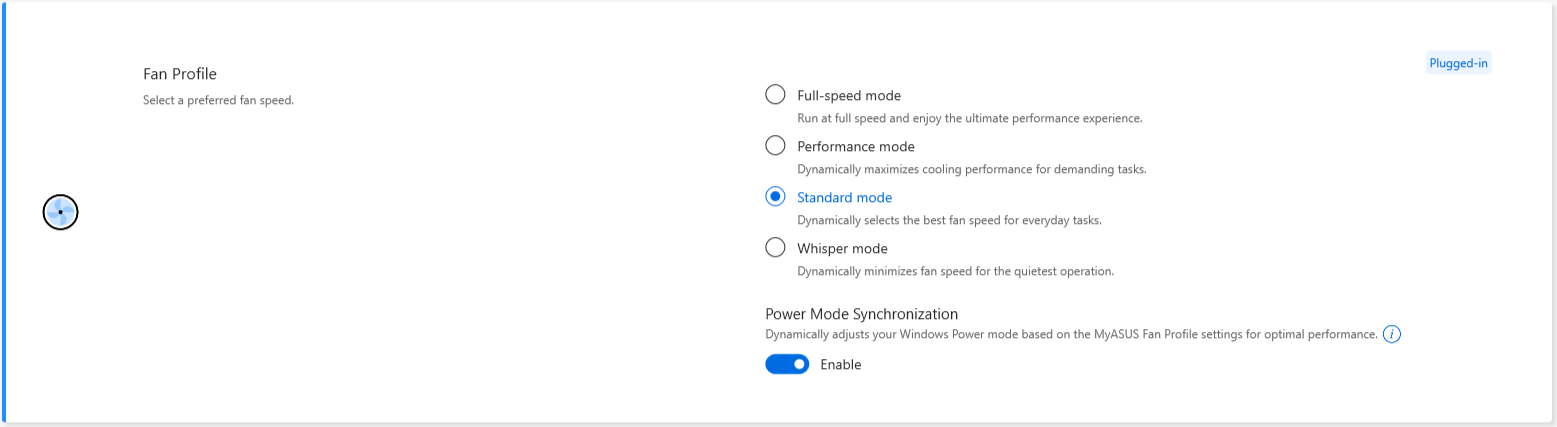
Mit Batterie
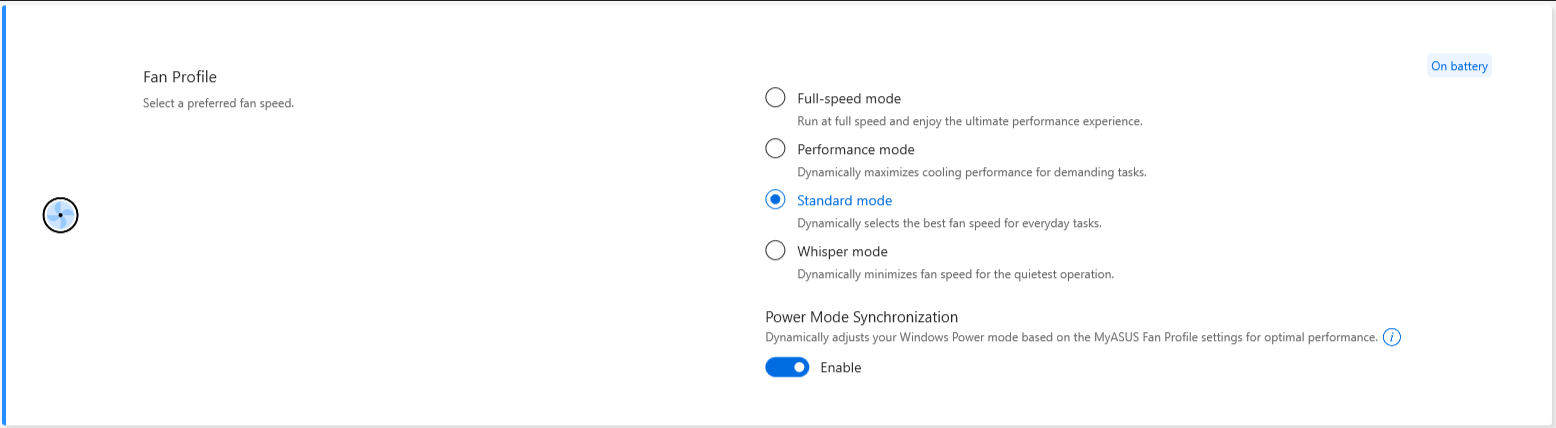
Wenn der Schalter zur Synchronisierung des Energiemodus aktiviert ist, werden die Einstellungen wie folgt vorgenommen.
dGPU sku(DC/AC):
Flüstermodus: Ausgewogen
Standardmodus / Leistungsmodus / Höchstgeschwindigkeit: Maximale Leistung
UMA sku(DC/AC):
Flüstermodus / Standardmodus: Ausgewogen
Leistungsmodus / Höchstgeschwindigkeit: Maximale Leistung
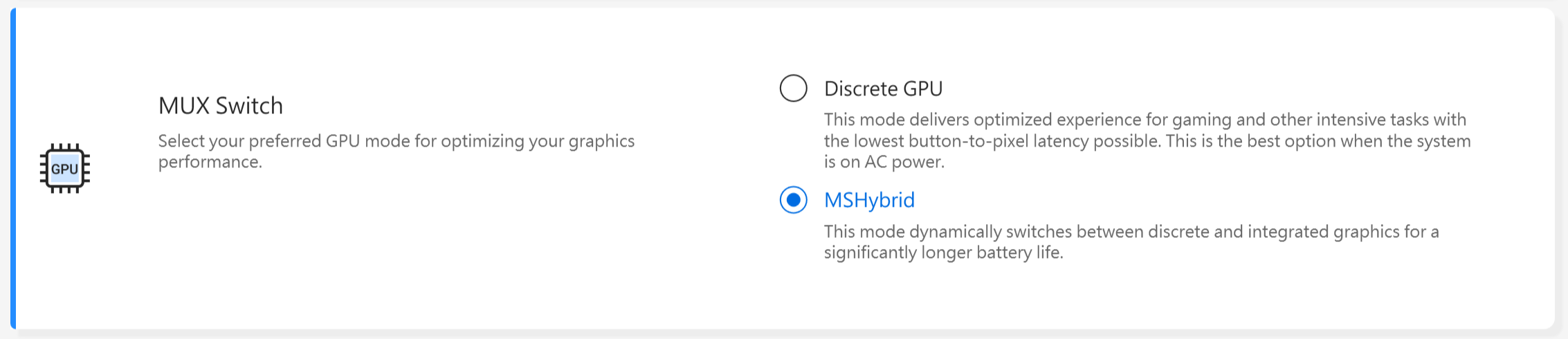
MUX Switch *Die unterstützten Funktionen können je nach Modell variieren.(Hinweis: Nach der Verwendung dieser Funktion zur Änderung der GPU-Leistung kann ein Fehler beim Zugriff über die PIN auftreten. Klicke auf hier, um die Lösung zu überprüfen.)
Der Mikrochip des MUX Switch ermöglicht es der dedizierten GPU, die CPU zu umgehen und die Bilder direkt an das Display zu senden, wodurch die Latenz verringert und die Bildrate erhöht wird.
Wenn die Akkulaufzeit entscheidend ist, verhält sich dein Gerät entsprechend. Aber in einem Wettbewerbsspiel, bei dem jede Millisekunde zählt, kannst du die GPU-Direktmodus in MyASUS aktivieren, um die bestmögliche Gaming-Leistung zu erzielen.
MSHybrid: Der MSHybrid-Modus wechselt dynamisch zwischen der diskreten und der integrierten Grafik, um eine deutlich längere Akkulaufzeit zu erzielen.
Discrete GPU: Der Discrete GPU-Modus bietet ein optimiertes Erlebnis in Spielen und anderen rechenintensiven Aufgaben mit der niedrigstmöglichen Latenz zwischen Taste und Pixel. Dies ist die beste Lösung, wenn das System an die Netzstromversorgung angeschlossen ist.
*Hinweis:
1. Der Modus kann nicht angepasst oder auf die Standardeinstellungen zurückgesetzt werden, wenn MyASUS entfernt wird.
2. Bitte deaktiviere Bitlocker, bevor du diese Einstellung vornimmst.
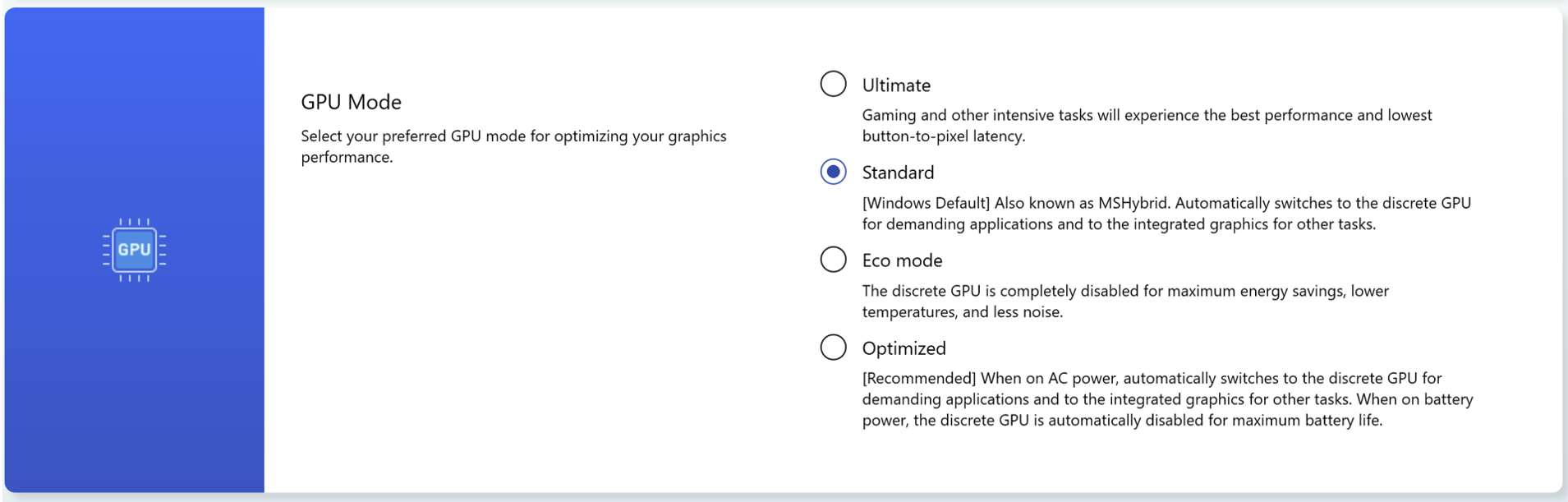
*Für neue Modelle 2024 wird die GPU-Modus-Unterstützung bereitgestellt, um verschiedenen Nutzungsszenarien gerecht zu werden.
Schlafassistent *Die unterstützten Funktionen variieren je nach Modell.
Um Systemanomalien zu vermeiden, bei denen das Gerät nach dem Drücken des Netzschalters, dem Schließen des Deckels oder während Inaktivität mit dem Akku nicht korrekt in den Modern Standby-Modus wechselt, was zu übermäßigem Stromverbrauch und Überhitzung führen kann.

Hinweis:
1. Unterstützungsanforderungen: MyASUS 3.1.22.0 + ASUS System Control Interface 3.1.16.0 (oder höher)
2. Ist standardmäßig aktiviert.
GPU zugewiesener Speicher*Die unterstützten Funktionen variieren je nach Modell.
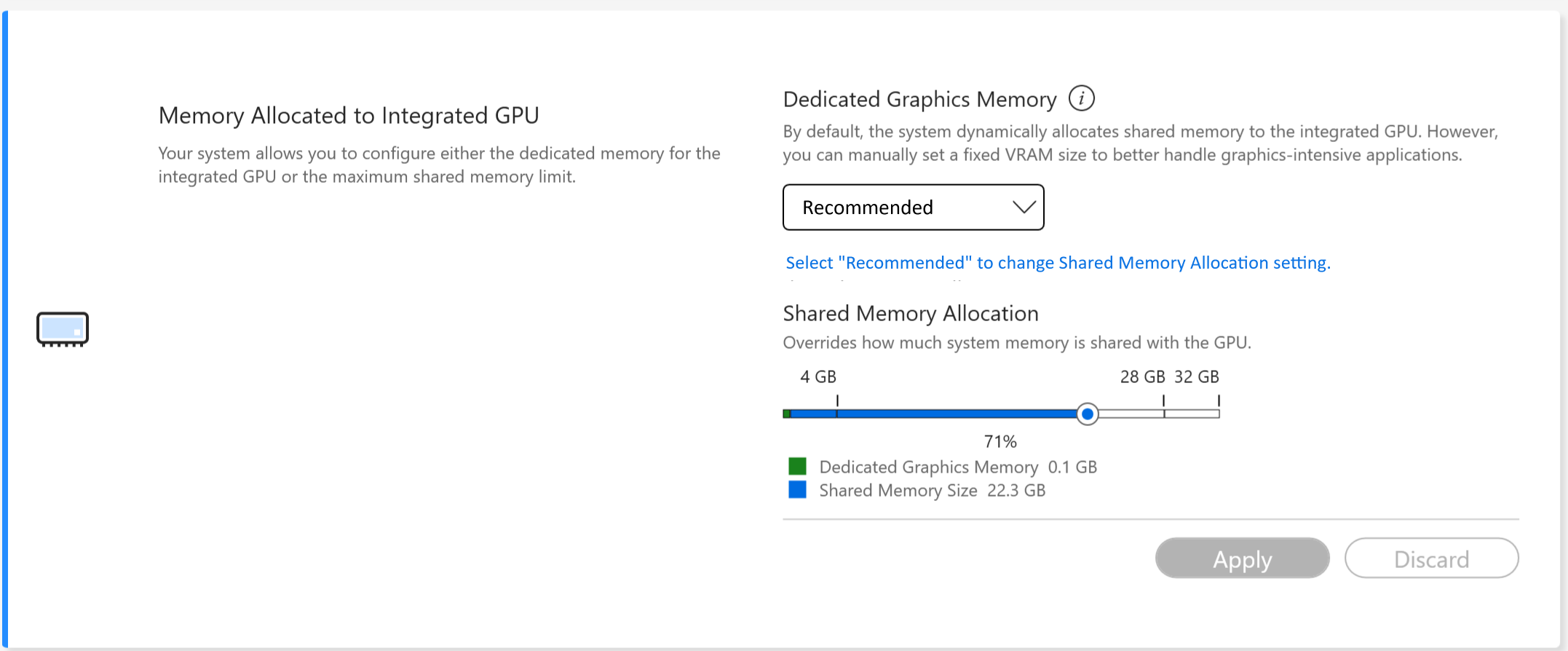
Nicht genügend GPU-Speicher kann zu Verlangsamungen bei grafikintensiven Aufgaben wie Gaming führen. Spieler können dynamisch Systemspeicher der GPU zuweisen, abhängig von ihren Anforderungen.

Hinweis:
1. Unterstützungsanforderungen: MyASUS 4.0.3.0 + ASUS System Control Interface 3.1.23.0 (oder höher)
2. Der Standardspeicher wird auf Auto gesetzt.
Wenn die Kapazität des GPU-Speichers nicht ausreicht, kann die Grafikkarte unter schweren Arbeitslasten wie [Gaming] Verzögerungen aufweisen.
Um die Leistung zu verbessern, können Spieler dynamisch einstellen, wie viel Systemspeicher der GPU je nach tatsächlichem Nutzungsbedarf zugewiesen wird.
Ab den Modellen 2026 wird eine neue Funktion zur gemeinsamen Speicherzuweisung eingeführt, die es dem System ermöglicht, die Größe des der integrierten GPU (iGPU) zugewiesenen Speichers dynamisch zu regulieren.
 Hinweis:
1. Unterstützungsanforderungen: MyASUS 4.0.51.0 + ASUS System Control Interface 3.1.49.0 (oder höher)
2. Diese Funktion wird auf der Qualcomm-Plattform nicht unterstützt.
3. Dedizierter Speicher muss auf „Empfohlen“ gesetzt werden, bevor der gemeinsame Speicher eingestellt wird.
Im Allgemeinen:
--Dedizierter Speicher bezieht sich auf Speicher, der ausschließlich von einer diskreten GPU verwendet wird. Er bietet eine höhere Bandbreite und stabile Leistung und ist ideal für [groß angelegtes 3D-Gaming] und [Hochleistungsrechnen].
--Der gemeinsam genutzte Speicher bezieht sich auf den Systemspeicher (RAM), der von der integrierten GPU (iGPU) verwendet wird. Dieser Ansatz ermöglicht eine flexible Nutzung der Speicherressourcen und eignet sich für Szenarien wie Videobearbeitung, Bildverarbeitung mit AI und Multi-Display-Konfigurationen—dadurch werden die Grafikleistung und die Gesamtsystemflüssigkeit effektiv verbessert.
Hinweis: Ab den Modellen mit Intel Panther Lake Plattform (2026) sind die Speicherinterface-Optionen von Intel standardmäßig deaktiviert. Benutzer können die Speicherzuweisung bei Bedarf direkt über MyASUS anpassen.
AI-Rauschunterdrückungsmikrofon *Wird ab den Modellen mit Intel Tiger Lake / AMD Lucienne Plattform unterstützt. Du kannst die ASUS Webseite besuchen, um die CPU-Plattform deines Geräts zu überprüfen.(Für die Comet Lake Plattform wird nur X409FAC/X509FAC/UX535LH/UX535LI unterstützt)
Die Funktion AI-Rauschunterdrückungsmikrofon ermöglicht es Benutzern, Umgebungsgeräusche herauszufiltern und alle einzelnen Stimmen aus verschiedenen Positionen zu normalisieren, um eine optimale Qualität bei Gruppenkonferenzgesprächen zu gewährleisten.
Modalität Einzelpräsentator: KI-Rauschunterdrückung, die Umgebungsgeräusche und andere Stimmen herausfiltert. In diesem Modus ist nur die Stimme der Person vor dem PC deutlich zu hören.
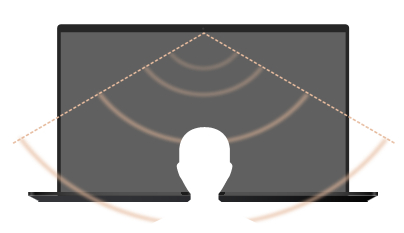
Modus Mehrfach-Präsentatoren: KI-Rauschunterdrückung, die Umgebungsgeräusche herausfiltert, während mehrere Stimmen aus verschiedenen Richtungen und Entfernungen erkannt und die Stimmen durch Anpassung aller Stimmen auf die gleiche Lautstärke normalisiert werden.
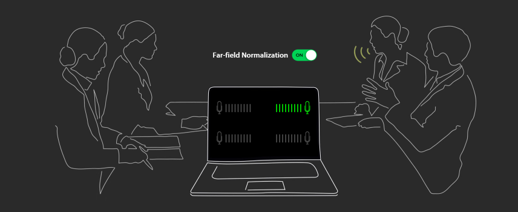
*Die Qualität des Mikrofons mit KI-Rauschunterdrückung hängt von den verschiedenen Anwendungen ab.
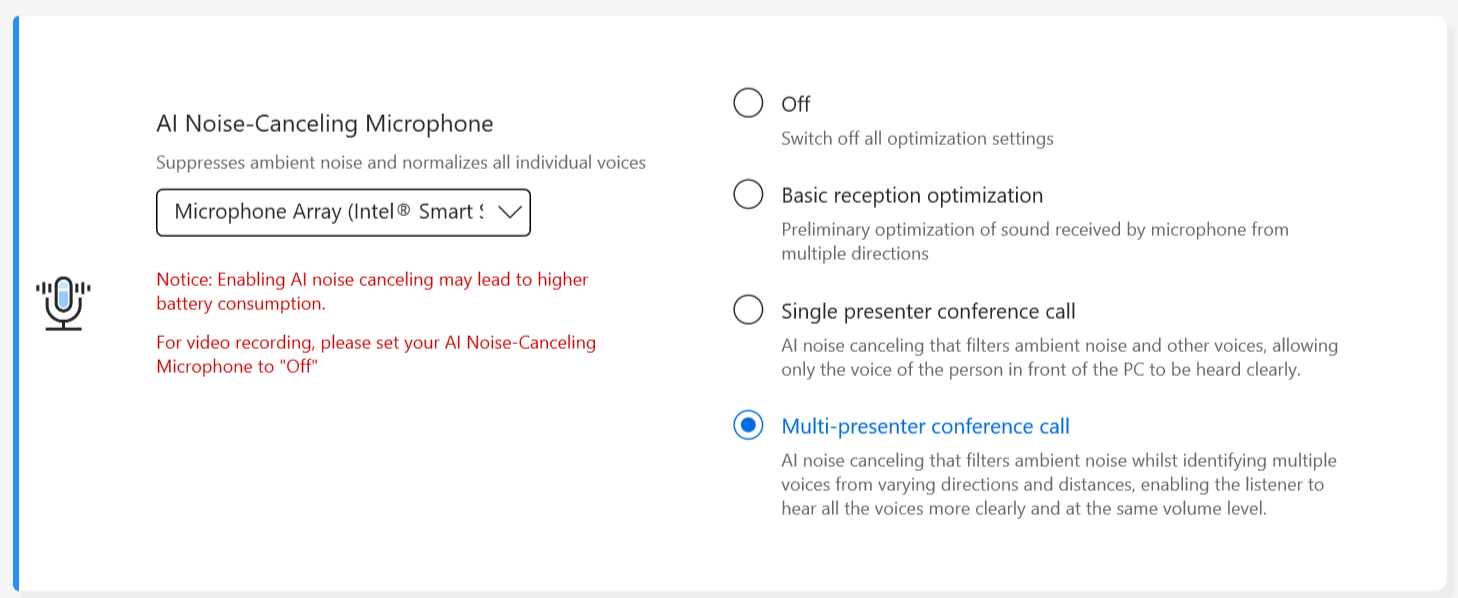
Für Produkte, die nach 2023 hergestellt wurden, kann es sein, dass die Benutzeroberfläche des Mikrofons mit KI-Rauschunterdrückung wie unten dargestellt erscheint. Du kannst sie je nach Situation anpassen (Studioqualität oder Konferenzanruf).
Außerdem kann die Funktion Target Speaker Tracking während Konferenzgesprächen mit Einzelpräsentator aktiviert werden. Diese Funktion kann den neuen Sprecher erfassen und verfolgen, um das Signal-Rausch-Verhältnis zu verbessern und die Aufnahmequalität zu erhöhen.
*Die CPUs mit kleinem Kern unterstützen NICHT das Target Speaker Tracking
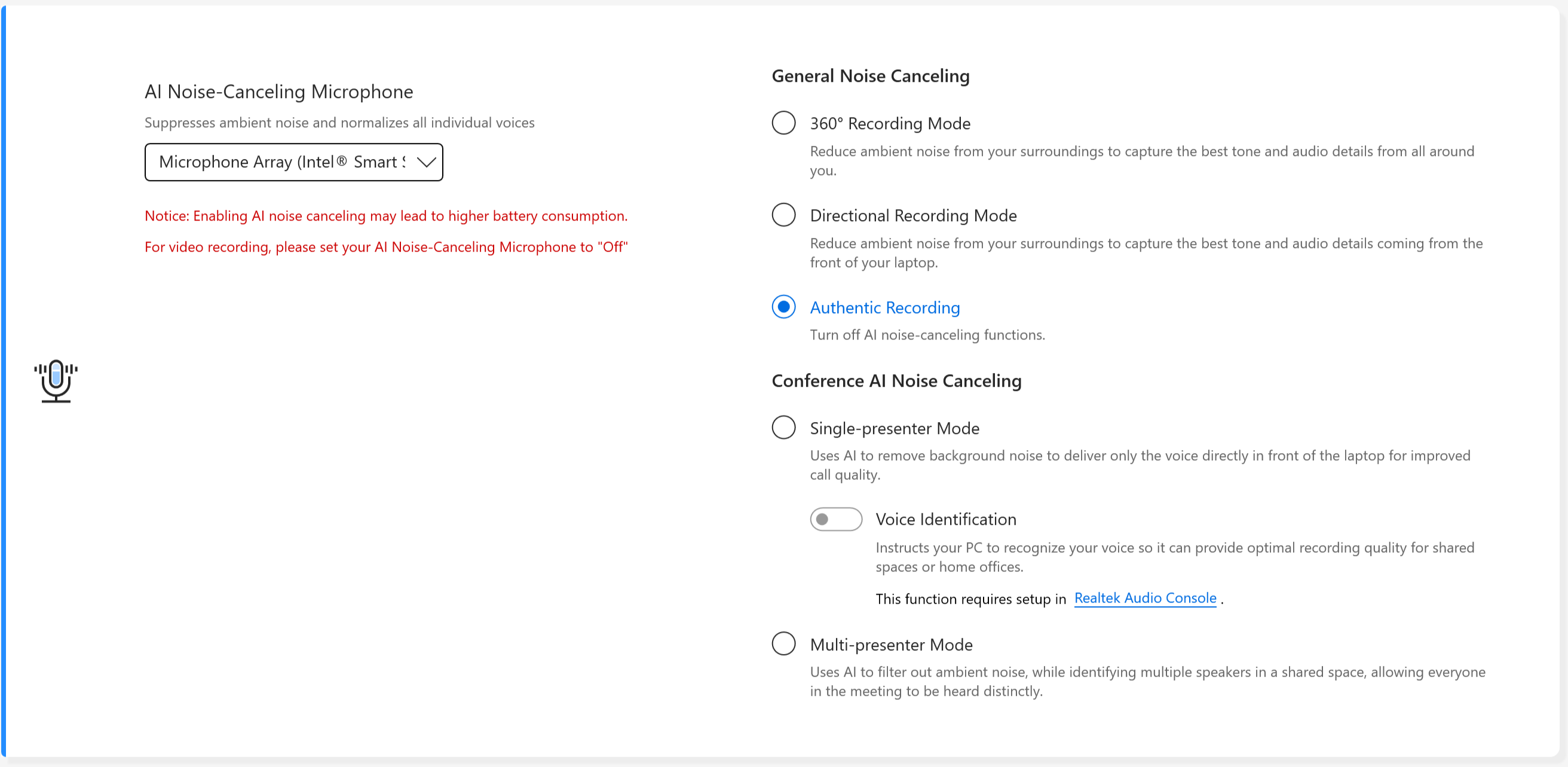
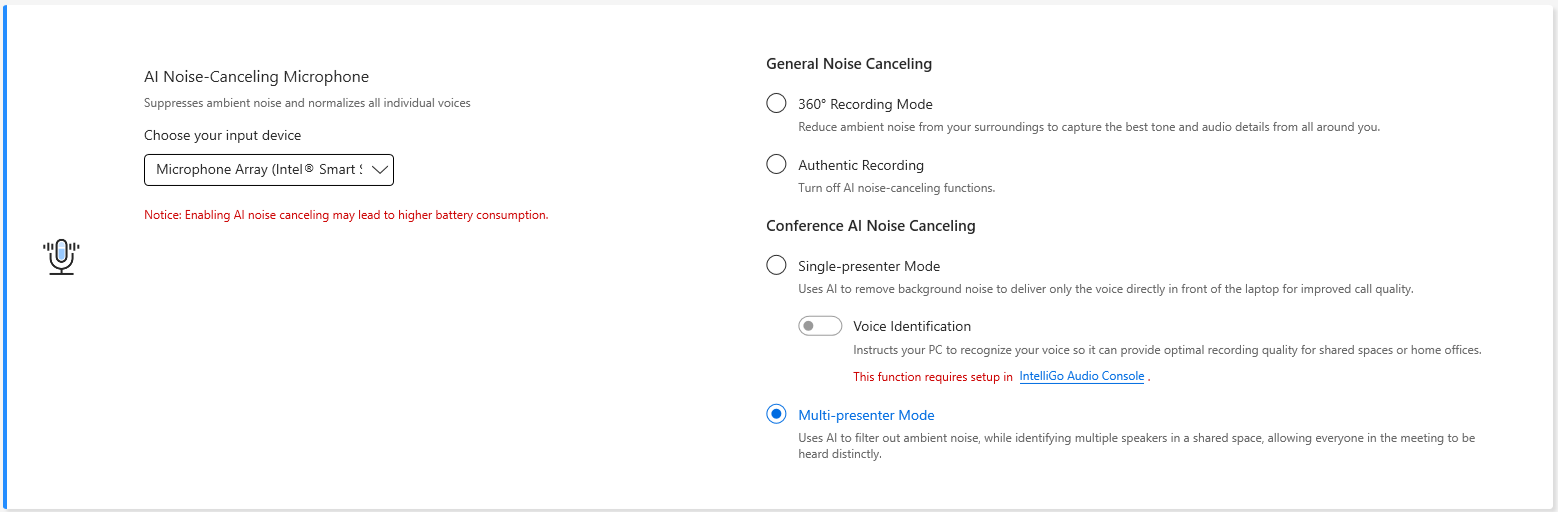
Allgemeine Geräuschunterdrückung
360°-Aufnahmemodus: Reduziert Umgebungsgeräusche in deiner Nähe, um den besten Ton und die Audiodetails aus allen Richtungen einzufangen.
Richtungsaufnahmemodus: Reduziert Umgebungsgeräusche in deiner Nähe, um den besten Ton und die Audiodetails aus der Vorderseite deines Laptops einzufangen.
Echte Aufnahme: Deaktiviert die Funktionen der KI-Geräuschunterdrückung.
Konferenz-KI-Geräuschunterdrückung
Einzelpräsentatoren-Modus: Nutzt die KI, um Hintergrundgeräusche zu entfernen und überträgt nur die Stimme direkt vor dem Laptop für eine verbesserte Gesprächsqualität.
Spracherkennung: Weist deinen PC an, deine Stimme zu erkennen, um eine optimale Aufnahmequalität für gemeinsam genutzte Räume oder Homeoffices zu bieten.
Mehrfachpräsentatoren-Modus: Nutzt die KI, um Umgebungsgeräusche zu filtern und mehrere Sprecher in einem geteilten Raum zu identifizieren, sodass alle Teilnehmer der Besprechung deutlich gehört werden.
Für Produkte, die im Jahr 2026 hergestellt wurden, wird das AI Noise-Canceling-Mikrofon wie folgt angezeigt.
Was tun, wenn die Reichweite der Erkennung des AI noise-canceling Mikrofons nicht den Erwartungen entspricht? Bitte konsultieren Sie hier.
AI Geräuschunterdrückungs-Lautsprecher *Wird ab den Modellen mit Intel Tiger Lake/AMD Lucienne Plattform unterstützt. Sie können die ASUS Website besuchen, um die CPU-Plattform Ihres Geräts zu überprüfen.
(Für die Comet Lake Plattform, nur Unterstützung für X409FAC/X509FAC/UX535LH/UX535LI)
Der AI Geräuschunterdrückungs-Lautsprecher filtert alle Geräusche außer menschlichen Stimmen, die aus dem Lautsprecher des Laptops kommen.
Selbst wenn die Person auf der anderen Seite des Sprachgesprächs sich in einer lauten Umgebung befindet, kann der Benutzer ihre Stimme dennoch klar hören.

*Warum funktioniert es nicht, auch wenn AI Noise Canceling-Microphone oder AI Noise Canceling-Speaker aktiviert ist? Bitte beziehen Sie sich auf hier.
Audio-Modi
Wählen Sie die gewünschten Audio-Modi aus, die Sie anwenden möchten, um das Klangerlebnis zu verbessern.
Wenn Ihr Gerät mit Dolby Atmos ausgestattet ist, gibt es personalisierte Funktionen, die Sie im Dolby-Kontrollpanel einstellen können. 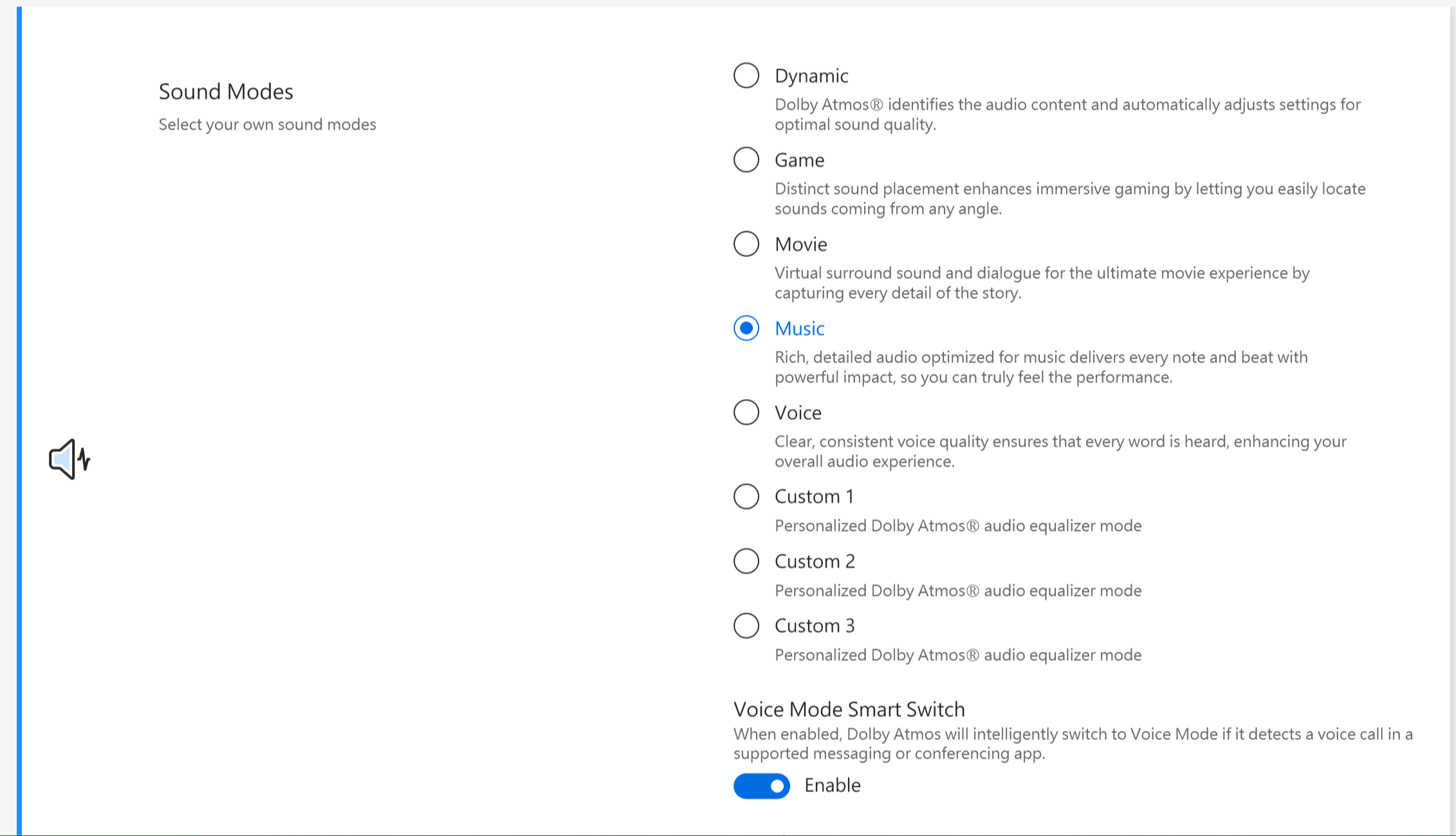
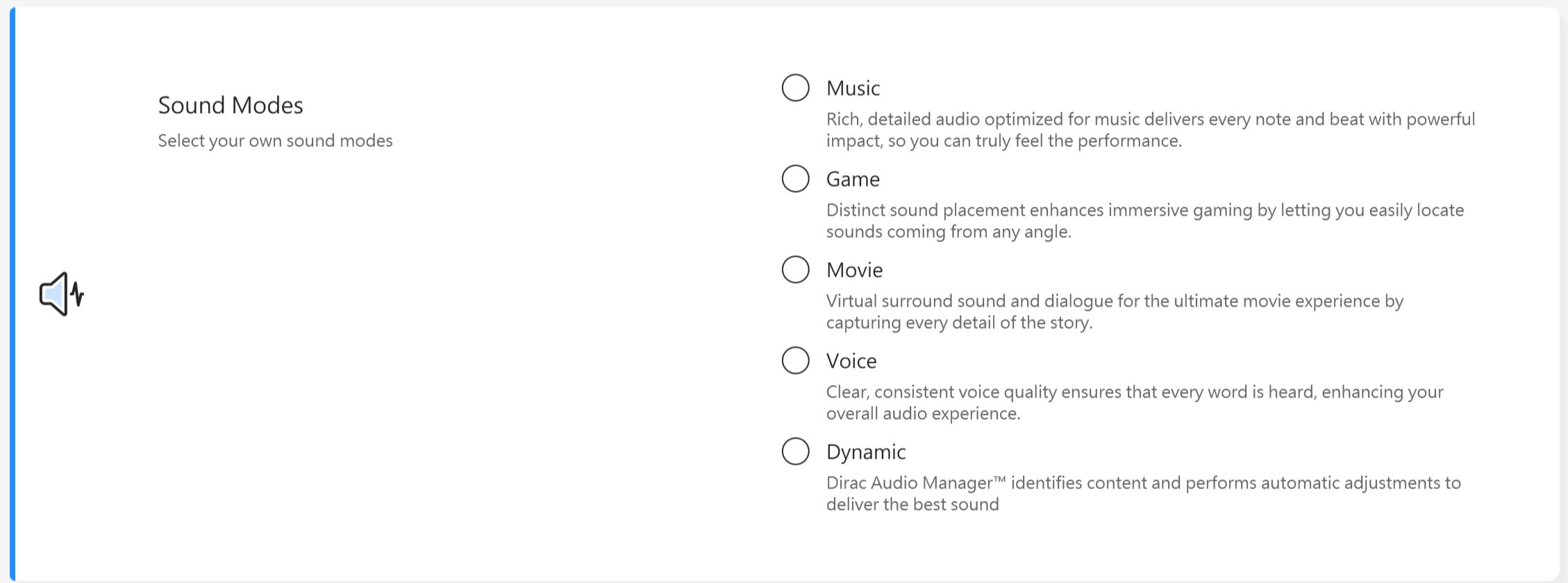
Wenn Ihr Gerät mit einer Dirac-Lösung ausgestattet ist, wird das Kontrollpanel wie unten angezeigt.
Lautstärkeverstärker
Macht alle Klänge Ihres Gerätes deutlich lauter, mit minimaler Verzerrung.

Splendid
Optimiere die Farben deines Bildschirms mit Gamma und einer Feinabstimmung der Farbtemperatur. Standardmäßig sind ASUS Splendid-Panels so konfiguriert, dass sie die möglichst genauesten Farben für das beste visuelle Erlebnis anzeigen. Dennoch möchten Nutzer manchmal Farbänderungen vornehmen. Aus diesem Grund haben wir neben dem normalen Modus drei zusätzliche Modi hinzugefügt: Lebendig-Modus, Augenschutzmodus und manueller Modus.
*Wenn dein Gerät mit einem externen Display verbunden ist und für mehrere Displays „Desktop nur auf 2 anzeigen” oder „Clone-Modus” eingestellt ist, wird ASUS Splendid automatisch deaktiviert, um mögliche Probleme oder Konflikte zu vermeiden.
Splendid Optionen
Normal: Durch Korrektur von Gamma und Farbtemperatur wird das vom Panel ausgegebene Bild so naturgetreu wie möglich angezeigt.
Lebendig: Stellt die Farbsättigung des Bildes ein, sodass es lebendiger und kräftiger erscheint.
Manuell: Du kannst den Wert der Farbtemperatur ganz einfach nach deinen persönlichen Anforderungen einstellen, von -50 bis +50.
Augenpflege: Der Augenpflegemodus reduziert die Blaulichtemission um bis zu 30 % und hilft, die Augen zu schützen. (Die Blaulichtreduzierung variiert je nach deinem LCD-Panel)
Elektronisches Lesen: Passa il display in [schwarz-weiß] um die Auswirkungen der Farben zu minimieren, die Lesbarkeit zu verbessern und die visuelle Ermüdung während langer Lesesitzungen zu reduzieren.
Farbraum *Die unterstützten Funktionen variieren je nach Modell.
Der Farbraum des Displays kann je nach Aktivität oder Vorlieben schnell und einfach angepasst werden. Neben der nativen Einstellung, die durch äußerst lebendige Farben gekennzeichnet ist, kann [sRGB] für die Erstellung von Webinhalten oder das Surfen ausgewählt werden, [DCI-P3] für filmische Inhalte oder [Display P3] für Farben in Kinoqualität, optimiert für den täglichen Gebrauch im realen Umfeld.

Ab *MyASUS 4.0.77.0* und *ASUS System Control Interface v3.1.72.0* haben Geräte, die den [HDR]-Modus und die Anzeigeeinstellung *Predefiniert* (*Default*) unterstützen, Zugriff auf die Modi *HDR Vivid* und *HDR Normal*. *HDR Vivid* verstärkt die Farben und bietet ein lebendigeres und eindrucksvolleres visuelles Erlebnis.

Standardanzeige-Einstellungen *Die unterstützten Funktionen variieren je nach Modell.
Diese Funktion ermöglicht es, die Anzeigeeinstellungen auf die ursprünglichen Standardwerte zurückzusetzen.
Wenn dein Notebook mit ScreenPad oder ScreenPad Plus ausgestattet ist, wird die Option für Splendid wie unten gezeigt angezeigt.

Tru2Life *Die Funktionen werden NICHT auf Geräten mit CPU von AMD und Intel JasperLake unterstützt.
ASUS Tru2Life Video ist eine exklusive Technologie zur Videobildverbesserung, ähnlich wie sie in High-End-Fernsehern zu finden ist. Sie verwendet intelligente Software-Algorithmen, um die Helligkeit und Schärfe jedes einzelnen Videoframes zu optimieren und den Kontrast um bis zu 200% zu verbessern. Dadurch erscheinen die Videobilder farbenfroher, lebendiger und schärfer mit unglaublichem Kontrast.

Hinweis: Diese Funktion wird nur bei ausgewählten Modellen unterstützt. Ab der Generation 2027 werden diese Funktionen nicht mehr unterstützt (einige im Jahr 2026 verkaufte Modelle können ebenfalls ausgeschlossen sein, aufgrund von Konstruktions- oder Produktspezifikationsunterschieden). Bitte beziehen Sie sich auf die in MyASUS angezeigten Informationen, um den tatsächlichen Unterstützungsstatus zu überprüfen.
Intelligente Helligkeitssteuerung *Funktionen werden NICHT auf Geräten mit CPU AMD unterstützt.
Steuert die Helligkeitsstufen dynamisch, um die Akkulaufzeit zu verlängern. 
ASUS OLED Care *Unterstützt einige Modelle mit OLED-Panel.
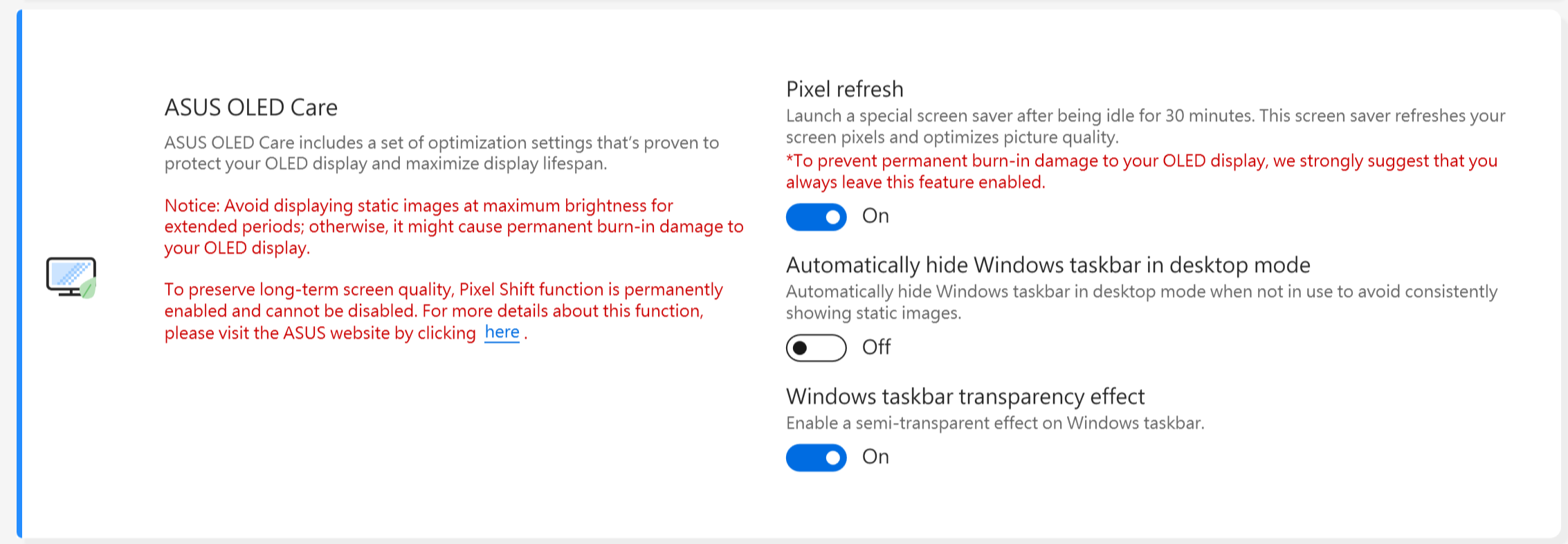
ASUS OLED Care beinhaltet eine Reihe bewährter Optimierungseinstellungen zum Schutz des OLED-Displays und zur Maximierung der Bildschirmlebensdauer.
Pixel-Aktualisierung: Startet einen speziellen Bildschirmschoner nach 30 Minuten Inaktivität. Dieser Bildschirmschoner aktualisiert die Pixel des Bildschirms und optimiert die Bildqualität.
Pixelverschiebung: Die angezeigten Pixel verschieben sich leicht, um zu verhindern, dass statische Bilder längere Zeit auf dem Desktop angezeigt werden. Der Verschiebungseffekt ist kaum sichtbar und beeinträchtigt die Nutzung nicht.
Taskleiste von Windows im Desktop-Modus automatisch ausblenden: Blendet die Taskleiste von Windows im Desktop-Modus automatisch aus, wenn sie nicht verwendet wird, um die dauerhafte Anzeige statischer Bilder zu vermeiden.
Transparenzeffekt auf der Taskleiste von Windows: Aktiviert einen halbtransparenten Effekt auf der Taskleiste von Windows.
Hinweis:
1. Vermeide es, statische Bilder über längere Zeit bei maximaler Helligkeit anzuzeigen; andernfalls kann dies zu einem dauerhaften Burn-in-Schaden an deinem OLED-Display führen.
2. Du kannst dies nur über MyASUS verwalten. Wenn du MyASUS entfernst, kannst du ASUS OLED Care nicht mehr verwalten (aktivieren/deaktivieren).
3. Hier kannst du mehr über die zugehörigen Einstellungen für Bildschirmschoner/Wartung erfahren, die auch helfen, das "Burn-in"-Symptom zu vermeiden.
4. Wenn der Transparenzeffekt der Taskleiste von Windows nicht korrekt angewendet wird, drücke winkey , um das Problem zu beheben.
Zielmodus
Wenn aktiviert, bleibt die Helligkeit des aktiven Fensters unverändert, während die nicht aktiven Bereiche für Energieeinsparung abgedunkelt werden.

Hinweis:
1. Unterstützungsanforderungen: MyASUS 3.1.0.0 + ASUS System Control Interface 3.1.0.0 (oder höher)
2. Nur für OLED-Modelle.
3. Ist standardmäßig deaktiviert.
4. Diese Funktion unterstützt nur das Hauptdisplay und kann nicht auf externe Bildschirme angewendet werden.
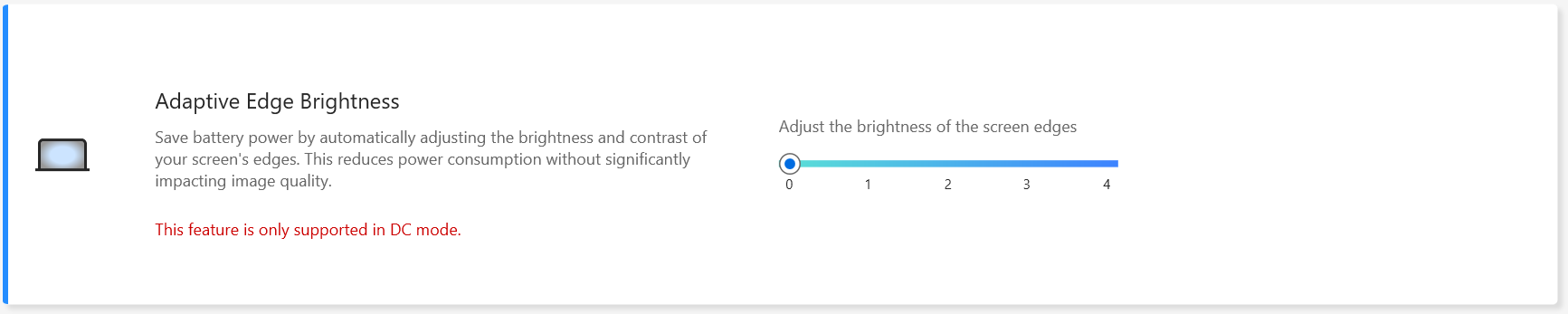
Adaptive Randhelligkeit
Stellt automatisch die Helligkeit und den Kontrast der Bildschirmränder ein, um die Akkulaufzeit zu verlängern.
Warnung:
1. Unterstützungsanforderungen: MyASUS 4.2.13.0 + ASUS System Control Interface 3.2.28.0 (oder höher)
2. Nur für ARM-Modelle (z. B. S5507 & HT5306).
AMD Fluid Motion Frames (AFMF)
AMD Fluid Motion Frames (AFMF) ist eine Frame-Generierungstechnologie, die entwickelt wurde, um die Bildraten zu erhöhen und Bewegungen flüssig darzustellen, für überlegene Gaming-Leistung.

Hinweis:
1. Unterstützungsanforderungen: MyASUS 4.0.18.0 + ASCI 3.1.33.0 (oder höher)
2. Nur AMD Hawkpoint/Strixpoint-Plattformen und spätere unterstützen diese Funktion, jedoch ist auch die Unterstützung spezifischer AMD-Treiber erforderlich.
3. Standardmäßig deaktiviert.
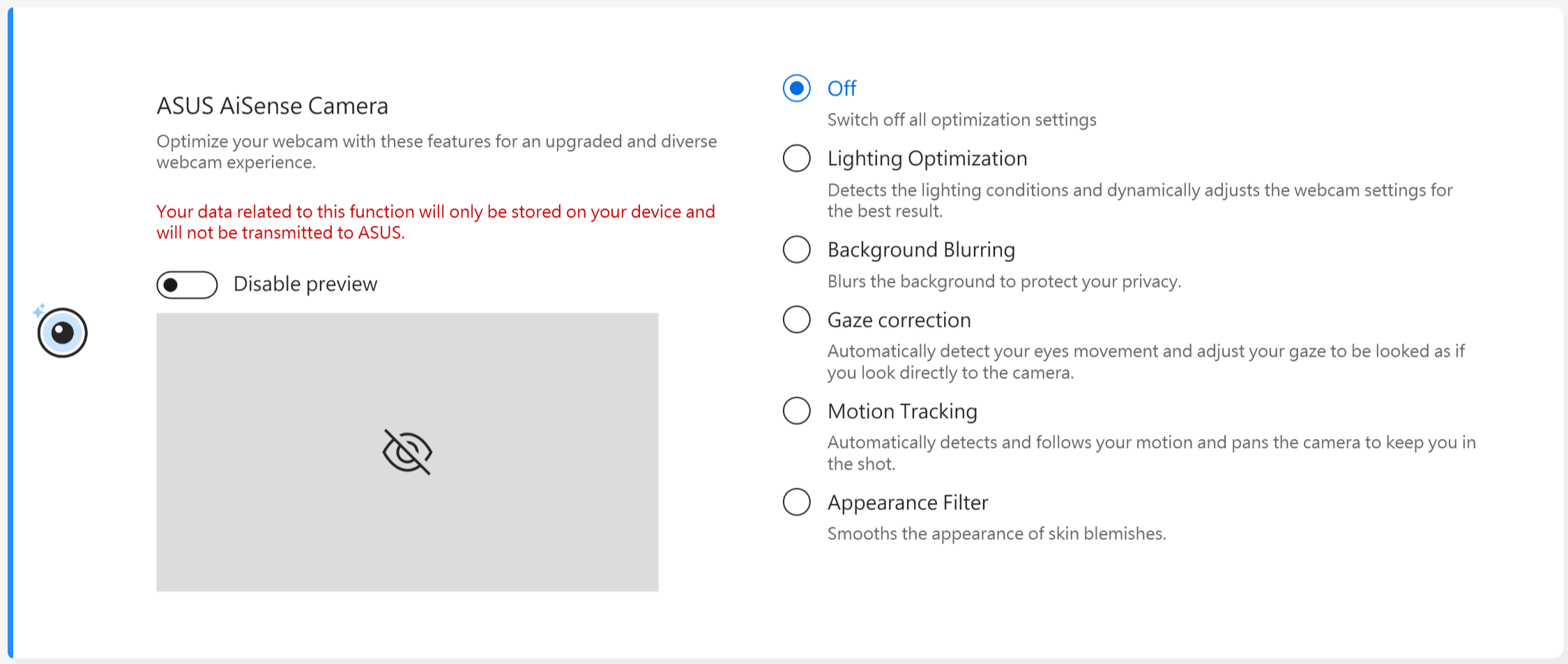
AiSense Camera(Dieses Element wird in MyASUS für Modelle, die NPU unterstützen, nicht angezeigt. Sie können hier nachlesen, wie Sie die AiSense Camera konfigurieren)
Optimieren Sie Ihre Webcam mit diesen Funktionen für ein fortschrittliches und vielseitiges Webcam-Erlebnis.
Lichtoptimierung: Erkennt Lichtverhältnisse und passt die Webcam-Einstellungen dynamisch an, um das beste Ergebnis zu erzielen.
Hintergrundunschärfe: Weicht den Hintergrund auf, um Ihre Privatsphäre zu schützen.
Blickkorrektur: Erkennt automatisch die Augenbewegung und passt den Blick so an, dass es aussieht, als würdest du direkt in die Kamera schauen.
Bewegungserkennung: Erkennt und verfolgt automatisch deine Bewegungen für ein besseres Webcam-Erlebnis, während du dich bewegst.
Hinweis:
1. Unterstützungsvoraussetzungen: MyASUS 3.0.34.0 + ASUS System Control Interface 3.0.19.0 (oder höher)
2. Nur für spezielle Kameramodule muss ein spezifischer Kameratreiber installiert werden.
3. Ist standardmäßig deaktiviert.
4. Die Unterstützung der Blickkorrektur variiert je nach Modell.
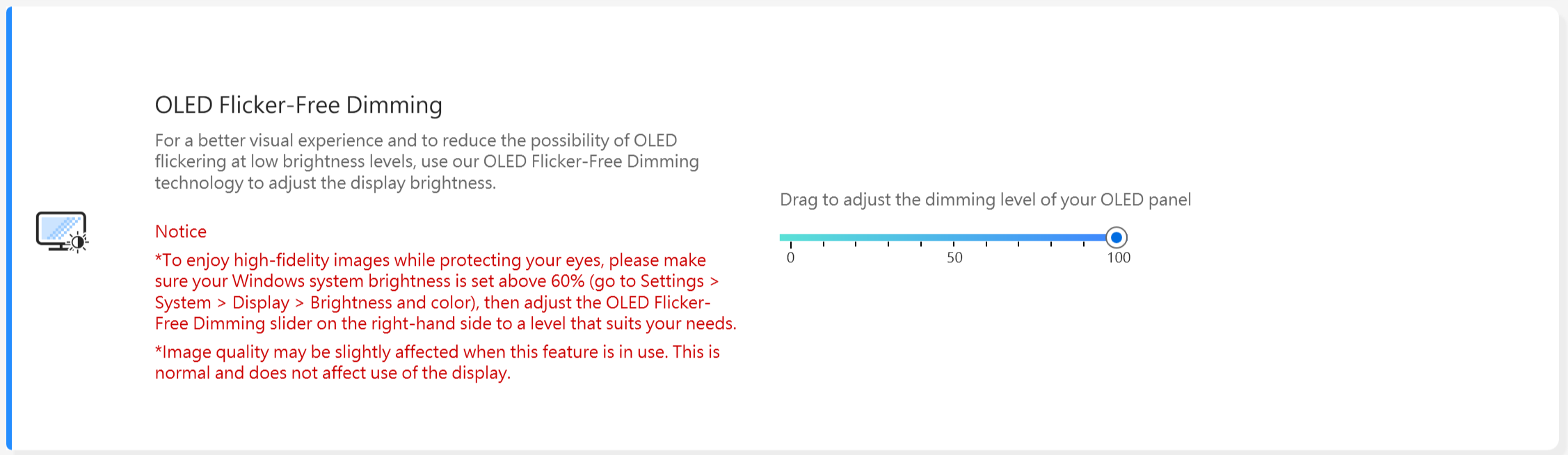
OLED Flicker-Free Dimming *Die Funktionen werden nur von Geräten mit OLED-Panel unterstützt.
Einige Benutzer können ein leichtes OLED-Flimmern bei niedrigeren Helligkeitswerten wahrnehmen.
Um diesen Effekt zu reduzieren, integriert MyASUS eine OLED Flicker-Free DC Dimming Technologie, um die Helligkeit des Panels zu regulieren, das Flackern zu reduzieren und die Augen zu schonen.
Notiz: Diese Funktion wird nur bei ausgewählten Modellen unterstützt. Ab der Generation 2027 werden diese Funktionen nicht mehr unterstützt (einige im Jahr 2026 verkaufte Modelle können ebenfalls ausgeschlossen sein aufgrund von Unterschieden im Produktdesign oder den Spezifikationen). Bitte beachten Sie die Anzeige in MyASUS für den tatsächlichen Unterstützungsstatus.
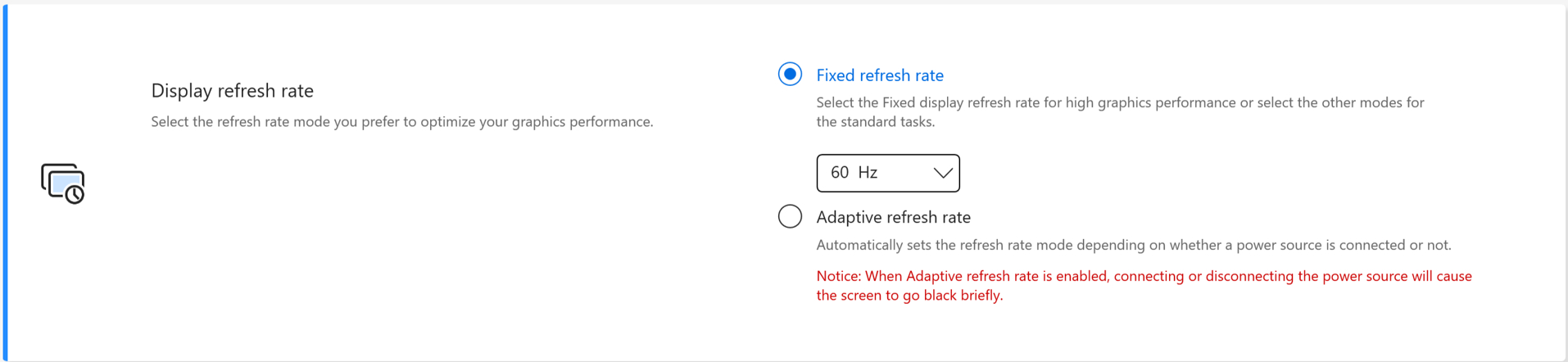
Bildschirmaktualisierungsrate * Die Funktionen werden nur von Geräten mit OLED-Panel und IPS-Panels für die Modelle des Jahres 2025 unterstützt.
Die Funktion Bildschirmaktualisierungsrate bietet den Nutzern Optionen zur Auswahl und Optimierung der Grafikleistung. Feste Aktualisierungsrate / Adaptive Aktualisierungsrate
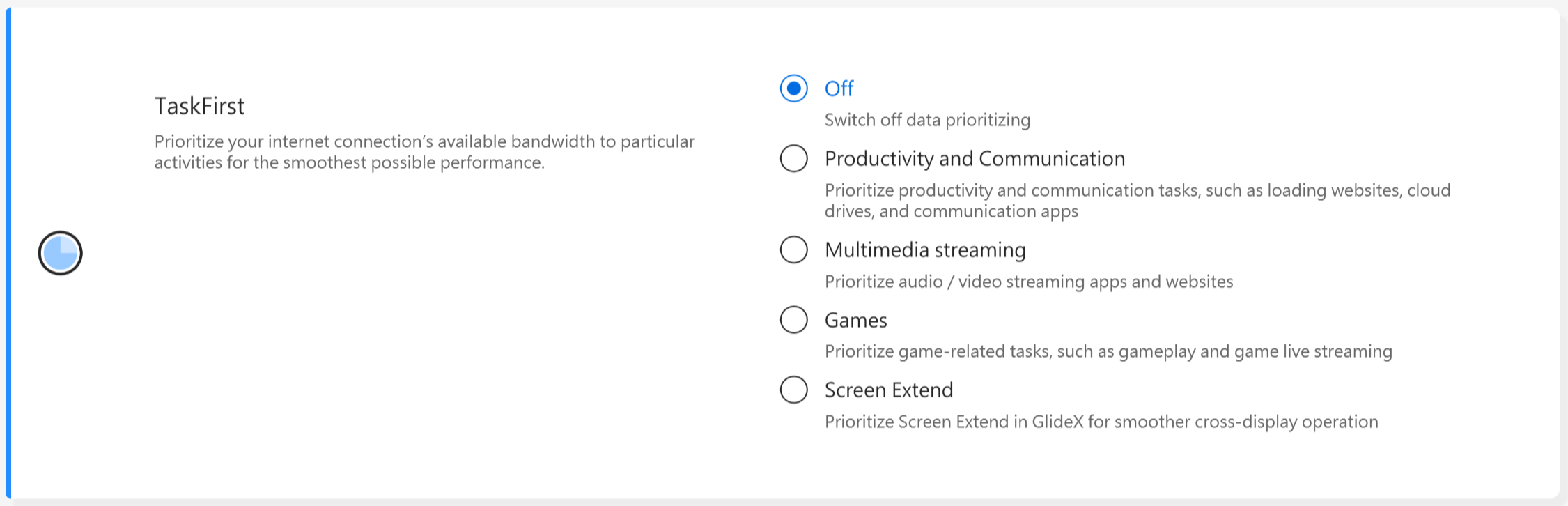
TaskFirst * Wird ab MyASUS Version V2.2.34.0 und ASUS System Control Interface V2 Version V2.2.26.0 unterstützt
Mit TaskFirst kann der Benutzer die Verteilung der verfügbaren Bandbreite der Internetverbindung individuell anpassen.
Benutzer können die Übertragungsgeschwindigkeit gleichmäßig auf alle Aktivitäten verteilen oder bestimmten Daten für spezielle Aktivitäten Priorität einräumen, um die bestmögliche Leistung zu erzielen.
Hinweis: Wenn Intel connectivity performance suite oder Intel connectivity network service (Intel Evo) unterstützt werden, werden taskfirst und WiFi smartconnect ausgeblendet, um gegenseitige Beeinträchtigungen zu vermeiden.
WiFi SmartConnect *Unterstützt nur Produkte, die nach November 2019 ausgeliefert wurden.
Wenn Sie sich mit einem Laptop zwischen verschiedenen Besprechungsräumen bewegen, kann das WiFi-Signal instabil werden. Mit ASUS Smart WiFi verbindet sich Ihr Laptop automatisch mit dem Router mit dem besten verfügbaren Signal in Ihrer Umgebung.
Es speichert außerdem mobile Hotspots, mit denen Sie sich verbinden, und priorisiert die Verbindungen zu diesen, sobald sie erkannt werden.

Hinweis: Wenn Intel connectivity performance suite oder Intel connectivity network service (Intel Evo) unterstützt werden, werden taskfirst und WiFi smartconnect ausgeblendet, um gegenseitige Beeinträchtigungen zu vermeiden.
WiFi Rangeboost Sensor *Die unterstützten Funktionen variieren je nach Modell.
Der WiFi RangeBoost Sensor ist ein Umwelterkennungssensor. Der Benutzer kann den Sensor aktivieren oder deaktivieren, um die Sendeleistung dynamisch anzupassen und maximale WiFi-Abdeckung zu erreichen.
Wenn der Sensor erkennt, dass der PC auf einer stabilen Oberfläche steht, wird das Signal verstärkt, um eine bessere WiFi-Konnektivität zu gewährleisten.

Funktionstaste *Die unterstützten Funktionen variieren je nach Modell. *Unterstützt nur Notebooks mit ASUS System Control Interface V2. (Gaming-Laptops werden nicht unterstützt)
Die Funktionstastensperre ermöglicht es dem Benutzer, den Tastatur-Workflow einfach anzupassen. Du kannst entweder die traditionelle Methode wählen, die Fn-Taste zusammen mit den Funktionstasten der Tastatur zu drücken, oder die neue Methode verwenden, um direkt auf die Funktionstasten ohne die Fn-Taste zuzugreifen. Wähle die folgende Möglichkeit, um die Funktionstasten entsprechend deiner Gewohnheiten zu ändern:
1) Fn gesperrt : Drücke F1-F12, um die festgelegte Hotkey-Funktion zu starten.
2) Fn normal : Drücken Sie F1-F12, um die vom System oder einer bestimmten App festgelegte F1-F12-Funktion zu starten.

NumberPad
Klicken Sie, um die NumberPad-Funktion auf dem Touchpad zu sperren, um versehentliche Aktivierungen zu vermeiden.

Hinweis:
1. Unterstützungsanforderungen: MyASUS 3.0.34.0 + ASUS System Control Interface 3.0.19.0 (oder höher), Touchpad-Treiber: 17.0.0.5 oder höher.
2. Sperrt nur die NumberPad-Funktion auf dem Touchpad, nicht für externe numerische Tastaturen.
3. Standardmäßig ist es entsperrt.
4. Unterstützt keine Gaming-Notebooks.
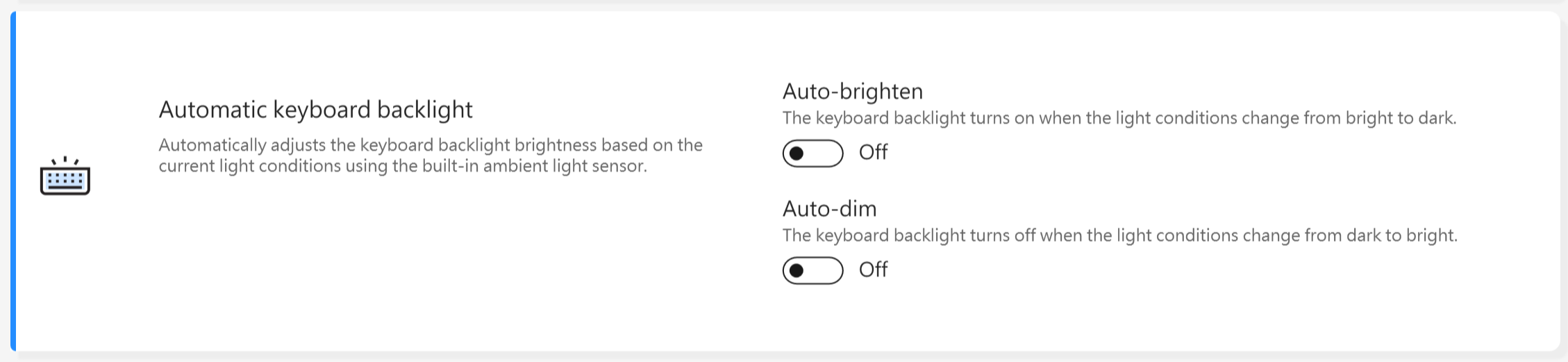
Automatische Tastaturbeleuchtung * Unterstützte Funktionen können je nach Modell variieren.
Die Tastaturbeleuchtung wird je nach aktuellen Lichtverhältnissen automatisch ein- oder abgedimmt, indem der integrierte Umgebungslichtsensor verwendet wird.
Automatische Beleuchtung:Die Hintergrundbeleuchtung der Tastatur schaltet sich ein, wenn die Lichtverhältnisse von hell zu dunkel wechseln.
Automatische Abdunklung: Die Hintergrundbeleuchtung der Tastatur schaltet sich aus, wenn die Lichtverhältnisse von dunkel zu hell wechseln.
*Diese Funktion ist nicht verfügbar, wenn der Akkustand unter 20 % liegt und der Energiesparmodus von Windows aktiviert ist.
Touchpad *Die unterstützten Funktionen variieren je nach Modell. (Unterstützt nur Laptops mit ASUS System Control Interface V2/V3.)

Hinweis:
1. Voraussetzung: MyASUS 3.1.18.0 + ASUS System Control Interface 3.1.14.0 (oder höher)
2. Die Standardeinstellung basiert auf der Einstellung von Microsoft.
3. Modelle mit Screenpad unterstützen diese Funktion nicht.
4. Wenn das interne Zeigegerät im BIOS deaktiviert ist, wird diese Option in MyASUS ausgeblendet.
5. Wenn die Touchpad-Sperre aktiviert ist, wird die NumberPad-Sperre in MyASUS gleichzeitig deaktiviert.
Touchpad mit Stiftunterstützung *Die unterstützten Funktionen variieren je nach Modell.

Hinweis:
1. Voraussetzung: MyASUS 3.1.18.0 + ASUS System Control Interface 3.1.14.0 (oder höher)
2. Die Standardeinstellung basiert auf den Einstellungen von Microsoft.
3. Modelle mit Screenpad unterstützen diese Funktion nicht.
4. Wenn Sie das interne Zeigegerät im BIOS-Einstellungsmenü deaktivieren, wird diese Option in MyASUS ausgeblendet.
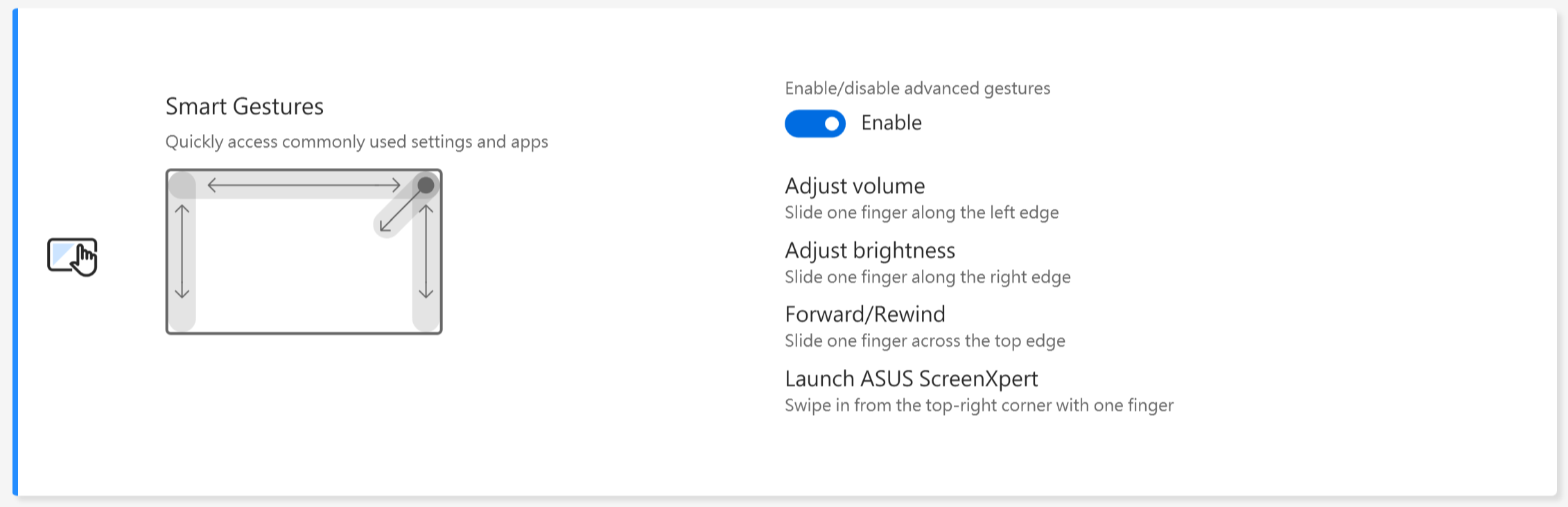
Smart Gesten *Die unterstützten Funktionen variieren je nach Modell.
Warnung:
1. Voraussetzung: MyASUS 4.0.9.0 + ASUS System Control Interface 3.1.25.0 (oder höher).
2. Die Deaktivierung von Smart Gestures ist als Standard festgelegt.
3. Einführung zur Funktion:
a. Wischen Sie mit einem Finger entlang des linken Randes, um die Systemlautstärke anzupassen.
b. Wischen Sie mit einem Finger entlang des rechten Randes, um die Panelhelligkeit anzupassen
c. Wischen Sie mit einem Finger entlang des oberen Randes, um das Video vor- oder zurückzuspulen
d. Wischen Sie mit einem Finger von der oberen rechten Ecke nach innen, um die ASUS ScreenXpert-App zu starten
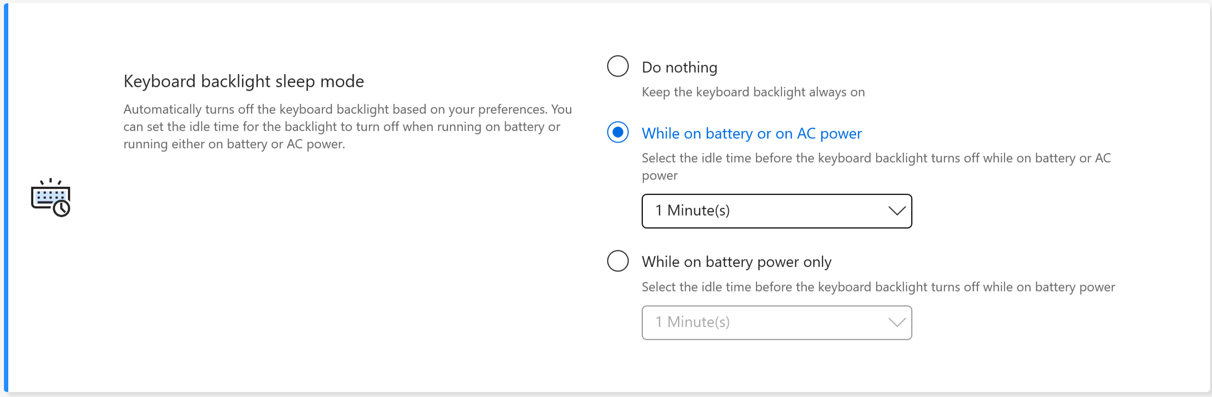
Tastatur-Hintergrundbeleuchtung Ruhemodus* Unterstützte Funktionen variieren je nach Modell.
Schaltet die Tastatur-Hintergrundbeleuchtung automatisch nach deinen Vorlieben aus. Du kannst die Inaktivitätszeit für das Ausschalten der Hintergrundbeleuchtung einstellen, wenn das Gerät mit Akku oder sowohl mit Akku als auch mit Netzstrom betrieben wird.
Nichts tun: Die Tastatur-Hintergrundbeleuchtung bleibt immer eingeschaltet
Wenn mit Akku oder Netzstrom betrieben: Wähle die Inaktivitätszeit aus, bevor die Tastaturbeleuchtung sowohl bei Akkubetrieb als auch bei Netzbetrieb ausgeschaltet wird.
Nur bei Akkubetrieb: Wähle die Inaktivitätszeit aus, bevor die Tastaturbeleuchtung nur bei Akkubetrieb ausgeschaltet wird.
Automatische Sperre von Tastatur und Touchpad * Diese Funktion wird nur bei konvertierbaren Modellen unterstützt, die im Jahr 2026 veröffentlicht wurden.
Wenn diese Funktion deaktiviert ist, bleiben Tastatur und Touchpad auch dann funktionsfähig, wenn der Bildschirm umgedreht wird. 
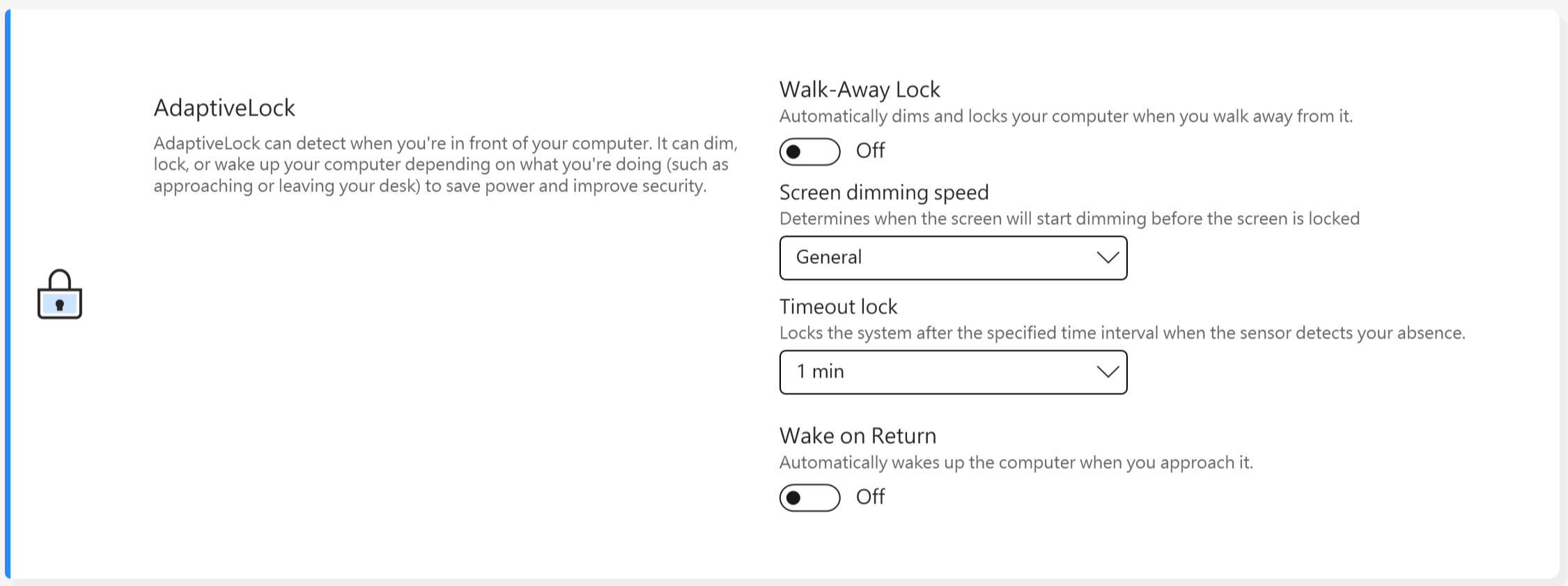
AdaptiveLock
AdaptiveLock verwendet einen Näherungssensor, um zu erkennen, ob sich der Benutzer vor dem PC befindet.
[Unterstützt auf ausgewählten NB-Modellen für die Arbeit]
Blocca il System beim Entfernen: Die Benutzer können Walk-Away Lock aktivieren, um die Sicherheit zu erhöhen und Akku zu sparen, indem der PC gesperrt wird, wenn sich der Benutzer vom Gerät entfernt.
Bildschirmabdunkelungsgeschwindigkeit: Legen Sie die Zeit fest, um das Abdunkeln zu starten, bevor der Bildschirm gesperrt wird.
Sperrzeit-Timeout: Wenn erkannt wird, dass Sie sich nicht in der Nähe des Computers befinden, wird das System nach dem angegebenen Zeitraum gesperrt.
System bei Rückkehr reaktivieren: Das System kann sich auch erneut anmelden und fortfahren, sobald die Rückkehr des Benutzers erkannt wird.
[Unterstützt auf ausgewählten NB-Modellen für den Privatgebrauch]
Anwesenheitserkennung
System sperren beim Entfernen: Die Benutzer können Walk-Away Lock aktivieren, um die Sicherheit zu erhöhen und Akku zu sparen, indem der PC gesperrt wird, wenn sich der Benutzer vom Gerät entfernt.
System nach Rückkehr reaktivieren: Das System kann sich auch erneut anmelden und fortfahren, sobald die Rückkehr des Benutzers erkannt wird.
Die Bildschirmhelligkeit wird verringert, wenn der Blick abgewendet wird: Passt die Bildschirmhelligkeit automatisch je nach Blickrichtung an.
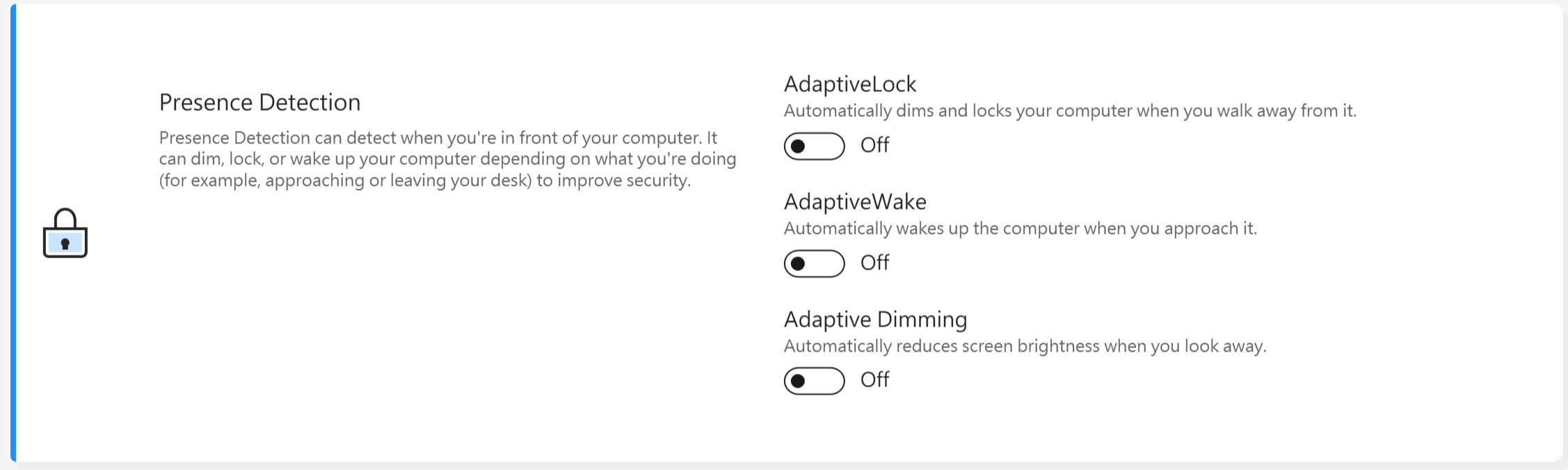
*Diese Funktion unterstützt nur das Sperren und das Reaktivieren des Hauptbildschirms und kann nicht auf externe Bildschirme angewendet werden.
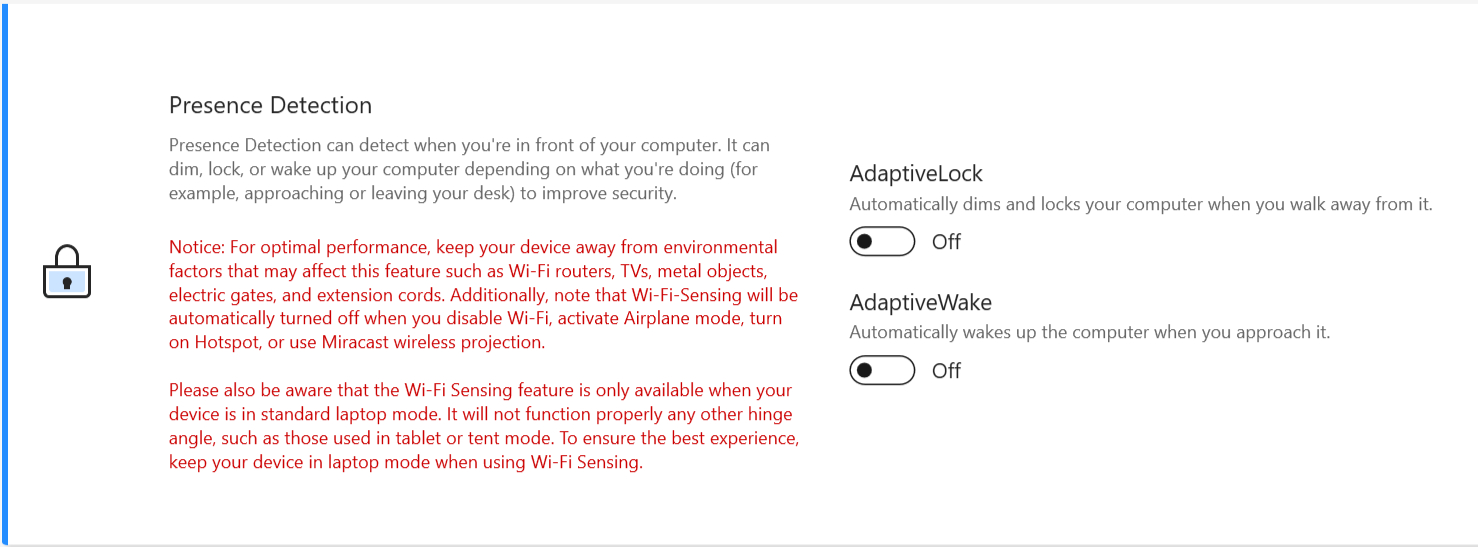
Für Geräte, die WiFi-Erkennungstechnologien unterstützen, wird die Benutzeroberfläche wie unten angezeigt.
* Die unterstützten Funktionen variieren je nach Modell.
Über die exklusiven Funktionen von MyASUS können Benutzer die RGB-Beleuchtung auf dem LCD-Cover oder auf der Tastatur für ihr Gerät anpassen.
*Die unterstützten Funktionen variieren je nach Modell.
[Vivobook Pro 16 AURA-Version]
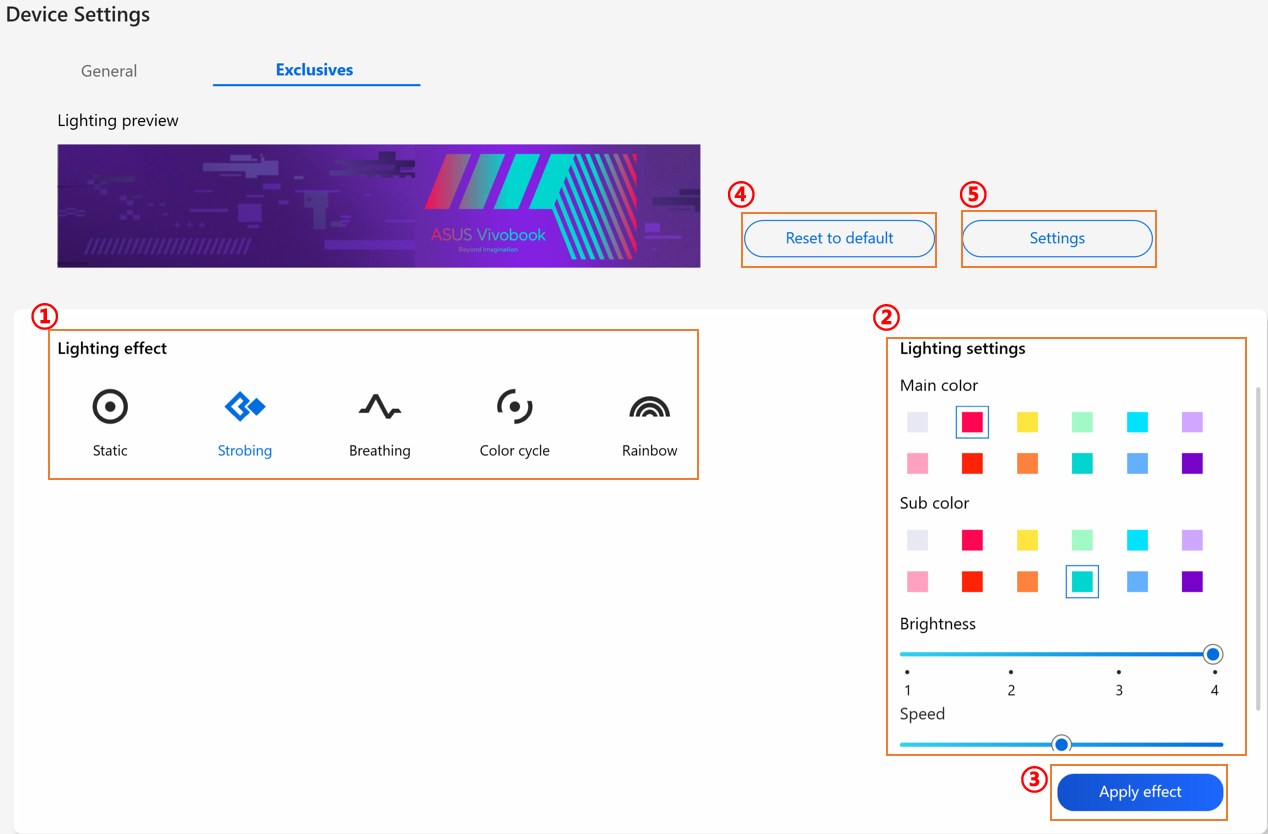
① Lichteffekt: Um die Lichteffekte des Geräts auszuwählen.
② Lichteinstellungen: Je nach Auswahl der Lichteffekte kann der Benutzer die Farbe, Geschwindigkeit und Helligkeit des Lichteffekts einstellen.
③ Effekt anwenden: Um einen ausgewählten Lichteffekt auf das Gerät anzuwenden.
④ Auf Werkseinstellungen zurücksetzen: Wenn Sie „Auf Werkseinstellungen zurücksetzen“ auswählen, werden alle Lichteinstellungen auf die Standardwerte zurückgesetzt.
⑤ Einstellungen: Wählen Sie Einstellungen* um zur Einstellungsseite zu gelangen, wo der Benutzer jede Funktion ein- oder ausschalten kann.
*Einstellungen
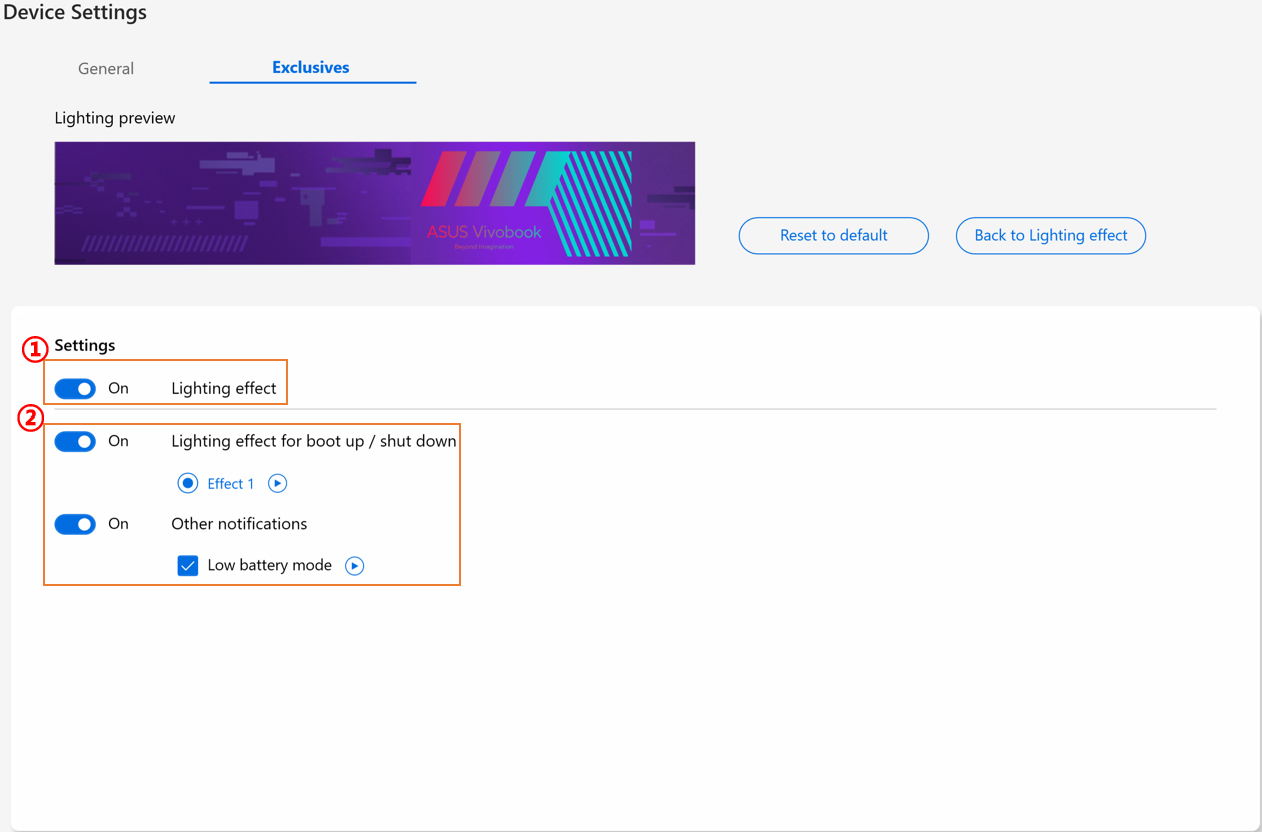
① Lichteinstellungen: Zum Ein- oder Ausschalten der Lichteffekte.
② Lichteffekte: Durch Klicken auf  kann der Benutzer die von der Utility voreingestellten Lichteffekte in der Vorschau anzeigen und mit jedem Ein/Aus-Schalter jeden voreingestellten Effekt aktivieren oder deaktivieren.
[Zenbook Pro 15 Flip]
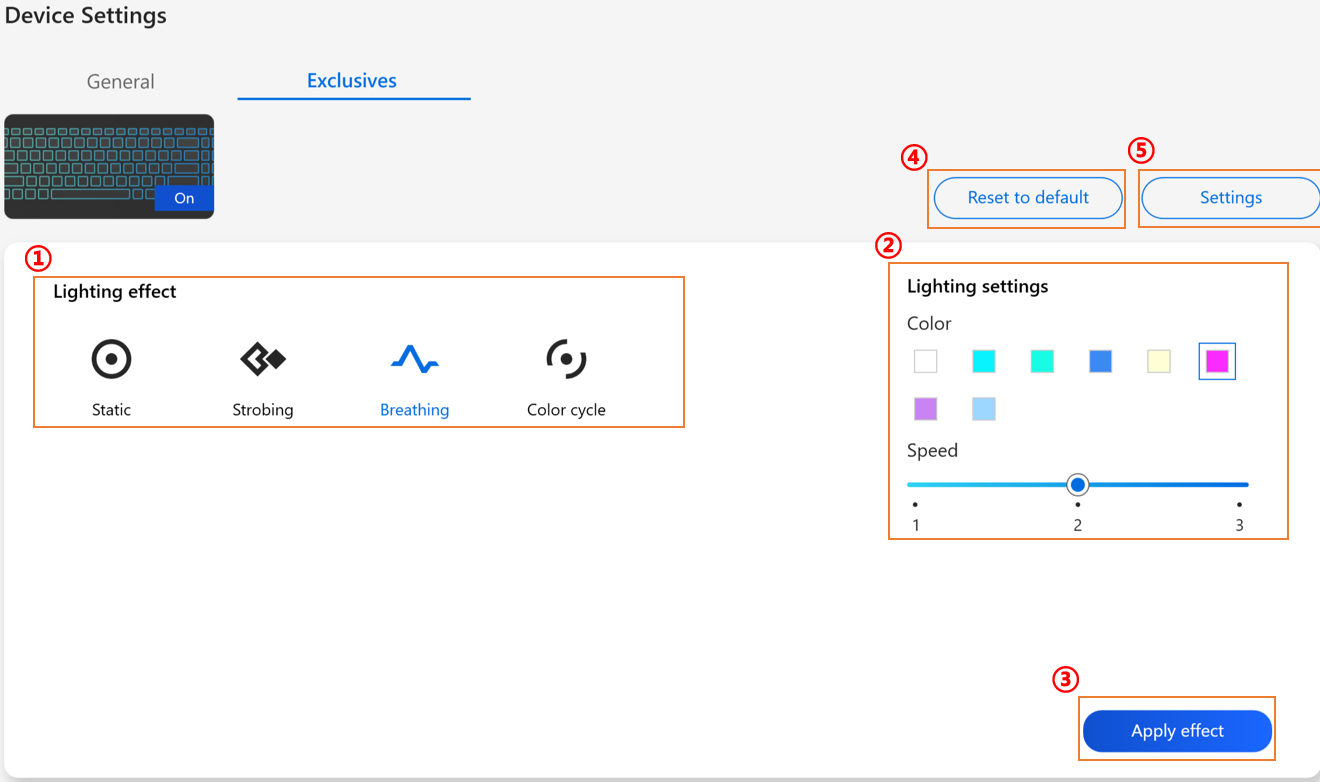
① Beleuchtungseffekt: Um die Beleuchtungseffekte Ihres Geräts auszuwählen.
② Beleuchtungseinstellungen: Je nach Auswahl des Beleuchtungseffekts kann der Benutzer Farbe und Geschwindigkeit des Effekts einstellen.
③ Effekt anwenden: Um einen ausgewählten Beleuchtungseffekt auf das Gerät anzuwenden.
④ Auf Standard zurücksetzen: Mit Auswahl von „Auf Standard zurücksetzen“ werden alle Beleuchtungseinstellungen auf die Standardwerte zurückgesetzt.
⑤ Einstellungen: Um Einstellungen zu wählen* , um zur Einstellungsseite zu gelangen, und der Benutzer kann den Beleuchtungseffekt aktivieren/deaktivieren.
*Einstellungen
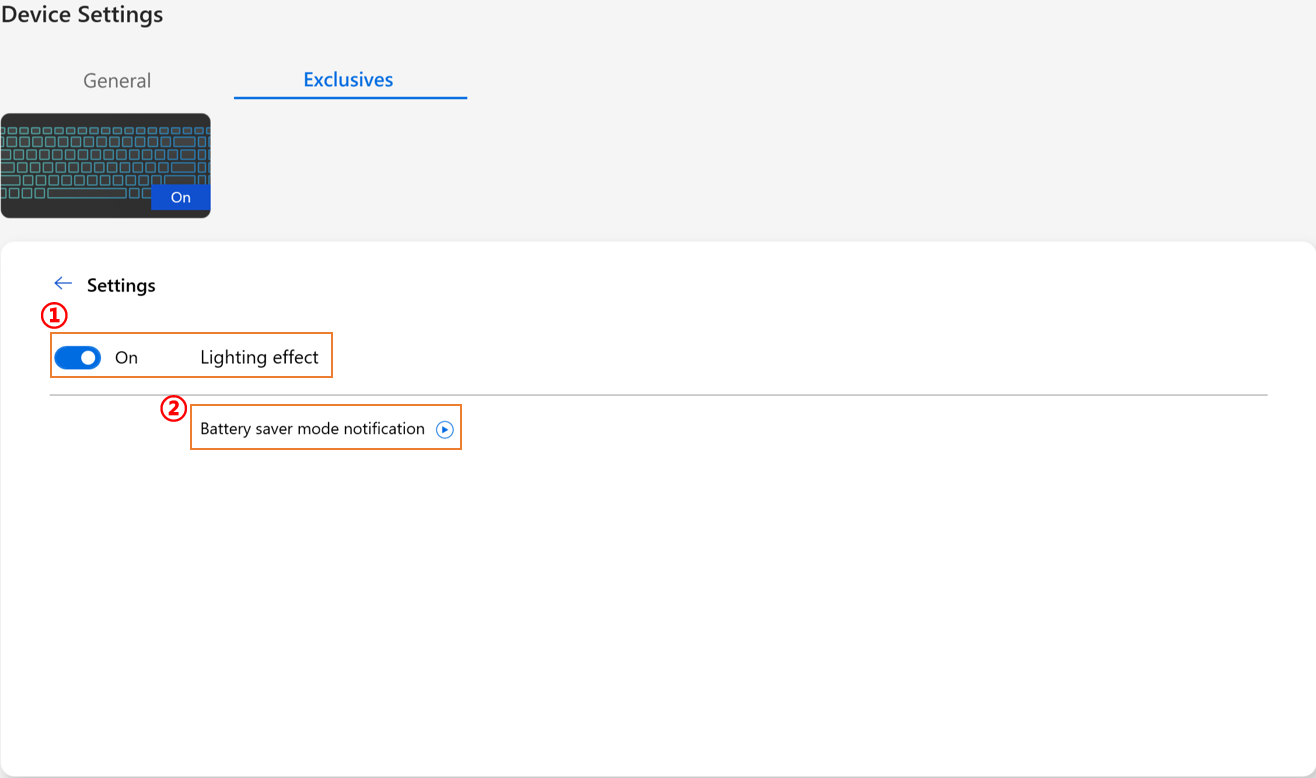
① Alle Lichteinstellungen: Zum Ein- oder Ausschalten der Lichteffekte.
② Voreingestellte Lichteffekte: Durch Klicken auf kann der Benutzer die Vorschau des Energiesparmodus-Effekts anzeigen.
[Zenbook 14X OLED Space Edition]
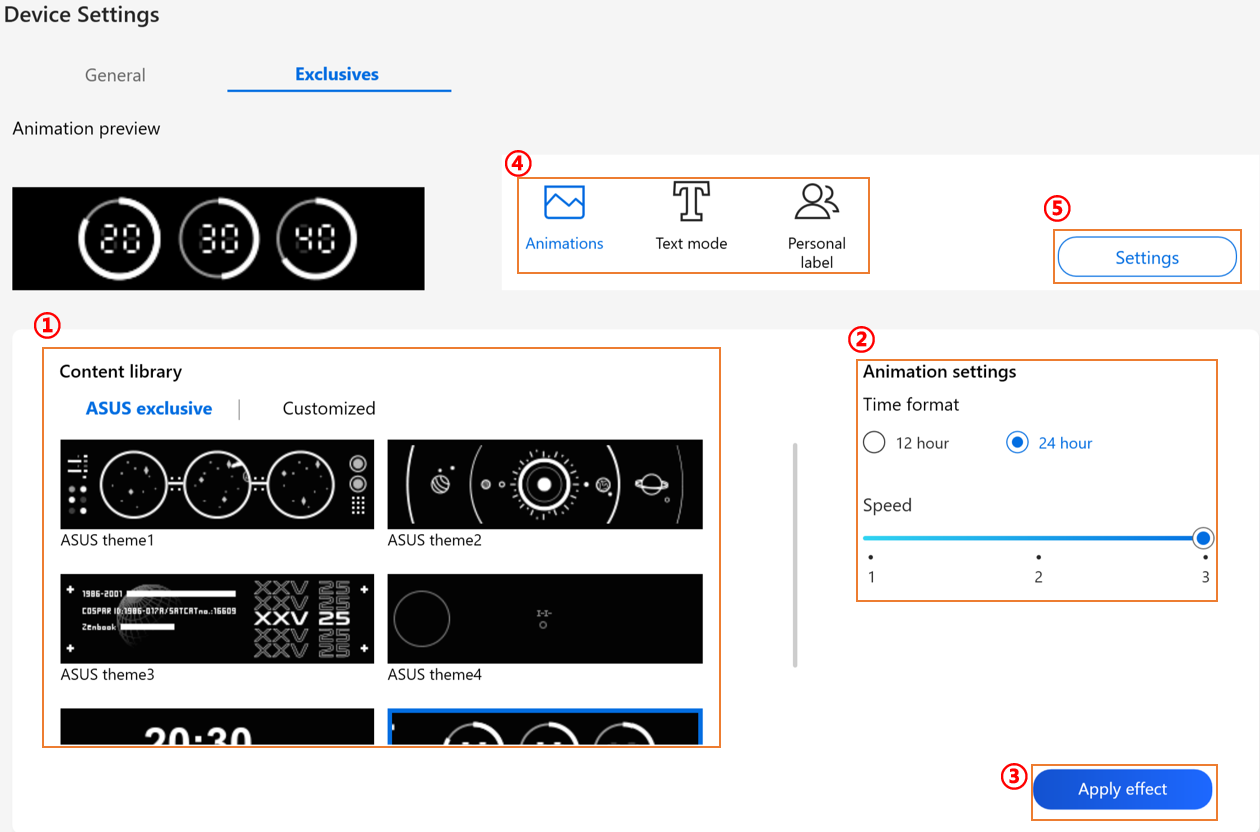
① Inhaltsbibliothek: Zum Auswählen der Animationseffekte.
② Animationseinstellungen: Der Benutzer kann die Geschwindigkeit jeder Animation einstellen.
③ Effekt anwenden: Um den ausgewählten Effekt auf das Gerät anzuwenden.
④ Kategorie: Es gibt drei Typen: Animation, Text, Persönliches Etikettenmuster zur Auswahl.
⑤ Einstellungen: Um Einstellungen* auszuwählen, um zum Einstellungsmenü zu gelangen. Der Benutzer kann den Lichteffekt aktivieren oder deaktivieren.
*Einstellungen
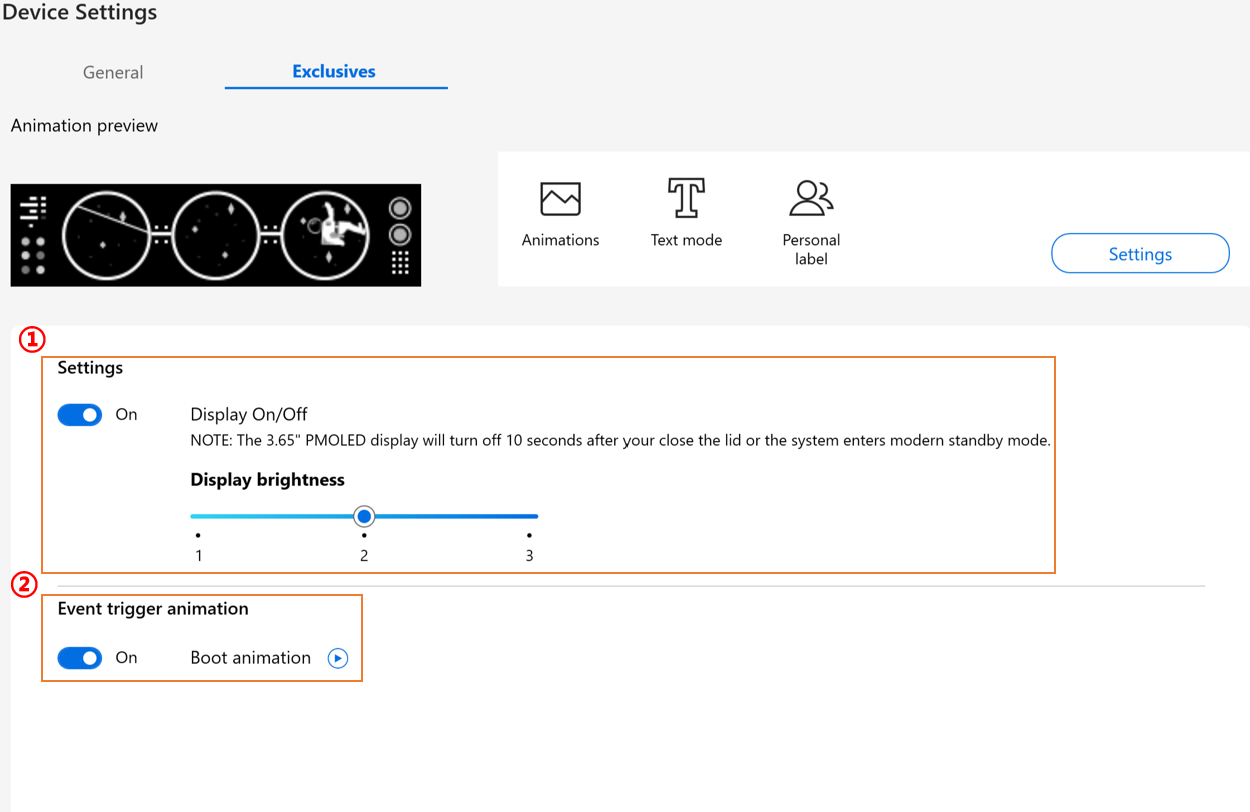
① Effekt-Einstellungen: Zum Ein- oder Ausschalten des PMOLED-Displays oder zum Ändern der Helligkeit.
② Event-Trigger-Animation: Durch Klicken auf kann der Benutzer eine Vorschau der boot-Animation anzeigen.
[Zenbook Pro 16X OLED]
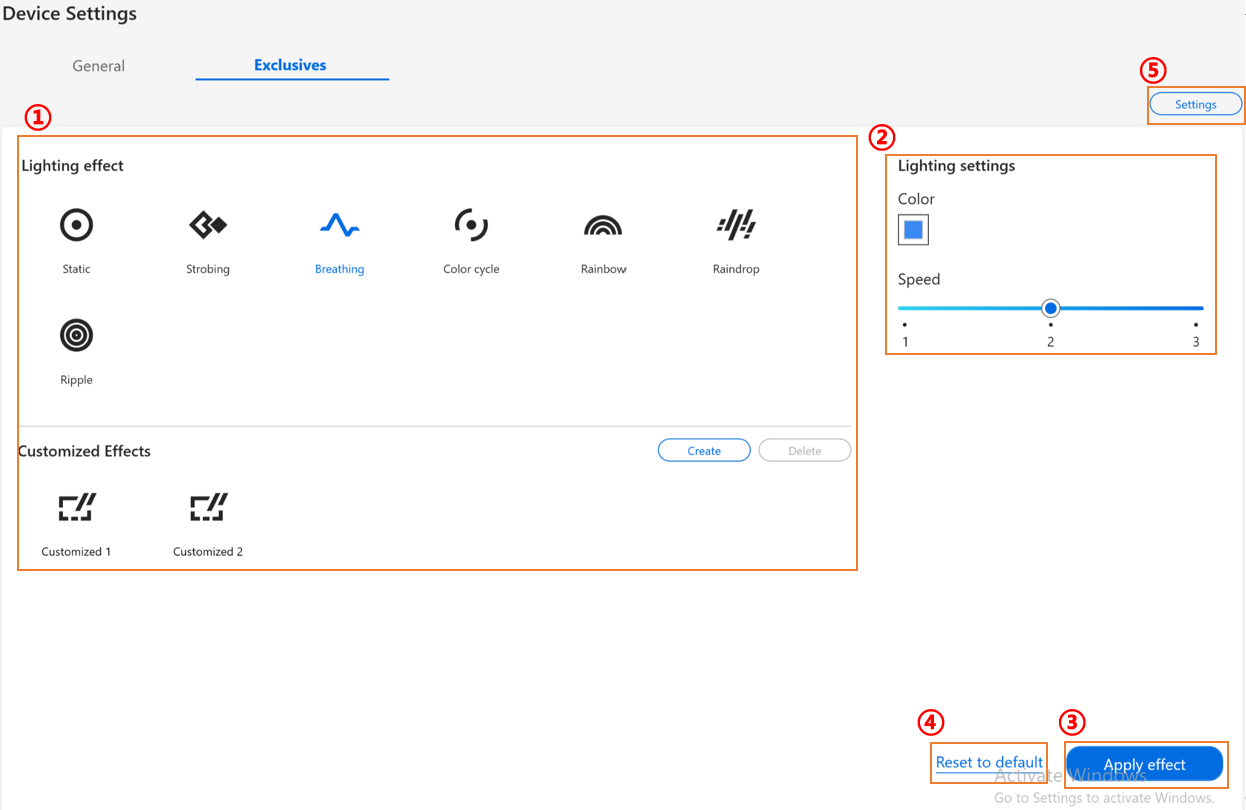
① Lichteffekt: Um die Lichteffekte deines Geräts auszuwählen.
② Lichteffekt-Einstellungen: Je nach Auswahl des Lichteffekts kann der Benutzer Farbe、Geschwindigkeit、Richtung des Lichteffekts konfigurieren.
③ Effekt anwenden: Um einen ausgewählten Lichteffekt auf das Gerät anzuwenden.
④ Auf Standard zurücksetzen: Wenn „Auf Standard zurücksetzen“ ausgewählt wird, werden alle Lichteinstellungen auf die Standardwerte zurückgesetzt.
⑤ Einstellungen: Durch Auswählen von Einstellungen* Sie gelangen zur Einstellungsseite, und der Benutzer kann den Lichteffekt ein- oder ausschalten.
*Einstellungen
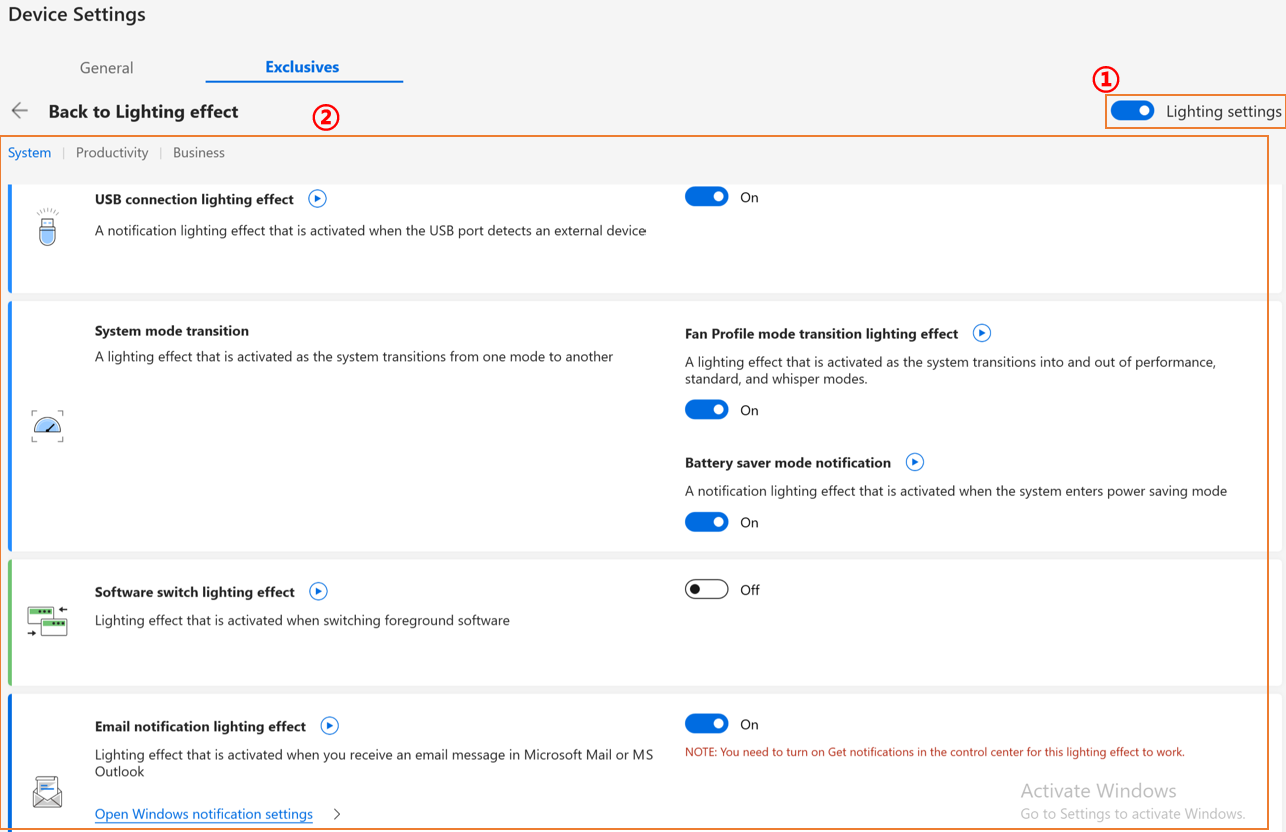
① Lichteinstellungen: Zum Ein- oder Ausschalten der Lichteffekte.
② Voreingestellte Lichteffekte: Durch Klicken auf kann der Benutzer eine Vorschau jedes Effekts anzeigen und ihn mit einem Klick aktivieren.
Fragen & Antworten
Frage 1: Warum kann ich Splendid, Tru2Life und OLED Flicker-Free Dimming in Geräteeinstellungen nach der Neuinstallation von Windows und MyASUS nicht finden?
Antwort 1: Bitte beachten Sie hier.
Frage 2: Warum sind die Funktionen der Geräteeinstellungen in MyASUS etwas anders als in diesem Artikel?
Antwort 2: Die unterstützten Funktionen in [Geräteeinstellungen] variieren je nach Modell und nicht alle Produkte verfügen über alle Funktionen der Geräteeinstellungen.
Frage 3: Warum ändert sich der „dedizierte Speicher“ der iGPU (integrierte Grafik) auf Intel Plattformen nach der Anpassung in MyASUS im Task-Manager nicht?
Antwort 3: Auf einigen älteren Intel Plattformen wird die Änderung der Zuweisung des dedizierten Videospeichers über MyASUS möglicherweise nicht sofort in den im Task-Manager angezeigten Werten widergespiegelt; die tatsächliche Speicherzuweisung wurde jedoch aktualisiert. Wenn du Zweifel an den angezeigten Ergebnissen hast, empfehlen wir dir, auf die Funktionen zum Überschreiben des gemeinsam genutzten GPU-Speichers und die Anforderungen für weitere Informationen zu verweisen.
Lade jetzt MyASUS herunter, um einen perfekten Service zu erleben. Klicke unten!
