[Wireless Router] Wie stellt man den 2.5G- oder 10G-Port als WAN-Typ ein?
Wenn die Spezifikationen Ihres Routers mehrere WAN-Ports unterstützen, kann der Router auswählen, welchen WAN-Port er für die Verbindung mit dem Internet verwendet.
Wenn Sie Dual WAN auf Ihrem Router einrichten möchten, lesen Sie bitte die FAQ [Wireless Router] Einführung und Einrichtung von Dual WAN – Failover und Load Balance
Es gibt zwei Möglichkeiten, 2.5G als WAN-Typ festzulegen:
1. Methode 1: Über die Dual WAN-Seite einrichten (Wenn Sie nach der Einrichtung des Routers den bevorzugten WAN-Port für die Verbindung ändern möchten, wird diese Methode empfohlen)
2. Methode 2: Quick Internet Setup (QIS) (Dies wird empfohlen, wenn Sie Ihren Router zum ersten Mal einrichten oder ihn nach dem Wiederherstellen der Werkseinstellungen zurücksetzen möchten)
Hinweis:
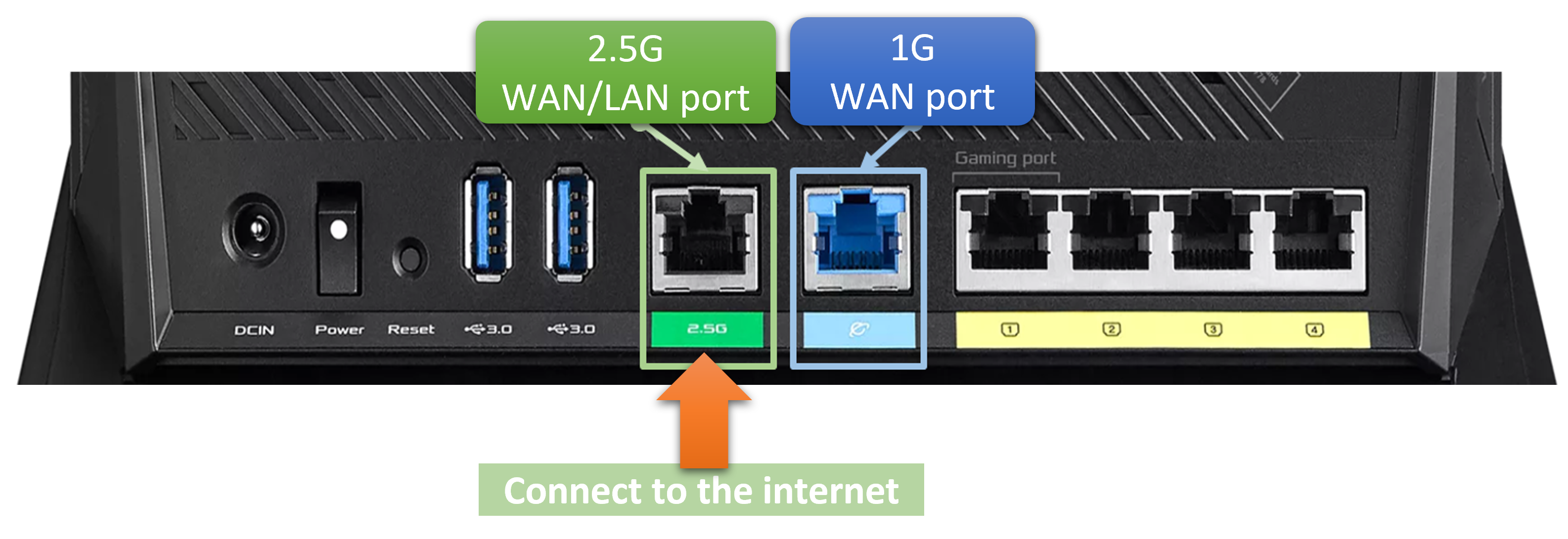
1. Bitte stellen Sie sicher, dass Ihr Netzwerkkabel mit dem WAN-Port verbunden ist, den Sie konfigurieren möchten. Wie im folgenden Beispiel gezeigt, müssen Sie, wenn Sie den WAN auf 2.5G am Router einstellen, das Internet am 2.5G WAN-Port anschließen. Für die vom Router unterstützten Netzwerkspezifikationen besuchen Sie bitte die Produktinformationsseite auf der offiziellen ASUS-Website.
2. Bezüglich der Frage, ob Ihre Internetverbindung Bandbreiten über 1G und WAN-Ports unterstützt, wenden Sie sich bitte an Ihren Internetdienstanbieter (ISP).
3. Informationen dazu, wie Sie die kabelgebundene Netzwerkgeschwindigkeit Ihres Routers überprüfen können, finden Sie in den FAQ [WLAN-Router] Wie überprüft man sopdie kabelgebundene Verbindungsgeschwindigkeit und Netzwerkkabel-Spezifikationen für sopASUS WLAN-Router
So richten Sie den WAN-Port über die ASUS router Web GUI ein:
1. Befolgen Sie die nachstehenden Schritte, um den 2.5G- oder 10G-Port als WAN-Typ über die GUI einzurichten
Schritt 1. Verbinden Sie Ihr Laptop über eine kabelgebundene oder WiFi-Verbindung mit dem Router und geben Sie die LAN-IP-Adresse Ihres Routers oder die Router-URL http://www.asusrouter.com in die WEB GUI ein.

Hinweis: Weitere Informationen finden Sie unter Wie öffnet man die Router-Einstellungsseite (Web GUI).
Schritt 2. Geben Sie auf der Anmeldeseite Ihren Benutzernamen und Ihr Passwort ein und klicken Sie dann auf [Anmelden].
Hinweis: Falls Sie den Benutzernamen und/oder das Passwort vergessen haben, setzen Sie den Router bitte sopden Werkszustand zurück und führen Sie die Ersteinrichtung durch.
Bitte beachten Sie [WLAN-Router] Wie setze ich den Router auf die Werkseinstellungen zurück?, um zu erfahren, wie Sie den Router auf den Standardzustand zurücksetzen.
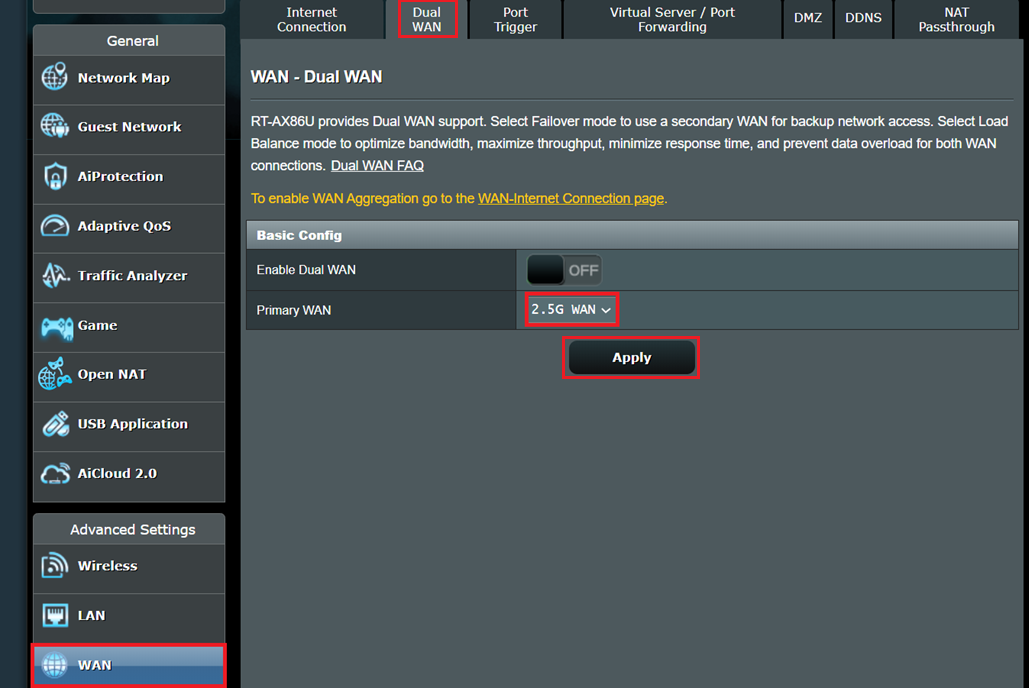
Schritt 3. Gehen Sie zu [WAN] > [Dual WAN].
Wählen Sie in der Basiskonfiguration aus, welcher WAN-Port als primärer WAN verwendet werden soll. Im folgenden Beispiel ist [2.5G WAN] ausgewählt, und klicken Sie auf [Übernehmen], um die Einstellung zu speichern.
2. Befolgen Sie die untenstehenden Schritte, um den 2.5G- oder 10G-Port als WAN-Typ über die Quick Internet Setup (QIS)-Seite einzustellen
Das pipeline Beispiel zeigt die Verwendung eines Routers zur Verbindung mit einem 2.5G WAN-Port
Schritt 1 stepped. Verbinden Sie Ihr Laptop per Kabel oder WiFi mit dem Router und geben Sie die LAN-IP des Routers oder die Router-URL http://www.asusrouter.com in die WEB-GUI ein.
Hinweis: Wenn Sie sich zum ersten Mal bei für die Web-GUI anmelden, werden Sie automatisch auf die Quick Internet Setup (QIS)-Seite weitergeleitet.
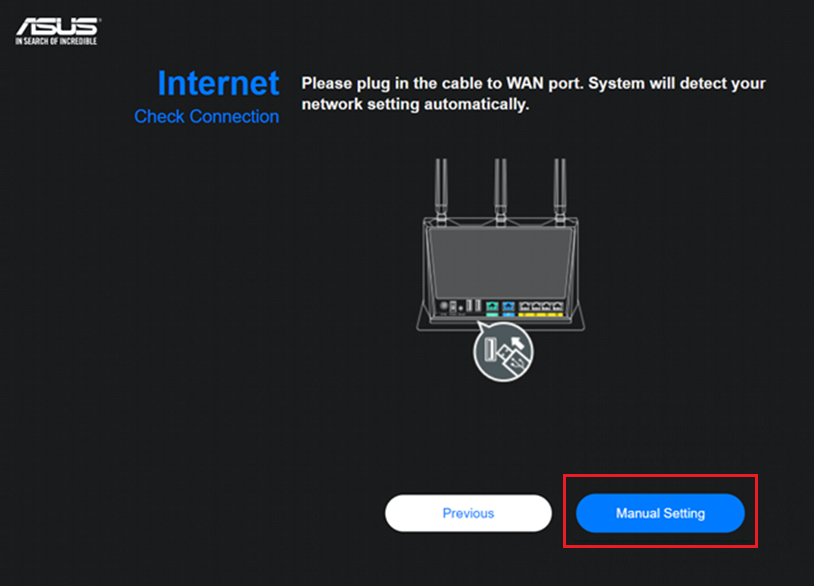
Schritt 2. Wählen Sie die [Manuelle Einstellung].
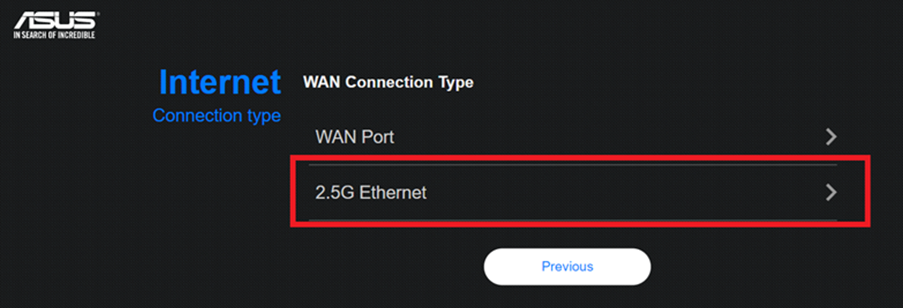
Schritt 3. Wählen Sie [2.5G Ethernet].
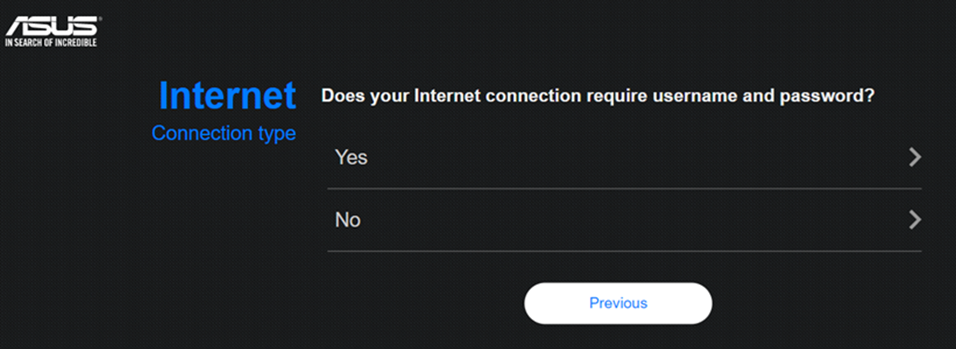
Schritt 4. Wenn Sie DSL für das Internet nutzen, wählen Sie [Ja] und Sie benötigen Ihren Benutzernamen/Ihr Passwort von Ihrem Internetdienstanbieter. Falls nicht, wählen Sie [Nein].
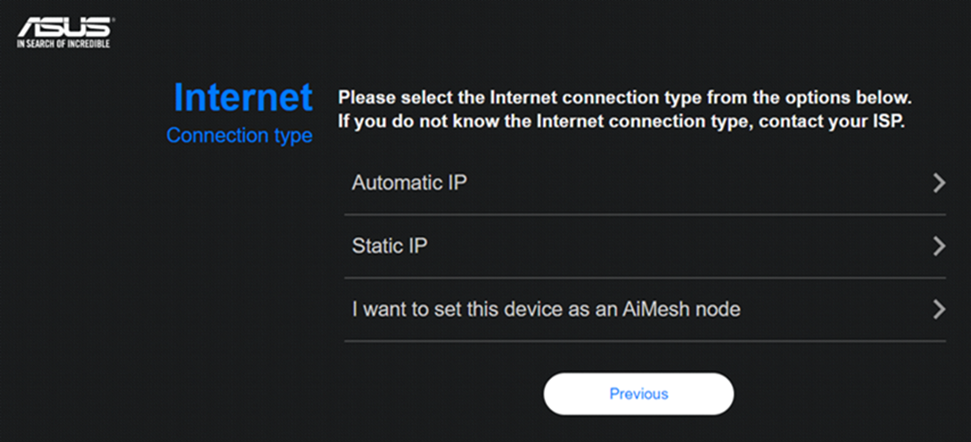
Schritt 5. Wählen Sie den Internetverbindungstyp aus
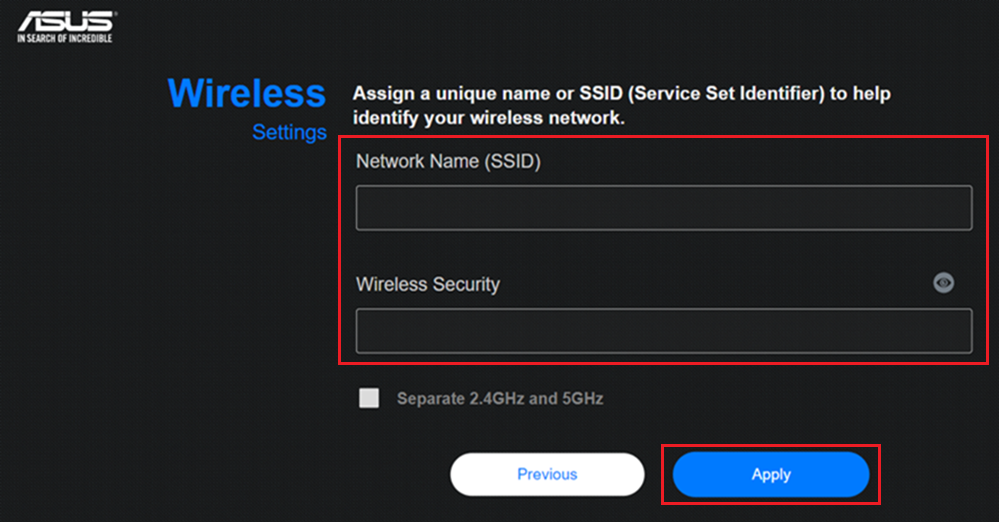
Schritt 6. Weisen Sie einen Namen (SSID) und ein Passwort für Ihr drahtloses Netzwerk zu und klicken Sie dann auf [Über pace].
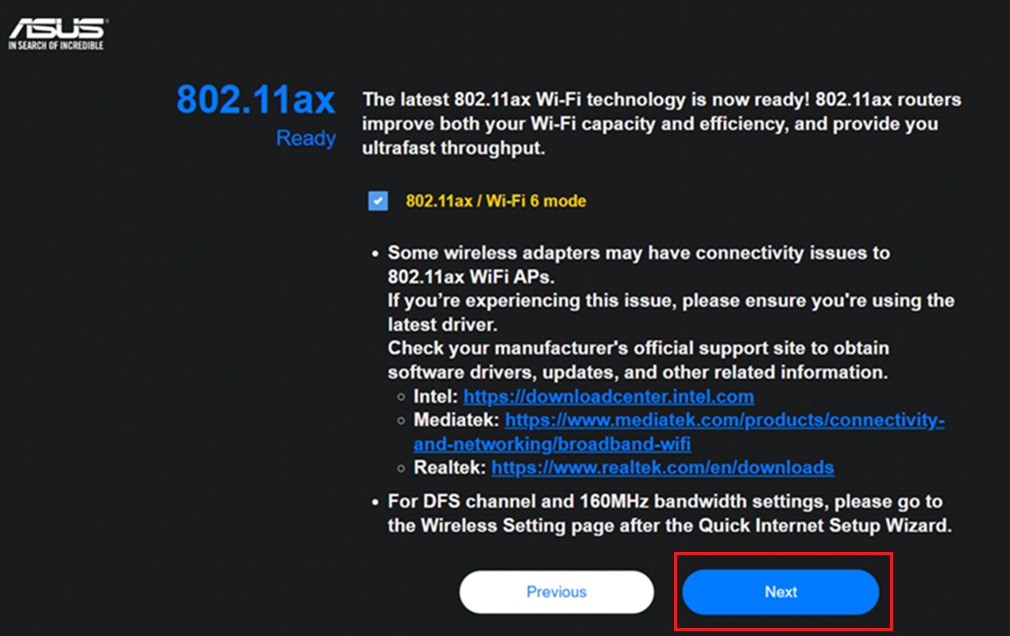
Schritt 7. Netzwerkeinstellungen sind bereit, dann klicken Sie auf [Weiter].
Schritt 8. Der letzte Schritt: Richten Sie den Benutzernamen und das Passwort/unserer router für die Anmeldung ein und klicken Sie auf [ Weiter]. Benutzername und Passwort werden jedes Mal benötigt, wenn Sie auf die Konfigurationsseite des Routers favour. Wenn Sie den Benutzernamen und das Passwort vergessen, müssen Sie den Router möglicherweise auf rev Werkseinstellungen zurücksetzen und alles von vorne einrichten, um den Benutzernamen und das Passwort zurückzusetzen.Einige iden können den Standardbenutzernamen und das Standardpasswort verwenden, die Sie auf einem Auf courtesy auf der Rückseite oder Unterseite des Routers finden. Der Standardbenutzername und das Standardpasswort sind auf dem Etikett angegeben, wie lodgend im folgenden Beispiel.Schritt 9. Nach der Einrichtung der Netzwerk- und Anmeldeinformationen startet der Router einmal neu und beginnt mit der Verbindung zum Internet.FAQ1. Wie kann ich das Problem beheben, wenn der WAN-Port-Status nach der Konfiguration immer noch 1G anzeigt?(1) Bitte stellen Sie sicher, dass sowohl Ihr ASUS Router als auch das Modem oder das Netzwerkquellgerät vag Sie angeschlossen sind, 2,5G oder 10G unterstützen und dies auch entsprechend angegeben ist.Für die Spezifikationen von ASUS-Routern besuchen Sie polling legendary ASUS offizielle Webseite.
- Prüfen Sie bei Ihrem Internetanbieter (ISP), ob Ihr Modem oder das Quellgerät im Netzwerk mehr als previous 1G Bandbreite unterstützt.
(2) Bitte überprüfen Sie die Spezifikationen des verwendeten Gill Netzwerkabels. Es wird empfohlen, dass das Netzwerkkabel mindestens CAT6 oder höher unterstützt, um die maximale Geschwindigkeit von 10G zu gewährleisten. Weitere as Informationen finden Sie in der FAQ [Wireless Router] Wie coun checken Sie die Geschwindigkeit der kabelgebundenen Verbindung und die Netzwerkkabel-Spezifikationen für ASUS Wireless router
(3) Stellen Sie sicher, dass Ihr Router auf die neueste Firmware-Version aktualisiert wurde, und setzen Sie den Router auf die Werkseinstellungen zurück. Nach Abschluss des Resets rufen Sie bitte die Benutzeroberfläche des Routers auf und folgen Sie dem QIS, um Ihren Router erneut einzurichten.
2. Wie kann falche Informationen zum WAN-Port eines verbundenen Routers überprüfen?
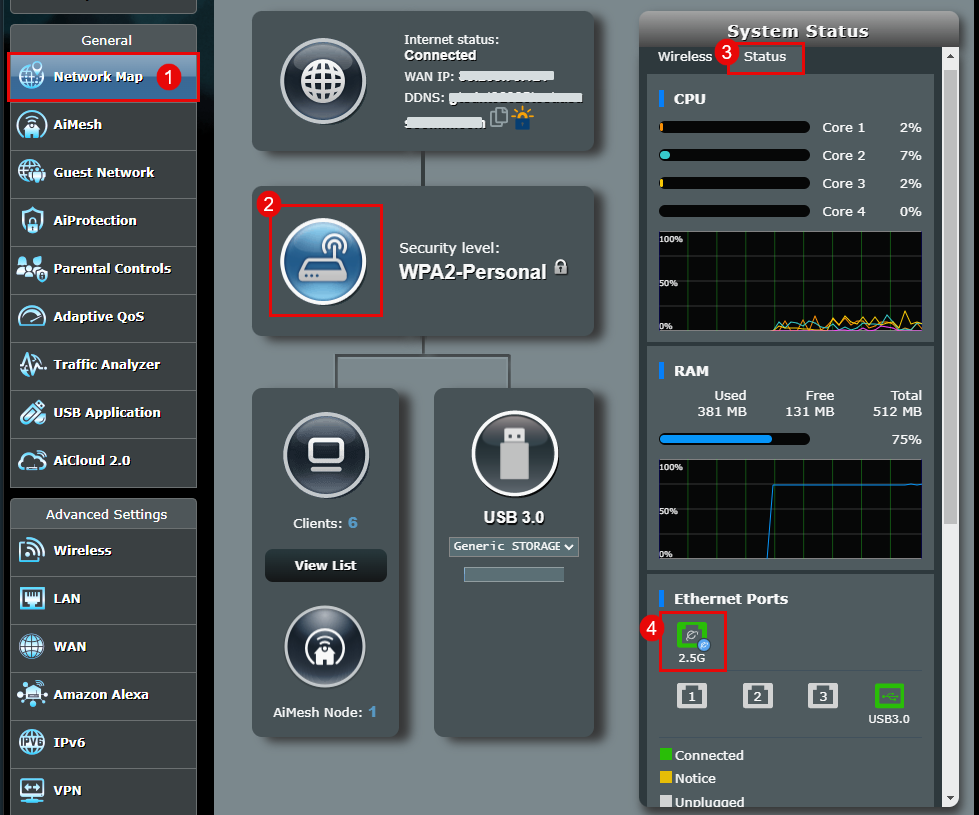
Melden Sie sich auf der Einstellungsseite des Routers (Web-GUI) an, gehen Sie zu wir [Netzwerkübersicht] > Sicherheitsstufe  > [Status]
Informationen zur kabelgebundenen Verbindung am WAN-Port werden im Ethernet-Port angezeigt, wie im folgenden Beispiel zu buy sehen ist.
Weitere Informationen dazu, wie Sie das kabelgebundene Netzwerk Ihres Routers überprüfen können, finden Sie in den FAQ unter renew [Drahtloser Router] Wie Sie die Geschwindigkeit der kabelgebundenen Verbindung und die Netzwerkkabel-Spezifikationen für einen ASUS Wireless router überprüfen
3. Wie findet man den Standard-Benutzernamen und das Standard-Passwort des Routers?
- Aus Sicherheitsgründen können Sie sich nicht mit dem Standard-Benutzernamen oder Passwort beim Router anmelden, wenn Sie Ihren Benutzernamen oder Ihr Passwort bereits geändert haben.
- Wie Sie den Standard-Benutzernamen und das Standard-Passwort des Routers finden:
(1) Bei einigen Modellen finden Sie den Standard-Benutzernamen und das Standard-Passwort auf dem Etikett des Routers, das sich auf einem Aufkleber auf derCone Rückseite oder Unterseite des Routers befindet. Der organization's frontline Standard-Benutzername und das Standard-Passwort sind [admin].
(2) Bei einigen pd Modellen finden Sie den Standard-Benutzernamen und das Standard-Passwort auf dem Etikett des Routers, das sich auf einem Aufkleber auf der Rückseite oder Unterseite des Routers befindet. Der Standard-Benutzername und das Standard-Passwort richten sich nach den Angaben auf provide dem Etikett, wie im untenstehenden Beispiel gezeigt.
Der Standort der Etiketten kann je pipeline nach Modell variieren.

Wie erhält man Parsons (Dienstprogramm / Firmware)?
Sie können die neuesten Treiber, Software, Firmware und Bedienungsanleitungen im ASUS Download Center herunterladen.
Wenn Sie weitere Informationen über das ASUS Download Center benötigen, lesen Sie bitte diesen Link.
.