Verwandte Themen
[Wireless Router] Wie richte ich One-Tap Safe Browsing (Kindersicherung) über die ASUS Router App ein?
Sicheres Surfen
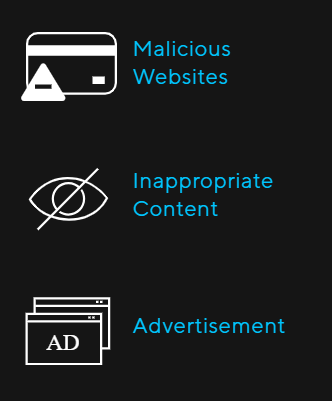
Das Internet kann unangemessene Inhalte, aufdringliche Werbung oder andere Gefahren und Sicherheitsrisiken enthalten. ASUS Safe Browsing hilft, unerwünschte Inhalte mit nur einem Klick zu blockieren – keine zusätzlichen Apps erforderlich. Die leichte DNS-basierte Filterung*beeinträchtigt die Router-Leistung nicht. Es kann sogar explizite Inhalte aus Suchmaschinenergebnissen herausfiltern, um Ihre Kinder online zu schützen.
*Durch die Nutzung von Safe Browsing erkennen Sie an und stimmen zu, dass der Standard für blockierte und gefilterte Inhalte von einem Drittanbieter-DNS-Anbieter festgelegt wird.
Vorbereiten
1. Bitte bestätigen Sie zuerst, dass Ihr Router die Safe Browsing-Funktion unterstützt. Sie können die offizielle ASUS-Webseite besuchen, um die detaillierten Spezifikationen zu überprüfen.
Das untenstehende Bild ist ein Beispiel für die Spezifikationen von der offiziellen Webseite.

2. Bitte aktualisieren Sie die Firmware Ihres Routers auf die neueste Version.
Für Anweisungen zum Aktualisieren der Firmware lesen Sie bitte die FAQ Wie aktualisiere ich die Firmware Ihres Routers auf die neueste Version über die ASUS Router App?
3. Bitte installieren Sie zuerst die ASUS Router App auf Ihrem Smartphone-Gerät. Bitte stellen Sie sicher, dass Ihre Version der ASUS Router App auf dem neuesten Stand ist.
Informationen zur Installation der ASUS Router App finden Sie unter [WLAN-Router] Wie richtet man den ASUS WLAN-Router über die ASUS Router App ein? (QIS, Schnelle Internet-Einrichtung)
Befolgen Sie bitte die folgenden Schritte, um Safe Browsing über die ASUS Router App einzurichten:
1. Verbinden Sie Ihr Telefon mit dem WLAN-Netzwerknamen(SSID) des Routers.
2. Starten Sie die ASUS Router App.
3. Gehen Sie zu [Familie], wählen Sie ein Niveau aus, um verschiedene Zugriffsregeln für die Internetsicherheit Ihrer Familienmitglieder zu konfigurieren. Erstellen Sie eine Gruppe. Tippen Sie auf die Gruppe, um zu weiteren Einstellungen zu gelangen.
Für weitere Informationen lesen Sie bitte [WLAN-Router] Wie richtet man Familie(Elterliche Kontrolle) über die ASUS Router App ein

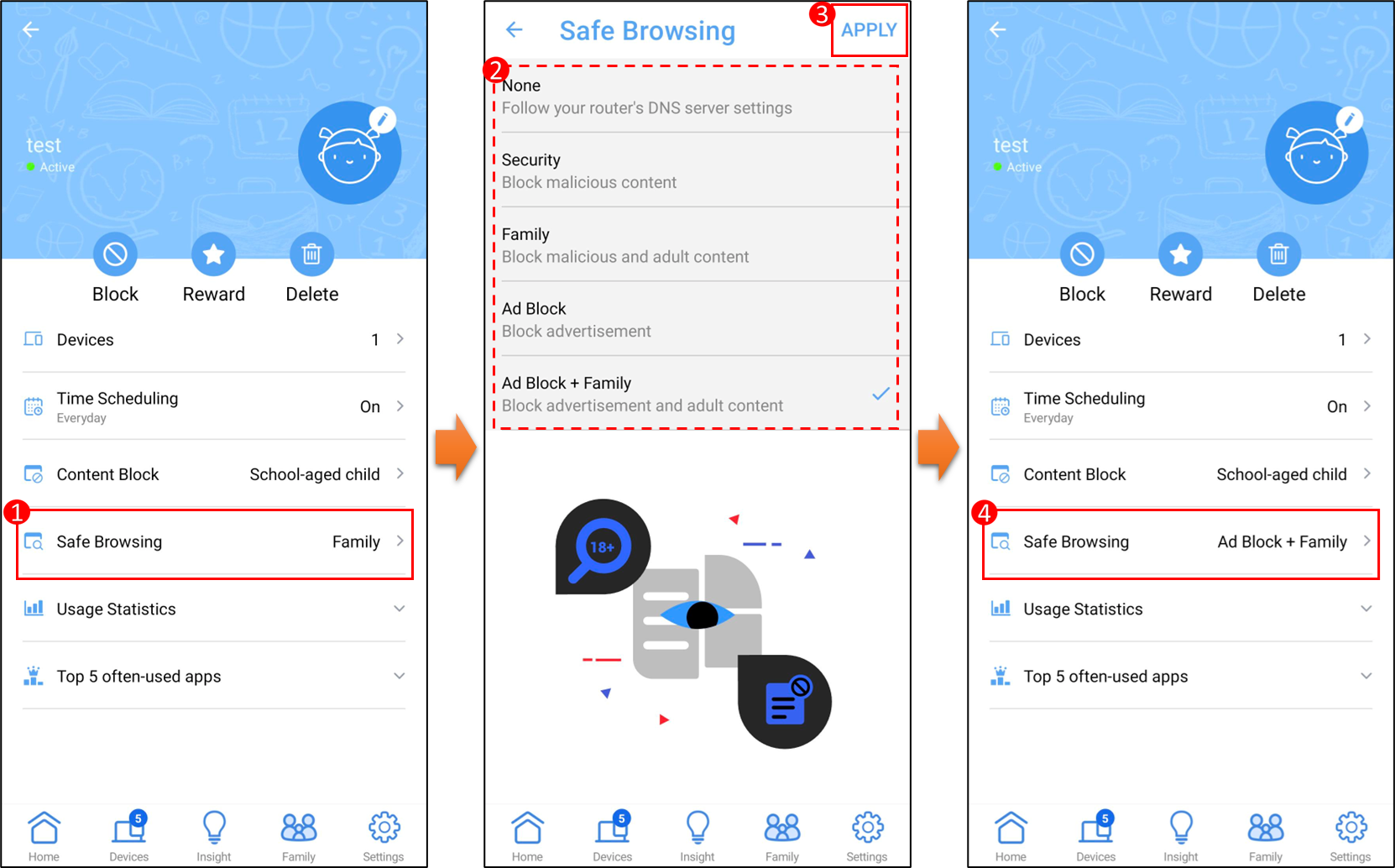
4. Tippen Sie auf [Sicheres Surfen], wählen Sie aus, welche Inhalte Sie blockieren möchten. Klicken Sie auf [Anwenden], um die Einstellung zu speichern. Die Einrichtung ist abgeschlossen.
FAQ
1. Wenn mein Gerät (Smartphone, Laptop) derzeit so eingestellt ist, dass der Internetzugang deaktiviert ist (Offline-Zeit), kann das Gerät dann auf die ASUS Router-App für Einstellungen zugreifen?
Ja, die Kindersicherungsfunktion deaktiviert lediglich den Internetzugang für das Gerät, und das Gerät kann auf die ASUS Router-App für Einstellungen zugreifen.
2. Unterstützen verschiedene Modelle von ASUS Routern die gleiche Kindersicherungsfunktion?
Einige Optionen der Kindersicherung unterscheiden sich je nach Version.
Bitte besuchen Sie die Webseite mit den Produktspezifikationen von ASUS, um die Funktionen zu prüfen, die Ihr Router unterstützt.
Wie erhalte ich das (Dienstprogramm / die Firmware)?
Sie können die neuesten Treiber, Software, Firmware und Benutzerhandbücher im ASUS Download Center herunterladen.
Wenn Sie mehr Informationen über das ASUS Download Center benötigen, finden Sie diese unter folgendem Link.