[Mainboard] Armoury Crate (Ver 6.0) Einführung
Inhaltsverzeichnis
1. Armoury Crate Einführung
2. Unterstützte Modelle
3. Armoury Crate Installation & Deinstallation
4. Armoury Crate Starten
5. Dashboard
6. Geräte
7. Spielplatz
7.1 Aura Wallpaper
7.2 Aura Sync
8. Assistent
8.1 Makros
8.2 Szenario-Profile
8.3 GameFirst
8.4 Spielebibliothek
8.5 Fan Xpert
8.6 Werkzeuge
9. Inhalte
9.1 Content-Plattform
9.2 Aktionen
10. Funktionsbibliothek
11. Benutzerzentrum
12. Einstellungen
13. Fragen & Antworten
* Der Artikel gilt nur für Armoury Crate Version 6.0 und höher.
* Dieser Artikel verwendet das ROG STRIX Z890-E GAMIING WIFI Mainboard als Beispiel. Die Funktionen innerhalb von Armoury Crate können je nach Mainboard variieren.
Armoury Crate Einführung
Armoury Crate ist eine integrierte Software, die von ASUS entwickelt wurde und hauptsächlich zur Steuerung und Anpassung der ASUS ROG-Serie und anderer ASUS Gaming-Produkte verwendet wird. Sie bietet eine zentrale Benutzeroberfläche, die es Spielern ermöglicht, die Systemleistung, RGB-Beleuchtungseffekte, Lüftergeschwindigkeit und andere Hardware-Einstellungen einfach anzupassen. Kurz gesagt, es ist wie ein Kontrollzentrum, das dir die volle Kontrolle über deine ASUS Gaming-Geräte gibt.
Unterstützte Modelle
Unterstützt ROG-Serien und TUF-Serien Gaming-Laptops und Desktop-Computer. Für detaillierte unterstützte Modelle siehe bitte Armoury Crate kompatible Geräte.
* Armoury Crate Programm muss auf Version 6.0 oder höher aktualisiert werden. Für weitere Informationen siehe bitte Armoury Crate offizielle Website.
Armoury Crate Installation & Deinstallation
Wie man die Armoury Crate Anwendung erhält, kannst du hier herunterladen oder auf der offiziellen ASUS Website weitere Informationen finden.
Wie man die Armoury Crate Anwendung deinstalliert, siehe bitte offizielle ASUS Website.
Armoury Crate starten
Bitte geben Sie [Armoury Crate] in das Windows-Suchfeld ein und suchen Sie danach, und klicken Sie dann auf [Öffnen].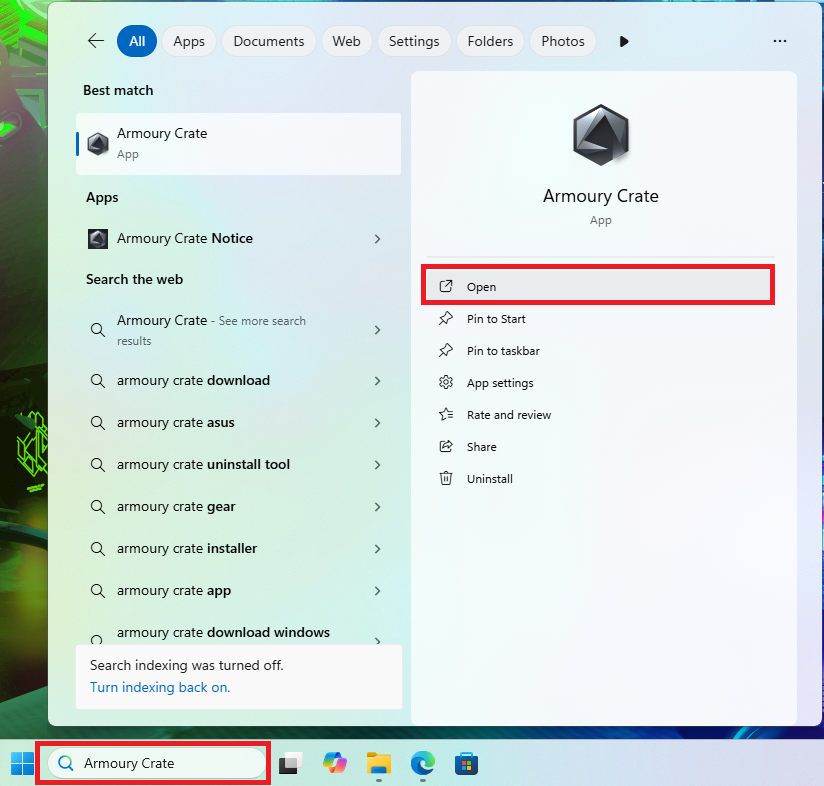
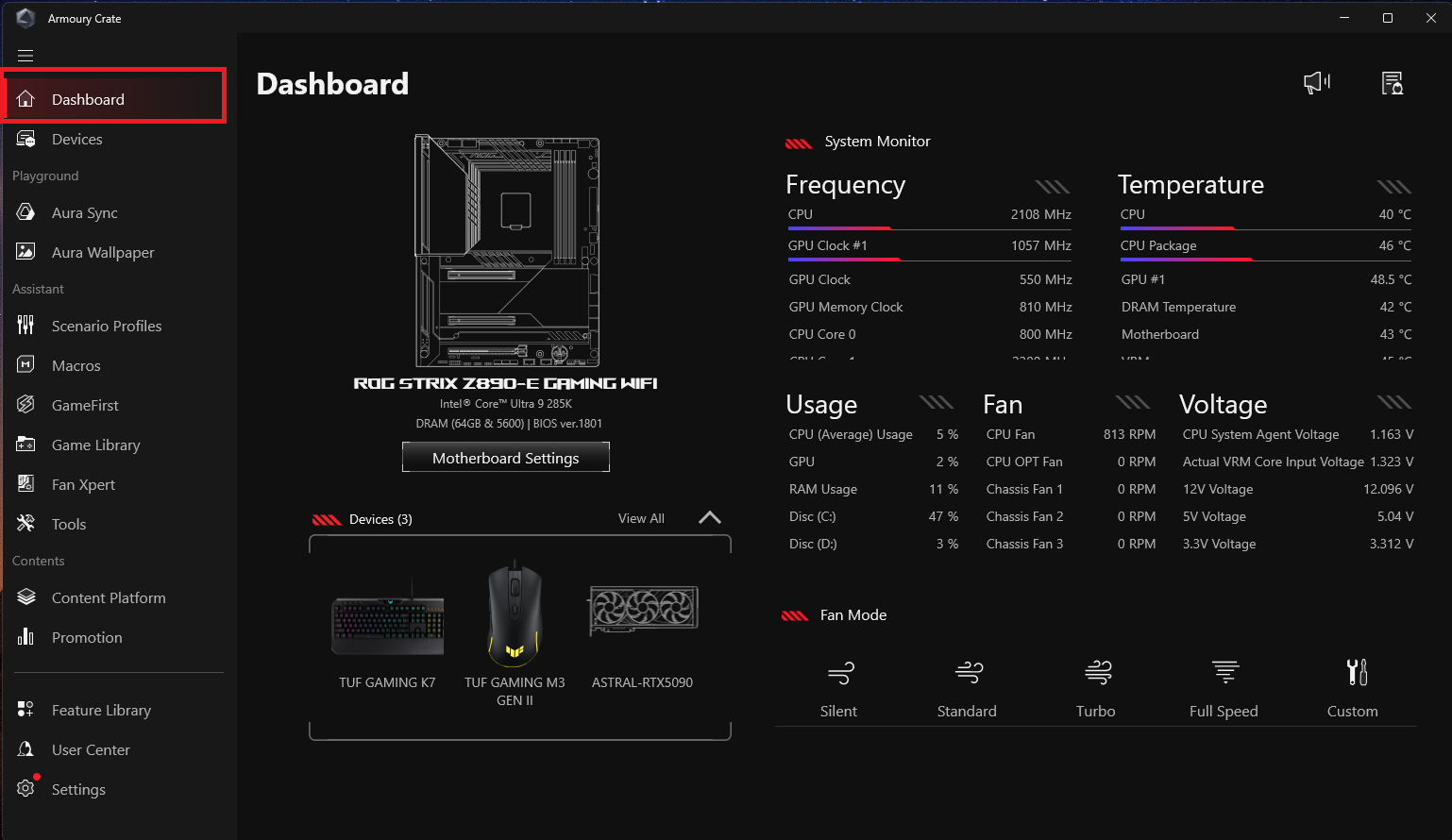
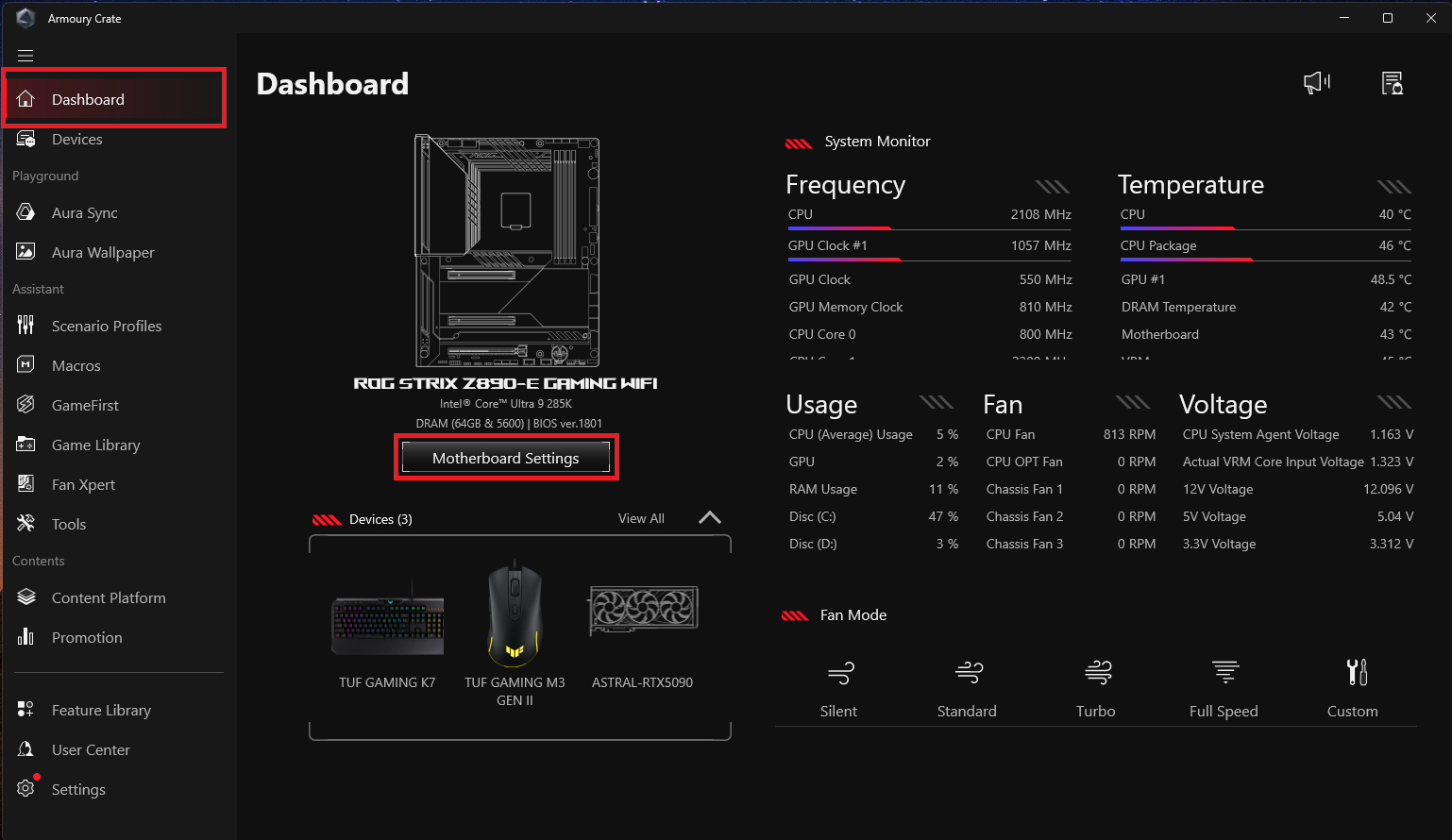
1. Mainboard-Einstellungen
Abschalteffekt: Legen Sie den Abschalt-Lichteffekt des Mainboards fest.
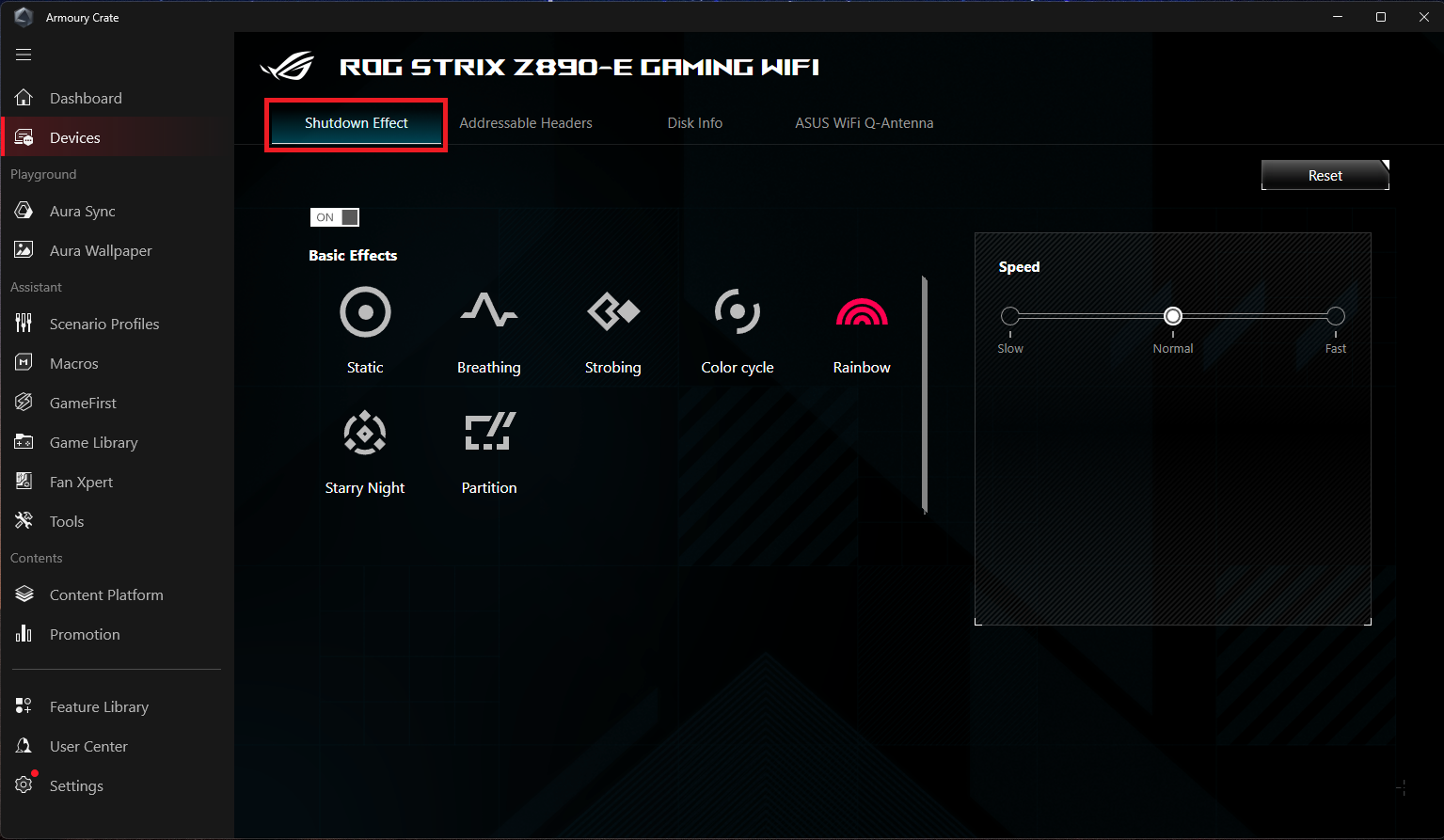
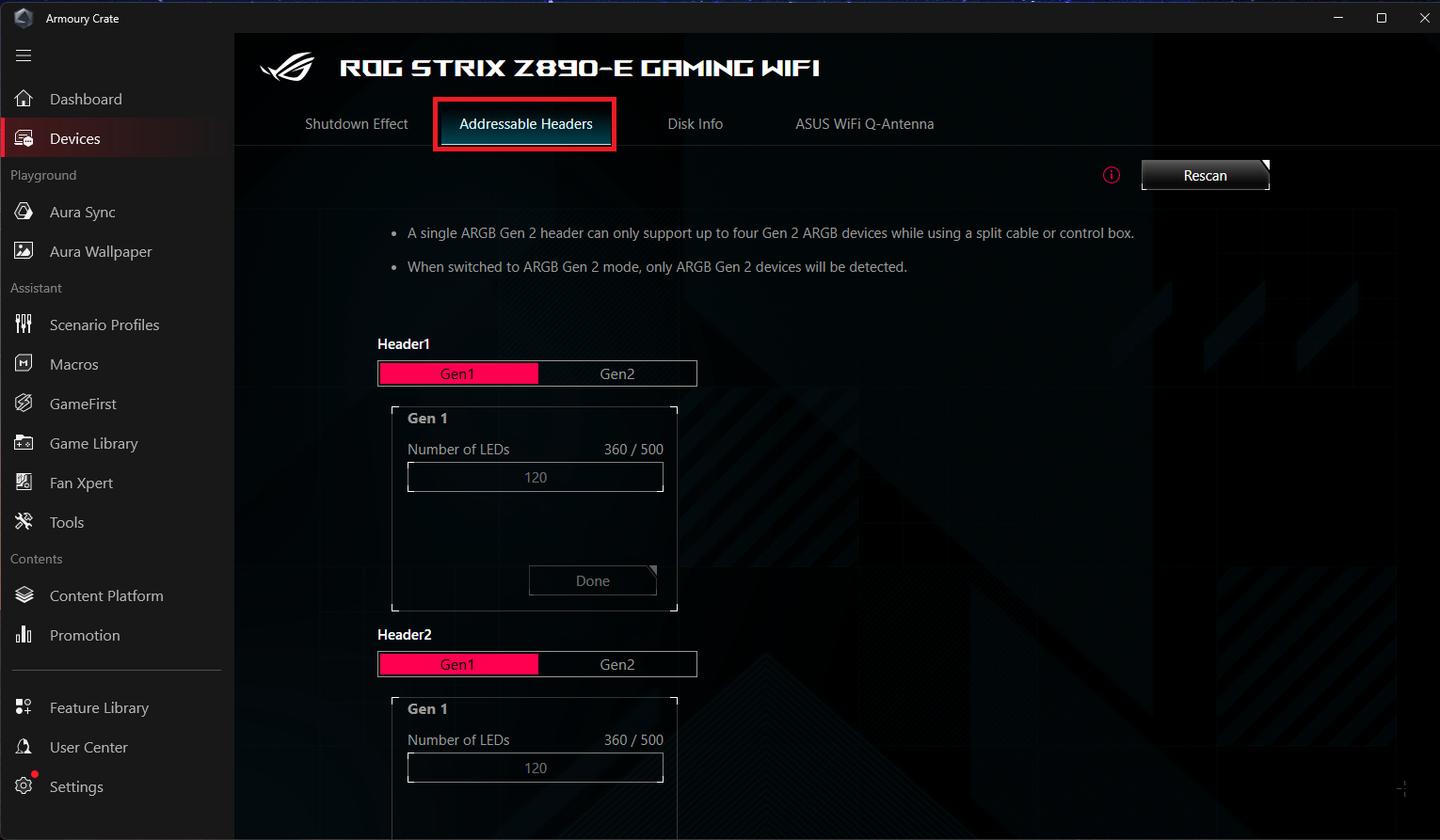
Adressierbare Header: Legen Sie die adressierbaren Header des Mainboards fest. Steuern Sie mehr ARGB-Geräte.
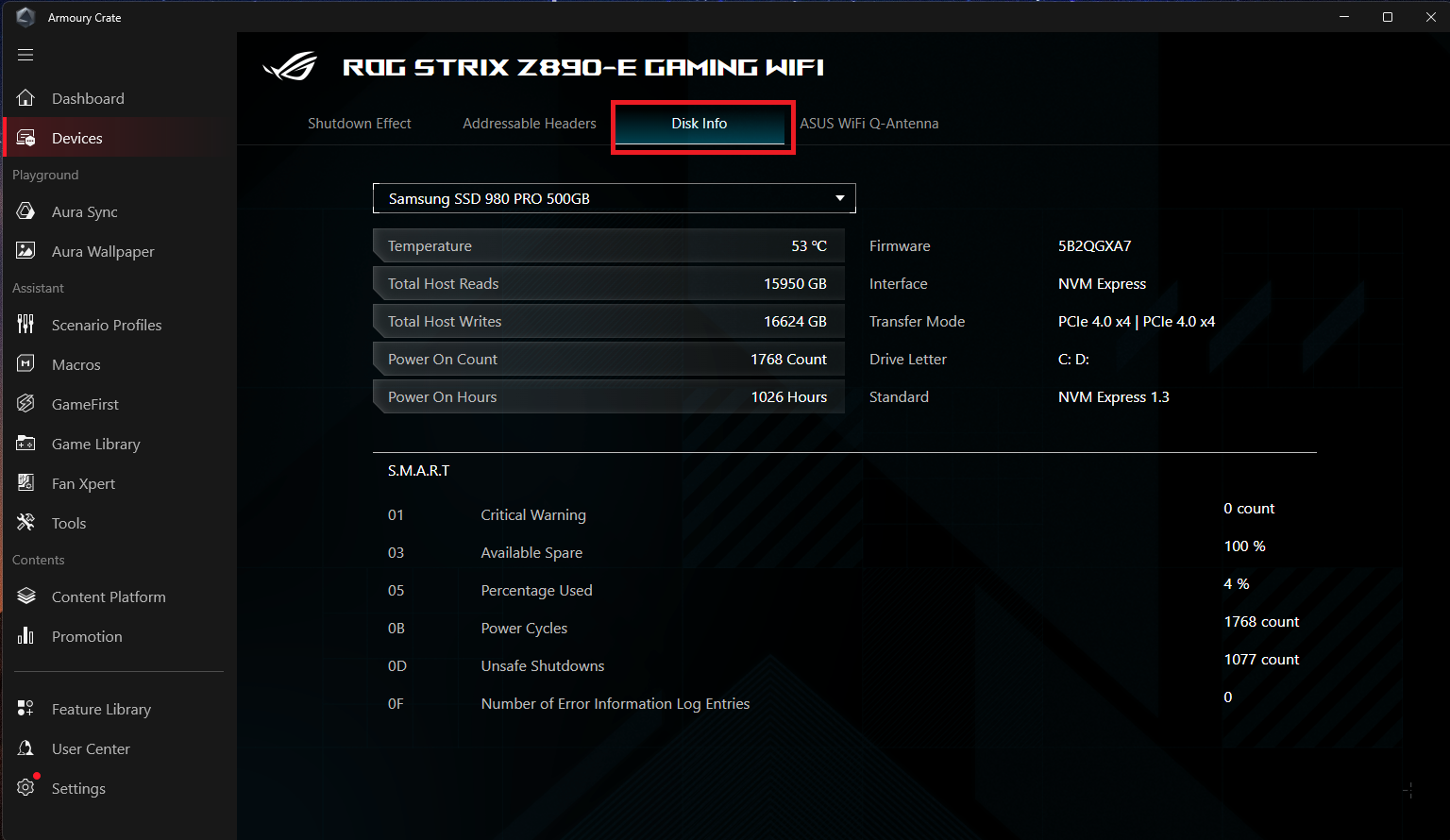
Festplatteninformationen: Sie können das SSD-Gerät auf Ihrem Mainboard auswählen und relevante Informationen abrufen.
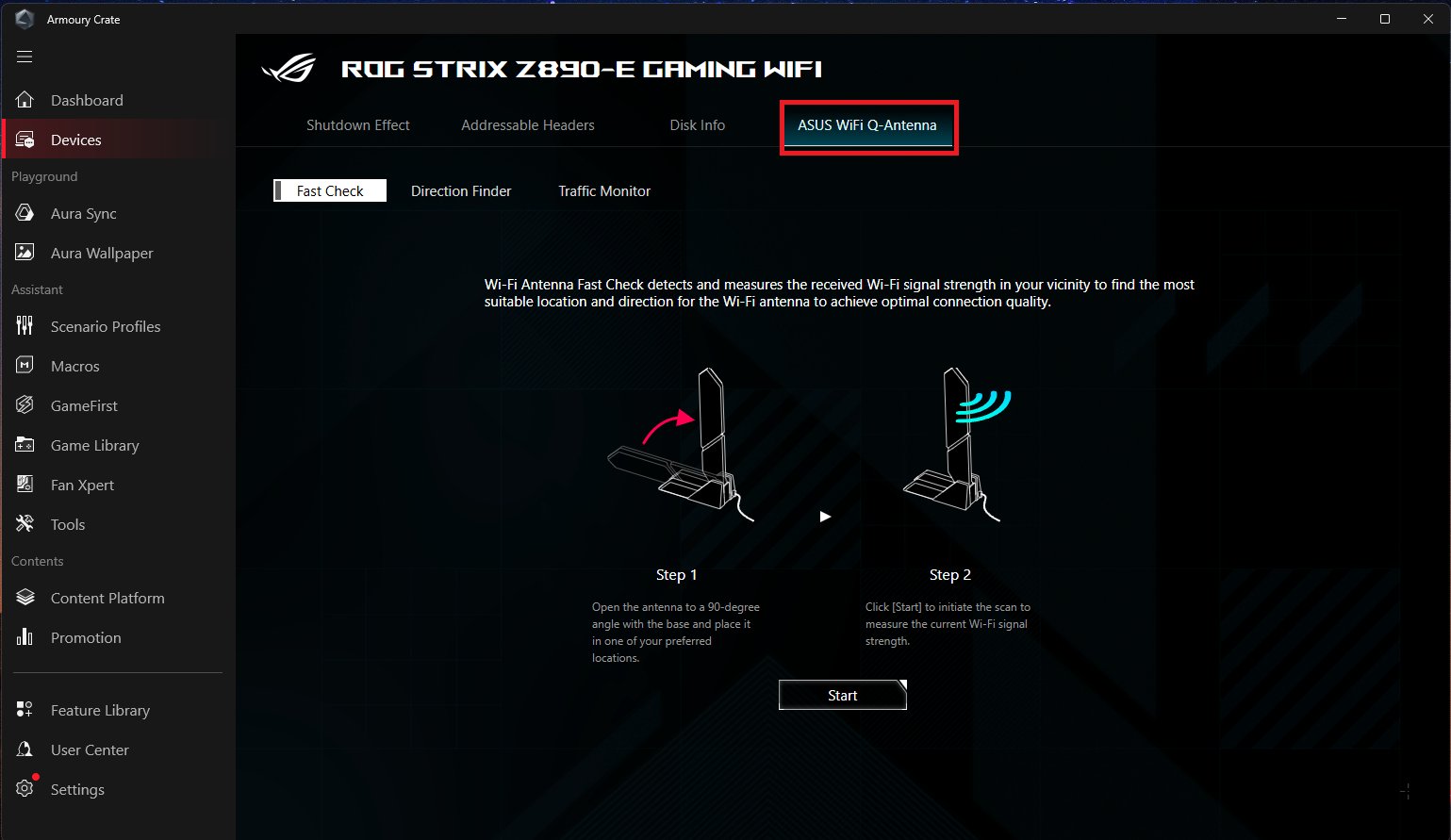
ASUS WiFi Q-Antenne: Unterstützt Sie bei der Verwaltung und Überwachung der relevanten Einstellungen der Q-Antenne und verbessert die Empfangs- und Übertragungsqualität von drahtlosen Netzwerken.
2. Geräte
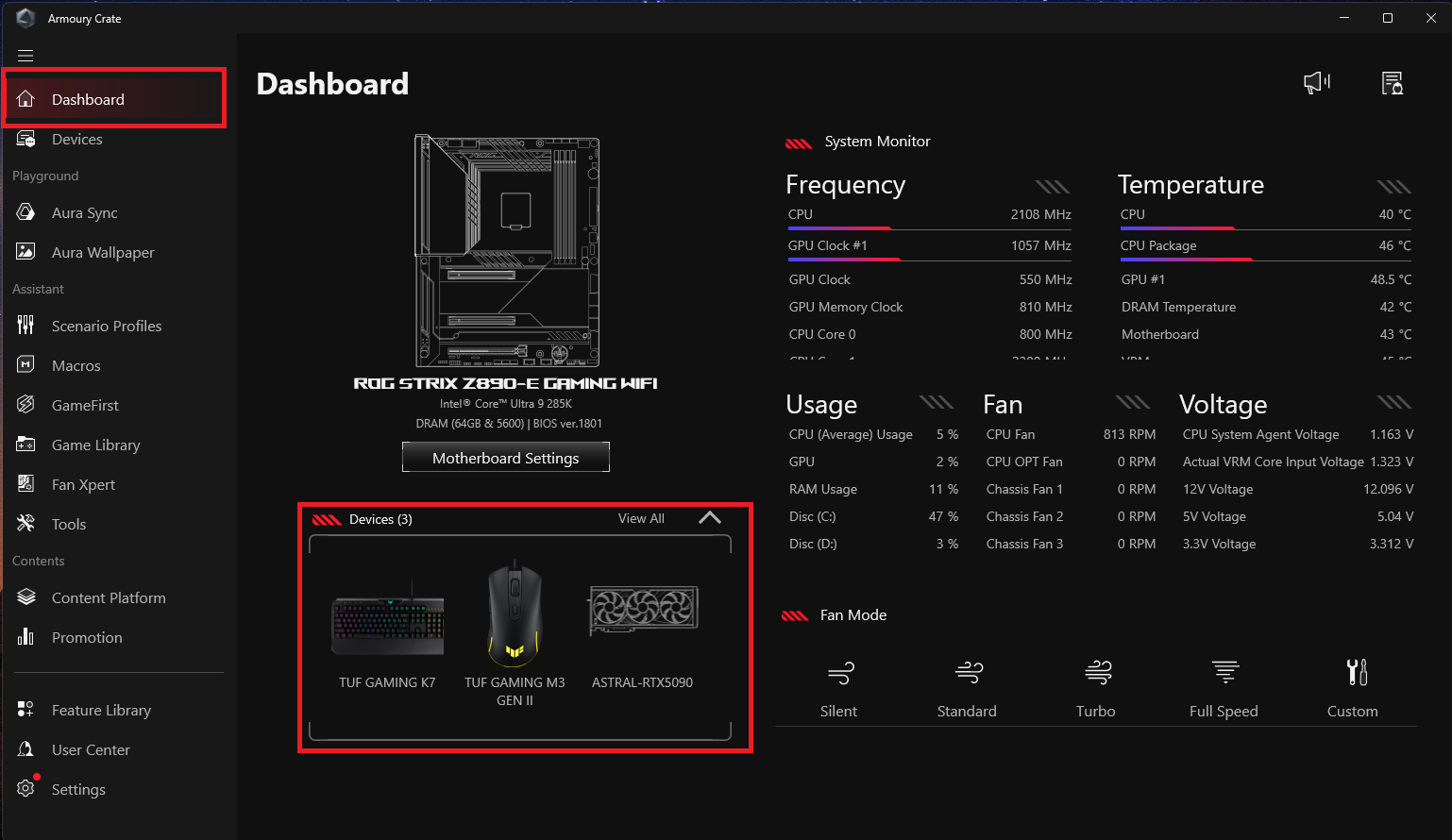
Zeigt Geräte an, die installiert wurden und mit Armoury Crate kompatibel sind.
3. System-Monitor
Überwachen Sie verschiedene Hardware-Zustände und Leistungsindikatoren des Systems.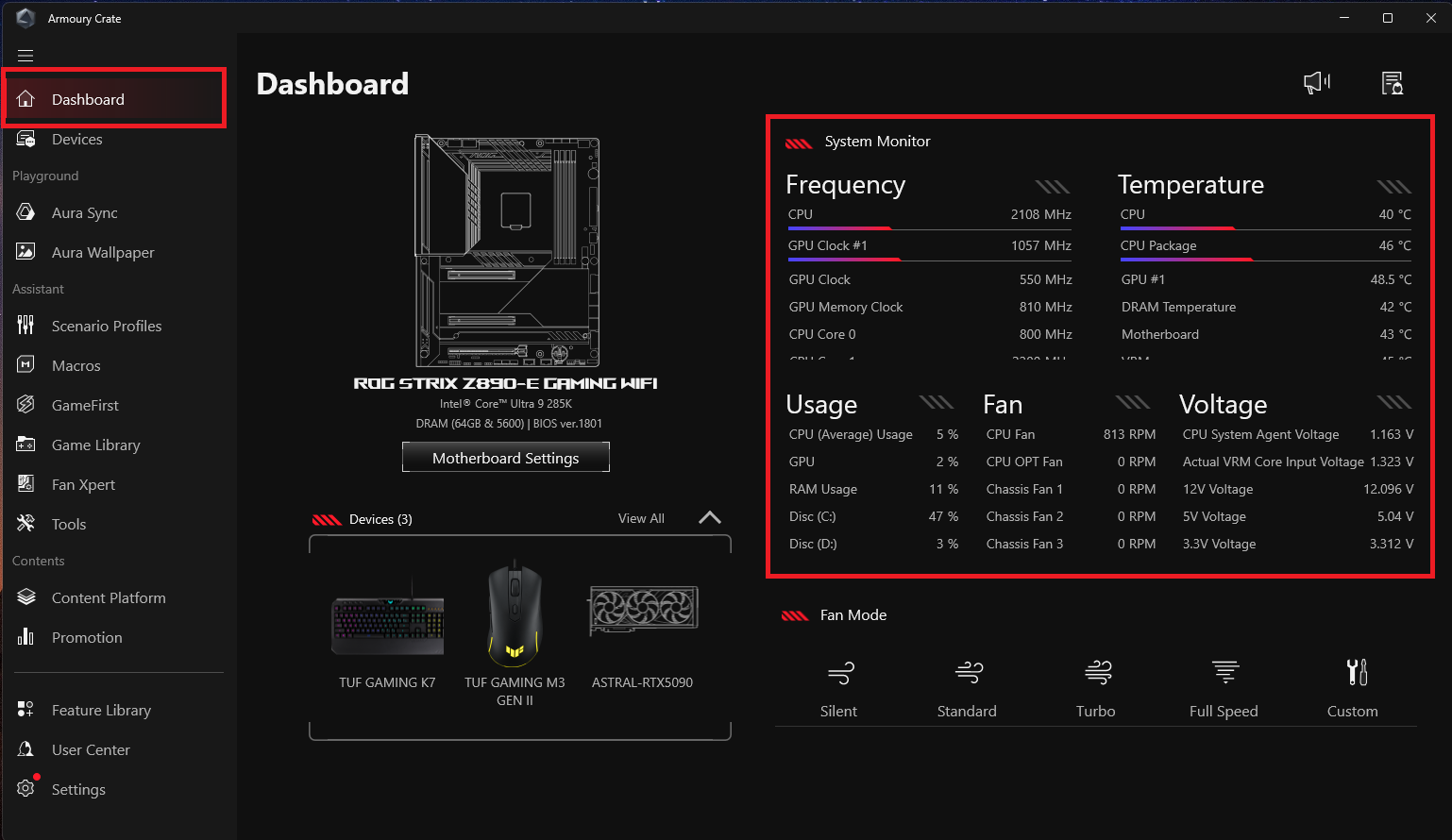
4. Lüftermodus
Wenn Sie die Lüftergeschwindigkeit ändern möchten, können Sie einen vor eingestellten Modus aus dem Menü unten auswählen. Der ausgewählte Modus wird auf alle Lüfter angewendet.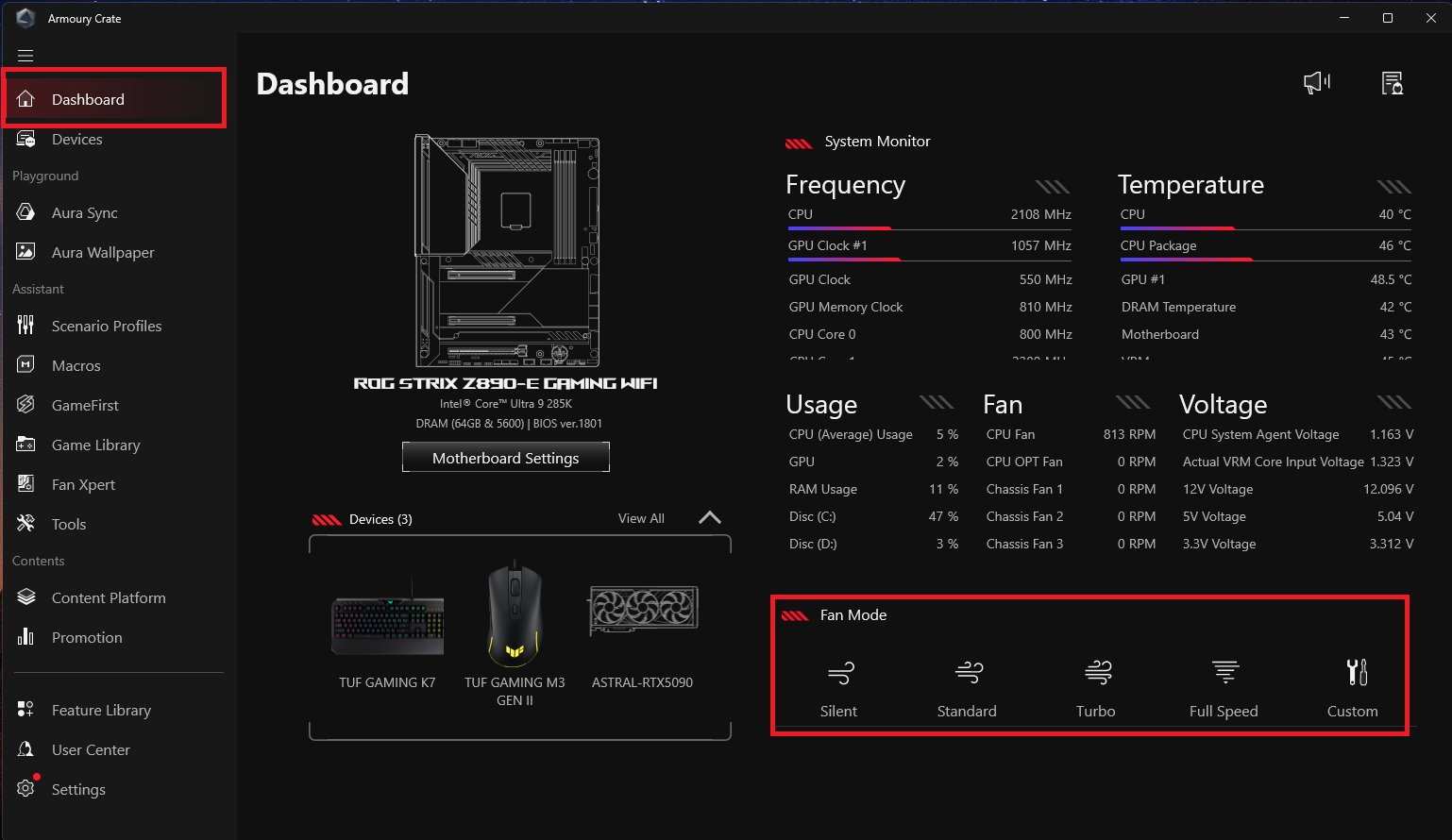
Geräte
Zeigt Geräte an, die installiert wurden und kompatibel mit Armory Crate sind, alles wird auf dieser Seite angezeigt und Spieler können über das Update-Center weitere kompatible Geräte-Feature-Updates erhalten. 
Spielplatz
Aura Wallpaper
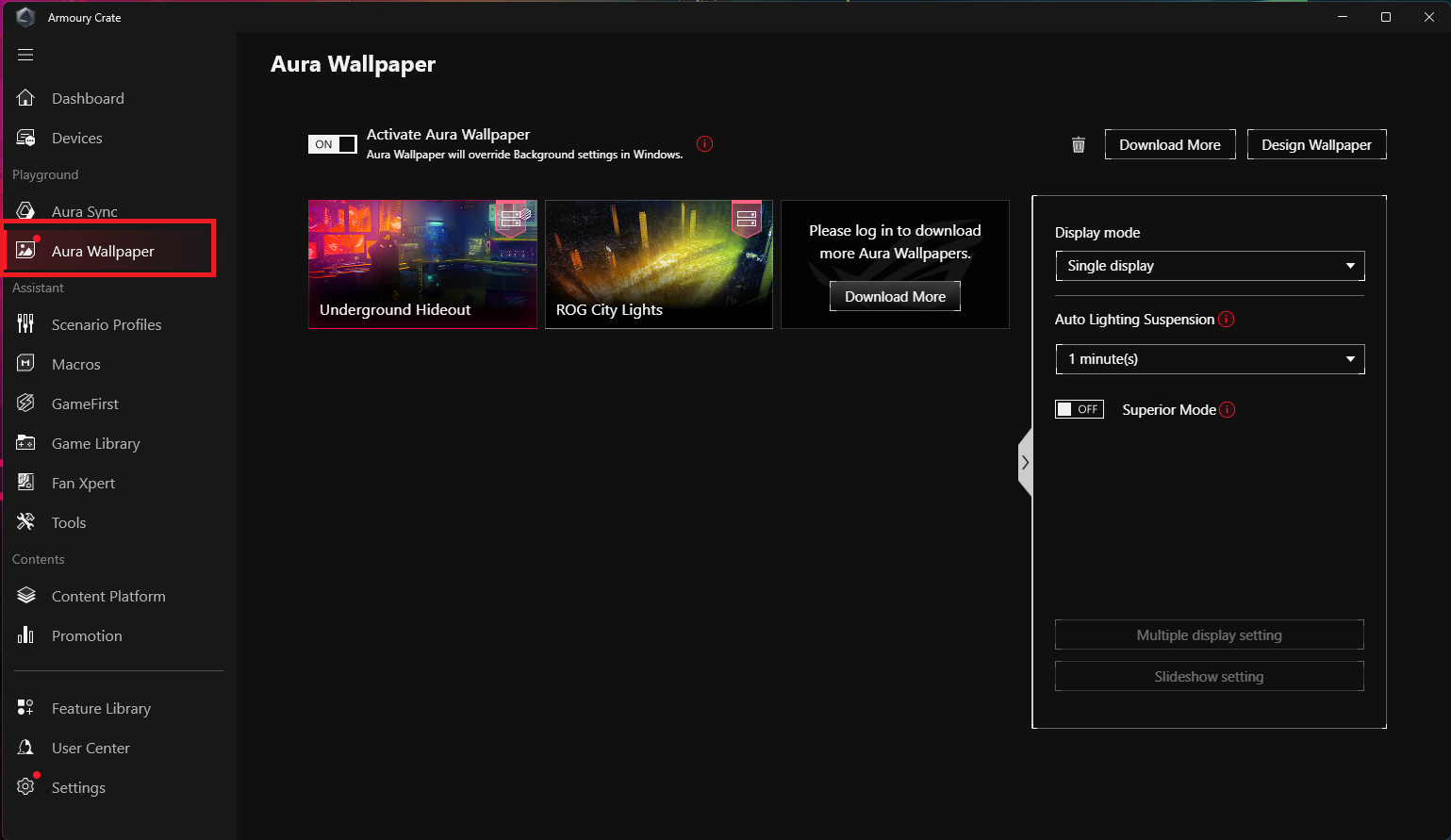
Aura Wallpaper ist eine Erweiterungsanwendung der Armory Crate Plattform, die den Tischhintergrund der ROG-Spieler zu einem der Aura RGB Geräte macht. Mit Aura Wallpaper können Spieler einzigartige Tischhintergründe einstellen und sie mit einstellbarem RGB Licht und Aura Sync Lichteffekten synchronisieren, wodurch die Lichteffekte von Tischhintergrund, Computer und Peripheriegeräten der Spieler perfekt kombiniert werden, um einen personalisierten E-Sport-Stil zu schaffen. Weitere Informationen finden Sie in der Aura Wallpaper Einführung.
Aura Sync
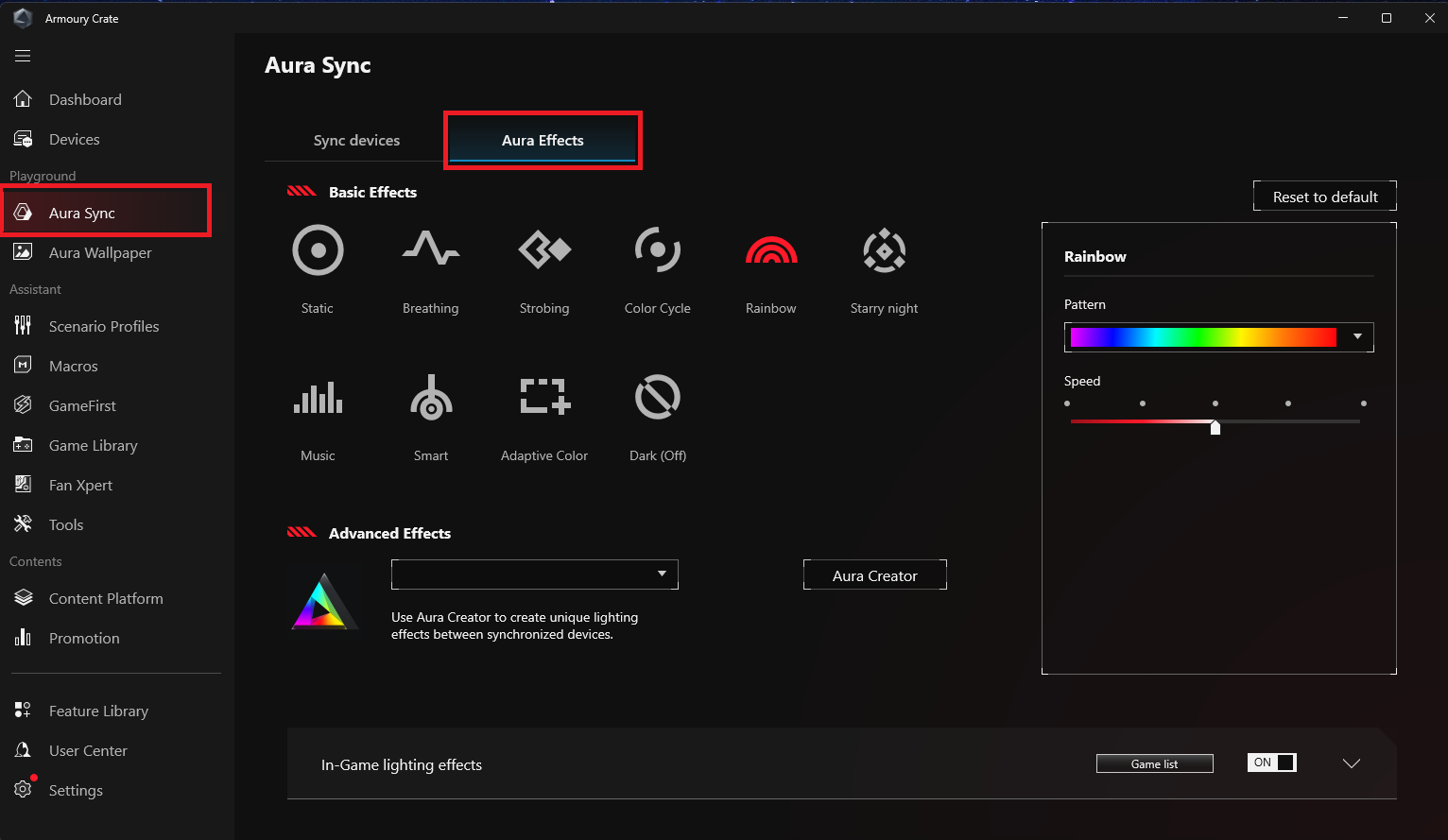
Integrieren Sie Peripheriegeräte, die die Aura Sync Funktion unterstützen, um Lichteffekte zu synchronisieren, und aktivieren Sie Aura Creator in den erweiterten Funktionen für die Bearbeitung von Aura Lichteffekten und Parametereinstellungen.
1. Geräte synchronisieren
Wählen Sie Peripheriegeräte aus, die Aura Sync für die Synchronisation der Lichteffekte unterstützen.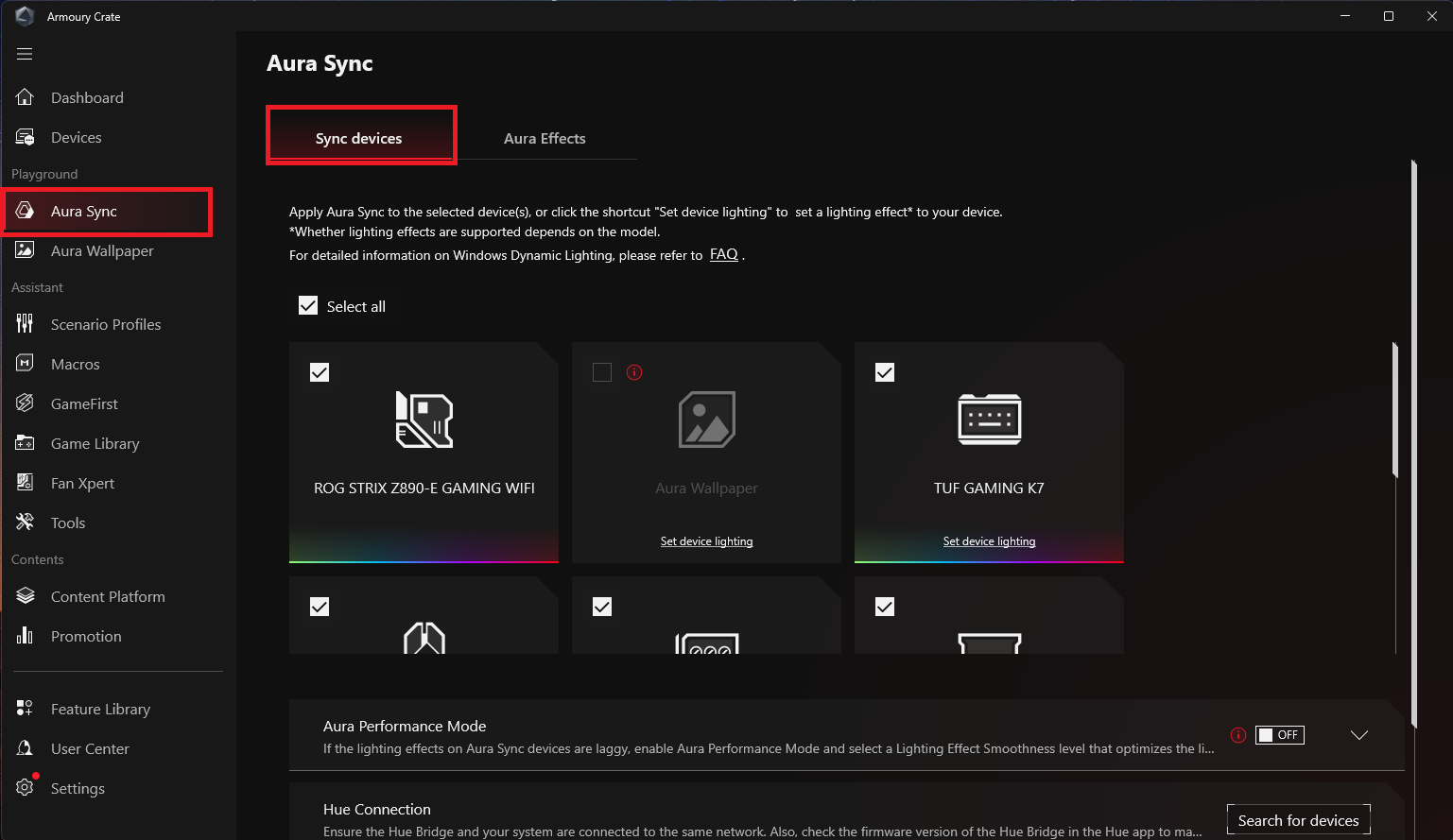
2. Aura-Effekte
Basiseffekte: Richten Sie synchronisierte Lichteffekte für das Gerät und die Peripheriegeräte ein. Die Arten der Lichteffekte können je nach Gerät variieren.
Erweiterte Effekte: Mit Aura Creator können Sie einzigartige Lichteffekte zwischen synchronisierten Geräten im Modus "Erweiterte Effekte" erstellen. Weitere Details finden Sie unter Einführung in Aura Creator.
Assistent
Makros
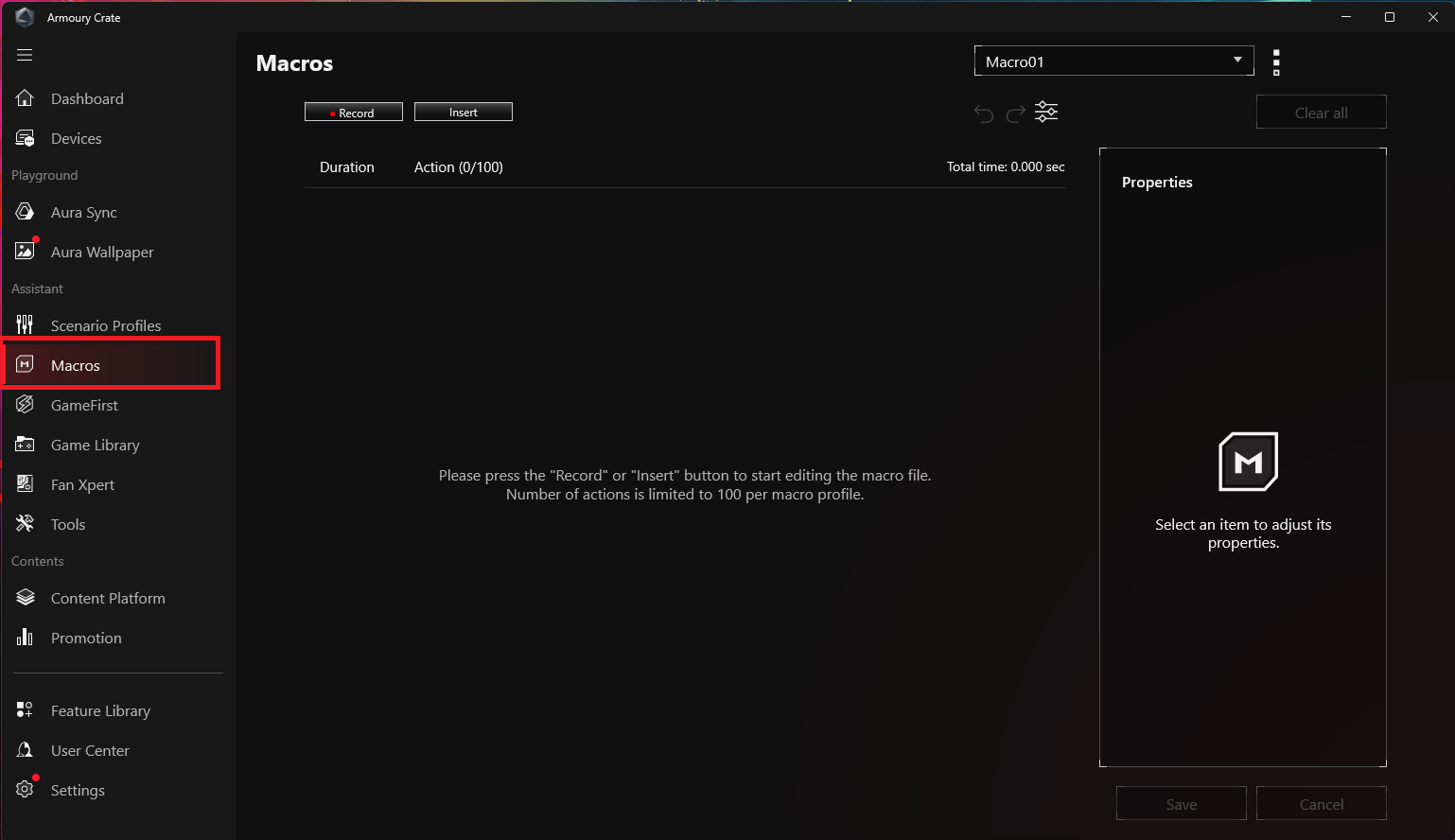
Auf der Makro-Einstellungsseite kann der Gamer Makro-Aktionen bearbeiten und eine Serie von Mausklicks oder Tastatureingaben zu einem einzelnen Schritt zusammenfassen.
Szenario-Profile
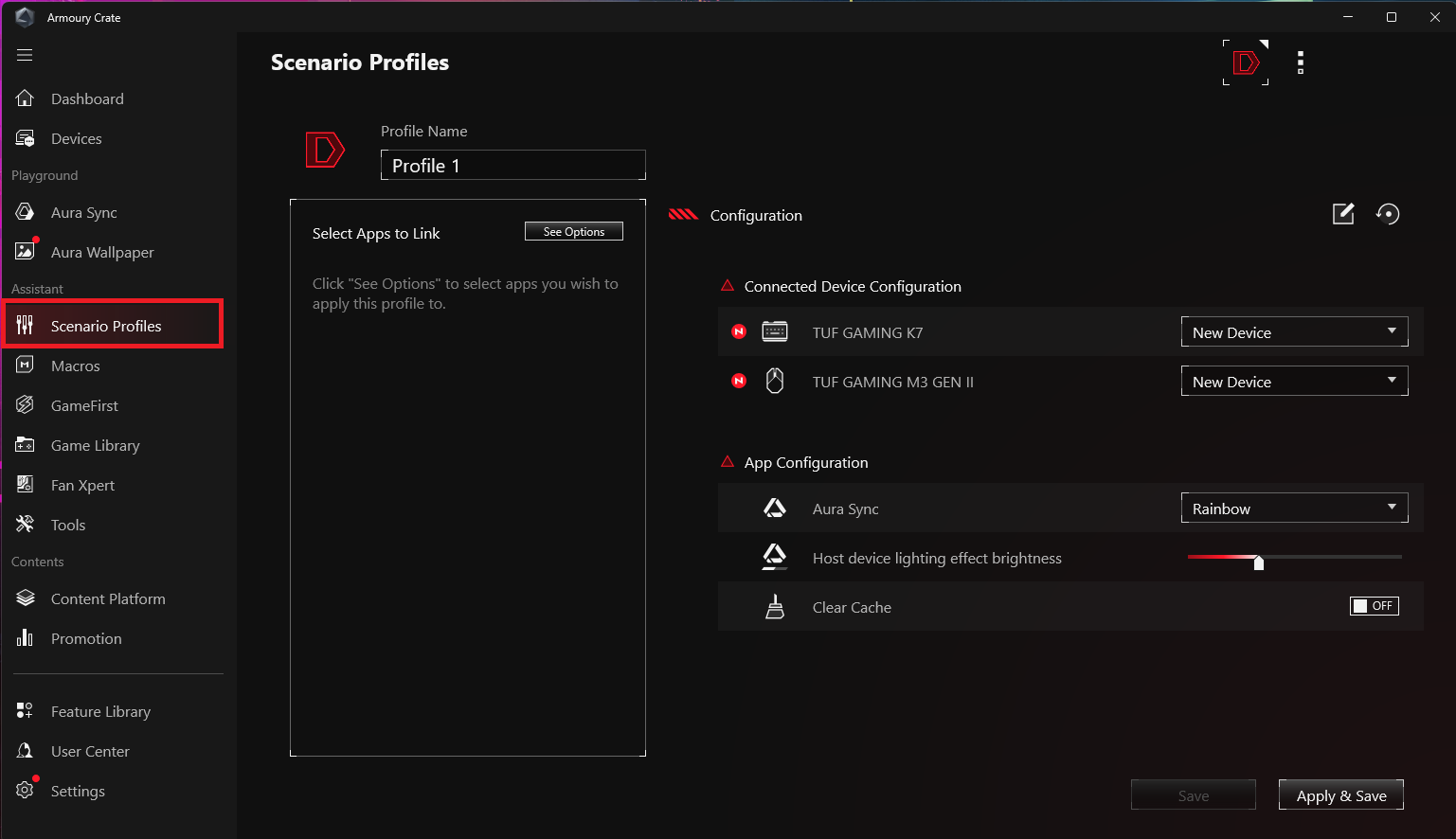
Je nach persönlichem Bedarf können Gamer die Systemkonfiguration einrichten und als Profile speichern, um ausgewählte Spiele und Anwendungen zu verknüpfen.
GameFirst
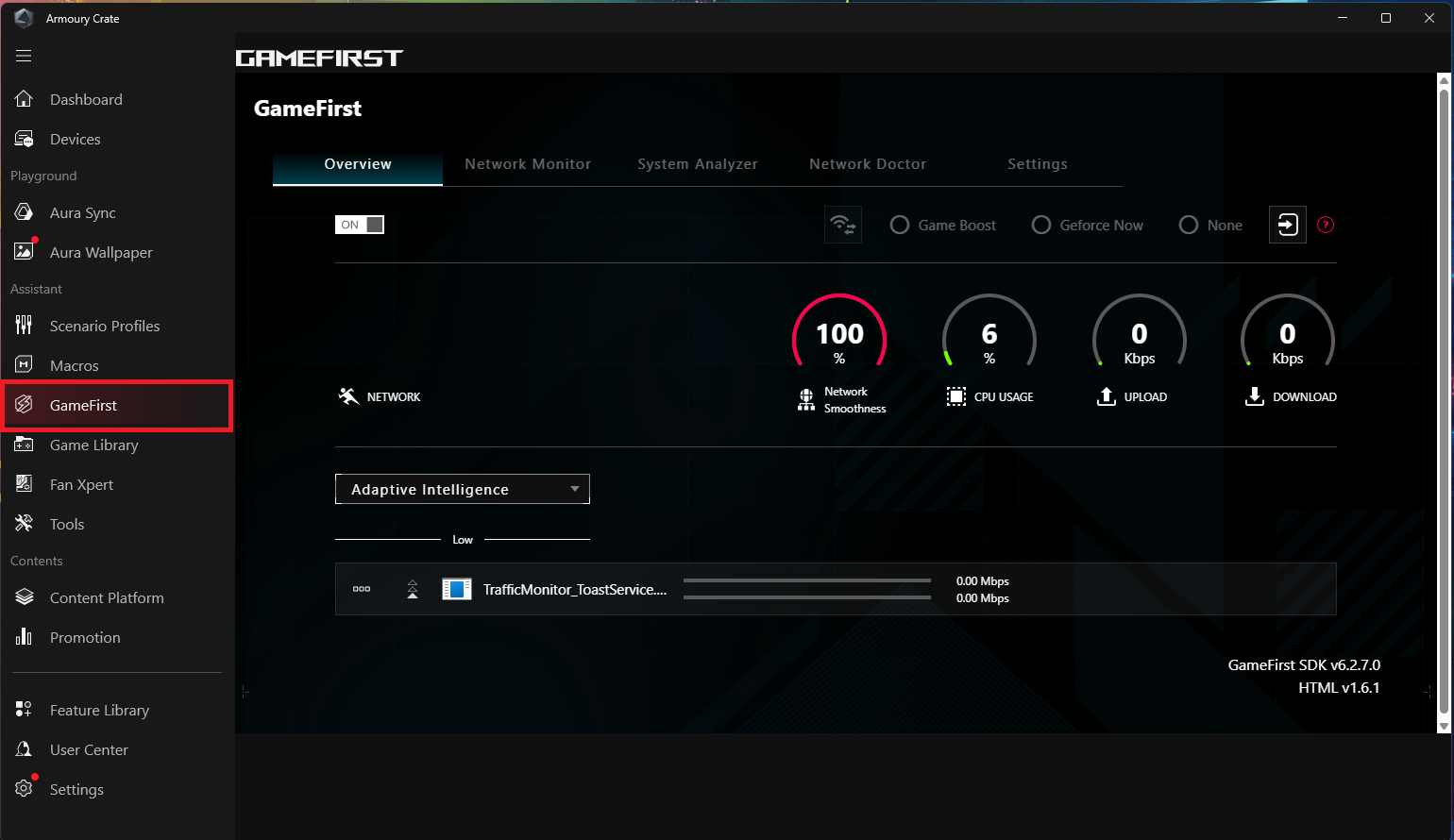
Optimiere deine Internetverbindung, besonders beim Spielen, um die Latenz zu reduzieren und das Spielerlebnis zu verbessern. GameFirst stellt sicher, dass Spiele-Anwendungen durch intelligente Netzwerksteuerung priorisierte Netzwerkressourcen erhalten und bietet so eine reibungslosere und stabilere Verbindungsqualität. Weitere Informationen findest du unter GameFirst.
Game Library
Scanne die von Spielern installierten Spiele und Anwendungen zur Klassifizierung und Sortierung oder um kontextbezogene Profile anzuwenden.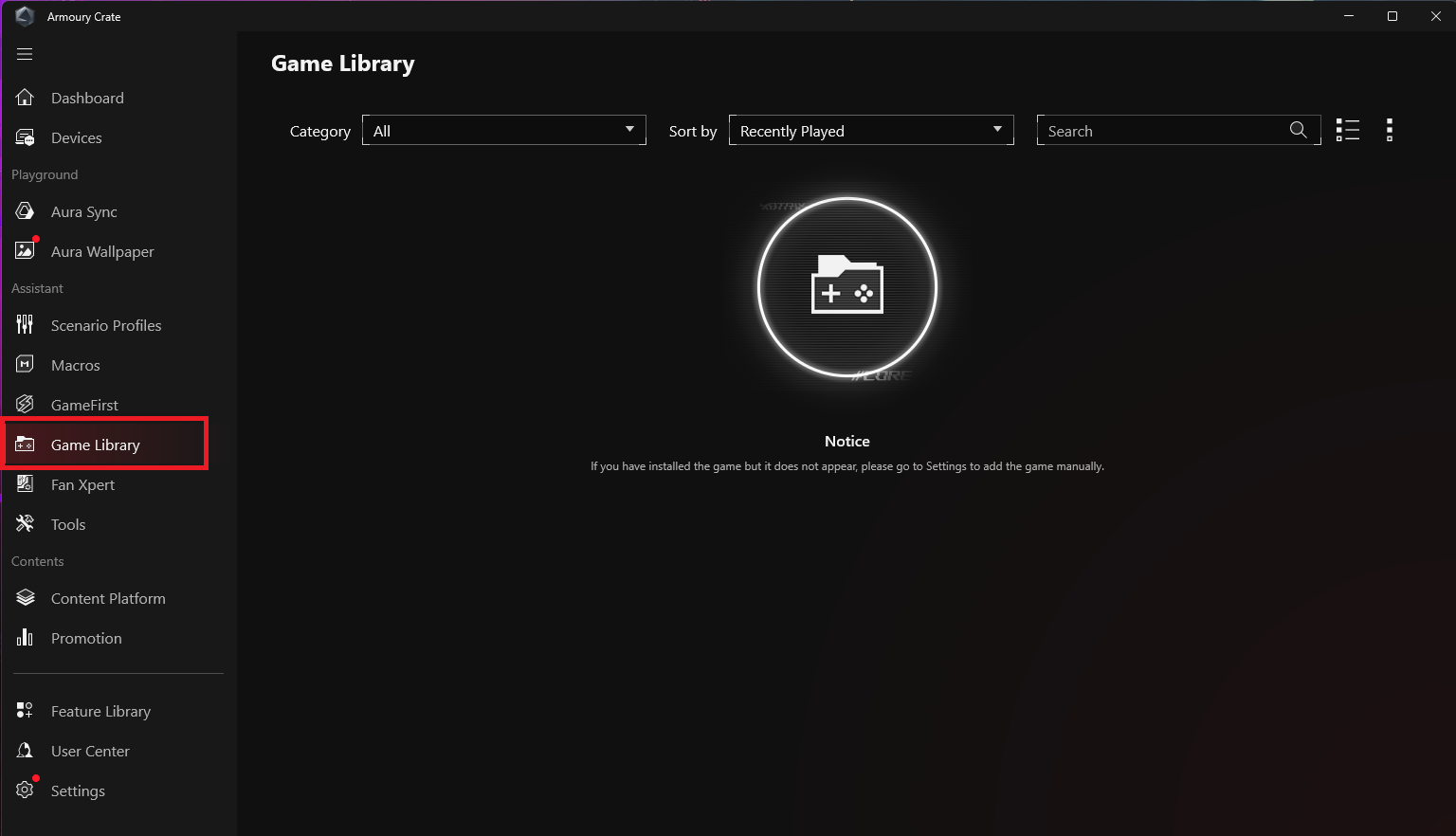
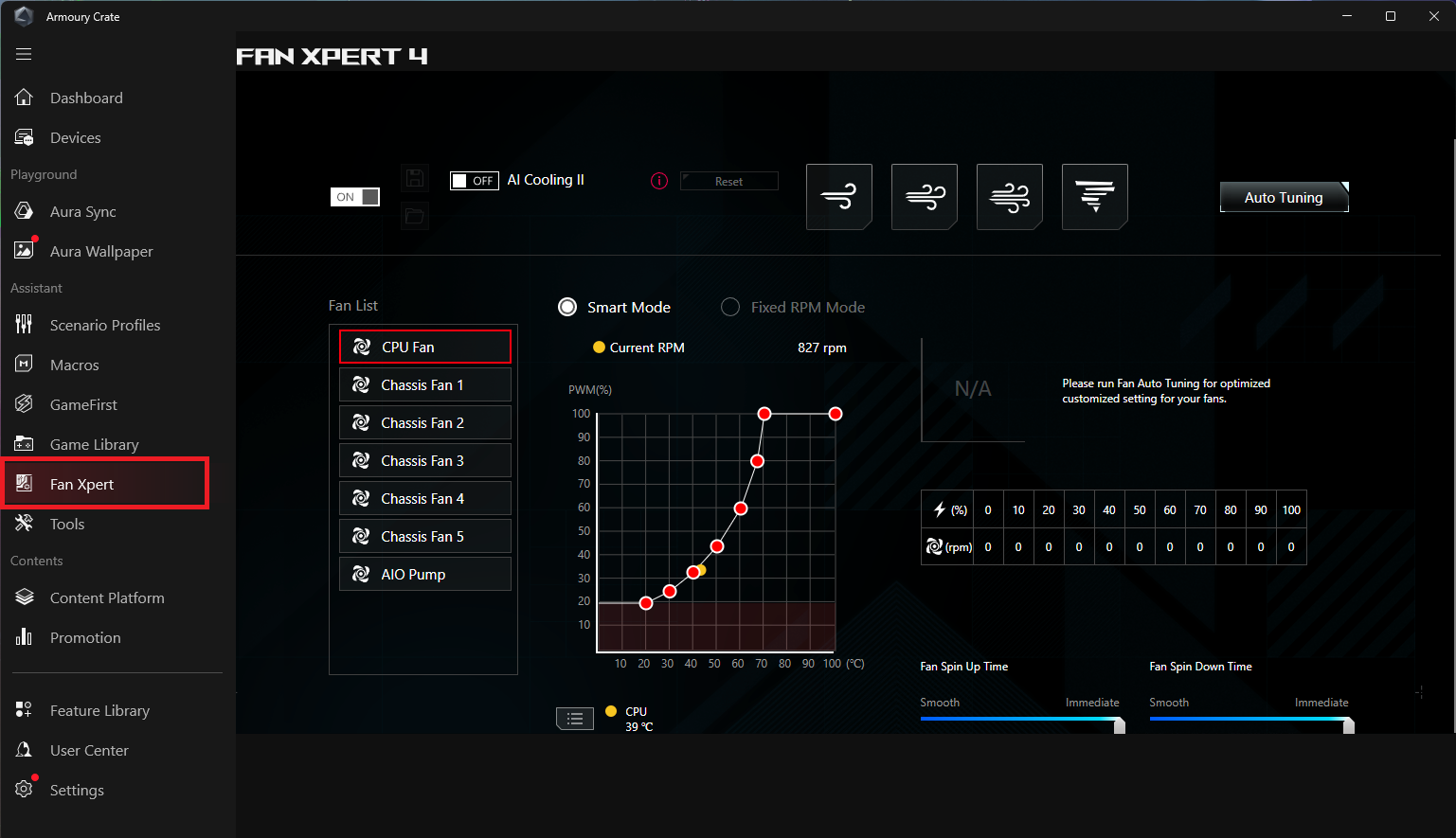
Fan Xpert
Kann verwendet werden, um Lüfter zu steuern, die mit dem Motherboard verbunden sind. Es kann verschiedene Lüfter auf dem Motherboard erkennen und verschiedene Einstellmöglichkeiten bieten, wie z. B. Geschwindigkeit anpassen, Lüfterkurven einstellen, Temperaturmesspunkte setzen usw.
Tools
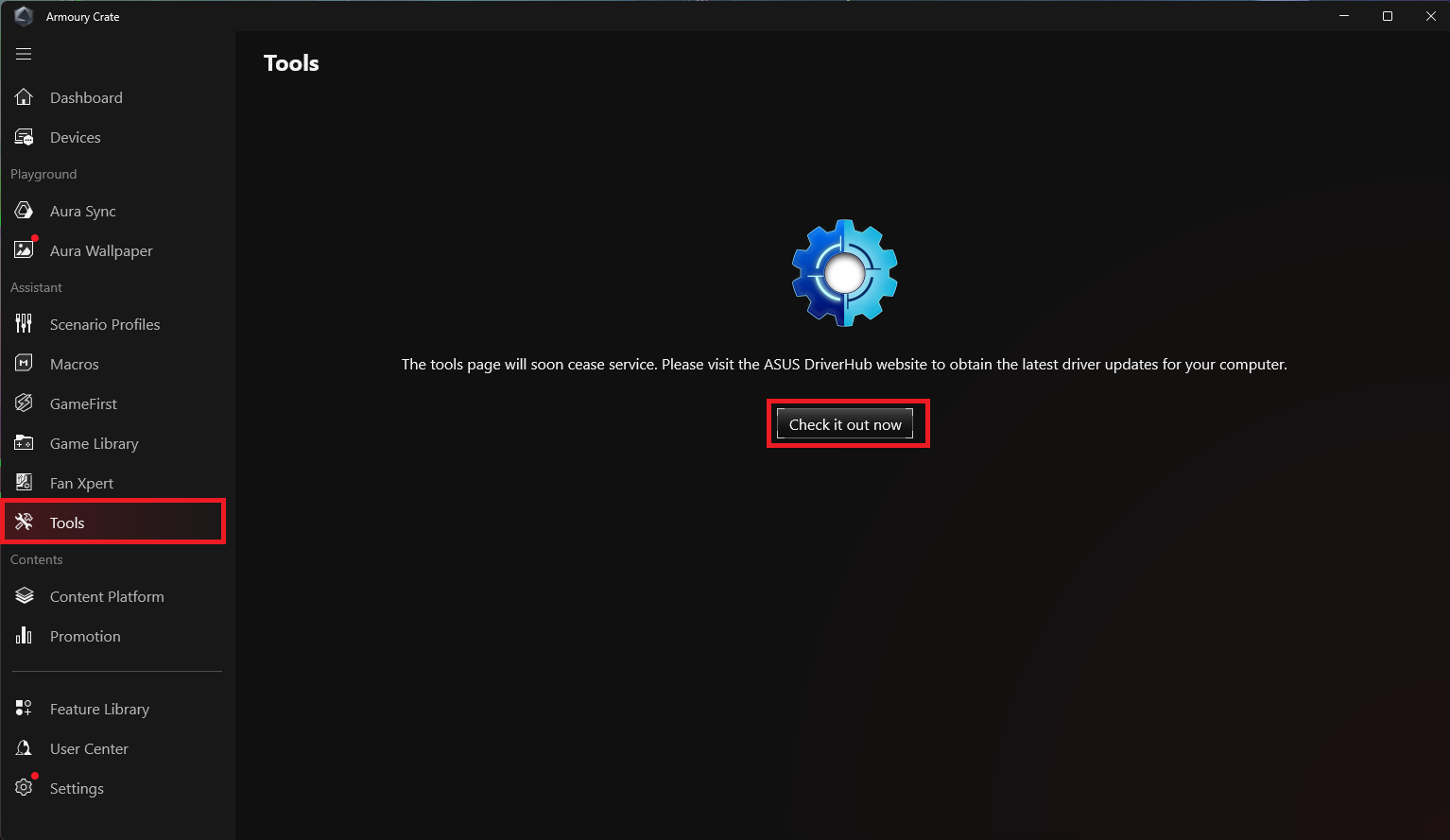
Die Tools-Seite wird in Kürze nicht mehr verfügbar sein. Klicken Sie auf 'Jetzt prüfen', um zur ASUS DriverHub-Website zu gelangen und die neuesten Computer-Treiberaktualisierungen zu erhalten. Weitere Informationen finden Sie in der Einführung zu ASUS DriverHub.
Inhalt
Inhaltsplattform
Die Inhaltsplattform aktualisiert kontinuierlich reichhaltige und vielfältige ROG-Inhalte für Spieler, darunter die beliebtesten AniMe Vision, Aura Wallpaper und ROG Wallpaper, sodass Spieler frei wechseln und ihren eigenen coolen Stil mit ROG gestalten können.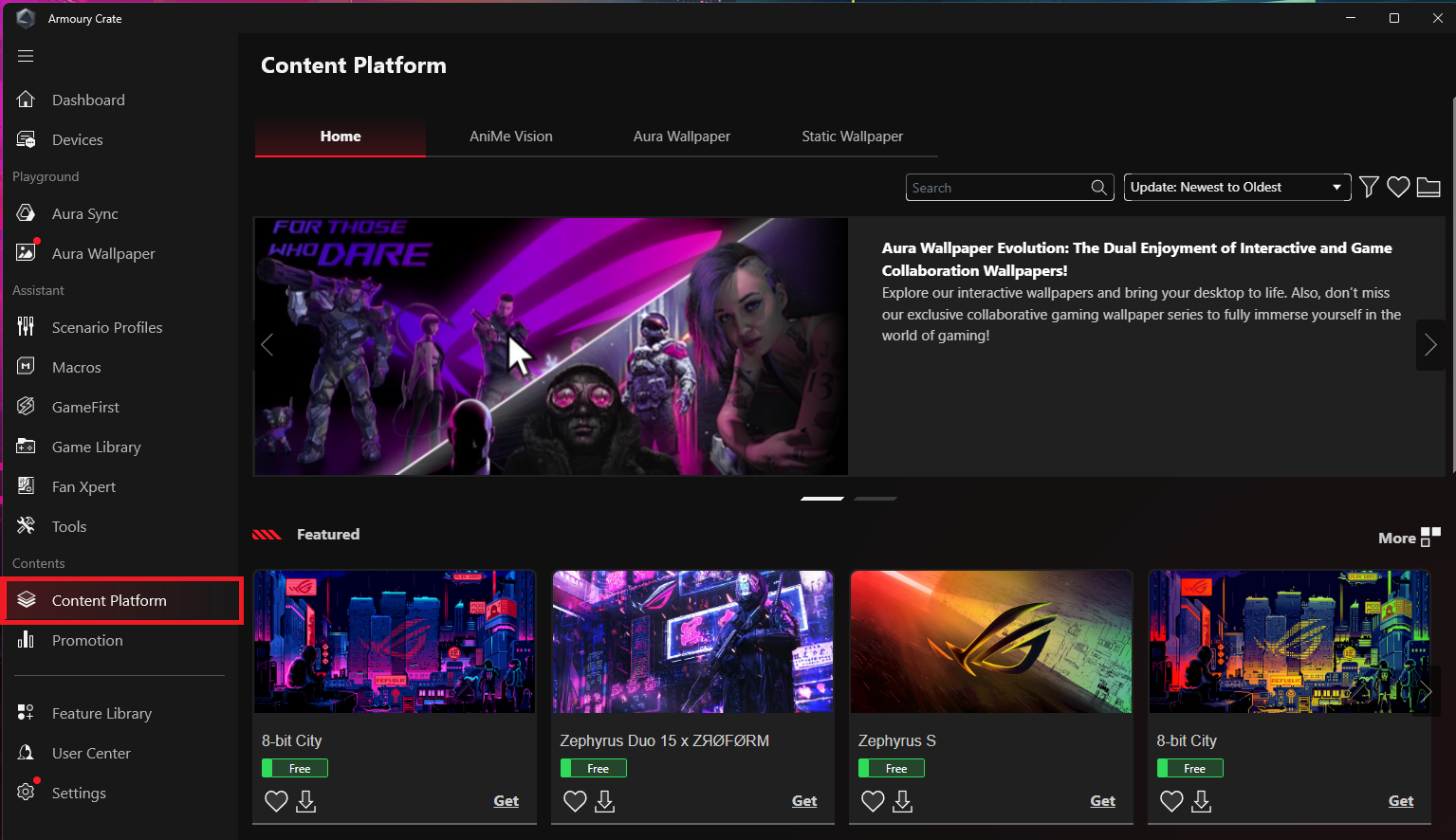
Aktionen
Spielern werden Spielediscounts angeboten, relevante Software für Computer empfohlen sowie globale und lokale Informationen rund um ASUS angezeigt.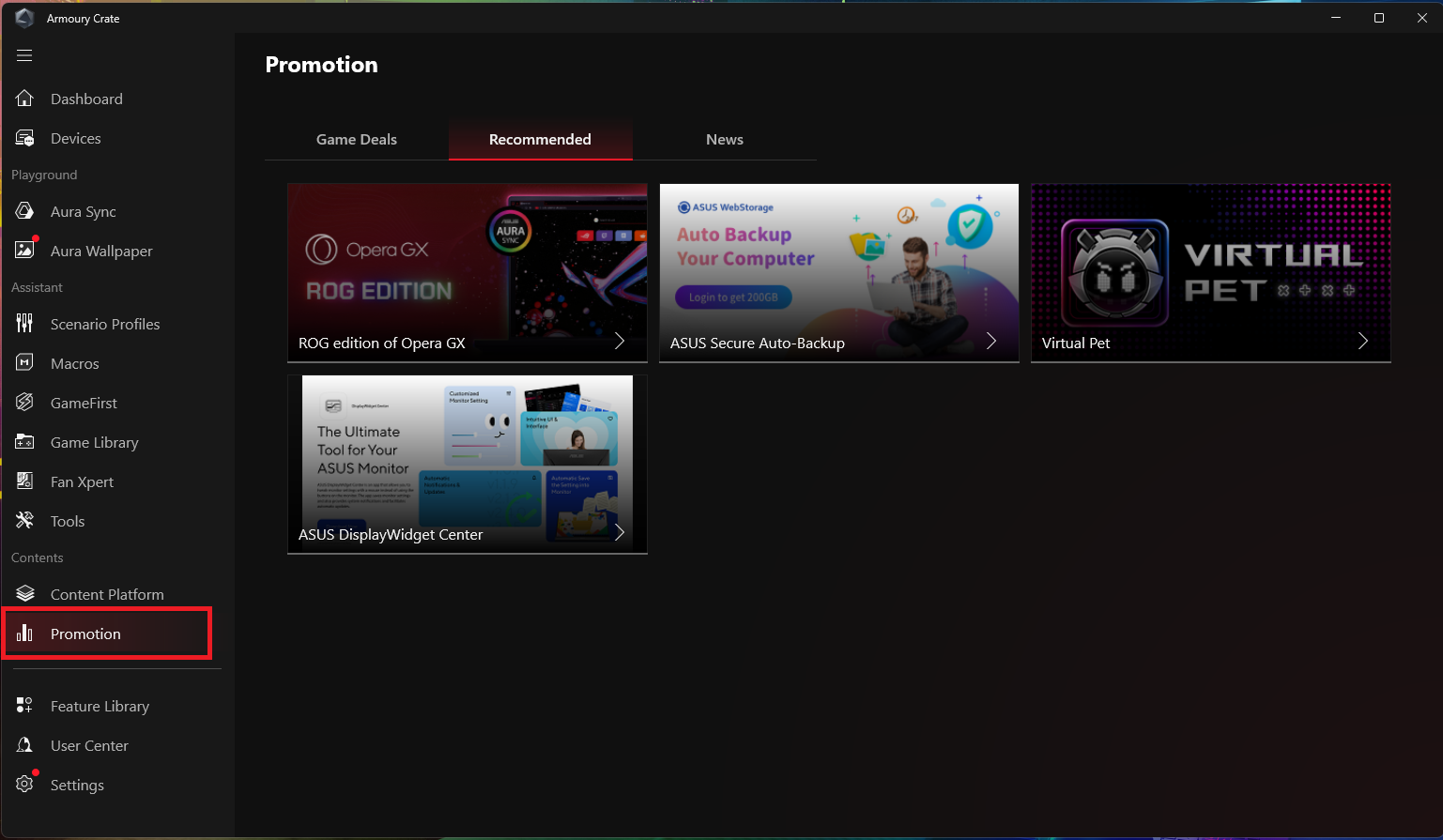
Funktionsbibliothek
Die Funktionsbibliothek bietet drei Hauptfunktionen: Playground, Assistant und Contents-Service. Jede Hauptfunktion umfasst verschiedene und unterschiedliche Armory Crate-Funktionen, die Spieler je nach ihren persönlichen Vorlieben und Bedürfnissen installieren oder entfernen können. 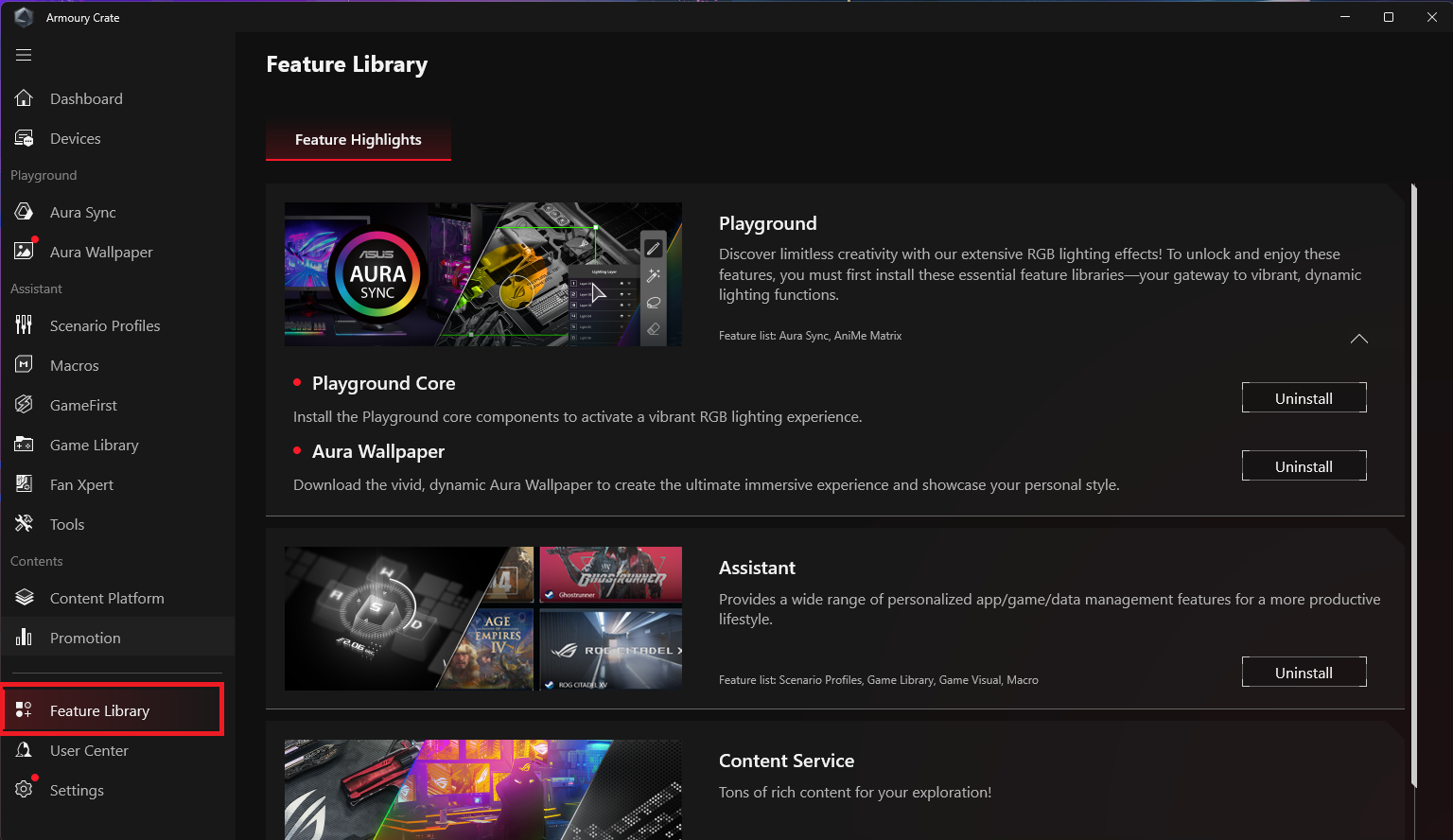
Benutzerzentrum
Nach dem Einloggen in ein ASUS-Mitgliedskonto werden die Einstellungen des Spielers, die vom Spieler registrierten Produktinformationen, angemeldete Aktivitäten sowie der Posteingang des ASUS-Mitglieder-Nachrichtencenters angezeigt.
*Bitte beachten Sie Wie registriert man sich als ASUS-Mitglied.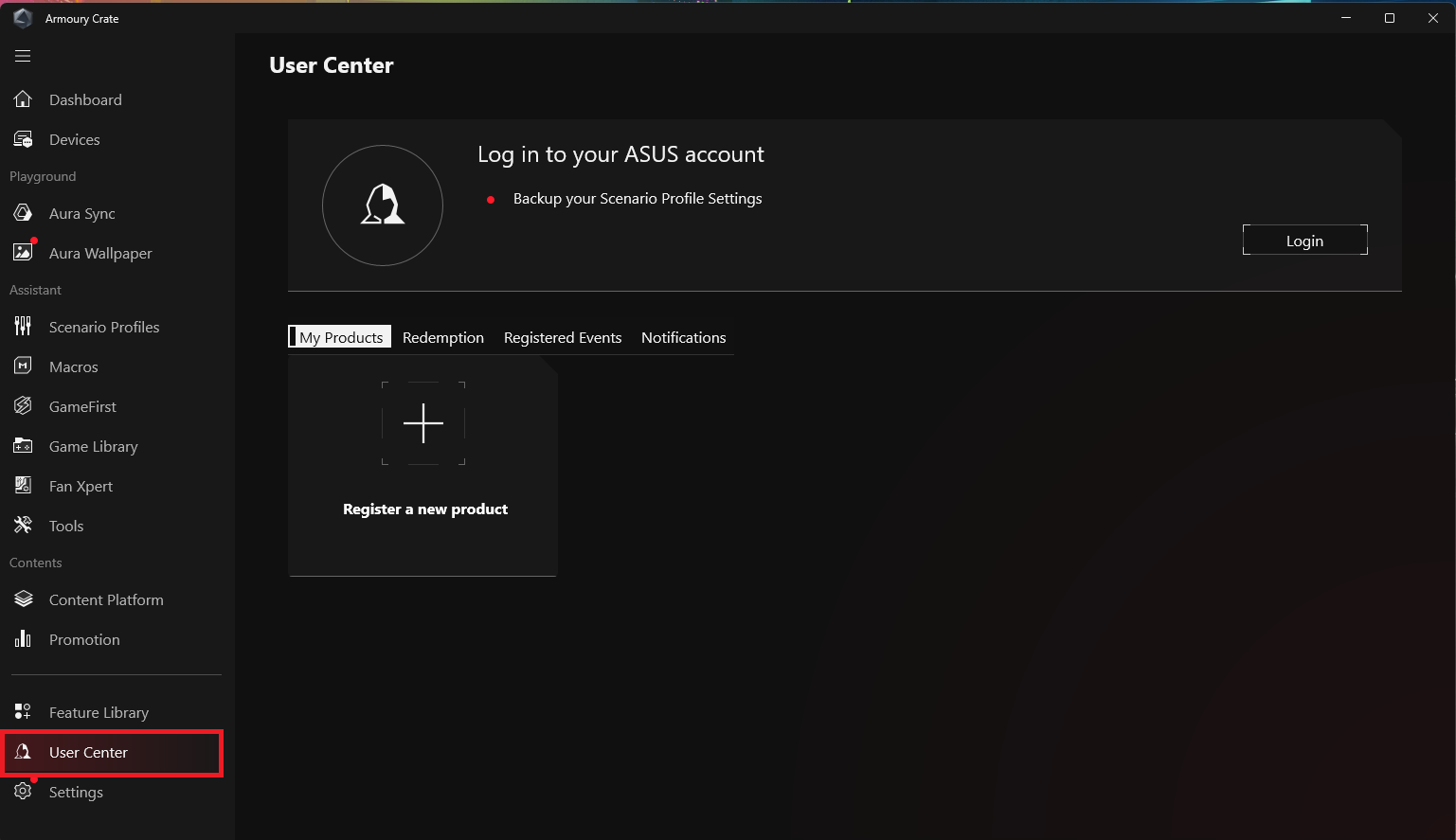
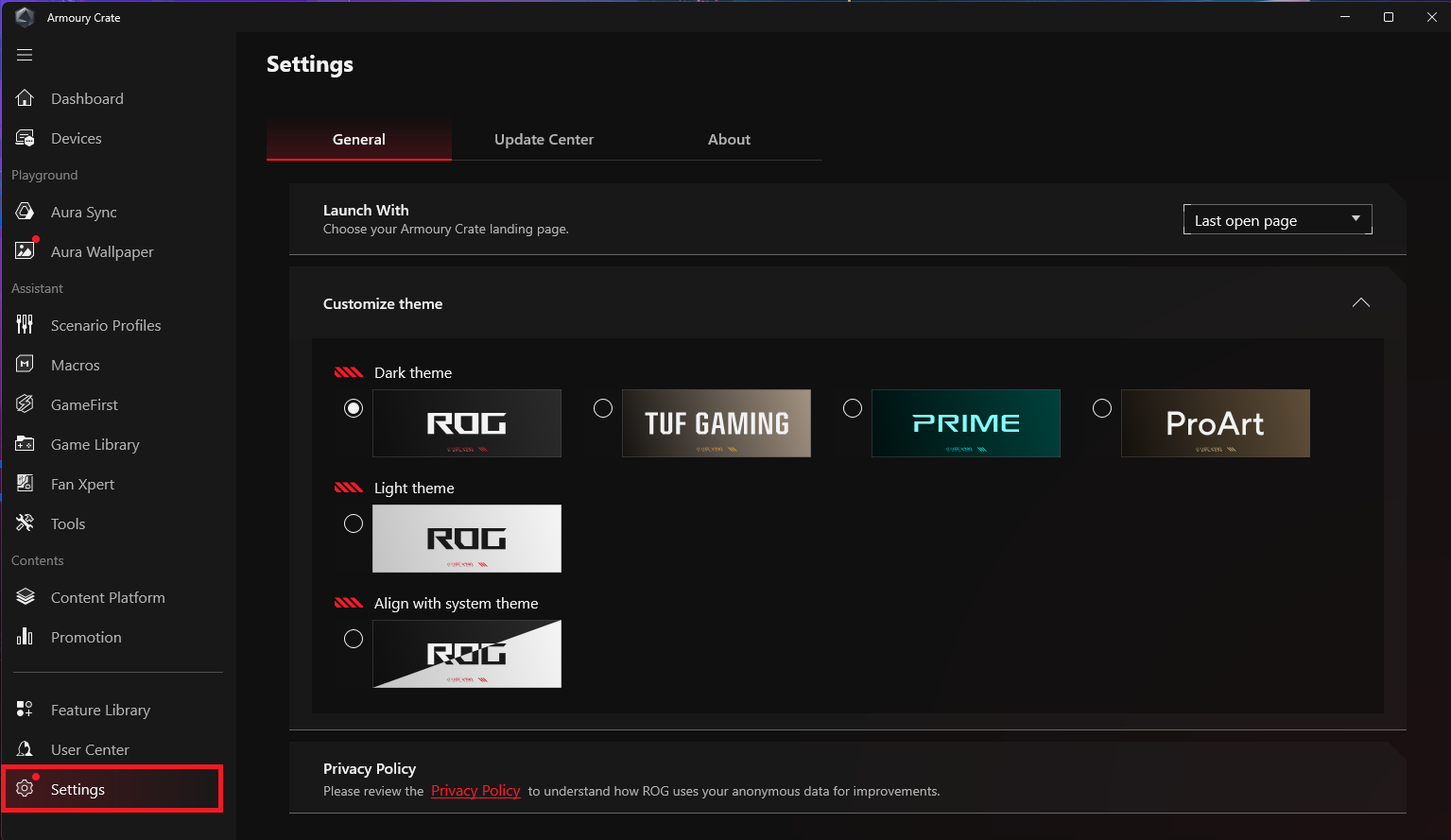
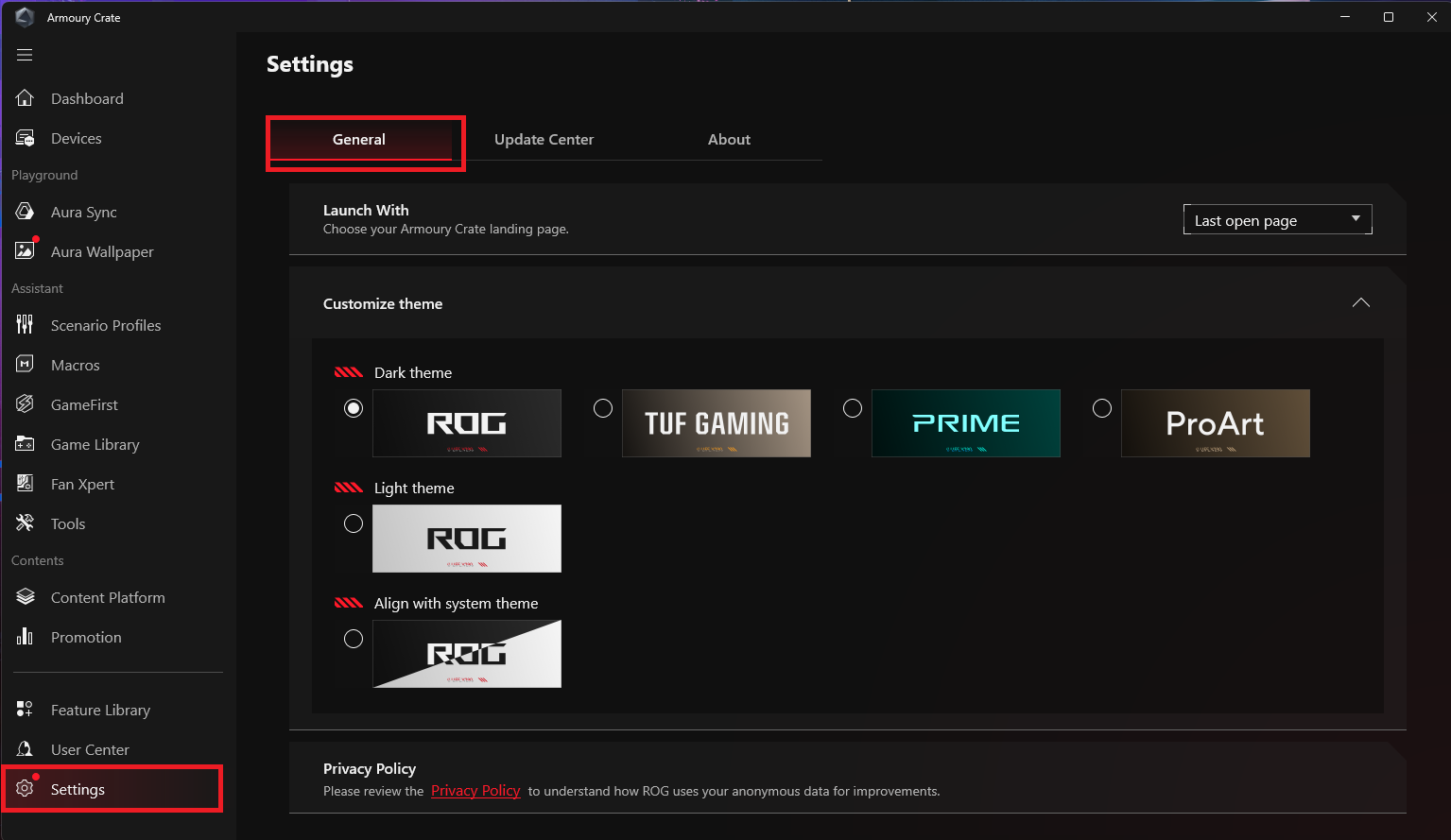
1. Allgemein: Spieler können die Seite auswählen, die beim Öffnen von Armory Crate angezeigt wird, und das Design der Armory Crate-Oberfläche individuell anpassen.
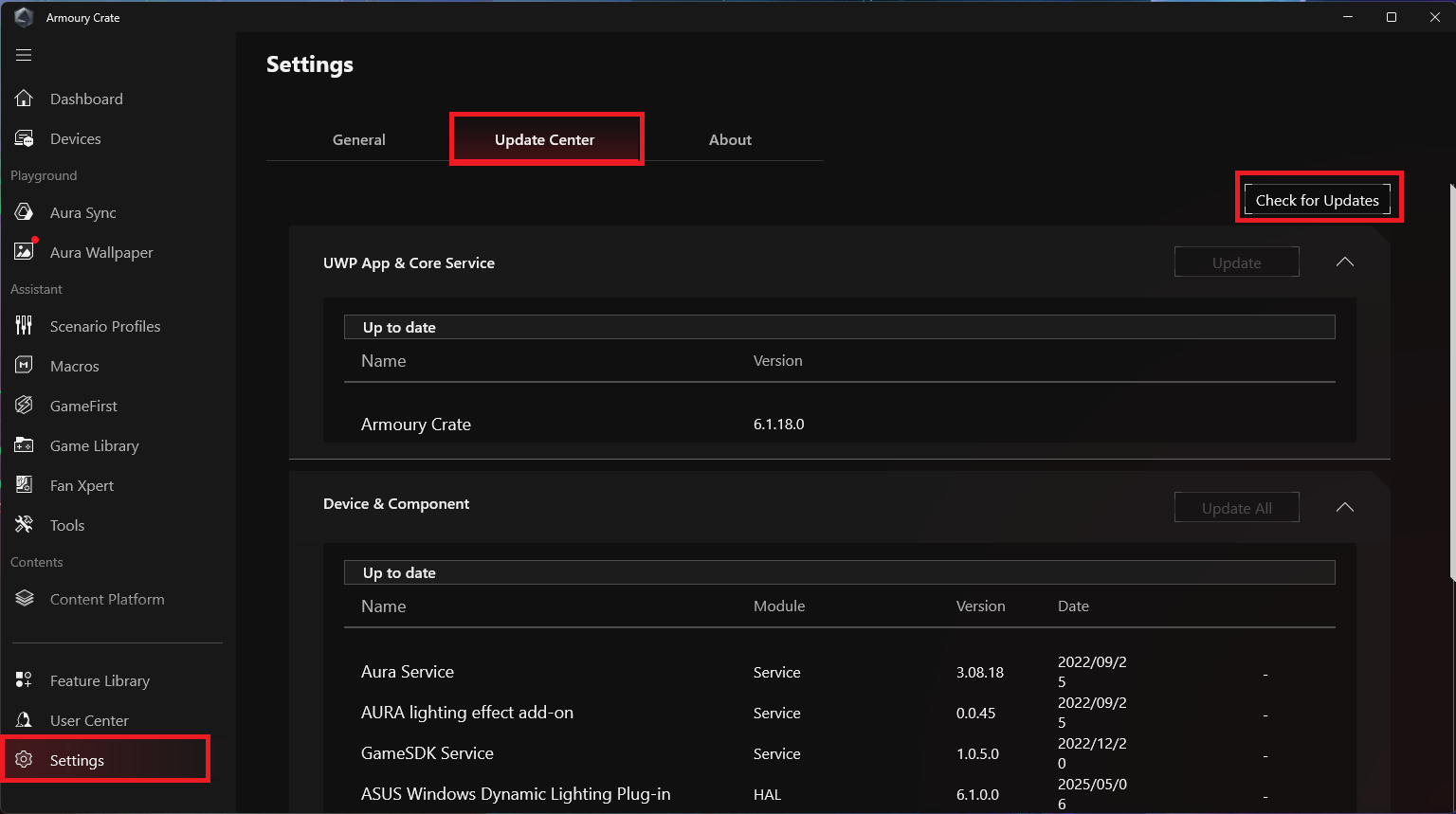
2. Update Center: Wählen Sie, ob nach Updates gesucht werden soll, und das Update Center listet die Firmware oder Treiber auf, die in der Anwendung aktualisiert werden müssen, damit die Nutzer entscheiden können, ob sie updaten möchten.
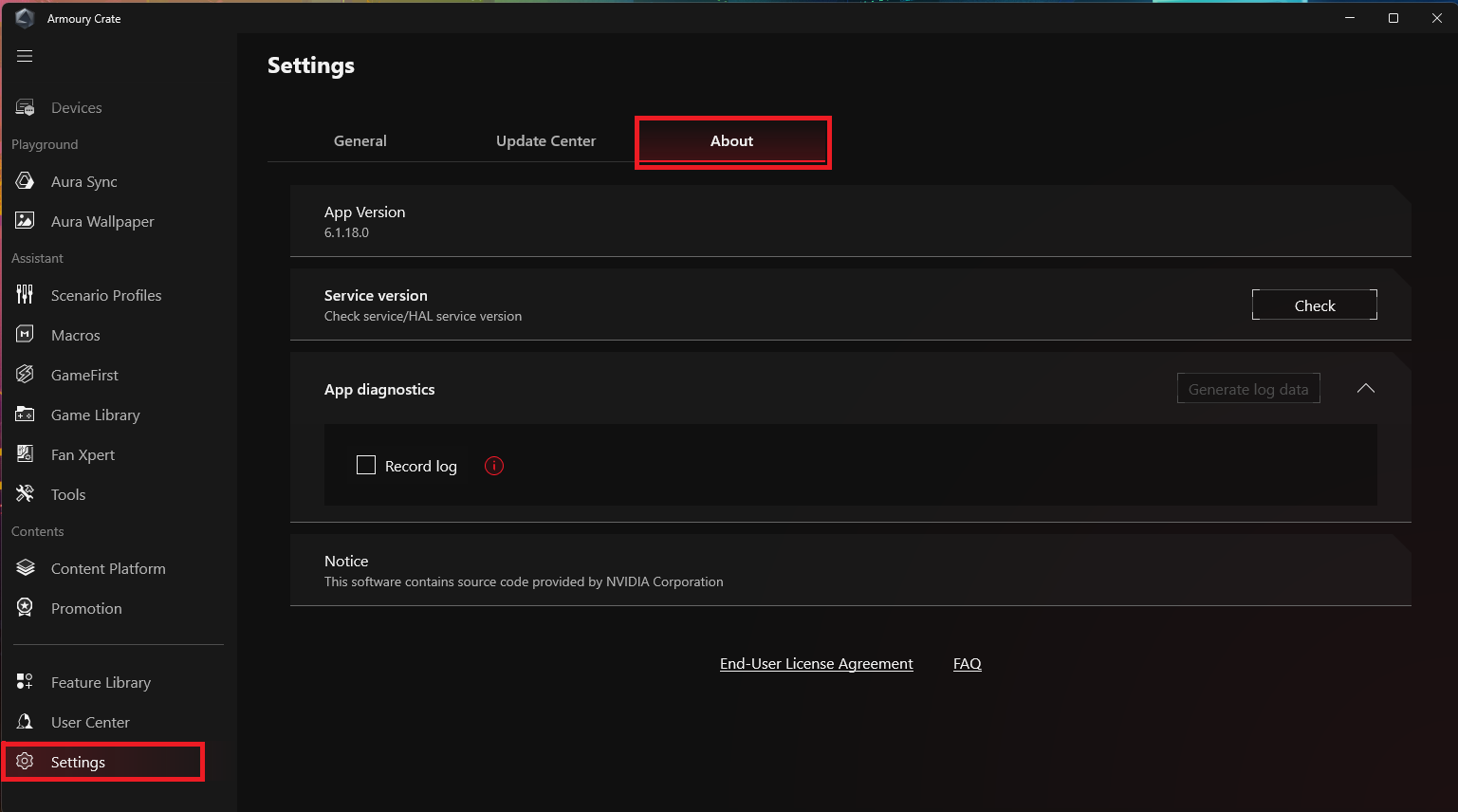
3. Über: Zeigt die Version des Armory Crate-Programms, die Service-Version, das APP-Diagnosetool, die Datenschutzrichtlinie und die FAQs an.
Q&A
F1:Wie aktualisiere ich mein Armory Crate Ver 5.0 auf Armory Crate Ver 6.0 oder höher?
A1:Sie können die Armory Crate-Version auf zwei Arten aktualisieren:
Update Center Nach Updates suchen: Klicken Sie in Armory Crate auf [Einstellungen], gehen Sie zu [Update Center] und wählen Sie [Nach Updates suchen], um UWP-Anwendungen und Kerndienste zu aktualisieren.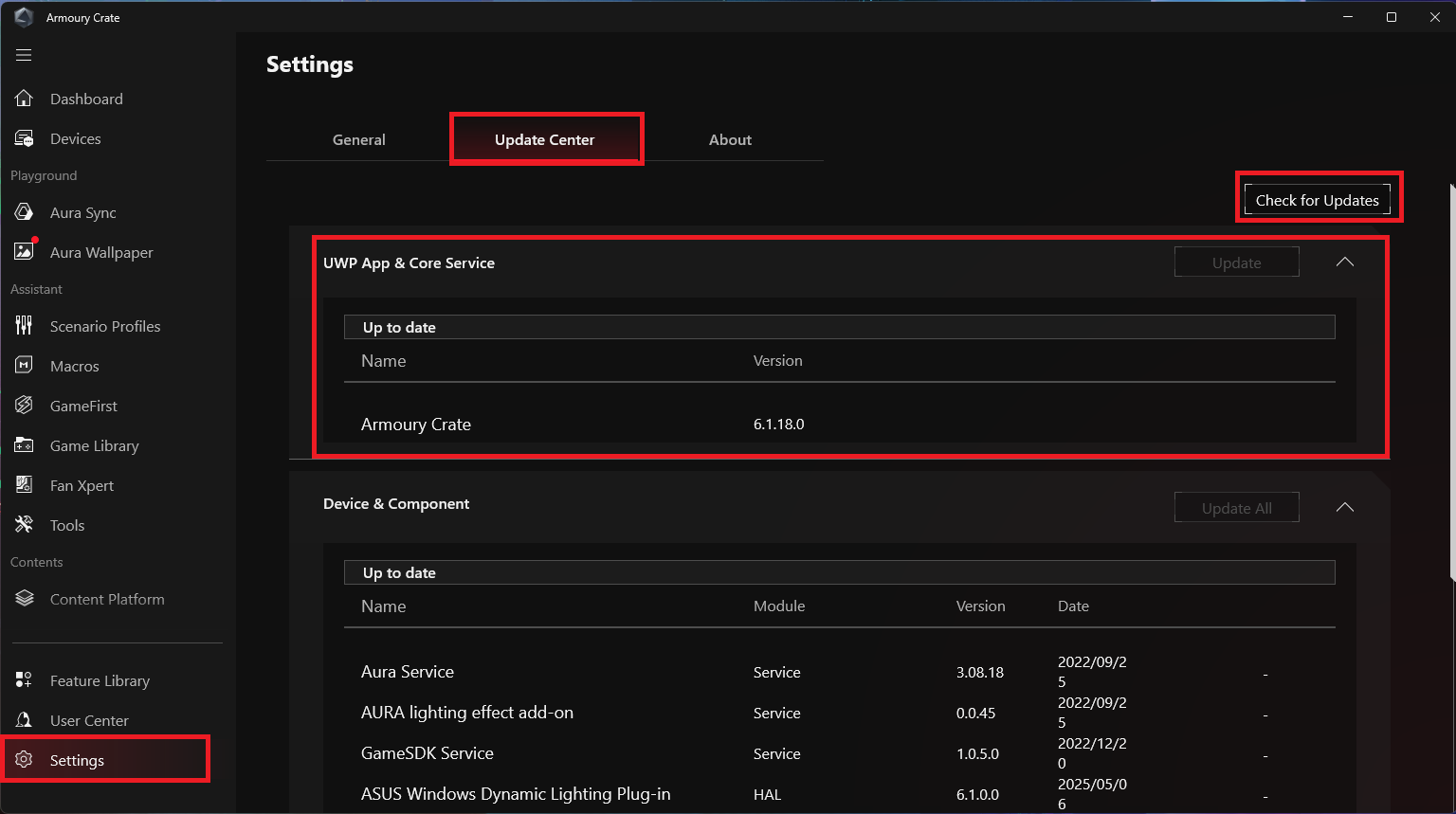
Manuelles Installations-Update: Bitte besuchen Sie die offizielle Armory Crate-Website, um das Armory Crate-Installationspaket herunterzuladen, entpacken Sie es und klicken Sie auf den Armory Crate Installer, um das Update manuell zu installieren.
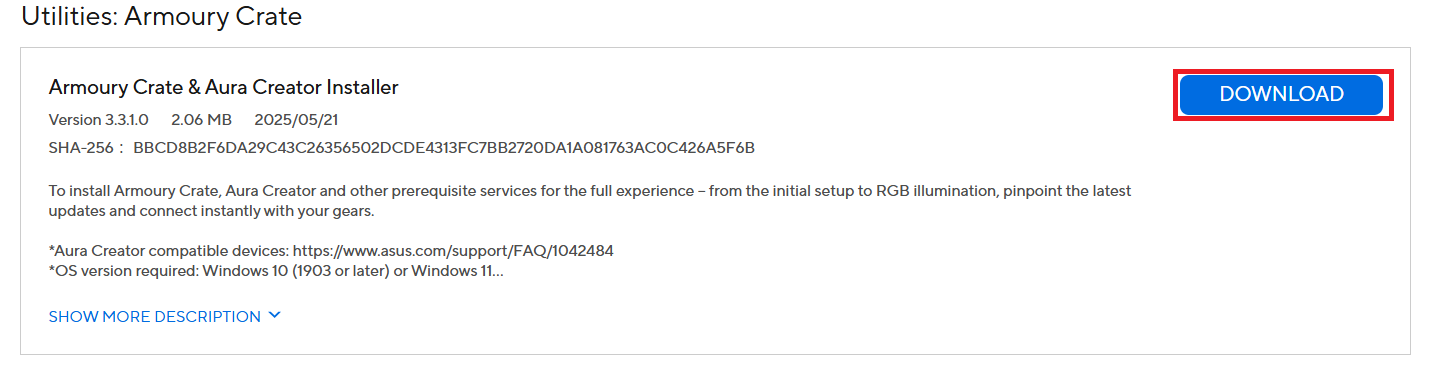
Hinweis: Bevor Sie Updates manuell installieren, müssen Sie das Armory Crate Deinstallations-Tool auf der offiziellen Armory Crate Webseite verwenden, um die alte Version des Armory Crate Programms zu entfernen.
F2: Warum kann mein Armoury Crate mein Gerät nicht erkennen?
A2: Sie können versuchen, auf die Installation der [Spielplatz] Komponente in der Funktionsbibliothek zu klicken und dann auf Aura Sync > Geräte synchronisieren klicken, um zu bestätigen, ob die Peripheriegeräte erkannt werden.