[Routeur sans fil] Comment activer la fonction Time Machine sur le routeur ASUS ?
Qu'est-ce que Time Machine ?
Time Machine est une fonctionnalité de sauvegarde, qui permet de sauvegarder votre ordinateur Mac, y compris les fichiers, photos, musique, applications et documents.
Les routeurs ASUS prennent en charge la fonctionnalité de sauvegarde Time Machine.
Pour vérifier les spécifications de la fonctionnalité Time Machine prise en charge par votre routeur ASUS, veuillez vous rendre sur la page de spécifications du produit du site officiel ASUS.
Remarque : À partir de macOS 26 (Tahoe), Time Machine ne prend plus en charge la création de nouvelles sauvegardes sur les périphériques de stockage connectés en USB. Les disques Time Machine déjà configurés restent compatibles et peuvent continuer à être utilisés pour la sauvegarde et la restauration.
Avis:
a. Avant de sauvegarder votre ordinateur Mac, nous vous conseillons d’effectuer une analyse et une réparation du disque à l’aide de l’Utilitaire de disque.
b. Nous recommandons d’utiliser une connexion Ethernet pour la première sauvegarde.
c. La première sauvegarde peut prendre un certain temps en fonction de la taille de votre volume OSX. Pensez à lancer la première sauvegarde le soir afin qu’elle puisse se terminer pendant la nuit.
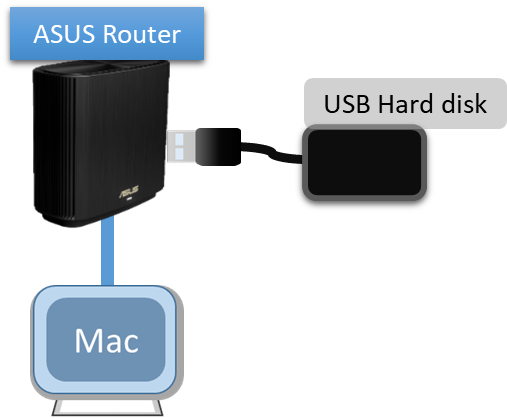
d. Avant de commencer la configuration, veuillez connecter votre disque dur USB au routeur ASUS comme illustré ci-dessous. Veuillez consulter la FAQ [Routeur sans fil] Comment surveiller votre disque dur USB sur le routeur ASUS ?
1. Connectez votre ordinateur au routeur via une connexion filaire ou WiFi et saisissez http://www.asusrouter.com dans le GUI WEB.

Veuillez vous référer à Comment accéder à la page de configuration du routeur (Web GUI) (ASUSWRT) ? pour en savoir plus.
2. Saisissez le nom d'utilisateur et le mot de passe de votre routeur pour vous connecter.
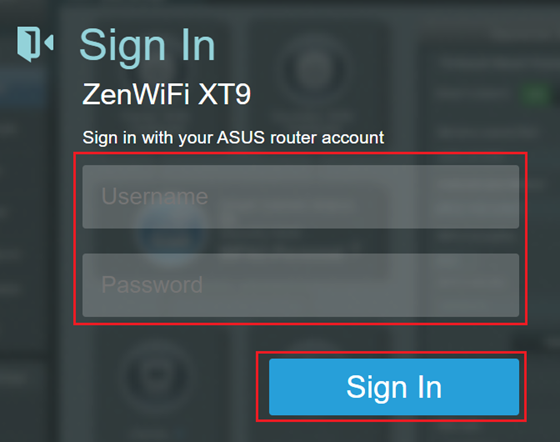
Remarque : Si vous oubliez le nom d'utilisateur et/ou le mot de passe, veuillez réinitialiser le routeur à l'état d'usine et le configurer. (Le nom d'utilisateur et le mot de passe par défaut sont admin/admin).
Veuillez vous référer à [Routeur sans fil] Comment réinitialiser le routeur aux paramètres d'usine ? pour savoir comment restaurer le routeur à l'état par défaut.
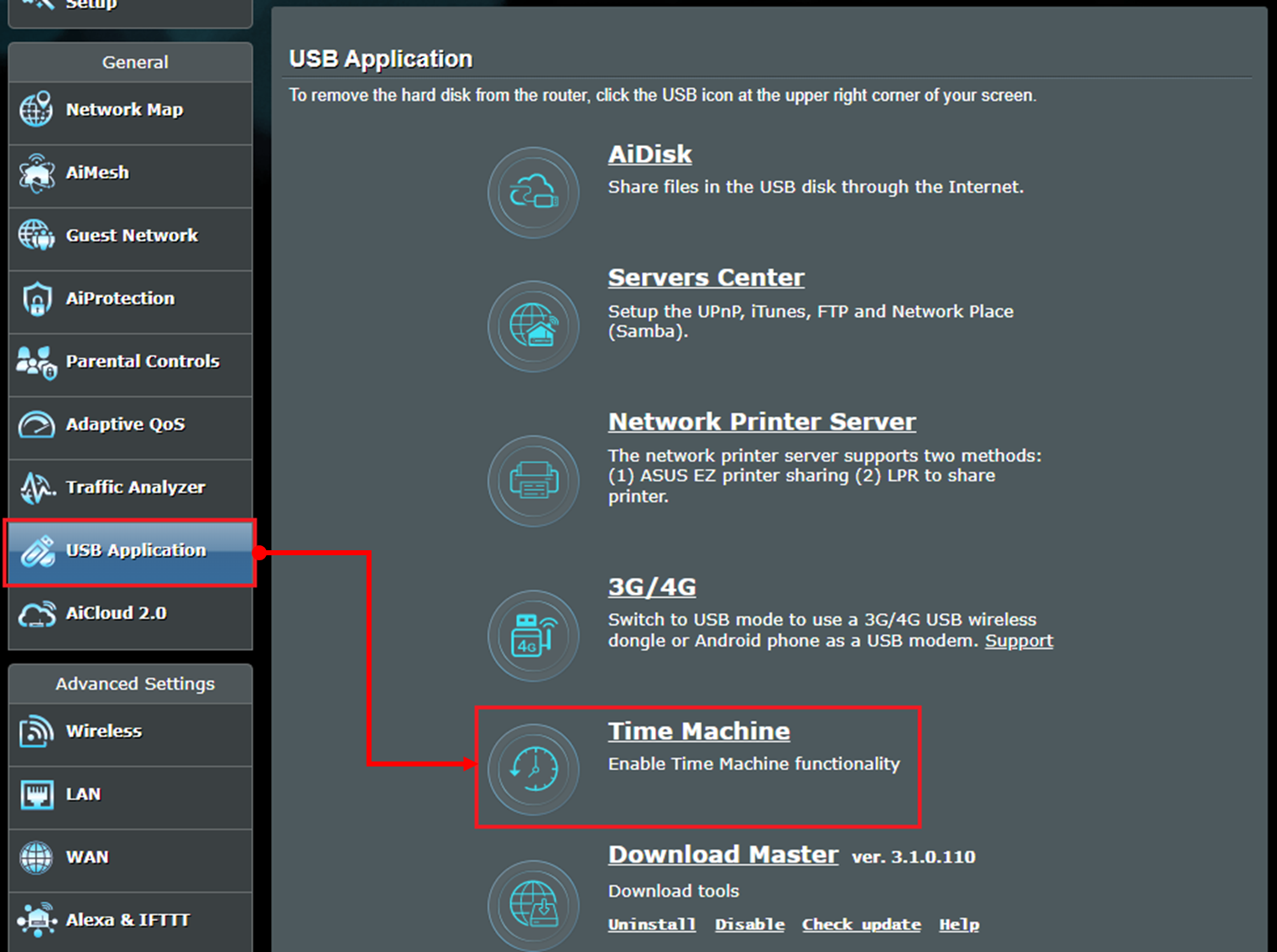
3. Allez dans [Application USB] > [Time Machine]
4. Activez le bouton Activer Time Machine sur ON (Par défaut : OFF)
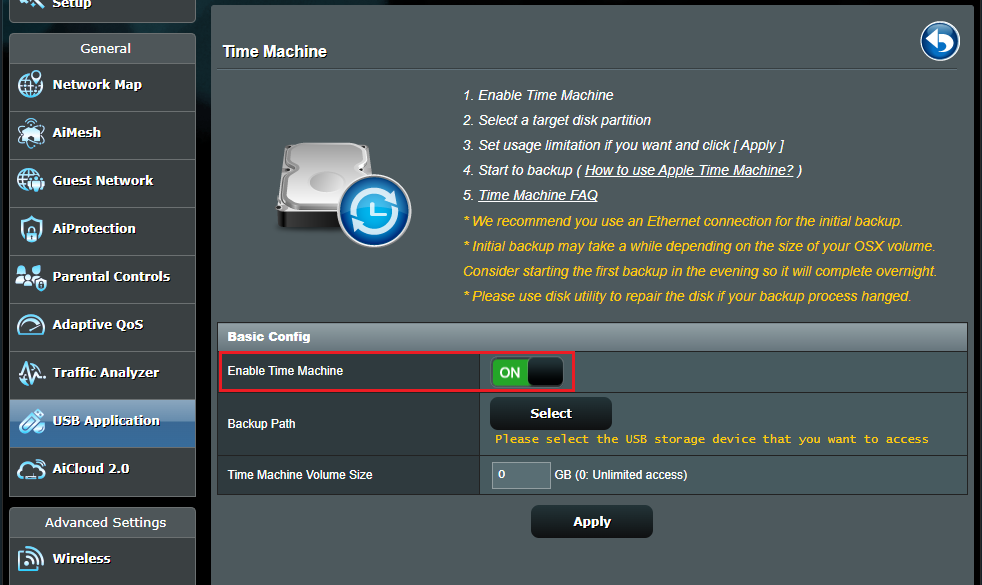
5. Cliquez sur [Sélectionner] sur Chemin de sauvegarde et cliquez sur votre périphérique de stockage USB.
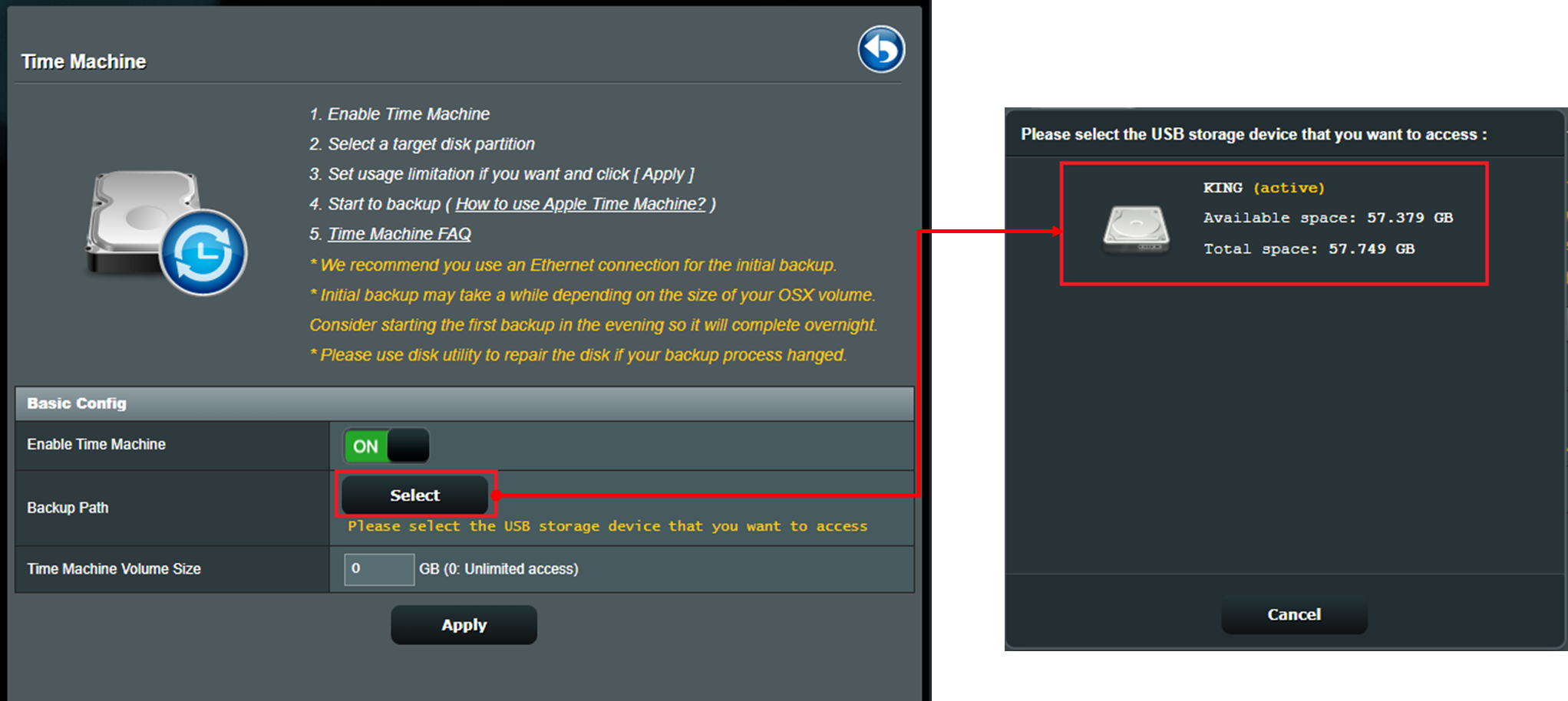
6. Définissez la taille du volume Time Machine (0 signifie illimité).
Remarque : La capacité du disque doit être supérieure à celle du MAC.
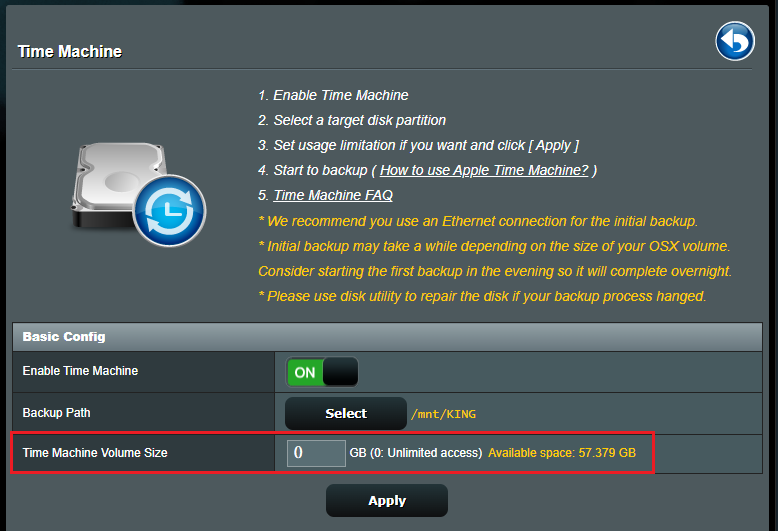
7. Cliquez sur [Appliquer] pour terminer le réglage.

8. Sauvegardez votre Mac avec Time Machine. Veuillez suivre les instructions sur le site Web d'Apple. Sauvegardez votre Mac avec Time Machine - Assistance Apple
Remarque : Veillez à activer Time machine sur le routeur ASUS avant de configurer votre Mac.
FAQ
1. Comment résoudre le problème lorsque le disque dur USB est connecté au routeur ASUS mais n'apparaît toujours pas sur le Mac ?
a. Veuillez essayer de débrancher et de rebrancher manuellement le disque dur USB, veuillez vous référer à [Routeur sans fil] Comment surveiller votre disque dur USB sur le routeur ASUS ?
b. Les formats de disque pris en charge par le routeur ASUS sont : EXT2, EXT3, NTFS et HFS+ (HFS+ est recommandé), veuillez vous assurer que le format de votre disque est disponible.
Liste de support Plug-n-Share Disk:Liste de compatibilité des disques Plug-n-Share pour routeur ASUS
c. Essayez un autre disque dur USB pour connecter le routeur afin de voir s’il fonctionne normalement.
d. Veuillez vous assurer que votre routeur est mis à jour avec le dernier firmware. Vous pouvez consulter cette FAQ pour plus de détails. [Sans fil] Comment mettre à jour le firmware de votre routeur vers la dernière version ?
e. Veuillez réinitialiser votre routeur aux paramètres d’usine par défaut. Vous pouvez consulter cette FAQ pour réinitialiser le routeur. [Routeur sans fil] Comment réinitialiser le routeur à la configuration d’usine ?
2. Comment résoudre le problème de sauvegarde Time Machine qui ne fonctionne pas sur Mac ?
a. Veuillez vérifier que le nom d’utilisateur et le mot de passe du routeur ASUS saisis sur votre Mac sont corrects.
Note : Le nom d’utilisateur et le mot de passe ici signifient le nom d’utilisateur et le mot de passe pour accéder à la page de configuration du routeur (WEB GUI), et non ceux que vos appareils doivent saisir pour se connecter au WiFi de votre routeur.
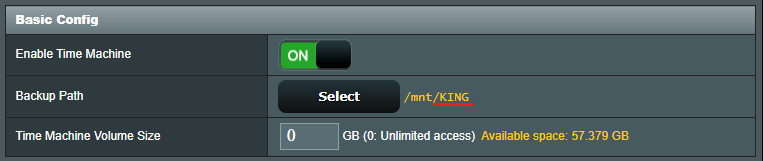
b. Veuillez vérifier que le nom du disque dur USB sélectionné sur votre Mac est correct. Le nom du disque dur USB est KING sur le routeur ASUS comme indiqué ci-dessous.
3. Le routeur ASUS ne prend pas en charge le format APFS. Est-il prévu d’ajouter APFS dans une future mise à jour du firmware ?
Le format APFS ne sera pas pris en charge dans les futures mises à jour du firmware. Les formats de disque pris en charge par les routeurs ASUS sont : EXT2, EXT3, NTFS et HFS+.
Comment obtenir l’(Utilitaire / Firmware) ?
Vous pouvez télécharger les derniers drivers, logiciels, firmwares et manuels d’utilisation dans le ASUS Download Center.
Si vous avez besoin de plus d’informations concernant le ASUS Download Center, veuillez consulter ce lien
.