Preguntas más frecuentes (FAQ) de ProArt Creator Hub
[Portátil] Guía del usuario de ProArt Creator Hub
[Portátil] ASUS Dial - Introducción
[ProArt Station] Guía del usuario de ProArt Creator Hub
[ProArt Display] ProArt Creator Hub - Introducción de la función de visualización
[ProArt Motherboard] ProArt Creator Hub - Introducción
[ProArt Display] ASUS Dial y Panel de Control Virtual Introducción
[Portátil] Guía del usuario de ProArt Creator Hub
ASUS siempre se ha centrado en el escenario del usuario, persiguiendo la innovación continua, apreciando las sugerencias proporcionadas por los usuarios y esforzándose constantemente para proporcionar a los usuarios la interfaz de usuario más amigable.
Puede proporcionar a los creadores de forma eficaz e instantánea la mejor monitorización del estado del sistema y los mejores servicios de color.
ProArt Creator Hub es una aplicación profesional de monitorización del sistema y calibración del color desarrollada para creadores.
Por favor, consulte el vídeo de introducción a continuación:
A continuación le informaremos de cómo utilizar el ProArt Creator Hub, para que los creadores puedan disfrutar de ellos.
Nota: ProArt Creator Hub puede aparecer con diferentes funciones dependiendo de su compra de la serie Notebook.
Índice
- Centro de creación ProArt
- Panel de control
- Control de color
- Worksmart
- Ajustes de control
- Potimización del rendimiento
- Configuración de ProArt Creator Hub
- Actualización de ProArt Creator Hub
- Cómo descargar y eliminar ProArt Creator Hub
- Especificaciones de soporte de ProArt Creator Hub
- Introducción a otros productos de la serie ProArt
Centro de creación ProArt
Esta es la aplicación ASUS ProArt creator series. Si ha adquirido productos Notebook, puede ayudar a los creadores en su creación a través de la aplicación ProArt Creator Hub.
Los productos de la serie ProArt incluyen: Portátil/Escritorio/Motherboard/Monitor/Ratón
ProArt Creator Hub será diferente según su propia serie ProArt, presentando diferentes páginas de información integradas.
DashBoard
El DashBoard monitoriza el estado general del sistema.
Nota: El panel de control puede mostrar diferentes interfaces en función de la compra del portátil.
- Información de la plataforma del sistema: como (tipo de CPU/tipo de chip gráfico), memoria, almacenamiento, carga del ventilador, grupo de tareas, carga de la CPU, calibración del color (resultado de la última calibración).
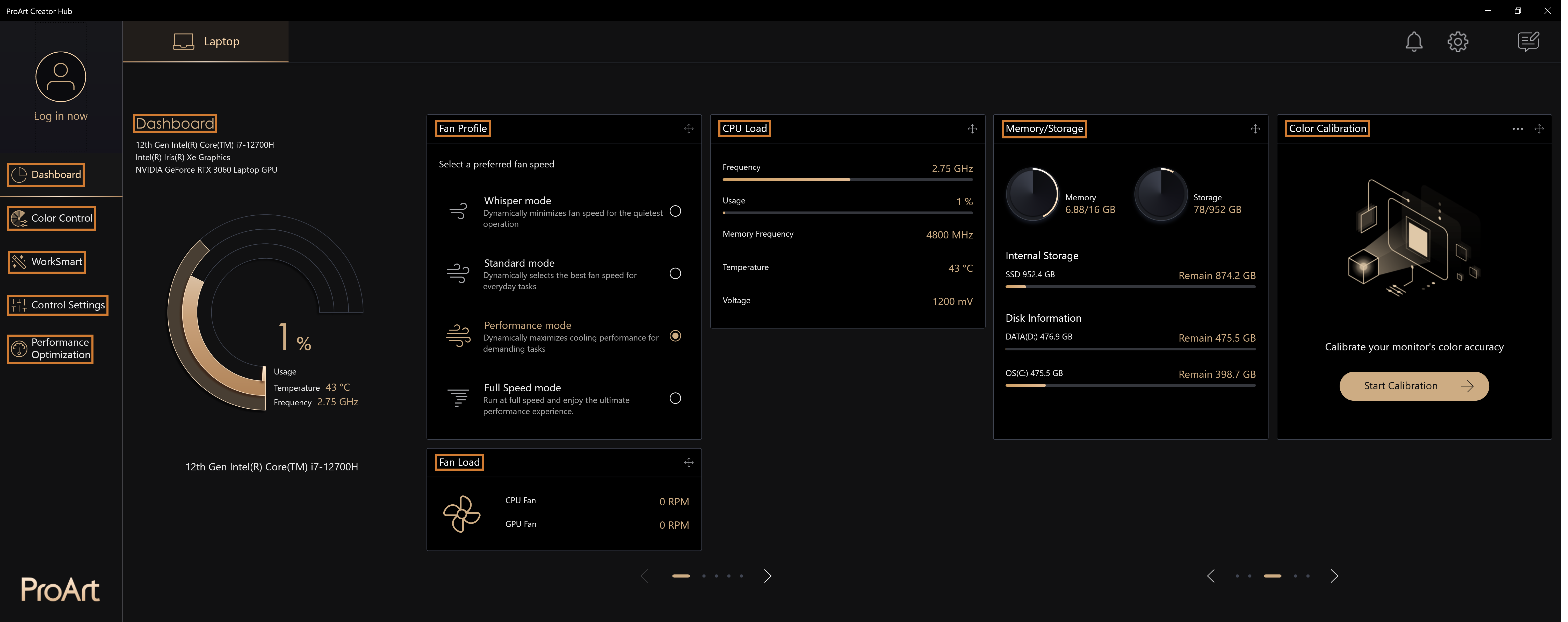
Nota: La tarjeta de información del cuadro de mandos puede arrastrarse para ajustar el orden de visualización
Ajustar el modo de rendimiento del ordenador
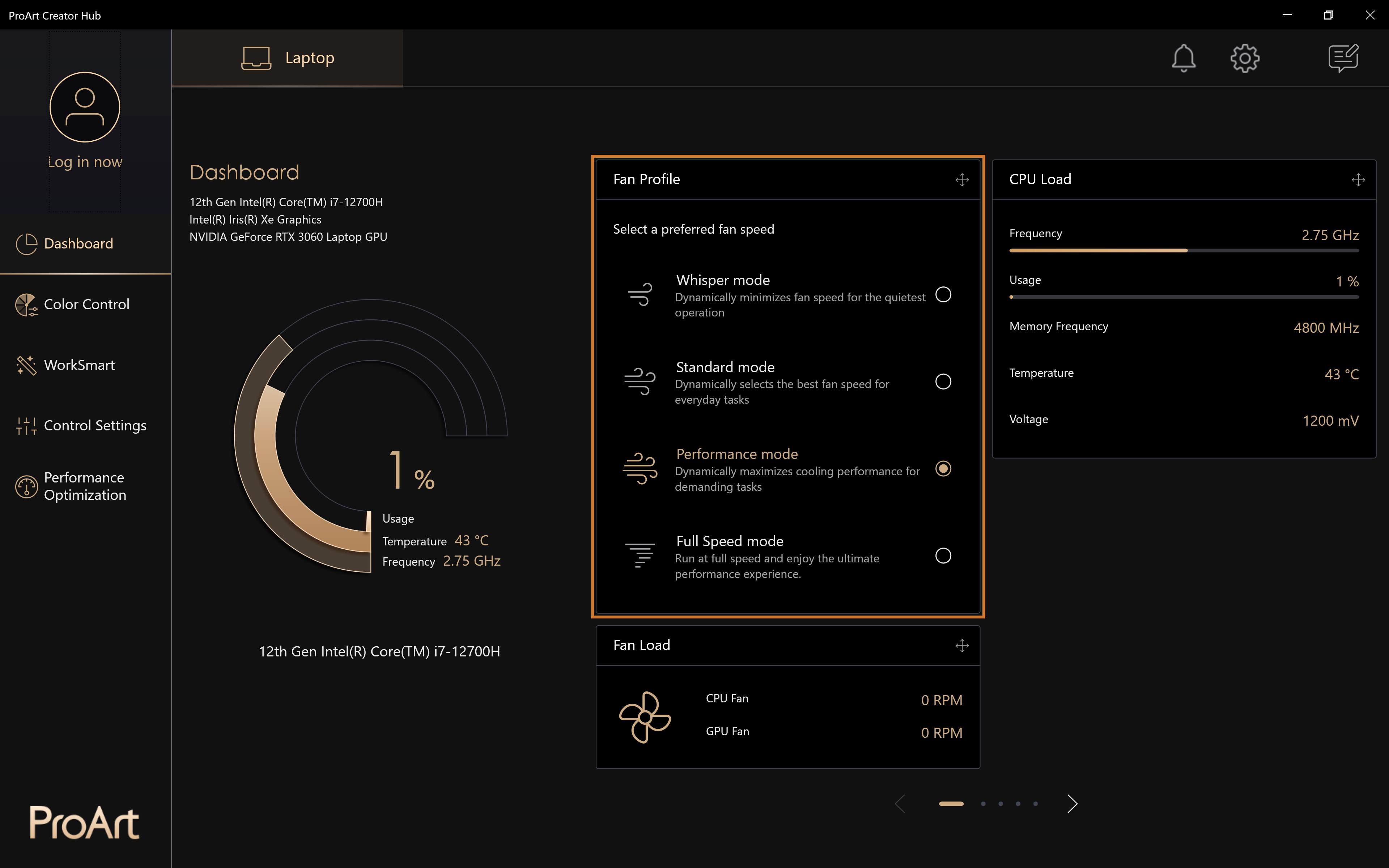
El panel de control le ofrece el modo Normal/Modo de renderizado/Modo de velocidad máxima del ventilador. Puede ajustar el rendimiento del sistema de su ordenador en función del uso actual.
Seleccione "Panel de control"> "Perfil del ventilador"> "Activar el modo de máxima velocidad del ventilador" para ajustar el ventilador de su ordenador a su máxima velocidad.
Nota: Según las especificaciones de su ordenador, se ofrecerán diferentes opciones de modo de ventilador
Control del color
Gestión del color
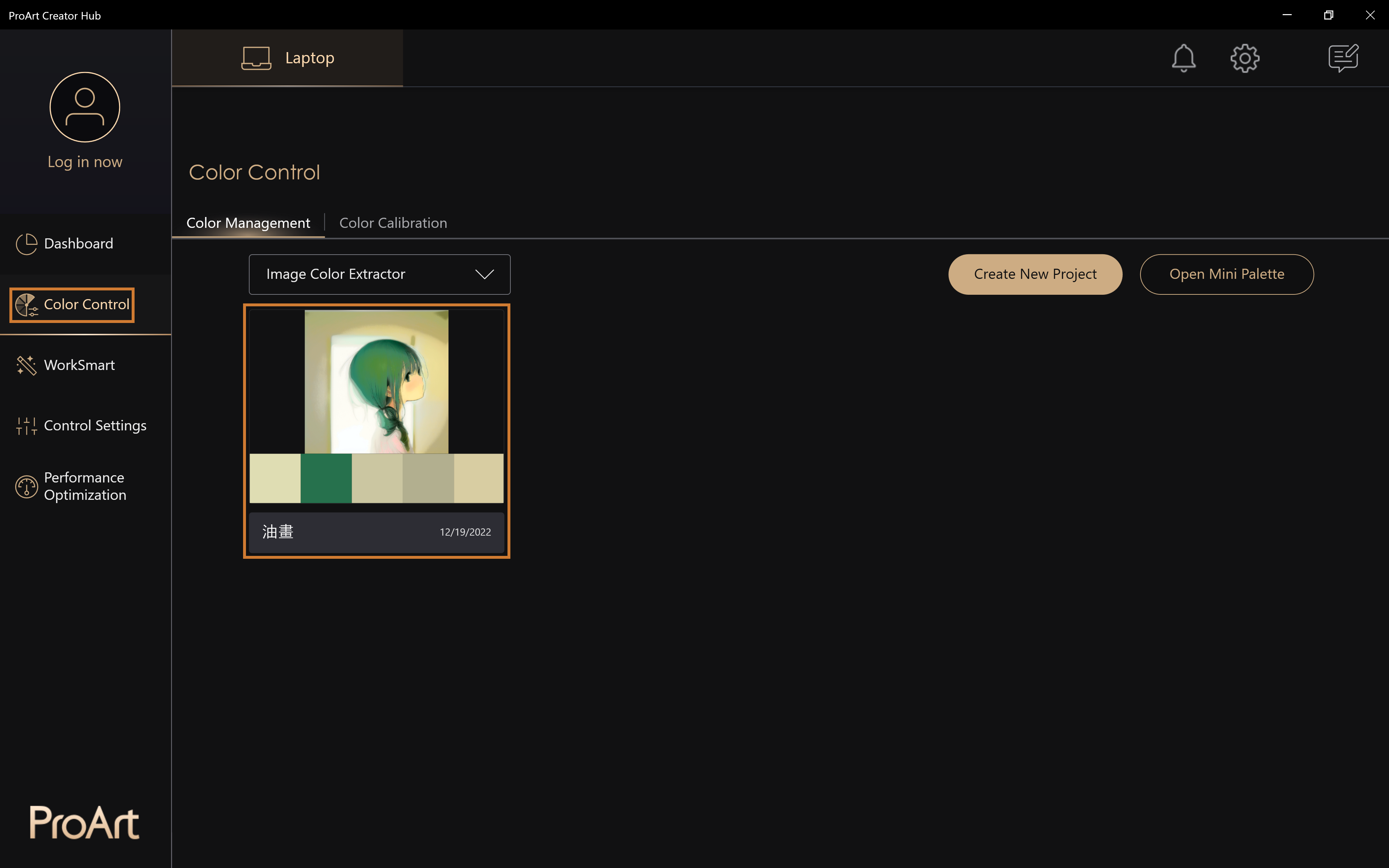
Seleccione [Control de color] > [Gestión de color] para empezar a utilizar la función Gestión de color.
Seleccione [Pintura al óleo] y haga doble clic en [Pintura al óleo] con el botón izquierdo del ratón.
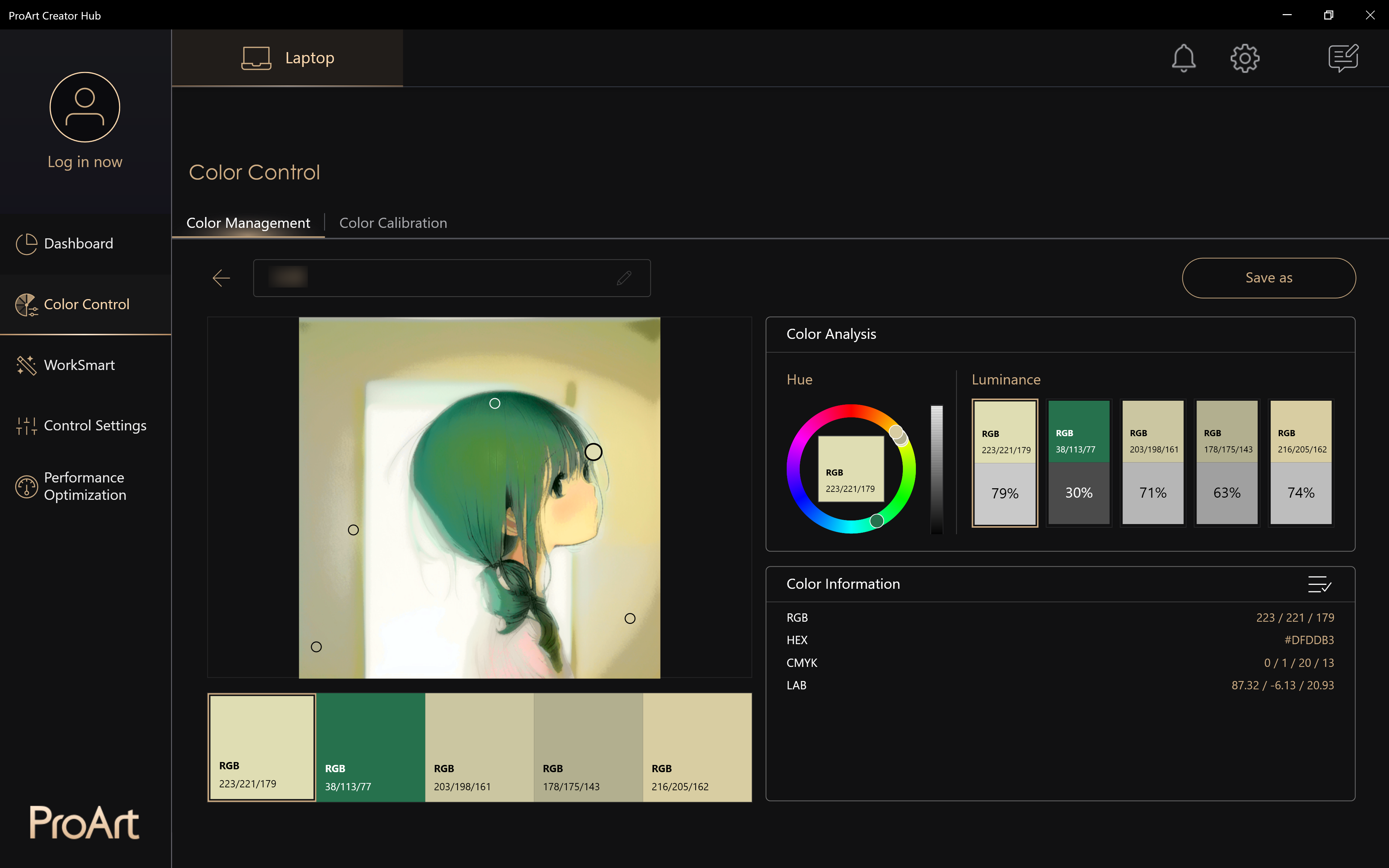
Se puede obtener un análisis del color de [pintura al óleo].
Calibración del color
Corrección del color de la pantalla, lo que permite la creación más precisa
Nota: Esta función necesita ser utilizada con una calibración de color, y pueden presentarse diferentes funciones según los productos de la serie Notebook que haya adquirido.
¿Cómo iniciar la calibración del color?
- Selecciona "Calibración del color"> "Iniciar calibración" para iniciar la función de calibración del color.
Nota: Antes de iniciar el proceso de calibración, asegúrese de que se han completado todos los elementos de preparación avanzada enumerados.
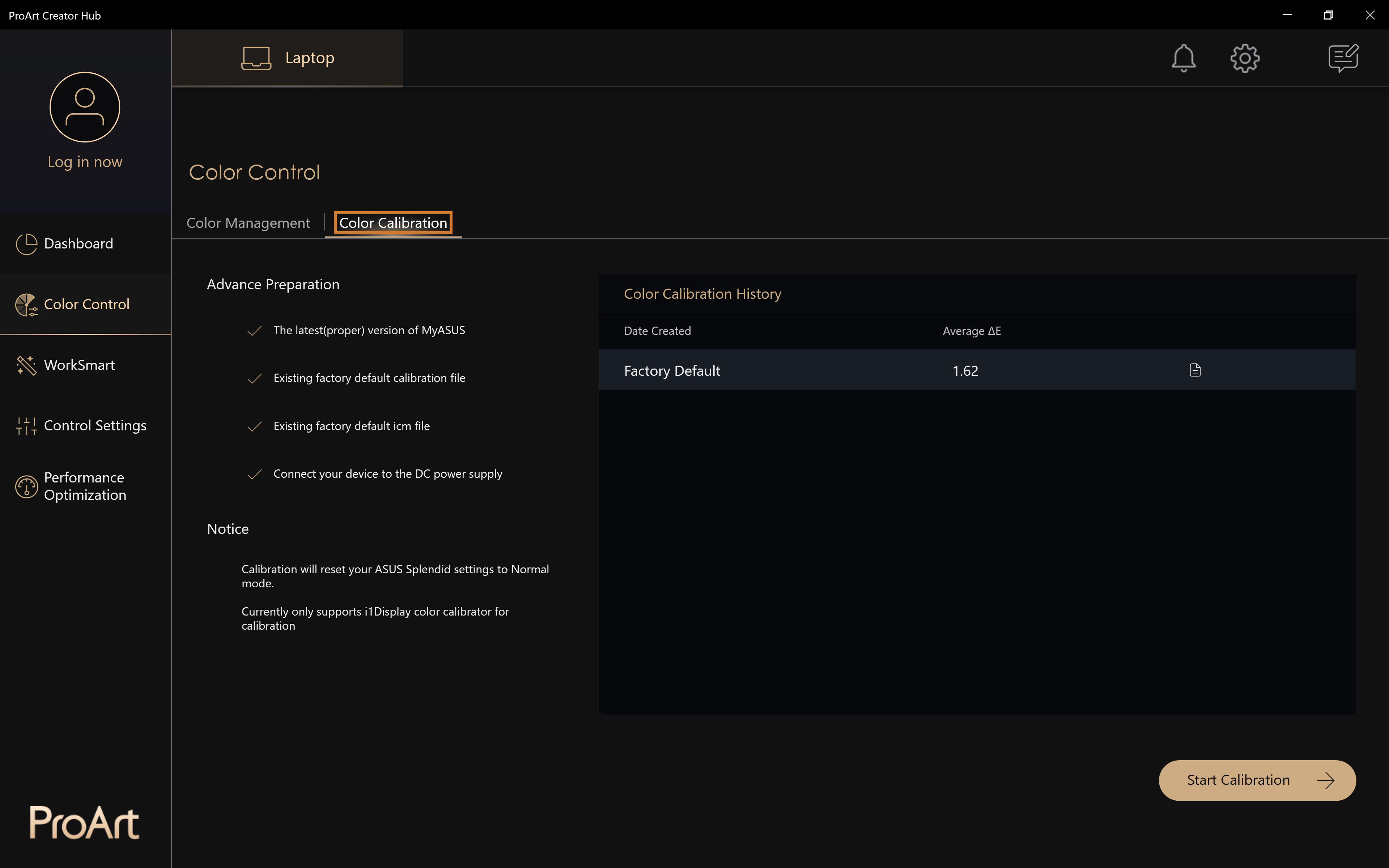
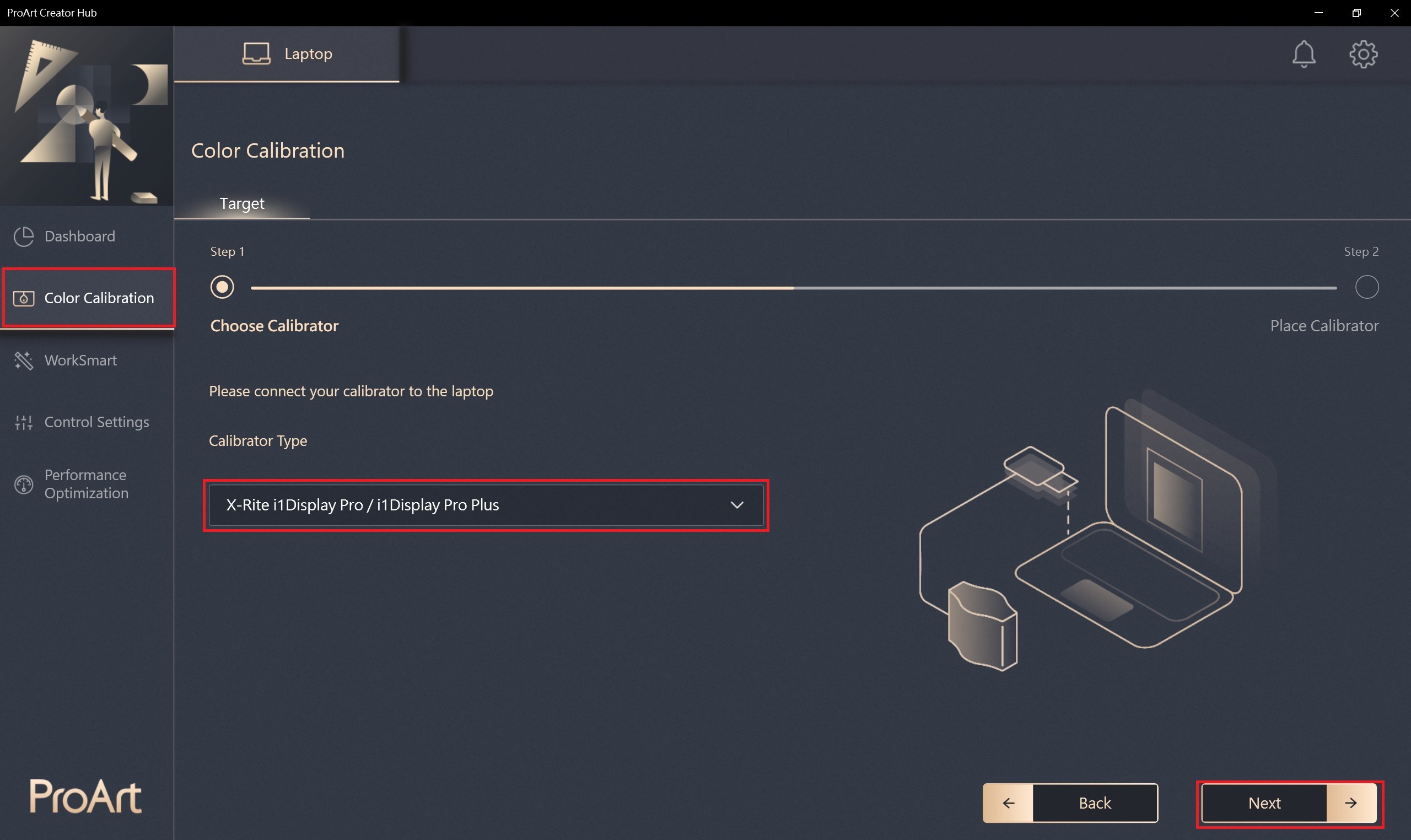
¿Cómo utilizar el colorímetro para calibrar el color?
- seleccione el tipo de calibrador, Nota:actualmente sólo admite el X-rite i1Display Pro.
- Conecte el calibrador al ordenador y haga clic en [Siguiente].
3.Coloque el calibrador en una posición adecuada y, a continuación, haga clic en [Iniciar] para realizar la calibración del color.
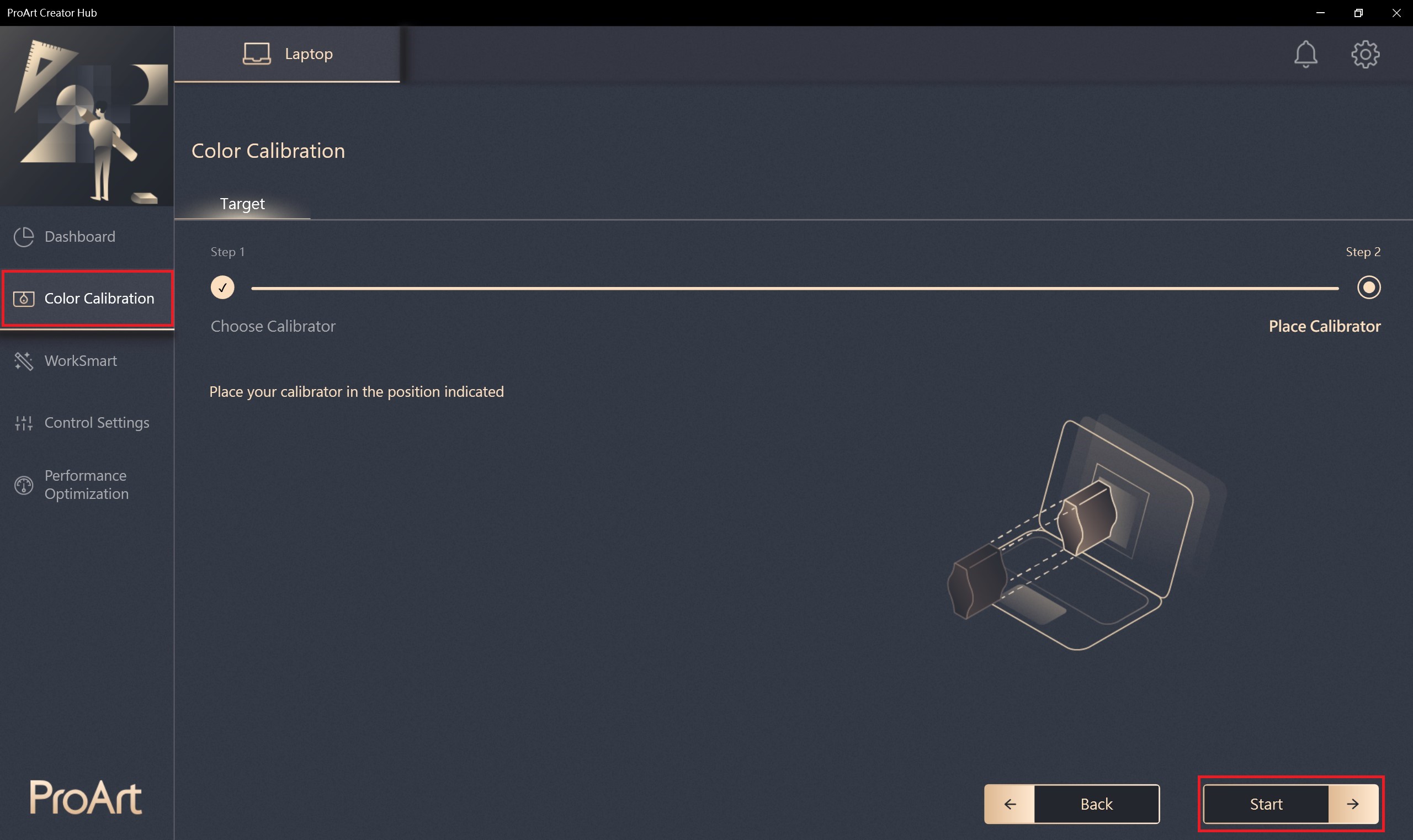
4. Tardará aproximadamente 1 minuto 30 segundos para completar todo el proceso de calibración.
Informe de calibración del color
Una vez completado, obtendrá el informe en dos páginas que mostrarán los datos y los resultados.
Además, hay 3 opciones en la parte inferior del informe para elegir:
- Mostrar patrón : Muestra la comparación de pictogramas entre "Antes" y "Después" de la calibración.
- Aplicar : Aplica el nuevo perfil de calibración para reemplazar el anterior.
- Cancelar : Omite el proceso después de leer el informe y vuelve a la pantalla de inicio del Panel.
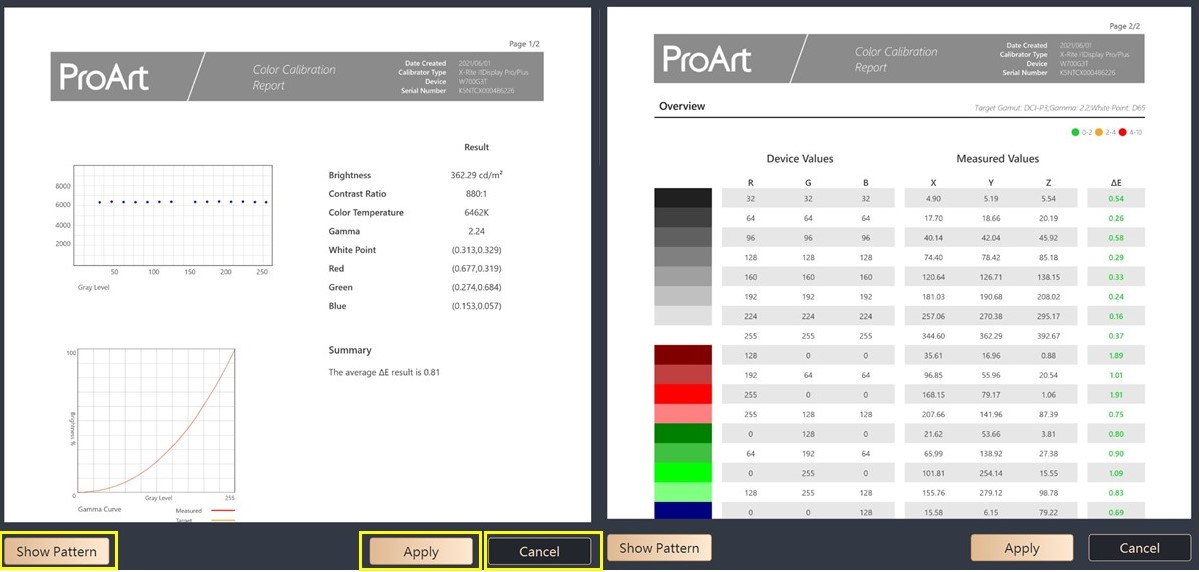
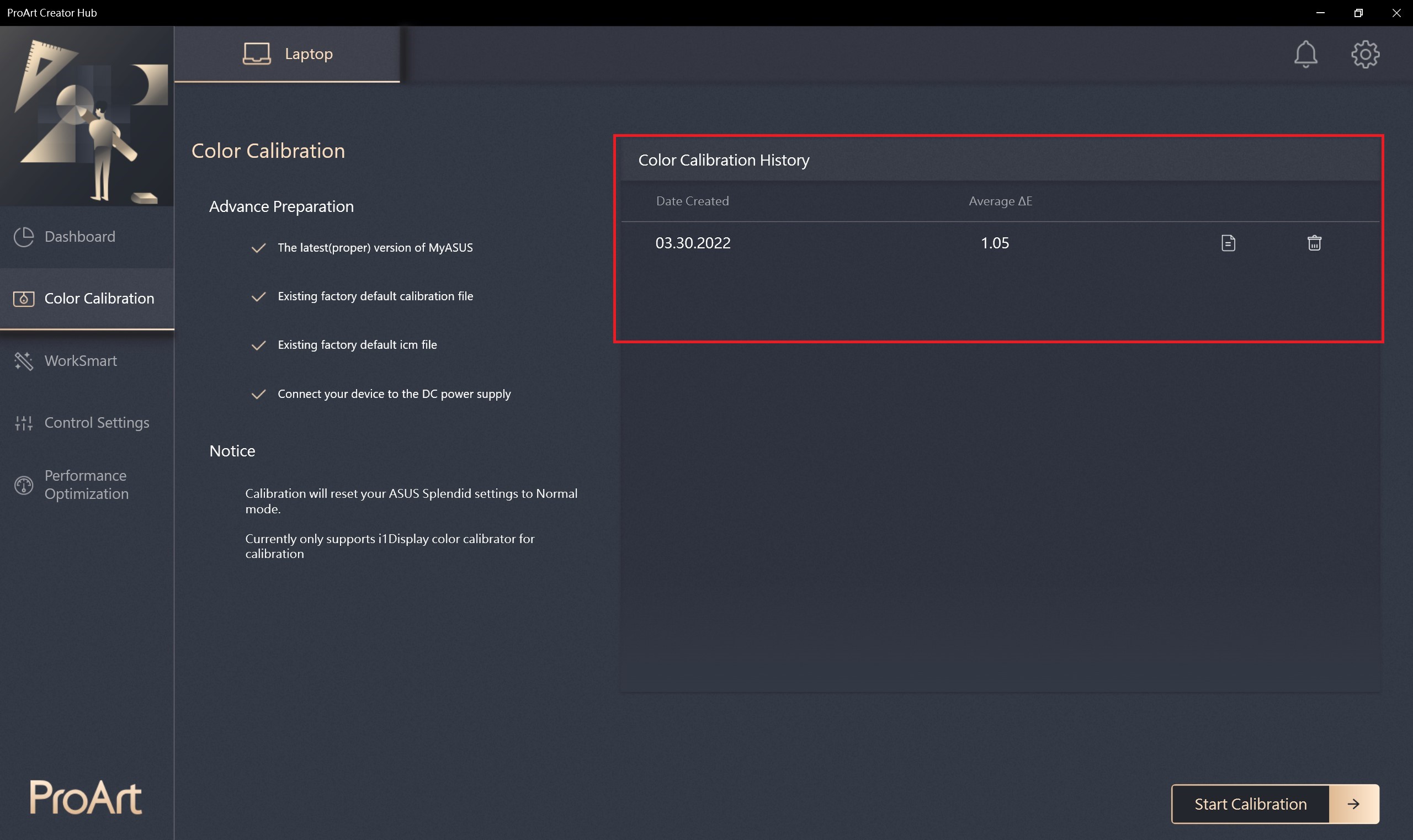
Cómo comprobar los resultados de la calibración de color
- Historial de calibración de color: Seleccione Ver informe histórico de calibración de color ,Seleccione Borrar el informe de calibración de color.
WorkSmart
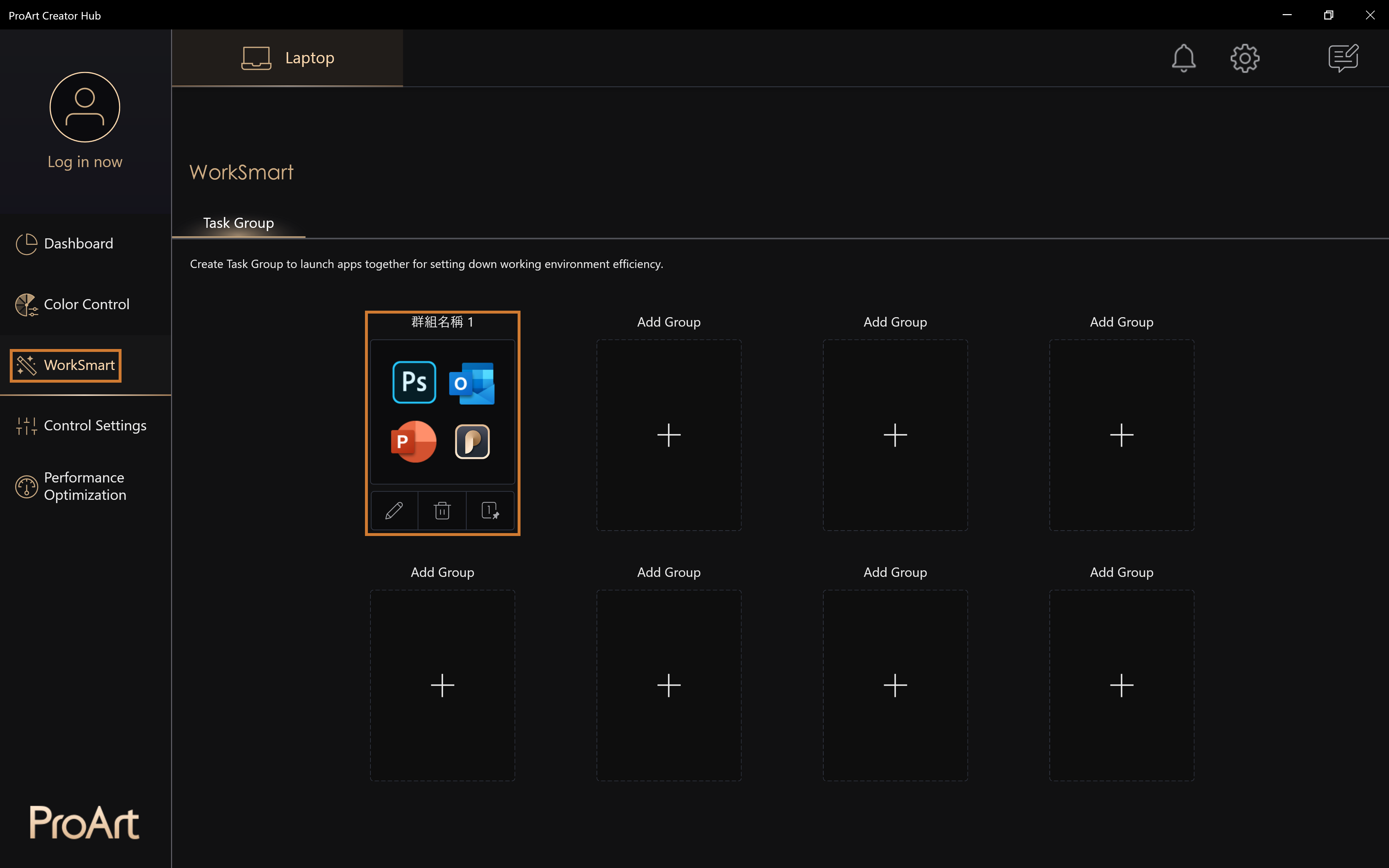
Asus proporciona interfaz inteligente adicional. puede combinar el software /app, Deje que los creadores para abrir con un solo clic, ahorrando el tiempo de apertura de la aplicación.
Cómo utilizar Worksmart
- Seleccione [worksmart] > [Añadir grupo] > [+] Puede seleccionar la aplicación que desea poner en el grupo。
- Editar grupo : Seleccione el nombre del grupo editable y la función de la aplicación
- Eliminar grupo : Seleccione puede eliminar el grupo
- Crear acceso directo : Seleccione Crear un acceso directo en el escritorio, sólo tiene que hacer clic en el acceso directo del escritorio para abrir el grupo de aplicaciones
Ajustes de control
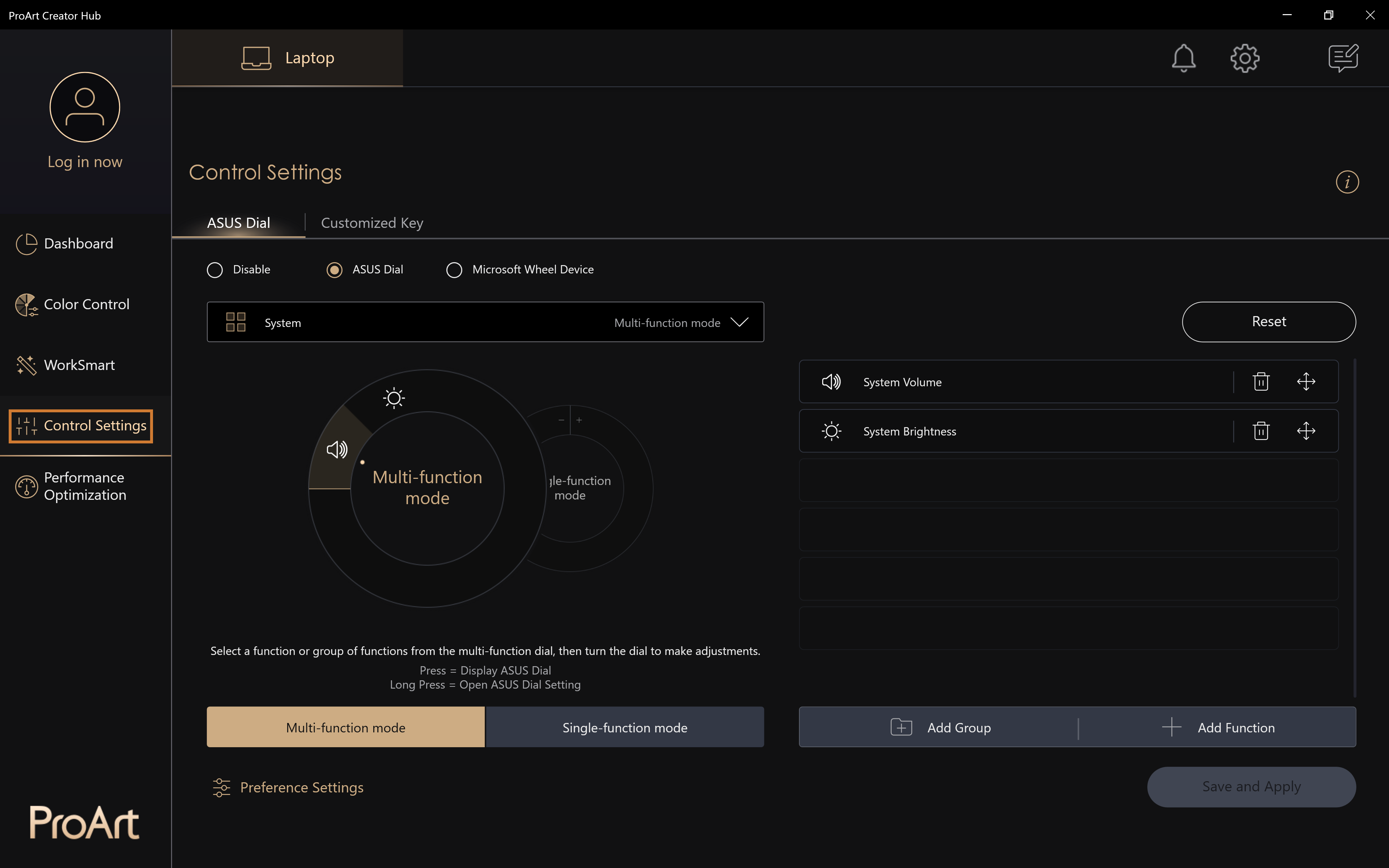
Personalice sus productos de la serie ProArt, permítale crear con mayor fluidez a través de ASUS Dial
Nota: Los ajustes de control pueden mostrar diferentes funciones dependiendo de los productos de la serie Notebook que haya adquirido.
Los ajustes de control le permiten ajustar ASUS Dial / Customized Key y otros ajustes personalizados relacionados. Puede utilizar el software de creación de Adobe para más aplicaciones
Para la introducción de los ajustes de control, por favor refiérase a: [Notebook] ASUS Dial - Introducción | Soporte Oficial | ASUS Global
Optimización del rendimiento
Personalice sus productos de la serie ProArt y permítase crear más fácilmente con ASUS Dial
Nota: Los ajustes de control pueden tener diferentes interfaces funcionales dependiendo del producto portátil que haya adquirido.
Monitor de recursos
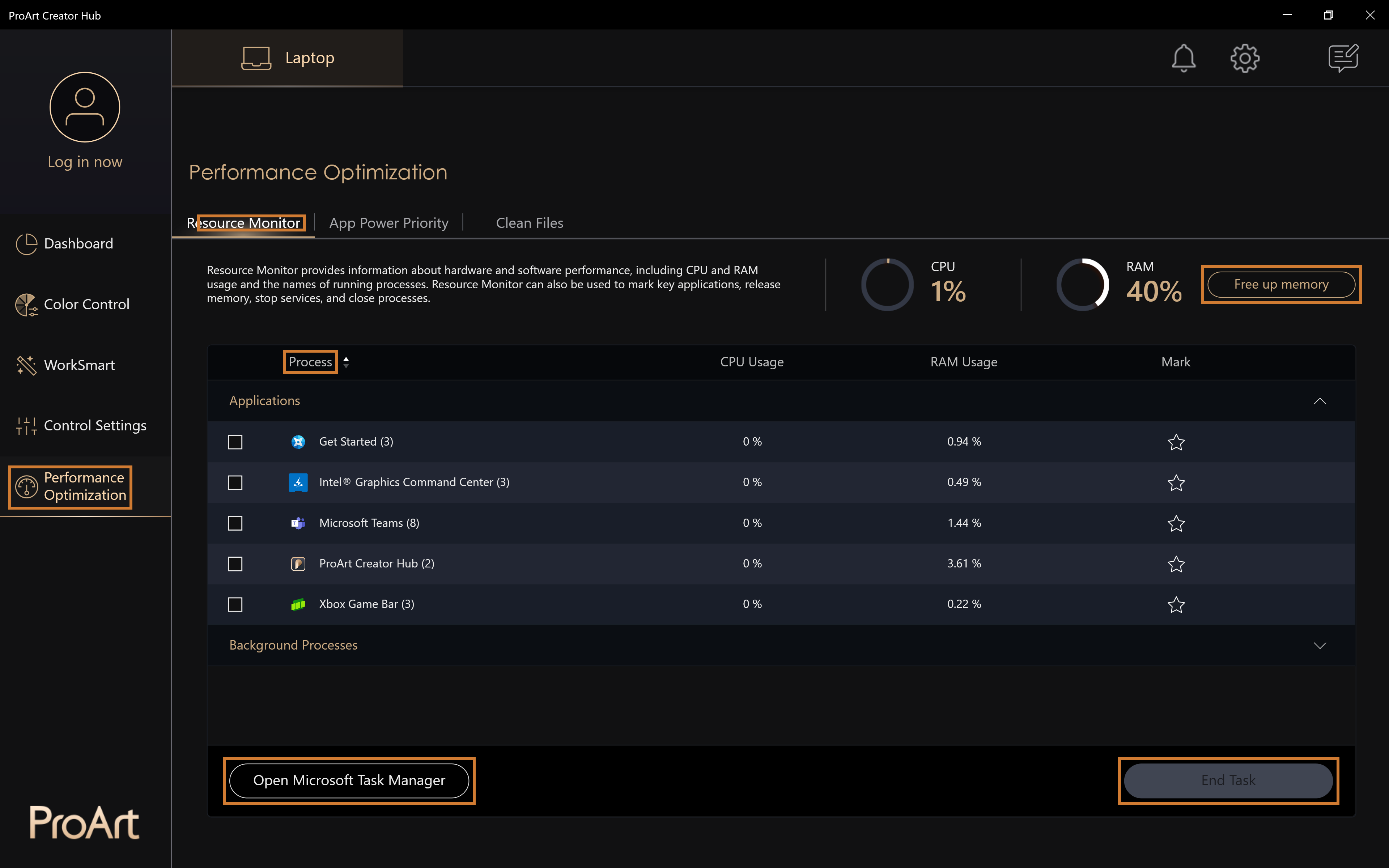
El monitor de recursos permite a los usuarios ver el estado actual del rendimiento del ordenador y del software en ejecución, incluido el nombre del proceso en ejecución, información sobre el uso de la CPU y la RAM, y también se puede utilizar para marcar aplicaciones clave, borrar la memoria temporal, detener servicios y cerrar procesos.
- Selecciona Liberar memoria en la esquina superior derecha para liberar el exceso de memoria de tu dispositivo.
- Aplicación: Puede seleccionar los elementos de aplicación que finalizan previamente el trabajo y dividirlos en programas de aplicación y programas de procesamiento en segundo plano según sus atributos.
- Abrir el Administrador de Tareas de Microsoft : Puede enlazar con el administrador de dispositivos a través de este botón
- Finalizar tarea: Pulse Finalizar tarea para terminar la aplicación seleccionada, el programa de procesamiento en segundo plano.
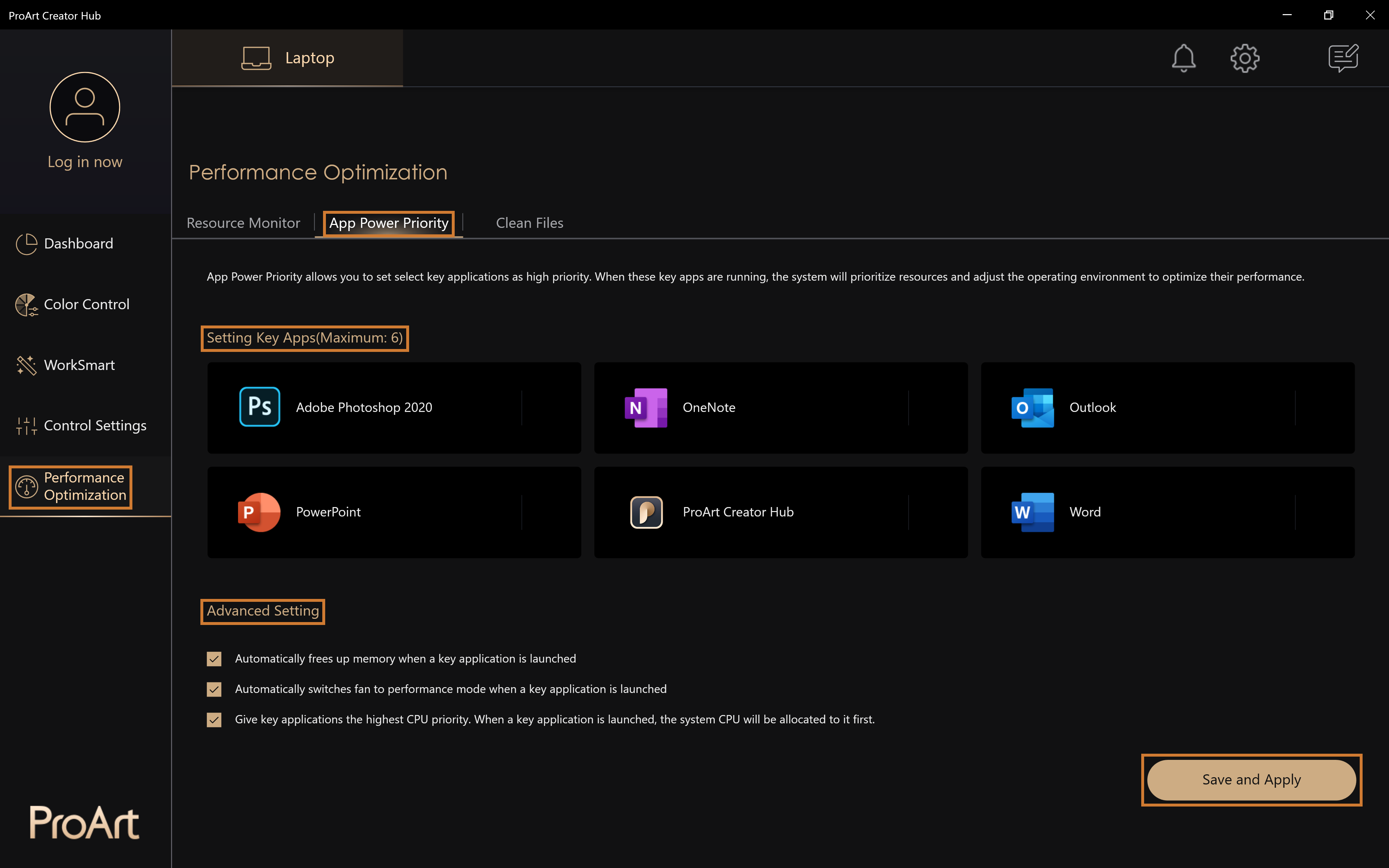
App Power Priority
Asignación del rendimiento de la aplicación para priorizar las aplicaciones
Cuando se ejecuta la aplicación clave que se ha establecido, el sistema la ejecutará en primer lugar y se ajustará a la configuración del entorno adecuada para la ejecución de la aplicación
Configuración de aplicaciones clave: Establezca aplicaciones clave, hasta un máximo de seis, la optimización del rendimiento se realizará de acuerdo con el contenido de la configuración avanzada, y los ajustes tendrán efecto después de reiniciar la aplicación.
Configuración avanzada: Cuando se ejecuten las aplicaciones clave configuradas, el rendimiento se optimizará de acuerdo con el contenido seleccionado por el usuario.
Guardar y aplicar : Aplicar los ajustes modificados
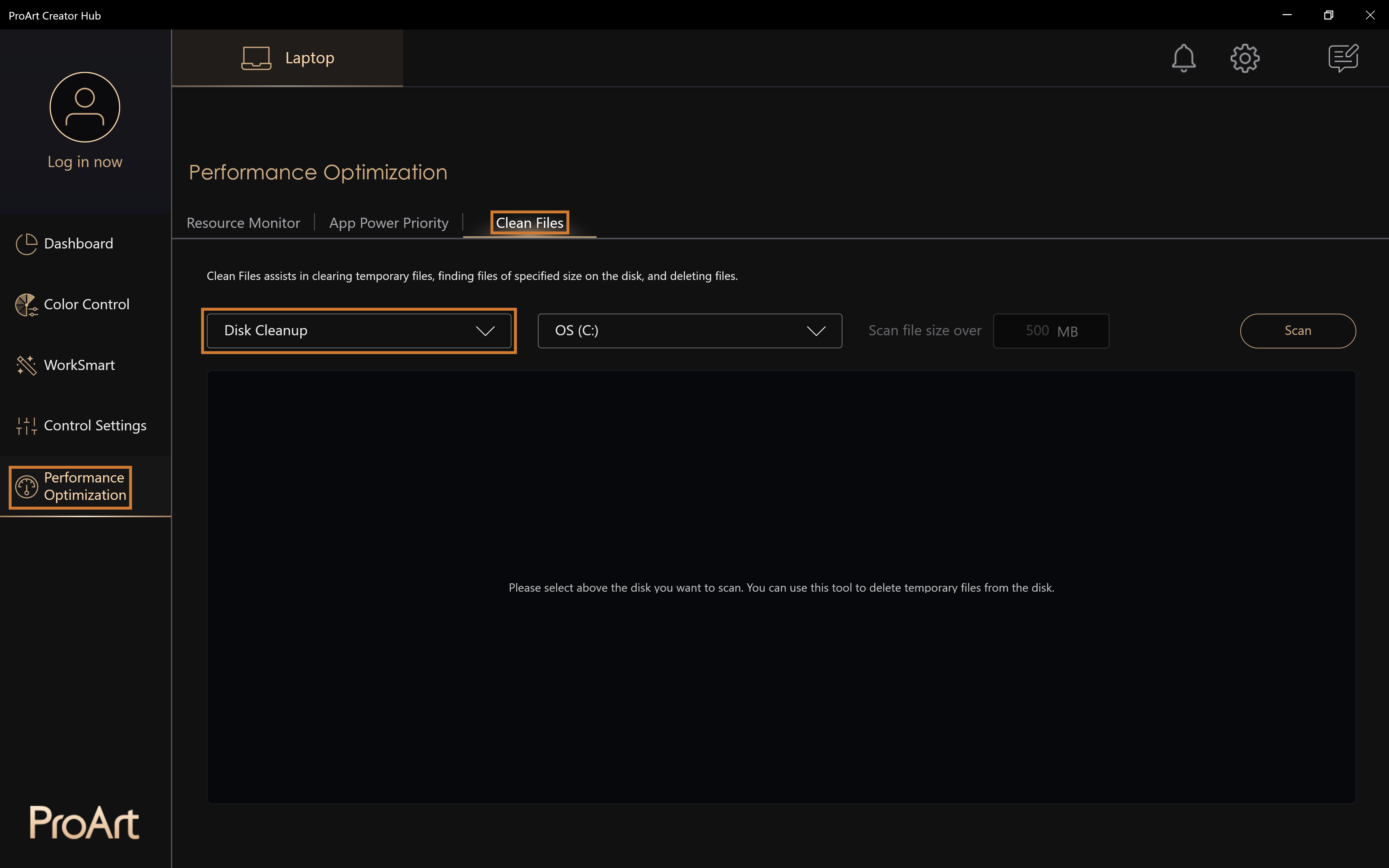
Archivos limpios
Proporciona la función de limpieza de archivos temporales en disco, listando los archivos de tamaño especificado y proporcionando su eliminación.
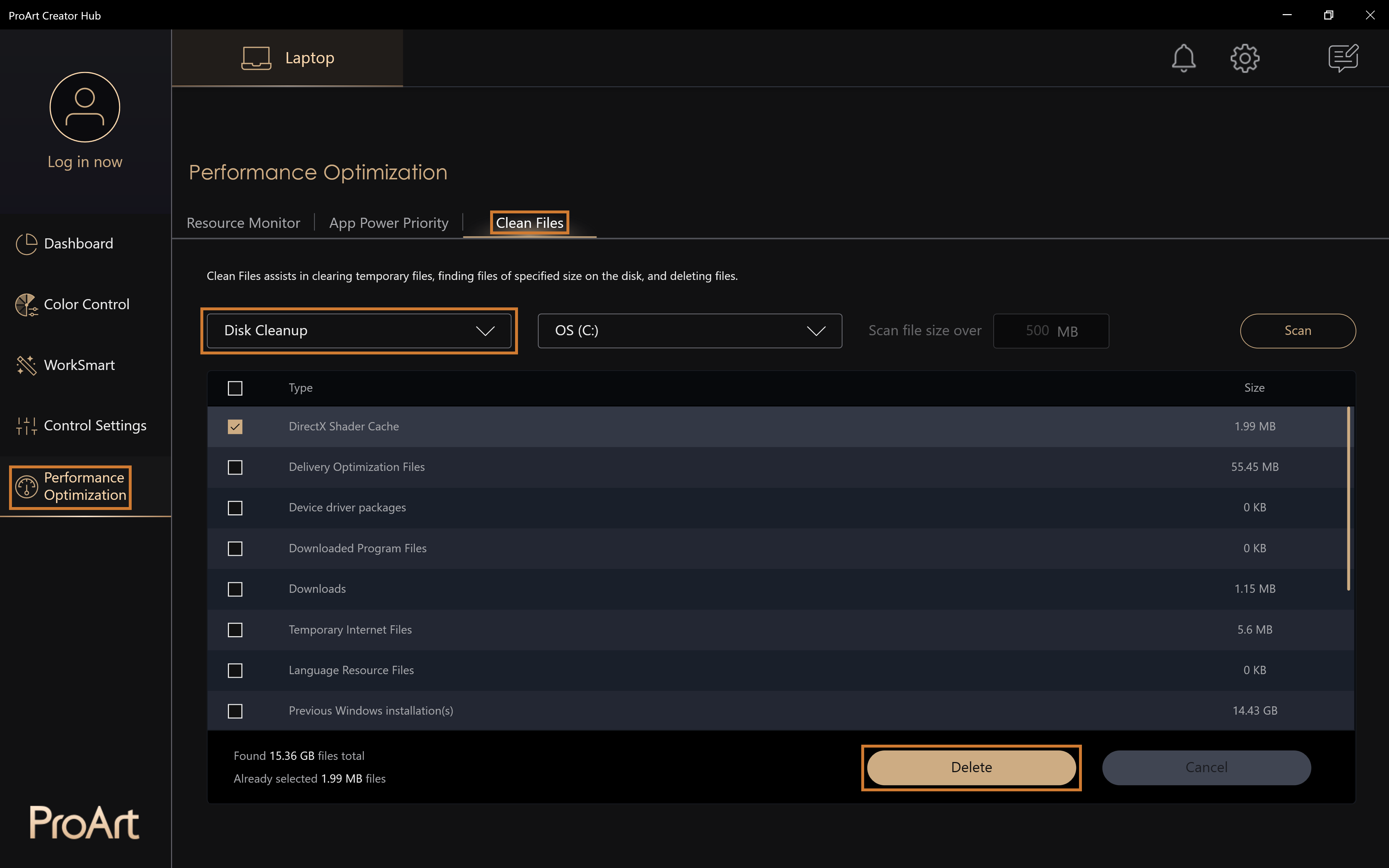
Limpieza de disco: Provee la función de limpiar los archivos temporales en el disco de la computadora especificada , listar los ítems y tamaños de archivos temporales y proveer la función de borrado.
Archivos limpios
Permite buscar archivos que superen un determinado tamaño en una carpeta concreta. Puede utilizar el organizador de archivos para borrar archivos demasiado grandes, como vídeos o juegos que no ve a menudo.
Borrar : borra el archivo que puede seleccionado
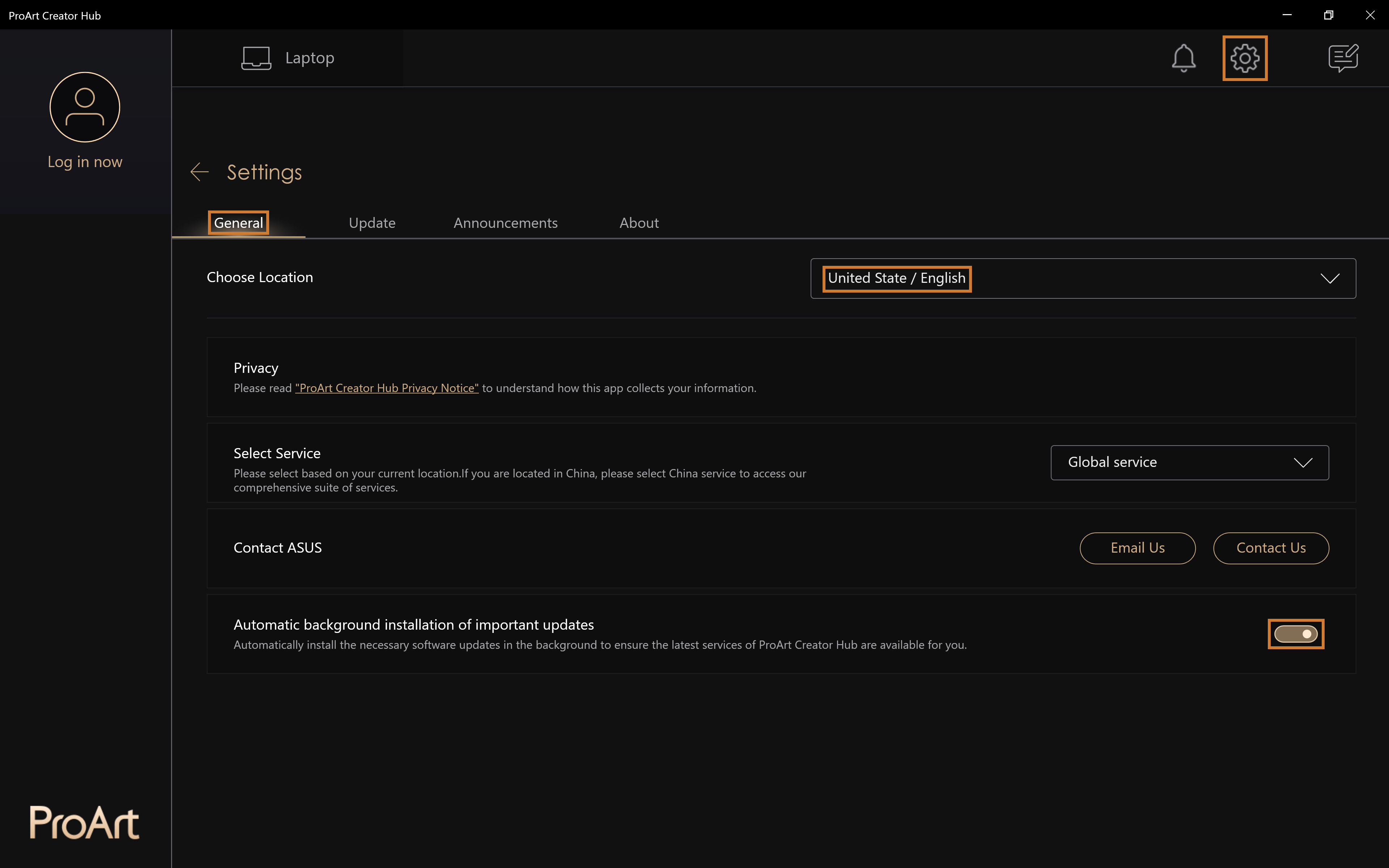
Configuración de ProArt Creator Hub
Puedes entrar en la página de ajustes a través de la parte superior derecha del ProArt Creator Hub
Los ajustes generales te permiten elegir el idioma que desees, cambiar la privacidad, comprobar la versión del software y ponerte en contacto con ASUS。
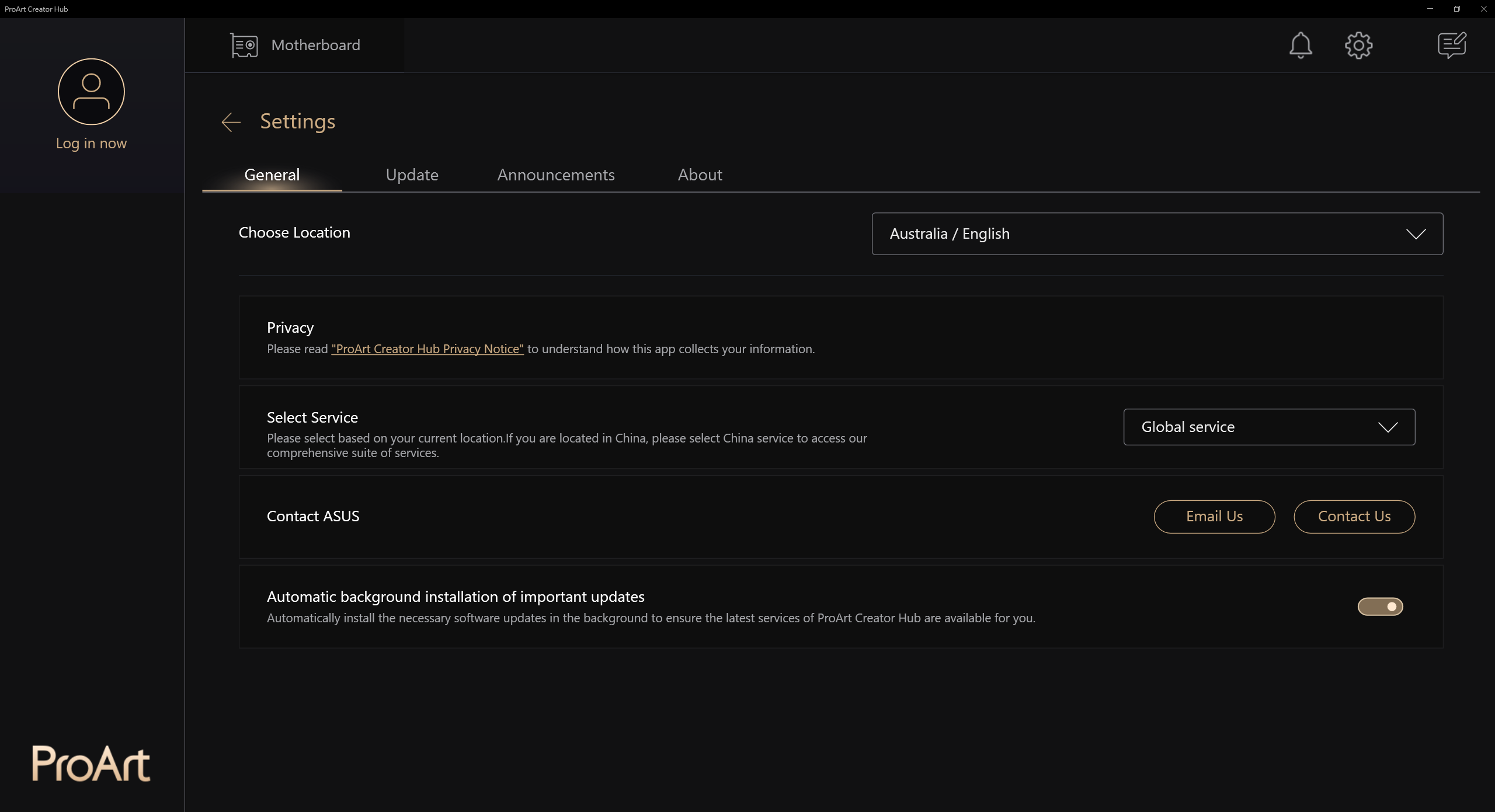
Instalación automática en segundo plano de actualizaciones importantes: Cuando el software detecte actualizaciones importantes, realizará automáticamente las actualizaciones por ti
Actualización de ProArt Creator Hub
Actualice ProArt Creator Hub para experimentar más funciones nuevas.
Nota: Los puntos rojos en los engranajes representan aplicaciones que no se han actualizado.
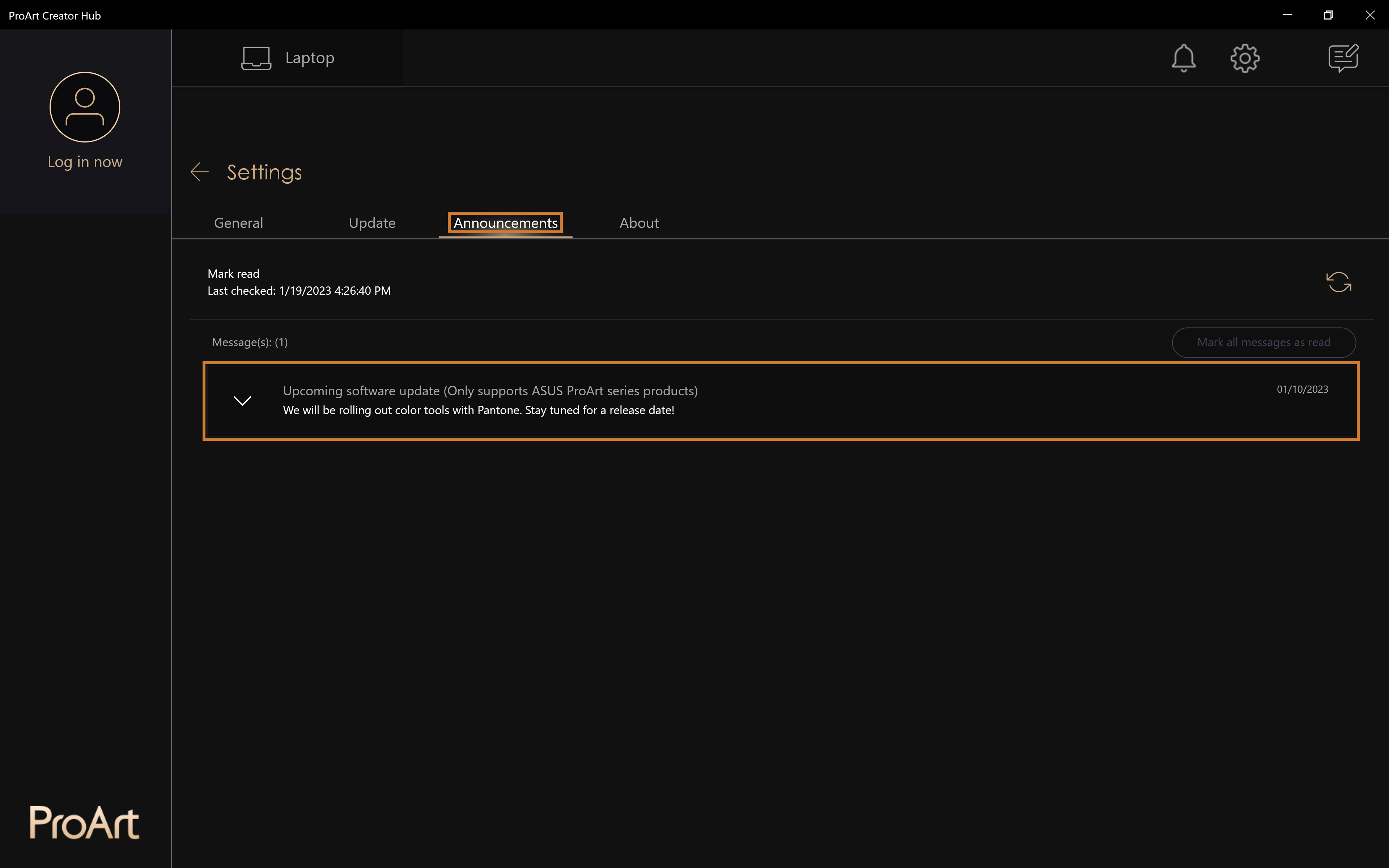
Anuncio
Últimas noticias le ofrece las últimas novedades sobre ProArt Creator Hub y más actualizaciones de funciones de productos.
Cómo actualizar ProArt Creator Hub
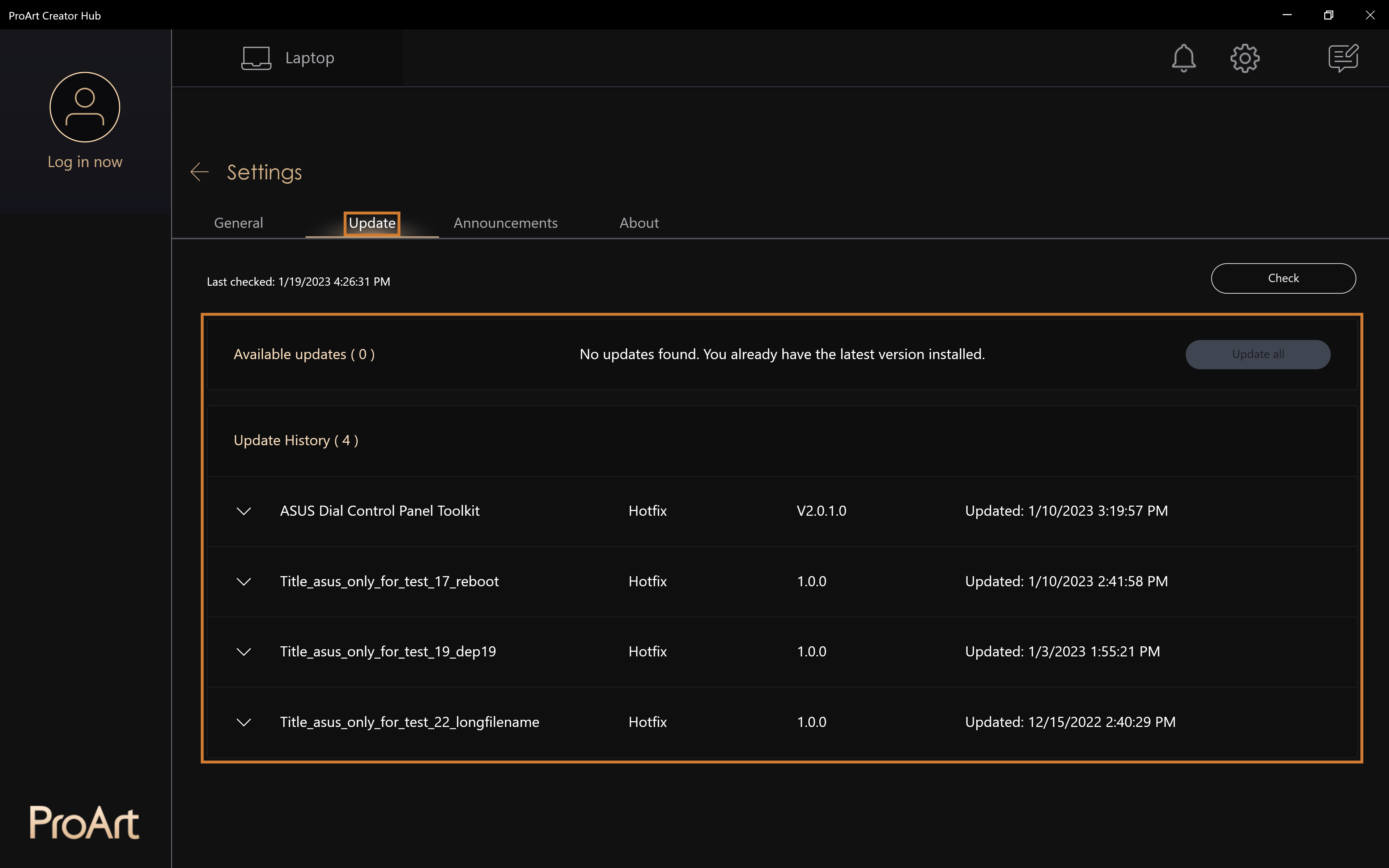
- Selecciona [Configuración] > [Actualizar] para acceder a la página de actualización de ProArt Creator Hub
- Actualizar todo: Seleccione [Actualizar todo] para actualizar todas las aplicaciones con un solo clic
- actualizar : Elementos a actualizar
- Actualizar historial: Actualizar la información del historial
Cómo descargar y eliminar ProArt Creator Hub
- Descargar ProArt Creator Hub : descargue la última versión de ProArt Creator Hub desde el Microsoft Store .
- Eliminar ProArt Creator Hub : Si desea eliminar esta aplicación,por favor haga clic en el enlace。
Especificaciones de compatibilidad de ProArt Creator Hub
Nota: ProArt Creator Hub sólo se puede utilizar con productos de la serie ASUS ProArt / Feature By ProArt.Haga clic en mí para ver más。
- OS: Windows 10 19H2 64-bit (inclusive) y versión superior
- ASUS System Control Interface v2 : V2.2.2.0 (inclusive) y versión superior
- Adobe : 2020 (inclusive) y versiones superiores
Introducción a otros productos de la serie ProArt
- [Notebook] ASUS Dial introducción
- [ProArt Motherboard] ProArt Creator Hub - Introducción
- [ProArt Display] ProArt Creator Hub - Introducción de la función de visualización
- [Notebook] Cómo utilizar la función de configuración del panel de control en ASUS ScreenPad Plus
[Notebook] ASUS Dial introducción
ASUS Dial puede utilizarse con cualquier aplicación instalada en el ordenador, y una serie de funciones personalizables y personalizadas le permiten crear su propia aplicación de perilla. Si utilizas software de Adobe, puedes utilizar software compatible con Adobe versión 2020 y posteriores (como Adobe Photoshop, illustrator, Photoshop Lightroom classic, Premiere Pro y After Effects). Con el software ProArt Creator Hub de ASUS, puedes acceder a accesos directos personalizables para acercar/alejar y ajustar la configuración de tamaño/brillo del pincel. Incluso puedes personalizar la interfaz predeterminada según tu estilo de trabajo personal. Al mismo tiempo, gira el ASUS Dial en el entorno operativo Windows para ajustar el volumen, ajustar el brillo o realizar otras funciones.
- ASUS Dial admite productos
- Cómo utilizar ASUS Dial
2.1 Cómo funciona el ASUS Dial físico
2.2 Funcionamiento del ASUS Dial on touchpad virtual - Cómo utilizar ASUS Dial en el software de Adobe
- Abra el software de configuración de la función ASUS Dial
- Cómo configurar la funcionalidad de ASUS Dial
- Cómo añadir o editar aplicaciones
- Modo multifunción
7.1 Editar una función existente
7.2 Grupo
7.3 Añadir función - Modo monofunción
- Dispositivo de rueda Microsoft
- Desactivar la función ASUS Dial
- Configuración de preferencias
- Cómo actualizar o descargar y desinstalar el software de control ASUS Dial
ASUS Dial está disponible en tres versiones: física y virtual.
(1) A continuación se muestra el ordenador equipado con un dial físico:
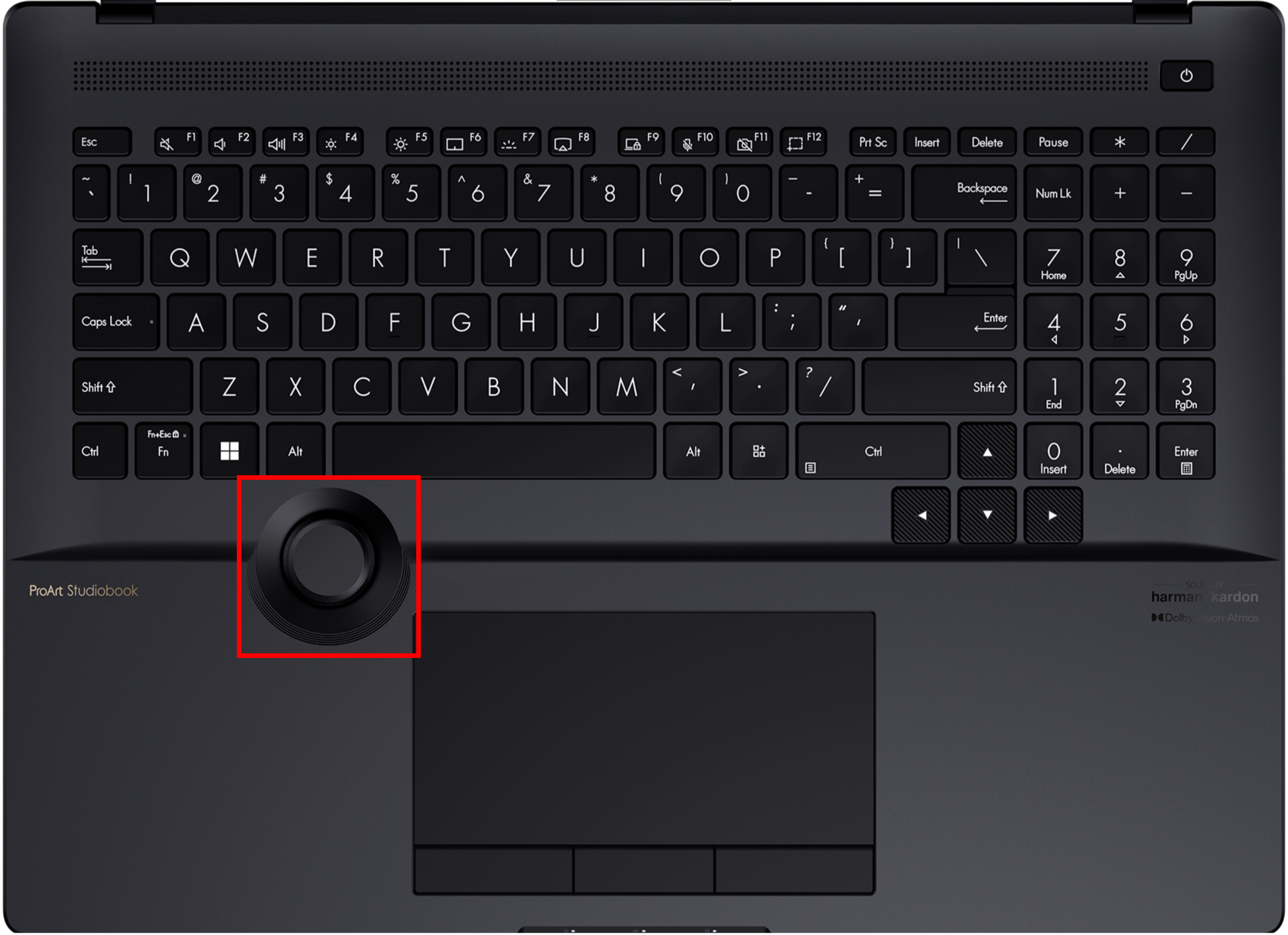
(2) A continuación se muestra el ordenador equipado con un mando físico:

(3) A continuación se muestra el ordenador equipado con mando táctil virtual:
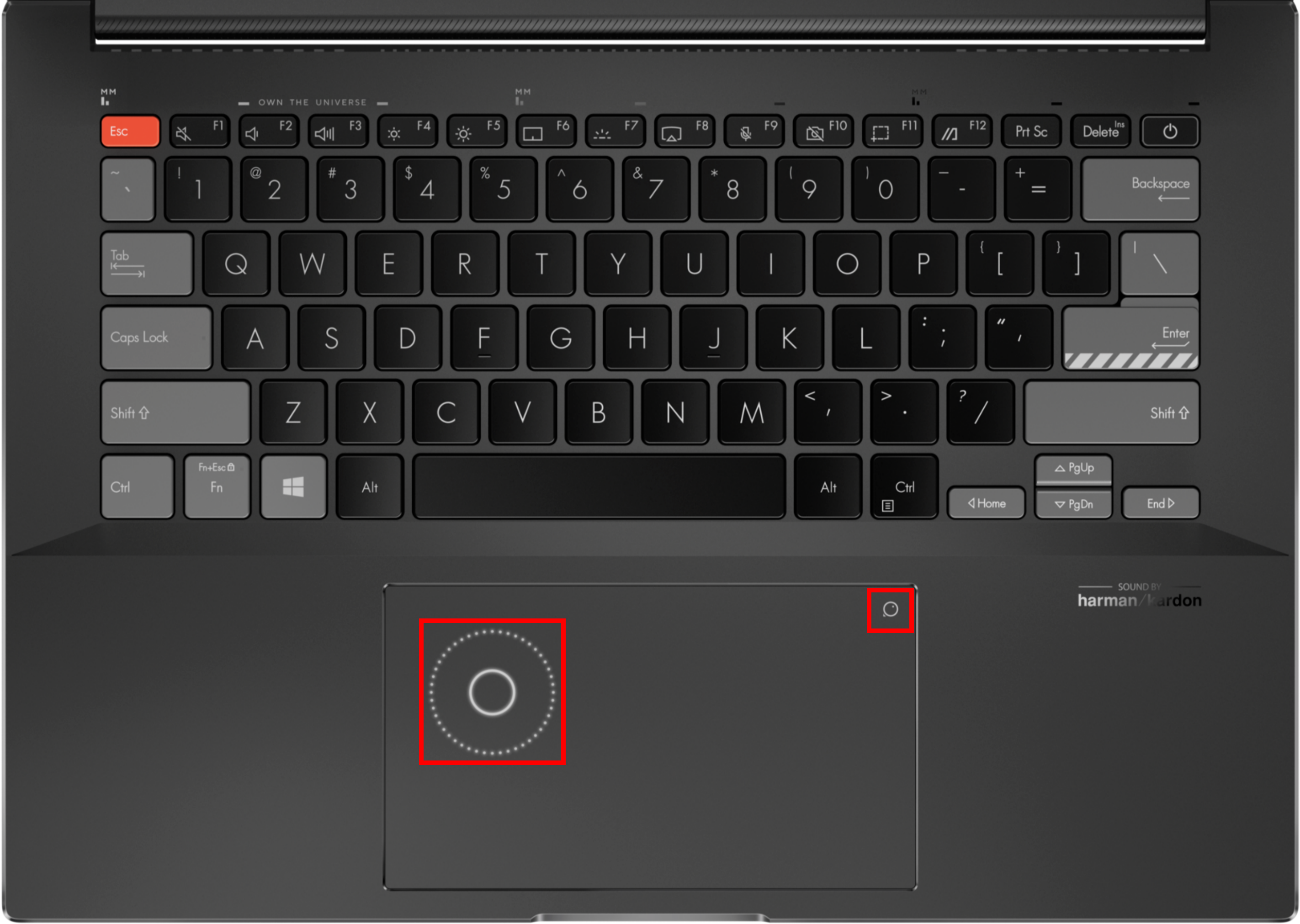
También puede ir a la página [Información general] en la página official ASUS website para comprobar si el portátil está equipado con ASUS Dial
2.1 Funcionamiento del ASUS Dial físico:
(1) Pulse con el dedo ①[Pomo], [Pantalla de selección de funciones ASUS Dial] aparecerá en la pantalla del ordenador, y cuando aparezca la pantalla de funcionamiento, la pantalla de selección de funciones ASUS Dial podrá arrastrarse y moverse con el ratón.
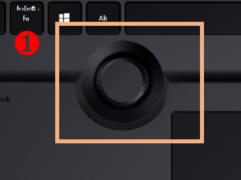
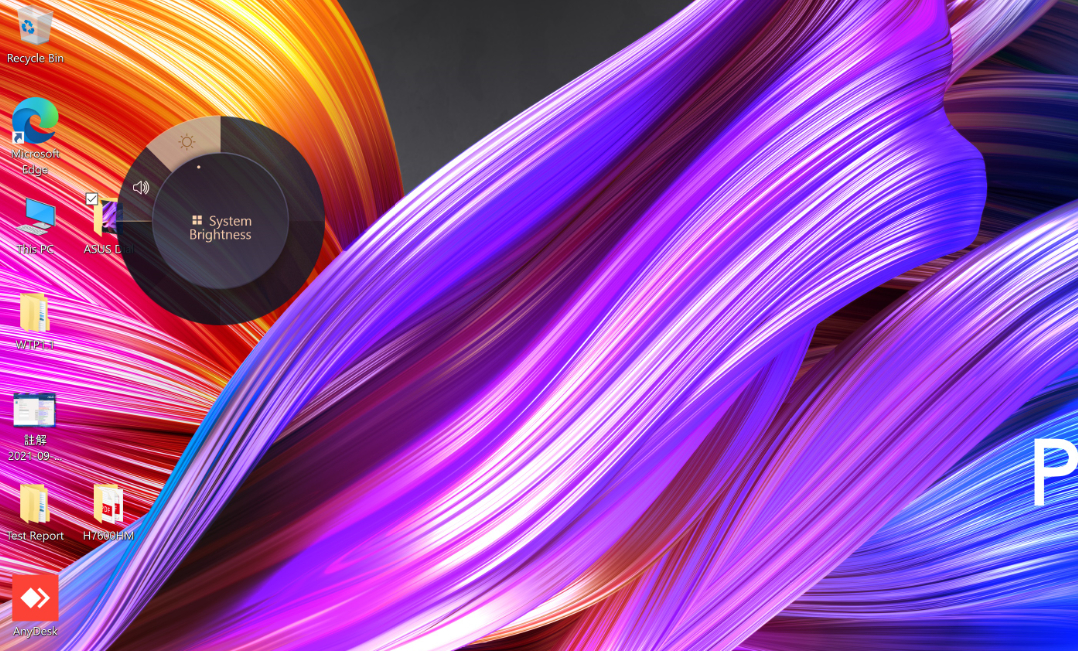
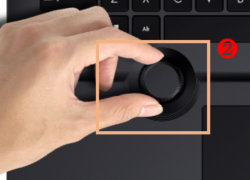
(2) Seleccione la función que necesite mediante ②[Gire el mando], y vuelva a seleccionar la función ③[Pulse el mando]. Tome la función [Ajustar brillo] como ejemplo, ajuste el brillo de la pantalla girando el mando.
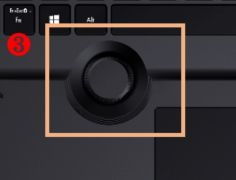
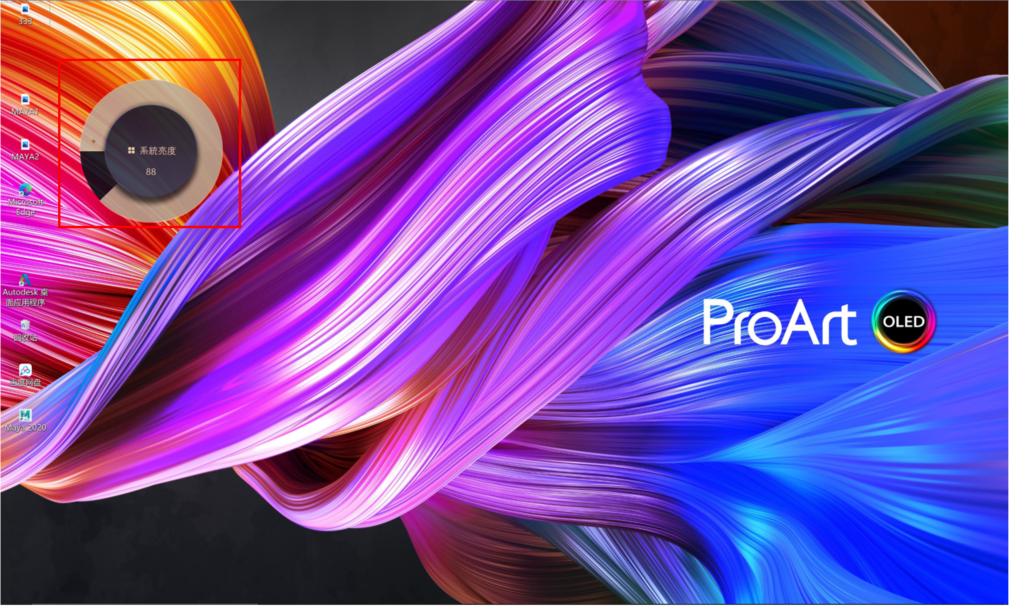
(3) Para cambiar a otras funciones del mando, vuelva a pulsarlo. Después de no utilizar el mando durante un periodo de tiempo, el icono de visualización del mando desaparecerá automáticamente de la pantalla, y el icono de visualización volverá a aparecer cuando se vuelva a tocar el mando.
2.2 El ASUS Dial virtual del panel táctil funciona
(1) Coloque el dedo sobre ④[marcador del panel táctil].
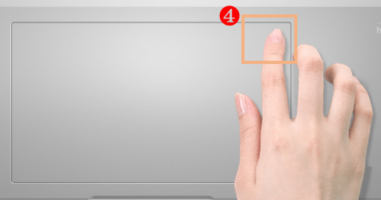
(2) Deslice hacia la parte inferior izquierda ⑤[Dedo], [ASUS Dial pomo virtual del touchpad] aparecerá en la esquina superior izquierda del touchpad como se muestra a continuación.
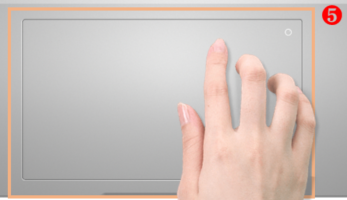
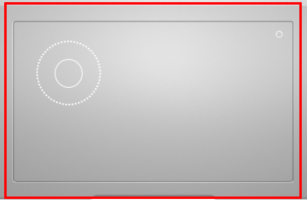
(3) Después de que aparezca el mando del panel táctil virtual en el panel táctil, pulse la pantalla de ordenador ⑥[Área] en el panel táctil que se muestra a continuación para que aparezca [Pantalla de selección de función ASUS Dial].
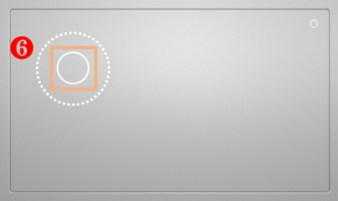
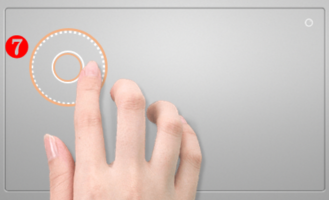
(4) Deslice ⑦[Dedo] en sentido horario o antihorario en el área del anillo del panel táctil que se muestra en la figura siguiente para seleccionar la función que desee y vuelva a pulsar ⑧[Área] en el panel táctil para seleccionar la función.
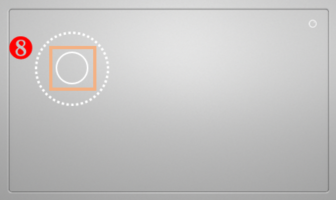
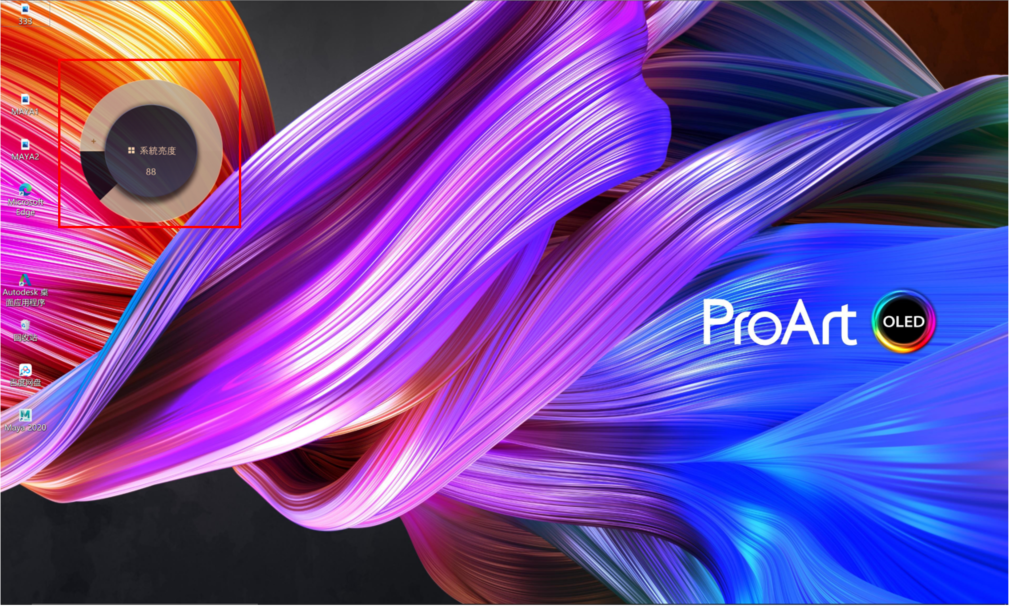
(5) Tome la función [Ajustar brillo] como ejemplo, ajuste el brillo de la pantalla deslizando el dedo en sentido horario o antihorario en ⑨[Área del anillo].
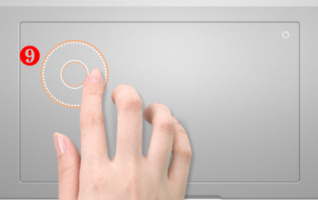
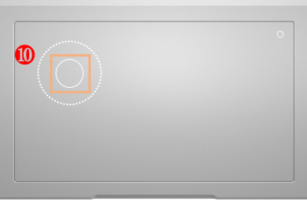
(6) Después de no utilizar el mando durante un periodo de tiempo, el icono de visualización del mando desaparecerá automáticamente en la pantalla de visualización. Deslice de nuevo el dedo sobre el área del mando del panel táctil virtual en el panel táctil y volverá a aparecer el icono de visualización. Para cambiar entre otras funciones rápidas, vuelva a pulsar ⑩[Área] en el panel táctil. Desactivar el mando virtual del panel táctil funciona de la misma forma que activarlo.
3. Cómo utilizar ASUS Dial en el software de Adobe
(1) Tomando el software Photoshop 2020 como ejemplo, tras abrir el software Photoshop 2020 y pulsar el mando, la interfaz de selección de funciones de ASUS Dial es la siguiente:
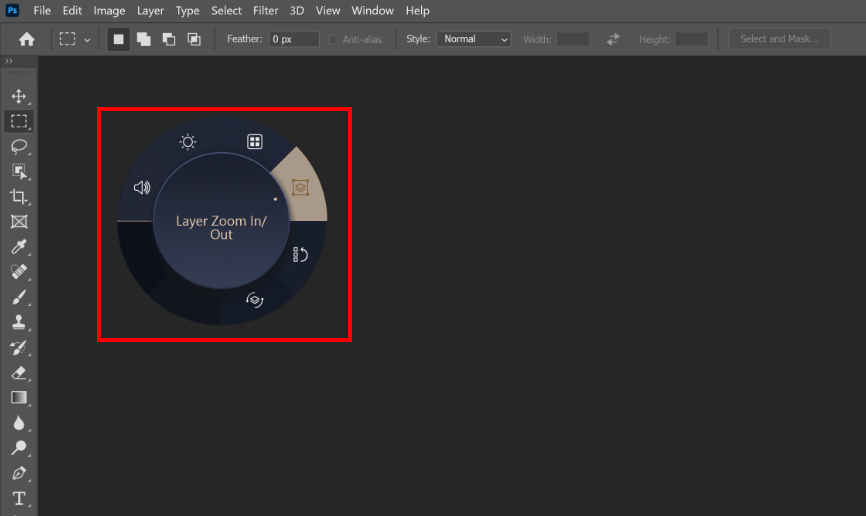
(2) Gire ①[Pomo] para seleccionar la función de acceso directo de ASUS Dial según sus necesidades.
(3) Vuelva a pulsar ②[Pomo] para seleccionar la función.
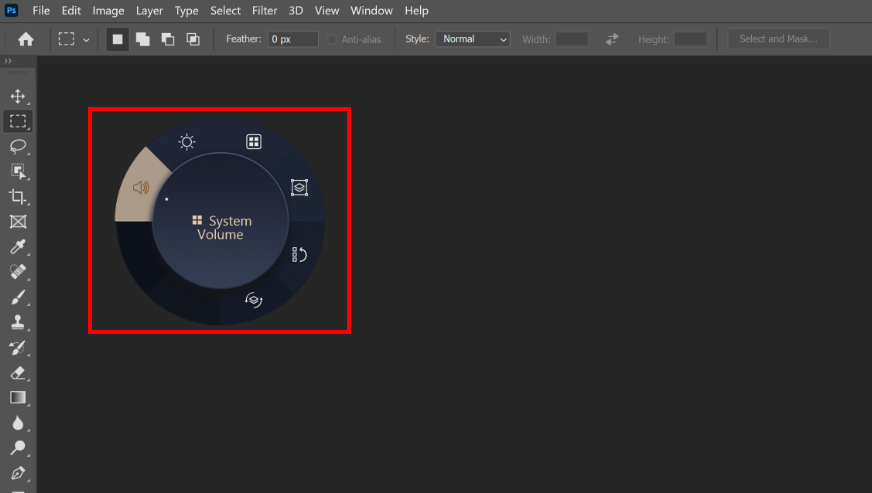
(4) Tome la función [Tamaño del pincel] como ejemplo, puede ajustar el tamaño del pincel girando el mando después de seleccionar esta función.
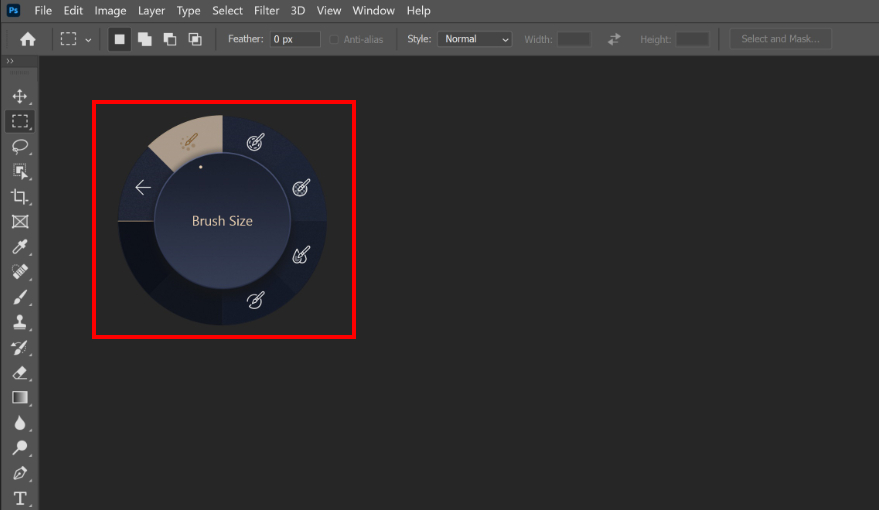
※Dado que la diferencia entre el mando virtual del panel táctil y el mando físico es sólo si hay un mando real, y su pantalla de visualización y pasos de funcionamiento en el software Adobe son los mismos, consulte el mando físico para los pasos de funcionamiento del mando virtual del panel táctil.
4. Abra el software de configuración de la función ASUS Dial
Los ajustes de función de ASUS Dial se pueden modificar dentro del software ProArt Creator Hub, y los ajustes de función rápida tanto para los mandos físicos como para los mandos virtuales del touchpad son los mismos. Para obtener más información sobre otras funciones del software ProArt Creator Hub, haga clic en here.
Haz clic en el botón ①[Buscar] de la barra de herramientas del escritorio, introduce ②[ProArt Creator Hub] en la barra de búsqueda y, a continuación, haz clic para activar ③[ProArt Creator Hub].
También puedes activar rápidamente la aplicación ProArt Creator Hub manteniendo pulsado el ASUS Dial.
5. Cómo configurar la funcionalidad de ASUS Dial
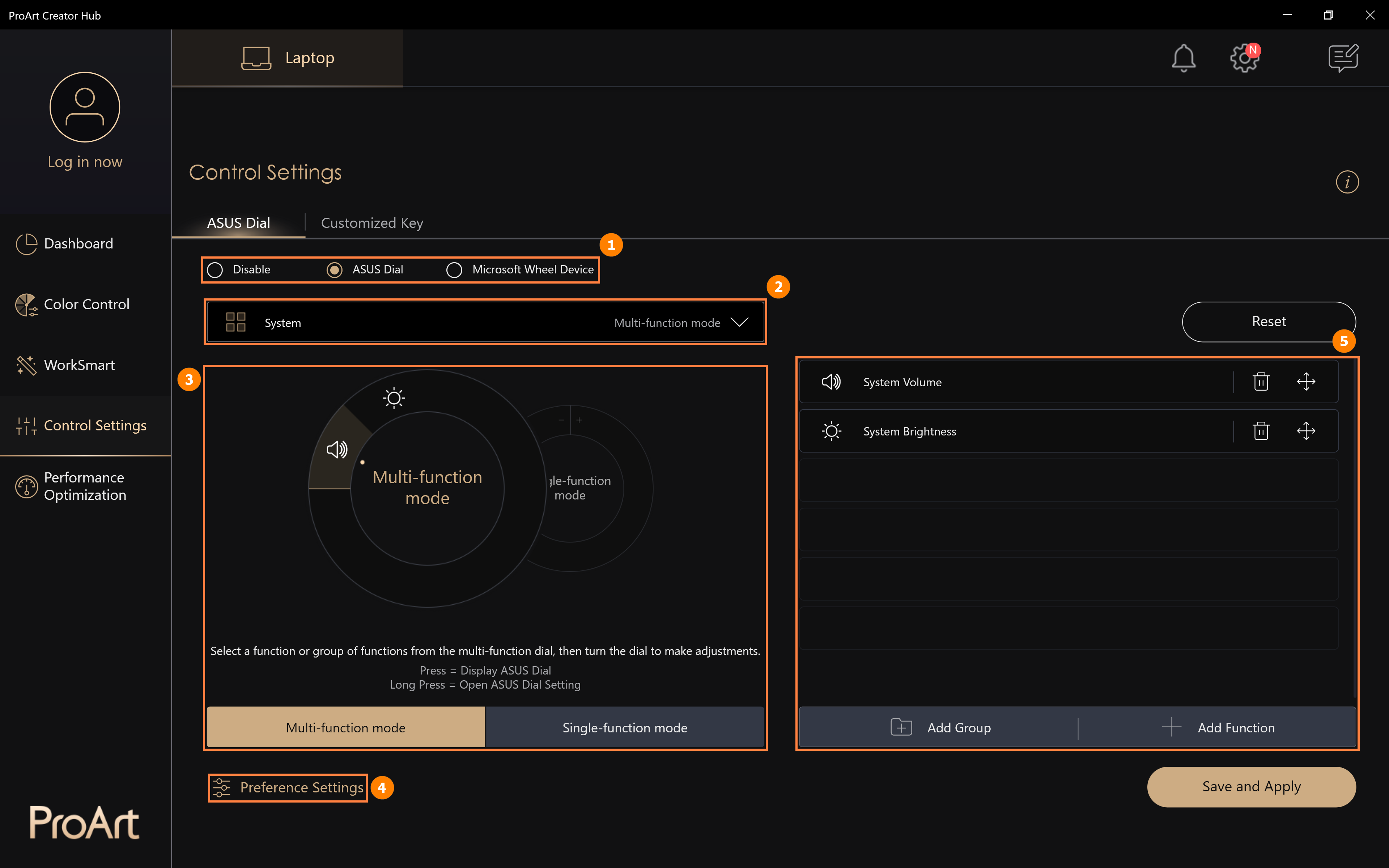
La página de ajustes de control de ProArt Creator Hub contiene cinco secciones importantes: ①[Cambio de modo de mando], ②[Edición a la aplicación], ③[Cambio de modo de función ASUS Dial], ④[Ajustes de preferencias] y ⑤[Edición de funciones].
6. How to add or edit applications
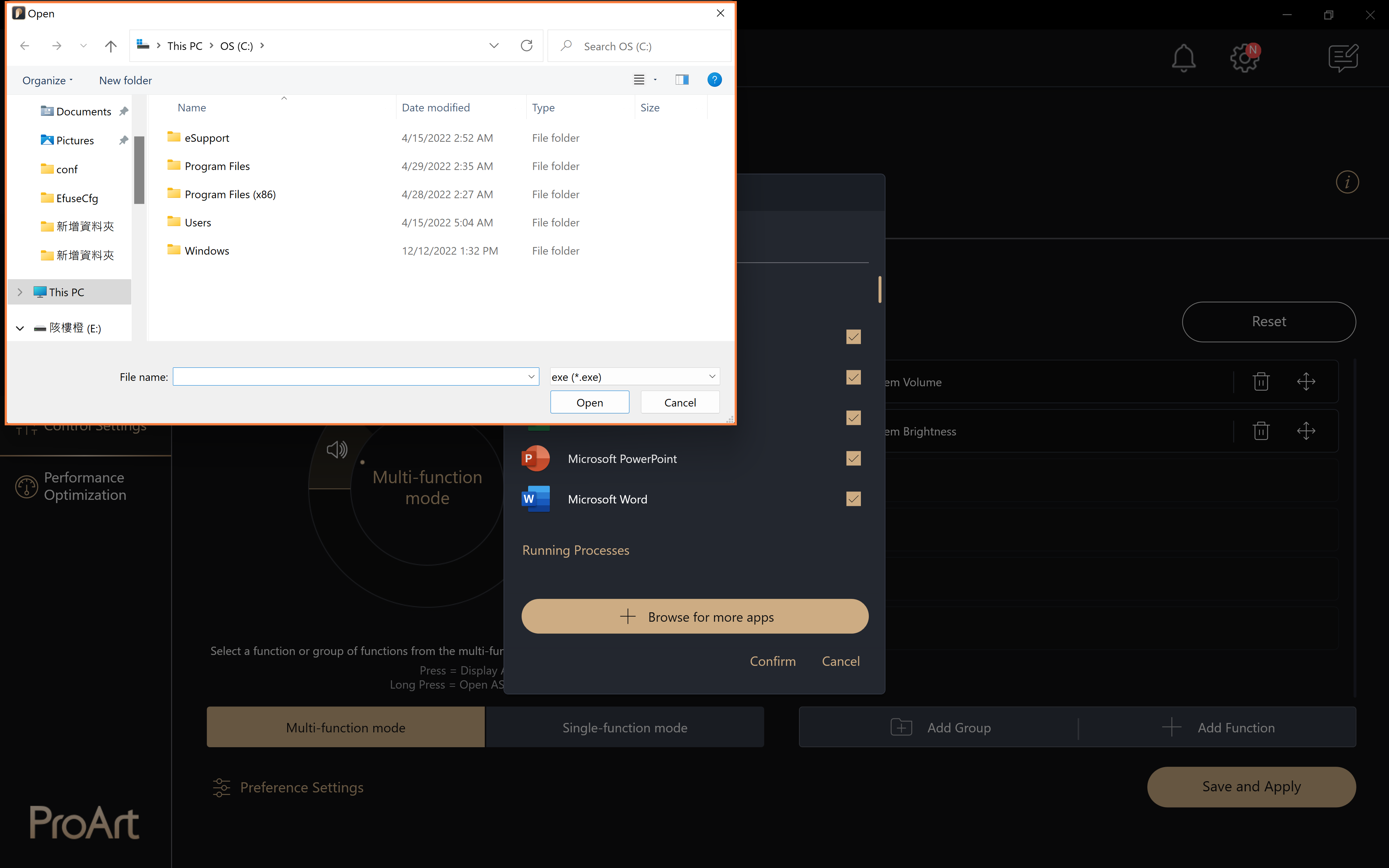
(1) Haga clic en ①[Editar aplicación], ②[Aplicación predeterminada] es el software soportado por ASUS Dial, puede hacer clic en ③[Editar] para añadir otra aplicación.
El significado de la edición independiente para diferentes aplicaciones es que cuando utiliza una aplicación que ha editado ASUS Dial, como Microsoft Edge, puede realizar la función que ha editado girando ASUS Dial.
Si no ha editado la función ASUS Dial de Microsoft Edge, cuando abra Microsoft Edge y gire el ASUS Dial, el ASUS Dial utilizará la función establecida por el Sistema.
(2) En ④[Área], puede añadir aplicaciones que ya estén instaladas en el sistema, o puede hacer clic en ⑤[Buscar más apps] para añadir aplicaciones que no estén instaladas en el sistema, y hacer clic en ⑥[Confirmar] para completar la modificación.
(3) Haga clic en ⑤[Buscar más aplicaciones], aparecerá una ventana emergente, busque la aplicación que desea añadir en esta pantalla.
Cuando se ejecuta una aplicación desinstalada en la parte frontal del sistema, al girar el dial ASUS, se ejecutará la función que haya predeterminado.
7.1 Editar una función existente
(1) Haga clic en ①[Modo multifunción], haga clic en ②[Volumen del sistema] para editar la función, haga clic en ③[Borrar] para borrar la función y haga clic en ④[Mover] para ajustar la posición de la función.
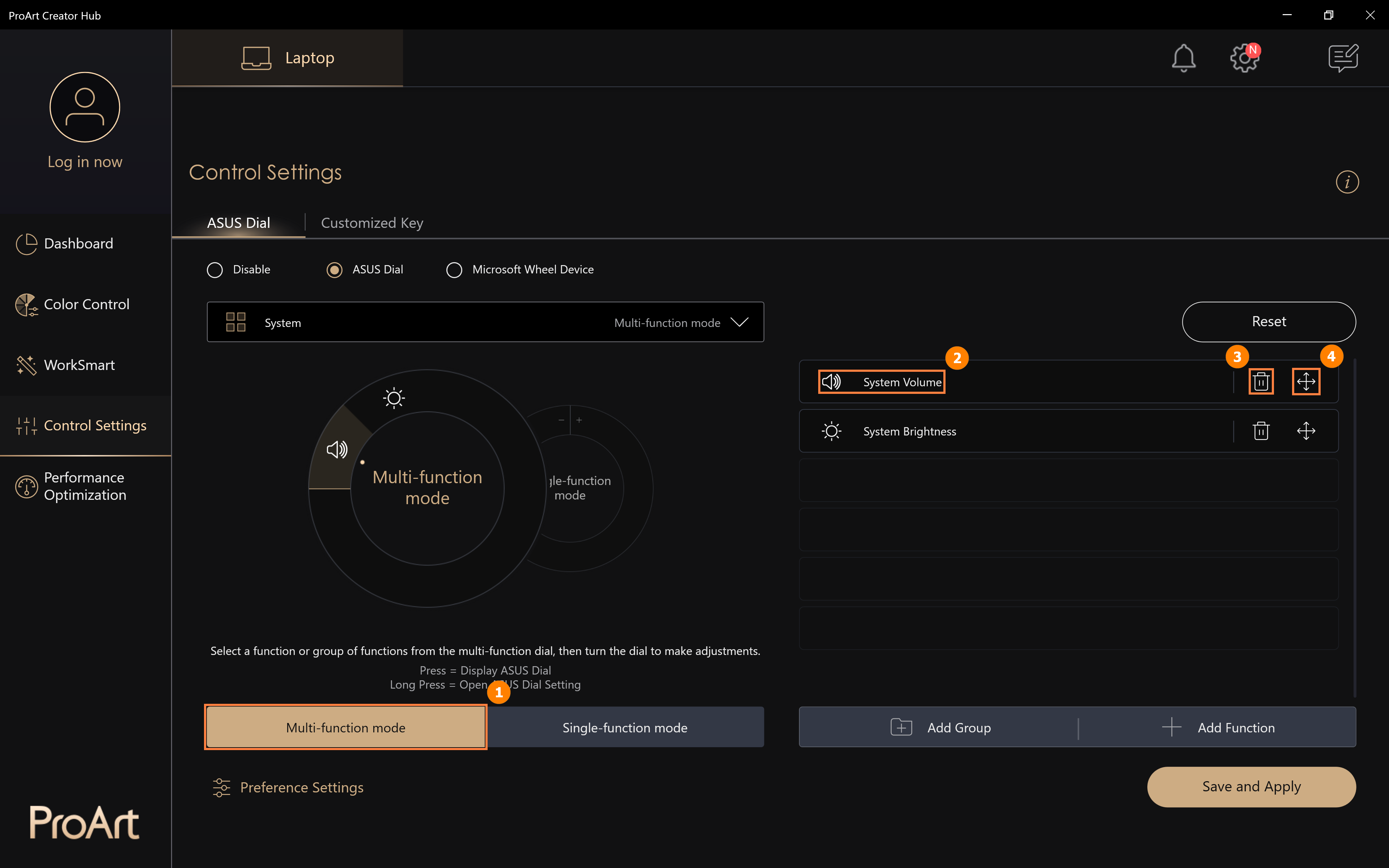
(2) Puede sustituir la función Volumen del sistema buscando otras funciones predeterminadas de ASUS Dial en ⑤[Área]. También puede configurar funciones personalizadas, haga clic en ⑥[Añadir].
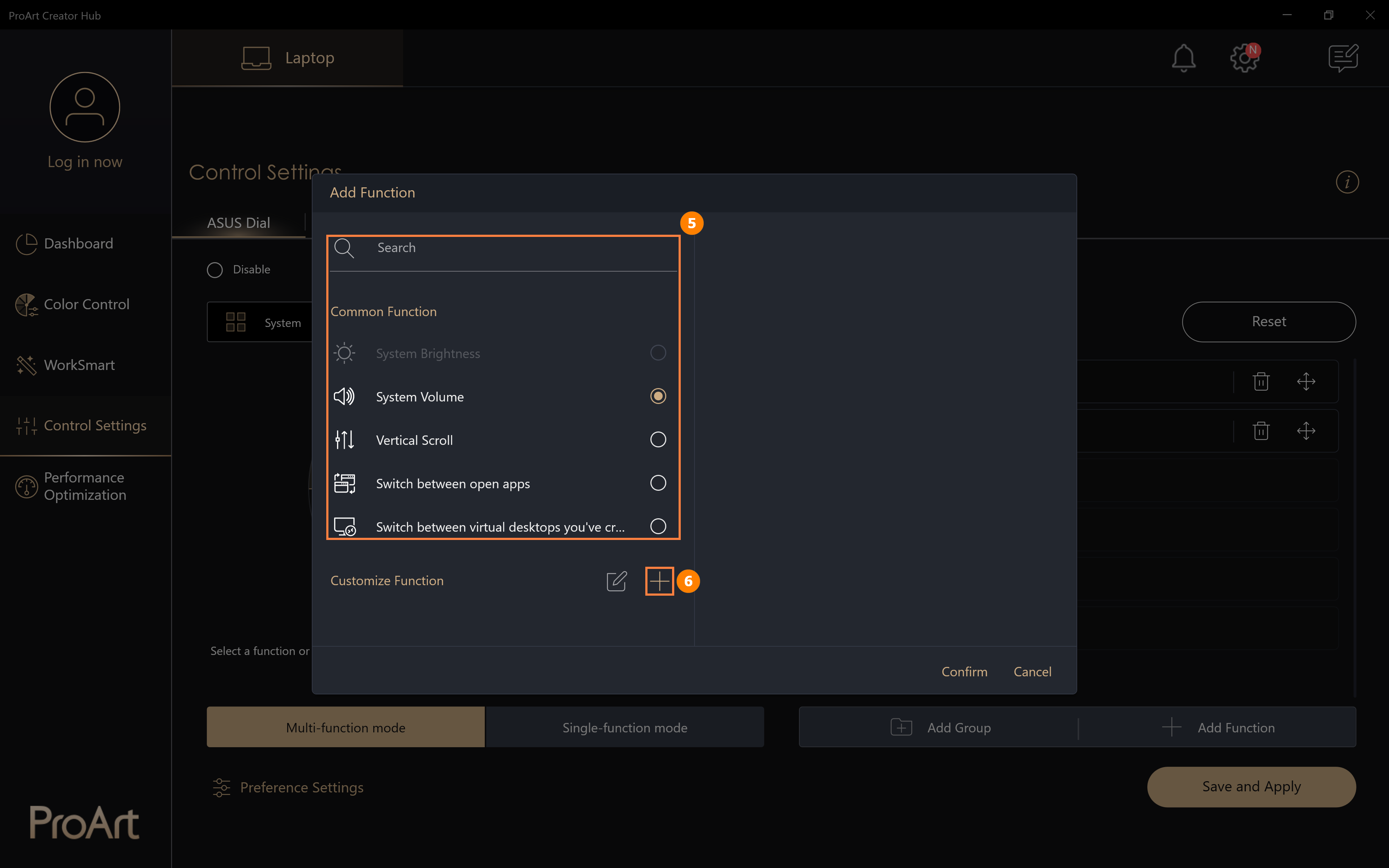
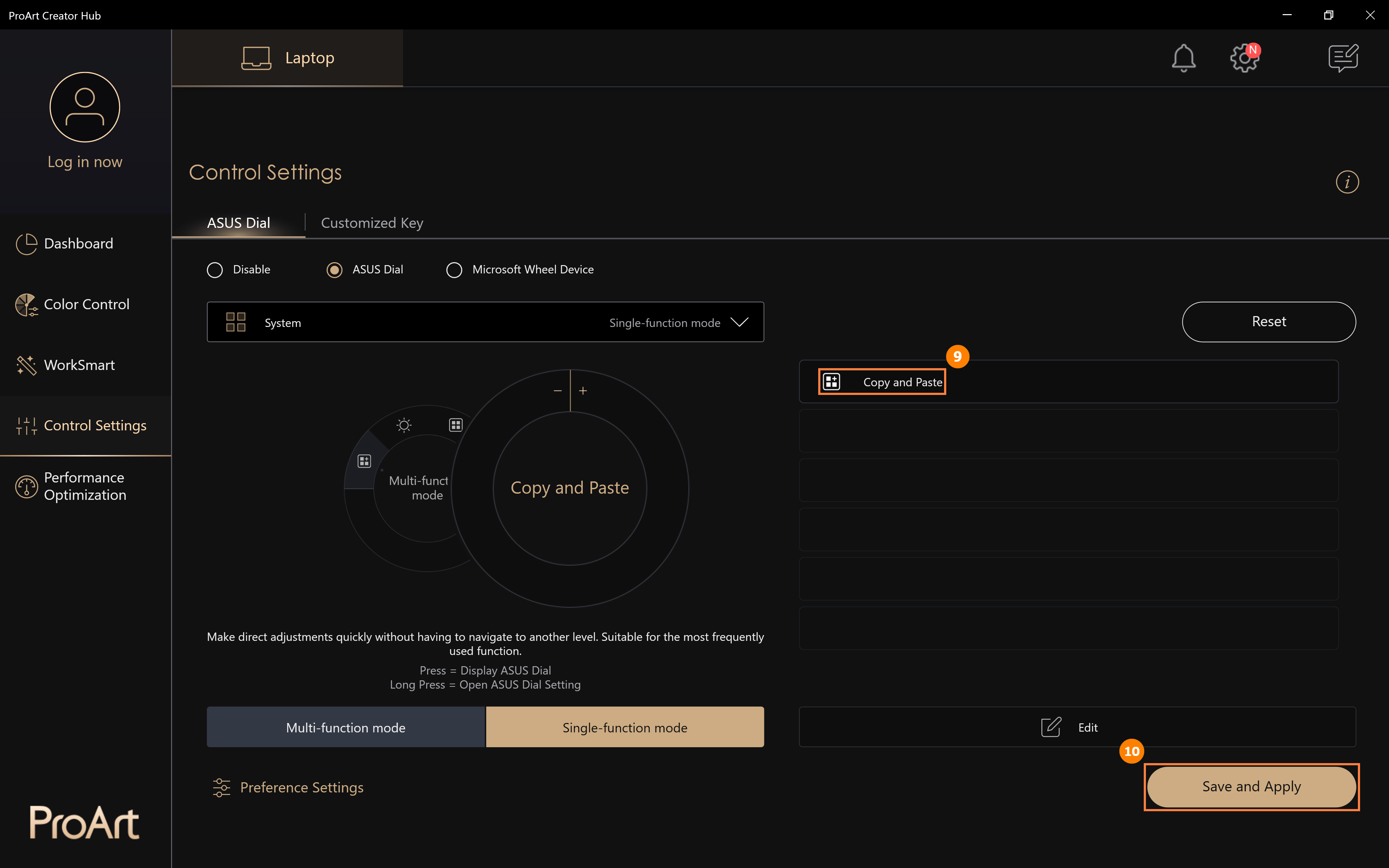
(3) Haga clic en [Añadir] para editar la función personalizada ⑦[nombre de la función] y edite la función personalizada ⑧[contenido de la función]. Por ejemplo, en la figura siguiente, puede girar el ASUS Dial hacia la izquierda para copiar, haga clic con el ratón en el cuadro de edición y, a continuación, pulse la tecla Ctrl y la tecla C del teclado. Haga clic en ⑨[Editar] para modificar o eliminar la función personalizada. Cuando haya terminado de editar, haga clic en ⑩[Confirmar] para finalizar la edición.
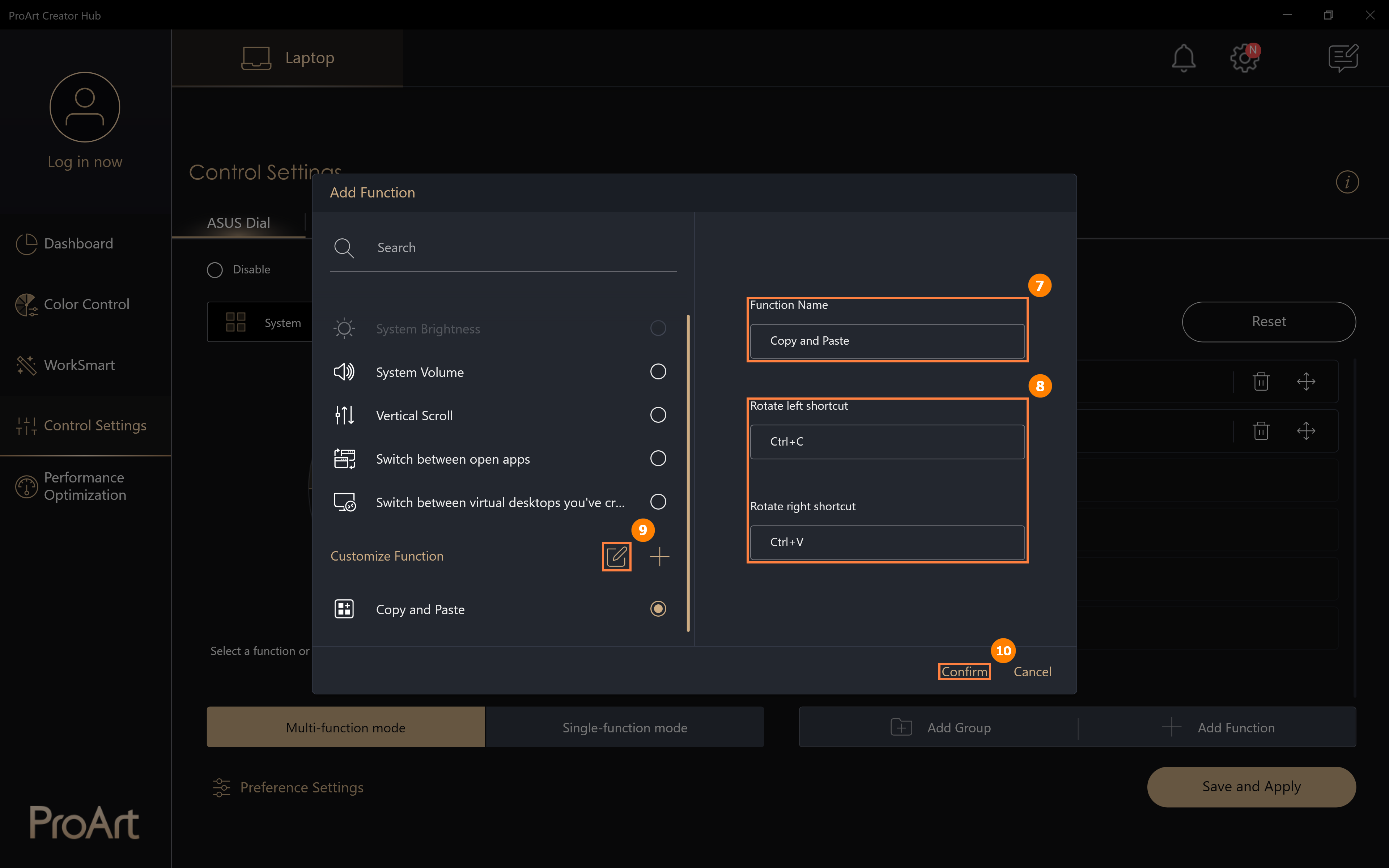
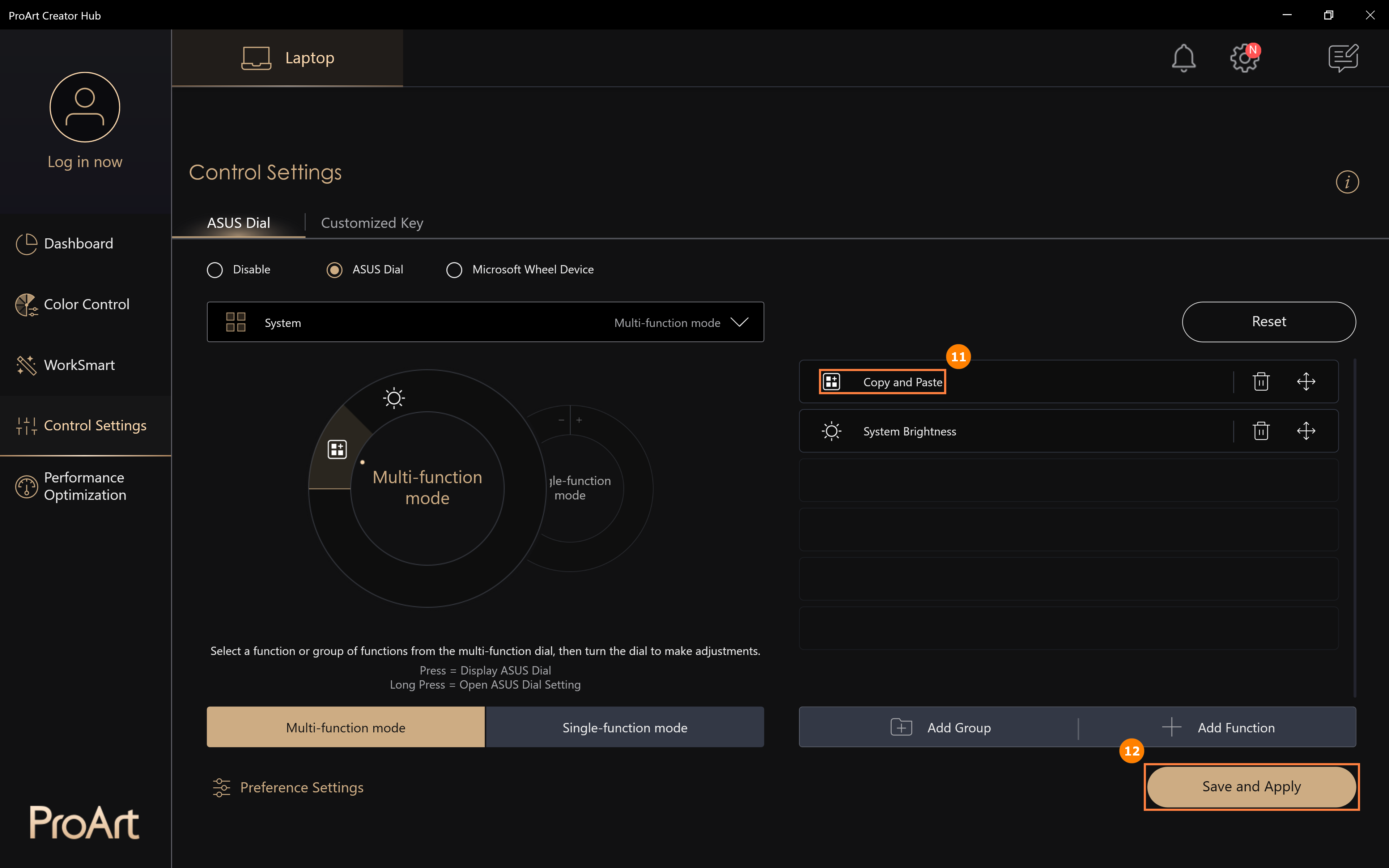
(4) Se ha añadido la función modificada ⑪[Copiar y Pegar], haga clic en ⑫[Guardar y Aplicar].
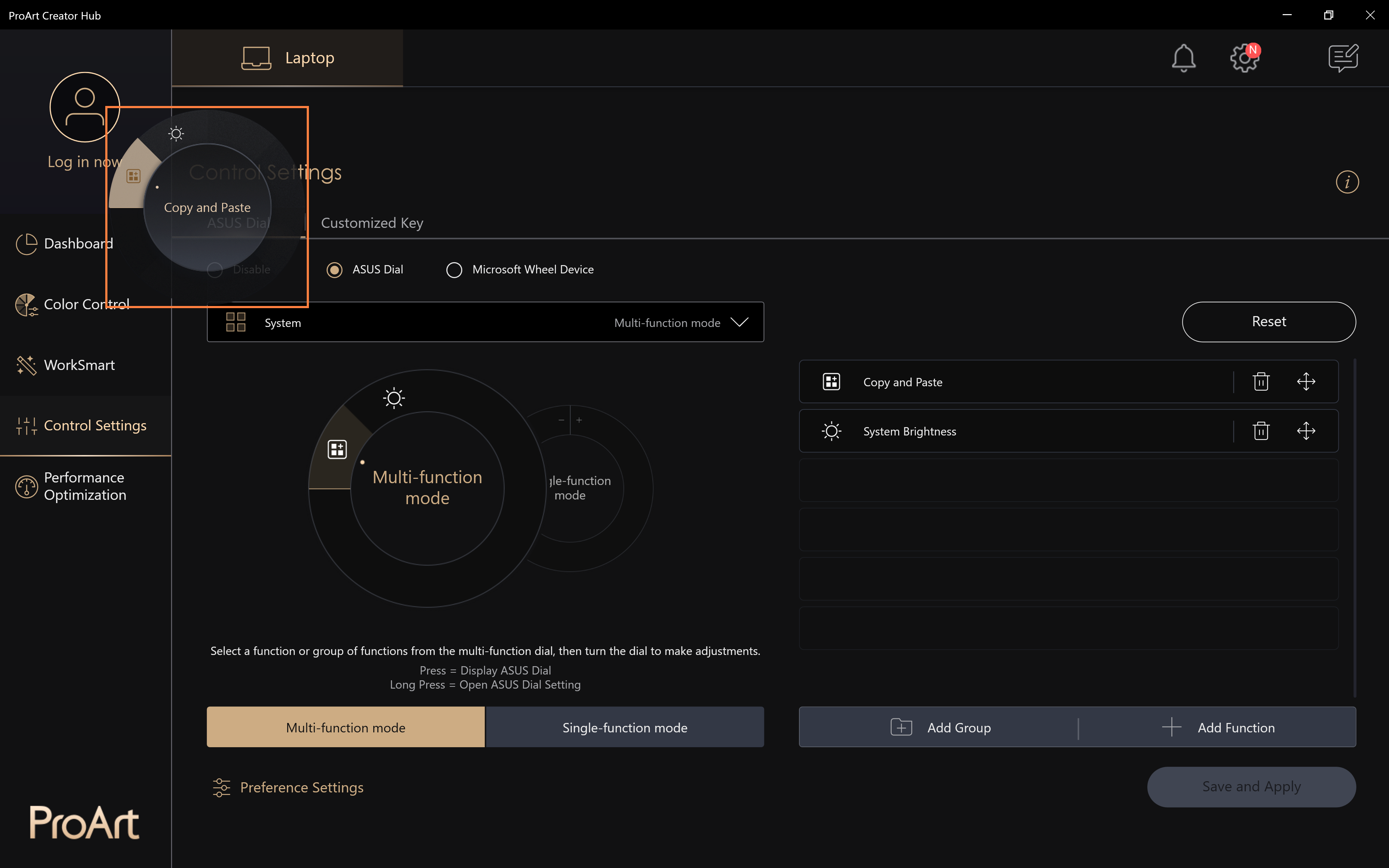
(5) Gire el dial ASUS para comprobar que se ha activado la nueva función [Copiar y Pegar].
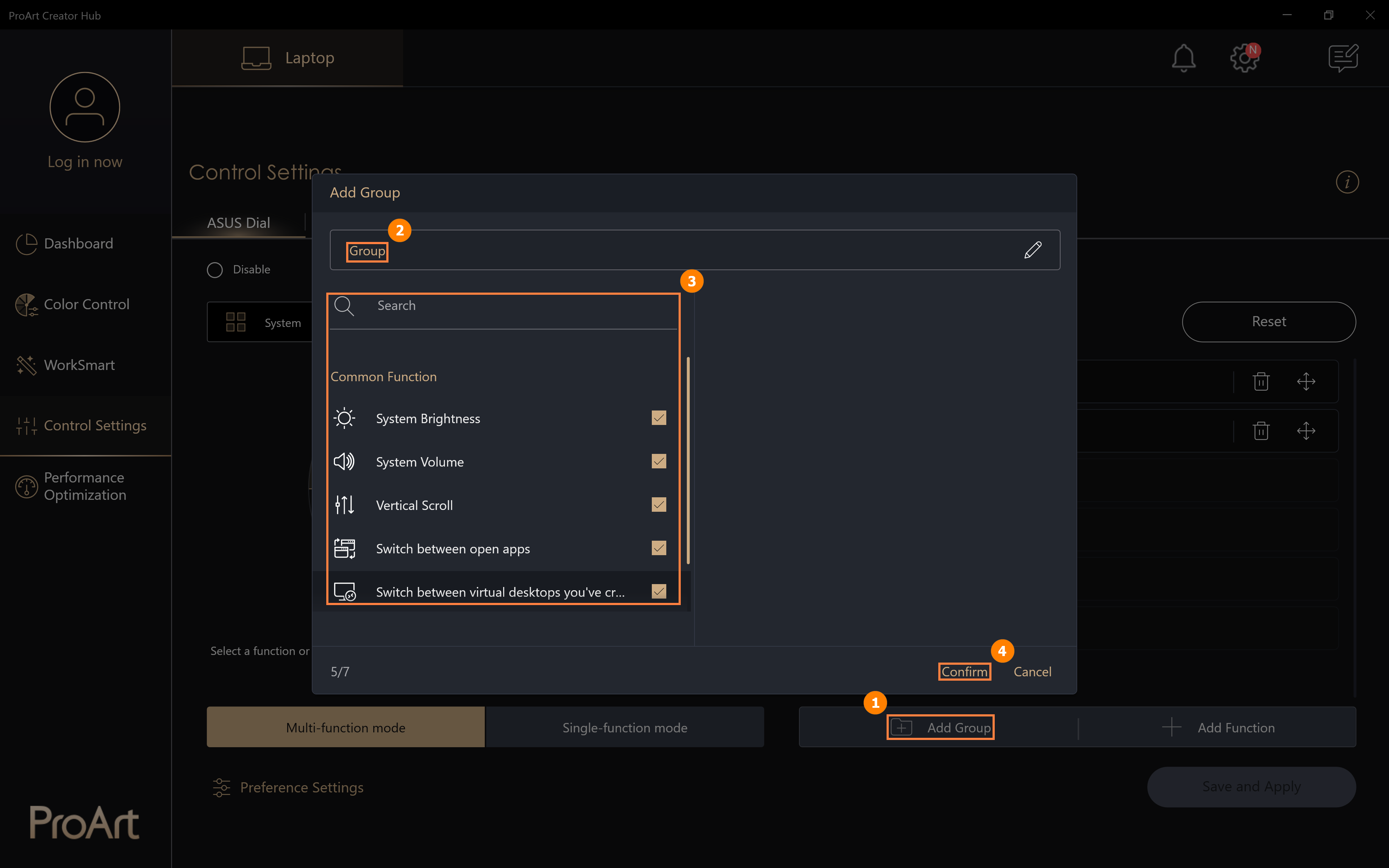
(1) Haga clic en ①[Añadir grupo], edite ②[Nombre del grupo], seleccione la ③[Función] que desee y, a continuación, haga clic en ④[Confirmar].
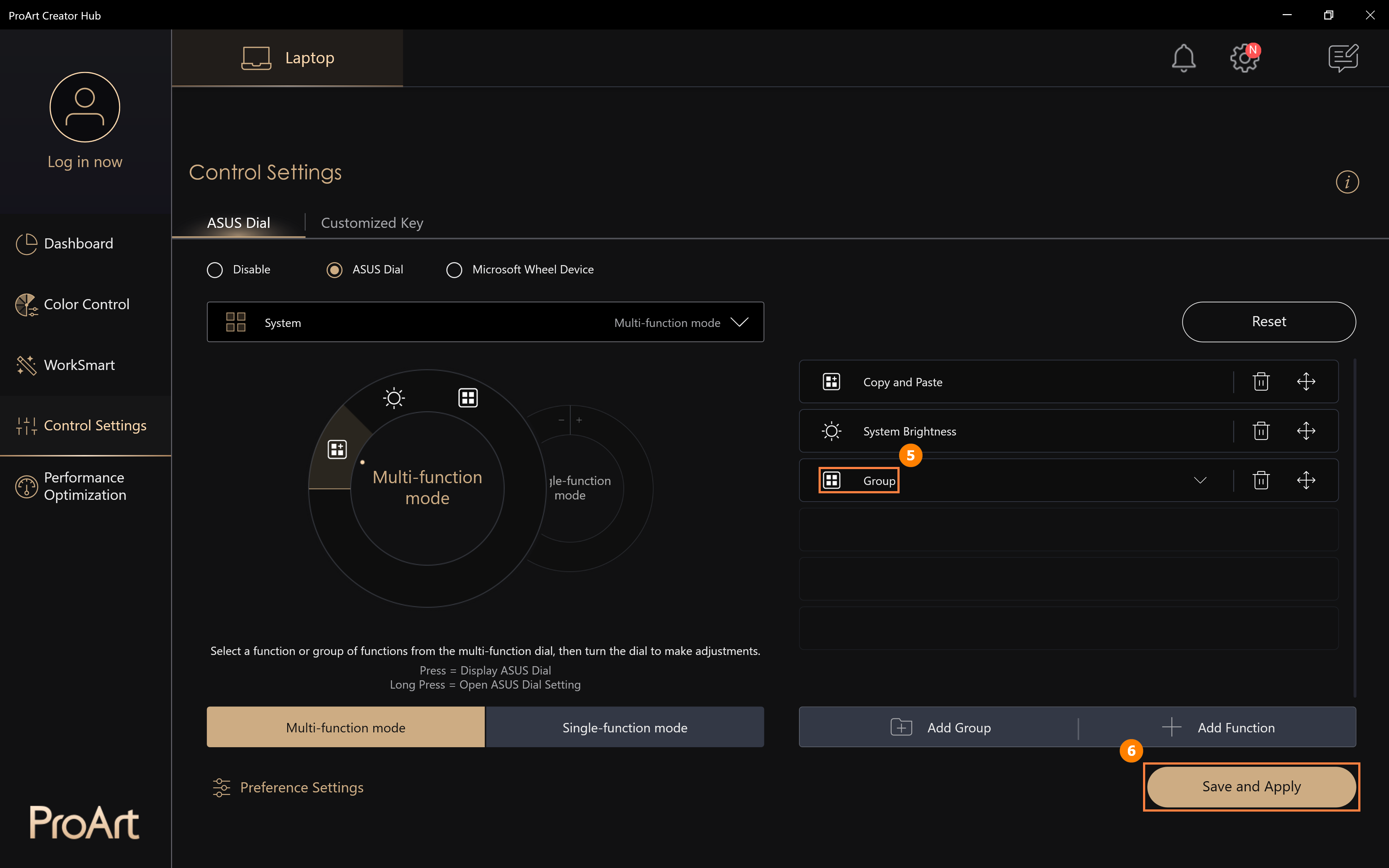
(2) TSe ha añadido el nuevo grupo ⑤[Tecla de función del sistema], haga clic en ⑥[Guardar y aplicar].
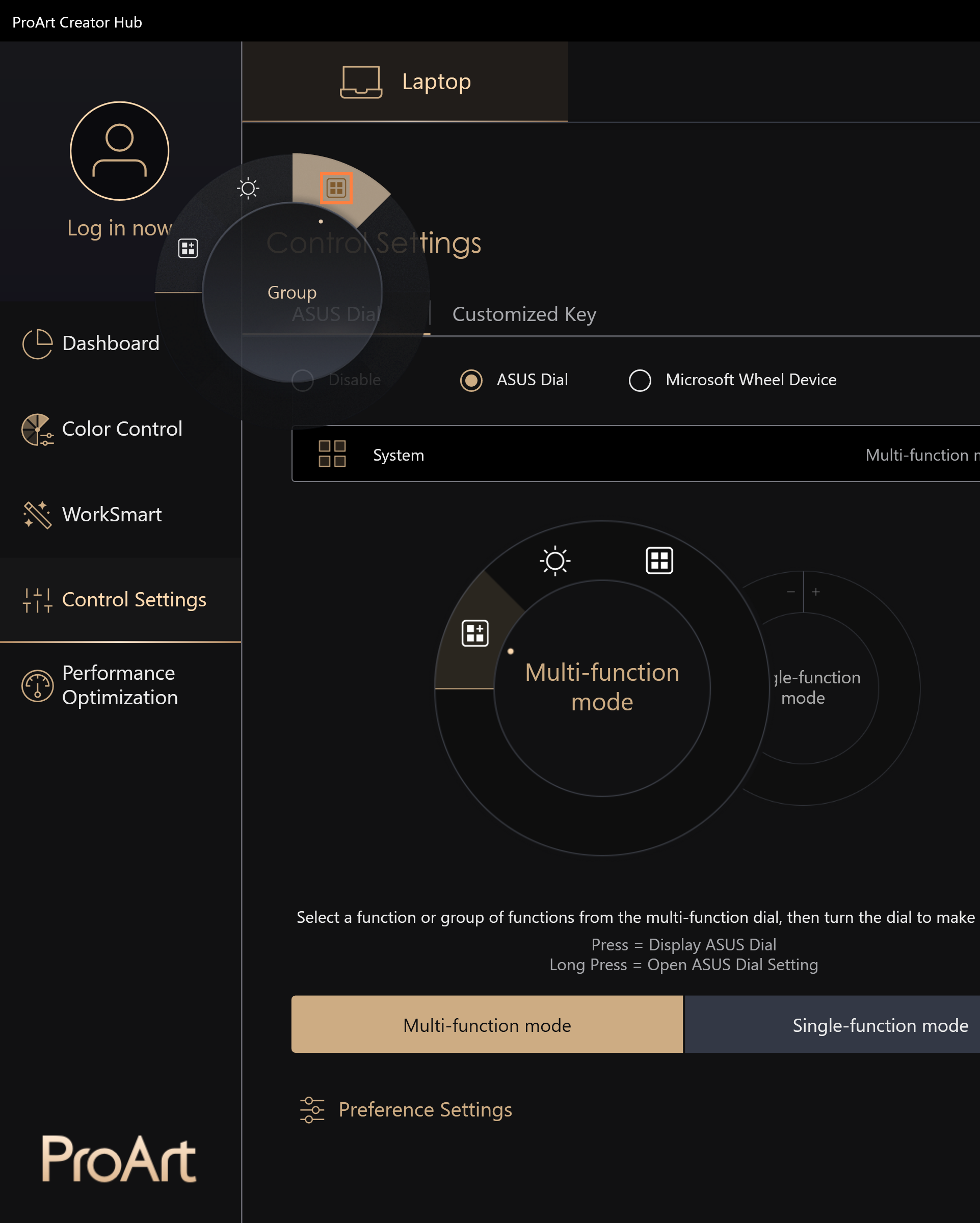
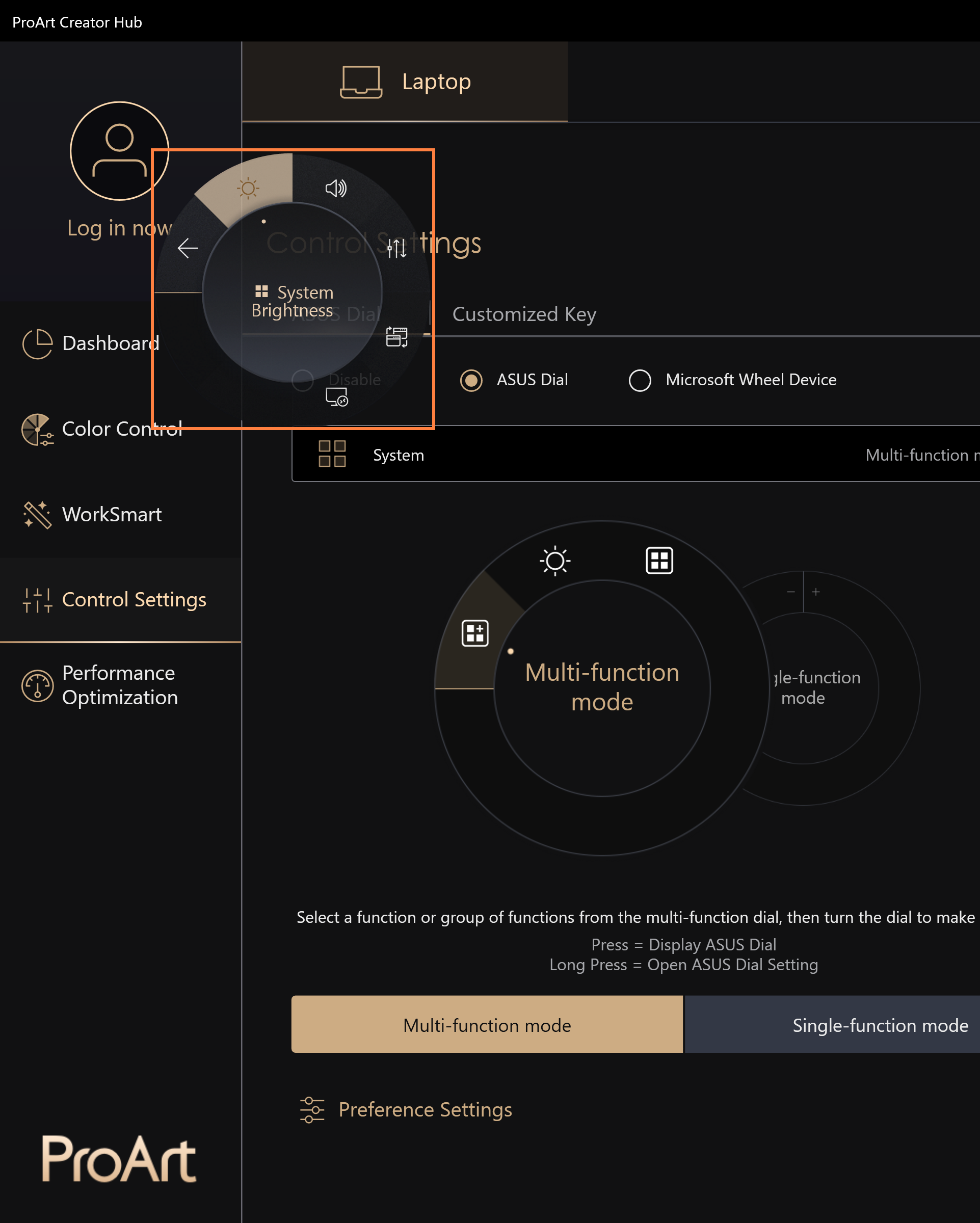
(3) Gire el dial ASUS para ver que se ha activado la nueva función [Tecla de función del sistema], pulse el dial ASUS con el dedo para expandir las funciones del grupo y, a continuación, utilícelas.
Los pasos para añadir nuevas funciones son los mismos que para [Editar una función existente], consulte la sección [Editar una función existente].
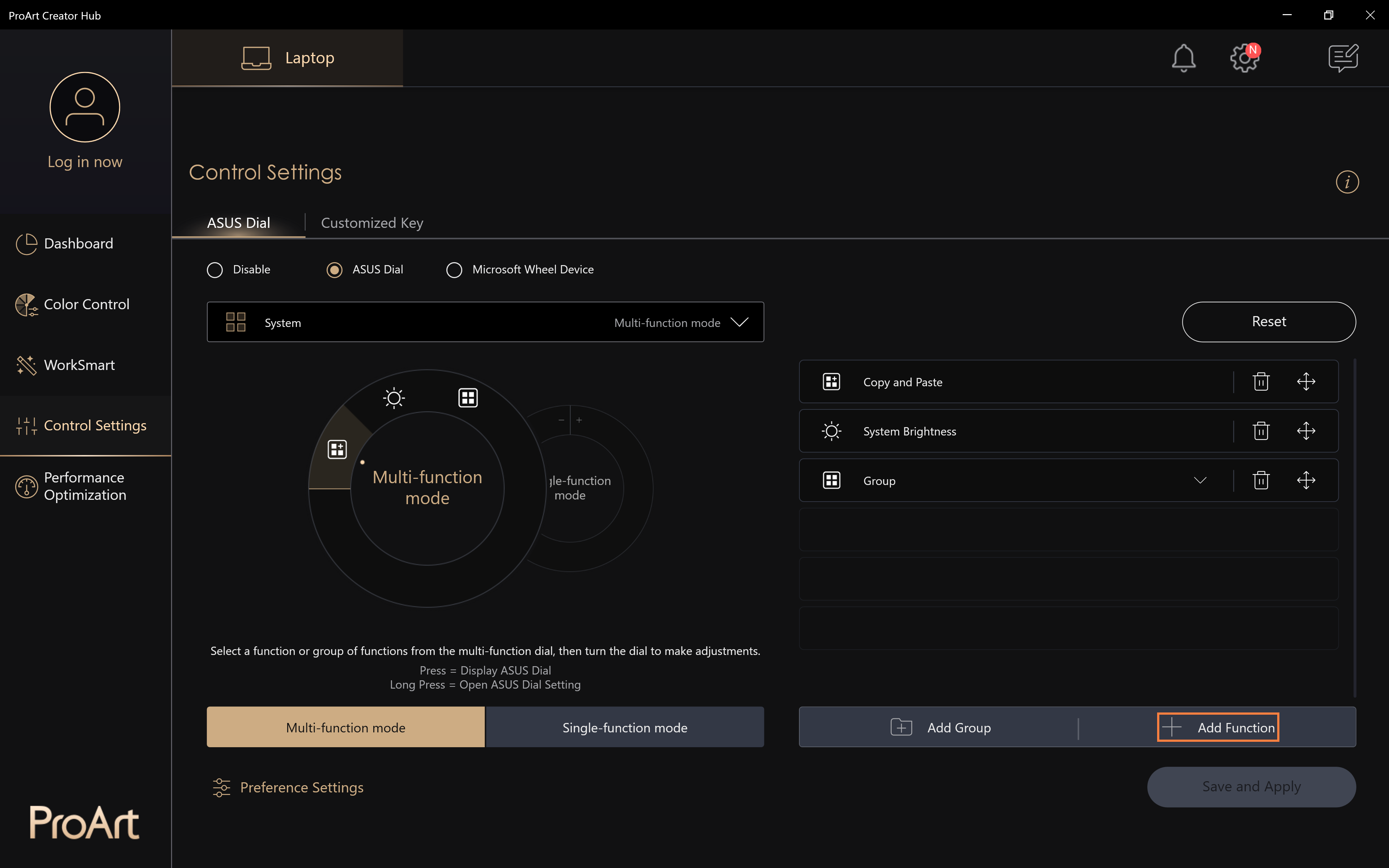
(1) Haga clic en ①[Modo de función única], haga clic en ②[Editar].
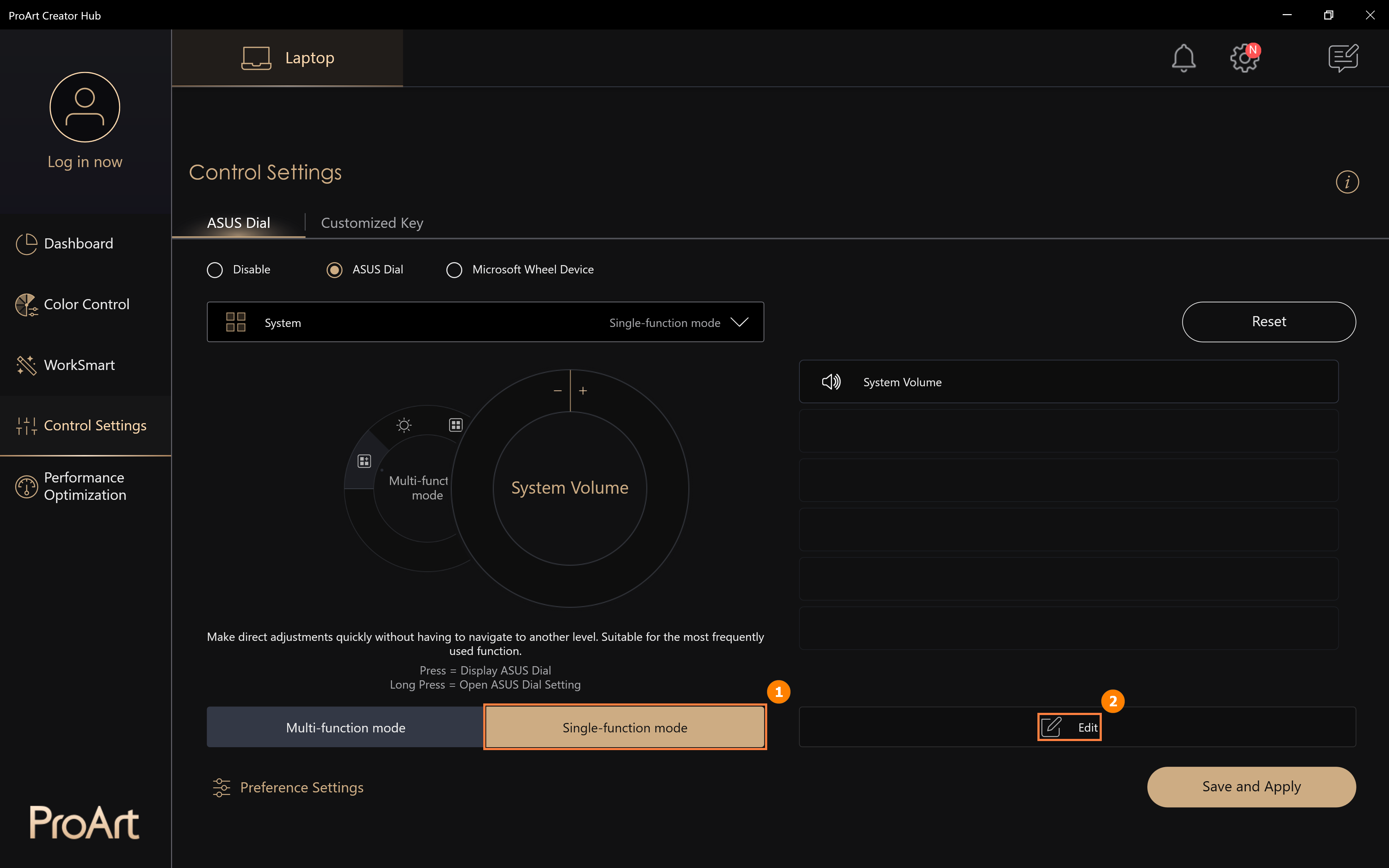
(2) Puede buscar otras funciones predeterminadas de ASUS Dial para reemplazar la función de tamaño de pincel en ③[Área]. También puede configurar funciones personalizadas, haga clic en ④[Añadir].
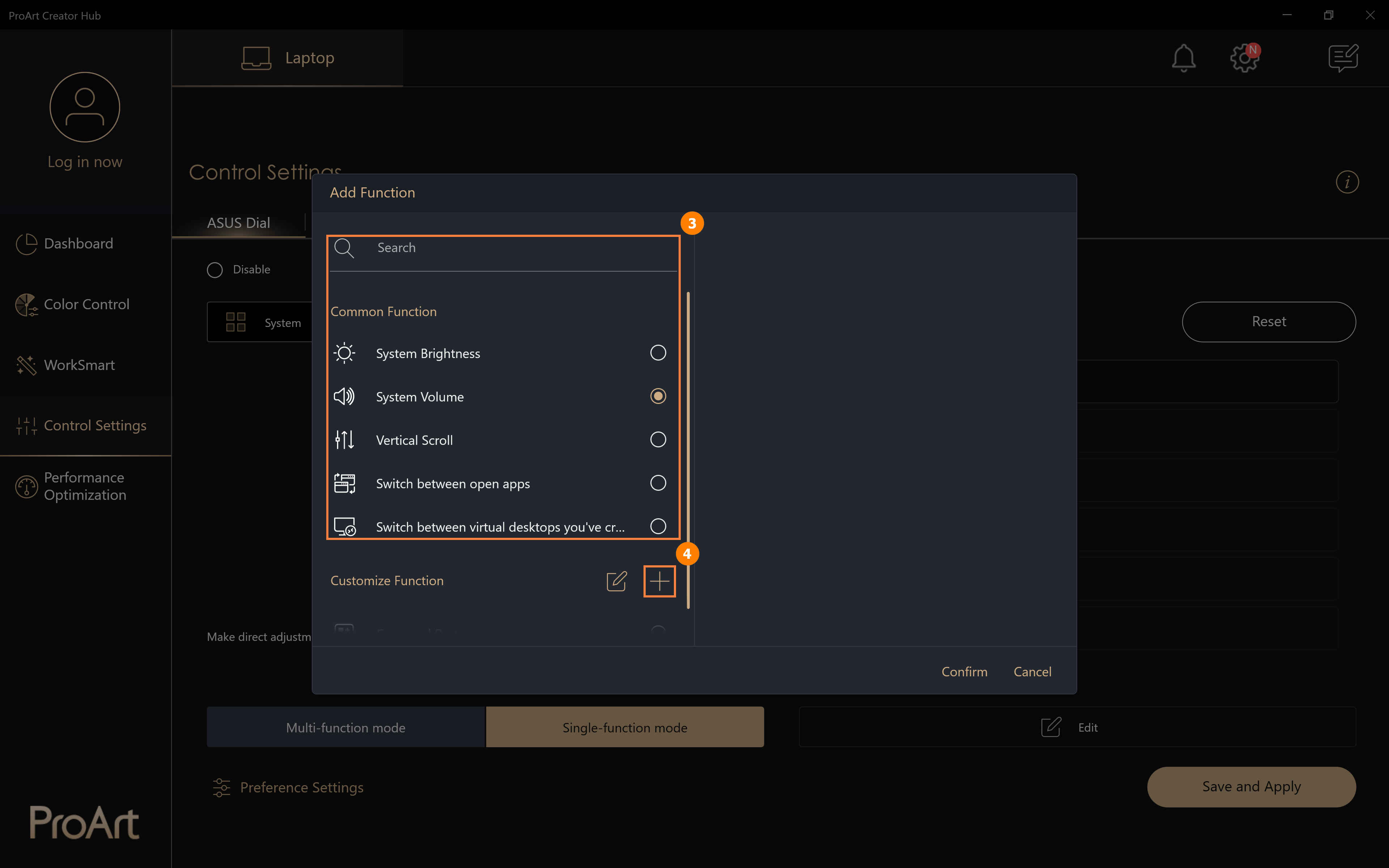
(3) Haga clic en [Añadir] para editar la función personalizada ⑤[nombre de la función] y edite la función personalizada ⑥[contenido de la función]. Por ejemplo, en la figura siguiente, puede girar el ASUS Dial hacia la izquierda para copiar, haga clic con el ratón en el cuadro de edición y, a continuación, pulse la tecla Ctrl y la tecla C del teclado. Haga clic en ⑦[Editar] para modificar o eliminar la función personalizada. Cuando haya terminado de editar, haga clic en ⑧[Confirmar] para finalizar la edición.
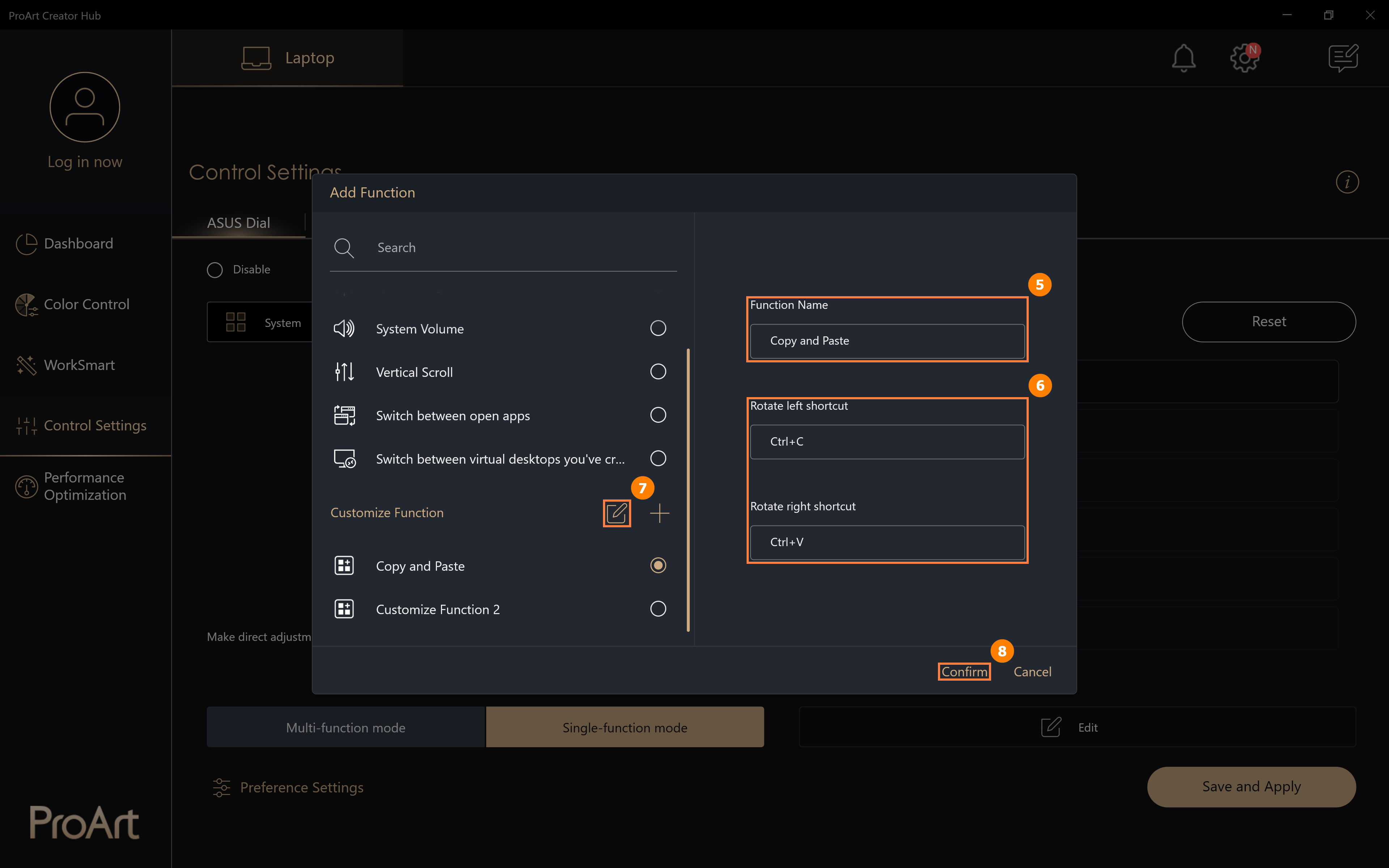
(4) Se ha añadido la función modificada ⑨[Copiar y Pegar], haga clic en ⑩[Guardar y aplicar]. Cuando gire el dial ASUS, ejercerá directamente las funciones de [Copiar y Pegar].
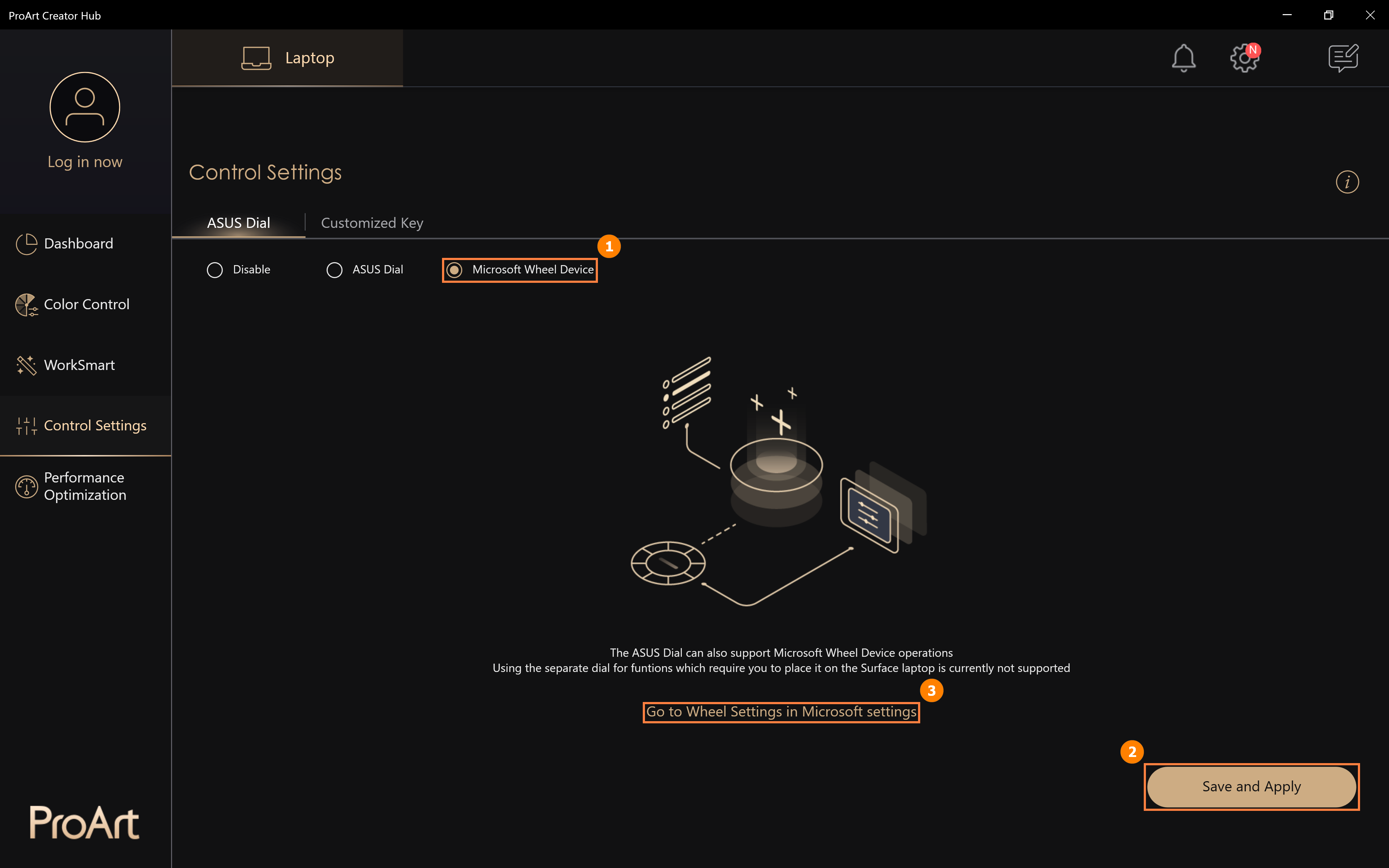
9. Dispositivo de rueda Microsoft
(1) Pulse ①[Dispositivo de rueda de Microsoft], pulse ②[Guardar y aplicar]. [Dispositivo de rueda de Microsoft] es una función incorporada para el sistema Windows, pulse ③[Ir a la configuración de la rueda en la configuración de Microsoft] para modificar las funciones realizadas por ASUS Dial.
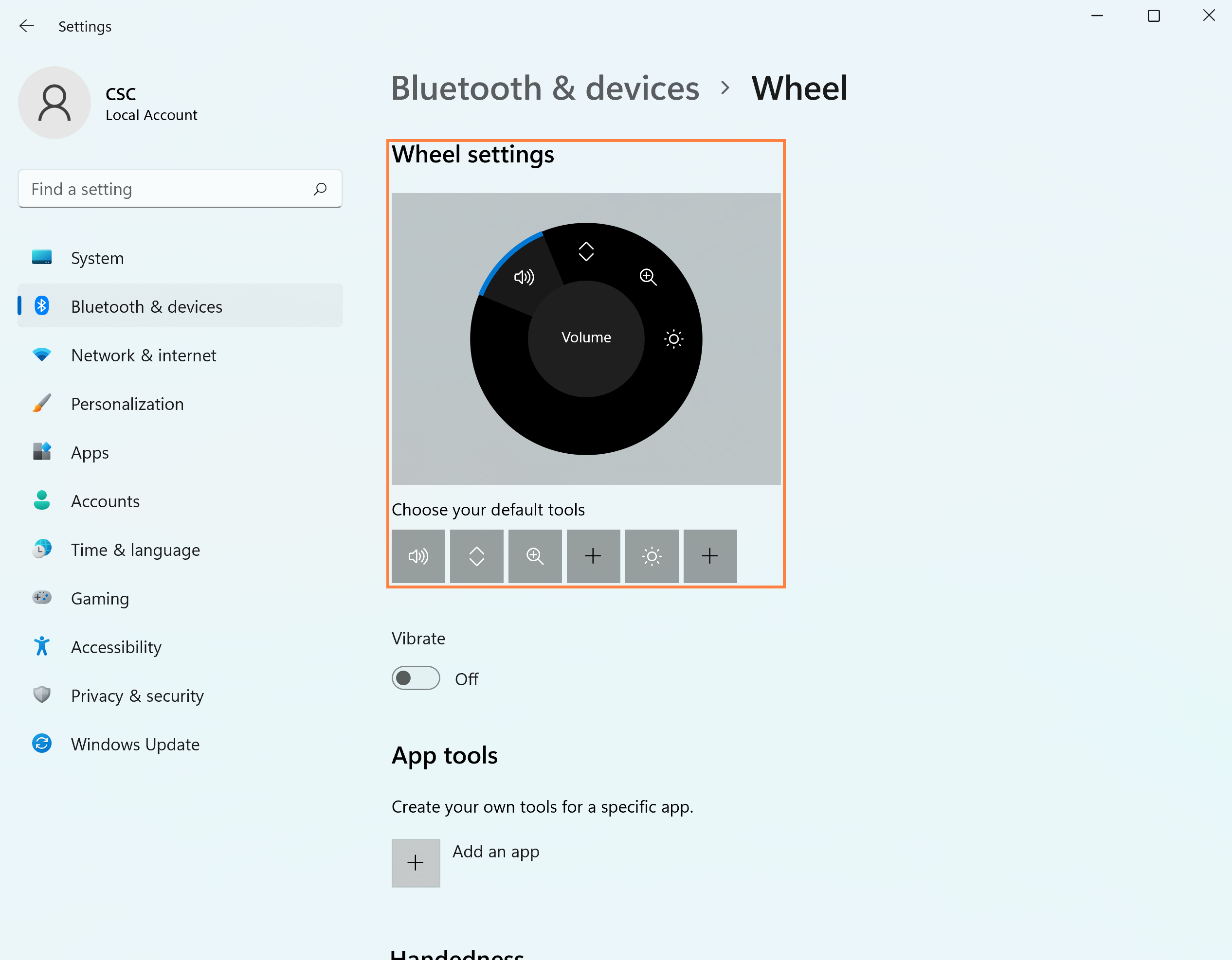
(2) Modifique [Configuración de la rueda].
(3) Después de la modificación, gire ASUS Dial, aparecerá la página de Microsoft Wheel, gire ASUS Dial a izquierda y derecha, seleccione la función de ajuste de volumen y, a continuación, pulse ASUS Dial.
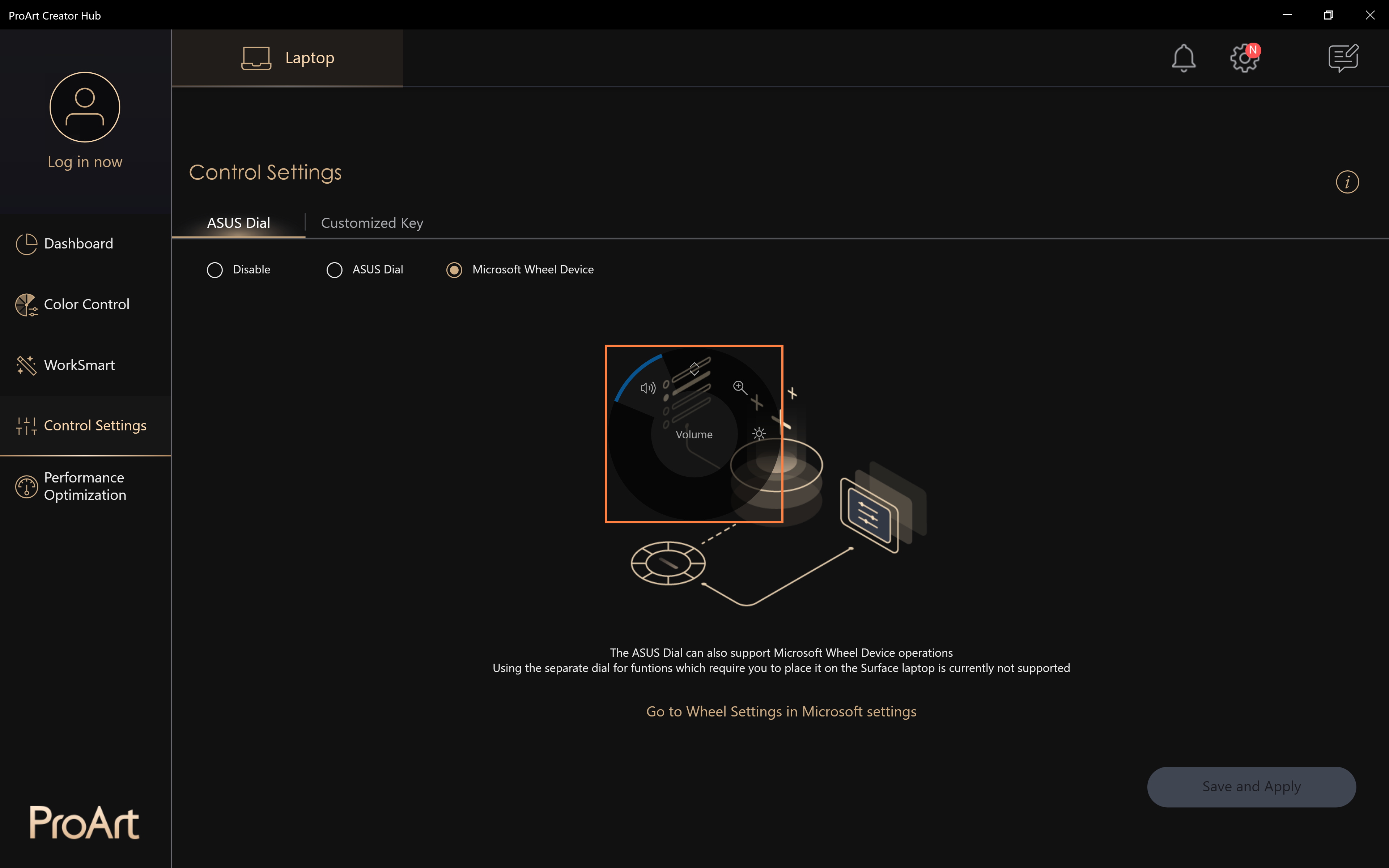
(4) Continúe girando el dial ASUS a izquierda y derecha para ajustar el volumen del sistema. La siguiente rotación del dial ASUS ajustará directamente el volumen del sistema. Sin embargo, si desea utilizar otras funciones, deberá pulsar el dial ASUS para activar la página de selección y volver a seleccionar las otras funciones.
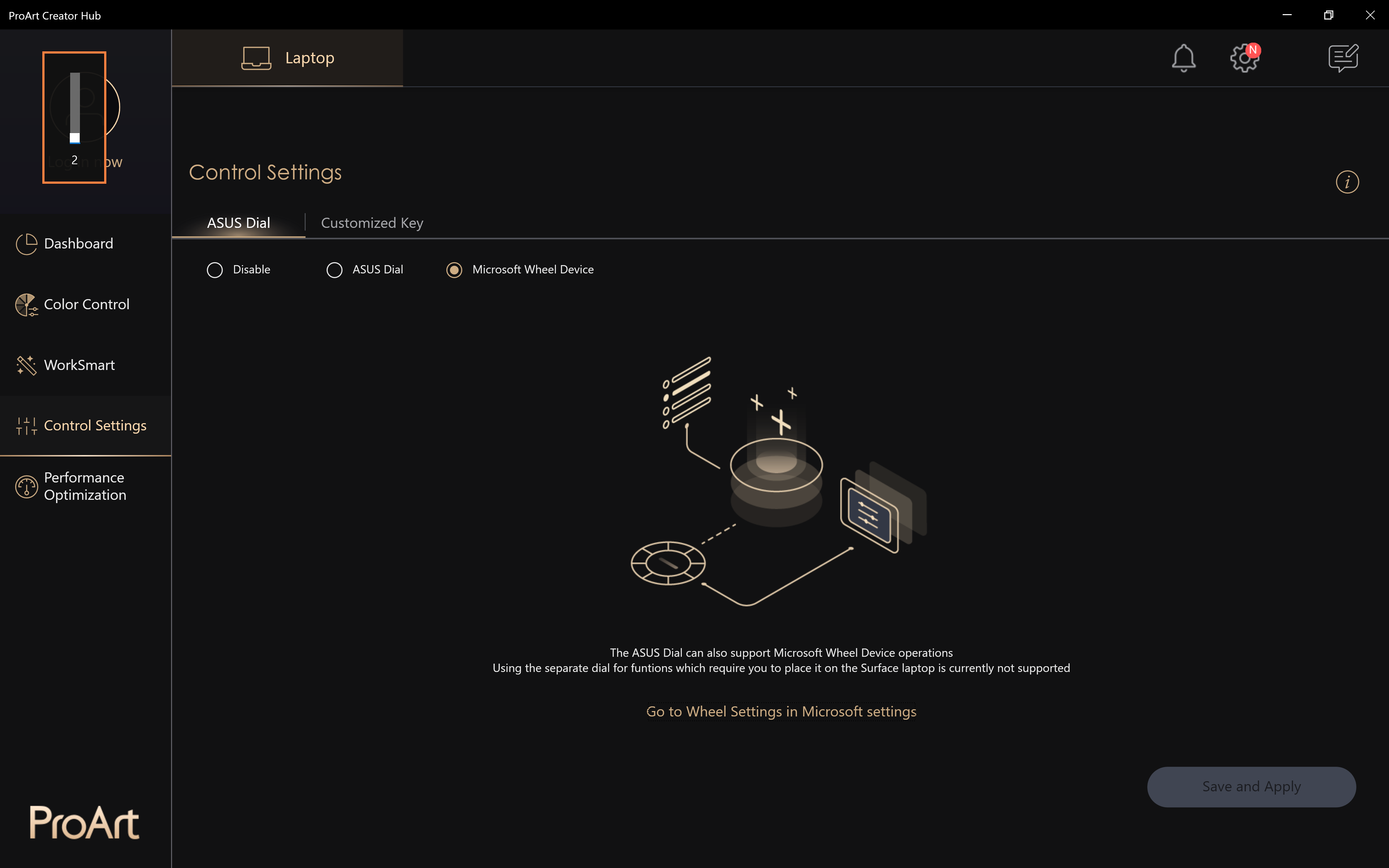
Para más información, pulse Information about Microsoft Wheel Devices.
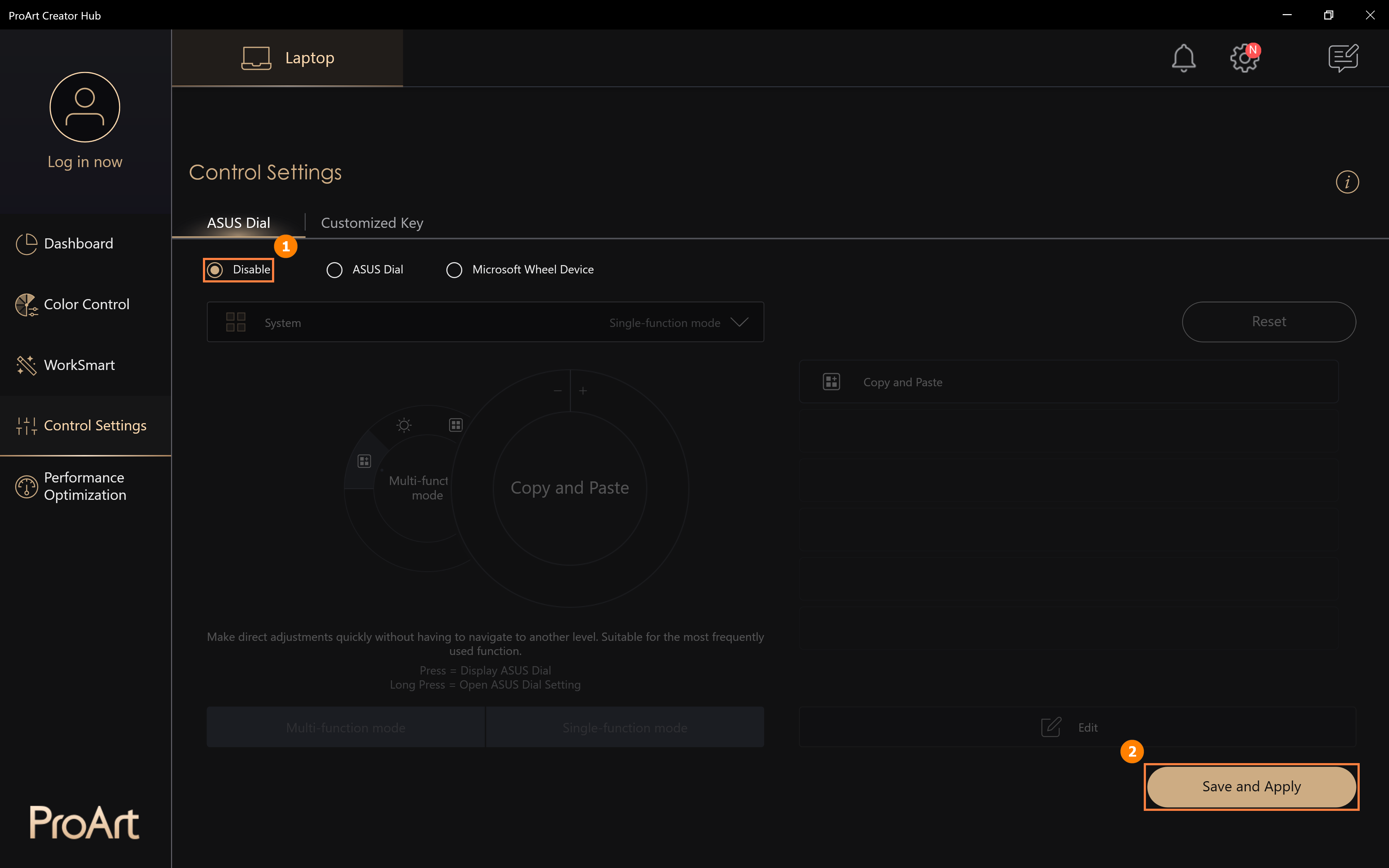
10. Desactivar la función ASUS Dial
Haga clic en ①[Cerrar], haga clic en ②[Guardar y aplicar] para desactivar la función del botón ASUS Dial. Al utilizar el ASUS Dial, no habrá respuesta.
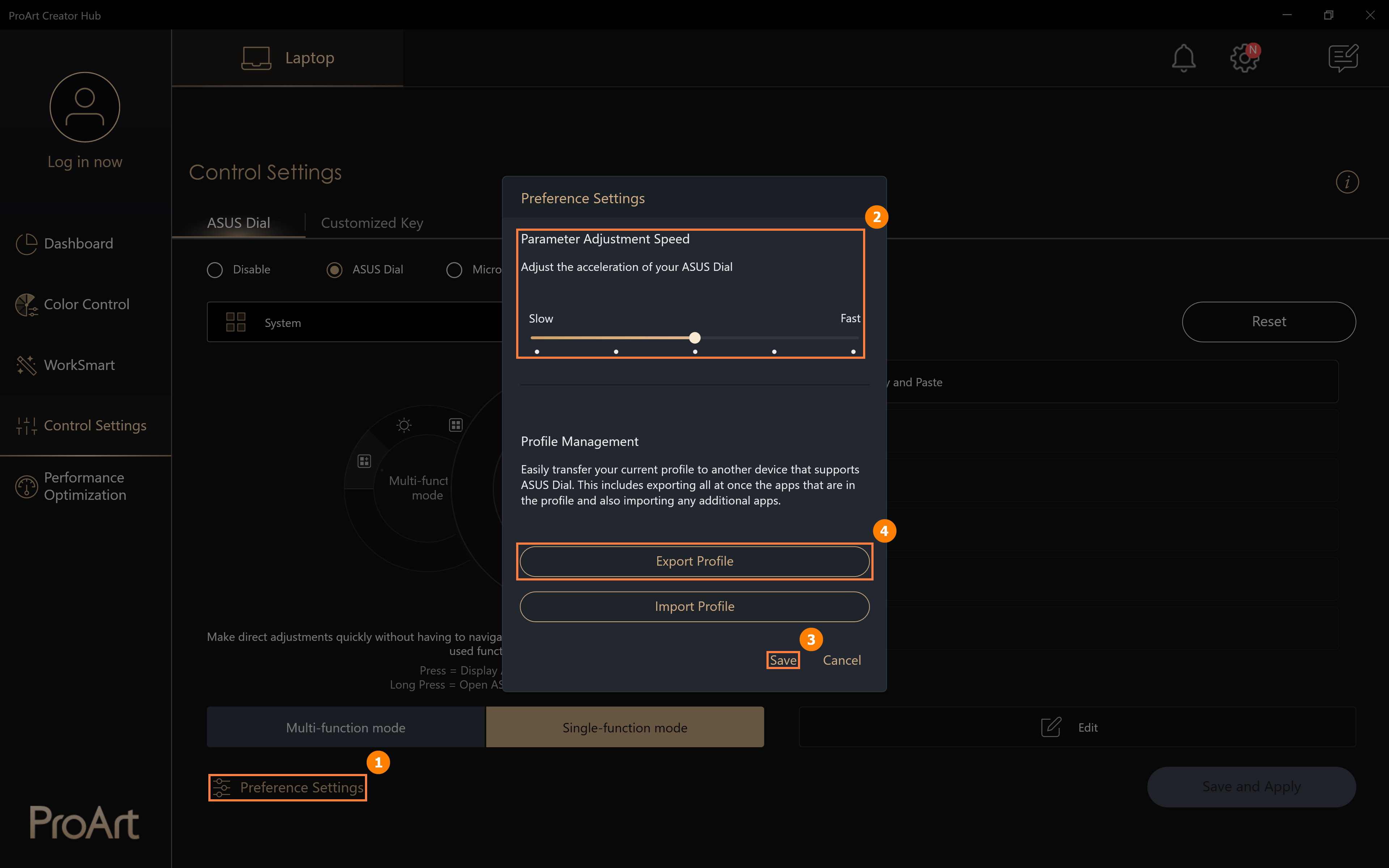
11. Configuración de preferencias
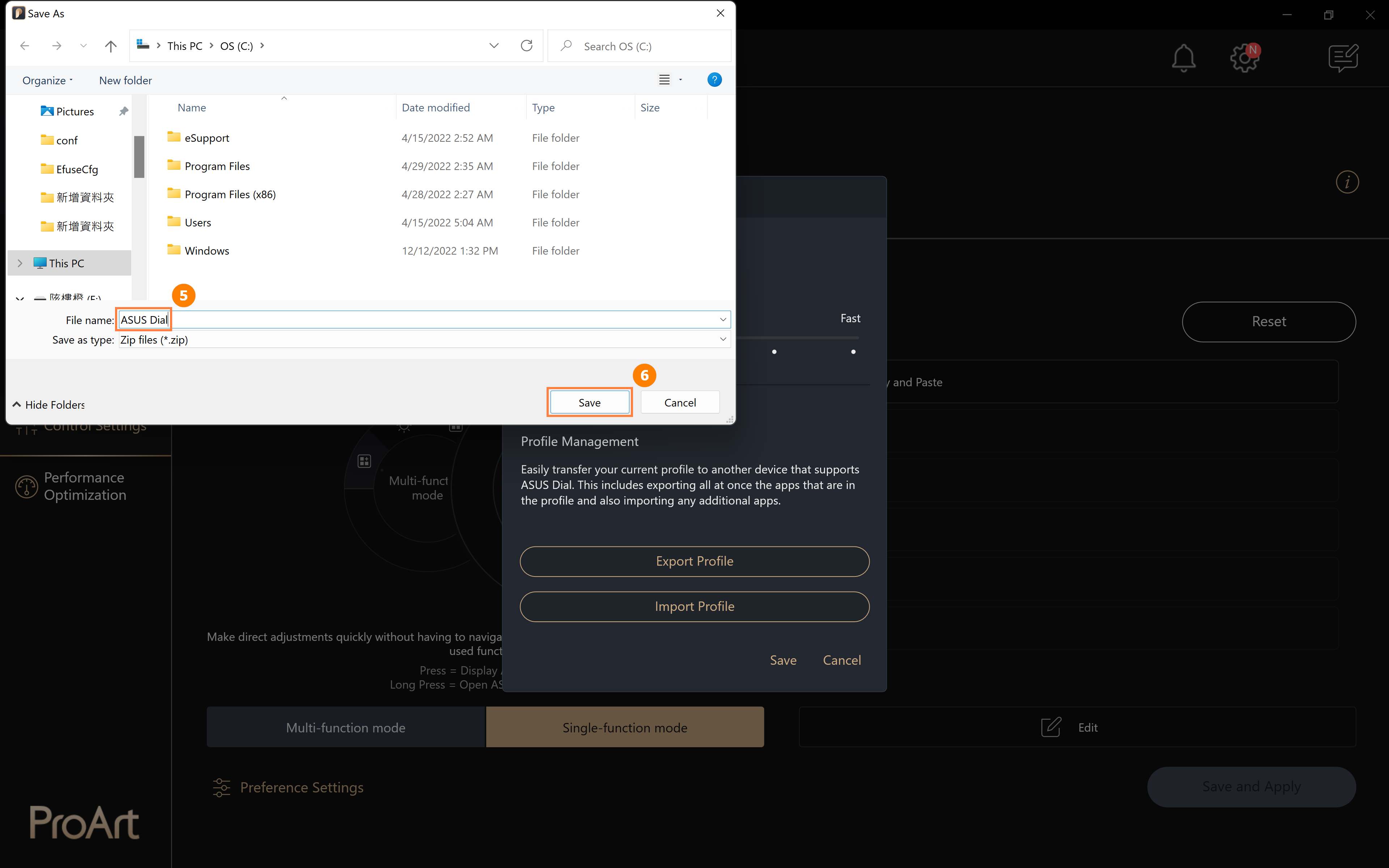
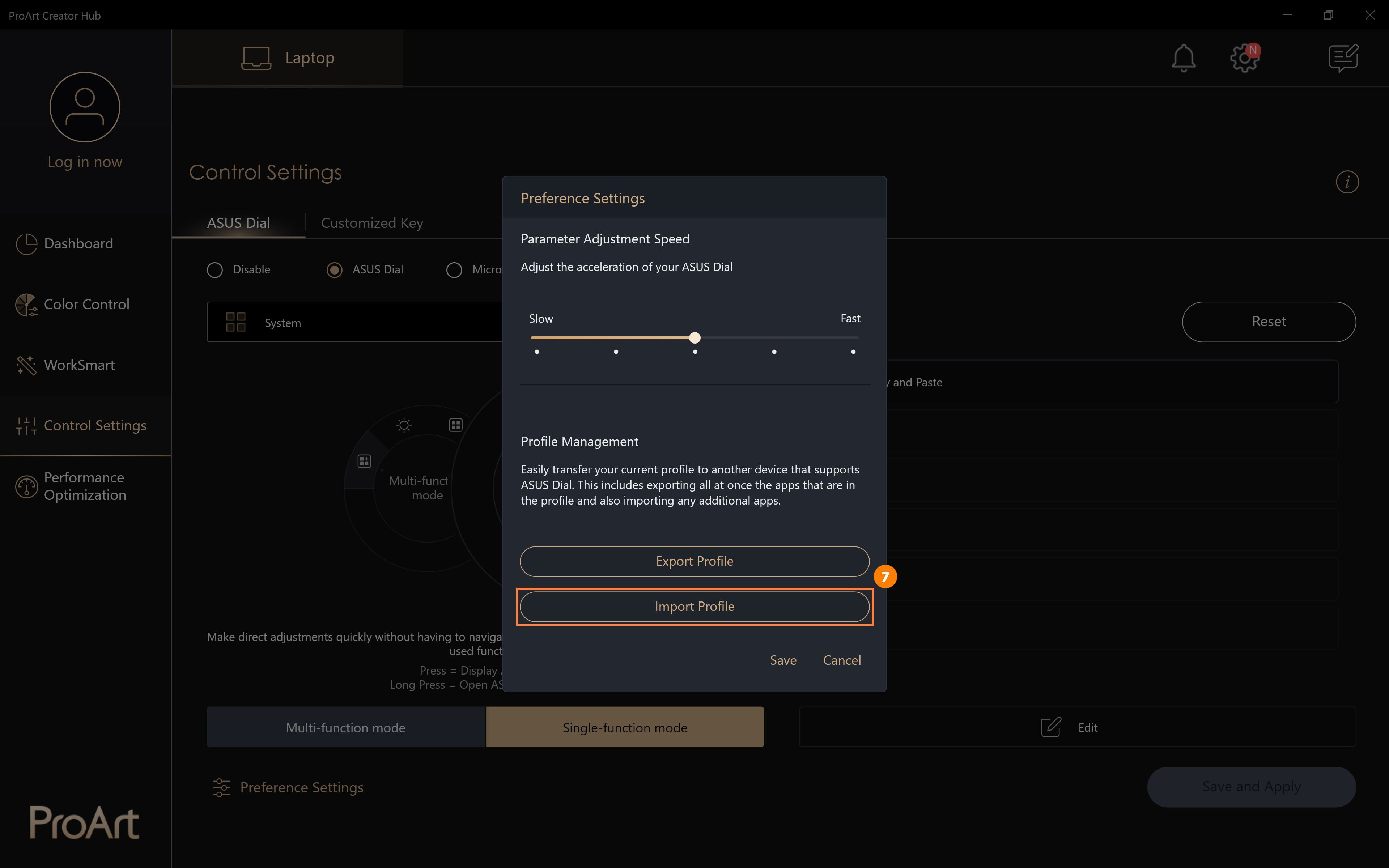
(1)Haga clic en ①[Configuración de Preferencias], puede ajustar la aceleración de su ASUS Dial en ②[Velocidad de Ajuste de Parámetros], y haga clic en ③[Guardar] para guardar los cambios. También puede hacer clic en ④[Exportar Perfil] para guardar sus ediciones en ASUS Dial.
(2) Edite ⑤[Nombre de archivo] y, a continuación, haga clic en ⑥[Guardar].
(3) Cuando reinicie Windows o sustituya el equipo por uno nuevo, puede hacer clic en ⑦[Importar perfil].
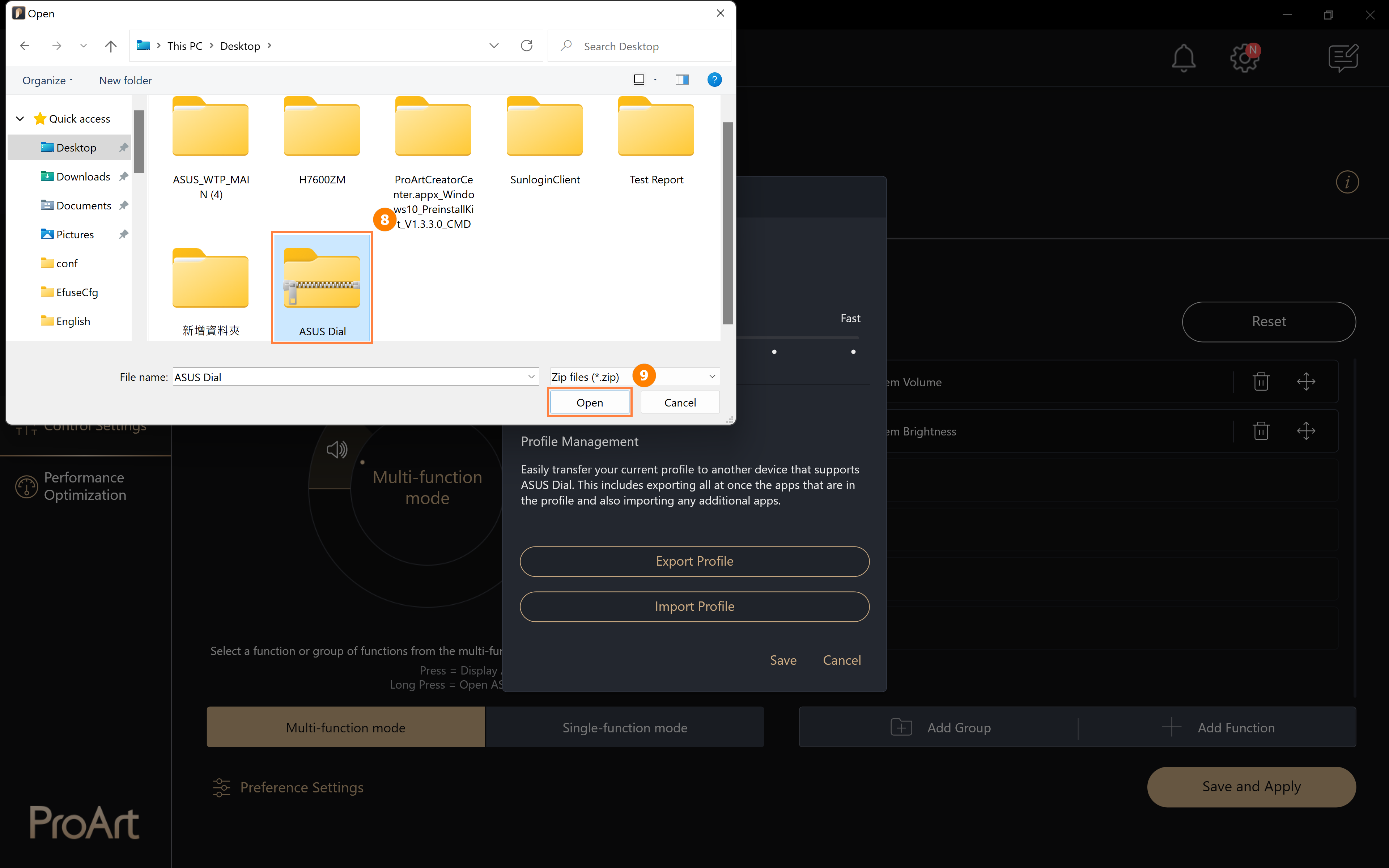
(4) Seleccione el ⑧[Perfil] que guardó anteriormente y, a continuación, haga clic en ⑨[Abrir].
12. Cómo actualizar o descargar y desinstalar el software de control ASUS Dial
12.1 Actualizar el software ASUS Dial Control
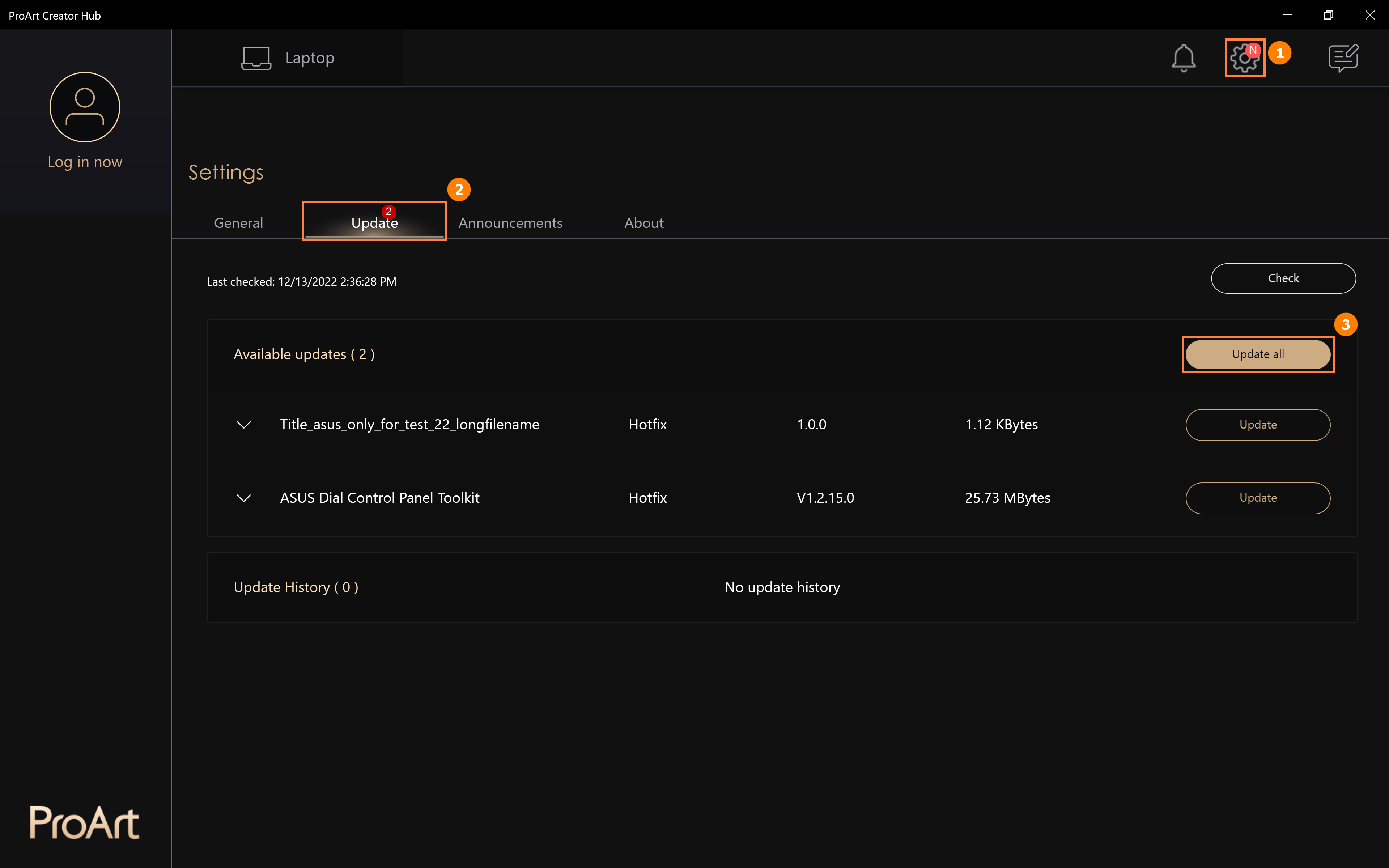
Haga clic en ①[Configuración], haga clic en ②[Actualizar], haga clic en ③[Actualizar todo] para actualizar el software ASUS Dial Control a la última versión.
12.2 Cuando reinicie su sistema Windows y necesite reinstalar el software de control ASUS Dial, por favor consulte los siguientes pasos.
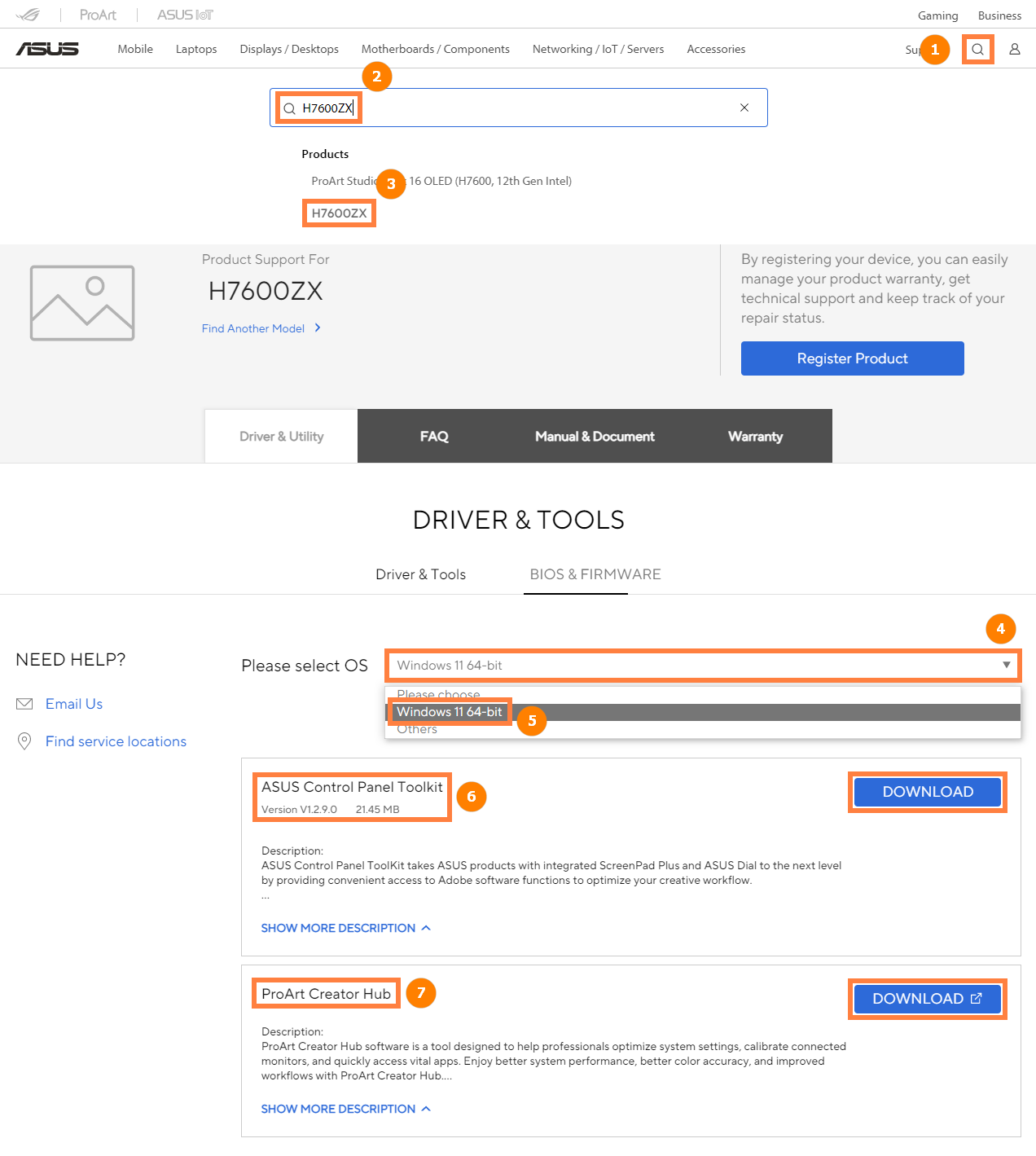
Haga clic para ir a la official ASUS website, haga clic en ①[Botón de búsqueda], introduzca ②[Modelo de ordenador] en la barra de búsqueda, haga clic en ③[Modelo de ordenador], haga clic en ④[Sistema operativo], haga clic en ⑤[Windows 11 64 bits], busque ⑥[ASUS Control Panel Toolkit], haga clic en [Descargar] e instale, busque ⑦[ProArt Creator Hub], haga clic en [Descargar] e instale.
2.3 Cómo desinstalar el Software ASUS Dial Control:
Puede desinstalar el Software ASUS Dial Control siguiendo la información proporcionada en el siguiente enlace: https://www.asus.com/es/support/faq/10135
[ProArt Station]Guía del usuario de ProArt Creator Hub
Índice de contenidos
Introducción
Cuadro de mandos
WorkSmart
Lumiwiz
Notificación de renderizado
Introducción
ProArt Creator Hub es su portal personal para supervisar el estado de su PD5, personalizar los ajustes u optimizar su flujo de trabajo.
Cuenta con un panel de control intuitivo y permite cambiar rápidamente entre los distintos modos de rendimiento o calibrar los colores de la pantalla.
También te permite personalizar los indicadores LED ASUS Lumiwiz con tus propios efectos de iluminación y colores.
Cuadro de mandos
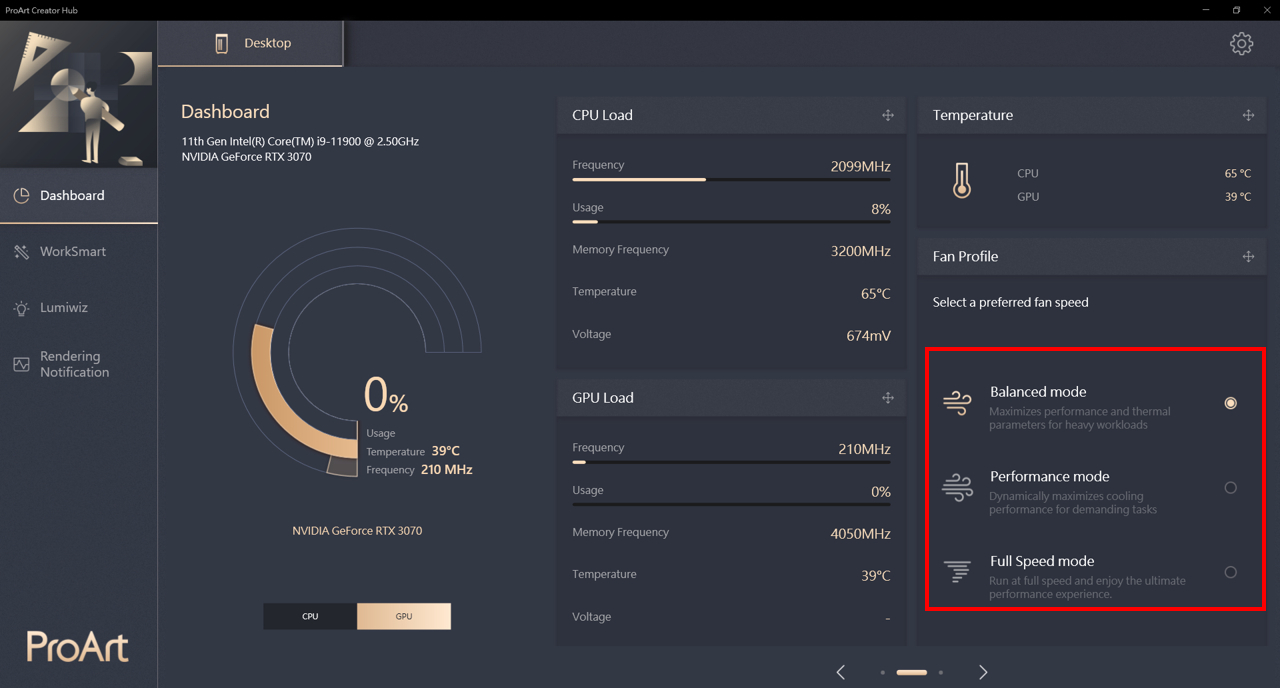
El DashBoard monitoriza el estado general del sistema.
Información de la plataforma del sistema: como carga del ventilador, memoria/almacenamiento, tipo), carga de la CPU, carga de la GPU.
Aquí puedes cambiar el modo del ventilador.
WorkSmart
La función WorkSmart te permite asignar hasta cuatro aplicaciones a un grupo de tareas y fijarlas en el escritorio; a continuación, sólo tienes que hacer clic en un grupo de tareas designado para abrir simultáneamente las aplicaciones asignadas.
Es lo mismo que el creator hub en Studiobook, puedes consultar aquí para más detalles.
Lumiwiz
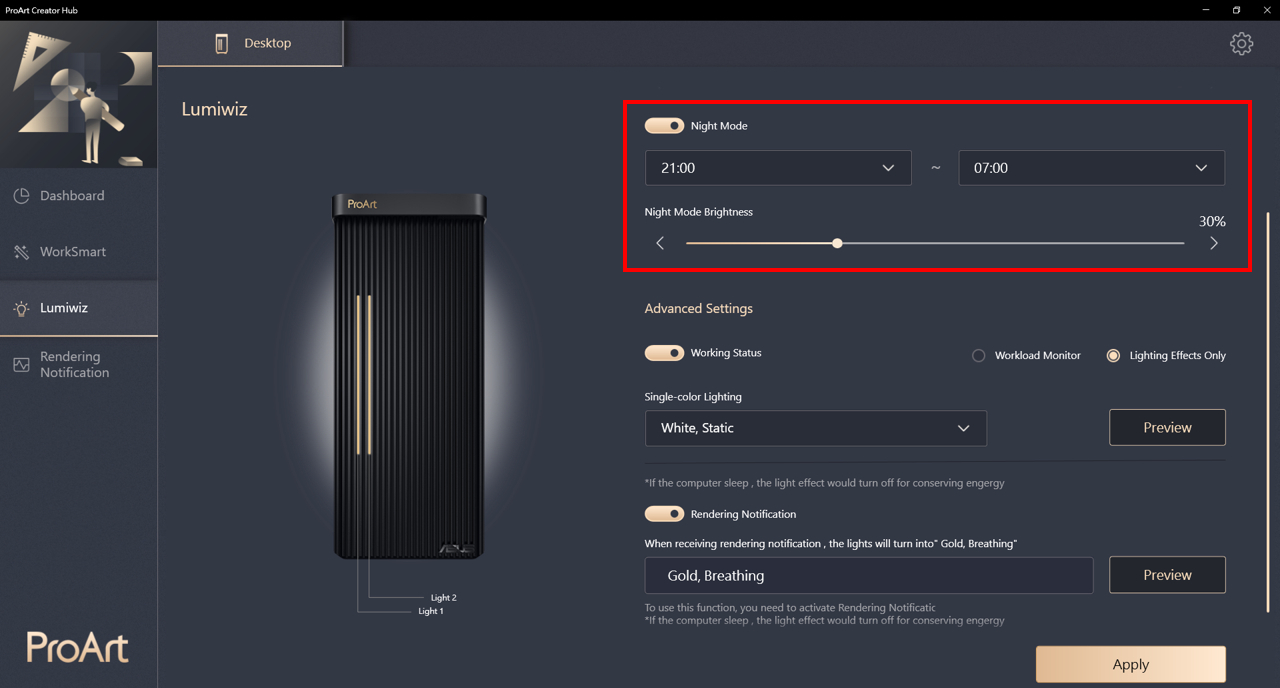
Lumiwiz Smart LED indicadores es multifuncional. Puede mostrar el estado del sistema, la prestación de notificación y mostrar efecto de luz en tres colores.
Modo nocturno: Configuración del modo nocturno para reducir el brillo del LED en el tiempo específico.
Configuración avanzada
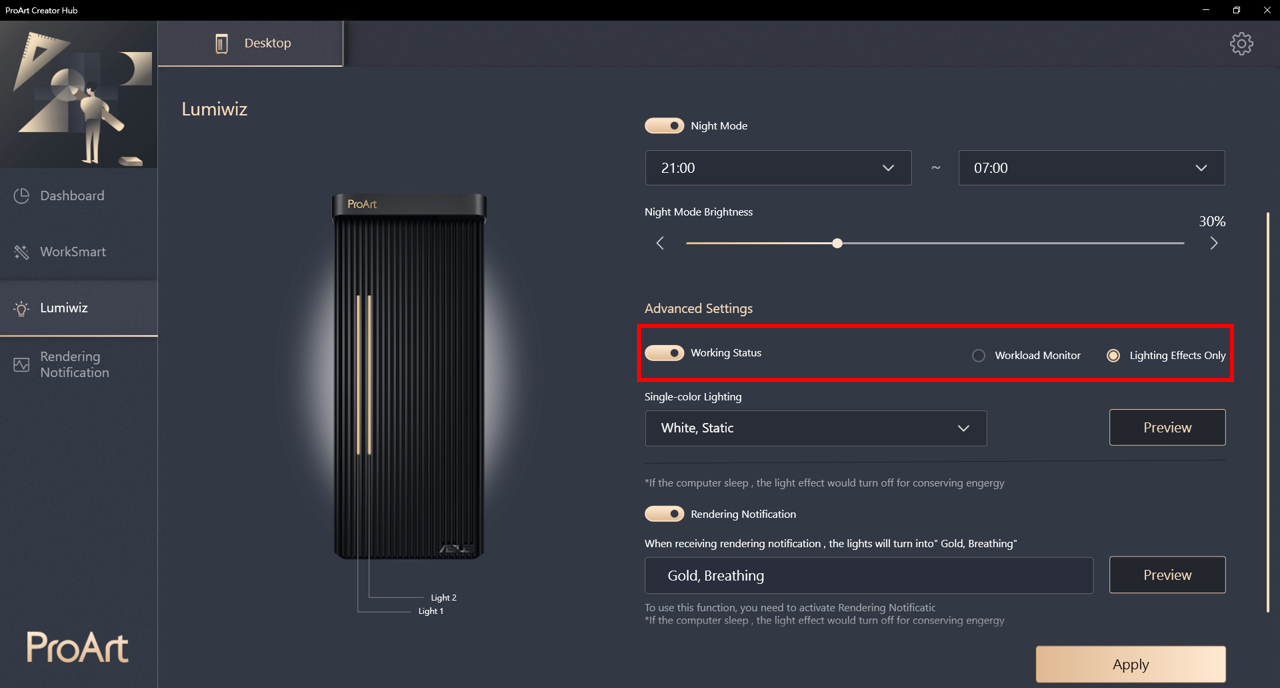
Estado de funcionamiento: Enciende/apaga el módulo LED. Puede elegir [Monitor de carga de trabajo] o [Sólo efectos de iluminación] después de encenderlo.
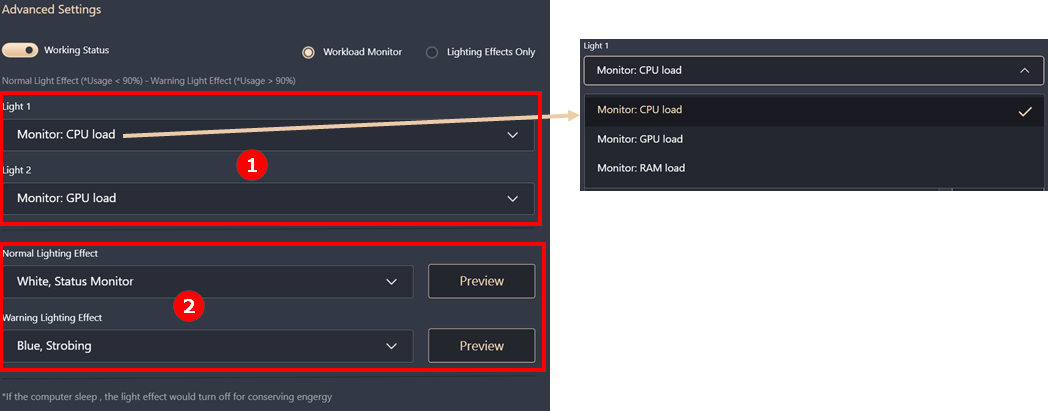
Monitor de carga de trabajo: Monitoriza el rendimiento de la CPU, GPU o memoria, también muestra un efecto de luz de advertencia cuando el rendimiento es superior al 90%.
①Light1/Light2: aquí puede seleccionar carga de CPU, carga de GPU o carga de RAM.
②Después de configurar el monitor de carga de trabajo, configura el efecto de luz para efecto de iluminación normal y de advertencia.
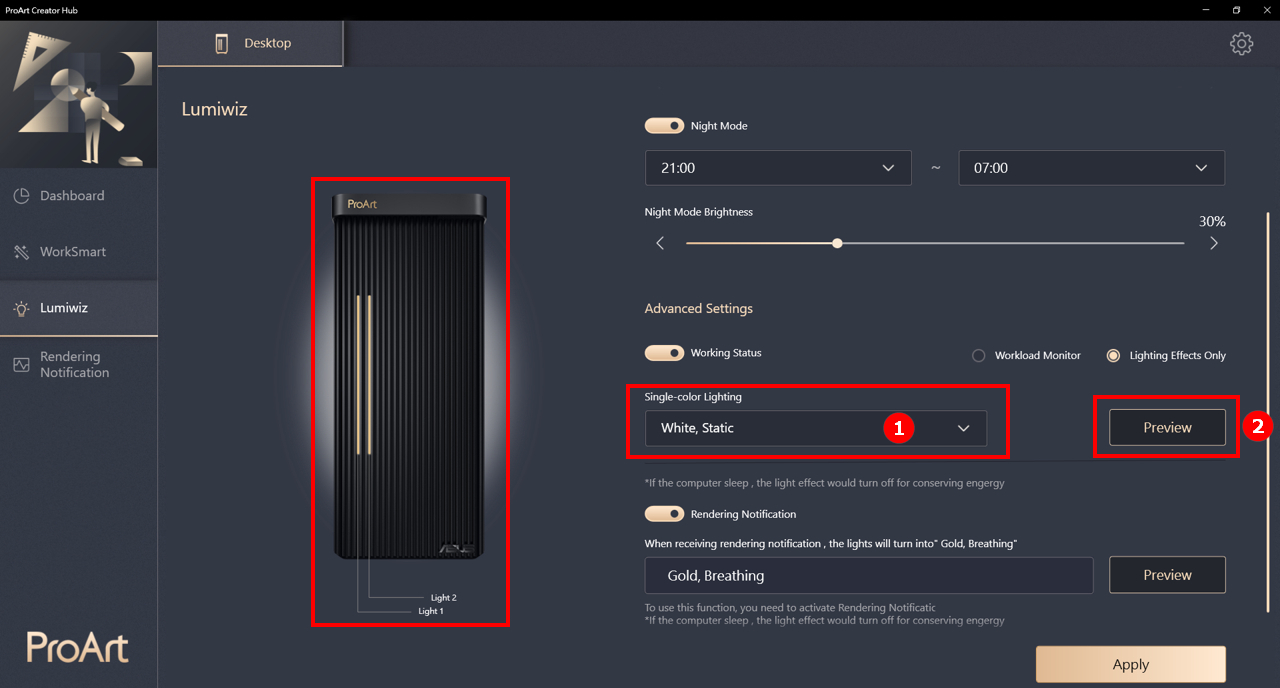
Sólo efectos de iluminación: Creator hub proporciona blanco, azul, verde para todos los efectos que incluyen respiración, estática y estroboscópica.
Después de ajustar el efecto de luz①, pulse el botón Vista previa para ver el efecto en la imagen de vista previa②.
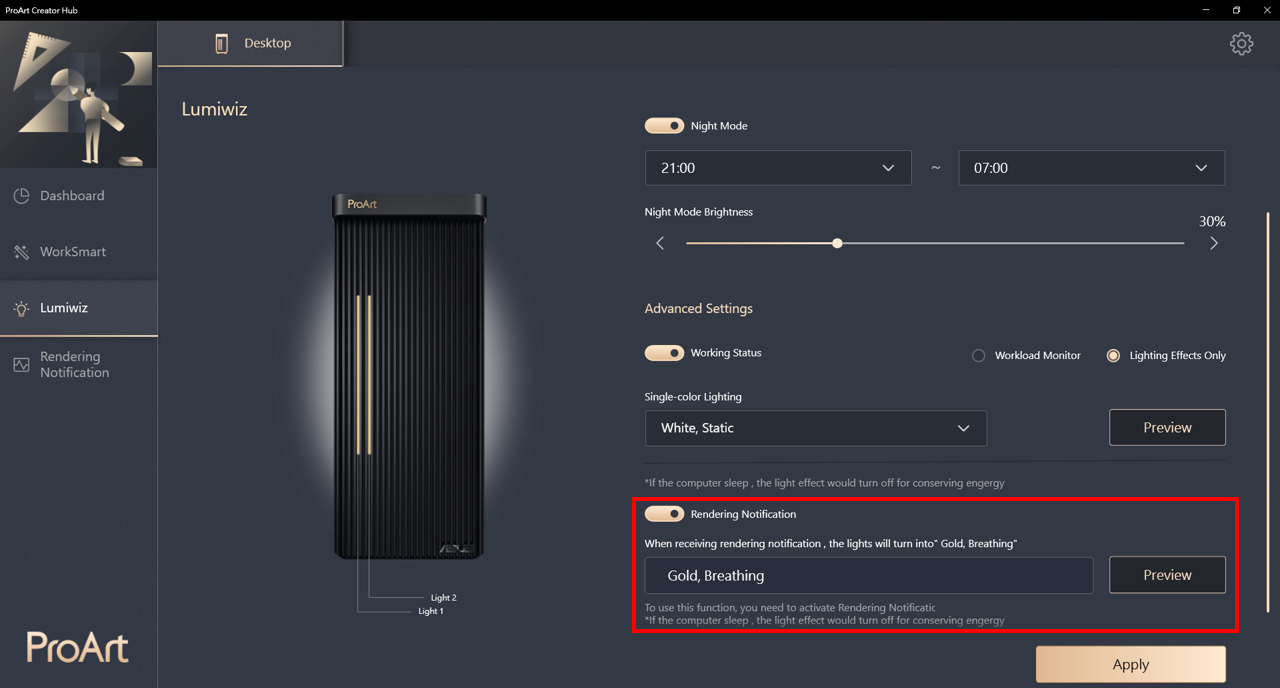
Notificación de renderización
Al recibir la notificación de renderizado, Lumiwiz se convertirá en luz dorada, luz de respiración.
Notificación de renderizado
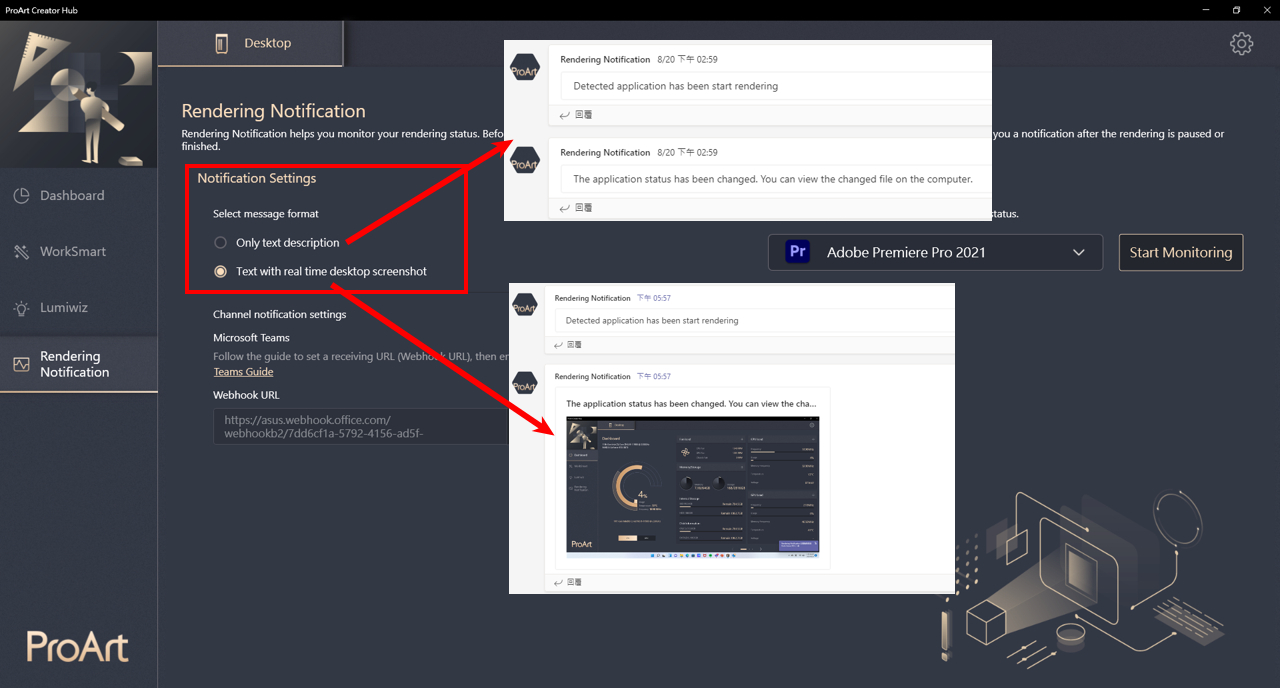
La notificación de renderizado es una característica única que ahora sólo ofrece ProArt Station PD5. Se le notificará cuando el software se establece la finalización del proceso de renderizado (acabado o se estrelló)..
No sólo se muestra en la notificación, también se mostrará en Lumiwiz, o incluso en la notificación de los equipos que establezca de antemano.
Configuración de la notificación: El formato del mensaje puede ser sólo texto o con la captura de pantalla. Enviar mensaje a los equipos para dar la notificación donde quiera que estés.
Opción de software de notificación de renderizado
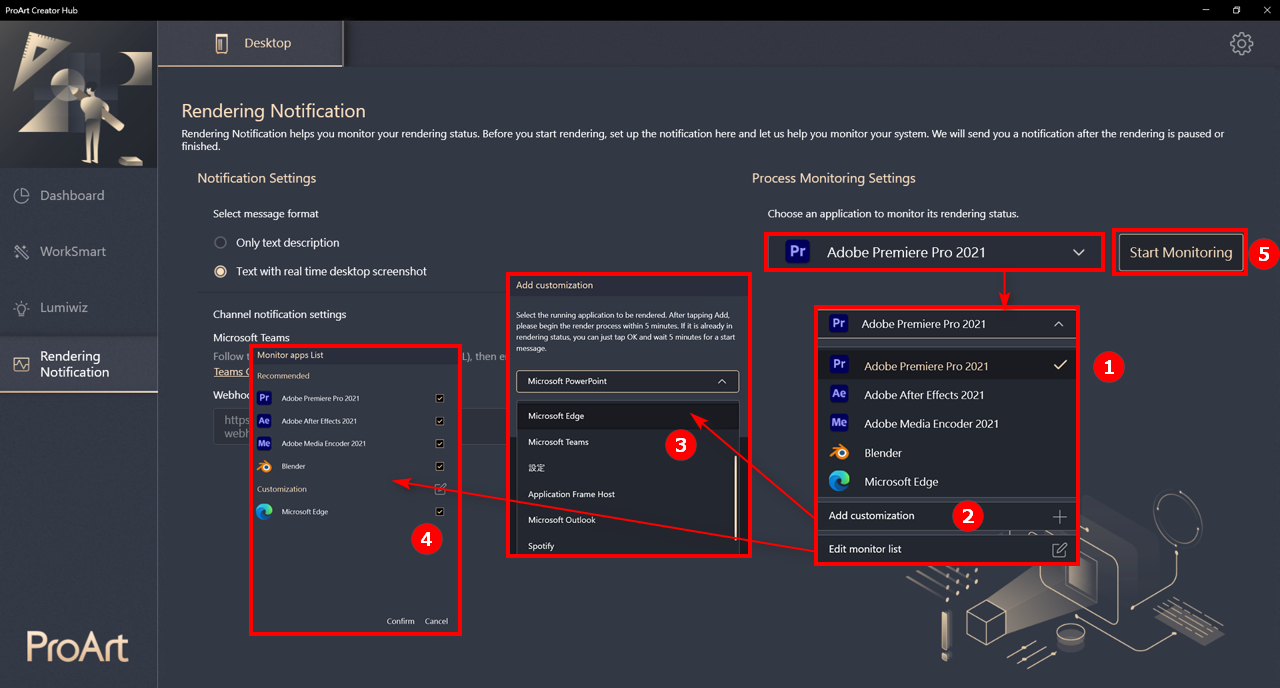
No hay limitación en el software de notificación de renderizado, el sistema supervisará el rendimiento de la ProArt Station PD5, cuando el rendimiento de todo el sistema se reduzca durante un tiempo específico, enviará la notificación de renderizado a los equipos y Lumiwiz.
① Elige el Software de la lista.
② Si no está en la lista, elija [añadir personalización]
③ Abra el software y añádalo a la lista.
④ Puede editar la lista de monitores
⑤ Haga clic en Iniciar monitorización
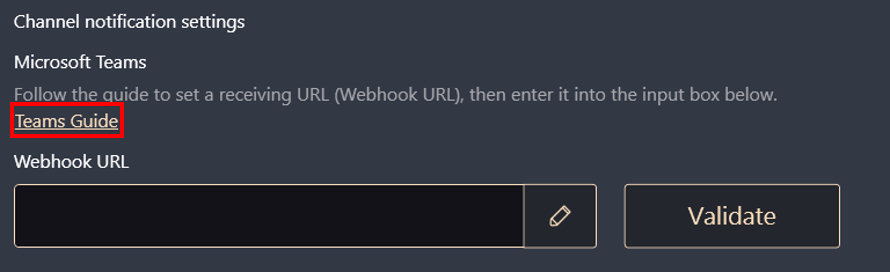
Notificación en Microsoft Teams
Actualmente sólo admite la notificación de Teams, el sistema enviará el mensaje al canal conectado.
Guía de conexión también disponible en ProArt Creator Hub.
[ProArt Display] ProArt Creator Hub - IIntroducción de la función de visualización
ProArt Creator Hub - Visor
ProArt Creator Hub puede ayudarle a comprobar el estado actual del monitor (gama de colores, brillo, temperatura de color, gamma) y confirmar las especificaciones del producto.
Puede utilizar el medidor de color (Xrite-i1DisplayPro & i1DisplayProPlus) en la función de calibración de color para calibrar el monitor.
Cómo conectarse
Si desea utilizar ProArt Creator Hub para ver la información del monitor y calibrarlo, además de HDMI/Displayport para transmitir imágenes, conecte el PC y el monitor mediante un cable USB-Tipo B o USB-Tipo C para transferir datos.
USB-Tipo B:PA329Q
USB-Tipo C:PA24AC, PA329C
Descarga e instalación de controladores (sólo para PA329Q)
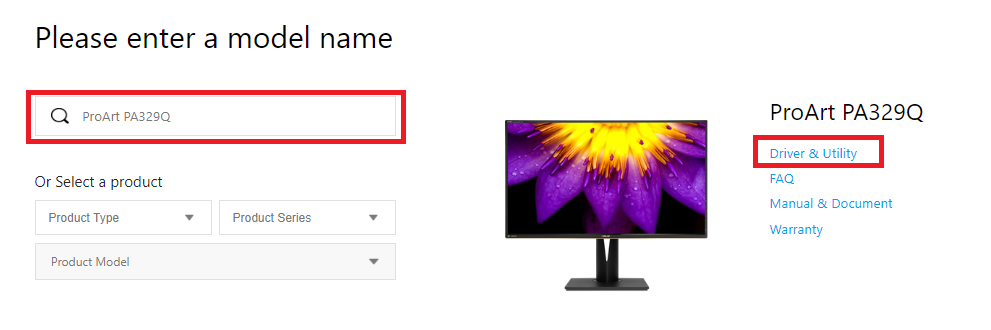
1. Descargue la última utilidad correspondiente a su modelo de monitor desde ASUS Download Center.
Introduzca ProArt PA329Q-> Haga clic en Driver & Utility.
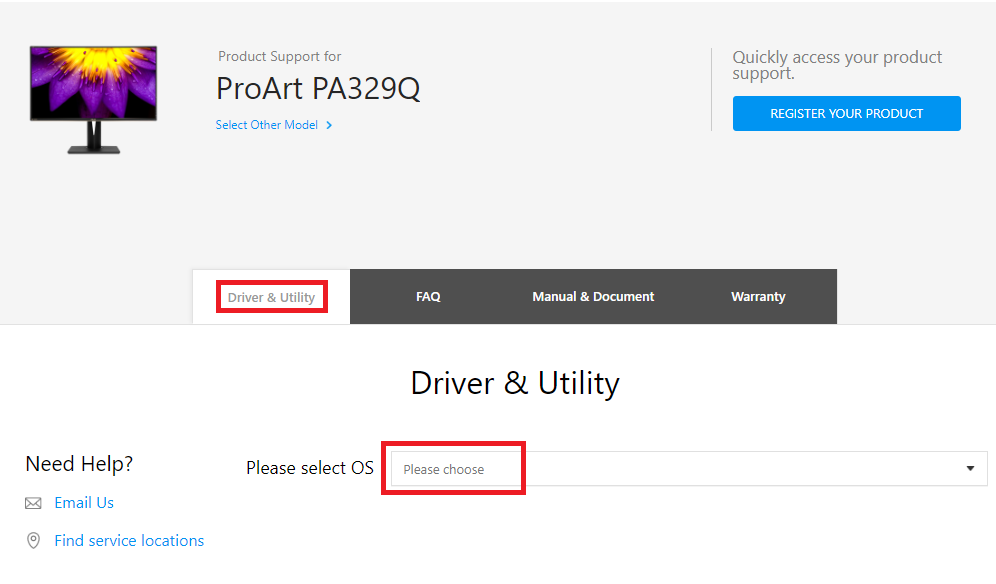
2. Haga clic en Controlador y utilidad -> Seleccionar sistema operativo.
3. Buscar ProArt_Calibration_Device_Driver en la categoría Driver Package. Haga clic en DESCARGAR para descargar el archivo.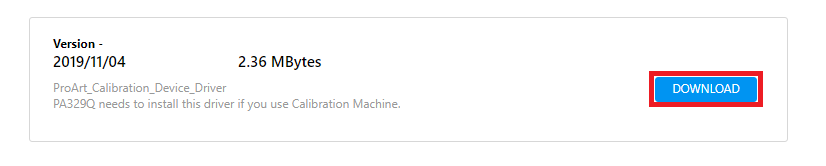
Modelos de soporte
Pantalla ProArt: PA24AC, PA329C, PA329Q
Medidor de color: i1DisplayPro、i1DisplayProPlus
Cuadro de mandos
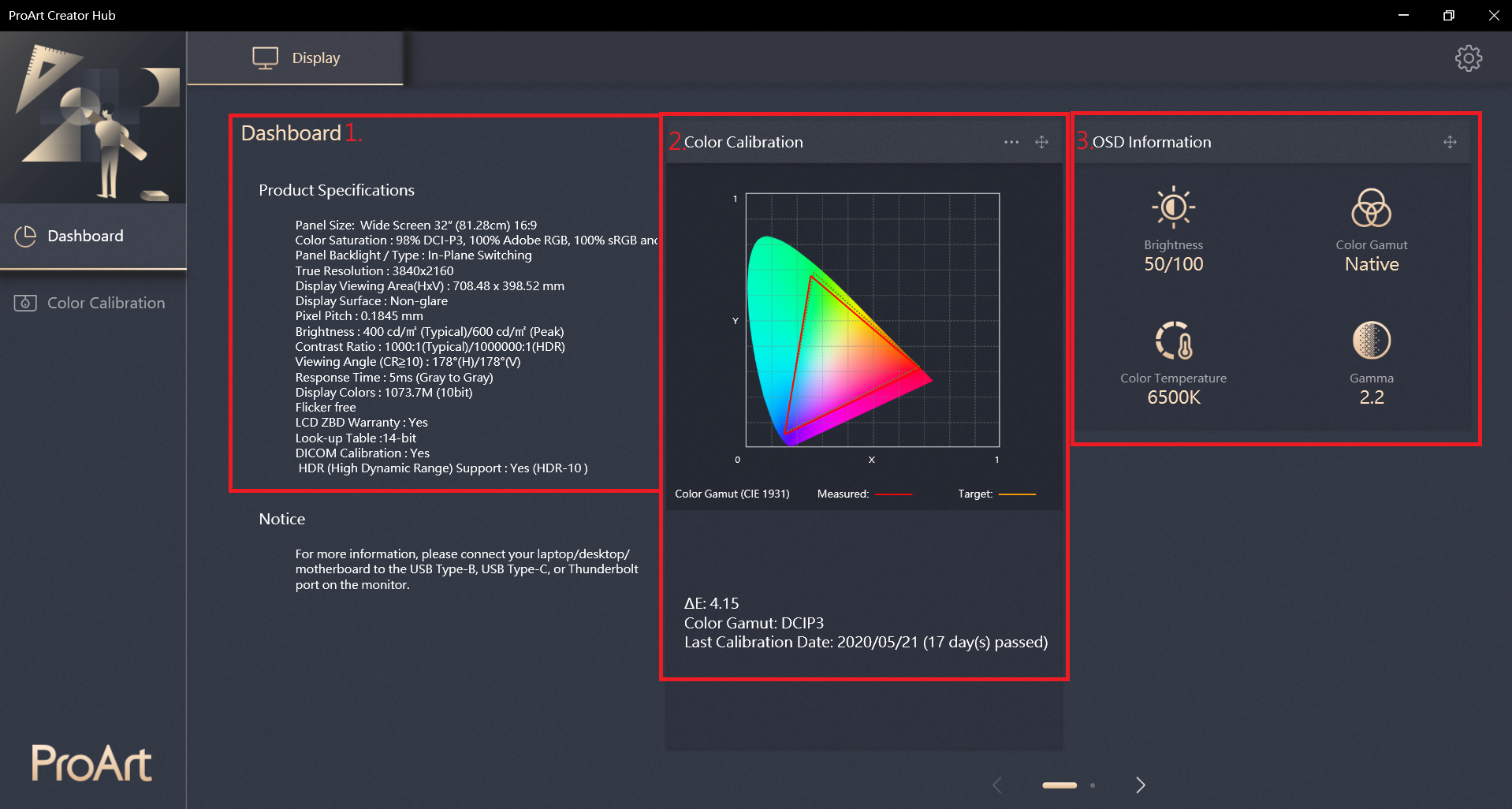
En Dashboard, puede comprobar la siguiente información:
- Especificaciones del producto: Puede comprobar las especificaciones del monitor conectado.
- Calibración del color: Puede comprobar el resultado de la última calibración del color (gama de colores, ΔE) y la fecha de la última calibración.
- Información OSD: Compruebe el brillo actual, la gama de colores, la temperatura de color y la gamma.
Calibración del color
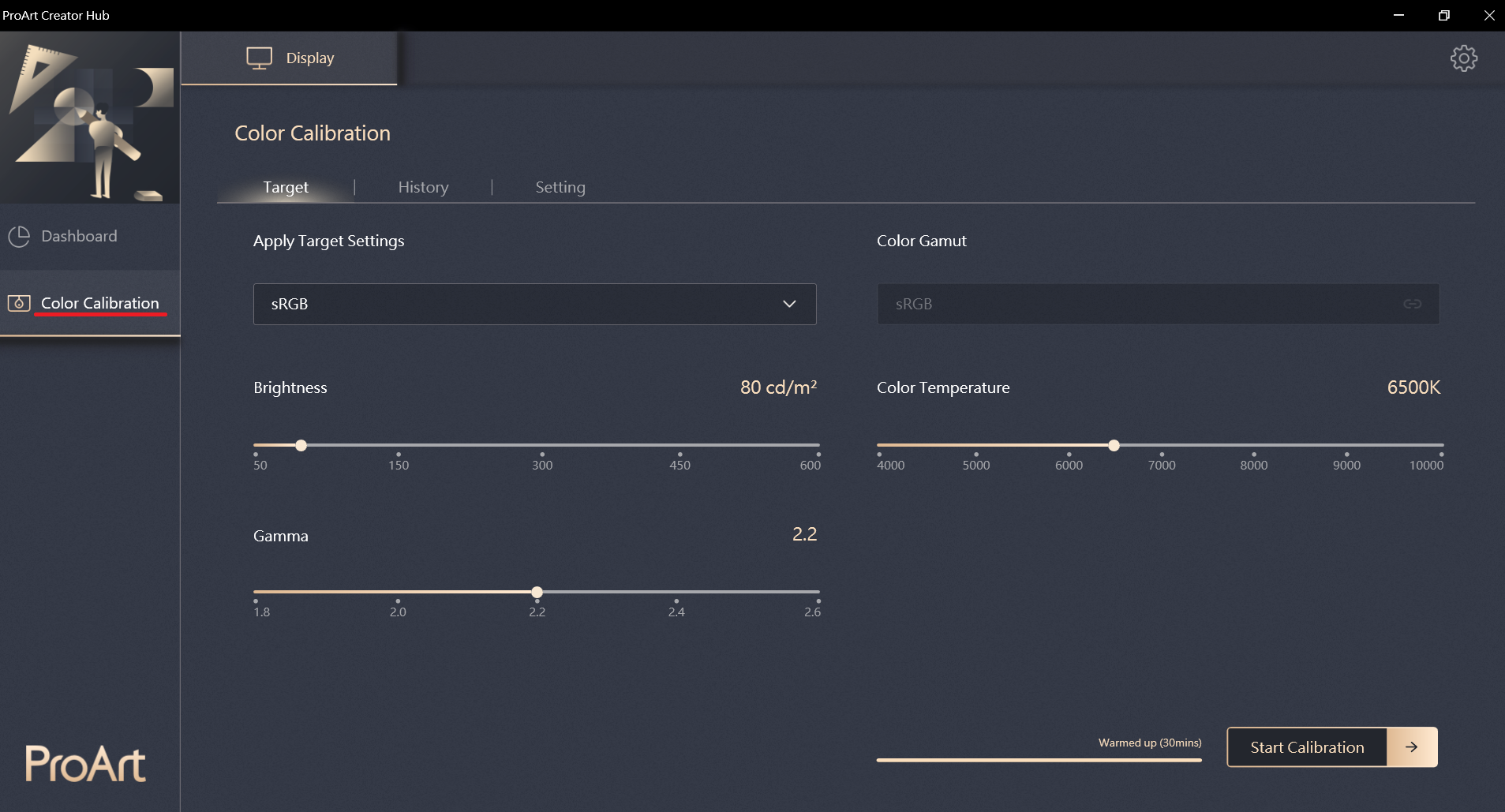
Calibración de Color puede calibrar el monitor y seguir proporcionando los colores precisos, consistentes y espectaculares.
Es una forma sencilla de recalibrar la pantalla para restaurar su brillo y la uniformidad del color.
Objetivo
1. Antes de iniciar la calibración, puede ajustar los parámetros personalizados como referencia de calibración del color para realizar la calibración del color.
Puede ajustar:
a.Gama de colores (sRGB、Rec709、Adobe RGB、DCI-P3、BT.2020/Rec.2020)
b.Brillo
c.Gamma
d.Temperatura de color
Después de seleccionar, por favor haga clic en [Iniciar calibración].
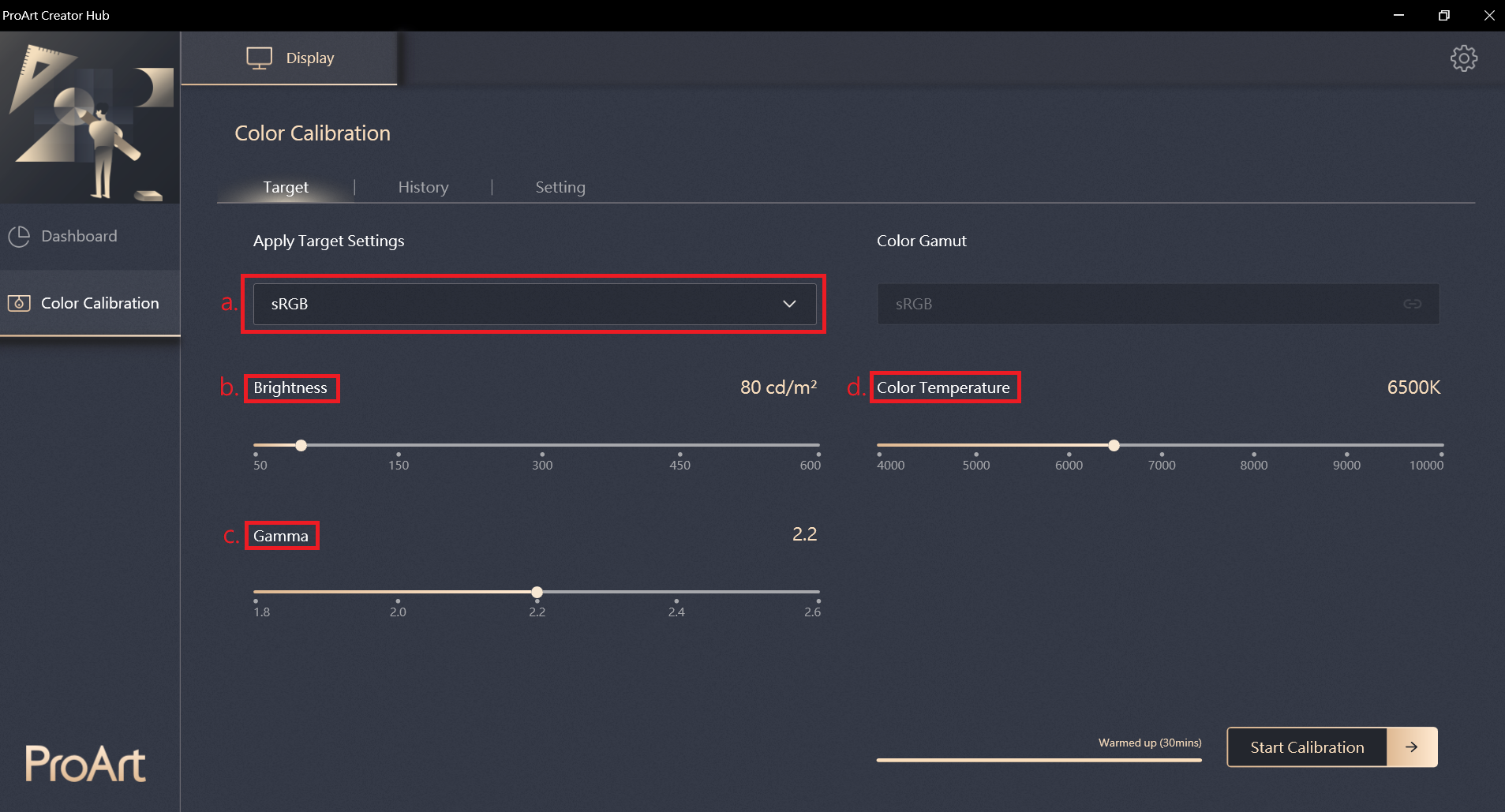
2. Elija si desea realizar la calibración de uniformidad mediante las opciones a. y b. (puede elegir c. 3X3 o d. 5X5). Si elige realizar la calibración de uniformidad, primero se realiza el ajuste de uniformidad y, a continuación, la calibración del color.
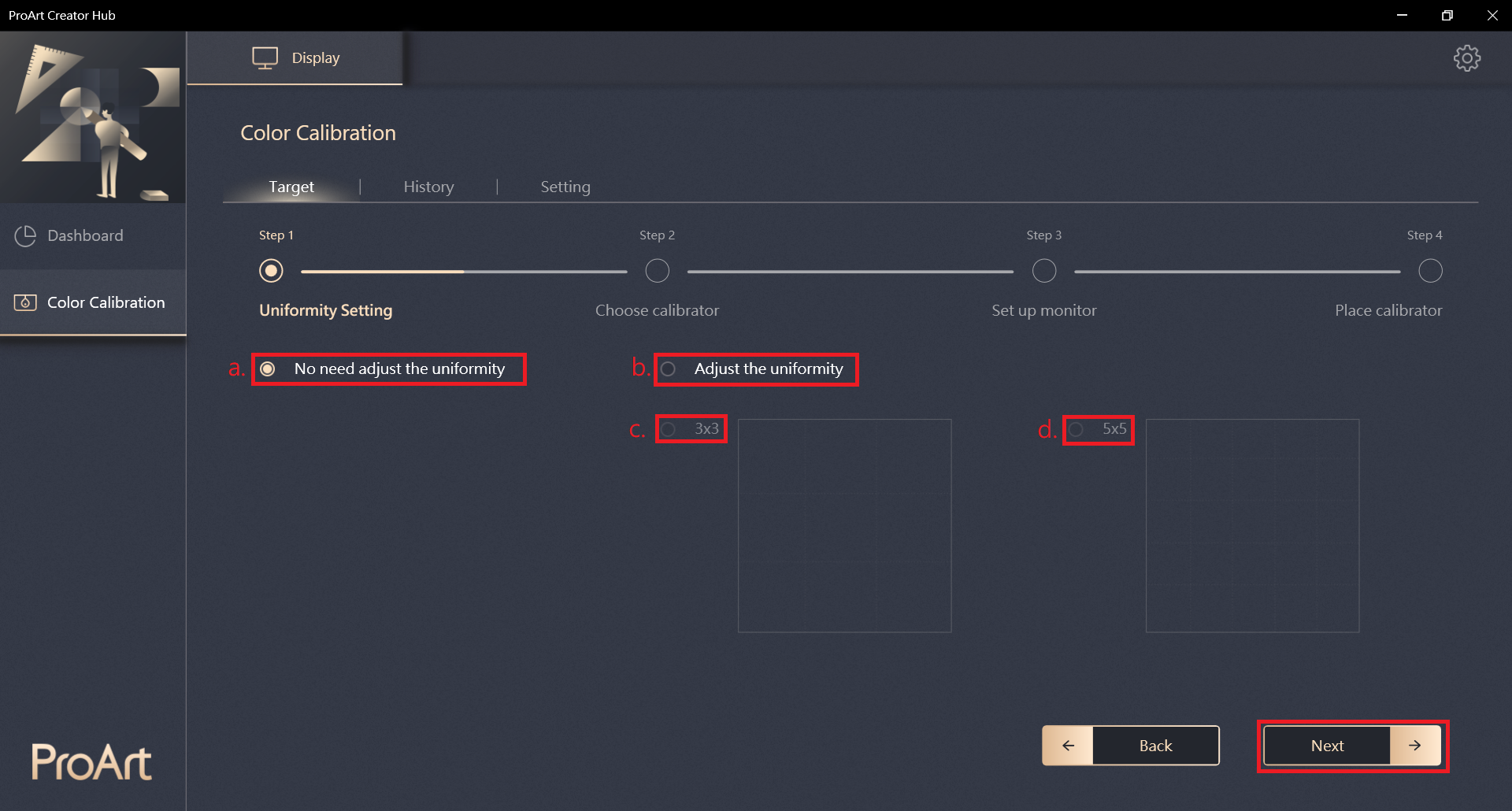
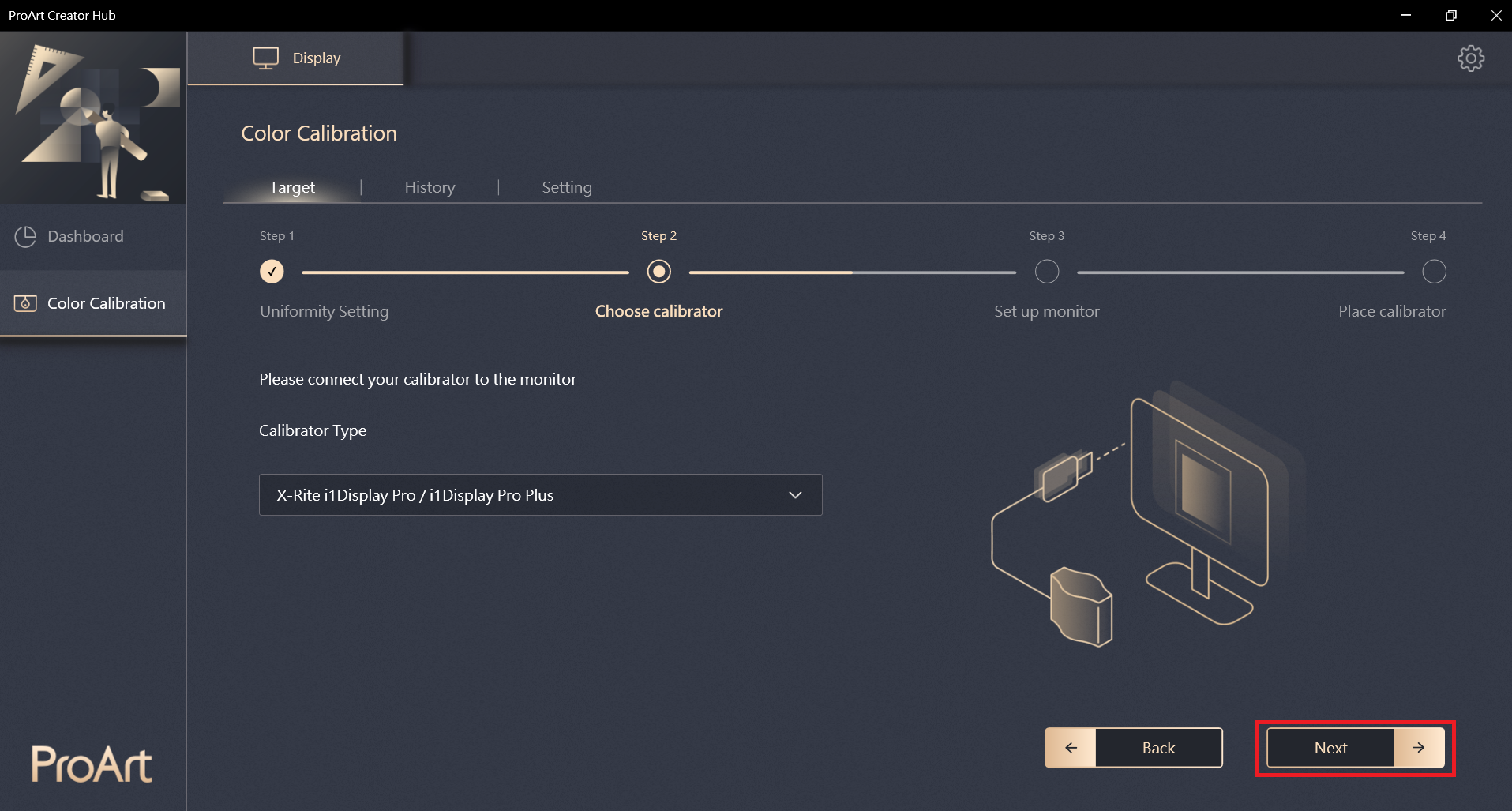
3. Asegúrese de que el calibrador está conectado al monitor y haga clic en [Siguiente].
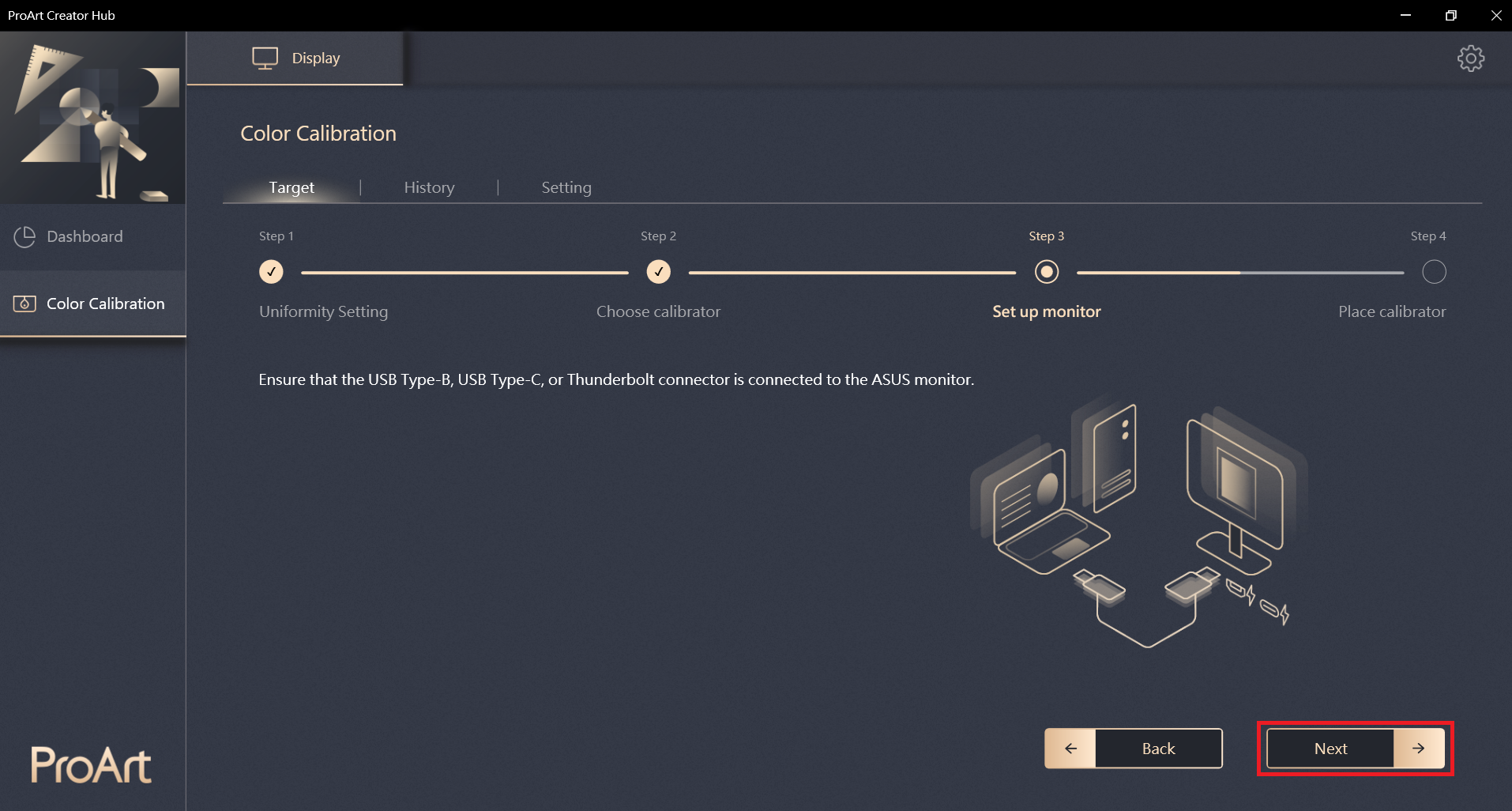
4. Asegúrese de que el PC y el monitor están conectados mediante un cable USB-Tipo B o USB-Tipo C o Thunderbolt3, y haga clic en [Siguiente].
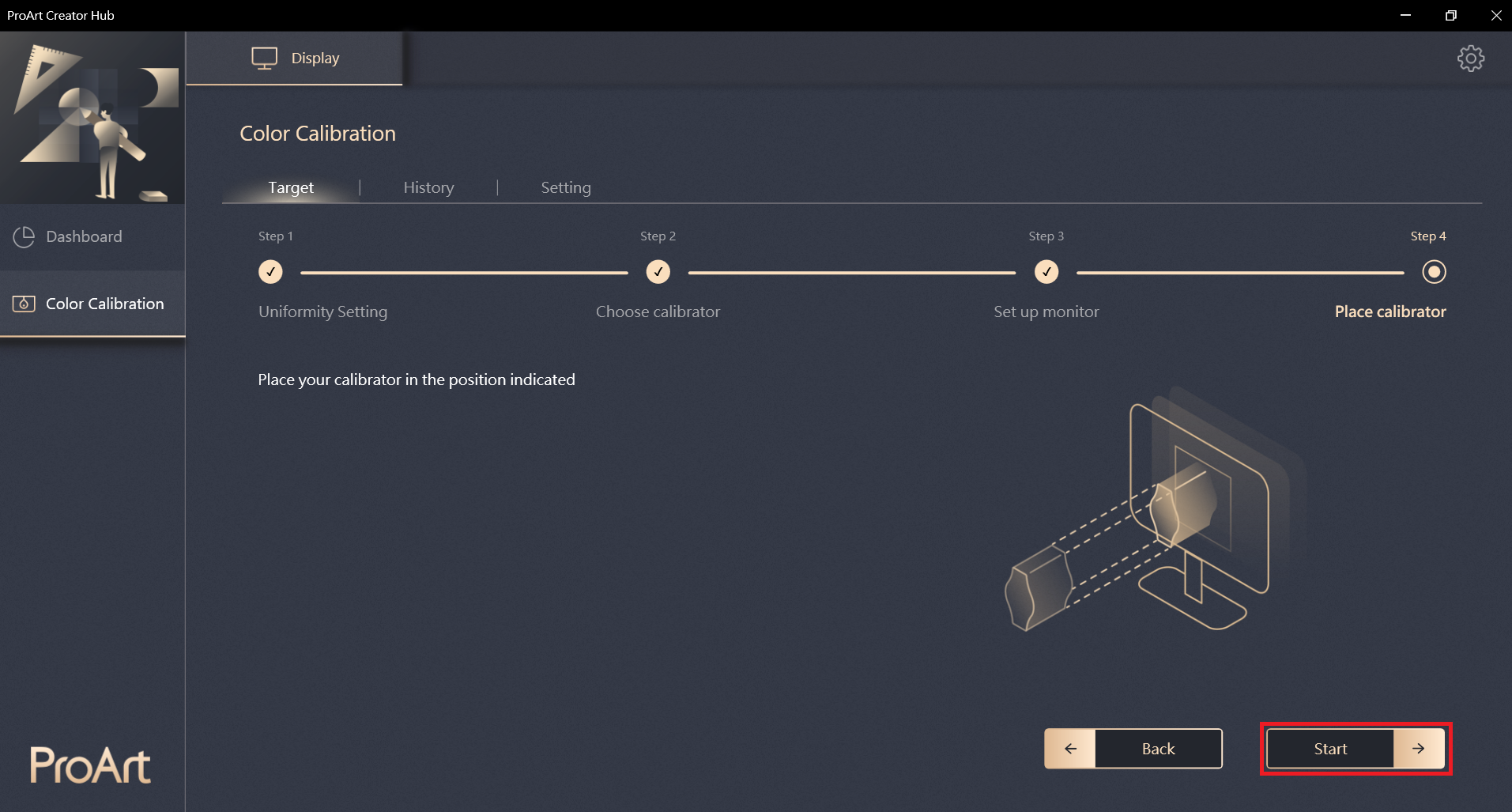
5. Haga clic en [Inicio] para iniciar la calibración.
Calibración del color
1.Haga clic en [Inicio] para iniciar la calibración.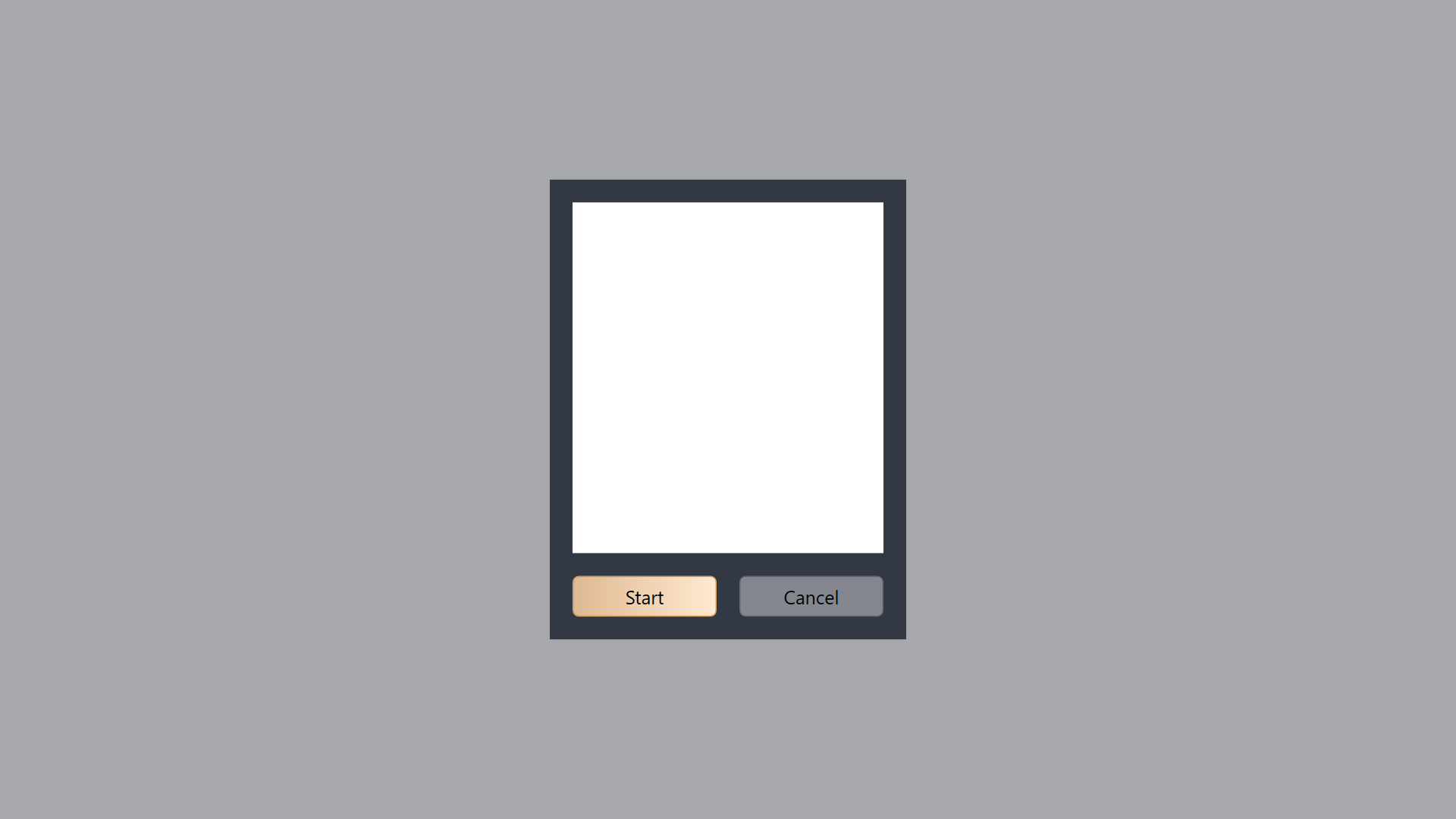
2. Una vez finalizada la calibración del color, el sistema generará un informe de calibración del color. Puede ver los datos después de la calibración del color.
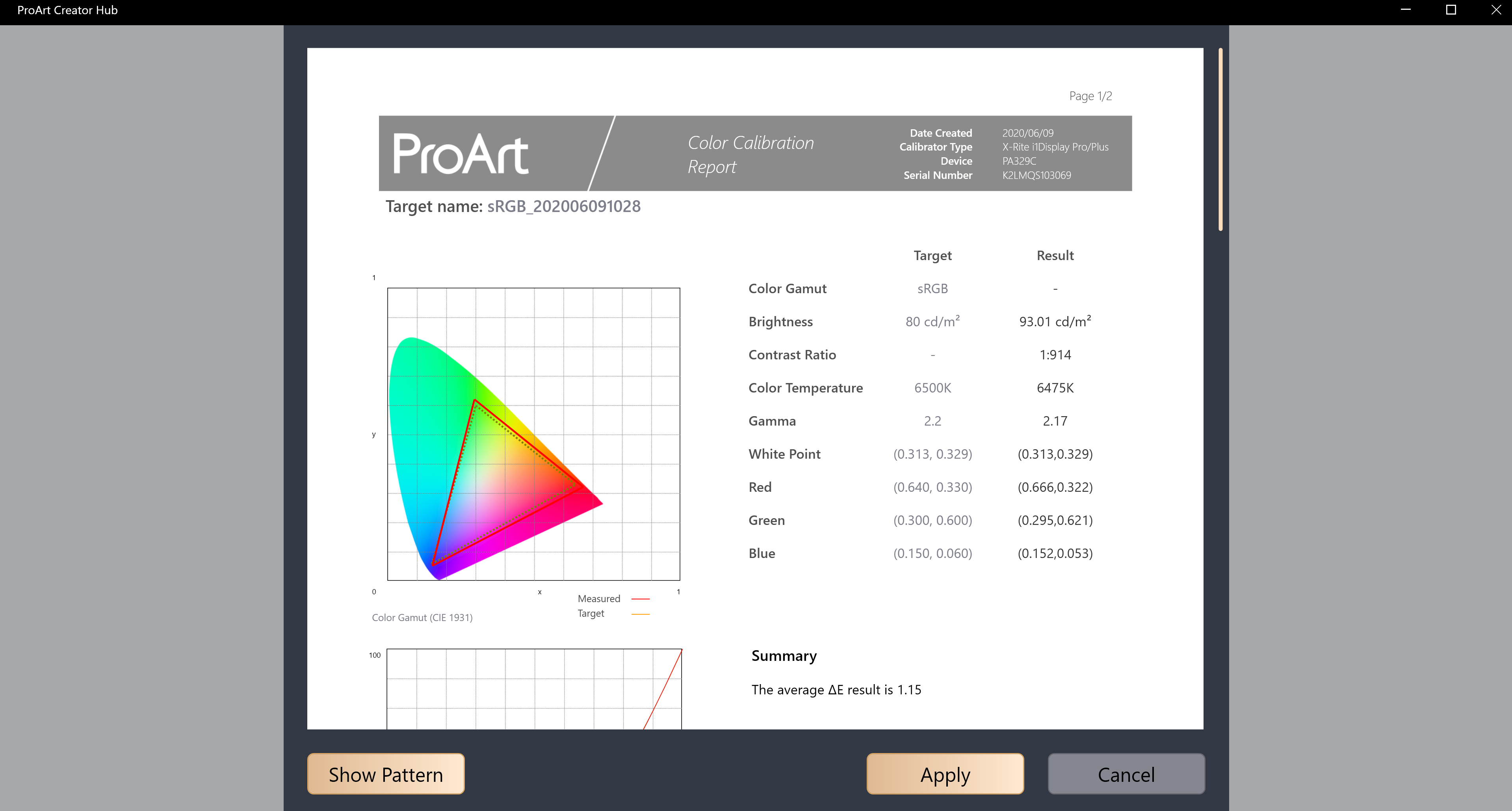
3. Haga clic en [Mostrar esquema]. Puede comprobar la diferencia antes y después de la calibración del color. 
4. Haga clic en [Aplicar] . Puede guardar y aplicar los datos al Modo Usuario 1 o al Modo Usuario 2 para completar la calibración del color..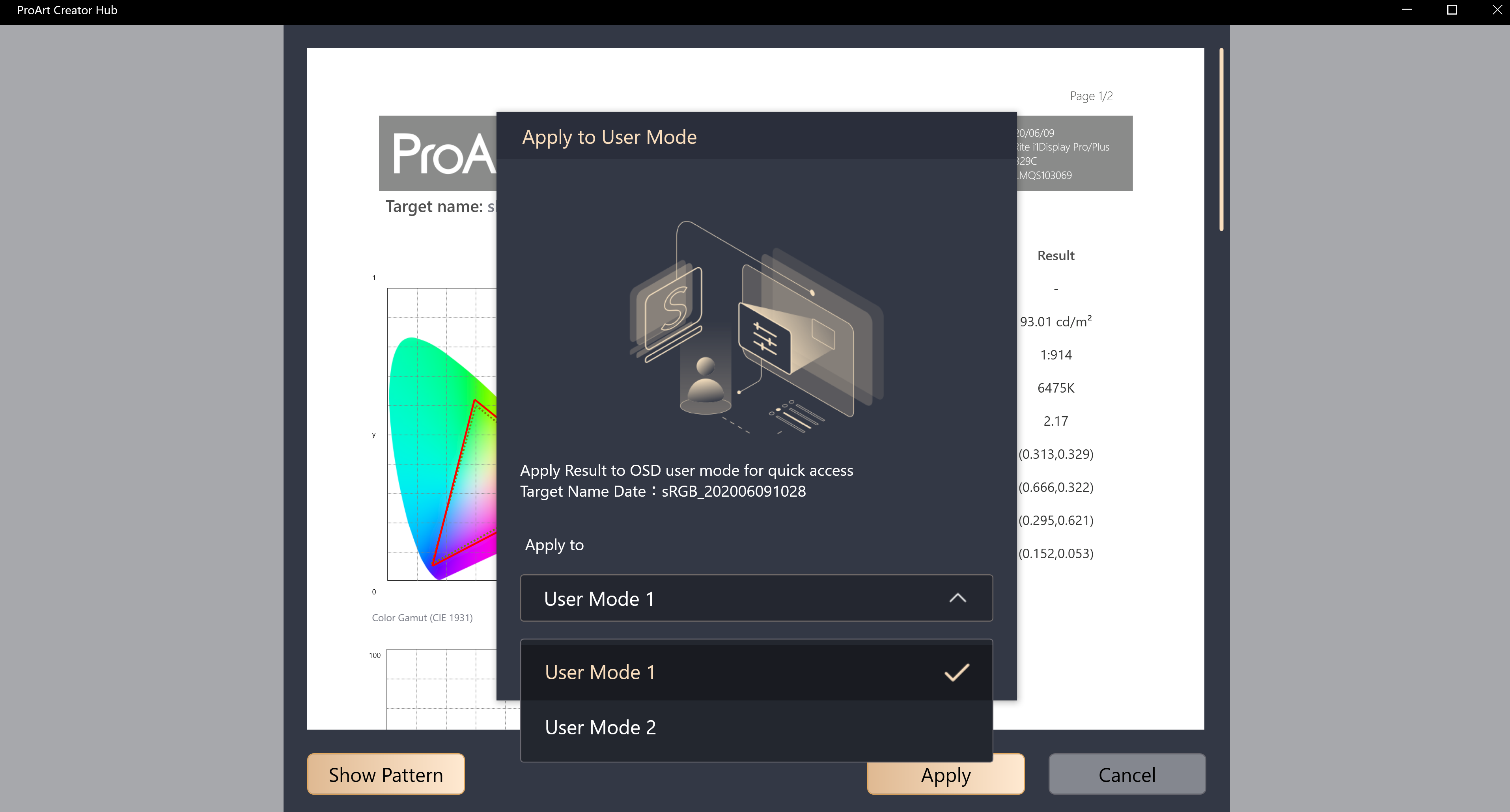
Calibración de la uniformidad
1. Mueva el calibrador a la posición marcada y haga clic en [Inicio] para iniciar la calibración de uniformidad.
2.Una vez finalizada la calibración, el sistema guardará los datos en la pantalla. Por favor, espere 10~15 minutos para que se complete el almacenamiento..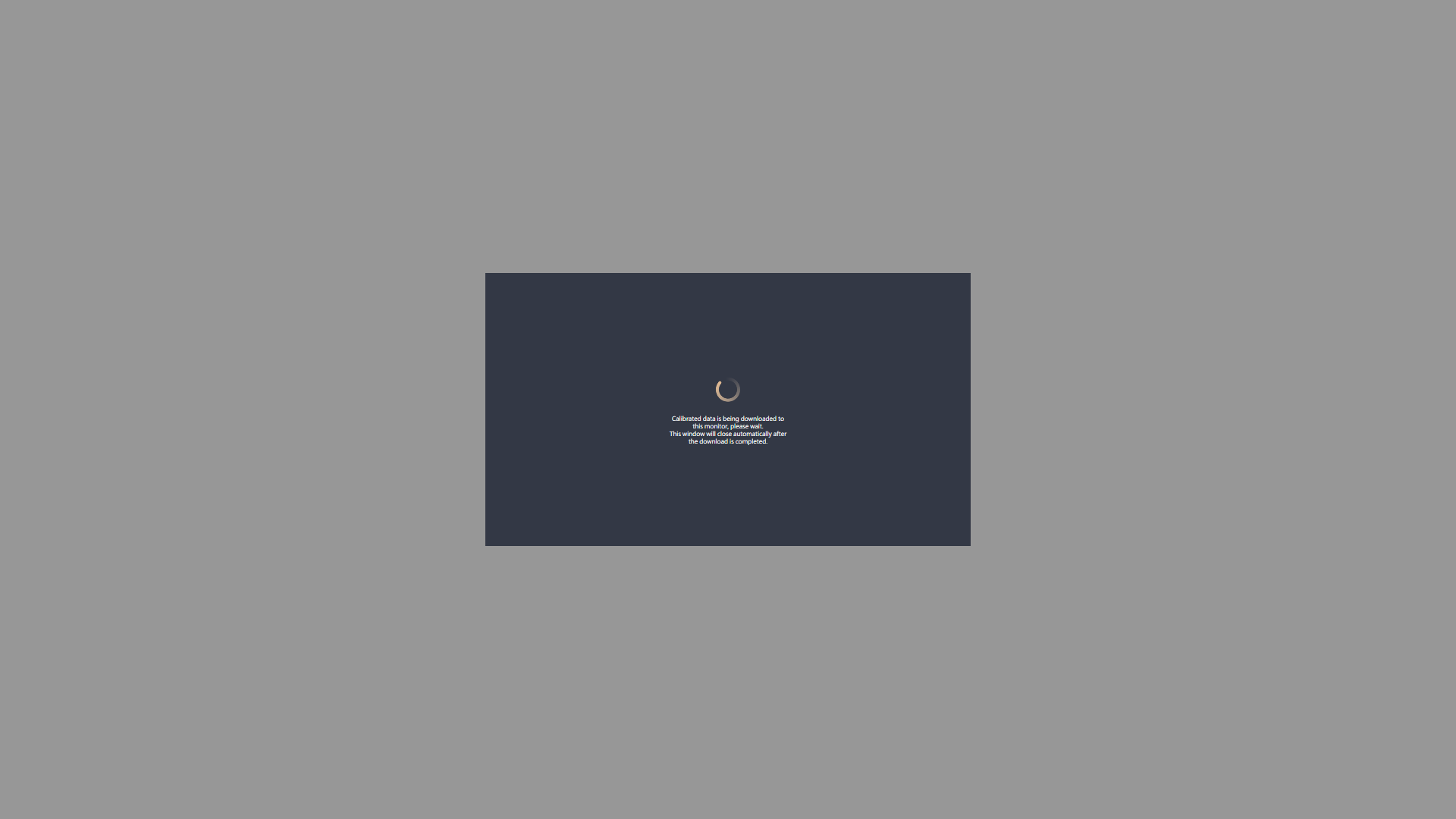
3. Después de guardar, por favor mueva el calibrador de nuevo a la posición marcada y haga clic en [start] para iniciar la calibración de Uniformidad (segunda calibración para reconfirmar, cada cuadrícula sólo toma unos segundos)
4. Después de escanear, el sistema continuará realizando automáticamente la calibración del color.
Historia
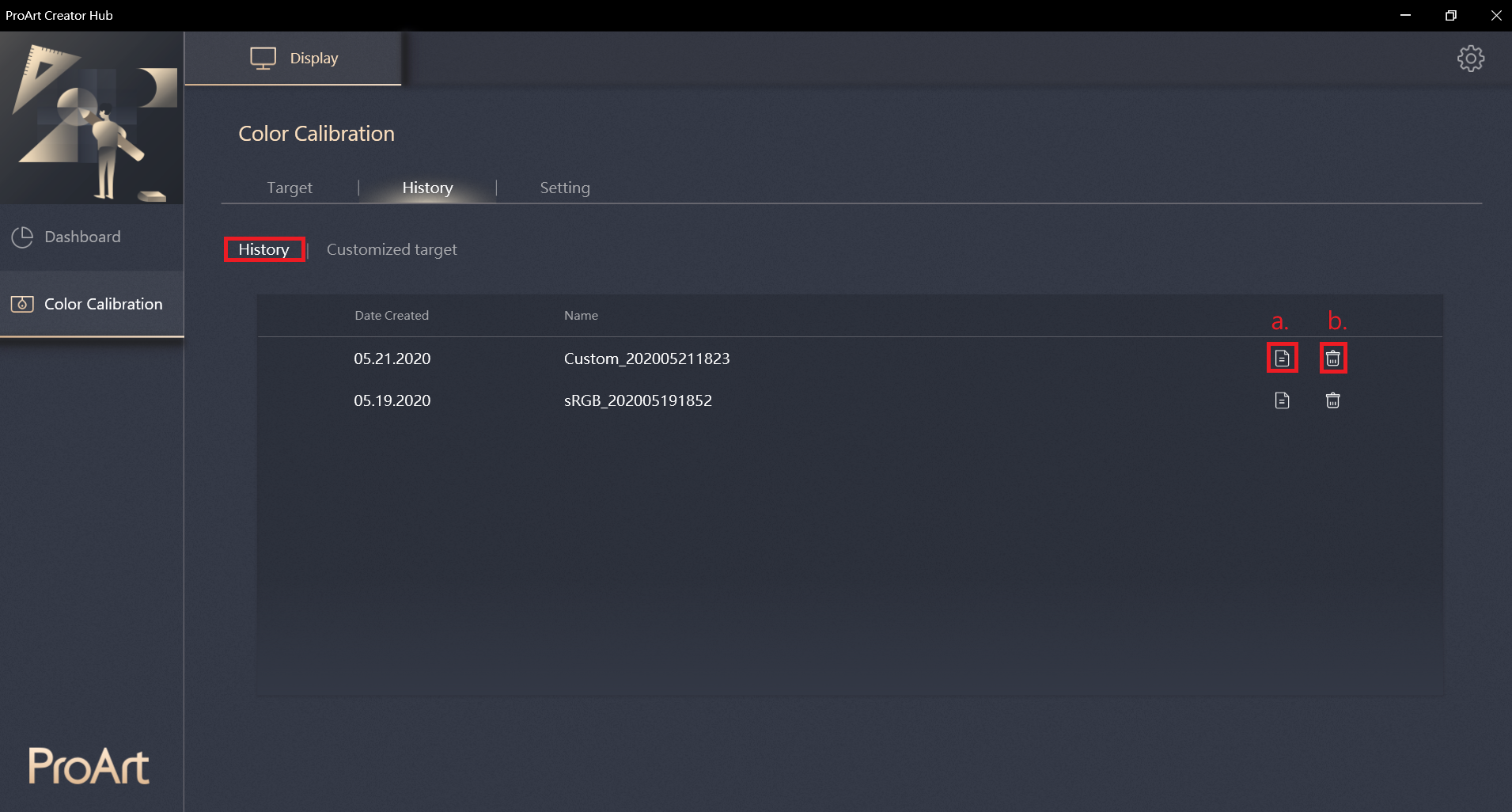
En el historial, puede comprobar los datos almacenados actualmente.
Haga clic en a para confirmar el informe de calibración de color de estos datos.
Haga clic en b para eliminar estos datos
Configuración
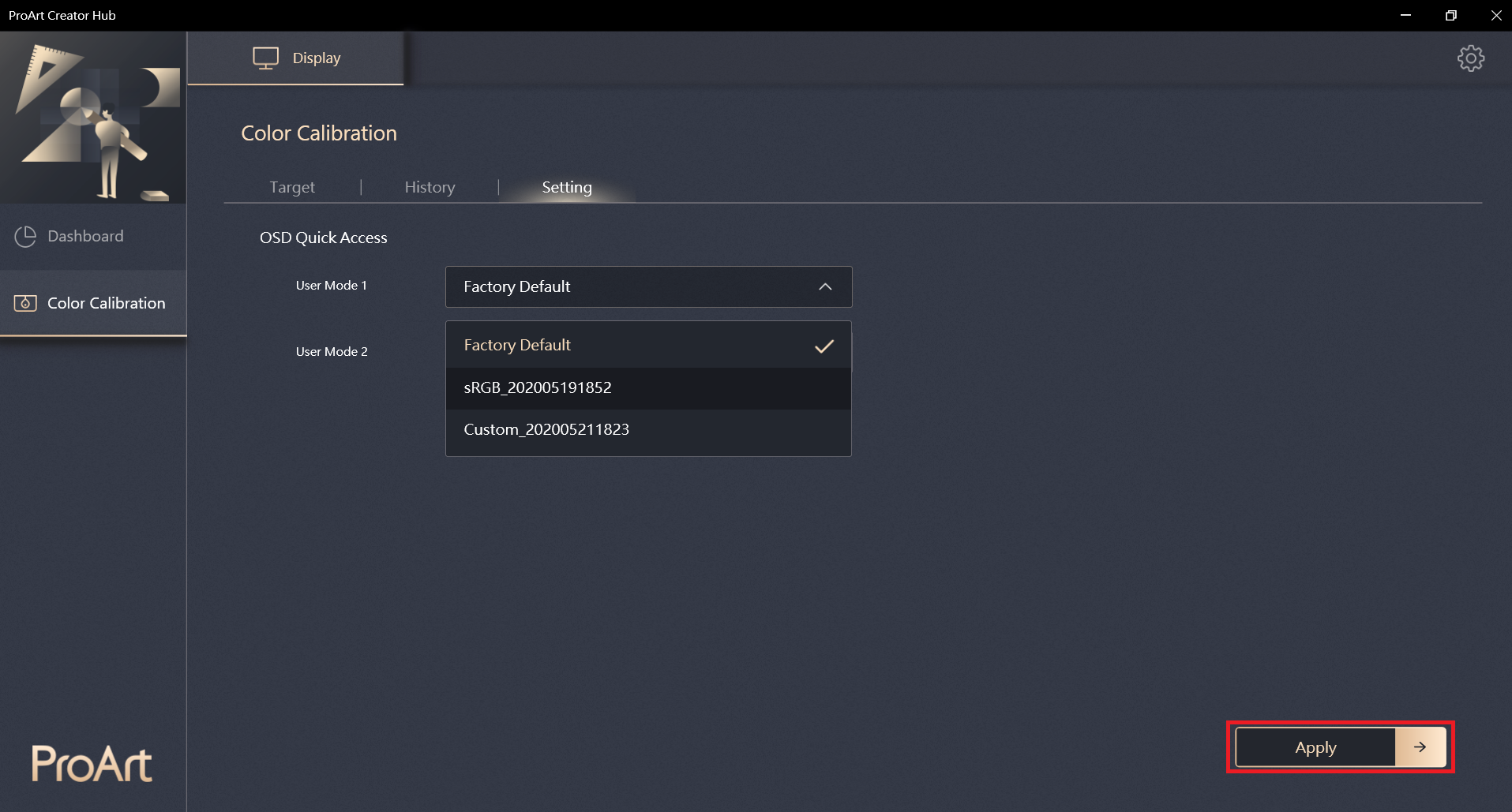
Puede aplicar el modo de usuario 1 y el modo de usuario 2 a los datos de calibración almacenados actualmente en el ajuste.
Haga clic en [Aplicar] después de la selección.
PREGUNTAS Y RESPUESTAS
1. ¿Cómo solucionar el siguiente mensaje de error al ejecutar ProArt Creator Hub? 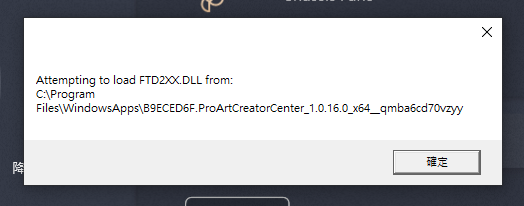
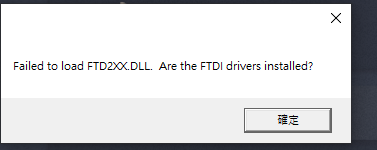
R: Por favor, siga Driver download & installation(only for PA329Q), y usted puede resolver el problema del mensaje de error.
2. ¿Hay alguna introducción al Creator hub de la placa base ASUS ProArt?
A: Consulte el artículo: https://www.asus.com/support/FAQ/1043369/
3. ¿Hay alguna introducción al Creator hub de los portátiles ASUS ProArt?
A: Consulte el artículo: https://www.asus.com/support/FAQ/1042040/
[ProArt Motherboard] ProArt Creator Hub - Introducción
1. Descargue e instale el software ProArt Creator Hub
2. ProArt Creator Hub instrucciones
1. Descargue e instale el software ProArt Creator Hub
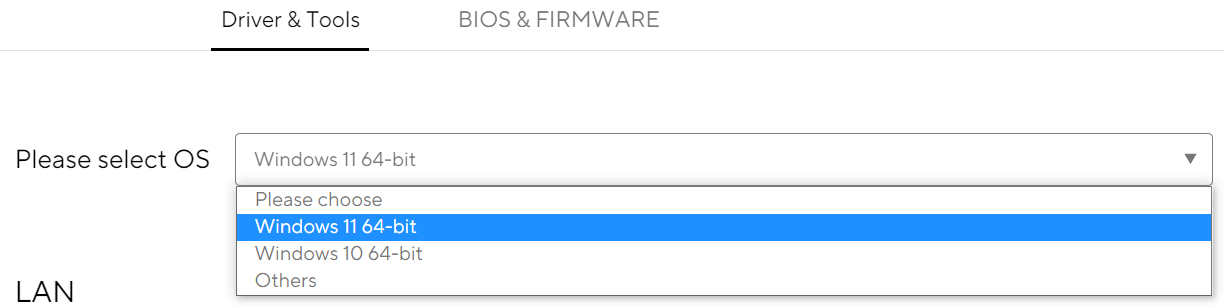
- Vaya a Driver & Tools del sitio de soporte de modelos ProArt para seleccionar el tipo de sistema operativo (ambos Windows 10/11).
- Vaya a Software y Utilidades para descargar los archivos de instalación de los controladores y servicios necesarios para ProArt Creator Hub.
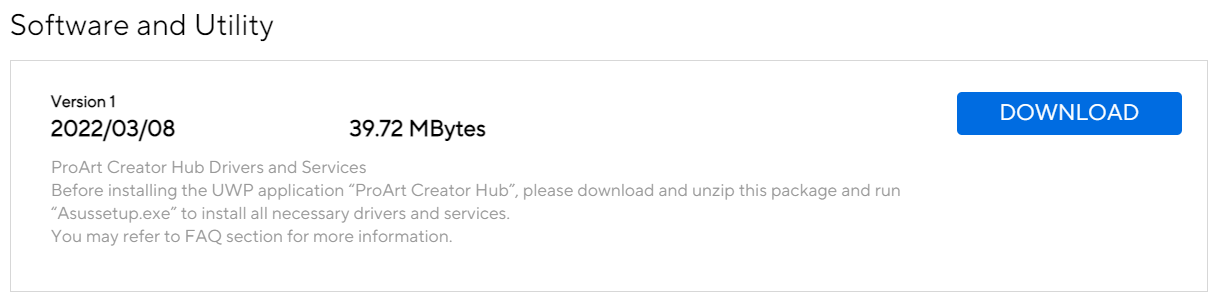
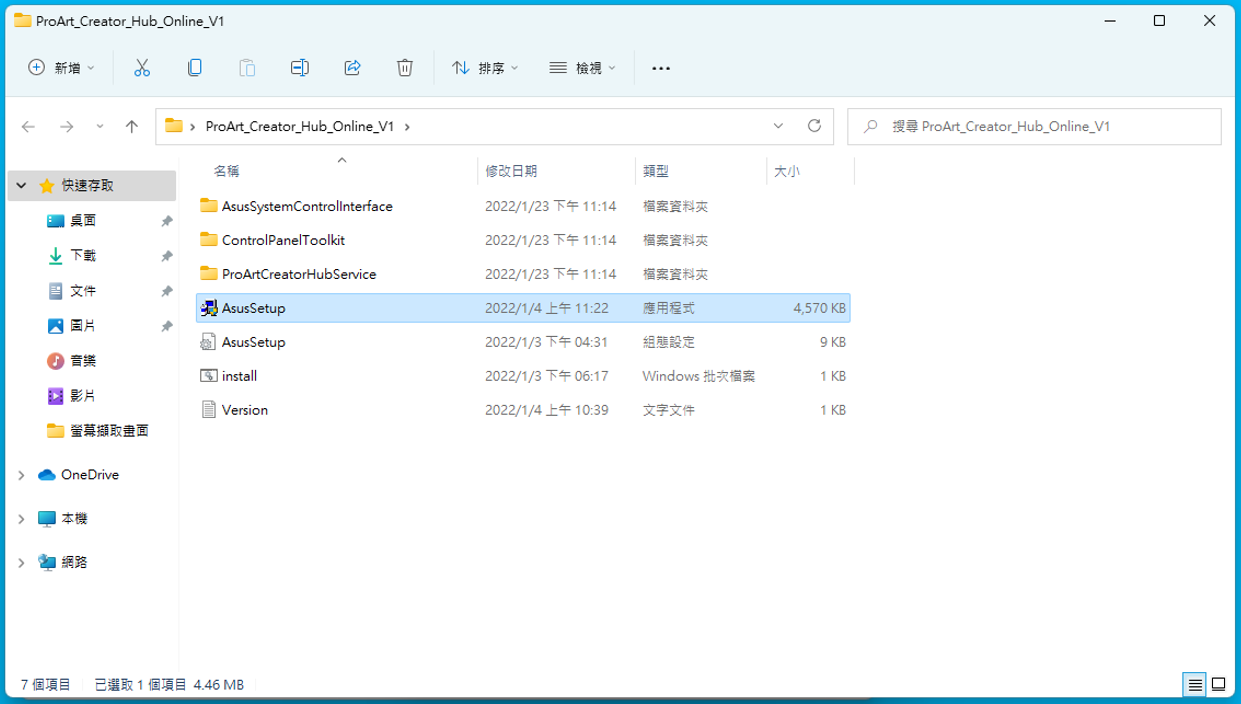
- Descomprime el archivo.
- Haga clic en Asussetup.exe .
- Espere a que se instalen el servicio y el controlador.
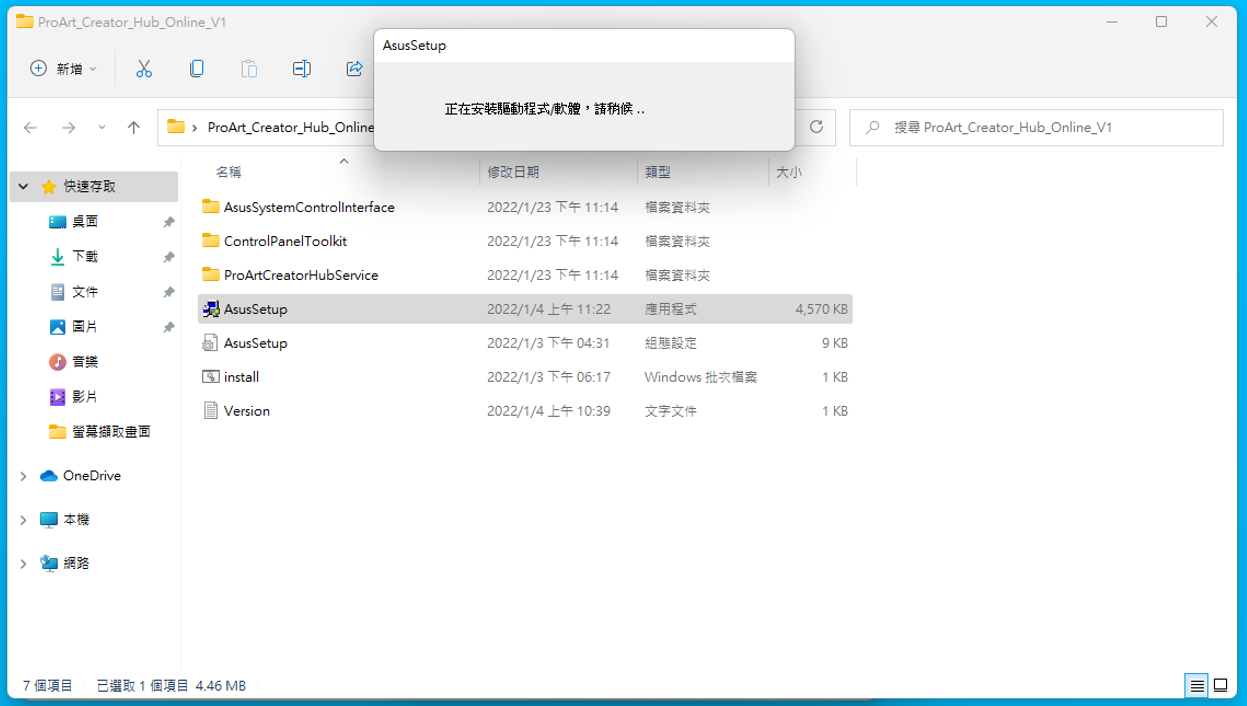
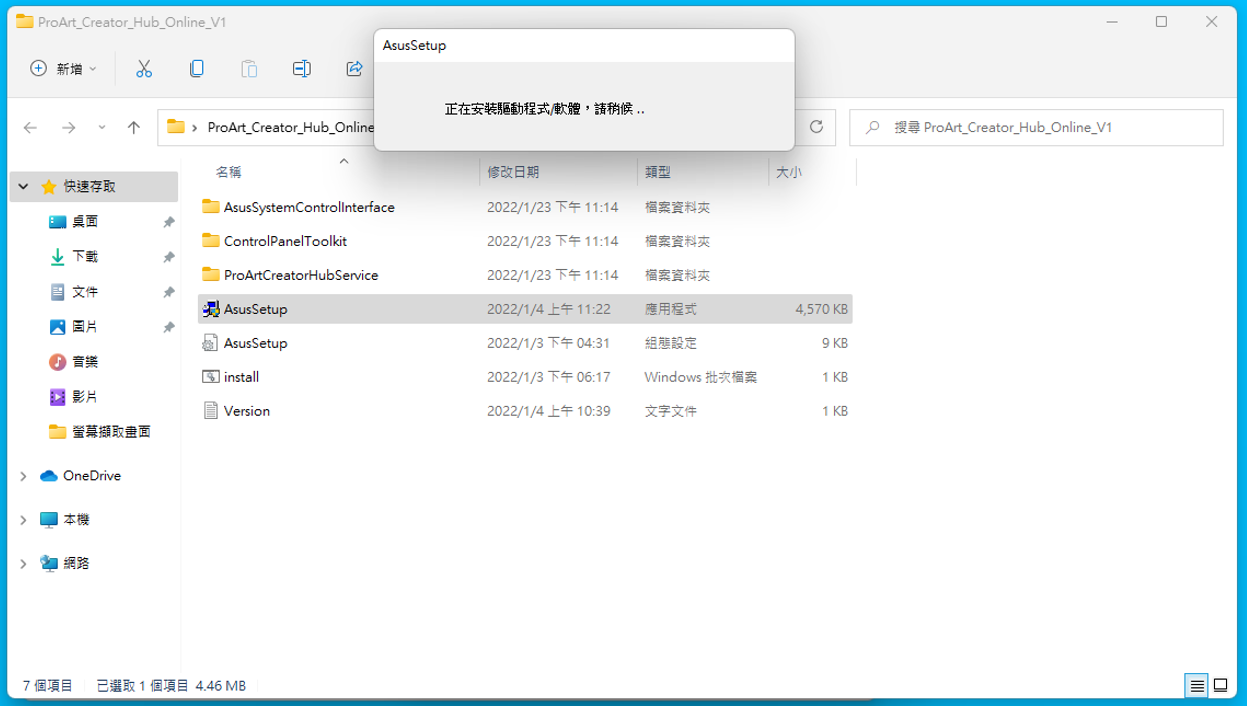
- Vaya a Software y utilidades y haga clic en el siguiente enlace de Microsoft Store para ir a la página de instalación de ProArt Creator Hub
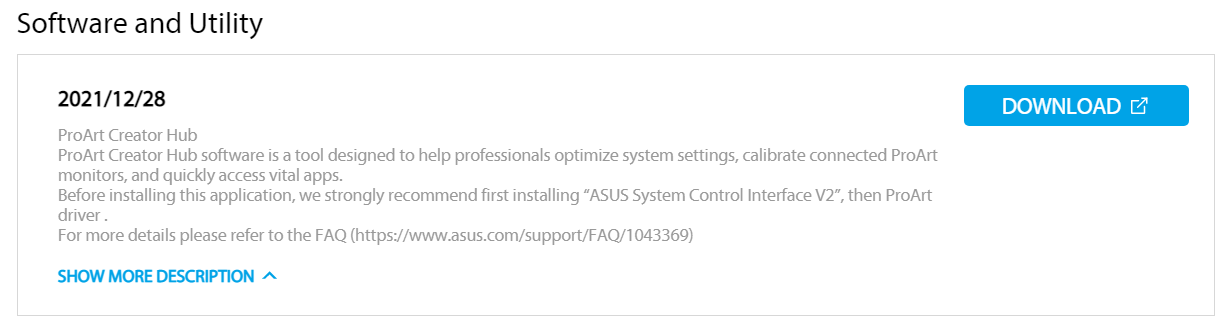
https://www.microsoft.com/p/proart-creator-hub/9nm0hh6wdn7q
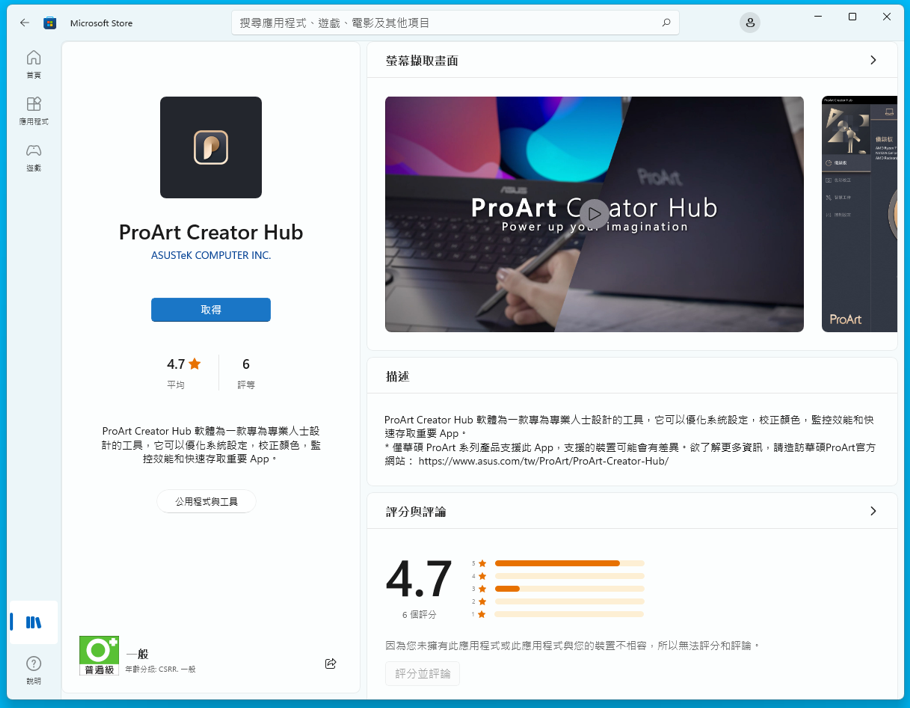
- Siga las instrucciones para instalar ProArt Creator Hub
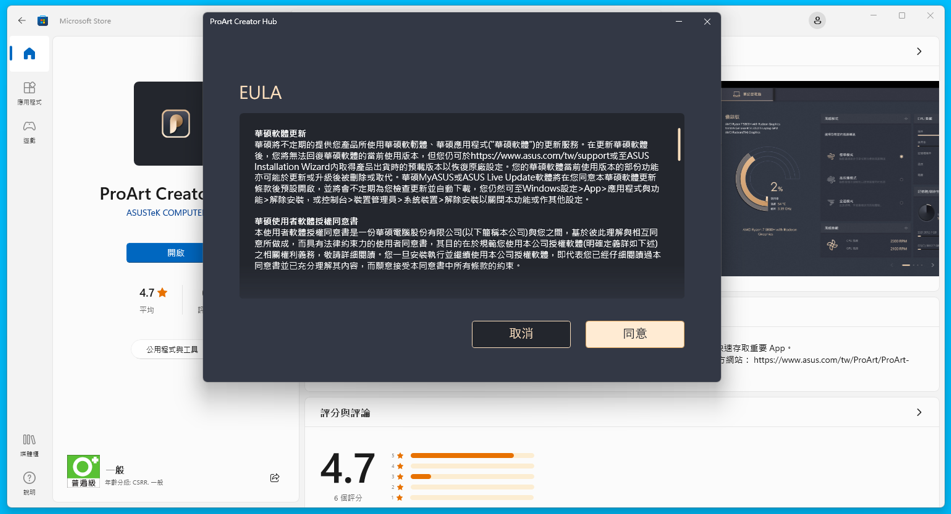
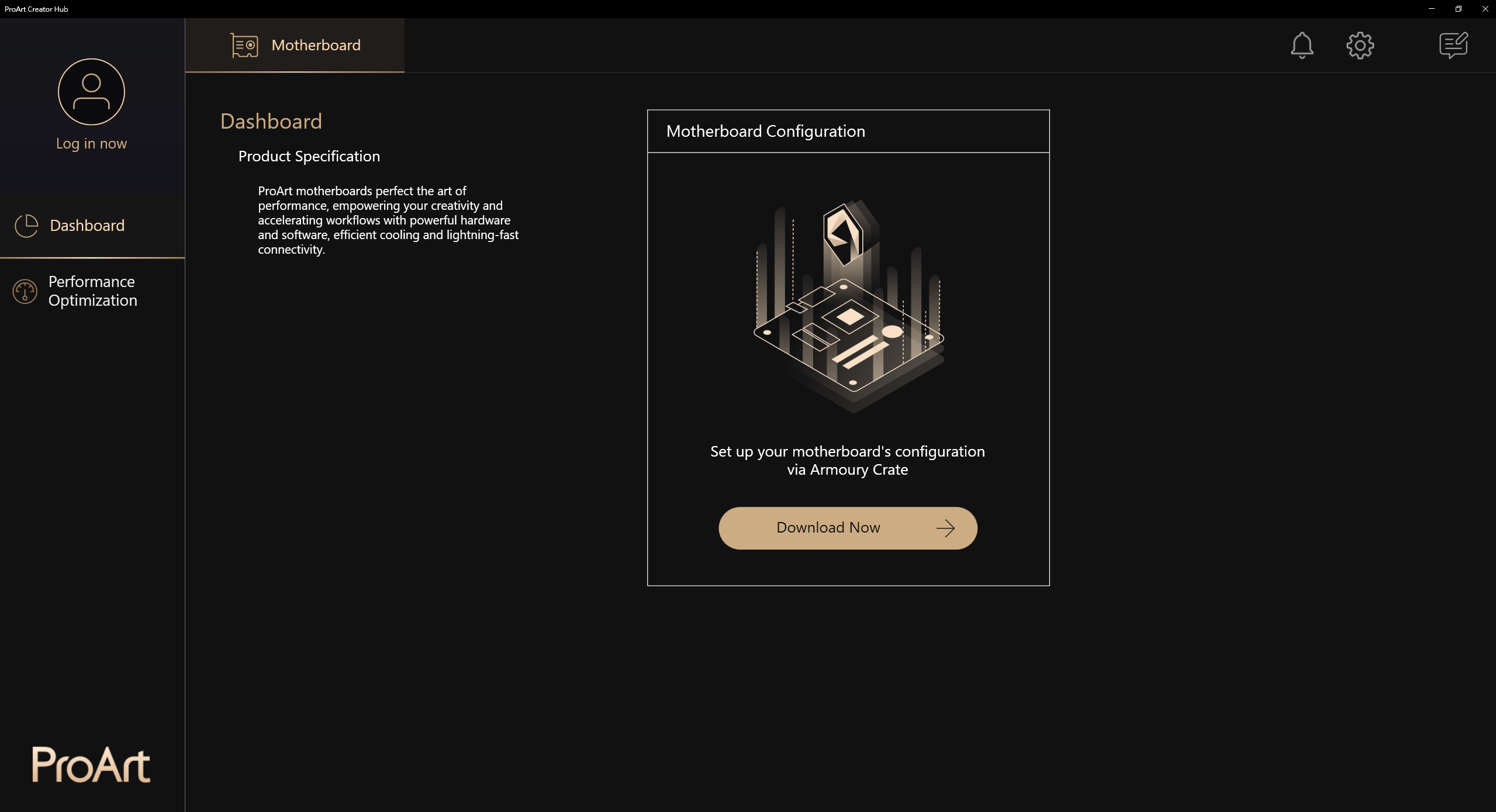
- La instalación se ha completado.
Aviso:
Si la App no se puede utilizar, por favor, modifique la configuración en la BIOS de la siguiente manera:
- Vuelva al escritorio dentro del sistema y seleccione Inicio > Reiniciar
- Pulse F2 o DEL para entrar en la BIOS
- Pulse F7 para acceder al modo avanzado
- Introduzca la siguiente ruta en el menú principal
Herramienta > MyASUS > Descargar e instalar el servicio y la aplicación MyASUS
- Ajuste la opción a Activado, como se muestra a continuación
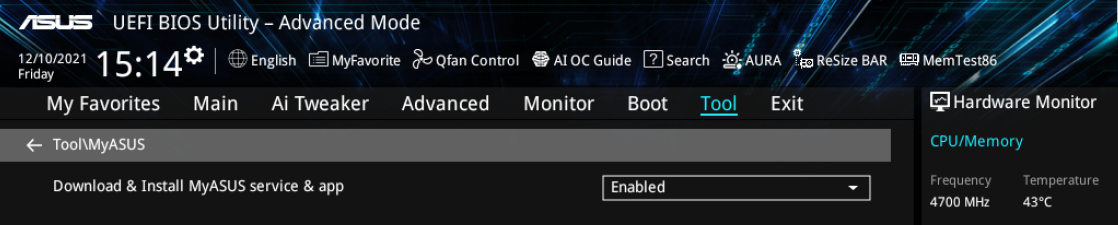
- Pulsa F10, selecciona OK para guardar la configuración y reiniciar.
- Después de reiniciar, vuelva al sistema operativo para utilizar ProArt Creator Hub
2. ProArt Creator Hub instrucciones
1. Principal :
A .Función bar:Mostrar panel de control y optimización del rendimiento.
B. Barra de productos:Muestra la placa base ProArt y la pantalla ProArt y el portátil ProArt.
C. Configuración:Cambia el idioma y la versión del software y ponte en contacto con ASUS.
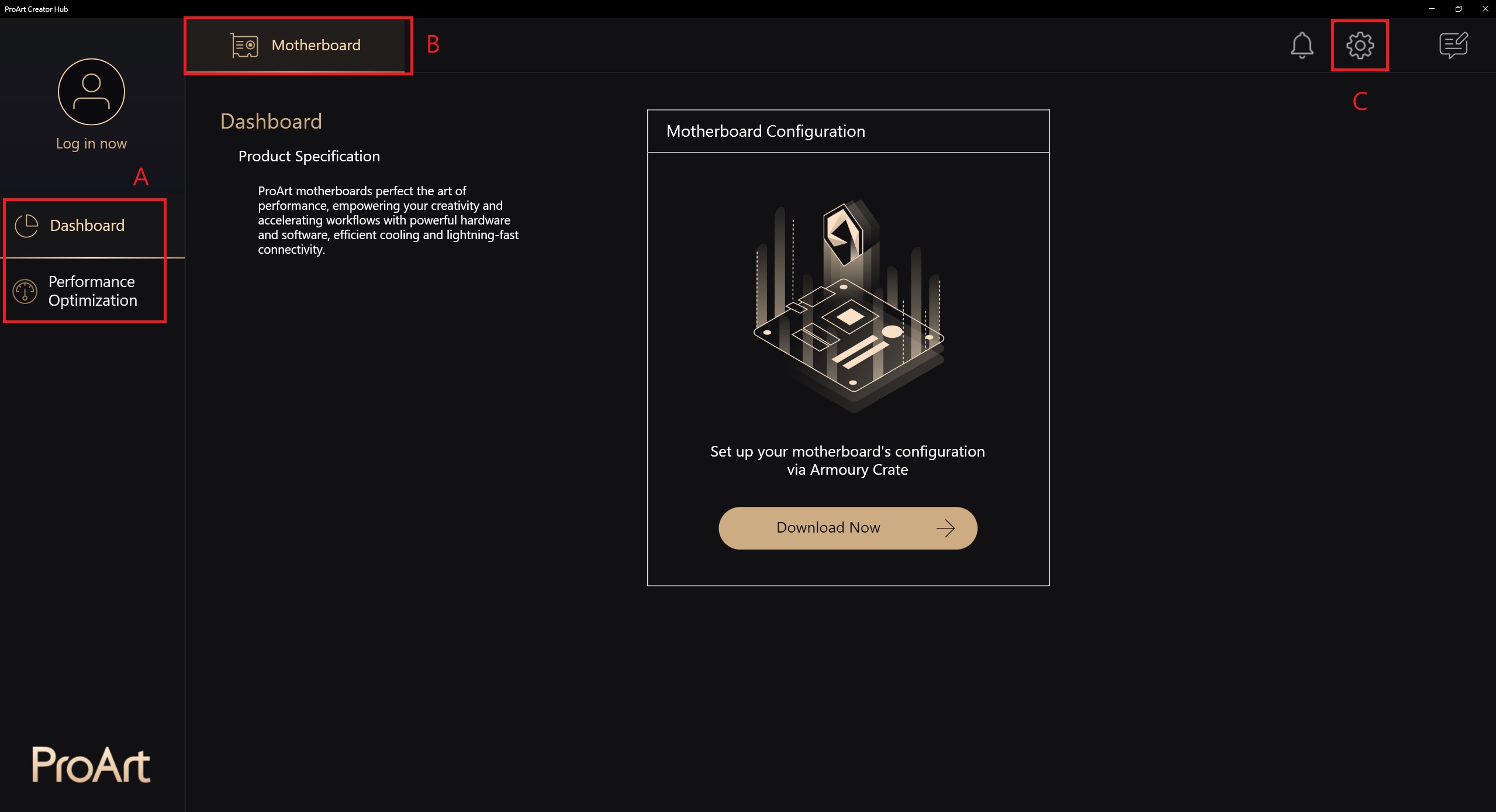
1-1 Descripción de la función: Placa Base -> Cuadro de Mandos
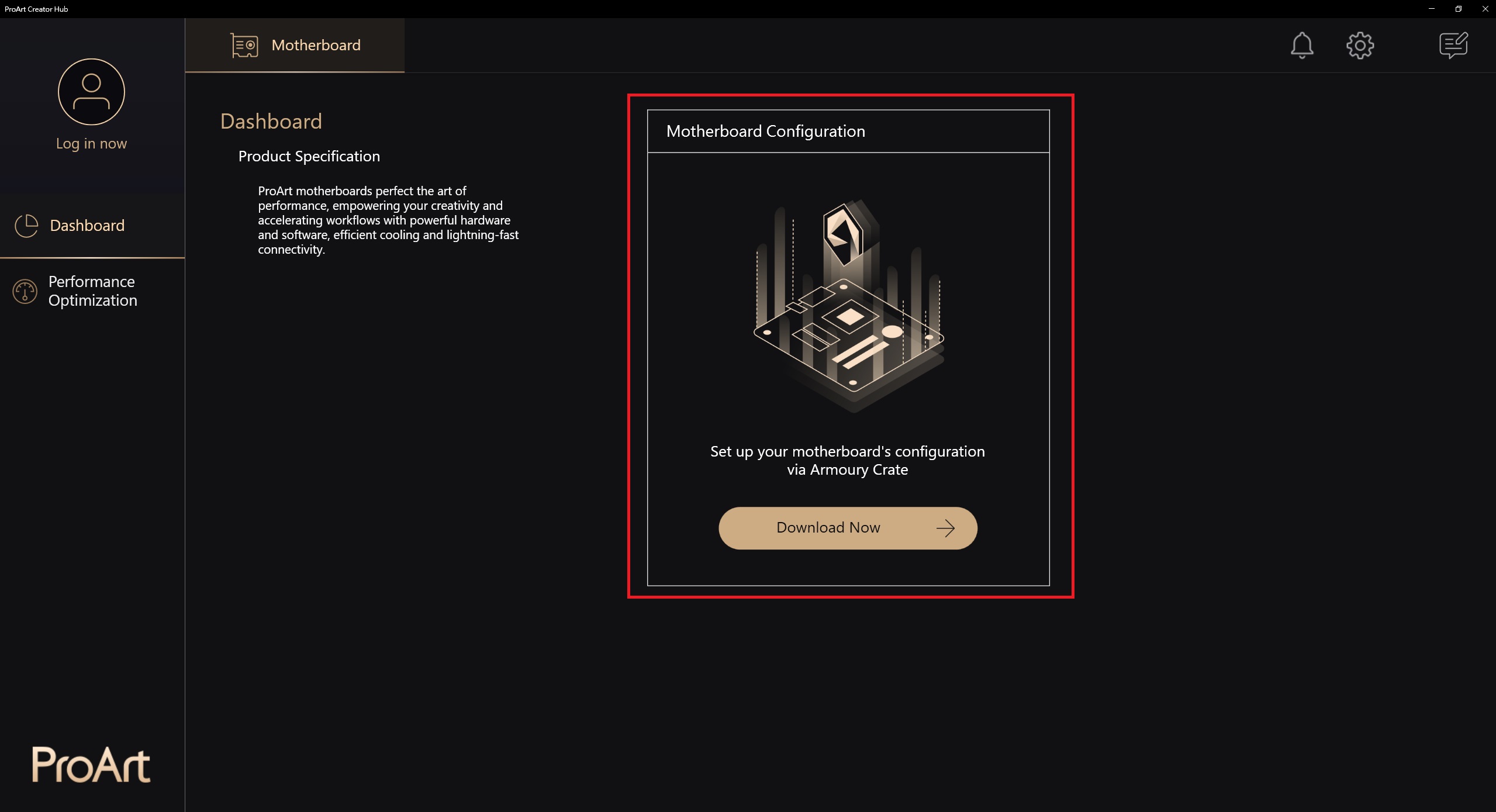
A partir de la versión 2.0.0.0, la página Dashboard llevará directamente a Armory Crate para su configuración, introducción relacionada con Armory Crate: [Motherboard] Armoury Crate - Introducción | Soporte Oficial | ASUS Global
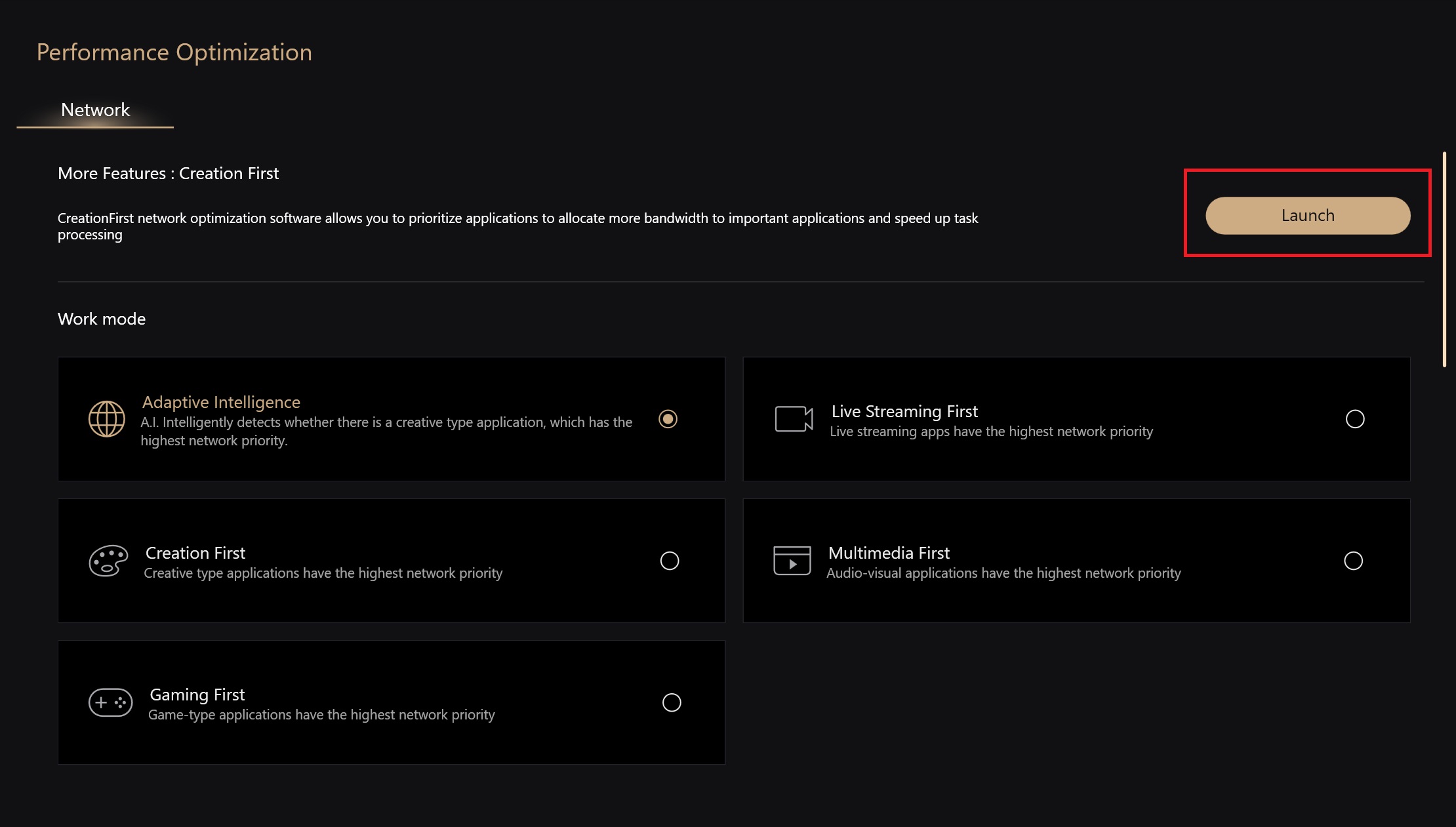
1-2. Descripción de la función: Placa Base -> Optimización del Rendimiento -> Red
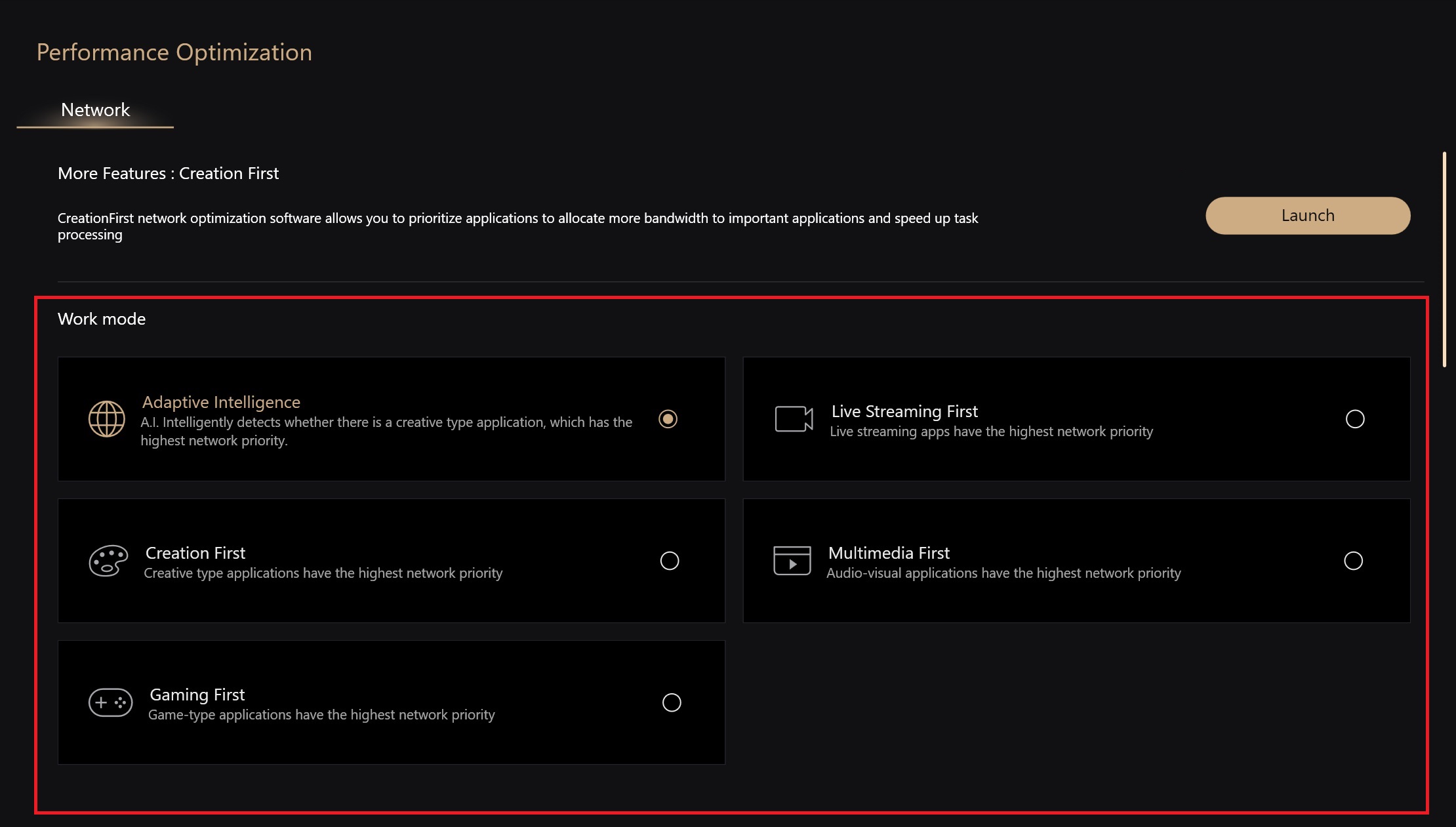
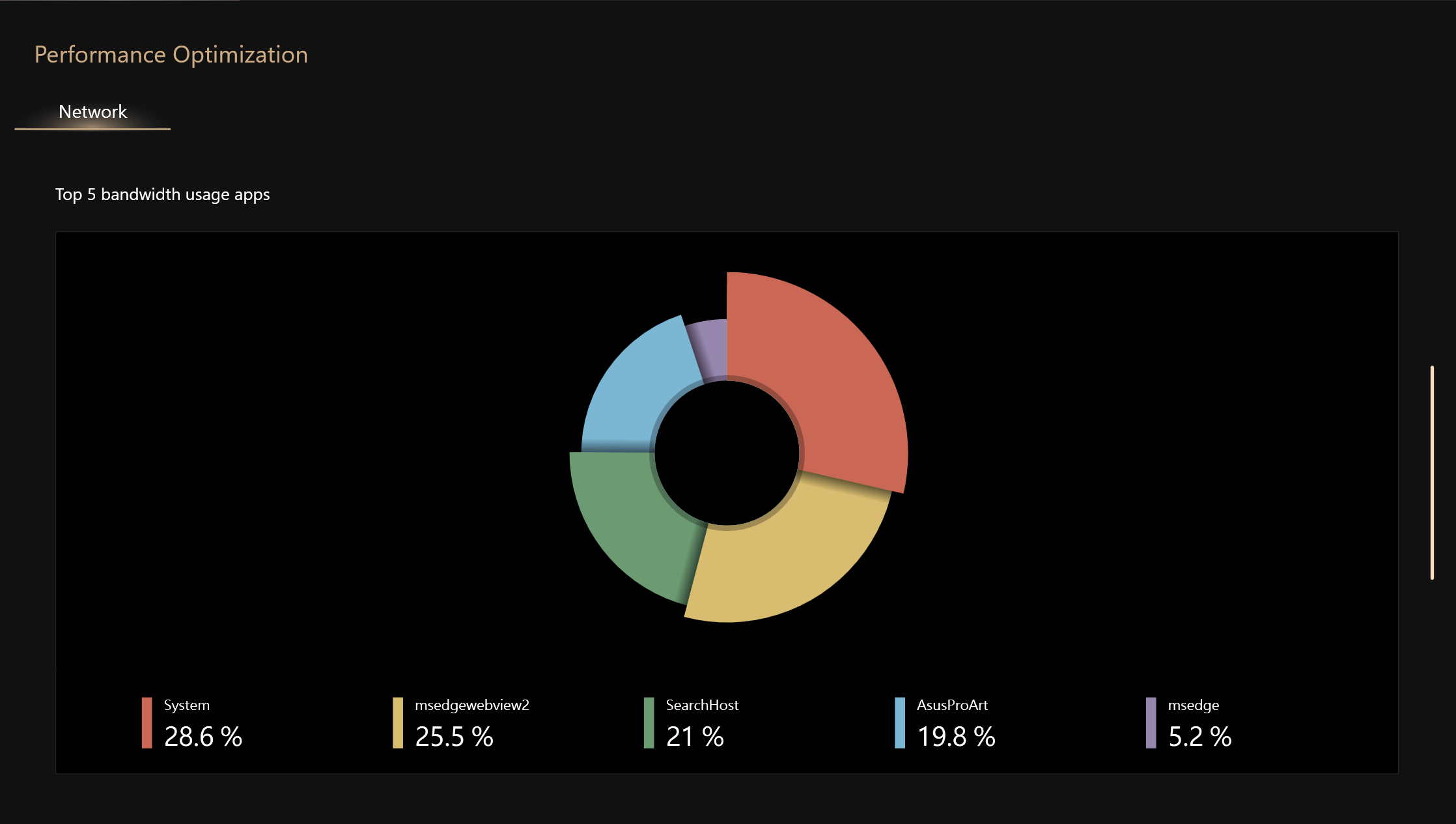
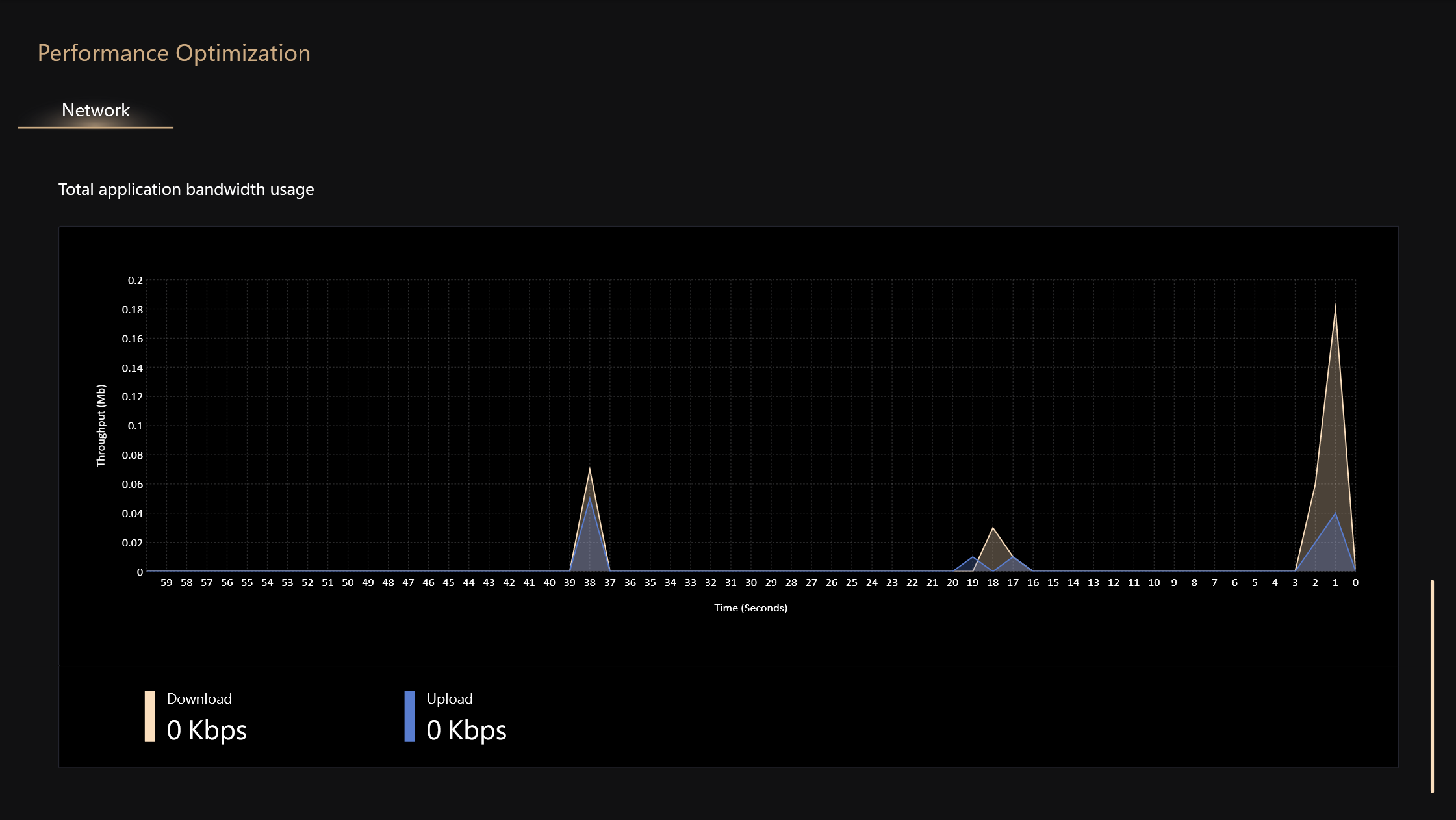
Se puede supervisar el rendimiento de la red o seleccionar distintos modos de trabajo
Las funciones relacionadas deben descargarse de CreationFirst para poder utilizarse, Introducción relacionada con CreationFirst: [ProArt Motherboard] CreationFirst - Introducción | Soporte Oficial | ASUS Global
1-2-1. Lanzamiento de CreationFirst
1-2-2. Selecciona un modo de trabajo diferente
1-2-3. Las 5 mejores aplicaciones para usar el ancho de banda
1-2-4. Uso total del ancho de banda de la aplicación
2. Placa base -> Configuración
2-1. General
Puede seleccionar el idioma regional y el área de servicio, ponerse en contacto con ASUS o si desea actualizar automáticamente el fondo, etc.
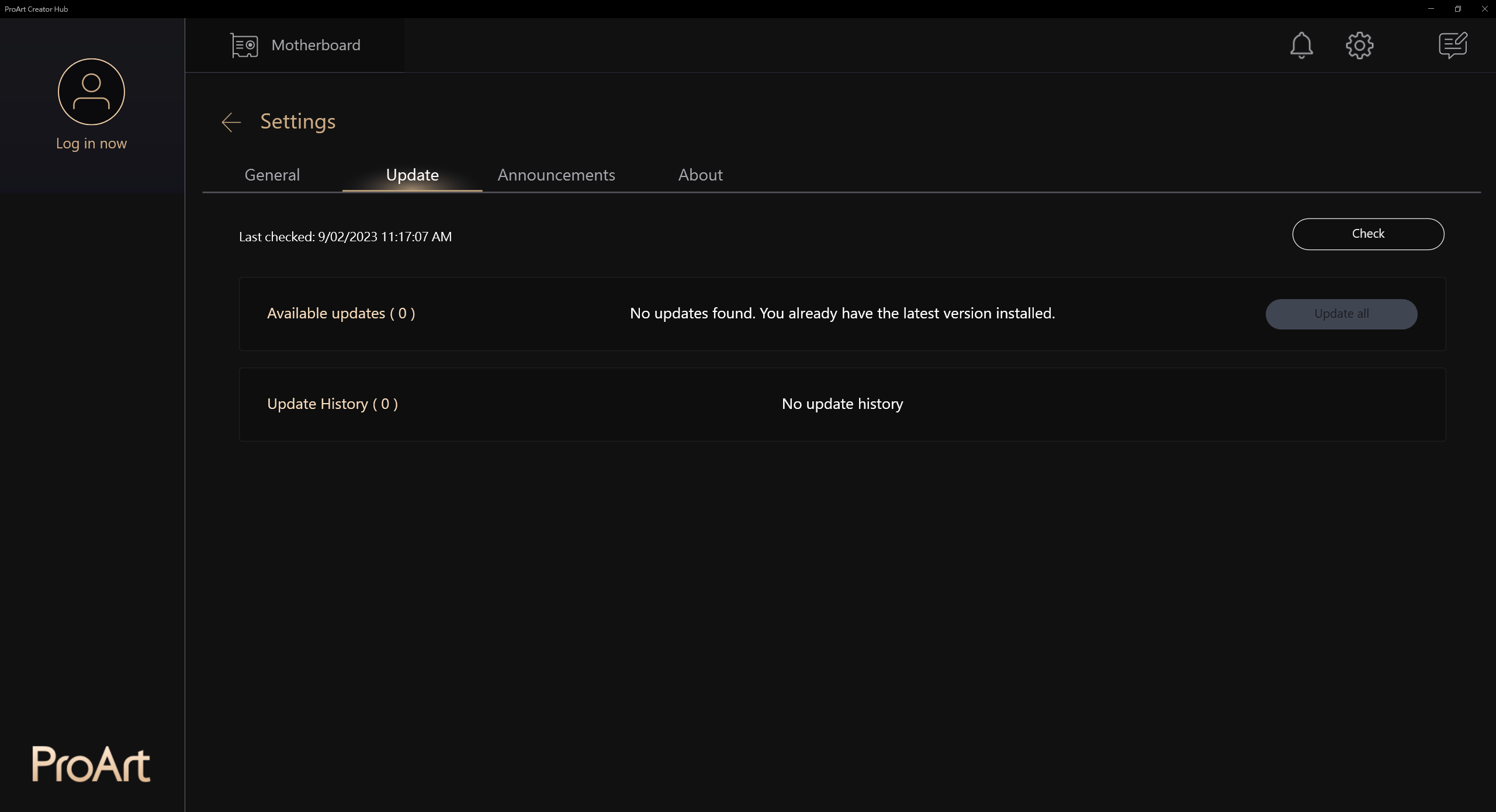
2-2. Actualización
Puede comprobar si es necesaria una actualización
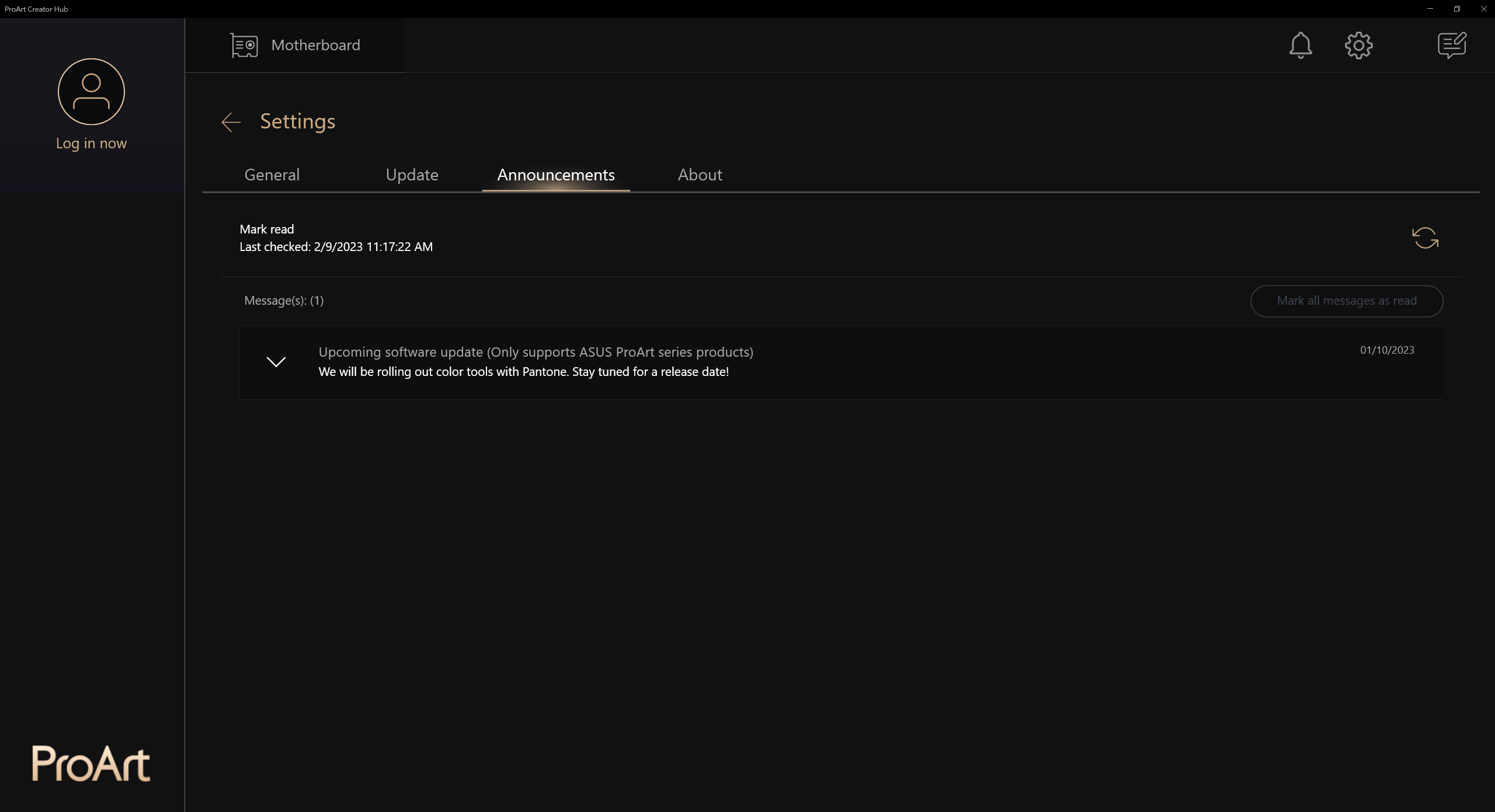
2-3. Anuncios
Proporcionar noticias de productos relacionados con ASUS
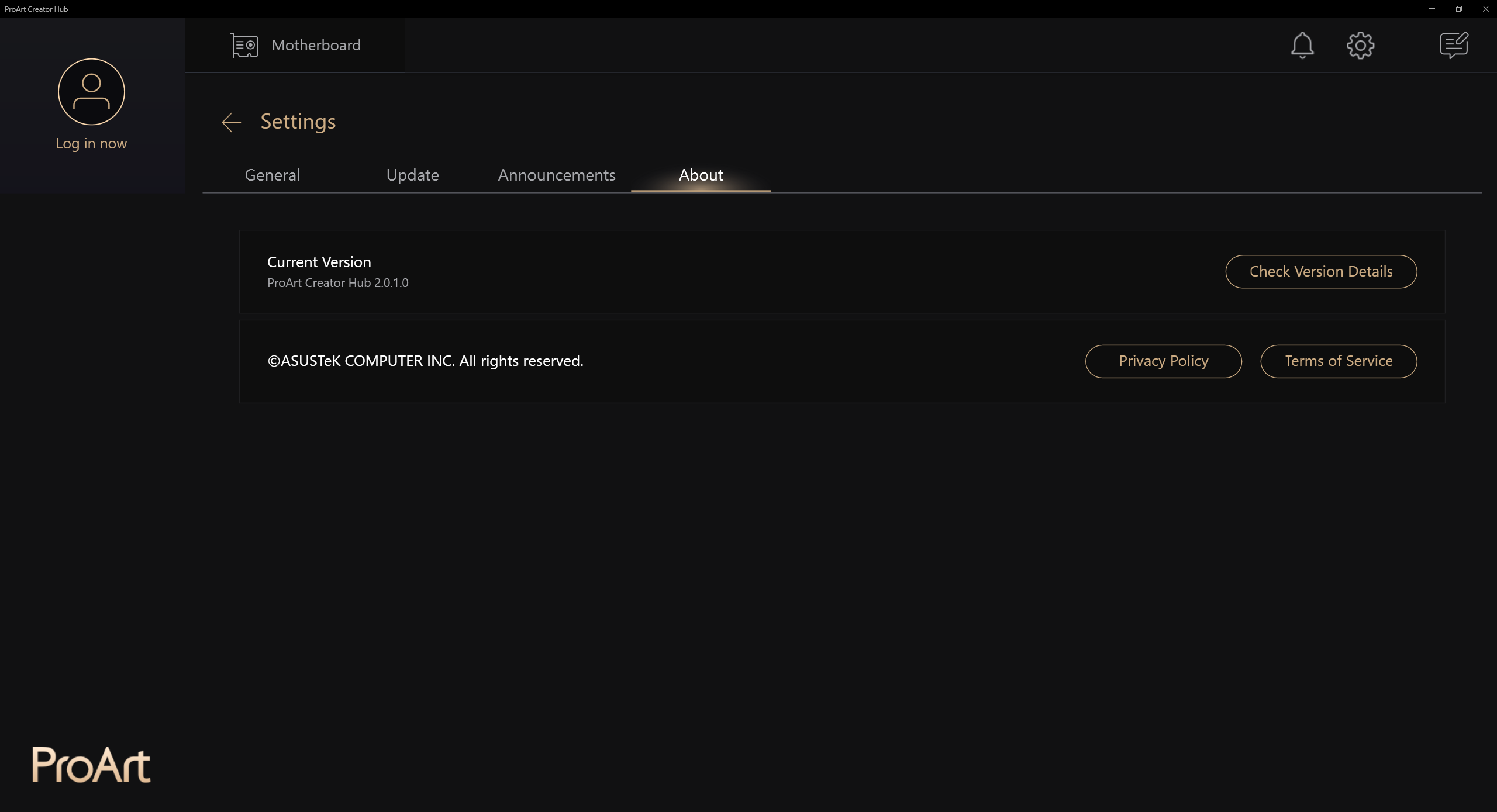
2-4. Acerca de
Puede ver la versión actual, etc.
1. ¿Qué monitores ASUS ProArt admite la placa base ASUS ProArt?
A: PA24AC, PA329C, PA329Q
2. ASUS ProArt placa base conectada al monitor ASUS ProArt, como no se puede "Display " pantalla, ¿cómo solucionarlo?
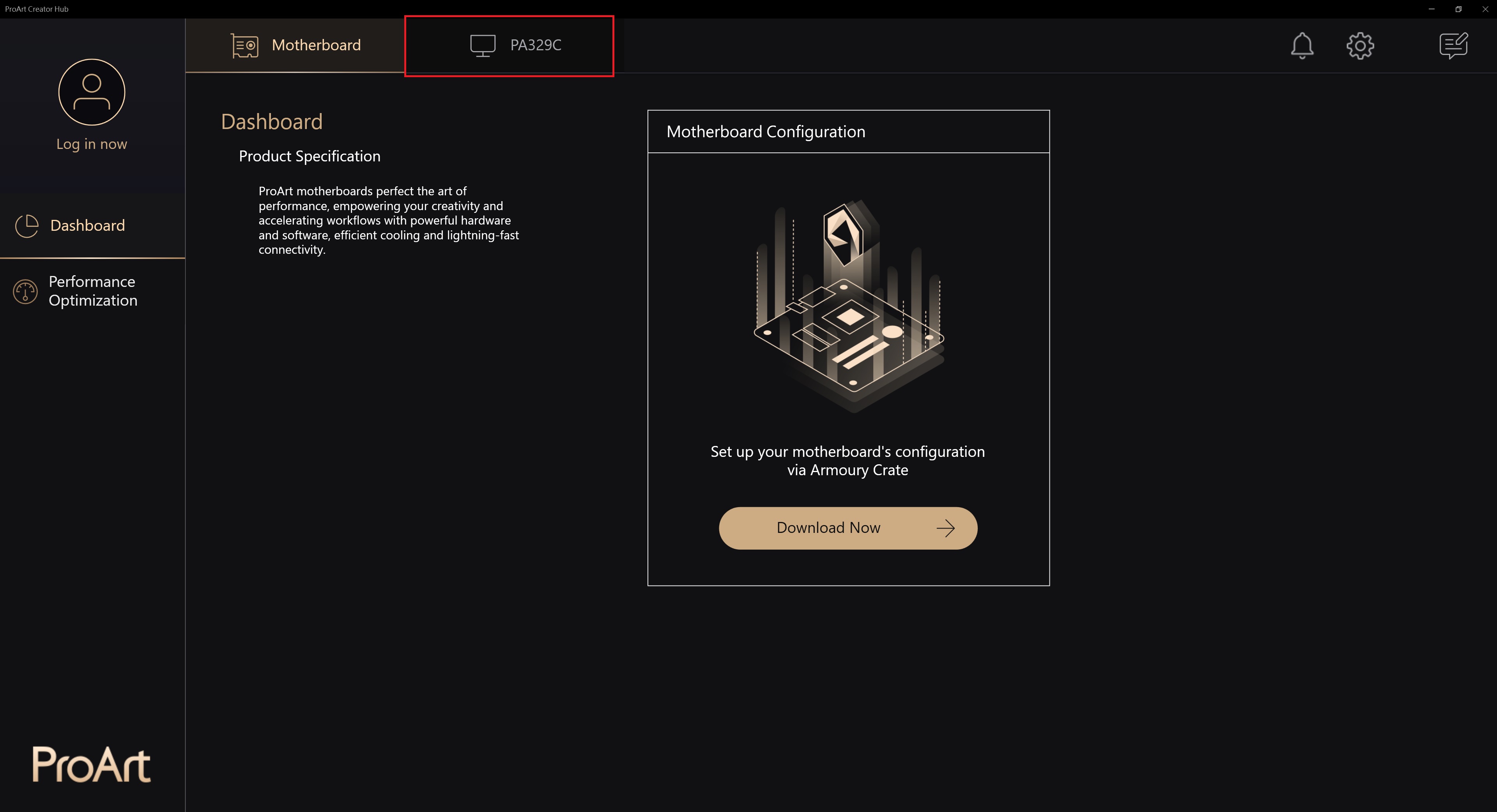
A:1. En primer lugar, confirme si es compatible con los modelos de placa base ProArt y las pantallas ProArt (PA24AC, PA329C, PA329Q).
2. Conecte el monitor ProArt con el cable USB tpye-C al puerto USB de la placa base ProArt.
2.1[Ejemplo: ProArt PA329C]: El puerto USB debe estar conectado al puerto USB de la placa base (USB cualquier puerto)
https://www.asus.com/es/displays-desktops/monitors/proart/proart-display-pa329c/ 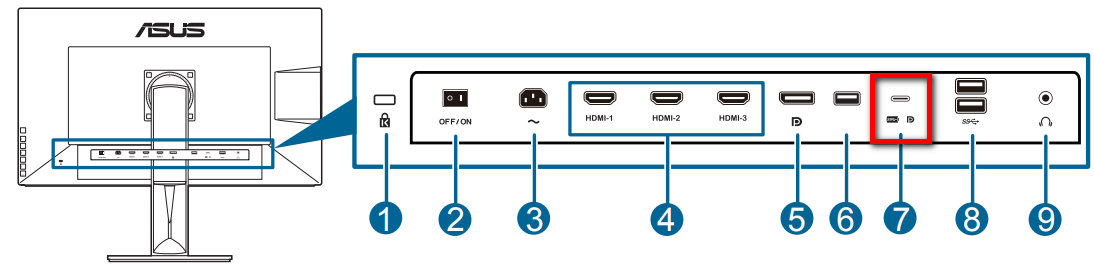
2.2 [Ejemplo: ProArt PA329Q]: El puerto USB tpye-B debe conectarse al puerto USB de la placa base (USB cualquier puerto)
https://www.asus.com/Monitors/ProArt-PA329Q/HelpDesk_Manual/
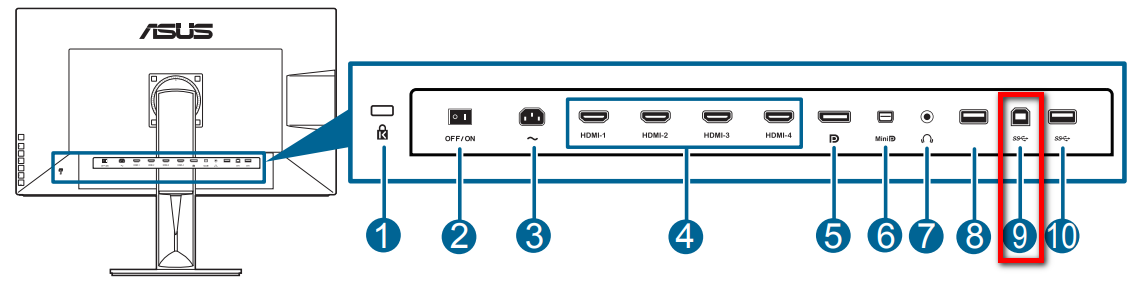
2.3 [Ejemplo: ProArt PA24AC]: El puerto USB tpye-C debe conectarse al puerto USB de la placa base (USB cualquier puerto)
https://www.asus.com/es/displays-desktops/monitors/proart/proart-display-pa24ac/
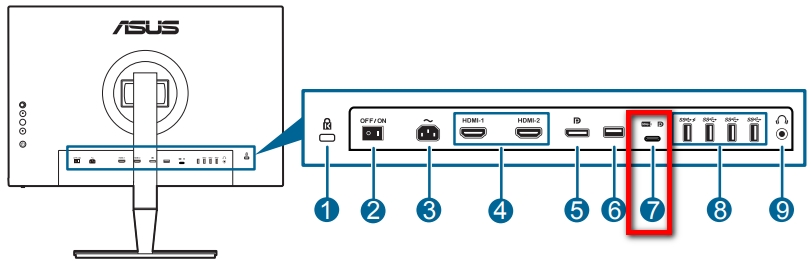
3. Si sigues teniendo problemas, puedes ponerte en contacto con tu servicio local de atención al cliente de ASUS :https://www.asus.com/es/support/
3. ¿Existe una introducción al Creator hub del monitor ASUS ProArt?
A: Consulte el artículo : https://www.asus.com/es/support/FAQ/1043368/
4. ¿Hay alguna introducción al Creator hub de los portátiles ASUS ProArt?
A: Consulte el artículo: https://www.asus.com/es/support/FAQ/1042040/
[ProArt Display] ASUS Dial y Panel de Control Virtual Introducción
ASUS Dial and Virtual Control Panel está diseñado para funcionar con software compatible de Adobe.
*(por ejemplo, Adobe Photoshop, Photoshop Lightroom Classic, Premiere Pro y After Effects)
Con el software ProArt Creator Hub de ASUS, puedes personalizar los accesos directos que te permiten acercar/alejar imágenes/ajustar el tamaño del pincel/los ajustes de brillo simplemente girando el ASUS Dial o a través del Panel de Control Virtual. Incluso puedes personalizar la interfaz predeterminada para adaptarla a tu propio estilo de trabajo.
1. Los pasos de instalación del software son los siguientes:
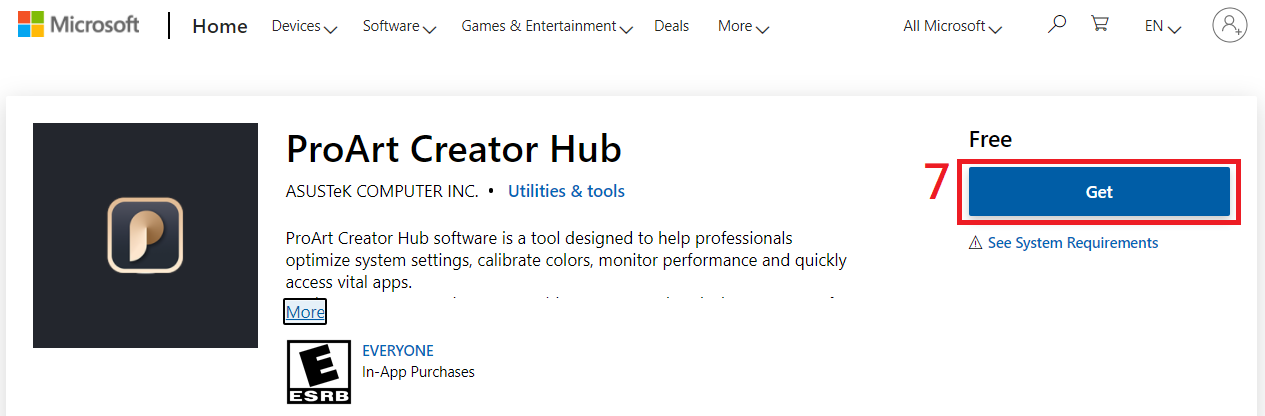
a. Descargar ProArt Creator Hub de Microsoft Store
Get ProArt Creator Hub - Microsoft Store
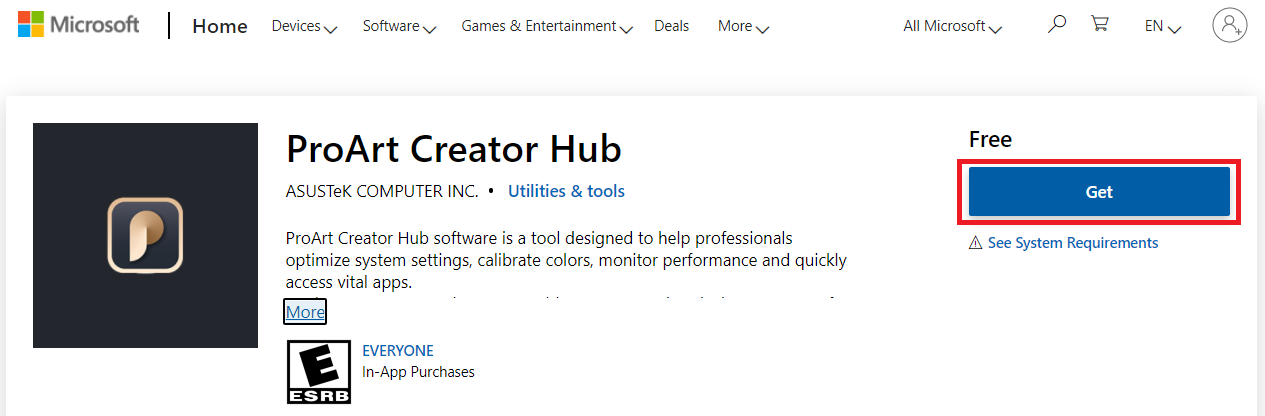
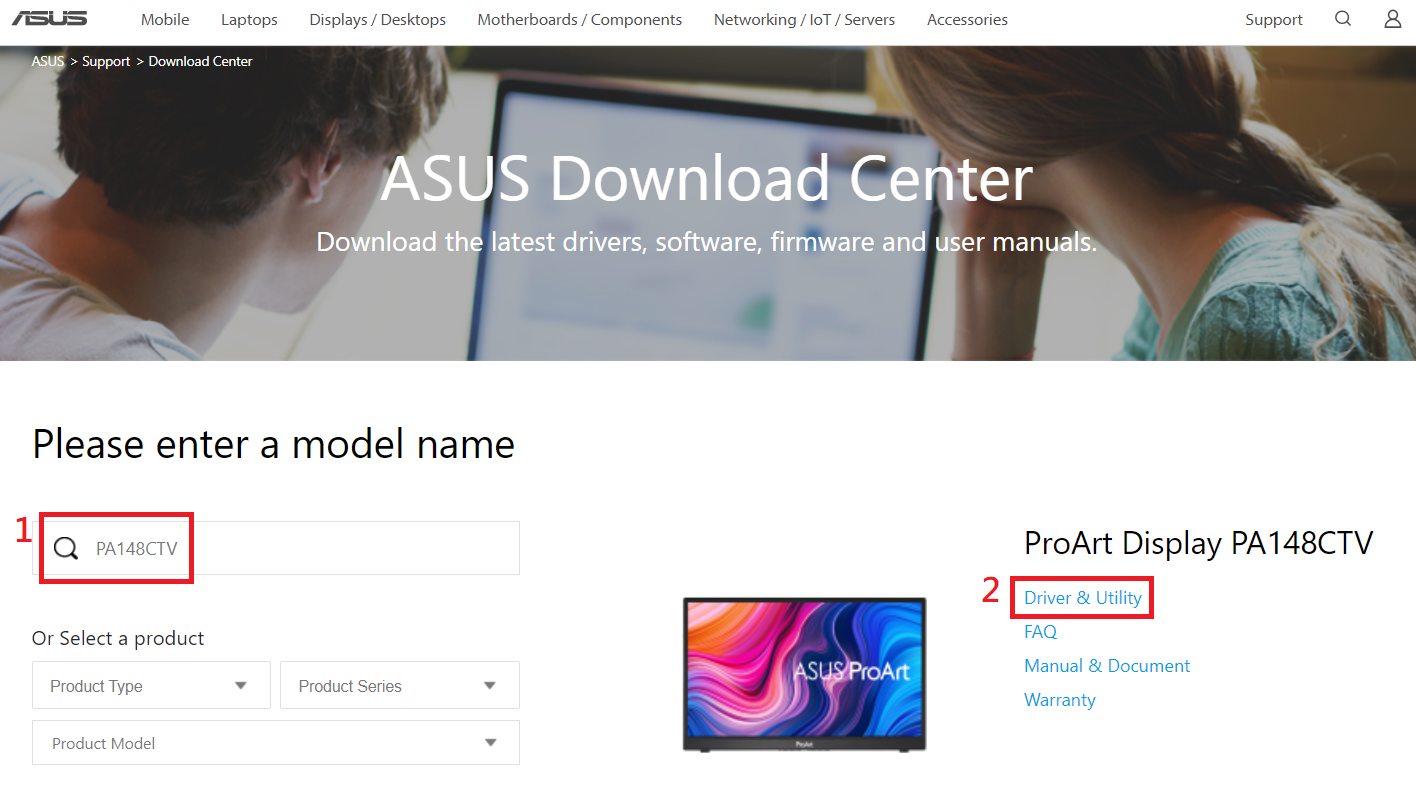
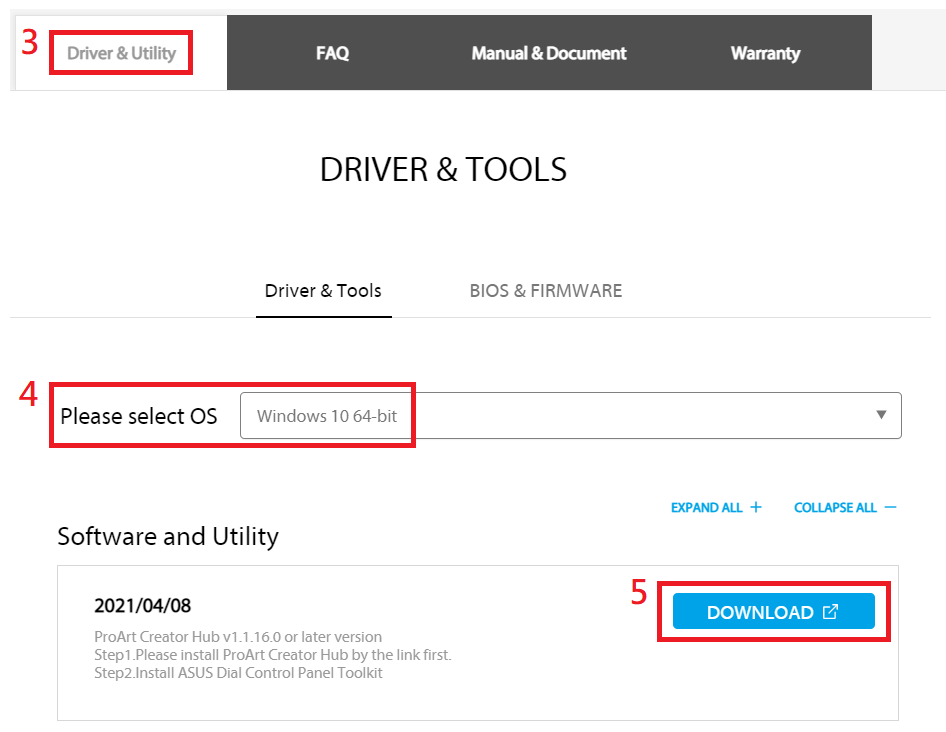
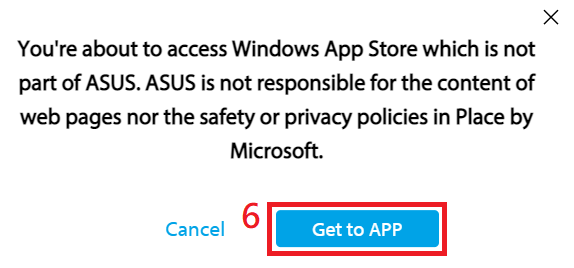
O descargue ProArt Creator Hub desde el enlace proporcionado por ASUS Download Center a Microsoft Store.
Introduzca el número de modelo -> haga clic en Driver y Utilidad.
(Ejemplo: modelo ProArt Display PA148CTV)
b. Instalar ASUS Dial Control Panel Toolkit
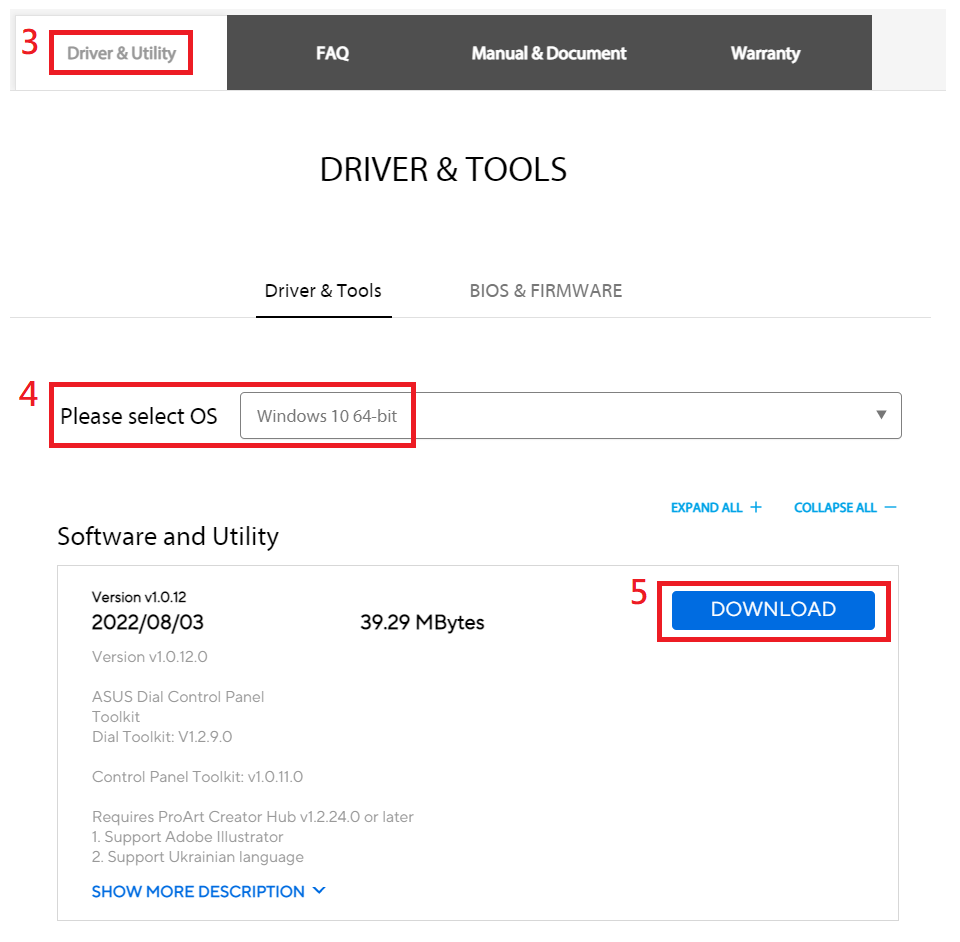
Descargue el ASUS Dial Control Panel Toolkit desde el ASUS Download Center.
Introduzca el número de modelo -> haga clic en Driver and Utility.
(Ejemplo: modelo ProArt Display PA148CTV)
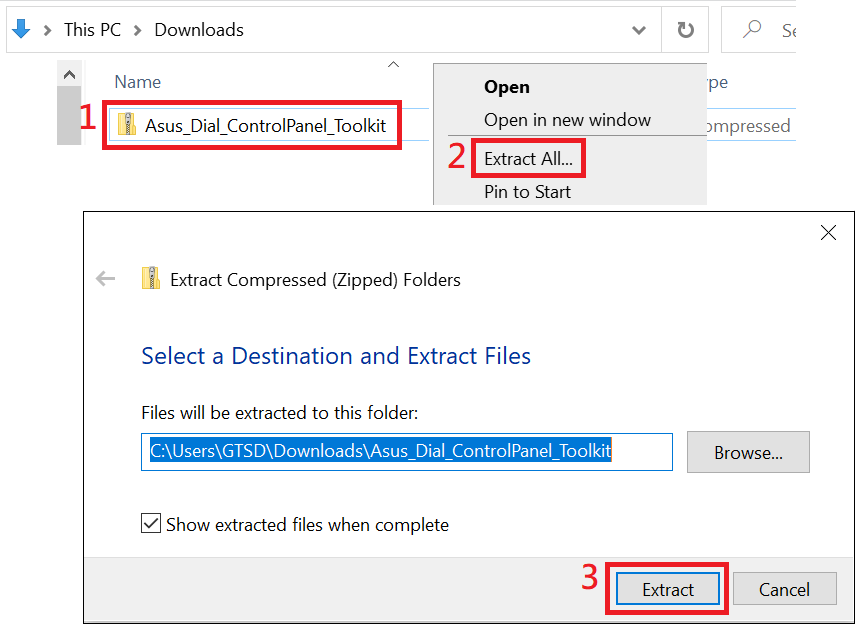
Descomprimir Asus_Dial_ControlPanel_Toolkit.zip
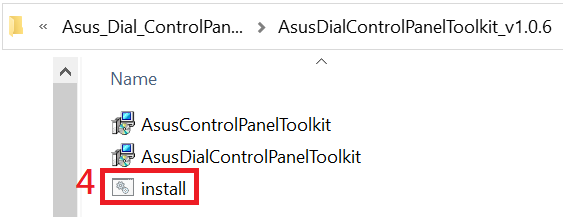
Haga doble clic en instalar para instalar AsusControlPanelToolkit y AsusDialControlPanelToolkit.
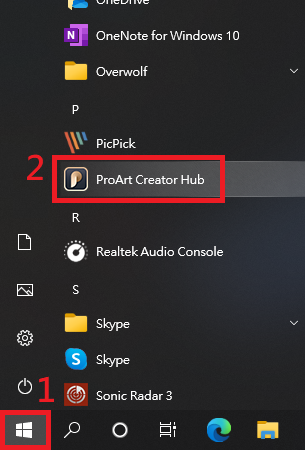
2. Instrucciones de funcionamiento del software:
(1) Haga clic en la esquina inferior izquierda para comenzar.
(2) Haga clic en el software ProArt Creator Hub.
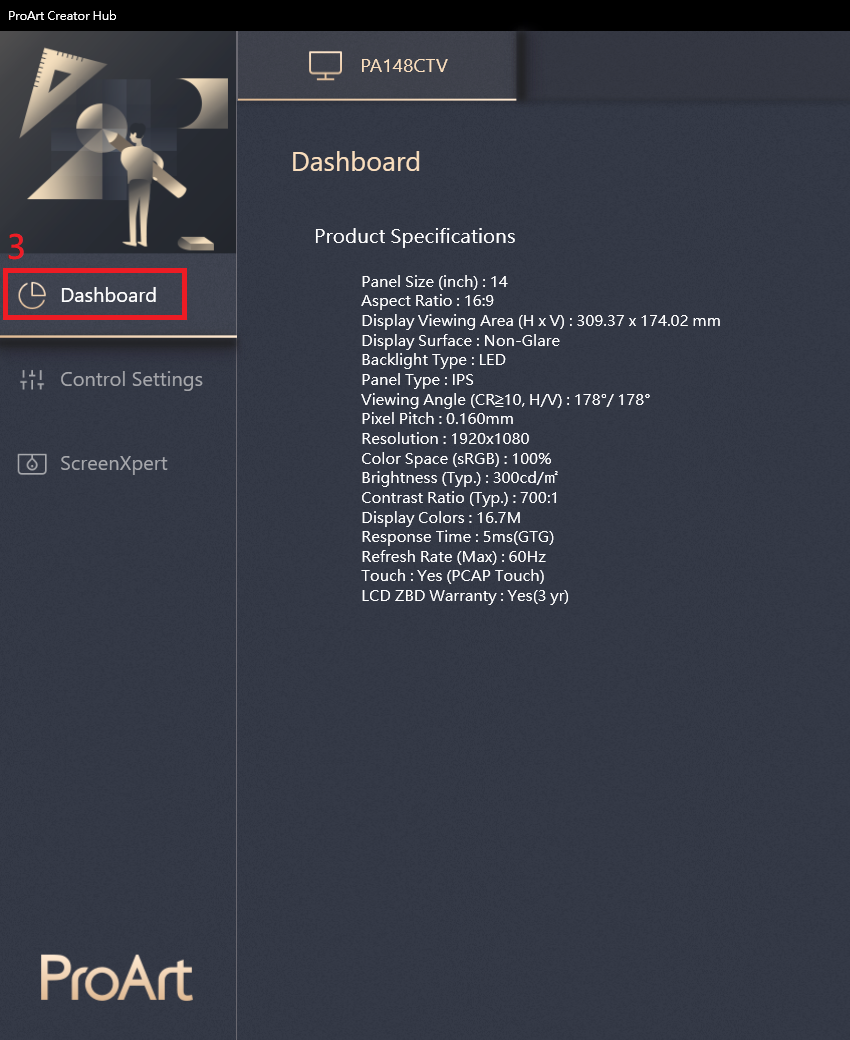
(3) El panel de control muestra información relevante del PA148CTV.
Al abrir ProArt Creator Hub, se tarda entre 10 y 15 segundos en detectar la pantalla ProArt antes de que se muestre el panel de control.
(4) Ajustes de control - Información sobre ASUS Dial
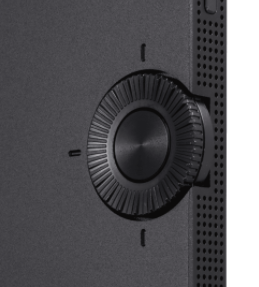
ASUS Dial es un dial físico en la parte posterior de la pantalla puede controlar el software compatible de Adobe o Microsoft Microsoft software de funciones simples (por ejemplo: volumen, brillo, desplazamiento hacia arriba y hacia abajo funciones).
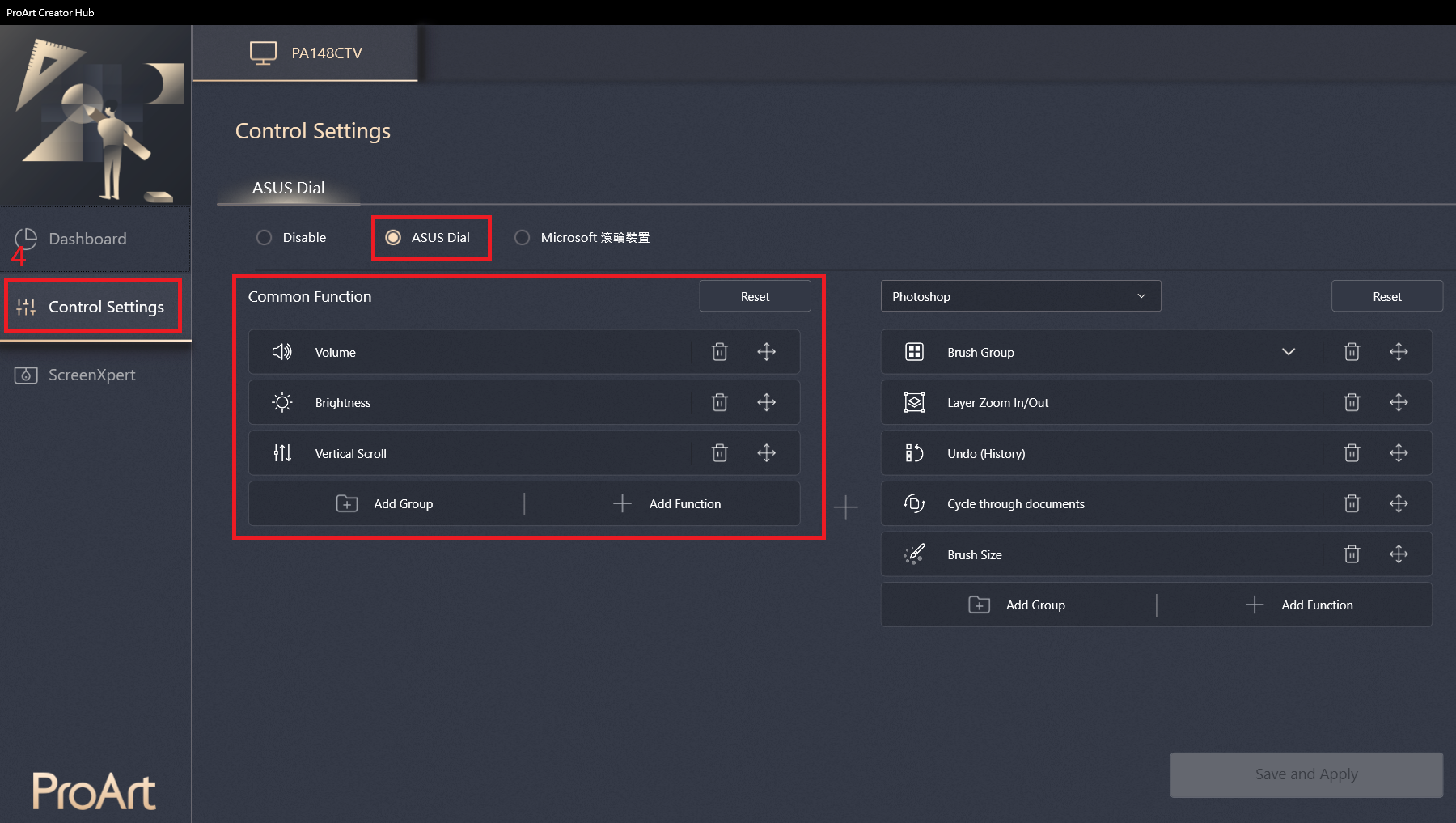
(a) Desactivar: Desactivar la función ASUS Dial
(b) ASUS Dial: Ajustes de control del dial físico ASUS Dial en la parte trasera de la pantalla
(c) Dispositivo Microsoft Wheel: Control de Microsoft Surface Dial. (Es necesario adquirir Microsoft Surface Dial por separado)
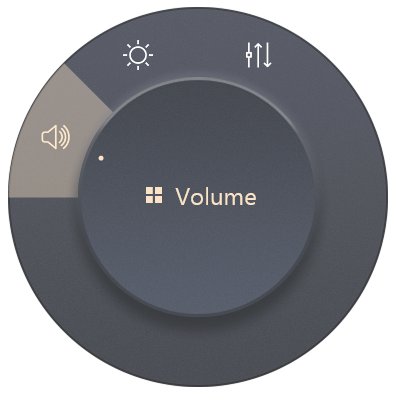
El funcionamiento de ASUS Dial en Windows muestra un icono. Cuando aparece la pantalla de funcionamiento, el icono también se puede mover arrastrándolo con el ratón.
(Ejemplo: Abrir el navegador Edge)
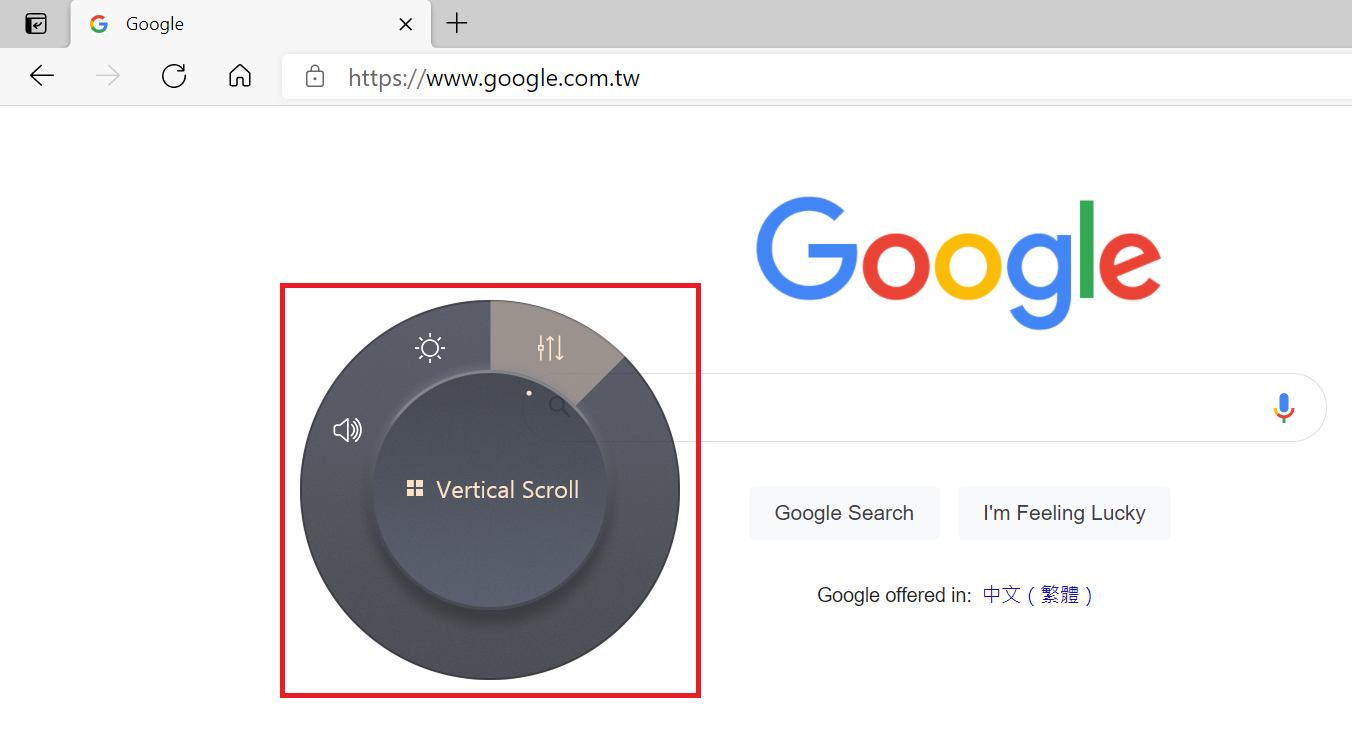
Los artículos de la derecha son compatibles con el software Adobe 2020 y superior, como Adobe Photoshop, Photoshop Lightroom Classic, Premiere Pro y After Effects.
(Ejemplo: Adobe Photoshop )
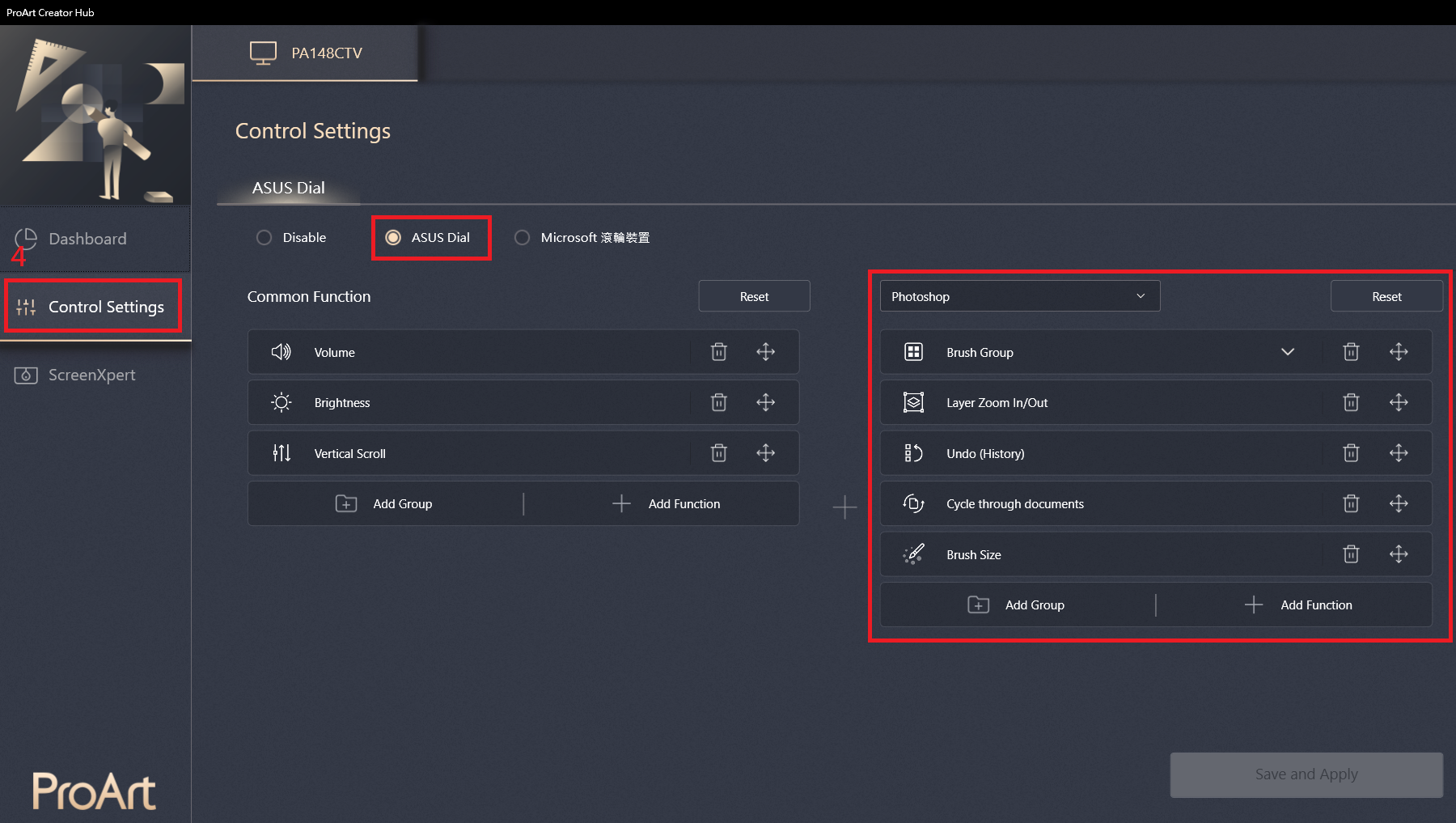
Cuando utilice el software Adobe 2020 o posterior, la operación de ASUS Dial mostrará un icono. Cuando aparece la pantalla de funcionamiento, el icono también se puede mover arrastrándolo con el ratón.
(Ejemplo: Adobe Photoshop 2021)
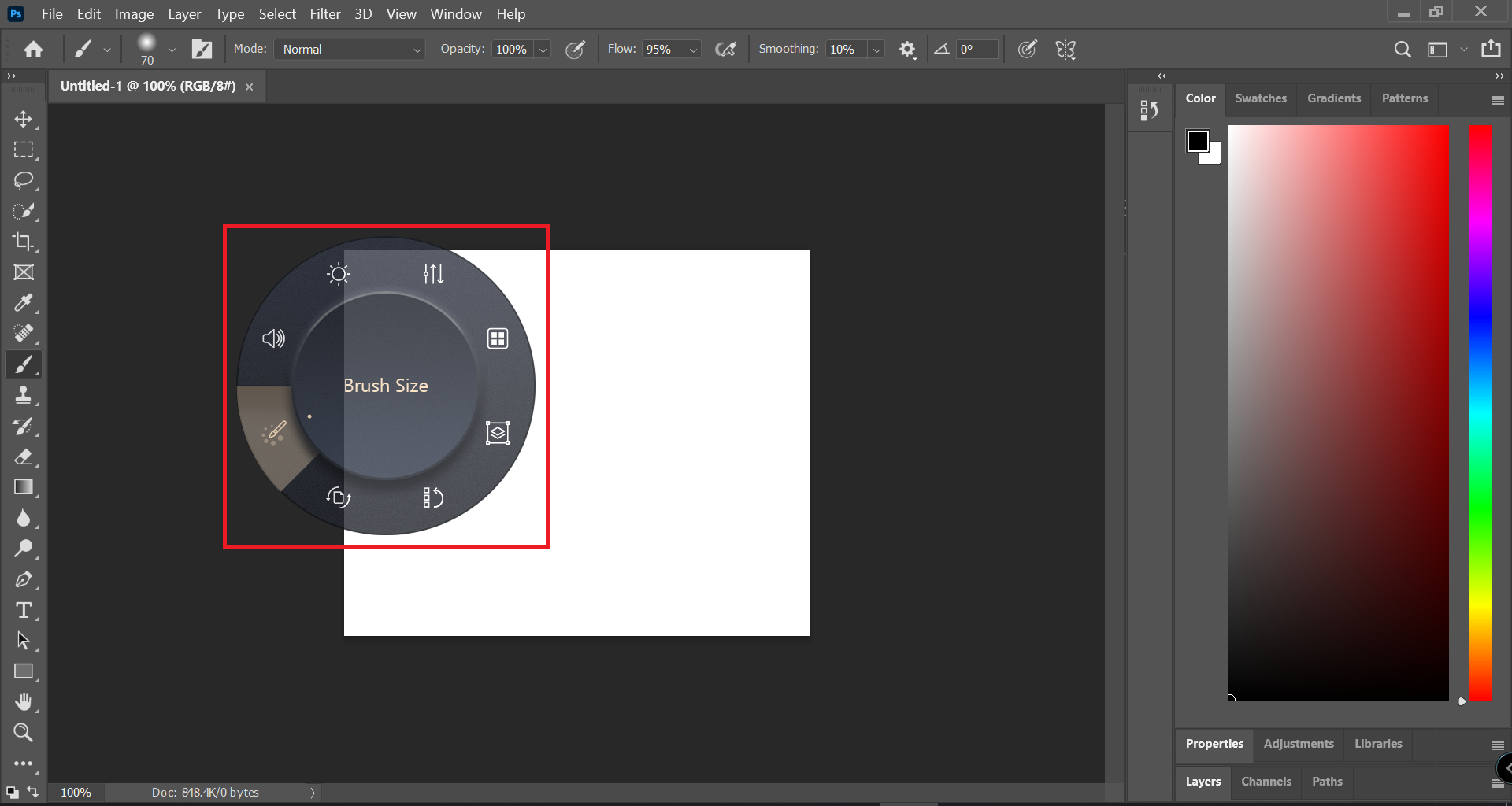
Dispositivo Microsoft Wheel - Información sobre el control Microsoft Surface Dial.
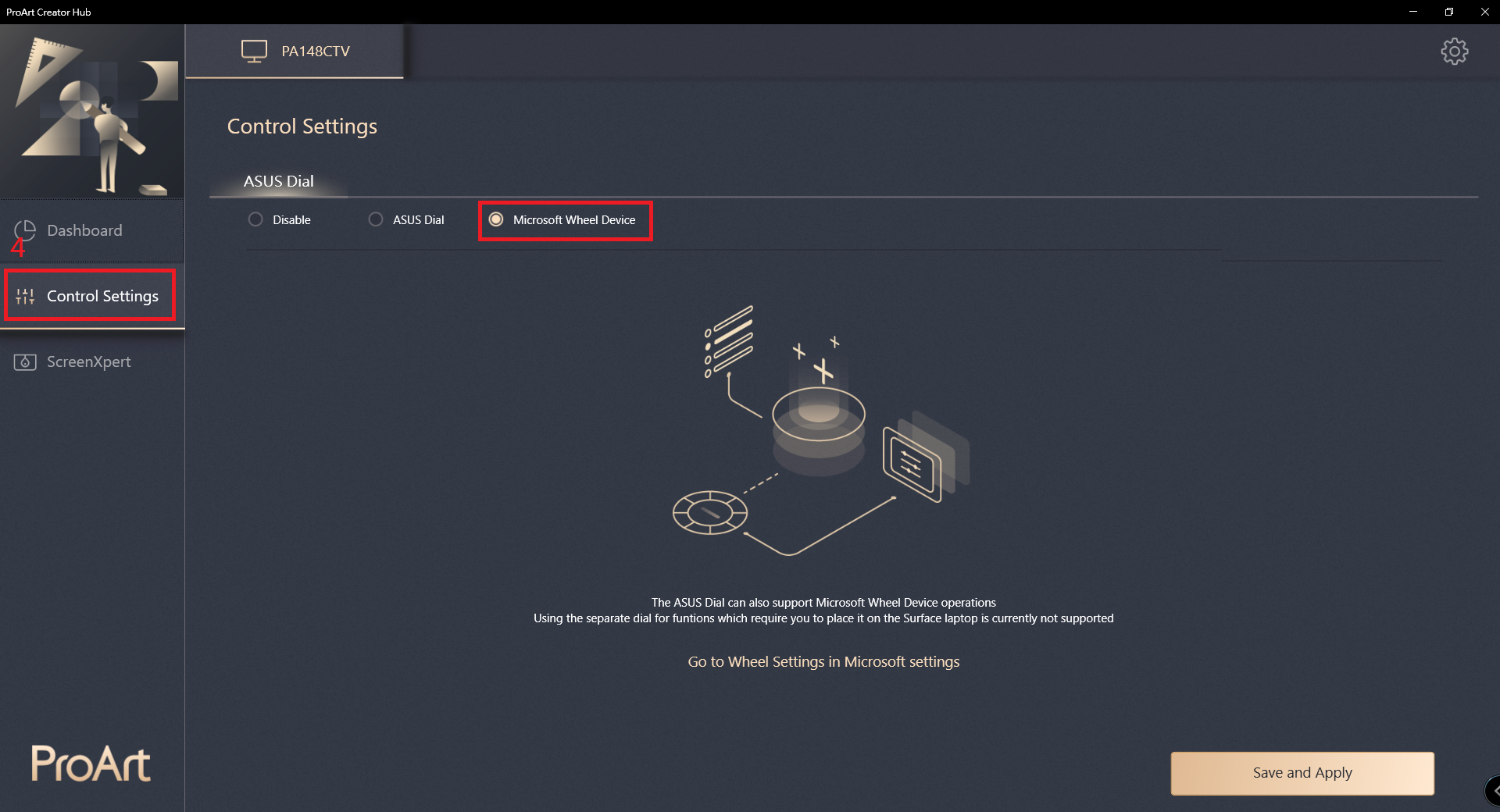
Panel de Control Virtual
(1) ScreenXpert - Si tiene instalado el software Adobe, puede utilizarlo con el Panel de Control Virtual. Después de la configuración, haga clic en Aplicar.
(Ejemplo: Adobe Photoshop 2021)
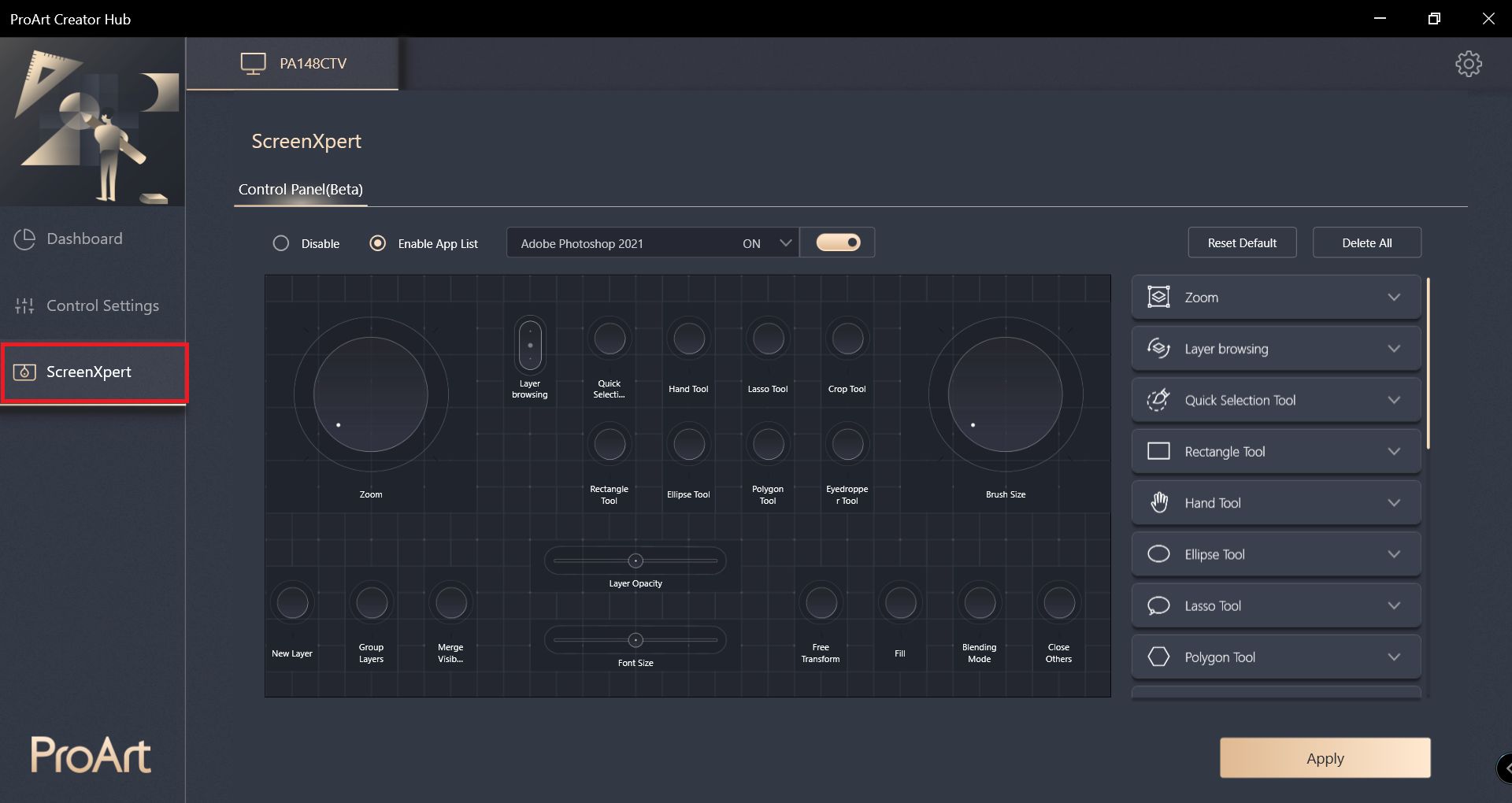
(2) Cuando se utiliza la función de extensión de pantalla, se puede manejar la función de panel de control virtual mediante toques en la pantalla ProArt Display PA148CTV.
*Vídeo de introducción a la selección del funcionamiento del Panel de Control Virtual
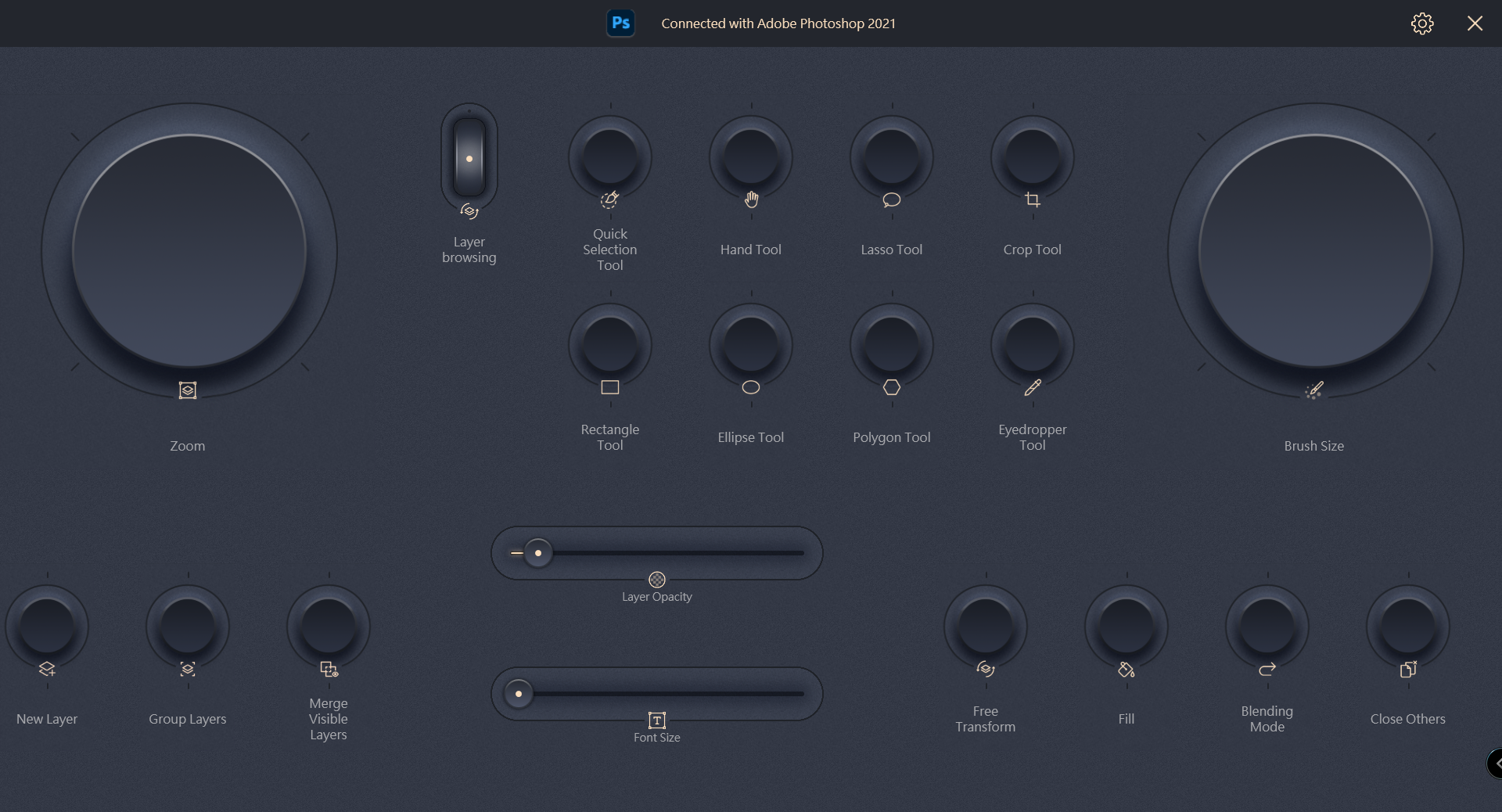
PREGUNTAS Y RESPUESTAS:
P1: ¿Cuáles son las versiones y el software de Adobe compatibles?
R1: Se puede utilizar Adobe 2020 y software superior, como Adobe Photoshop, Photoshop Lightroom Classic, Premiere Pro y After Effects.
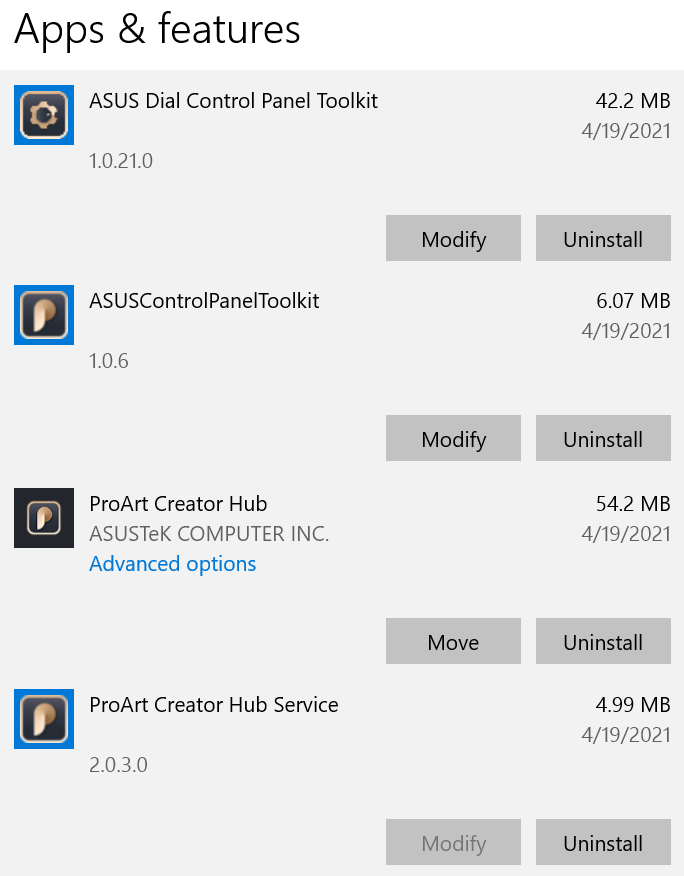
P2: ¿Cómo eliminar ProArt Creator Hub?
R2:
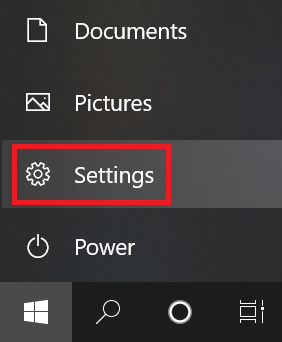
(1) En el sistema operativo Windows, haga clic en Inicio -> Configuración en la esquina inferior izquierda.
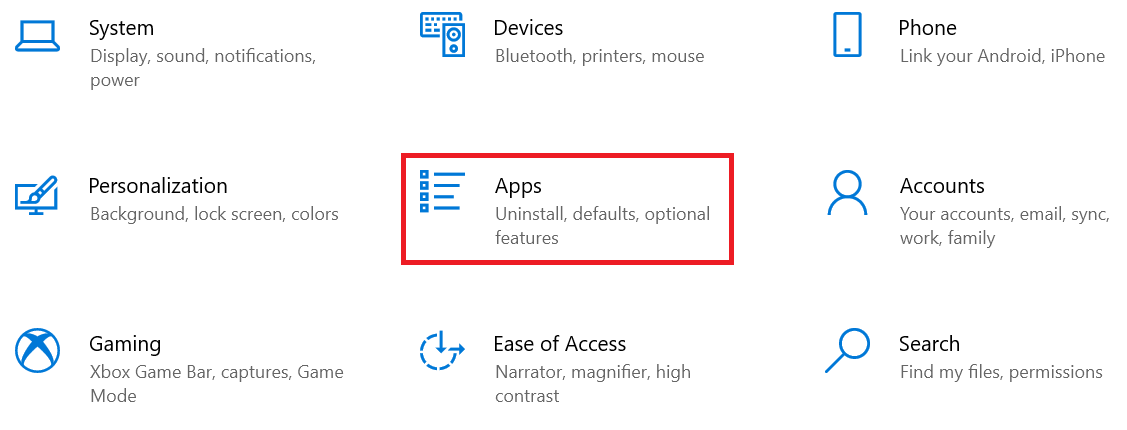
(2) Haga clic en Aplicaciones
(3) Desinstala las siguientes aplicaciones una a una.
P3: ¿En qué consiste la introducción del hub ProArt Creator para los portátiles ASUS ProArt?
R3: Por favor, consulte esta URL https://www.asus.com/support/FAQ/1042040/
P4: ¿Cuál es la introducción del hub ProArt Creator para la placa base ASUS ProArt?
R4: Por favor, consulte esta URL https://www.asus.com/es/support/FAQ/1043369/
Q5: ¿Cuál es la introducción de ASUS ProArt Display ProArt Creator hub?
R5: Por favor, consulte la URL : https://www.asus.com/es/support/FAQ/1043368/
Si todavía tiene preguntas, puede ponerse en contacto con su servicio local de atención al cliente ASUS centro de servicio ASUS