Temas Relacionados
[Router inalámbrico] ¿Cómo configurar una conexión a Internet? (Tipos de conexión WAN)
Para proporcionarte instrucciones más detalladas, también puedes hacer clic en el enlace de video de ASUS YouTube a continuación para saber más sobre ¿Cómo configurar el router ASUS mediante Quick Internet Setup (QIS)?
Antes de comenzar la configuración, consulta con tu proveedor de servicios de Internet (ISP) sobre el tipo de conexión WAN, y si no estás seguro de cómo es tu conexión de red, consulta con tu proveedor de servicios de Internet (ISP)
Puedes usar QIS (Quick Internet Setup) para conectar tu router inalámbrico a Internet, por favor consulta la siguiente Pregunta frecuente:
[Router inalámbrico] ¿Cómo usar QIS (Quick Internet Setup) para configurar el router? (Web GUI)
Este artículo presenta los tipos de conexiones WAN soportadas por los routers ASUS
Al configurar la red, se recomienda utilizar una conexión por cable. El WiFi puede desconectarse debido a señales inestables o cambios de configuración, por lo que usar una conexión por cable es más estable y puede prevenir interrupciones durante el proceso de configuración.
A. Conectar al router mediante una conexión por cable
1. Por favor, conecte su ordenador al router inalámbrico mediante una conexión por cable.
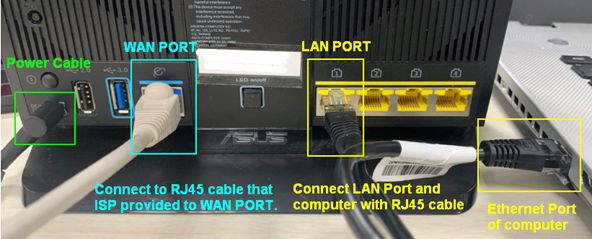
Por favor, consulte la siguiente imagen para verificar si todos los dispositivos [Modem y router] están conectados mediante un cable RJ-45.
Nota: Diferentes modelos tienen diferentes especificaciones, por favor consulte ASUS Download Center para descargar el manual de usuario del producto y revisar las especificaciones.
- Conecte el cable RJ45 al puerto WAN del router.
- Conecte el puerto LAN y el portátil [ordenador] con otro cable de red RJ45.
- Inserte el adaptador de corriente de su router inalámbrico en el puerto DC-IN y enchúfelo a una toma de corriente.
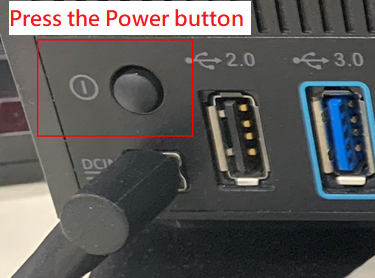
- Después de conectar a la fuente de alimentación, recuerde presionar el botón de encendido para activar el router.
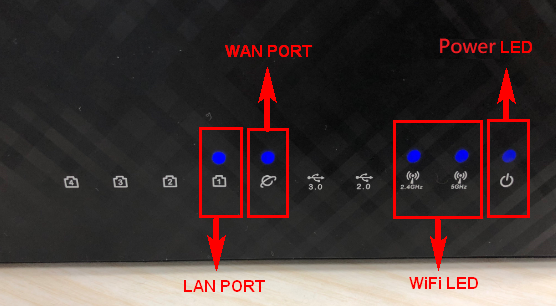
- Asegúrate de que el indicador LED de encendido en la parte frontal del router esté encendido. Los indicadores LED de WiFi 2.4G/5G parpadean, lo que indica que el router está encendido.
Además, los dos cables de red que acabas de conectar al puerto WAN y LAN tendrán luces LED correspondientes encendidas. (Por favor consulta el manual del usuario para confirmar las instrucciones de las luces LED del router inalámbrico)
B. Iniciar sesión en la GUI web
1. Conecta tu ordenador al router mediante conexión cableada o WiFi y escribe la IP LAN de tu router o la URL del router http://www.asusrouter.com en la GUI WEB.

Por favor, consulta Cómo acceder a la página de configuración del router (GUI web) para obtener más información.
2. Escribe tu nombre de usuario y contraseña en la página de inicio de sesión y luego haz clic en [Iniciar sesión].
Cuando inicies sesión en la interfaz web por primera vez, serás dirigido automáticamente a la página de Quick Internet Setup (QIS). Por favor, consulta ¿Cómo usar QIS (Quick Internet Setup) para configurar el Router? (Web GUI)

Nota: Si olvidas el nombre de usuario y/o contraseña, por favor restaura el router al estado de fábrica y realiza la configuración.
Por favor, consulta Cómo restablecer el router a la configuración de fábrica para saber cómo restaurar el router al estado predeterminado.
C. Tipos de conexión WAN
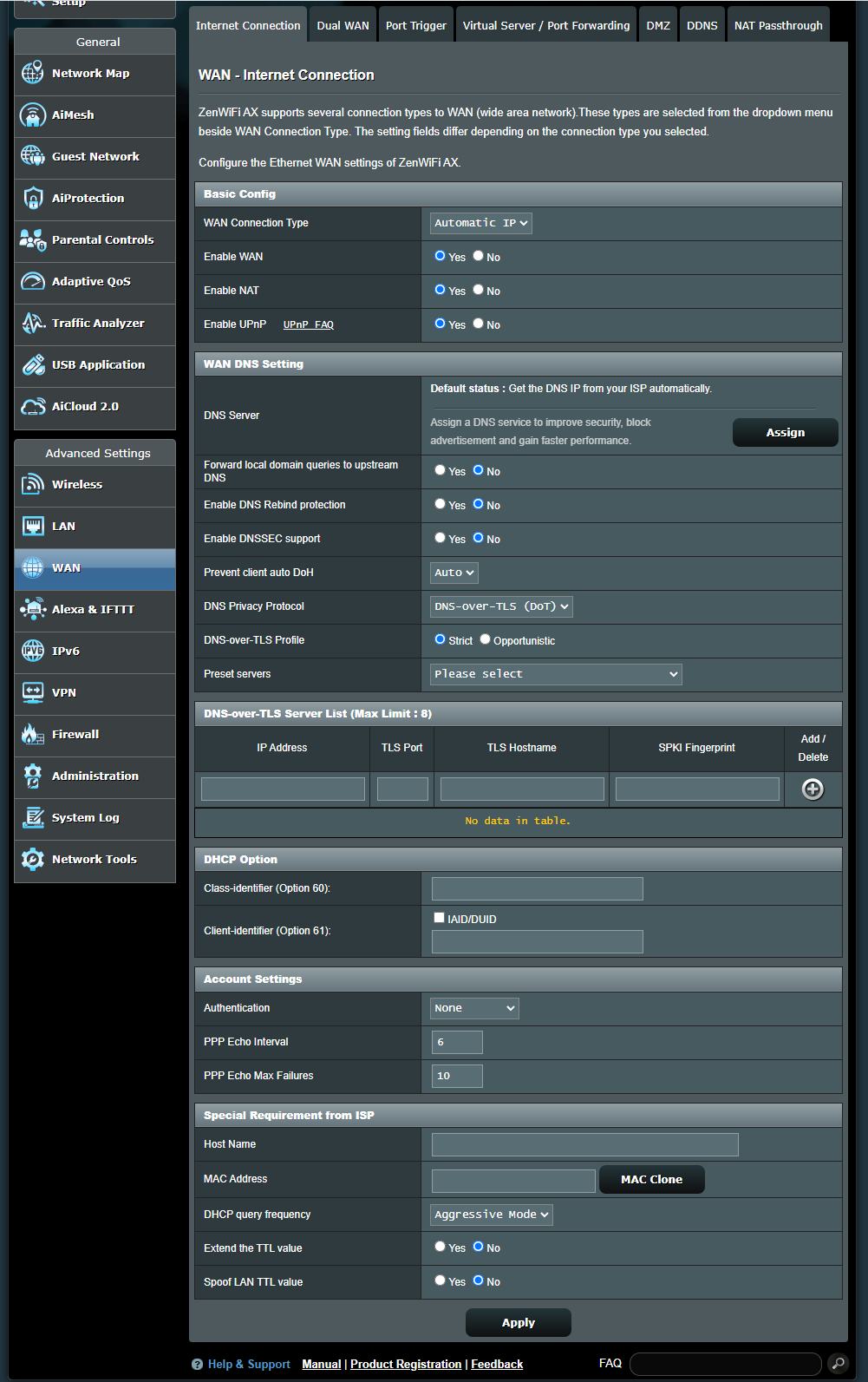
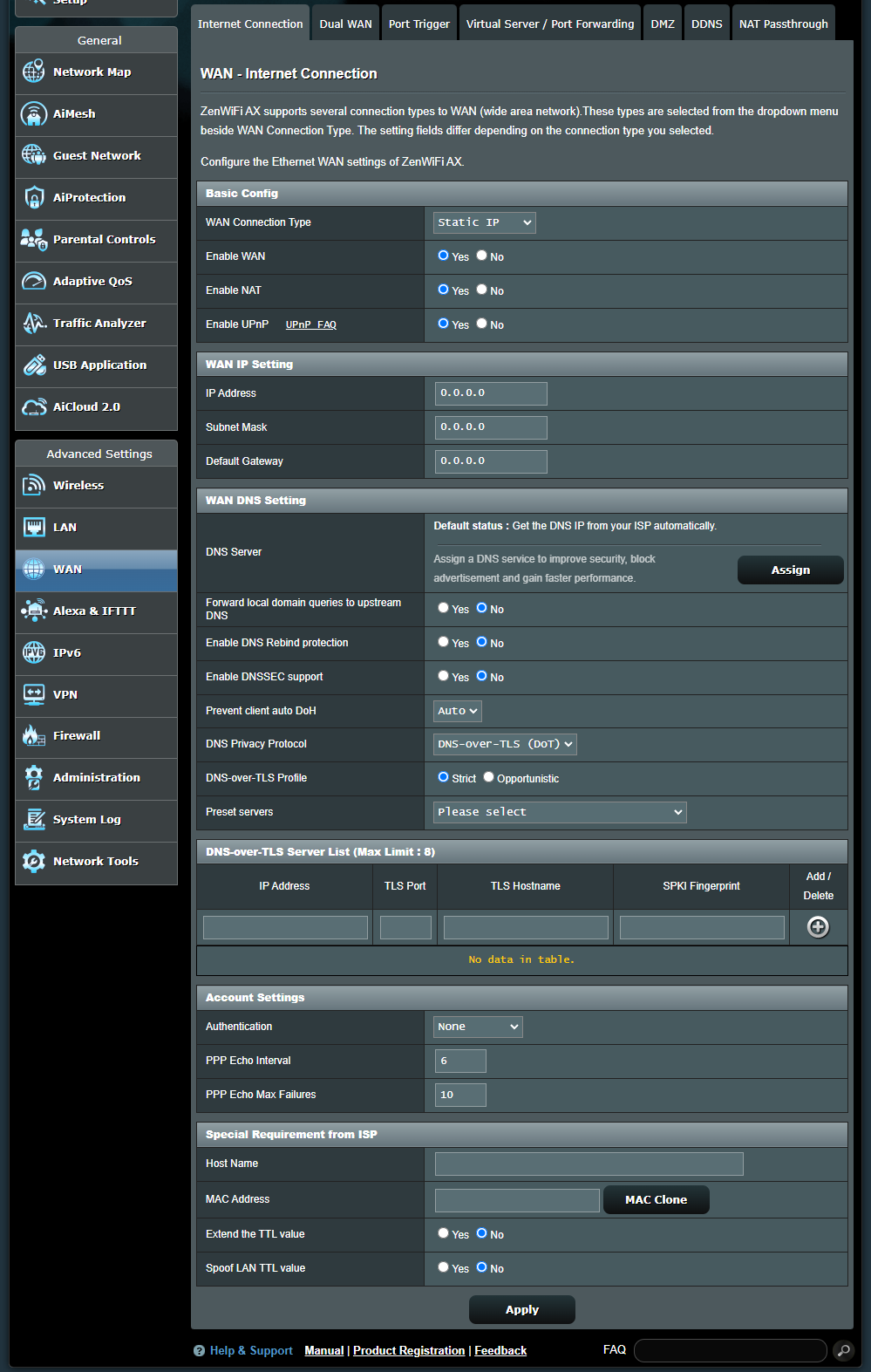
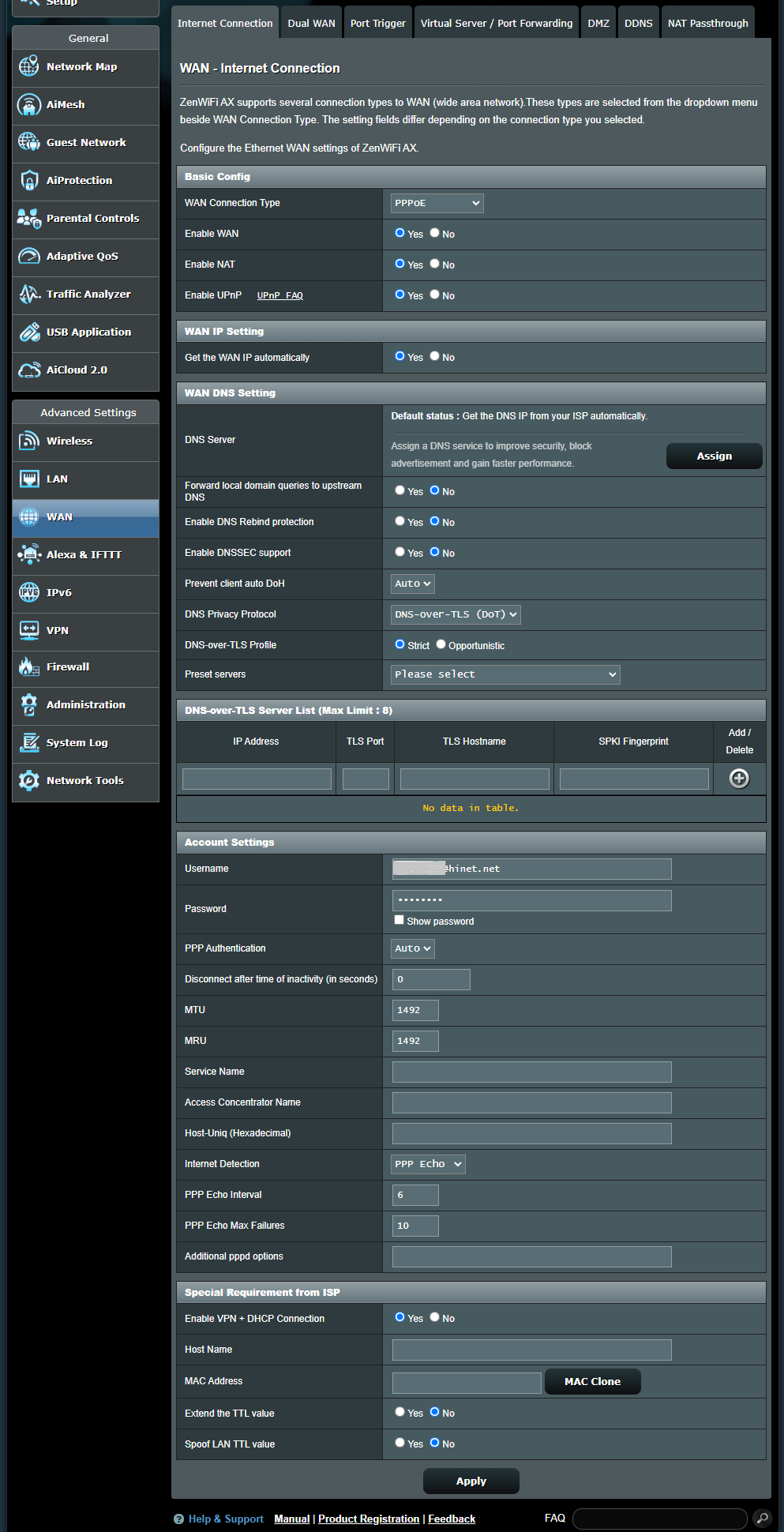
Ve a [ WAN ] > [ Conexión a Internet ] > [ Tipo de Conexión WAN ]
Estos tipos se pueden seleccionar desde el menú desplegable de [Tipo de Conexión WAN], y los campos de configuración cambiarán según el tipo de conexión que elijas.
Nota: La información relacionada debe ser confirmada con tu Proveedor de Servicios de Internet (ISP)
IP Automático
a. Configuración Básica
(a1) Habilitar WAN: Habilitar y deshabilitar WAN. Bajo algunos tipos de conexión, puedes obtener una nueva dirección IP utilizando Habilitar y Deshabilitar WAN.
(a2) Habilitar NAT: NAT [Traducción de Direcciones de Red] es un proceso utilizado en routers para reemplazar la información de dirección de los paquetes de red con nueva información de dirección. Las aplicaciones típicas de NAT son para routers que se conectan a LAN con la WAN. En LAN, cada dispositivo de red tiene una IP privada [IP LAN] pero solo hay una IP pública [IP WAN]. Para otorgar acceso a internet a los dispositivos de red, el router reemplaza la dirección IP privada del remitente con su propia dirección IP pública en todos los paquetes de datos salientes. El router guarda toda la información necesaria en una tabla [tabla NAT] para que los paquetes de datos entrantes puedan asignarse al dispositivo de red correcto.
(a3) Habilitar UPnP: UPnP [Universal Plug and Play] permite que varios dispositivos [routers, televisores, sistemas estéreo, consolas de juego, teléfonos celulares] sean controlados a través de una red basada en IP con o sin un control central mediante una puerta de enlace.
b. Configuración de DNS WAN
(b1) Servidor DNS: Permite que este router obtenga la dirección IP DNS del proveedor de servicios de internet [ISP] automáticamente. Por favor, consulta la Pregunta Frecuente Cómo asignar manualmente el servidor DNS WAN al router ASUS
(b2) Reenvía las consultas de dominio local al DNS ascendente: Indica a dnsmasq que las búsquedas de nombres de host dentro del dominio local del router deben ser reenviadas al DNS ascendente configurado en tu interfaz WAN. Útil si tu DNS ascendente es, por ejemplo, un servidor de Windows.
(b3) Habilitar protección contra DNS Rebind: Habilitar esto protegerá tu LAN contra ataques de DNS rebind, sin embargo, evitará que los servidores DNS ascendentes resuelvan consultas a cualquier IP no enrutable (por ejemplo, 192.168.1.1)
(b4) Habilitar soporte DNSSEC: Asegura que las búsquedas DNS no hayan sido secuestradas por una tercera parte maliciosa al consultar un dominio habilitado para DNSSEC. Asegúrate de que tu DNS WAN/ISP sea compatible con DNSSEC, de lo contrario las búsquedas DNS siempre fallarán.
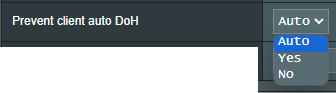
(b5) Prevenir auto DoH del cliente: Algunos clientes cambiarán automáticamente a DNS sobre HTTPS, eludiendo tus servidores DNS preferidos. Esta opción puede evitarlo. Si se configura en Auto (por defecto), solo lo evitará si DNSPrivacy o DNSFilter en modo global están habilitados.
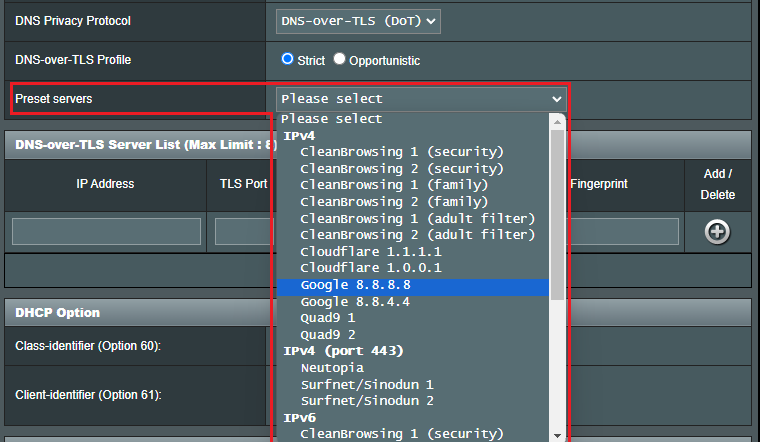
(b6) Protocolo de privacidad DNS: Puedes configurar tu router para usar un servidor DNS de terceros que admita encriptación para evitar el espionaje en tus consultas DNS. Aunque esto aumenta la privacidad, ten en cuenta que podría disminuir el rendimiento general del DNS.

(b6-1) Perfil DNS-over-TLS: El valor predeterminado es [ Estricta ] modo. En el modo Estricto, solo se permite el uso de un servidor DNS si la identidad del servidor remoto puede ser autenticada. En el modo Oportunista intentará autenticar, pero aún utilizará ese servidor si no logra autenticar su identidad, permitiendo que la resolución de nombres todavía funcione correctamente.
(b6-2) Servidores preestablecidos: Servidores preconfigurados, seleccione uno para rellenar automáticamente los campos de abajo por usted, luego haga clic en el botón Añadir para agregarlo a la lista.
c. Opción DHCP:
La longitud del contenido que se puede rellenar con las opciones Identificador de clase (Opción 60) y Identificador de cliente (Opción 61) es de 126 caracteres, haga clic en la opción [ AID/DUID ] para enviarlo con el valor predeterminado.
d. Configuración de cuenta
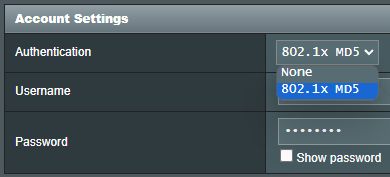
(d1) Autenticación: El valor predeterminado es [ Ninguna ]. Este ítem puede ser especificado por algunos proveedores de servicios de Internet. Consulte con su Proveedor de Servicios de Internet (ISP) y complételos si es necesario.
(d2) Intervalo de Eco PPP: Envía un marco LCP Echo-Request al par cada n segundos.
(d3) Máximo de Fallos de Eco PPP: Se presume que el par está muerto si se envían n solicitudes LCP Echo-Request sin recibir una respuesta válida LCP Echo-Reply. El uso de esta opción requiere un valor distinto de cero para el parámetro Intervalo de Eco.
e. Requisito Especial del ISP
(e1) Nombre de Host: Puedes proporcionar un nombre de host para tu router. Normalmente es solicitado por tu Proveedor de Servicios de Internet (ISP).
(e2) Dirección MAC: La dirección MAC (Control de Acceso a Medios) es un identificador único que identifica tu ordenador o dispositivo en la red. Los ISP monitorean las direcciones MAC de los dispositivos que se conectan a sus servicios, y podrían restringir la conexión a Internet para nuevas direcciones MAC. Para solucionar este problema, puedes hacer lo siguiente:
- Contacta a tu Proveedor de Servicios de Internet (ISP) y solicita actualizar la dirección MAC asociada a tu suscripción ISP.
- Clona o cambia la dirección MAC del nuevo dispositivo para que coincida con la dirección MAC del dispositivo original.
(e3) Frecuencia de consulta DHCP: Algunos Proveedores de Servicios de Internet bloquean direcciones MAC si el dispositivo realiza consultas DHCP demasiado frecuentemente. Para evitar esto, cambia la frecuencia de consulta DHCP.
- En el modo Predeterminado Agresivo, si el router no recibe una respuesta del proveedor de servicios de Internet (ISP), envía otra consulta después de 20 segundos y luego realiza tres intentos más.
- En el modo Normal, si el router no recibe una respuesta del proveedor de servicios de Internet (ISP), realiza una segunda consulta después de 120 segundos y luego hace dos intentos más.
(e4) Extender el valor TTL: El valor predeterminado es [ No ].
(e5) Falsificar el valor TTL de LAN: El valor predeterminado es [ No ].
IP estática
a. Configuración básica
(a1) Habilitar WAN: Habilitar y deshabilitar WAN. Bajo algunos tipos de conexión, puedes obtener una nueva dirección IP usando Habilitar y Deshabilitar WAN.
(a2) Habilitar NAT:NAT [Traducción de Direcciones de Red] es un proceso utilizado en routers para reemplazar la información de dirección de los paquetes de red con nueva información de dirección. Las aplicaciones típicas de NAT son para routers que conectan la LAN con la WAN. En la LAN, cada dispositivo de red tiene una IP privada [IP de LAN], pero sólo hay una IP pública [IP de WAN]. Para otorgar acceso a Internet a los dispositivos de la red, el router reemplaza la dirección IP privada del remitente por su propia dirección IP pública en todos los paquetes de datos salientes. El router guarda toda la información necesaria en una tabla [tabla NAT] para que los paquetes de datos entrantes puedan asignarse al dispositivo de red correcto.
(a3) Activar UPnP: UPnP [Universal Plug and Play] permite que varios dispositivos [routers, televisores, sistemas de estéreo, consolas de videojuegos, teléfonos celulares] sean controlados a través de una red basada en IP con o sin un control central mediante una puerta de enlace.
b. Configuración de IP WAN
(b1) Dirección IP: Si tu conexión WAN requiere una dirección IP estática, introduce la dirección IP en este campo.
(b2) Máscara de subred: Si tu conexión WAN requiere una dirección IP estática, introduce la máscara de subred en este campo.
(b3) Puerta de enlace predeterminada: Si tu conexión WAN requiere una dirección IP estática, introduce la dirección IP de la puerta de enlace en este campo.
c. Configuración DNS WAN
(c1) Servidor DNS :Permite que este router obtenga automáticamente la dirección IP de DNS del proveedor de servicios de Internet [ISP]. Por favor, consulte las [Preguntas frecuentes] Cómo asignar manualmente el servidor DNS WAN al router ASUS
(c2) Reenviar consultas de dominio local al DNS upstream: Indique a dnsmasq que las búsquedas de nombres de host dentro del dominio local del router se deben reenviar al DNS upstream configurado en su interfaz WAN. Útil si su DNS upstream es, por ejemplo, un servidor Windows.
(c3) Habilitar protección contra DNS Rebind: Habilitar esto protegerá su LAN contra ataques de DNS rebind, sin embargo, evitará que los servidores DNS upstream resuelvan consultas a cualquier IP no enrutable (por ejemplo, 192.168.1.1)
(c4) Habilitar soporte DNSSEC: Garantiza que las búsquedas de DNS no hayan sido secuestradas por un tercero malicioso al consultar un dominio habilitado para DNSSEC. Asegúrese de que su DNS WAN/ISP sea compatible con DNSSEC, de lo contrario, las búsquedas de DNS siempre fallarán.
(c5) Prevenir auto DoH del cliente: Algunos clientes cambiarán automáticamente a DNS sobre HTTPS, eludiendo sus servidores DNS preferidos. Esta opción puede evitarlo. Si se establece en Auto (por defecto), solo lo prevendrá si DNSPrivacy o DNSFilter en modo global están habilitados.
(c6) Protocolo de privacidad de DNS: Puedes configurar tu router para utilizar un servidor DNS de terceros que soporte cifrado para evitar la vigilancia de tus consultas DNS. Aunque esto aumenta la privacidad, ten en cuenta que puede disminuir el rendimiento general de DNS.
(c6-1) Perfil DNS-over-TLS: El valor por defecto es [ Estricto ] modo. En el modo Estricto, solo se permite el uso de un servidor DNS si la identidad del servidor remoto puede ser autenticada. En el modo Oportunista intentará autenticar, pero aún así usará ese servidor si falla la autenticación de su identidad, permitiendo que la resolución de nombres siga funcionando correctamente.
(c6-2) Servidores predefinidos: Servidores preconfigurados, selecciona uno para rellenar los campos de abajo automáticamente para ti, luego haz clic en el botón Añadir para añadirlo a la lista.
d. Configuración de la cuenta
(d1) Autenticación: El valor por defecto es [ Ninguna ]. Este elemento puede ser especificado por algunos proveedores de servicio de Internet. Consulta con tu proveedor de servicios de Internet (ISP) y complétalo si es necesario.
[d2] Intervalo de eco PPP: Envía un marco LCP Echo-Request al par cada n segundos.
[d3] Máximo de fallos de eco PPP: Se presume que el par está muerto si se envían n solicitudes LCP Echo-Request sin recibir una respuesta LCP Echo-Reply válida. El uso de esta opción requiere un valor distinto de cero para el parámetro de intervalo de eco.
e. Requisito especial del ISP
[e1] Nombre de host: Puedes proporcionar un nombre de host para tu router. Normalmente es solicitado por tu Proveedor de Servicios de Internet (ISP).
[e2] Dirección MAC: La dirección MAC (Media Access Control) es un identificador único que identifica tu ordenador o dispositivo en la red. Los ISP monitorean las direcciones MAC de los dispositivos que se conectan a sus servicios y no permiten la conexión a Internet para nuevas direcciones MAC. Para solucionar este problema, puedes hacer lo siguiente:
- Contacta a tu Proveedor de Servicios de Internet (ISP) y solicita actualizar la dirección MAC asociada a tu suscripción de ISP.
- Clona o cambia la dirección MAC del nuevo dispositivo para que coincida con la dirección MAC del dispositivo original.
[e3] Frecuencia de consulta DHCP: Algunos Proveedores de Servicios de Internet bloquean direcciones MAC si el dispositivo realiza consultas DHCP con demasiada frecuencia. Para evitar esto, cambia la frecuencia de consulta DHCP.
- En el modo Predeterminado Agresivo, si el router no recibe respuesta del proveedor de servicios de Internet [ISP], envía otra consulta después de 20 segundos y luego realiza tres intentos más.
- En el modo Normal, si el router no recibe respuesta del proveedor de servicios de Internet [ISP], realiza una segunda consulta después de 120 segundos y luego realiza dos intentos más.
(e4) Extender el valor TTL: El valor predeterminado es [ No ].
(e5) Falsificar el valor TTL del LAN: El valor predeterminado es [ No ].
PPPoE
a. Configuración básica
(a1) Activar WAN: Activar y desactivar WAN. Bajo algunos tipos de conexión, puedes obtener una nueva dirección IP utilizando Activar y Desactivar WAN.
(a2) Activar NAT:NAT[Traducción de Direcciones de Red] es un proceso utilizado en routers para reemplazar la información de dirección de los paquetes de red por nueva información de dirección. Las aplicaciones típicas de NAT son para routers que se conectan a LAN con la WAN. En la LAN, cada dispositivo de red tiene una IP privada [IP de LAN], pero solo hay una IP pública [IP de WAN]. Para otorgar acceso a internet a los dispositivos de la red, el router reemplaza la dirección IP privada del remitente por su propia dirección IP pública en todos los paquetes de datos salientes. El router guarda toda la información necesaria en una tabla [tabla NAT] para que los paquetes de datos entrantes puedan asignarse al dispositivo de red correcto.
(a3) Activar UPnP: UPnP[Universal Plug and Play] permite que varios dispositivos [routers, televisores, sistemas de sonido, consolas de juegos, teléfonos celulares] sean controlados mediante una red basada en IP, con o sin control central a través de una puerta de enlace.
b. Configuración de IP de WAN
(b1) Obtener la IP de WAN automáticamente: El valor predeterminado es [ Sí ]. Permite que el router obtenga la dirección IP de WAN del ISP automáticamente. Si se establece en [ No ], por favor contacte a su Proveedor de Servicios de Internet (ISP) para obtener la siguiente información.
(b1-1) Dirección IP: Si su conexión de WAN requiere una dirección IP estática, ingrese la dirección IP en este campo.
(b1-2) Máscara de subred: Si su conexión de WAN requiere una dirección IP estática, ingrese la máscara de subred en este campo.
(b1-3) Puerta de enlace predeterminada: Si tu conexión WAN requiere una dirección IP estática, ingresa la dirección IP de la puerta de enlace en este campo.
c. Configuración de DNS WAN
(c1) Servidor DNS : Permite que este router obtenga la dirección IP DNS del Proveedor de Servicios de Internet [ISP] automáticamente. Consulta la Preguntas Frecuentes Cómo asignar manualmente el servidor DNS WAN al Router ASUS
(c2) Reenviar consultas de dominio local al DNS ascendente: Indica a dnsmasq que las búsquedas de nombres dentro del dominio local del router deben ser reenviadas al DNS ascendente configurado en tu interfaz WAN. Es útil si tu DNS ascendente es, por ejemplo, un servidor Windows.
(c3) Activar protección contra rebind de DNS: Activar esto protegerá tu LAN contra ataques de DNS rebind, sin embargo evitará que los servidores DNS ascendentes resuelvan consultas a cualquier IP no enrutable (por ejemplo, 192.168.1.1)
(c4) Activar soporte DNSSEC: Garantiza que las búsquedas DNS no hayan sido secuestradas por terceros maliciosos al consultar un dominio habilitado para DNSSEC. Asegúrate de que tu DNS WAN/ISP sea compatible con DNSSEC, de lo contrario, las búsquedas DNS siempre fallarán.
(c5) Prevenir que el cliente active DoH: Algunos clientes cambiarán automáticamente a DNS sobre HTTPS, evitando tus servidores DNS preferidos. Esta opción puede evitarlo. Si está configurada en Auto (por defecto), solo lo impedirá si DNSPrivacy o DNSFilter en modo global están habilitados.
(c6) Protocolo de privacidad DNS: Puedes configurar tu router para usar un servidor DNS de terceros que soporte cifrado para evitar el espionaje de tus consultas DNS. Aunque esto aumenta la privacidad, ten en cuenta que podría disminuir el rendimiento general de DNS.
(c6-1) Perfil DNS-over-TLS: El modo predeterminado es [ Estricta] . En el Modo Estricto, solo se permite el uso de un servidor DNS si la identidad del servidor remoto se puede autenticar. En el Modo Oportunista intentará autenticar, pero aún así usará ese servidor si falla la autenticación de su identidad, permitiendo que la resolución de nombres funcione correctamente.
(c6-2) Servidores preestablecidos: Servidores preconfigurados, selecciona uno para rellenar los campos abajo por ti, luego haz clic en el botón Añadir para añadirlo a la lista.
d. Configuración de cuenta
(d1) Nombre de usuario: Complete la información que el proveedor de servicios de Internet (ISP) proporcionó.
(d2) Contraseña: Complete la información que el proveedor de servicios de Internet (ISP) proporcionó.
(d3) Autenticación PPP: El valor predeterminado es [ Auto ]. Otras opciones son [PAP] y [CHAP], que se utilizan para verificar la identidad del dispositivo PPP.
(d4) Desconectar después de un tiempo de inactividad (en segundos): Este campo es opcional y le permite configurar la terminación de su conexión con el proveedor de servicios de Internet (ISP) después de un período especificado de tiempo. Un valor de cero permite tiempo de inactividad infinito.
(d5) MTU: La Unidad Máxima de Transmisión (MTU) del paquete PPPoE. El valor predeterminado es 1492. Cambie este valor solo si su proveedor de servicios de Internet (ISP) lo requiere.
(d6) MRU: La Unidad Máxima de Recepción (MRU) del paquete PPPoE. El valor predeterminado es 1492. Cambie este valor solo si su proveedor de servicios de Internet (ISP) lo requiere.
(d7) Nombre del servicio: Este campo es opcional y puede ser especificado por algunos ISP. Consulte con su ISP y complételo si es necesario.
(d8) Nombre del Concentrador de Acceso: Este campo es opcional y puede ser solicitado por algunos proveedores de servicios de Internet. Consulte con su proveedor de servicios de Internet (ISP) y complételo si es necesario.
(d9) Host-Uniq (Hexadecimal): Este ítem puede ser solicitado por algunos proveedores de servicios de Internet. Consulte con su proveedor de servicios de Internet (ISP) y complételo si es necesario.
(d10) Detección de Internet: Las opciones son [ Desactivar ], [ PPP Echo ], [ DNS Probe ]
[ Desactivar ]: Desactívelo para apagar la Detección de Internet.
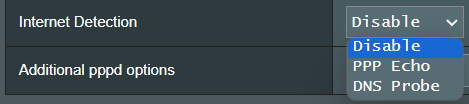
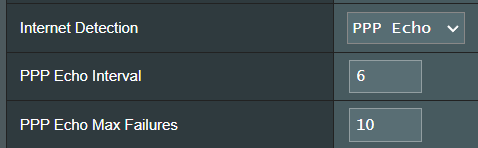
[ PPP Echo ]: Utiliza los mensajes Echo-Request y Echo-Reply definidos en el Protocolo de Control de Enlace PPP (LCP) para probar la conexión PPP.
Intervalo PPP Echo: Envía un marco LCP Echo-Request al par cada n segundos.
Máximo de Fallos PPP Echo: Da por muerto al par si se envían n solicitudes LCP Echo-Request sin recibir una respuesta válida LCP Echo-Reply. El uso de esta opción requiere un valor distinto de cero para el parámetro de Intervalo Echo.
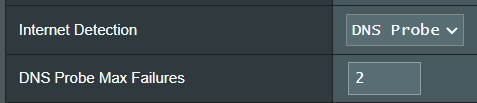
[ DNS Probe ]: Realiza una solicitud de búsqueda DNS y resuelve la dirección IP para probar la conexión DNS.
DNS Probe Max Failures: Si la resolución de DNS falla o devuelve la dirección incorrecta n veces, se asume que la conexión a internet es completamente fallida.
[d11] Opciones adicionales de pppd: Este elemento puede ser especificado por algunos proveedores de servicios de internet. Consulta con tu proveedor y complétalos si es necesario.
e. Requisito especial del proveedor de servicios de internet
[e1] Habilitar conexión VPN + DHCP: Decide si quieres habilitar la conexión VPN y DHCP o no.
[e2] Nombre de host: Puedes proporcionar un nombre de host para tu router. Normalmente lo solicita tu proveedor de servicios de internet (ISP).
[e3] Dirección MAC: La dirección MAC (Control de acceso a medios) es un identificador único que identifica tu ordenador o dispositivo en la red. Los proveedores de servicios de internet monitorean las direcciones MAC de los dispositivos que se conectan a sus servicios, y podrían prohibir la conexión a Internet para nuevas direcciones MAC. Para solucionar este problema, puedes hacer lo siguiente:
- Contacta a tu proveedor de servicios de internet (ISP) y solicita actualizar la dirección MAC asociada a tu suscripción.
- Clona o cambia la dirección MAC del nuevo dispositivo para que coincida con la dirección MAC del dispositivo original.
(e4) Extender el valor TTL: El valor predeterminado es [ No ].
(e5) Falsificar el valor TTL de LAN: El valor predeterminado es [ No ].
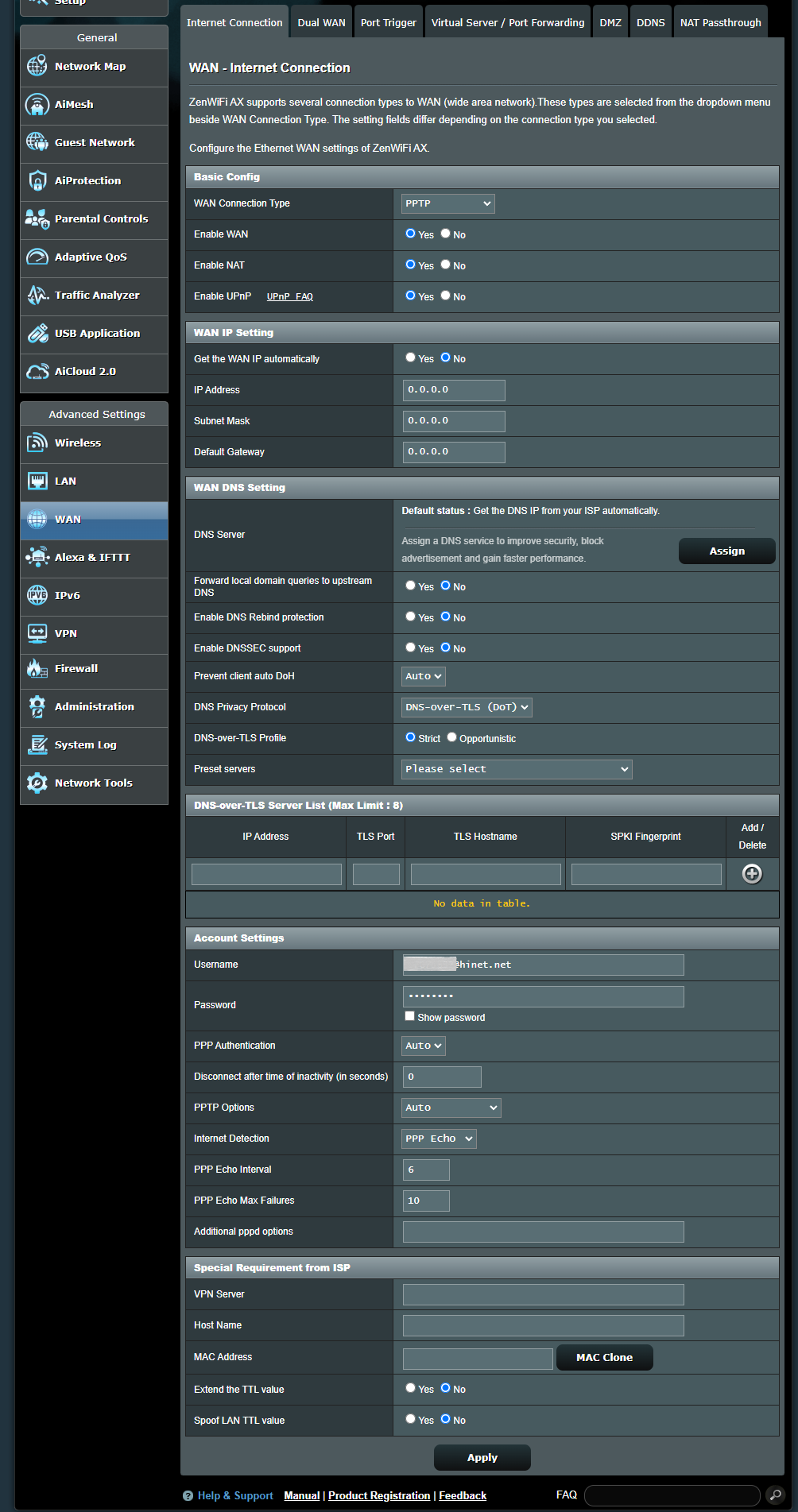
PPTP
a. Configuración básica
(a1) Activar WAN: Activar y desactivar WAN. Bajo algunos tipos de conexión, puedes obtener una nueva dirección IP utilizando Activar y Desactivar WAN.
(a2) Activar NAT: NAT (Traducción de Direcciones de Red) es un proceso utilizado en los routers para reemplazar la información de dirección de los paquetes de red con nueva información de dirección. Las aplicaciones típicas de NAT son para routers que conectan LAN con la WAN. En LAN, cada dispositivo de red tiene una IP privada (IP LAN) pero solo existe una IP pública (IP WAN). Para otorgar acceso a internet a los dispositivos de la red, el router reemplaza la dirección IP privada del remitente por su propia dirección IP pública en todos los paquetes de datos salientes. El router guarda toda la información necesaria en una tabla (tabla NAT) para que los paquetes de datos entrantes puedan ser asignados al dispositivo de red correcto.
(a3) Activar UPnP:UPnP([Universal Plug and Play] permite que varios dispositivos [routers, televisores, sistemas estéreo, consolas de videojuegos, teléfonos celulares] sean controlados a través de una red basada en IP, con o sin control central mediante una puerta de enlace.
b. Configuración IP de WAN
(b1) Obtener la IP de WAN automáticamente: El valor predeterminado es [ No ]. Por favor, contacte a su Proveedor de Servicios de Internet ([ISP]) para la siguiente información. Configurar en [ Sí ], permite al router obtener la dirección IP de WAN del ISP automáticamente.
(b1-1) Dirección IP: Si su conexión WAN requiere una dirección IP estática, ingrese la dirección IP en este campo.
(b1-2) Máscara de subred: Si su conexión WAN requiere una dirección IP estática, ingrese la máscara de subred en este campo.
(b1-3) Puerta de enlace predeterminada: Si su conexión WAN requiere una dirección IP estática, ingrese la dirección IP de la puerta de enlace en este campo.
c. Configuración DNS de WAN
(c1) Servidor DNS: Permite que este router obtenga la dirección IP de DNS del Proveedor de Servicios de Internet ([ISP]) automáticamente. Por favor, consulte la Pregunta Frecuente Cómo asignar manualmente el servidor DNS de WAN al router ASUS
[c2] Reenviar consultas de dominio local al DNS ascendente: Indica a dnsmasq que las búsquedas de nombres de host dentro del dominio local del router se deben reenviar al DNS ascendente configurado en tu interfaz WAN. Es útil si tu DNS ascendente es, por ejemplo, un servidor Windows.
[c3] Habilitar protección contra DNS Rebind: Al habilitar esto, se protegerá tu LAN contra ataques de DNS rebind, sin embargo, impedirá que los servidores DNS ascendentes resuelvan consultas a cualquier IP no enrutable (por ejemplo, 192.168.1.1)
[c4] Habilitar soporte para DNSSEC: Asegura que las búsquedas DNS no hayan sido secuestradas por un tercero malicioso al consultar un dominio habilitado para DNSSEC. Asegúrate de que tu DNS WAN/ISP sea compatible con DNSSEC, de lo contrario, las búsquedas DNS siempre fallarán.
[c5] Prevenir auto DoH de cliente: Algunos clientes cambiarán automáticamente a DNS sobre HTTPS, evitando tus servidores DNS preferidos. Esta opción puede evitar eso. Si se configura en Auto (el valor predeterminado), solo lo evitará si DNSPrivacy o DNSFilter en modo global están habilitados.
[c6] Protocolo de privacidad DNS: Puedes configurar tu router para usar un servidor DNS de terceros que soporte cifrado para evitar que espíen tus consultas DNS. Aunque esto aumenta la privacidad, ten en cuenta que podría disminuir el rendimiento general del DNS.
(c6-1) Perfil de DNS-over-TLS: El valor predeterminado es [ Estricto ] modo. En el Modo Estricto, solo se permite el uso de un servidor DNS si se puede autenticar la identidad del servidor remoto. En el Modo Oportunista intentará autenticar, pero aún usará ese servidor si no logra autenticar su identidad, permitiendo que la resolución de nombres funcione correctamente.
(c6-2) Servidores preestablecidos: Servidores preconfigurados, seleccione uno para rellenar automáticamente los campos a continuación para usted, luego haga clic en el botón Añadir para agregarlo a la lista.
d. Configuración de la cuenta
(d1) Nombre de usuario: Rellene la información que el Proveedor de Servicio de Internet (ISP) proporcionó.
(d2) Contraseña: Rellene la información que el Proveedor de Servicio de Internet (ISP) proporcionó.
(d3) Autenticación PPP: El valor predeterminado es [ Auto ]. Otras opciones son [PAP] y [CHAP], que se utilizan para verificar la identidad del dispositivo PPP.
(d4) Desconectar después del tiempo de inactividad (en segundos): Este campo es opcional y te permite configurar la desconexión de tu conexión con el proveedor de servicios de Internet (ISP) después de un período de tiempo especificado. Un valor de cero permite un tiempo de inactividad infinito.
(d5) Opciones PPTP: Este elemento puede ser especificado por algunos proveedores de servicios de Internet (ISP). El valor predeterminado es [ Auto ], otras opciones son [ Sin cifrado ], [ MPPE 40 ] y [ MPPE 128 ]. Consulta con tu proveedor de servicios de Internet (ISP) y rellena estos campos si es necesario.
(d6) Detección de Internet: Las opciones son [ Desactivar ], [ PPP Echo ], [ Sondeo DNS ]
[ Desactivar ]: Desactívalo para apagar la Detección de Internet.
[ PPP Echo ]: Utiliza los mensajes Echo-Request y Echo-Reply definidos en el Protocolo de Control de Enlace PPP (LCP) para probar la conexión PPP.
Intervalo PPP Echo: Envía una trama LCP Echo-Request al par cada n segundos.
Máximo de fallos PPP Echo: Se presume que el par está muerto si se envían n solicitudes LCP Echo-Request sin recibir una respuesta válida LCP Echo-Reply. El uso de esta opción requiere un valor distinto de cero en el parámetro de intervalo Echo.
[ Sondeo DNS ]: Realiza una solicitud de búsqueda DNS y resuelve la dirección IP para probar la conexión DNS.
Máximo de fallos en Sondeo DNS: Si la resolución DNS falla o devuelve la dirección incorrecta n veces, entonces se asume que la conexión a internet es completamente fallida.
(d7) Opciones adicionales de pppd: Este elemento puede ser especificado por algunos proveedores de servicios de internet. Consulta con tu proveedor y complétalos si es necesario.
e. Requisitos especiales del proveedor de servicios de internet
(e1) Servidor VPN: Si tu tipo de conexión WAN es PPTP o L2TP, por favor introduce el nombre o IP del servidor del Servidor VPN.
(e2) Nombre de host: Puedes proporcionar un nombre de host para tu router. Normalmente es solicitado por tu proveedor de servicios de internet.
(e3) Dirección MAC: La dirección MAC (Control de acceso a medios) es un identificador único que identifica tu ordenador o dispositivo en la red. Los proveedores de internet monitorean las direcciones MAC de los dispositivos que se conectan a sus servicios, y podrían impedir la conexión a internet para nuevas direcciones MAC. Para resolver este problema, puedes hacer cualquiera de lo siguiente:
- Contacta a tu proveedor de servicios de Internet [Proveedor de servicios de Internet (ISP)] y solicita actualizar la dirección MAC asociada con tu suscripción de ISP.
- Clona o cambia la dirección MAC del nuevo dispositivo para que coincida con la dirección MAC del dispositivo original.
(e4) Extender el valor TTL: El valor predeterminado es [ No ].
(e5) Falsificar el valor TTL de LAN: El valor predeterminado es [ No ].
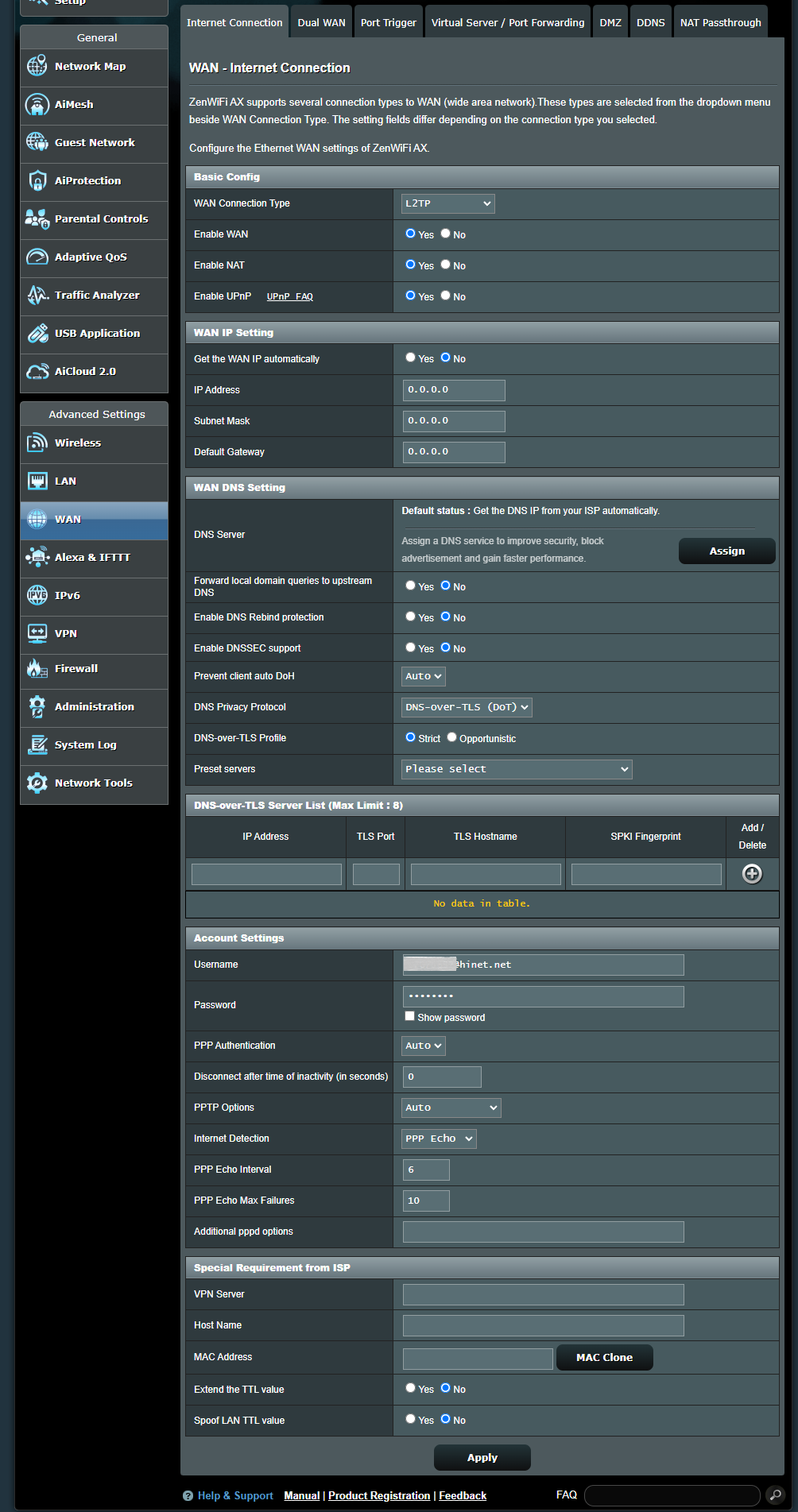
L2TP
a. Configuración básica
(a1) Habilitar WAN: Habilitar y deshabilitar WAN. Bajo algunos tipos de conexión, puedes obtener una nueva dirección IP usando Habilitar y Deshabilitar WAN.
(a2) Habilitar NAT: NAT([Traducción de Dirección de Red]) es un proceso utilizado en routers para reemplazar la información de dirección de los paquetes de red con nueva información de dirección. Las aplicaciones típicas de NAT son para routers que conectan la LAN con la WAN. En la LAN, cada dispositivo de red tiene una IP privada ([IP LAN]) pero solo hay una IP pública ([IP WAN]). Para otorgar acceso a internet a los dispositivos de la red, el router reemplaza la dirección IP privada del remitente con su propia dirección IP pública en todos los paquetes de datos salientes. El router guarda toda la información necesaria en una tabla ([tabla NAT]) para que los paquetes de datos entrantes puedan asignarse luego al dispositivo de red correcto.
(a3) Activar UPnP: UPnP([Universal Plug and Play]) permite que varios dispositivos ([routers], [televisores], [sistemas de sonido], [consolas de juegos], [teléfono celular]) sean controlados a través de una red basada en IP con o sin un control central mediante un gateway.
b. Configuración de IP WAN
(b1) Obtener la IP WAN automáticamente: El valor predeterminado es [ No ]. Por favor, contacte a su [Proveedor de Servicios de Internet] ([ISP]) para la siguiente información. Configurar en [ Sí ] permite que el router obtenga la dirección IP WAN del ISP automáticamente.
(b1-1) Dirección IP: Si su conexión WAN requiere una dirección IP estática, ingrese la dirección IP en este campo.
(b1-2) Máscara de subred:Si tu conexión WAN requiere una dirección IP estática, introduce la máscara de subred en este campo.
[b1-3] Puerta de enlace predeterminada: Si tu conexión WAN requiere una dirección IP estática, introduce la dirección IP de la puerta de enlace en este campo.
c. Configuración DNS WAN
[c1] Servidor DNS: Permite que este router obtenga la dirección IP DNS del proveedor de servicios de Internet (ISP) automáticamente. Por favor, consulta las preguntas frecuentes Cómo asignar manualmente el servidor DNS WAN al router ASUS
[c2] Reenviar consultas de dominio local a DNS superior: Indica a dnsmasq que las búsquedas de nombres de host dentro del dominio local del router se deben reenviar al DNS superior configurado en tu interfaz WAN. Útil si tu DNS superior es, por ejemplo, un servidor Windows.
[c3] Activar protección contra DNS Rebind: Activar esto protegerá tu LAN contra ataques de DNS rebind, sin embargo evitará que los servidores DNS superiores resuelvan consultas a cualquier IP no enrutable (por ejemplo, 192.168.1.1)
[c4] Activar soporte DNSSEC: Garantiza que las búsquedas DNS no hayan sido secuestradas por un tercero malicioso al consultar un dominio habilitado para DNSSEC. Asegúrate de que tu DNS WAN/ISP sea compatible con DNSSEC, de lo contrario, las búsquedas DNS siempre fallarán.
(c5) Evitar que el cliente use automáticamente DoH: Algunos clientes cambiarán automáticamente a DNS sobre HTTPS, ignorando tus servidores DNS preferidos. Esta opción puede evitarlo. Si se establece en Auto (el valor predeterminado), solo lo impedirá si DNSPrivacy o DNSFilter están habilitados en modo global.
(c6) Protocolo de privacidad DNS: Puedes configurar tu router para usar un servidor DNS de terceros que soporte cifrado para evitar que se espíen tus consultas DNS. Aunque esto aumenta la privacidad, ten en cuenta que podría disminuir el rendimiento general de DNS.
(c6-1) Perfil DNS-over-TLS: El valor predeterminado es [ Estricto ] modo. En el modo Estricto, solo se permite el uso de un servidor DNS si se puede autenticar la identidad del servidor remoto. En el modo Oportunista se intentará autenticar, pero aún se utilizará ese servidor si falla la autenticación de su identidad, permitiendo que la resolución de nombres siga funcionando correctamente.
(c6-2) Servidores predefinidos: Servidores preconfigurados, selecciona uno para rellenar los campos de abajo, luego haz clic en el botón Agregar para añadirlo a la lista.
d. Configuración de cuenta
(d1) Nombre de usuario: Complete la información que el proveedor de servicios de Internet (ISP) proporcionó.
(d2) Contraseña: Complete la información que el proveedor de servicios de Internet (ISP) proporcionó.
(d3) Autenticación PPP: El valor predeterminado es [ Auto ]. Otras opciones son [PAP] y [CHAP], que se utilizan para verificar la identidad del dispositivo PPP.
(d4) Desconectar después de tiempo de inactividad (en segundos): Este campo es opcional y permite configurar la terminación de la conexión con el proveedor de servicios de Internet (ISP) después de un período de tiempo especificado. Un valor de cero permite tiempo de inactividad ilimitado.
(d5) Opciones PPTP: Este elemento puede ser especificado por algunos ISP. El valor predeterminado es [ Auto ], otras opciones son [ Sin cifrado ],[ MPPE 40 ] y [ MPPE 128 ]. Consulte con su proveedor de servicios de Internet (ISP) y complételo si es necesario.
(d6) Detección de Internet: Las opciones son [ Desactivar ], [ PPP Echo ], [ DNS Probe ]
[ Desactivar ]: Desactívelo para apagar la detección de Internet.
[ PPP Echo ]: Utiliza los mensajes Echo-Request y Echo-Reply definidos en el Protocolo de Control de Enlace PPP (LCP) para probar la conexión PPP.
PPP Echo Intervalo: Envía una trama LCP Echo-Request al par cada n segundos.
PPP Echo Máximo de Fallos: Se presume que el par está muerto si se envían n solicitudes LCP Echo-Request sin recibir una LCP Echo-Reply válida. El uso de esta opción requiere un valor distinto de cero para el parámetro de Intervalo de Echo.
[ DNS Probe ]: Realiza una solicitud de búsqueda DNS y resuelve la dirección IP para probar la conexión DNS.
DNS Probe Máximo de Fallos: Si la resolución DNS falla o devuelve la dirección incorrecta n veces, entonces se asume que la conexión a internet es completamente fallida.
(d7) Opciones adicionales de pppd: Este elemento puede ser especificado por algunos ISP. Consulte con su ISP y complételo si es necesario.
e. Requisito especial del ISP
(e1) Servidor VPN: Si el tipo de conexión de tu WAN es PPTP o L2TP, por favor introduce el nombre del servidor o la IP del servidor del Servidor VPN.
(e2) Nombre de host: Puedes proporcionar un nombre de host para tu router. Normalmente es solicitado por tu Proveedor de Servicios de Internet (ISP).
(e3) Dirección MAC: La dirección MAC (Control de Acceso a Medios) es un identificador único que identifica tu ordenador o dispositivo en la red. Los ISP monitorean las direcciones MAC de los dispositivos que se conectan a sus servicios y pueden prohibir la conexión a Internet para nuevas direcciones MAC. Para solucionar este problema, puedes hacer cualquiera de lo siguiente:
- Contacta a tu Proveedor de Servicios de Internet (ISP) y solicita actualizar la dirección MAC asociada con tu suscripción ISP.
- Clona o cambia la dirección MAC del nuevo dispositivo para que coincida con la dirección MAC del dispositivo original.
(e4) Extender el valor TTL: El valor predeterminado es [ No ].
(e5) Falsear el valor TTL de LAN: El valor predeterminado es [ No ].
Preguntas frecuentes
1. El reenvío de puertos solo funciona dentro de la red interna/intranet [LAN] pero no se puede acceder desde Internet [WAN].
- Primero, asegúrese de que la función de reenvío de puertos esté configurada correctamente. Por favor, consulte la pregunta frecuente relacionada: ¿Cómo configurar las reglas de servidor virtual/reenvío de puertos?
- Tenga en cuenta que si el router está utilizando una dirección IP privada de [WAN] (como cuando está conectado detrás de otro router/switch/módem con función integrada de router/Wi-Fi), posiblemente coloque el router bajo una red NAT de múltiples capas. El servicio [DDNS] y el reenvío de puertos no funcionarán correctamente en tal entorno. Pregunta frecuente relacionada: [Router inalámbrico] Introducción y configuración de [DDNS]
Rangos de red privada IPv4:
Clase A: 10.0.0.0 – 10.255.255.255
Clase B: 172.16.0.0 – 172.31.255.255
Clase C: 192.168.0.0 – 192.168.255.255
2. ¿Cómo configurar el tipo de conexión [WAN] como [IPoE]?
(1) Seleccione el tipo de conexión WAN como [IP Automática]
(2) Si se requiere autenticación, vaya a [WAN] > [Conexión a Internet] > [Configuración de la cuenta] > [Autenticación] > Seleccione [802.1x MD5]
Este elemento puede ser especificado por algunos proveedores de servicios de Internet. Consulte con su proveedor de servicios de Internet (ISP) y rellene los datos si es necesario.
¿Cómo obtener la (Utilidad / Firmware)?
Puede descargar los últimos drivers, software, firmware y manuales de usuario en el Centro de Descargas de ASUS.
Si necesita más información sobre el Centro de Descargas de ASUS, por favor consulte este enlace.