Temas Relacionados
- [Router Inalámbrico] ¿Cómo ingreso a la página de configuración de mi router ASUS usando la interfaz web (Web GUI)?
- [Router inalámbrico] No puedo iniciar sesión en la interfaz web/aplicación de mi router ASUS usando mi nombre de usuario y contraseña
- [Router inalámbrico] ¿Cómo cambiar el nombre de usuario y la contraseña de inicio de sesión del router ASUS / router ExpertWiFi?
[Wireless Router] Cómo gestionar varios routers ASUS con la aplicación ASUS router
Para proporcionarte instrucciones más detalladas, también puedes hacer clic en el enlace del video de ASUS Youtube a continuación para saber más sobre cómo gestionar tu red ampliable AiMesh con la aplicación ASUS Router.
Después de configurar tu primer router ASUS en la aplicación ASUS Router, si necesitas configurar un segundo o más routers Asus, puedes usar la aplicación ASUS Router para gestionar varios routers.
Antes de comenzar la configuración, por favor asegúrate de que tu router ASUS sea compatible y que la aplicación ASUS Router esté instalada.
Si deseas saber más sobre la aplicación ASUS Router, como los modelos compatibles, requisitos de versión del sistema y configuración inicial, por favor consulta la FAQ [Router inalámbrico] ¿Cómo configurar el router WiFi ASUS mediante la aplicación ASUS Router? (QIS, Configuración Rápida de Internet)
Por ejemplo, si necesitas iniciar sesión en un segundo router ASUS que ya ha sido configurado, por favor sigue estos pasos:
1. Antes de configurar, asegúrate de que el firmware del router y la aplicación ASUS Router estén actualizados.
Por favor, consulta las Preguntas Frecuentes Cómo actualizar el firmware de tu router a la última versión a través de la aplicación ASUS Router
2. Conecta tu teléfono directamente a la red WiFi del router ASUS que deseas administrar.
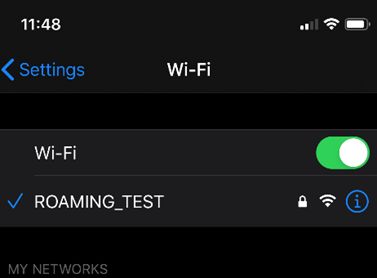
3. Abre la aplicación ASUS Router.

4. En la esquina superior derecha, encontrarás un punto rojo junto al botón [+].
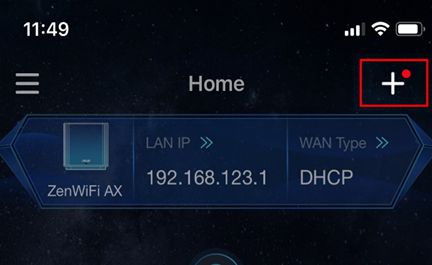
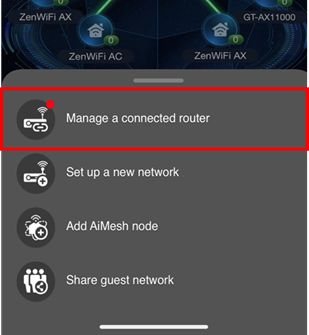
5. Haz clic en el botón más y selecciona [Administrar un router conectado].
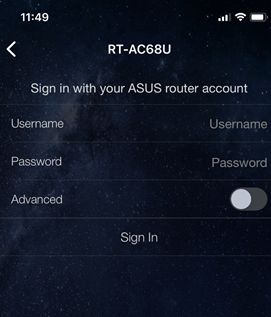
6. Ingresa el nombre de usuario y la contraseña del router para iniciar sesión.
Nota: Si olvidas el nombre de usuario y/o la contraseña, por favor restaura el router a los valores predeterminados de fábrica y configura de nuevo.
Por favor consulta [Router inalámbrico] ¿Cómo restablecer el router a la configuración predeterminada de fábrica? para saber cómo restaurar el router a los valores predeterminados.
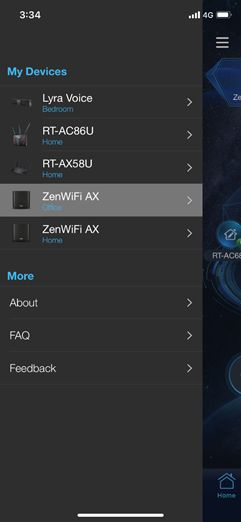
7. Después de iniciar sesión, puedes encontrar los routers que acabas de añadir en el menú lateral (cajón). Además, puedes encontrar todos los routers bajo tu gestión y puedes hacer clic para cambiar entre los diferentes routers que deseas administrar.
Nota: Para la lista de compatibilidad de la aplicación ASUS Router, ve a la App Store de iOS o Google Play y busca la aplicación ASUS Router.
Nota: Para actualizar el firmware, por favor consulta: [Router inalámbrico] Cómo actualizar el firmware de tu router a la última versión mediante la aplicación ASUS Router
Preguntas frecuentes
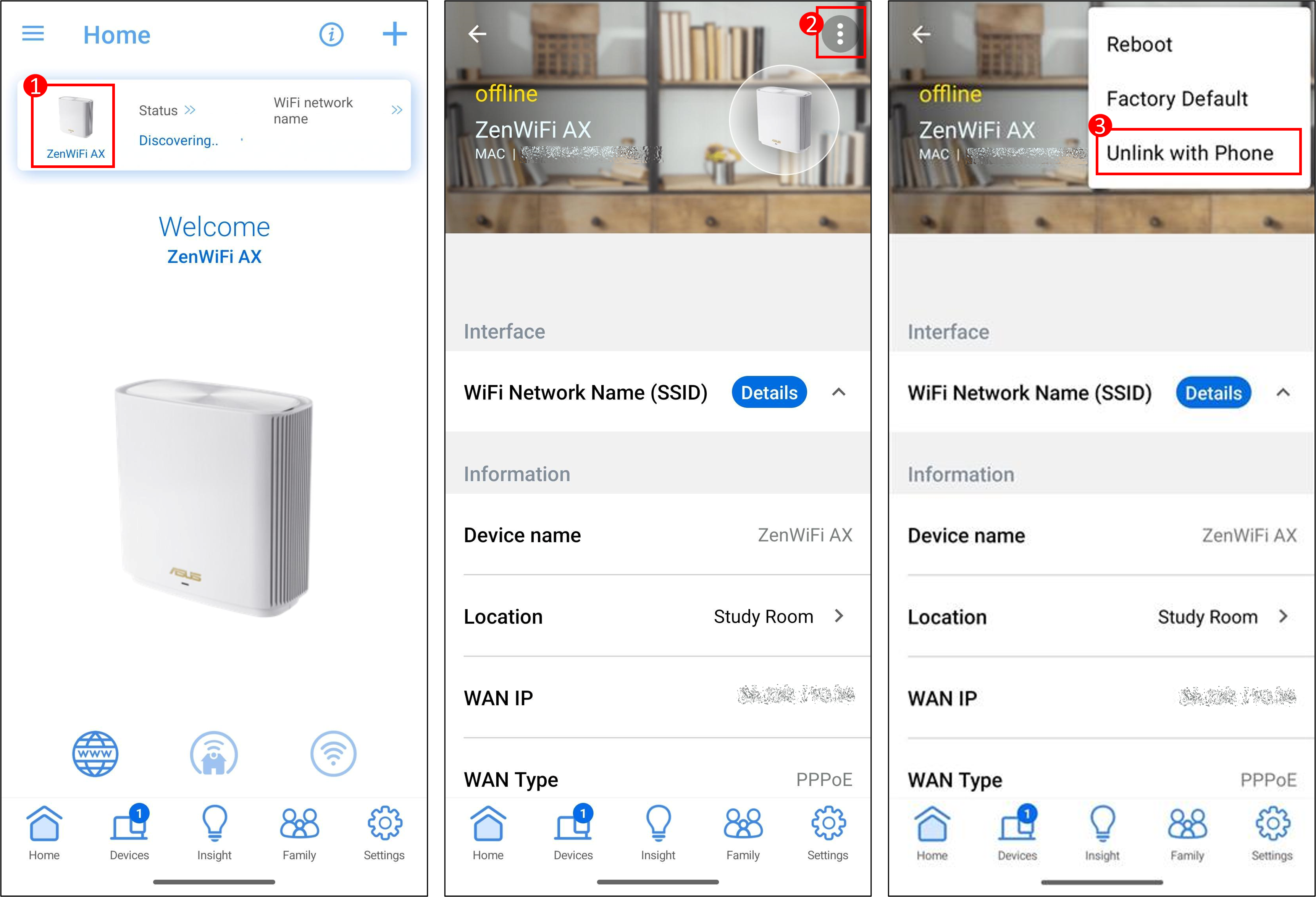
1. ¿Cómo eliminar un router vinculado desde la aplicación ASUS Router?
Como se muestra en el ejemplo siguiente, en la página de inicio de la aplicación, haz clic en el router > haz clic en el icono  > haz clic en [Desvincular con el teléfono] para completar el proceso.
Si estás utilizando la función de vinculación de cuenta, por favor [desvincula tu cuenta] primero.
Para instrucciones sobre la vinculación de cuentas, por favor consulta otra pregunta frecuente [Router inalámbrico] ¿Cómo vincular una cuenta de confianza a mi router ASUS?
2. ¿Cómo encontrar el nombre de usuario y la contraseña predeterminados del router?
- Por motivos de seguridad, si previamente has cambiado tu nombre de usuario o contraseña, no podrás iniciar sesión en el router usando el nombre de usuario o la contraseña predeterminados.
- Cómo encontrar el nombre de usuario y la contraseña predeterminados del router:
(1) Algunos modelos tienen el nombre de usuario y la contraseña predeterminados en la etiqueta del router, que puedes encontrar en una pegatina en la parte trasera o inferior del router. El nombre de usuario y la contraseña predeterminados son [admin].
(2) Algunos modelos tienen el nombre de usuario y la contraseña predeterminados en la etiqueta del router, que puedes encontrar en una pegatina en la parte trasera o inferior del router. El nombre de usuario y la contraseña predeterminados se basan en lo que se muestra en la etiqueta, como en el ejemplo de abajo.
La ubicación de las etiquetas para diferentes modelos varía.

3. ¿No puedo iniciar sesión en la aplicación ASUS router en mi teléfono?
Por favor, consulta lo siguiente:
a. Por favor, verifica si estás conectado al nombre de WiFi correcto. Tu teléfono necesita estar conectado al WiFi del router al que deseas iniciar sesión.
b. Si el nombre de usuario y la contraseña ingresados para iniciar sesión en el router no pueden iniciar sesión, por favor consulta la Pregunta Frecuente [Router Inalámbrico] No puedo iniciar sesión en la Interfaz Web GUI/App de mi router ASUS usando mi nombre de usuario y contraseña
c. Cuando tengas problemas con tu teléfono o router, reiniciarlos puede solucionar el problema. Intenta reiniciar tu teléfono y router para ver si esto mejora.
d. Por favor asegúrate de que el firmware del router y la app del router ASUS estén actualizados. Consulta la Pregunta Frecuente Cómo actualizar el firmware de tu router a la última versión mediante la App ASUS Router
¿Cómo obtener la (Utilidad / Firmware)?
Puedes descargar los drivers, software, firmware y manuales de usuario más recientes en el Centro de Descargas ASUS.
Si necesitas más información sobre el Centro de Descargas ASUS, por favor consulta este enlace.