Temas relacionados
[Router Inalámbrico] ¿Cómo vincular una cuenta de confianza a mi router ASUS? (Aplicación del router ASUS)
Introducción
- ¿Qué es una cuenta fiduciaria?
- Vincula tu router ASUS a tu cuenta
- Desvincular mi router ASUS de la cuenta de inicio de sesión
- Preguntas Frecuentes
Puedes iniciar sesión en tu cuenta fiduciaria y vincularla al router ASUS. Vincular tu router ASUS a una cuenta social puede ayudarte a habilitar el asistente de voz a través de la aplicación del router y a importar el perfil existente del router a un nuevo dispositivo portátil. Si deseas liberar tu router y vincularlo a otra cuenta, puedes desvincular el dispositivo de tu cuenta de inicio de sesión.
Preparación
1. La función de Vinculación de Cuenta está disponible para la versión de firmware 3.0.0.4.386.52294 y superiores. Por favor, asegúrate de que la versión de firmware de tu router ASUS esté actualizada.
Para información sobre cómo actualizar el firmware, por favor consulta [Router inalámbrico] ¿Cómo actualizar el firmware de tu router a la última versión a través de la aplicación ASUS Router?
2. Por favor, instala primero la aplicación ASUS Router en tu teléfono inteligente. Asegúrate de que la versión de tu aplicación ASUS Router esté actualizada.
Para información sobre cómo instalar la aplicación ASUS Router, por favor consulta [Router inalámbrico] ¿Cómo configurar el router ASUS Wi-Fi a través de la aplicación ASUS Router?
3. La vinculación de cuenta solo es compatible con ASUS DDNS, DDNS de terceros no es compatible.
Aquí tomamos iOS como ejemplo.
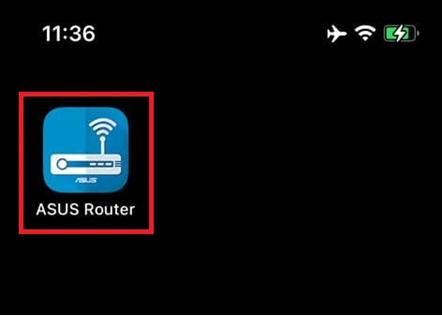
Paso 1. Haga clic en la App ASUS Router
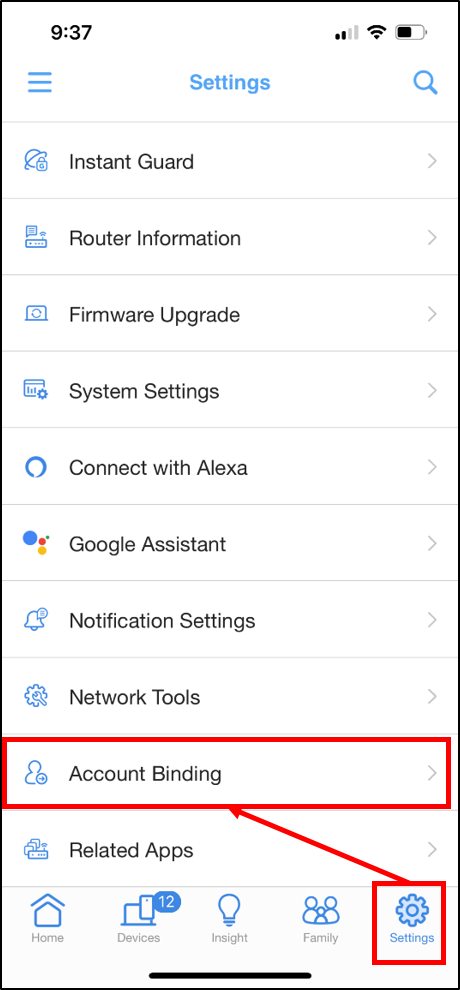
Paso 2. Vaya a Configuración y haga clic en [Vinculación de cuenta]
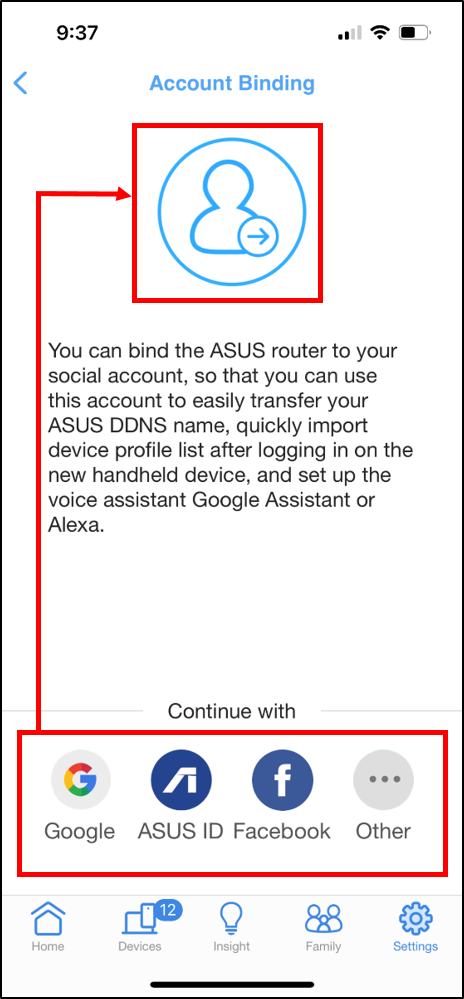
Paso 3. Elija la cuenta con la que desea vincular el router ASUS e inicie sesión con la cuenta.
Por favor, recuerde la información de la cuenta de inicio de sesión y luego elija la misma cuenta cuando inicie sesión en otro dispositivo portátil.
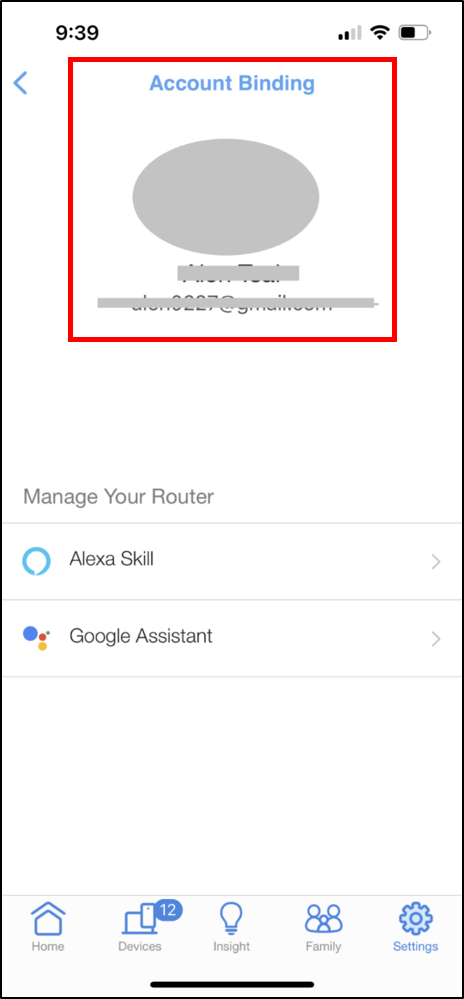
Paso 4. Cuando haya iniciado sesión y vinculado correctamente, podrá ver la información de su cuenta.
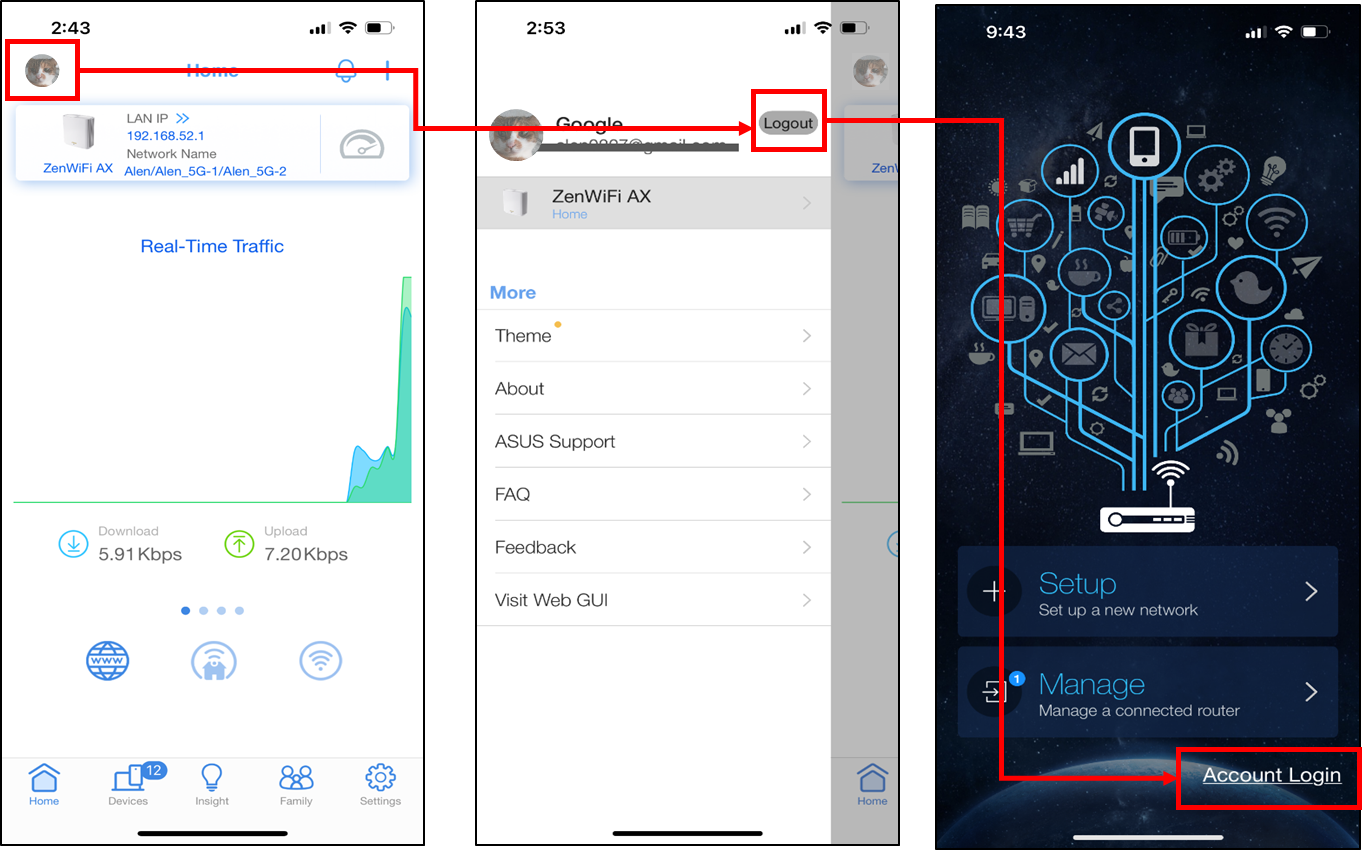
Puedes cerrar sesión desde la página de lista de perfiles del router. Por favor, recuerda qué cuenta estás asociando a tu dispositivo cuando cierres la sesión. Puede que necesites usar la misma cuenta para iniciar sesión y ver todos los perfiles de router asociados.
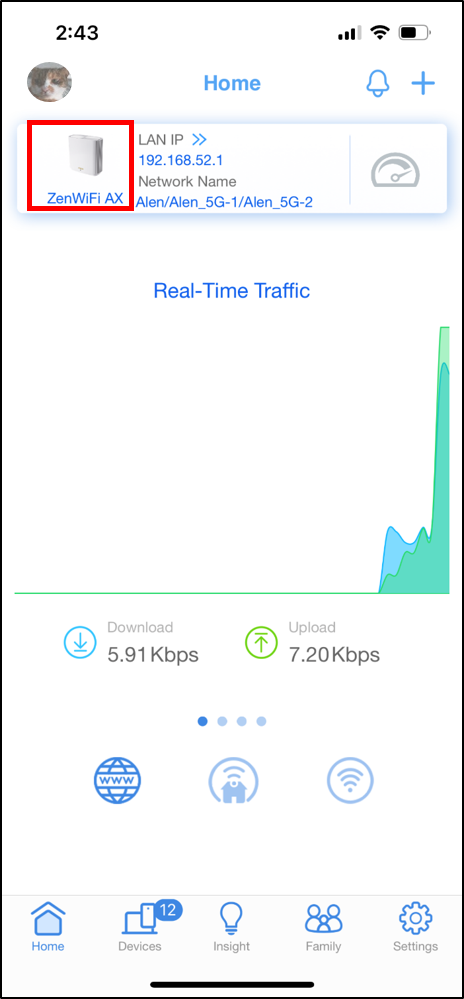
Paso 1. Ve a la página principal del perfil del router que quieres desvincular y haz clic en el icono de dispositivo.
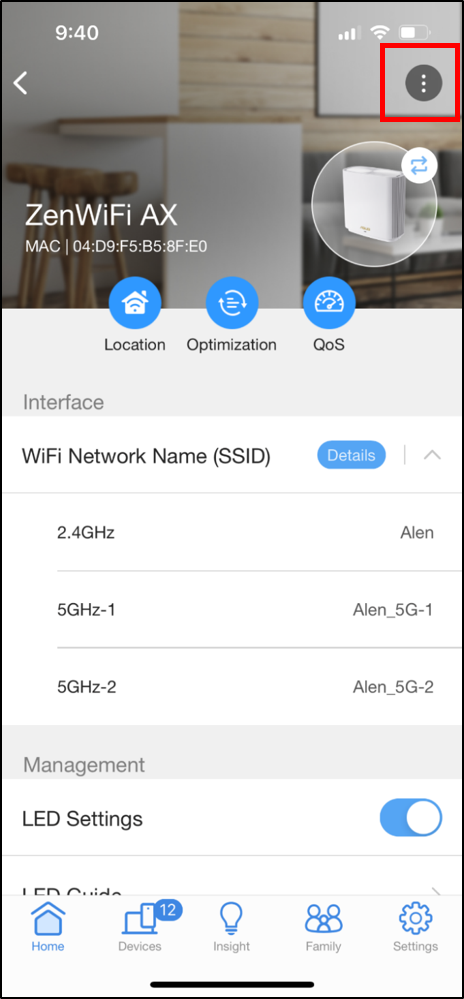
Paso 2. Haz clic en la botón de configuración en la esquina superior derecha
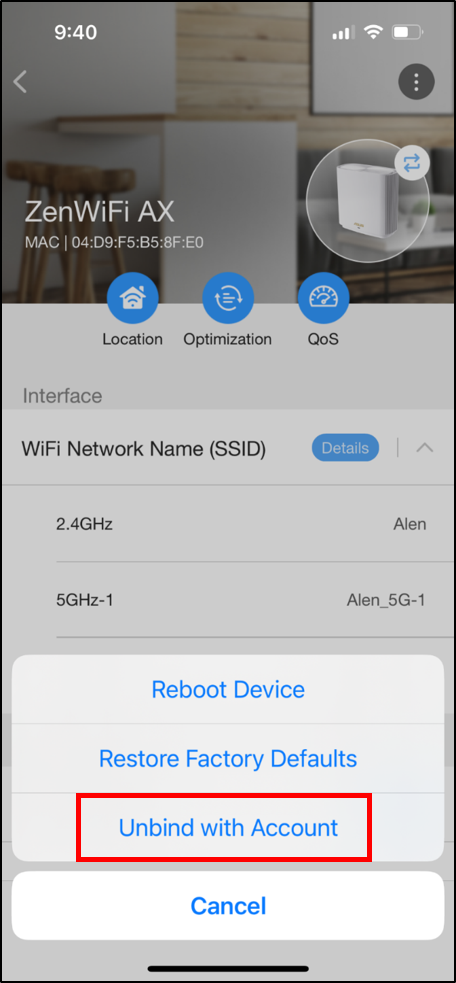
Paso 3. Haz clic en Desvincular con la cuenta
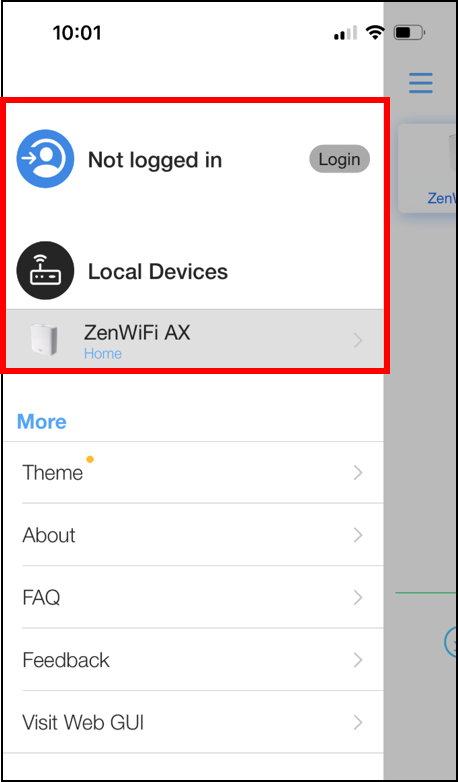
Luego podrás ver que tu dispositivo pasa a dispositivo local. Ahora ya no está vinculado con tu cuenta. Puedes desvincularlo con el teléfono o mantenerlo en el dispositivo local para su gestión.
1. ¿Qué tipos de cuenta son compatibles con esta función?
Actualmente es compatible con Gmail/ASUS ID/Facebook/Apple ID/WeChat.
Se añadió soporte para QQ/Weibo en China.
2. ¿Se puede vincular el mismo router ASUS a diferentes cuentas sociales?
No, el mismo router ASUS solo puede estar vinculado a una cuenta social al mismo tiempo.
3. ¿Puedo iniciar sesión en mis cuentas sociales en diferentes teléfonos móviles al mismo tiempo?
Puedes iniciar sesión y usar diferentes teléfonos al mismo tiempo.
4. ¿No puedes iniciar sesión para administrar la app de router ASUS a través de la vinculación de cuenta social?
Si no has vinculado ninguna cuenta social a este router ASUS antes, la vinculación de la cuenta no funcionará porque no hay registro de vinculación.
La vinculación y gestión de cuentas es para usuarios que quieren vincular una cuenta social al router y si el usuario ha cambiado a un nuevo dispositivo móvil, puede recuperar todos los perfiles de router iniciando sesión con cuentas sociales.
Para información sobre cómo instalar la app de router ASUS, por favor consulta [Router inalámbrico] ¿Cómo configurar el router Wi-Fi ASUS mediante la app de router ASUS?
¿Cómo obtener la (utilidad / firmware)?
Puedes descargar los últimos drivers, software, firmware y manuales de usuario en el Centro de Descargas de ASUS.
Si necesitas más información sobre el Centro de Descargas de ASUS, por favor consulta este enlace