Temas Relacionados
- Cómo buscar y descargar Drivers, Utilidades, BIOS y Manuales de Usuario
- Cómo buscar y descargar Drivers, Utilidades, BIOS y Manuales de Usuario
- Cómo buscar y descargar Drivers, Utilidades, BIOS y Manuales de Usuario
- ¿Cómo instalar el controlador de Windows 10 cuando no se puede encontrar [setup.exe] o [install.exe]?
- Procedimiento de instalación para controladores de chipset AMD
- [Portátil] La secuencia sugerida de instalación de los controladores
- [Notebook/Desktop/AIO/Gaming handheld] Buscar actualizaciones de BIOS o controladores
[Windows 11/10] Cómo instalar controladores y firmware desde el sitio de ASUS
Productos aplicables: Portátil, Sobremesa, PC Todo en Uno, Consola de Juego portátil, Placa base, MiniPC, ASUS NUC
Nota: El siguiente método de instalación es exclusivamente aplicable a dispositivos con arquitectura x86/x64. Para dispositivos con arquitectura ARM (como la plataforma de CPU Qualcomm®), por favor Haz clic aquí para aprender cómo instalar el driver para dispositivos basados en ARM.
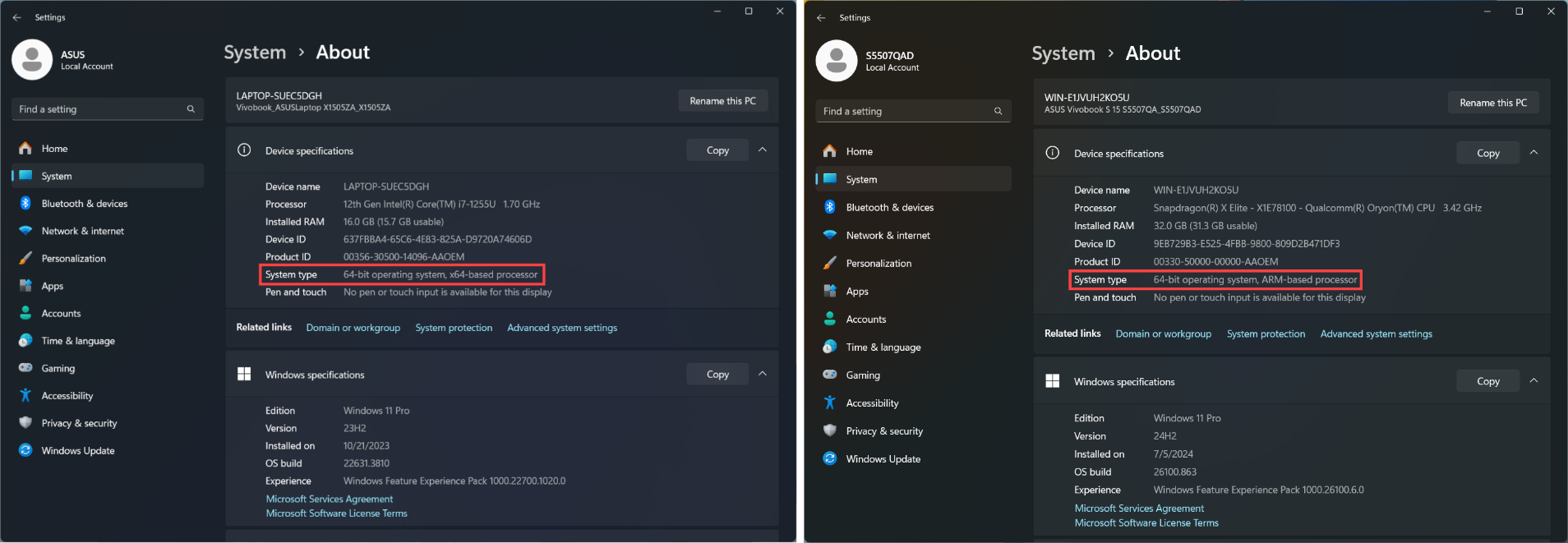
Nota: Cómo determinar la arquitectura de tu dispositivo
Navega a Configuración de Windows > Sistema > Acerca de. Aquí puedes ver la arquitectura de tu dispositivo bajo Tipo de sistema. (La imagen de la izquierda muestra una arquitectura x64; la imagen de la derecha muestra una arquitectura ARM.)
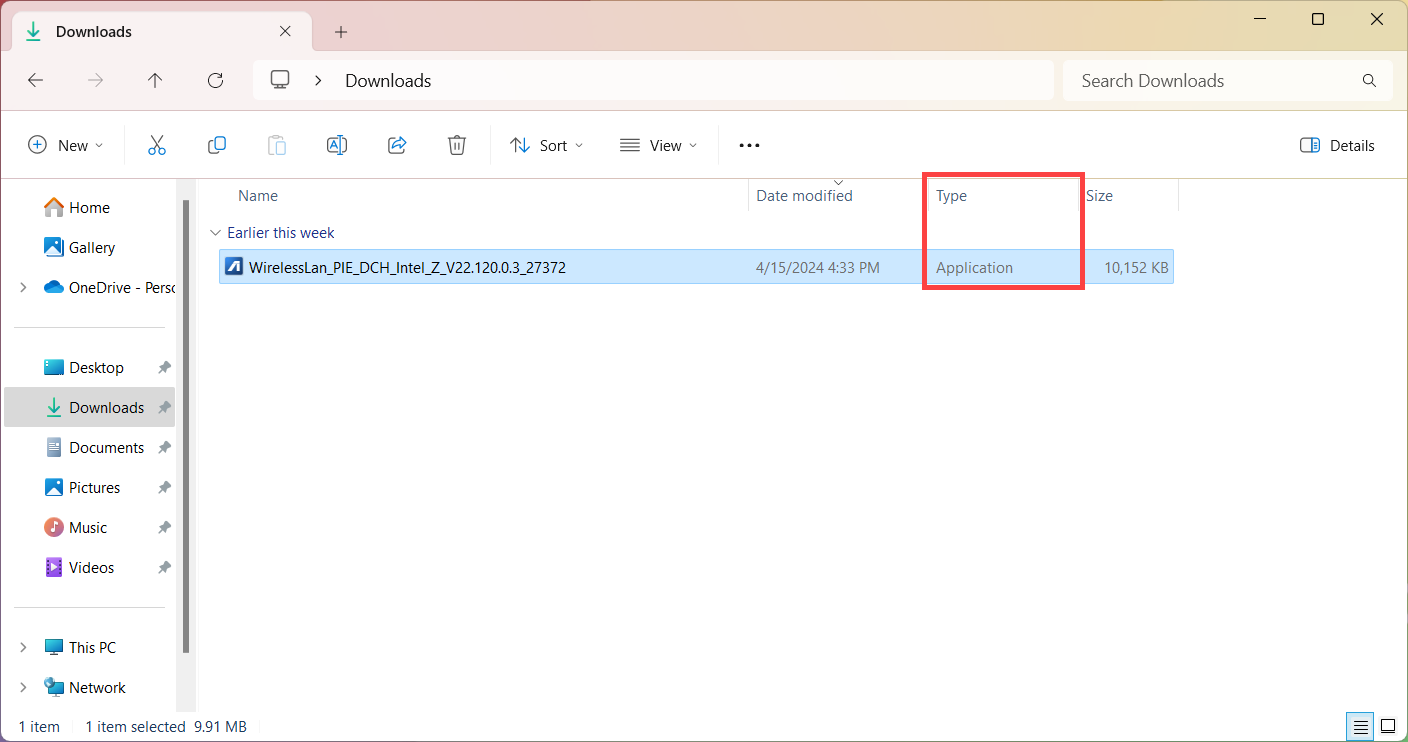
Este artículo explica cómo instalar drivers y firmware descargados desde el sitio web de soporte de ASUS cuando el tipo de archivo es una aplicación (.exe). Si el archivo que descargaste desde el sitio de soporte de ASUS no está en este formato, por favor consulta este artículo: Cómo instalar drivers cuando [setup.exe] o [install.exe] no se puede encontrar.
Nota: Si necesitas reinstalar el sistema operativo, puedes consultar este artículo para conocer el orden recomendado de instalación de drivers: Orden recomendado para la instalación de drivers.
Nota: Además de descargar e instalar manualmente drivers y firmware desde el sitio web de soporte de ASUS, el sistema operativo Windows también puede entregar ciertas actualizaciones de BIOS, firmware y drivers a través de Windows Update. Este mecanismo de actualización simplificado ayuda a los usuarios a obtener las últimas mejoras de funciones, parches de seguridad y otras actualizaciones esenciales del sistema. Puedes consultar este artículo para aprender Cómo actualizar el sistema y BIOS usando Windows Update.
Nota: Las siguientes ilustraciones pueden variar ligeramente dependiendo del modelo de tu producto o la versión de la aplicación.
Cómo instalar drivers y firmware (dispositivos de arquitectura x86/x64)
- Busca y descarga el driver o firmware que necesitas instalar. Aprende más sobre Cómo buscar y descargar drivers o firmware.
- Después de descargar, haz doble clic en el archivo que acabas de descargar para comenzar el proceso de instalación①. (Usando el driver de red inalámbrica WirelessLan_PIE_DCH_Intel_Z_V22.120.0.3_27372 como ejemplo)
Nota: Si descargó un archivo comprimido, haga clic derecho y elija 'Extraer todo' primero.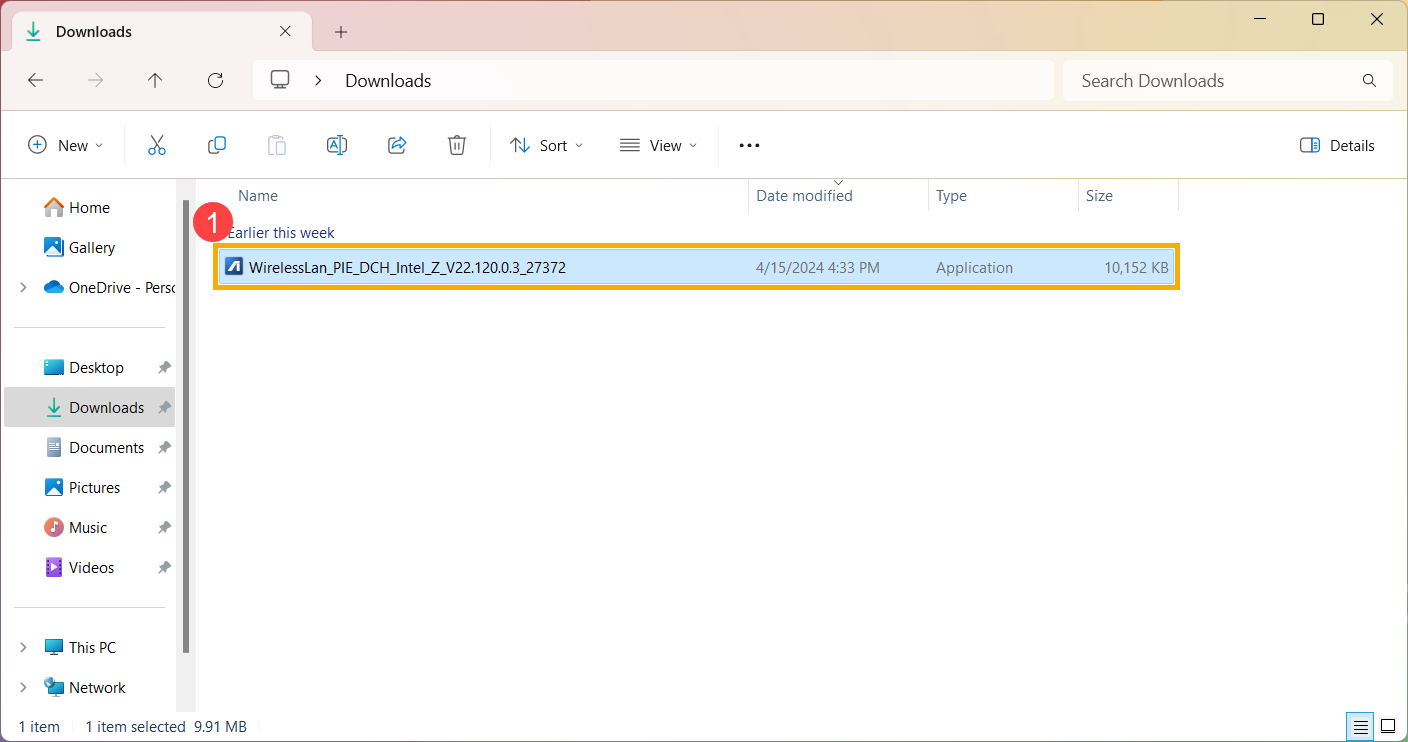
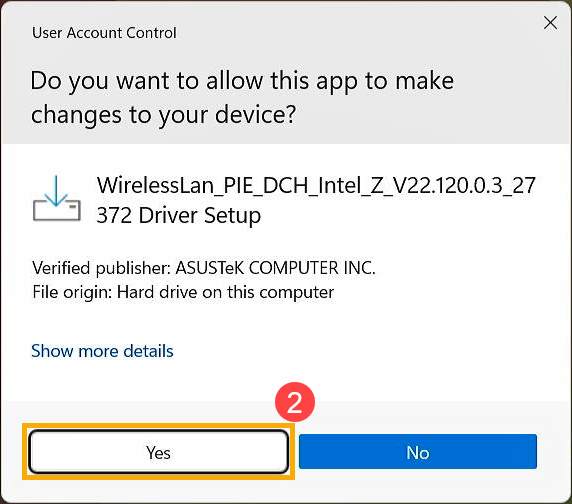
- Si aparece una ventana de Control de cuentas de usuario, haga clic en [Sí]②.
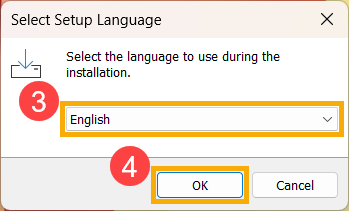
- Elija el idioma que desea usar en el programa de instalación③, luego haga clic en [Aceptar]④.
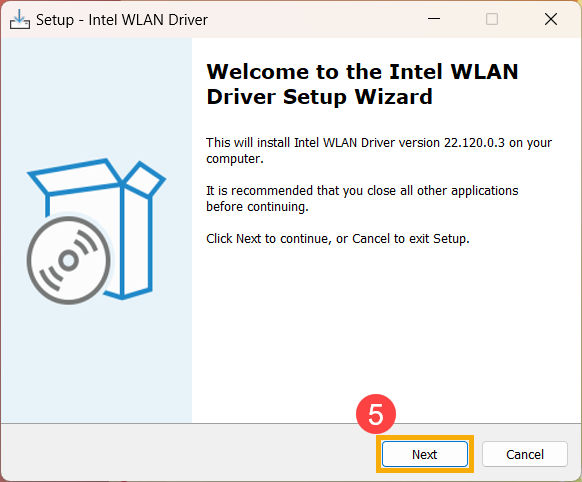
- Después de que inicie el programa de instalación, haga clic en [Siguiente]⑤ para continuar con la instalación.
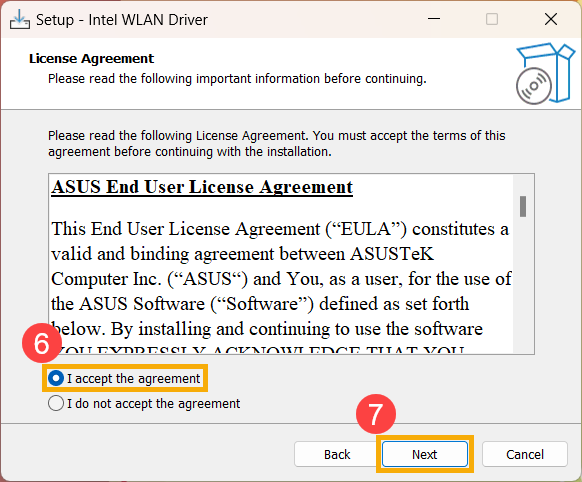
- Por favor, lea cuidadosamente el Acuerdo de licencia de software para el usuario final de ASUS. Después de confirmar, marque [Acepto el acuerdo]⑥, luego haga clic en [Siguiente]⑦ para continuar con la instalación.
- Elija la acción que desea realizar para este archivo. Marque [Instalar]⑧, luego haga clic en [Siguiente]⑨ para continuar con la instalación.
Nota: Si elige extraer, este proceso solo extraerá los archivos sin instalar.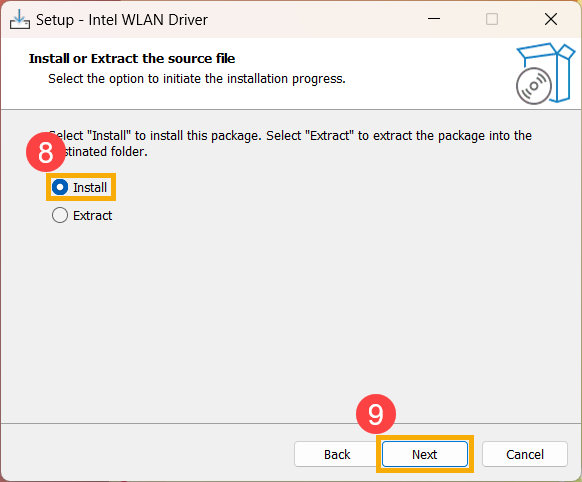
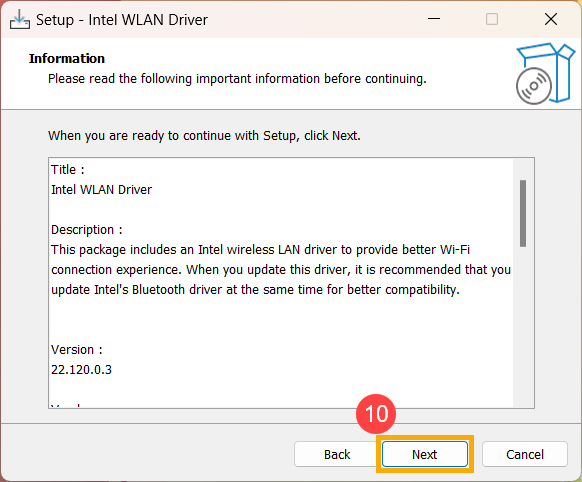
- Por favor, lea la siguiente información importante antes de continuar la instalación. Luego haga clic en [Siguiente]⑩ para continuar con la instalación.
- El programa de instalación está listo para instalar el driver o firmware. Haga clic en [Instalar]⑪ para comenzar la instalación.
Nota: La instalación de drivers o firmware puede tardar un poco. Durante la instalación, asegúrese de que su dispositivo esté conectado a la corriente y no fuerce el apagado para evitar cualquier problema anormal.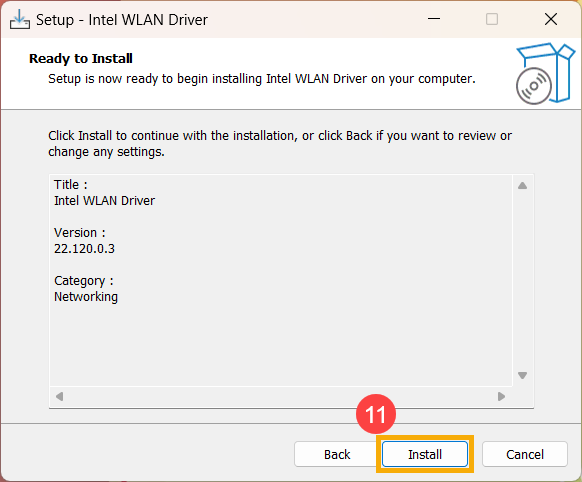
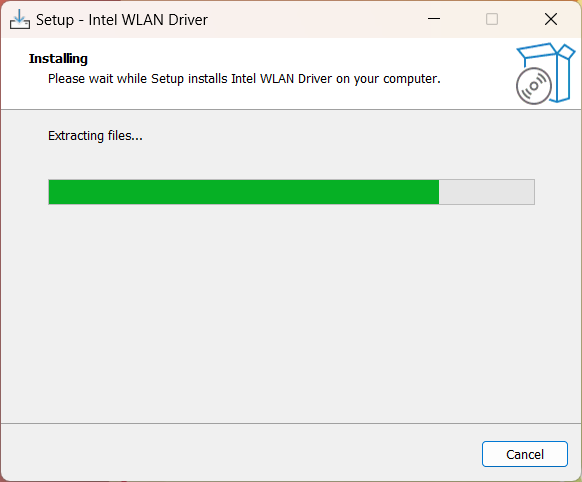
- El programa de instalación está instalando el driver o firmware. Por favor, espere a que se complete la instalación.
- Algunos drivers o firmware pueden requerir reiniciar su dispositivo para completar la configuración. Marque [Sí, reiniciar el ordenador ahora]⑫, luego haga clic en [Finalizar]⑬. El dispositivo se reiniciará.
Nota: Antes de reiniciar su dispositivo, asegúrese de guardar sus datos para evitar la pérdida de información.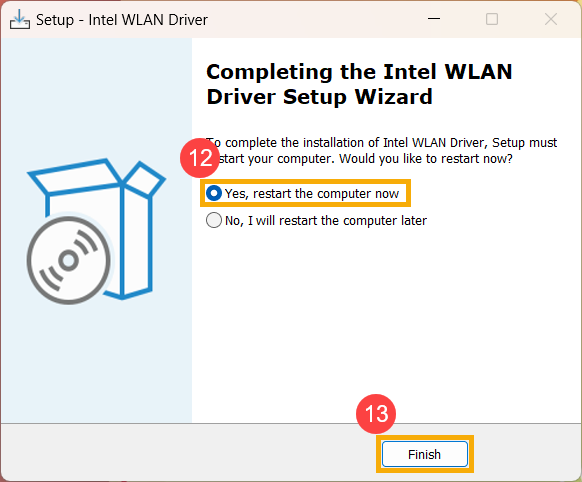
Instrucciones de actualización de firmware
- Durante la instalación, algunos paquetes de firmware pueden mostrar una pantalla de actualización de firmware, indicando que el dispositivo se encuentra actualmente en proceso de actualización de firmware.
Nota: Su dispositivo también puede recibir una notificación del sistema que inicie automáticamente una actualización de firmware y muestre una pantalla de actualización similar. En estos casos, no se requiere acción manual. Durante el proceso de actualización de firmware, asegúrese de que el dispositivo esté conectado a una fuente de alimentación y no fuerce el apagado del sistema, ya que hacerlo puede causar problemas inesperados.
Nota: Si aparece el siguiente mensaje, el dispositivo debe tener un nivel de batería superior al 20% y estar conectado a la corriente alterna antes de poder proceder con la actualización del firmware. Por favor, conecta el adaptador de corriente y espera hasta que el nivel de batería supere el 20%; la actualización del firmware comenzará automáticamente.
- El dispositivo está realizando actualmente la actualización del firmware. Por favor, espera pacientemente hasta que el proceso se complete.

- Cuando aparezca la siguiente pantalla, indicará que la actualización del firmware se ha completado correctamente. El dispositivo se reiniciará varias veces antes de iniciar el sistema operativo Windows.

Cómo instalar el driver con dispositivos basados en ARM
- Ve a la Sitio de soporte de ASUS con el nombre del modelo de tu dispositivo, aquí puedes obtener más información sobre Cómo buscar y descargar drivers.
Nota: Para descargar el archivo del driver correspondiente, consulta Cómo verificar el nombre del modelo. - Después de acceder a la página de descarga de soporte del producto, localiza la versión más reciente del Paquete de soporte de placa① en la categoría Paquete de driver, y luego haz clic en [Descargar]②.
Nota: Este paquete incluye BIOS, Sistema, Multimedia, Periféricos y drivers de conectividad. Utilizar este paquete actualizará tanto la BIOS como los drivers a las versiones más recientes.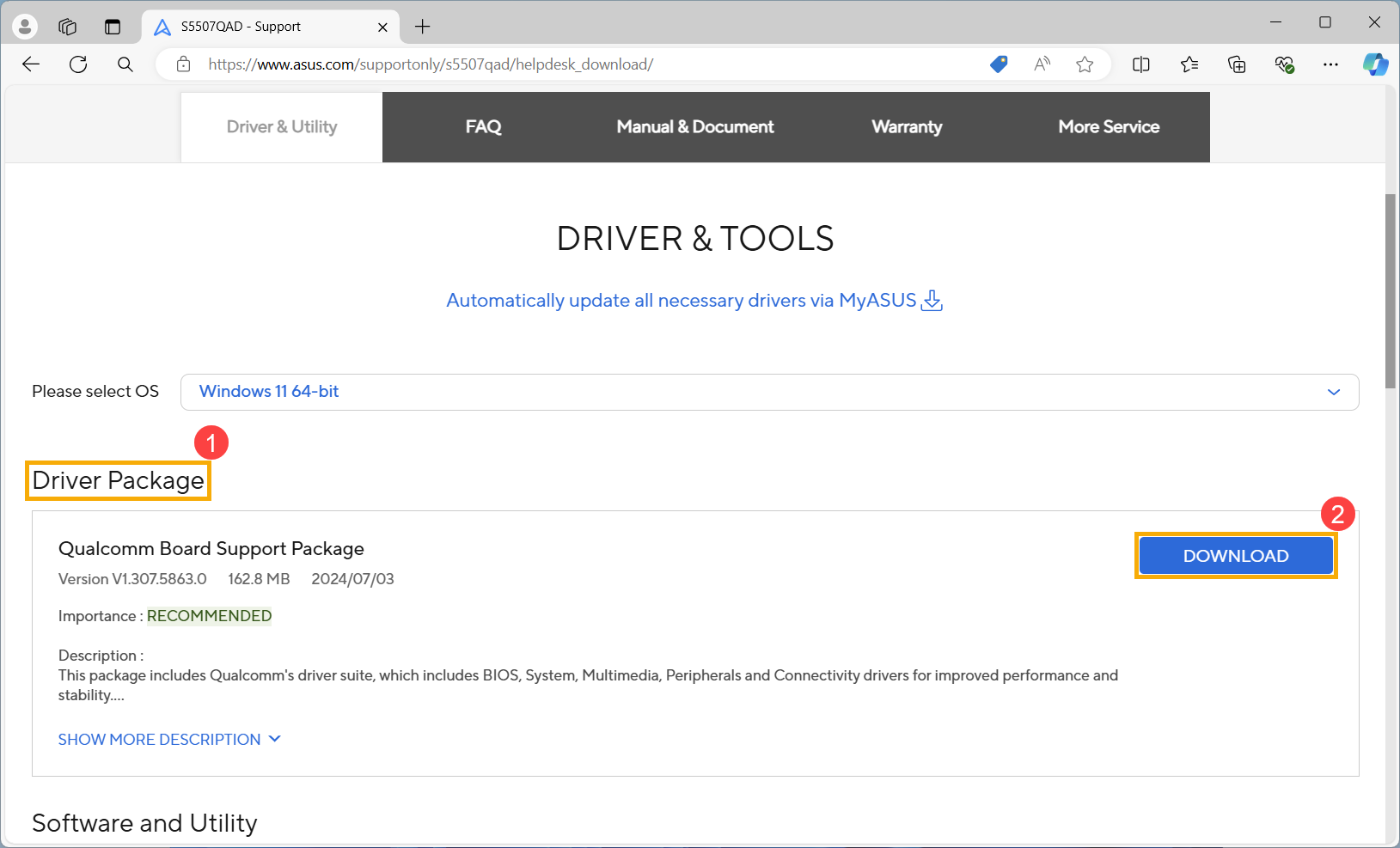
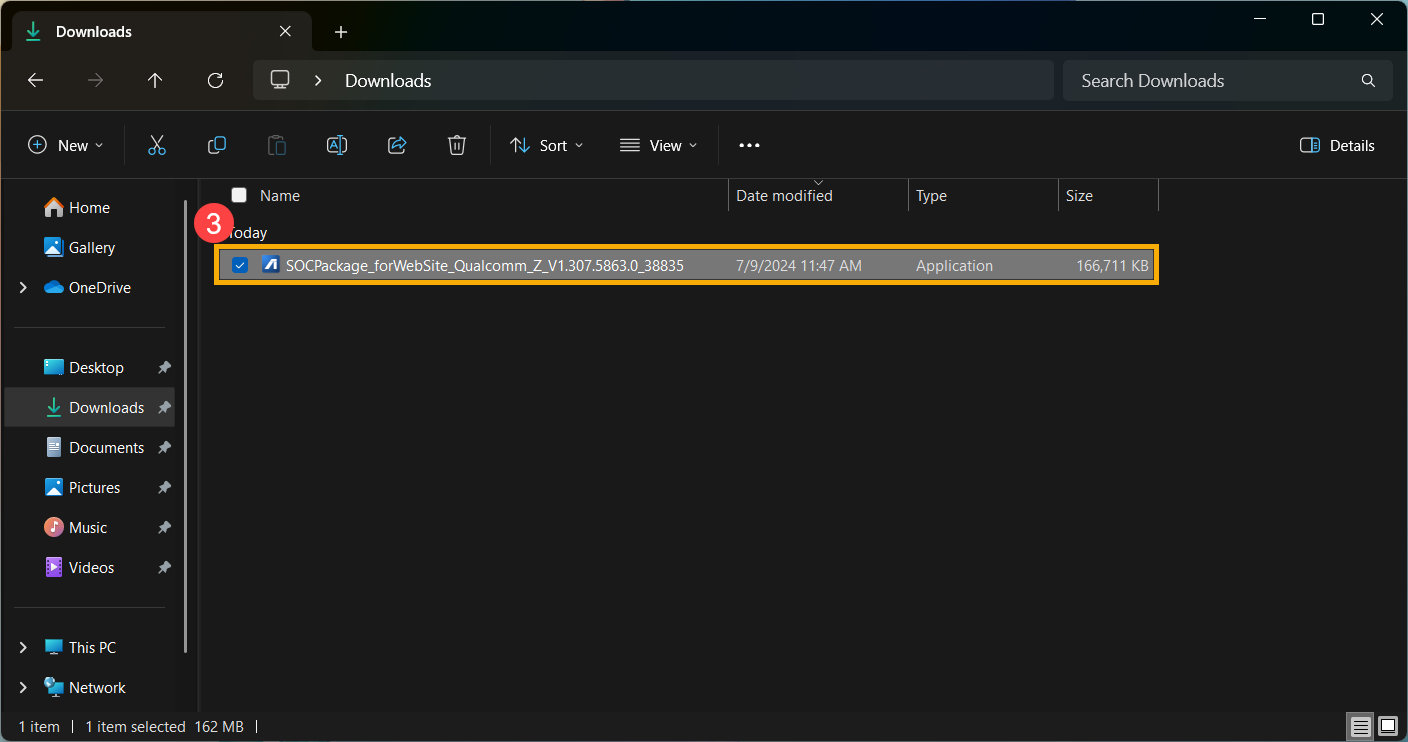
- Después de la descarga, haz doble clic en el archivo que acabas de descargar para iniciar el proceso de instalación del BSP③.
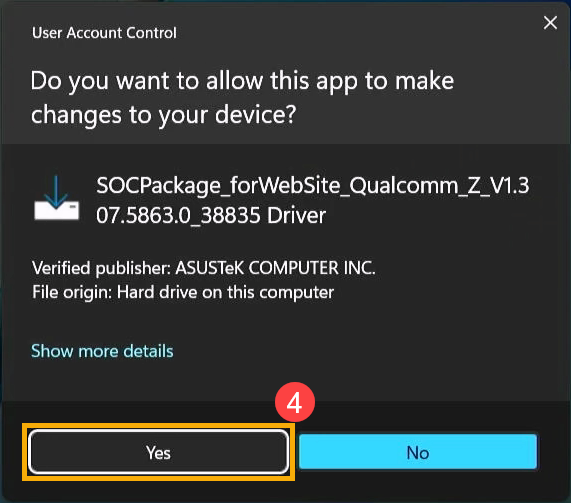
- Si aparece una ventana de Control de cuentas de usuario, haz clic en [Sí]④.
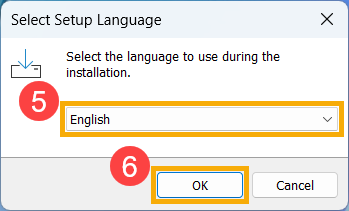
- Elija el idioma que desea usar en el programa de instalación⑤, luego haga clic en [Aceptar]⑥.
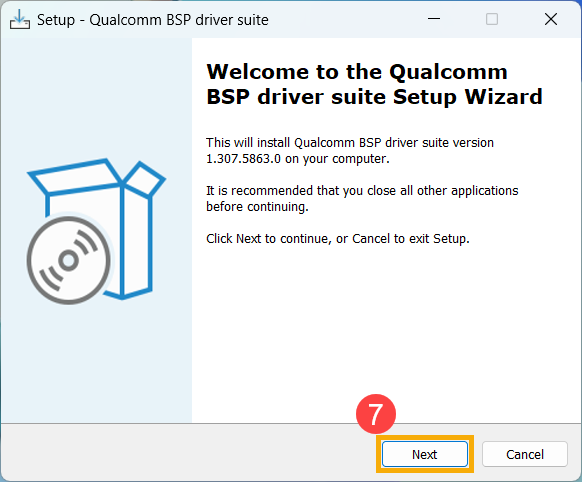
- El asistente de configuración le guiará para iniciar el proceso de instalación de BSP, haga clic en [Siguiente]⑦.
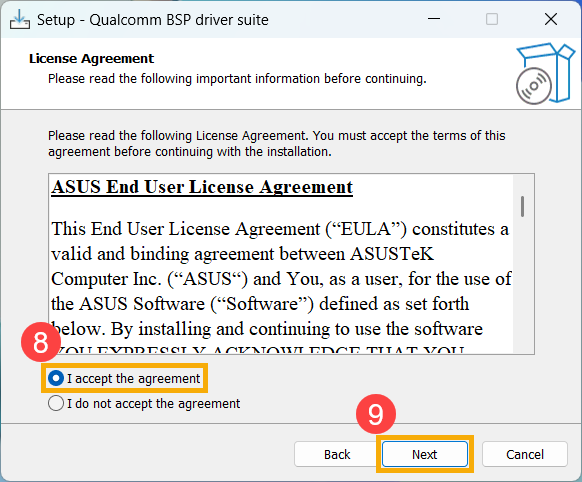
- Por favor, lea el Acuerdo de Licencia y marque la casilla [Acepto el acuerdo]⑧ y luego seleccione [Siguiente]⑨.
- Siga el indicador para procesar la instalación de actualización de BSP.
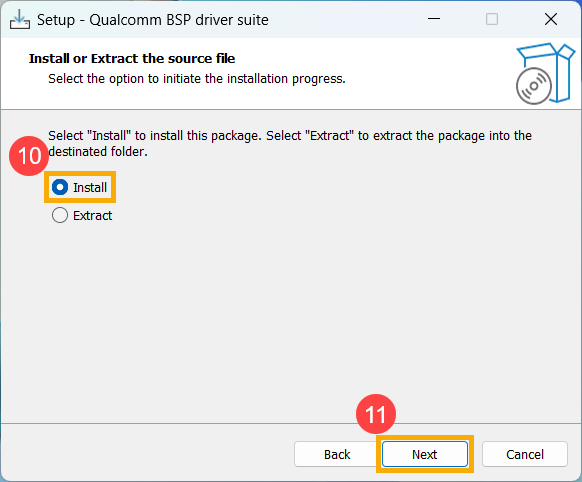
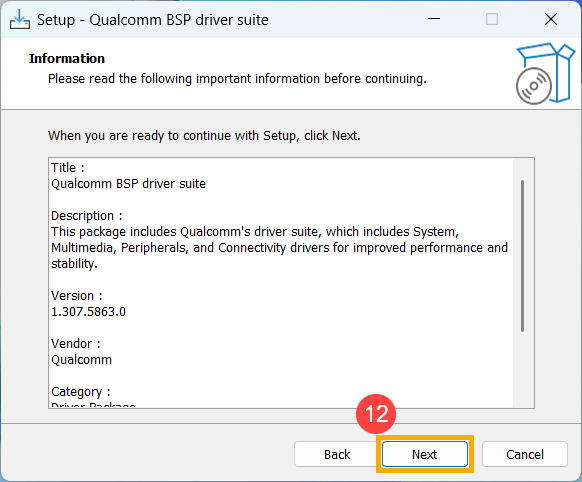
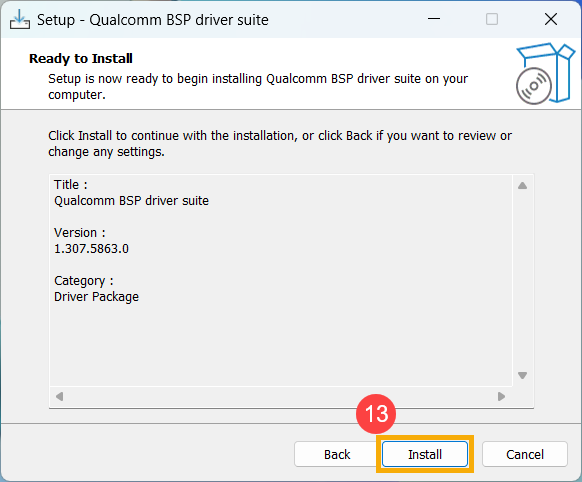
- Seleccione [Sí, reiniciar el ordenador ahora]⑭, luego haga clic en [Finalizar]⑮. El dispositivo se reiniciará y entrará en la pantalla de actualización.
Nota: Antes de reiniciar el dispositivo, por favor asegúrese de guardar su trabajo para evitar la pérdida de datos.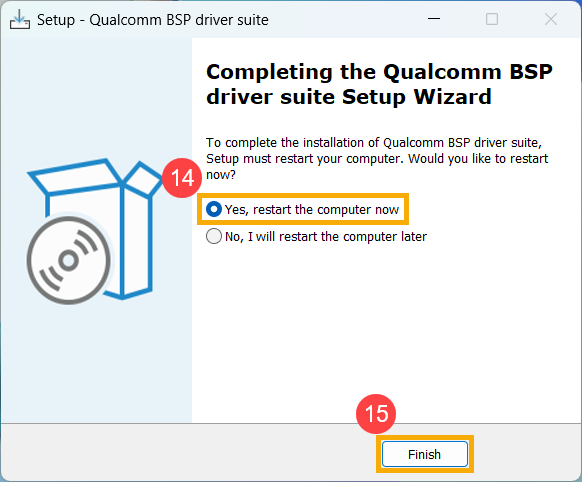
- El dispositivo está realizando una actualización.
Nota: Asegúrese de que el dispositivo esté conectado a la corriente y no fuerce el apagado durante la actualización para evitar cualquier problema anormal.
- Al finalizar la actualización, el dispositivo se reiniciará automáticamente en el sistema operativo Windows.