[Router inalámbrico] Cómo activar la función de Historial de sitios web en el router ASUS
¿Qué es el Historial Web?
El Historial Web muestra a los clientes el historial de navegación web.
Nota: Por favor, consulta la página de especificaciones del producto para confirmar que tu router es compatible con el Historial Web.
¿Cómo obtener la especificación?
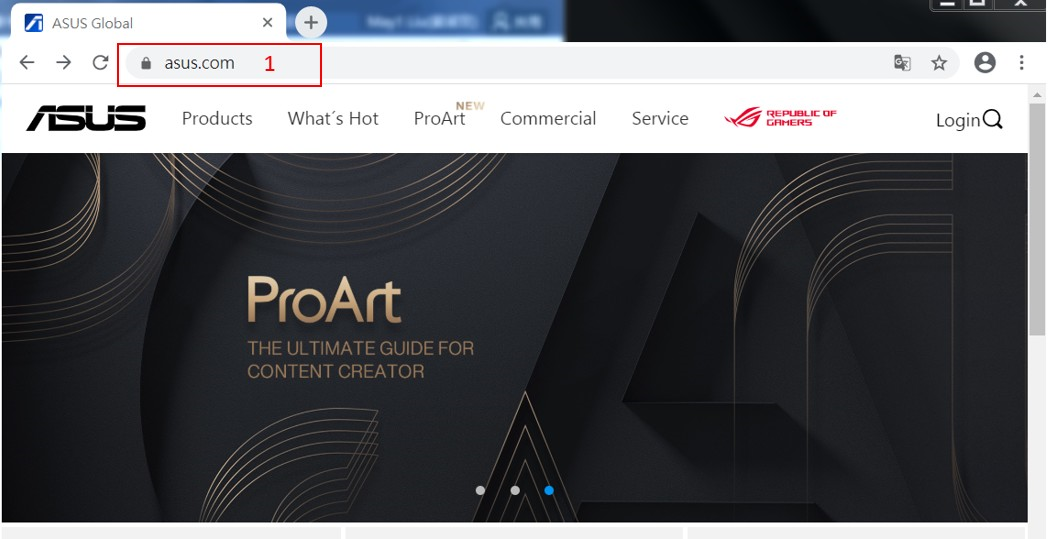
1. Puedes encontrar la información en el sitio Global de ASUS https://www.asus.com/es
2. Haz clic en el icono de búsqueda 
3. Usamos RT-AX92U como ejemplo. Escribe rt-ax92u.
4. Haz clic en RT-AX92U.
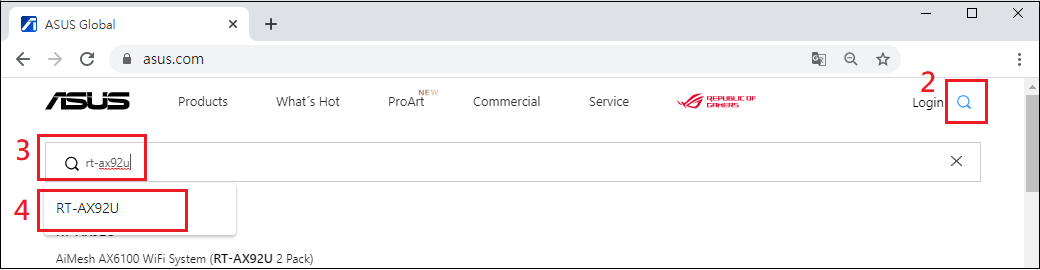
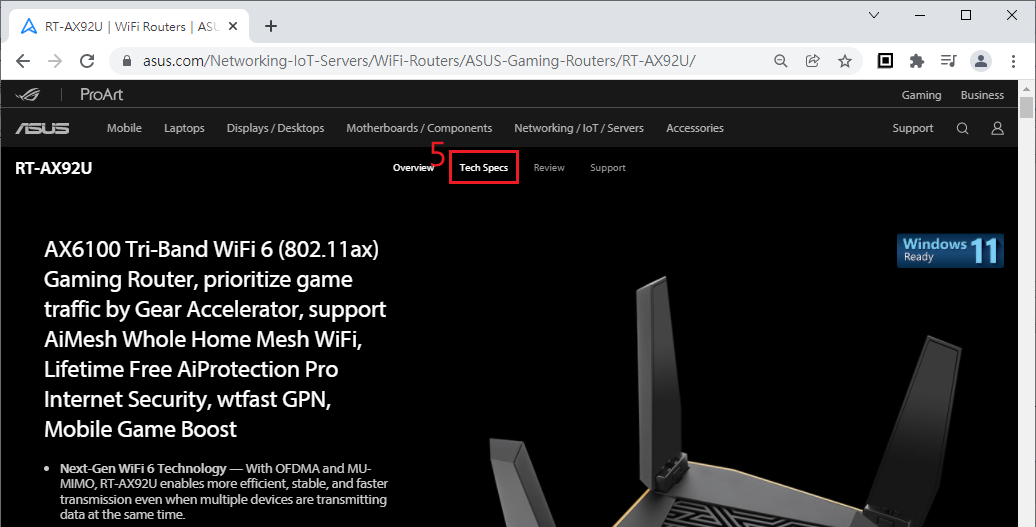
5. Busca el sitio del producto RT-AX92U y haz clic en Especificaciones.
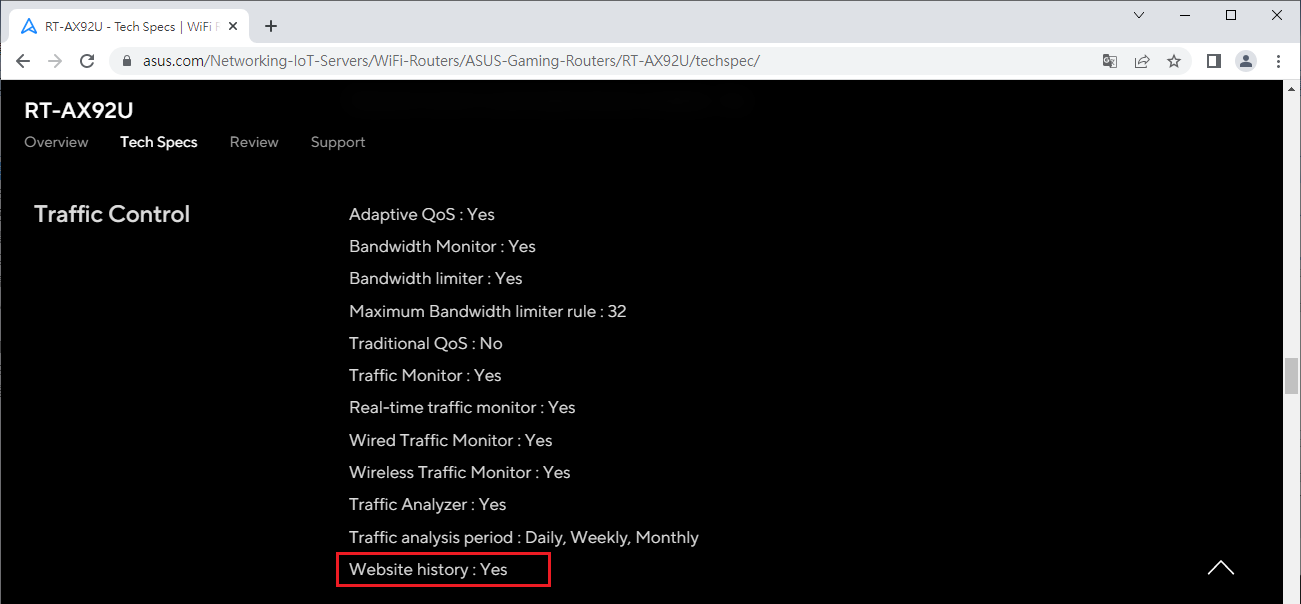
6. Puedes ver las especificaciones mostrando Historial del sitio web : Sí, lo que indica que el RT-AX92U es compatible con esta función.
¿Cómo habilitar el Historial del sitio web?
Paso 1. Conecta tu ordenador al router mediante conexión por cable o WiFi y escribe la IP LAN de tu router o la URL del router http://www.asusrouter.com en el WEB GUI.

Nota: Por favor, consulta ¿Cómo entrar en la página de configuración del router (Web GUI)? para obtener más información.
Paso 2. Introduce el nombre de usuario y la contraseña de tu router para iniciar sesión.
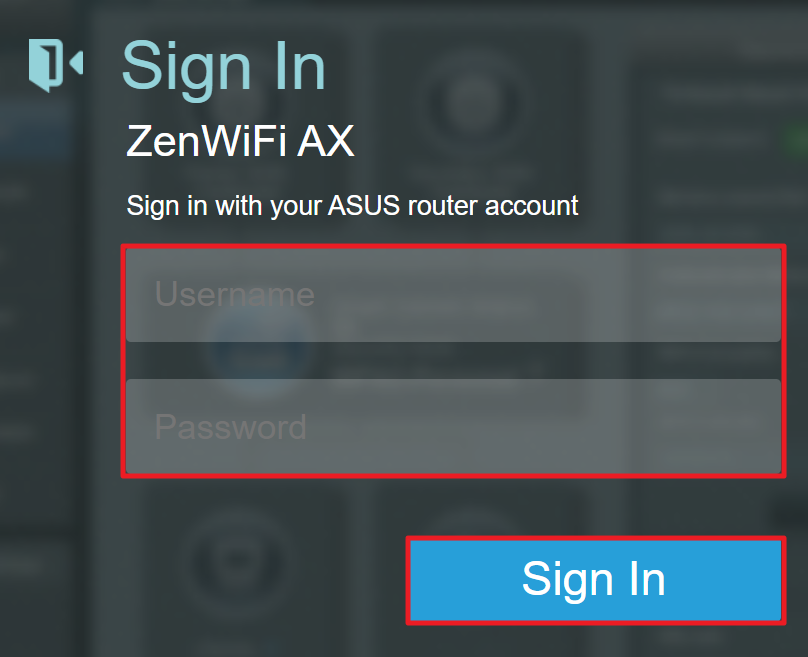
Nota: Si olvidaste el nombre de usuario y/o la contraseña, por favor restaura el router a los valores de fábrica y realiza la configuración nuevamente.
Consulta [Router inalámbrico] ¿Cómo restablecer el router a la configuración de fábrica? para saber cómo restaurar el router a los valores predeterminados.
Paso 3. Ve a Historial web. (Algunas funciones pueden variar debido a los diferentes modelos y versiones de firmware.)
Ruta de la versión 1: Ve a Adaptive QoS> Historial web, por defecto está desactivado.

Ruta de la versión 2: Ir a [Controles parentales] > [Historial web], el valor predeterminado es apagado.

Paso 4. Descripción de la función (Algunas características pueden variar debido a diferentes modelos y versiones de firmware.)
Versión 1 :
(1) También puedes seleccionar el cliente específico para revisar su historial web.
(2) Activa el Historial web, la página muestra el historial de navegación web de todos los clientes.
(3) Botón de función
[Actualizar] : Los registros se actualizan automáticamente, o también puedes hacer clic en [Actualizar] para actualizarlos manualmente.
[Eliminar]: Borra el historial web. [Nota] Los datos no podrán recuperarse una vez eliminados.
[Exportar]: Descarga y guarda tu historial web, guardando los registros en tu dispositivo.

Versión 2 :
(1) Puedes usar la dirección MAC para seleccionar un dispositivo cliente específico o elegir un rango de fechas para ver el historial web.
(2) Activa el Historial Web, la página mostrará el historial de navegación web de todos los clientes. Los registros se actualizan automáticamente.
(3) Botón de función
[Eliminar]: Elimina el historial web. [Nota] Los datos no podrán recuperarse una vez eliminados.
[Exportar]: Descarga y guarda tu historial web, guardando los registros en tu dispositivo.

¿Cómo obtener la (Utilidad / Firmware)?
Puedes descargar los drivers, software, firmware y manuales de usuario más recientes en el Centro de Descargas ASUS.
Si necesitas más información sobre el Centro de Descargas ASUS, por favor consulta este enlace.