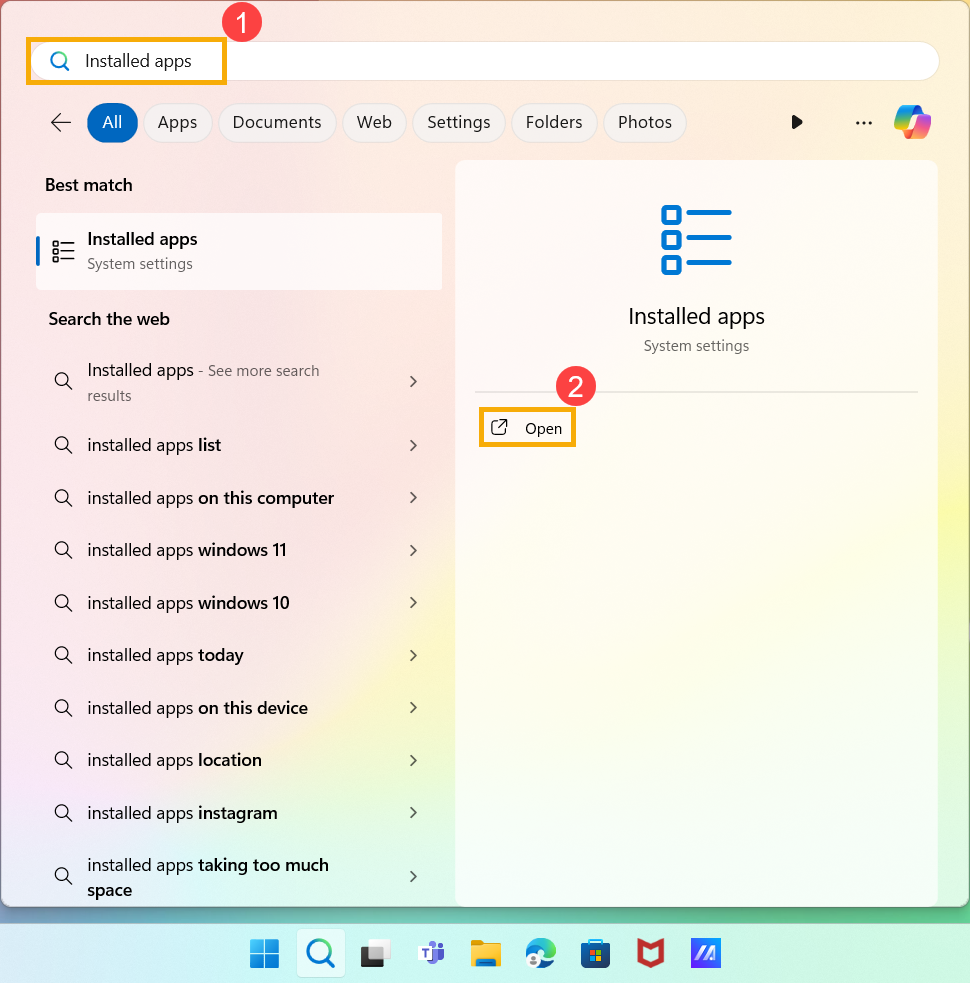
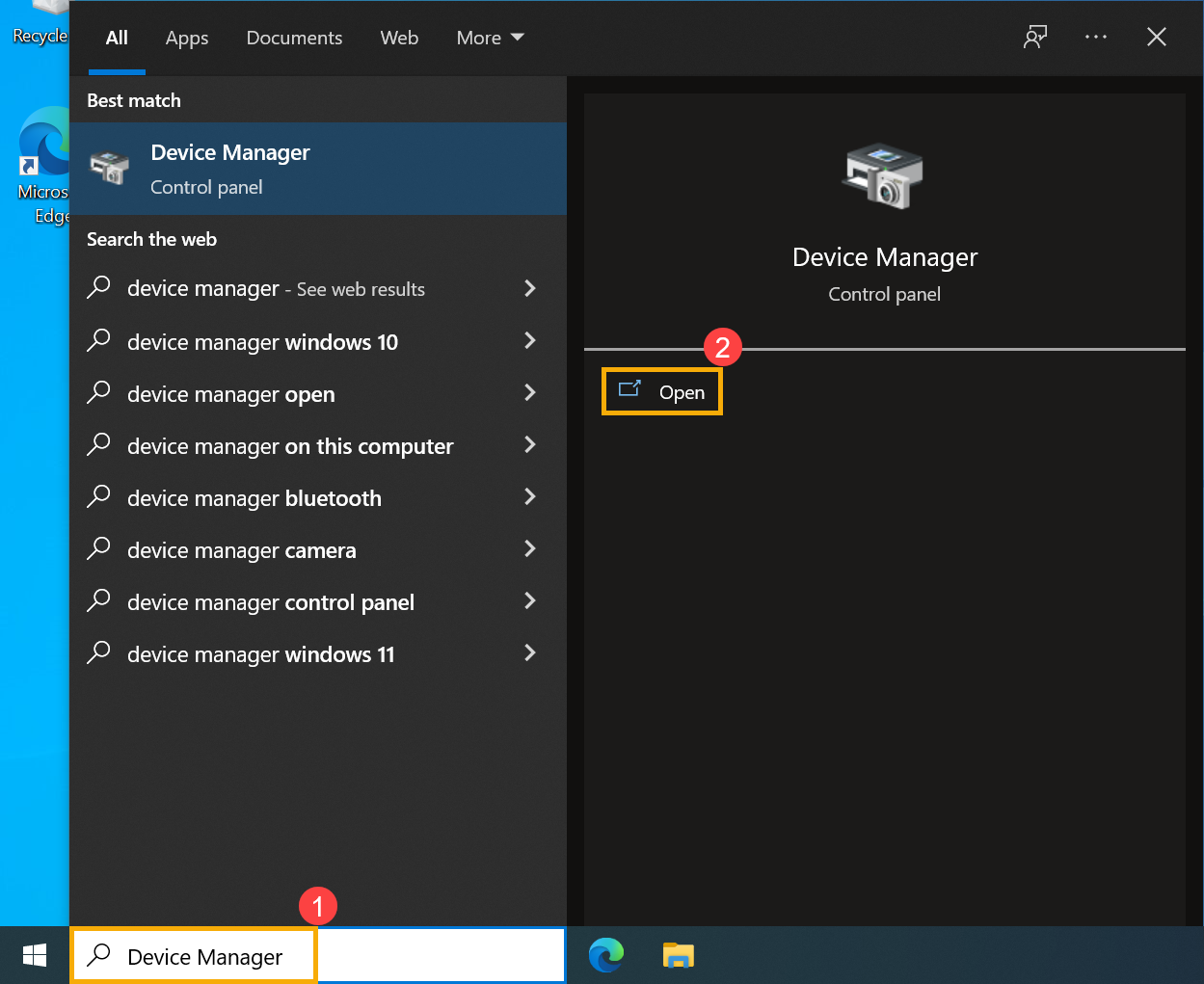
Escriba y busque [Aplicaciones instaladas] en la barra de búsqueda de Windows ① y luego haga clic en [Abrir] ②.
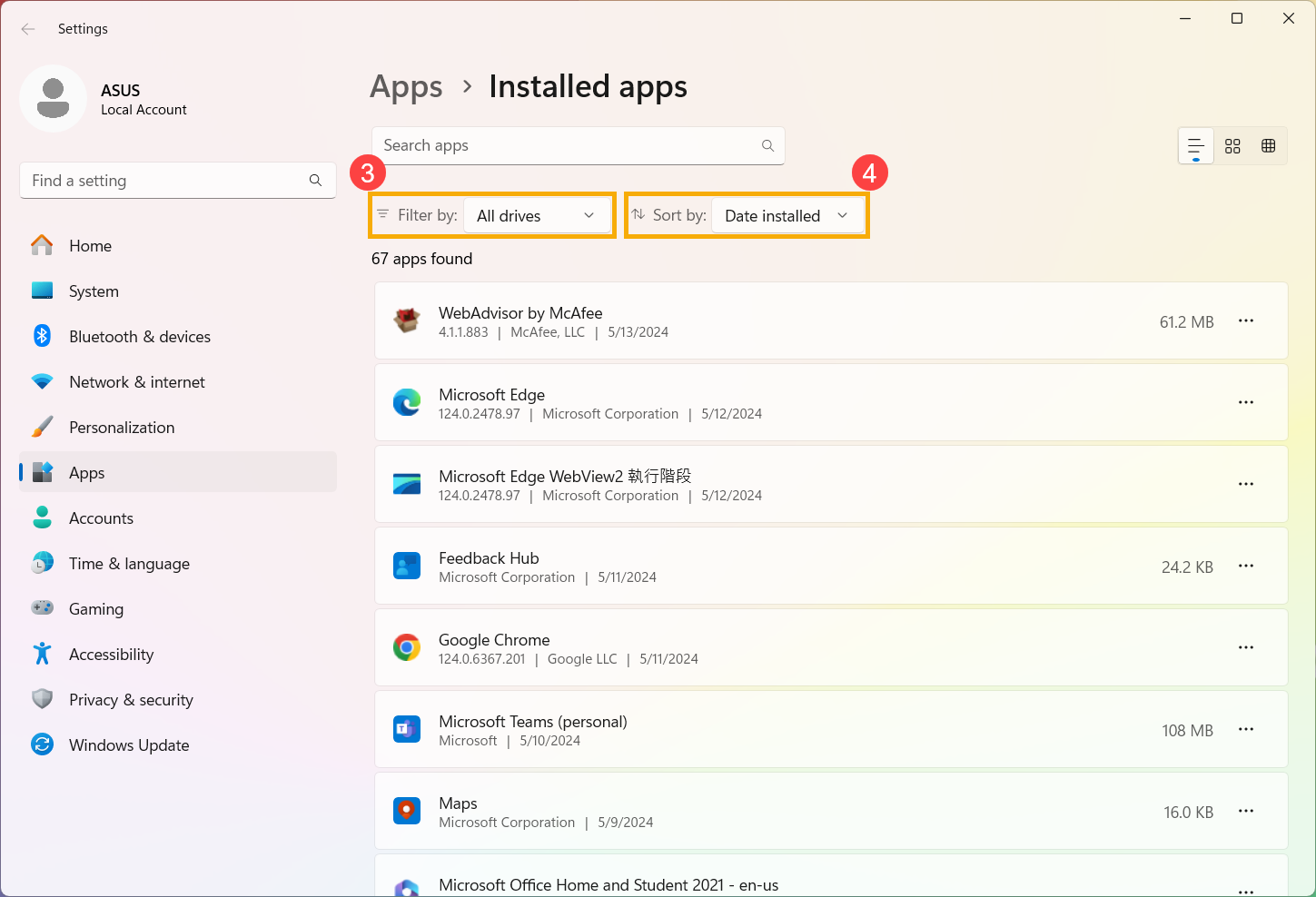
Dentro de las aplicaciones instaladas, puedes elegir filtrar por todas las unidades o unidades específicas ③, así como ordenar las aplicaciones por nombre, tamaño o fecha de instalación ④.
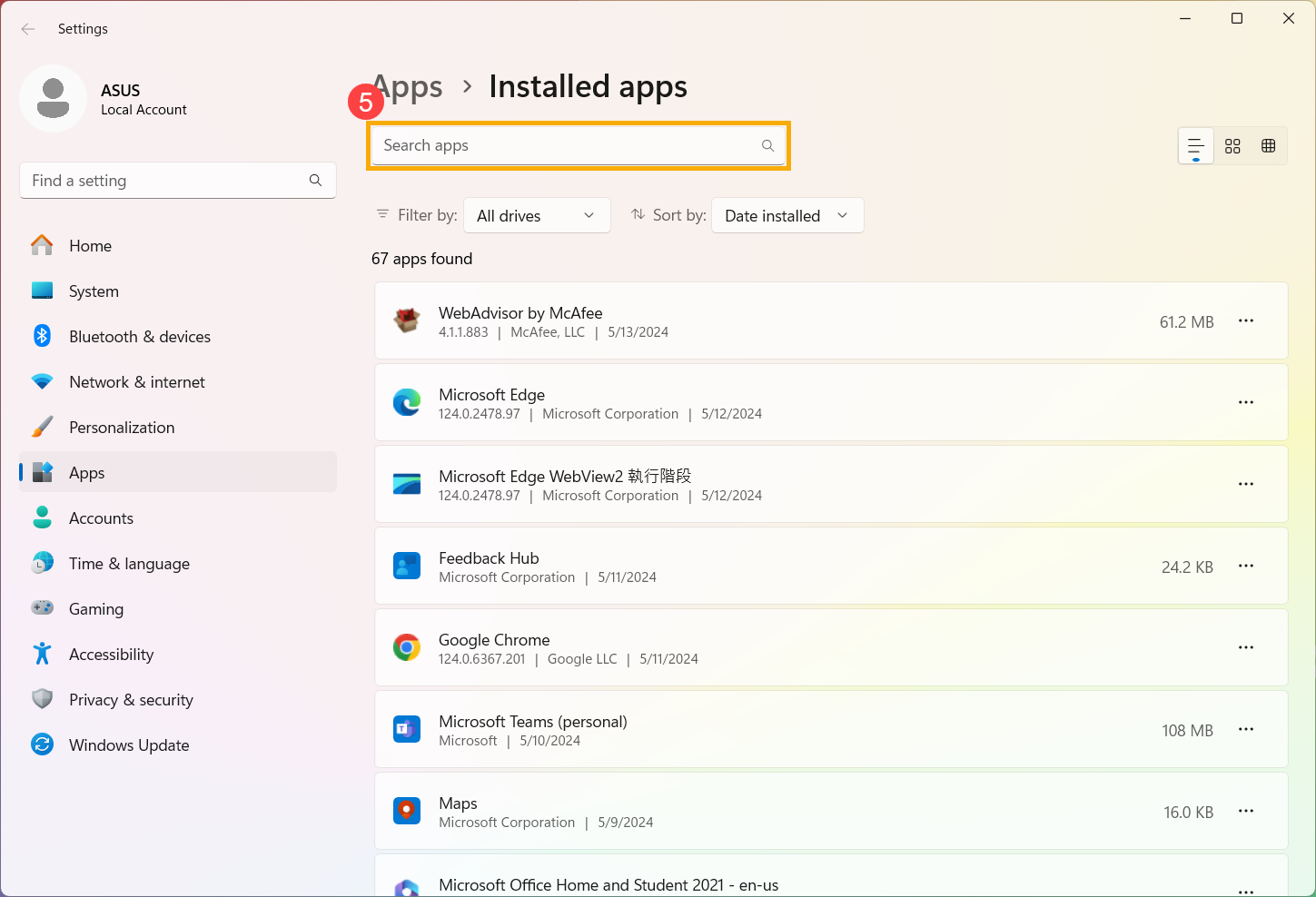
De lo contrario, también puede escribir el nombre de la aplicación (o una palabra clave) que desea desinstalar en la sección Buscar aplicaciones ⑤, y luego obtendrá el resultado de la búsqueda en la siguiente lista.
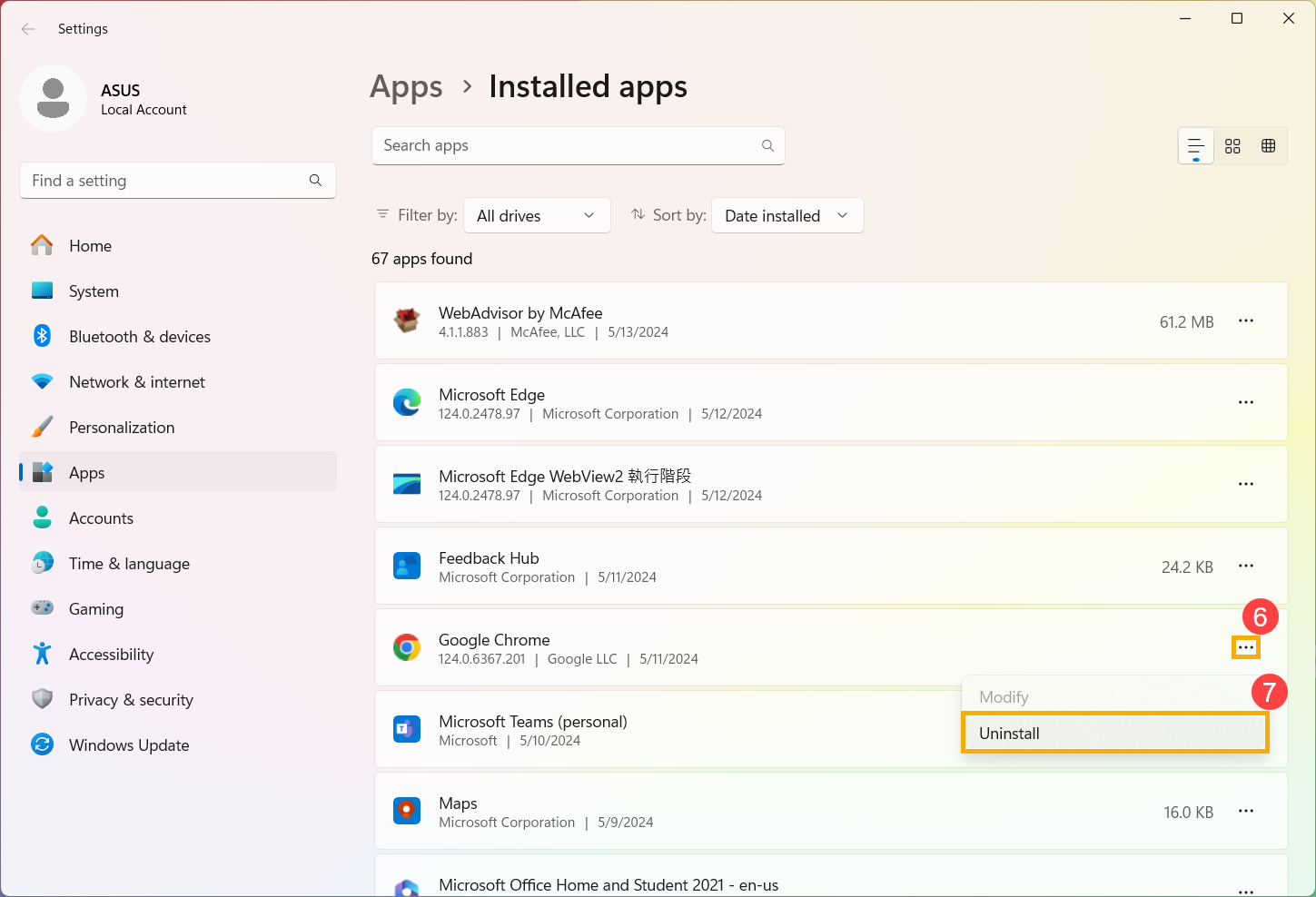
Seleccione el ícono [Más] ⑥ junto a la aplicación que desea desinstalar y luego haga clic en [Desinstalar] ⑦.
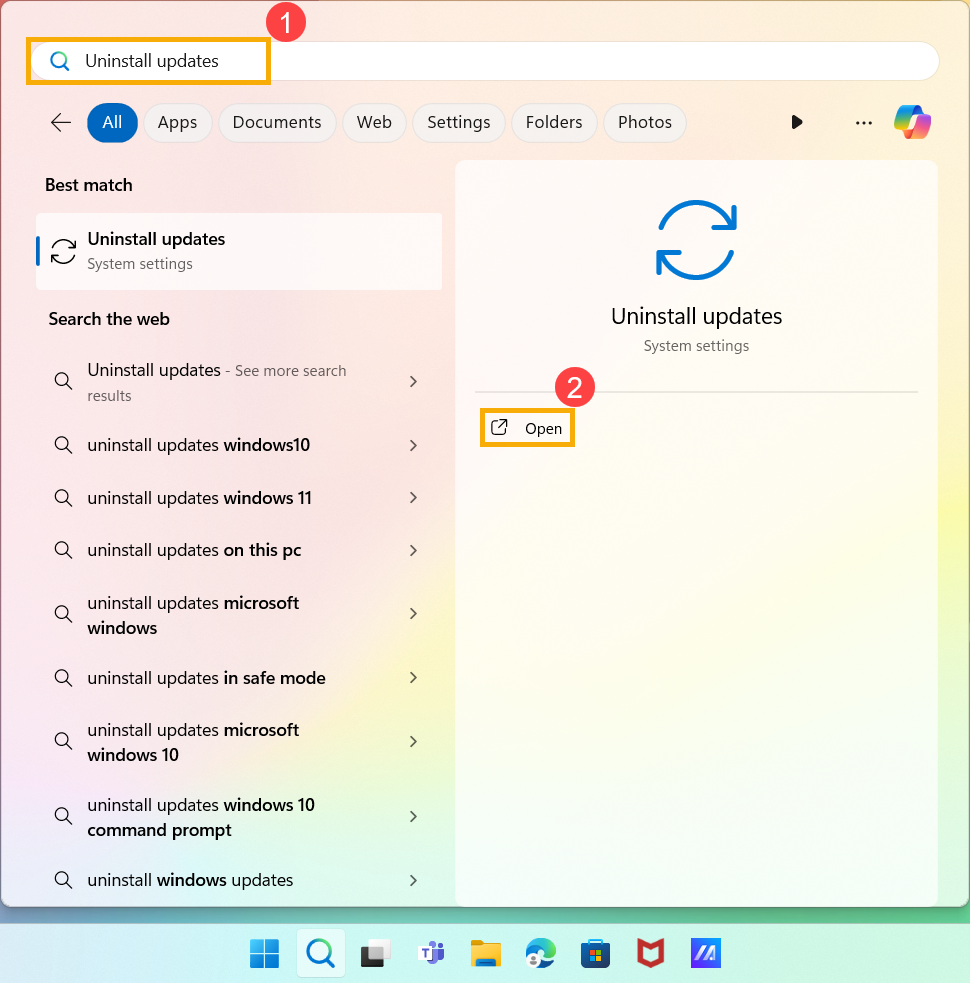
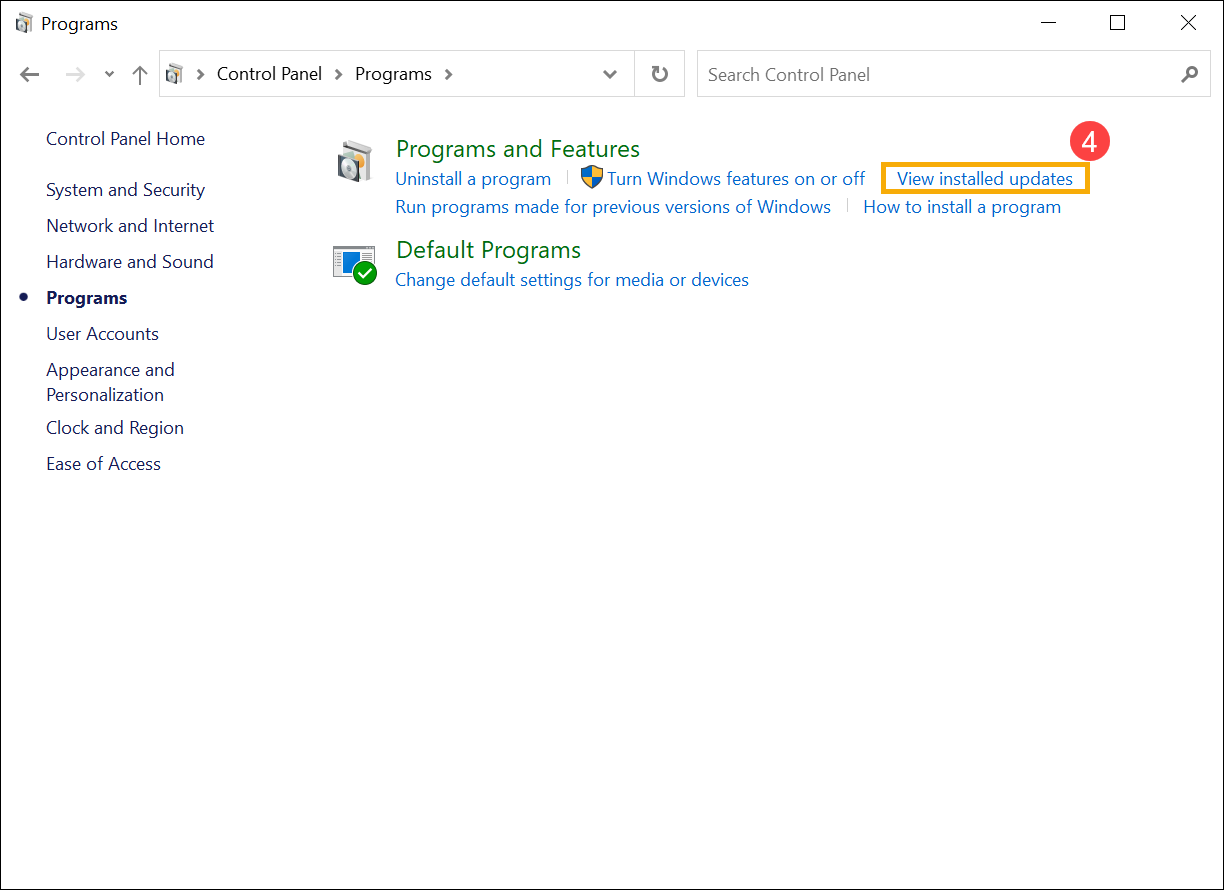
Escriba y busque [Desinstalar actualizaciones] en la barra de búsqueda de Windows ① y luego haga clic en [Abrir] ②.
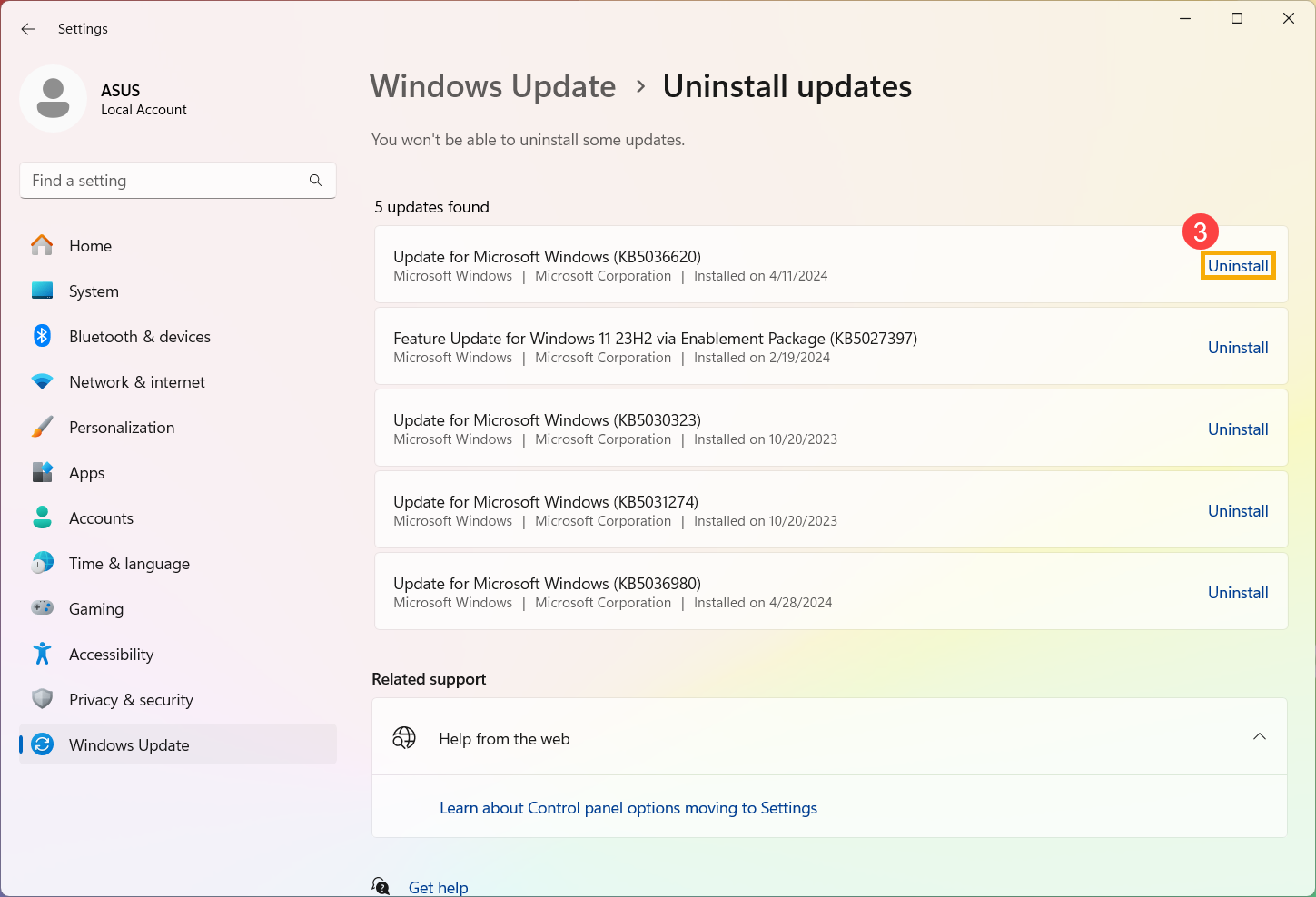
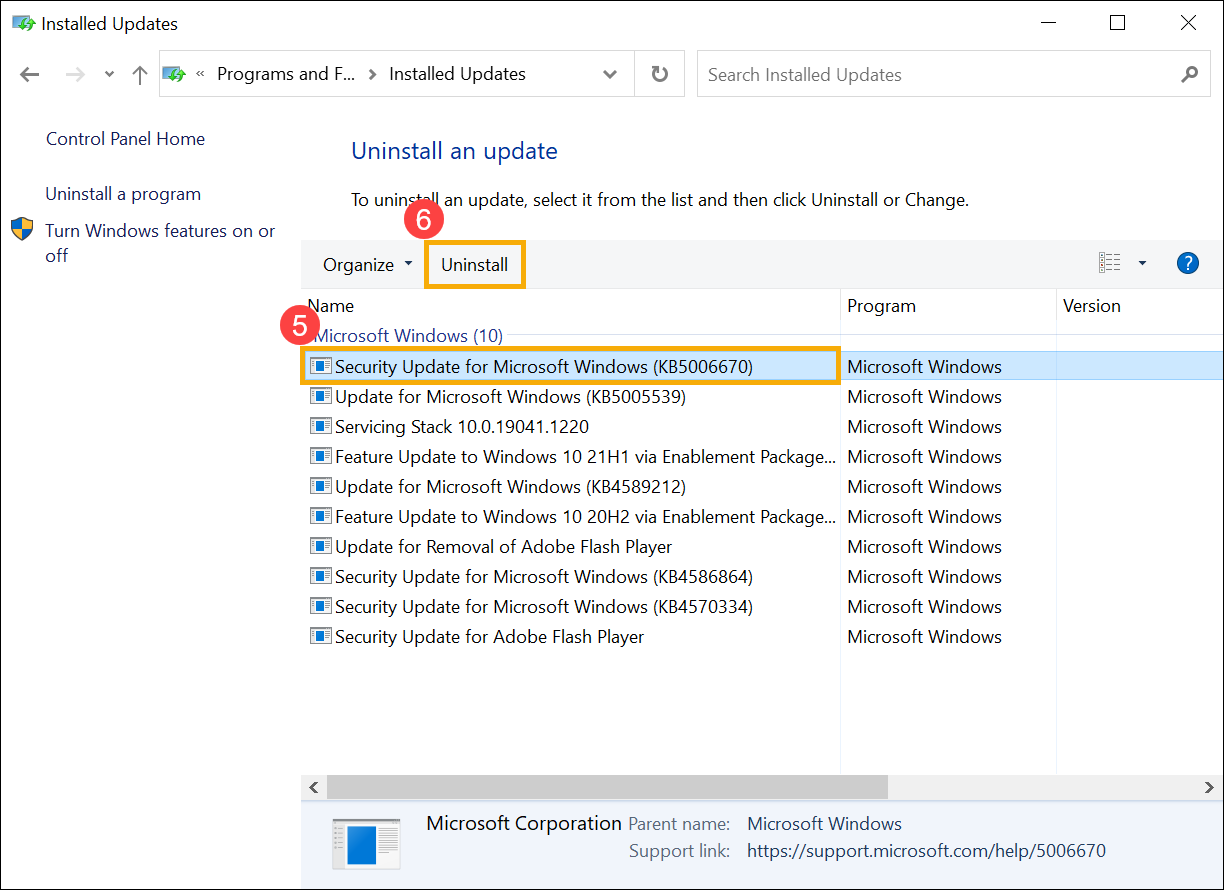
Localice el archivo instalado de Windows que desea eliminar dentro de Windows Update, luego haga clic en [Desinstalar] ③.
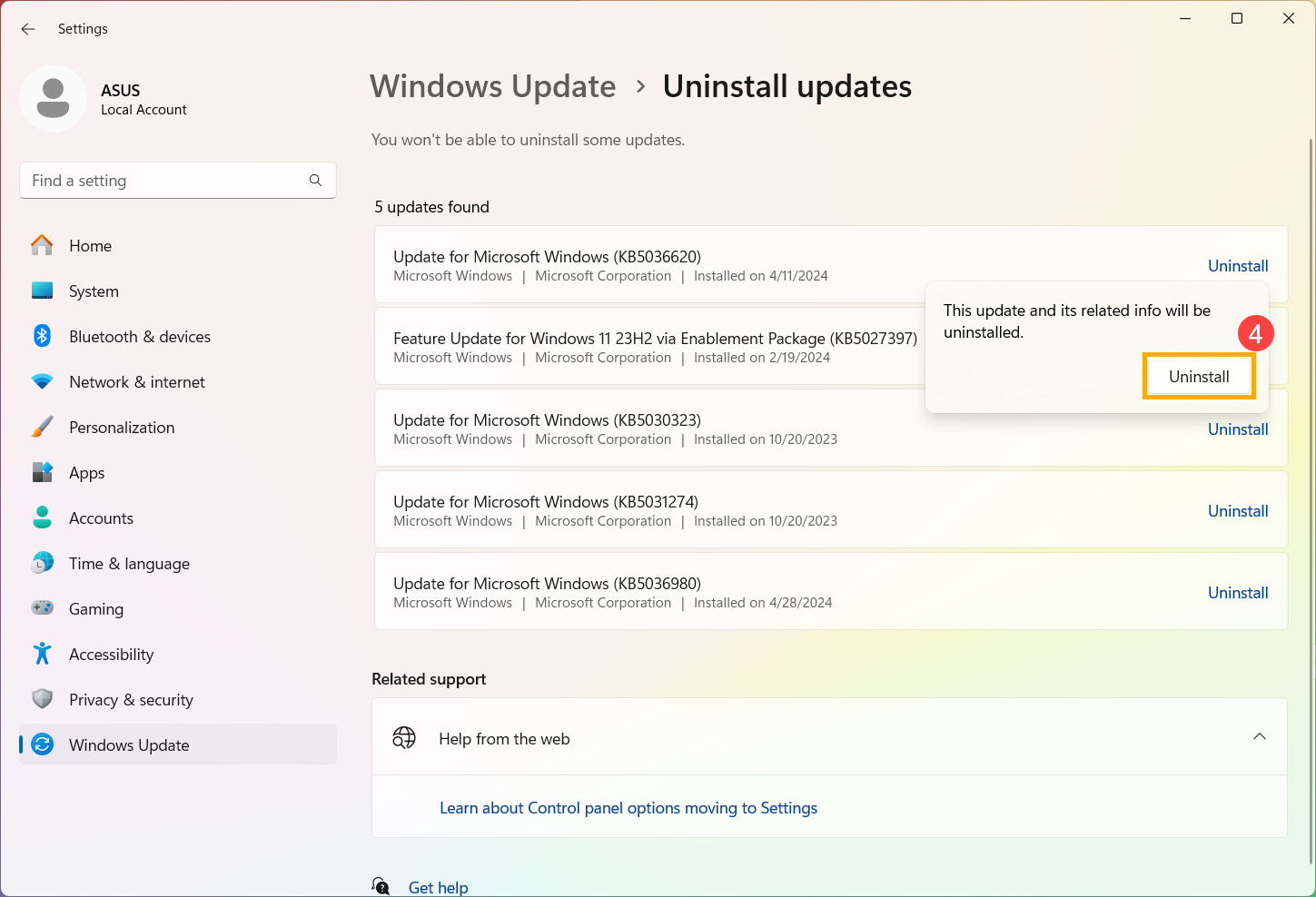
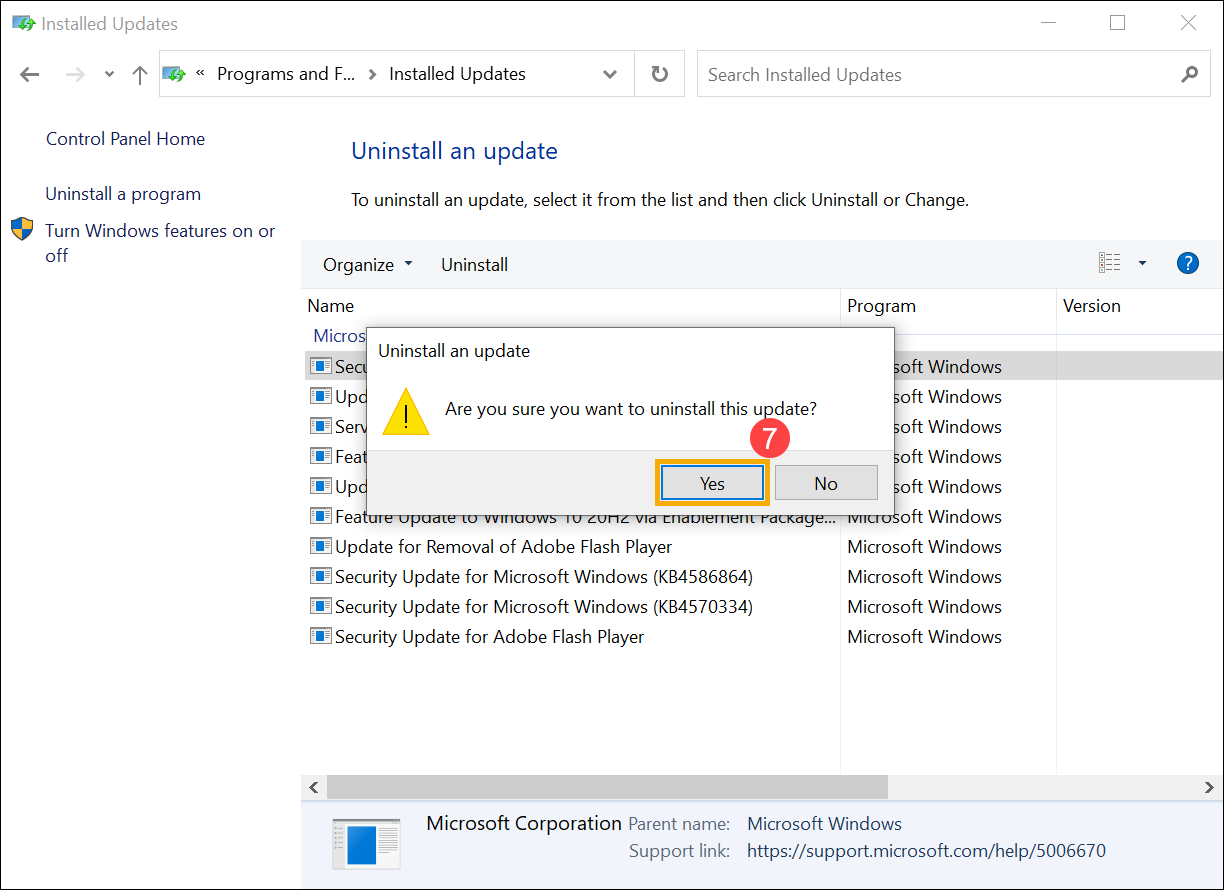
Confirme la desinstalación de esta actualización y su información relacionada, luego haga clic en [Desinstalar] ④ nuevamente para continuar con la desinstalación.
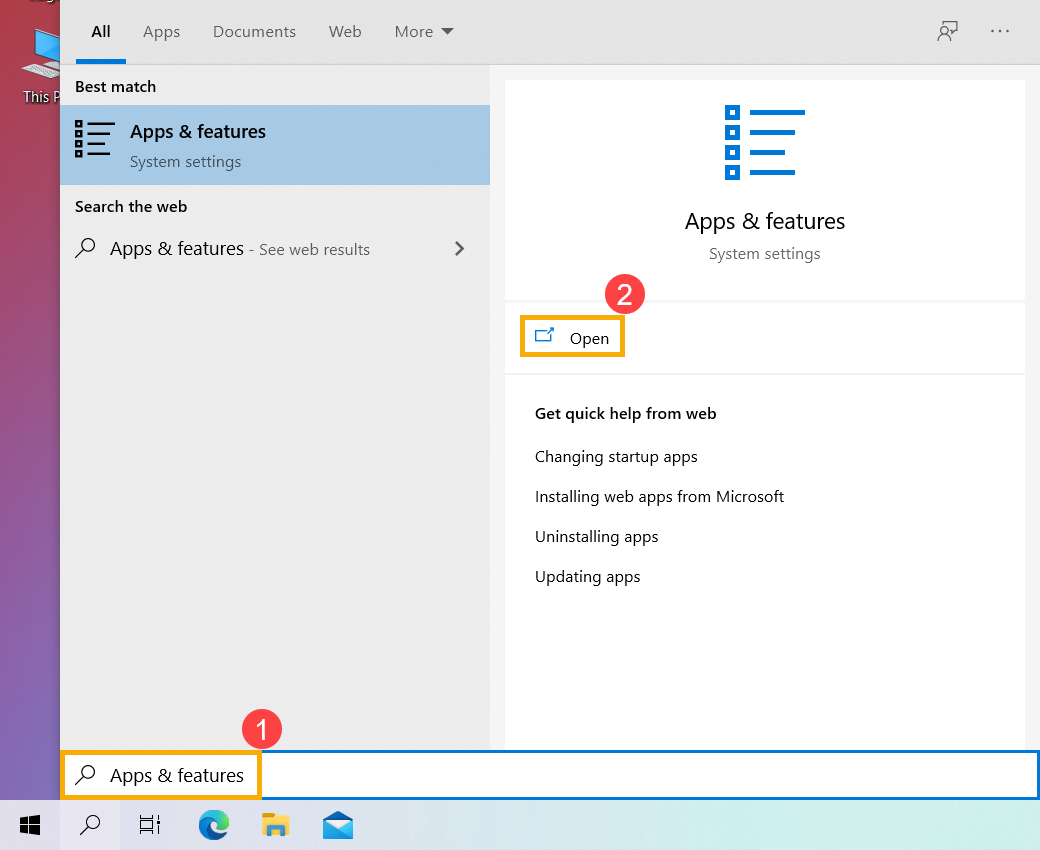
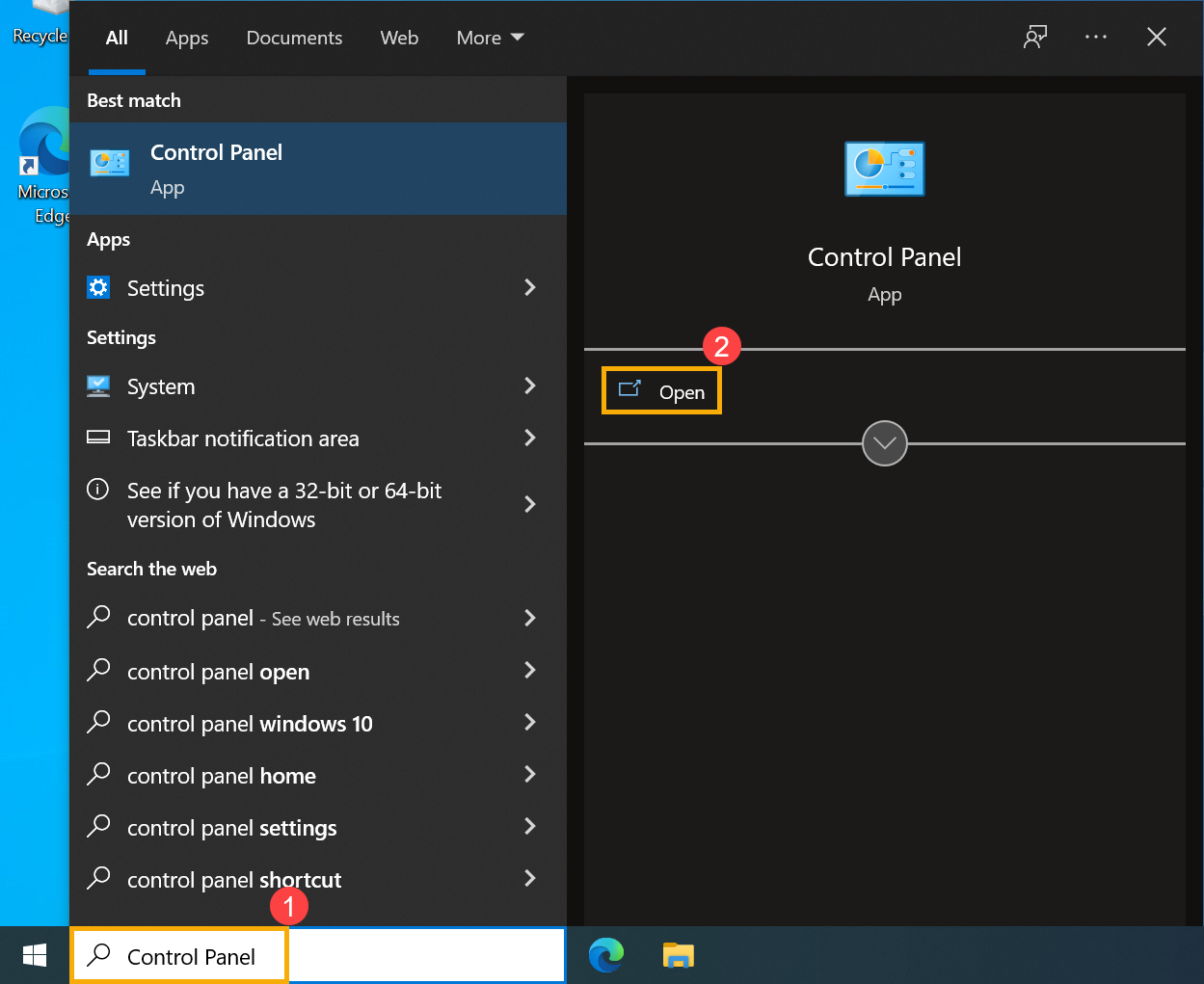
Escriba y busque [Aplicaciones y funciones] en la barra de búsqueda de Windows ① y luego haga clic en [Abrir] ②.
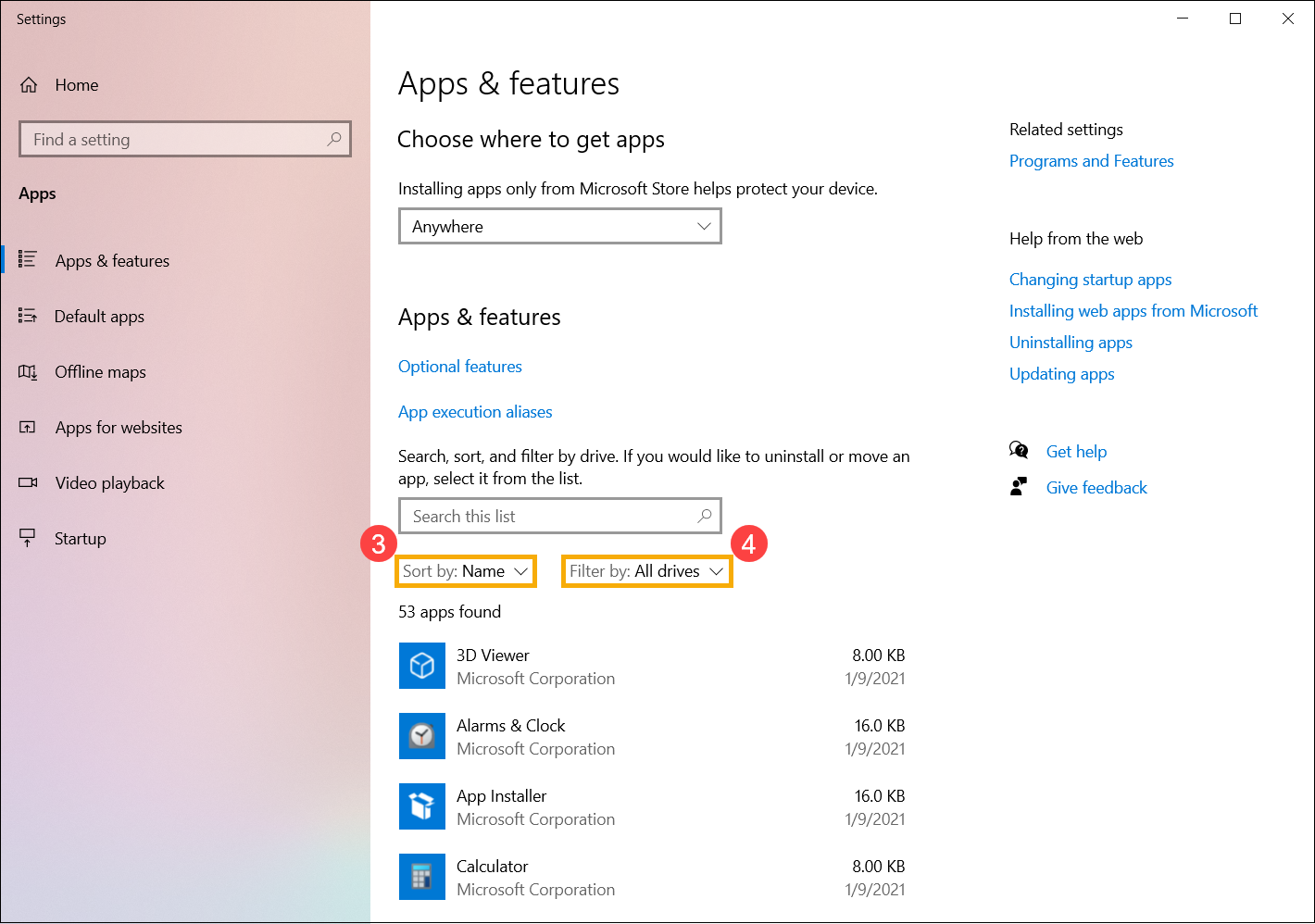
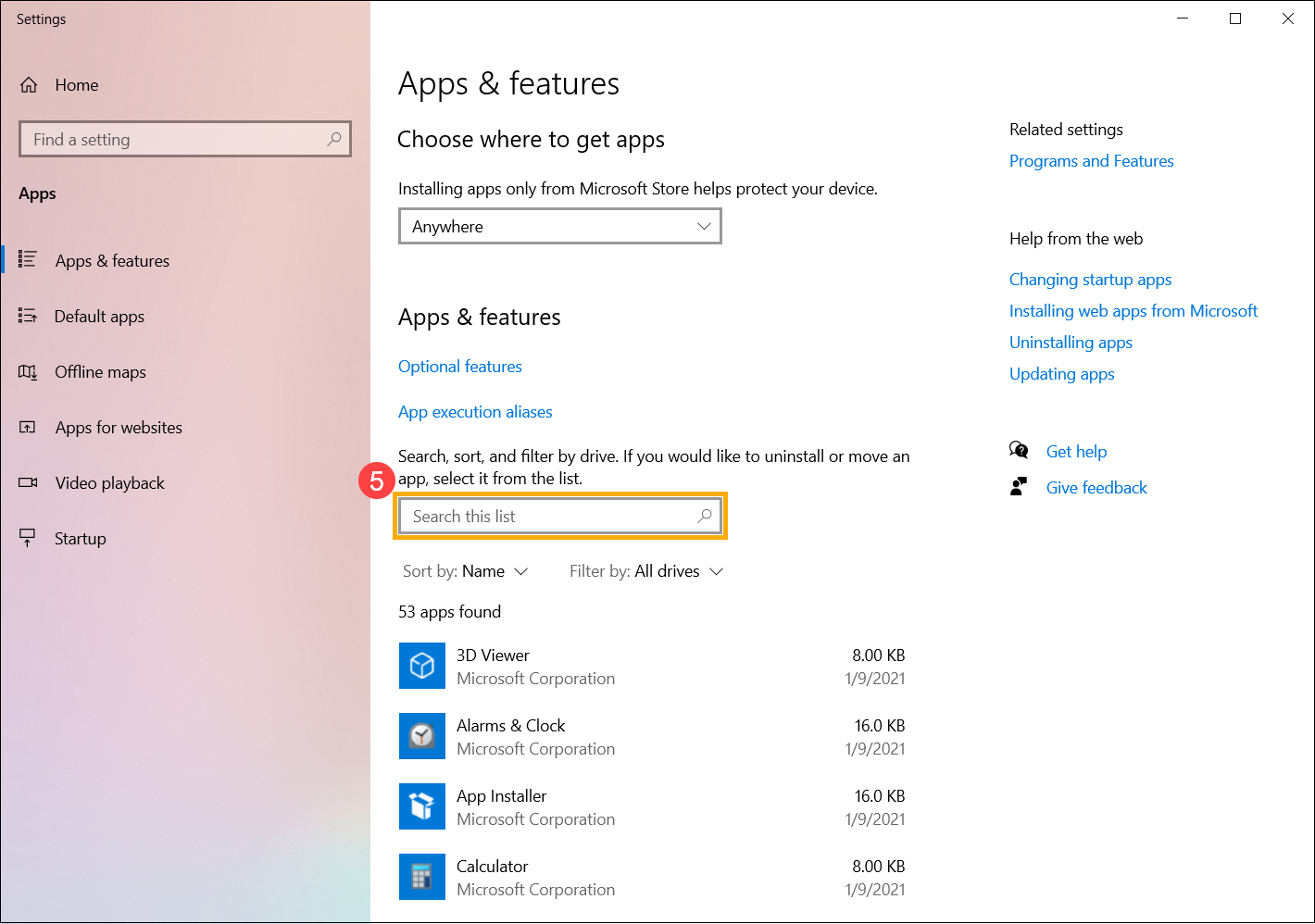
En Aplicaciones y funciones, puedes ordenar las aplicaciones por Nombre, Tamaño o Fecha de instalación ③, y filtrar las aplicaciones por Todas las unidades o una unidad específica ④.
De lo contrario, también puede escribir el nombre de la aplicación (o una palabra clave de la misma) que desea desinstalar en la sección Buscar en esta lista ⑤, y luego obtendrá el resultado de la búsqueda en la siguiente lista.
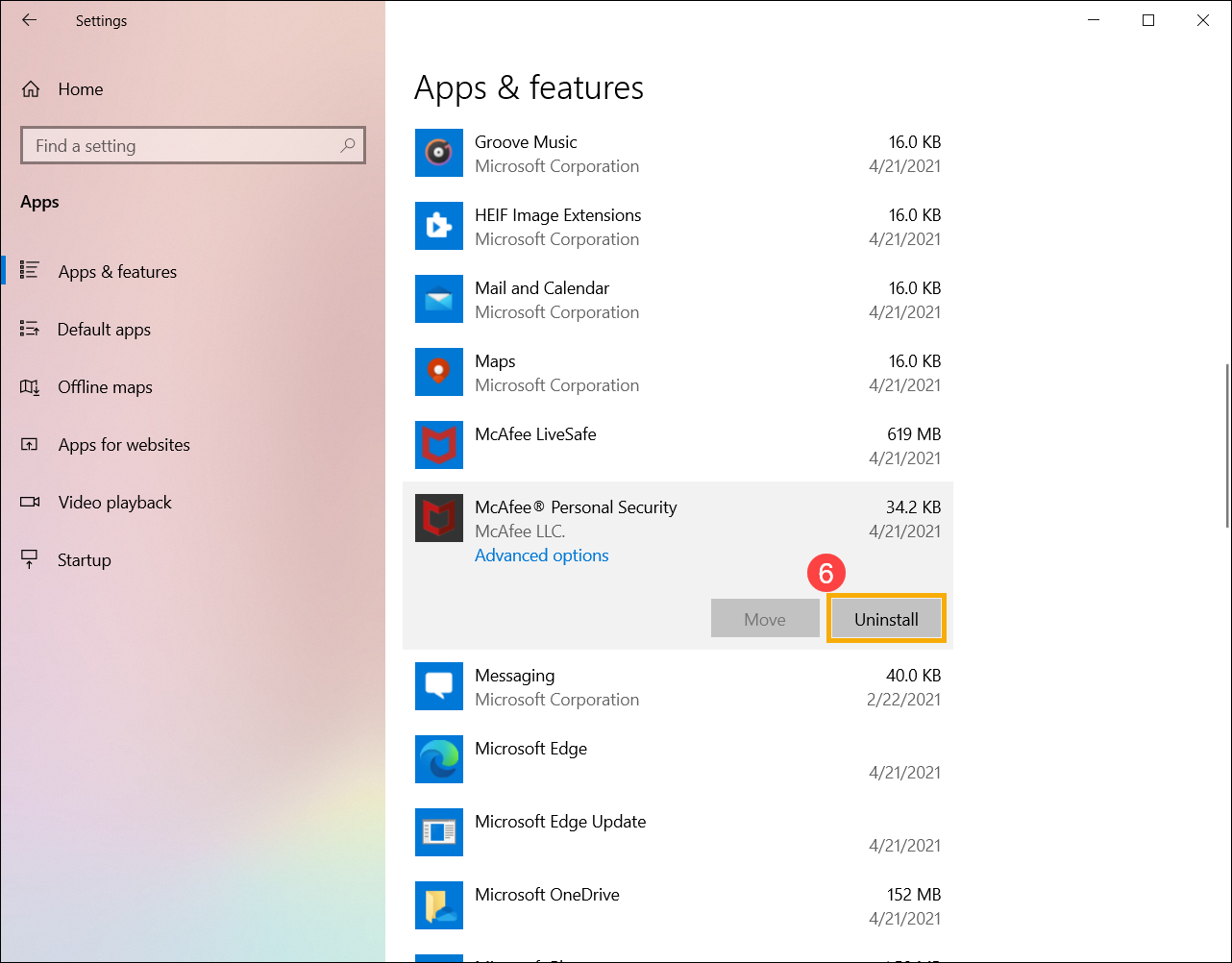
Seleccione la aplicación que desea desinstalar y luego haga clic en [Desinstalar] ⑥.