[ProArt Display] Introducción a ASUS Chroma Tune
Introducción a ASUS Chroma Tune
El software ASUS Chroma Tune le permite controlar el modo de escena del monitor ASUS ProArt y, mediante la función [App Sync], cambiar a diferentes modos de escena al abrir varias aplicaciones, según las necesidades y preferencias personales para un ajuste óptimo.
Modelos de soporte:
PA248QV/PA278QV
Requisitos del sistema:
Windows 10 / 7
Instalar la melodía de ASUS Chroma
Descripción de la función
Cómo conseguir (ASUS Chroma Tune)?
Puedes obtener el software, los manuales, los controladores y el firmware más recientes en el Centro de Descargas de ASUS. ASUS Download Center
Si necesita más información sobre el Centro de Descargas ASUS, puede consultar este enlace.
pasos:
Descargue la última utilidad correspondiente a su modelo de monitor desde el Centro de Descargas de ASUS,
Introduzca el modelo-> haga clic en Driver & Utility.
(Ej: ProArt Display PA278QV)
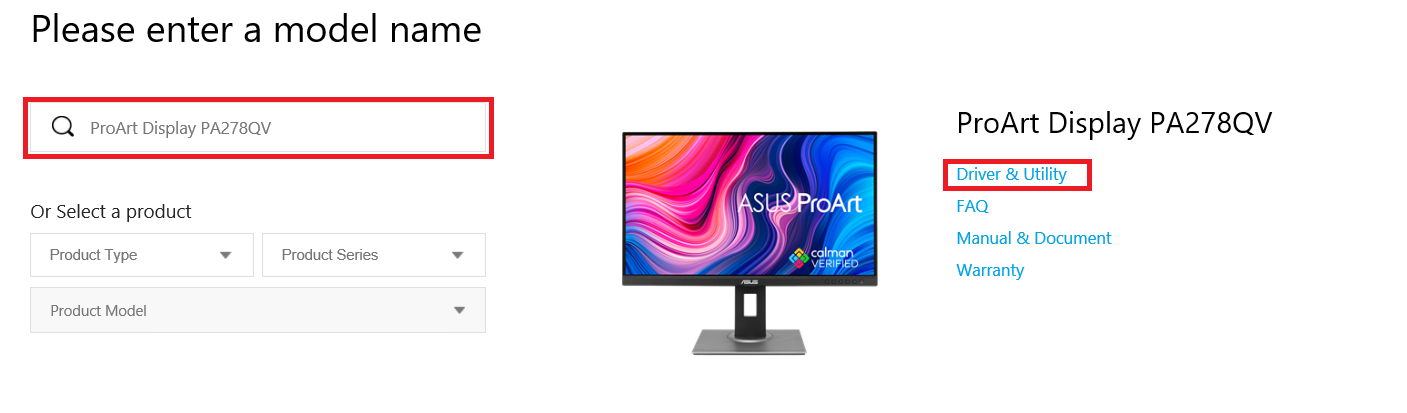
- Haga clic en Controlador y Utilidad-> Seleccione Sistema Operativo.
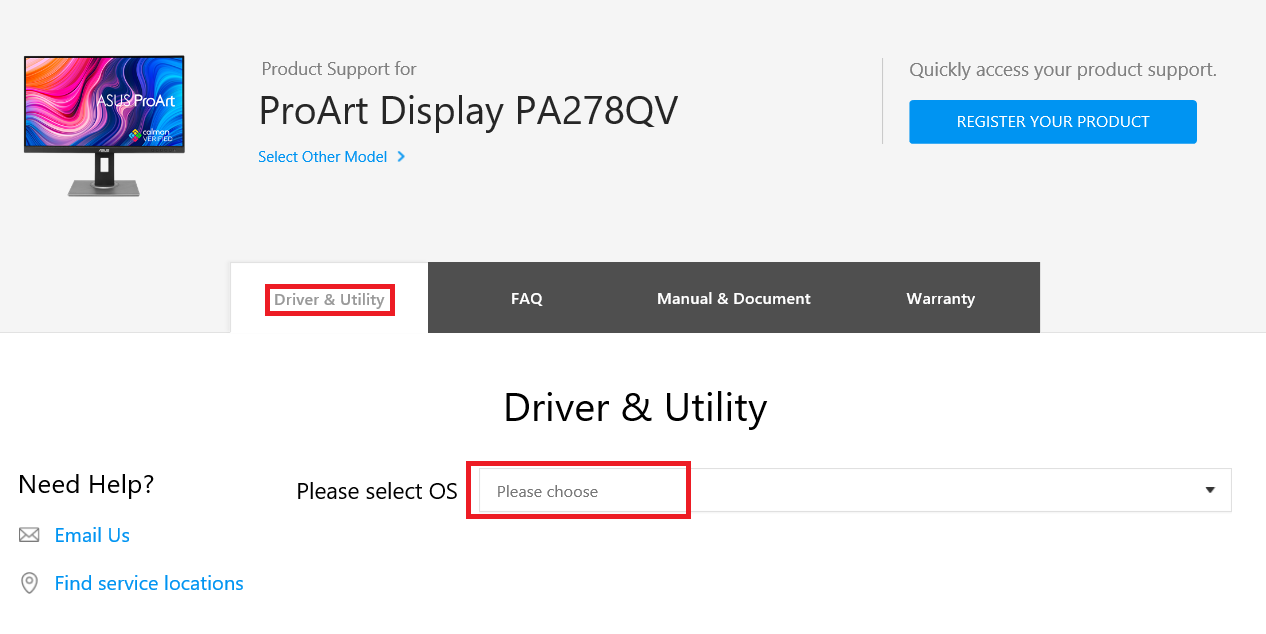
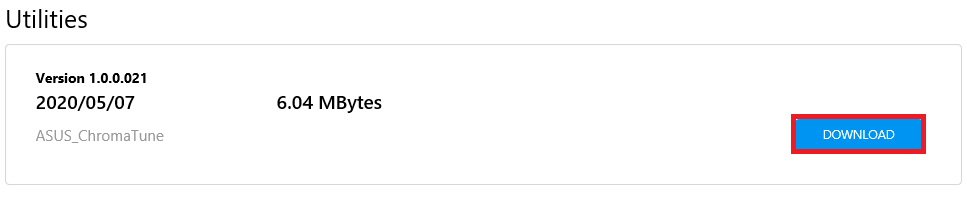
- Encuentre ASUS Chroma Tune en la categoría Utilidades, y haga clic en DESCARGAR para descargar el archivo.
Doble clic en la melodía cromática  para iniciar la instalación.
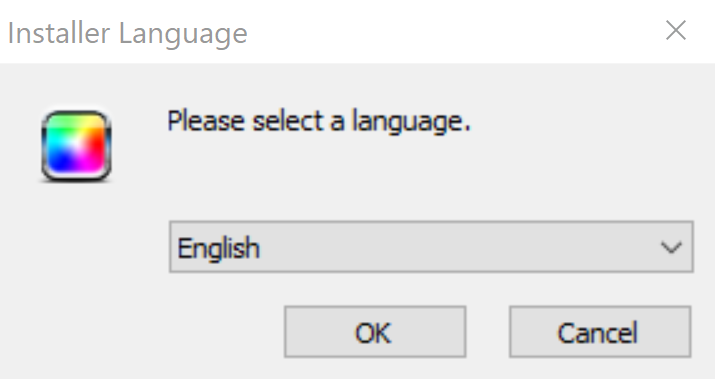
- Seleccione el idioma que desea utilizar.
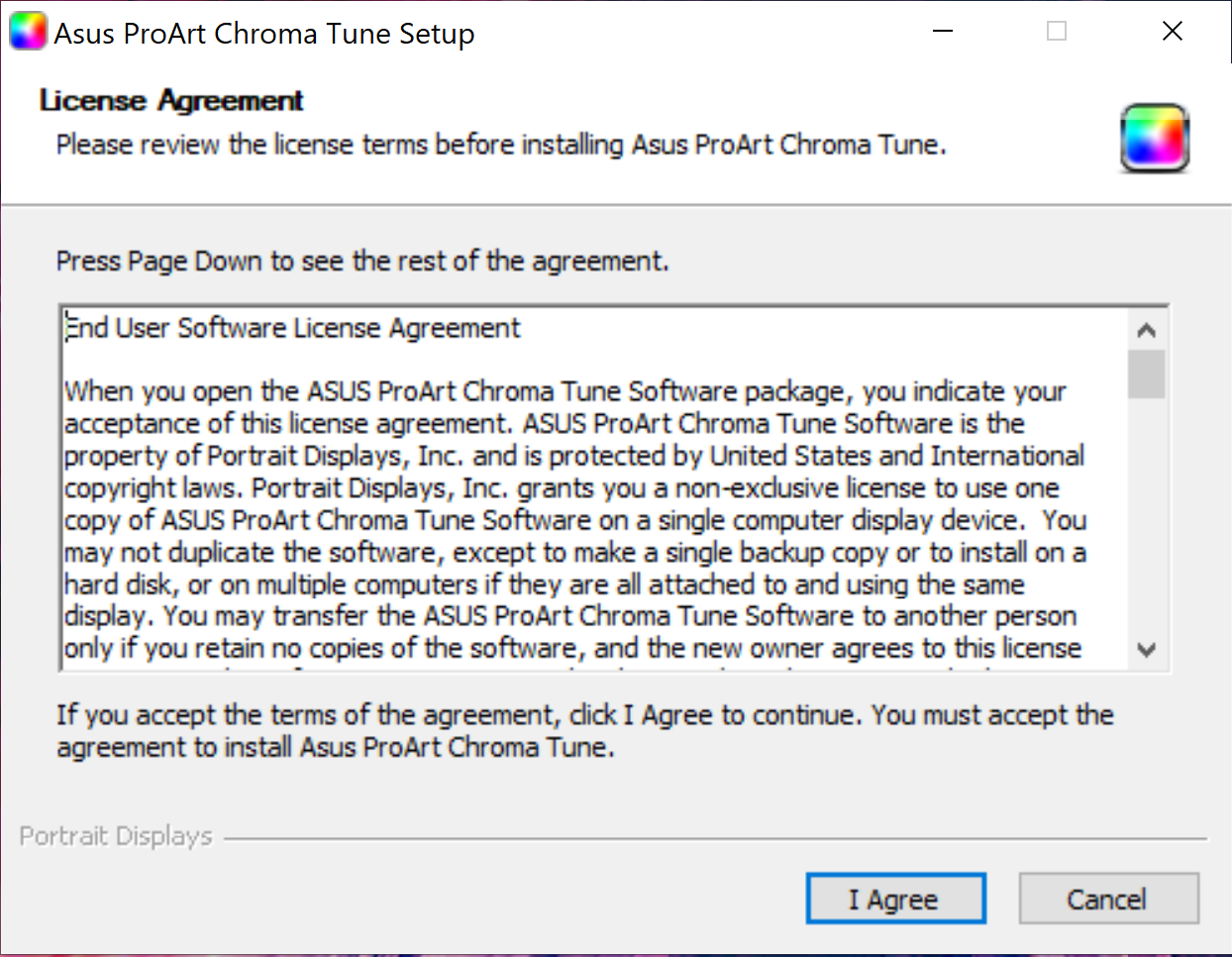
- Lea el acuerdo de licencia y haga clic en [Acepto].
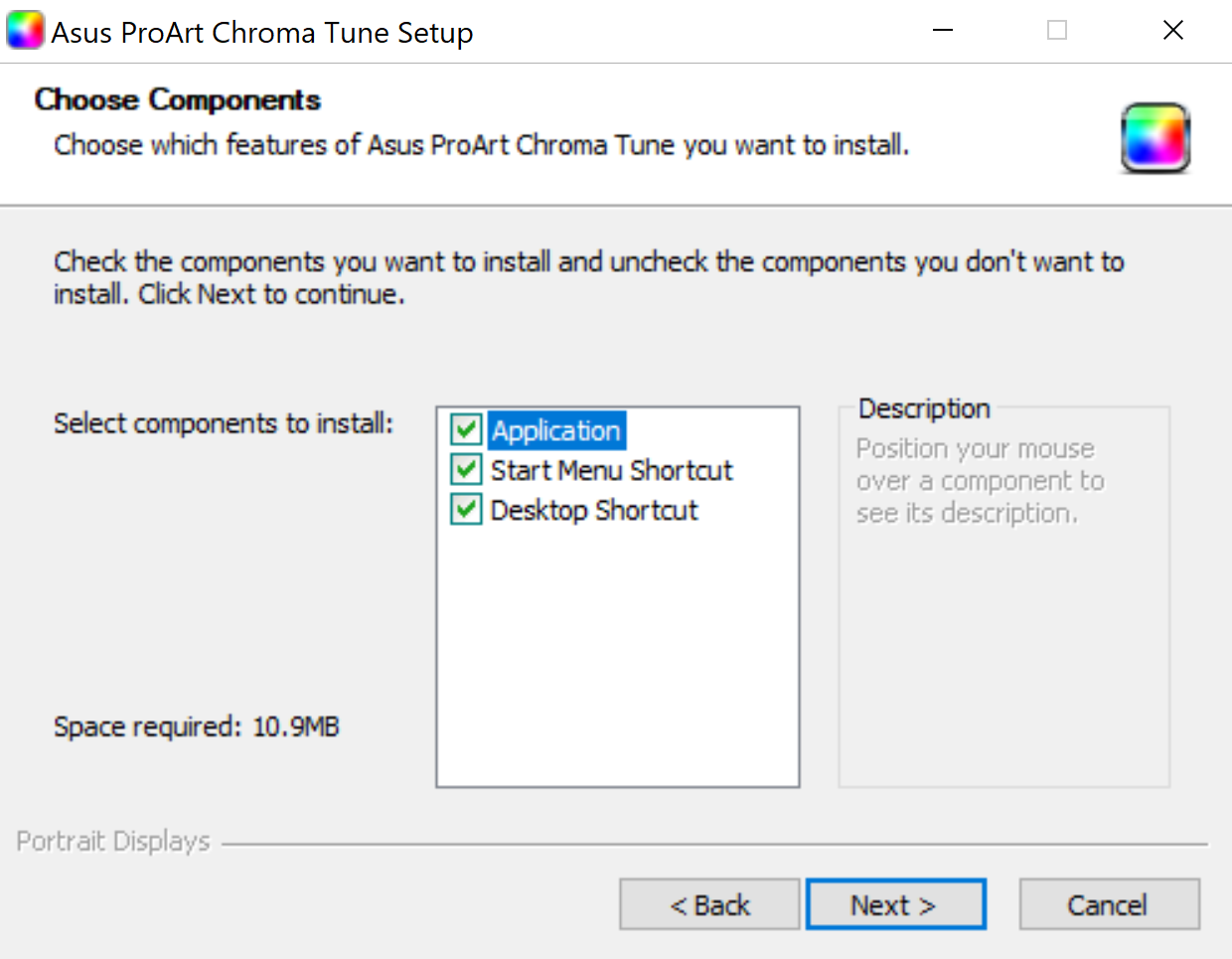
- Seleccione los componentes que desea instalar y haga clic en [Next>].
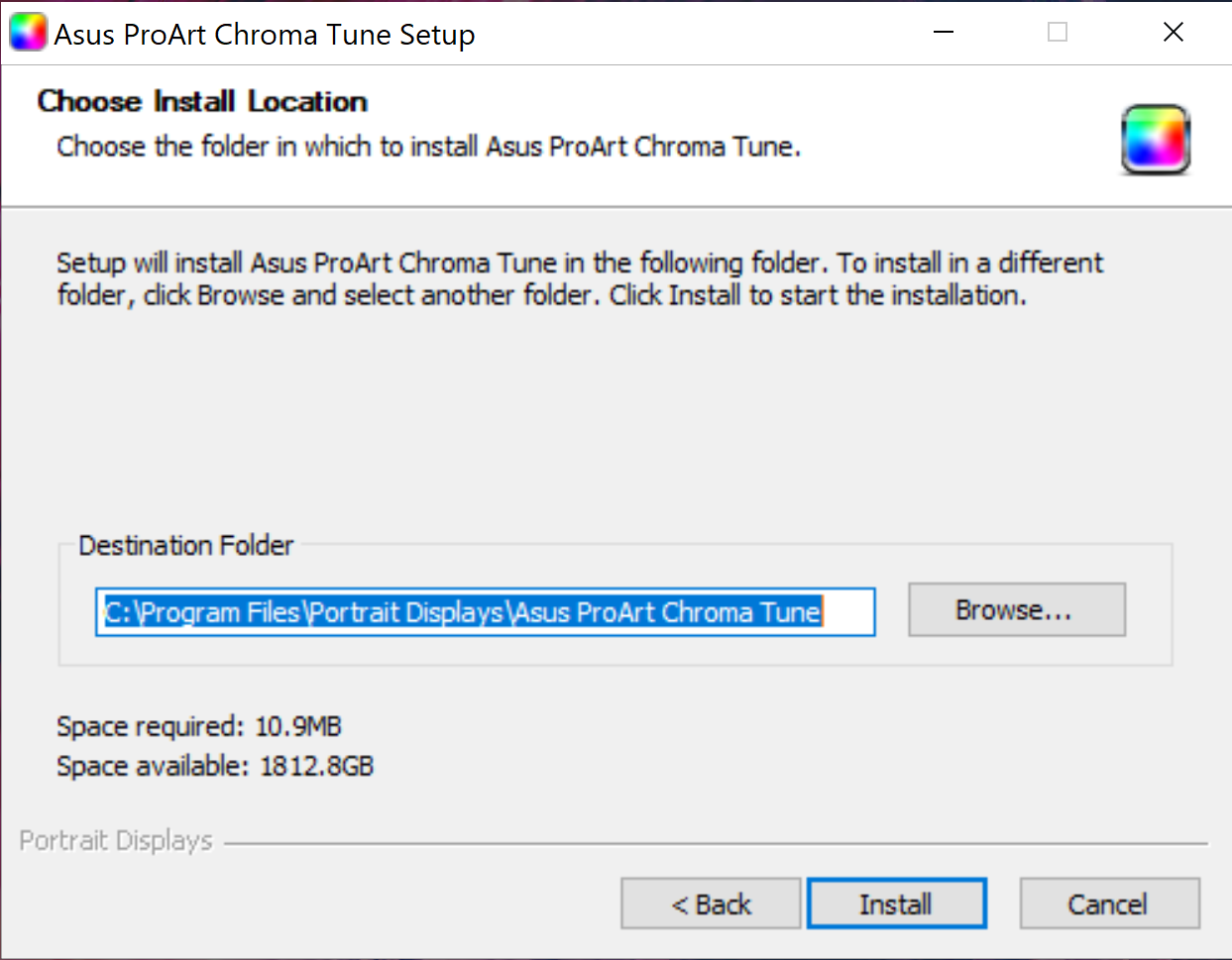
- Elija la ubicación de la instalación y haga clic en [Instalar].
- Esperando la instalación.
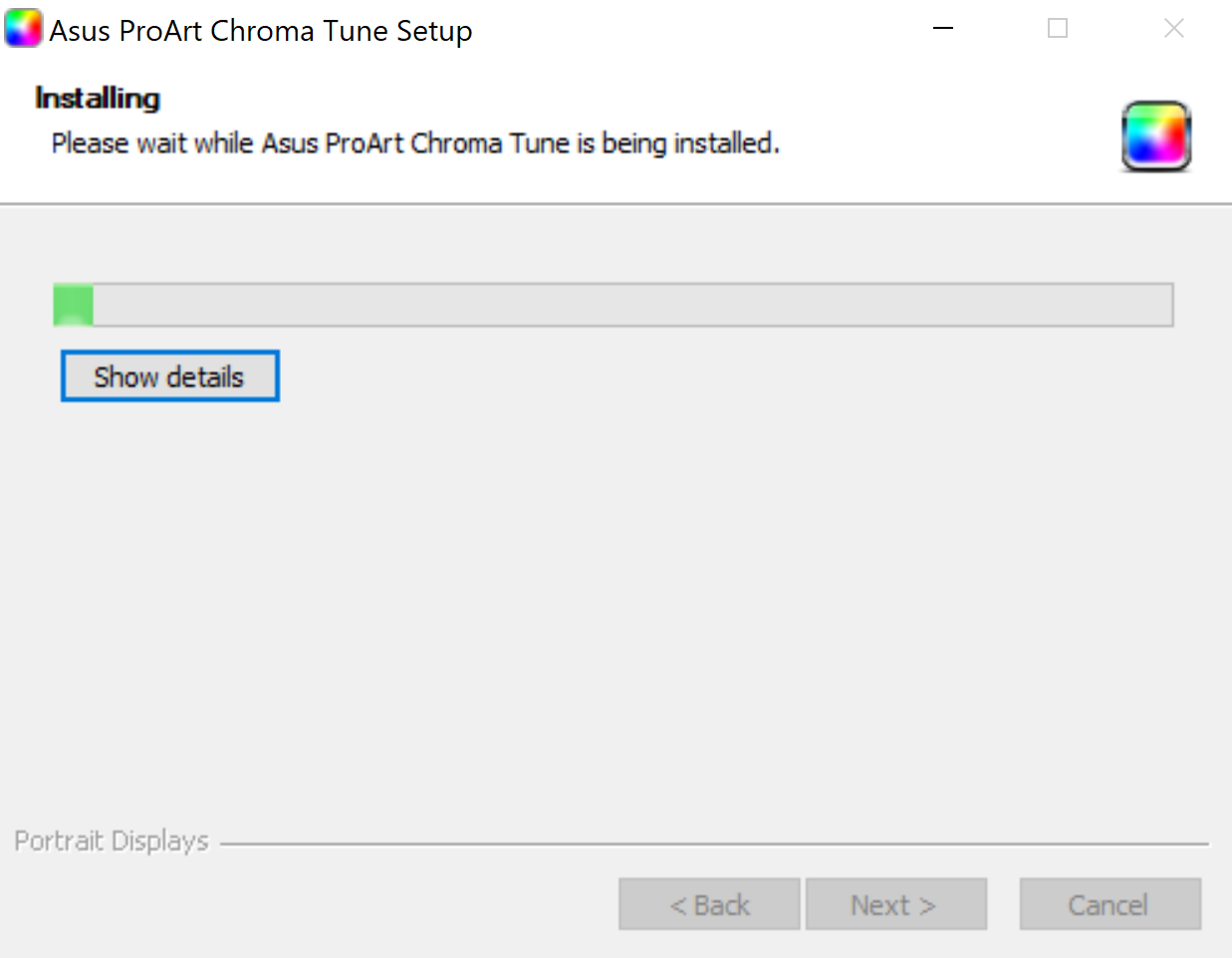
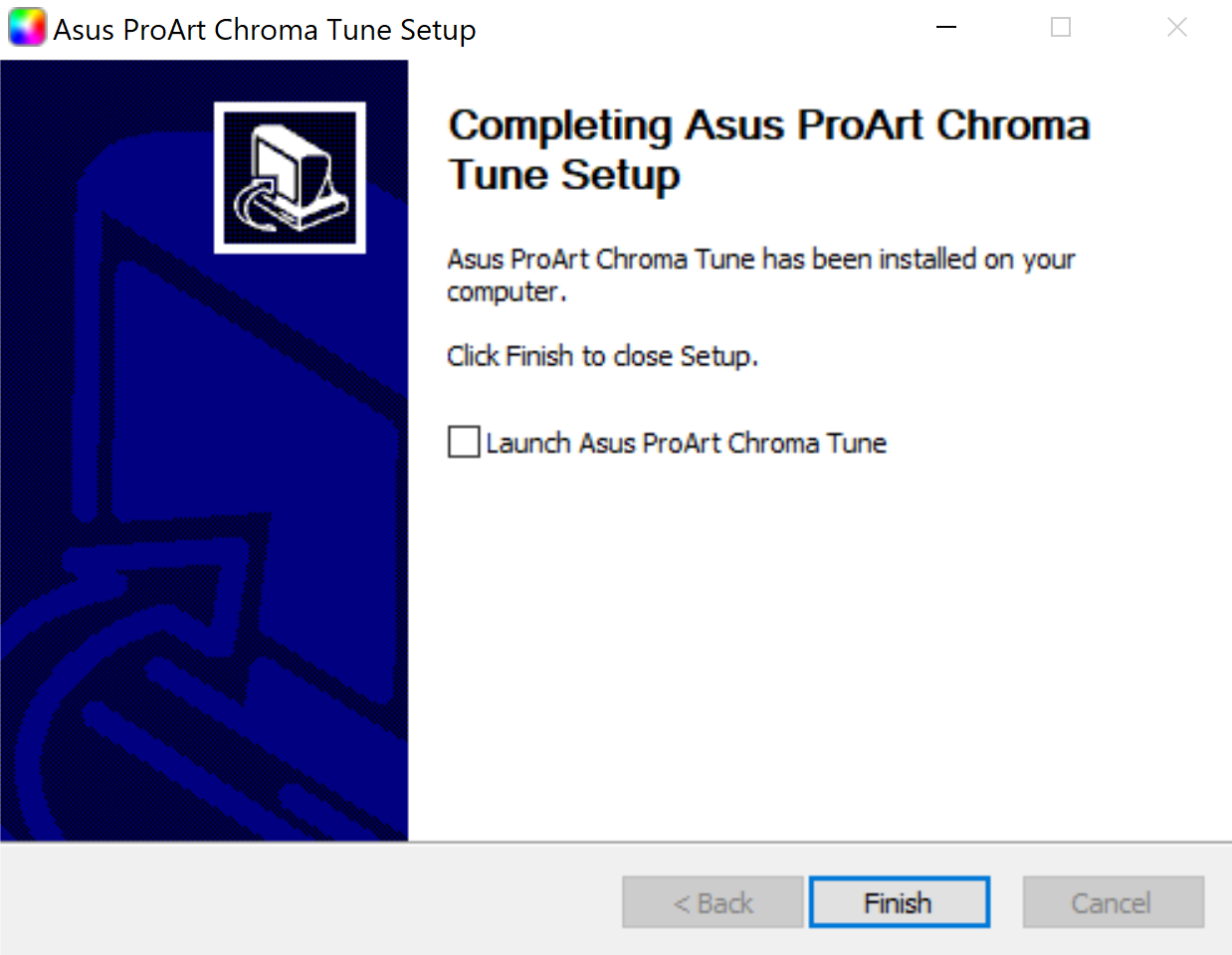
Inicie la melodía de ASUS Chroma
Después de completar la instalación, haga doble clic en la melodía cromática en el escritorio para iniciar la aplicación.
Puedes elegir según tus necesidades, controlar el modo de escena de la pantalla desde el ordenador
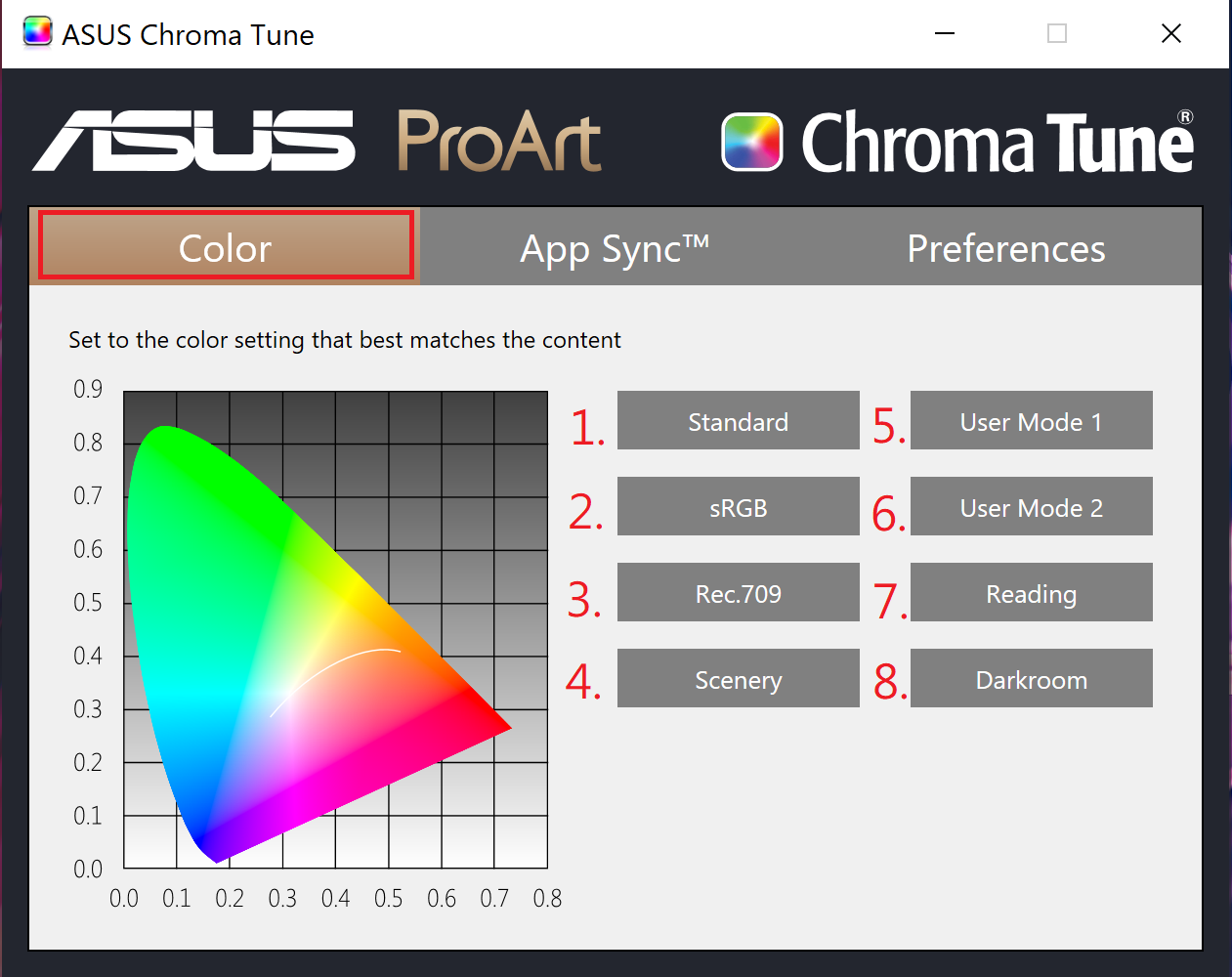
- Modo estándar: La mejor opción para la edición de documentos.
- sRGB mode:Compatible con espacio de color sRGB, el modo sRGB es la mejor opción para la edición de documentos.
- Rec.709 mode:Compatible con espacio de color Rec. 709, se recomienda para hacer y reproducir películas.
- Scenery mode:la mejor opción para la visualización de fotos de paisajes.
- Modo de usuario 1:para hacer ajustes de color en la configuración avanzada.
- Modo de usuario 2:para realizar ajustes de color en la configuración avanzada.
- Lectura mode:es la mejor opción para la lectura de libros.
- Cuarto oscuro mode:es la mejor opción para un ambiente con poca luz ambiental.
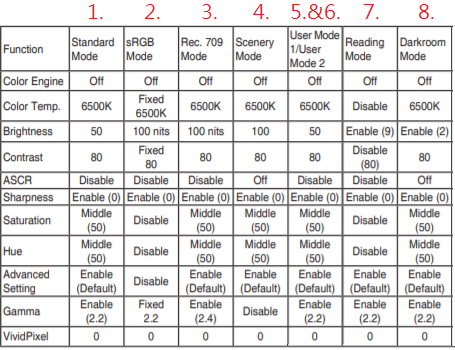
La siguiente lista es la configuración de cada modo de escena:

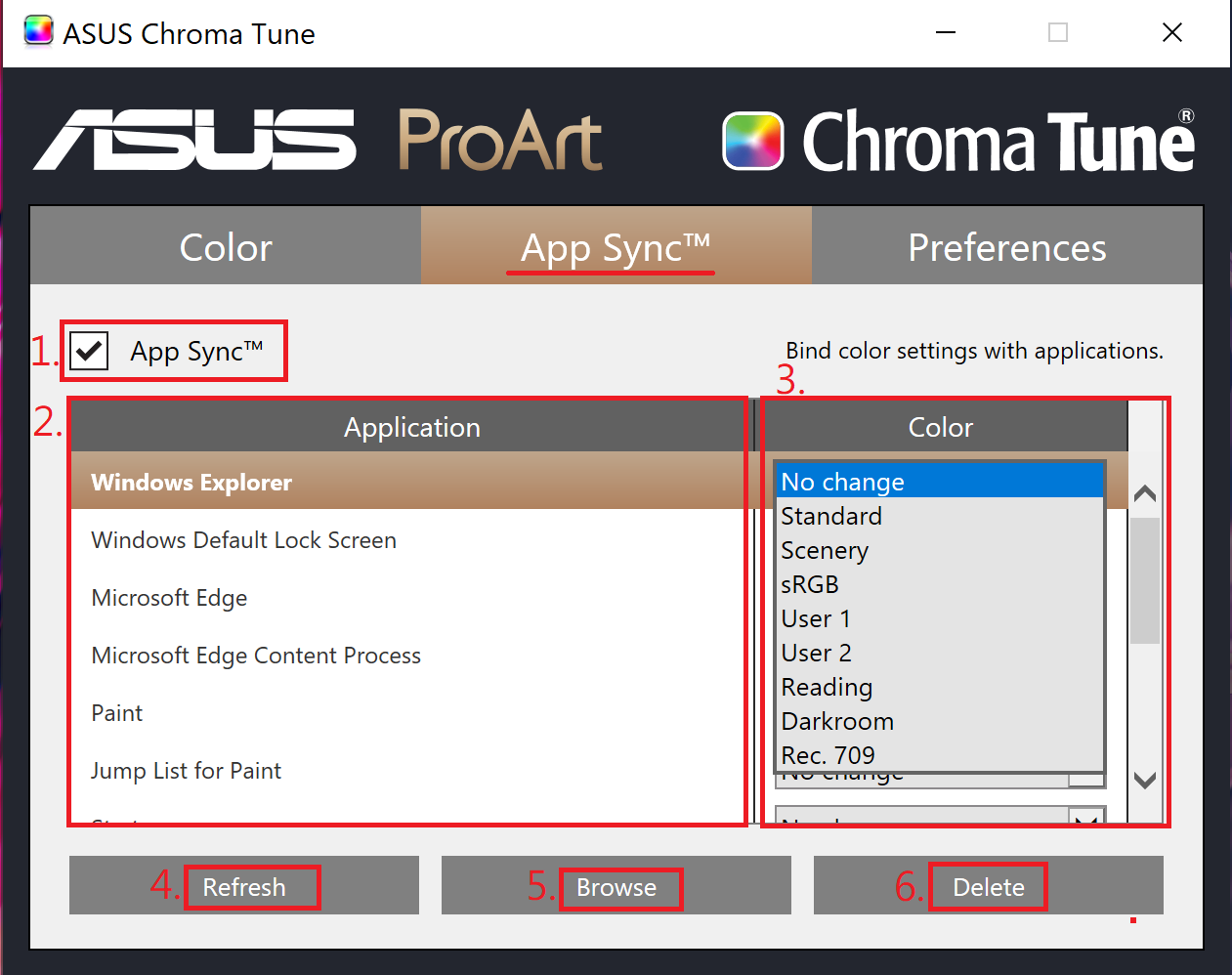
La función App Sync puede ayudarnos a lograr que cuando abra cada aplicación, cambie al modo de escena favorita para ajustar el monitor para hacer los mejores ajustes visuales del contenido.
El monitor cambiará automáticamente el ajuste visual de acuerdo con la aplicación que esté utilizando, de modo que pueda ver fácilmente los diferentes contenidos con la configuración de color correcta.
1. Encender y apagar: la función App Sync se puede encender y apagar a través de esta opción.
2. Lista de aplicaciones: Puedes seleccionar la aplicación que deseas configurar de esta lista.
3. Lista de colores: Puede seleccionar el modo de escena que desea configurar en la lista.
4. Opción [Actualizar]: Haga clic en esta opción para volver a identificar la aplicación abierta y añadirla a la lista de aplicaciones.
5. Opción [Explorar]: Haga clic en esta opción para seleccionar el programa que desea configurar de la carpeta y agregarlo a la lista de aplicaciones.
6. Opción [Eliminar]: Haga clic en esta opción para eliminar las aplicaciones innecesarias de la lista.
Ejemplo de la función App Sync:
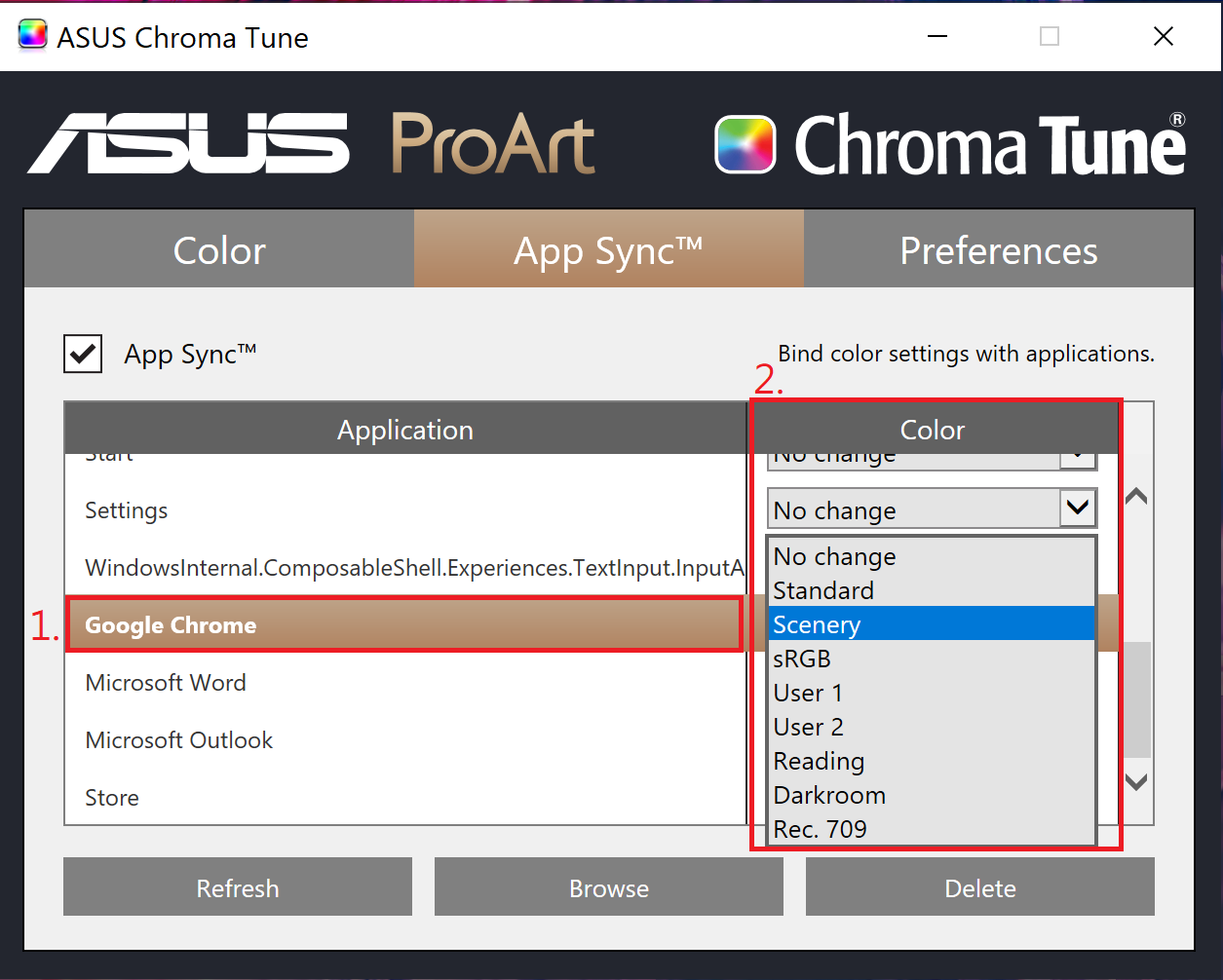
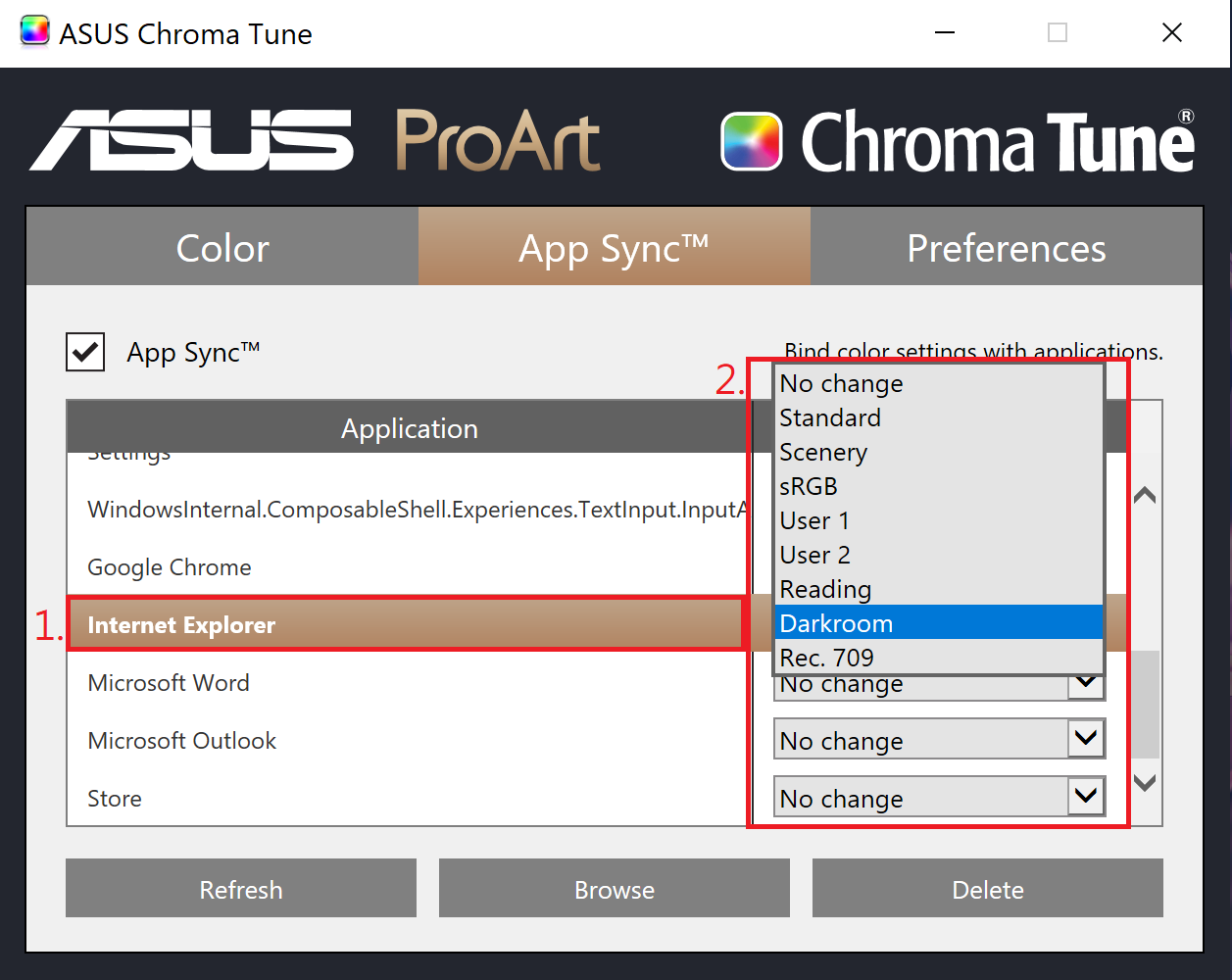
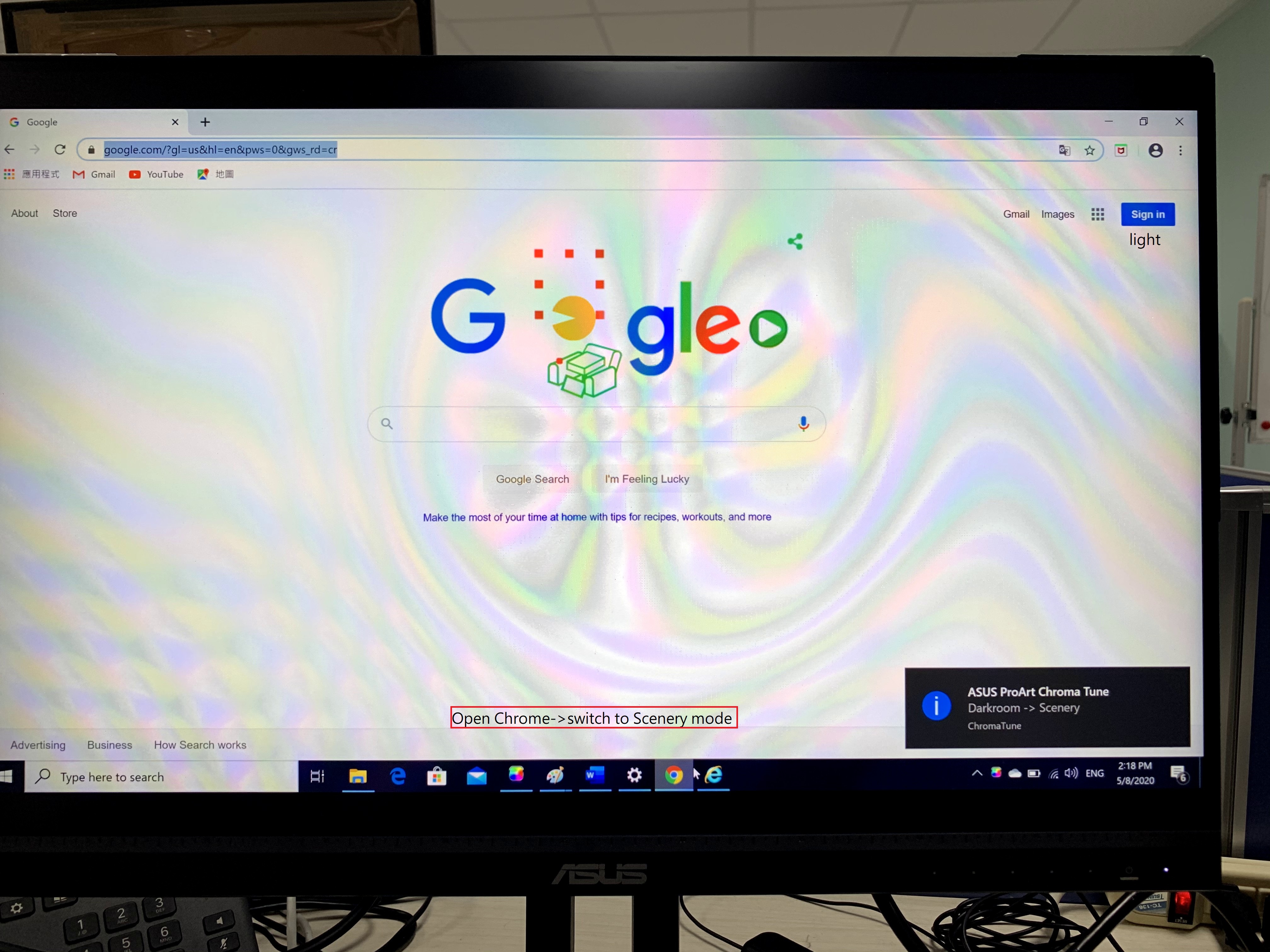
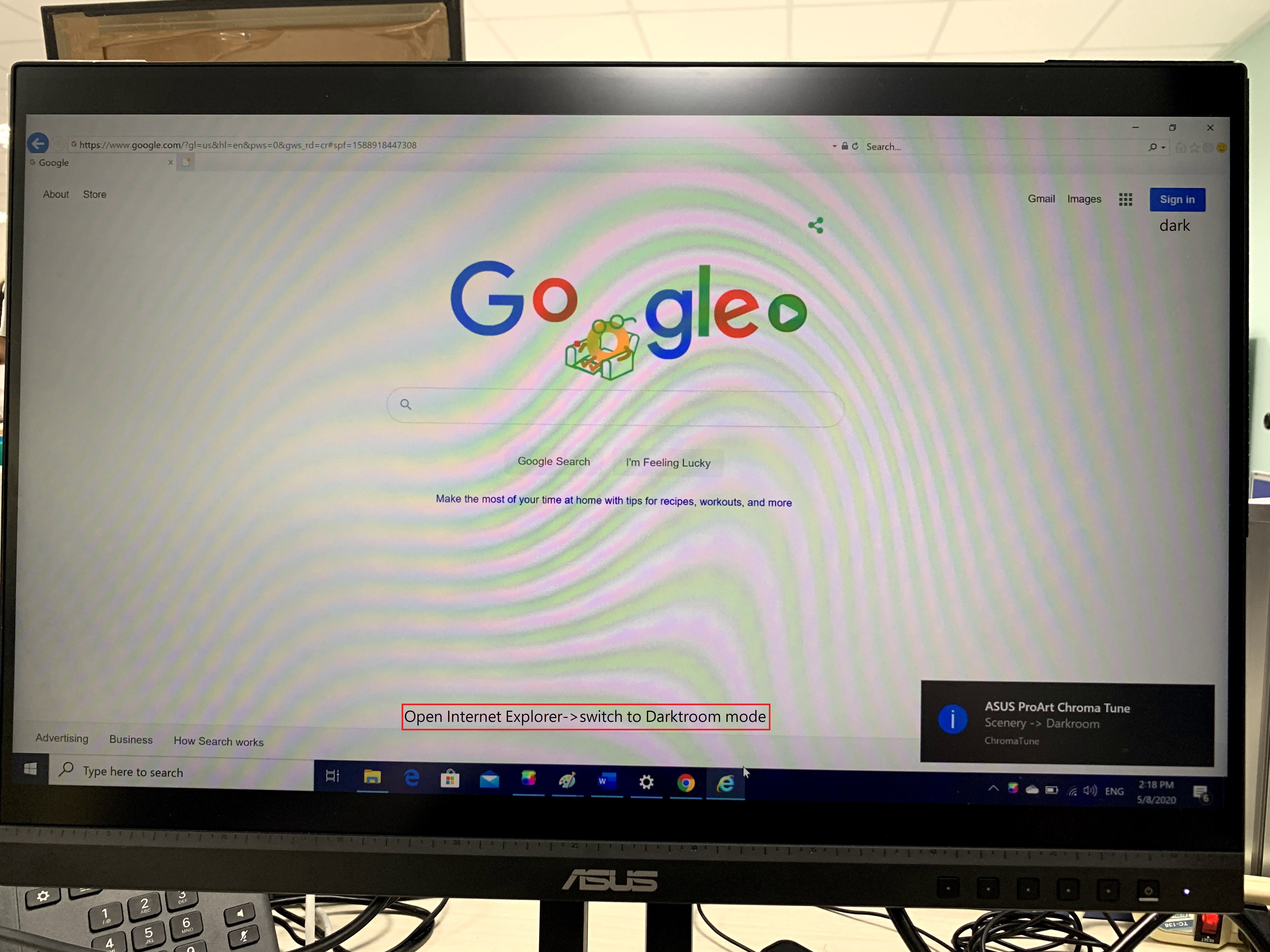
Configurar Chrome en modo Escenario e Internet Explorer en modo Cuarto oscuro. La toma real de la imagen siguiente muestra que el brillo se atenúa obviamente al cambiar al modo de Cuarto oscuro cuando se enciende Internet Explorer:
Busca 1.Google Chrome, configúrelo en modo 2.Scenery.
- Busque 1.Internet Explorer, pongalo en modo 2.Cuarto oscuro.
- Después de la configuración, abra Chrome, la pantalla cambiará al modo Escenario; abra Internet Explorer, cambiará al modo Cuarto oscuro como se muestra a continuación:
Ejemplo de la función App Sync [Refrescar]:
Cómo utilizar la opción [Refrescar] para poner la aplicación abierta en App Sync:
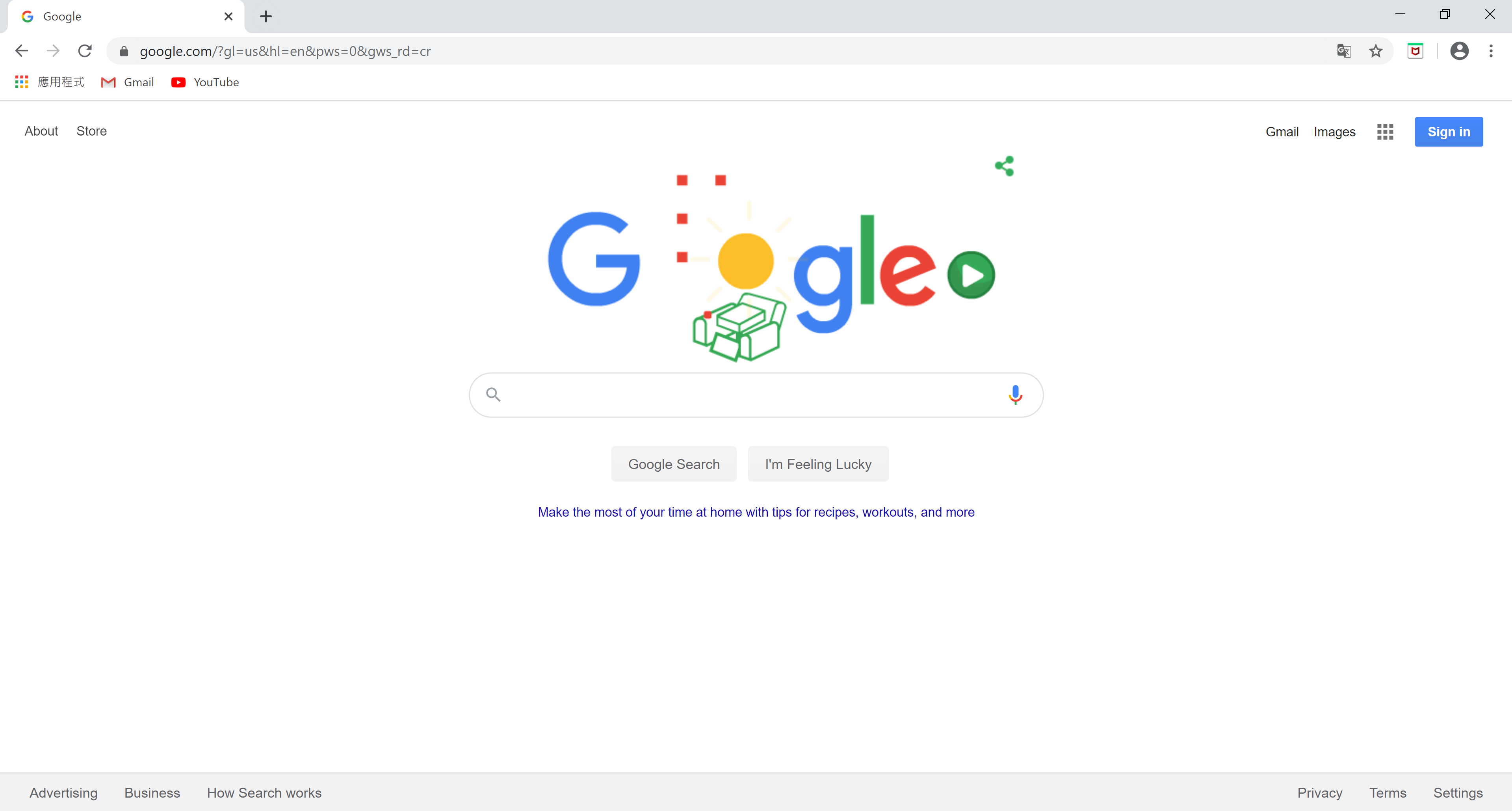
- Abra la aplicación Google Chrome:
- Abrir App Sync.
- Seleccione la opción [Actualizar].
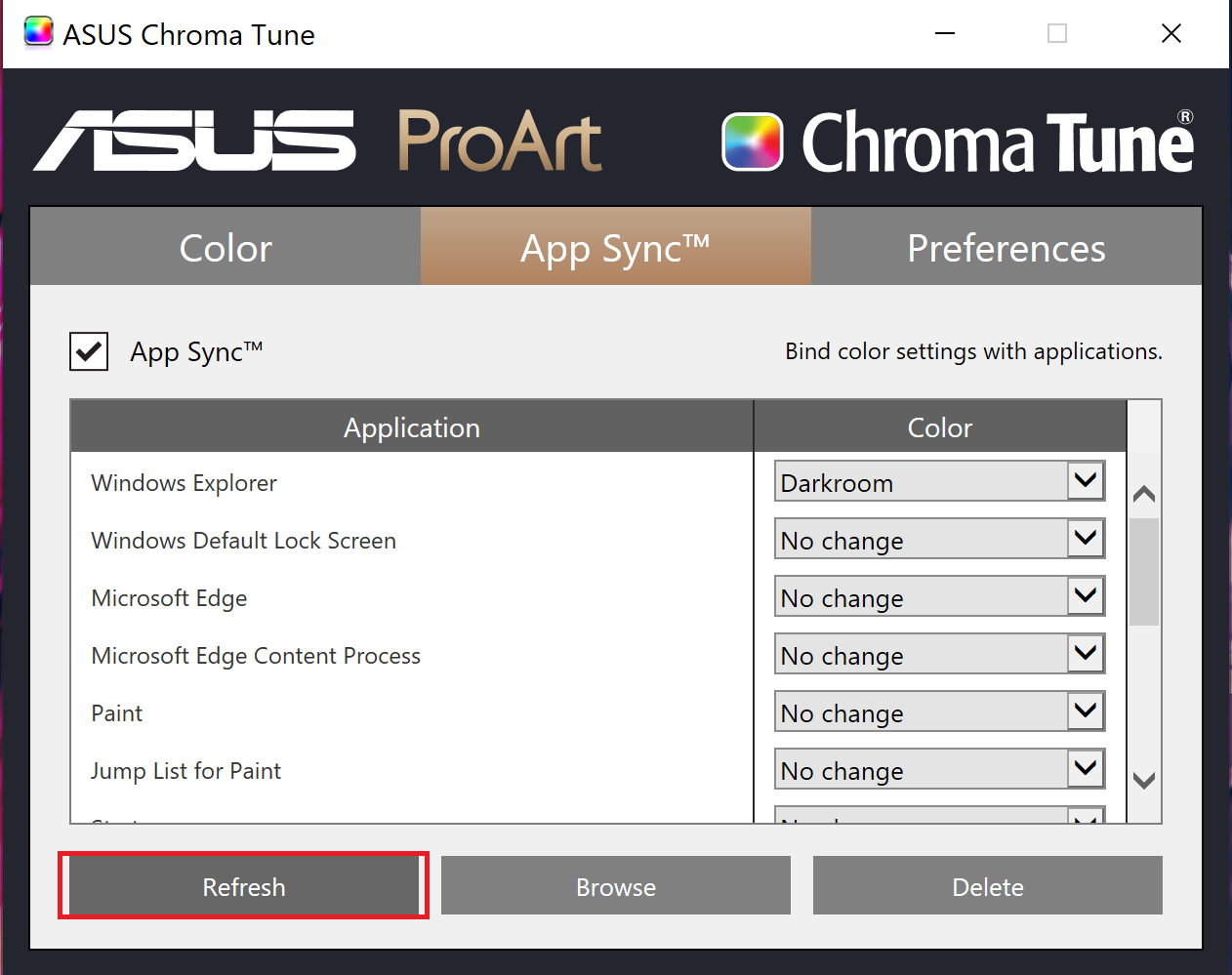
- Aparece la lista de aplicaciones 1. El nombre de la aplicación de destino:
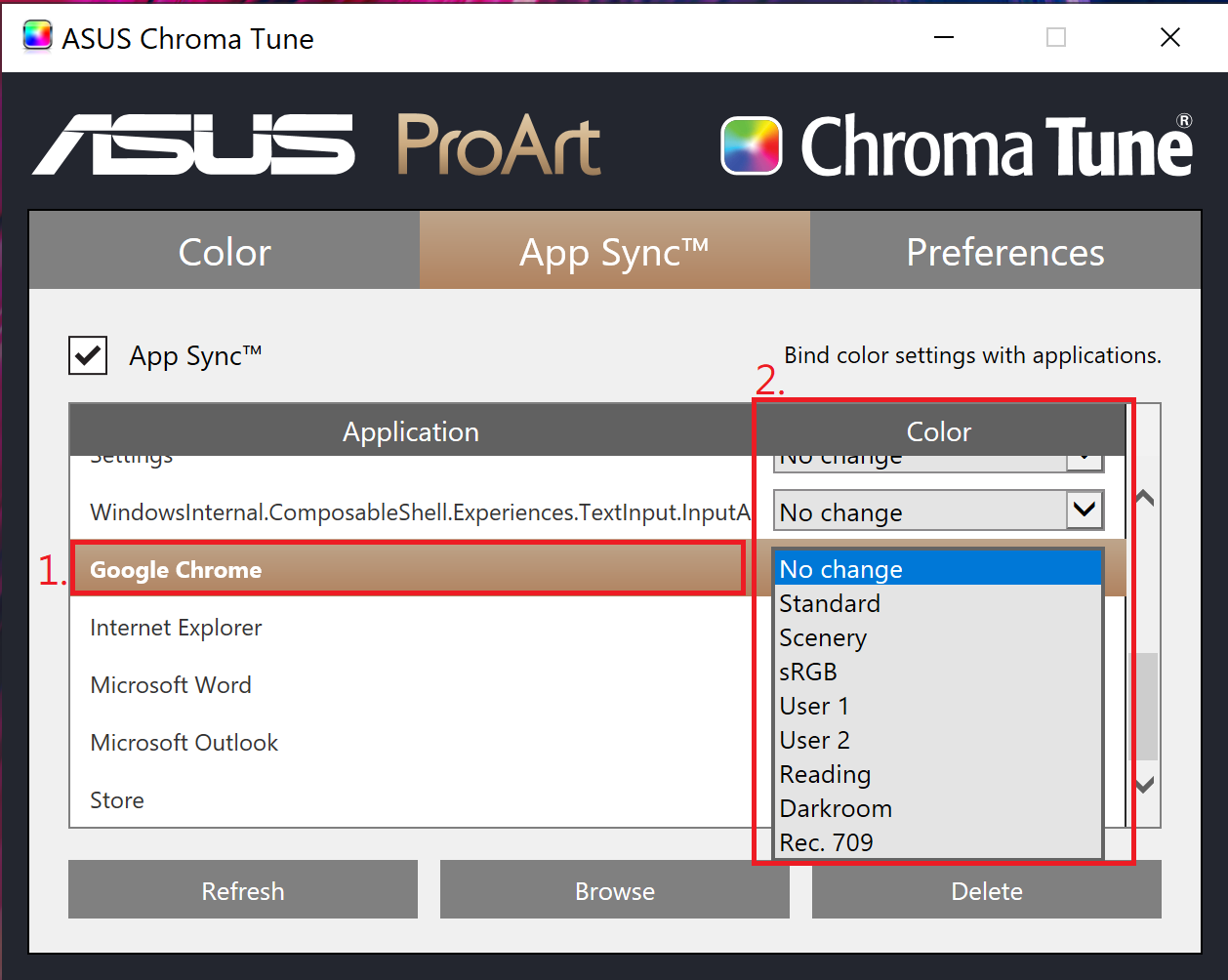
- Seleccione la aplicación de destino y seleccione 2. Lista de colores.
Ejemplo de función de sincronización de aplicación [Examinar]:
Cómo usar la opción [Examinar] para agregar una aplicación para configurar la sincronización de aplicaciones:
Abra la sincronización de aplicaciones.
Seleccione la opción [Examinar].
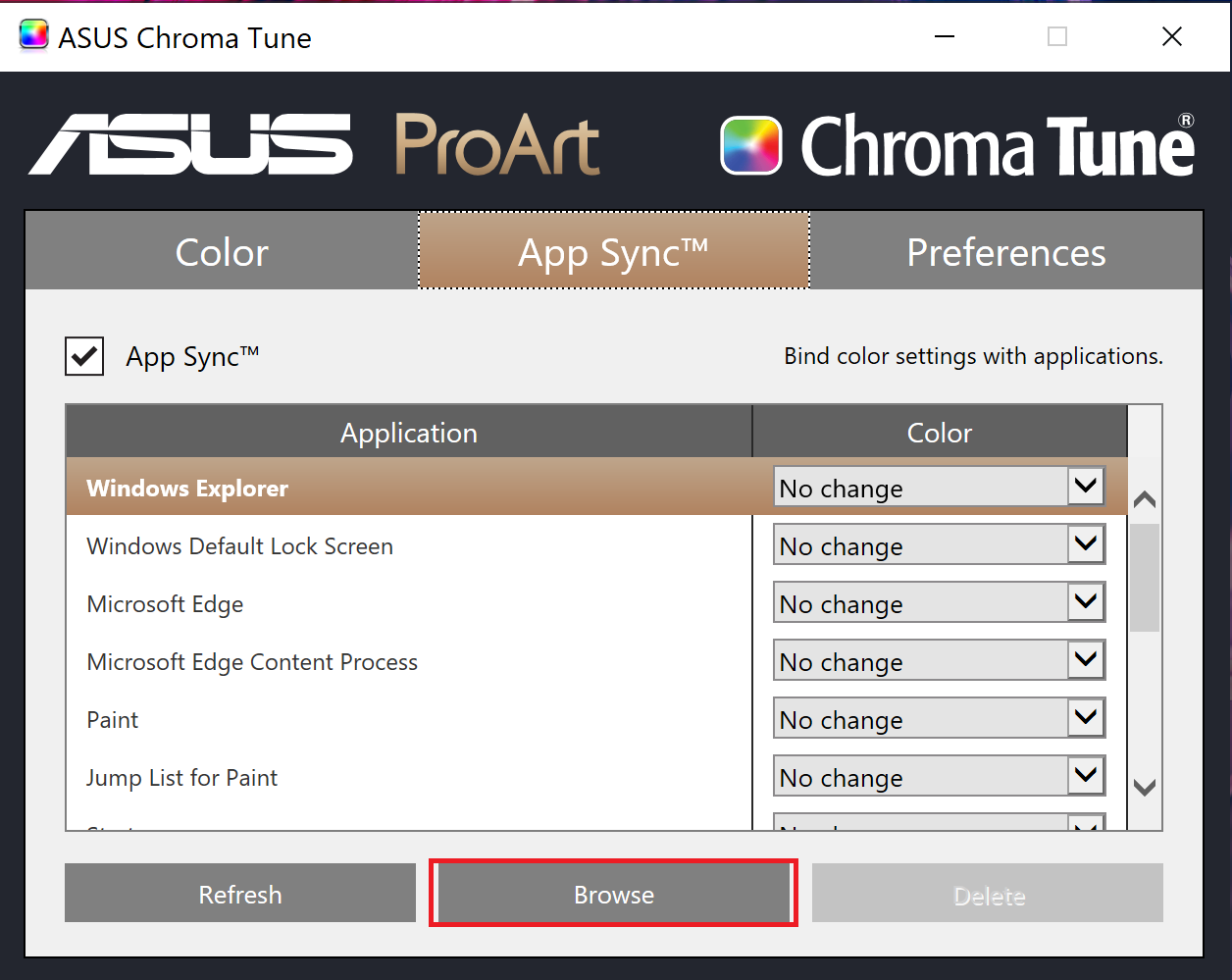
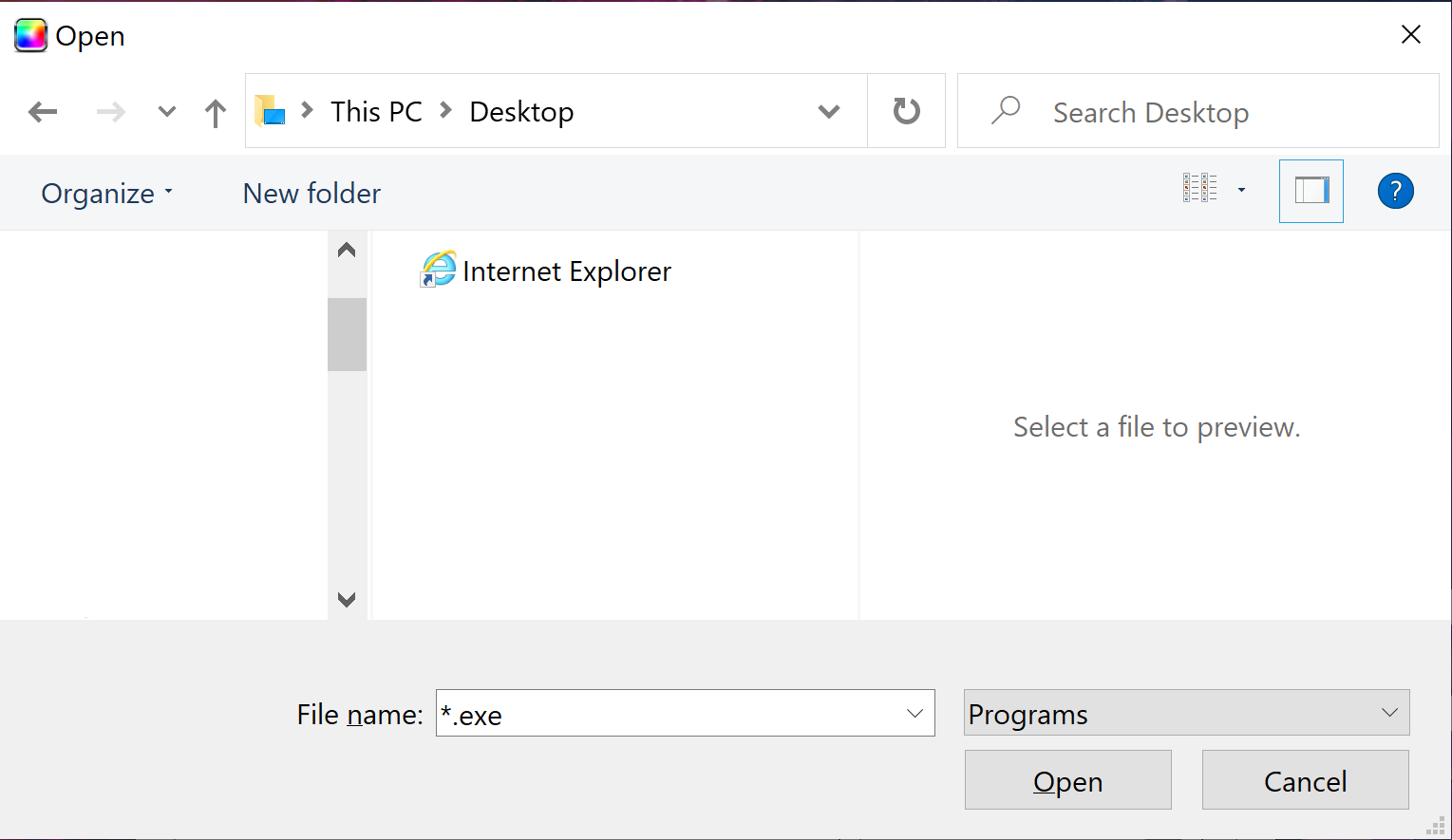
- Navegue por la carpeta y encuentra la aplicación que quieres configurar. Por ejemplo, selecciona Internet Explorer:
- La lista de aplicaciones aparece 1. El nombre de la aplicación de destino:
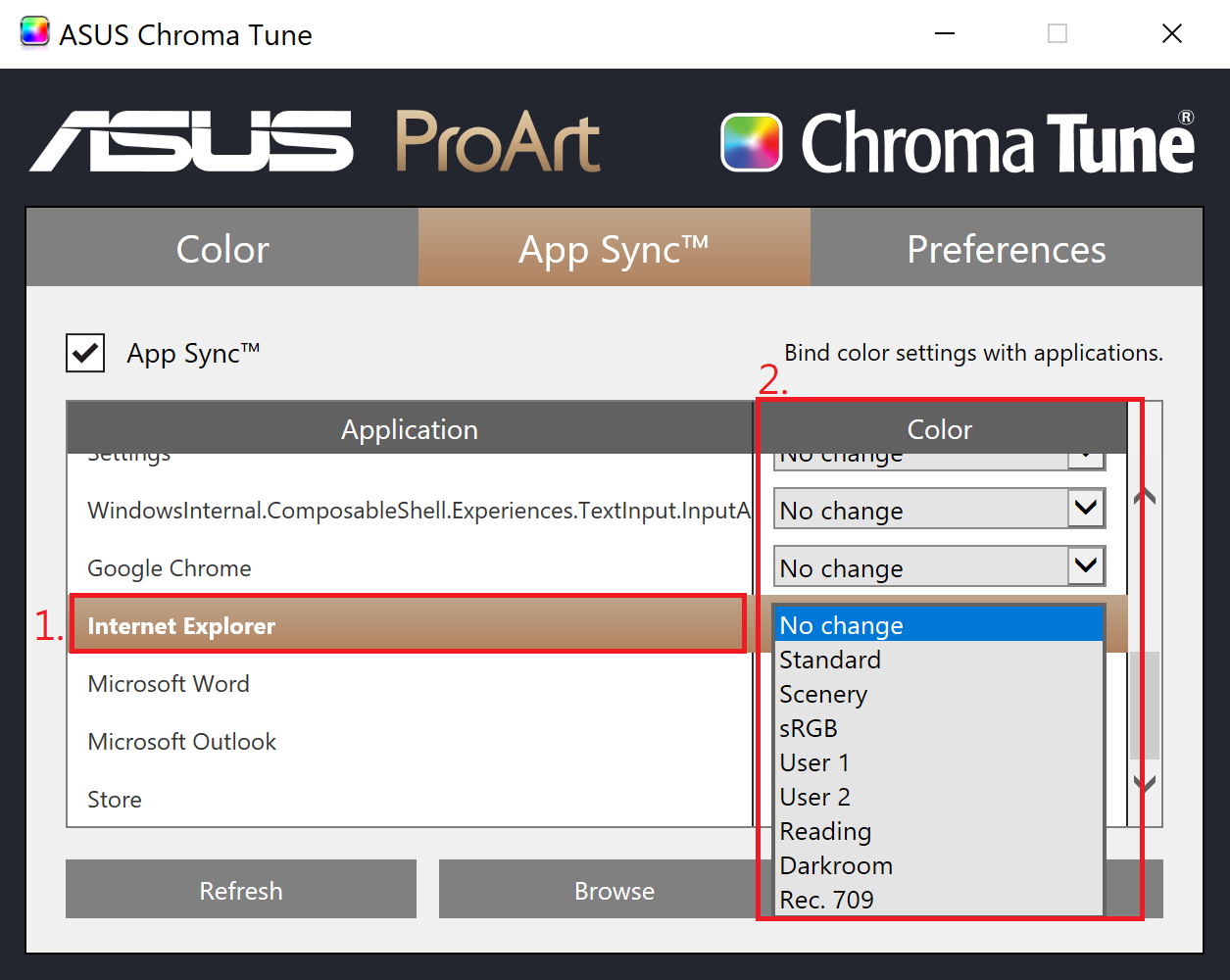
- Seleccione la aplicación de destino y seleccione 2. Lista de colores.
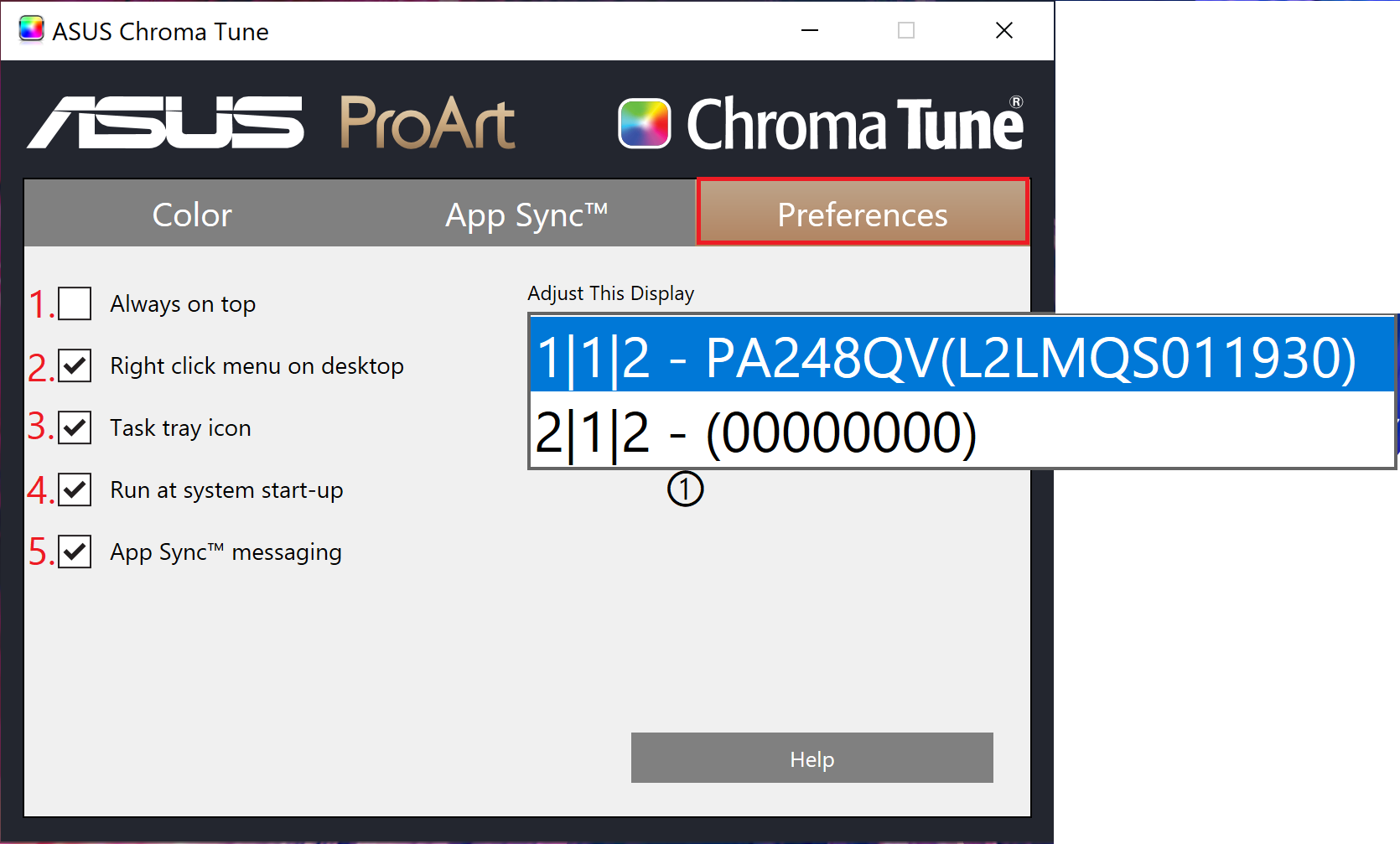
Para activar o desactivar cualquier Preferencia, posicione el cursor sobre el cuadro y haga clic.
La lista de pantallas ① puede seleccionar la pantalla que desee configurar.
- Siempre arriba: Cuando está activada,la ventana de la aplicación siempre aparece encima de todas las demás aplicaciones.
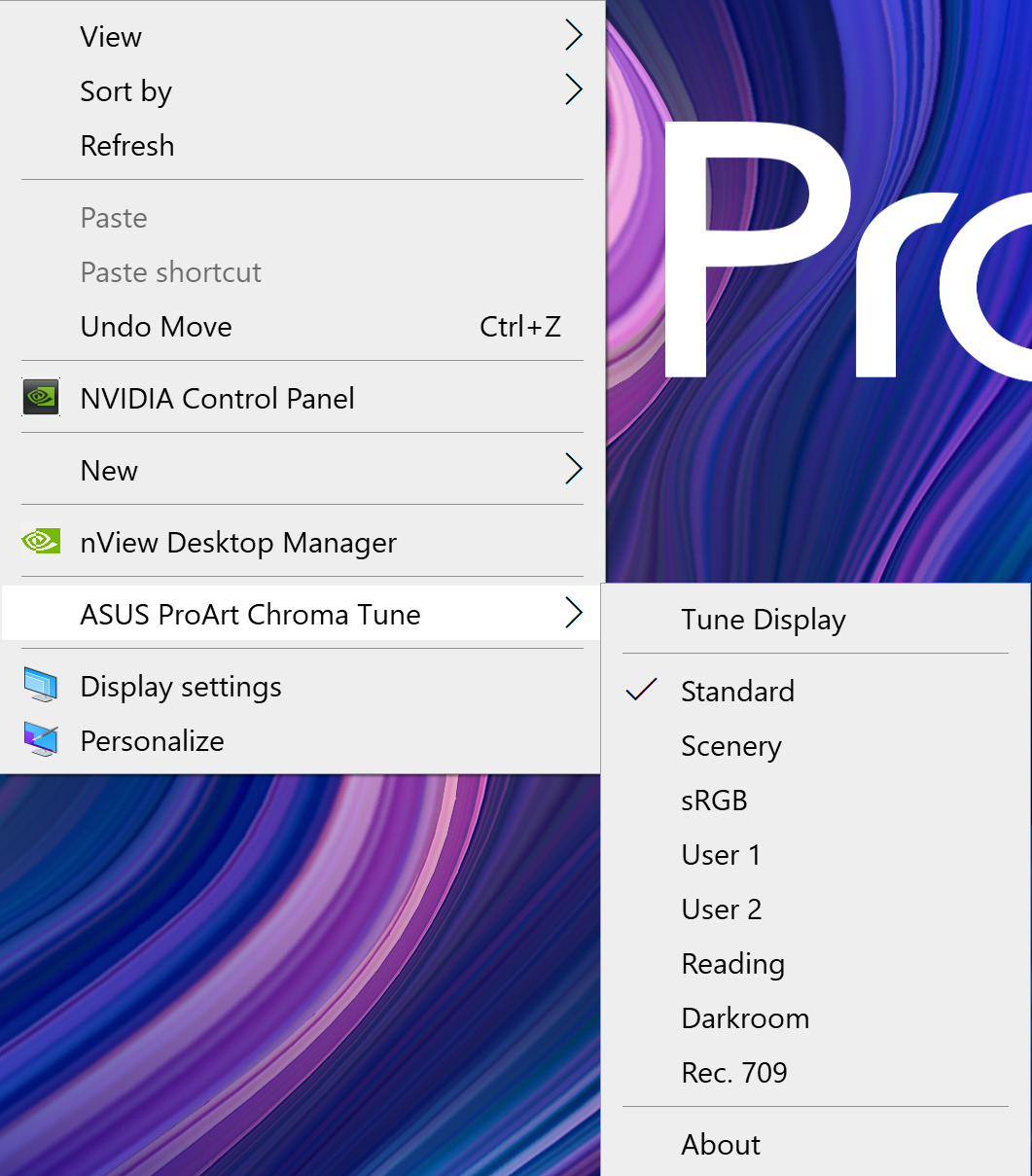
- Menú de clic derecho en el escritorio: coloca las opciones de la aplicación en el menú contextual de clic derecho. Para ejecutar la aplicación, simplemente haga clic derecho en cualquier lugar del escritorio.
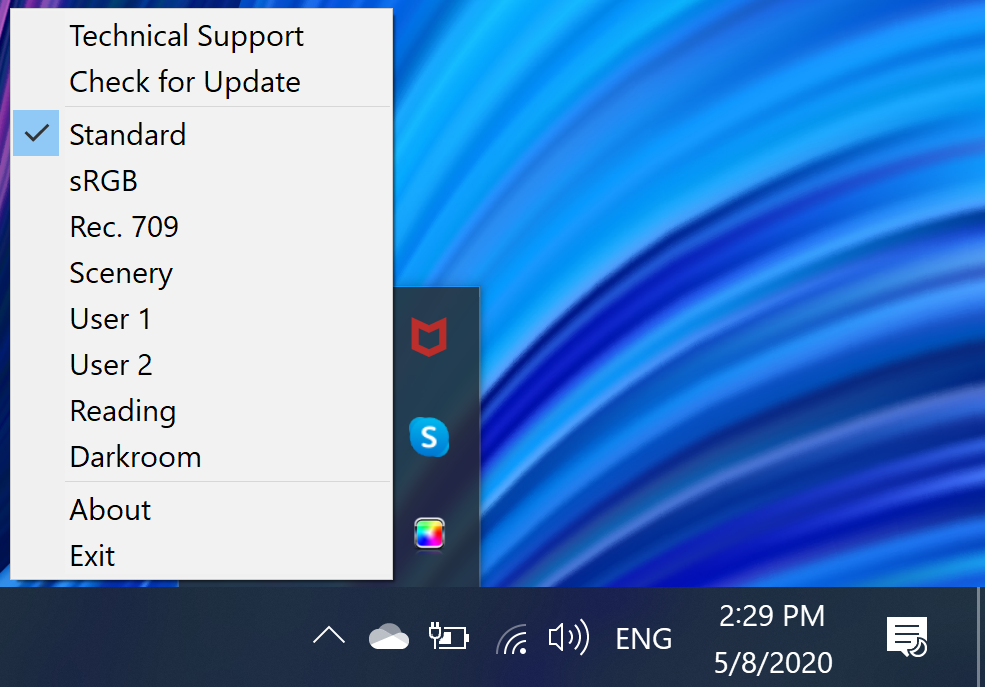
- Habilitar el icono de la bandeja de tareas: Cuando se habilita, se puede acceder a la aplicación desde la bandeja de tareas. Cuando se deshabilita, el icono de la aplicación ya no está disponible en la bandeja de tareas.
- Ejecutar al inicio del sistema: Cuando esté activada, la aplicación se lanzará cada vez que se reinicie el sistema.
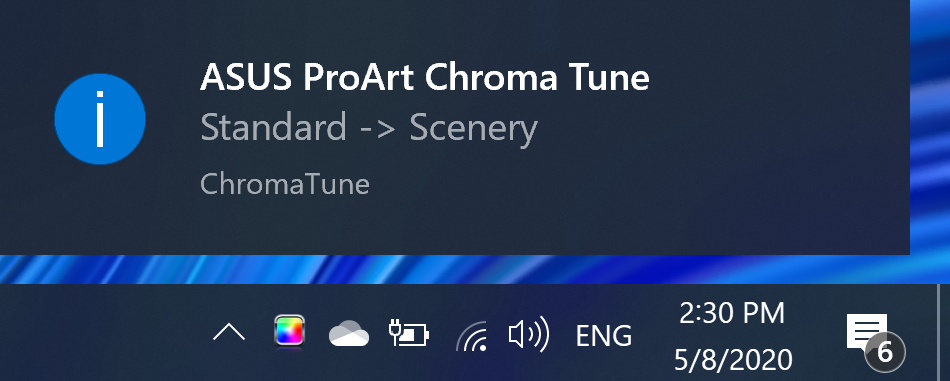
- Mensajes de sincronización de APP:Aparece una notificación en la bandeja de tareas cuando se cambia de modo al pasar de una aplicación a otra.
P1. ¿Cómo se desinstala ASUS Chroma Tune?
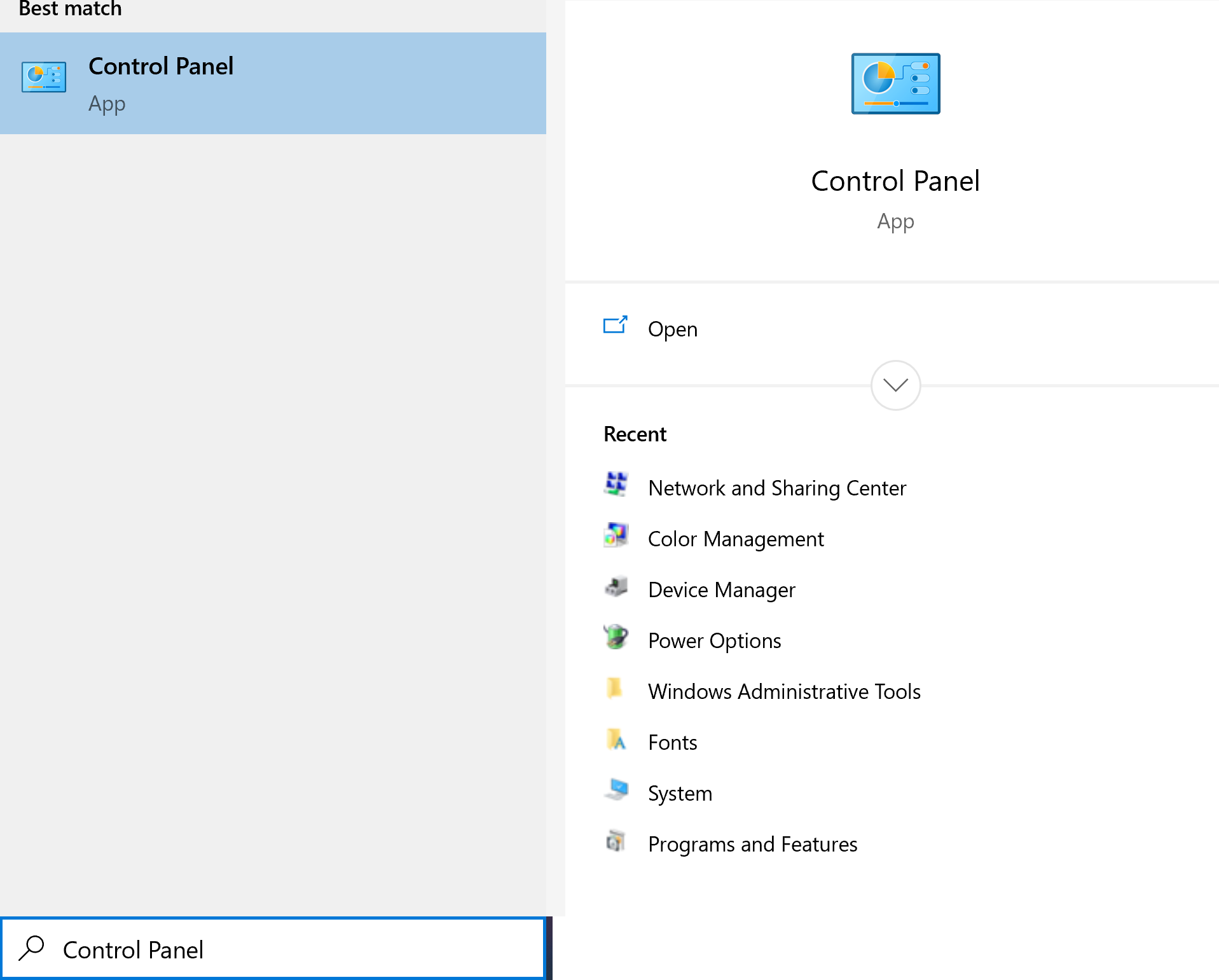
- Busque [Panel de Control] y ábralo.
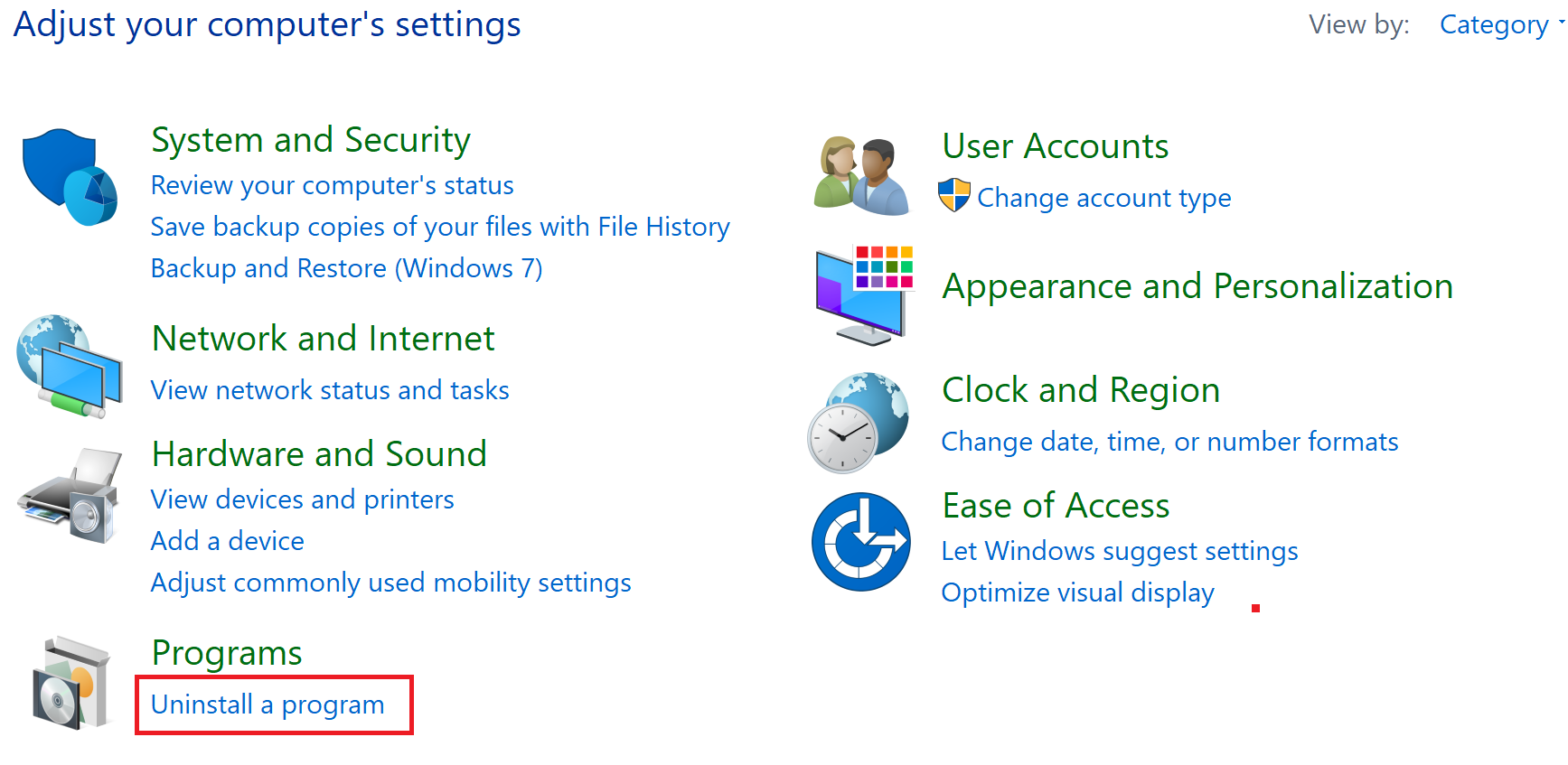
- Haga clic en [Desinstalar un programa].
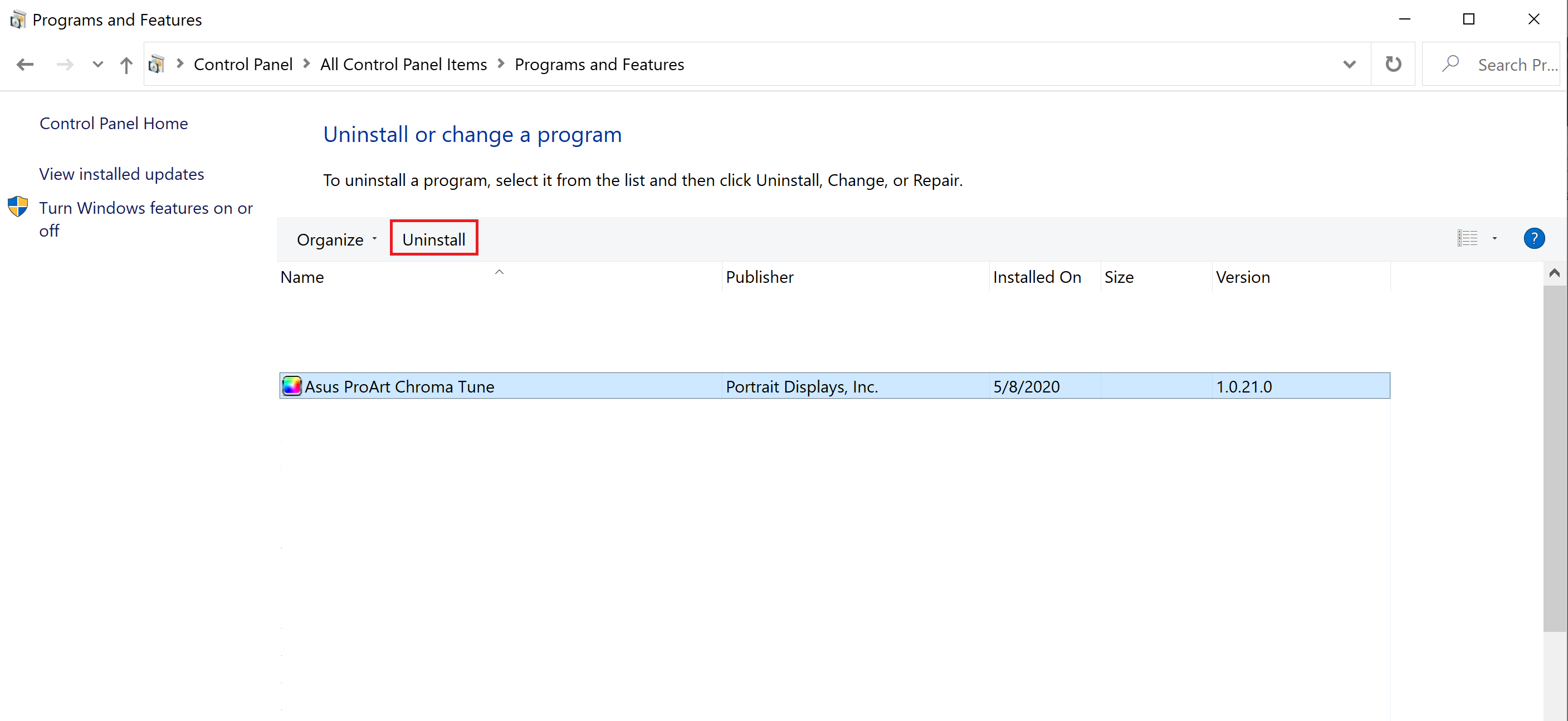
- Elija [Asus ProArt Chroma Tune] y haga clic en [Desinstalar].
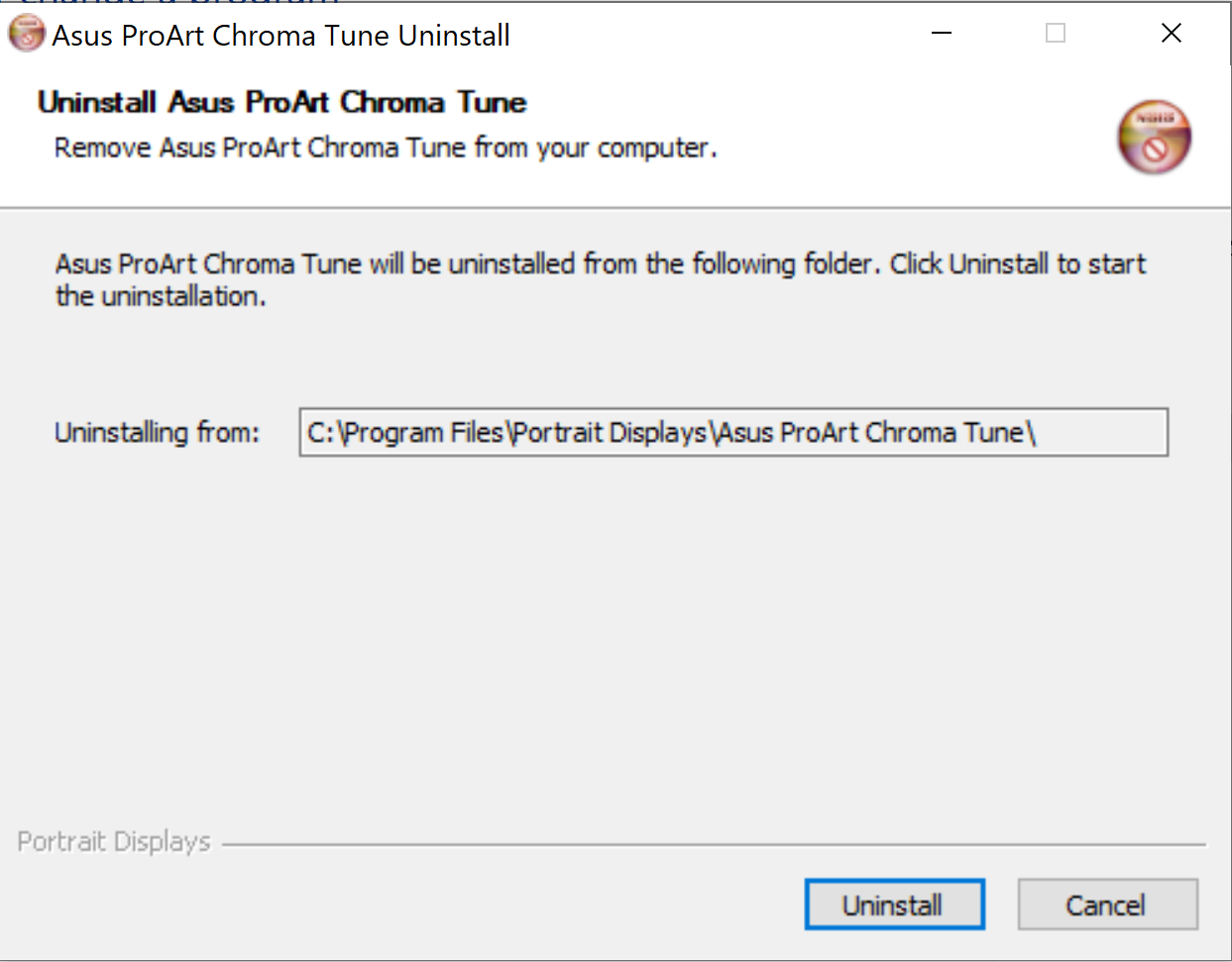
- Haga clic en [Desinstalar].
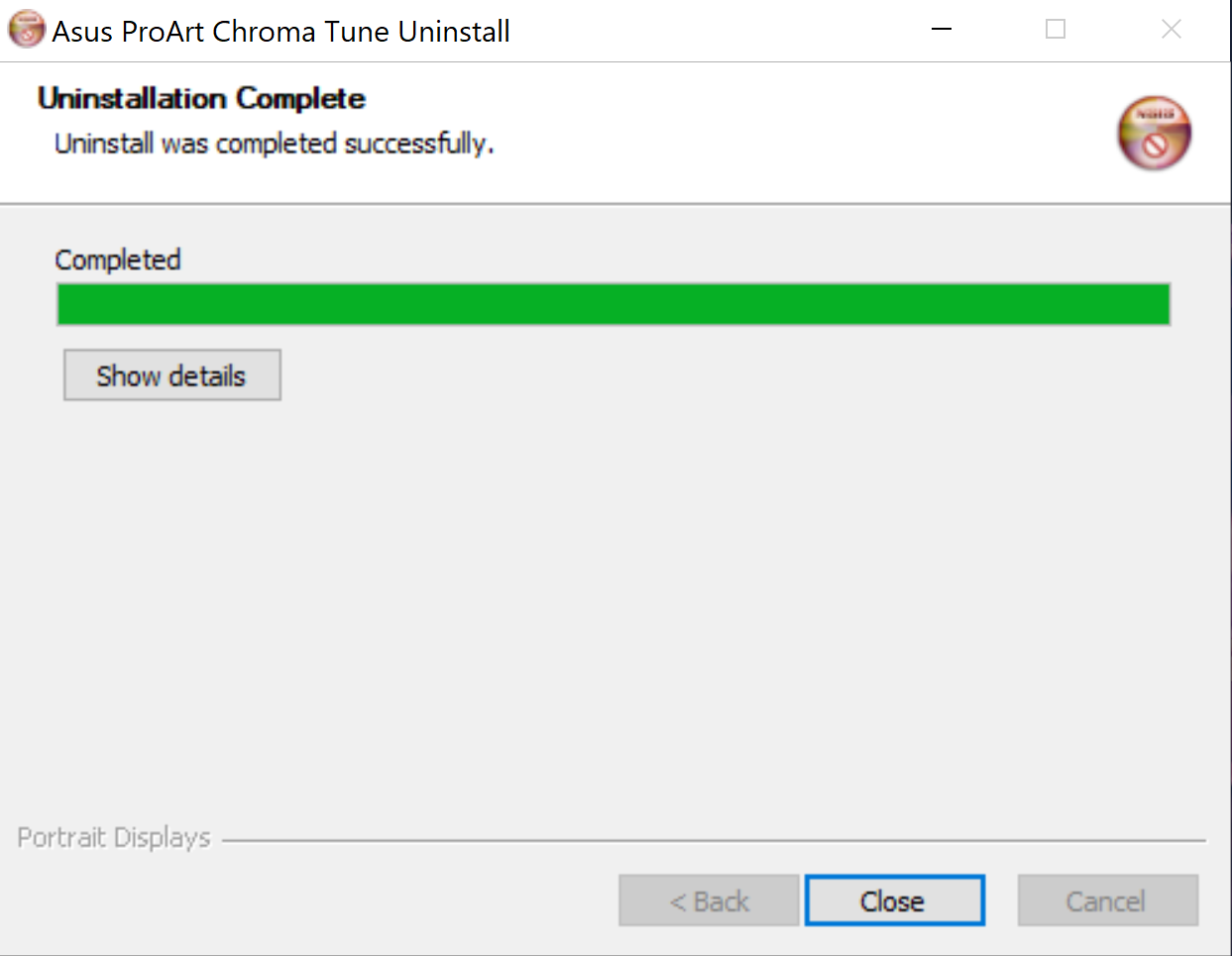
- Espere a que se complete la desinstalación, haga clic en [Cerrar].