Temas Relacionados
[Windows 11/10] Cambiar modo y plan de energía
Por favor, consulta la instrucción correspondiente según el sistema operativo Windows actual en tu dispositivo:
Sistema operativo Windows 11
Elige el modo de energía que funcione para ti y lo que quieras hacer en tu ordenador con Windows 11. Esto te permite decidir qué es más importante para ti para obtener la mejor duración de batería, el mejor rendimiento o un equilibrio entre ambos.
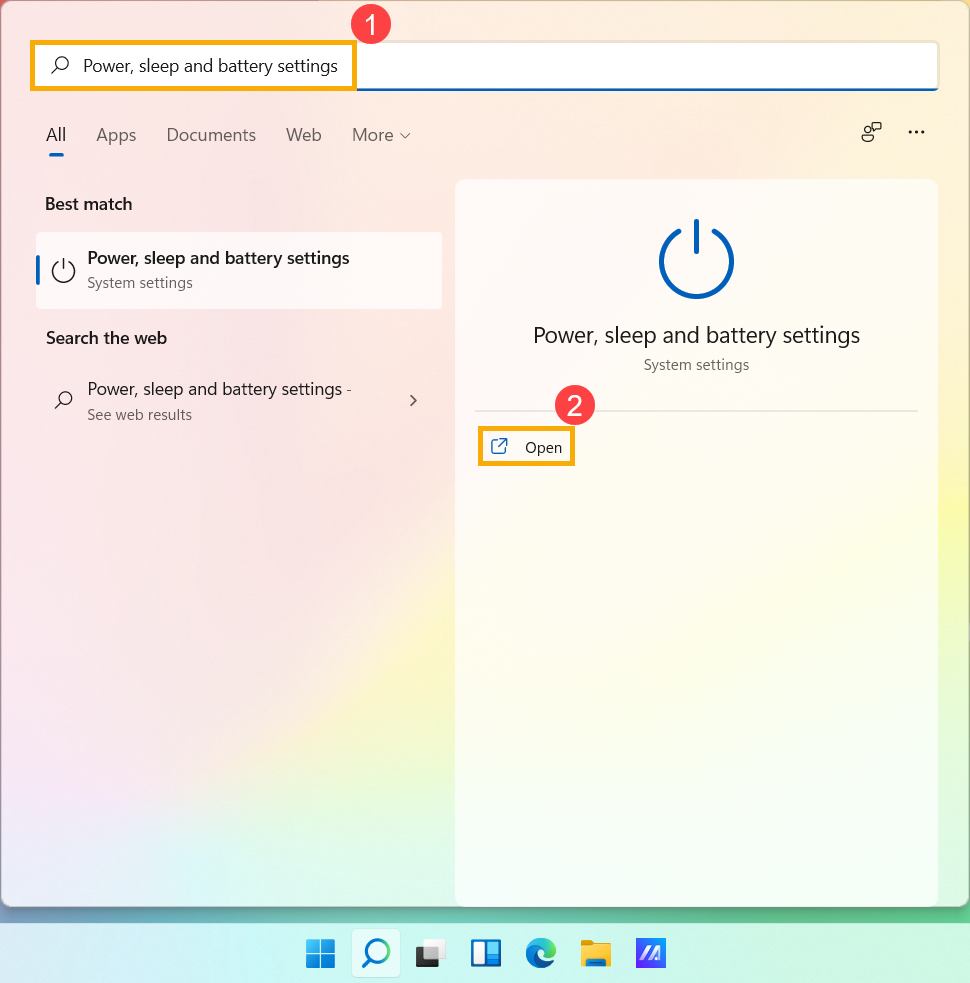
- Escribe y busca [Configuración de energía, suspensión y batería] en la barra de búsqueda de Windows①, y luego haz clic en [Abrir]②.
- En el campo Modo de energía, haz clic en el menú desplegable para elegir el que desees③. Si deseas reducir el consumo de energía de la batería, puedes elegir Mejor eficiencia energética.

Elige y personaliza un plan de energía
El plan de energía es una colección de configuraciones de hardware y de sistema que gestiona cómo tu ordenador utiliza la energía. También puedes crear planes personalizados de acuerdo a necesidades específicas de rendimiento.
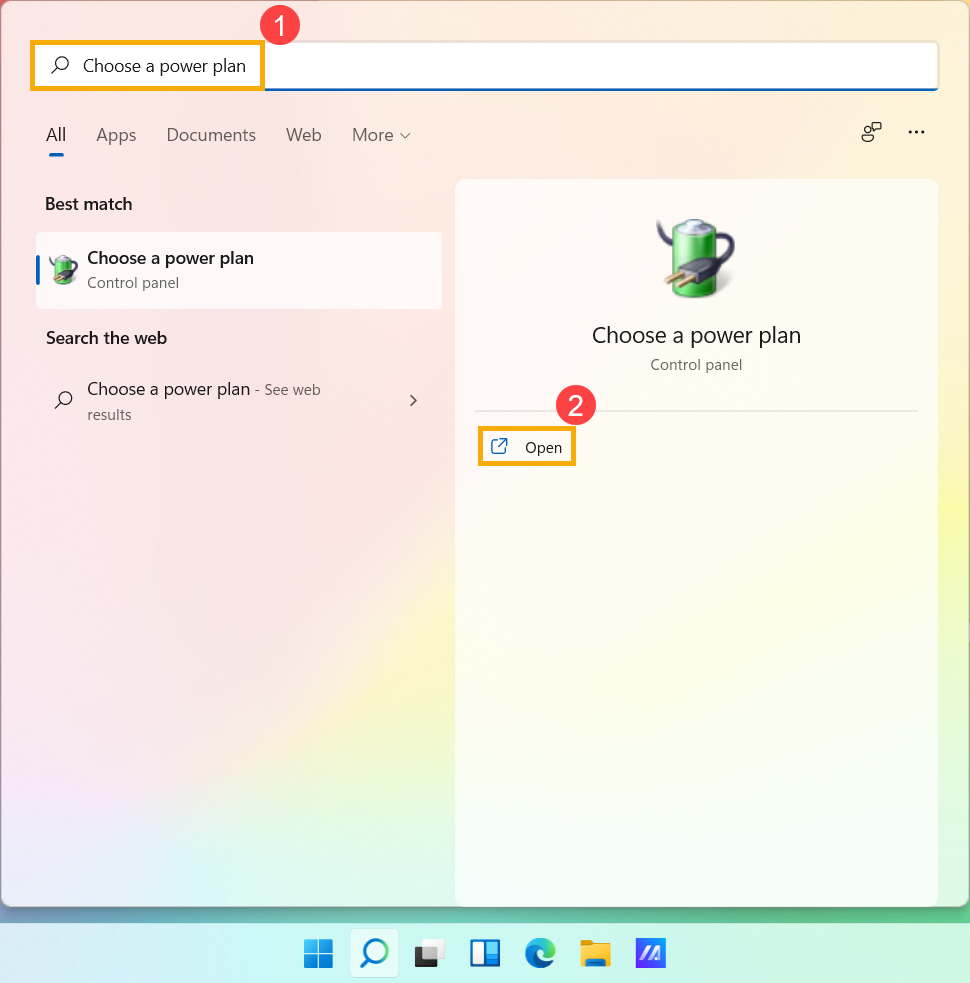
- Escribe y busca [Elegir un plan de energía] en la barra de búsqueda de Windows①, y luego haz clic en [Abrir]②.
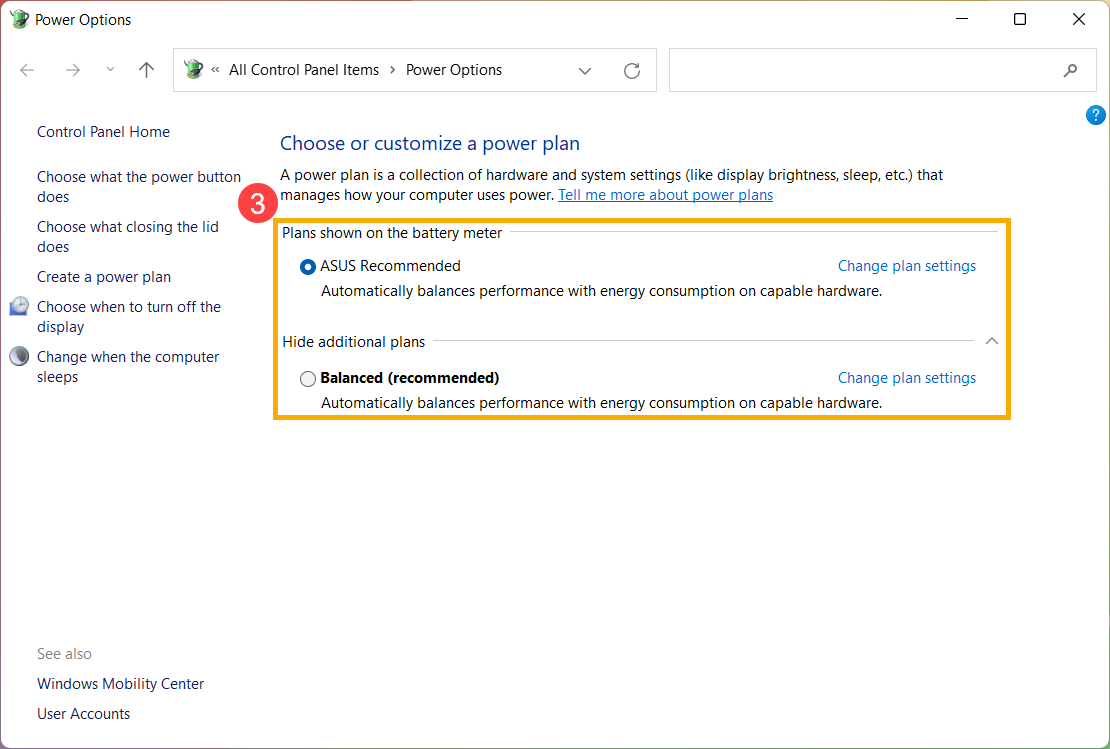
- Selecciona un plan de energía adecuado para ti③.
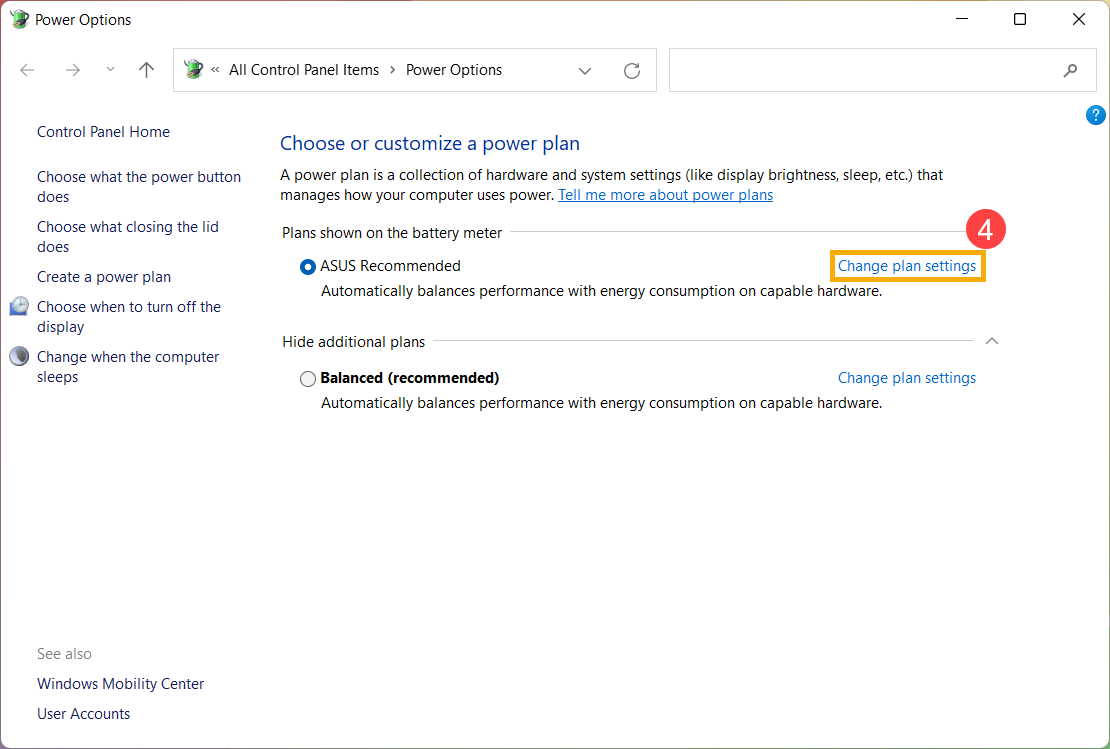
- Si deseas personalizar el plan seleccionado, por favor haz clic en [Cambiar la configuración del plan] en el plan seleccionado④.
- Haz clic en [Cambiar la configuración avanzada de energía]⑤.
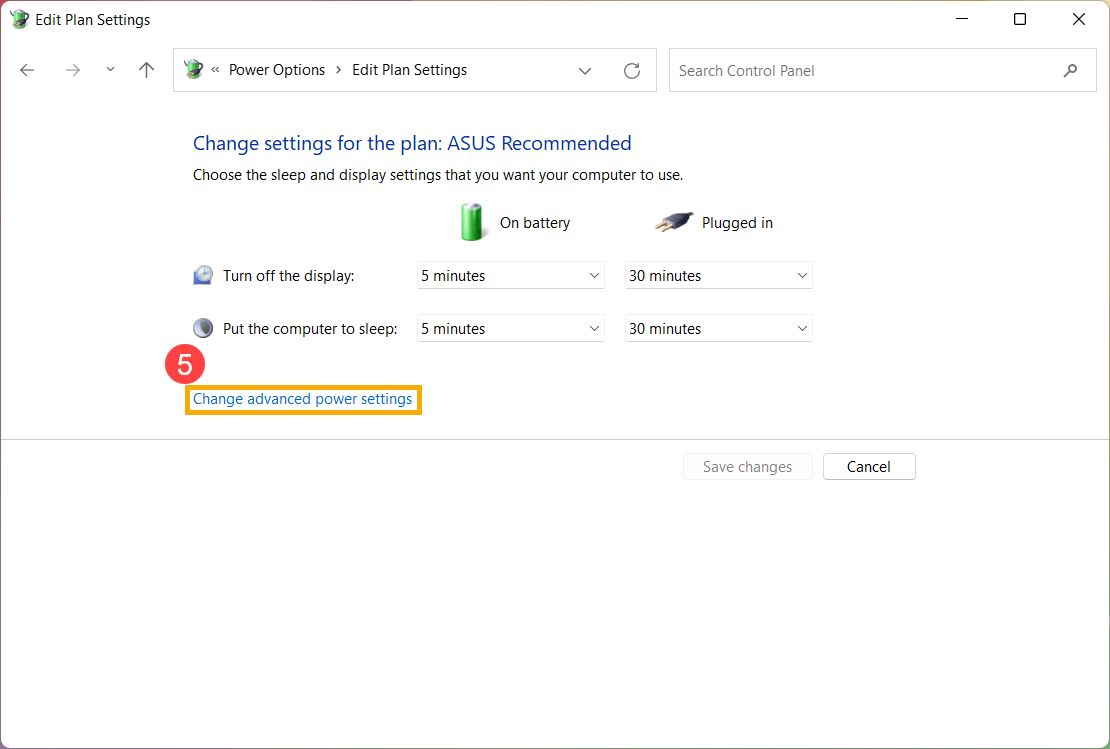
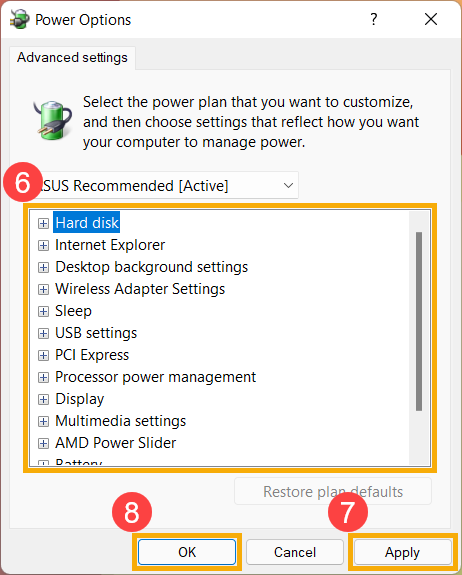
- Puedes personalizar el siguiente componente o función por separado⑥, y después de cambiar la configuración, por favor selecciona [Aplicar]⑦ y luego selecciona [Aceptar]⑧.
Sistema operativo Windows 10
Elige el modo de energía que funcione para ti y lo que deseas hacer en tu ordenador con Windows 10. Esto te permite determinar qué es importante para ti para obtener la mejor duración de batería, el mejor rendimiento o un equilibrio entre ambos.
Haz clic en [Icono de batería] en la barra de tareas①, y luego arrastra el control deslizante a la izquierda o derecha para cambiar el modo de energía diferente②. Si deseas disminuir el consumo de energía de la batería, puedes arrastrar el control deslizante a Mejor duración de batería. 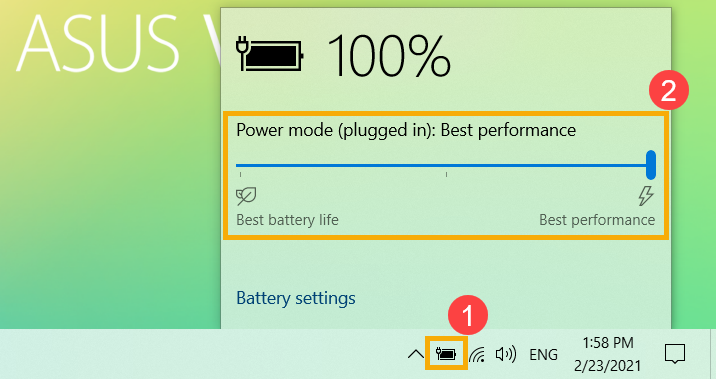
Elige y personaliza un plan de energía
El plan de energía es una colección de configuraciones de hardware y de sistema que gestiona cómo tu ordenador usa la energía. También puedes crear planes personalizados según necesidades de rendimiento específicas.
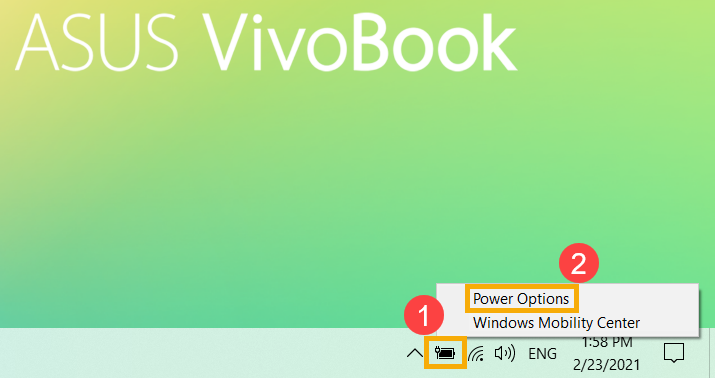
- Haz clic derecho en [Icono de batería] en la barra de tareas①, y luego selecciona [Opciones de energía]②.
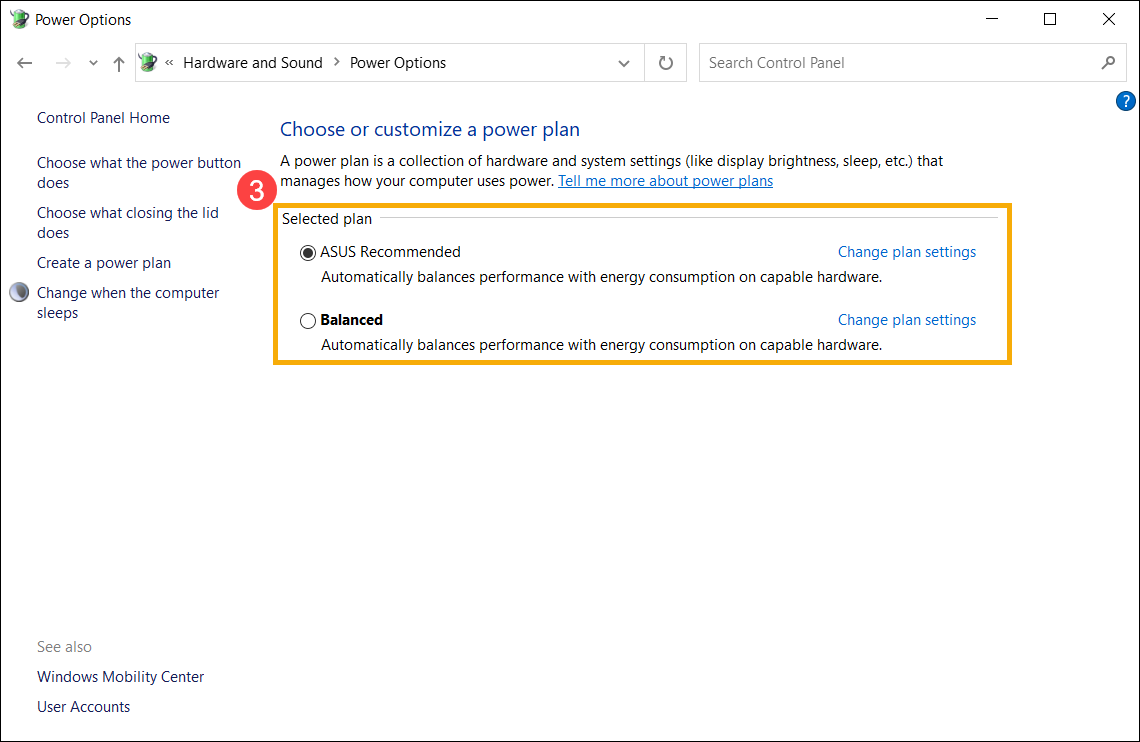
- Selecciona un plan de energía adecuado para ti③.
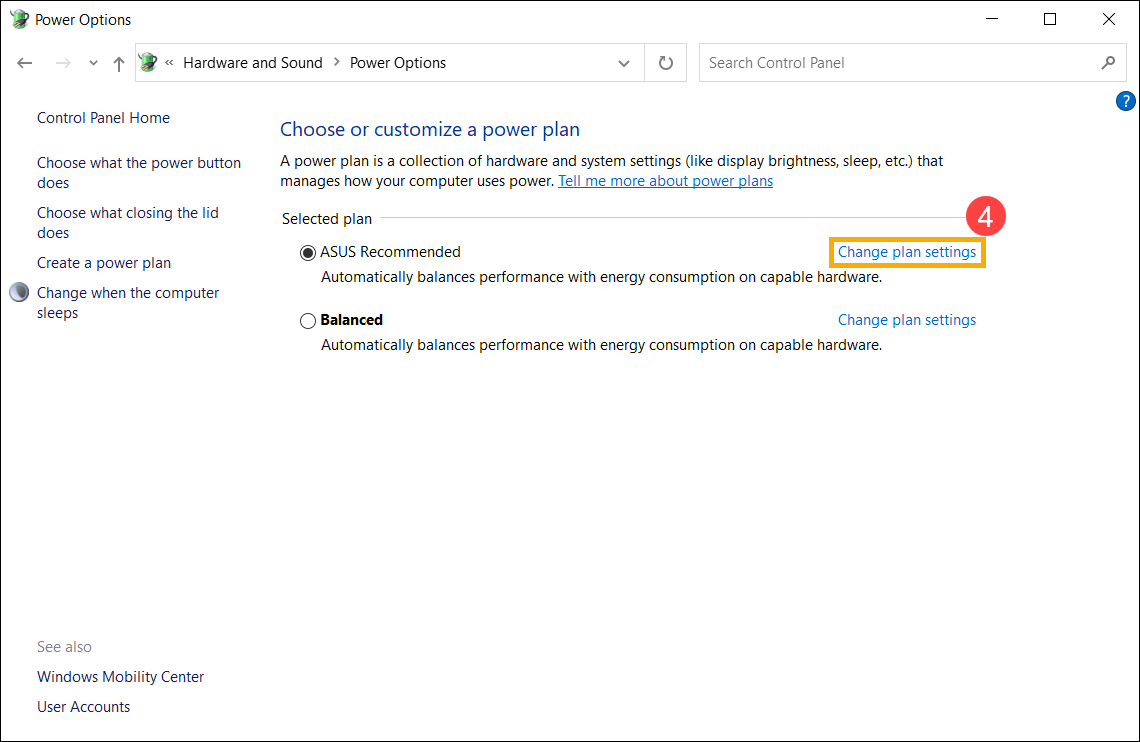
- Si deseas personalizar el plan seleccionado, por favor haz clic en [Cambiar la configuración del plan] en el plan seleccionado④.
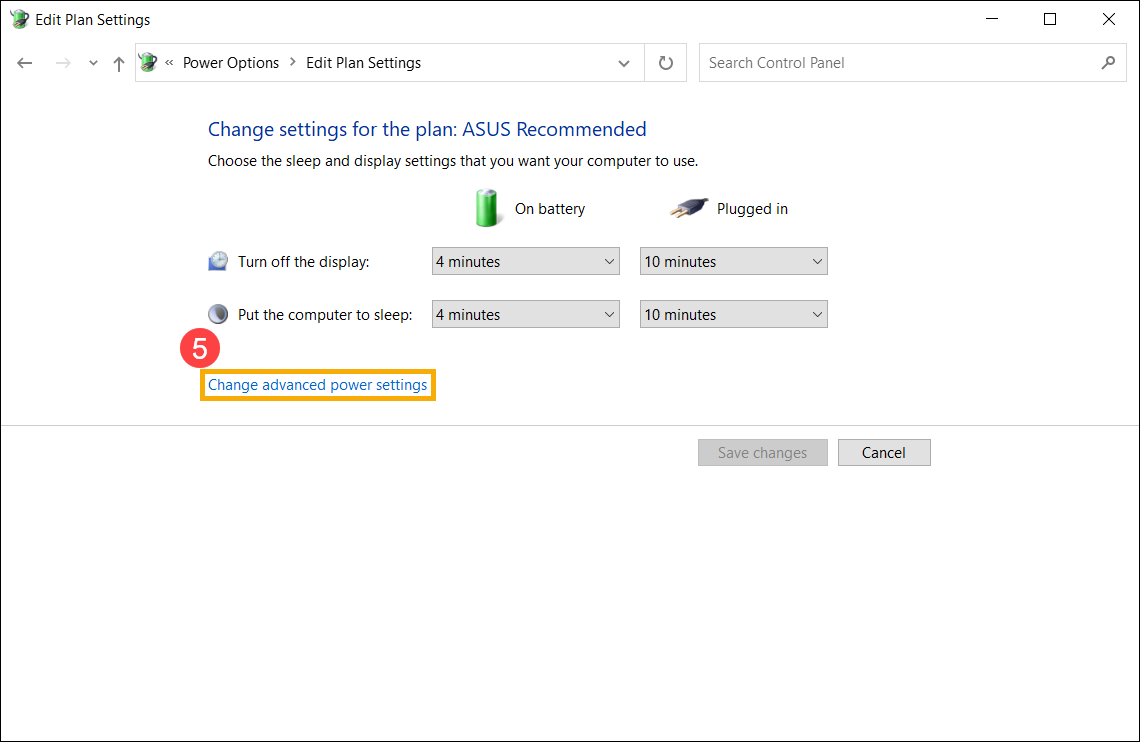
- Haz clic en [Cambiar la configuración avanzada de energía]⑤.
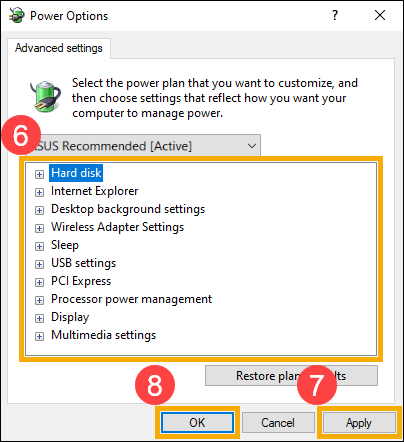
- Puedes personalizar el siguiente componente o función por separado⑥, y después de cambiar la configuración, por favor selecciona [Aplicar]⑦ y luego selecciona [Aceptar]⑧.
Pregunta 1. ¿Por qué Windows no mantiene el modo de energía que seleccioné después de cambiarlo?
Respuesta 1. Si el modo de energía de Windows que seleccionaste se cambia automáticamente después de un tiempo, puede deberse a que la función de ‘Sincronización del modo de energía’ está habilitada en aplicaciones de gestión del sistema de ASUS como MyASUS, Armoury Crate o ProArt Creator Hub.
Cuando esta función está habilitada, el modo de energía de Windows se sincroniza con la configuración realizada dentro de la aplicación de ASUS. Entonces, el sistema puede ajustar automáticamente el modo de energía para lograr el equilibrio más efectivo entre rendimiento, demanda de trabajo y duración de la batería según las condiciones de uso actuales. Como resultado, cualquier modo de energía que selecciones manualmente en Windows puede ser sobrescrito. Consulta la configuración correspondiente según la aplicación que viene con tu producto ASUS:
Nota: Las pantallas y funciones mostradas pueden variar ligeramente dependiendo del modelo de tu producto y la versión de la aplicación. Para descripciones detalladas de las funciones, consulta la introducción de la aplicación correspondiente.
- MyASUS

- Armoury Crate

- ProArt Creator Hub
