Preguntas frecuentes sobre MyASUS
Índice
[Teléfono] Aplicación MyASUS: introducción
[Placa base] Introducción a MyASUS
[Notebook] MyASUS: no se puede restablecer el modo GPU al valor predeterminado
[Notebook] MyASUS: introducción
[Notebook] MyASUS: configuración
[Notebook] MyASUS: configuración del dispositivo
[Notebook] MyASUS: centro de usuario
[Notebook] MyASUS: ASUS One
[Notebook] MyASUS: atención al cliente
[Notebook] MyASUS: conmutador y recuperación
[Notebook] MyASUS: diagnóstico del sistema
[Notebook/ordenador de escritorio/aio] Cómo verificar y actualizar la versión de MyASUS y ASUS System Control Interface
[Notebook/ordenador de escritorio/aio] Diagnóstico del sistema MyASUS: restablecer mi PC y crear una unidad de recuperación
[Notebook] ¿Cómo actualizar MyASUS?
[Notebook] MyASUS: ¿cómo obtener la última versión de MyASUS o ASUS System Control Interface / ASUS System Control Interface V3?
[Notebook] Cómo instalar la aplicación MyASUS
[Notebook] MyASUS: ¿por qué solo puedo ver las funciones parciales en la aplicación MyASUS?
[Phone] ¿Cómo descargar la aplicación MyASUS?
[ProArt Series] Diagnóstico del sistema MyASUS: restablezca mi PC y cree una unidad de recuperación V2.0
[MyASUS] Proceso de compra del paquete de extensión de garantía
¿Cómo solicitar la solicitud de reparación después de realizar un diagnóstico de hardware en MyASUS?
[Notebook] Solución de problemas de MyASUS
[Notebook] MyASUS - Introducción
Nueva experiencia en MyASUS
- Nuevo diseño de interfaz
- Opciones de acceso rápido
- Registro rápido de cuenta/producto
- Fácil monitoreo del estado del sistema
- *Las características pueden diferir de la estructura o los modelos del software. (Obtenga más información aquí )
Página de inicio de MyASUS
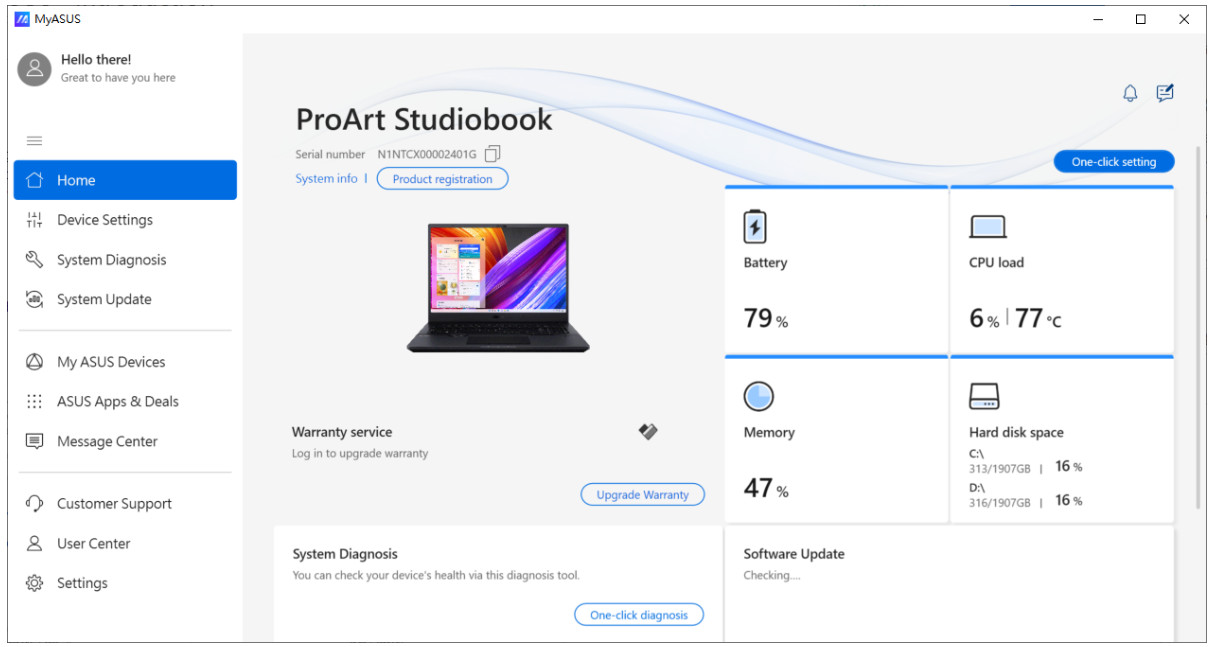
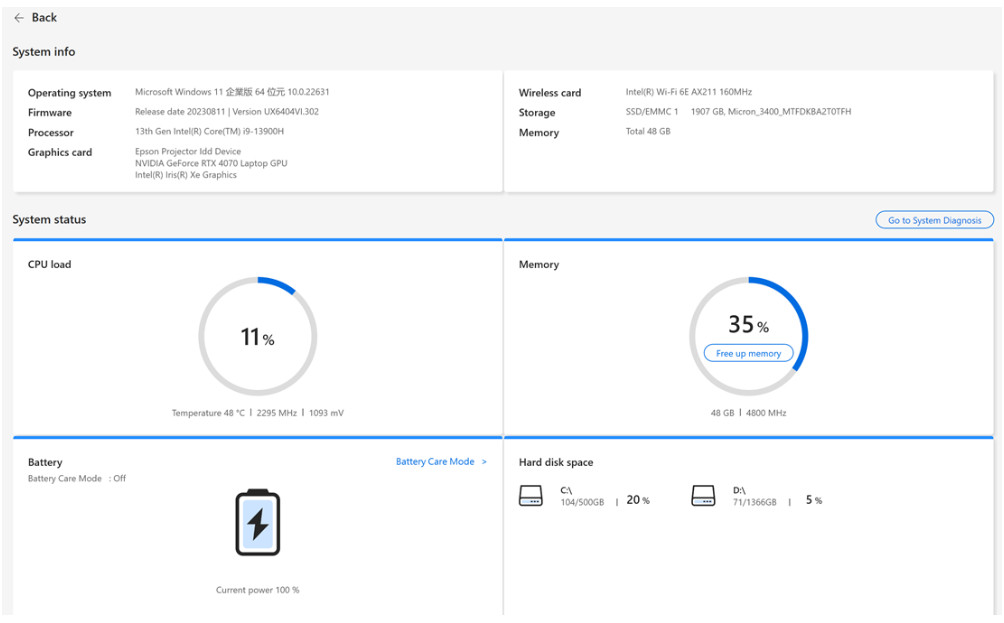
Información del sistema
El usuario puede encontrar información de software y hardware sobre el sistema haciendo clic en "Información del sistema".
El estado detallado del sistema también se puede encontrar aquí.
1. Inicio
La página de inicio muestra las características principales de MyASUS, los usuarios pueden ingresar a las páginas apropiadas haciendo clic en los botones de la página de inicio para acceder a más configuraciones y detalles.
Además, el usuario puede hacer clic en “Diagnóstico con un clic” para ejecutar el diagnóstico del sistema directamente.
2. Configuración del dispositivo
El menú Configuración del dispositivo permite a los usuarios ajustar sus portátiles según sus necesidades específicas, ya sea personalizando la experiencia de uso, garantizando un rendimiento de primer nivel o aumentando la duración de la batería y la longevidad general del dispositivo.
• [Potencia y rendimiento]
• [Audio y video]
• [Conectividad]
• [Configuración del dispositivo de entrada]
• [Privacidad y seguridad]
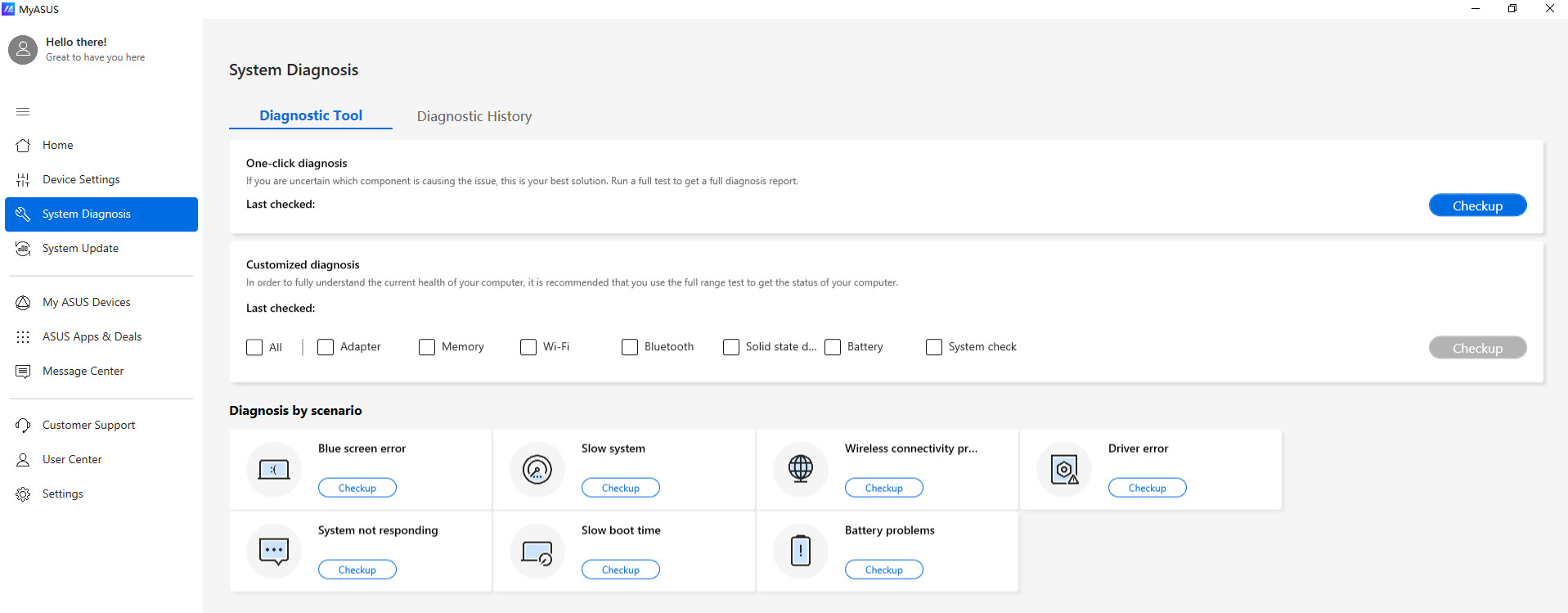
3. Diagnóstico del sistema
En la página [Diagnóstico del sistema], puede ayudar a identificar cualquier problema que los usuarios puedan tener con sus portátiles. Informa automáticamente las fuentes de los problemas y proporciona sugerencias de solución instantáneas. También ayuda a nuestros representantes de servicio al cliente a identificar problemas de manera rápida y eficiente al reparar su portátil. (*No disponible para el modo Windows S)
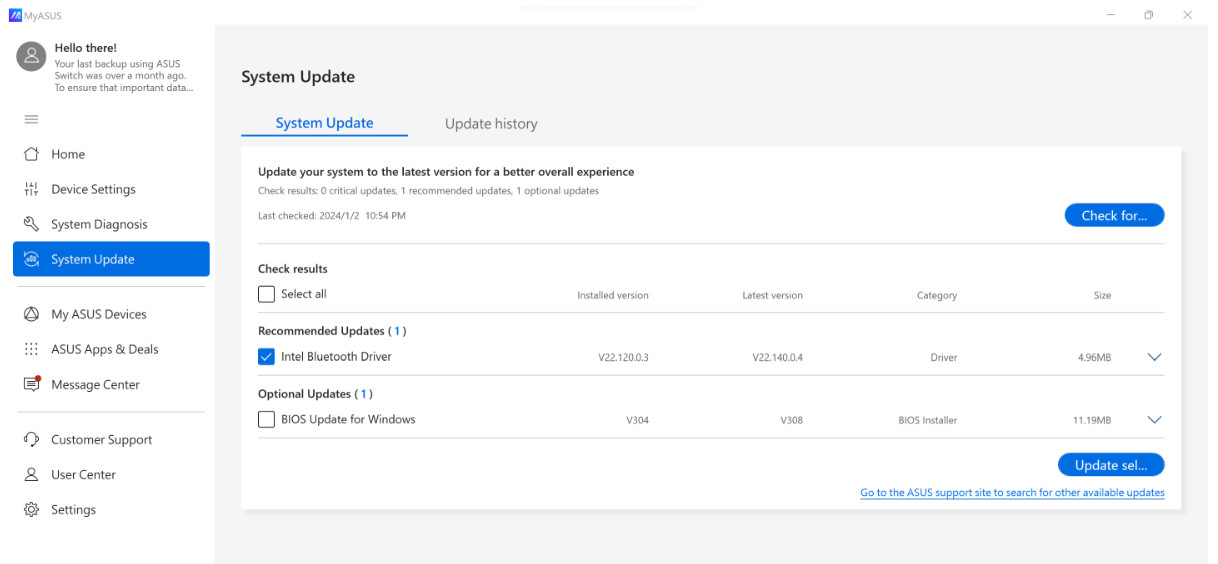
4. Actualización del sistema
En la página Actualización del sistema, los usuarios pueden actualizar el software más reciente, incluido el BIOS, los controladores y el firmware, con solo un clic. (*No disponible para el modo Windows S)
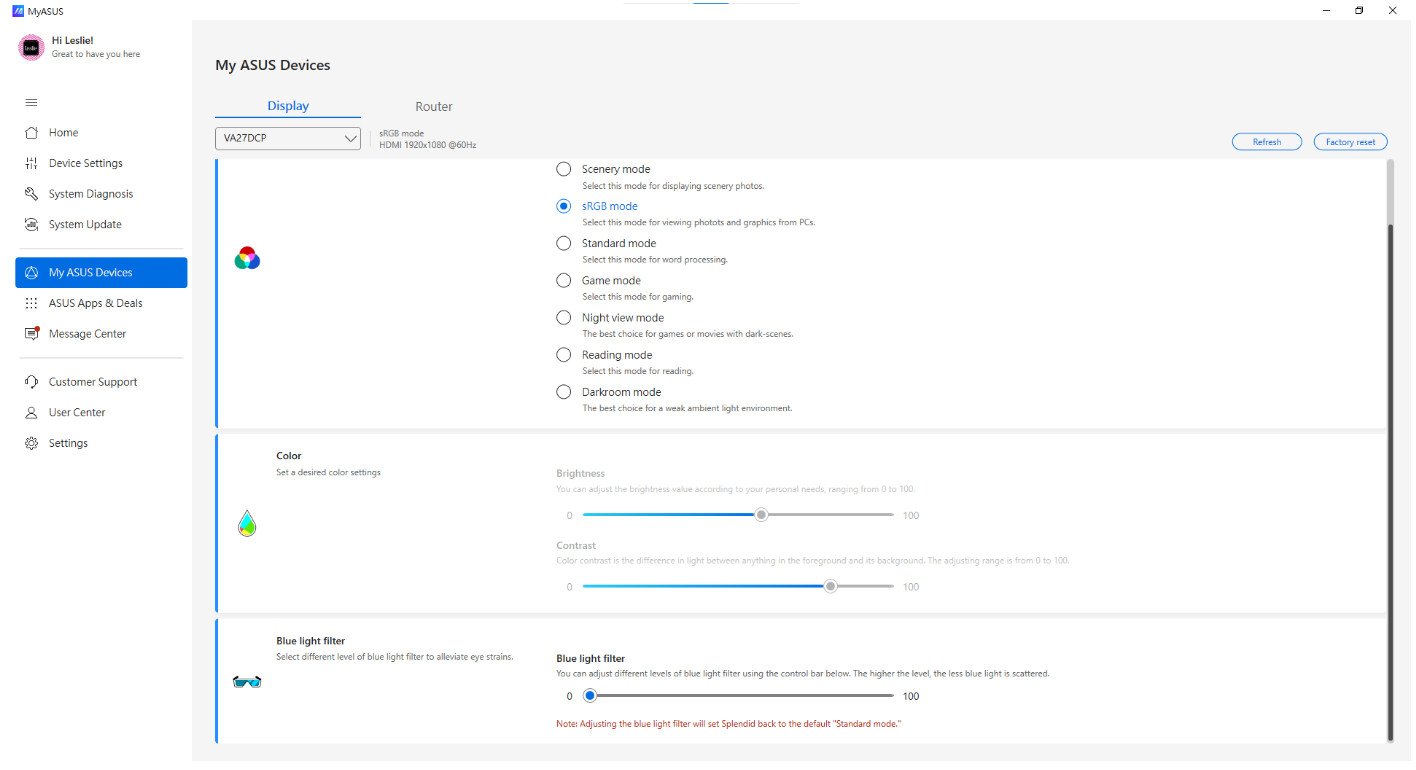
5. Mis dispositivos ASUS
En esta página, puede configurar de forma rápida y cómoda sus routers ASUS y su pantalla ASUS cuando se conectan a su ordenador personal.
6. Aplicaciones y ofertas de ASUS
ASUS Apps & Deals no solo proporciona un acceso rápido a las aplicaciones internas de ASUS, sino que también brinda a los usuarios actualizaciones sobre las últimas ofertas exclusivas.
[Aplicaciones de ASUS]: puede iniciar o descargar rápidamente aplicaciones internas de ASUS en esta pestaña, incluidas ScreenXpert, GlideX y ASUS Smart Input. (*No disponible para el modo Windows S)
Además, también puede obtener acceso a la función ASUS Switch en esta página.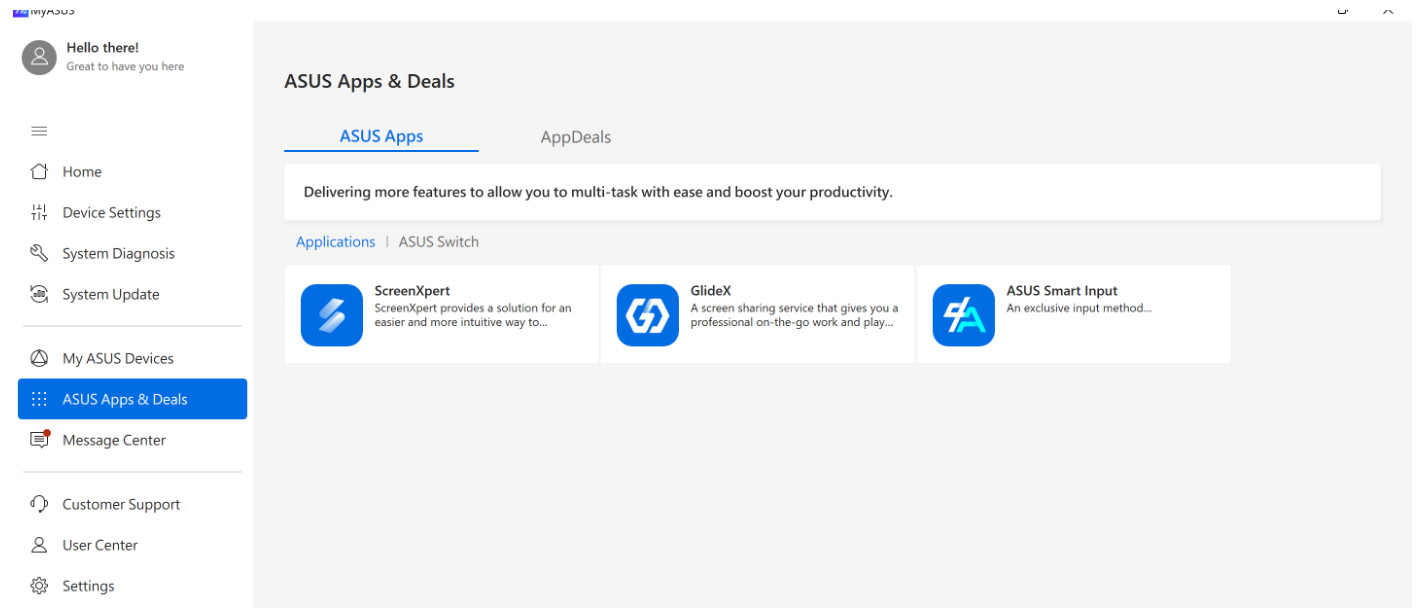
[AppDeals]: La pestaña [AppDeals] permite a los usuarios descargar de forma rápida y cómoda varias aplicaciones de terceros. Además, también puede encontrar actualizaciones sobre las últimas ofertas exclusivas, descuentos y recomendaciones personalizadas. (*No disponible para el modo Windows S)
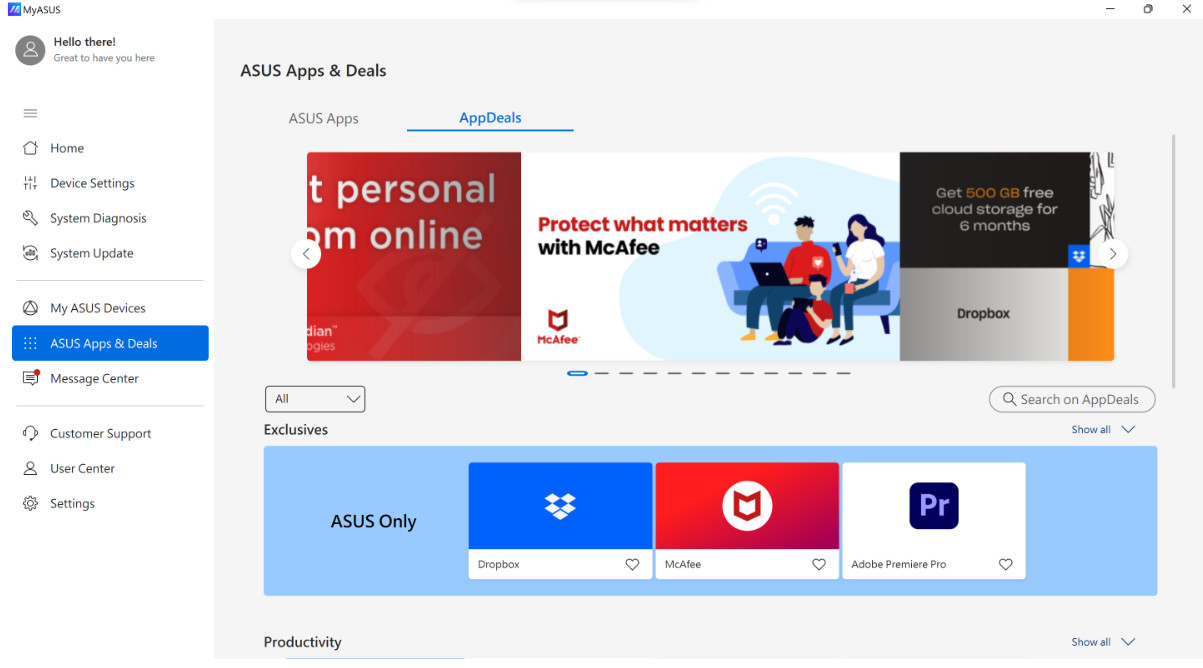
Para acceder a las aplicaciones que desea utilizar, simplemente selecciónelas del menú y haga clic en el botón [Obtenerlo ahora] para descargarlas e instalarlas.
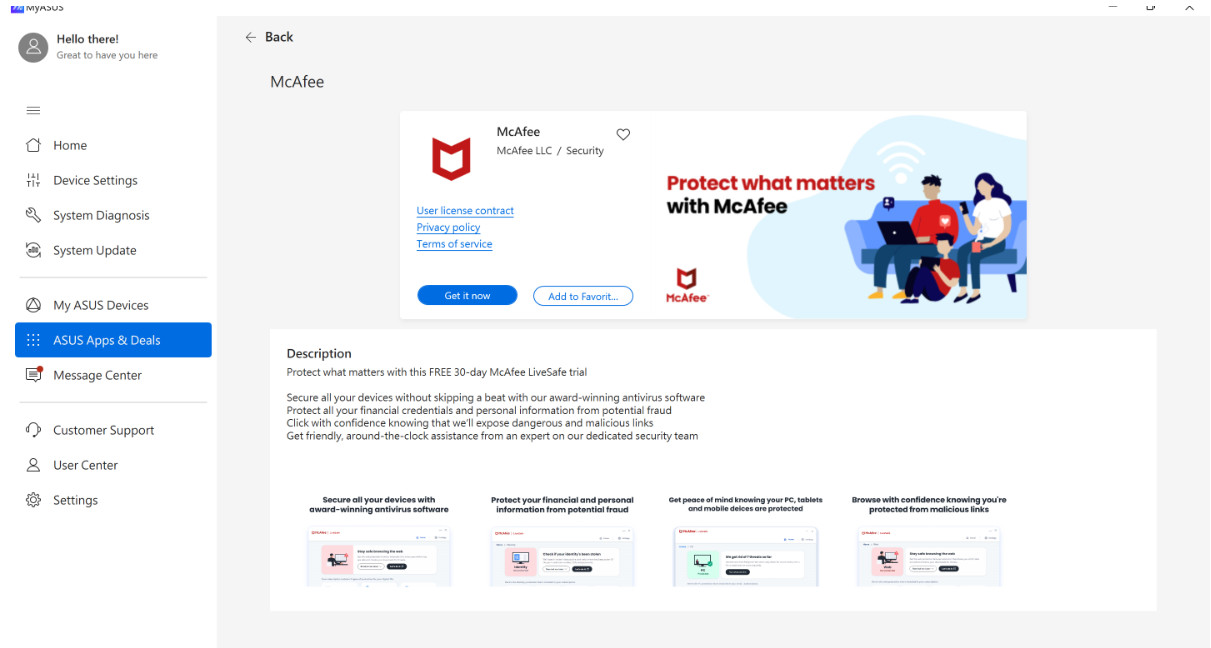
*Nota: En MyASUS V2.0.17.0 o posterior, Giftbox ha sido renombrado como AppDeals.
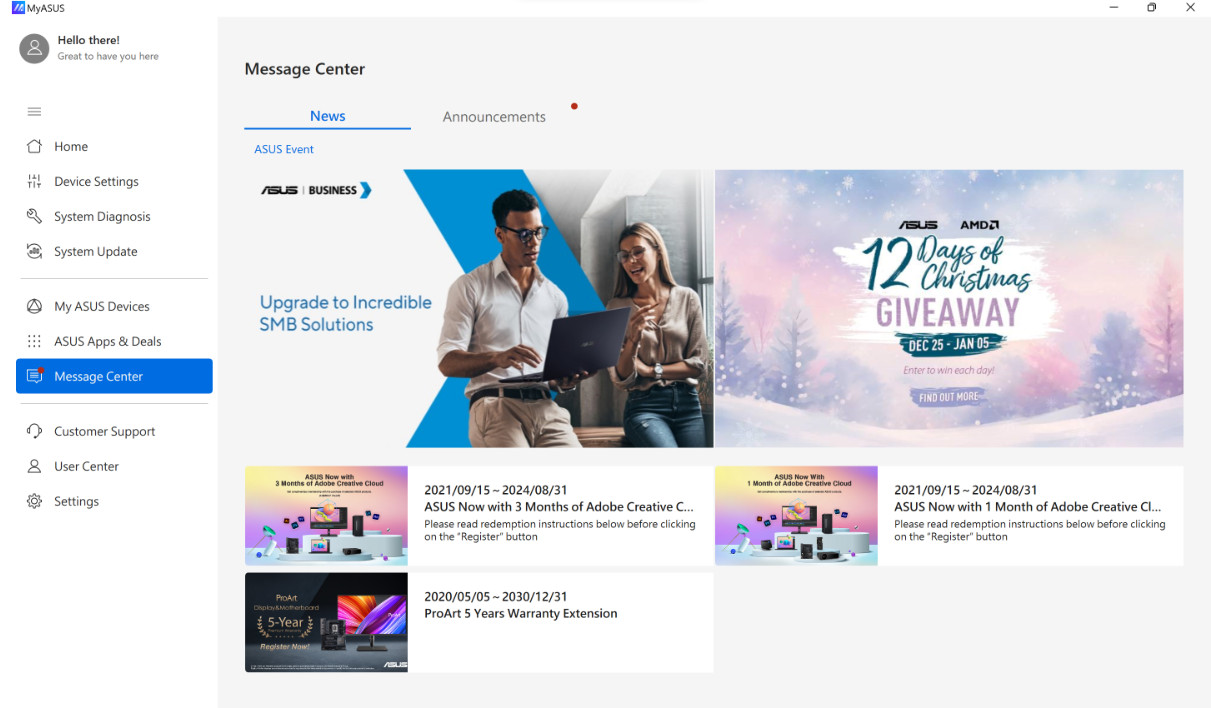
7. Centro de mensajes
En esta página, puede echar un vistazo rápido a los últimos eventos de ASUS o mensajes relacionados con MyASUS.
[Noticias]: en la pestaña [Noticias], los usuarios pueden encontrar la información más reciente sobre nuevos productos, eventos y otros.
Puede aceptar la configuración de la política de privacidad de MyASUS para suscribirse a los mensajes de ASUS.
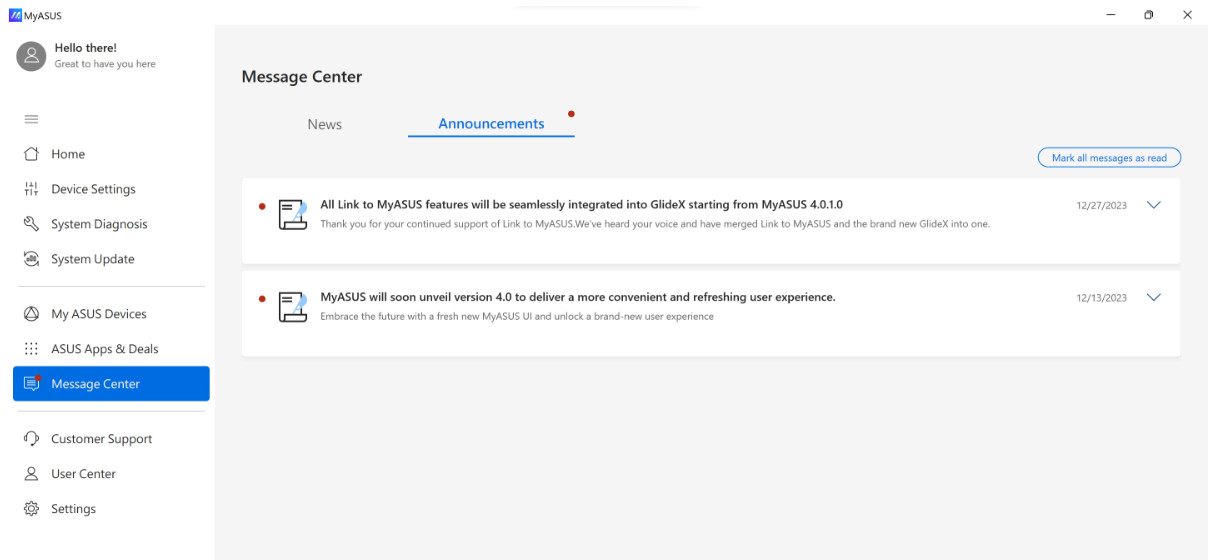
En la pestaña [Anuncios], los usuarios pueden ver anuncios importantes relacionados con MyASUS.
8. Atención al cliente
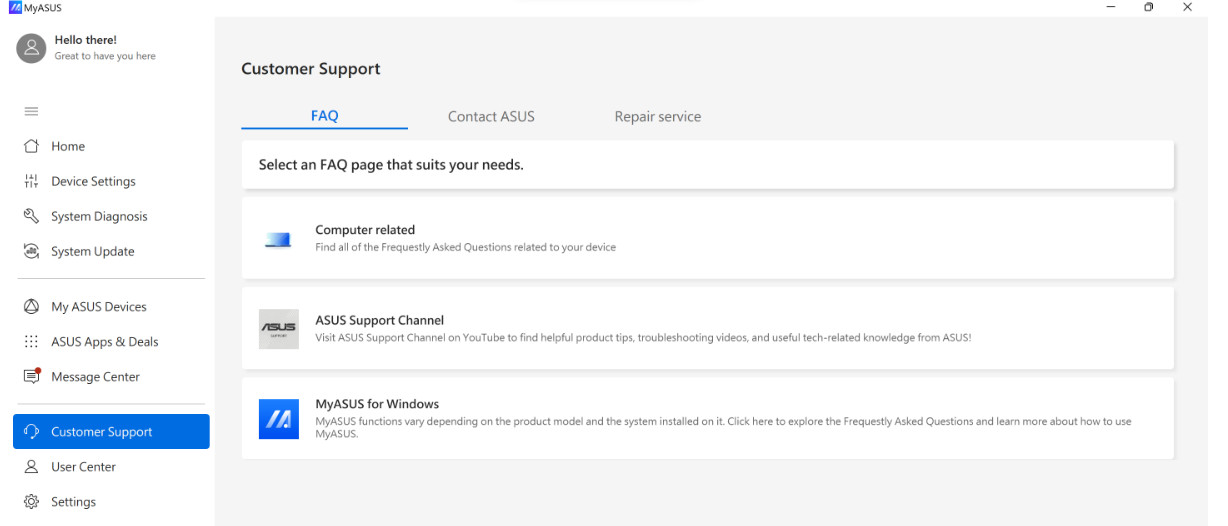
El menú de Atención al cliente es donde puede encontrar ayuda cuando surja un problema con su dispositivo, ya sea mediante las preguntas frecuentes para solucionarlo usted mismo o buscando la ayuda de especialistas. En esta página, también puede consultar el estado de la reparación o buscar el centro de reparación más cercano.
9. Centro de usuarios
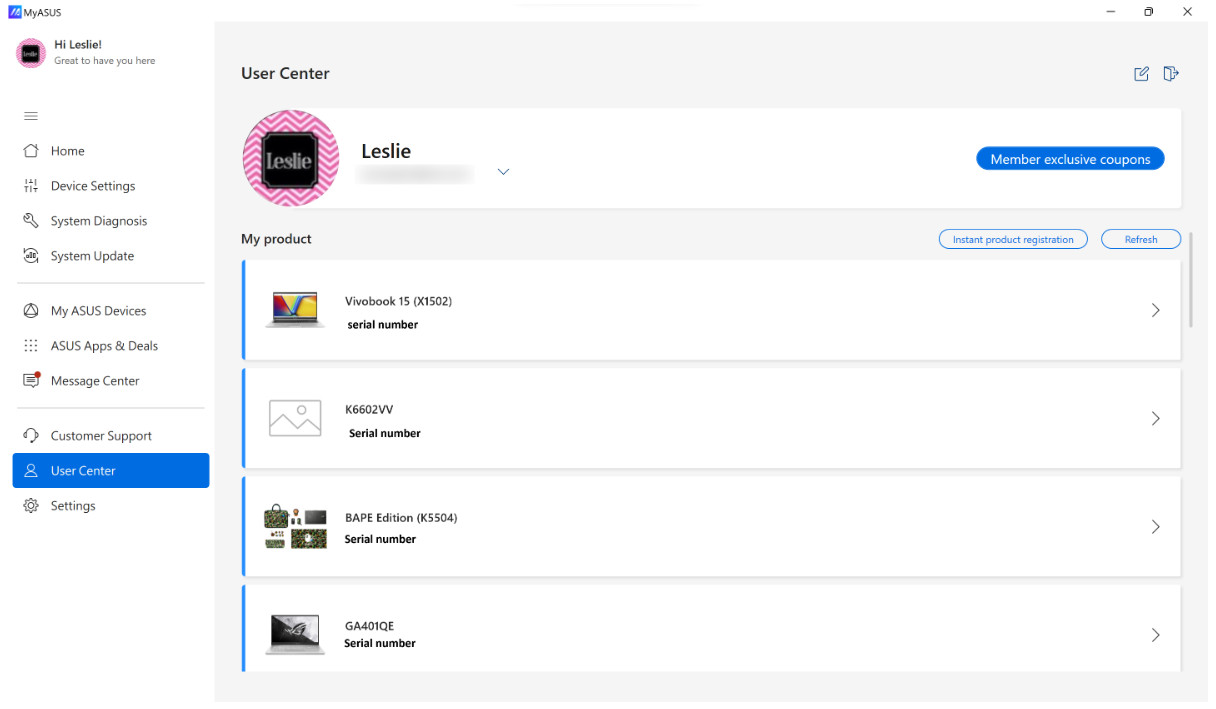
El menú del Centro de usuarios es donde experimentas la propiedad de los productos ASUS.
La sección [Mi producto] te permite registrar tus productos ASUS de forma rápida y sencilla.
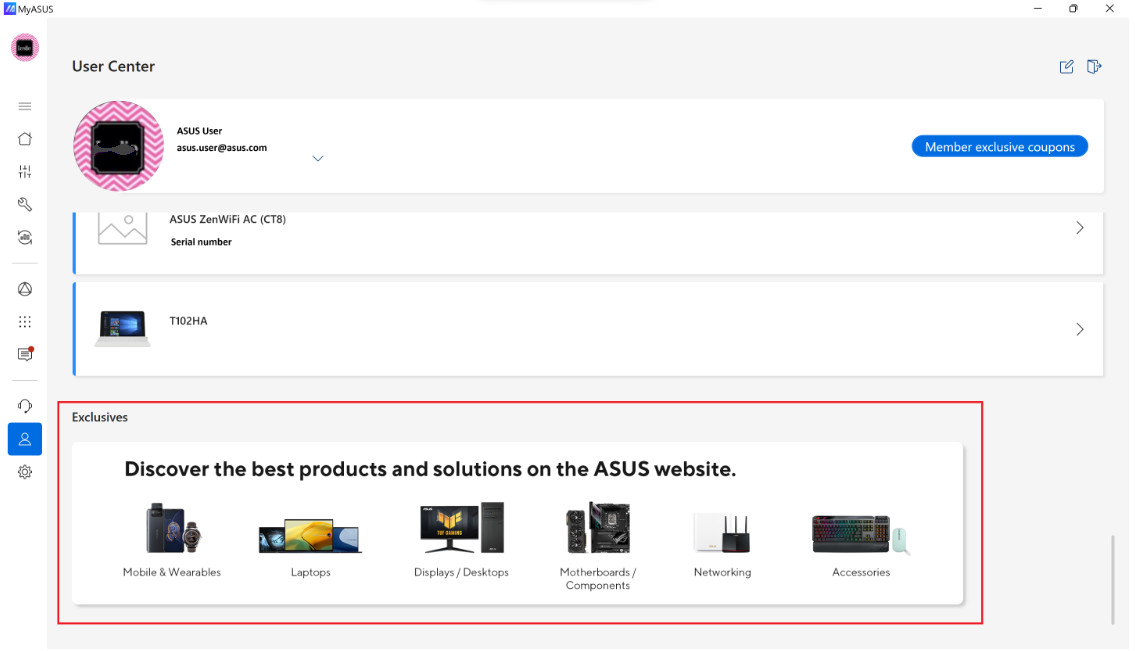
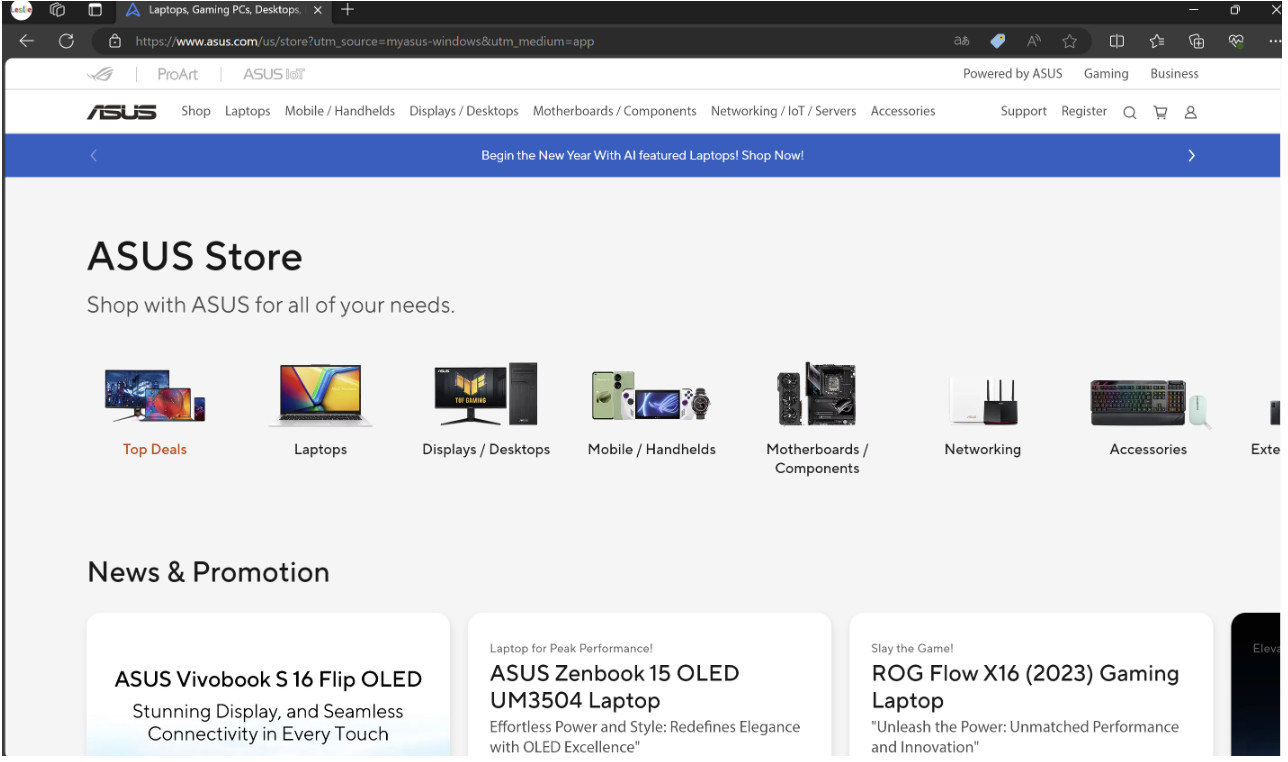
En la sección [Exclusivos], los usuarios pueden redirigirse a ASUS Store para obtener las mejores ofertas en productos ASUS.
10. Configuración
El menú Configuración es donde puedes ajustar tu experiencia MyASUS.
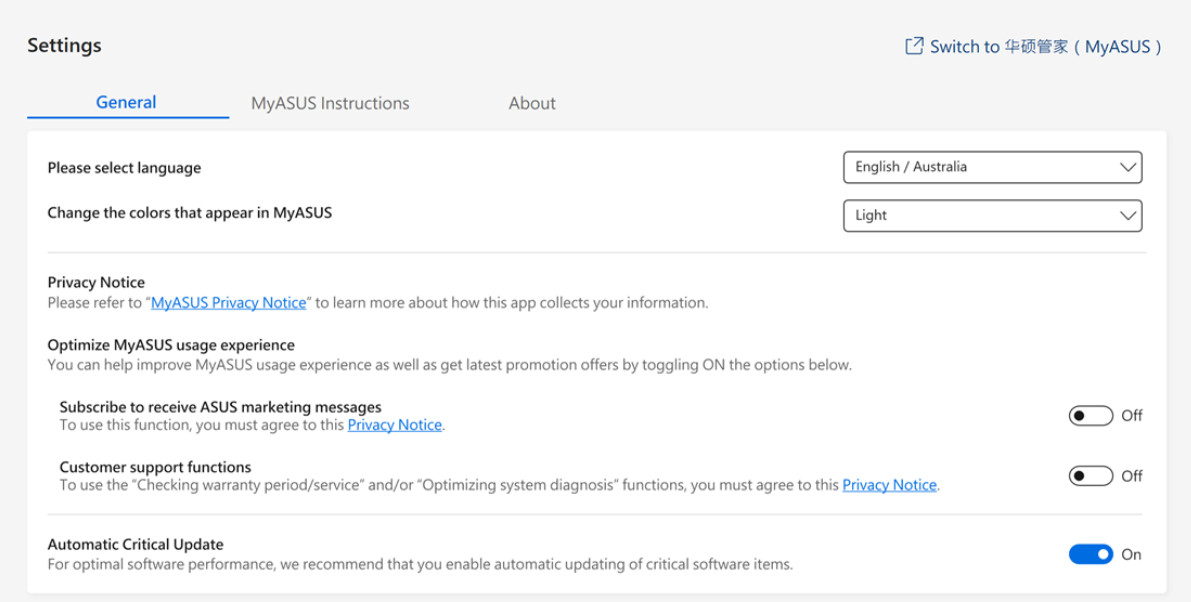
En la pestaña [General], los usuarios pueden ajustar la configuración de idioma, ver los términos de privacidad, modificar su suscripción a ASUS y otros.
En la pestaña [Instrucciones MyASUS], puedes reproducir los consejos rápidos de MyASUS que se muestran en la página de inicio, consultar las preguntas frecuentes relacionadas con MyASUS o enviar comentarios al equipo de MyASUS.
En la pestaña [Acerca de], los usuarios pueden verificar la versión actual de la aplicación, ver la Política de privacidad o leer el Aviso de términos de uso.
11. ¿Cómo obtener MyASUS?
MyASUS está preinstalado en todos los ordenadores ASUS compatibles con MyASUS. También puedes descargarlo desde Microsoft Store: MyASUS - Aplicación oficial en Microsoft Store
12. Cómo desinstalar MyASUS.
Si desea desinstalar la aplicación, consulte el siguiente enlace: [Windows 11/10] Cómo desinstalar aplicaciones, actualizaciones instaladas de Windows, controladores | Soporte oficial | ASUS Global
13. Solución de problemas
P1: ¿Cómo puedo comprobar qué versión del controlador debería estar instalada en mi dispositivo?
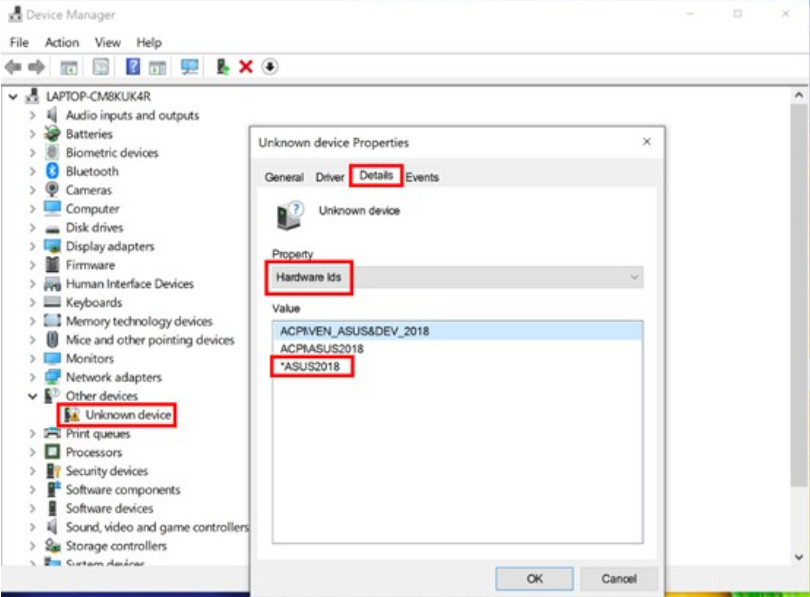
R: Abra el “Administrador de dispositivos” > Compruebe los dispositivos desconocidos > Haga clic con el botón derecho en Propiedades > Pestaña Detalles de acceso > Seleccione Id. de hardware en el menú de propiedades > Compruebe si es ASUS2018 o ASUS1000
Si es ASUS1000, instale ASUS System Control Interface
si es ASUS2018, instale ASUS System Control Interface V3
P2: ¿Por qué solo puedo ver las funciones parciales en la aplicación MyASUS?
R: Consulta: MyASUS: ¿Por qué solo puedo ver las funciones parciales en la aplicación MyASUS? | Soporte oficial | ASUS Global
P3: ¿Cómo puedo obtener la última versión de MyASUS o ASUS System Control Interface V3?
R: Puede actualizar los controladores a través de Windows Update. También puede actualizar la aplicación MyASUS desde la Tienda Windows.
Para obtener más detalles, consulte: [Notebook/Desktop/AIO] Cómo usar Windows Update en el sistema operativo y cómo actualizar la BIOS a través de Windows Update | Soporte oficial | ASUS Global
P4: Solución de problemas comunes al usar MyASUS
R: La mayoría de los problemas se pueden resolver actualizando o reinstalando los controladores o la aplicación MyASUS. Pruebe primero los pasos que se enumeran en los siguientes artículos cuando enfrente problemas comunes con la aplicación MyASUS:
1. Actualización de controladores de Windows10: consulte ¿ Cómo usar Windows Update en el sistema operativo?
2. Cómo buscar actualizaciones de controladores de MyASUS: consulte ¿ Cómo actualizar MyASUS?
3. Desinstale y vuelva a instalar MyASUS: consulte ¿ Cómo instalar MyASUS?
Si no se puede resolver el problema después de la solución de problemas anterior, puede enviar problemas y sugerencias directamente a ASUS a través de la opción Enviar comentarios de MyASUS.
Para obtener más información, consulte la opción Enviar comentarios en el menú .
[Teléfono] Aplicación MyASUS: Introducción
*Las funciones que se muestran en la página principal de la aplicación pueden ser diferentes debido a las diferentes versiones de idioma y ubicaciones de los países.
Las imágenes de ejemplo que aparecen a continuación corresponden a la región "Global/Inglés". Puede tocar el ícono de Configuración en la parte superior de la pantalla de la aplicación para cambiar la ubicación del país.


Pagina principal

Registro
Escanee el código de barras del número de serie en el embalaje del producto o ingrese manualmente el número de serie del producto para registrar su producto ASUS.


Envíanos un correo electrónico
Puede enviarnos preguntas por correo electrónico sobre su producto ASUS o compartir su experiencia con nosotros.


Foro de ZenTalk
Puede encontrar las respuestas y soluciones sugeridas a todas sus preguntas sobre los productos ASUS ZenFone.


Llámanos
Puede comprobar el estado de la solicitud de reparación existente en línea y buscar otro soporte técnico.


CUENTA
Configuración general de tu cuenta MyASUS. También puedes consultar la información del producto que has registrado.


NOTIFICACIÓN
Obtenga la información más reciente sobre productos ASUS, eventos o información actualizada de servicio al cliente.

[Placa base] Introducción a MyASUS
MyASUS ofrece una variedad de funciones de soporte en los modelos seleccionados. Puede comunicarse con el centro de atención al cliente a través de MyASUS, optimizar el rendimiento de su sistema y solucionar problemas mediante el diagnóstico del sistema.
Directorio
1. Listas de modelos compatibles con MyASUS.
1. Listas de modelos compatibles con MyASUS
Plataforma Intel serie 500.
Conjunto de chips | Modelo |
Z590 | ROG MAXIMUS XIII GLACIAL EXTREMO |
ROG MAXIMUX XIII EXTREMO | |
ROG MAXIMUS XIII APEX | |
ROG MAXIMUX XIII HÉROE | |
ROG STRIX Z590-E WIFI PARA JUEGOS | |
ROG STRIX Z590-F WIFI PARA JUEGOS | |
ROG STRIX Z590-A WIFI PARA JUEGOS | |
ROG STRIX Z590-I WIFI PARA JUEGOS | |
TUF GAMING Z590-PLUS WIFI | |
H570 | ROG STRIX H570-I WIFI PARA JUEGOS |
TUF GAMING H570-PRO WIFI | |
B560 | ROG STRIX B560-F WIFI PARA JUEGOS |
ROG STRIX B560-G WIFI PARA JUEGOS | |
ROG STRIX B560-A WIFI PARA JUEGOS | |
ROG STRIX B560-I WIFI PARA JUEGOS | |
TUF Gaming B560-PLUS WIFI | |
TUF Gaming B560M-PLUS WIFI | |
H510 | PRIME H510M-A WIFI |
Plataforma de la serie Intel Z690.
Modelo Intel Z690 |
ROG MAXIMUS Z690 GLACIAL EXTREMO |
ROG MAXIMUS Z690 EXTREMO |
ROG MAXIMUS Z690 APEX |
FÓRMULA ROG MAXIMUS Z690 |
ROG MAXIMUS Z690 HÉROE |
ROG STRIX Z690-E WIFI PARA JUEGOS |
ROG STRIX Z690-F WIFI PARA JUEGOS |
ROG STRIX Z690-A JUEGOS WIFI D4 |
ROG STRIX Z690-G WIFI PARA JUEGOS |
ROG STRIX Z690-I WIFI PARA JUEGOS |
TUF GAMING Z690-PLUS WIFI D4 |
PRIME Z690-P WIFI-D4 |
PRIME Z690-P WIFI |
Plataforma de la serie Intel H670/B660.
H670 | TUF GAMING H670-PRO WIFI D4 |
B660 | ROG STRIX B660-F WIFI PARA JUEGOS |
ROG STRIX B660-A WIFI PARA JUEGOS | |
ROG STRIX B660-A JUEGOS WIFI D4 | |
ROG STRIX B660-G WIFI PARA JUEGOS | |
ROG STRIX B660-I WIFI PARA JUEGOS | |
TUF GAMING B660-PLUS WIFI D4 | |
TUF GAMING B660M-PLUS WIFI D4 | |
PRIME B660M-A WIFI |
Plataforma de la serie ProArt:
ProArt X570-CREATOR WIFI
ProArt B550-CREATOR
ProArt Z490-CREATOR 10G
ProArt B660-CREATOR D4
ProArt Z690-CREATOR WIFI
Paso 1. Presione F2 o ESC mientras el sistema se está iniciando.
Paso 2. Seleccione Herramienta y luego habilite la función MyASUS.


Paso 3. Cuando ingrese al sistema operativo, el sistema instalará automáticamente MyASUS.
(La versión MyASUS de este artículo es 3.0. Para comprobar su versión MyASUS, consulte las preguntas frecuentes )
Atención al cliente
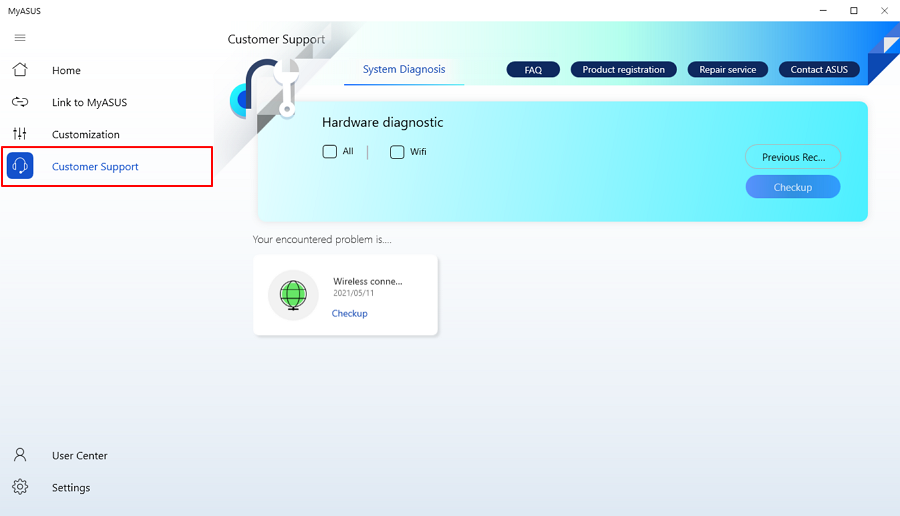
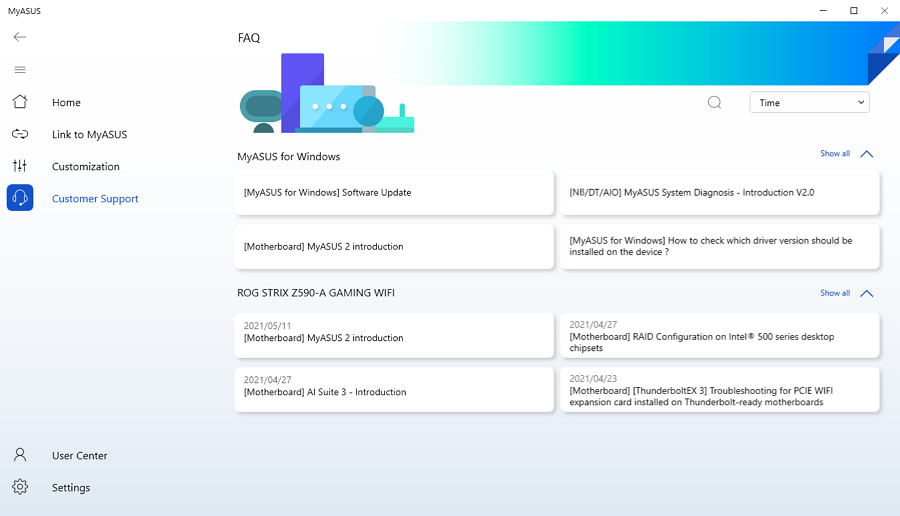
El servicio de atención al cliente le permite ponerse en contacto con ASUS por teléfono, correo electrónico o chat en línea y proporciona una lista de preguntas frecuentes útiles para su información.
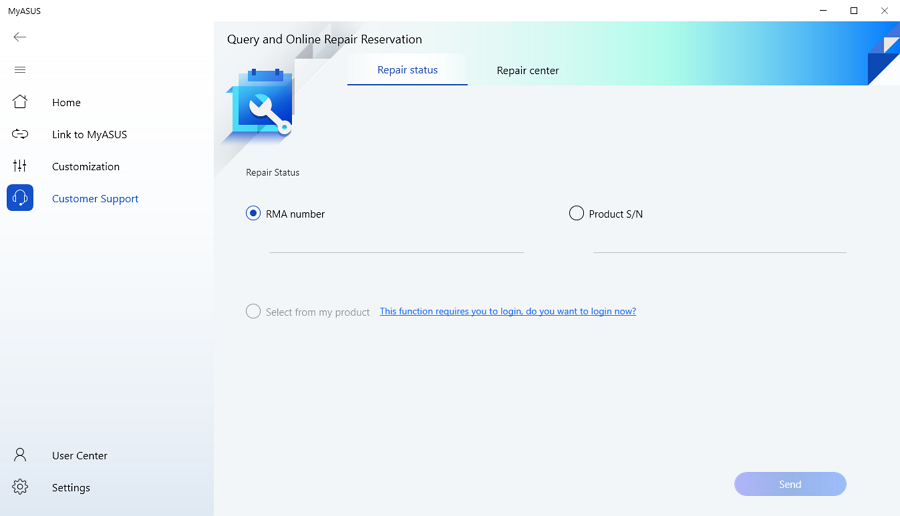
También puede verificar el estado de RMA por número de RMA o S/N del producto desde "Consulta y reserva de reparación en línea"
Contacte con ASUS
Puede buscar el tema relacionado para solucionar problemas del sistema o hacer clic en Contactar a ASUS para comunicarse directamente con ASUS por teléfono o correo electrónico.
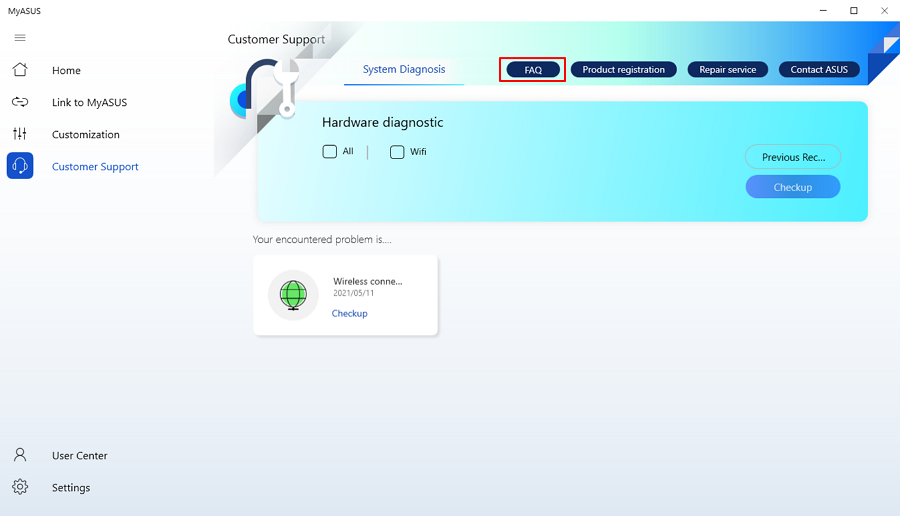
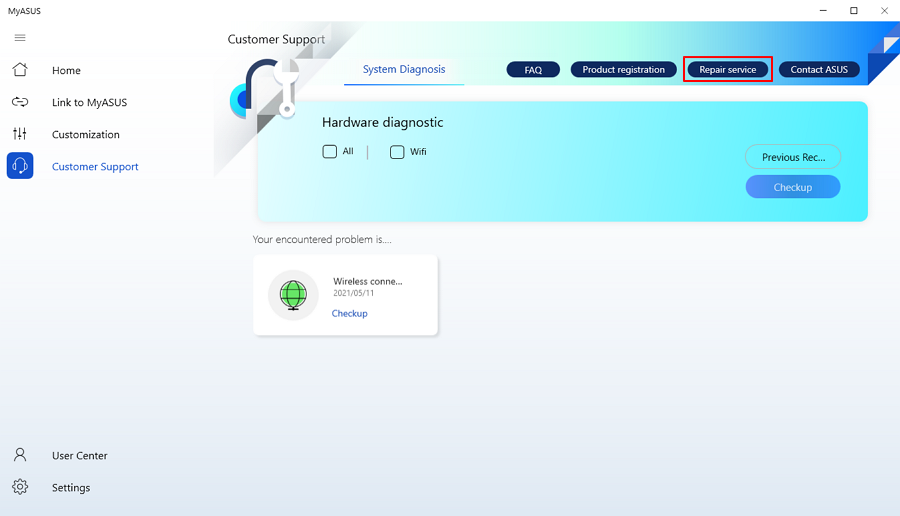
Consulta y Reserva de Reparación Online
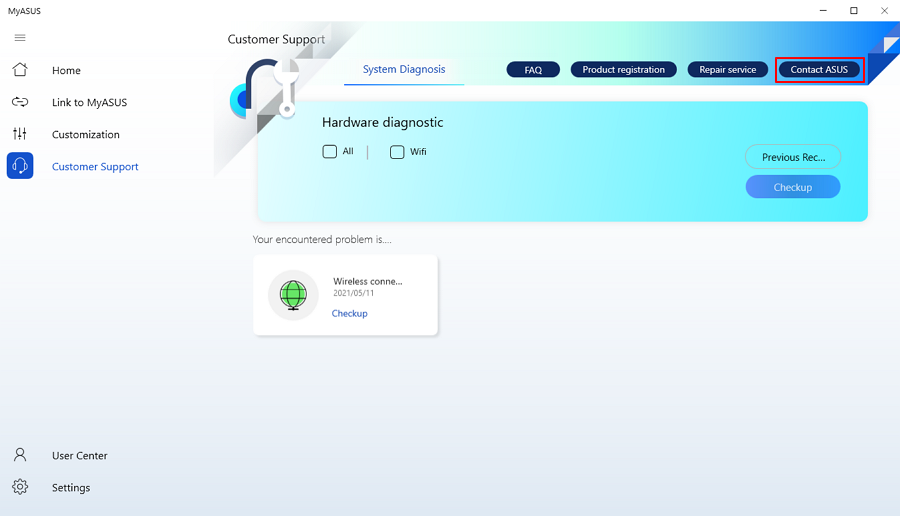
Verifique el estado de la reparación con su número de RMA o el número de serie del producto. También puede elegir el producto que registró y reparó.
Configuración de hardware
La configuración de hardware proporciona funciones que puede modificar y personalizar para su dispositivo.
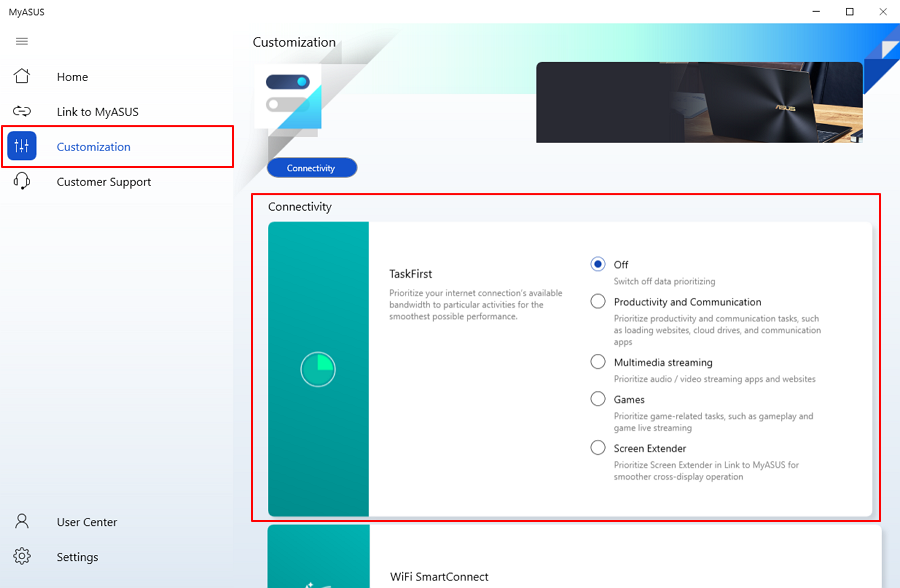
Tarea primero
*MyASUS no lo admite si hay GameFirst/CreationFirst/Turbo Lan en el dispositivo.
Con TaskFirst, el usuario puede personalizar la distribución del ancho de banda disponible de la conexión a Internet. Los usuarios pueden distribuir el rendimiento de manera uniforme entre todas las tareas o priorizar los datos de actividades específicas para lograr el rendimiento más uniforme posible.
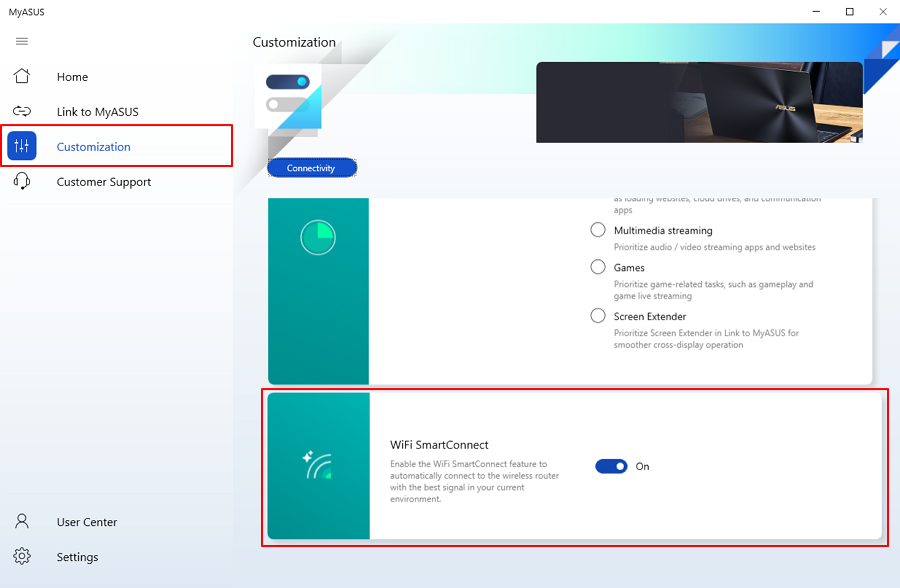
Conexión inteligente Wifi
La conexión inteligente de Wi-Fi puede optimizar su conexión. Habilite la función de conexión inteligente de Wi-Fi para conectarse automáticamente al router inalámbrico con la mejor señal en su entorno actual. Además, registre el punto de acceso al que se conectó y se conectará automáticamente una vez que se encienda el punto de acceso.
Diagnóstico del sistema
*Solo compatible con dispositivos con módulo WiFi
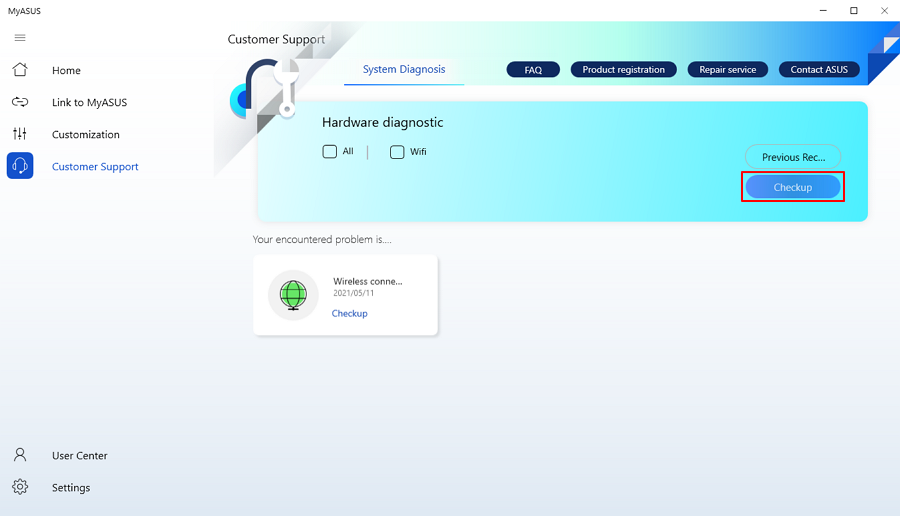
Problemas de conectividad inalámbrica
La estabilidad de las redes de los operadores y de los dispositivos de Internet WiFi es una de las causas más comunes de interrupciones de la red.
Paso 1. Haga clic en Revisar.
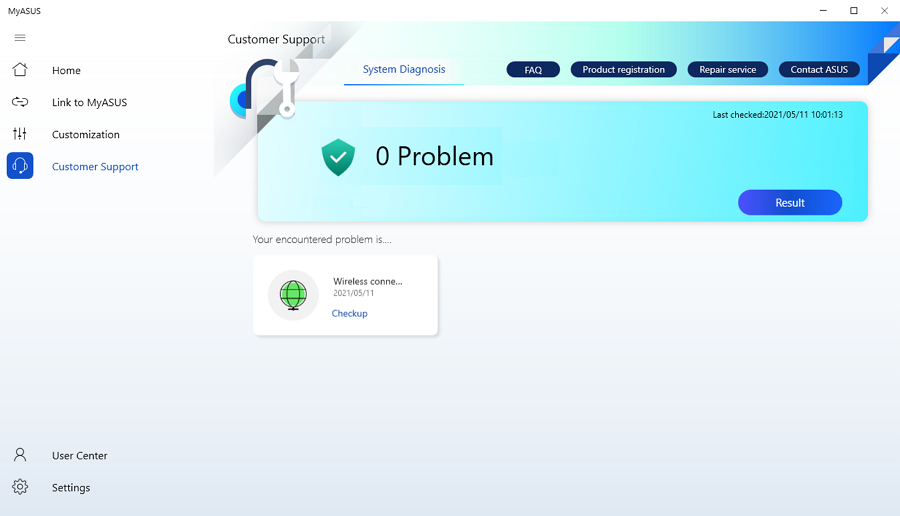
Paso 2. El sistema diagnosticará los problemas de conectividad inalámbrica.
Link to MyASUS es una solución de software que le permite conectar el sistema a un dispositivo móvil.
Haga clic en el enlace a MyASUS para obtener más información.
P1. ¿Por qué no puedo utilizar MyASUS?
A1. Asegúrese de habilitar la función MyASUS en la configuración del BIOS.
P2. ¿Por qué no se muestra Taskfirst?
A2. MyASUS no admite TaskFirst si tiene GameFirst/CreationFirst/Turbo Lan en su dispositivo.
P3. ¿Cómo consultar la versión de MyASUS?
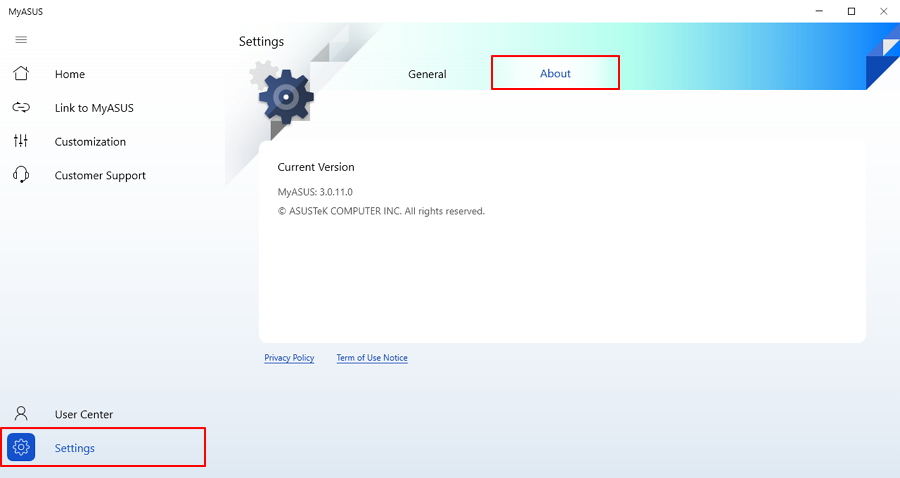
A3. Haga clic en Configuración en el menú y luego seleccione Acerca de para verificar su versión de MyASUS.
P4. ¿Dónde puedo descargar MyASUS después de la eliminación?
A4. Descarga de mi aplicación ASUS:
https://www.microsoft.com/store/apps/9N7R5S6B0ZZH?tp=U29mdHdhcmVOb3RlYm9vaw==
[Notebook] MyASUS-Configuración
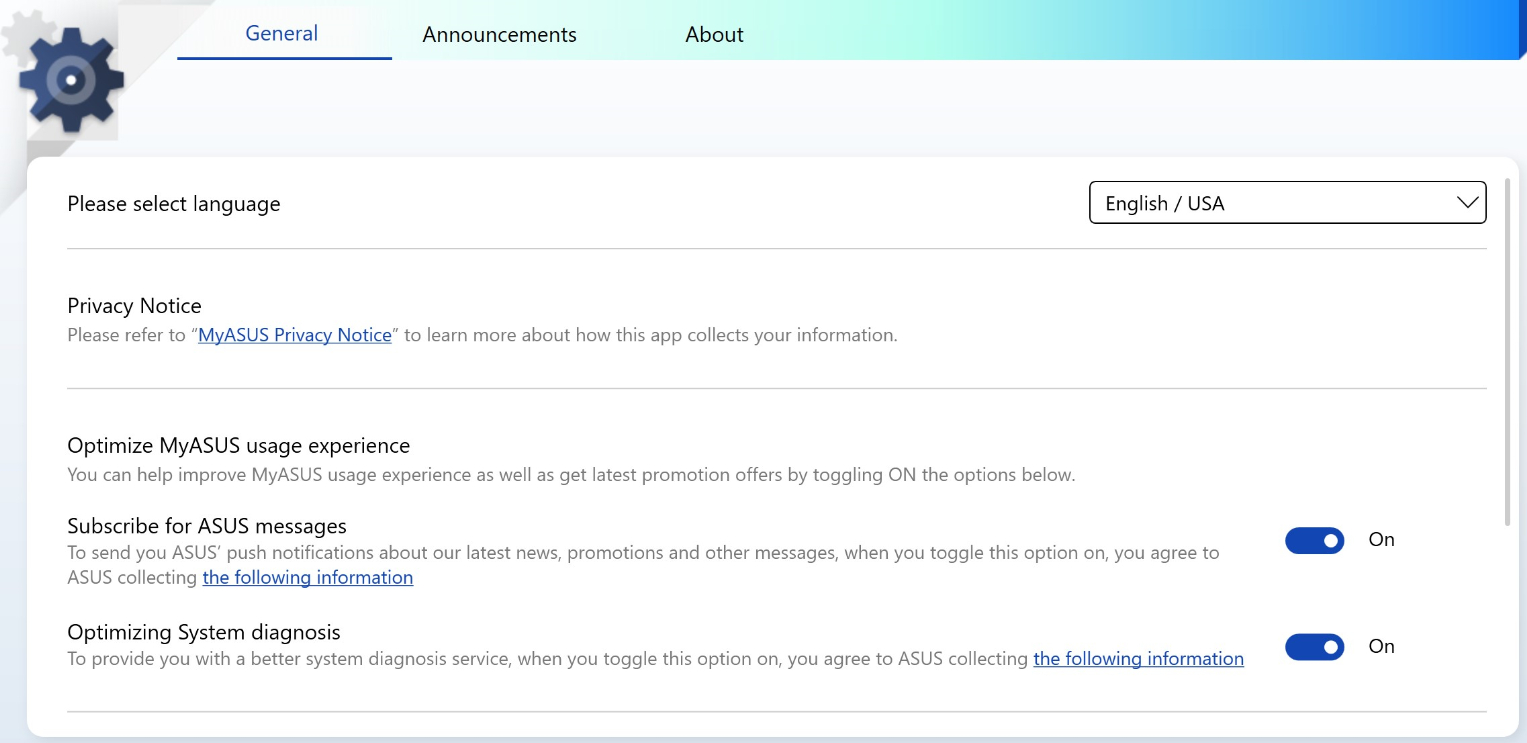
[General]: aquí puede configurar el idioma, los términos de privacidad y las opciones de suscripción a ASUS.
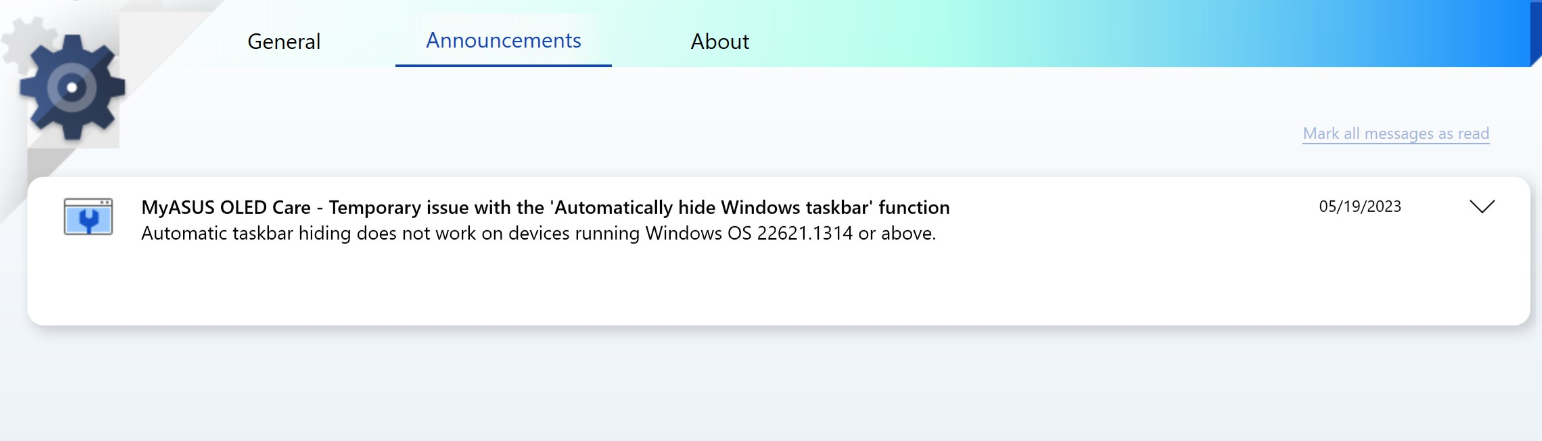
[Anuncios]: los usuarios pueden ver anuncios importantes relacionados con MyASUS.
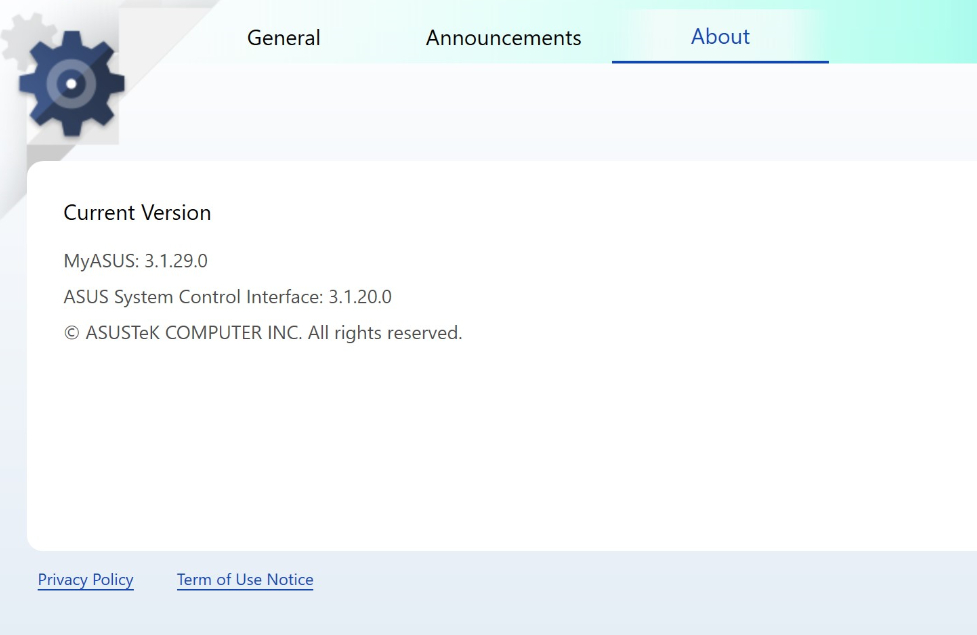
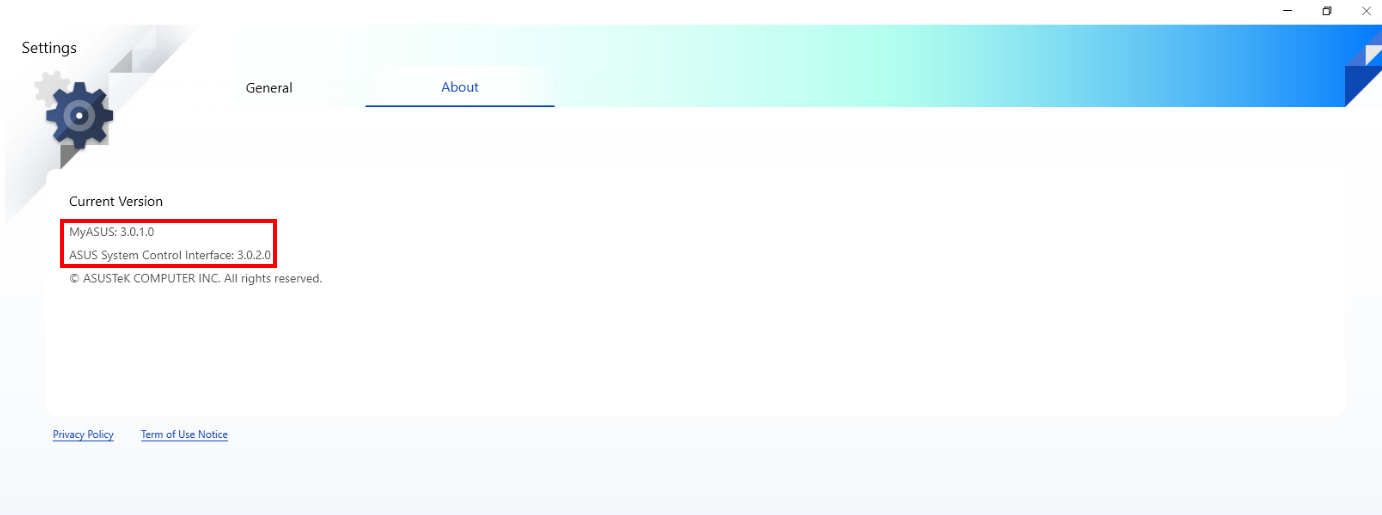
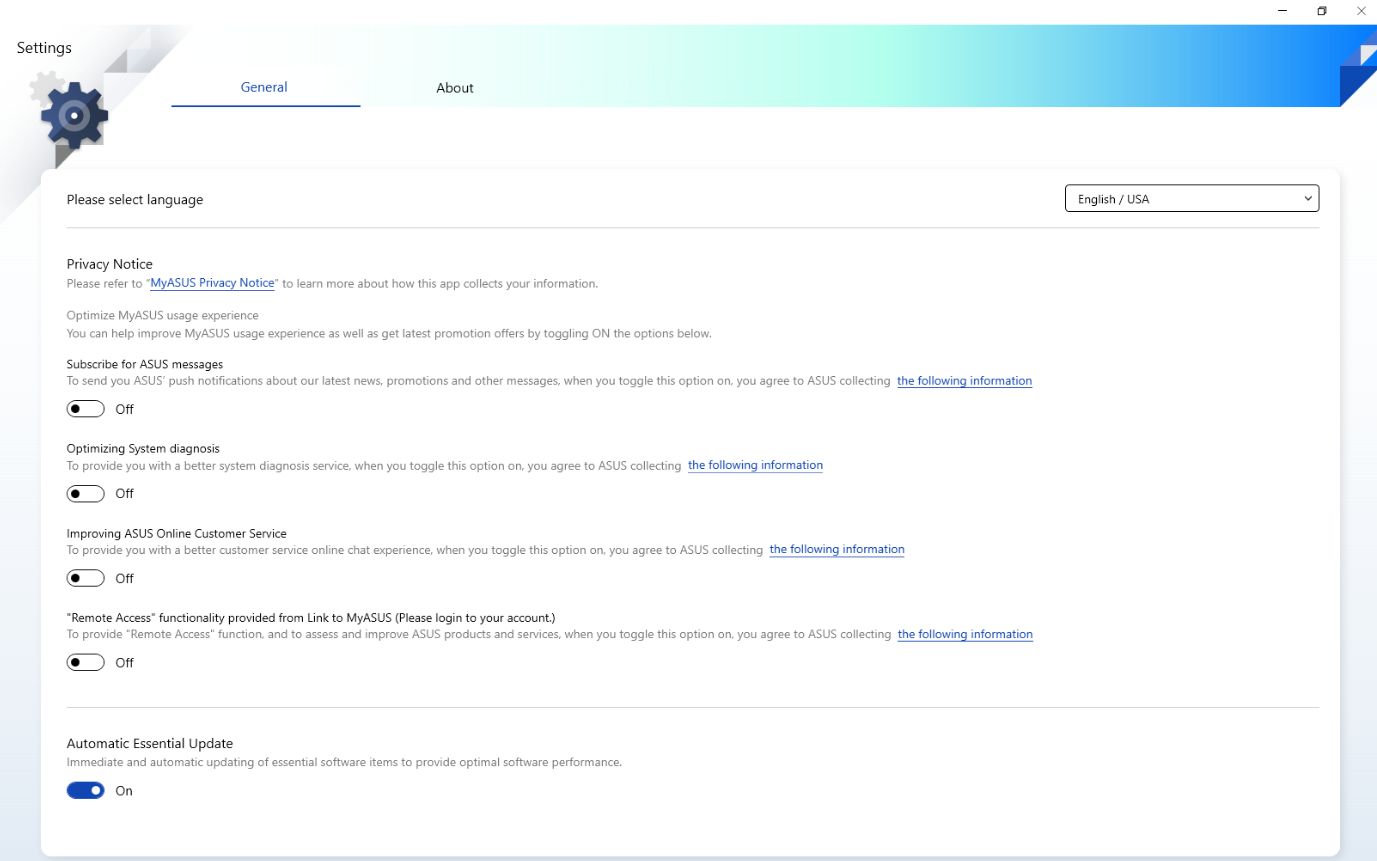 [Acerca de]: Consulte la versión de MyASUS y ASUS System Control Interface aquí.
[Notebook] MyASUS - Configuración del dispositivo
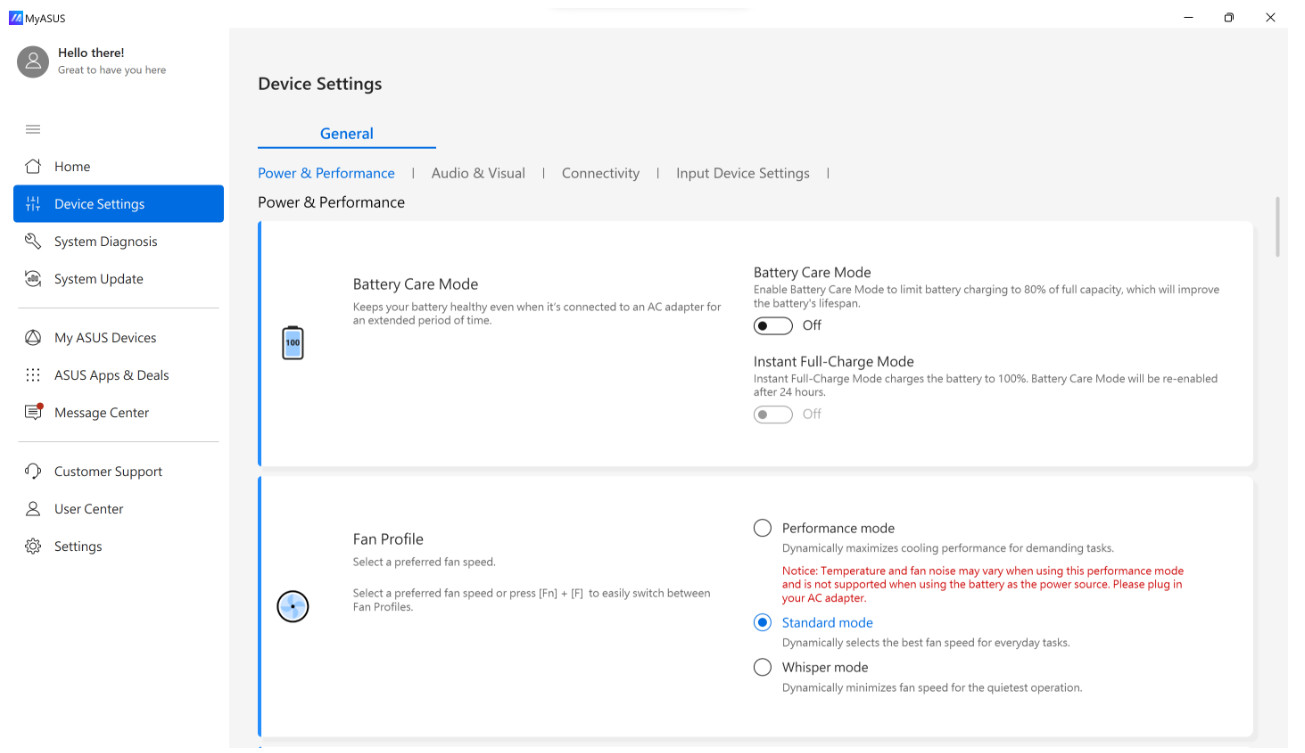
Según los escenarios de los usuarios, MyASUS ofrece diferentes grupos de elementos de personalización.
General
[Potencia y rendimiento]
[Audio y video]
[Conectividad]
[Configuración del dispositivo de entrada]
[Privacidad y seguridad]
Exclusivas
[Efecto de iluminación]
Estos grupos te ayudan a encontrar rápidamente los elementos para personalizar la configuración de tu dispositivo según los distintos escenarios de uso.
Puedes hacer clic para ir a [Configuración del dispositivo] en MyASUS . 
* Nota: Las funciones admitidas en [Configuración del dispositivo] varían según el modelo. Es posible que las siguientes opciones no sean compatibles o no estén disponibles en todos los modelos.
(El portátil para juegos solo admite algunas de las funciones que se indican a continuación).
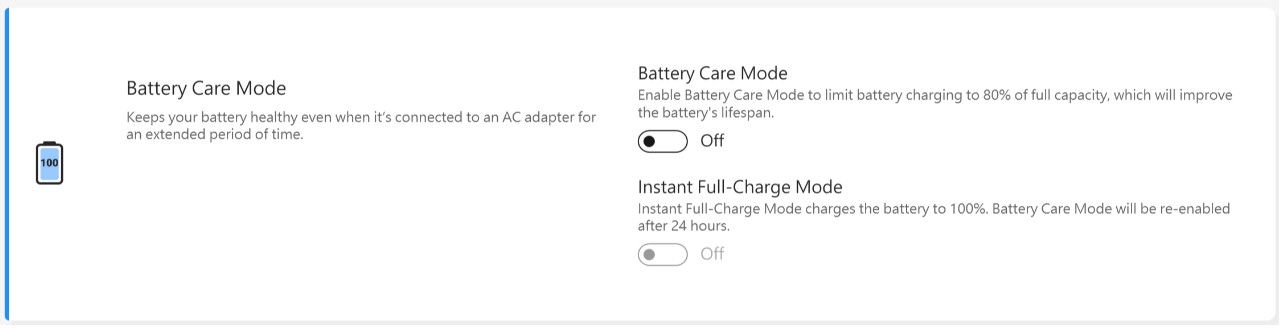
Modo de cuidado de la batería (carga de la salud de la batería)
La sobrecarga de un portátil puede degradar la batería, lo que resulta en una vida útil más corta o incluso en una hinchazón debido a la oxidación.
Puede optar por activar el modo de cuidado de la batería, de modo que la batería se pueda cargar al 80% para mejorar su vida útil.
Cuando el modo de cuidado de la batería está habilitado, este mecanismo ajustará de manera inteligente el punto de activación de la recarga para proteger la batería cuando la alimentación de CA esté conectada todo el tiempo.
Si necesita recargar al 80% de inmediato, desenchufe y vuelva a enchufar la alimentación de CA para satisfacer esta demanda.
Si necesita usarlo sobre la marcha, puede activar el modo de carga completa instantánea para una carga completa (100%) única. El sistema volverá al estado de carga límite después de 24 horas.
Con los modelos de CPU anteriores a Intel Alderlake o AMD Rembrandt, podía elegir limitar las cargas al 60%, 80% o 100% para prolongar la vida útil de la batería y reducir la posibilidad de daños por hinchazón de la batería.
Según cómo se utilice el portátil, puede elegir: modo de capacidad completa , modo equilibrado y modo de vida útil máxima.
*Si experimenta el problema de que la batería deja de cargarse después de que el nivel de la batería se carga al 60% u 80%, verifique si configuró el modo de carga en Carga del estado de la batería.
(Modo Equilibrio: La batería se puede cargar hasta el 80%, Modo Máxima Vida Útil: La batería solo permite cargarse hasta el 60%)
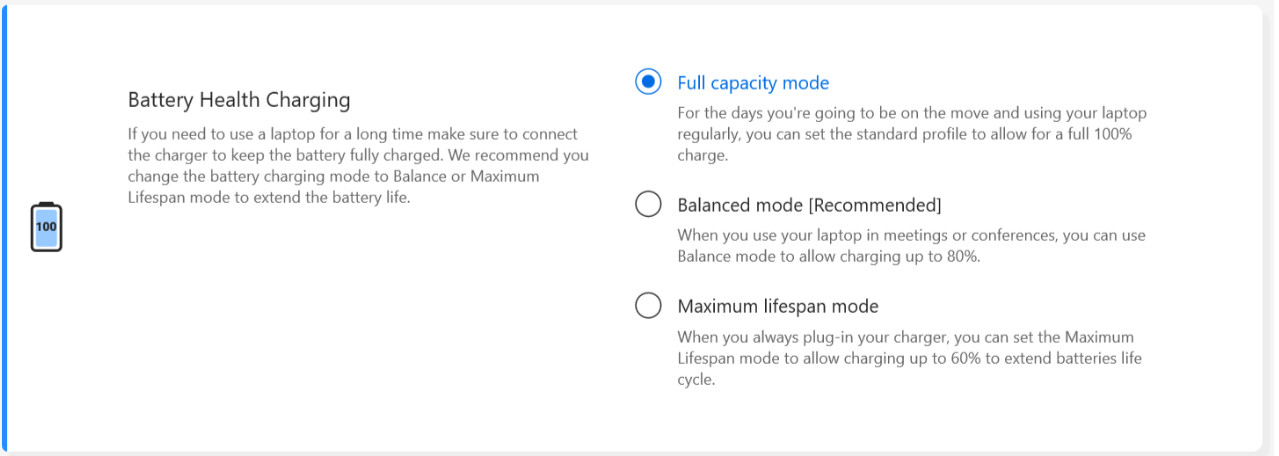
Modo de capacidad completa: cuando usa el portátil con regularidad, puede configurar el perfil estándar para permitir una carga completa del 100%.
Modo equilibrado: al utilizar el portátil en reuniones, puede utilizar el modo equilibrado para permitir una carga de hasta el 80 %.
Modo de vida útil máxima: cuando siempre conecta el cargador, puede configurar el modo de vida útil máxima para permitir la carga hasta el 60 % para extender el ciclo de vida de las baterías.
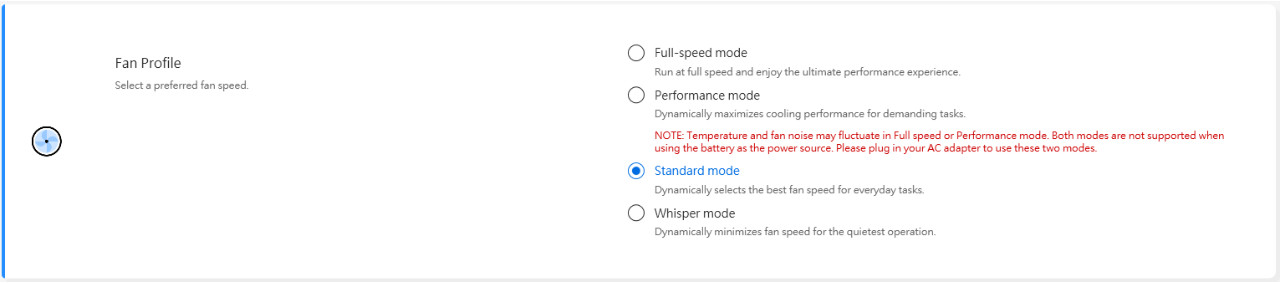
Perfil del ventilador *Las funciones admitidas variarán según el modelo.
El perfil del ventilador es la configuración que permite a los usuarios personalizar la velocidad del ventilador para diferentes cargas de trabajo en modelos seleccionados con un chasis ultradelgado.
Hay tres modos para elegir. Con esta función seleccionada, puede tener un entorno de funcionamiento silencioso mediante un equilibrio entre temperatura y rendimiento.
Modo estándar : selecciona dinámicamente la mejor velocidad del ventilador para las tareas diarias
Modo susurro : minimiza dinámicamente la velocidad del ventilador para lograr el funcionamiento más silencioso
Modo de rendimiento : maximiza dinámicamente el rendimiento de enfriamiento para tareas exigentes
*Los modos en Perfil de ventilador pueden variar según el modelo.
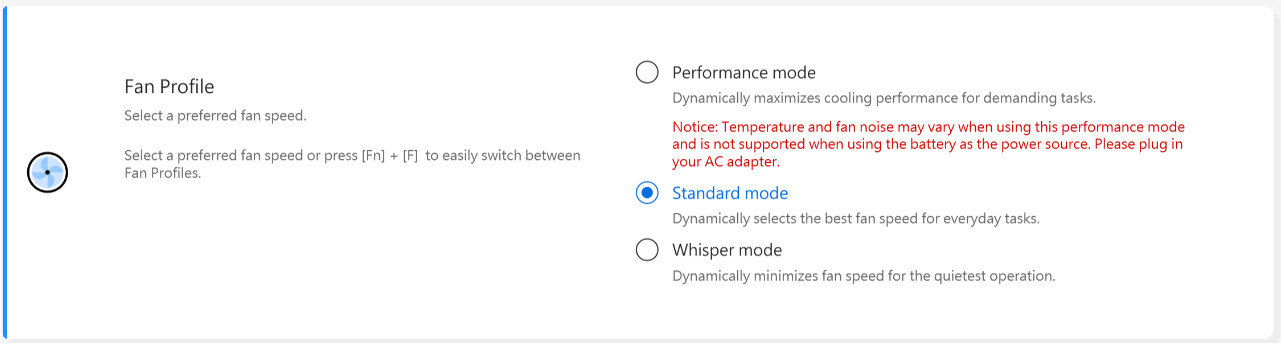
*Si su portátil es compatible con AIPT, verá AIPT en Personalización en lugar de Perfil de ventilador.
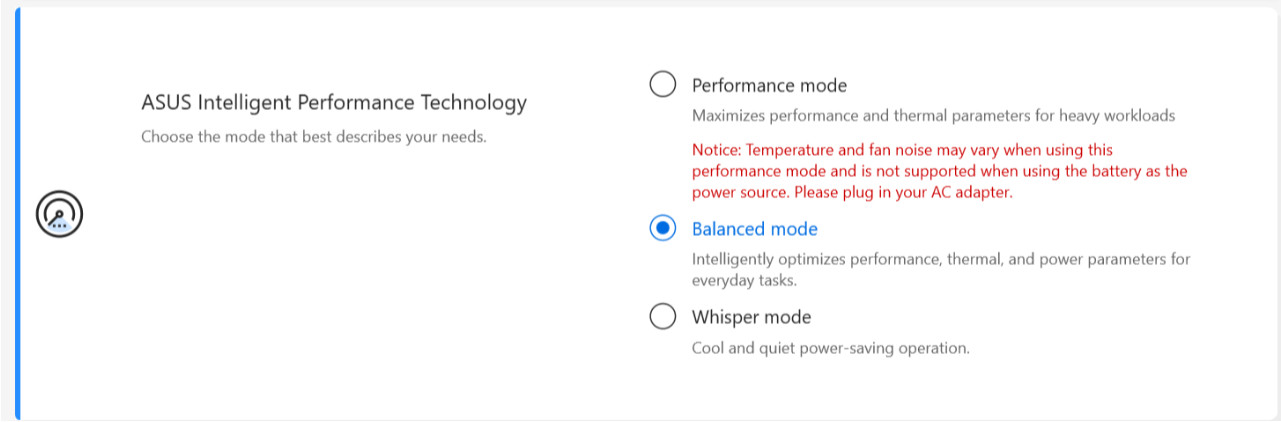
ASUS Intelligent Performance Technology (AIPT) es la solución que permite a los usuarios tener el rendimiento maximizado de la CPU a 28W TDP para cargas de trabajo pesadas en modelos seleccionados con un chasis que proporciona más espacio para las térmicas.
Modo de rendimiento: maximiza el rendimiento y la temperatura para cargas de trabajo pesadas (esto le permite jugar un juego o usar Premiere Pro con mayor fluidez)
Modo equilibrado: optimiza de forma inteligente los parámetros de rendimiento, térmicos y de energía para las tareas diarias.
Modo susurro: funcionamiento silencioso y fresco que ahorra energía (para que la batería dure todo el día, elija este modo)
Para obtener más información sobre AIPT, consulte aquí .
*Para los nuevos modelos de 2024, se admitirá el modo de máxima velocidad para brindar el máximo rendimiento. (Se admite a partir de los modelos con plataforma Intel MTL o AMD HawkPoint/StrixPoint. Puede visitar el sitio web de ASUS para verificar la plataforma de CPU de su dispositivo).
Conmutador MUX *Las funciones admitidas variarán según el modelo.
El microchip conmutador MUX permite que la GPU dedicada evite la CPU y envíe sus cuadros directamente a la pantalla, lo que reduce la latencia y aumenta la velocidad de cuadros.
Cuando la duración de la batería es crucial, tu equipo actuará en consecuencia. Pero en un juego competitivo donde cada milisegundo cuenta, puedes habilitar un modo GPU directo en MyASUS para obtener el mejor rendimiento de juego posible.
MSHybrid: El modo MSHybrid cambia dinámicamente entre los gráficos discretos e integrados para una duración de batería significativamente más larga.
GPU discreta: el modo GPU discreta ofrece una experiencia optimizada en juegos y otras tareas intensivas con la menor latencia de botón a píxel posible. Esta es la mejor opción cuando el sistema está conectado a la red eléctrica.
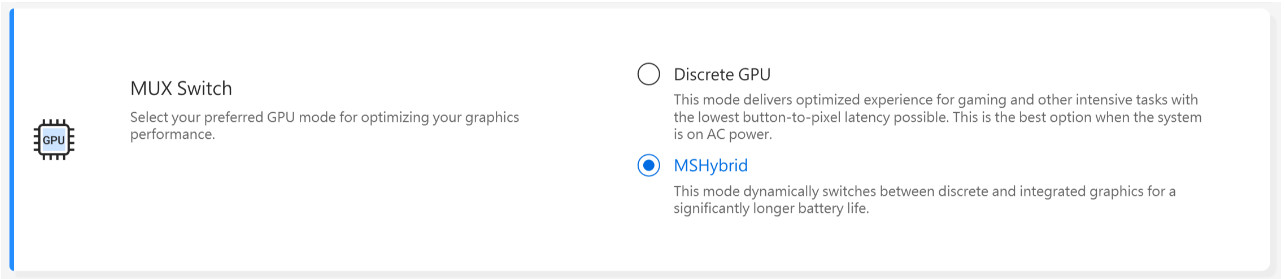
*Aviso:
1. El modo no se puede ajustar ni restablecer al valor predeterminado si elimina MyASUS.
2. Cierre Bitlocker antes de configurar este control.
*Para los nuevos modelos 2024, se admitirá el modo GPU para cumplir con diferentes escenarios de uso.
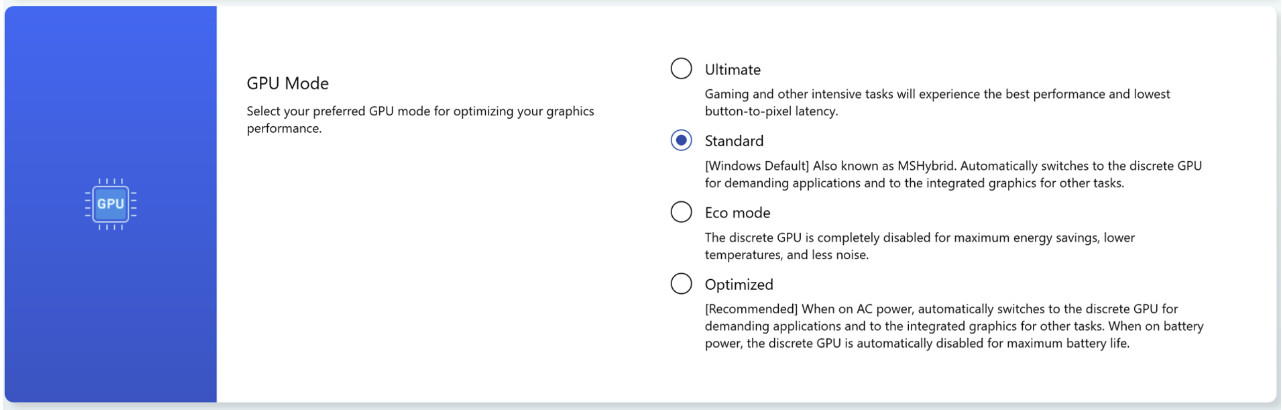
Asistente de hibernación *Las funciones admitidas variarán según el modelo.
Para evitar anomalías del sistema que puedan provocar que el dispositivo presione el botón de encendido, cierre la tapa o permanezca inactivo en modo batería y no ingrese correctamente al modo de espera moderno, lo que genera consumo de energía y calentamiento del sistema.

Aviso:
1. Necesidad de soporte: MyASUS 3.1.22.0 + ASUS System Control Interface 3.1.16.0 (o superior)
2. Está activado por defecto.
Memoria asignada a la GPU *Las funciones admitidas varían según el modelo. Una
GPU insuficiente puede provocar retrasos en tareas con uso intensivo de gráficos, como jugar juegos. Los jugadores pueden asignar dinámicamente la memoria del sistema a la GPU que se adapte a sus necesidades.

Micrófono con cancelación de ruido con IA *Es compatible con los modelos iniciales con plataforma Intel Tiger Lake/AMD Lucienne. Puedes visitar el sitio web de ASUS para comprobar la plataforma de CPU de tu dispositivo. (Para la plataforma Comet Lake, solo es compatible con X409FAC/X509FAC/UX535LH/UX535LI)
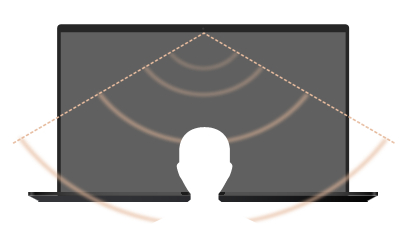
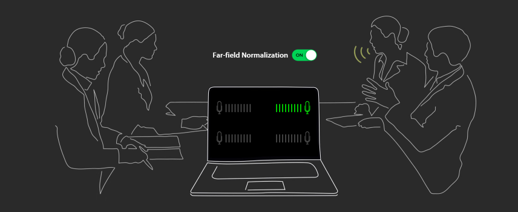
La función de cancelación de ruido con IA del micrófono permite a los usuarios filtrar el ruido ambiental y normalizar todas las voces individuales desde diferentes posiciones para lograr una calidad óptima en las llamadas de conferencia grupales.
Modo de presentador único : cancelación de ruido con IA que filtra el ruido ambiental y otras voces. Este modo permite que solo se escuche con claridad la voz de la persona que está frente a la PC.
Modo multipresentador: cancelación de ruido de IA que filtra el ruido ambiental al mismo tiempo que identifica múltiples voces desde diferentes direcciones y distancias y normaliza las voces ajustando todas las voces al mismo nivel de volumen.
*La calidad del micrófono con cancelación de ruido IA depende de diferentes aplicaciones.
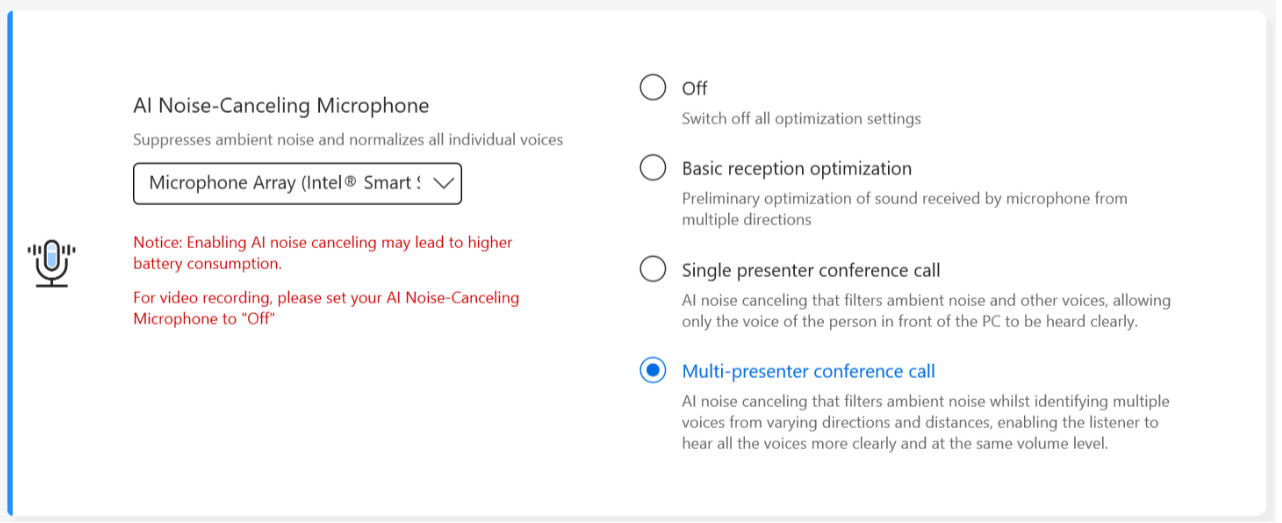
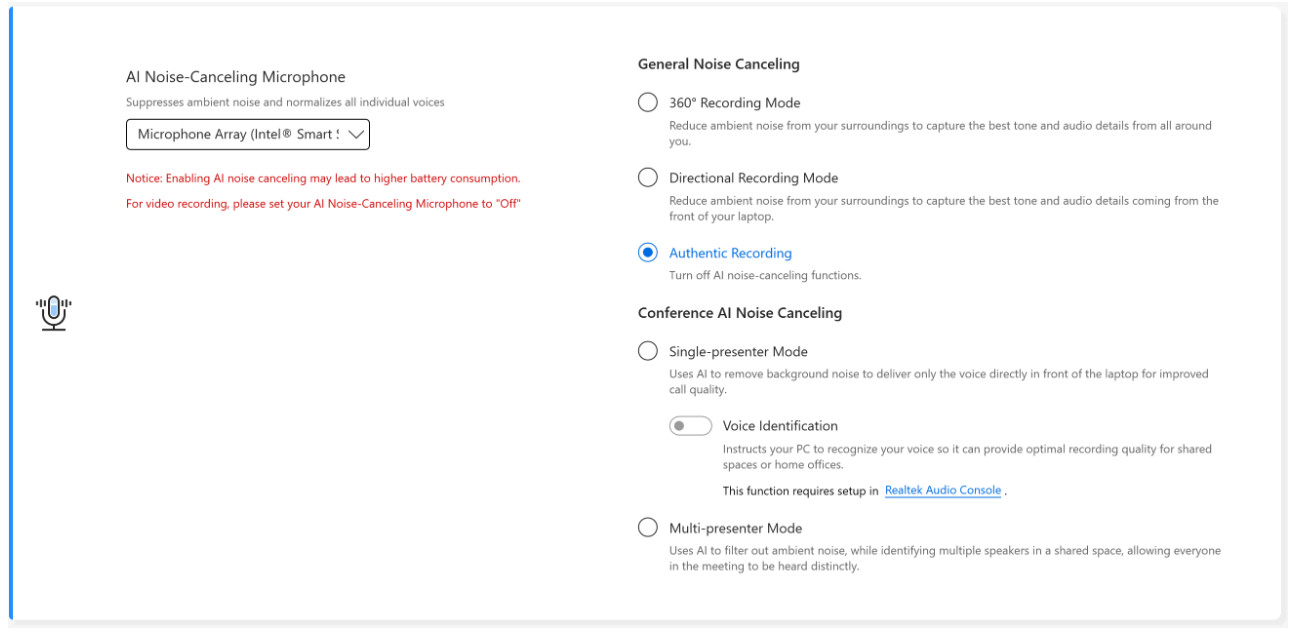
Para los productos fabricados después de 2023, es posible que vea la interfaz de usuario del micrófono con cancelación de ruido con IA que se muestra a continuación. Puede ajustarla según las circunstancias (calidad de estudio o llamada en conferencia).
Además, la función de seguimiento de orador objetivo se puede activar en una conferencia telefónica con un solo presentador. Esta función puede identificar y rastrear a un nuevo orador para mejorar la relación señal-ruido y mejorar la calidad de la grabación.
* Las CPU de núcleo pequeño NO admiten el seguimiento del hablante objetivo
Altavoz con cancelación de ruido por IA *Es compatible a partir de los modelos con plataforma Intel Tiger Lake/AMD Lucienne. Puedes visitar el sitio web de ASUS para comprobar la plataforma de CPU de tu dispositivo.
(Para la plataforma Comet Lake, solo compatible con X409FAC/X509FAC/UX535LH/UX535LI)
El altavoz con cancelación de ruido IA filtra todo el ruido excepto las voces humanas que salen del altavoz de el portátil.
Por lo tanto, incluso si la persona del otro lado de la llamada de voz se encuentra en un entorno ruidoso, el usuario aún puede escuchar su voz con claridad.

*¿Por qué no funciona incluso si la cancelación de ruido con IA en el micrófono o en el altavoz está activada? Consulta aquí .
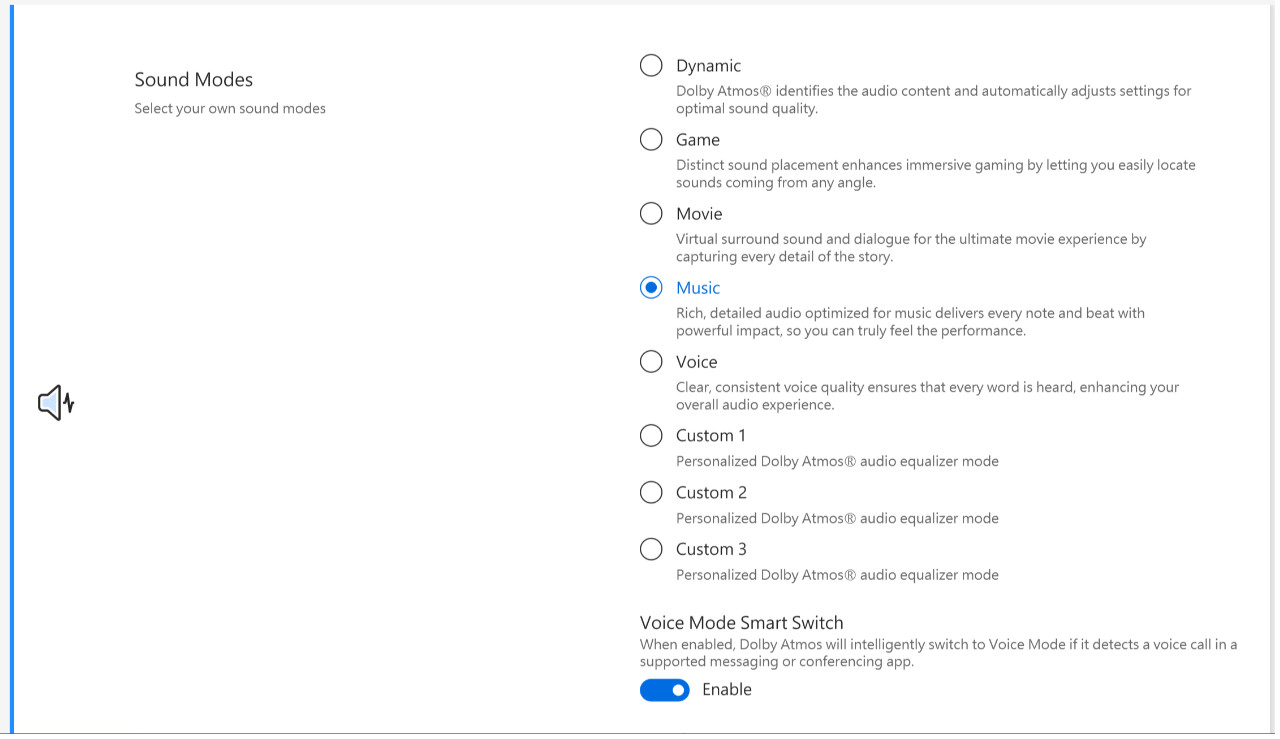
Modos de sonido
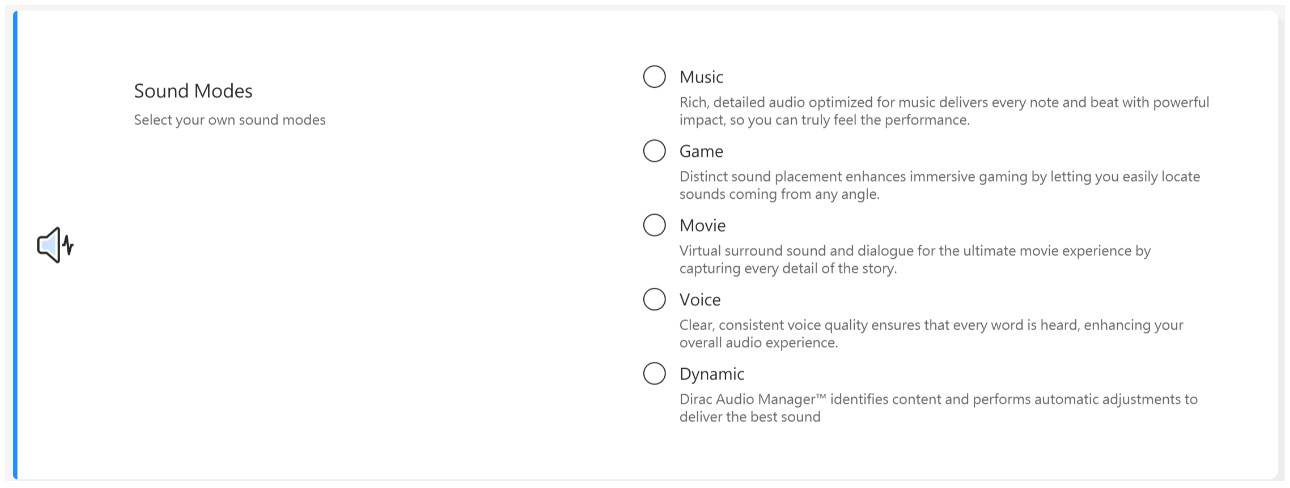
Seleccione los modos de sonido que desea aplicar para mejorar la experiencia de audio.
Si su dispositivo está equipado con Dolby Atmos, habrá funciones personalizadas que podrá ajustar en el panel de control de Dolby.
Si su dispositivo está equipado con la solución Dirac, el panel de control se mostrará como se muestra a continuación.
Amplificador de volumen
Hace que todos los sonidos de tu dispositivo sean mucho más fuertes, con una distorsión mínima.

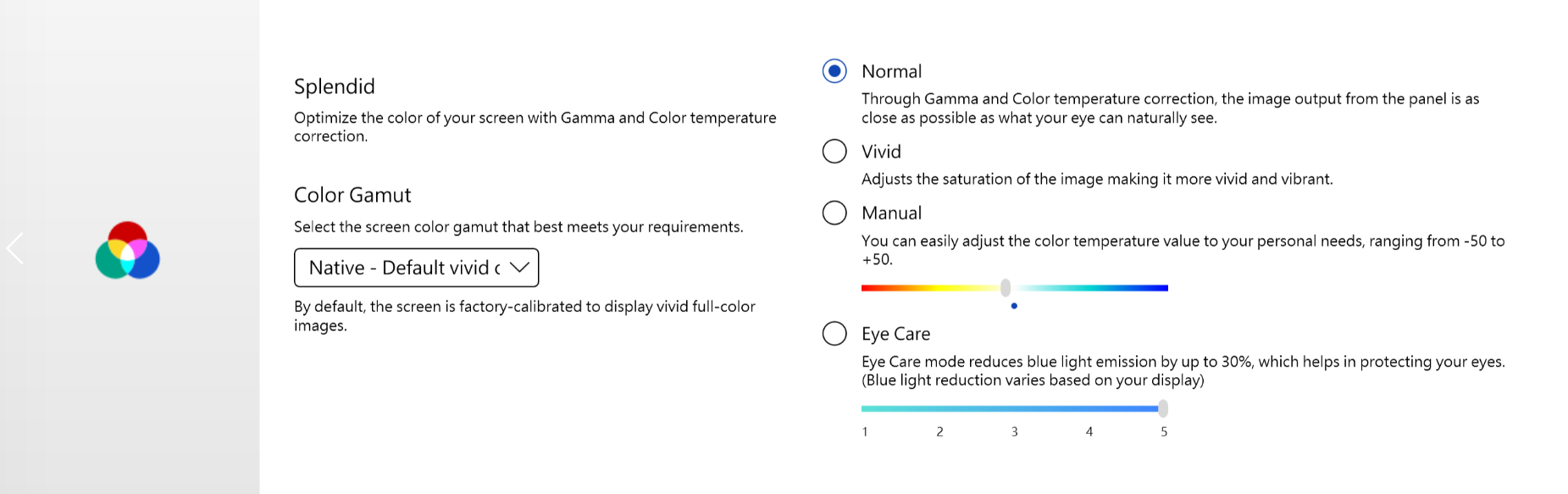
Espléndido
Optimice el color de su pantalla con Gamma y ajuste la temperatura del color. De forma predeterminada, los paneles ASUS Splendid están configurados para mostrar los colores más precisos posibles para la mejor experiencia de visualización. Sin embargo, a veces los usuarios pueden querer realizar ajustes en el color. Por este motivo, hemos incluido tres modos adicionales además del modo Normal: modo Vívido, modo Cuidado de la vista y modo Manual.
*Si su dispositivo está conectado a una pantalla externa y las múltiples pantallas están configuradas como "Mostrar escritorio solo en 2" o "Modo clonar", ASUS Splendid se desactiva automáticamente para evitar problemas o conflictos.
Espléndidas opciones
Normal: a través de la corrección de temperatura de color y gamma, la imagen que sale del panel es lo más cercana posible a lo que su ojo puede ver naturalmente.
Vívido: ajusta la saturación de la imagen haciéndola más vívida y vibrante.
Manual: Puede ajustar fácilmente el valor de temperatura de color según sus necesidades personales, desde -50 a +50.
Cuidado de los ojos: el modo Cuidado de los ojos reduce la emisión de luz azul hasta en un 30 %, lo que ayuda a proteger los ojos. (La reducción de la luz azul varía según el panel LCD)
Gama de colores *Las funciones admitidas variarán según el modelo.
La gama de colores de la pantalla se puede cambiar de forma rápida y sencilla para diferentes tareas o preferencias. Además de la configuración de color nativo ultravívido, elija sRGB para crear contenido web o navegar, DCI-P3 para contenido cinematográfico o
Pantalla P3 con colores de calidad cinematográfica perfeccionados para adaptarse a la visualización cotidiana en el mundo real.
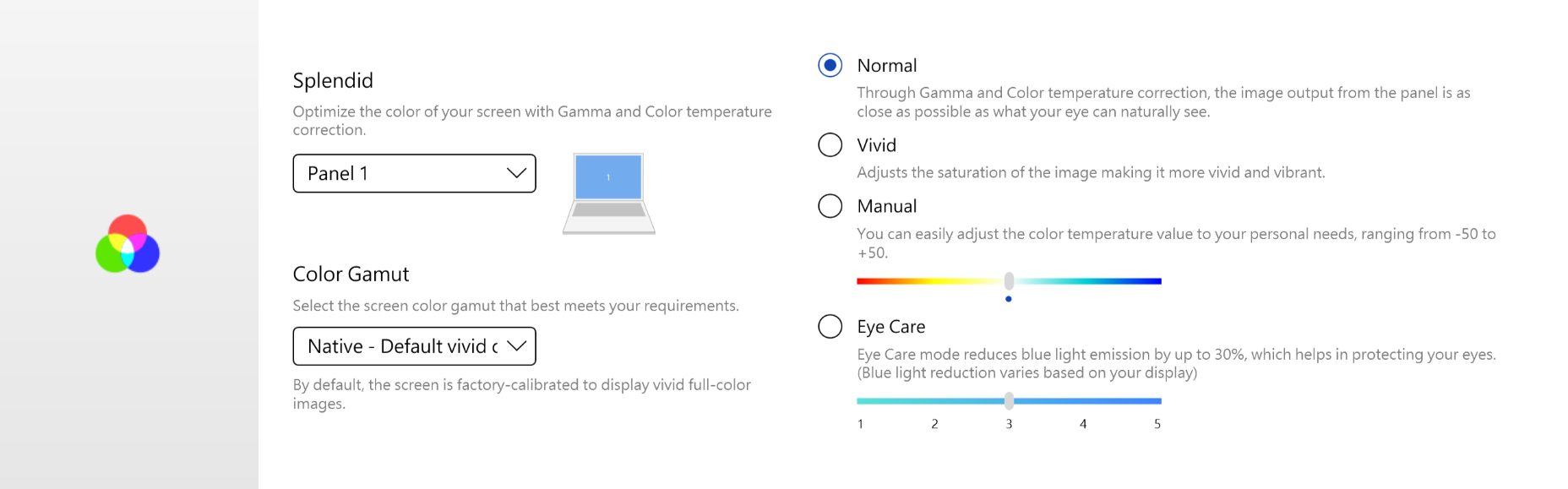
Si su portátil tiene Screenpad o Screenpad Plus, la opción para Splendid se muestra a continuación.
Tru2Life *Las funciones NO son compatibles con dispositivos con CPU AMD e Intel JasperLake.
ASUS Tru2Life Video es una tecnología exclusiva de mejora de video similar a la que se encuentra en los televisores de alta gama. Utiliza algoritmos de software inteligentes para optimizar el brillo y la nitidez de cada cuadro de video, mejorando el contraste hasta en un 200 %. Como resultado, las imágenes de video se ven más coloridas, más vívidas y más nítidas con un contraste increíble.

ASUS OLED Care *Es compatible con algunos modelos con panel OLED.
ASUS OLED Care incluye un conjunto de configuraciones de optimización que han demostrado proteger su pantalla OLED y maximizar su vida útil.
Actualización de píxeles : inicia un protector de pantalla especial después de estar inactivo durante 30 minutos. Este protector de pantalla actualiza los píxeles de la pantalla y optimiza la calidad de la imagen.
Desplazamiento de píxeles : los píxeles que se muestran se moverán levemente para evitar que se muestren imágenes estáticas de manera constante en el escritorio. El efecto de desplazamiento es apenas visible y no afectará el uso.
Ocultar automáticamente la barra de tareas de Windows en el modo de escritorio : oculta automáticamente la barra de tareas de Windows en el modo de escritorio cuando no está en uso para evitar mostrar imágenes estáticas de manera constante.
Efecto de transparencia de la barra de tareas de Windows: habilita un efecto semitransparente en la barra de tareas de Windows.
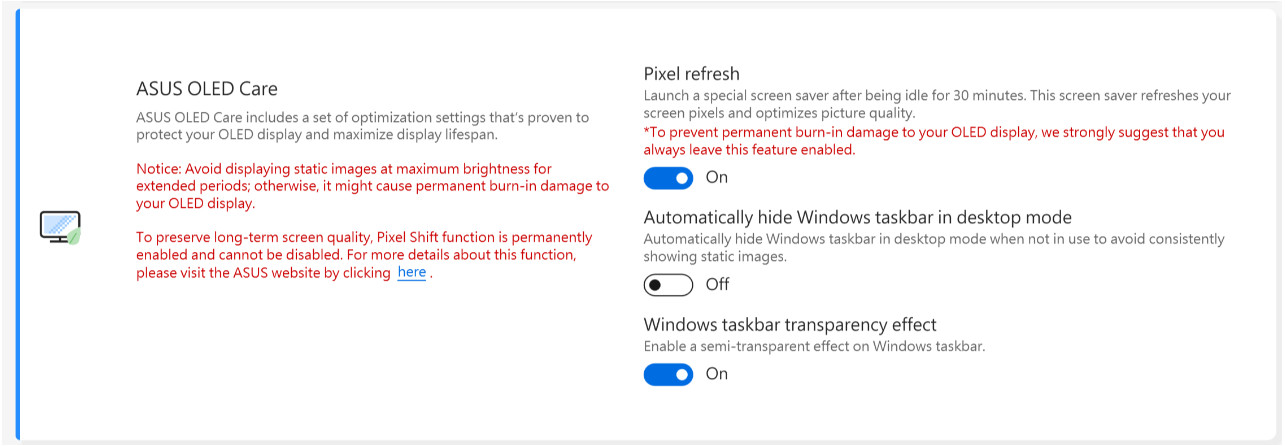
Aviso:
1. Evite mostrar imágenes estáticas con el brillo máximo durante períodos prolongados; de lo contrario, podría causar daños permanentes en su pantalla OLED.
2. Solo puedes administrarlo en MyASUS. Si eliminas MyASUS, ya no podrás administrar ASUS OLED Care (activarlo o desactivarlo).
3. Aquí puede obtener más información sobre las configuraciones relacionadas con el protector de pantalla/mantenimiento , lo que también ayuda a evitar causar el síntoma de "quemado".
4. Si el efecto de transparencia de la barra de tareas de Windows no se puede aplicar correctamente, presione la tecla Windows  para solucionarlo.
Modo objetivo
Cuando está habilitado, el brillo de la ventana activa permanecerá sin cambios, mientras que las áreas no activas se atenuarán para ahorrar energía.

Aviso:
1. Necesidad de soporte: MyASUS 3.1.0.0 + ASUS System Control Interface 3.1.0.0 (o superior)
2. Sólo para modelos OLED .
3. Está desactivado por defecto.
4. Esta función solo es compatible con la pantalla principal y no se puede aplicar a pantallas externas.
Brillo de borde adaptable
Ajusta automáticamente el brillo y el contraste del borde de tu pantalla para prolongar la vida útil de la batería.
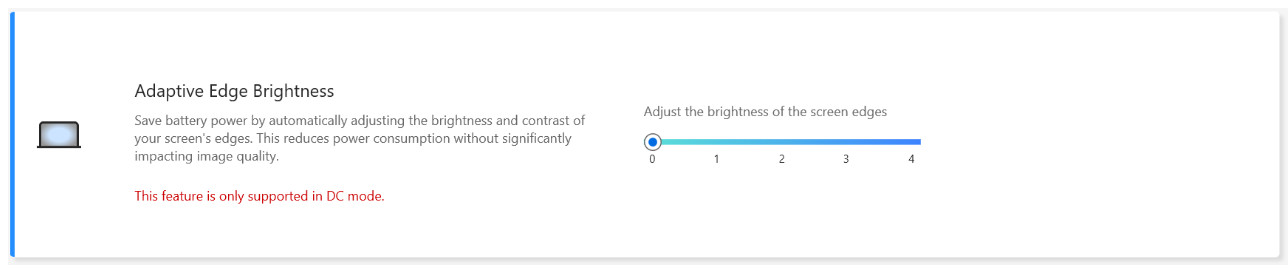
Aviso:
1. Necesidad de soporte: MyASUS 4.2.13.0 + ASUS System Control Interface 3.2.28.0 (o superior)
2. Solo para modelos ARM (por ejemplo, S5507 y HT5306).
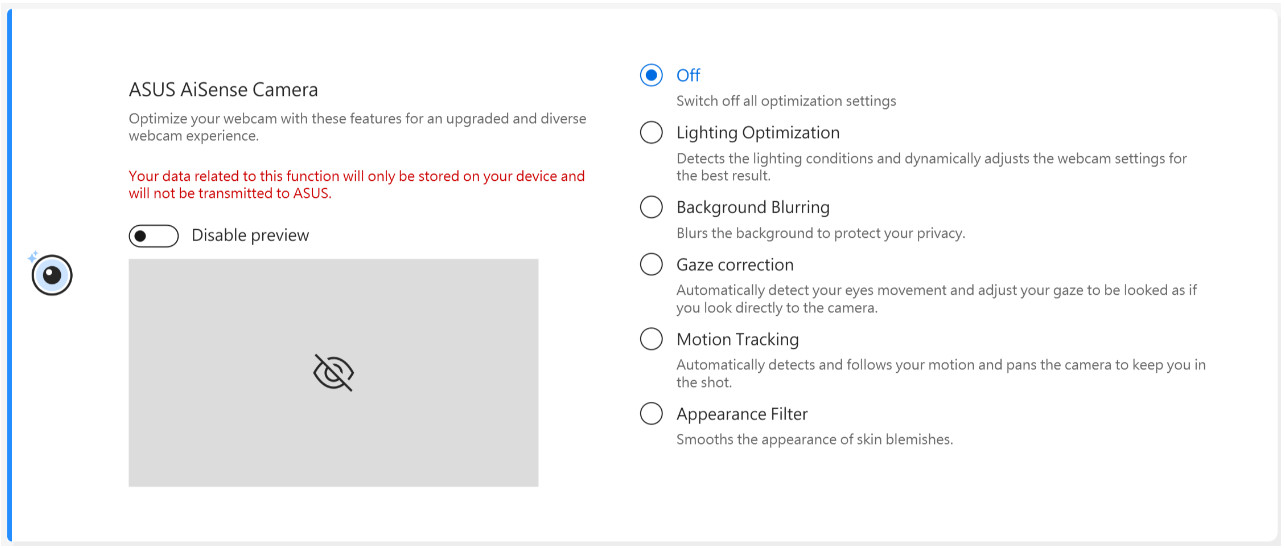
Cámara AiSense ((No habrá este elemento en MyASUS para los modelos que admiten NPU, puede consultar aquí para ver cómo configurar la cámara AiSense)
Optimice su cámara web con estas funciones para disfrutar de una experiencia mejorada y diversa.
Optimización de la iluminación: detecta las condiciones de iluminación y ajusta dinámicamente la configuración de la cámara web para obtener el mejor resultado.
Desenfoque de fondo: desenfoca el fondo para proteger tu privacidad.
Corrección de la mirada: detecta automáticamente el movimiento de tus ojos y ajusta tu mirada para que parezca que estás mirando directamente a la cámara.
Seguimiento de movimiento: detecta y sigue automáticamente tu movimiento para una mejor experiencia con la cámara web mientras te mueves.
Aviso:
1. Necesidad de soporte: MyASUS 3.0.34.0 + ASUS System Control Interface 3.0.19.0 (o superior)
2. Solo para el módulo de cámara especial, es necesario instalar un controlador de cámara específico.
3. Está desactivado por defecto.
4. La corrección de la mirada admitida variará según el modelo.
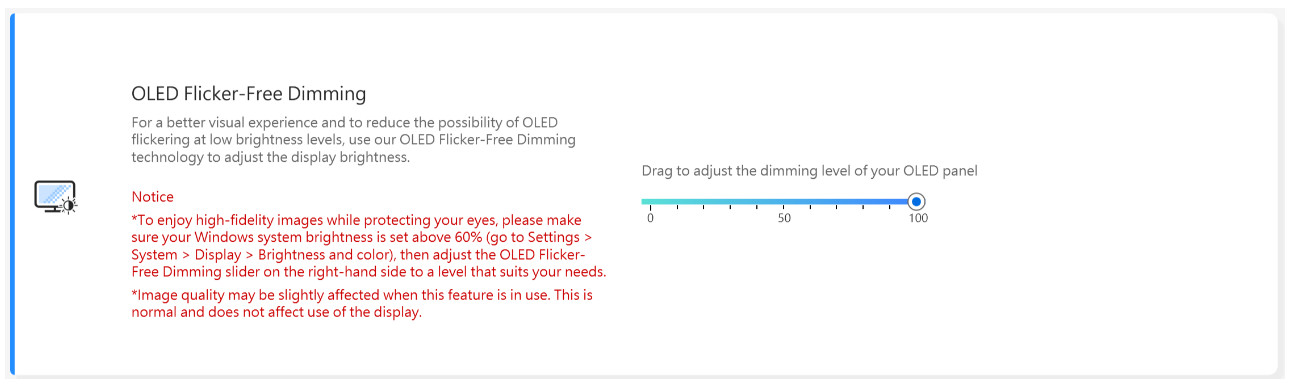
Atenuación sin parpadeo OLED *Estas funciones solo son compatibles con dispositivos equipados con panel OLED.
Algunos usuarios pueden notar un ligero parpadeo del OLED en valores de brillo más bajos.
Para reducir este efecto, MyASUS integra una tecnología OLED Flicker-Free DC Dimming para ajustar el brillo del panel, reducir el parpadeo y proteger tu vista.
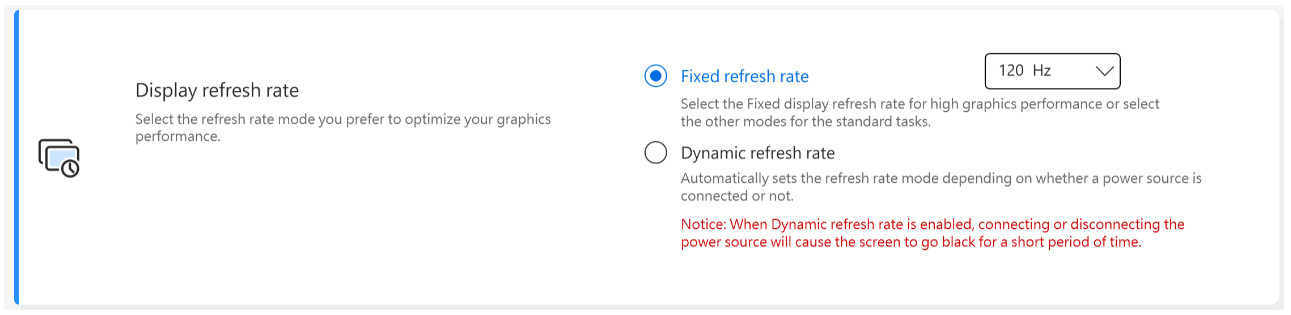
Frecuencia de actualización de la pantalla * Las funciones solo son compatibles con dispositivos equipados con panel OLED
La función de frecuencia de actualización de pantalla ofrece a los usuarios la posibilidad de elegir y optimizar el rendimiento gráfico. Frecuencia de actualización fija / Frecuencia de actualización dinámica
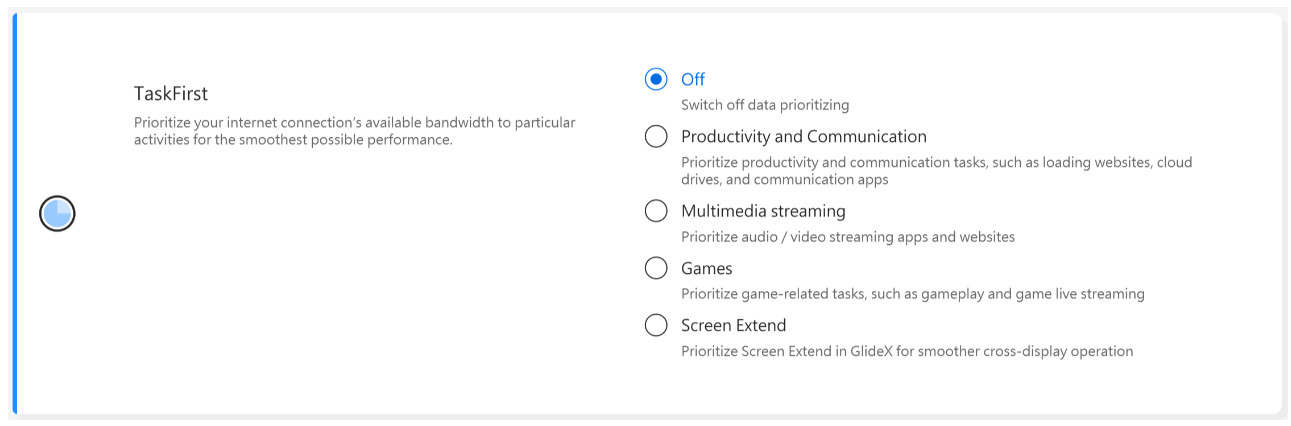
TaskFirst * Es compatible a partir de la versión V2.2.34.0 de MyASUS y la versión V2.2.26.0 de ASUS System Control Interface V2
Con TaskFirst, el usuario puede personalizar la distribución del ancho de banda disponible de la conexión a Internet.
Los usuarios pueden distribuir el rendimiento de manera uniforme entre todas las tareas o priorizar los datos para actividades particulares para lograr el rendimiento más fluido posible.
Aviso: Si se admite la suite de rendimiento de conectividad Intel o el servicio de red de conectividad Intel (Intel Evo), taskfirst y WiFi smartconnect se ocultarán para evitar interferencias mutuas.
WiFi SmartConnect *Solo es compatible con productos enviados después de noviembre de 2019.
Al desplazarse entre distintas salas de reuniones con un portátil, la señal WiFi puede volverse inestable. Con ASUS Smart WiFi, su portátil se conectará automáticamente al router con la mejor señal disponible en su entorno actual.
También memoriza los puntos de acceso móviles a los que se conecta y prioriza las conexiones a ellos cuando los detecta.

Aviso: Si se admite la suite de rendimiento de conectividad Intel o el servicio de red de conectividad Intel (Intel Evo), taskfirst y WiFi smartconnect se ocultarán para evitar interferencias mutuas.
Sensor WiFi RangeBoost *Las funciones admitidas variarán según el modelo.
El sensor WiFi RangeBoost es un sensor de detección del entorno. El usuario puede activar y desactivar el sensor para ajustar dinámicamente la intensidad de la señal para lograr la máxima cobertura WiFi.
Cuando el sensor detecta que la PC está colocada sobre una superficie estable, la señal se fortalecerá para garantizar una mejor conectividad WiFi.

[Configuración del dispositivo de entrada]
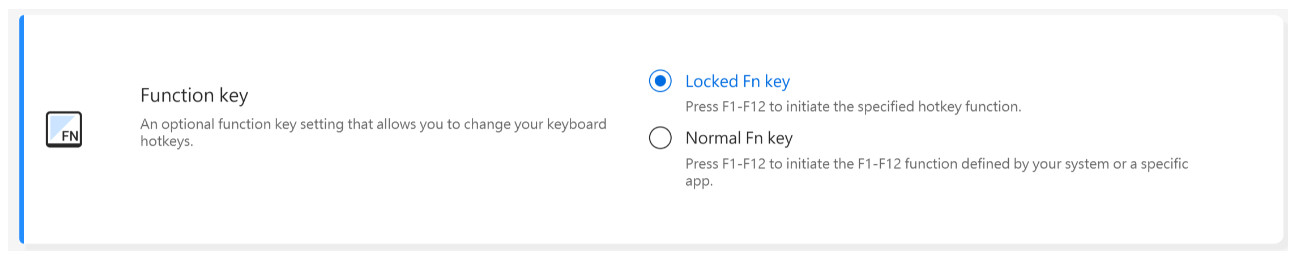
Bloqueo de teclas de función *Las funciones admitidas varían según el modelo. *Solo es compatible con portátiles con ASUS System Control Interface V2. (los portátiles de la serie Gaming no son compatibles)
El bloqueo de teclas de función permite a los usuarios ajustar el flujo de trabajo del teclado con facilidad. Elija la forma tradicio
nal de presionar la tecla Fn junto con las teclas de función del teclado o utilice el nuevo método de acceder a las teclas de función directamente sin la tecla Fn. Elija la siguiente forma de cambiar las teclas de función según sus hábitos:
1) Tecla Fn bloqueada: Presione F1-F12 para iniciar la función de tecla de acceso rápido especificada.
2) Tecla Fn normal : presione F1-F12 para iniciar la función F1-F12 definida por su sistema o una aplicación específica.
Bloqueo del teclado numérico
Haga clic para bloquear la función NumberPad en el panel táctil para evitar que se active accidentalmente.

Aviso:
1. Necesidad de soporte: MyASUS 3.0.34.0 + ASUS System Control Interface 3.0.19.0 (o superior), Controlador del panel táctil: 17.0.0.5 o superior.
2. Bloquee la función del teclado numérico únicamente en el panel táctil, no en el teclado digital externo .
3. Es el desbloqueo predeterminado.
4. No es compatible con juegos NB.
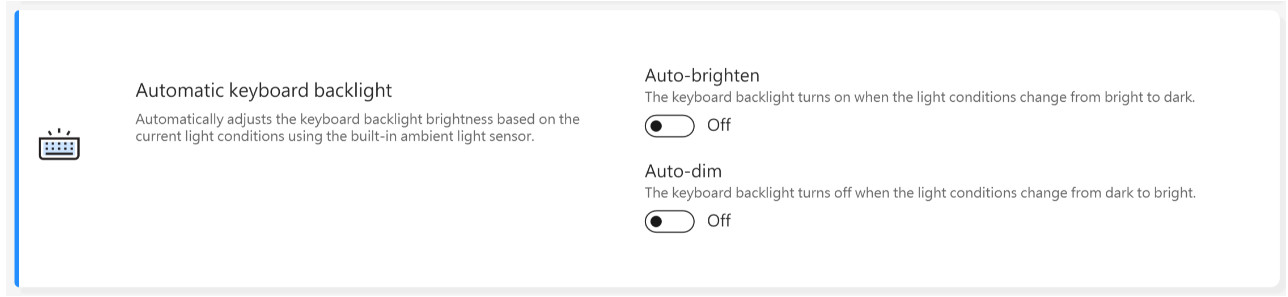
Retroiluminación automática del teclado * Las funciones admitidas variarán según el modelo.
Aumenta o atenúa la luz de fondo automática del teclado según las condiciones de luz actuales utilizando el sensor de luz ambiental incorporado.
Brillo automático: la luz de fondo del teclado se enciende cuando las condiciones de luz cambian de brillante a oscura.
Atenuación automática: la luz de fondo del teclado se apaga cuando las condiciones de luz cambian de oscuras a brillantes.
*Esta función no está disponible cuando el nivel de batería es inferior al 20% y el modo de ahorro de batería de Windows está activado.
Panel táctil *Las funciones admitidas varían según el modelo. (Solo es compatible con portátiles con ASUS System Control Interface V2/V3).

Aviso:
1. Requisito: MyASUS 3.1.18.0 + ASUS System Control Interface 3.1.14.0 (o superior)
2. La configuración predeterminada se basa en la configuración de Microsoft.
3. Los modelos con panel de pantalla no admiten esta función.
4. Cuando el dispositivo de punto interno está deshabilitado en el BIOS, MyASUS ocultará este elemento.
5. Cuando el bloqueo del panel táctil está habilitado, el bloqueo del teclado numérico de MyASUS estará en gris al mismo tiempo.
Panel táctil compatible con lápiz óptico *Las funciones admitidas variarán según el modelo.

Aviso:
1. Requisito: MyASUS 3.1.18.0 + ASUS System Control Interface 3.1.14.0 (o superior)
2. La configuración predeterminada se basa en la configuración de Microsoft.
3. Los modelos con panel de pantalla no admiten esta función.
4. Cuando deshabilite el dispositivo de punto interno en el menú de configuración del BIOS, MyASUS ocultará este elemento.
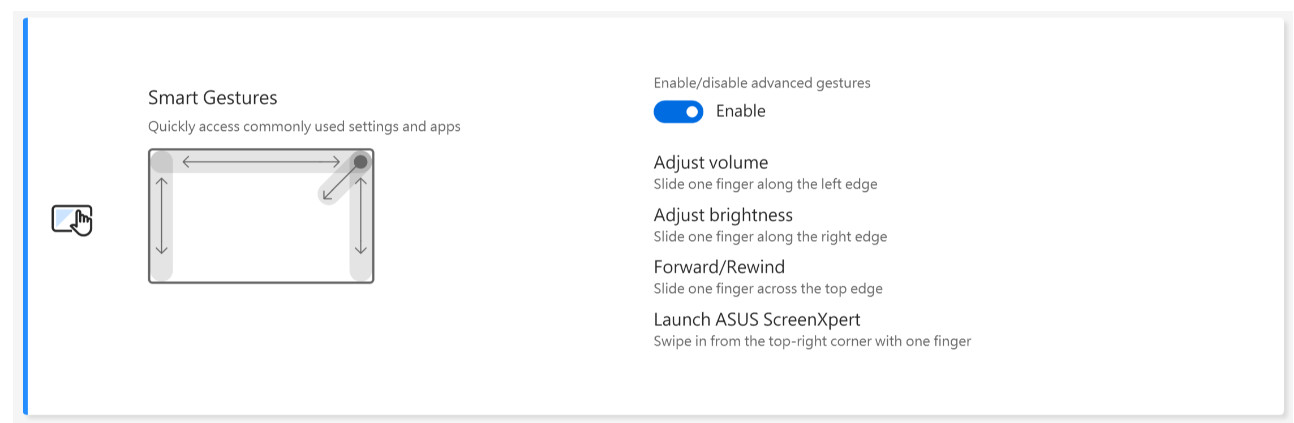
Gestos inteligentes *Las funciones compatibles variarán según el modelo.
Aviso:
1. Requisito: MyASUS 4.0.9.0 + ASUS System Control Interface 3.1.25.0 (o superior).
2. La opción Desactivar gestos inteligentes está configurada de forma predeterminada.
3. Introducción de funciones:
a. Deslice un dedo por el borde izquierdo para ajustar el volumen del sistema.
b. Deslice un dedo por el borde derecho para ajustar el brillo del panel
. c. Deslice un dedo por el borde superior para avanzar o retroceder el video.
d. Deslice un dedo desde la esquina superior derecha para iniciar la aplicación ASUS ScreenXpert.
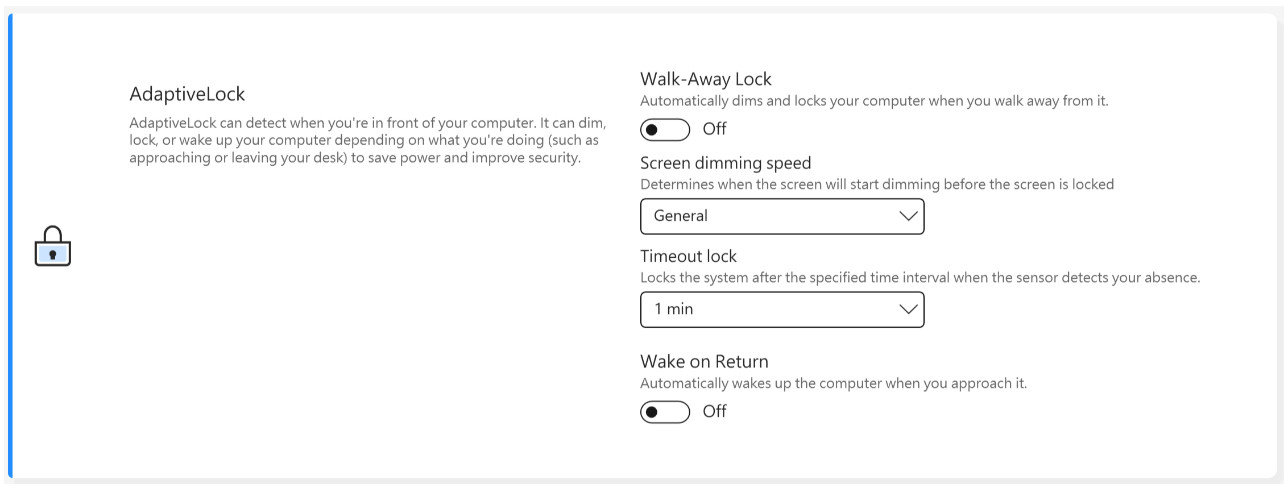
Bloqueo adaptativo
AdaptiveLock utiliza un sensor de proximidad para detectar si el usuario está frente al PC.
[Compatible con modelos seleccionados de NB para el trabajo]
Bloquear el sistema al alejarse: los usuarios pueden activar el bloqueo al alejarse para mejorar la seguridad y ahorrar batería, bloqueando la PC cuando el usuario se aleja del dispositivo.
Velocidad de oscurecimiento de la pantalla: establece el tiempo para comenzar a oscurecerse antes de que se bloquee la pantalla.
Bloqueo por tiempo de espera: cuando se detecta que no estás cerca del ordenador, bloquea el sistema después del intervalo de tiempo especificado.
Despertar el sistema después de regresar: El sistema también puede volver a iniciar sesión y reanudarse una vez detectado el regreso del usuario.
[Compatible con modelos seleccionados de NB para el hogar]
Detección de presencia
Bloquear el sistema al salir: los usuarios pueden activar el bloqueo al alejarse para mejorar la seguridad y ahorrar batería, bloqueando la PC cuando el usuario se aleja del dispositivo.
Activar el sistema después de regresar: el sistema también puede volver a iniciar sesión y reanudarse una vez que detecta el regreso del usuario.
El brillo de la pantalla disminuye cuando se pierde la línea de visión: ajusta automáticamente el brillo de la pantalla según hacia dónde se mire.
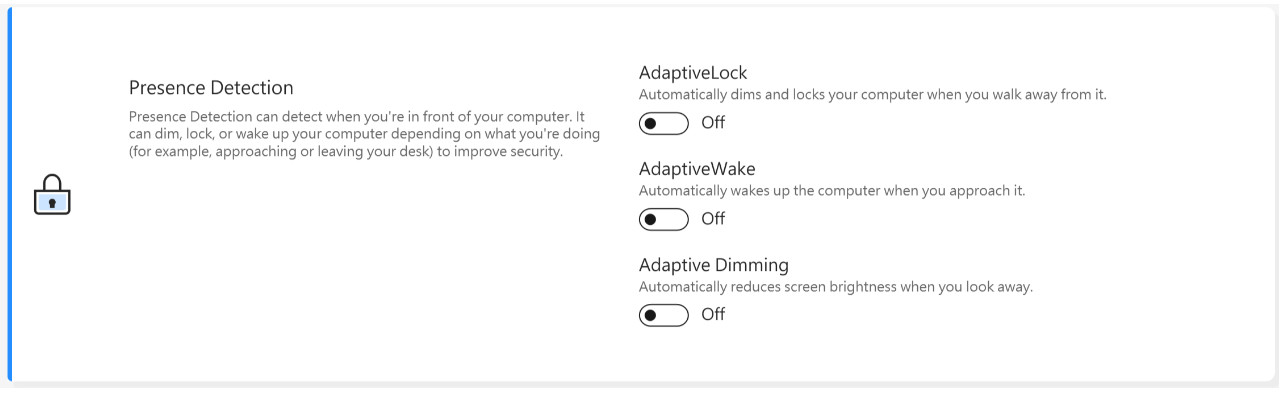
*Esta función solo admite el bloqueo y la activación de la pantalla principal y no se puede aplicar a pantallas externas.
A través de la función MyASUS Exclusives, los usuarios pueden personalizar la iluminación RGB en la cubierta LCD o el teclado para su propio dispositivo.
*Las funciones admitidas variarán según el modelo.
[Versión Vivobook Pro 16 AURA]
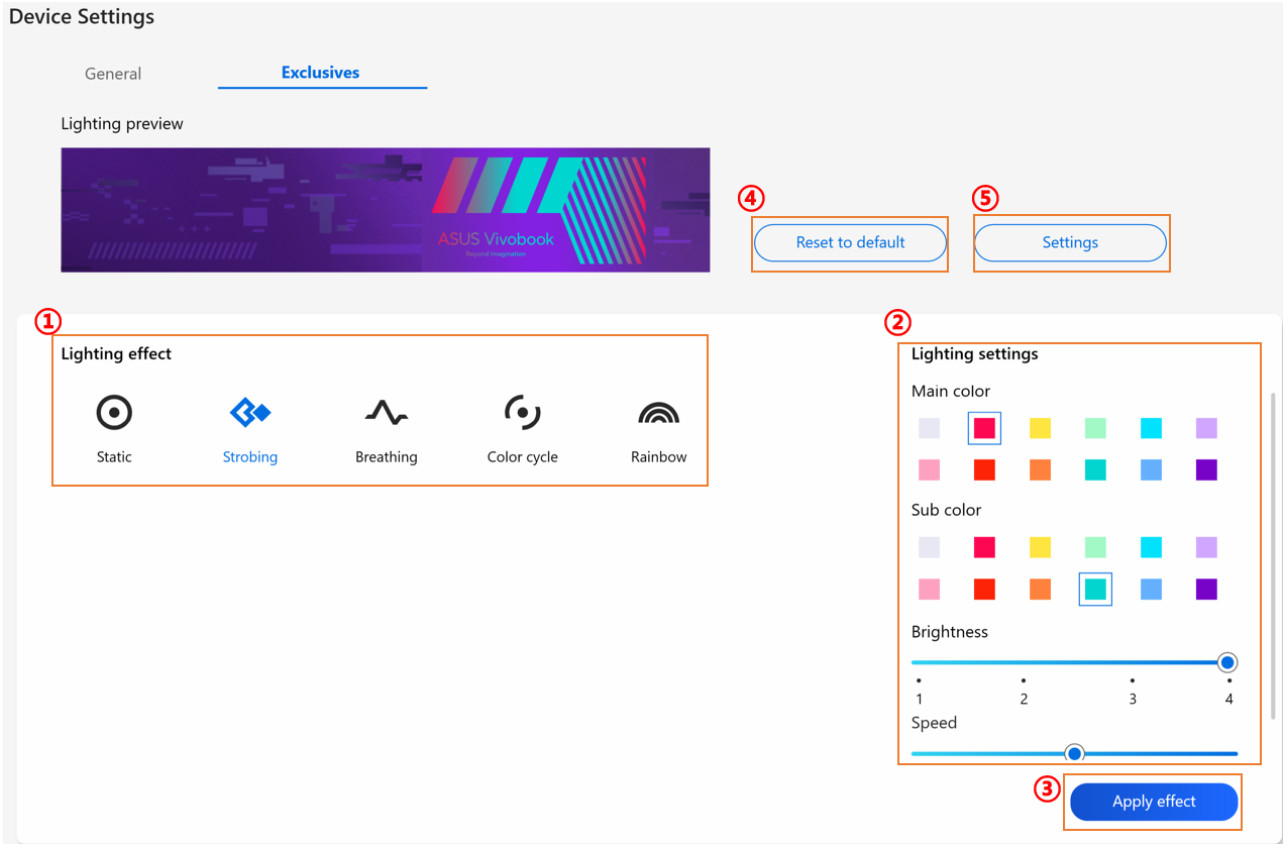
① Efecto de iluminación: para seleccionar los efectos de iluminación de su dispositivo.
② Configuración de iluminación: según la selección de los efectos de iluminación, el usuario puede configurar el color, la velocidad y el brillo del efecto de iluminación.
③ Aplicar efecto: para aplicar un efecto de iluminación seleccionado en el dispositivo.
④ Restablecer a valores predeterminados: para seleccionar “Restablecer a valores predeterminados”, todas las configuraciones de iluminación volverán a los valores predeterminados.
⑤ Configuración: para seleccionar Configuración* para ingresar a la página de Configuración, y el usuario puede activar o desactivar cada función.
* Ajustes
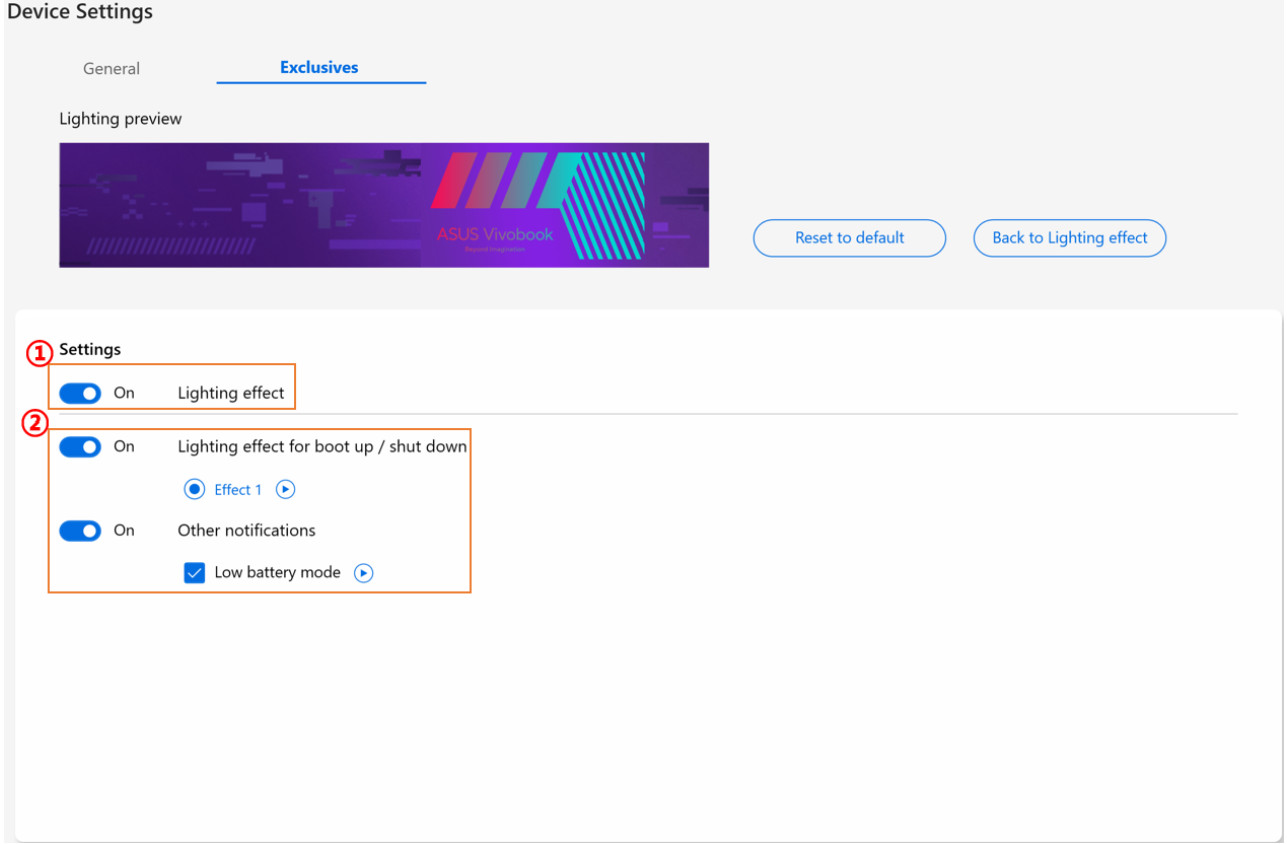
① Configuración de iluminación: para encender/apagar los efectos de iluminación.
② Efectos de iluminación: al hacer clic en  , el usuario puede obtener una vista previa de los efectos de iluminación preestablecidos de la utilidad y, a través de cada interruptor de encendido/apagado, el usuario puede encender/apagar cada efecto de iluminación preestablecido.
[Zenbook Pro 15 Flip]
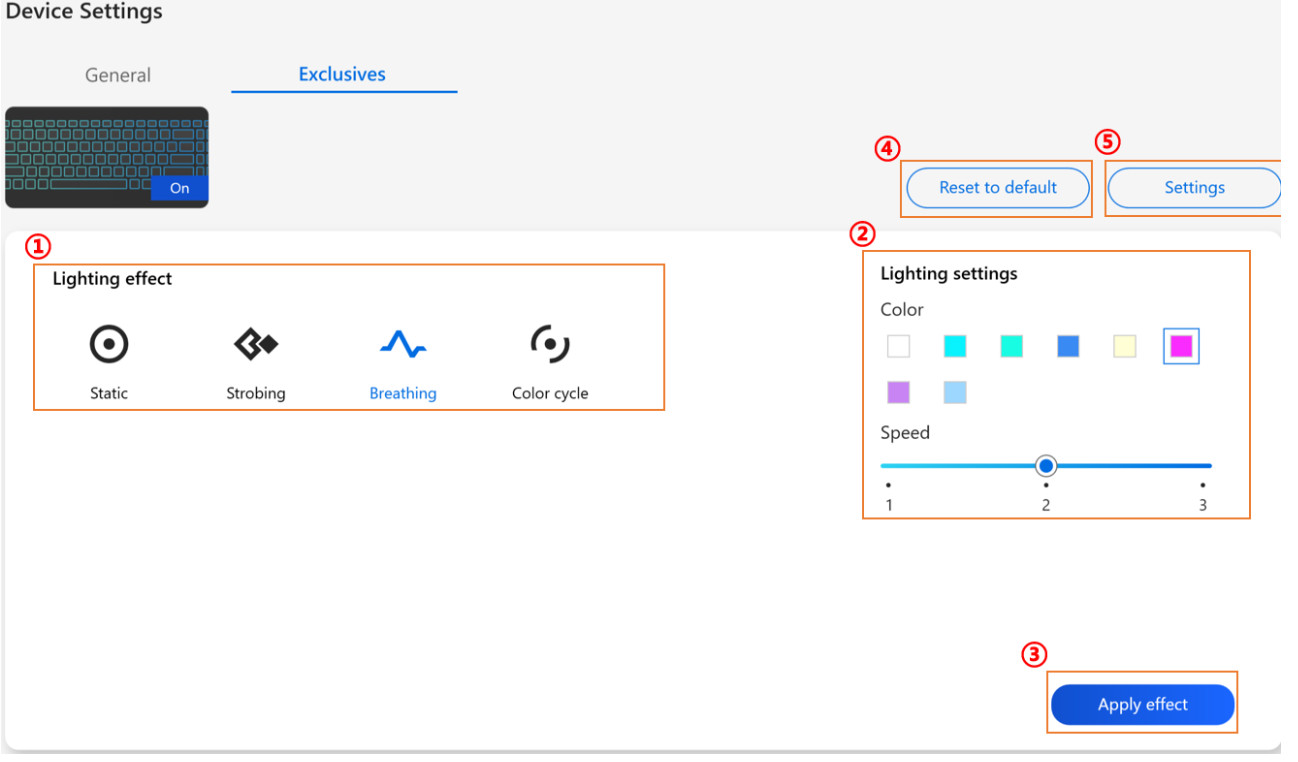
① Efecto de iluminación : para seleccionar los efectos de iluminación de su dispositivo.
② Configuración de iluminación : según la selección de efectos de iluminación, el usuario puede configurar el color y la velocidad del efecto de iluminación.
③ Aplicar efecto : para aplicar un efecto de iluminación seleccionado en el dispositivo.
④ Restablecer a predeterminado : para seleccionar "Restablecer a predeterminado", todas las configuraciones de iluminación volverán a los valores predeterminados.
⑤ Configuración : para seleccionar Configuración * para ingresar a la página de Configuración, y el usuario puede activar / desactivar el efecto de iluminación.
* Ajustes
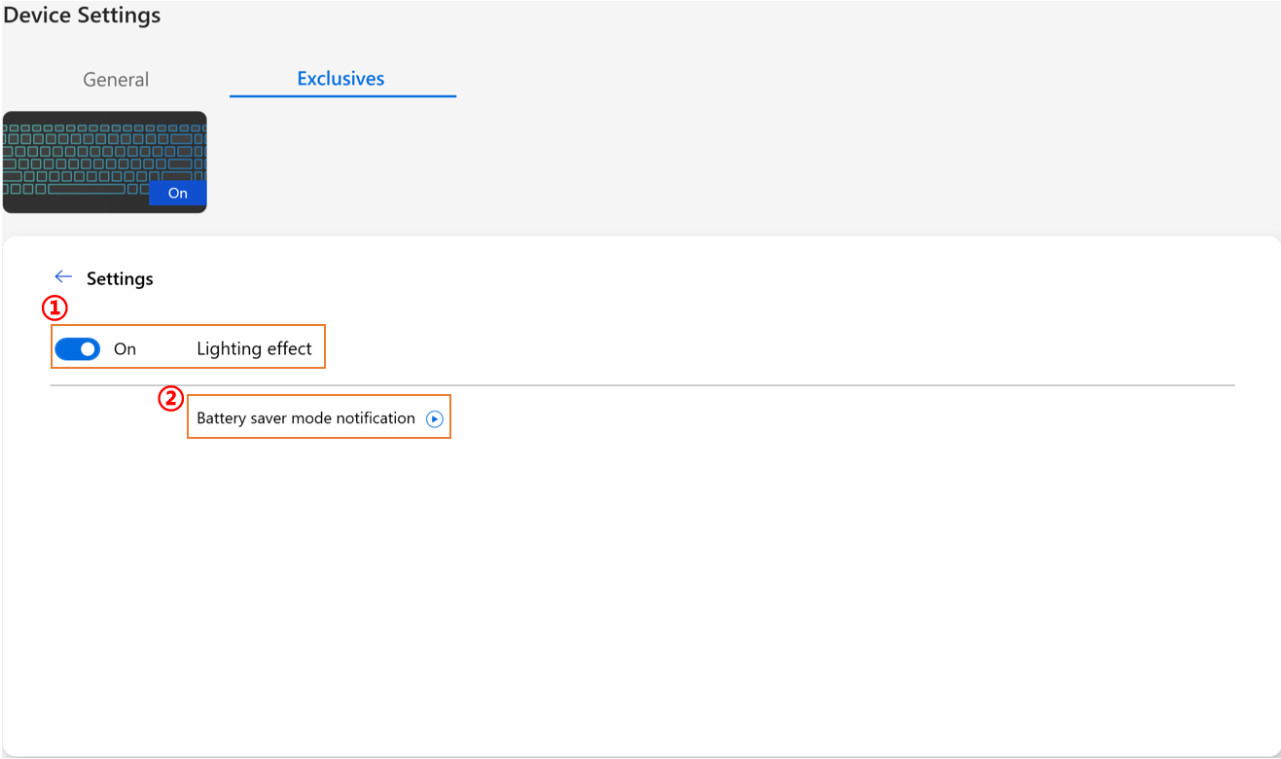
① Todas las configuraciones de iluminación : para activar o desactivar los efectos de iluminación.
② Efectos de iluminación predeterminados : al hacer clic , el usuario puede obtener una vista previa del efecto del modo de ahorro de batería.
[Zenbook 14X OLED Edición Espacial]
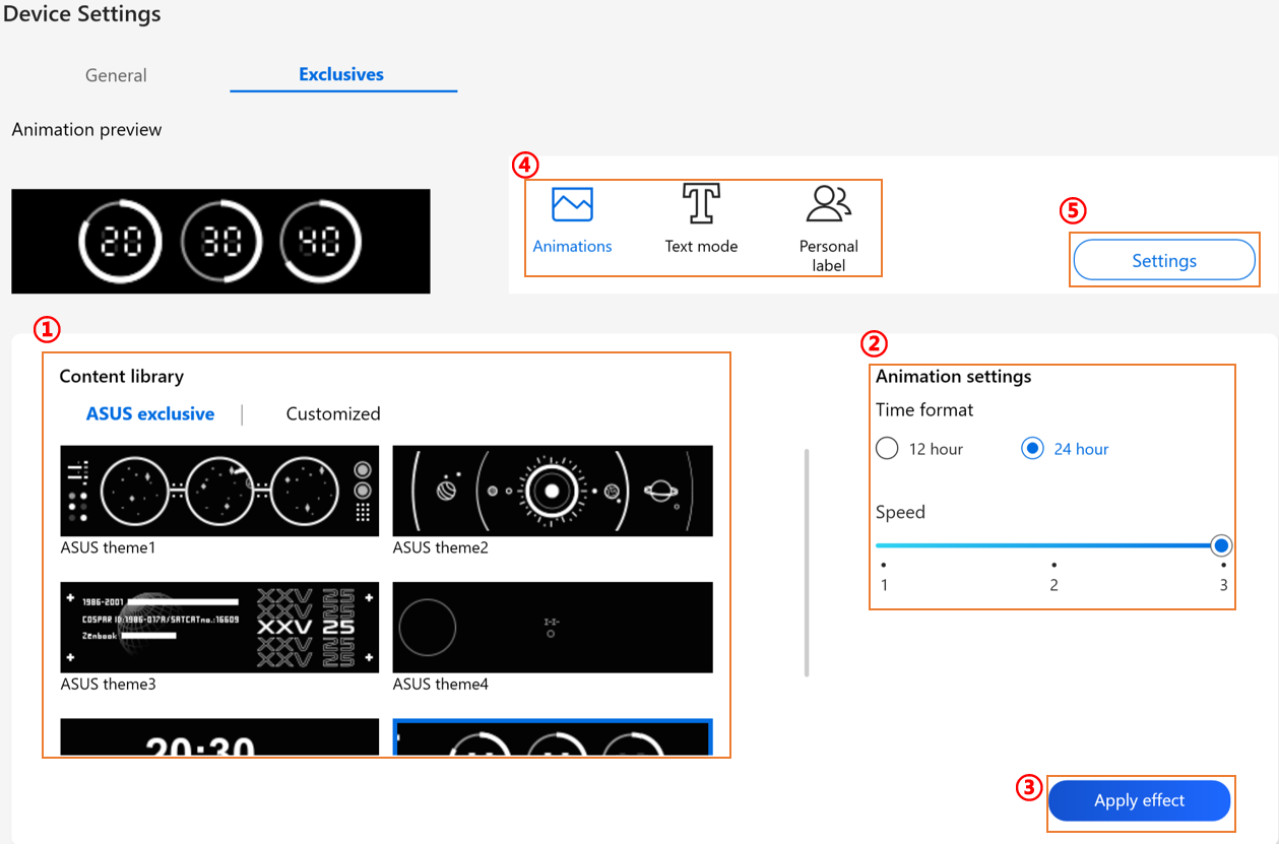
① Biblioteca de contenido : para seleccionar los efectos de animación.
② Configuración de animación : el usuario puede configurar la velocidad de cada animación.
③ Aplicar efecto : para aplicar el efecto seleccionado en el dispositivo.
④ Categoría : hay tres tipos: animación, texto y plantilla de etiqueta personal para usar.
⑤ Configuración : para seleccionar Configuración* para ingresar a la página de Configuración, y el usuario puede activar o desactivar el efecto de iluminación.
* Ajustes
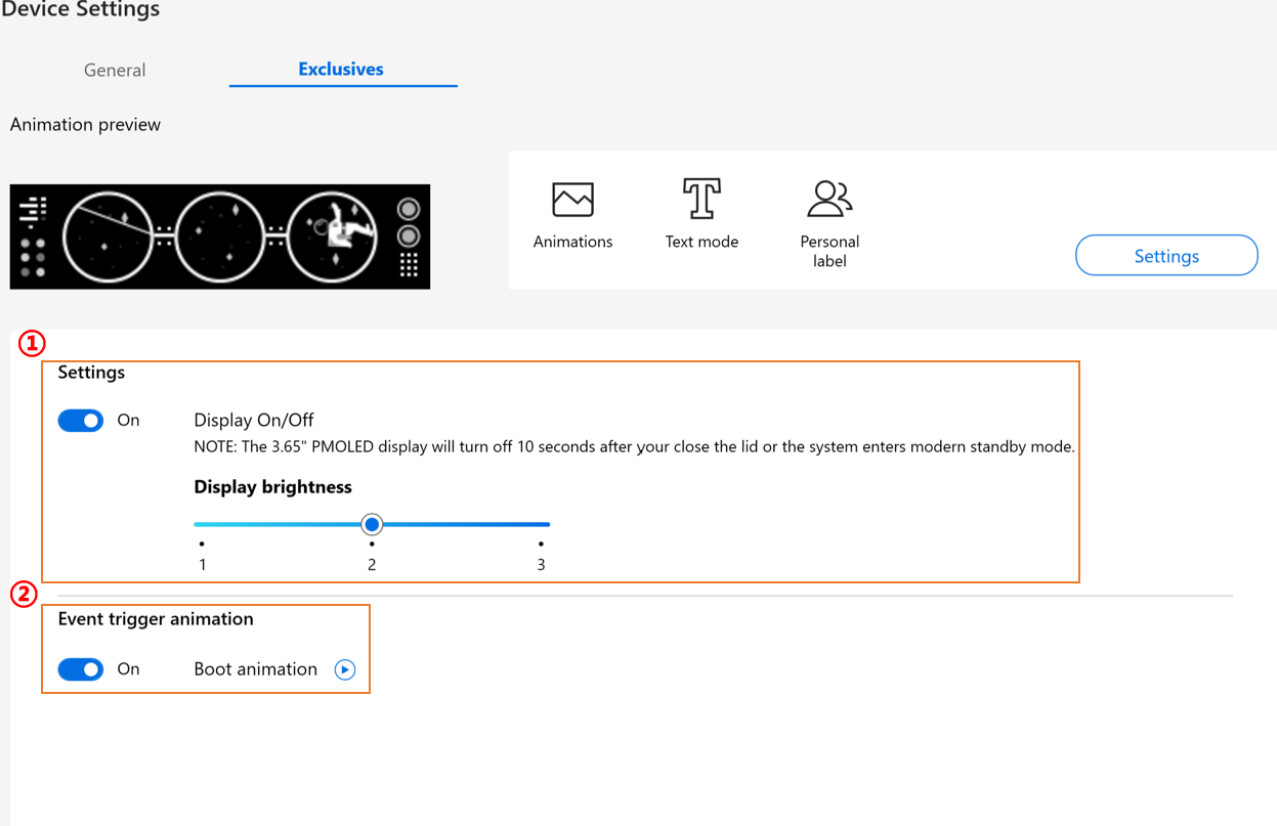
① Configuración de efectos : para encender/apagar la pantalla PMOLED o cambiar el brillo.
② Animación de activación de eventos : al hacer clic , el usuario puede obtener una vista previa de la animación de arranque.
[Zenbook Pro 16X OLED]
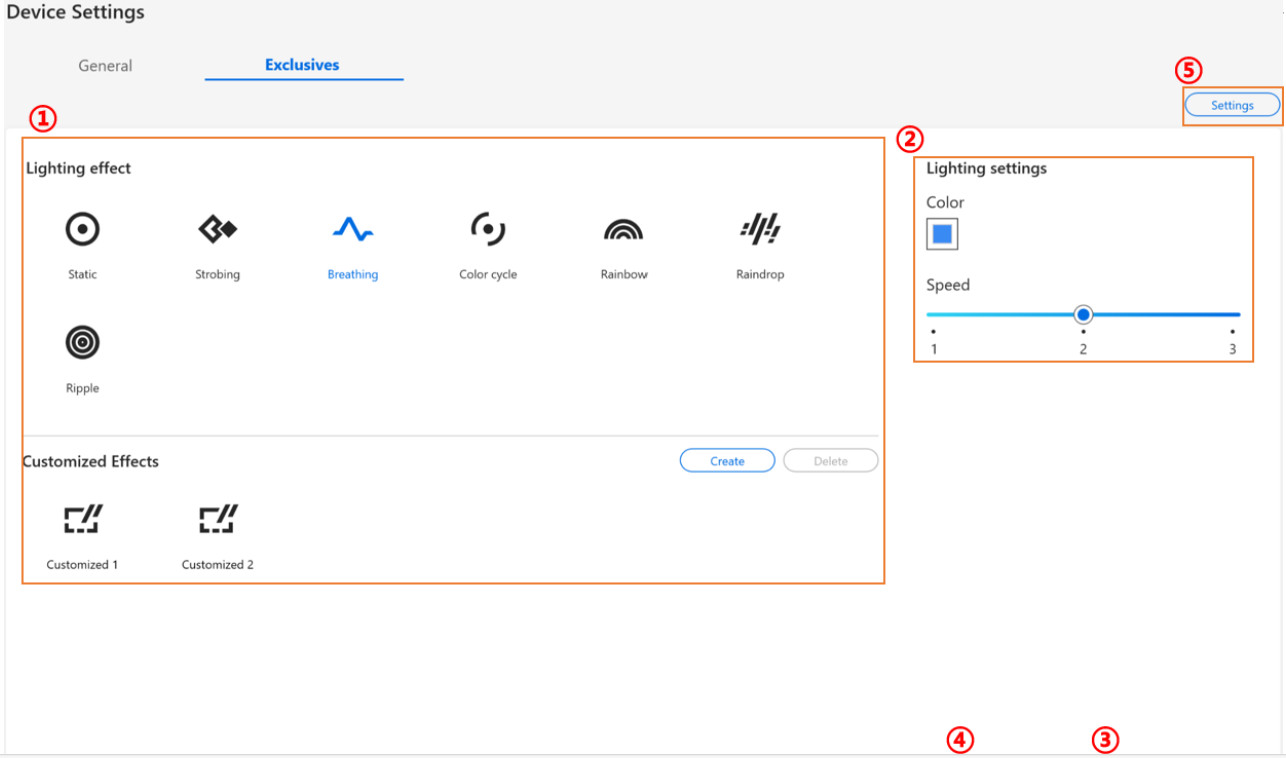
① Efecto de iluminación : para seleccionar los efectos de iluminación de su dispositivo.
② Configuración de iluminación : según la selección de efectos de iluminación, el usuario puede configurar el color, la velocidad y la dirección del efecto de iluminación.
③ Aplicar efecto : para aplicar un efecto de iluminación seleccionado en el dispositivo.
④ Restablecer a predeterminado : para seleccionar "Restablecer a predeterminado", todas las configuraciones de iluminación volverán a los valores predeterminados.
⑤ Configuración : para seleccionar Configuración* para ingresar a la página de Configuración, y el usuario puede activar o desactivar el efecto de iluminación.
* Ajustes
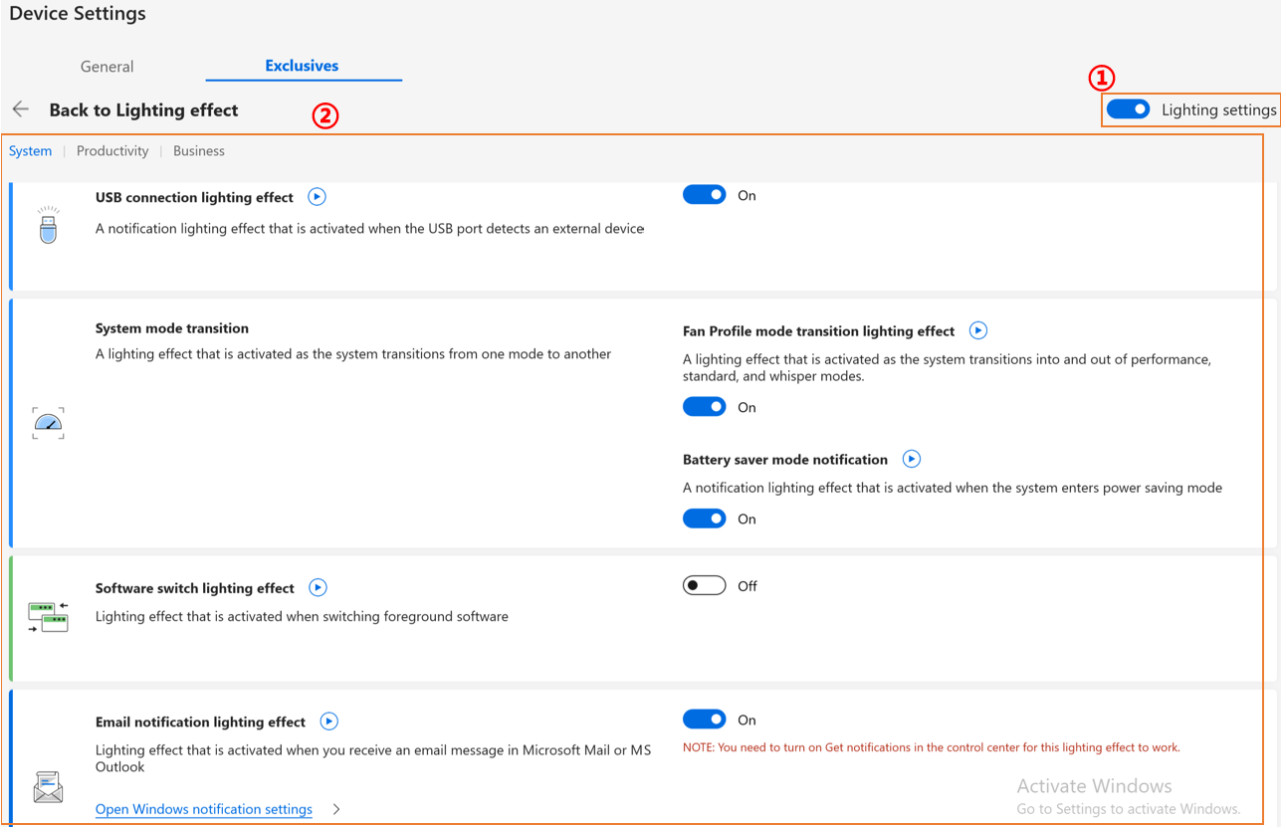
① Configuración de iluminación : para activar o desactivar los efectos de iluminación.
② Efectos de iluminación predeterminados : al hacer clic , el usuario puede obtener una vista previa de cada efecto y optar fácilmente por ellos con un solo clic.
Preguntas y respuestas
P1: ¿Por qué no puedo encontrar Splendid, Tru2Life y OLED Flicker-Free Dimming en la configuración del dispositivo después de reinstalar Windows y MyASUS?
R1: Consulte aquí .
P2: ¿Por qué las características de configuración de mi dispositivo MyASUS son un poco diferentes a las de este artículo?
A2: Las funciones compatibles con [Configuración del dispositivo] varían según el modelo y no todos los productos cuentan con todas las funciones de Configuración del dispositivo.
[Notebook] MyASUS - Centro de usuarios
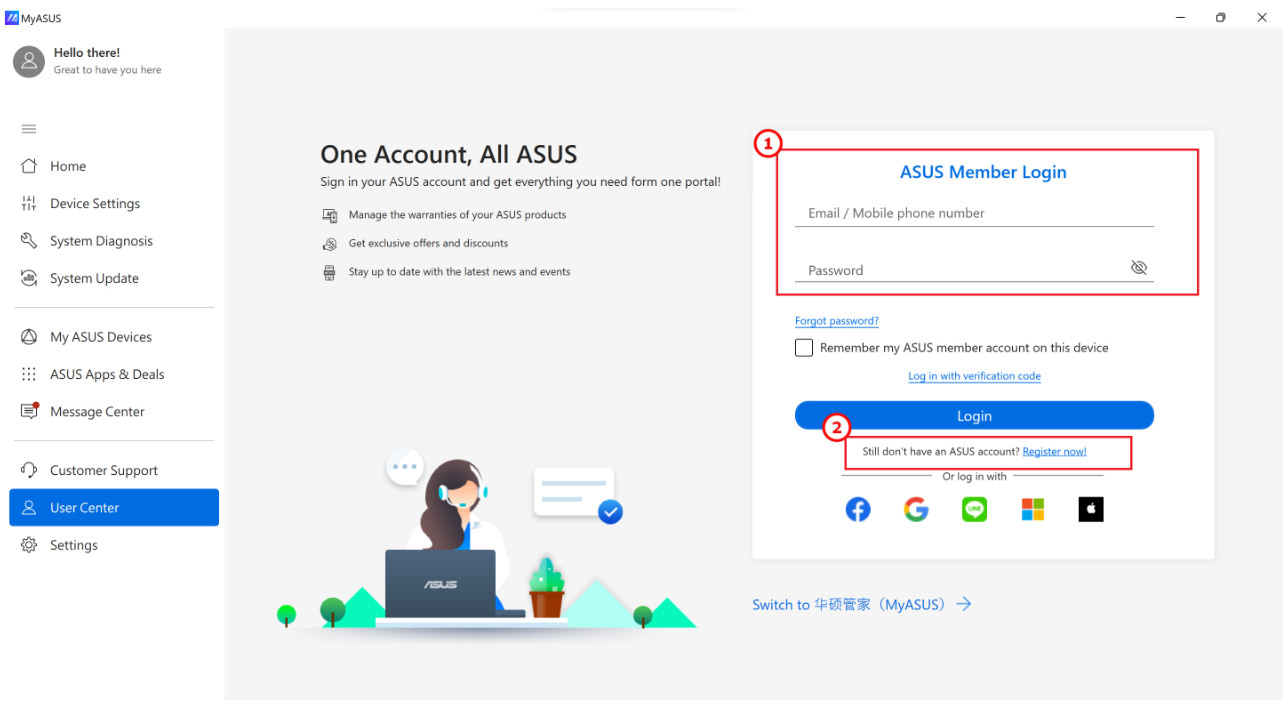
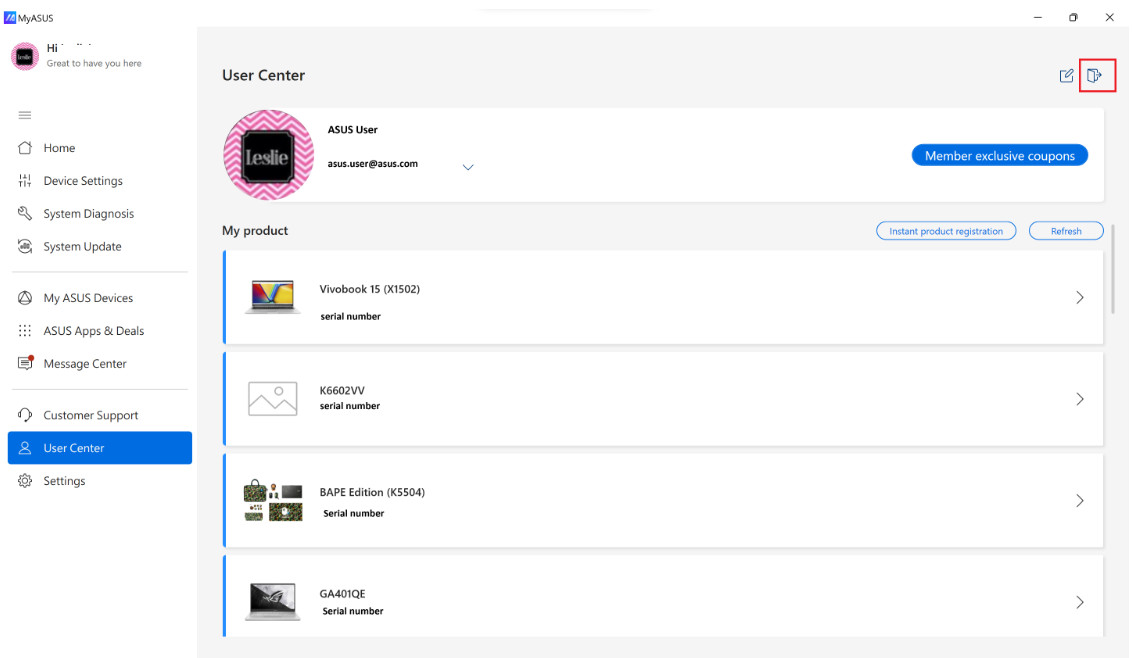
En primer lugar, debe iniciar sesión ① . Si no tiene un ID de ASUS, puede registrarse aquí ② .
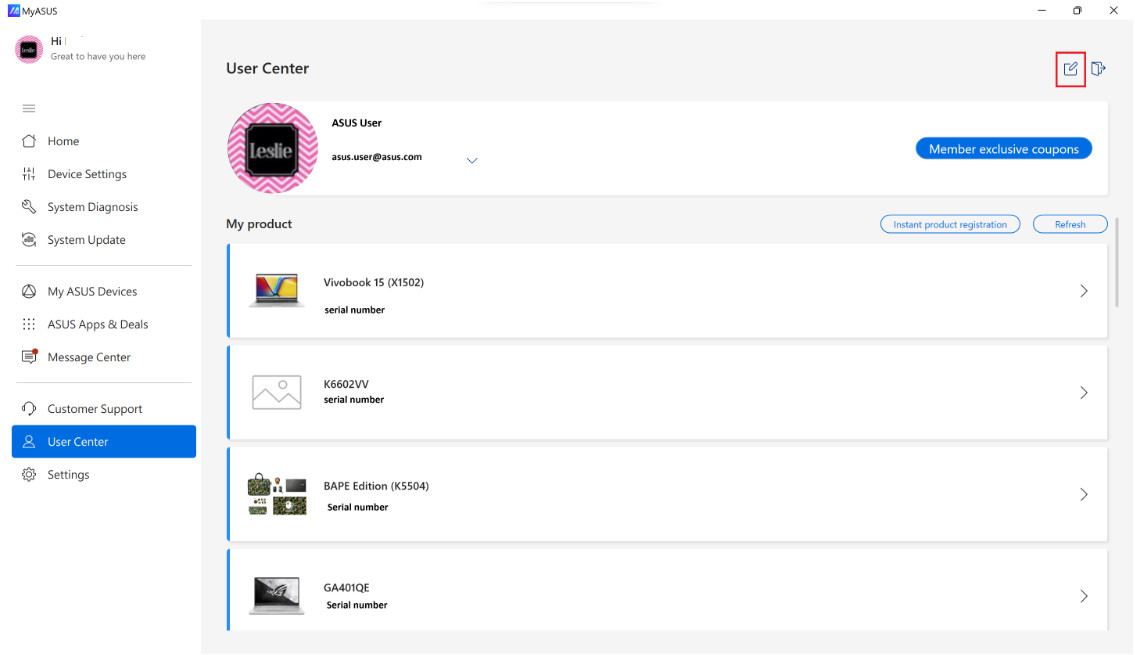
Al hacer clic  , puede editar su información personal y cambiar su contraseña.
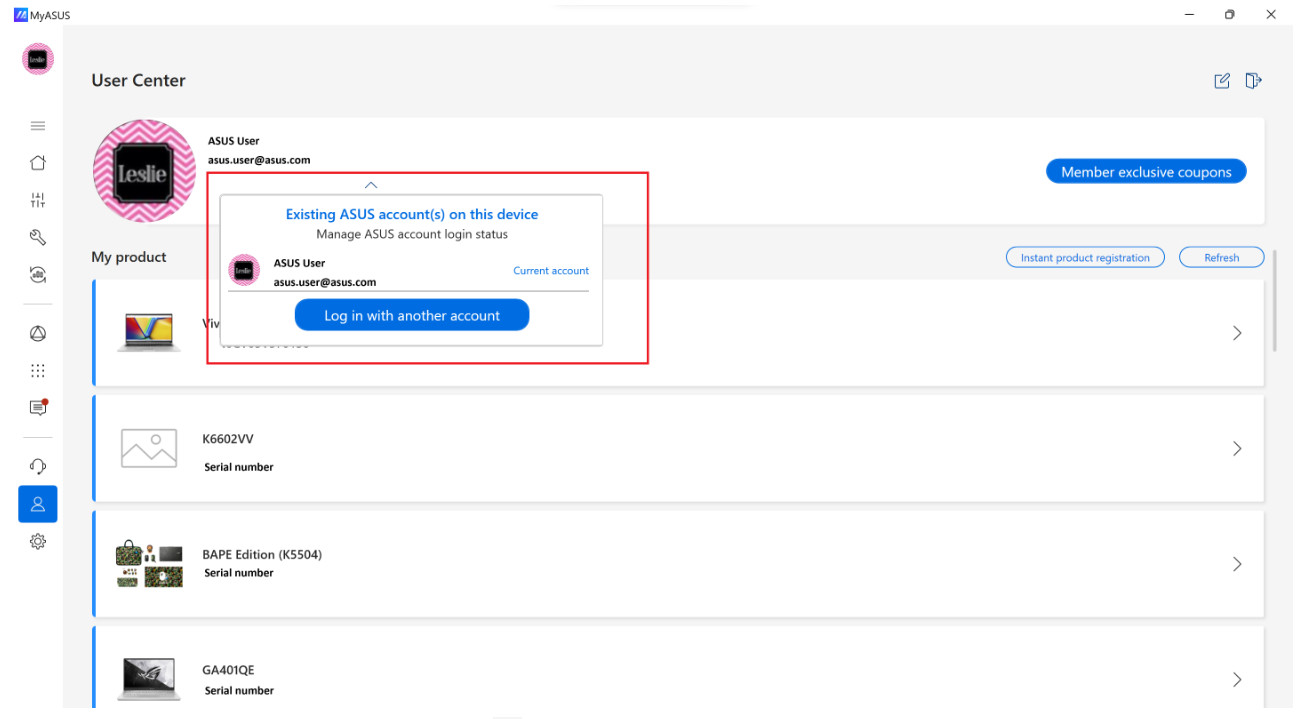
También puedes administrar cuentas entre otras aplicaciones internas de ASUS, como GlideX.
Puede cerrar la sesión de la cuenta actual presionando  .
.
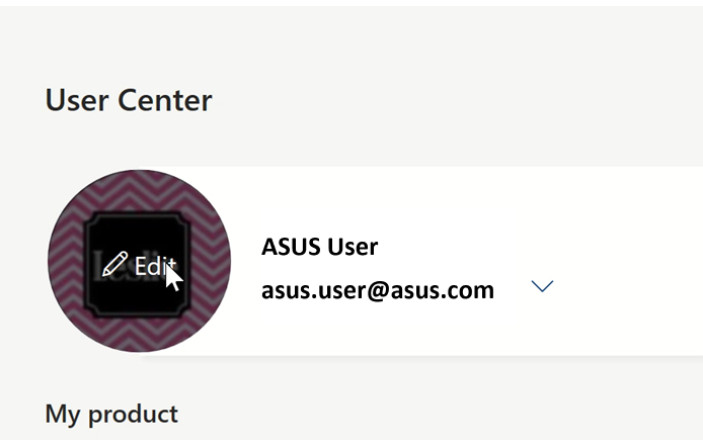
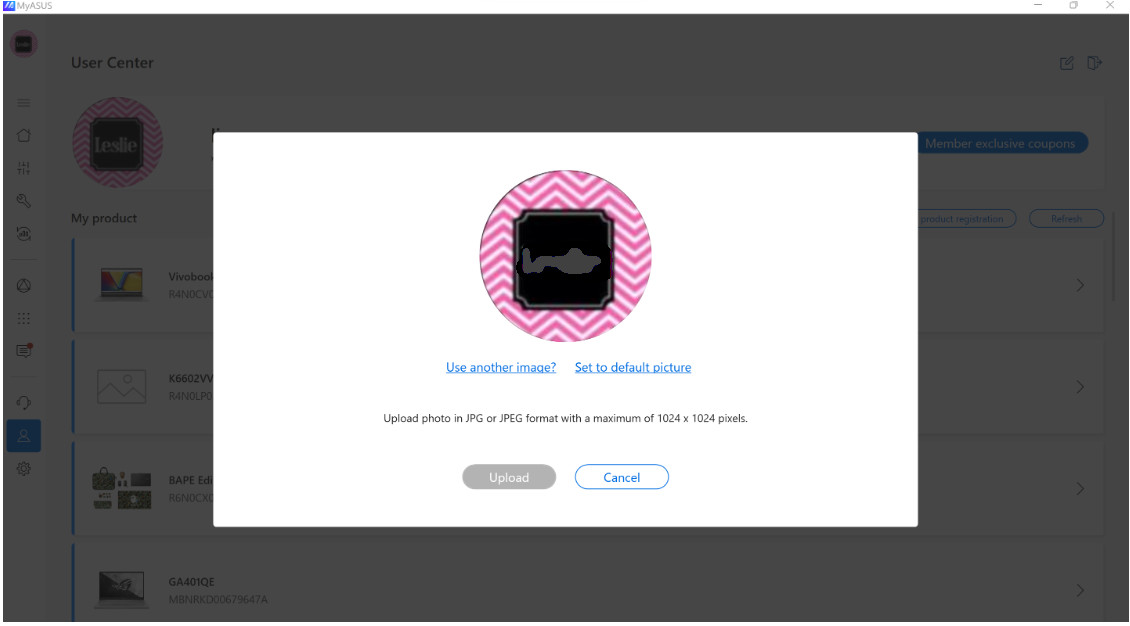
[Editar foto de perfil]: Puedes editar tu foto de perfil presionando la foto actual.
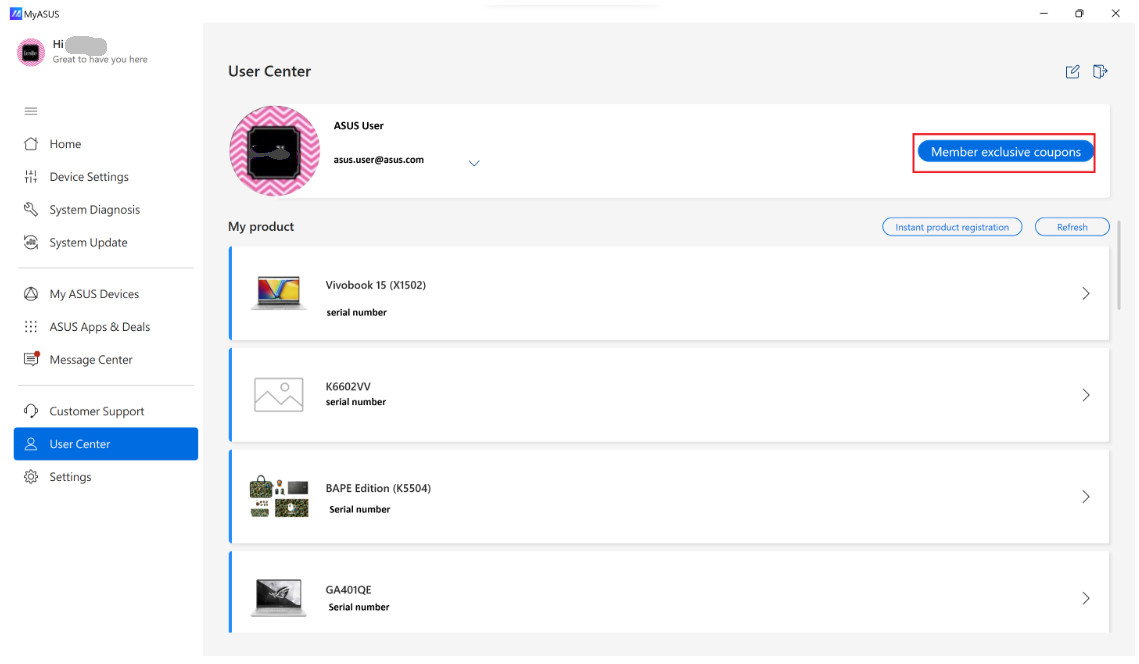
[Cupón exclusivo para miembros]: Al adquirir cupones, todos ellos se guardarán aquí para uso futuro.
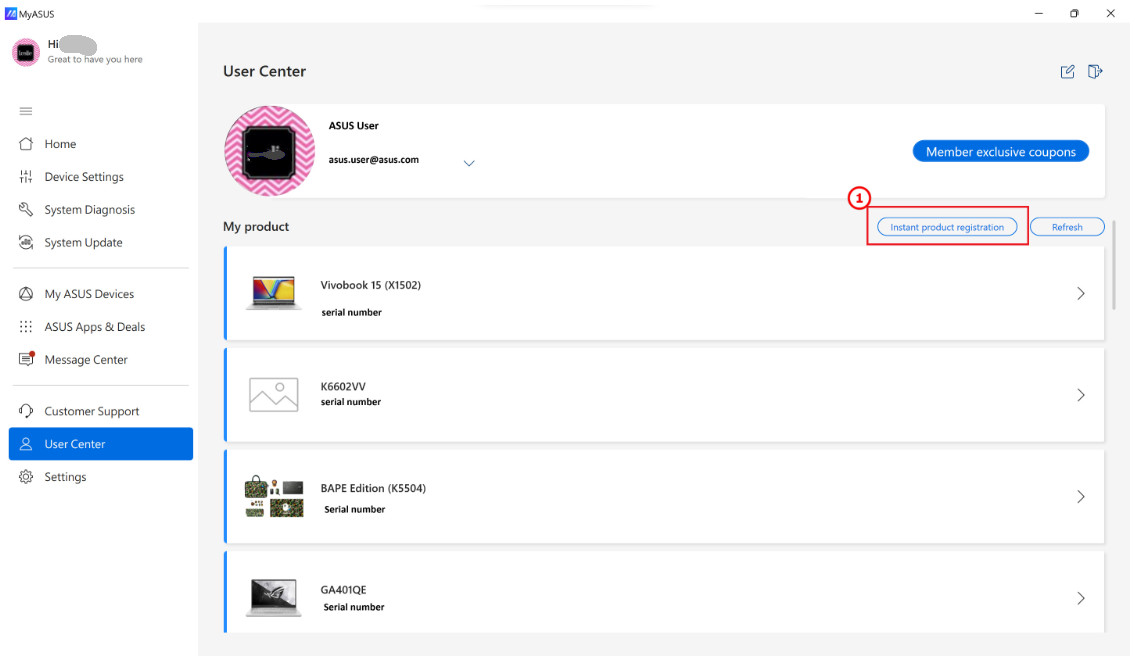
[Registro de producto]: Puede registrar todos los productos ASUS a través de MyASUS fácilmente y disfrutar del servicio de garantía.
1. Haga clic en [Registro instantáneo de producto].
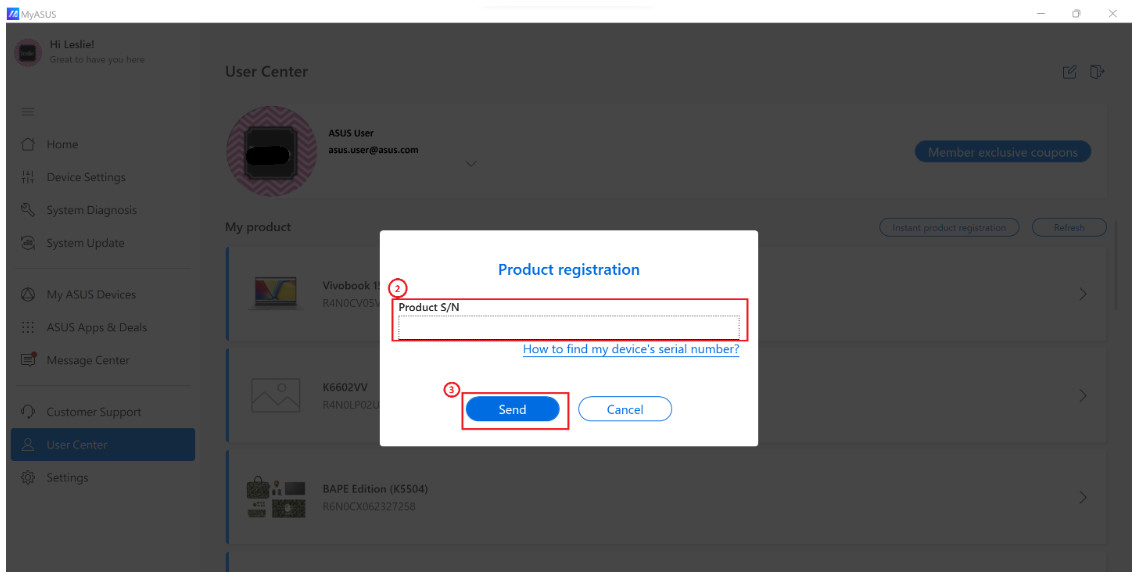
2. Escriba el número de serie del producto y presione [Enviar] para completar el registro.
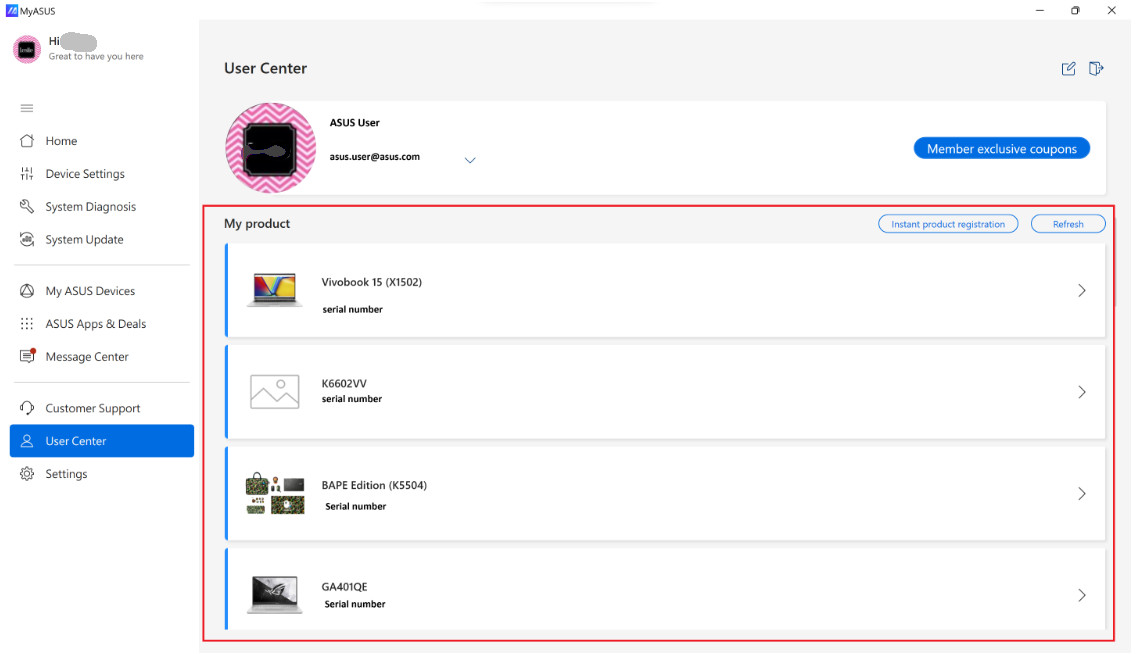
3. El producto registrado se mostrará en la sección [Mi producto].
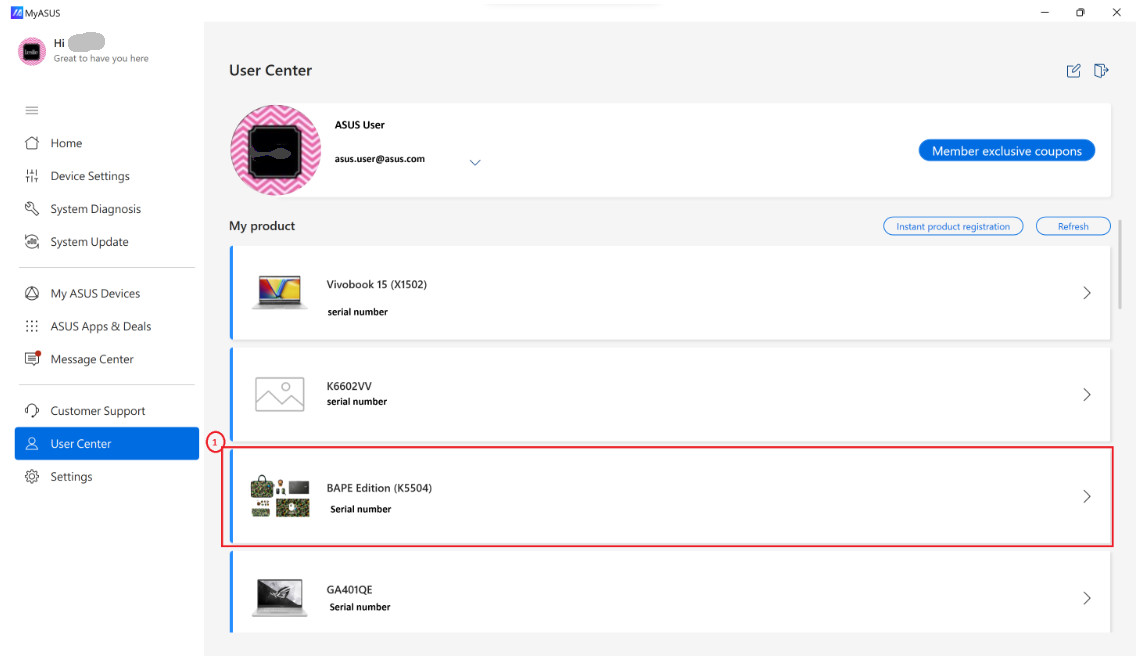
[Huella del producto]: puede verificar el estado del dispositivo registrado en una página, incluidas las especificaciones técnicas del producto, el estado de la reparación, el estado de la garantía y también el historial de reparaciones.
1. Haga clic en uno de los productos registrados que desea verificar.
Haga clic en [Especificaciones técnicas]
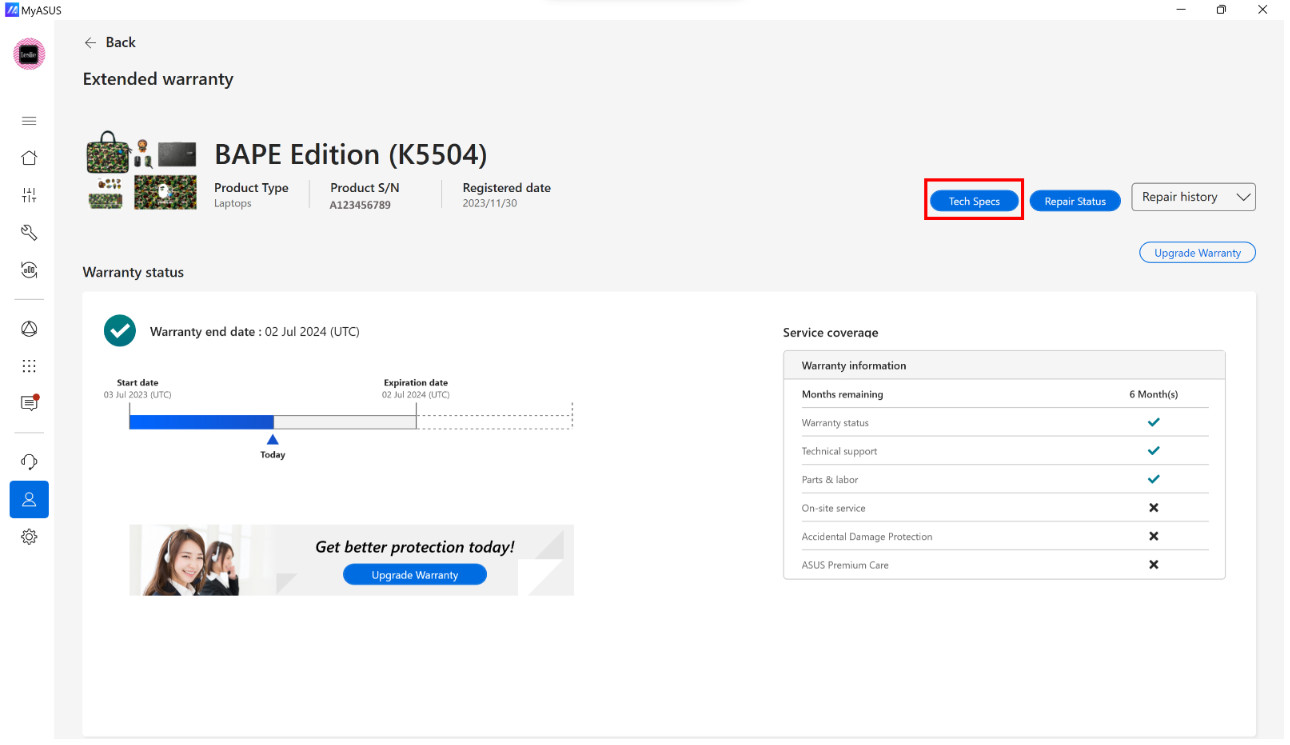
Puede consultar las especificaciones detalladas de su producto aquí.
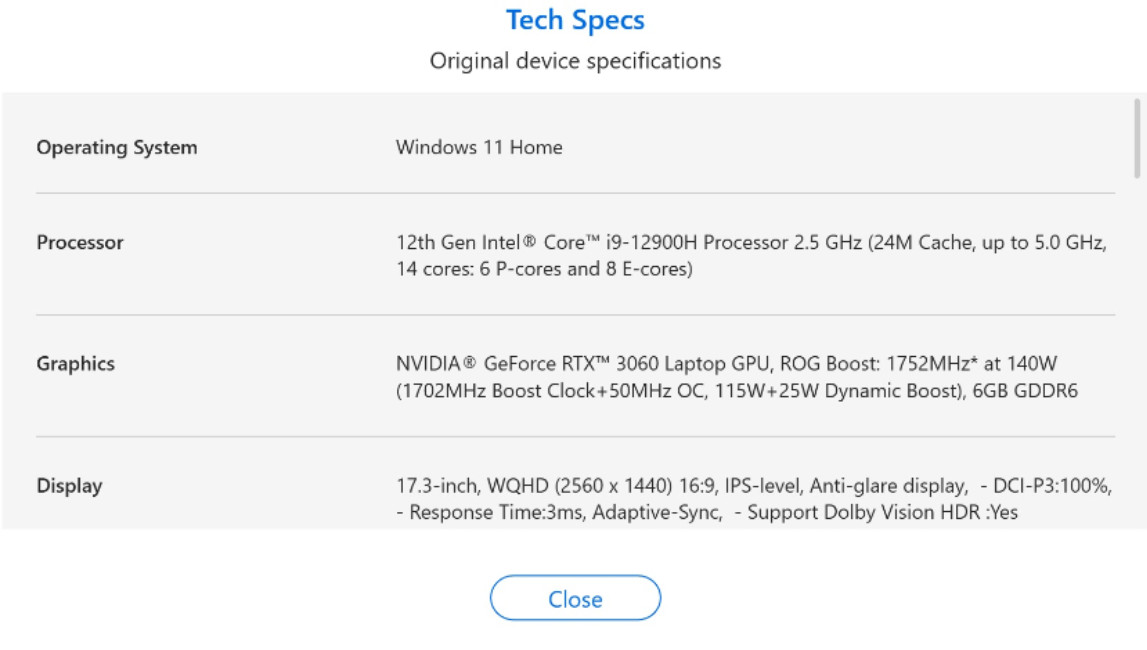
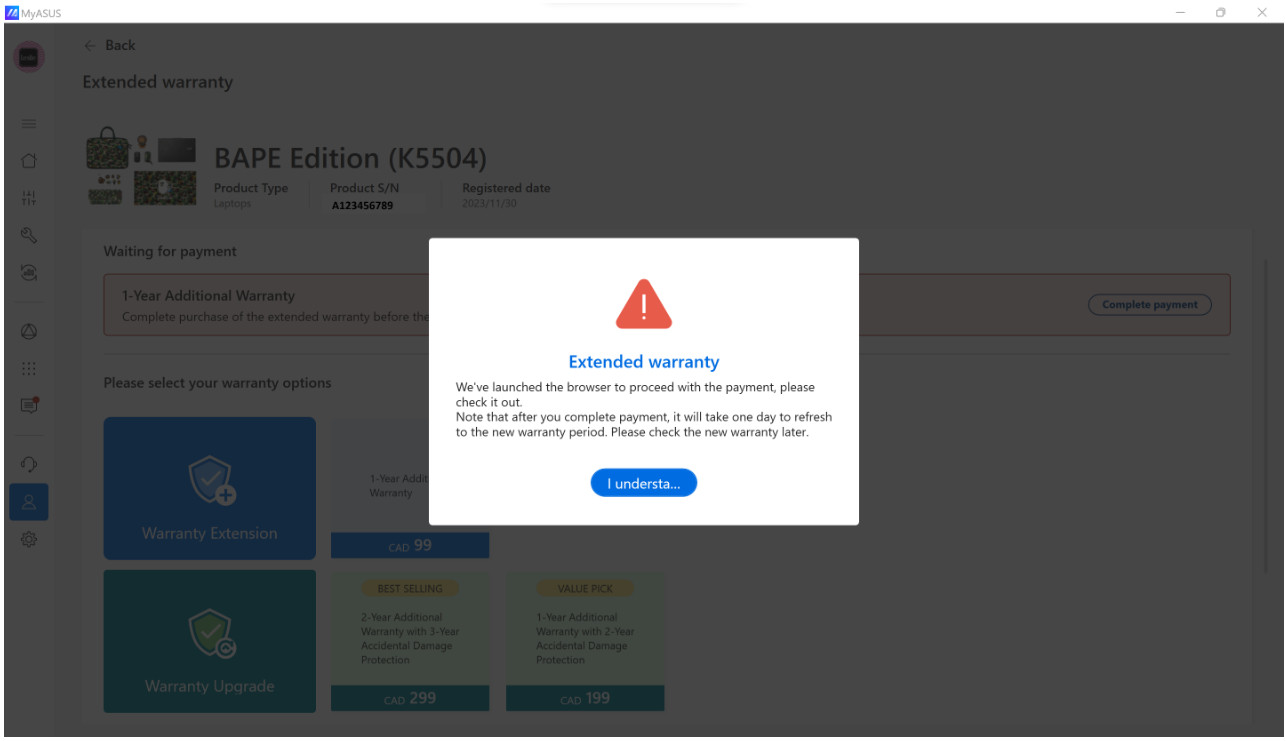
2. También puede actualizar la garantía en esta página, simplemente haga clic en el botón [Actualizar garantía] en la parte superior o en el banner inferior.
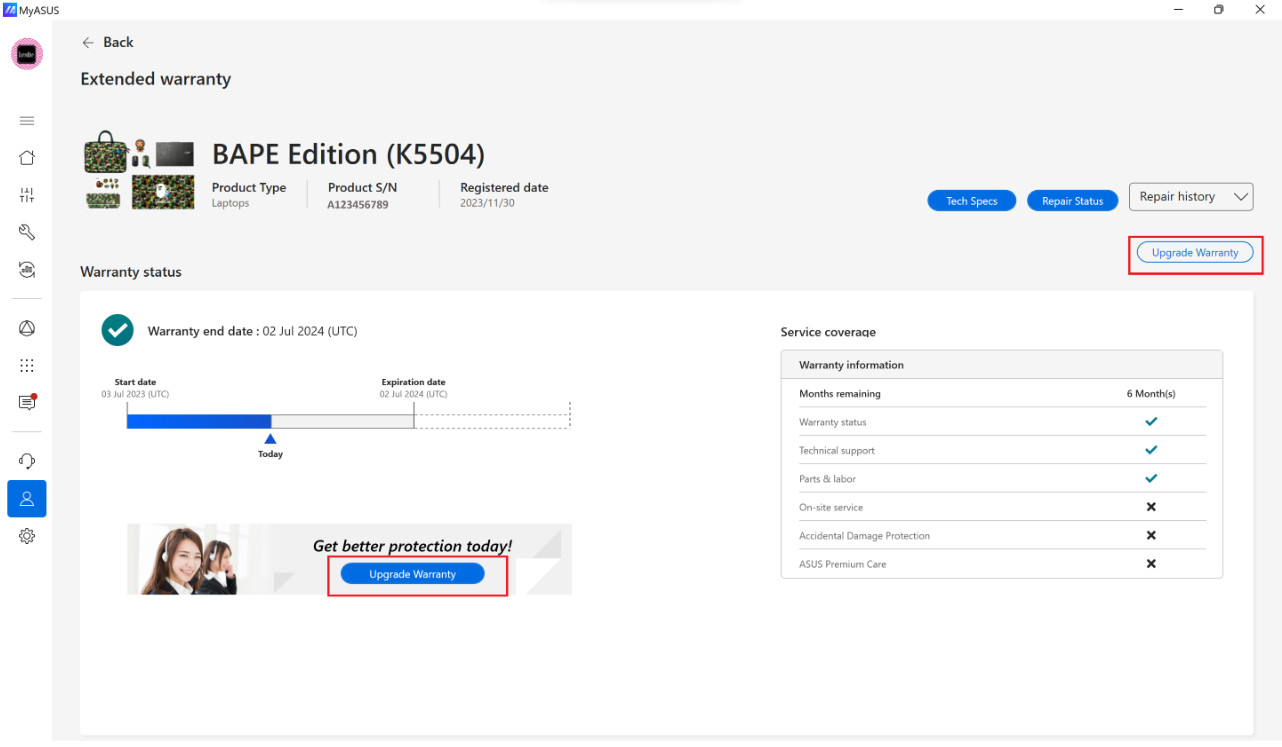
3. Después de hacer clic en el botón [Actualizar garantía], se mostrarán los paquetes de garantía disponibles; puede elegir el que desee comprar según sus necesidades.
Si ha seleccionado un paquete sin completar el pago, se mostrará un banner rojo para guiarlo a completar el pago o puede volver a seleccionar un nuevo paquete.
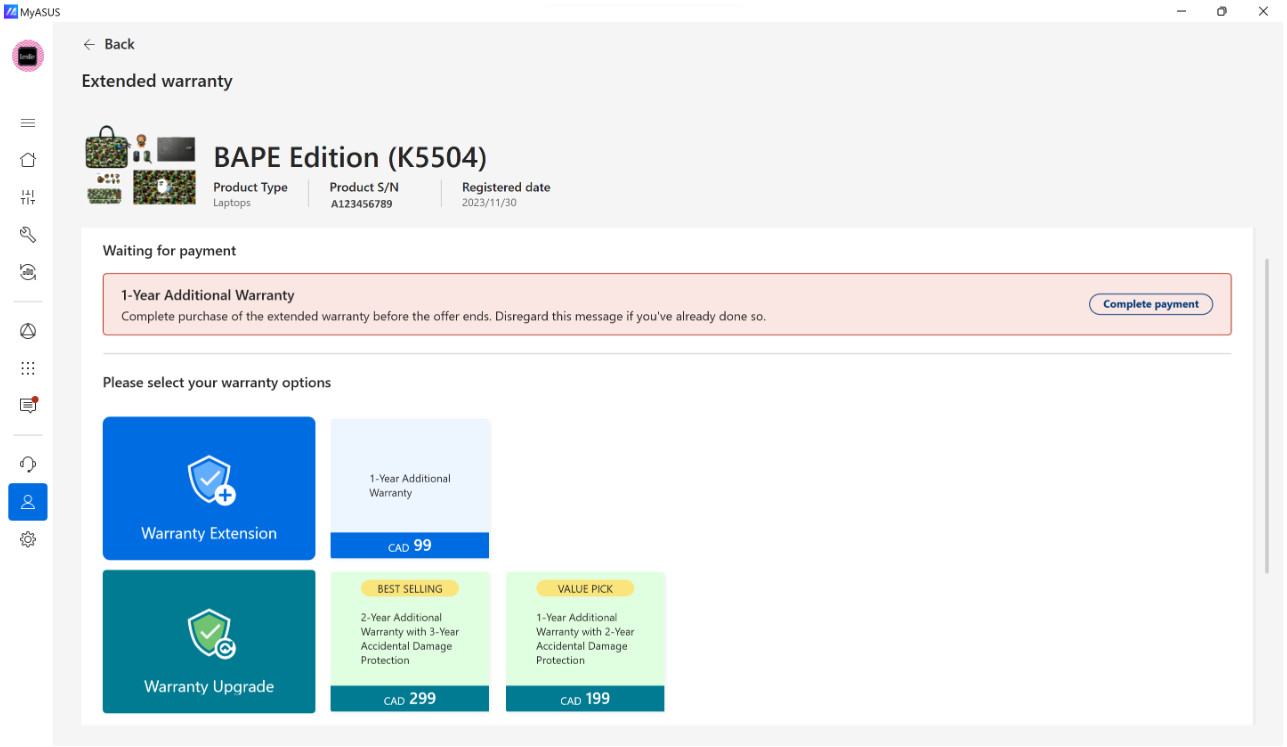
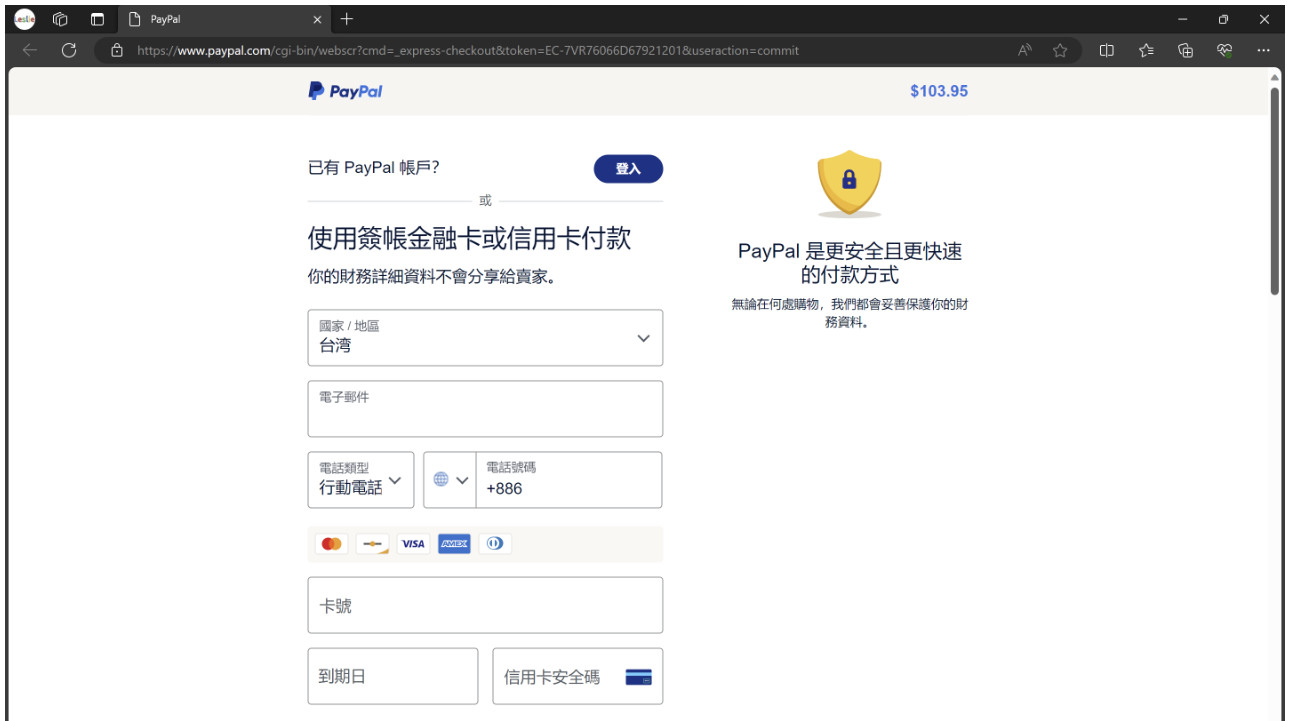
4. Cuando haya completado toda la información requerida, aparecerá la página de pago en el navegador. La compra de la garantía no se completará a menos que complete el pago desde el navegador.
Nota: después de completar la compra de la garantía, la nueva fecha de finalización de la garantía se actualizará en un plazo de 3 a 5 días.
[Exclusivos]: Puedes ir a ASUS Store para consultar más promociones haciendo clic en el banner a continuación.
Introducción
En ASUS One, puedes encontrar la aplicación de marca ASUS o conectar y controlar las configuraciones de tu router ASUS y monitor ASUS. Una vez que tengas alguno de esos dispositivos, puedes ingresar a MyASUS para explorar más funciones específicas para ti.
Nota: ASUS One es compatible con MyASUS 3.0.34.0 + ASUS System Control Interface 3.0.19.0 o superior.
Empezar
Busque [ASUS One] ① en MyASUS
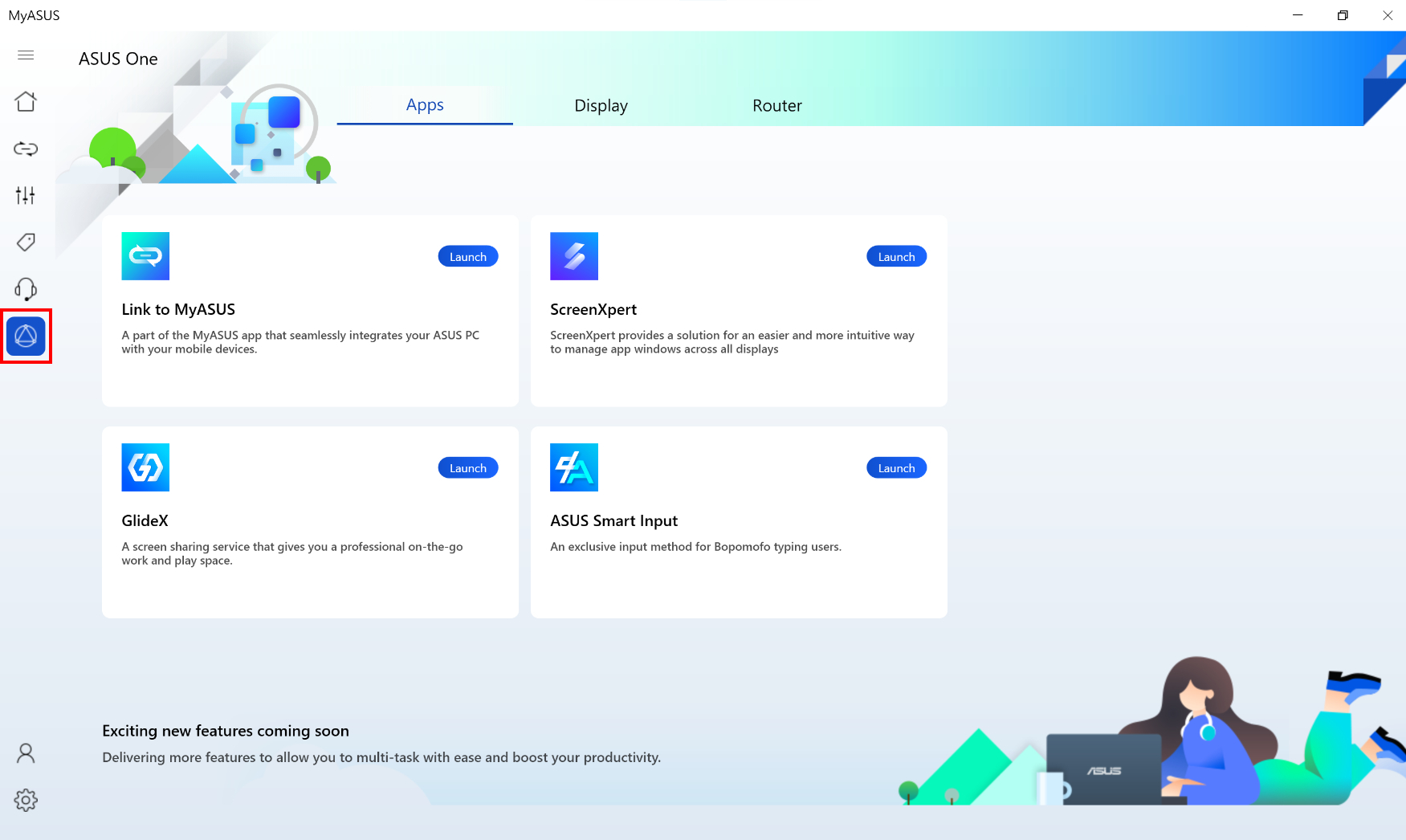
Aplicaciones
Las aplicaciones de la marca ASUS pueden ayudarte a gestionar tus actividades diarias y maximizar la eficiencia general. A partir de ahora, puedes encontrar enlaces a [ Enlace a MyASUS ], [ ScreenXpert ] y [ GlideX ] aquí.
Mostrar
Puede ajustar la configuración del monitor a través de MyASUS en lugar de presionar los botones de los monitores (asegúrese de que el monitor esté conectado a su portátil).
Nuestro objetivo es solucionar el inconveniente de que el monitor pueda estar colocado en un lugar no cómodo de alcanzar.
Modelos compatibles: consulte aquí.
Restablecimiento de fábrica: restablece su monitor a la configuración predeterminada de fábrica.
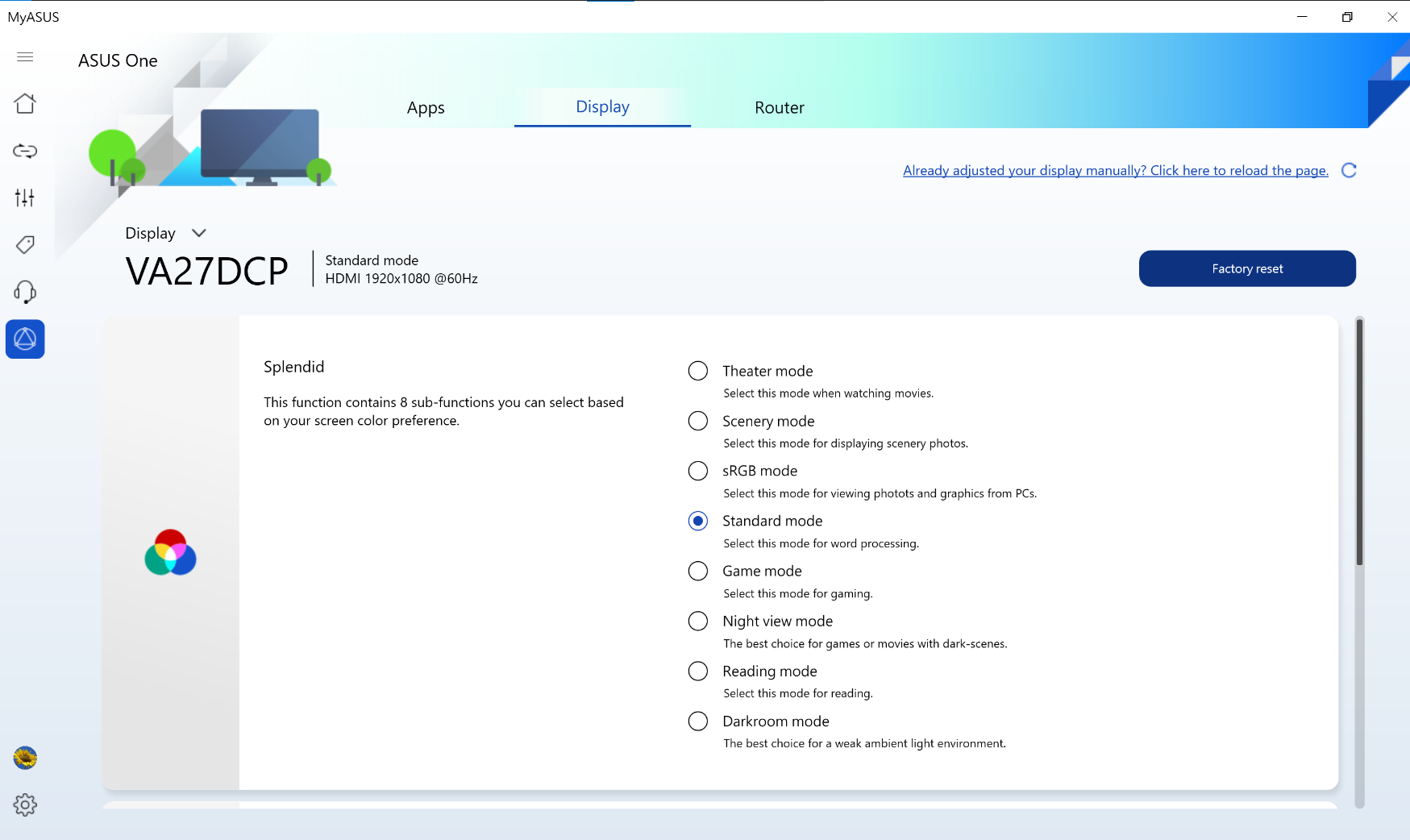
Haga clic en [Confirmar] para restablecer.
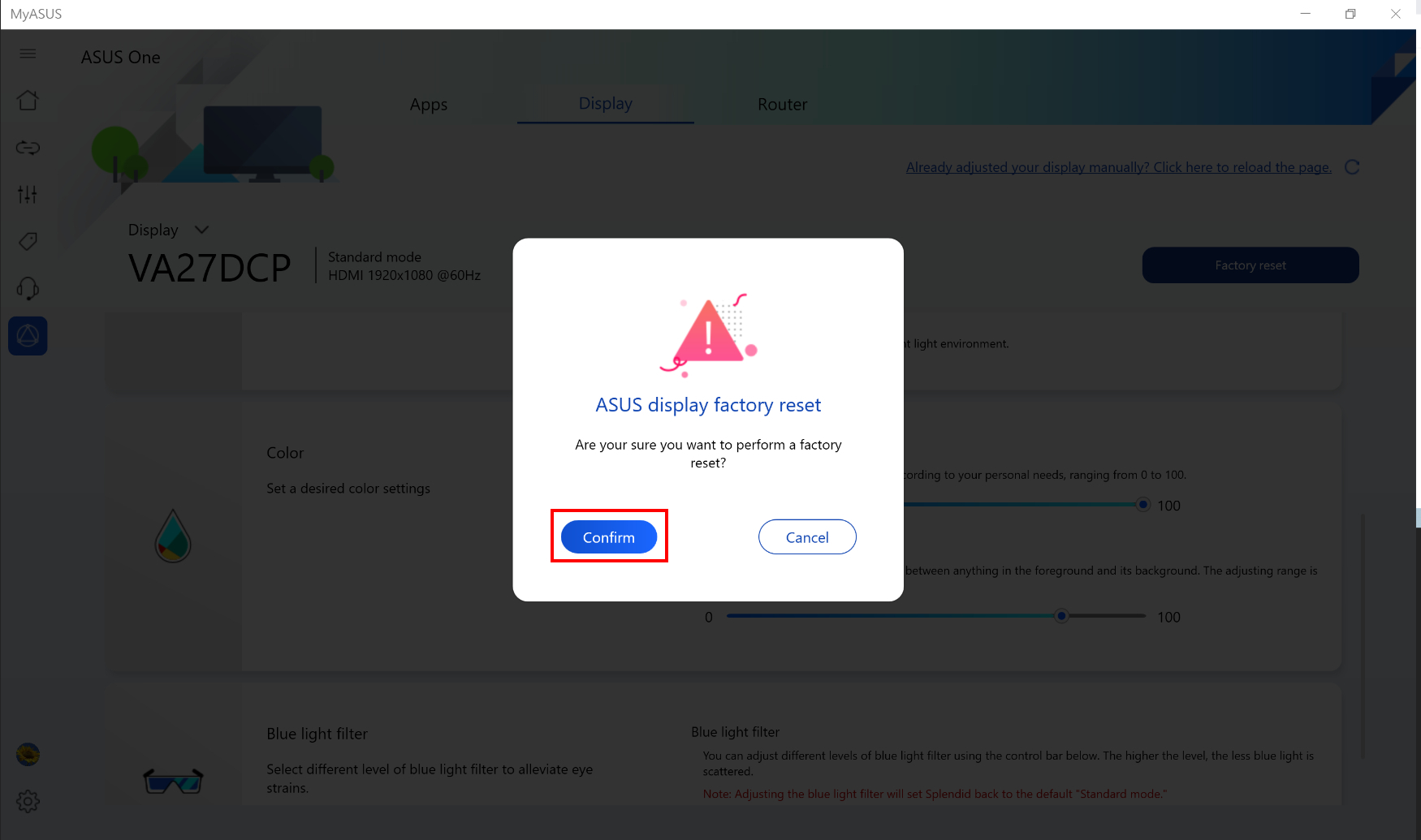
Espléndido: esta función contiene 8 subfunciones que puedes seleccionar según tu preferencia de color de pantalla.
Color: Establezca la configuración de color deseada de brillo y contraste.
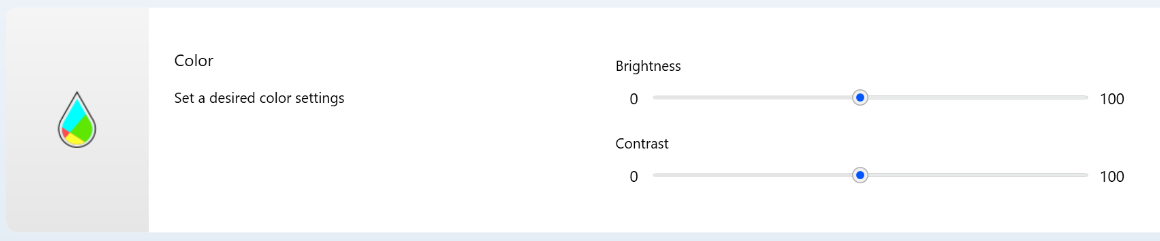
Filtro de luz azul: seleccione diferentes niveles de filtro de luz azul para aliviar la fatiga visual.

Router
Puede completar la configuración del router a través de MyASUS, como cambiar el nombre de Wi-Fi y la contraseña. Además, puede actualizar al último firmware del router con un solo clic en MyASUS.
Puede consultar la lista de soporte de routers ASUS aquí.
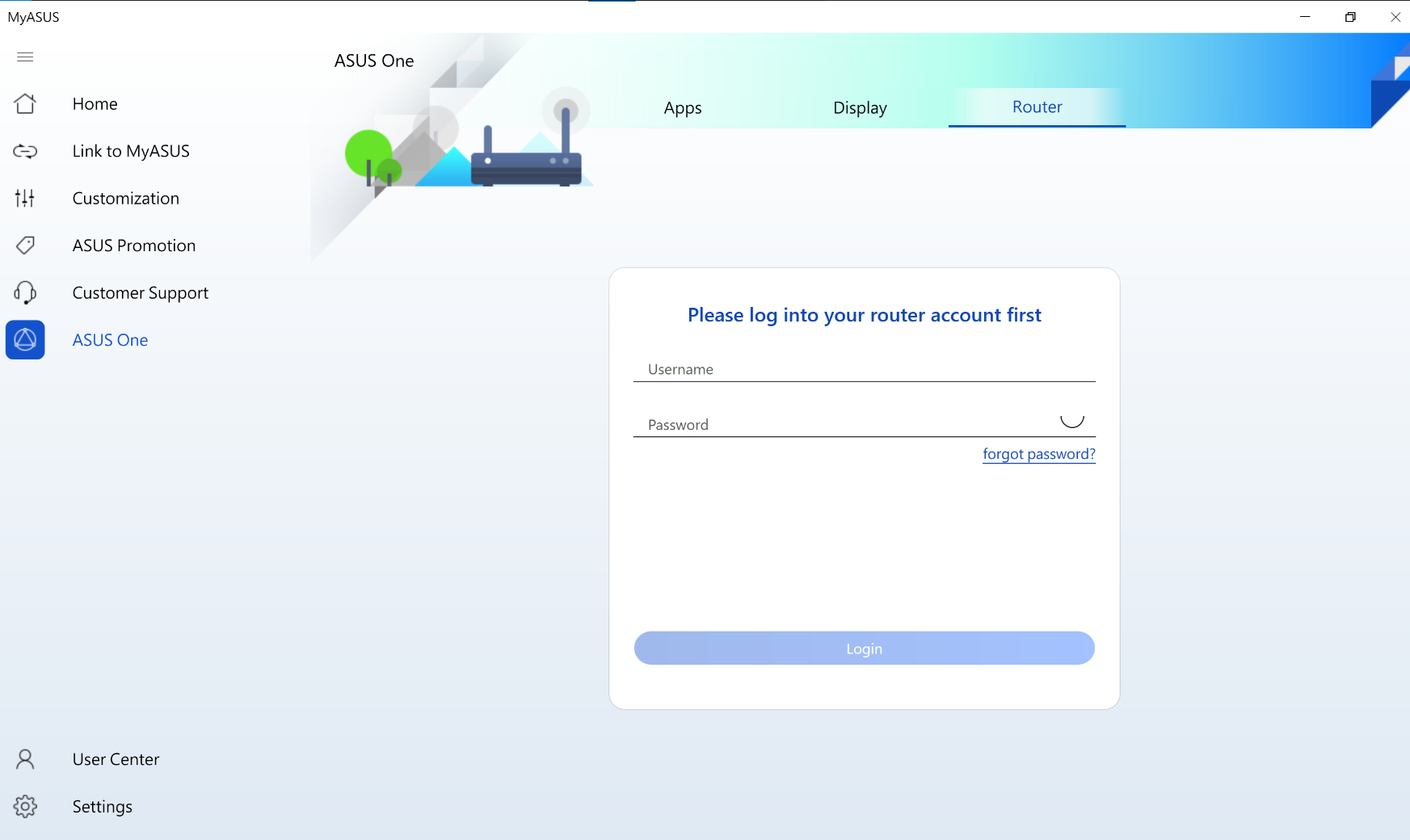
Primero, inicie sesión en su cuenta de router.
Configuración de Wi-Fi: haga clic  para cambiar el nombre SSID, la autorización, la clave WPA y WPA PSK ① . Haga clic en [Aplicar] para finalizar ② .
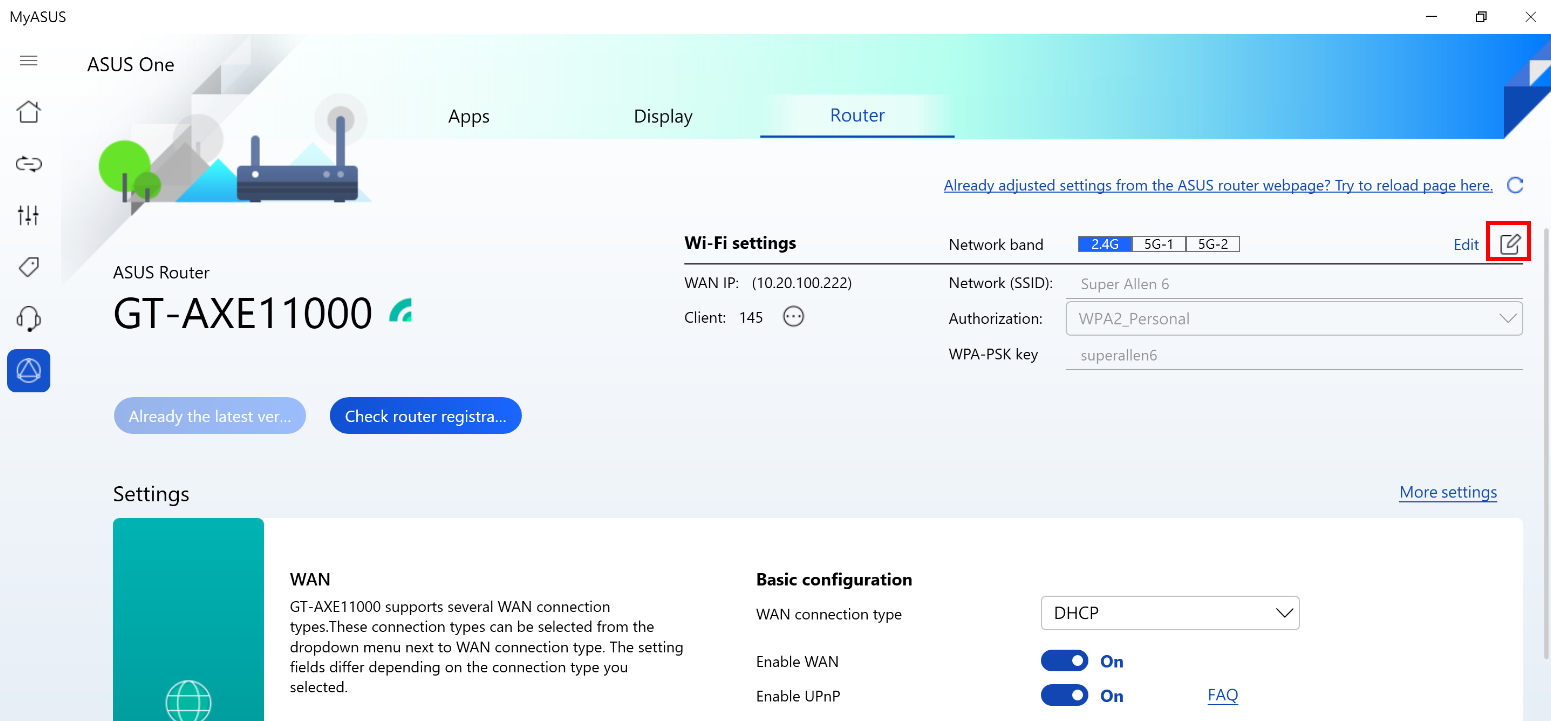
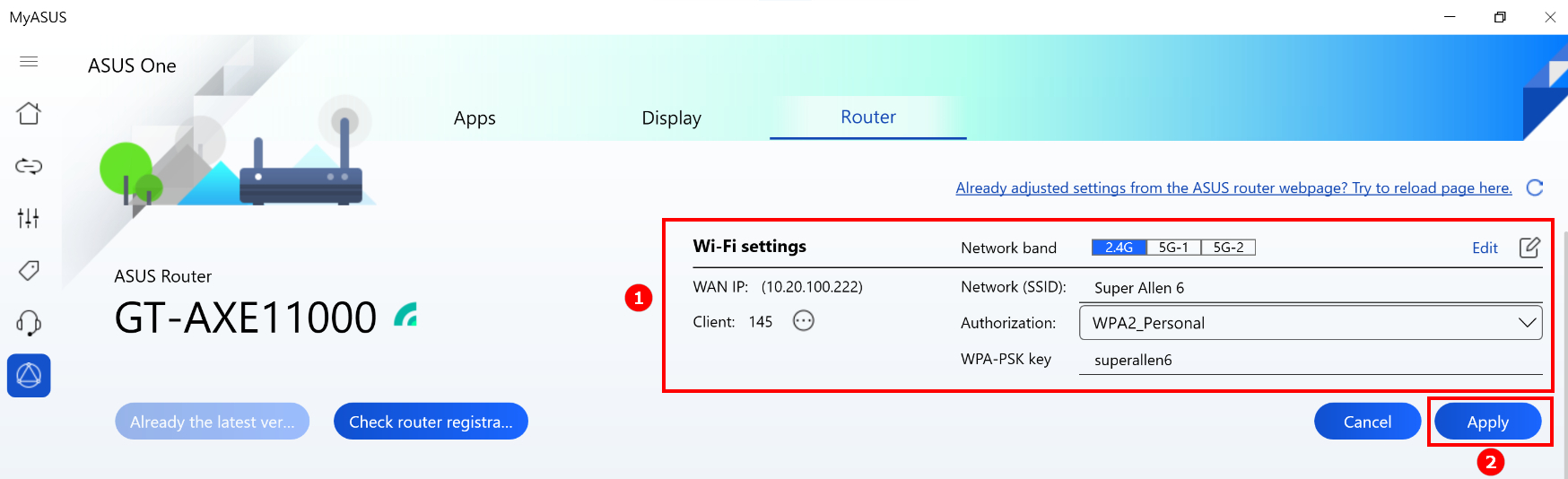
Actualizar firmware: puede verificar el estado del firmware y actualizar la versión aquí si está disponible.
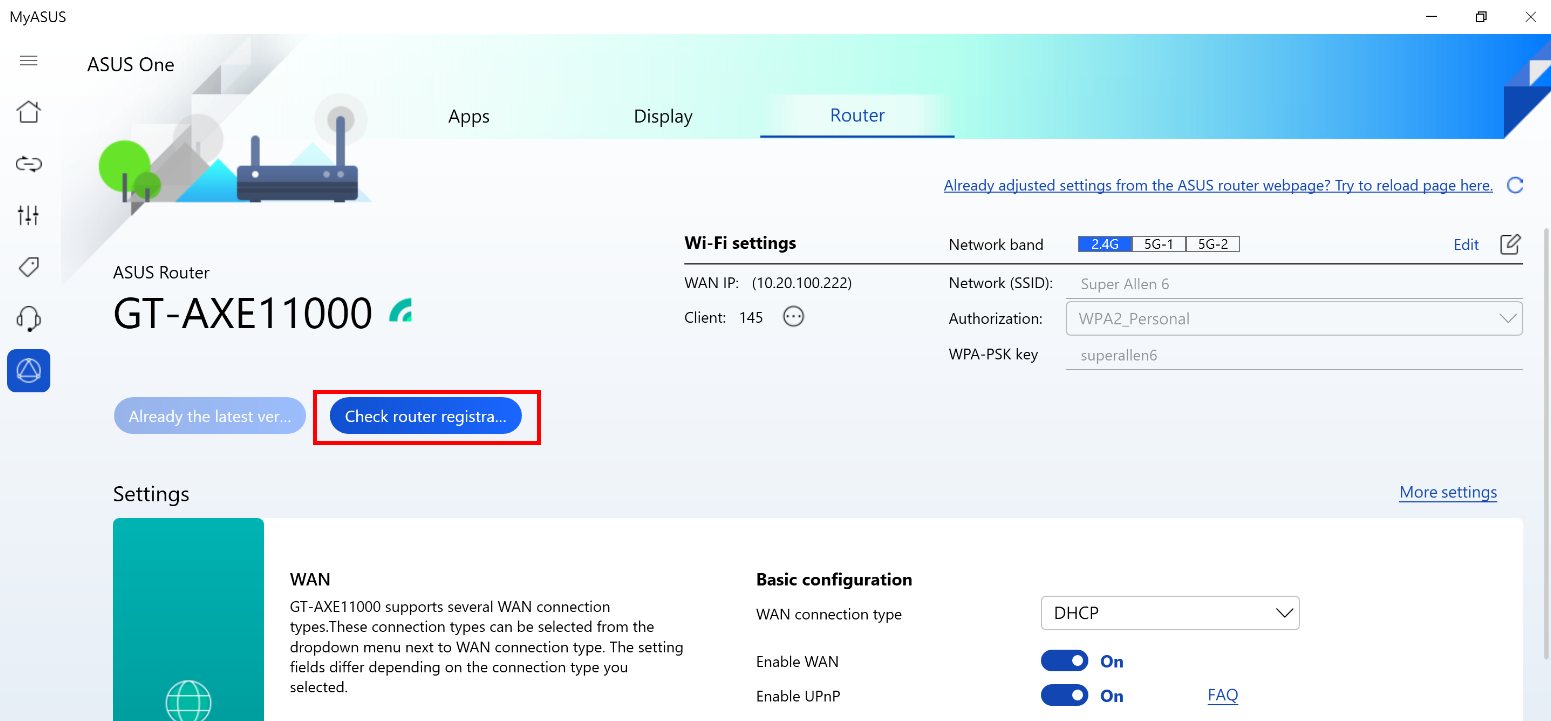
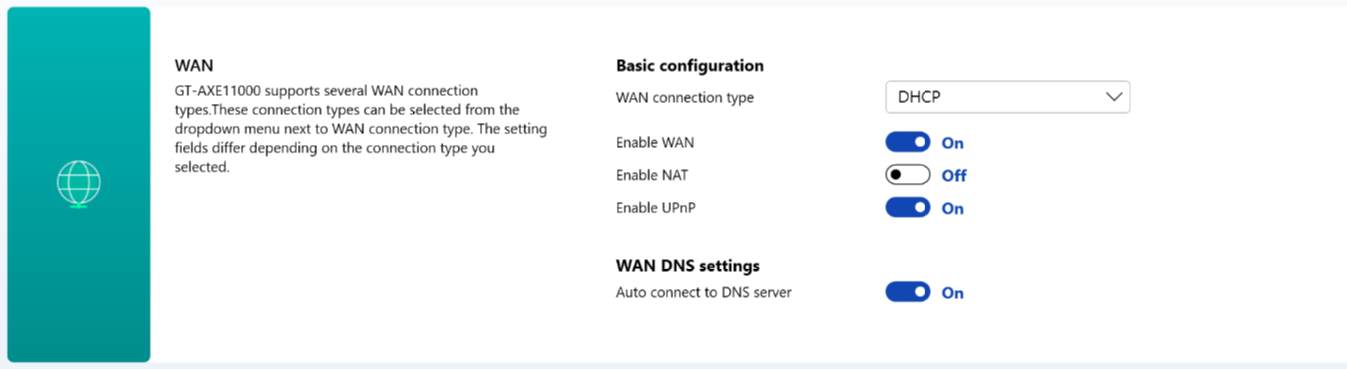
Configuración: Elementos de configuración avanzada para usted.
Tipos de conexión WAN : estos tipos de conexión se pueden seleccionar en el menú desplegable junto al tipo de conexión WAN.
QoS adaptativo : garantiza el ancho de banda entrante y saliente en conexiones cableadas e inalámbricas para aplicaciones y tareas priorizadas.

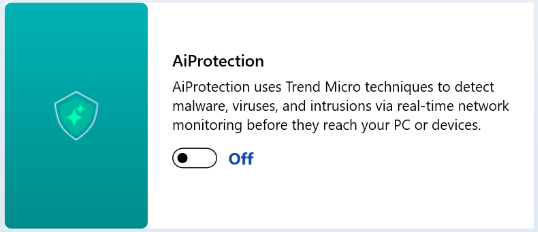
AiProtection : utiliza técnicas de Trend Micro para detectar malware, virus e intrusiones a través del monitoreo de red en tiempo real antes de que lleguen a su PC o dispositivos.
Licencia de desarrollo
OpenSSL - https://www.openssl.org/
OpenSSL tiene una licencia estilo Apache, lo que básicamente significa que usted es libre de obtenerlo y usarlo para fines comerciales y no comerciales sujeto a algunas condiciones de licencia simples.
Rizo - https://curl.se/docs/copyright.html
Curl y libcurl son software libre y de código abierto y cumplen con todas las definiciones como tales. Esto significa que usted es libre de modificar y redistribuir todos los contenidos de los archivos distribuidos de curl. También puede utilizar curl y libcurl libremente en sus proyectos comerciales.
[Notebook] MyASUS - Atención al cliente
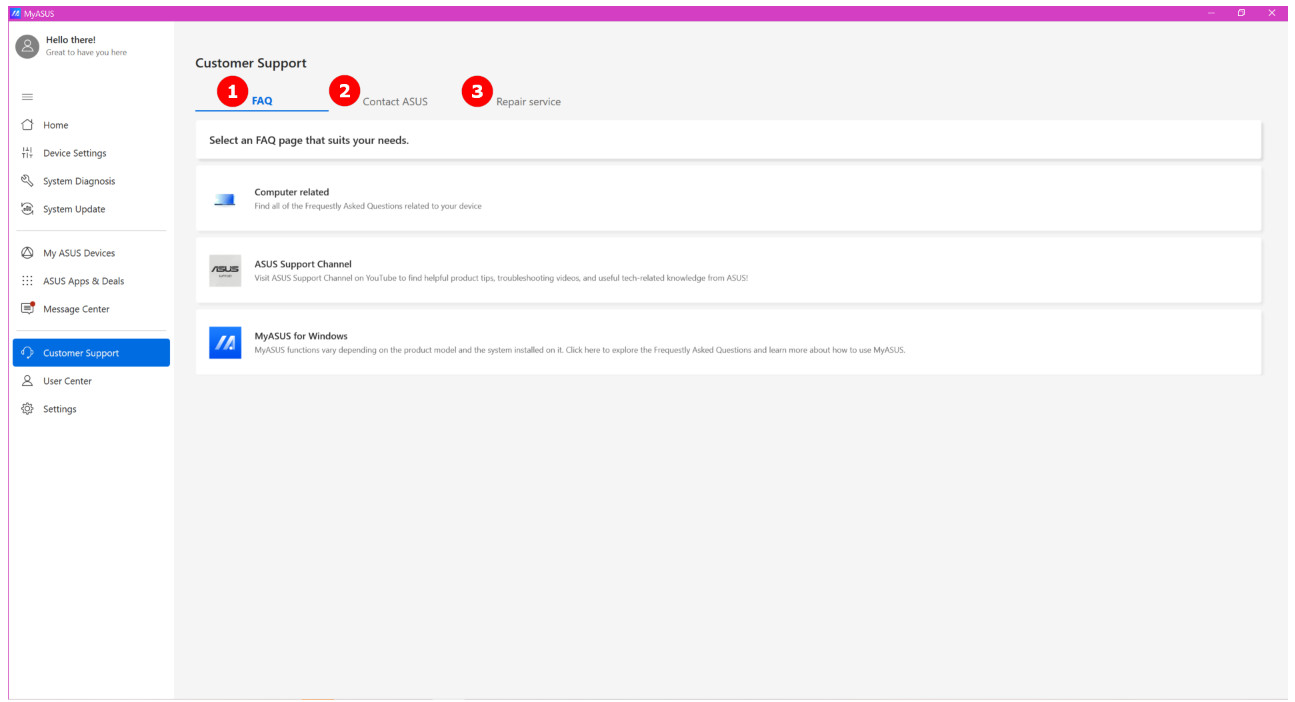
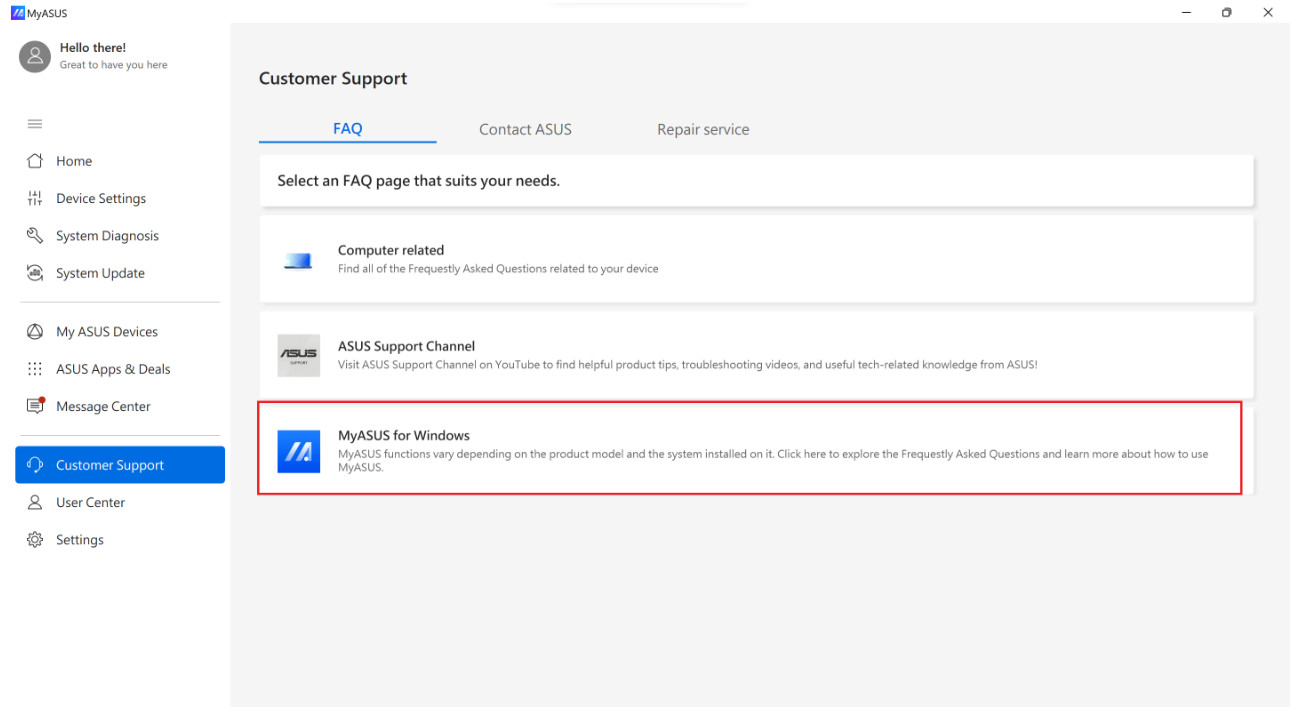
1.[Preguntas frecuentes]

Si desea comprender más o desea encontrar algunos artículos específicos sobre su portátil, la sección de preguntas frecuentes puede ayudarlo a encontrar rápidamente lo que necesita.
⑴ En la sección relacionada con el ordenador, puede seleccionar la categoría que le interesa y elegir qué tipo de problema desea conocer, y luego MyASUS buscará esos artículos relacionados para usted.
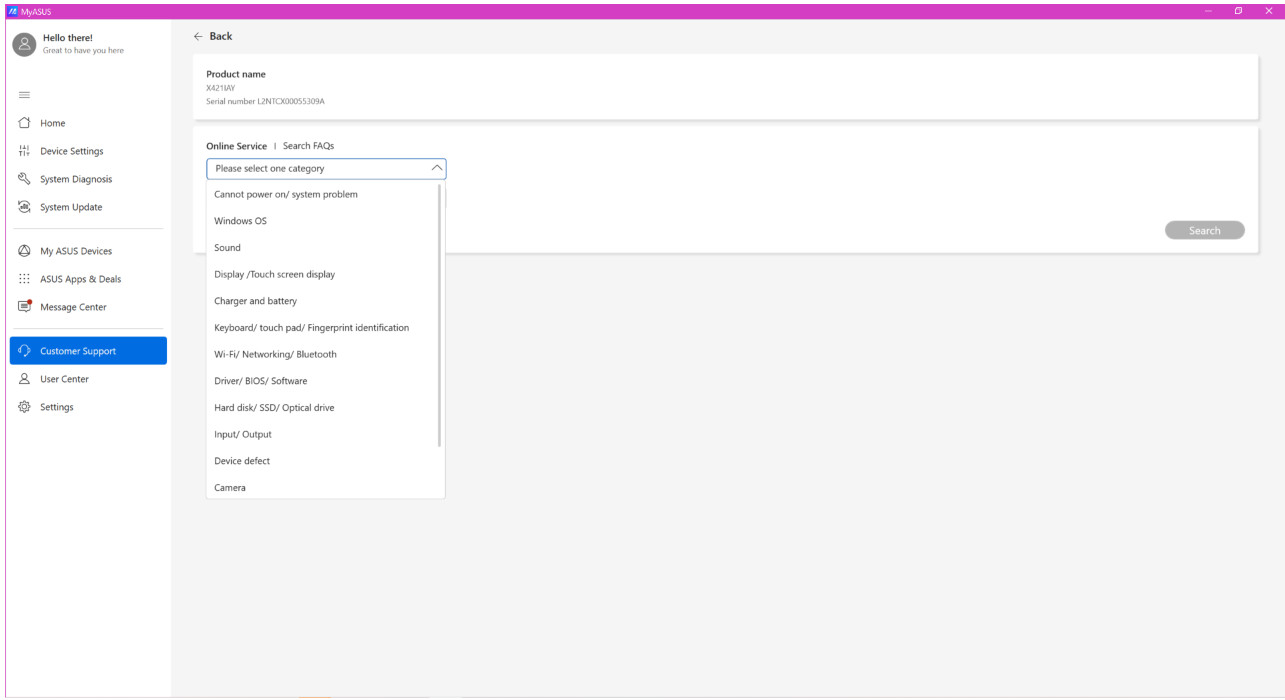
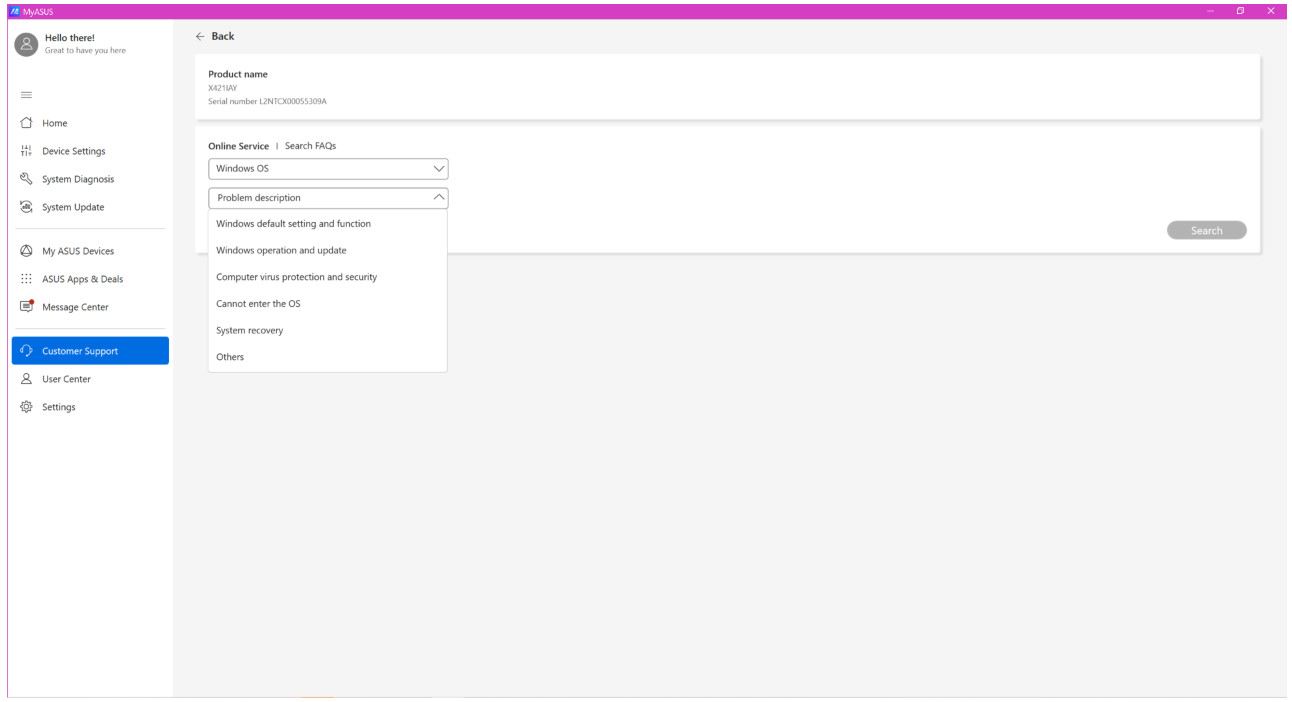
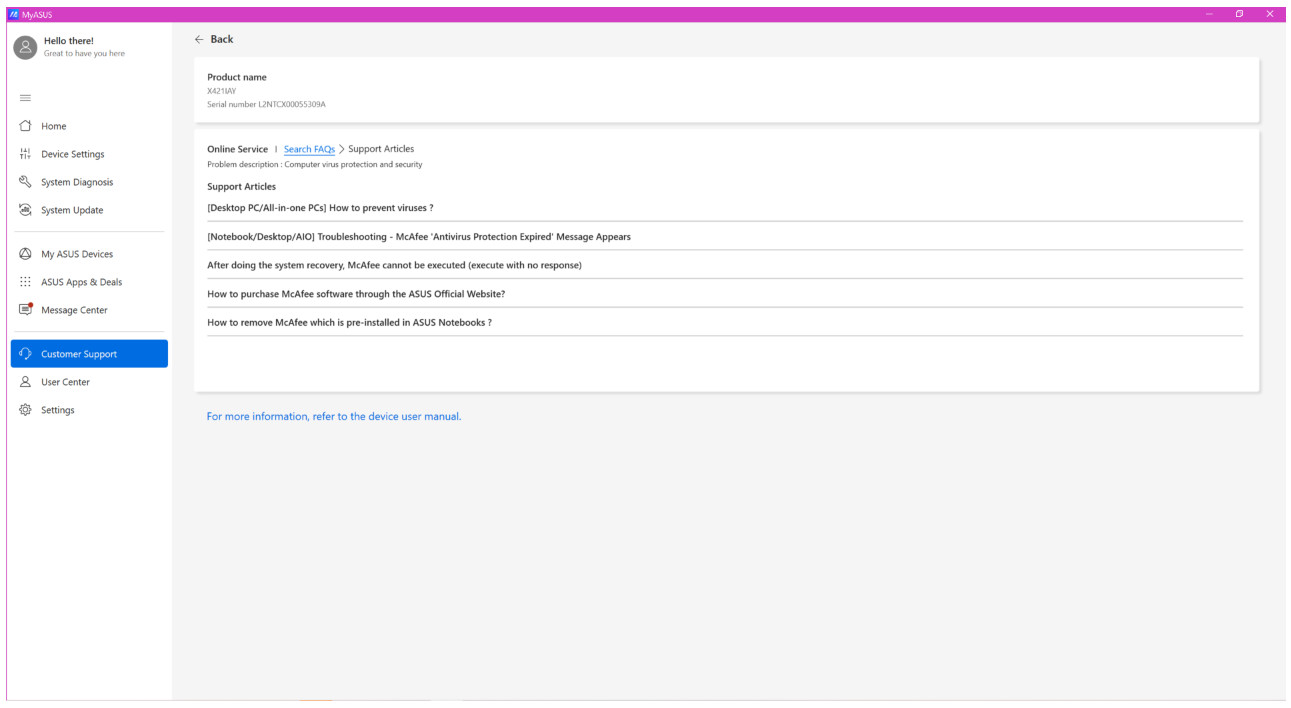
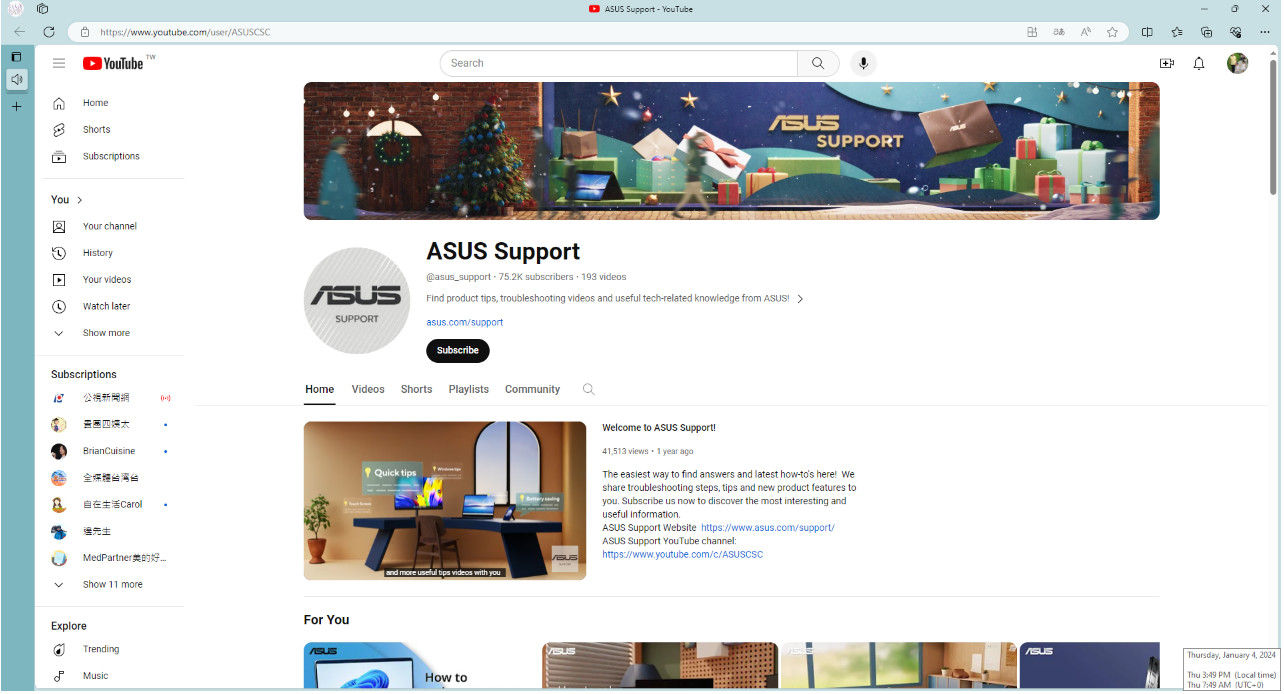
⑵ Si hace clic en Canal de soporte de ASUS, MyASUS lo redireccionará a YouTube: Canal de soporte de ASUS, que recopila muchas respuestas y los últimos procedimientos.
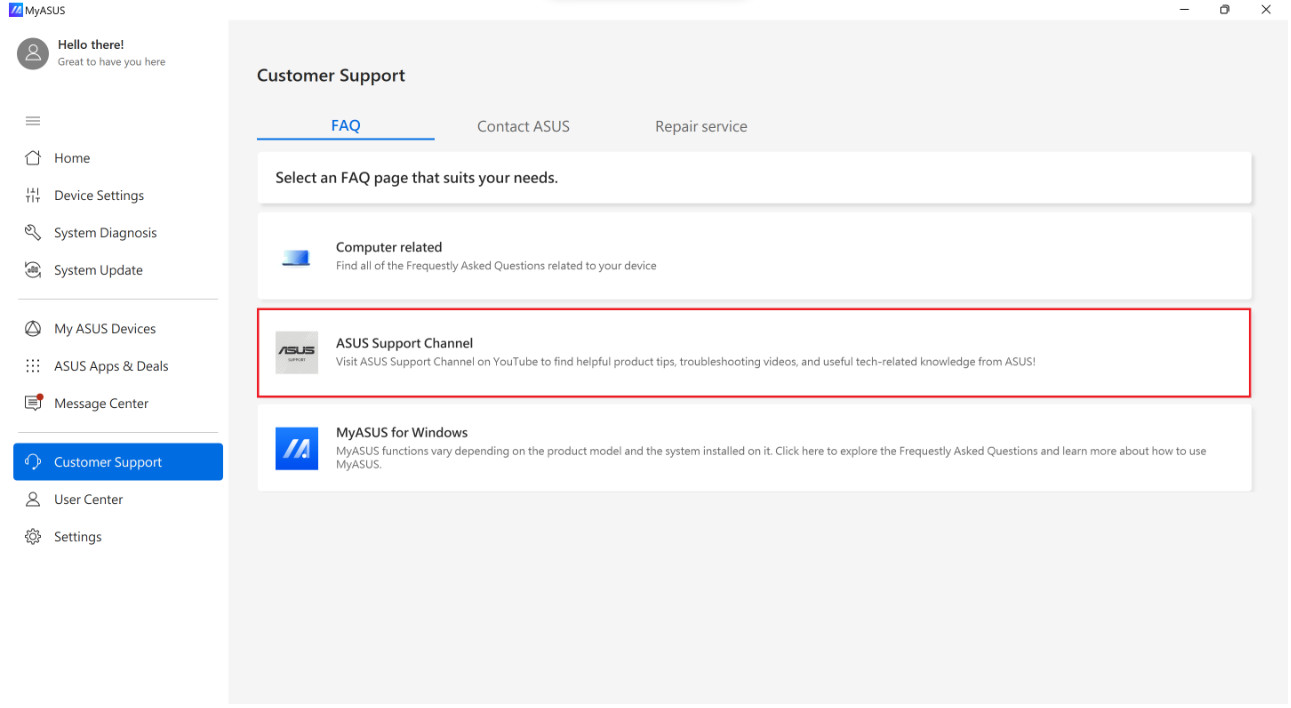
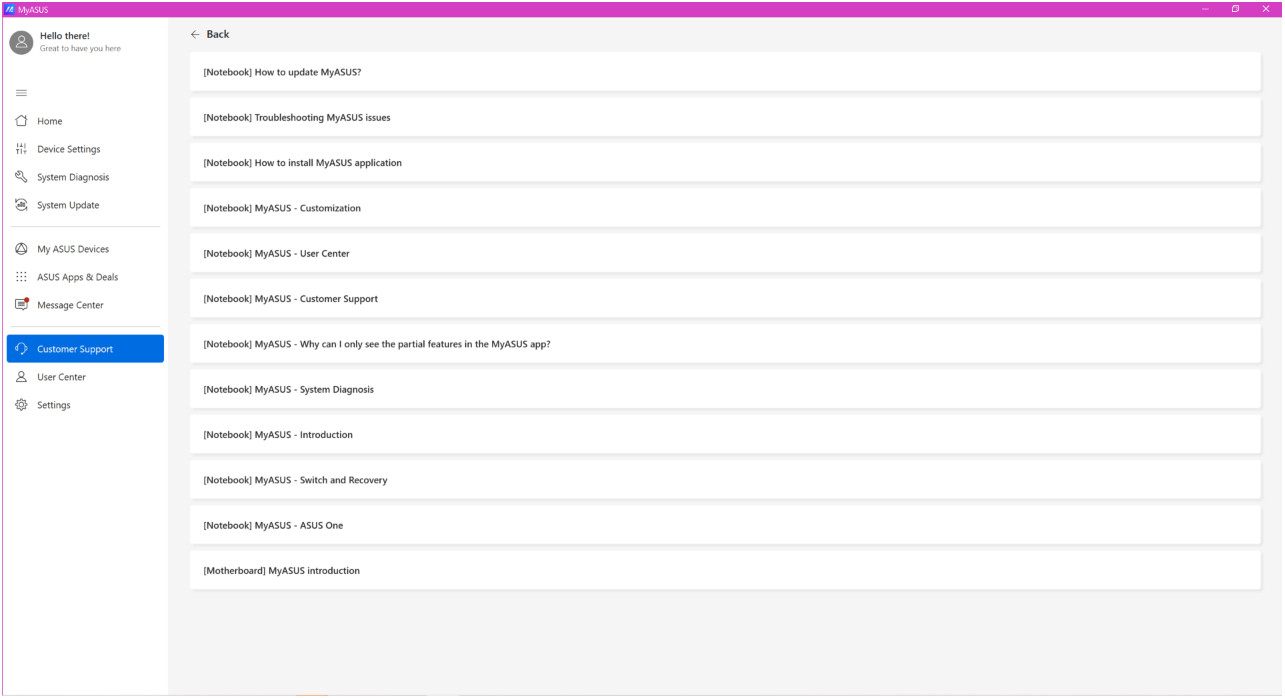
⑶ En la sección MyASUS para Windows, le mostraremos la mayoría de las cosas que MyASUS puede ayudarle con su portátil.
2. [Contacto con ASUS]
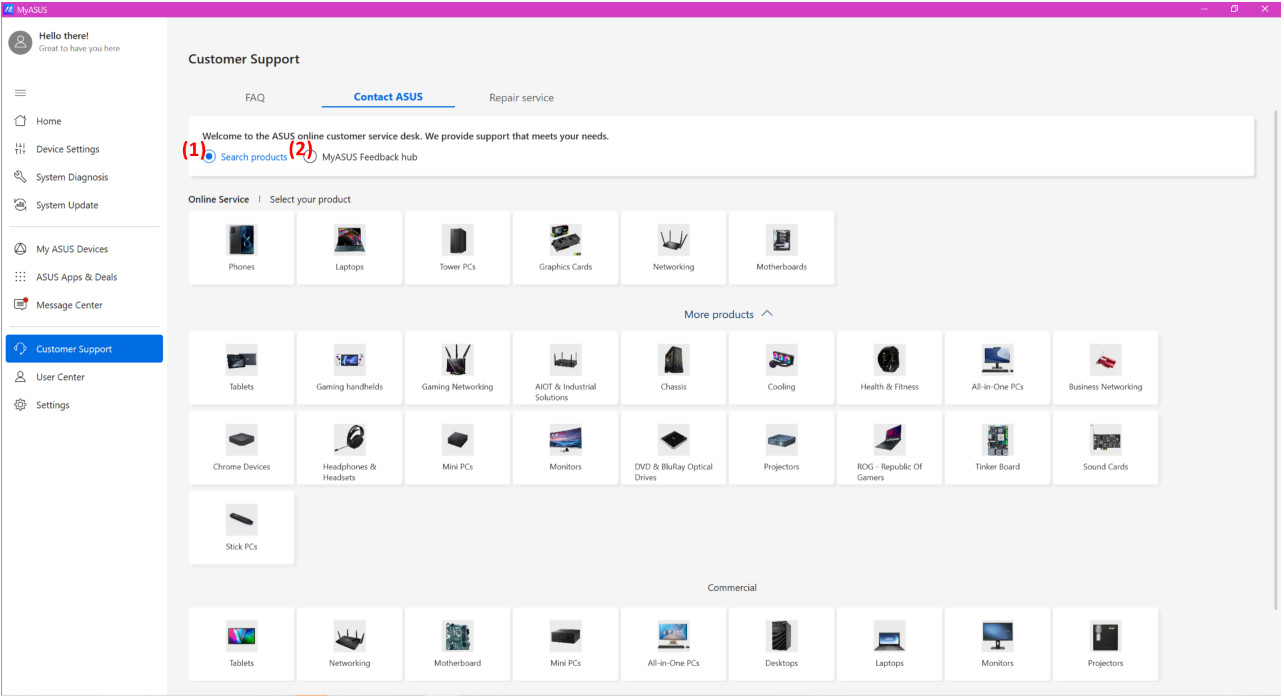
⑴ Seleccione Buscar productos > Seleccione la categoría de su producto > Seleccione la serie y el modelo del producto > Seleccione la categoría y la descripción del problema > Haga clic en Buscar
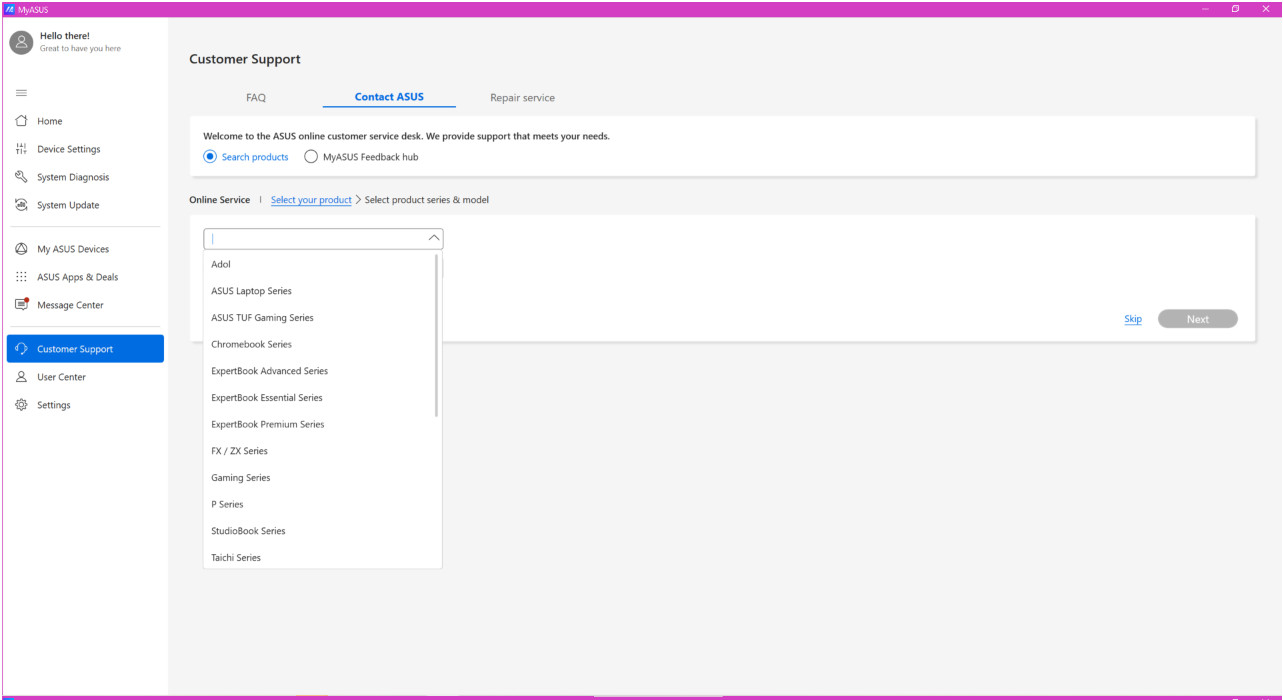
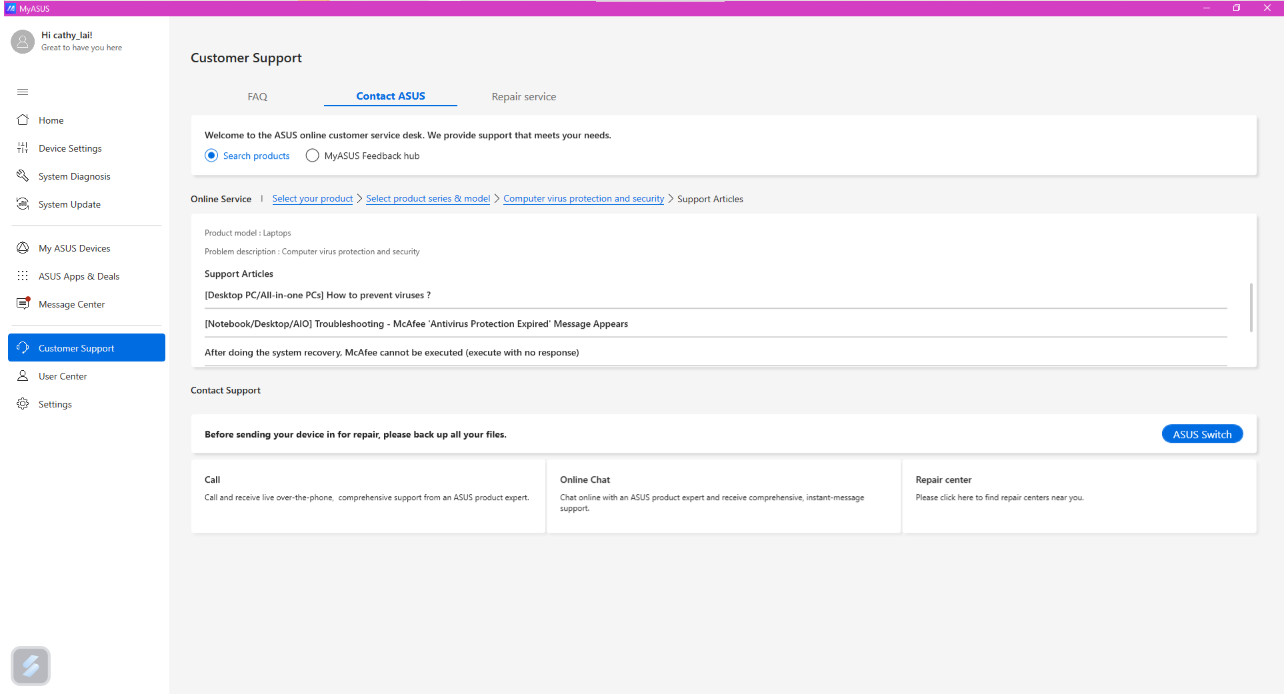
Algunos artículos mostrados pueden serle útiles.
Además, puede seleccionar otros servicios que ofrece ASUS (llamada, chat en línea, correo electrónico o centro de reparación) para obtener más ayuda. Le sugerimos que haga una copia de seguridad de sus datos antes de enviar el dispositivo al centro de reparación.
Nota: Los servicios de llamadas, chat en línea y correo pueden variar según la región.
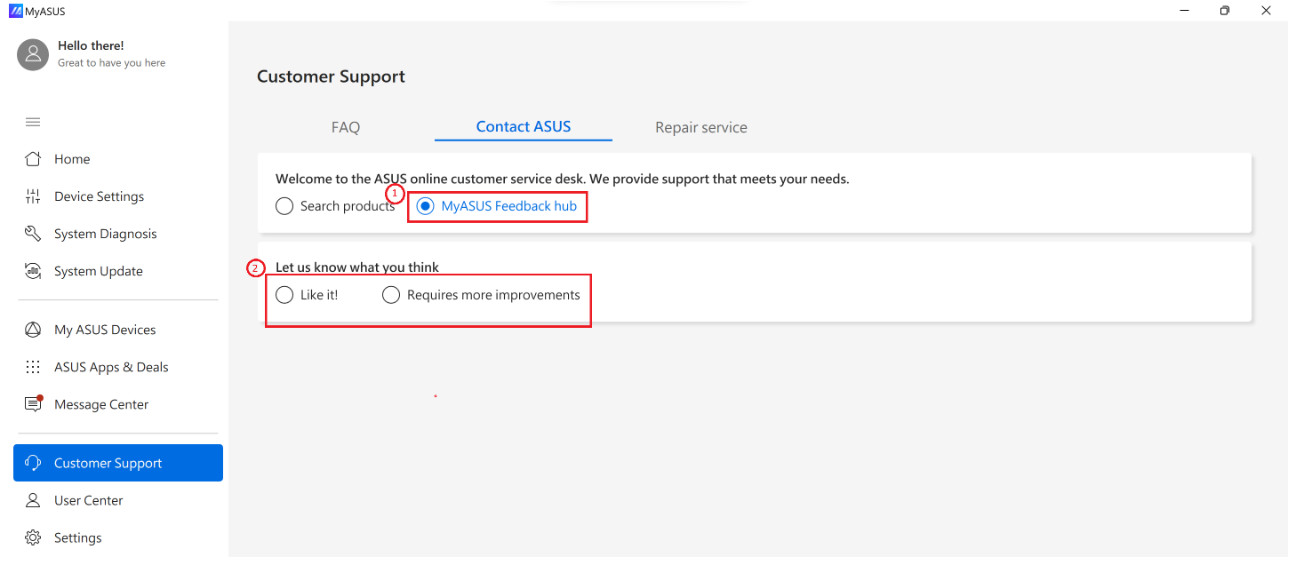
⑵ Centro de comentarios de MyASUS
Cuéntenos qué piensa sobre MyASUS o qué problemas encontró con MyASUS.
- Seleccione el centro de comentarios MyASUS para comenzar a brindar sus comentarios o el problema que encontró. ①
- Elija si desea brindarnos aliento o informarnos problemas. ②
- Después de seleccionar la categoría, puedes comenzar a escribir los comentarios aquí.
3. [Servicio de reparación]
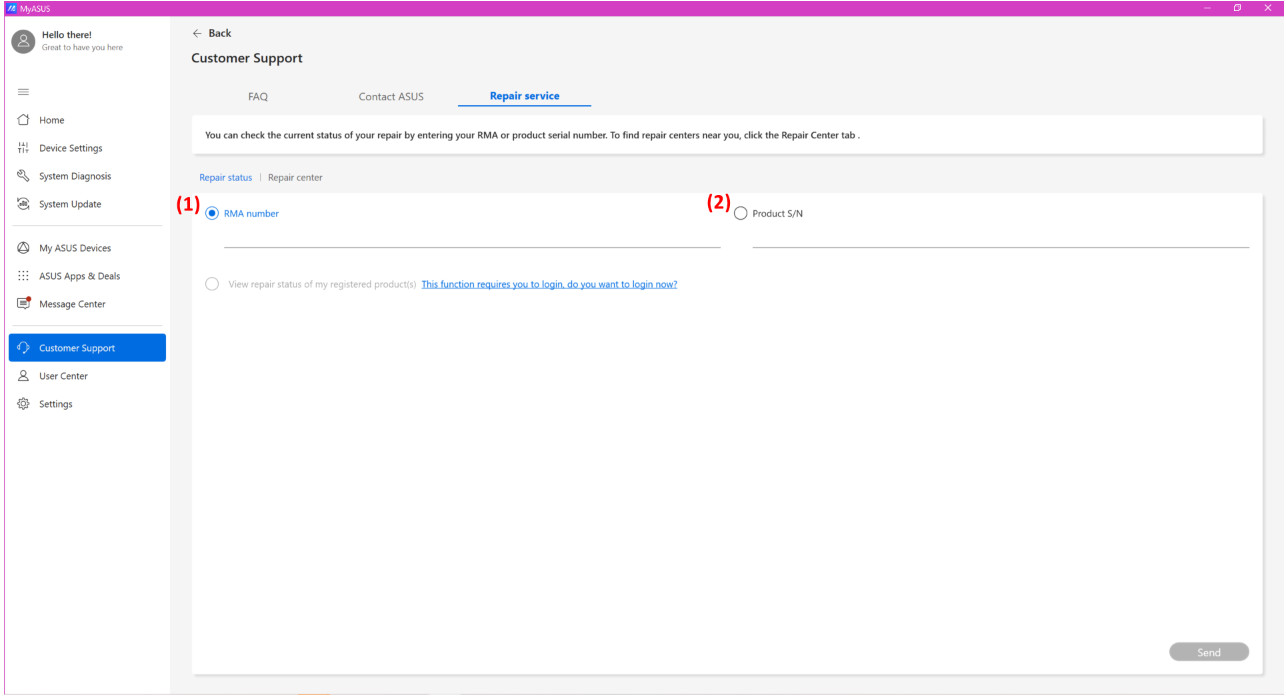
⑴ Estado de la reparación: puede comprobar el estado de la reparación mediante el número de RMA o el número de serie del producto. O bien, si ha iniciado sesión en su cuenta ASUS, puede simplemente seleccionar el producto para comprobar el estado de la reparación.
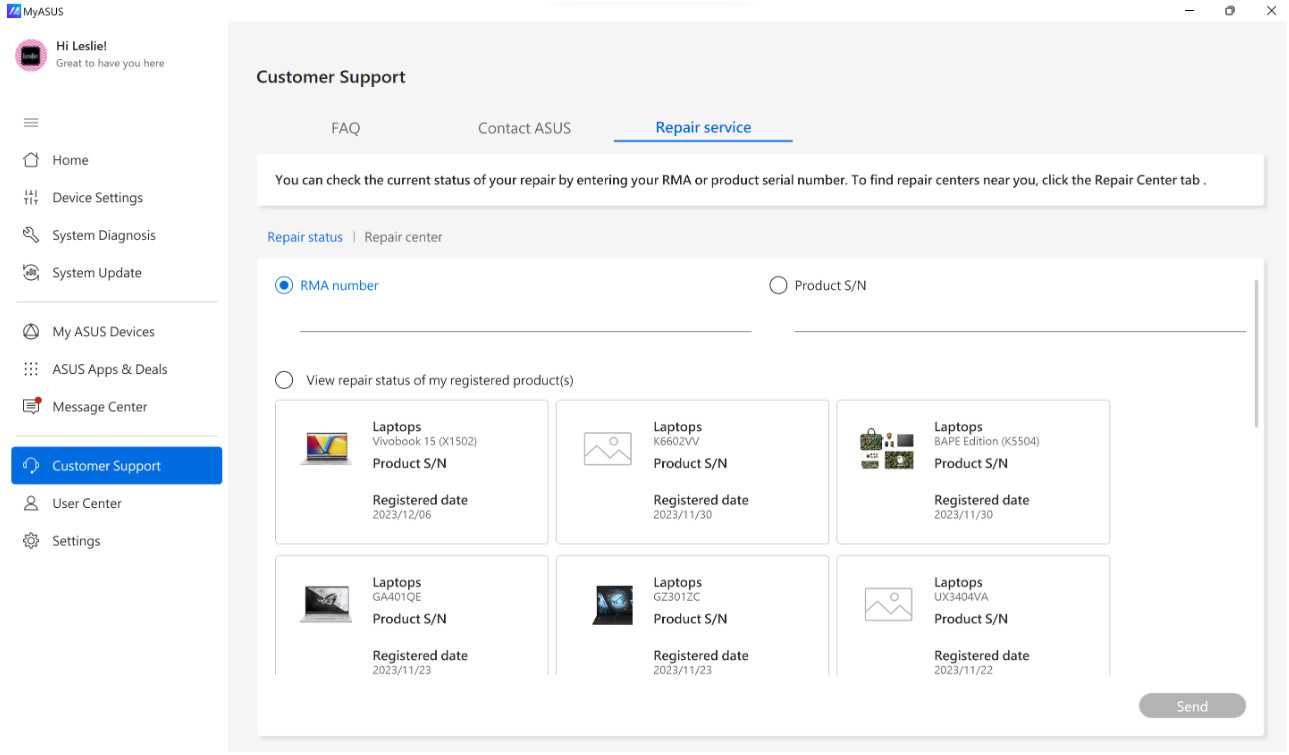
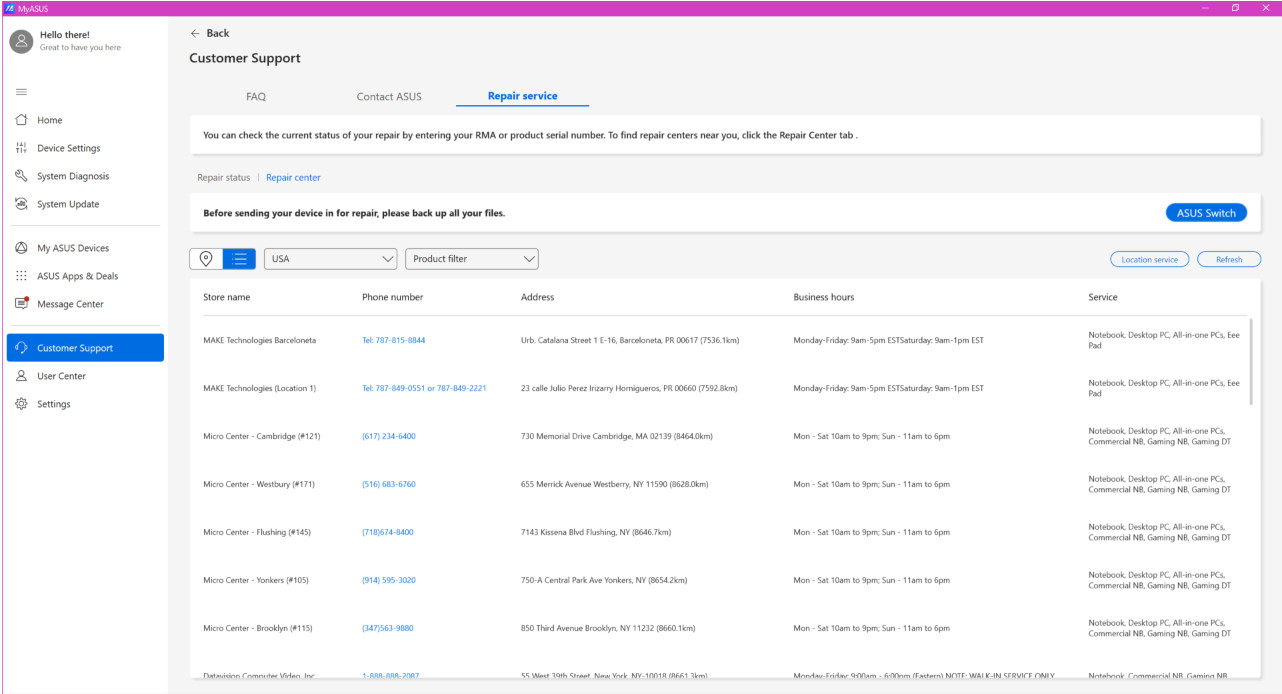
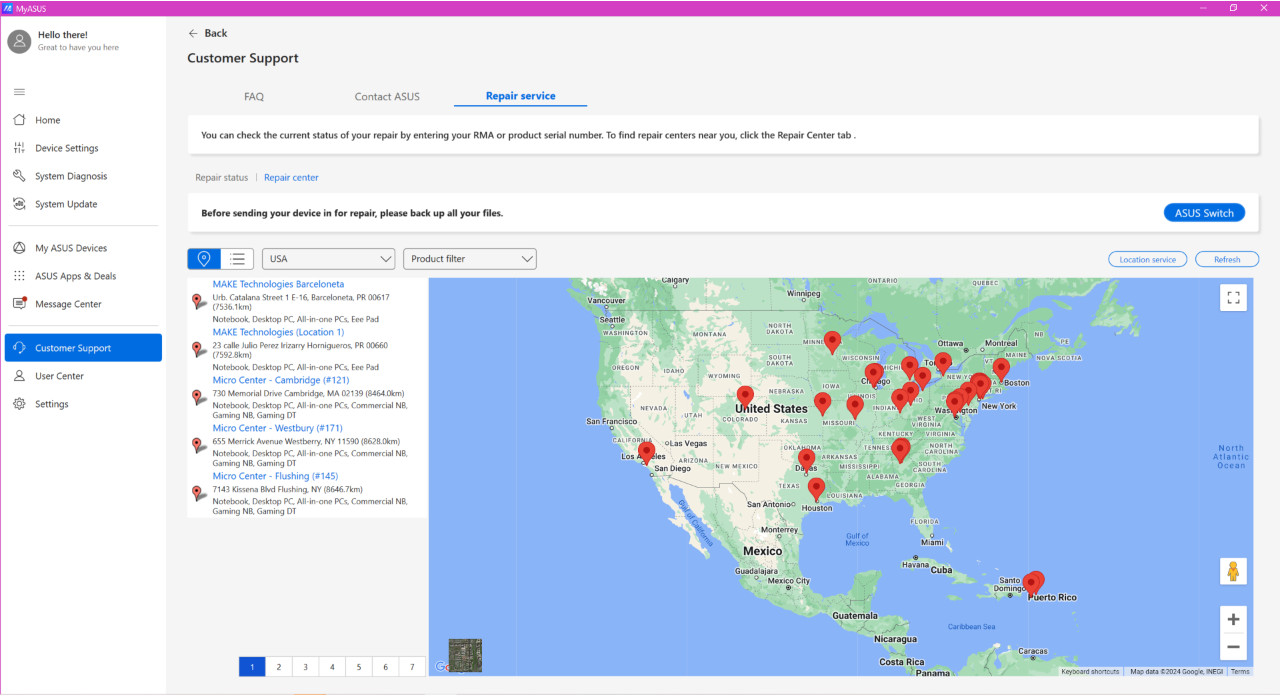
⑵ Centro de reparación: mostrará todos los centros de reparación de su país. Si ha permitido que MyASUS acceda a su ubicación, le mostraremos los centros de reparación cercanos.
En esta sección, se pueden utilizar 2 opciones para ver el centro de reparación: vista de lista y vista de mapa.
[Notebook] MyASUS - Switch y recuperación
Conmutador ASUS
Traslado por diferentes rutas según tus preferencias
• Transferencia vía Wi-Fi
• Transferencia vía disco duro externo
• Transferencia vía Dropbox
Recuperación
Introducción
Comenzar con
Cloud Recovery
• Introducción
• Primeros pasos
Introducción a ASUS Switch
ASUS Switch ofrece una forma sencilla de transferir archivos, aplicaciones y configuraciones del sistema relacionadas a través de la misma red local.
Puede transferir fácilmente sus datos desde el portátil original a su portátil ASUS.
Nota:
1. Puede transferir datos, aplicaciones y configuraciones de un portátil ASUS u otras marcas a otro portátil ASUS.
2. Debes instalar el instalador de ASUS Switch si el portátil original es de otra marca.
3. ASUS Switch solo es compatible con Windows 10 o superior.
4. El portátil ASUS que recibe datos debe instalar la aplicación MyASUS de la versión 3.0.32.0 o superior (con ASCI superior a 3.0.15.0 o ASCI superior a 1.0.40.0).
Utilice ASUS Switch para transferir archivos, aplicaciones y configuraciones del sistema relacionadas a través de la misma red local
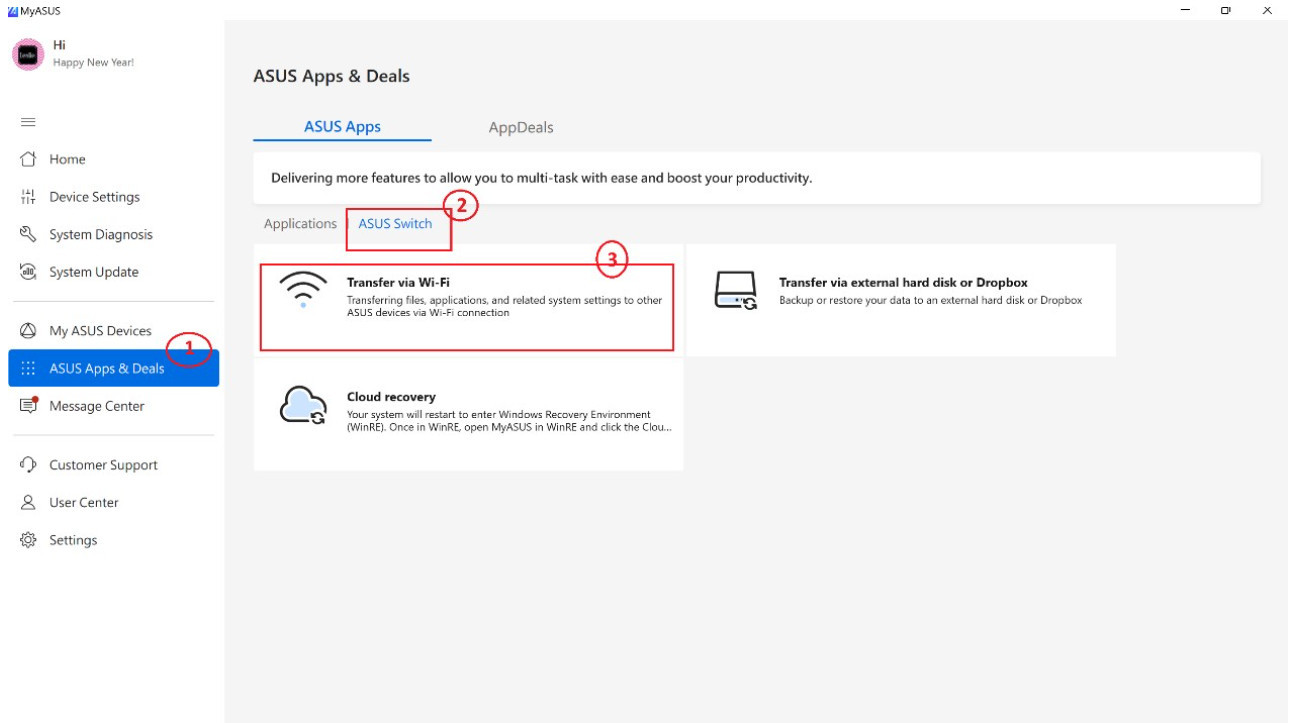
1. Vaya a [ASUS Switch] ② en la página MyASUS-ASUS Apps & Deals ①. Seleccione Transferir mediante Wi-Fi ③.
2. Seleccione [Transferir datos desde el dispositivo actual] en el portátil original. Se generará un código de conexión.
Nota: Puede descargar el instalador de ASUS Switch e instalarlo en el portátil original si está usando un portátil de otras marcas; de lo contrario, no podrá encontrar [ASUS Switch] en MyASUS.
3. Seleccione [Migrar datos al dispositivo actual] en la nueva portátil. Ingrese el código de emparejamiento que se muestra en el portátil original.
Nota: Ambas portátiles deben conectarse a la misma red local.
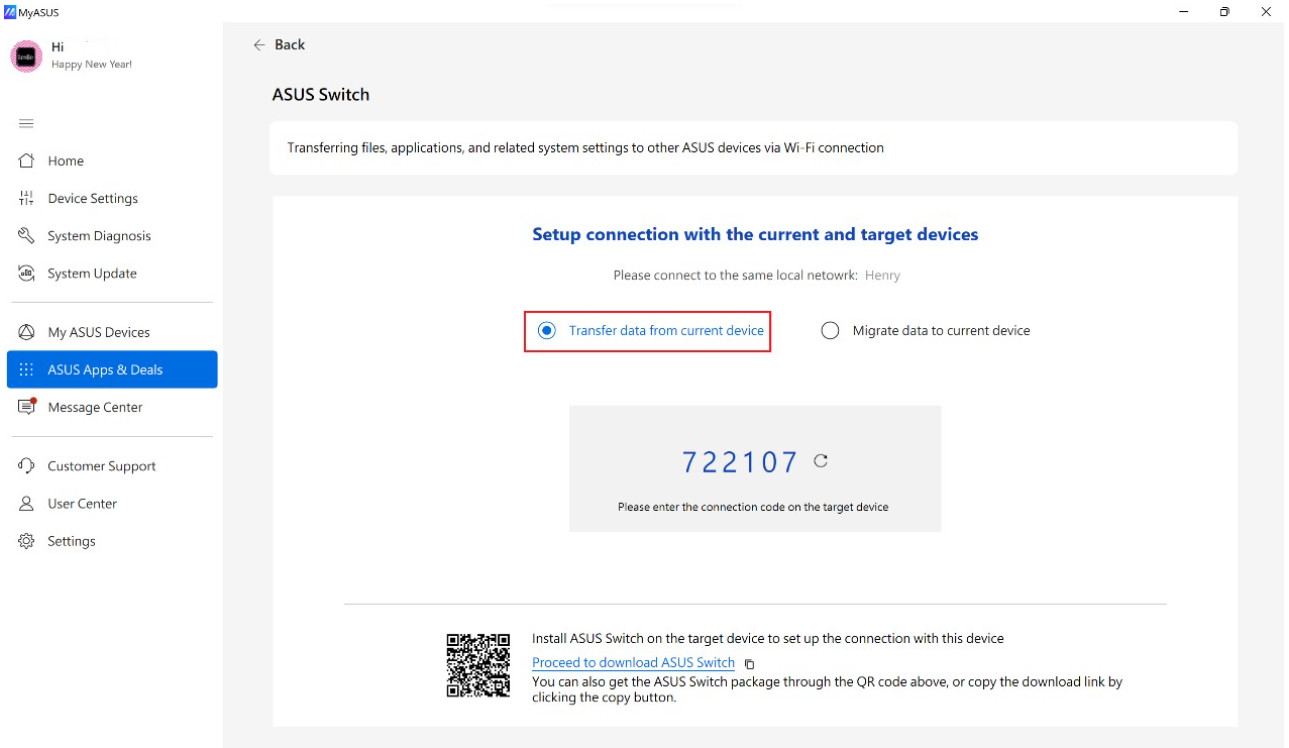
4. Seleccione los documentos y archivos de el portátil original ① que desea transferir, confirme el tamaño y el tiempo de transferencia. Haga clic en [Siguiente] ②. (Los archivos seleccionados se copiarán a el nuevo portátil según la ruta original)
Documentos y archivos
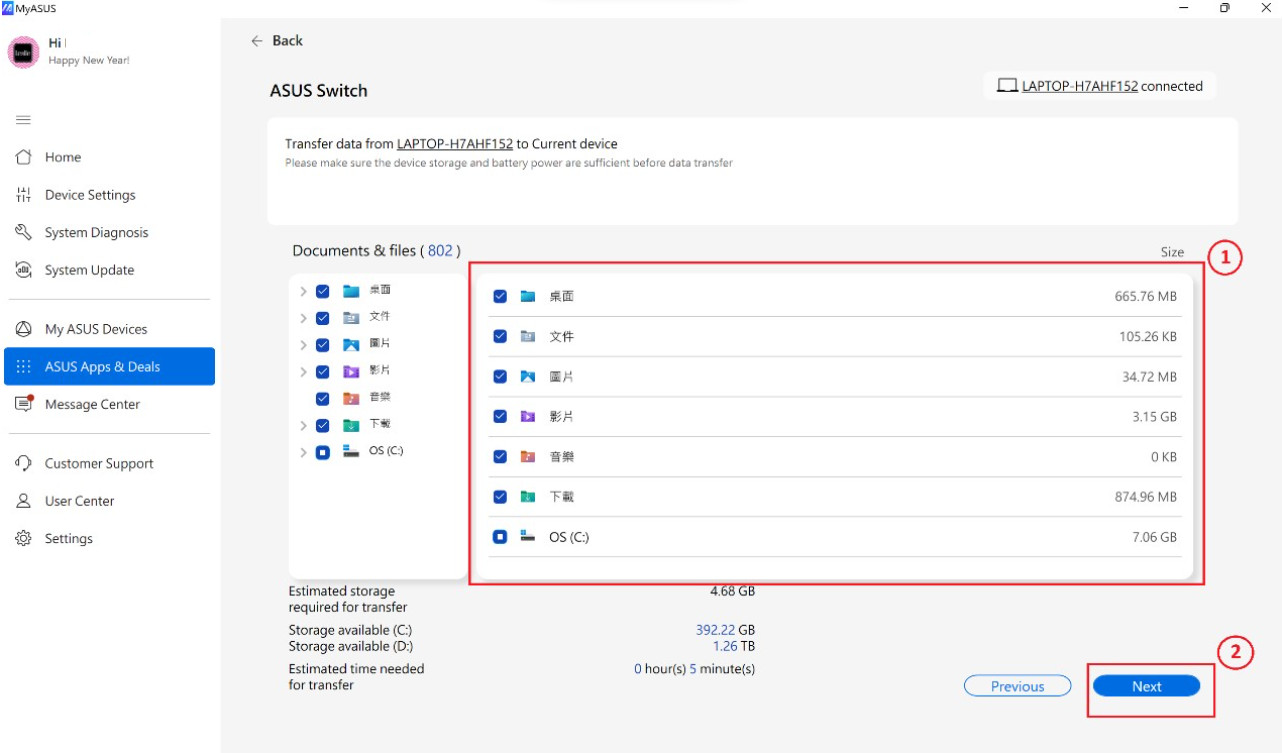
5. Seleccione las aplicaciones ① y las configuraciones ② del portátil original que desea transferir. Confirme el tamaño y el tiempo de transferencia y haga clic en [Iniciar transferencia] ③. (Aplicaciones compatibles: Chrome, Firefox, WinRAR, 7zip)
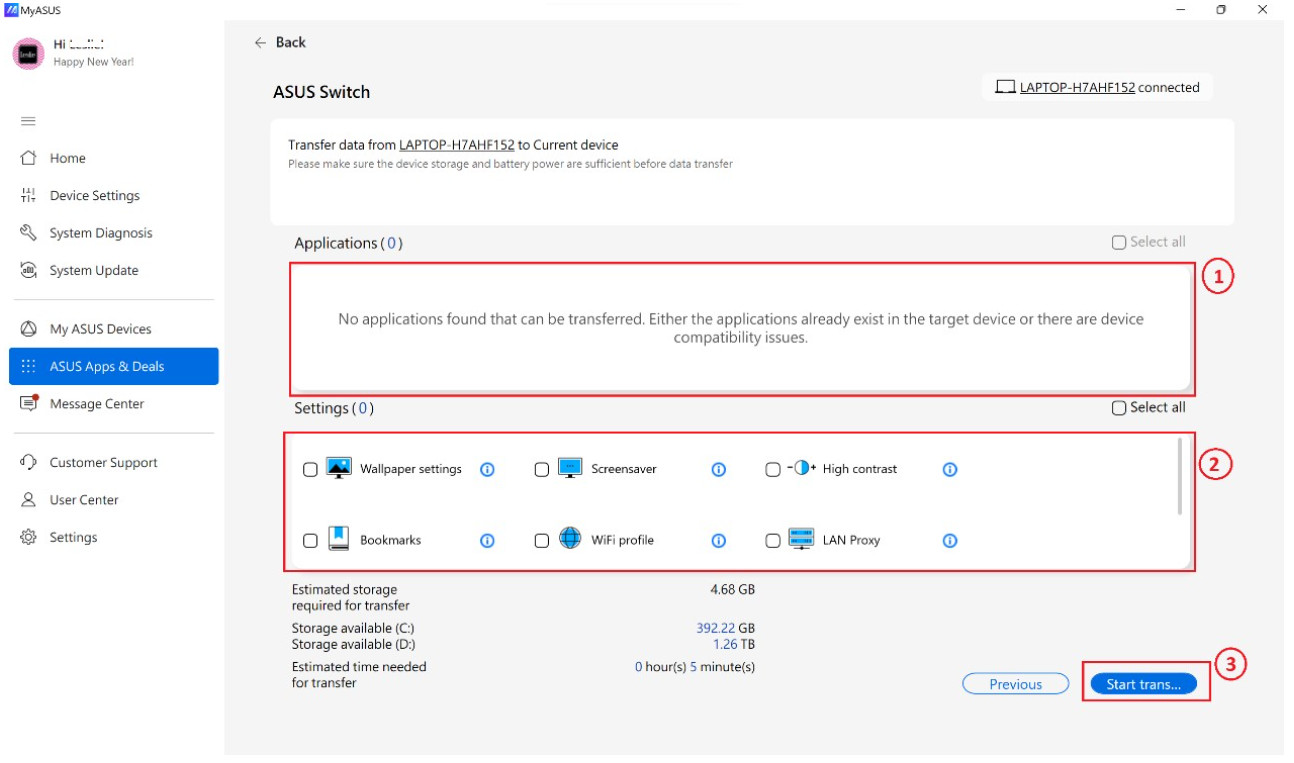
La transferencia de datos se completó como se muestra a continuación.
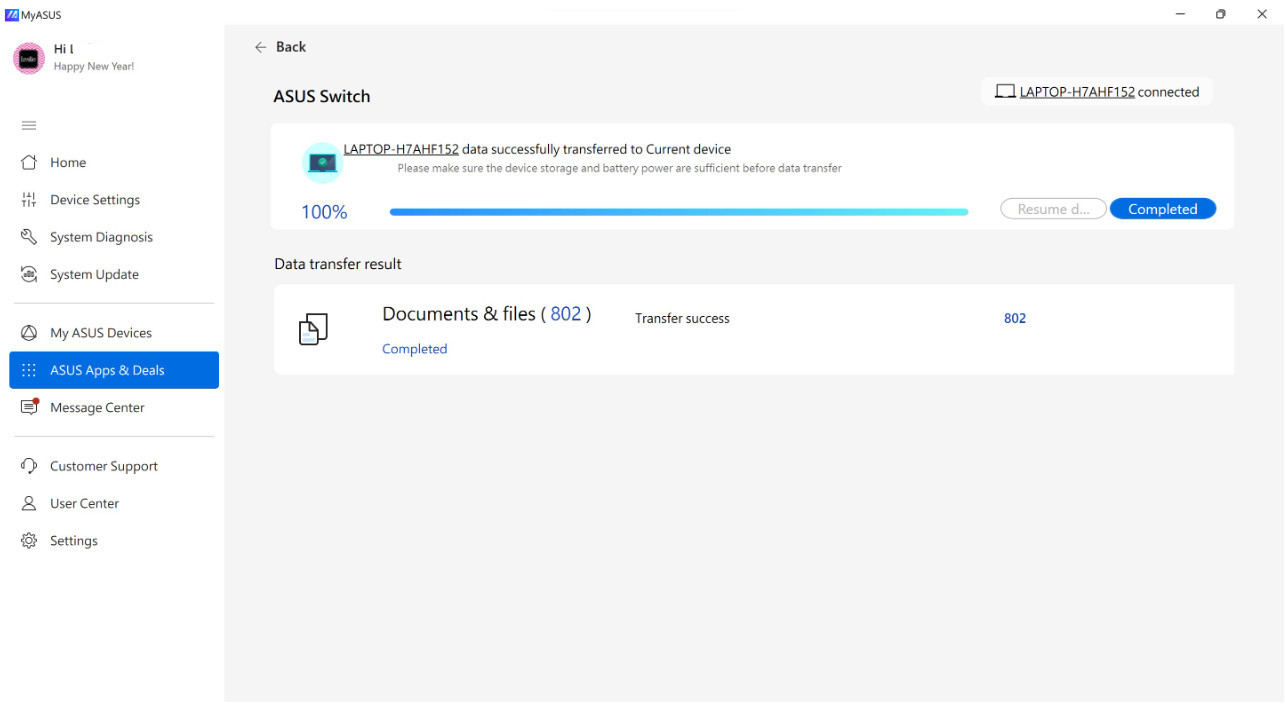
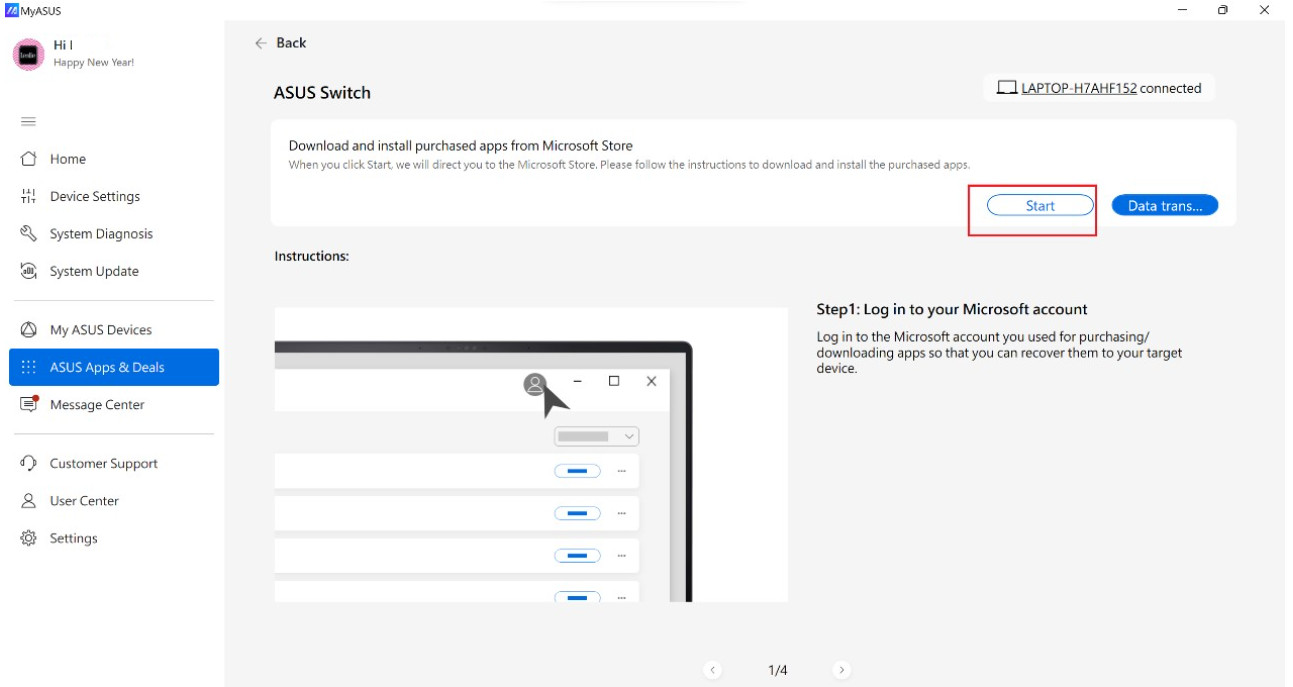
Si tienes aplicaciones de Microsoft que necesitas transferir, ASUS Switch te guiará a Microsoft Store para descargar la aplicación. Además, habrá un tutorial a continuación para indicarte cómo descargar esas aplicaciones correctamente.
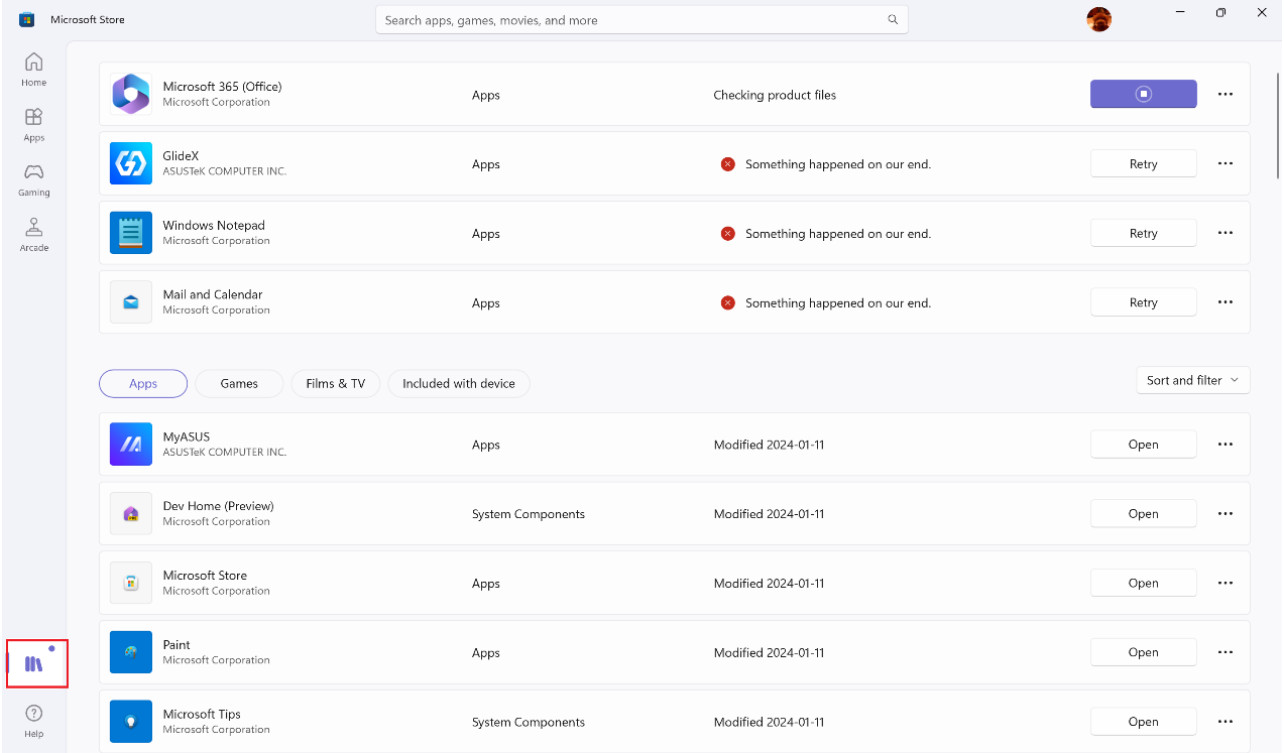
1. Haz clic en el botón [Inicio] y Microsoft Store se iniciará de inmediato.
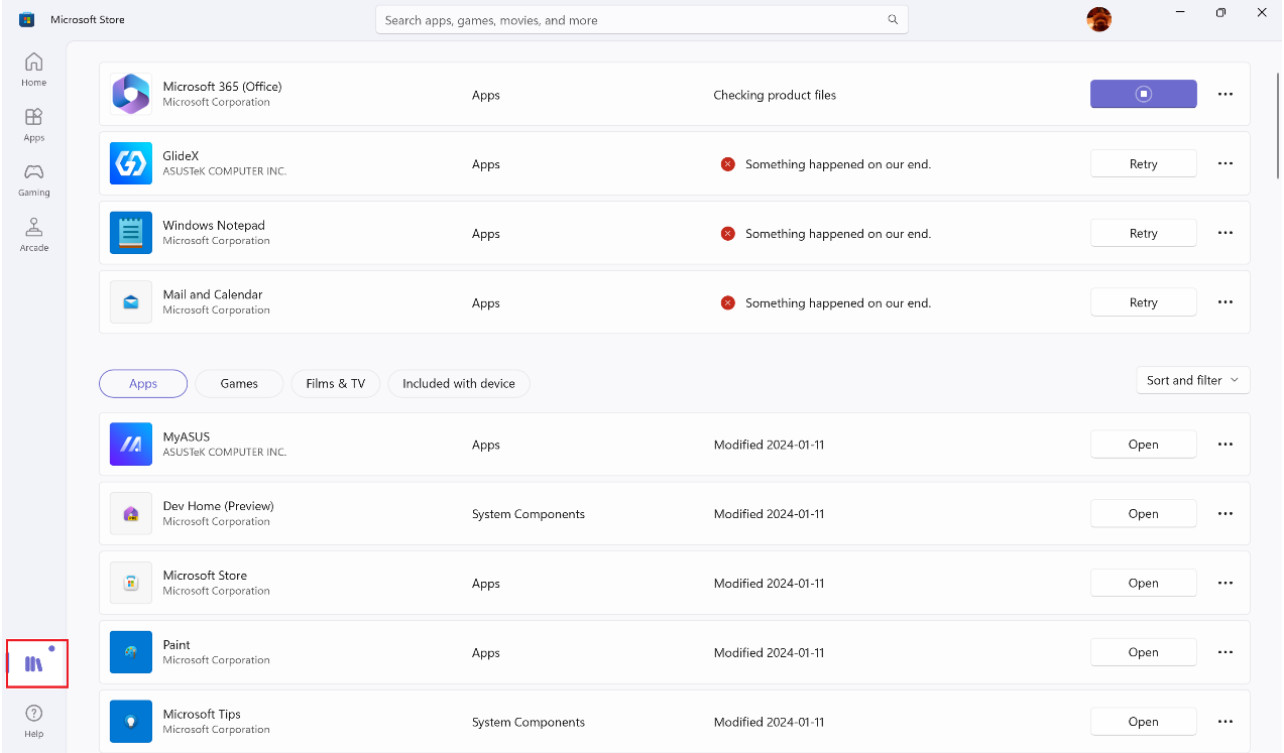
2. Una vez que haya iniciado sesión en su cuenta Microsoft, las aplicaciones que se hayan descargado anteriormente se mostrarán en la Biblioteca.
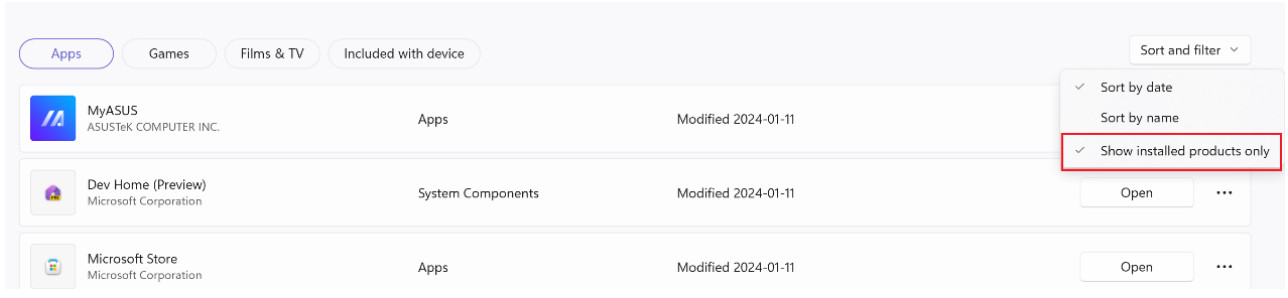
3. Desmarque “Mostrar solo los elementos instalados” y haga clic en el ícono de la nube para iniciar la descarga de la aplicación.
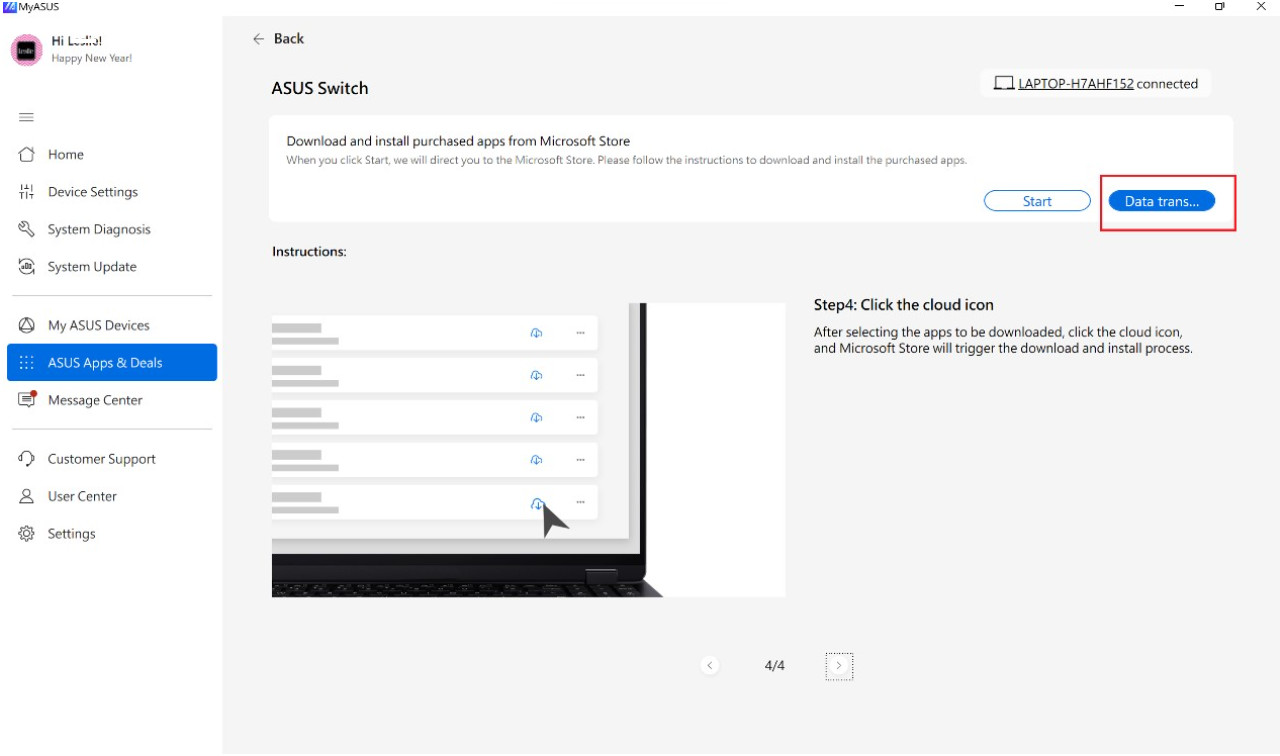
4. Cuando todo esté hecho, puedes hacer clic en “Transferencia de datos completada” para finalizar la transferencia Wi-Fi.
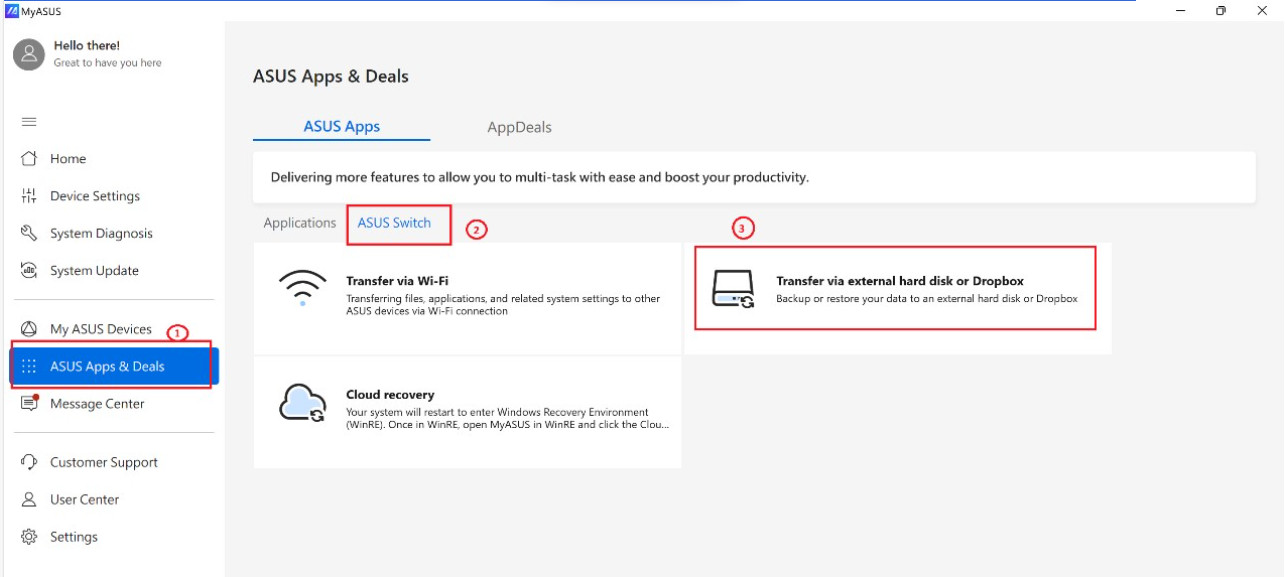
Transferencia a través de un disco duro externo Use ASUS Switch para transferir archivos, aplicaciones y configuraciones del sistema relacionadas mediante un disco duro externo 1. Vaya a [ASUS Switch] ② en la página MyASUS-ASUS Apps & Deals ① . Seleccione Transferir a través de un disco duro externo o Dropbox ③
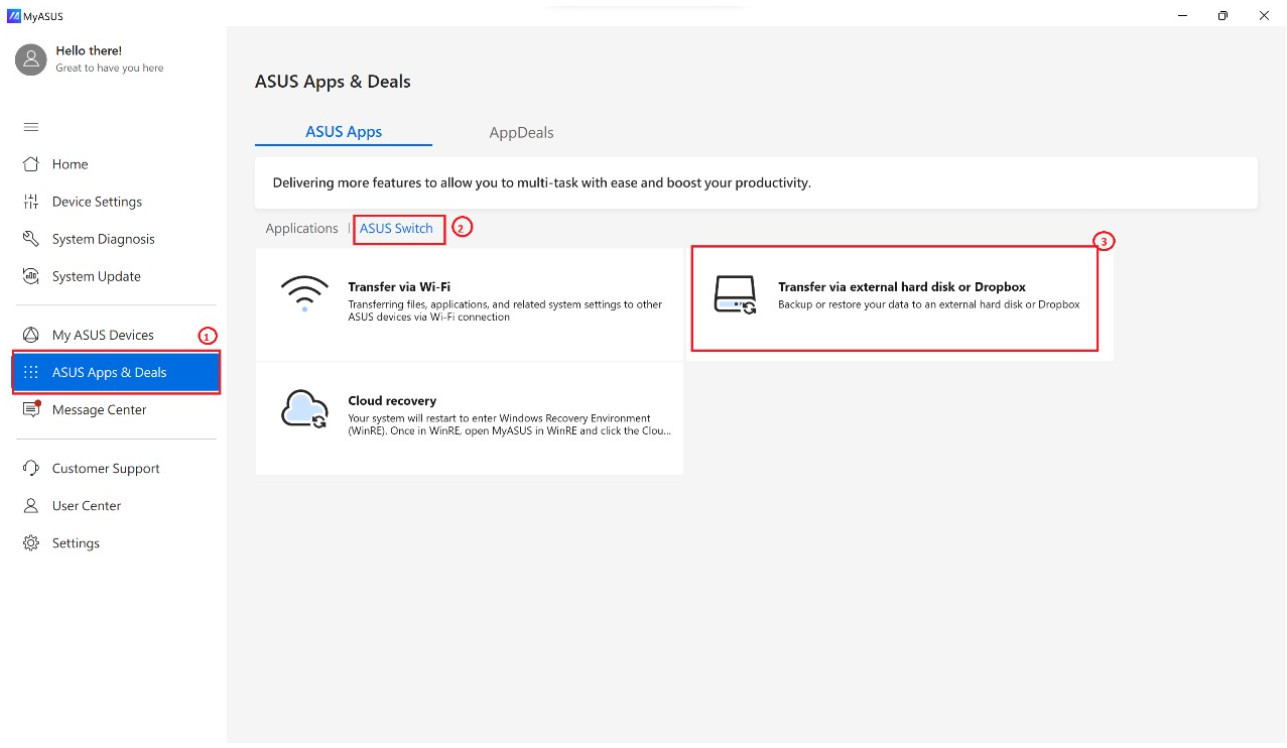
Nota: Puede descargar el instalador de ASUS Switch e instalarlo en el portátil original si está usando un portátil con otras marcas; de lo contrario, no podrá encontrar [ASUS Switch] en MyASUS.
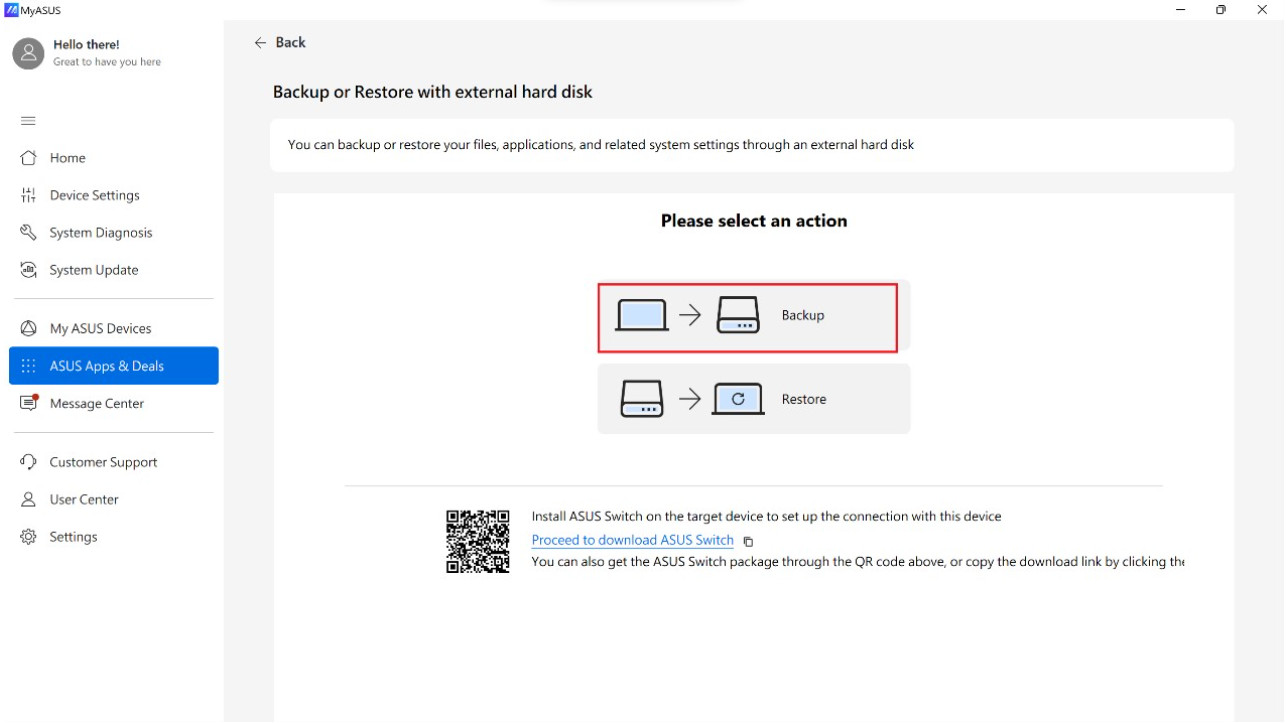
2. Seleccione [Hacer copia de seguridad o restaurar con disco duro externo].
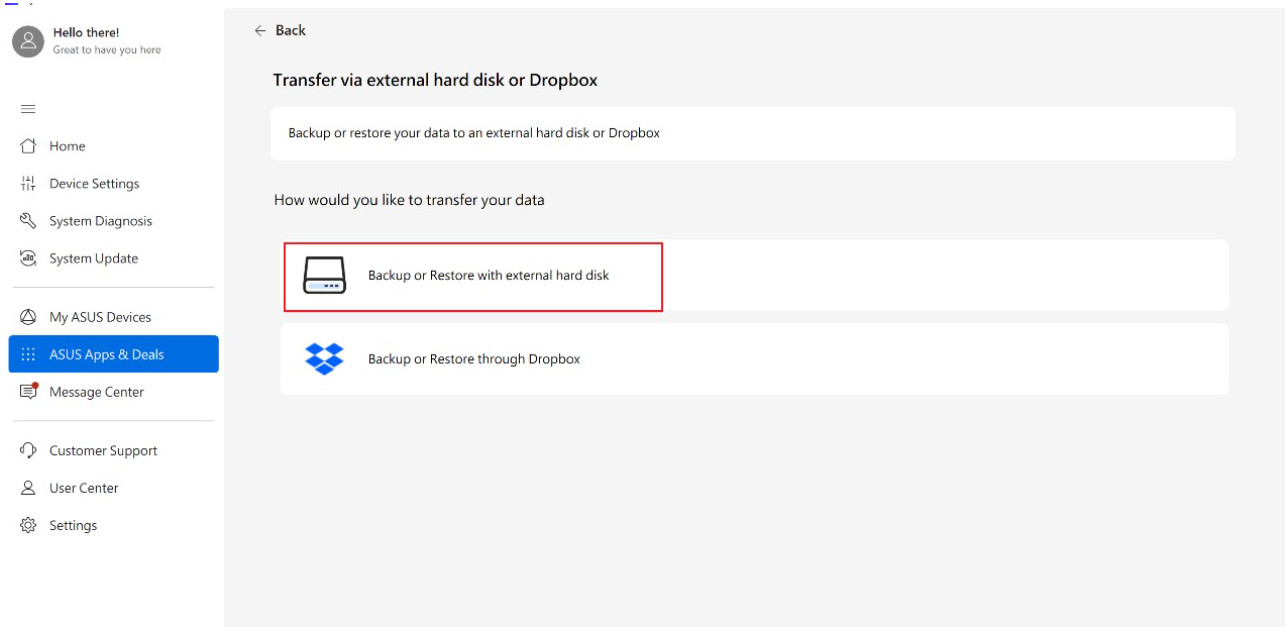
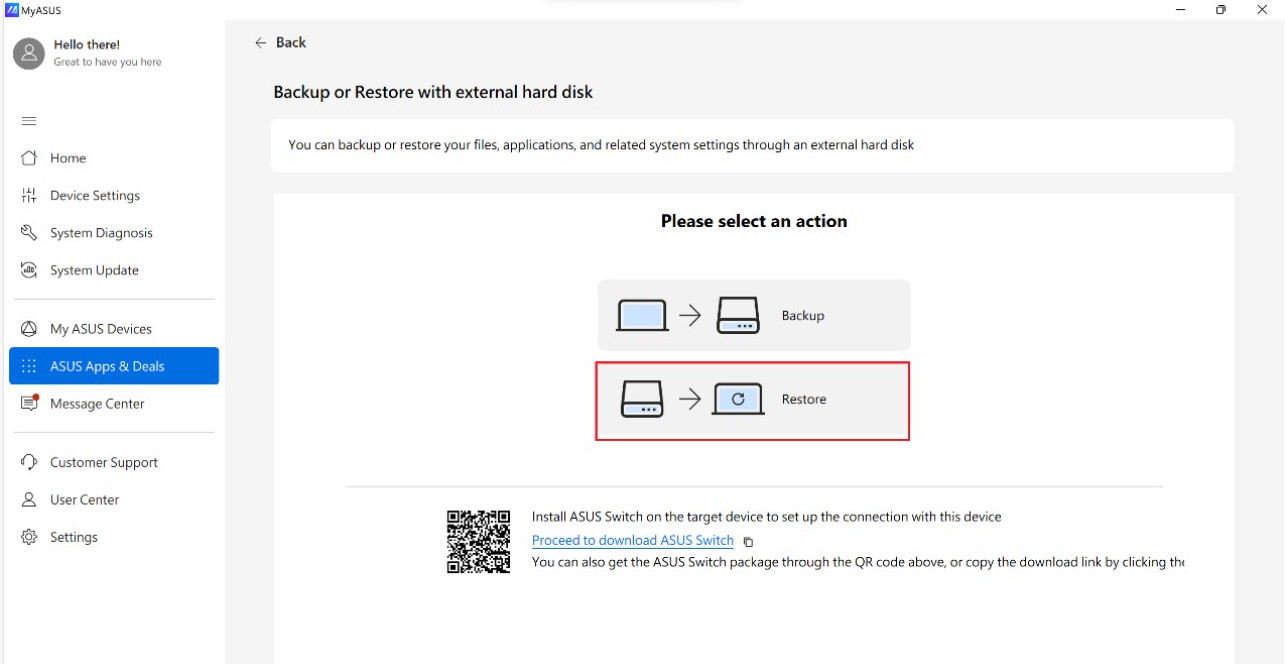
3. Elija si desea [Hacer copia de seguridad] o [Restaurar].
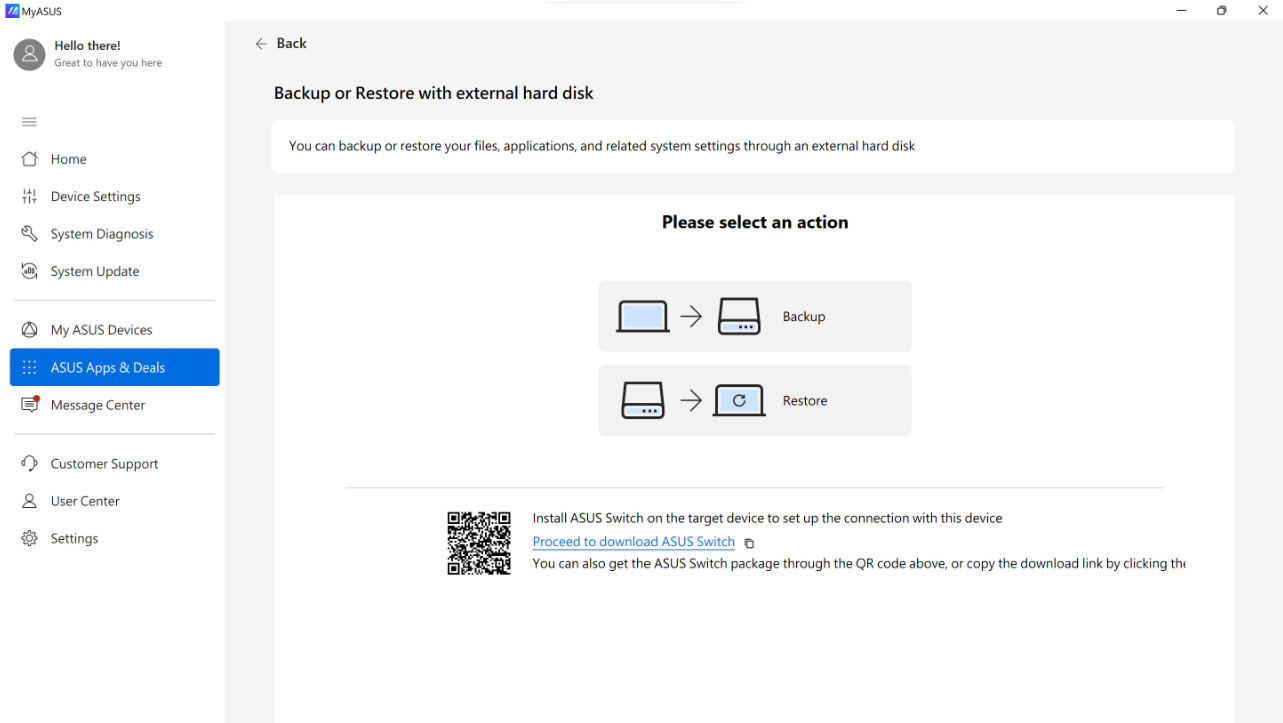
4. Seleccione [Copia de seguridad]
5. Seleccione el disco duro externo de destino.
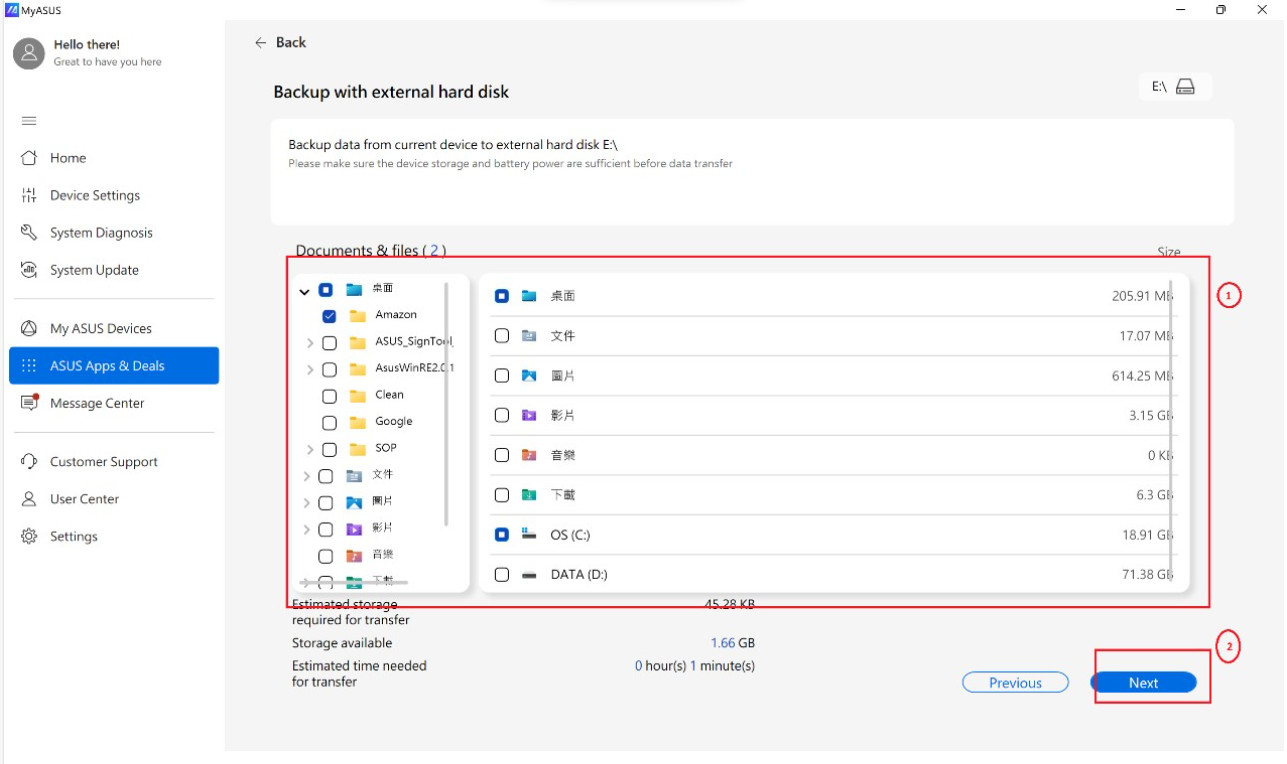
6. Seleccione los documentos y archivos originales del portátil ① que desea transferir. Confirme el tamaño y el tiempo de transferencia y haga clic en [Siguiente] ② .
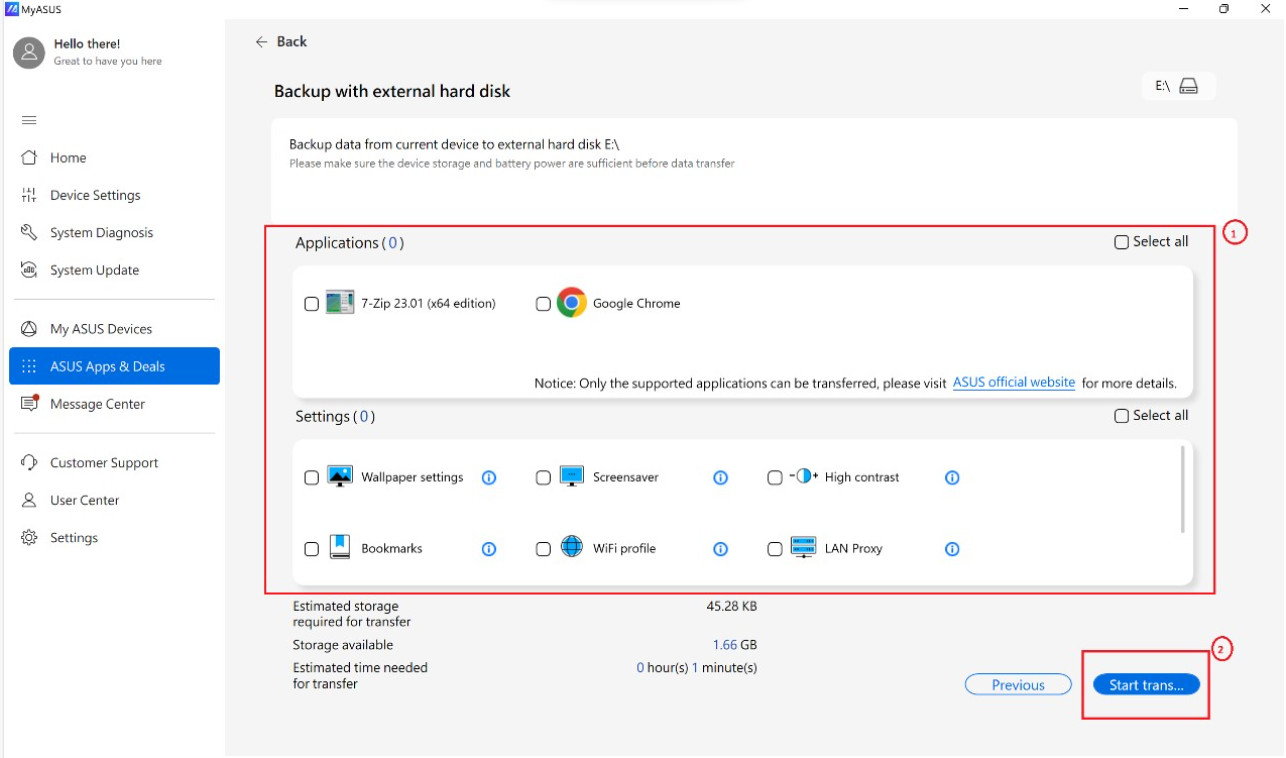
7. Seleccione las aplicaciones ① y las configuraciones ② del portátil original que desea transferir. Confirme el tamaño y el tiempo de transferencia y haga clic en [Iniciar transferencia] ③ . (Aplicaciones compatibles: Chrome, Firefox, WinRAR, 7zip)
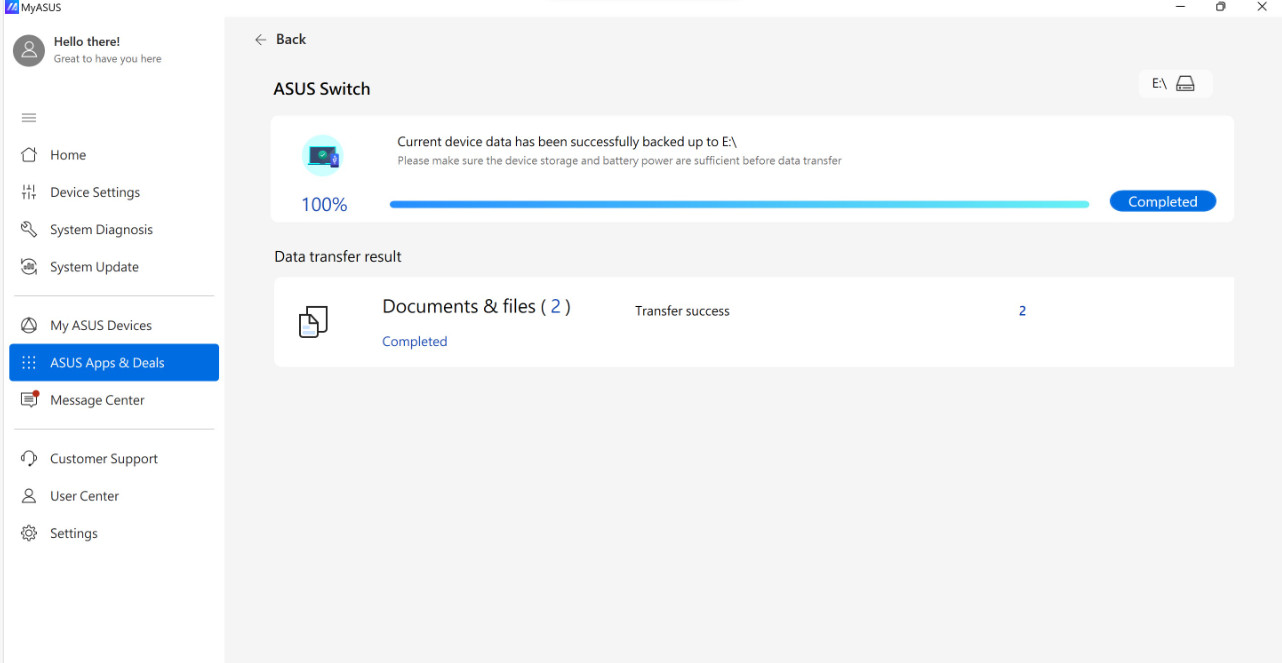
La transferencia de datos se completó como se muestra a continuación, haga clic en [Completado] para finalizar el proceso.
8. Si desea restaurar el archivo de respaldo en el nuevo dispositivo, simplemente inserte el disco duro externo en su nuevo portátil ASUS y seleccione [Restaurar].
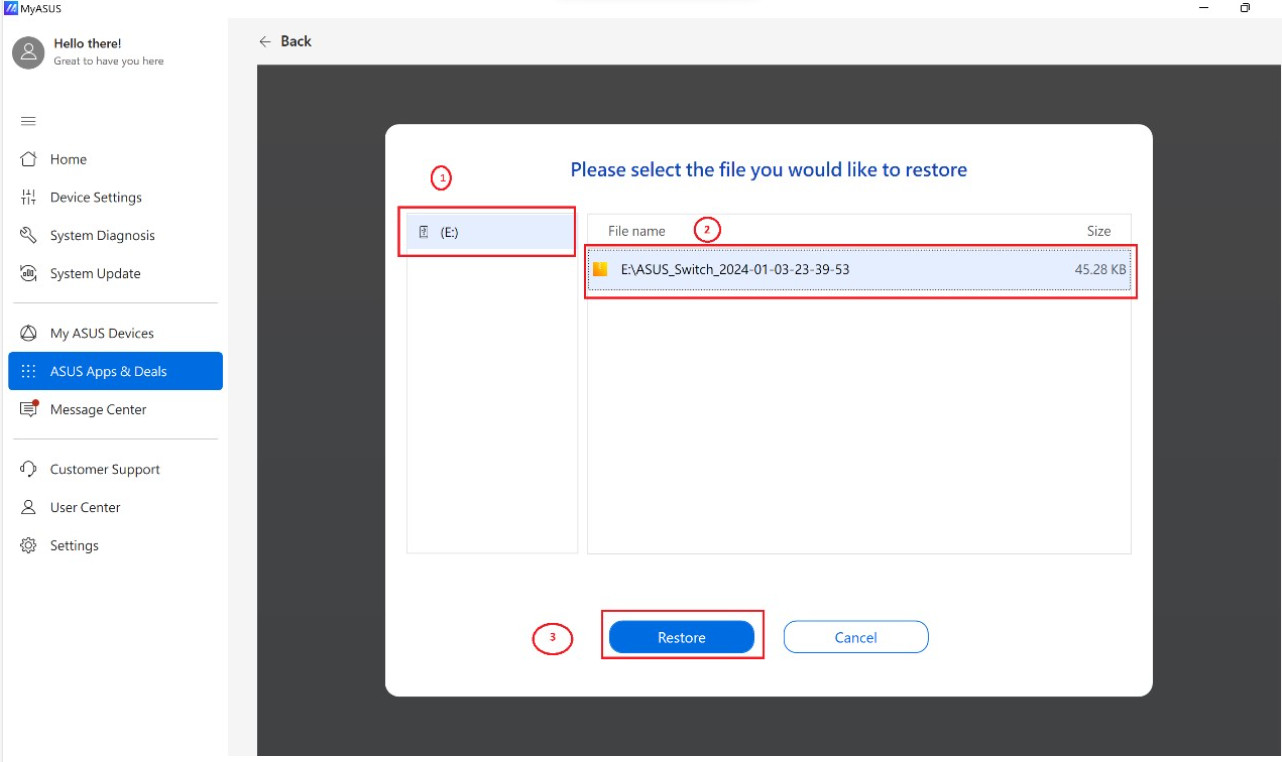
9. Seleccione el disco duro externo ① y la carpeta de archivos ② . Haga clic en [Restaurar] ③ para iniciar el proceso de transferencia.
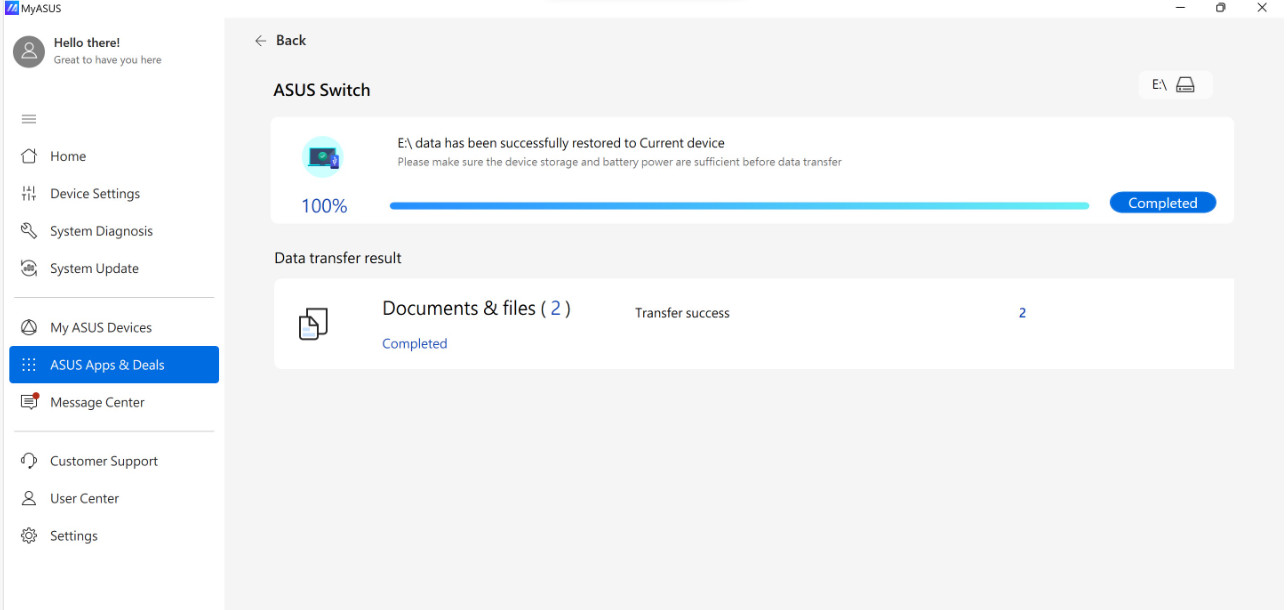
La transferencia de datos se completó como se muestra a continuación, haga clic en [Completado] para finalizar el proceso.
Copia de seguridad o restauración en Dropbox La aplicación MyASUS ofrece a los dispositivos ASUS un acceso rápido a la copia de seguridad y restauración con el espacio de Dropbox. Puede registrarse o iniciar sesión en su cuenta de Dropbox para realizar una copia de seguridad de sus archivos. Además, puede obtener una oferta exclusiva del Plan Dropbox Plus a través de este proceso. Aviso: 1. El uso de Dropbox está sujeto a los Términos de servicio, la Política de privacidad y otros términos de Dropbox . El servicio y la promoción de Dropbox no están disponibles en China, Cuba, Irán, Corea del Norte, Sudán o Siria. 2. Cuando restablezca su dispositivo, los datos se eliminarán y ASUS no los almacenará ni tendrá la capacidad de recuperarlos. Inicie sesión en Dropbox y asegúrese de que sus archivos se hayan respaldado correctamente antes de recuperar o restablecer su dispositivo. 1. Vaya a [ASUS Switch] ② en la página MyASUS-Aplicaciones y ofertas de ASUS ①
. Selecciona Transferir mediante disco duro externo o Dropbox ③
Nota: Puede descargar el instalador de ASUS Switch e instalarlo en el portátil original si es un portátil de otra marca; de lo contrario, no podrá encontrar [Switch & Recovery] en MyASUS.
2. Seleccione [Hacer copia de seguridad o restaurar a través de Dropbox].
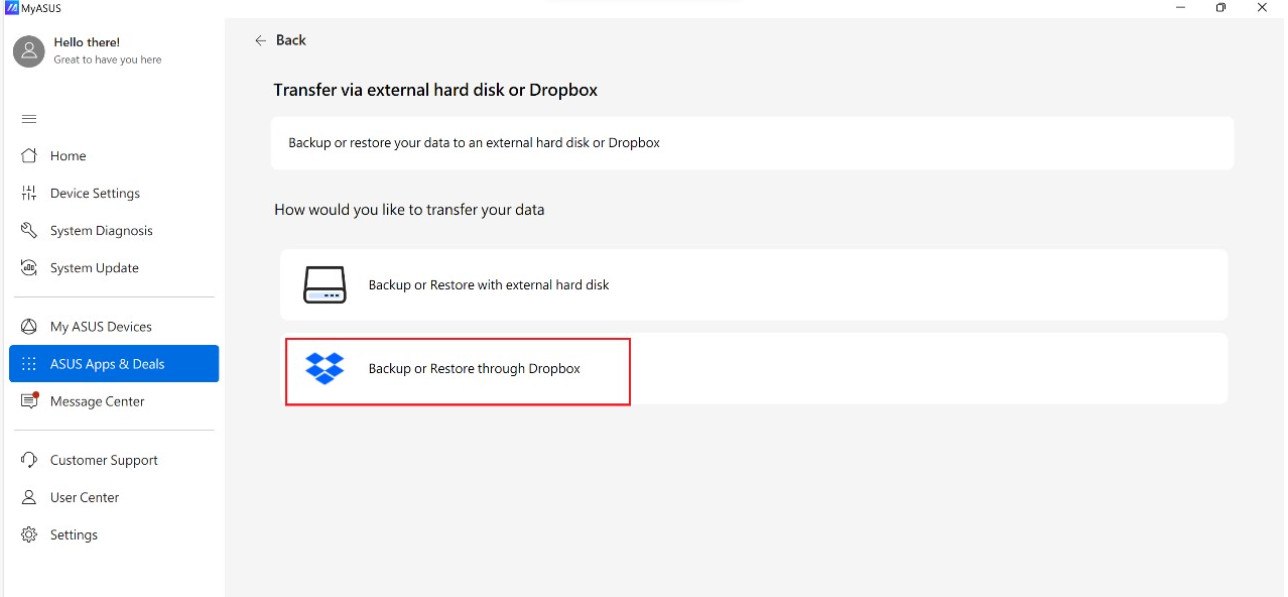
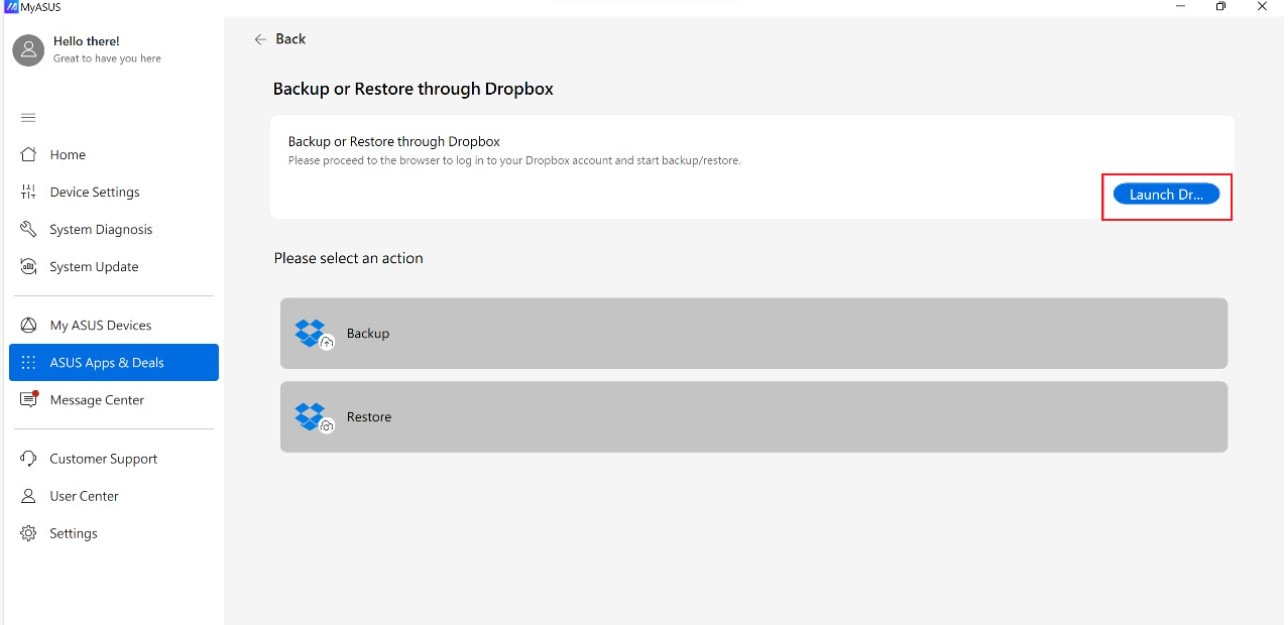
3. Haga clic en [Iniciar Dropbox] para iniciar sesión en su cuenta de Dropbox.
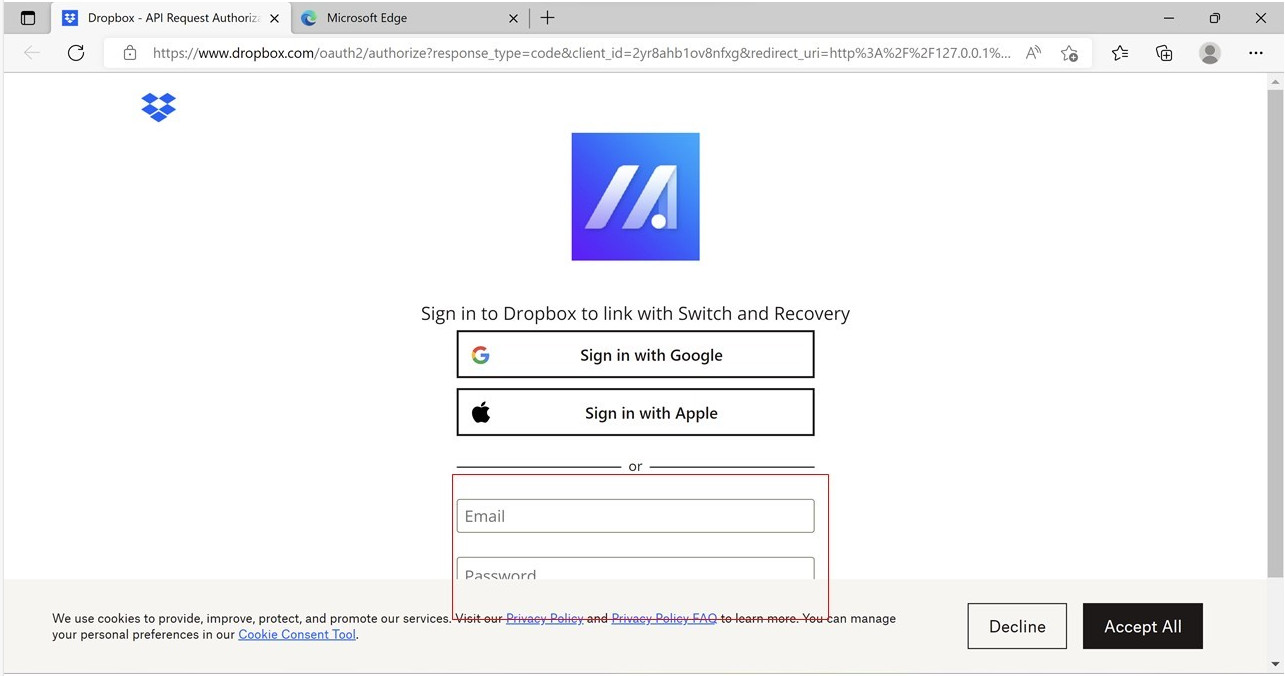
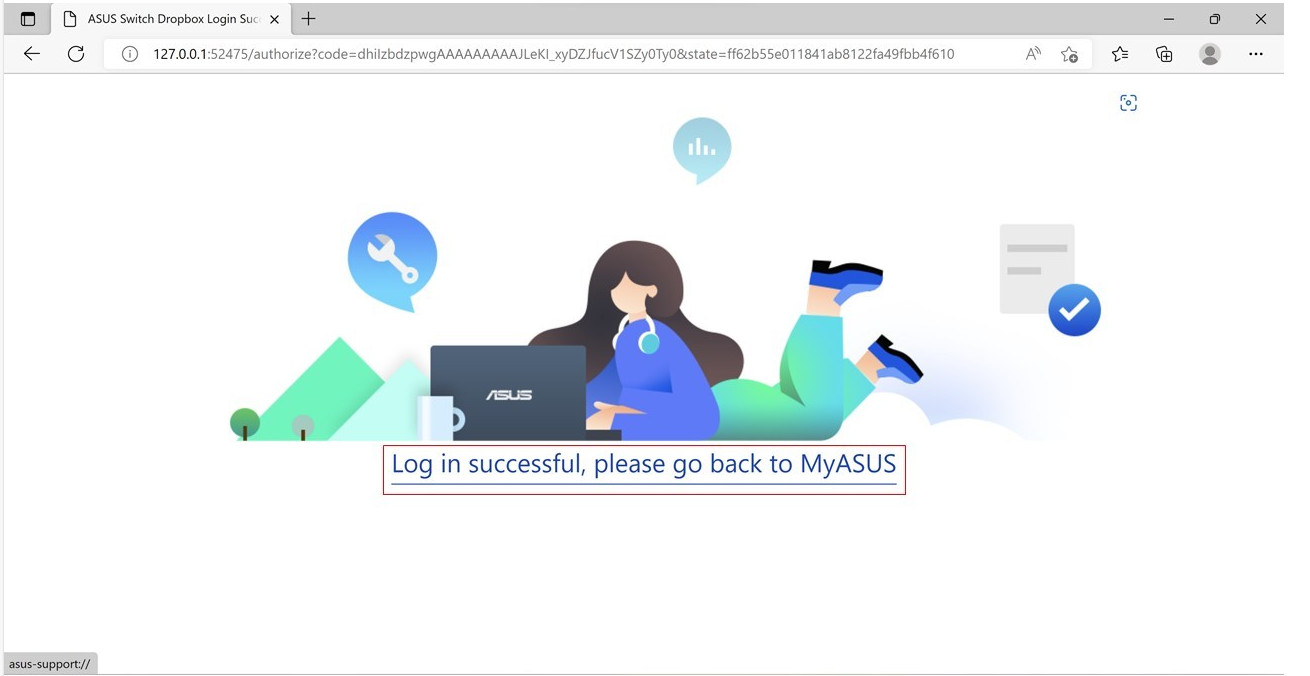
4. Siga las instrucciones de inicio de sesión en el navegador y otorgue el permiso.
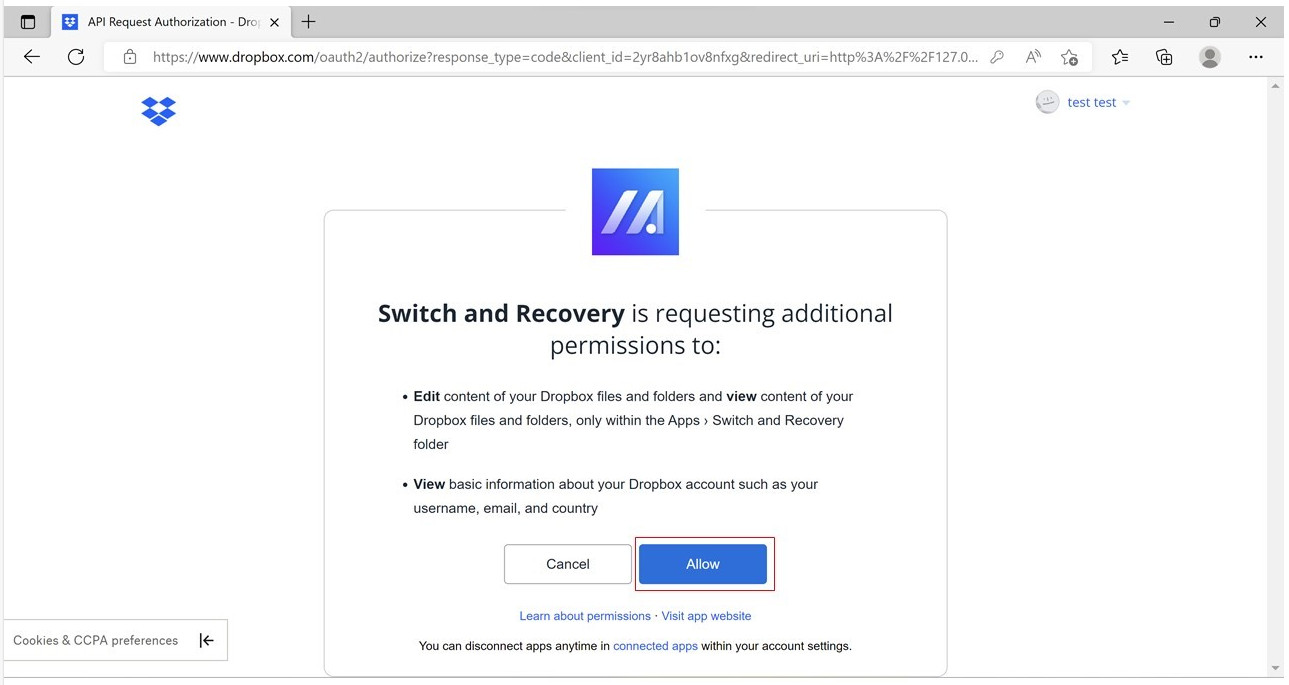
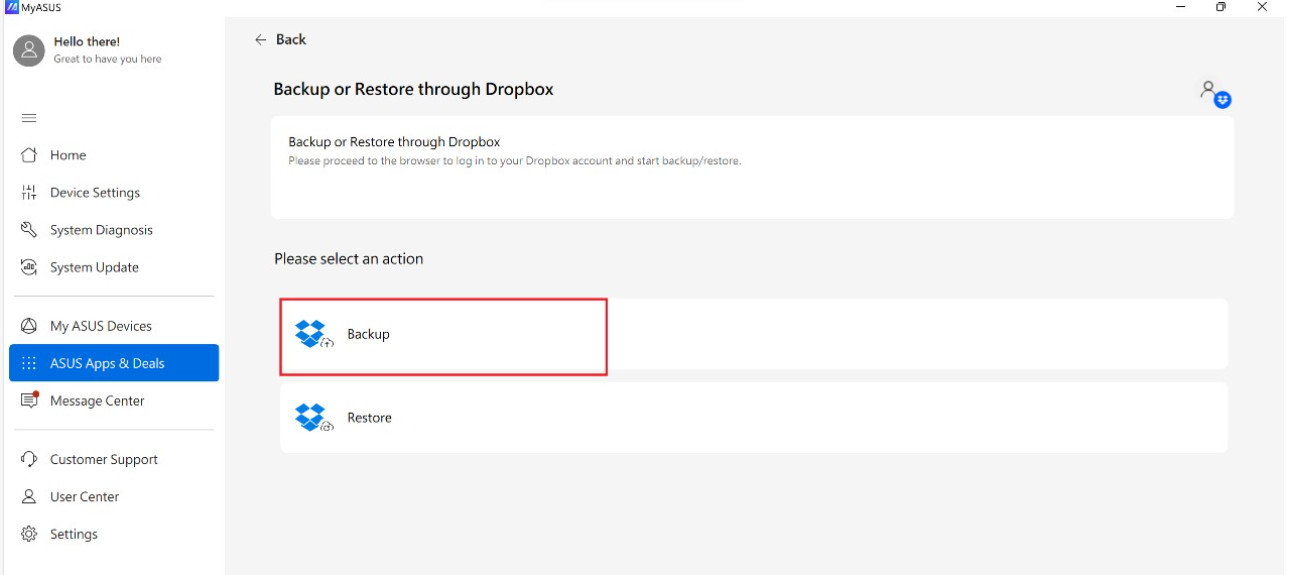
5. Regrese a la aplicación MyASUS y seleccione [Copia de seguridad].
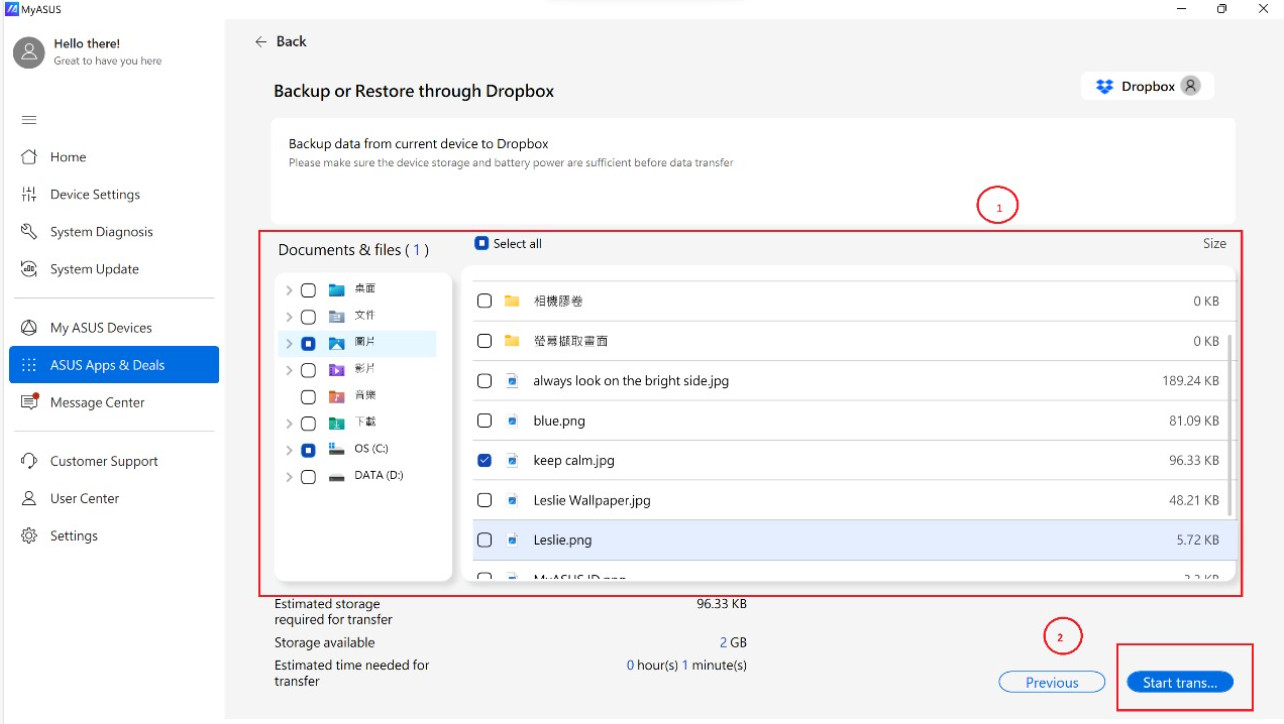
6. Seleccione los elementos ① que desea respaldar a través de Dropbox y haga clic en [Iniciar transferencia] ② .
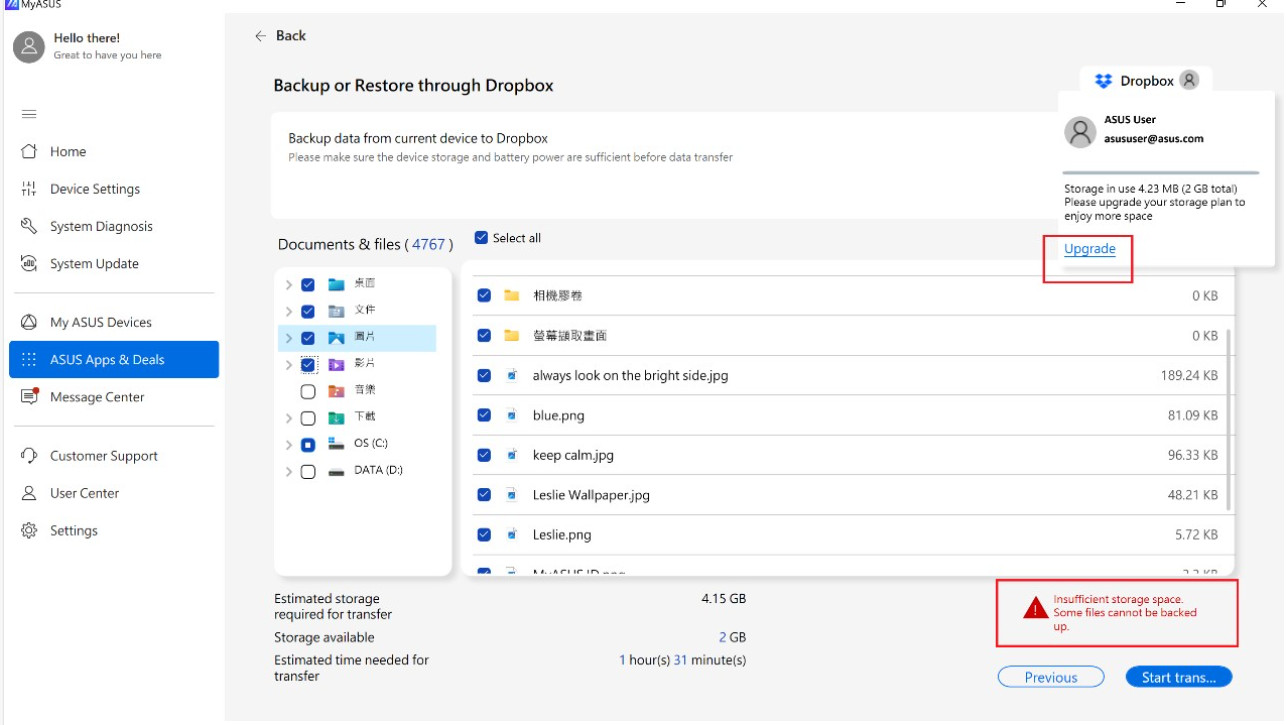
7. Si no tienes suficiente espacio en Dropbox, puedes hacer clic en [Actualizar] para obtener más espacios a un precio más bajo.
8. La transferencia de datos se completa como se muestra a continuación, haga clic en [Completado] para finalizar el proceso.
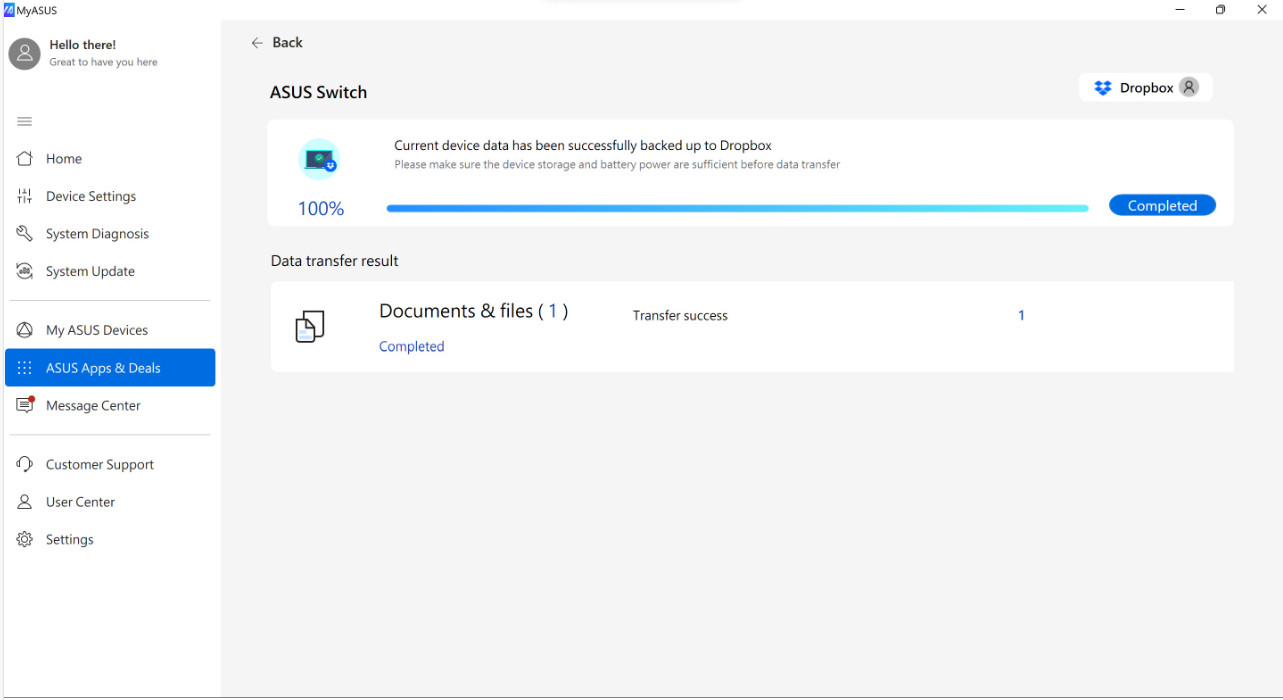
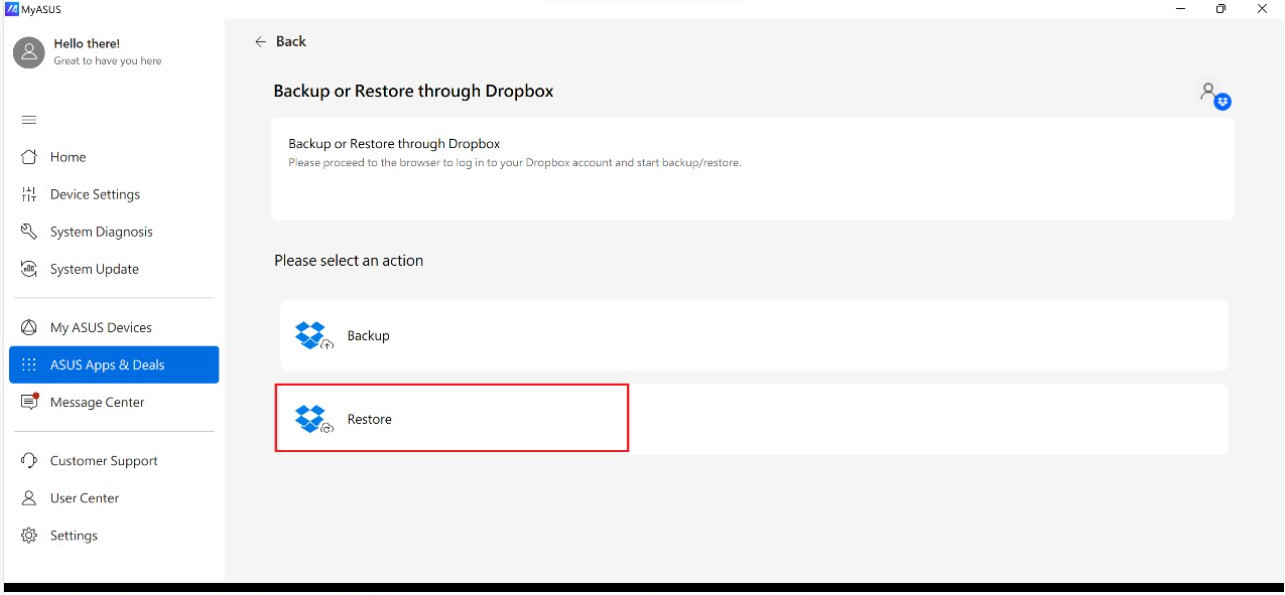
9. Seleccione [Restaurar].
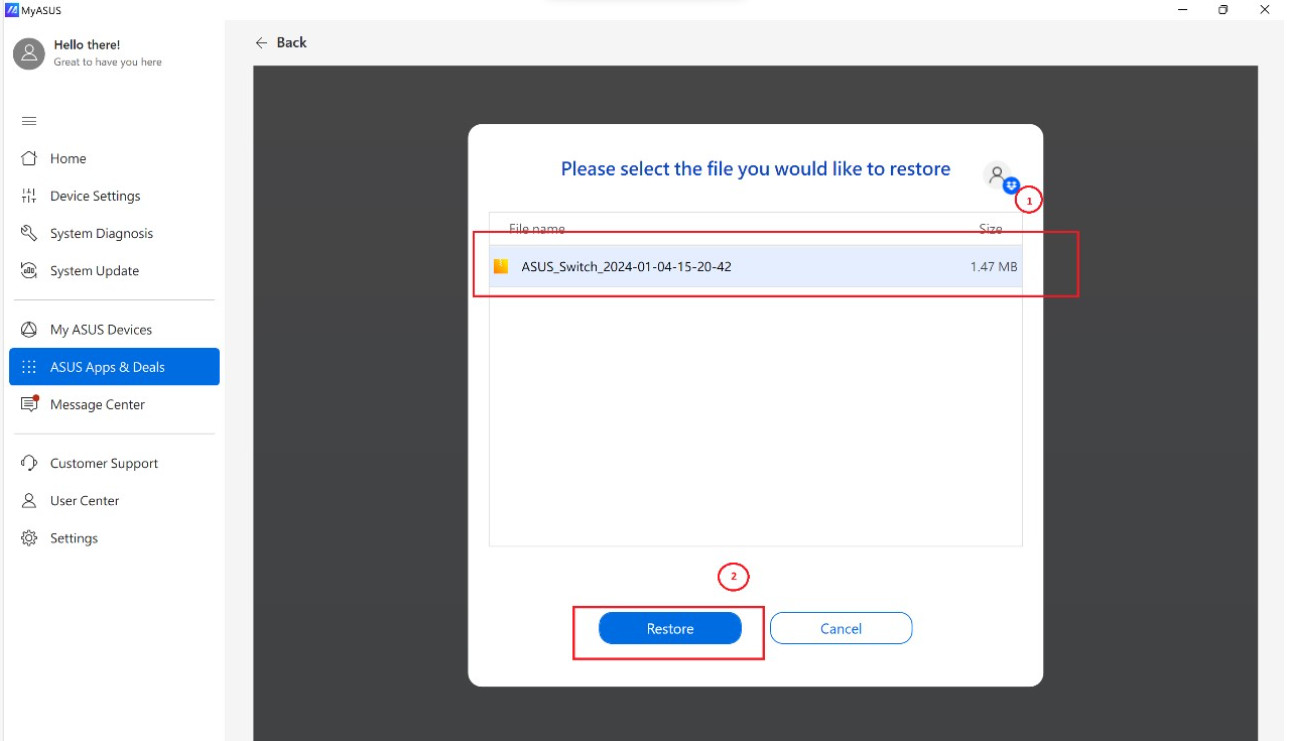
10. Podrás ver los archivos que respaldaste a través de Dropbox anteriormente, selecciona el que deseas restaurar ① y haz clic en [Restaurar] ② .
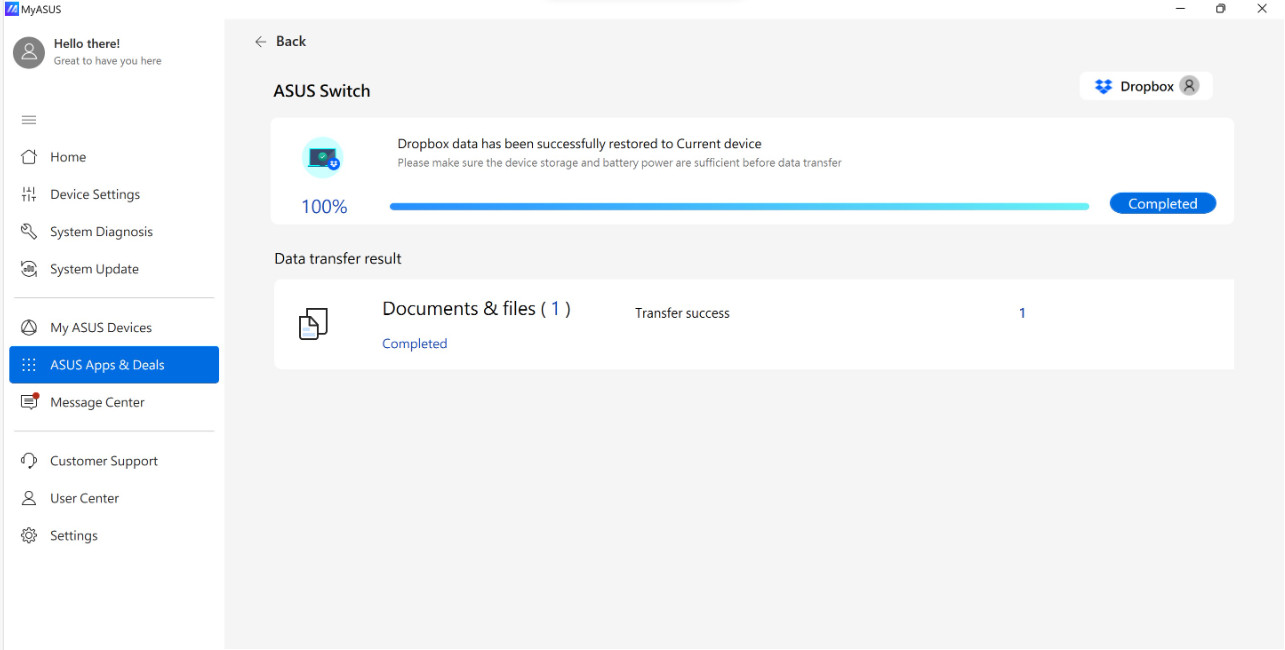
11. La transferencia de datos se completa como se muestra a continuación.
Introducción a la recuperación
MyASUS ofrece la función de crear una unidad de reparación del sistema. Si el portátil no se inicia, puede usar la unidad de reparación para restablecerla.
Si realiza una copia de seguridad del archivo del sistema en la unidad de reparación, también puede usar el archivo del sistema para reinstalar Windows.
1. Vaya a [Conmutador ASUS] ② en la página MyASUS-ASUS Apps & Deals ①. Seleccione Crear una unidad de recuperación ③.
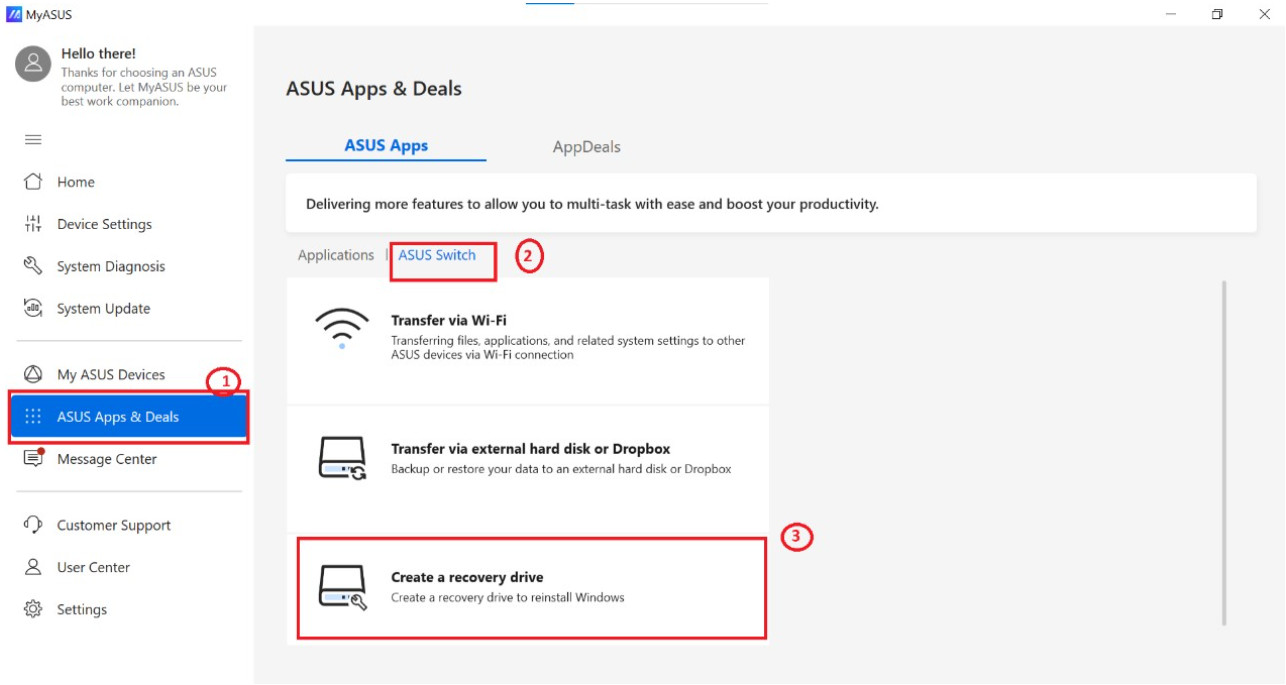
Los siguientes pasos los puedes consultar aquí .
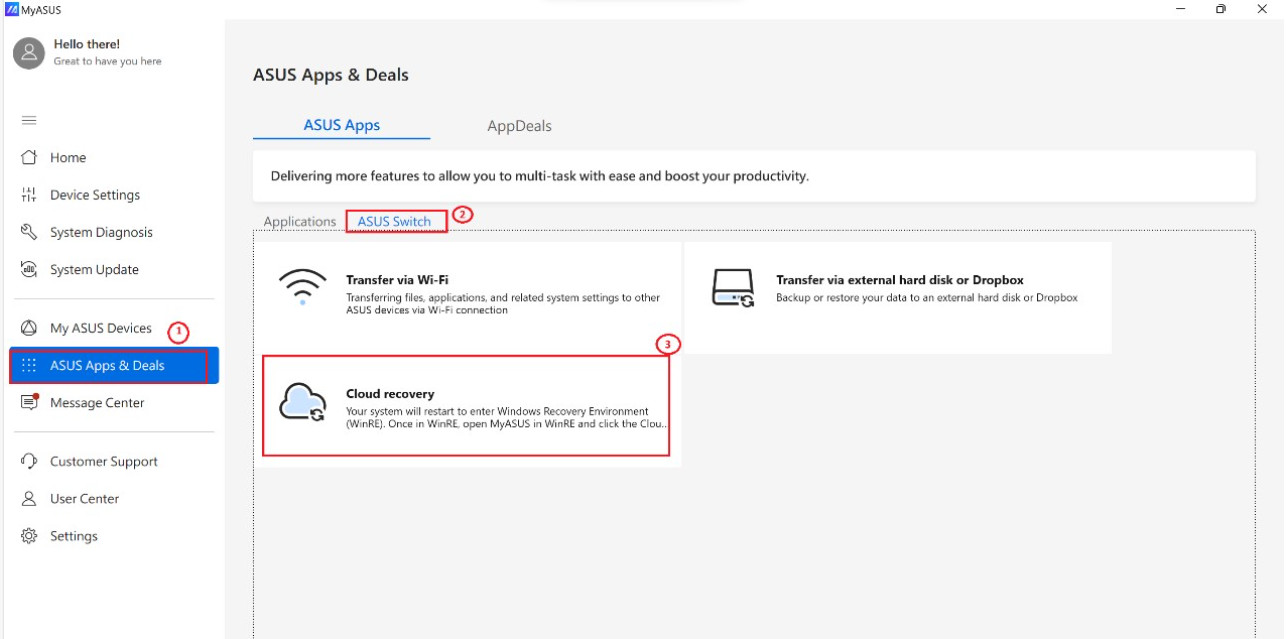
Introducción a la recuperación en la nube MyASUS ofrece una función que le permite recuperar su dispositivo a la imagen de fábrica. Primeros pasos 1. Vaya a [ASUS Switch] ②
en la página MyASUS-ASUS Apps & Deals ①. Seleccione Recuperación en la nube ③ .
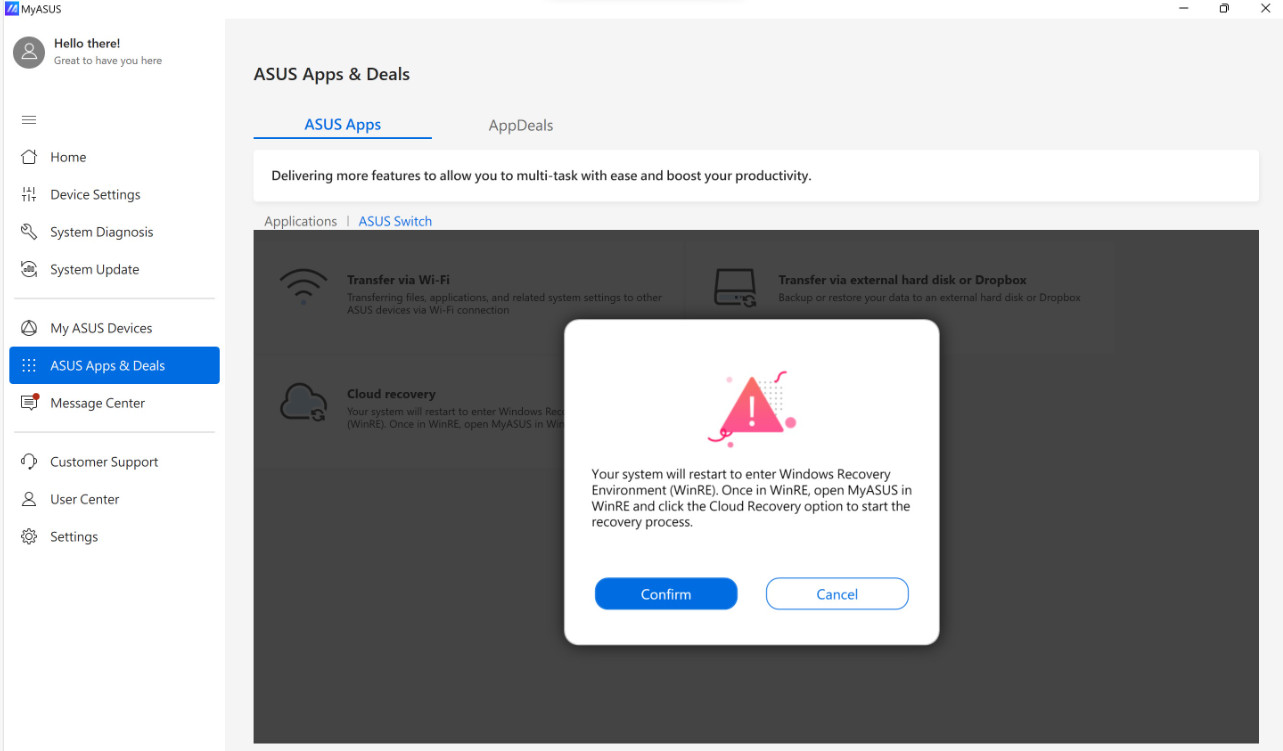
2. Al presionar [Confirmar], el sistema se reiniciará para guiarlo a ingresar al entorno de recuperación de Windows. Luego, le permitirá iniciar el proceso de recuperación en la nube.
Para obtener más información, visite aquí .
[Notebook] MyASUS - Diagnóstico del sistema
MyASUS - Diagnóstico del sistema
Productos aplicables: Notebook, Desktop, PC todo en uno, dispositivo portátil para juegos
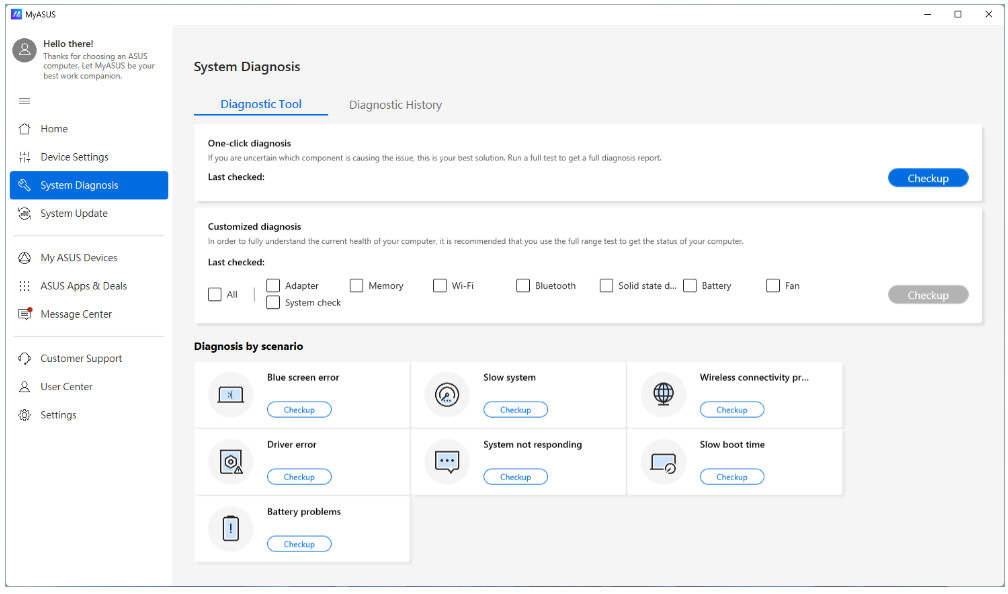
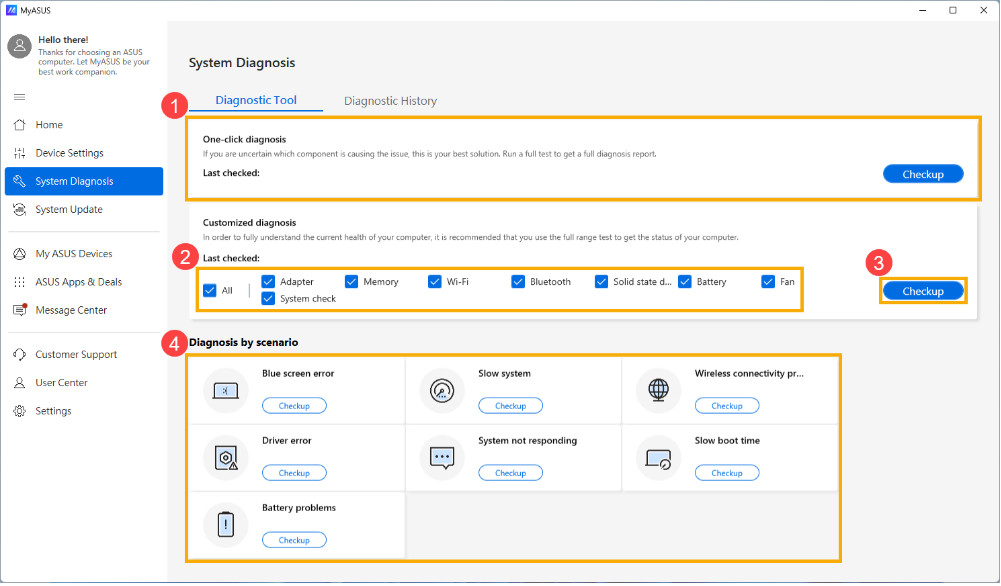
MyASUS System Diagnosis enumera siete escenarios que se encuentran comúnmente con los dispositivos de PC y un diagnóstico general de hardware con un solo clic . Cada escenario viene con una breve descripción y le permite identificar rápidamente el escenario que ha encontrado y seleccionar la verificación necesaria. Para ayudarlo a ahorrar tiempo al comunicarse con el soporte técnico de Asus, se proporcionan varias pruebas dentro de cada escenario. Estas pruebas no solo verifican los problemas encontrados, sino que también brindan las soluciones adecuadas.
Para brindarle instrucciones más detalladas, también puede hacer clic en el enlace de video de YouTube de ASUS a continuación para saber más sobre cómo usar la función de diagnóstico MyASUS.
https://www.youtube.com/watch?v=J8OSaBDXumI
Escenarios | Descripción | Verificar Artículo |
Diagnóstico con un solo clic | Si no tiene idea de qué componente probar, puede elegir esta opción para ejecutar una prueba completa del sistema. | Adaptador, Memoria, Wi-Fi, Bluetooth, Unidad de disco duro, Disco de estado sólido, Batería, Ventilador, Verificación del sistema |
Diagnóstico personalizado | Para estar completamente consciente del estado del hardware de su PC, se recomienda ejecutar la Verificación de hardware para verificar el estado del hardware en su PC. | Adaptador, Memoria, Wi-Fi, Bluetooth, Unidad de disco duro, Disco de estado sólido, Batería, Ventilador, Verificación del sistema |
Error de pantalla azul | Una pantalla azul de la muerte suele estar relacionada con el hardware o el controlador. La mayoría de las pantallas azules de la muerte muestran un código de detención que se puede utilizar para ayudar a determinar la causa raíz de la pantalla azul. | Memoria, Unidad de disco duro, Comprobación del sector, Controlador del dispositivo |
Sistema lento | La falta de memoria y espacio en el disco duro son causas habituales de la lentitud del sistema. Tener varias aplicaciones y ventanas abiertas al mismo tiempo también puede ser el problema. | Memoria, Unidad de disco duro, Espacio en el disco duro, Uso de aplicaciones, Ventilador |
Problemas de conectividad inalámbrica | La estabilidad de las redes de los operadores y de los dispositivos de Internet Wi-Fi es una de las causas más comunes de interrupciones de la red. | Dispositivo inalámbrico y configuración, Conexión de red |
Error del controlador | La instalación de un controlador incorrecto o antiguo puede provocar que el sistema sea inestable y se bloquee. | Controlador de dispositivo |
El sistema no responde | Los fallos aleatorios suelen ser resultado de la configuración de Windows, fallos de hardware o daños por malware. | Unidad de disco duro, Comprobación de sectores, Distribución de archivos |
Tiempo de arranque lento | Un disco duro defectuoso o la ejecución de demasiados programas en segundo plano puede influir en el tiempo de arranque y hacer que este sea más largo. | Memoria, Unidad de disco duro, Comprobación del tiempo de arranque, Comprobación del programador de tareas |
Problemas con la batería | Asegúrese de que la fuente de alimentación del sistema esté firmemente enchufada con el adaptador de CA. Verifique la fuente de alimentación y confirme que todos los cables de alimentación desmontables estén completamente insertados. Asegúrese de que la batería esté colocada correctamente en el compartimiento de la batería y que la batería o el sistema hagan contacto sin problemas. | Batería |
Nota : Los elementos de verificación anteriores pueden variar según el modelo del dispositivo.
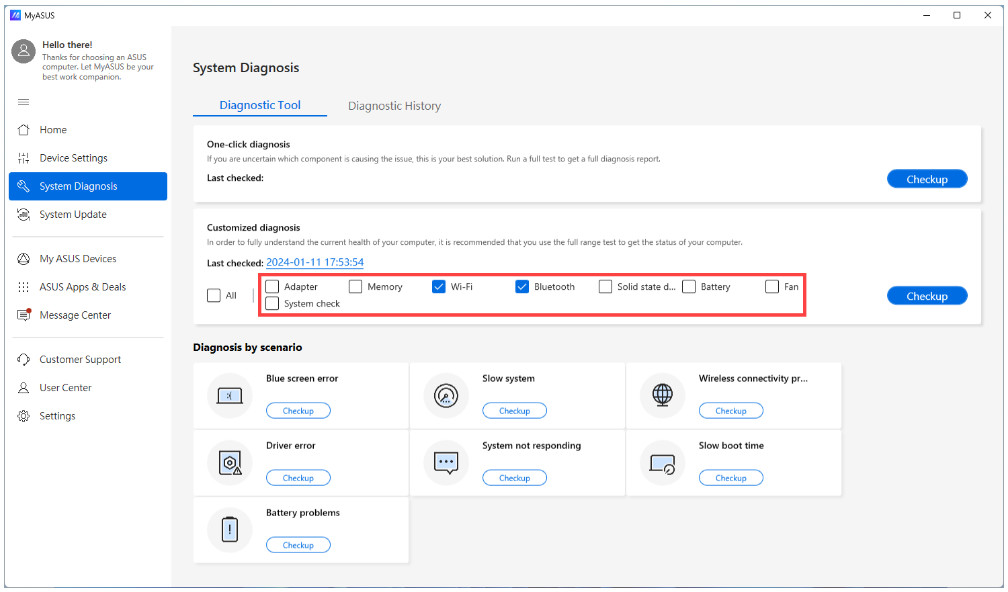
- Aquí hay tres métodos para realizar diagnósticos del sistema. Puede elegir Diagnóstico con un clic ① , seleccionar los elementos que desea verificar en Diagnóstico personalizado ② y luego hacer clic en [Verificación] ③ para comenzar a verificar. O haga clic en cualquiera de los escenarios a continuación de Diagnóstico por escenario ④ para obtener más detalles de los elementos de verificación. (A continuación, se toma el Diagnóstico personalizado como ejemplo).
El tiempo necesario para que se completen las pruebas variará, así que tenga paciencia, ya que algunas pueden tardar varios minutos.
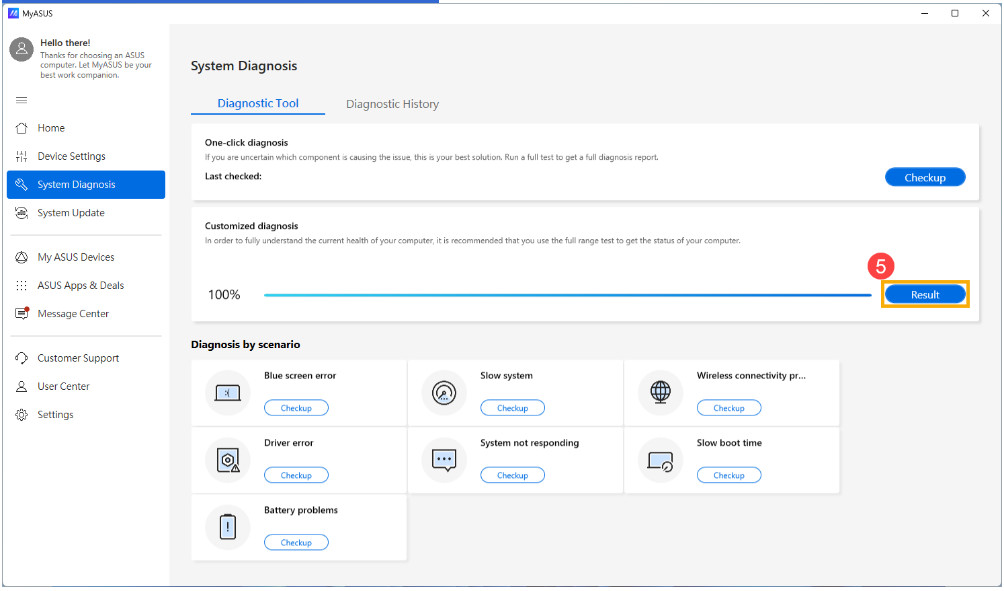
2. Haga clic en [Resultado] una vez completada la prueba ⑤ .
3. Si ocurre algún error después de completar la prueba, proporcionará los elementos de error, sugerencias de solución de problemas y posibles enfoques para resolver el problema ⑥ . Además, si hay algún error de hardware, también puede emitir un ticket de reparación en esta página o puede volver a realizar la prueba para verificar el error ⑦ .
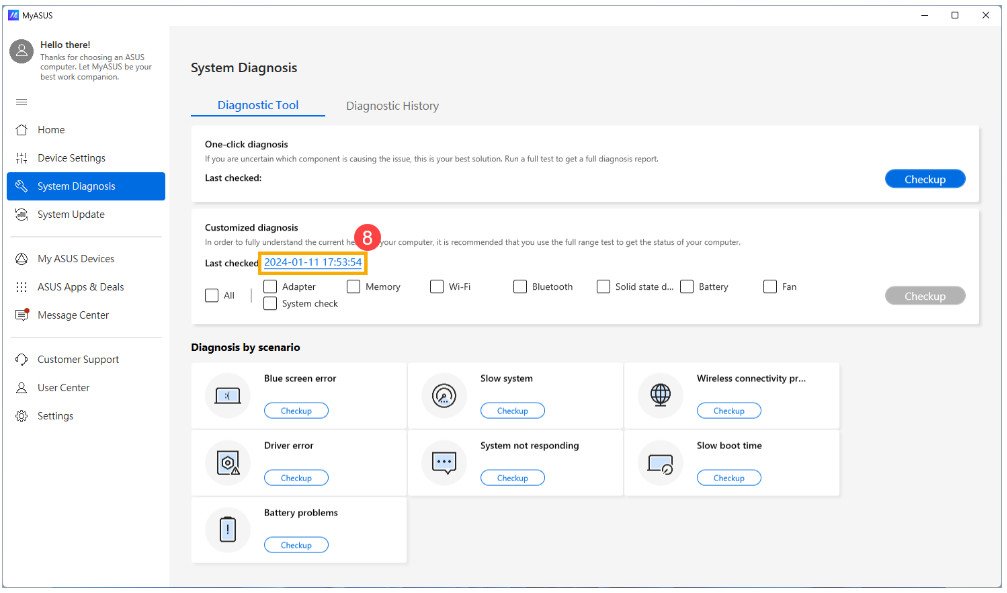
Nota : Tenga en cuenta que algunas circunstancias pueden requerir que se realice Windows Update, lo que puede provocar la recuperación de BitLocker. Le recomendamos encarecidamente que guarde la clave de recuperación de BitLocker o desactive BitLocker antes de ejecutar Windows Update; puede consultar este artículo para obtener más información: https://www.asus.com/support/FAQ/1042922/. 4. También puede hacer clic en [la última hora de diagnóstico] ⑧ para ver los últimos resultados de la prueba. 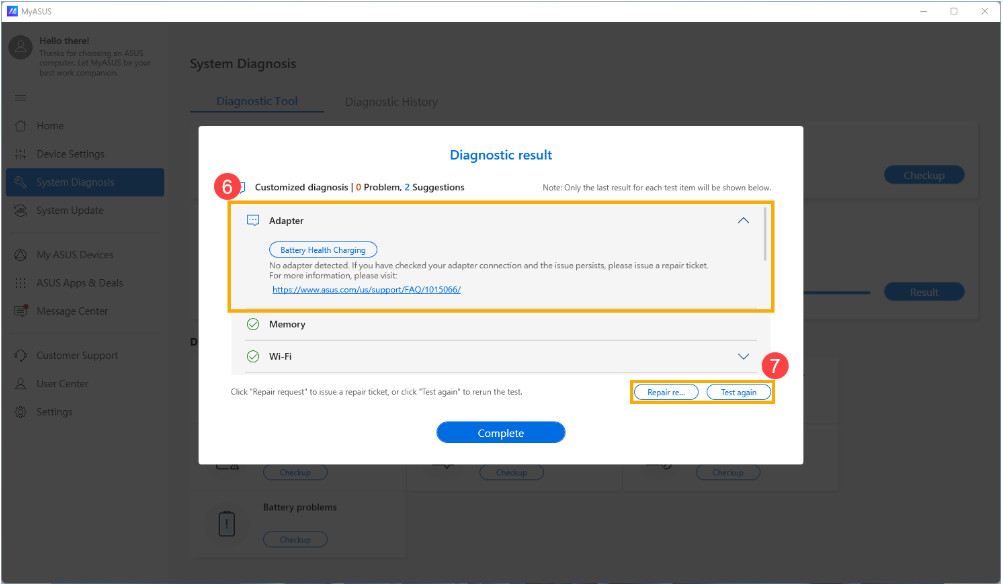
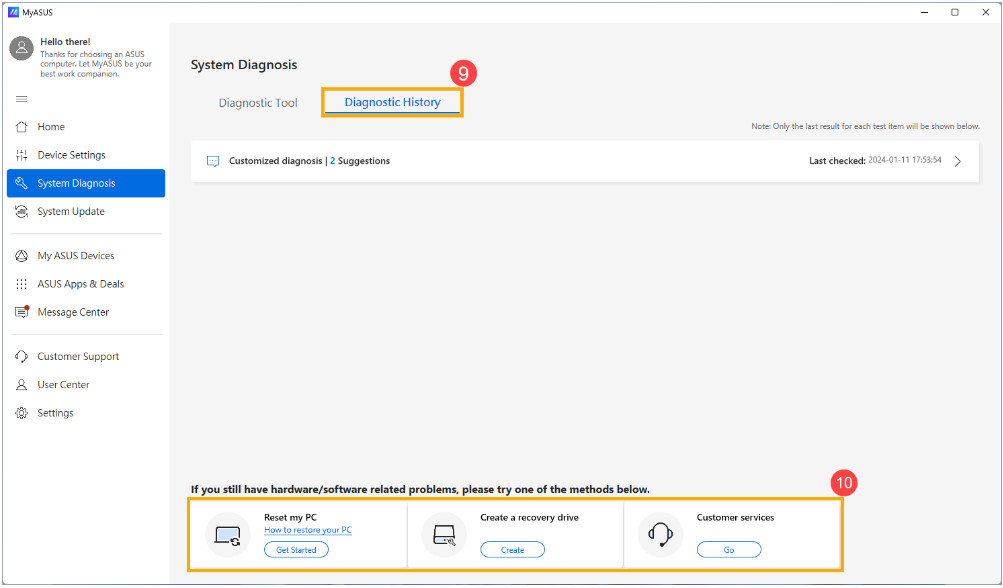
5. En Historial de diagnóstico ⑨ , puede ver el historial de diagnósticos anteriores y, en esta página, puede tener opciones para restablecer mi PC, crear una unidad de recuperación o comunicarse con el servicio de atención al cliente de ASUS ⑩ . Haga clic en [Cómo restaurar su PC] para obtener más información sobre la introducción al proceso de restauración o haga clic en [Comenzar] que ejecutará el proceso de restauración directamente.
Volver al índice de contenidos
Q1: ¿Cómo comprobar la versión de MyASUS?
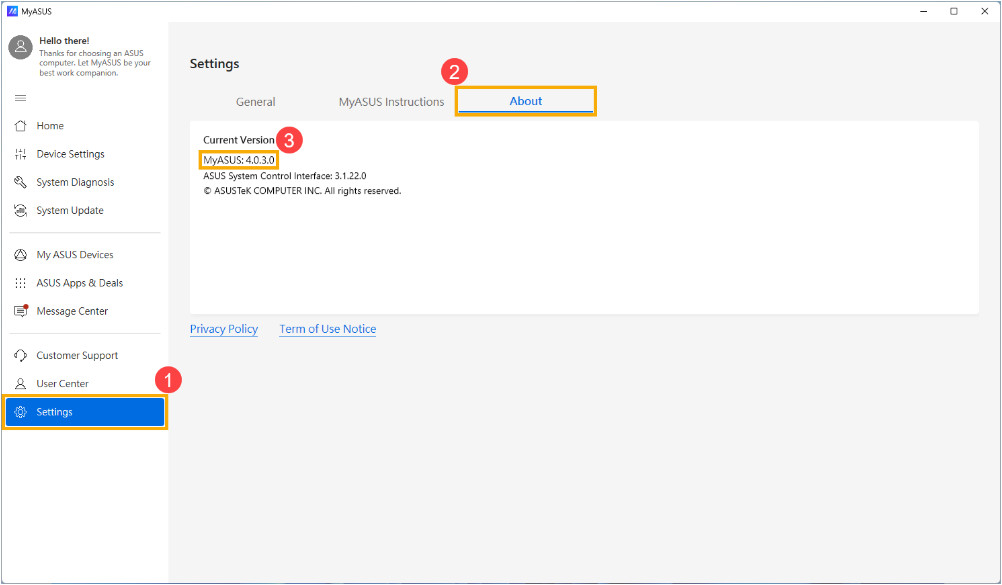
A1: Haga clic en [Configuración] en el menú de la izquierda ① y luego seleccione [Acerca de] en la parte superior ② ; encontrará el número de versión de MyASUS instalado en Versión actual ③ .
Q2: ¿Puedo realizar el diagnóstico del sistema de MyASUS en modo avión?
A2: A excepción de los problemas de diagnóstico personalizado de Wi-Fi y Bluetooth y de conectividad inalámbrica , las demás pruebas se pueden realizar en modo avión.
P3: ¿Cómo aplicar la solicitud de reparación después de realizar el diagnóstico de hardware en MyASUS?
A3: Aquí puede obtener más información sobre cómo aplicar la solicitud de reparación después de realizar el diagnóstico de hardware en MyASUS .
P4: ¿Por qué solo puedo ver las funciones parciales en la aplicación MyASUS?
A4: Cuando descargas MyASUS desde Microsoft Store, es posible que solo veas funcionalidades parciales, sin funciones como diagnóstico del sistema, actualizaciones de software y configuraciones del dispositivo. Esto se debe a que tu producto no está equipado con el controlador de interfaz de control del sistema ASUS o la versión del controlador no admite la funcionalidad completa de MyASUS. Para obtener más información, consulta este artículo .
Volver al índice de contenidos
[Notebook] Cómo instalar la aplicación MyASUS
Cómo instalar la aplicación MyASUS
Productos aplicables: Notebook, Desktop, PC todo en uno, dispositivo portátil para juegos
Por favor, en función de la versión actual del sistema operativo Windows de su dispositivo, siga las instrucciones correspondientes:
Antes de instalar MyASUS, debe verificar si el controlador de interfaz de control del sistema ASUS está instalado en su ordenadory luego comenzar a instalar MyASUS.
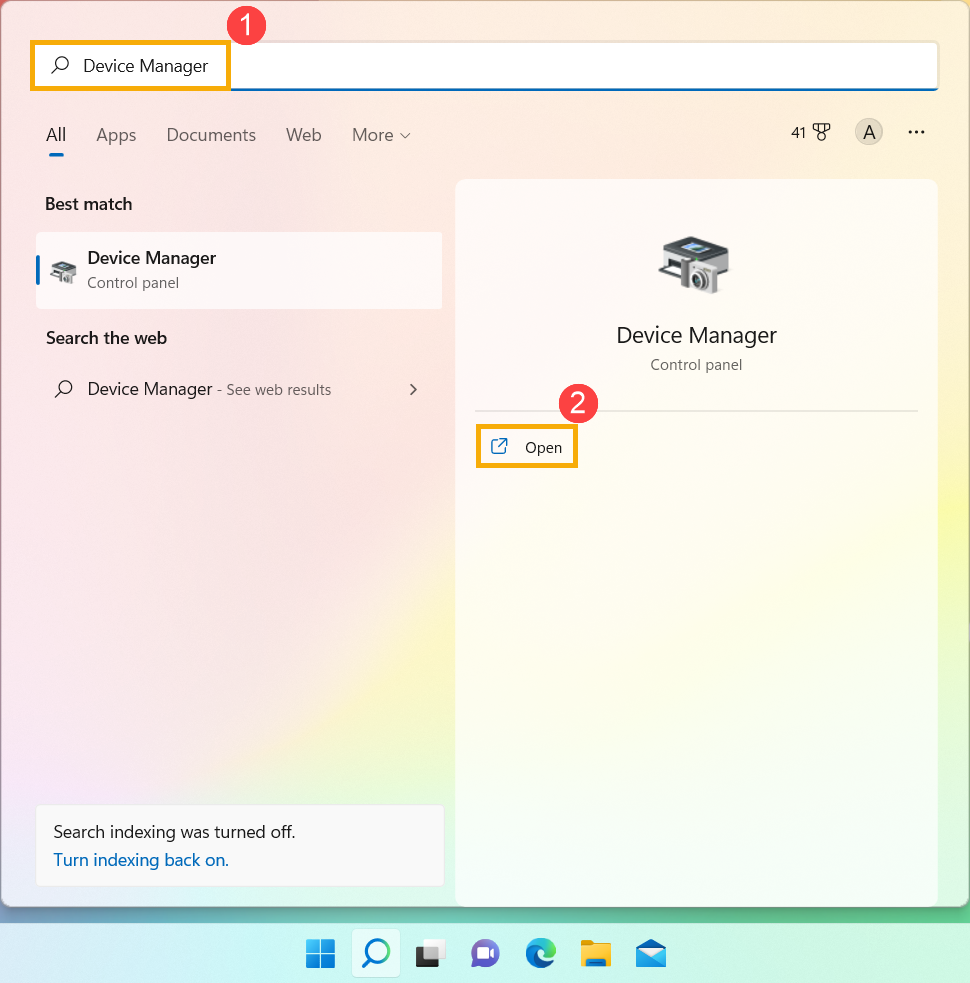
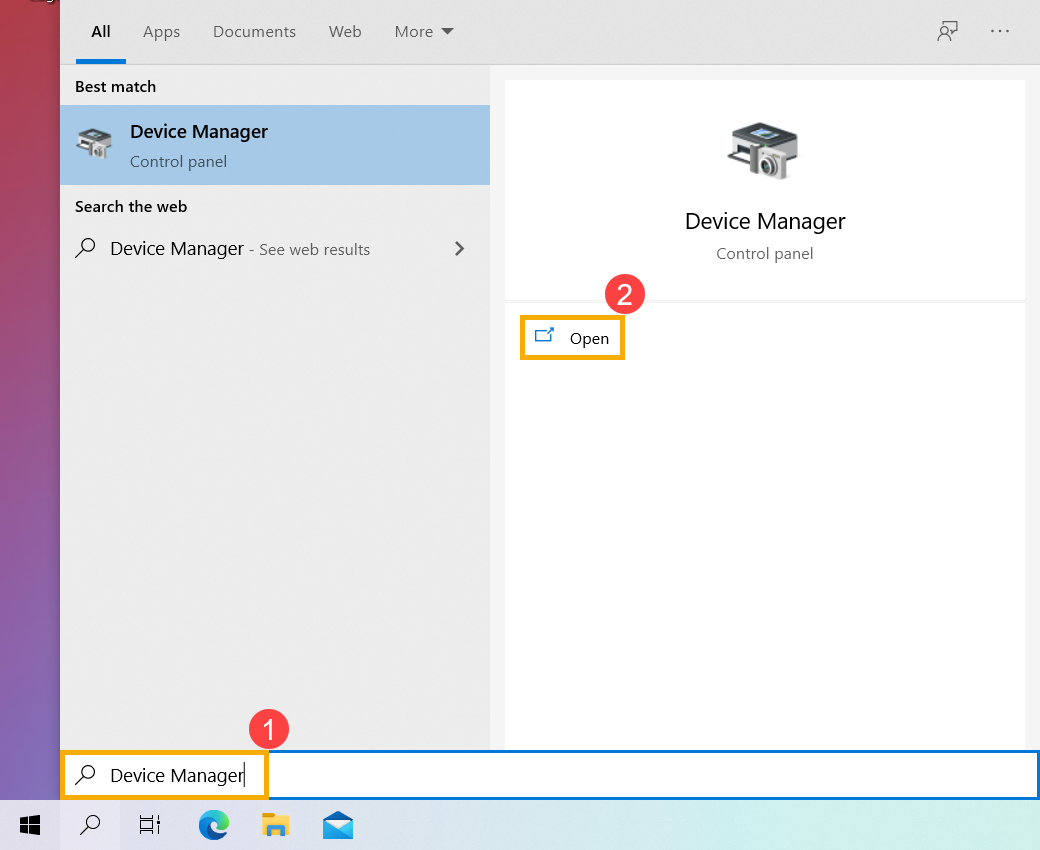
- Escriba y busque [Administrador de dispositivos] en la barra de búsqueda de Windows ①, luego haga clic en [Abrir] ②.
- Compruebe la flecha junto a [Dispositivos del sistema] ③, luego confirme si se ha instalado el controlador [Interfaz de control del sistema ASUS] ④. (Existe la versión V1 o V3, según los diferentes modelos, y las opciones admitidas en MyASUS están determinadas por esta versión del controlador).
Si se ha instalado este controlador en su ordenador, haga clic aquí para saber cómo instalar MyASUS .
Si su ordenador aún no instaló este controlador, haga clic aquí para saber cómo descargar e instalar el controlador de la Interfaz de control del sistema ASUS.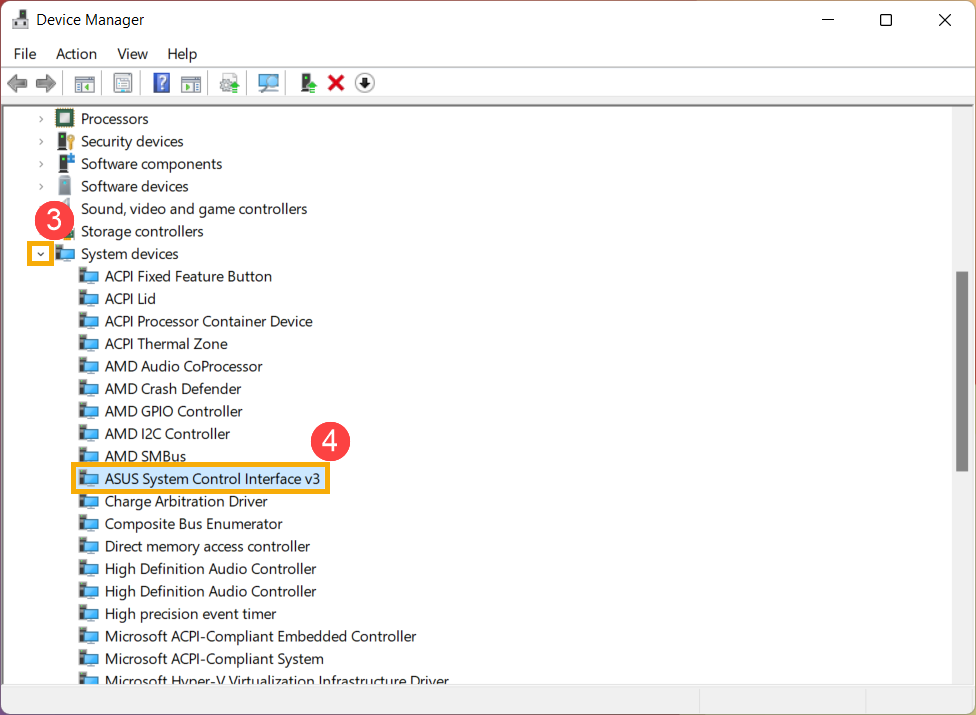
Cómo descargar e instalar el controlador de la interfaz de control del sistema ASUS
Vaya al sitio de soporte de ASUS y luego descargue e instale el controlador de la interfaz de control del sistema ASUS en la categoría Software y utilidades . Aquí puede obtener más información sobre cómo buscar y descargar controladores .
Si no encuentra el controlador de la interfaz de control del sistema ASUS en el sitio de soporte de ASUS de su modelo del ordenador, significa que su ordenadorno es compatible con la mayoría de las funciones de MyASUS. Aquí puede obtener más información sobre Por qué solo puedo ver la función "Atención al cliente" en la aplicación MyASUS.
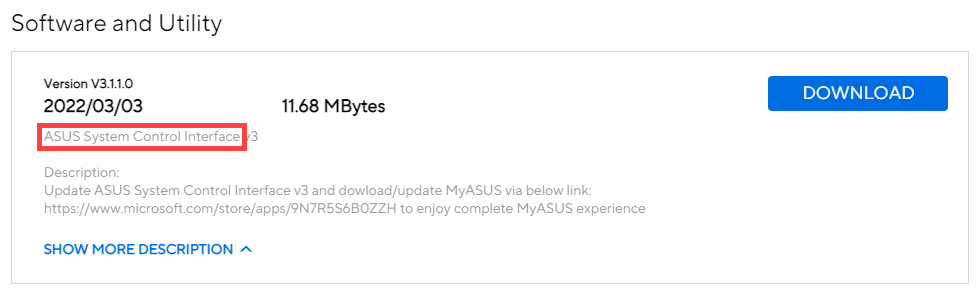
Una vez completada la descarga, vaya a las instrucciones de instalación correspondientes según la generación del controlador en su ordenador.
| Generación de controladores | Modelo de soporte | Instrucciones de instalación |
| Interfaz de control del sistema ASUS V3 | ||
| Interfaz de control del sistema ASUS V1 |
Instale el último controlador ASUS System Control Interface V3
Nota : Las siguientes imágenes son la versión actual como referencia, descargue la última versión del sitio de soporte de ASUS.
- Después de descargar el archivo, haga doble clic en el archivo [ASUSSystemControlInterfaceV3.exe] para iniciar la instalación ① .
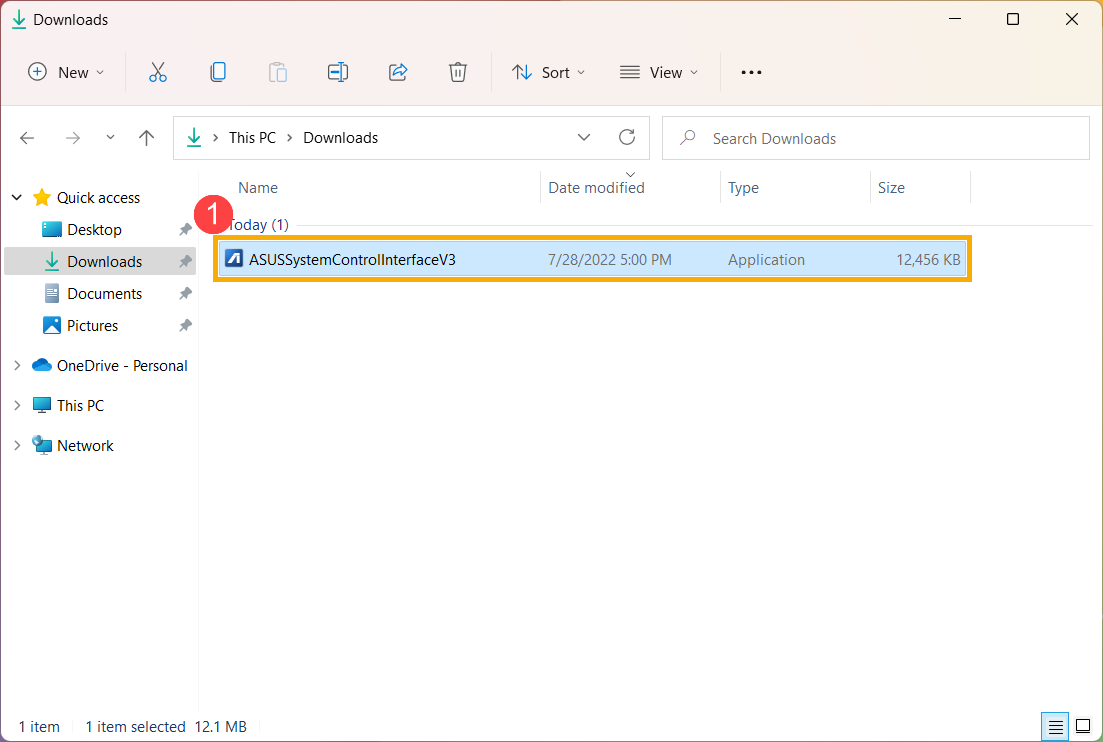
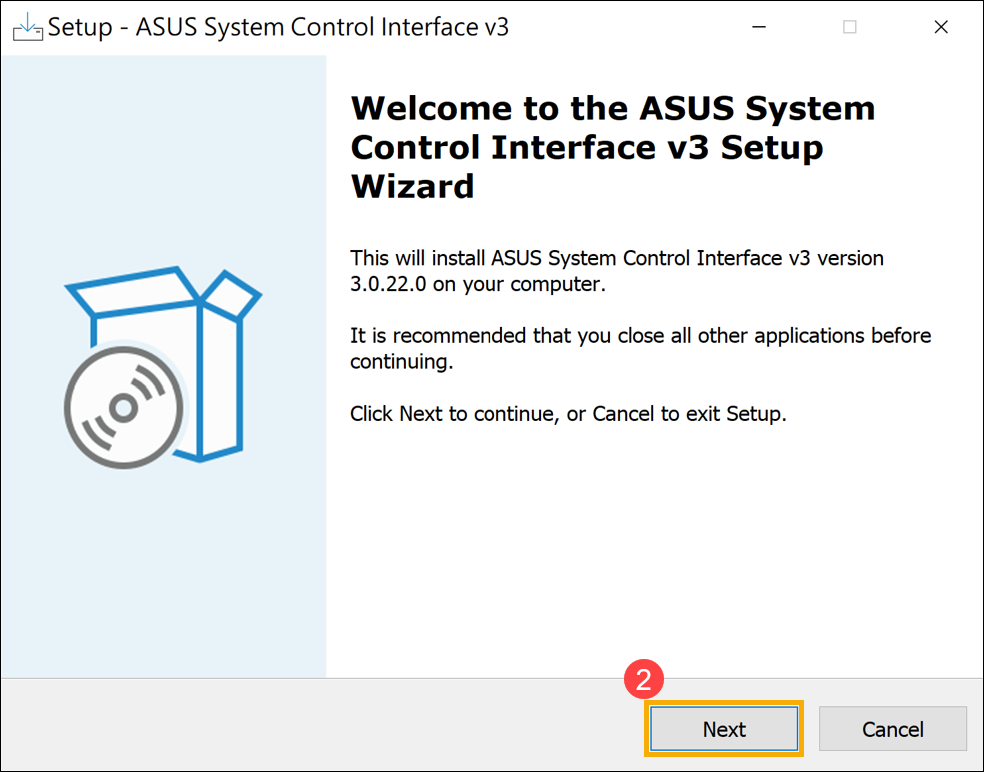
- Siga el indicador para aceptar el acuerdo de licencia y procesar la instalación.
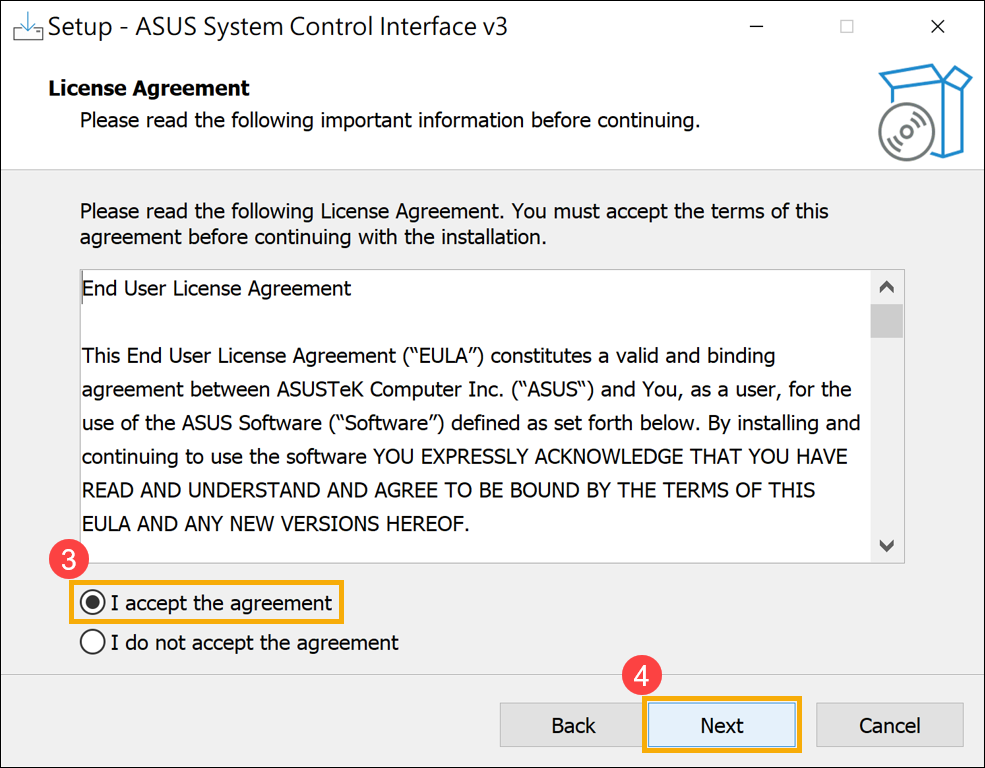
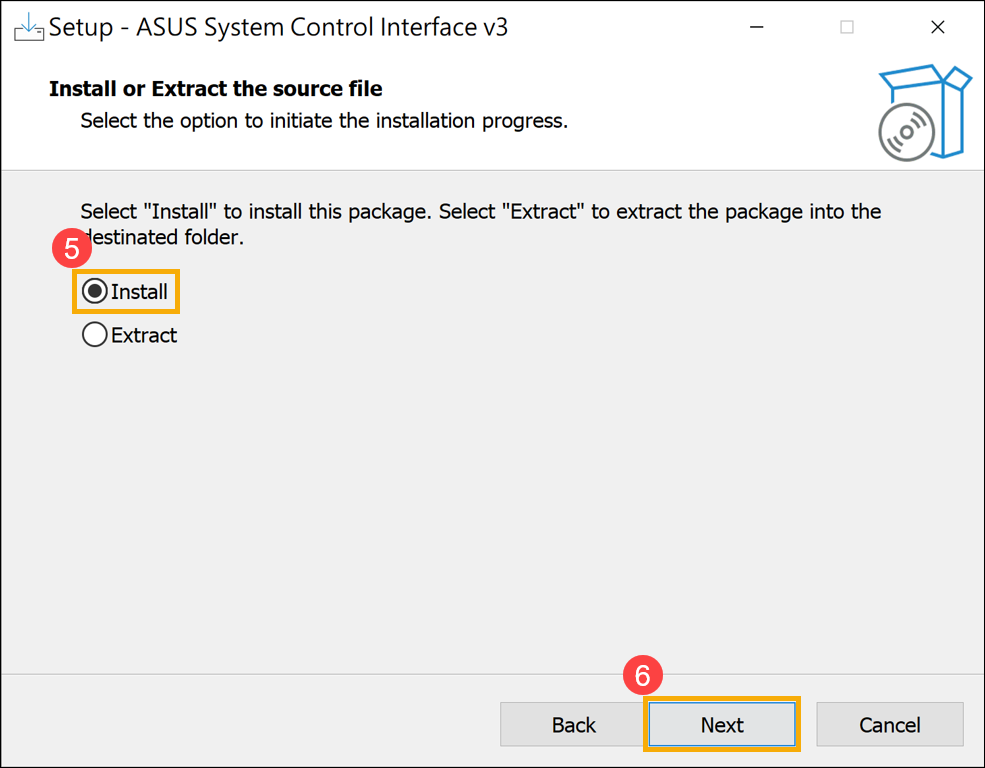
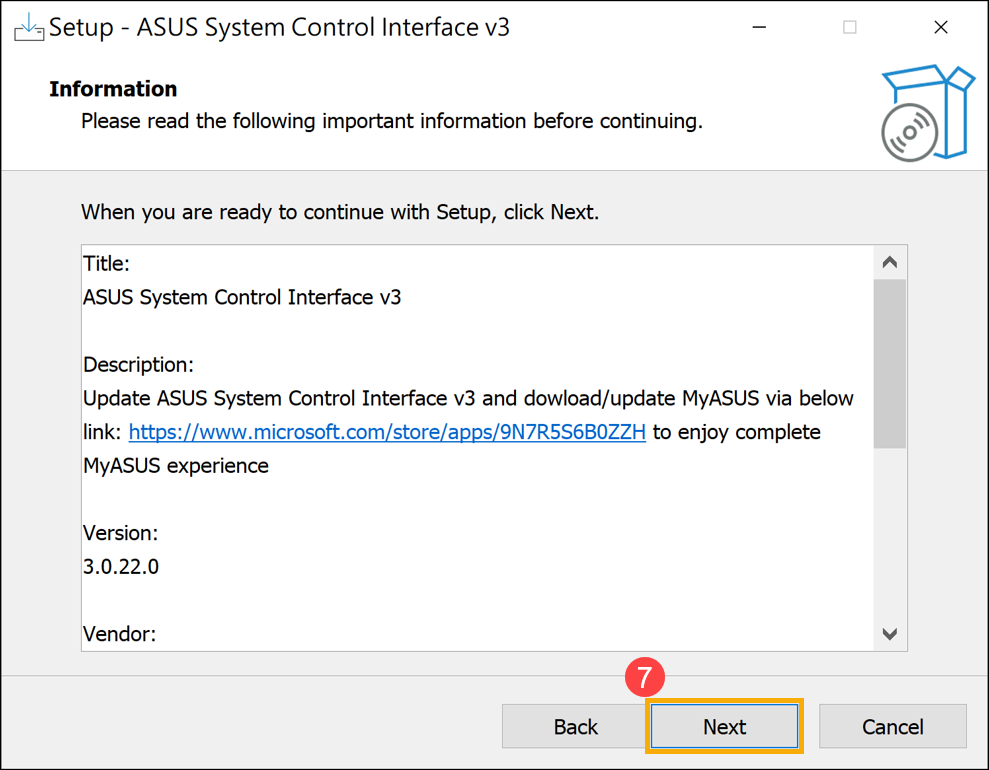
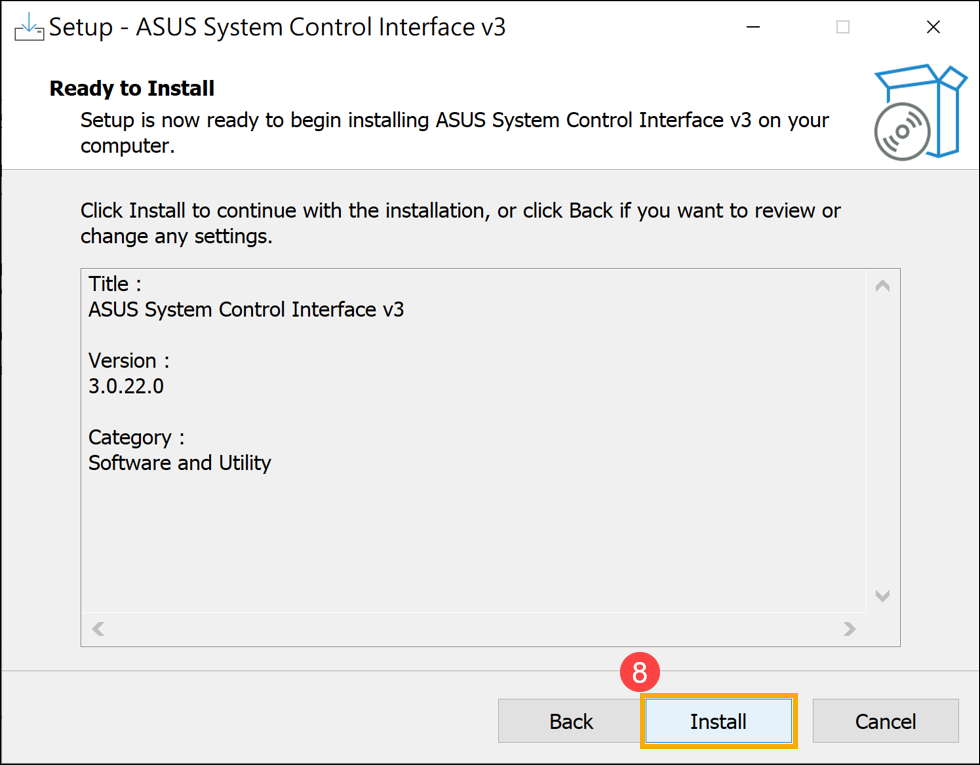
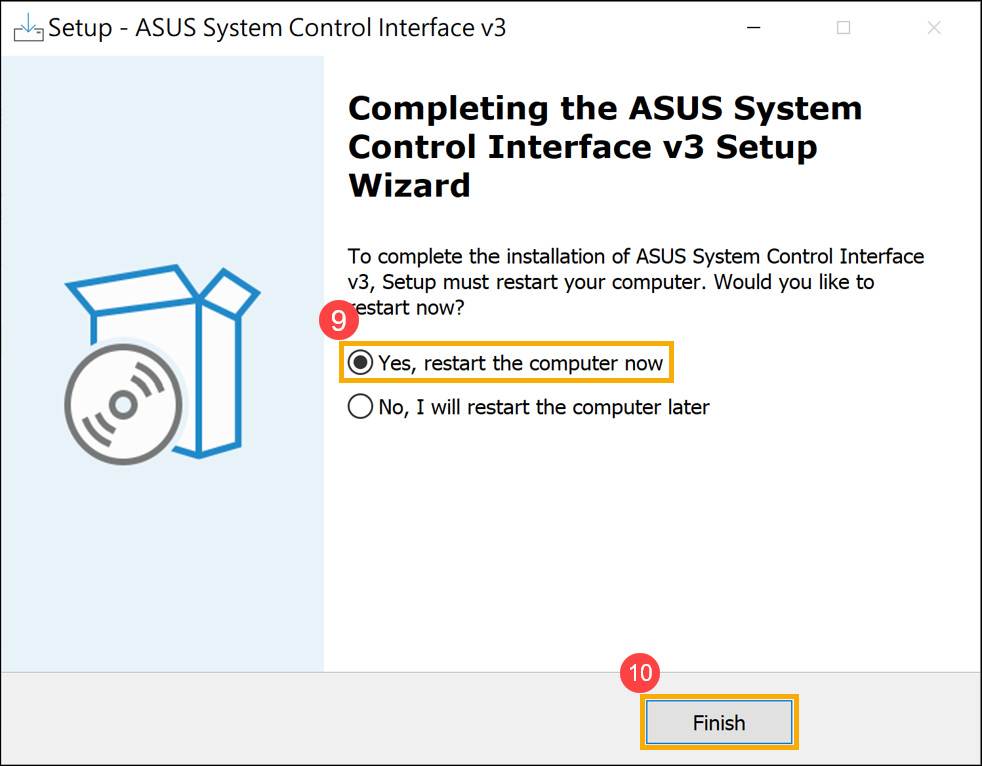
- Haga clic en [Finalizar] ⑩ y reinicie su dispositivo para completar la instalación.
- Después de reiniciar, haga clic derecho en el ícono [Inicio]
 ⑪ , luego seleccione [Administrador de dispositivos] ⑫ .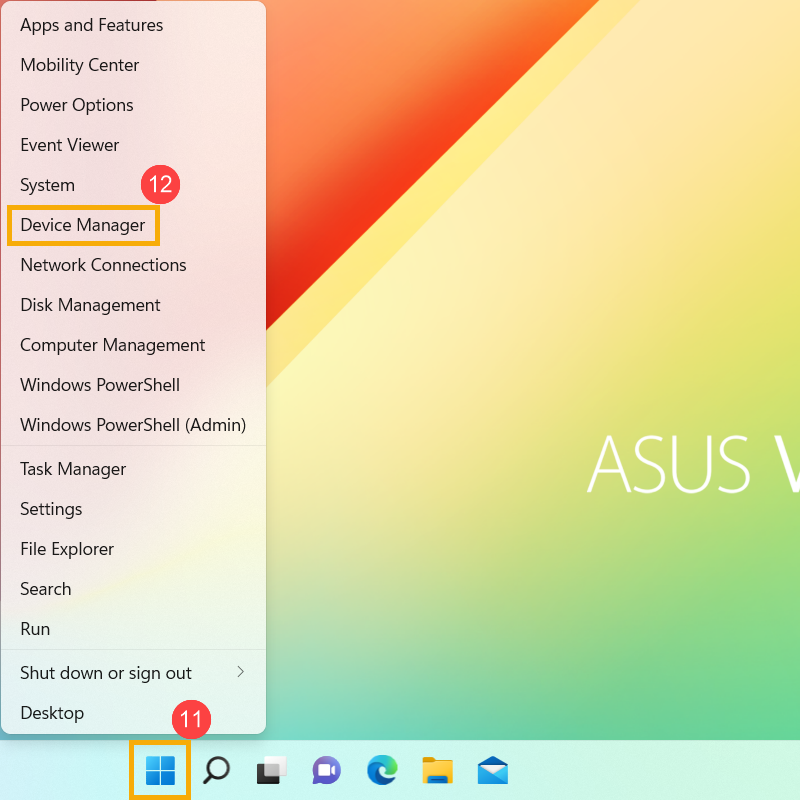
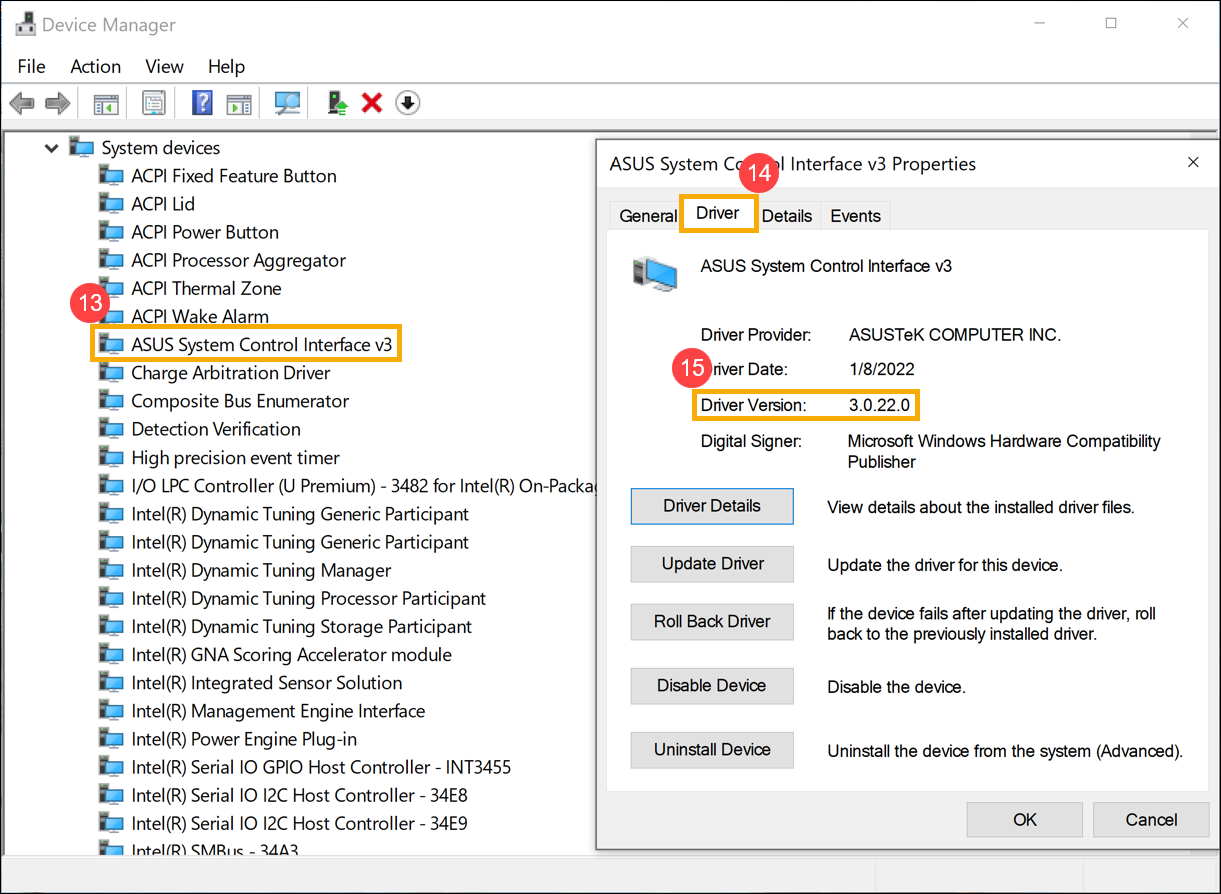
- En la categoría Dispositivos del sistema, haga doble clic en [Interfaz de control del sistema ASUS] ⑬ , luego seleccione la pestaña [Controlador] ⑭ para verificar la [Versión del controlador] ⑮ .
- Una vez completada la instalación del controlador de la interfaz de control del sistema ASUS, haga clic aquí para saber cómo instalar MyASUS .
Instale el último controlador ASUS System Control Interface V1
Nota: Las siguientes imágenes son la versión actual como referencia, descargue la última versión del sitio de soporte de ASUS.
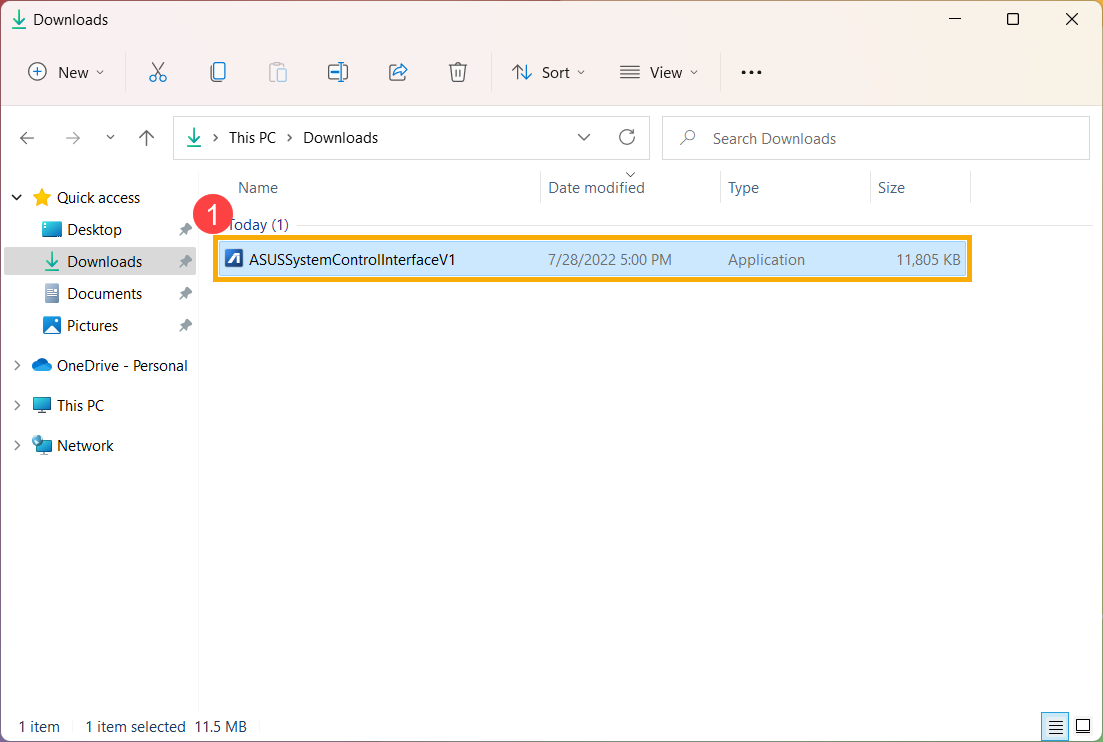
- Después de descargar el archivo, haga doble clic en el archivo [ASUSSystemControlInterfaceV1.exe] para iniciar la instalación ① .
- Siga el indicador para aceptar el acuerdo de licencia y procesar la instalación.
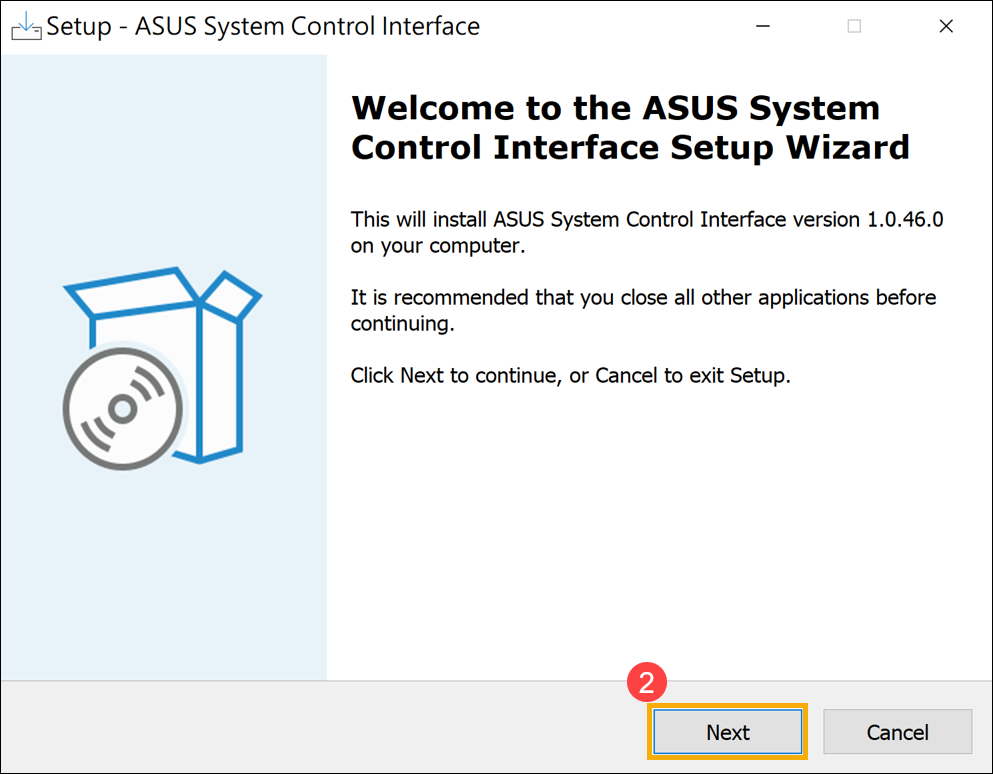
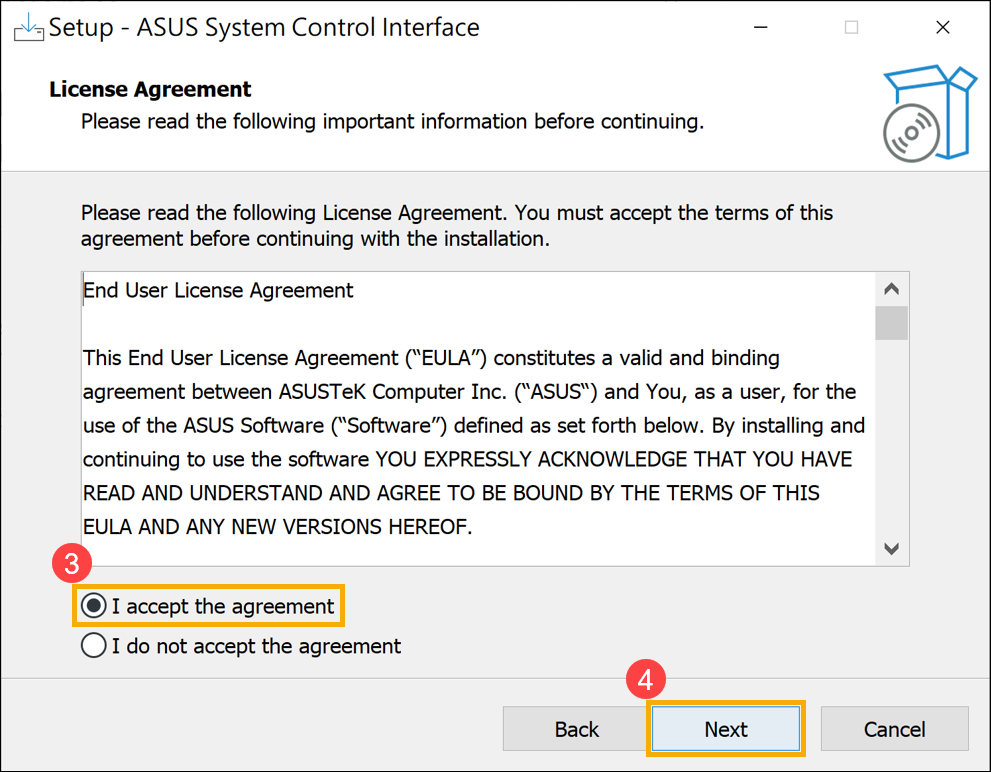
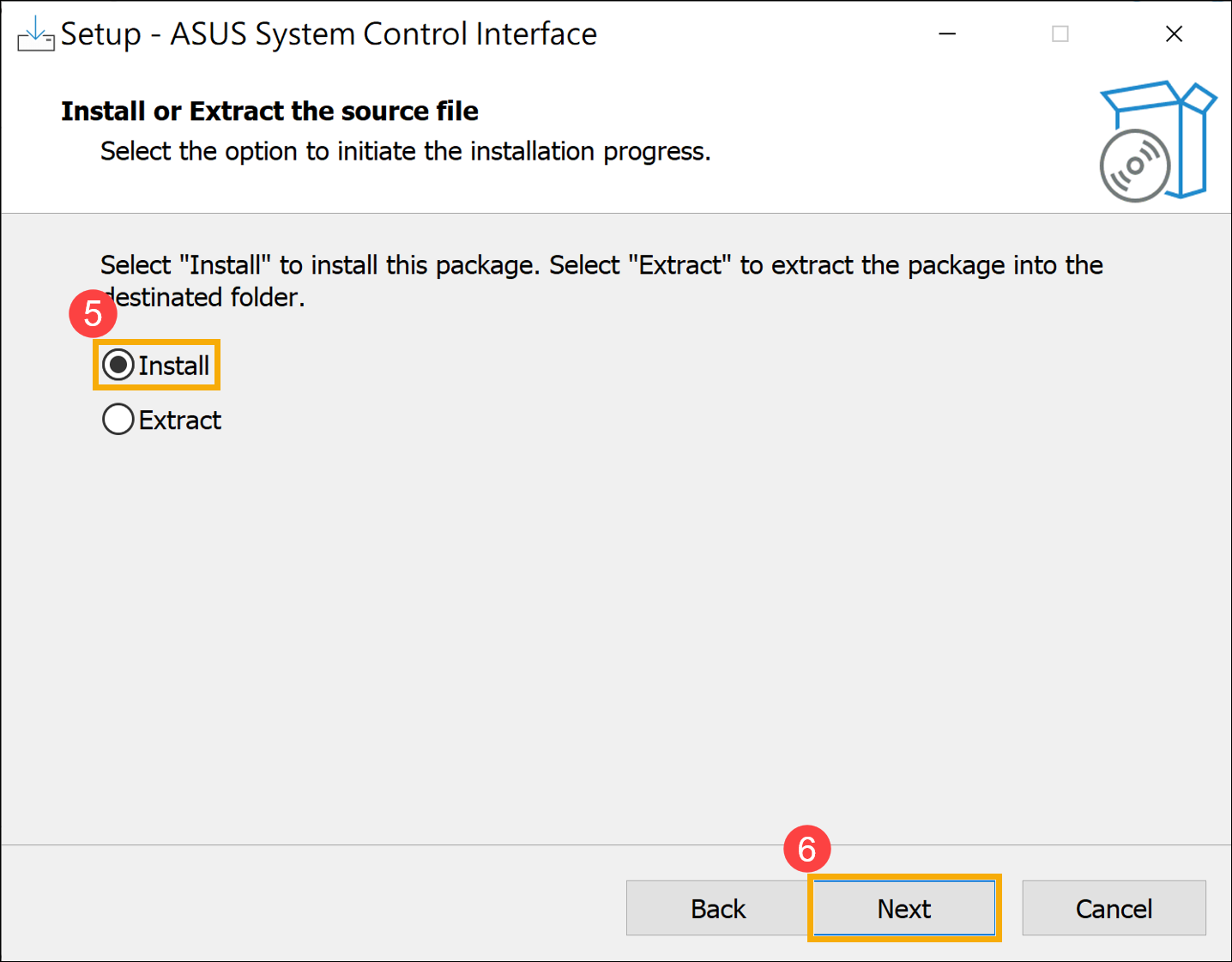
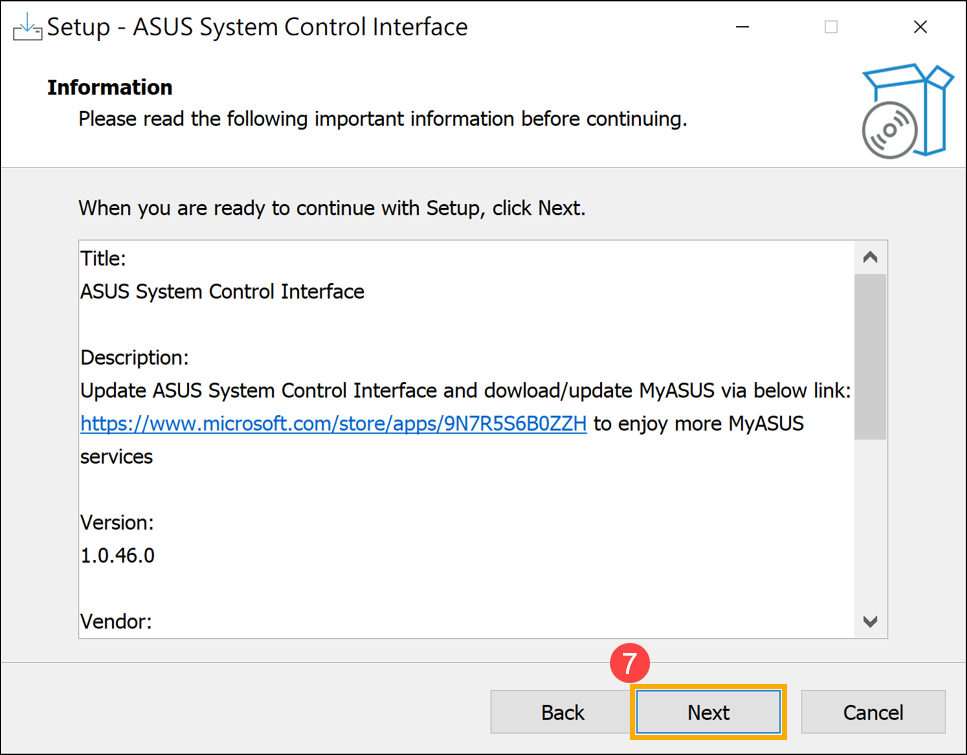
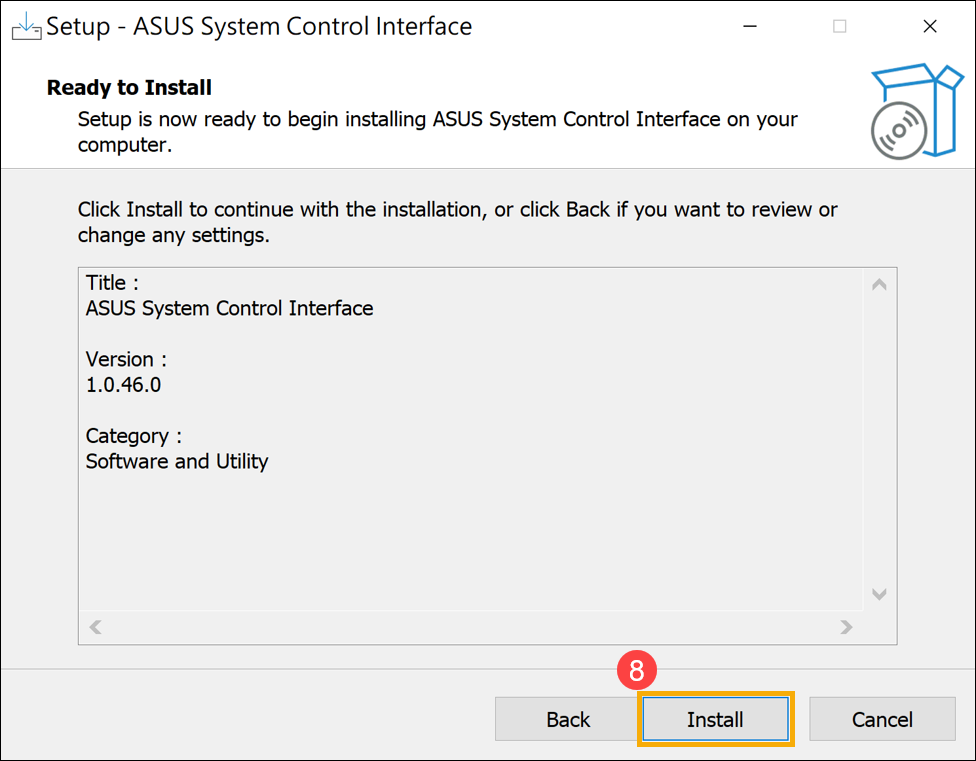
- Haga clic en [Finalizar] ⑩ y reinicie su dispositivo para completar la instalación.
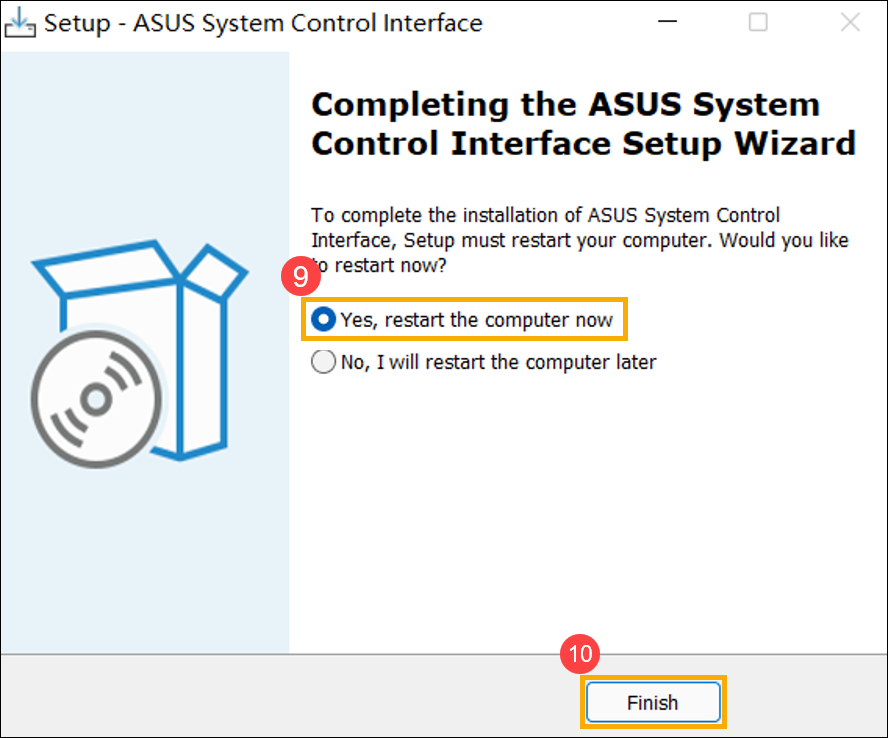
- Después de reiniciar, haga clic derecho en el ícono [Inicio] ⑪ , luego seleccione [Administrador de dispositivos] ⑫ .
- En la categoría Dispositivos del sistema, haga doble clic en [Interfaz de control del sistema ASUS] ⑬ , luego seleccione la pestaña [Controlador] ⑭ para verificar la [Versión del controlador] ⑮ .
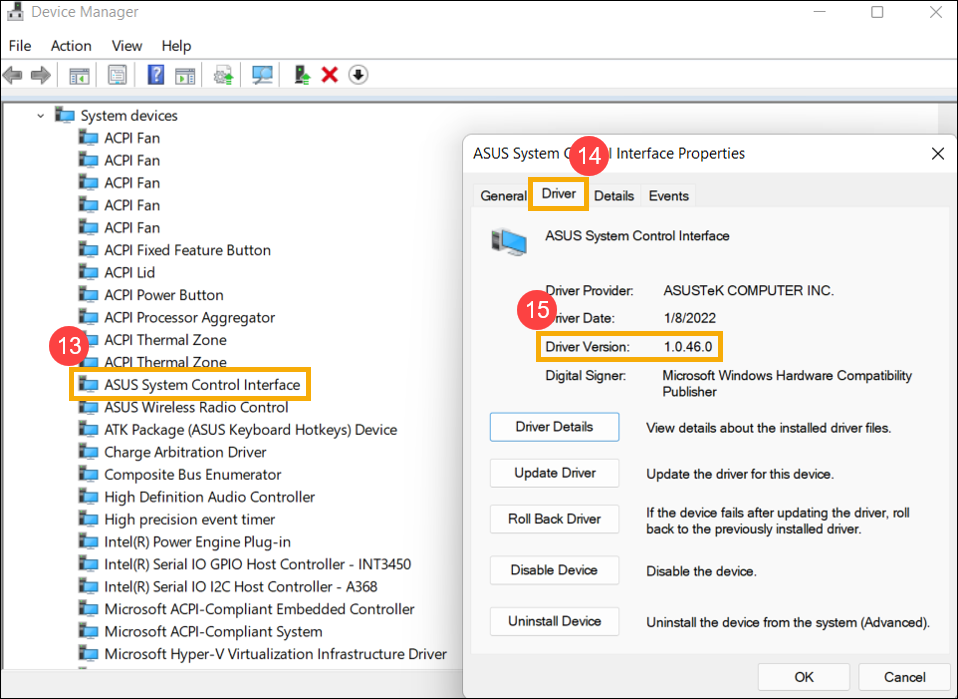
- Una vez completada la instalación del controlador de la interfaz de control del sistema ASUS, haga clic aquí para saber cómo instalar MyASUS .
Siga los pasos a continuación para buscar la aplicación MyASUS e instalarla.
- Escriba y busque [Microsoft Store] en la barra de búsqueda de Windows ① , luego haga clic en [Abrir] ② .
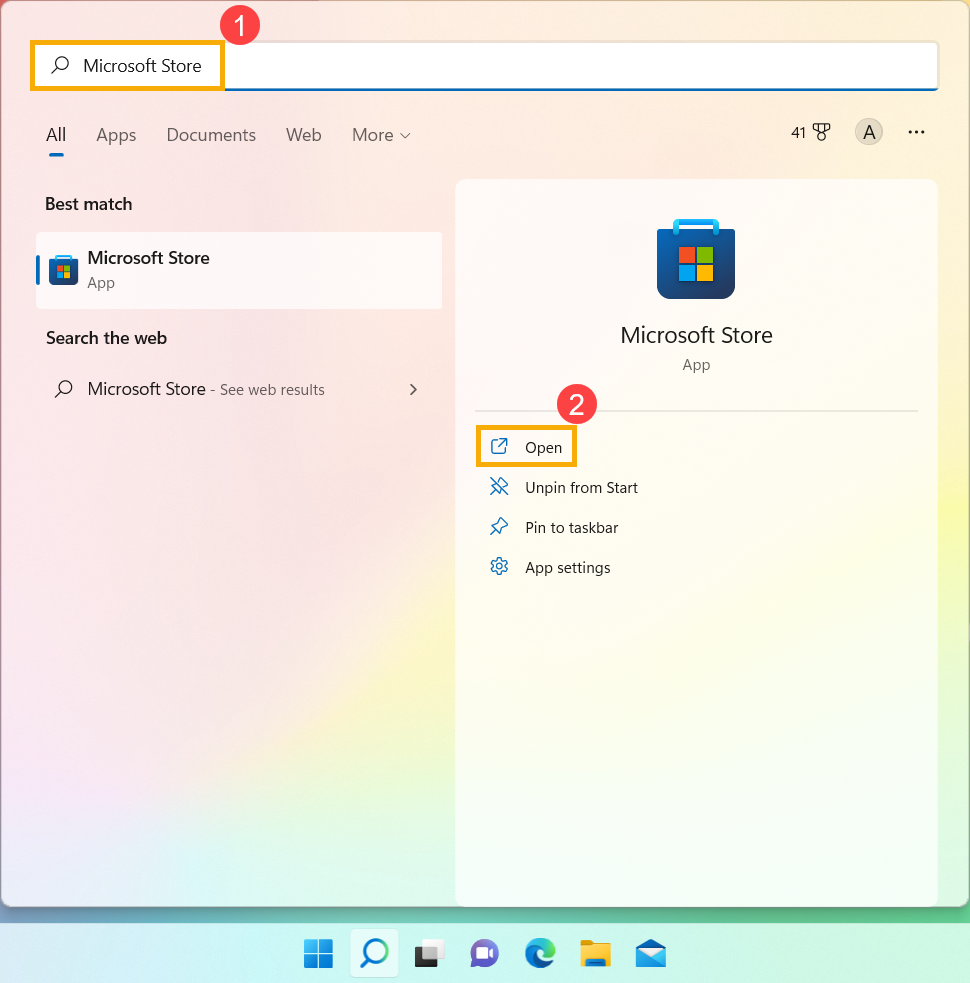
- Escriba y busque [MyASUS] en la barra de búsqueda de Microsoft Store ③ , luego haga clic en [Instalar] ④ para iniciar la descarga e instalación de MyASUS.
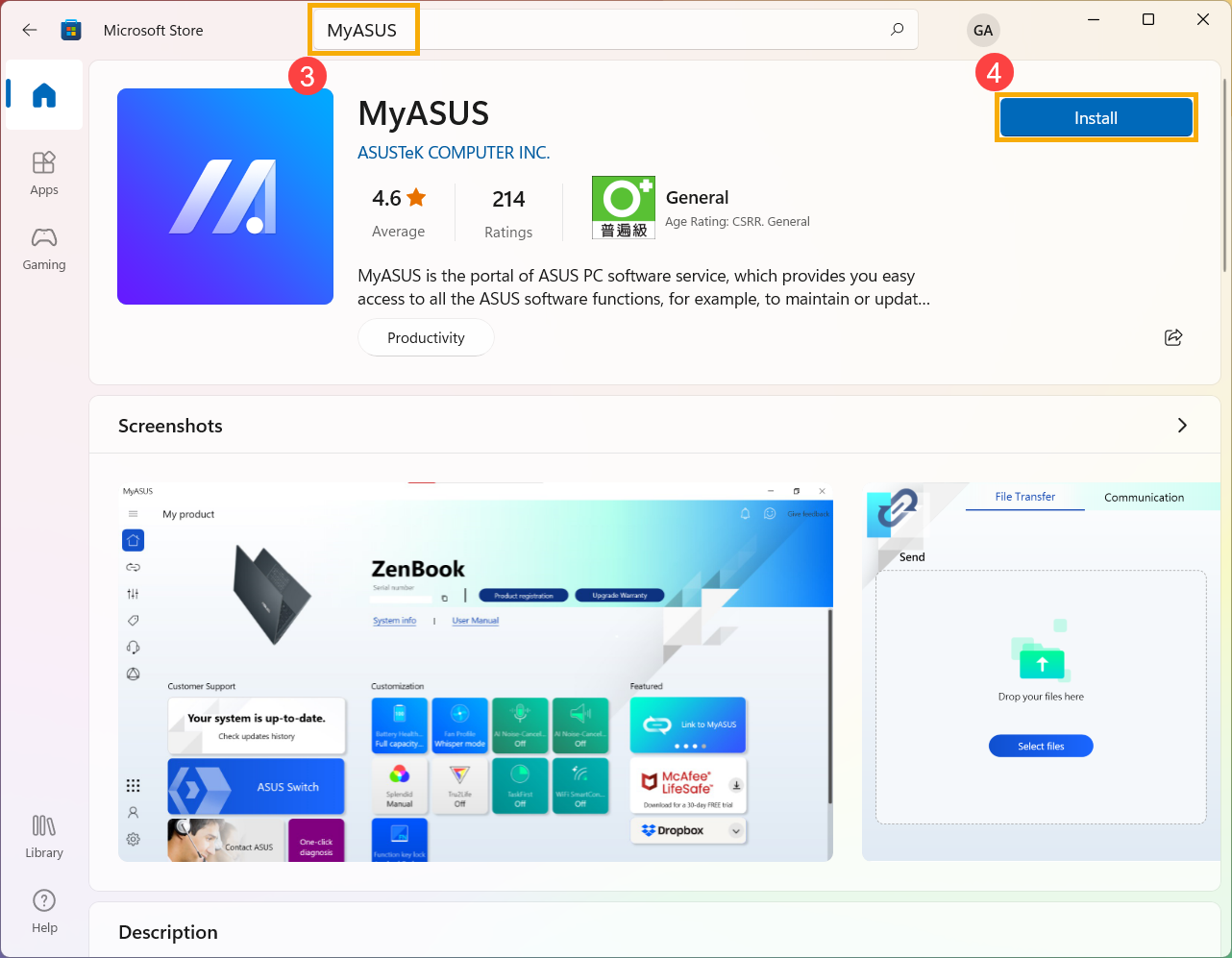
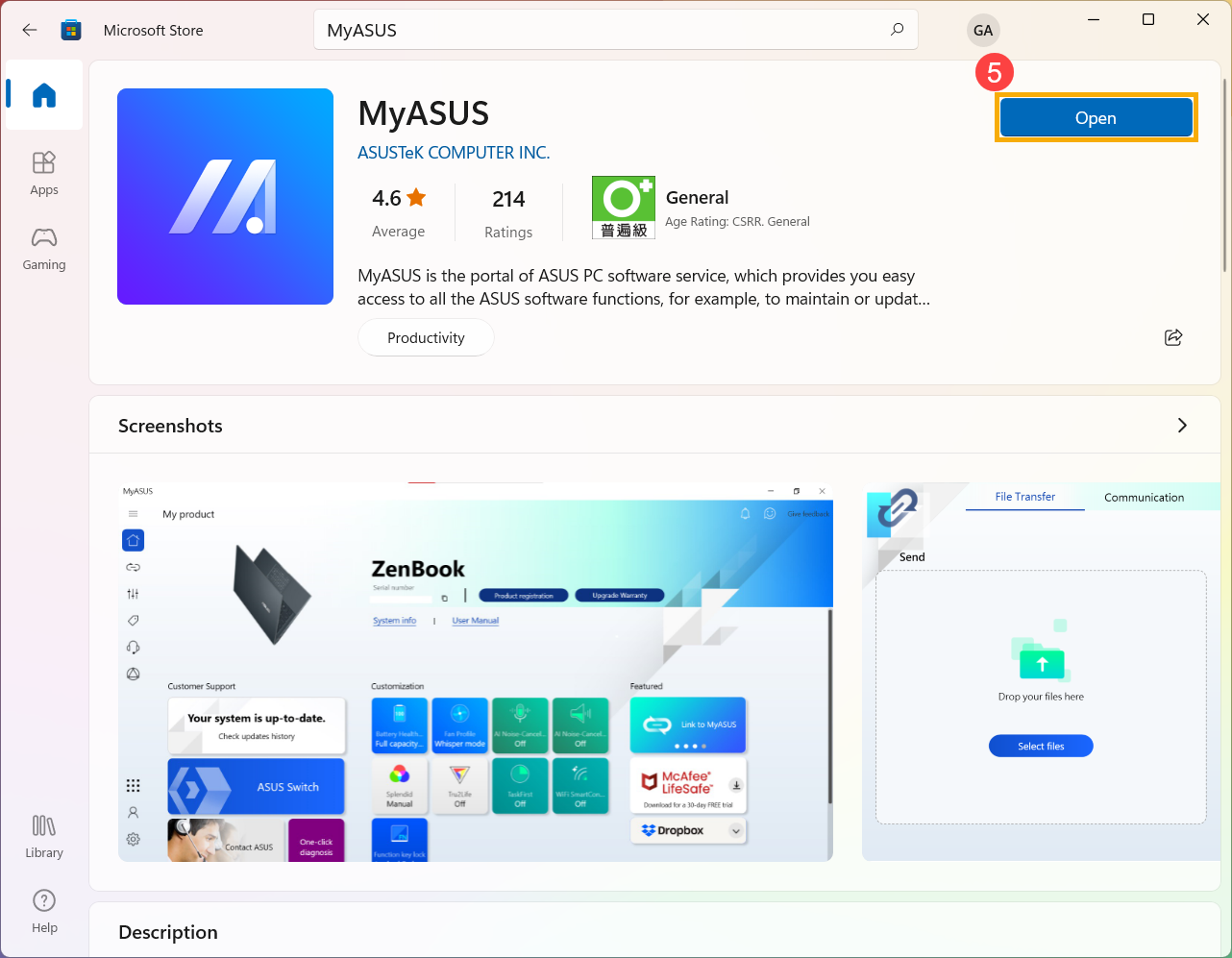
- Espere hasta que finalice la descarga y la instalación. Una vez finalizada la instalación, haga clic en [Abrir] ⑤ para disfrutar de MyASUS.
Descargue MyASUS ahora para disfrutar de un servicio perfecto. ¡ Haga clic a continuación!

Antes de instalar MyASUS, debe verificar si el controlador de interfaz de control del sistema ASUS está instalado en su ordenador y luego comenzar a instalar MyASUS.
- Escriba y busque [Administrador de dispositivos] en la barra de búsqueda de Windows ① , luego haga clic en [Abrir] ②.
- Compruebe la flecha junto a [Dispositivos del sistema] ③, luego confirme si se ha instalado el controlador [Interfaz de control del sistema ASUS] ④ . (Existe la versión V1 o V3, según los diferentes modelos, y las opciones admitidas en MyASUS están determinadas por esta versión del controlador).
Si se ha instalado este controlador en su ordenador, haga clic aquí para saber cómo instalar MyASUS.
Si su ordenador aún no instaló este controlador, haga clic aquí para saber cómo descargar e instalar el controlador de la Interfaz de control del sistema ASUS .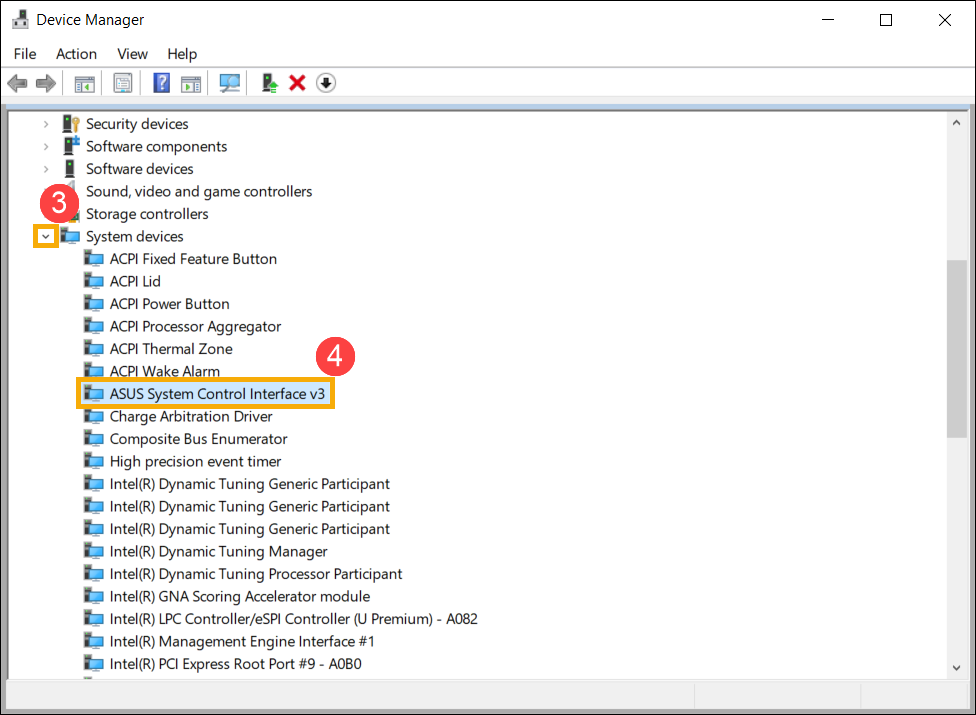
Cómo descargar e instalar el controlador de la interfaz de control del sistema ASUS
Vaya al sitio de soporte de ASUS y luego descargue e instale el controlador de la interfaz de control del sistema ASUS en la categoría Software y utilidades . Aquí puede obtener más información sobre cómo buscar y descargar controladores .
Si no encuentra el controlador de la interfaz de control del sistema ASUS en el sitio de soporte de ASUS de su modelo de ordenador, significa que su ordenador no es compatible con la mayoría de las funciones de MyASUS. Aquí puede obtener más información sobre Por qué solo puedo ver la función "Atención al cliente" en la aplicación MyASUS.
Una vez completada la descarga, vaya a las instrucciones de instalación correspondientes según la generación del controlador en su ordenador.
| Generación de controladores | Modelo de soporte | Instrucciones de instalación |
| Interfaz de control del sistema ASUS V3 | ||
| Interfaz de control del sistema ASUS V1 |
Instale el último controlador ASUS System Control Interface V3
Nota: Las siguientes imágenes son la versión actual como referencia, descargue la última versión del sitio de soporte de ASUS.
- Después de descargar el archivo, haga doble clic en el archivo [ASUSSystemControlInterfaceV3.exe] para iniciar la instalación ① .
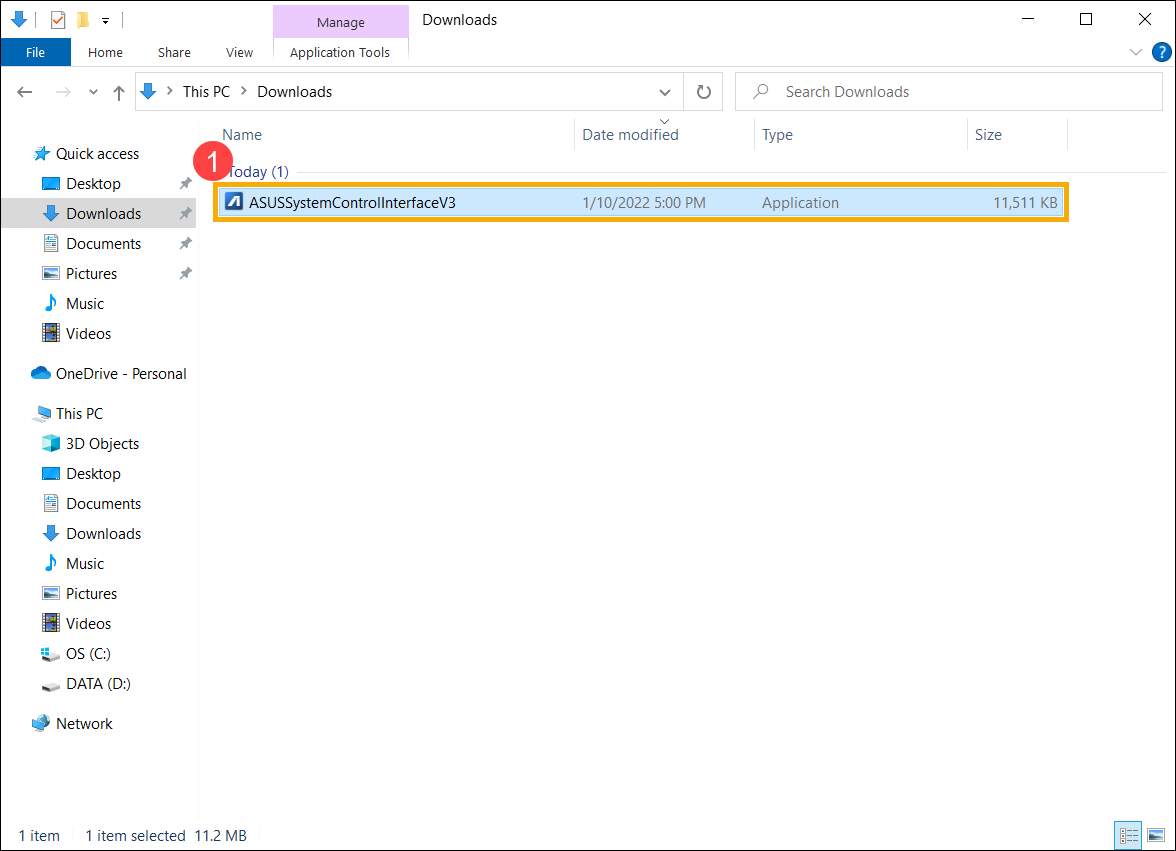
- Siga el indicador para aceptar el acuerdo de licencia y procesar la instalación.
- Haga clic en [Finalizar] ⑩ y reinicie su dispositivo para completar la instalación.
- Después de reiniciar, haga clic derecho en el ícono [Inicio]
 ⑪, luego seleccione [Administrador de dispositivos] ⑫.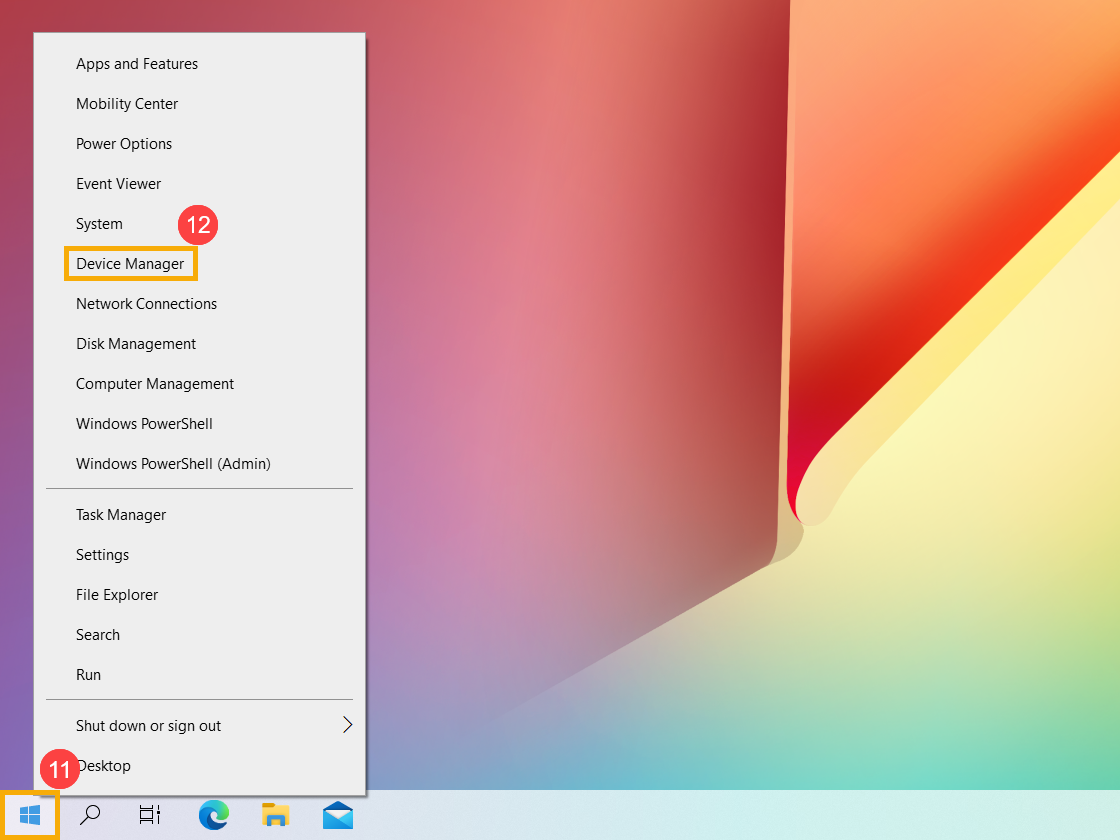
- En la categoría Dispositivos del sistema, haga doble clic en [Interfaz de control del sistema ASUS] ⑬ , luego seleccione la pestaña [Controlador] ⑭ para verificar la [Versión del controlador] ⑮ .
- Una vez completada la instalación del controlador de la interfaz de control del sistema ASUS, haga clic aquí para saber cómo instalar MyASUS .
Instale el último controlador ASUS System Control Interface V1
Nota: Las siguientes imágenes son la versión actual como referencia, descargue la última versión del sitio de soporte de ASUS.
- Después de descargar el archivo, haga doble clic en el archivo [ASUSSystemControlInterfaceV1.exe] para iniciar la instalación ① .
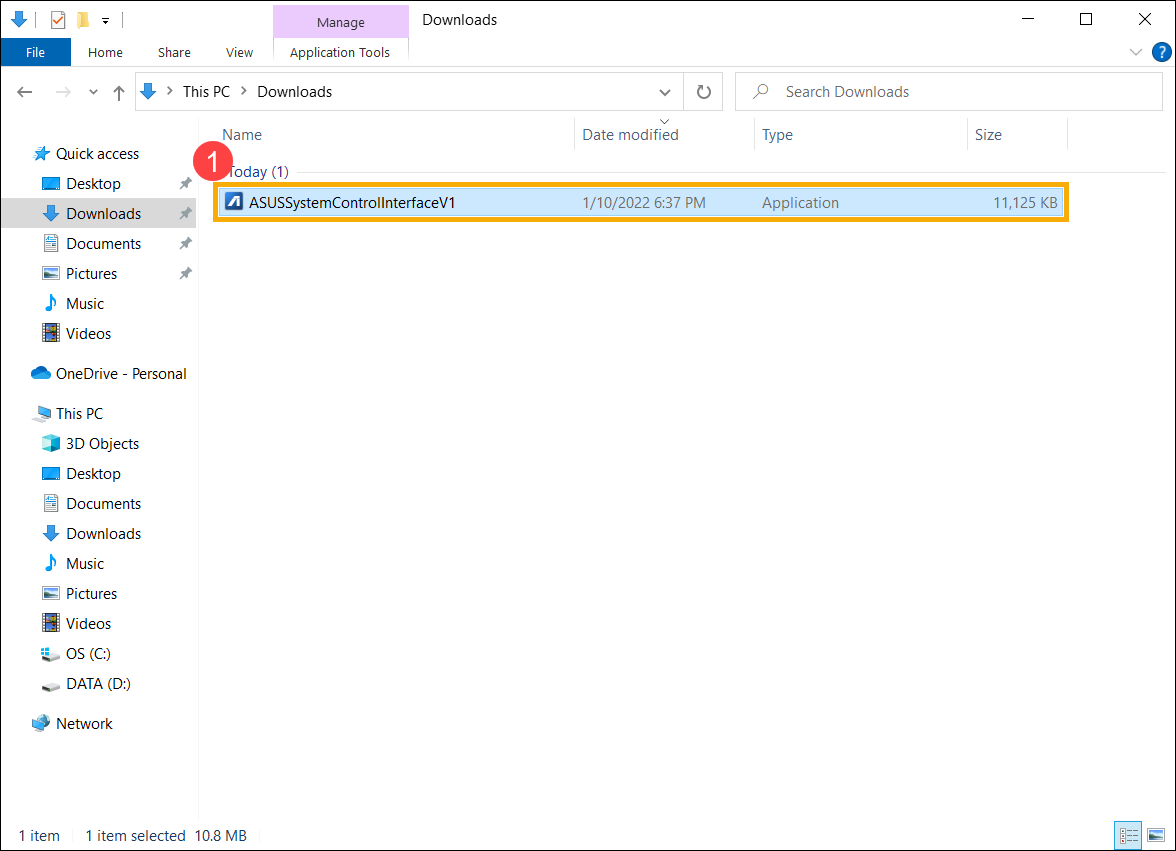
- Siga el indicador para aceptar el acuerdo de licencia y procesar la instalación.
- Haga clic en [Finalizar] ⑩ y reinicie su dispositivo para completar la instalación.
- Después de reiniciar, haga clic derecho en el ícono [Inicio] ⑪ , luego seleccione [Administrador de dispositivos] ⑫ .
- En la categoría Dispositivos del sistema, haga doble clic en [Interfaz de control del sistema ASUS] ⑬ , luego seleccione la pestaña [Controlador] ⑭ para verificar la [Versión del controlador] ⑮ .
- Una vez completada la instalación del controlador de la interfaz de control del sistema ASUS, haga clic aquí para saber cómo instalar MyASUS .
Siga los pasos a continuación para buscar la aplicación MyASUS e instalarla.
Nota: El requisito del sistema es Windows 10 RS3 (versión 1709) o una versión posterior.
- Escriba y busque [Microsoft Store] en la barra de búsqueda de Windows ① , luego haga clic en [Abrir] ② .
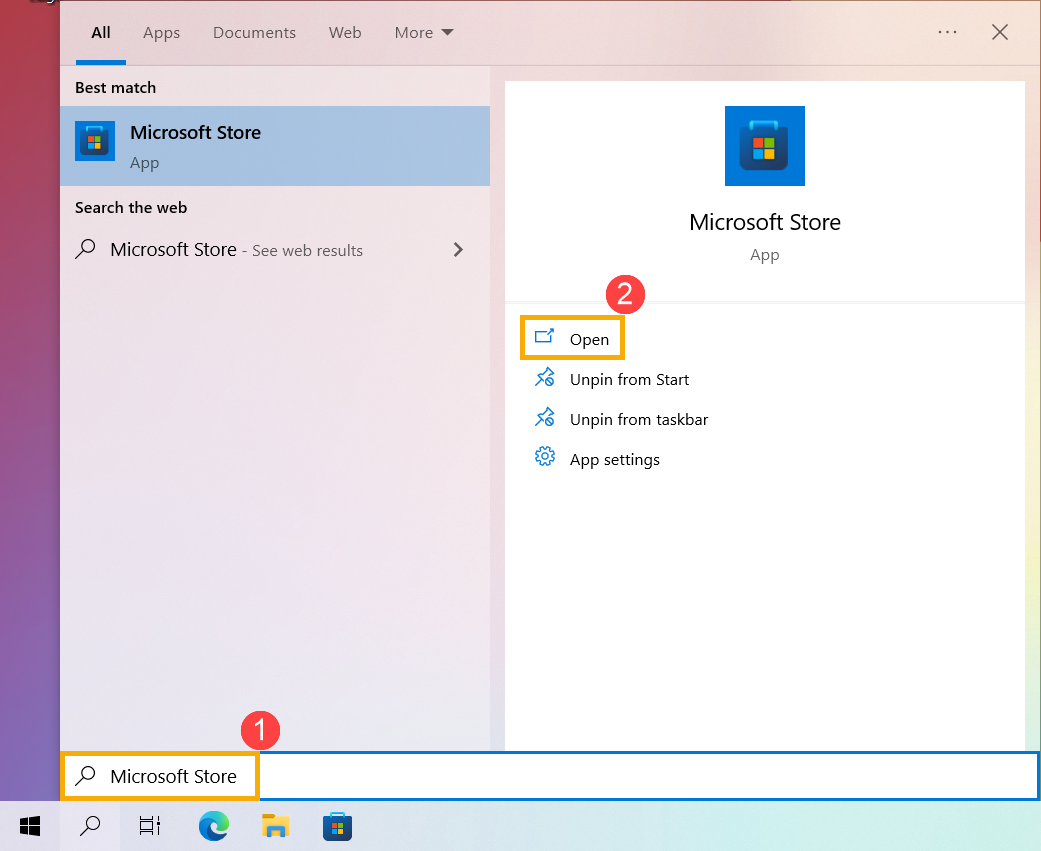
- Escriba y busque [MyASUS] en la barra de búsqueda de Microsoft Store ③ , luego haga clic en [Obtener] ④ para iniciar la descarga e instalación de MyASUS.
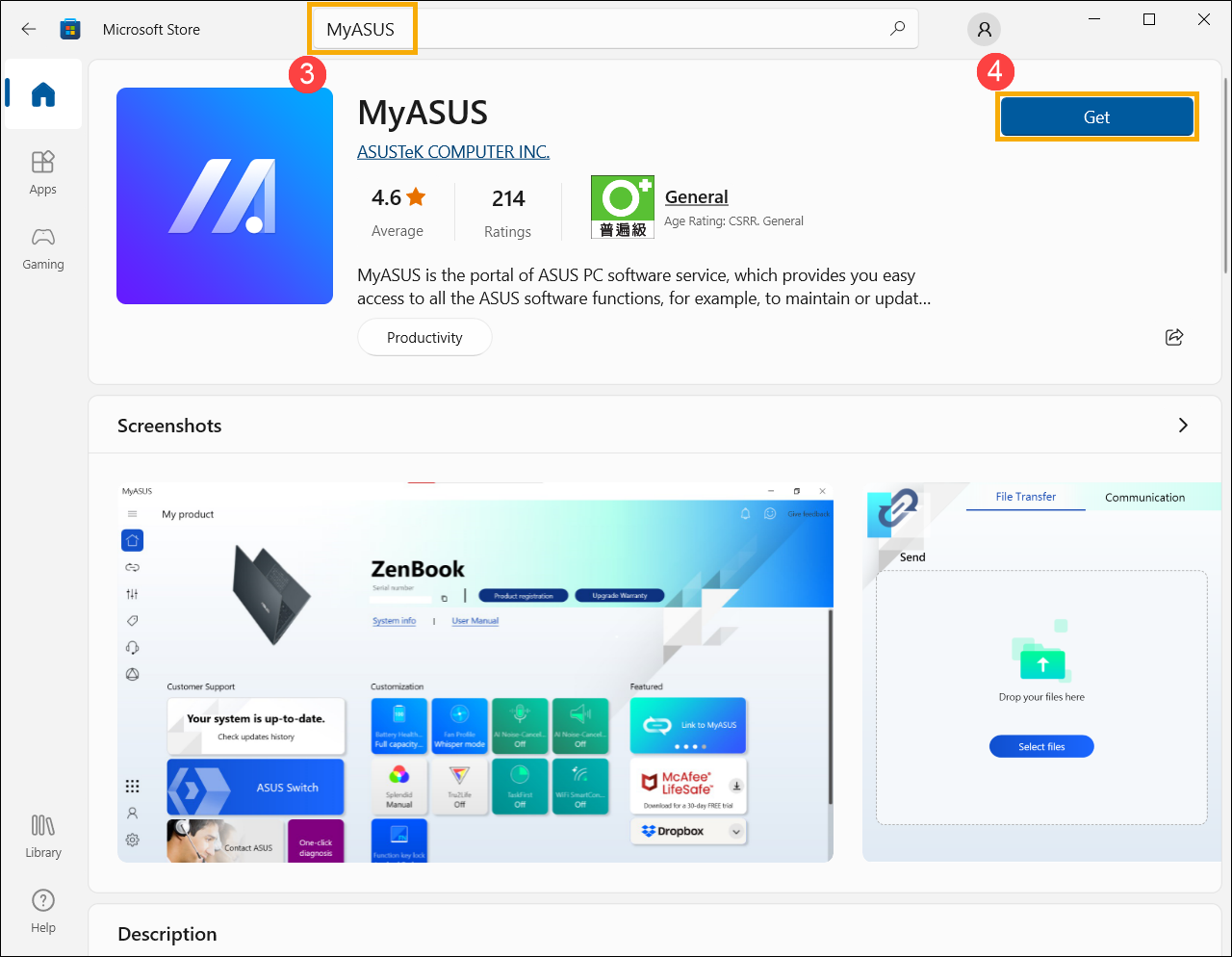
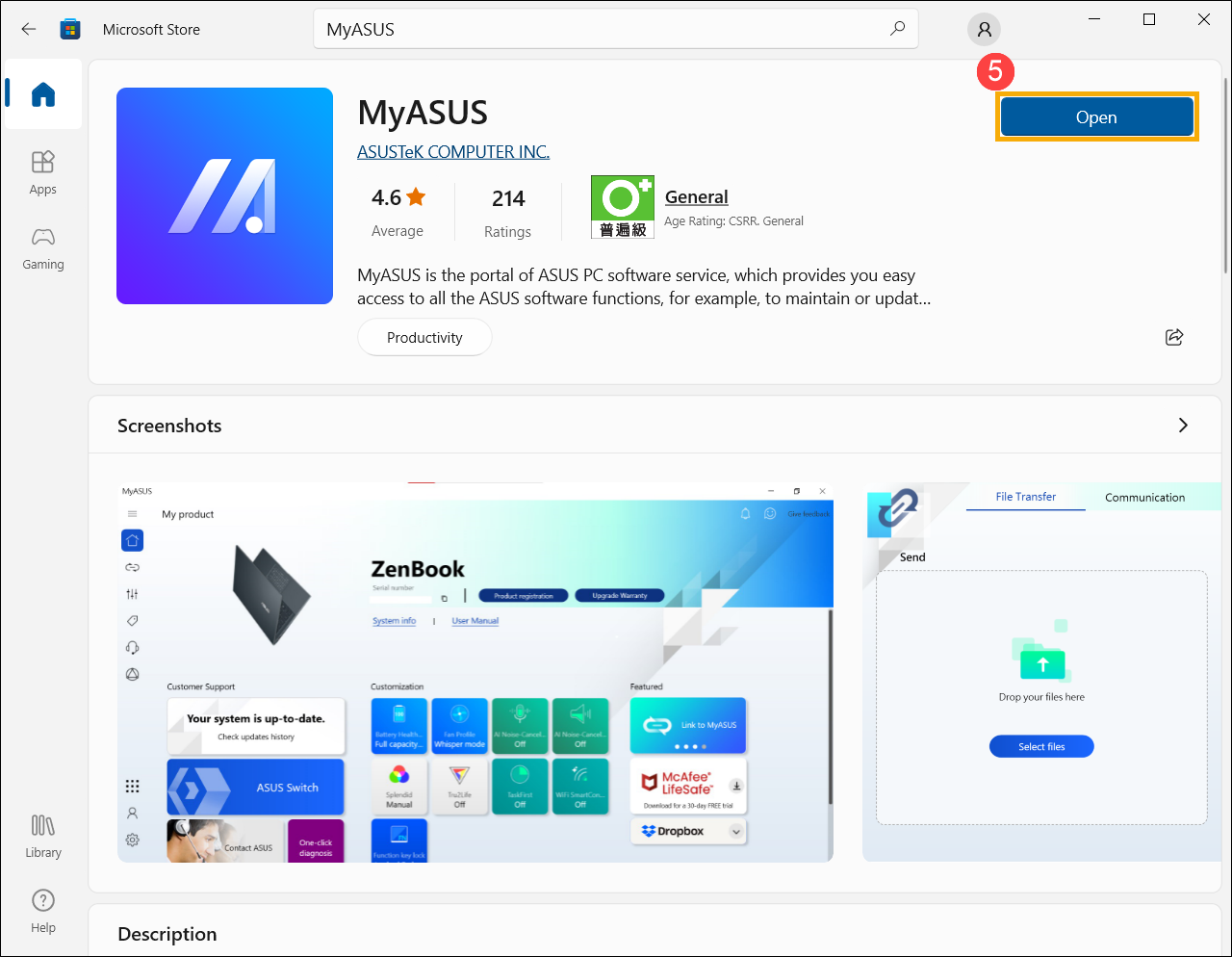
- Espere hasta que finalice la descarga y la instalación. Una vez finalizada la instalación, haga clic en [Abrir] ⑤ para disfrutar de MyASUS.
Descargue MyASUS ahora para disfrutar de un servicio perfecto. ¡ Haga clic a continuación!
https://www.asus.com/support/myasus-deeplink/
[Teléfono] ¿Cómo descargar la aplicación MyASUS?
Puede obtener la aplicación MyASUS para su dispositivo https://www.asus.com/support/myasus-deeplink/e desde la aplicación Google Play Store. La aplicación Play Store viene preinstalada en los dispositivos Android que admiten Google Play.
Descargue la aplicación MyASUS desde Google Play Store
1. Toque la aplicación "Play Store ".
2. Se abrirá la aplicación y podrás buscar MyASUS y descargarla.
Descargue la aplicación MyASUS desde la App Store (iOS)
Para descargar la aplicación MyASUS desde la App Store, necesitas un ID de Apple. Tu ID de Apple es la cuenta que utilizas para acceder a los servicios de Apple.
Si has utilizado otros servicios de Apple como iCloud, inicia sesión en la App Store con el mismo ID de Apple. Si no tienes un ID de Apple, puedes crear uno.
En la página de inicio de App Store > haga clic en "Buscar" en la esquina inferior derecha, luego puede ingresar "MyASUS" para buscar la aplicación.
Cuando encuentre la aplicación MyASUS, descárguela a su dispositivo:
1. Toque la aplicación MyASUS para ver la página del producto de la aplicación MyASUS.
2. Para obtener la aplicación MyASUS, toque Obtener.
[Notebook] ¿Cómo actualizar MyASUS?
Cuando haya una nueva versión de MyASUS disponible para descargar, verá el aviso de actualización después de habilitar MyASUS. (Como se muestra a continuación)
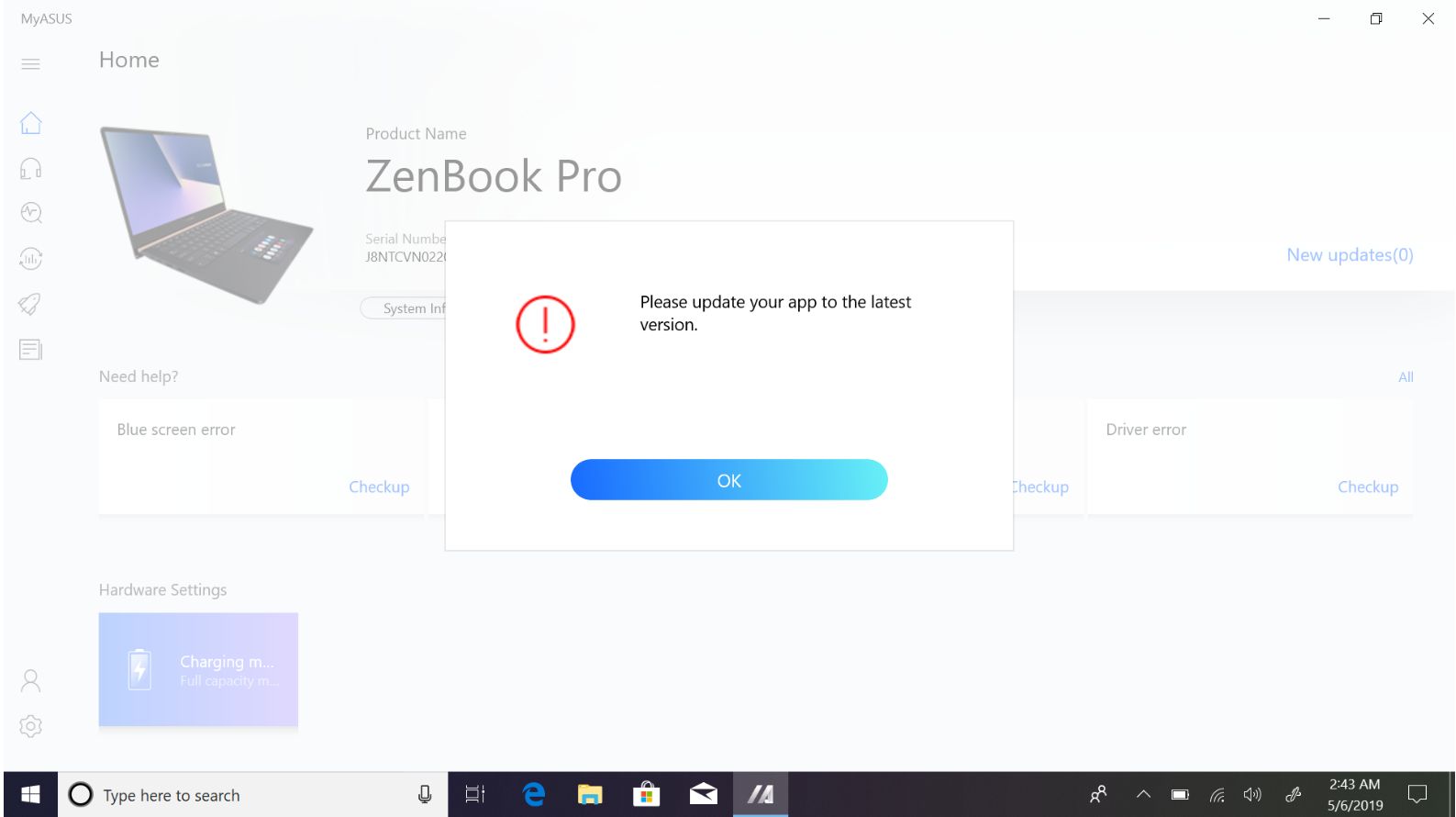
Haga clic en Aceptar y accederá a la página de Microsoft Store. Descargue la nueva versión de MyASUS desde Microsoft Store.
También puedes hacer clic en el ícono de menú en la parte superior derecha y elegir Descargas y actualizaciones para ver si hay alguna versión posterior para descargar.
1. Haga clic  en en la parte superior derecha y seleccione Descargas y actualizaciones .
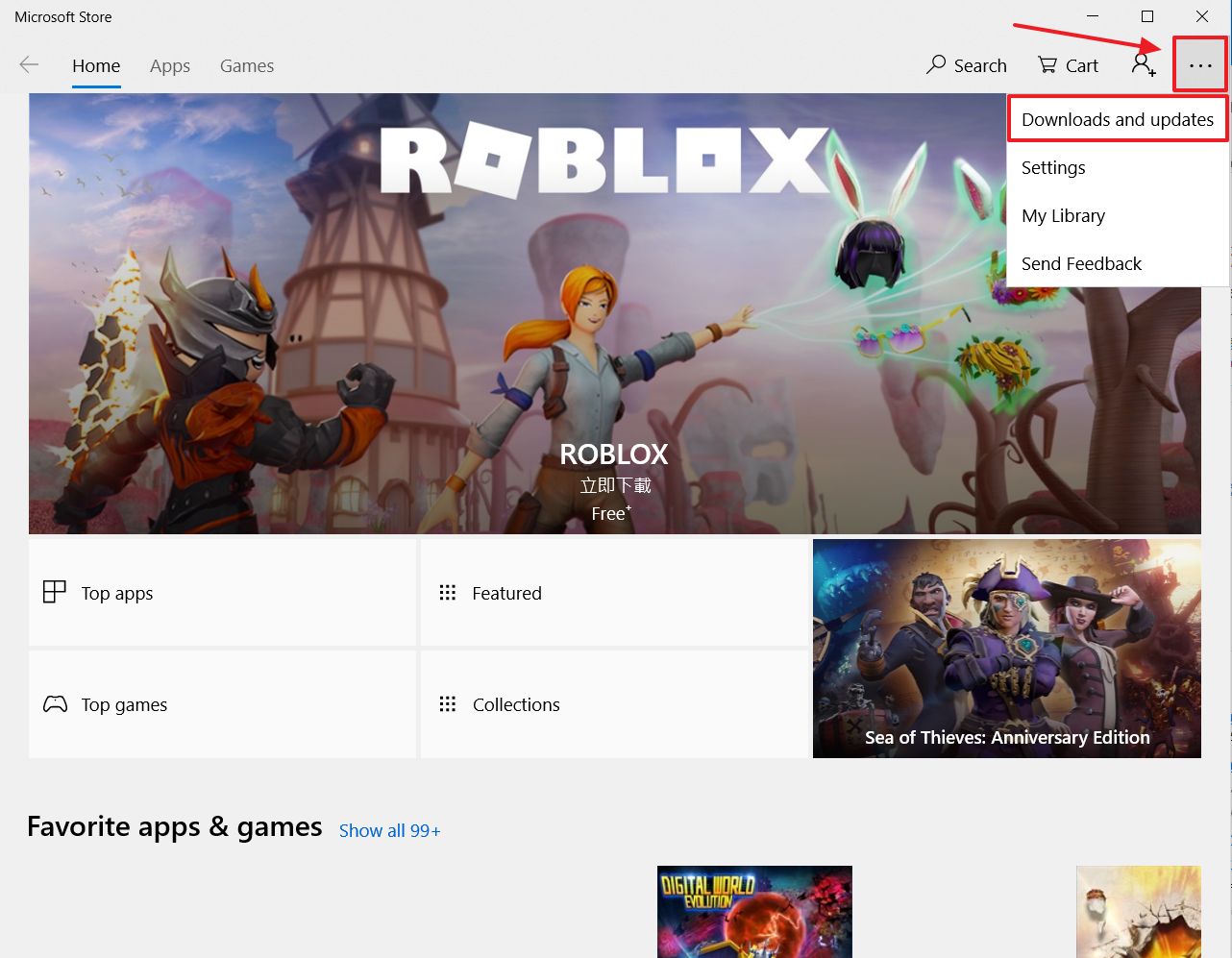
2. Haga clic en Obtener actualizaciones para descargar e instalar automáticamente la última versión de MyASUS cuando se detecte.
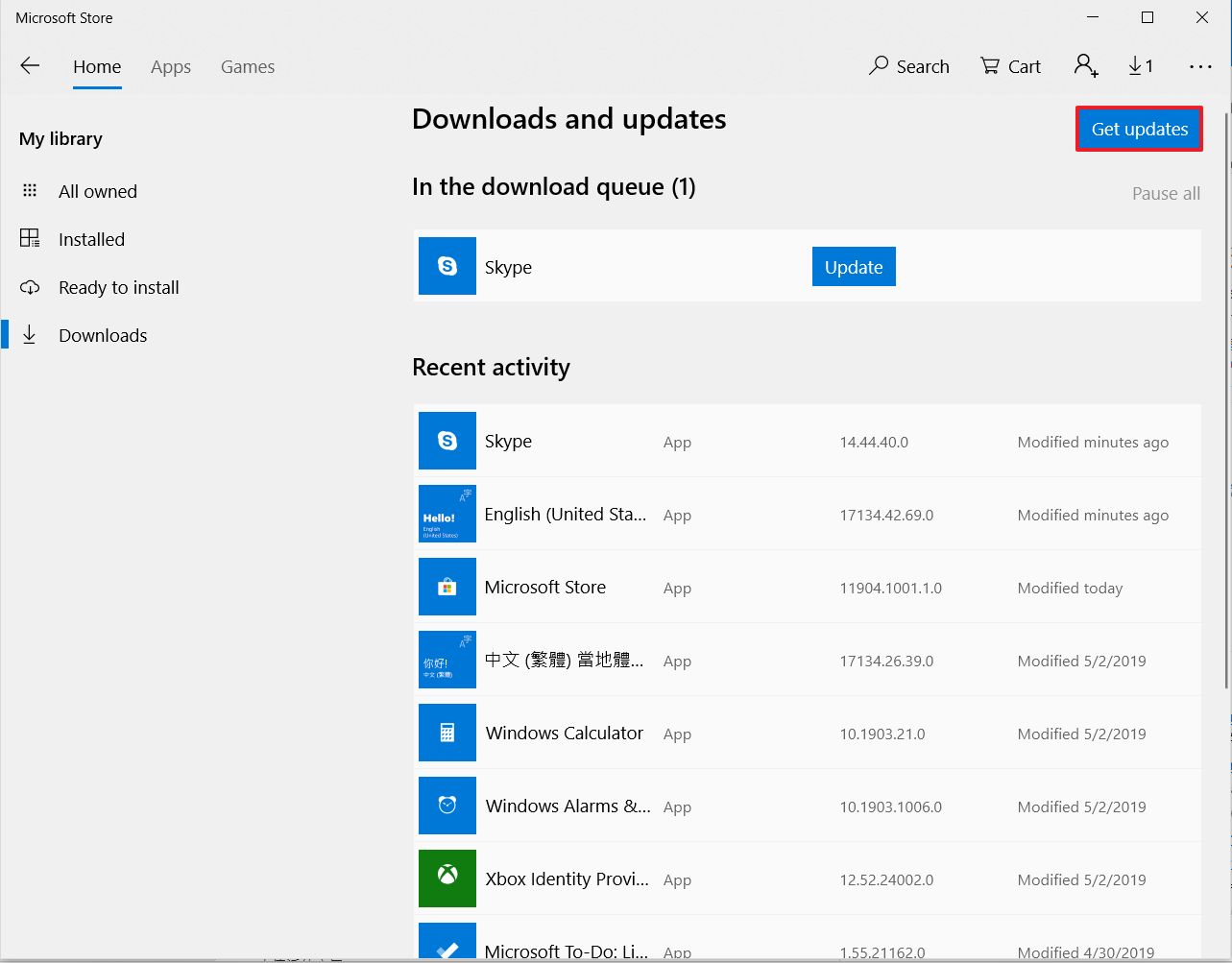
Puede actualizar los controladores a través de la actualización de Windows y también actualizar la aplicación MyASUS desde la Tienda Windows .
Referencia: ¿Cómo utilizar Windows Update en el sistema operativo?
[Notebook] MyASUS: ¿Por qué solo puedo ver las funciones parciales en la aplicación MyASUS?
Cuando descarga MyASUS de Microsoft Store, es posible que descubra que solo admite funciones parciales, excluyendo Diagnóstico del sistema, Actualización del sistema y Configuración del dispositivo.
Esto se debe a que su producto no está equipado con el controlador de interfaz de control del sistema ASUS o la versión del controlador no admite la funcionalidad completa de MyASUS.
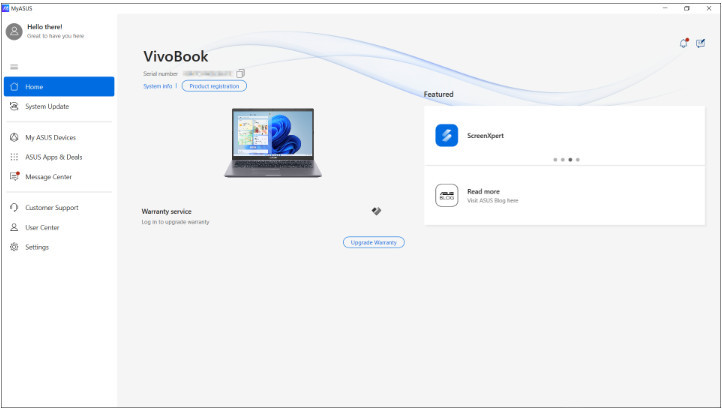
Si su modelo admite el controlador V3, haga clic aquí para descargar el Asistente de instalación que lo ayudará a instalar el controlador.
Para obtener más información, consulte la siguiente tabla:
Nota : Si no está seguro acerca del modelo del producto, consulte Cómo encontrar el nombre de su modelo para obtener orientación.
| Funciones de MyASUS 4.0 | Sin interfaz de control del sistema ASUS | Con la interfaz de control del sistema ASUS V1 | Con la interfaz de control del sistema ASUS V3 | |
| Modelo compatible | ||||
| Tutorial | V | V | V | |
| Información del sistema | V | V | V | |
| Anuncios | V | V | V | |
| Centro de comentarios | V | V | V | |
| Configuración con un solo clic | N / A | N / A | V | |
| Garantía de actualización | V | V | V | |
| Diagnóstico del sistema | N / A | V | V | |
| Actualizacion del sistema | N / A | V | V | |
| Presentado | V | V | V | |
| N / A | V | V | ||
| N / A | V | V | ||
| N / A | V | V | ||
| V | V | V | ||
| Aplicaciones y ofertas de ASUS | Aplicaciones | V | V | V |
| N / A | V | V | ||
| Ofertas de aplicaciones | N / A | V | V | |
| Centro de mensajes | Noticias | V | V | V |
| Anuncios | V | V | V | |
| Preguntas más frecuentes | V | V | V | |
| Contacte con ASUS | V | V | V | |
| Servicios de reparación | V | V | V | |
| V | V | V | ||
| V | V | V | ||
Puede comprobar la versión de [Interfaz de control del sistema ASUS] desde [Administrador de dispositivos] > [Dispositivos del sistema].
Si no puede encontrar la Interfaz de control del sistema ASUS en el Administrador de dispositivos, significa que su dispositivo pertenece a un modelo antiguo y MyASUS solo admite promociones de ASUS y soporte al cliente limitado.
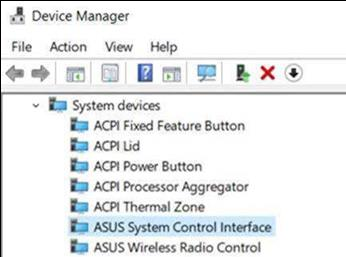
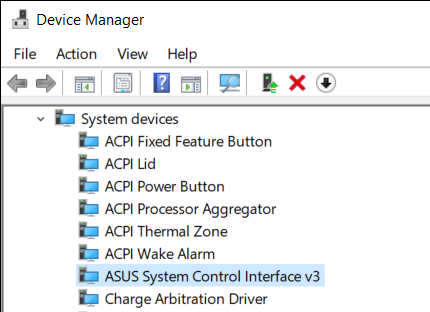
Para obtener más información sobre los controladores y la instalación de MyASUS, consulte [Notebook] Cómo instalar la aplicación MyASUS .
Verifique y actualice la versión de MyASUS, así como la interfaz de control del sistema ASUS
- Escriba y busque [MyASUS] en la barra de búsqueda de Windows ① y luego haga clic en [Abrir] ② . (La ilustración del lado izquierdo a continuación corresponde a Windows 11 y la del lado derecho corresponde a Windows 10).
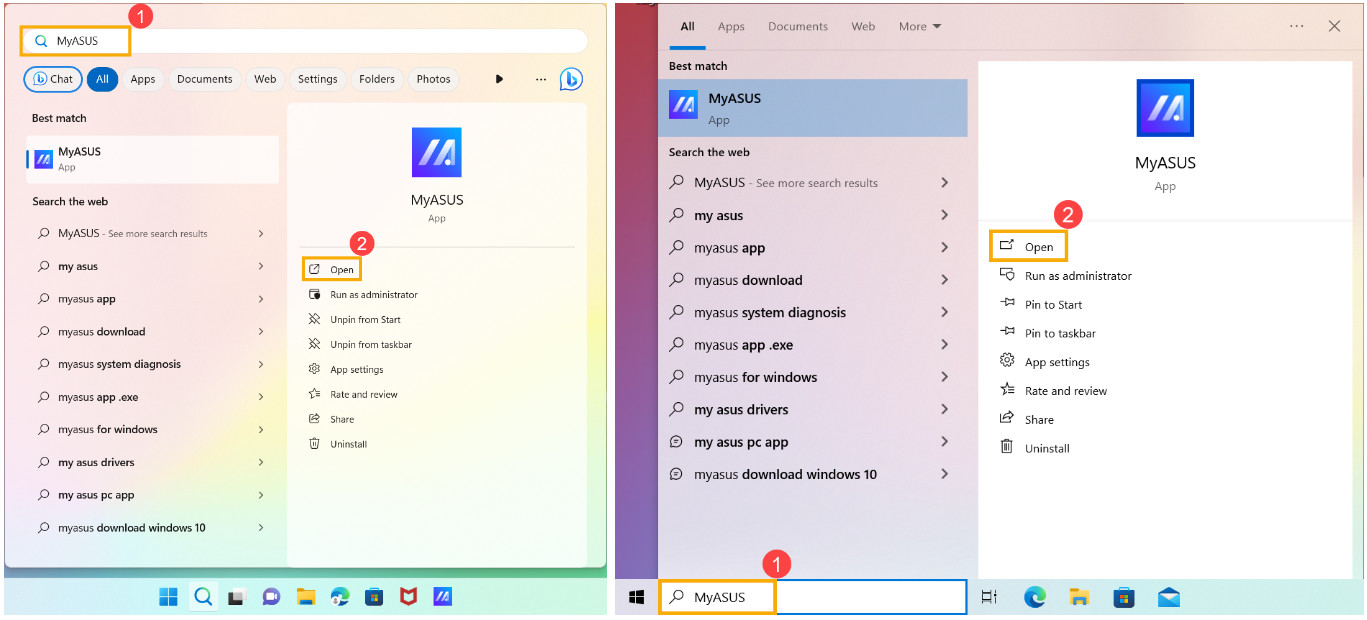
- En MyASUS, haga clic en [Configuración] en el menú de la izquierda ③ y luego seleccione [Acerca de] en la parte superior ④ ; encontrará la versión actual de MyASUS y la interfaz de control del sistema ASUS ⑤ .
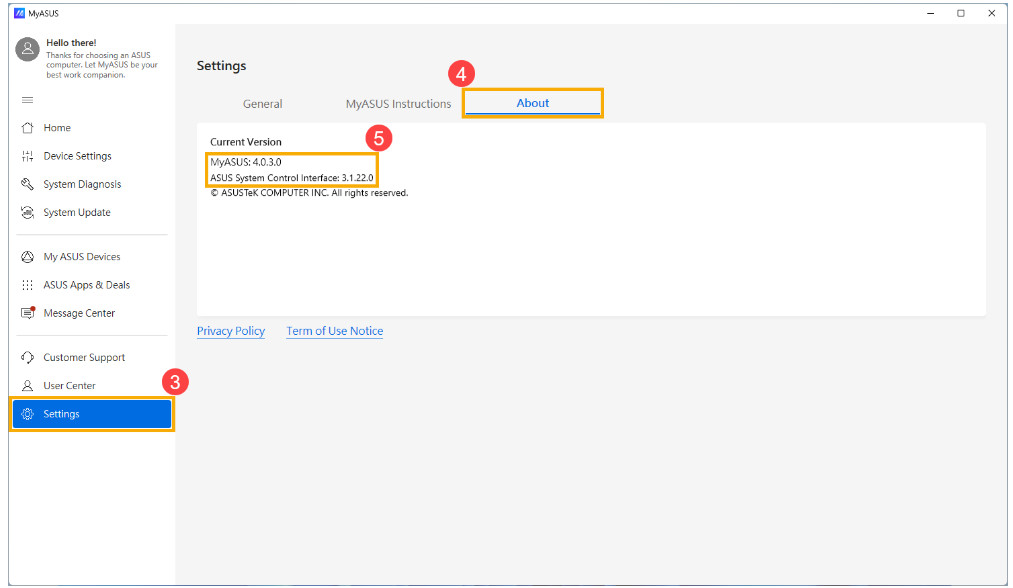
- Puede actualizar MyASUS a través de Microsoft Store, aquí puede obtener más información sobre cómo actualizar MyASUS .
Puede actualizar el controlador de la interfaz de control del sistema ASUS a través de Windows Update, aquí puede obtener más información sobre cómo ejecutar Windows Update . O bien, actualícelo manualmente, obtenga más información sobre cómo buscar y descargar controladores .
Descargue MyASUS ahora para experimentar un servicio perfecto. HAGA CLIC en https://www.asus.com/support/myasus-deeplink/
Si utiliza el diagnóstico del sistema MyASUS y ha seguido las sugerencias de solución de problemas proporcionadas por MyASUS, y el dispositivo sigue teniendo problemas, puede consultar este artículo para restablecer el dispositivo o crear una unidad de recuperación del sistema. Obtenga más información sobre la introducción del restablecimiento del sistema y la unidad de recuperación
1. Después de ingresar a MyASUS, haga clic en [Diagnóstico del sistema] en el menú de la izquierda ① . Seleccione la sección que desea probar ② y haga clic en [Comprobación] ③ . 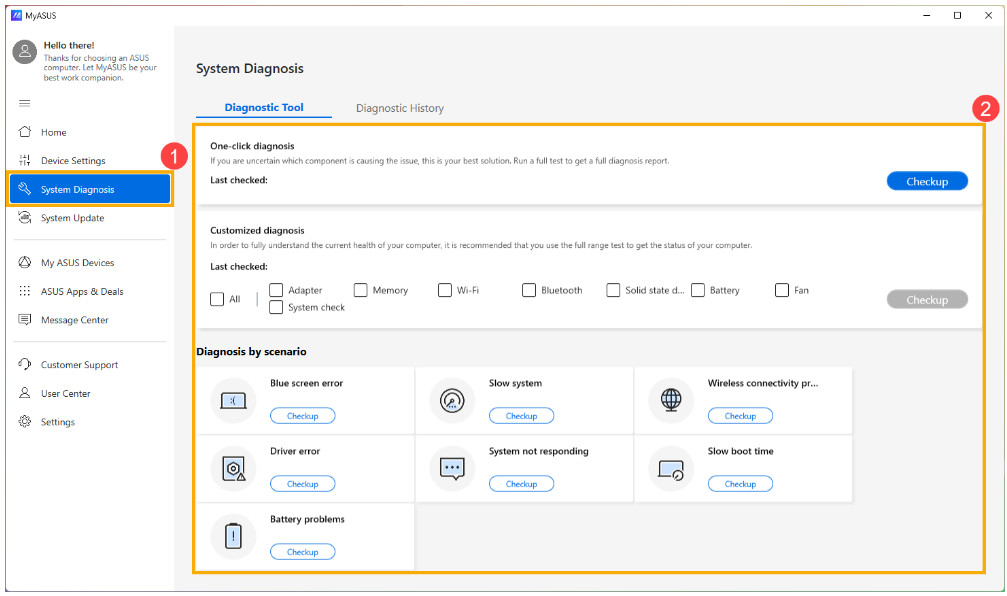
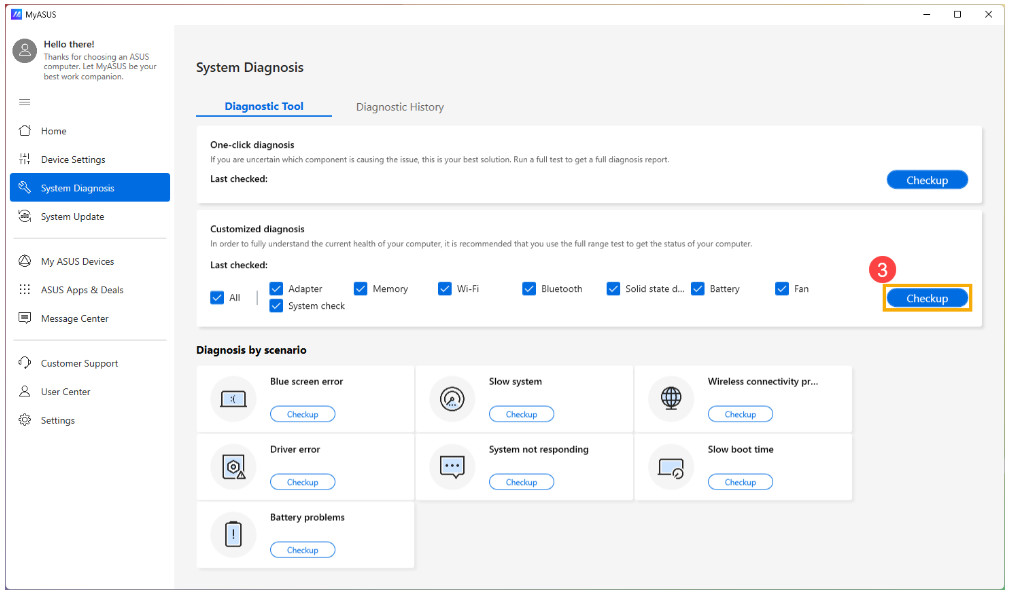
2.Una vez finalizada la prueba, haga clic en [Resultado] ④ . 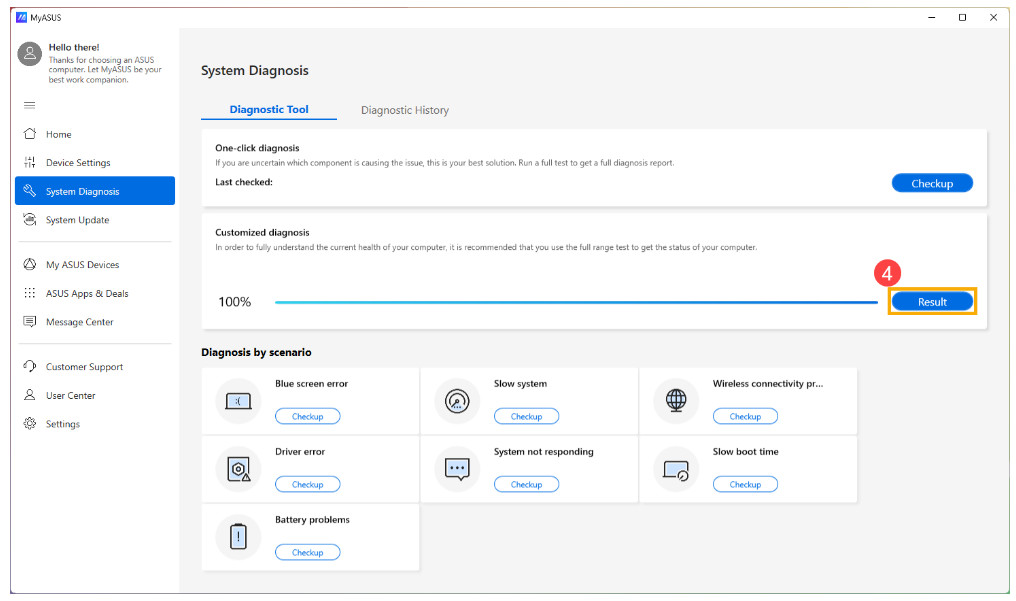
3. Después de verificar el resultado, vaya a [Historial de diagnóstico] ⑤ y haga clic en [Comenzar] ⑥ en la sección Restablecer mi PC . 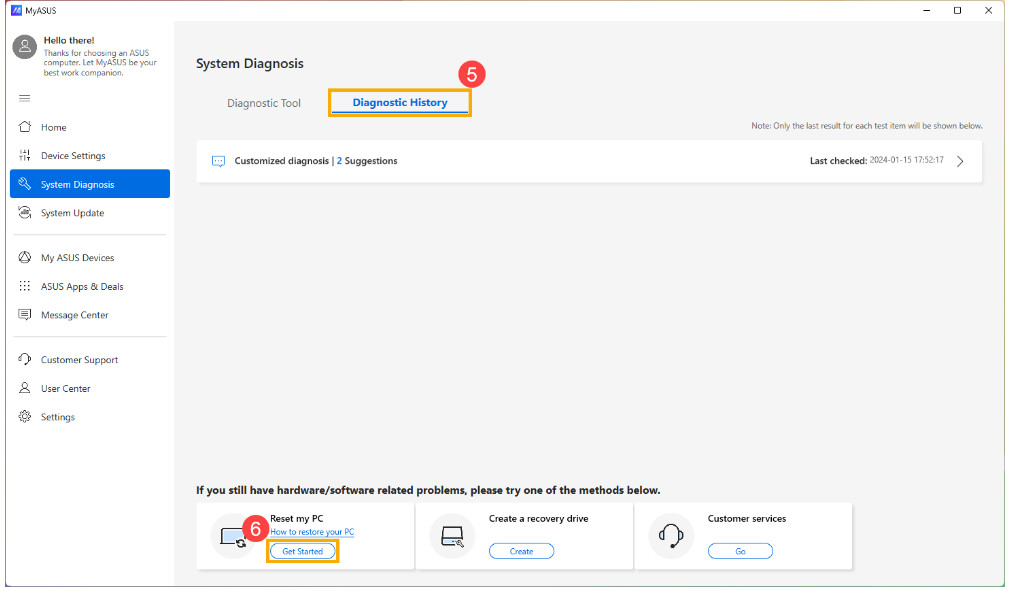
4. Después de hacer clic en «Comenzar», el sistema ejecutará la reparación del sistema antes de restablecer su dispositivo.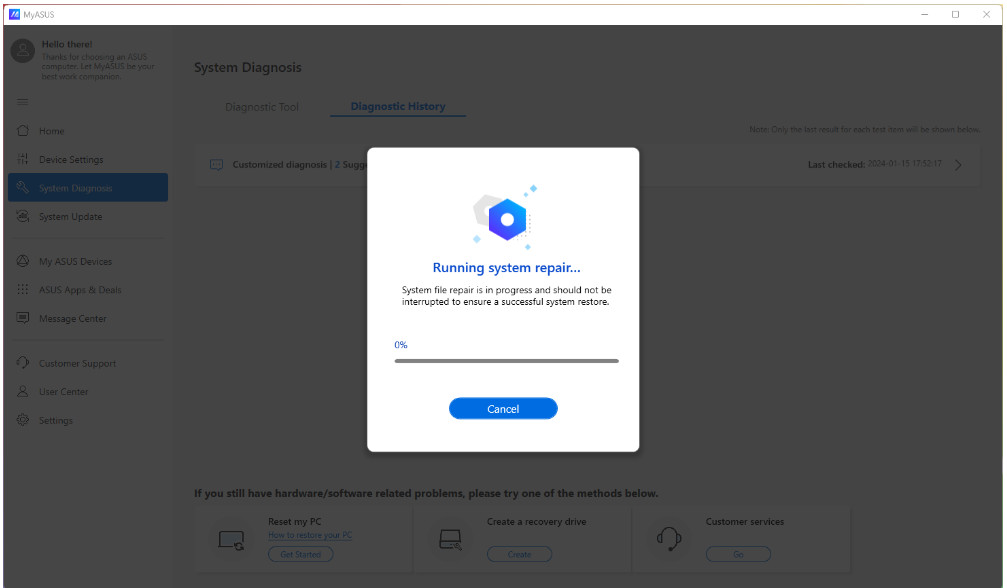
5. Cuando se complete la reparación del sistema, haga clic en [Restablecer mi PC] ⑦. 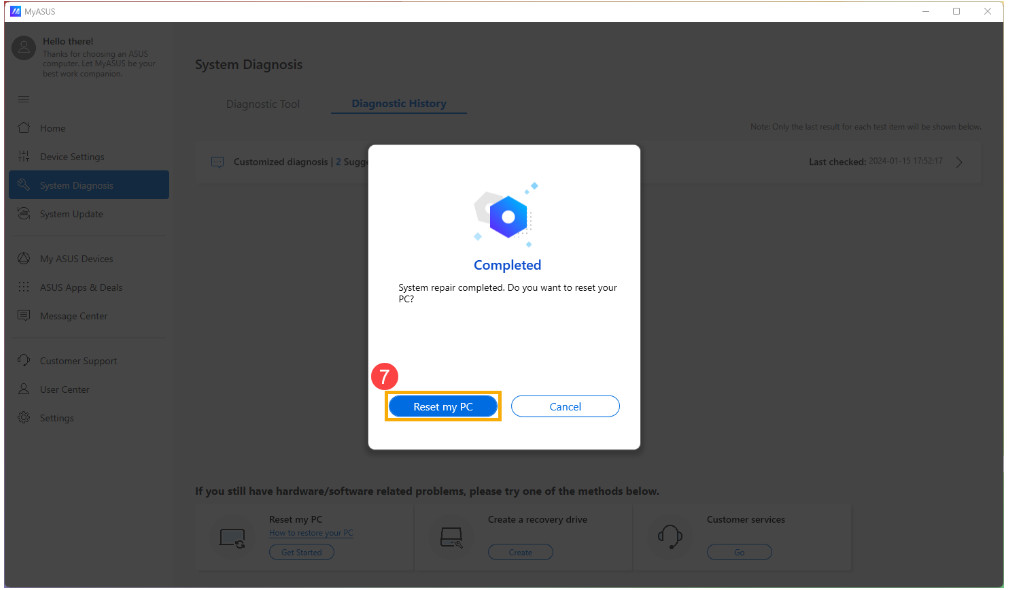
6. El siguiente paso eliminará todos los archivos personales. Asegúrese de hacer una copia de seguridad de todos sus archivos si es necesario. Haga clic en [Eliminar todo] ⑧.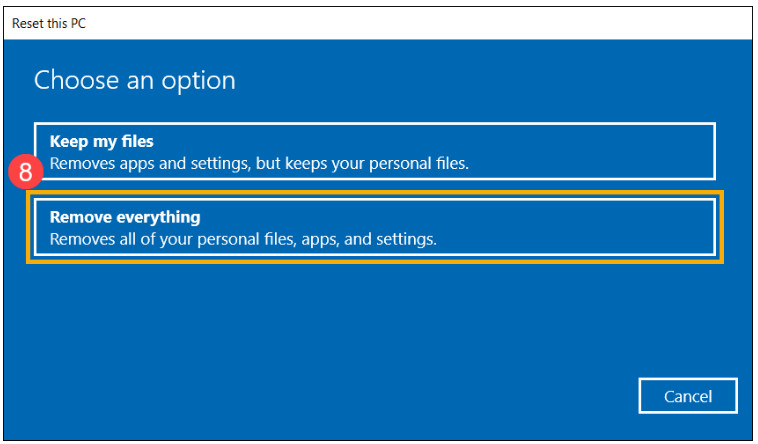
7.Haga clic en [Solo eliminar mis archivos] ⑨ .
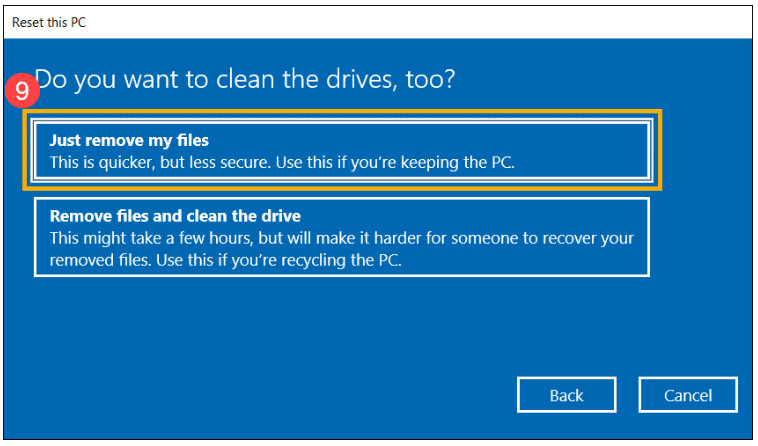
8. Haga clic en [Restablecer] ⑩ para comenzar a restablecer la PC. Luego, el sistema se reiniciará varias veces. Una vez que se complete, la PC comenzará la inicialización. 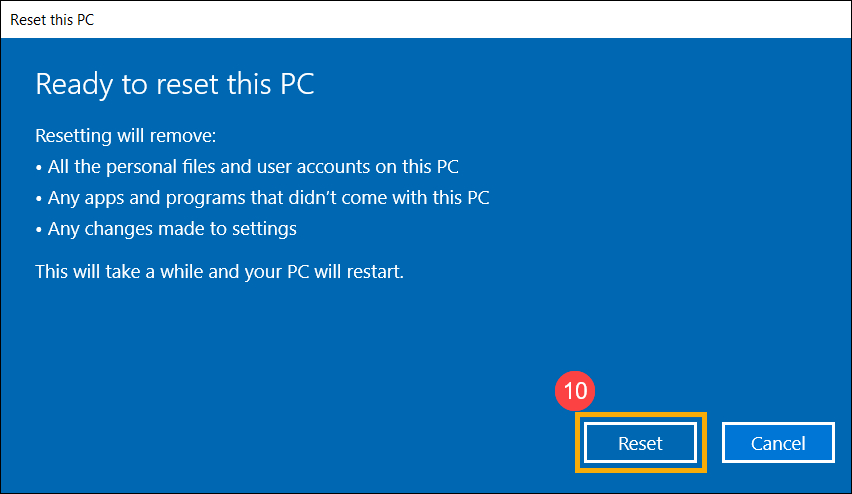
Volver al índice de contenidos
Crear una unidad de recuperación
1. Después de ingresar a MyASUS, haga clic en [Diagnóstico del sistema] en el menú de la izquierda ① . Seleccione la sección que desea probar ② y haga clic en [Comprobación] ③ 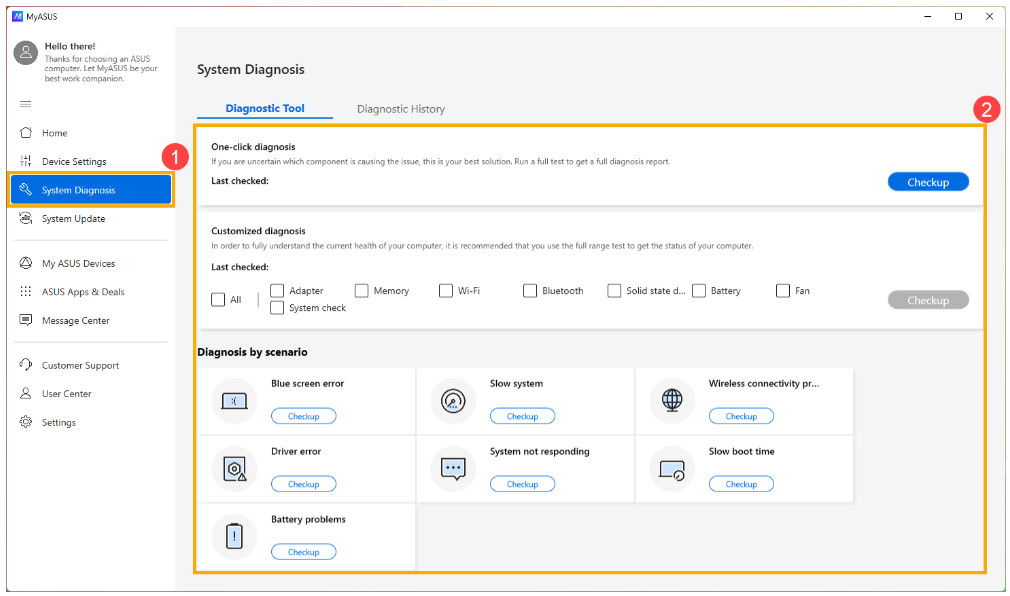
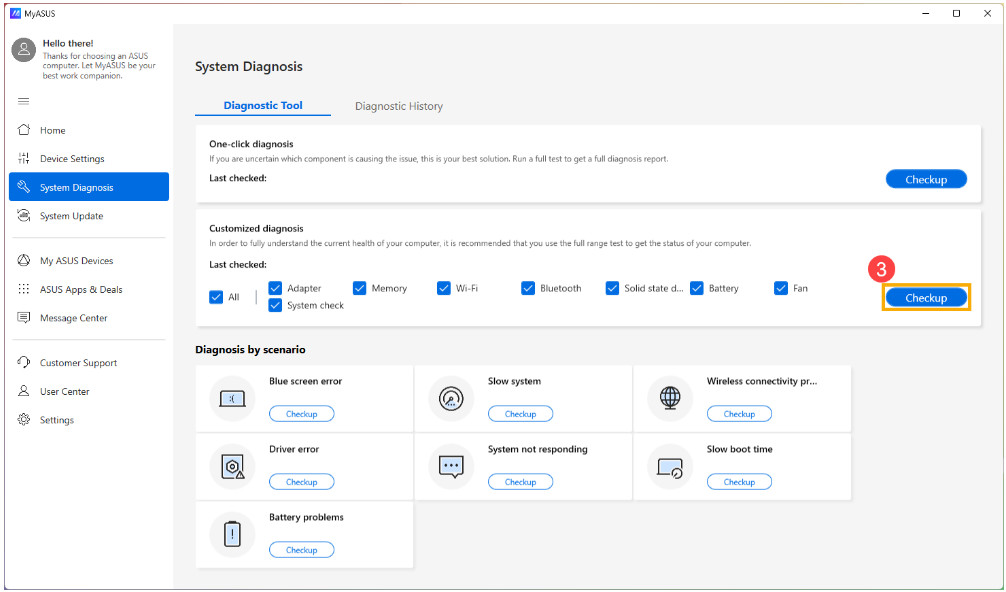
2.Una vez finalizada la prueba, haga clic en [Resultado] ④.. 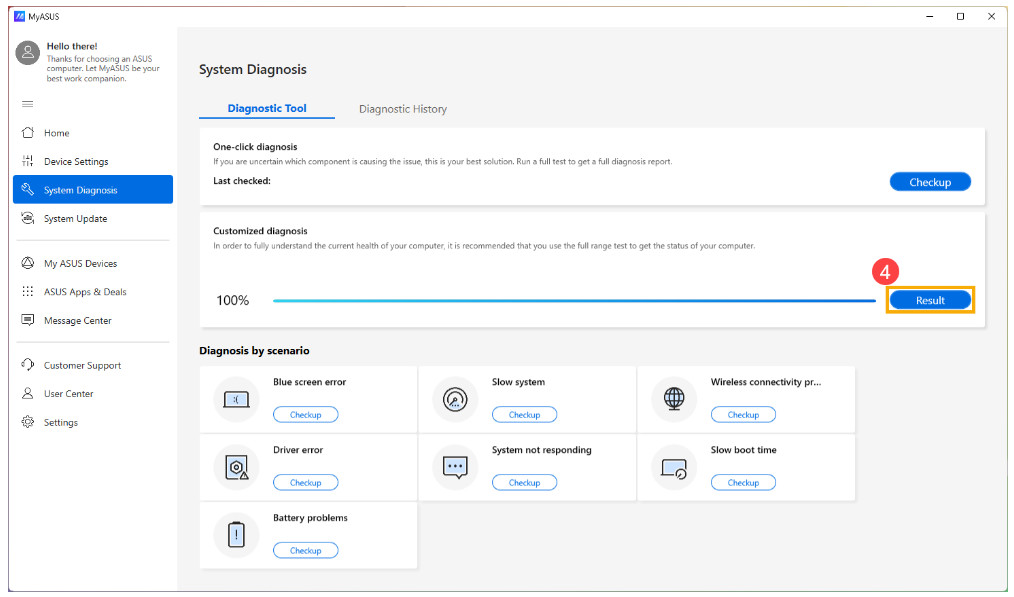
3. Después de verificar el resultado, vaya a [Historial de diagnóstico] ⑤ y haga clic en [Crear] ⑥ en la sección Crear una unidad de recuperación . 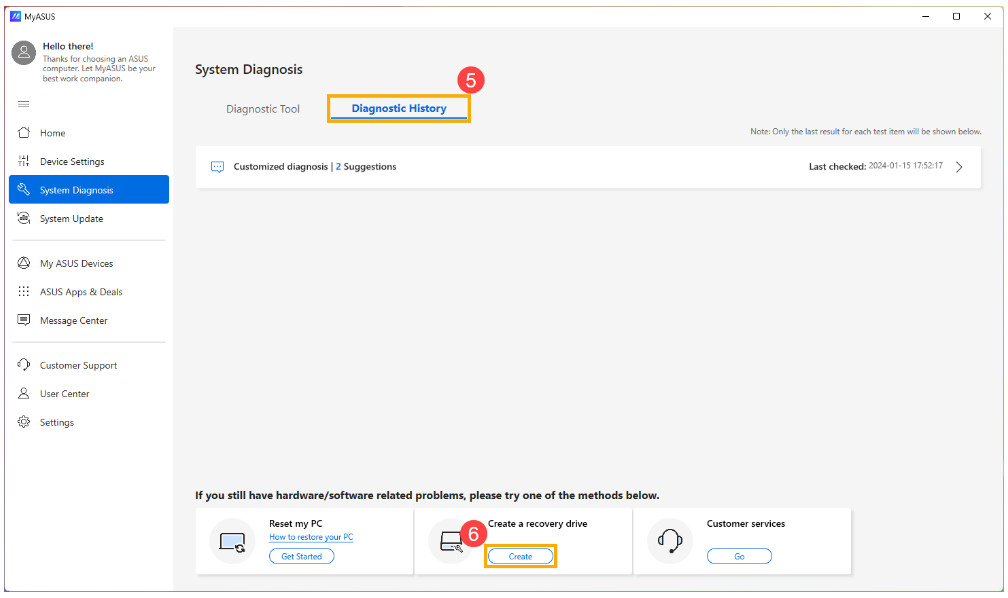
4. Aparecerá una ventana emergente en MyASUS para crear una unidad de recuperación. Inserte una unidad flash USB con una capacidad de almacenamiento de al menos 16 GB en la PC. Tenga en cuenta que todo lo que contenga la unidad se eliminará por completo después de este proceso. Seleccione [Hacer una copia de seguridad de los archivos del sistema en la unidad de recuperación] ⑦ , luego haga clic en [Siguiente] ⑧ y espere unos minutos. 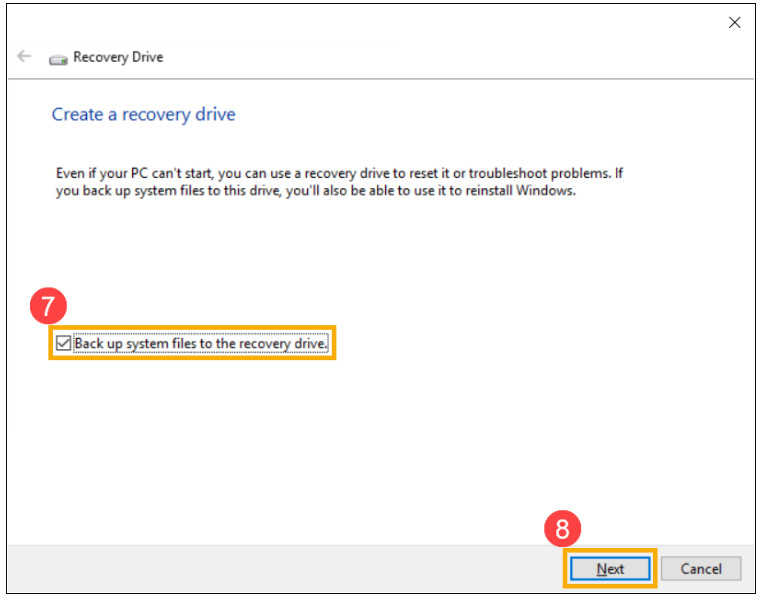
5. Confirme que la letra de la unidad flash USB sea la que se utilizó para crear la unidad de recuperación (la unidad D: está asignada a la unidad flash USB, como se muestra) ⑨ para evitar que se eliminen datos o archivos por error en la unidad flash USB incorrecta. Haga clic en [Siguiente] ⑩ . 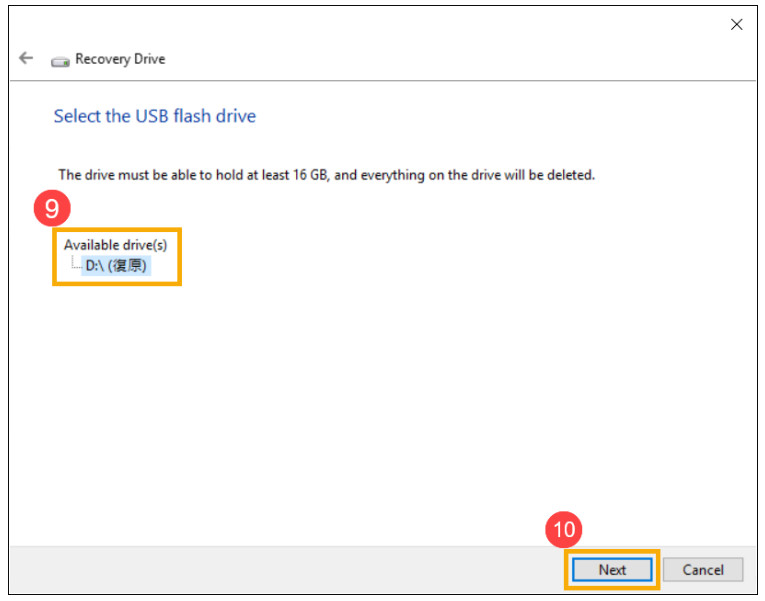
6. Esta notificación es una advertencia de que todo se eliminará durante el proceso. Asegúrese de haber realizado una copia de seguridad del archivo. Haga clic en [Crear] ⑪ para continuar.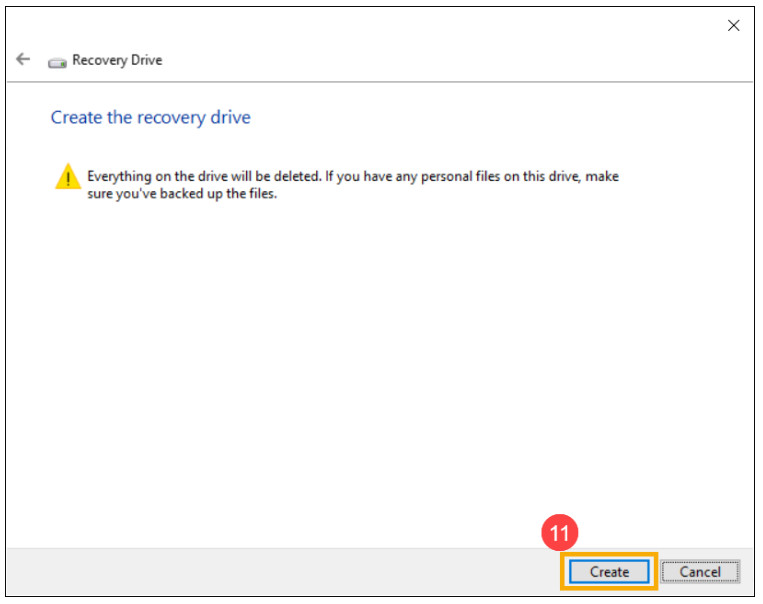
7. Espere hasta que se complete el proceso y haga clic en [Finalizar] ⑫ para finalizar el proceso.
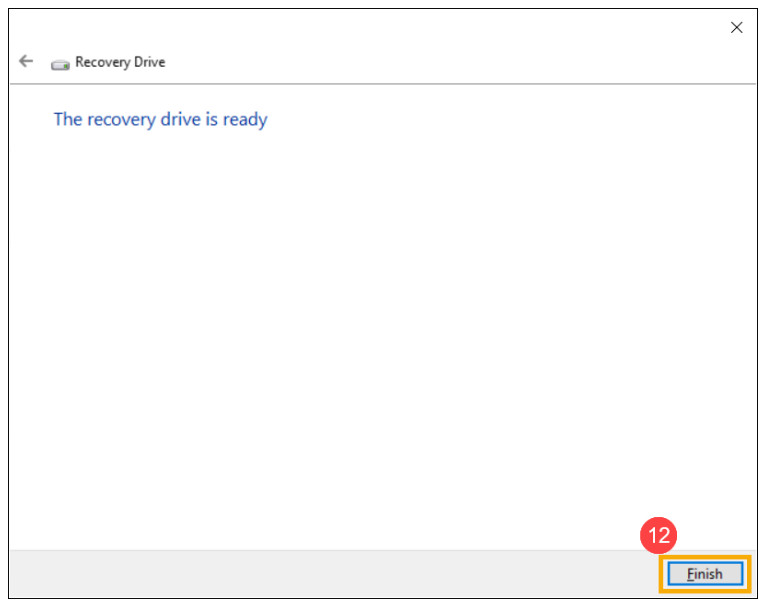
[Notebook] MyASUS: no se puede restablecer el modo GPU al valor predeterminado
MyASUS ofrece configuraciones personalizadas de "interruptor MUX" para los modelos que admiten microchips de interruptor MUX. Esta configuración está preestablecida en modo [MSHybrid], que proporciona la mejor configuración según el estado de la batería.
Si ajusta al modo [GPU discreta] para optimizar la fluidez de los juegos y otros trabajos intensivos según sus necesidades, pero elimina la aplicación MyASUS, esta configuración no se restablecerá al valor predeterminado.
Para solucionar este problema, puedes descargar e instalar nuevamente MyASUS en Microsoft Store, e ingresar a la página [Personalización] para reajustar la configuración.
Puede consultar [Cómo obtener MyASUS] desde aquí para reinstalar MyASUS.
¿Cómo aplicar la solicitud de reparación después de realizar el diagnóstico de hardware en MyASUS?
1. Cuando se detecte un problema de hardware en el sistema después del diagnóstico de hardware en MyASUS, haga clic en “Solicitar reparación”.
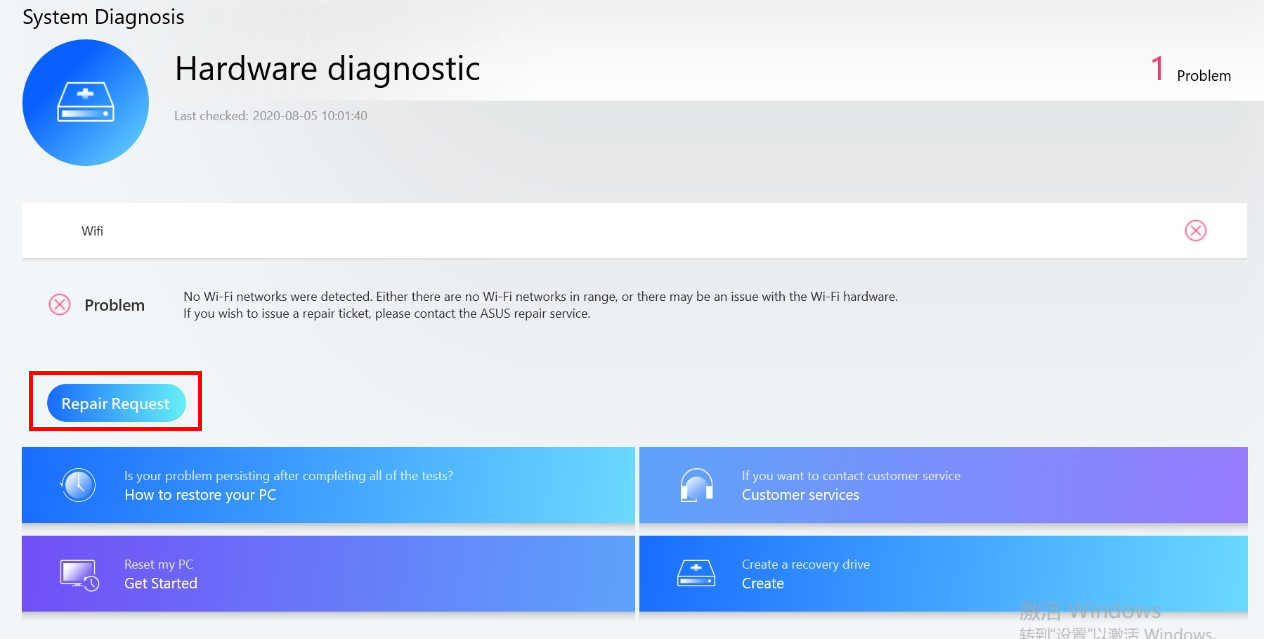
2. El número de serie de su dispositivo se mostrará automáticamente en la página de solicitud de RMA (si acepta la Política de privacidad).
Si no hace clic en Aceptar en la Política de privacidad, deberá ingresar el número de serie del dispositivo usted mismo.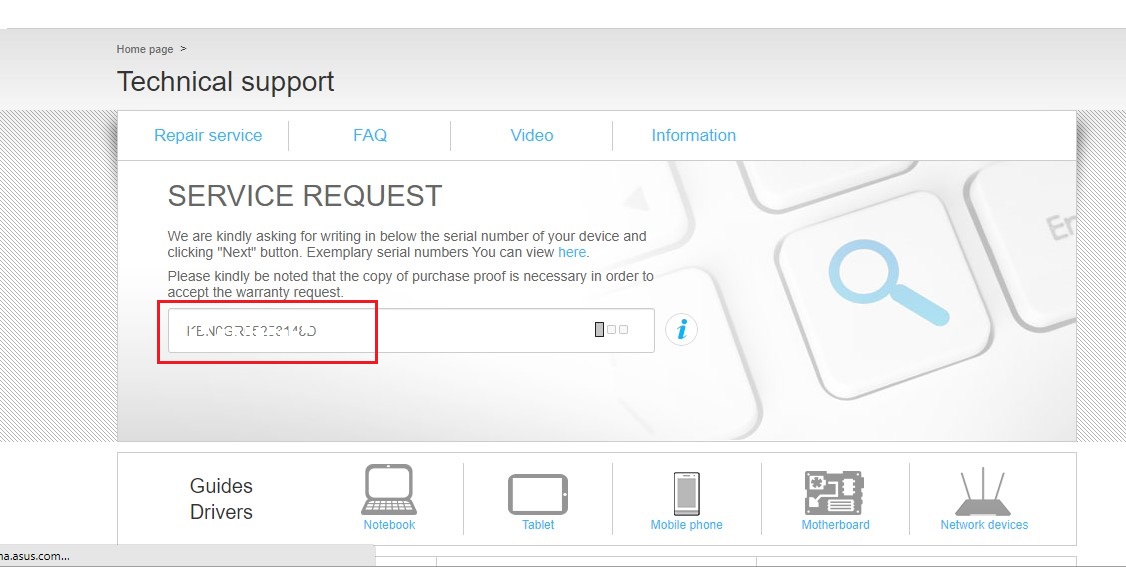
3. Seleccione si es un usuario personal o un usuario comercial.
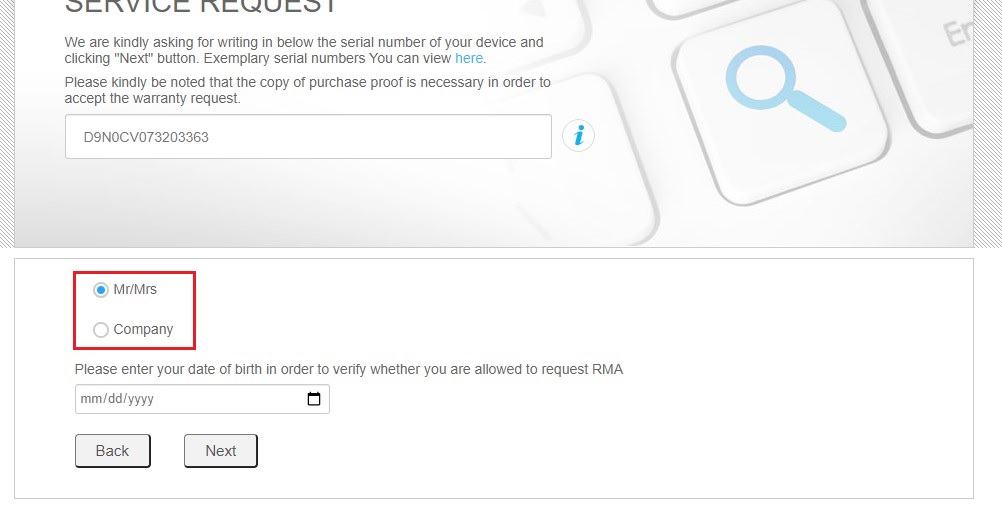
4. Confirme que haya realizado una copia de seguridad de su dispositivo antes de la reparación.
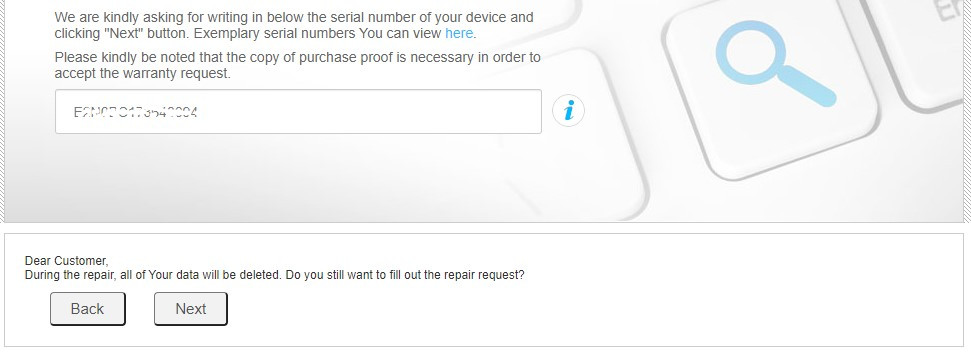
5. Lea los Términos y políticas de servicio locales.
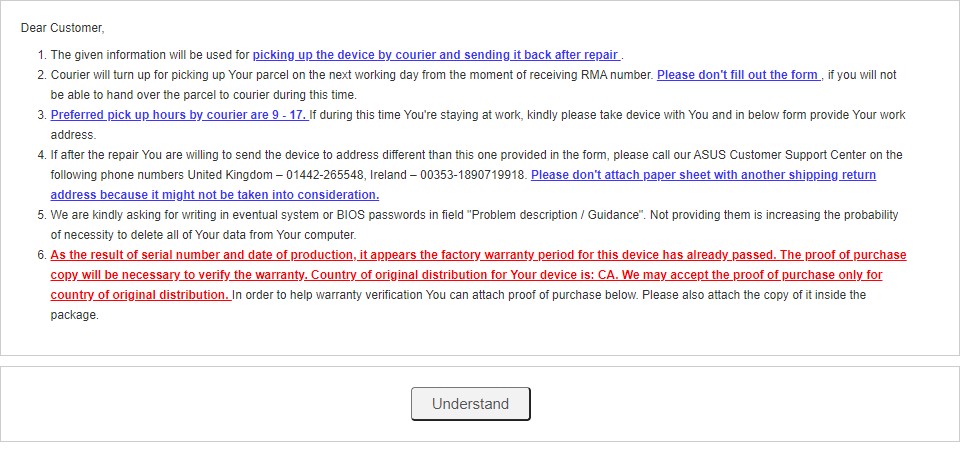
6. El código de error generado después del diagnóstico se llevará a la página de solicitud de RMA.
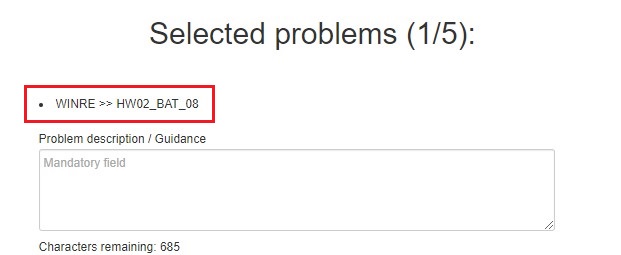
7. También puede agregar más descripciones/opciones del problema a continuación según sus necesidades.
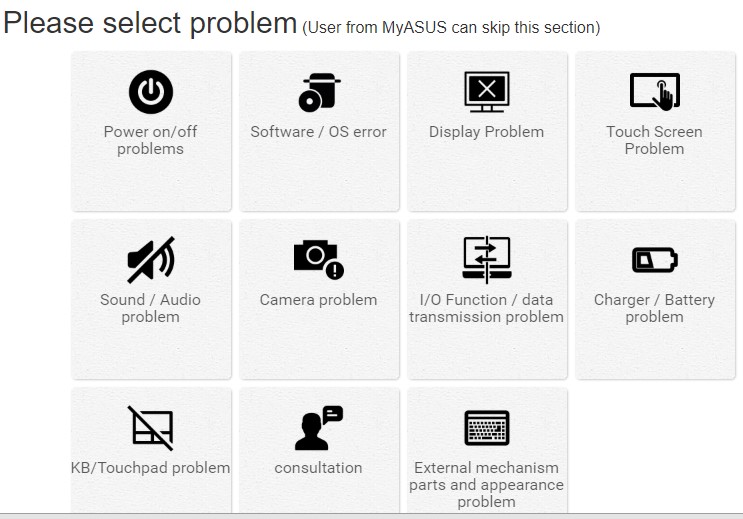
8. Complete la descripción del problema en el campo
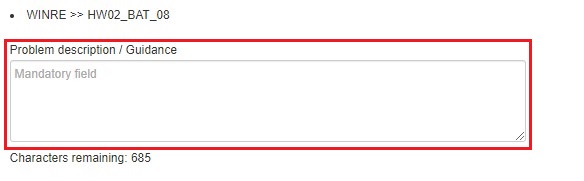
9. Complete los datos de contacto y envío
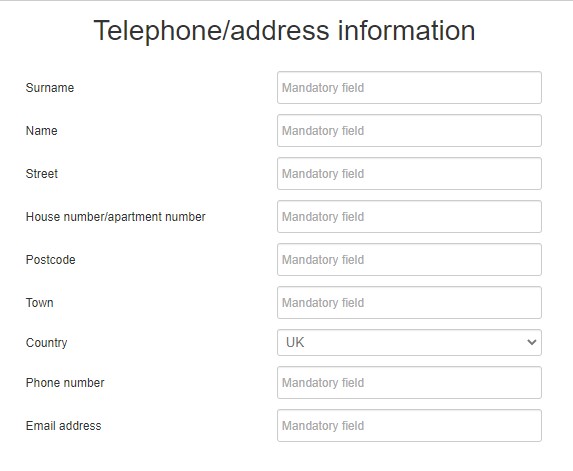
10. Complete la información del producto
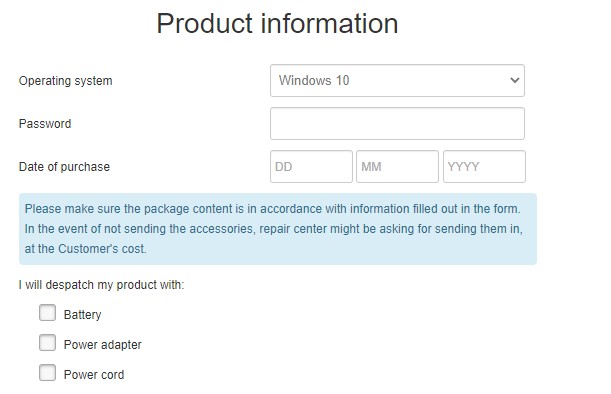
11. Acepte los términos y condiciones y la política de privacidad.
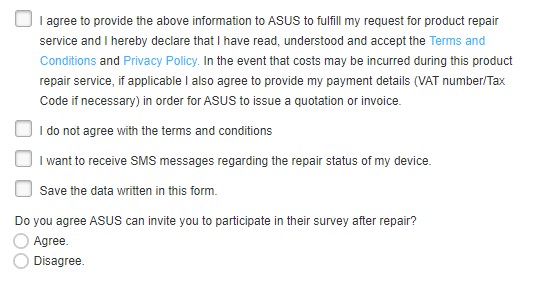
12. Haga clic en “Siguiente” o “Enviar” para enviar la solicitud.

Una vez realizado el diagnóstico de Checkup in System , MyASUS ofrece funciones para recuperar su PC (Restablecer mi PC) o para crear una unidad de recuperación para reinstalar Windows 10 (Crear una unidad de recuperación) . Este artículo explica brevemente los pasos para proceder con estas funciones.
Contenido:
• Reiniciar mi PC
• Crear una unidad de recuperación
Reiniciar mi PC
1. Después de ingresar a MyASUS , haga clic en Diagnóstico del sistema en el menú de la izquierda y haga clic en [Comprobar] en cualquiera de las pruebas.
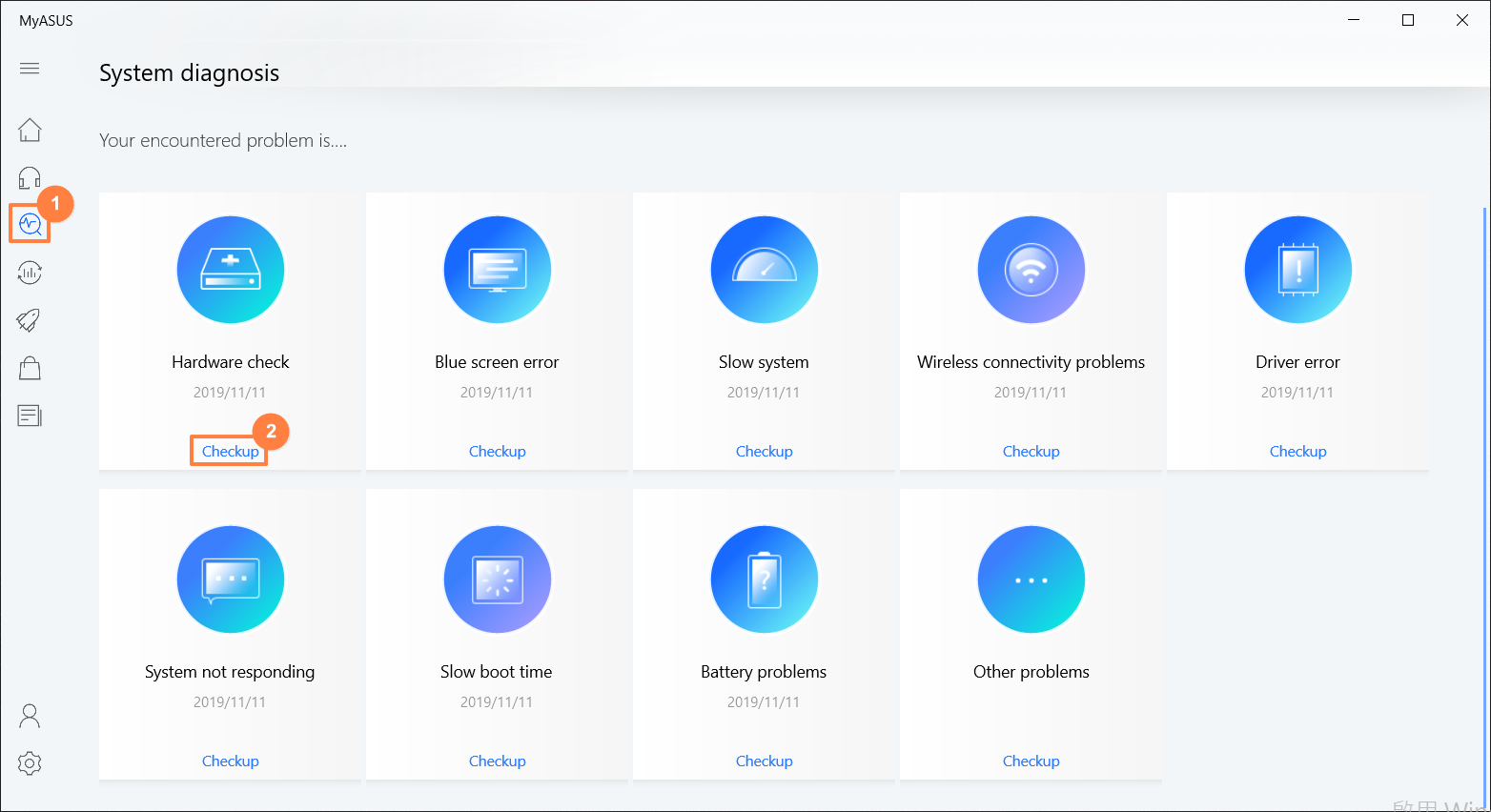
2. Una vez finalizada la prueba, haga clic en [Último resultado] y desplácese hasta el final de la página. Haga clic en [Restablecer mi PC] .
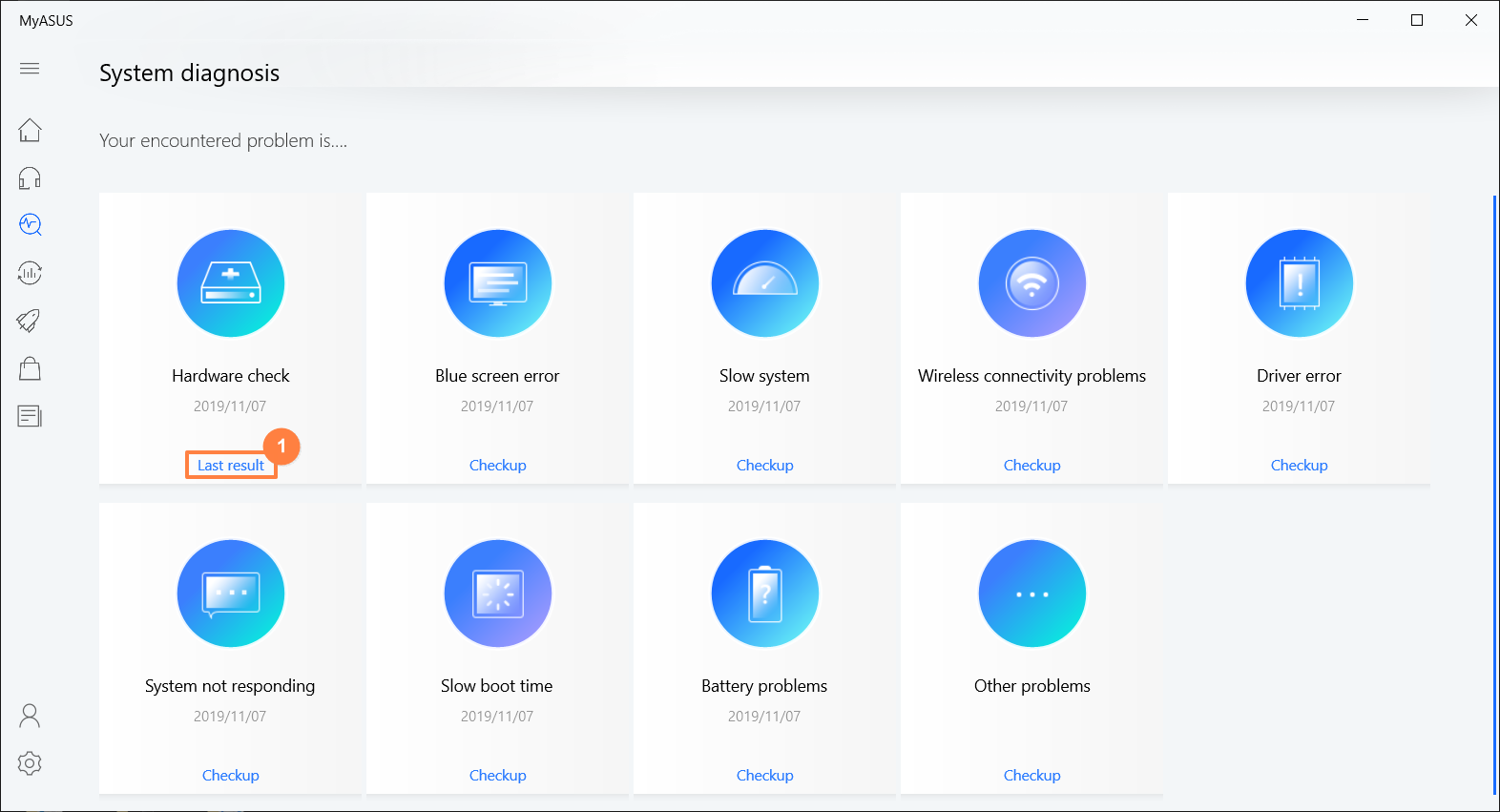
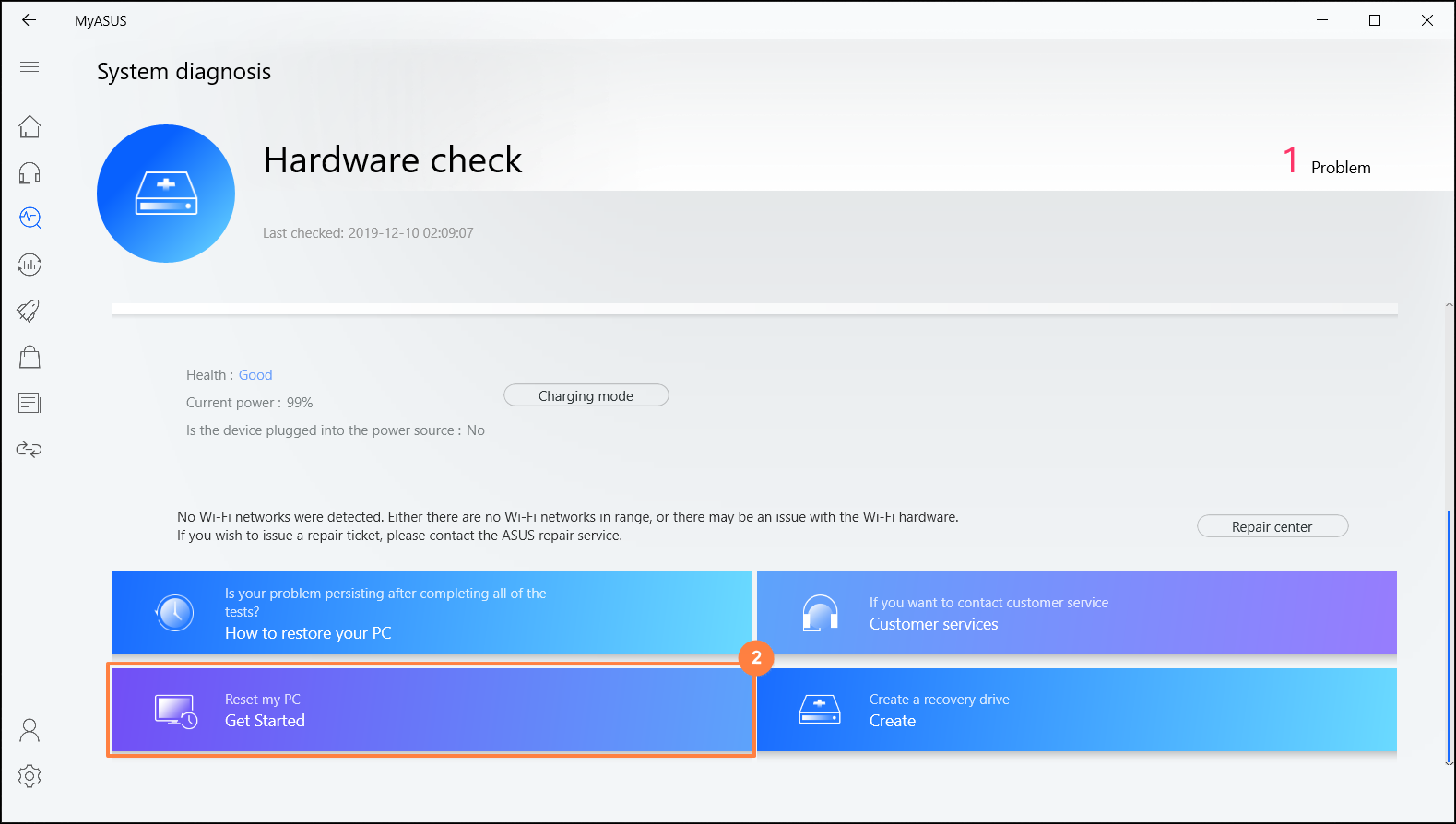
3. El siguiente paso eliminará todos los archivos personales. Asegúrese de hacer una copia de seguridad de todos sus archivos si es necesario. Haga clic en [ Eliminar todo].
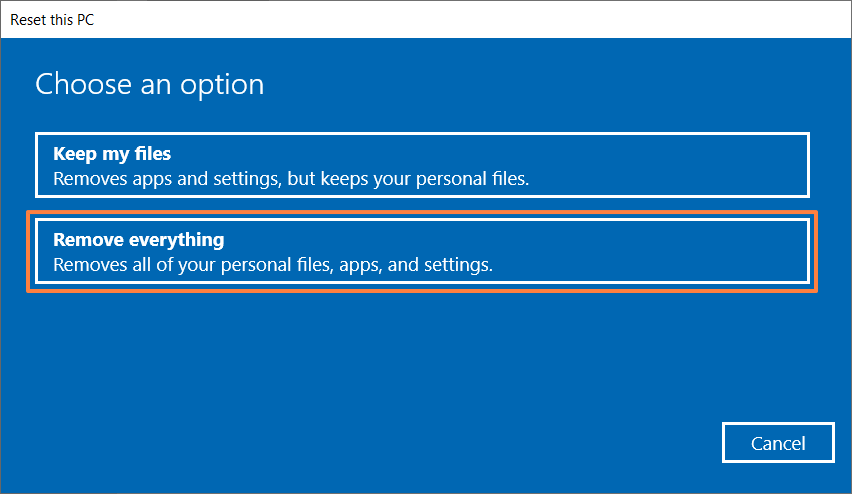
4. Haga clic en [Solo eliminar mis archivos] .
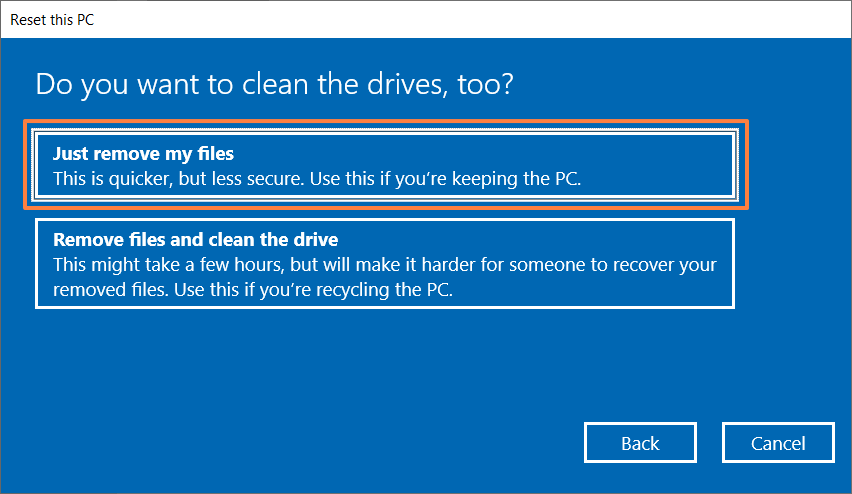
5. Haga clic en [Restablecer] para comenzar a restablecer la PC. Luego, el sistema se reiniciará varias veces. Una vez que se complete, la PC comenzará la inicialización.
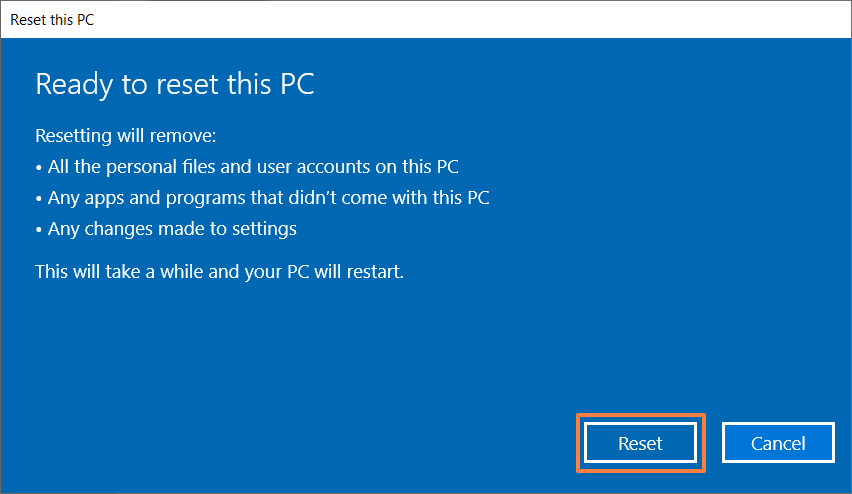
Crear una unidad de recuperación
1. Después de ingresar a MyASUS , haga clic en Diagnóstico del sistema en el menú de la izquierda y haga clic en [Comprobar] en cualquiera de las pruebas.
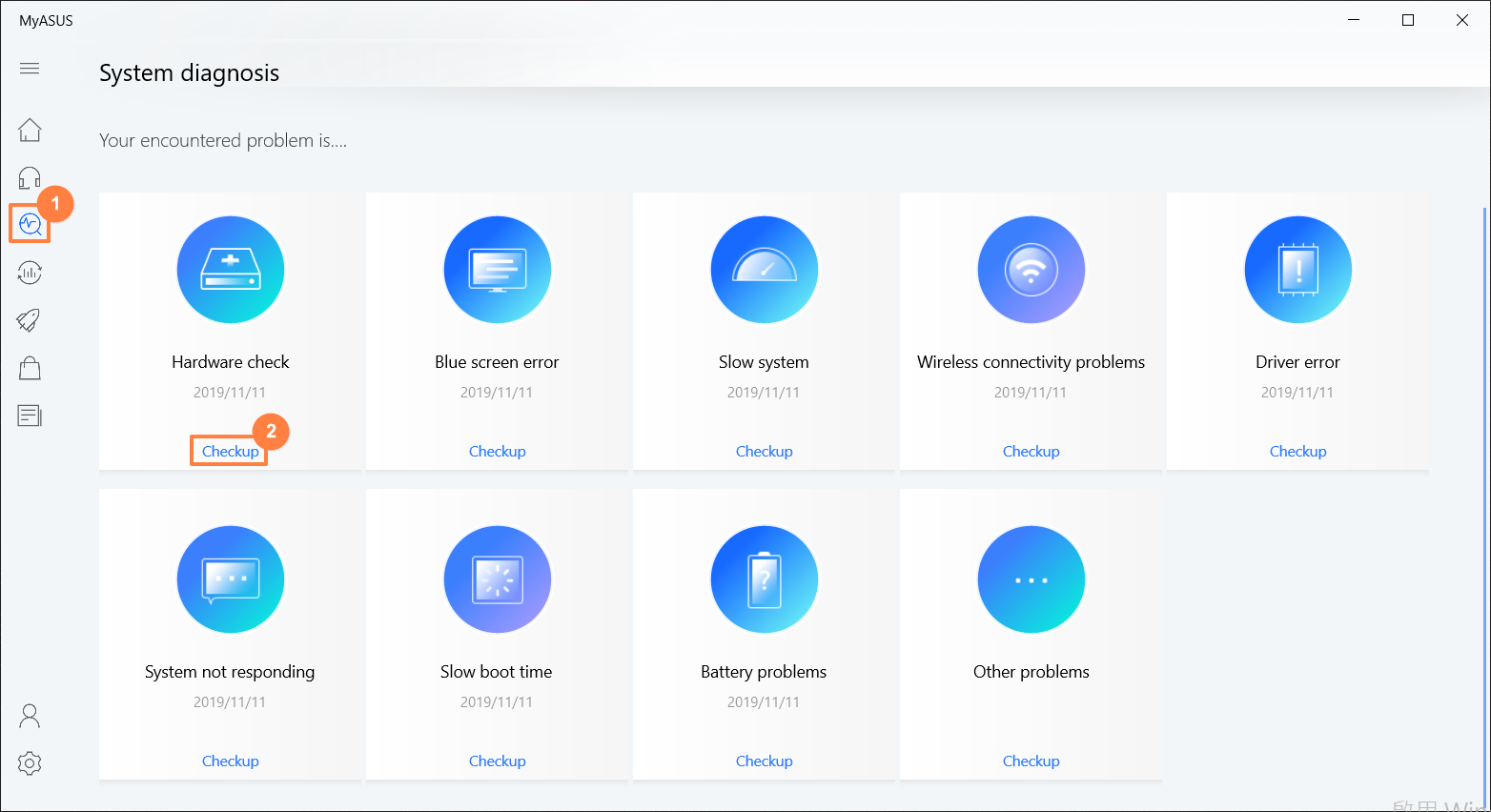
2. Una vez finalizada la prueba, haga clic en [Último resultado] y desplácese hasta el final de la página. Haga clic en [Crear una unidad de recuperación] .
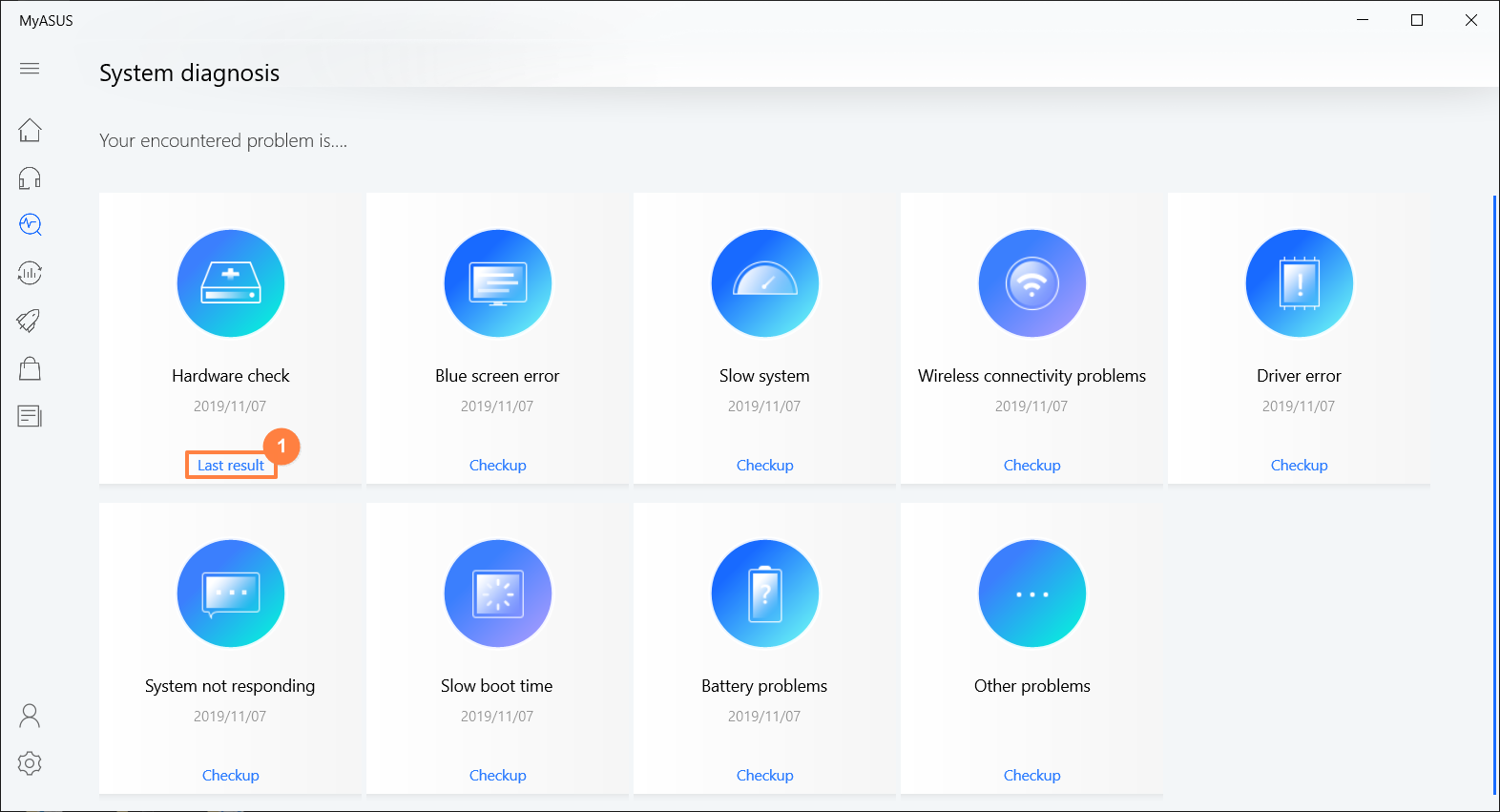
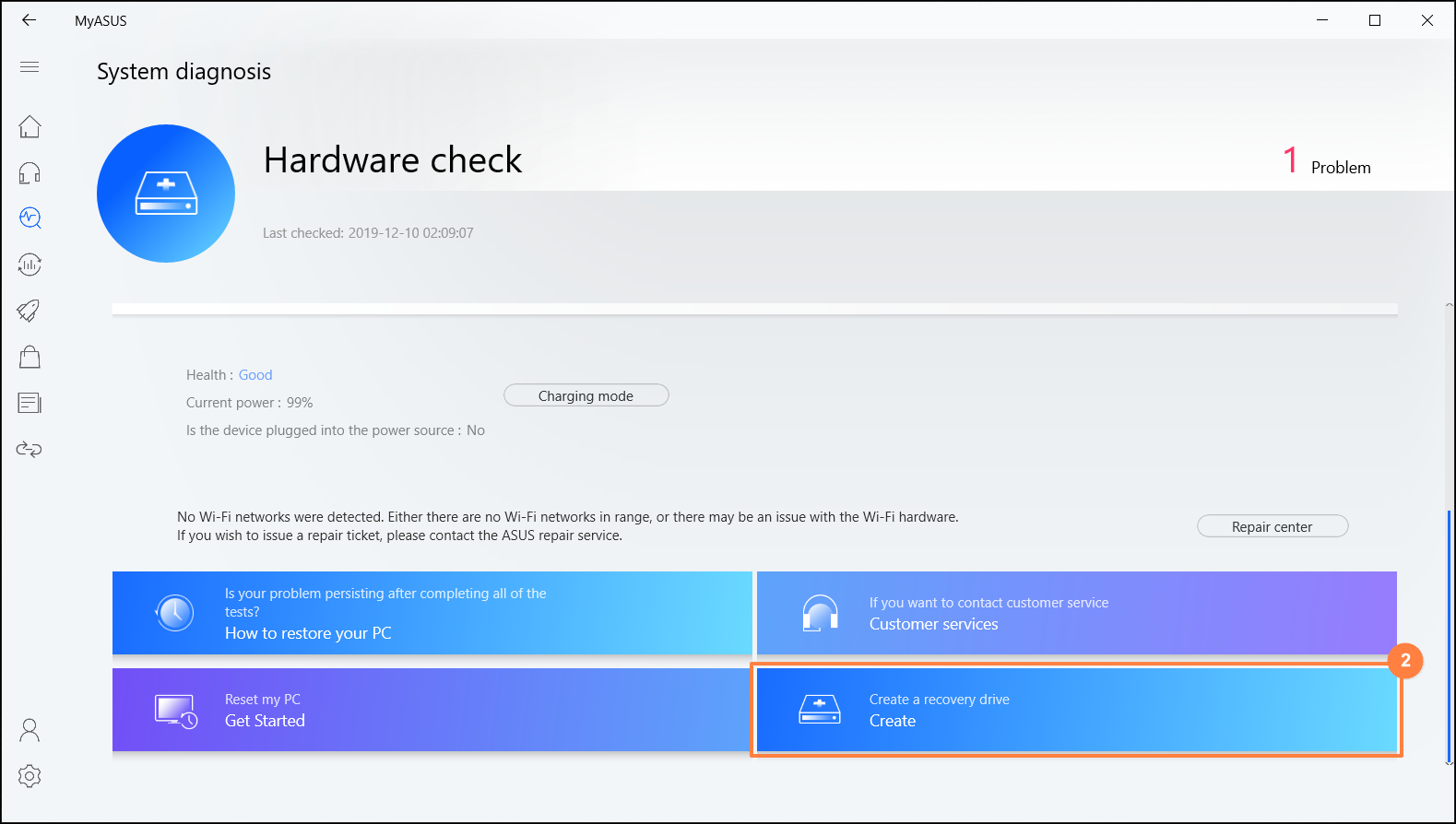
3. Aparecerá una ventana emergente en el escritorio para crear una unidad de recuperación. Inserte una unidad flash USB con una capacidad de almacenamiento de al menos 16 GB en la PC. Tenga en cuenta que todo lo que contenga la unidad se eliminará por completo después de este proceso . Haga clic en [Siguiente] y espere unos minutos.
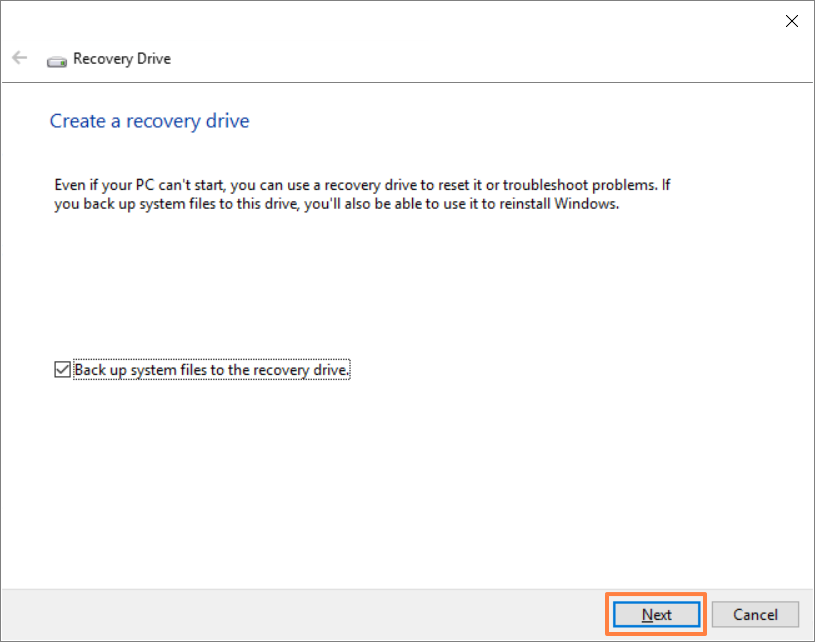
4. Confirme que la letra de la unidad flash USB sea la que se utilizó para crear la unidad de recuperación (la unidad D: está asignada a la unidad flash USB, como se muestra). Una vez que haya confirmado esto, podrá evitar que se eliminen por error datos o archivos en la unidad flash USB incorrecta.
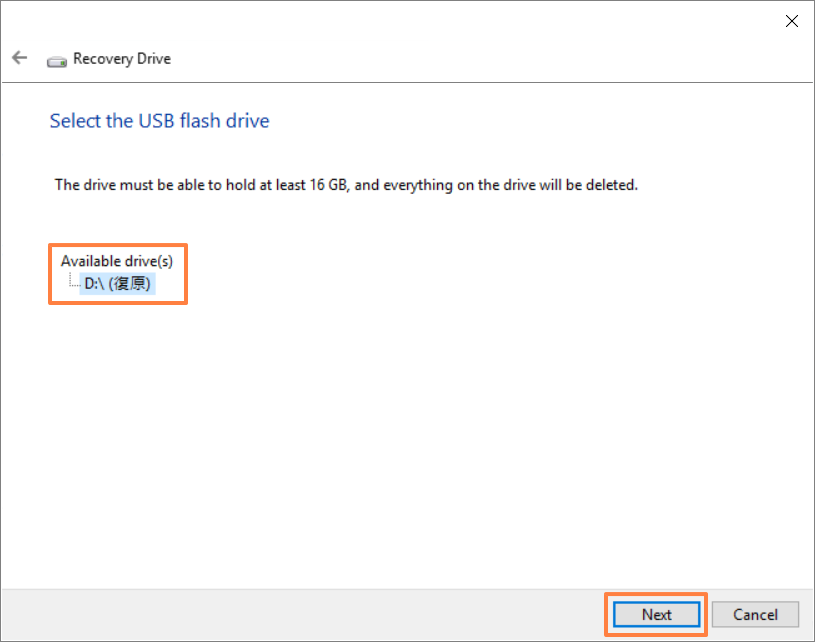
5. Esta notificación es una advertencia de que se eliminará todo lo que se encuentre durante el proceso. Asegúrese de haber realizado una copia de seguridad del archivo. Haga clic en [Siguiente] para continuar.
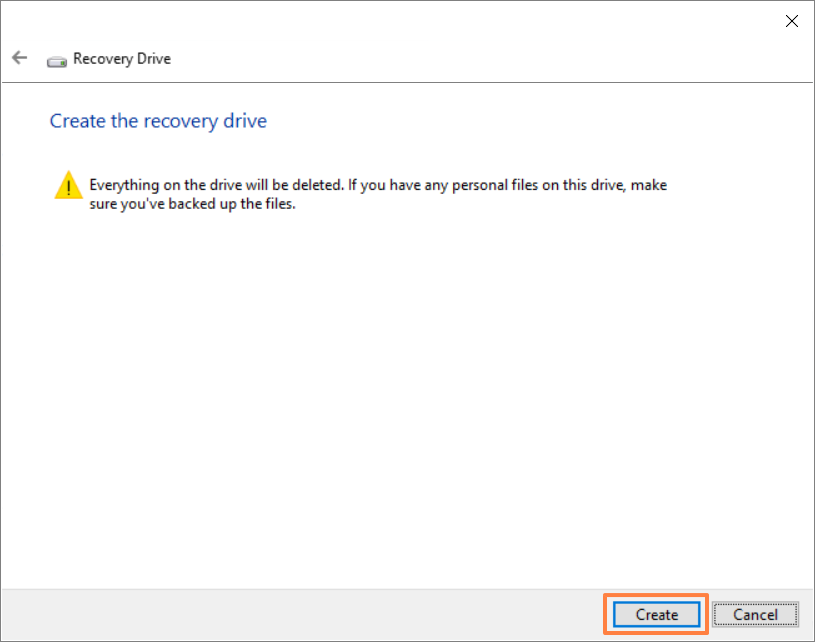
6. Espere hasta que se complete el proceso y haga clic en [Finalizar] para finalizar el proceso.
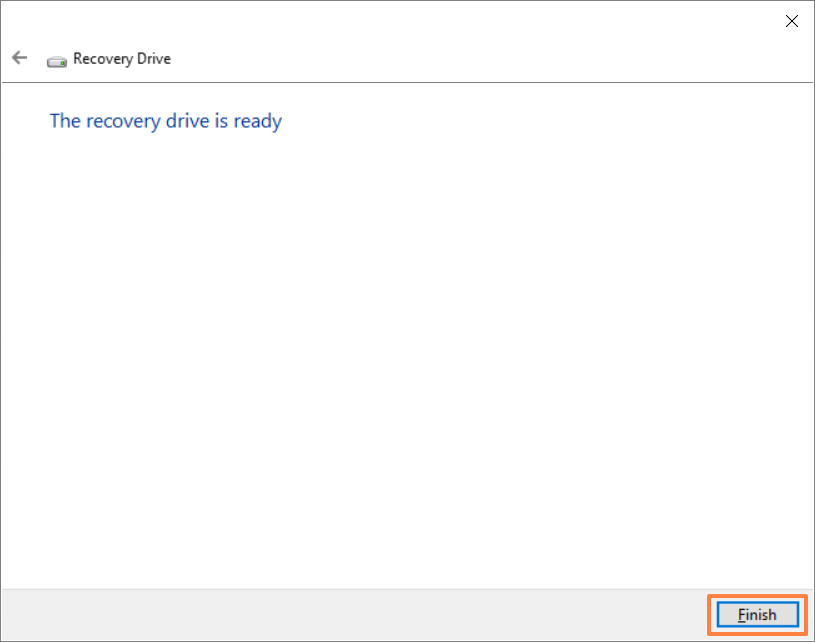
[MyASUS] Proceso de compra del paquete de extensión de garantía
Compra ASUS Premium con un solo clic
- Paquete de extensión de garantía de ASUS: para productos portátiles, debe adquirirse dentro del período de garantía . Para otros productos ASUS, debe adquirirse dentro de los 180 días a partir de la fecha de compra del producto ASUS.
- Otros servicios de ASUS (Protección contra daños accidentales locales/Paquete de servicio de batería/Retención de unidad de disco duro/Servicio en el sitio) deben comprarse y activarse dentro de los 180 días a partir de la fecha de factura de su producto ASUS.
- Solo los portátiles pueden adquirir una garantía extendida dentro del período de garantía de la máquina. Para los portátiles/ portátiles para juegos, el período máximo total de garantía después de la extensión es de tres años, mientras que para las portátiles comerciales, el período máximo total de garantía después de la extensión es de cinco años.
- Seleccione la ubicación de MyASUS en la configuración para que coincida con la región donde compró el producto ASUS.
- ASUS Premium Care solo se puede adquirir una vez. ASUS no proporcionará Premium Care en el mismo producto ASUS dos veces.
- Cuando hayas completado la compra a través de MyASUS, tu ASUS Premium Care se activará automáticamente. No es necesario que lo actives a través del sitio web oficial de ASUS.
- En la medida máxima permitida por la ley, el servicio ASUS Premium Care no se puede reembolsar después de la compra.
Proceso de compra de paquete de extensión de garantía
1. Escriba y busque [MyASUS] en la barra de búsqueda de Windows ① y luego haga clic en [Abrir] ②. (La ilustración del lado izquierdo a continuación corresponde a Windows 11 y la del lado derecho corresponde a Windows 10).
Si no hay ningún resultado en la búsqueda, significa que es posible que su ordenador no lo instale; consulte Cómo instalar MyASUS . 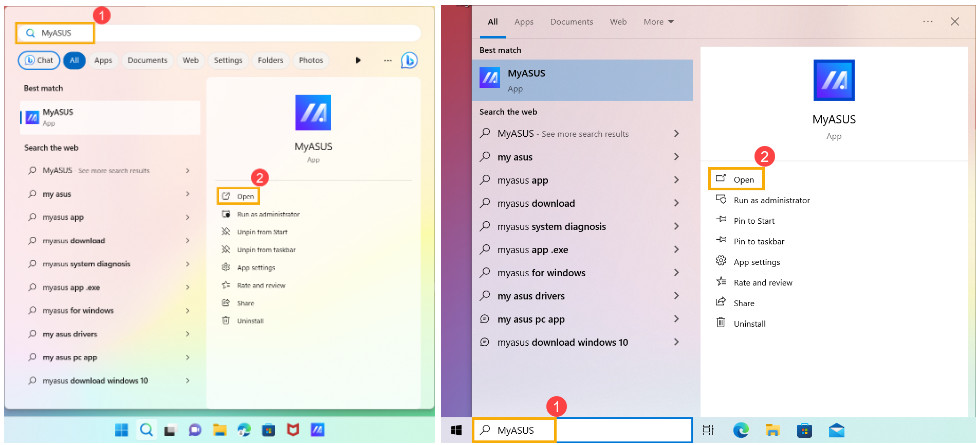
2. Seleccione [Centro de usuarios] ③ y luego inicie sesión en MyASUS con su cuenta ASUS ④.
Si aún no tiene una cuenta ASUS, regístrela ahora.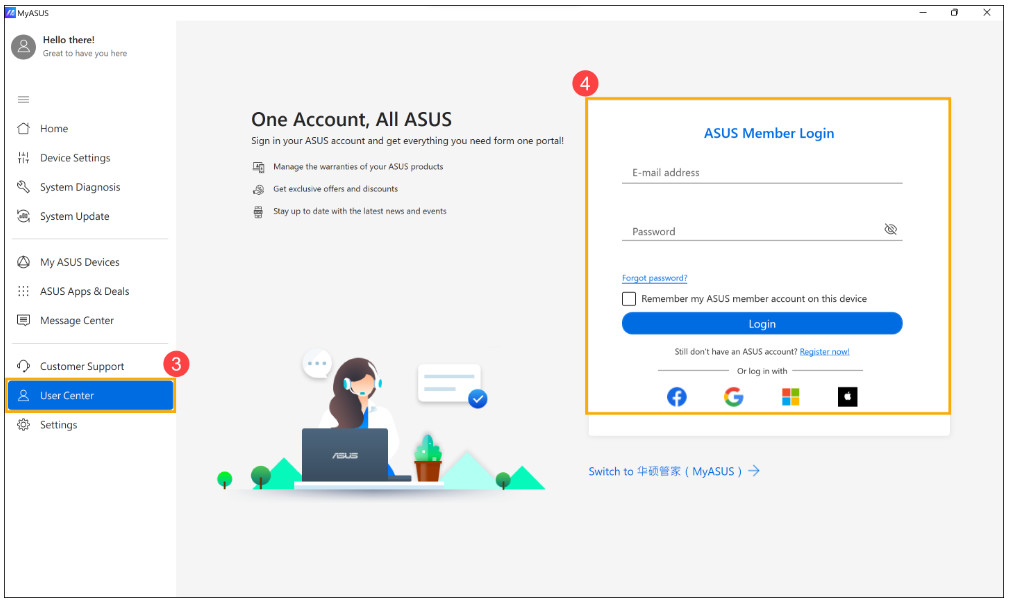
3. Seleccione un producto registrado cuya garantía desea extender ⑤ .
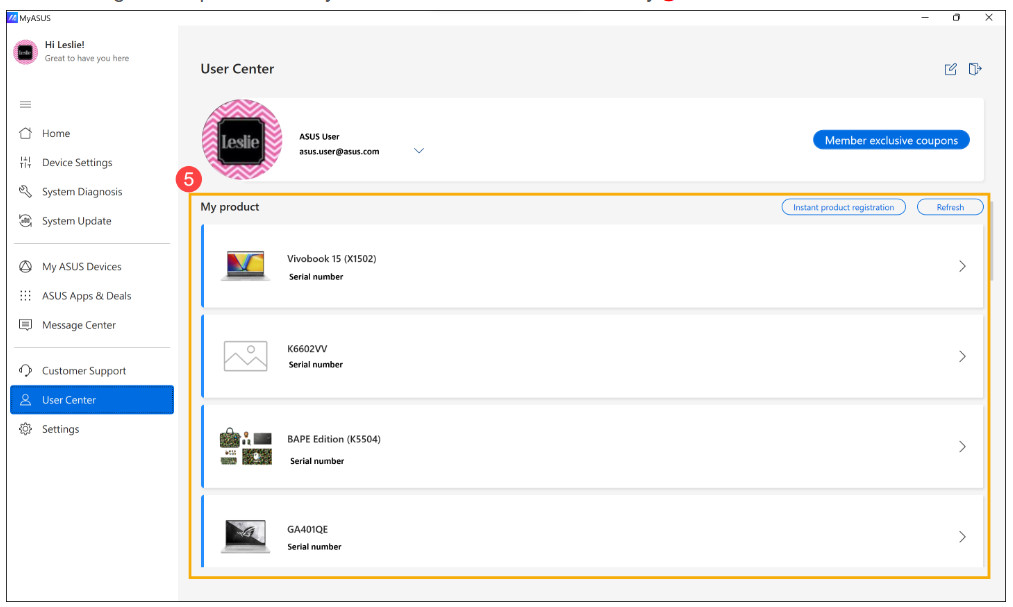
Si aún no ha registrado su producto, seleccione [Registro instantáneo de producto] ⑥ , luego ingrese el Número de serie ⑦ y haga clic en [Enviar] ⑧ .
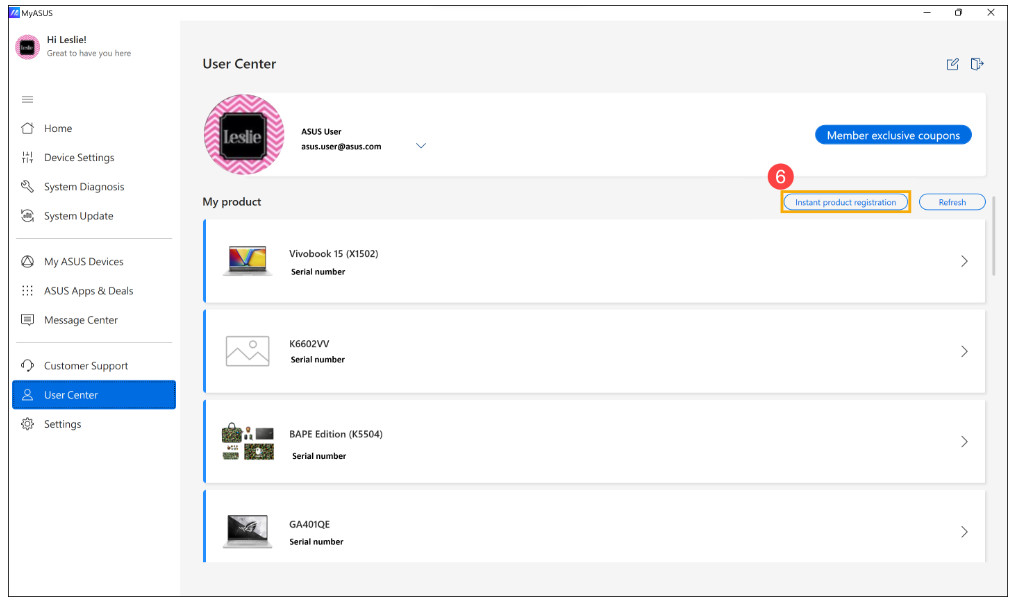
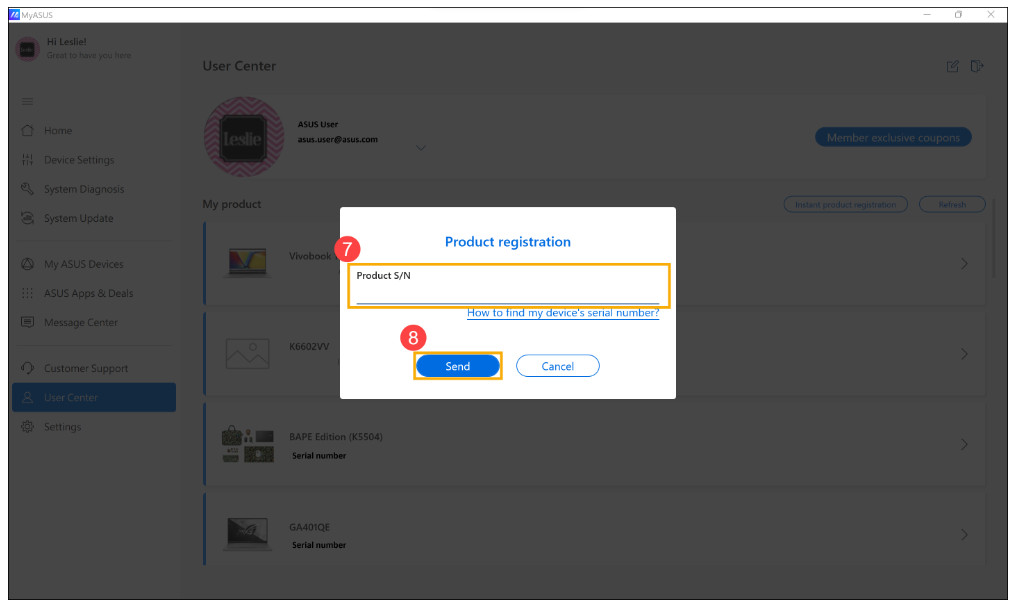
4. Después de seleccionar un producto, verá una página con información detallada del producto. Haga clic en [Actualizar garantía] ⑨ y verá los paquetes de garantía disponibles para que elija. 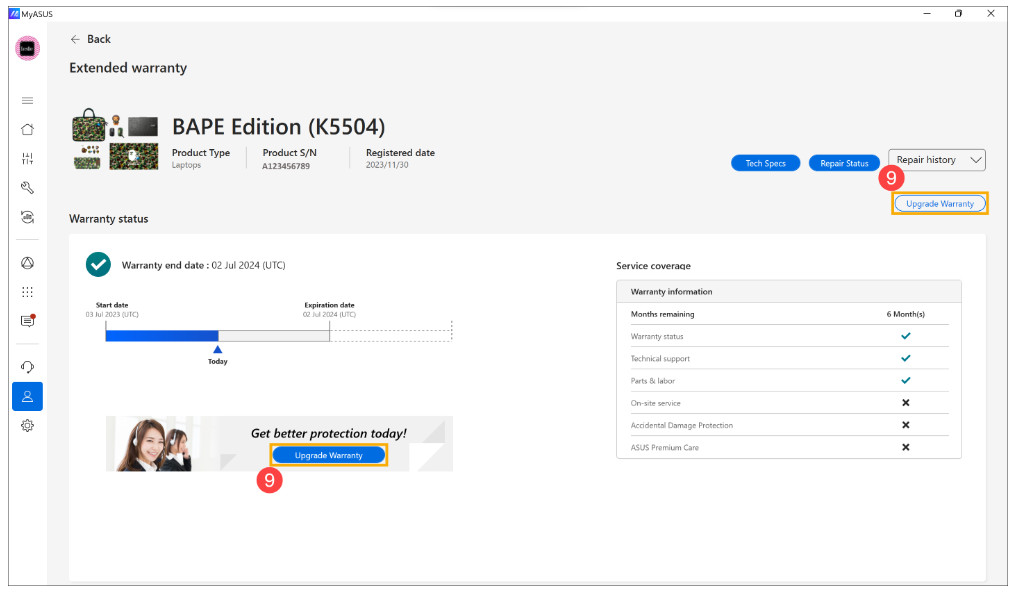
Si su producto no cumple los requisitos para comprar un paquete de extensión de garantía, MyASUS no mostrará el botón Actualizar garantía en la página del producto.
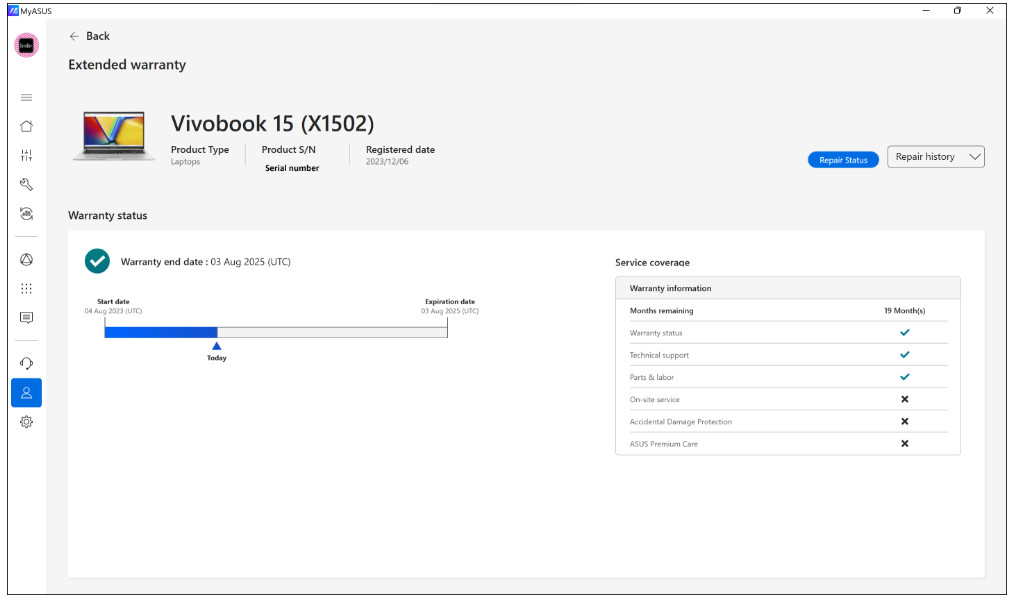
5. Seleccione sus opciones de garantía ⑩ .
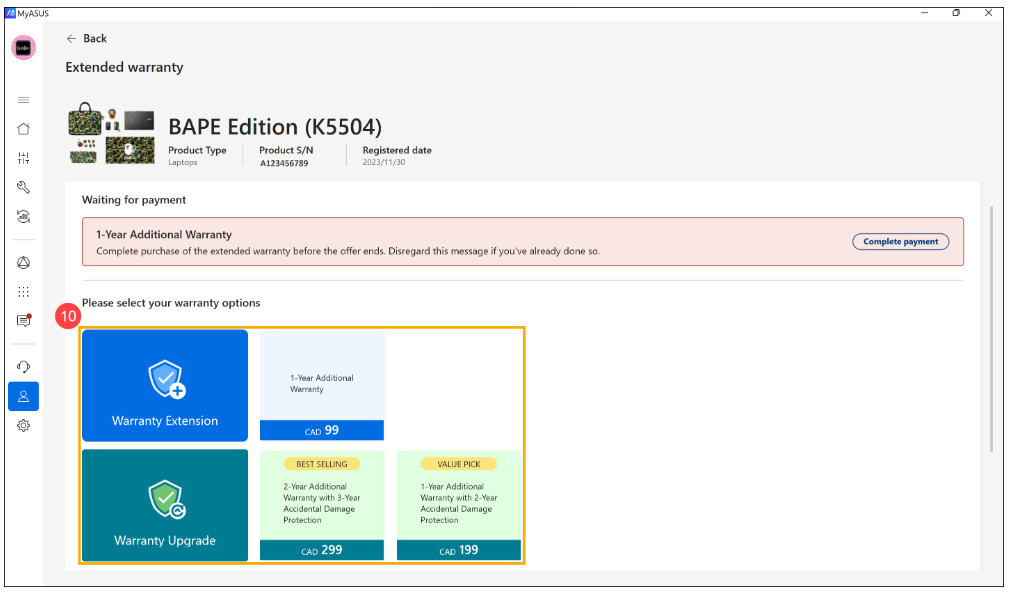
6. Complete su información de contacto y de pago para realizar la compra y luego haga clic en [Verificar entrada] ⑪ . Si todos los datos ingresados son correctos, se mostrará un botón de compra.
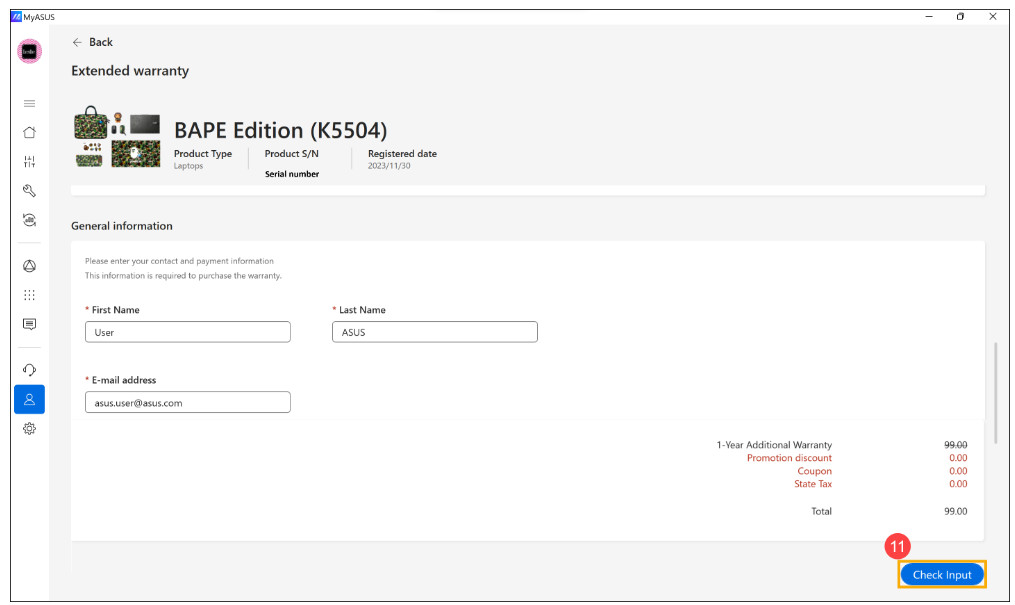
7. MyASUS ingresará automáticamente a un sitio web de pago, y podrá pagar con cuenta PayPal o tarjeta de crédito.
8. Regrese al Centro de usuarios y haga clic en el producto para el que compró la extensión de garantía. ¡El paquete de extensión de garantía se activó correctamente para su dispositivo!
Nota: Después de completar la compra de la garantía, la nueva fecha de finalización de la garantía se actualizará en un plazo de 3 a 5 días.
[Notebook] Solución de problemas de MyASUS
Pruebe estos pasos de solución de problemas si experimenta problemas con MyASUS:
1. Actualización del controlador de Windows: consulte Cómo usar Windows Update en el sistema operativo .
2. Cómo buscar actualizaciones de controladores de MyASUS: consulte [Notebook] ¿Cómo actualizar MyASUS?
3. Desinstale y vuelva a instalar MyASUS: consulte [Notebook] ¿Cómo instalar MyASUS?