Relativní témata
[Wireless Router] Jak nastavit Wireless MAC Filter na ASUS Routeru (WiFi Deny List)?
Seznam zakázaných zařízení WiFi slouží k tomu, aby spravoval, zda bezdrátová zařízení připojená k routeru ASUS mohou přistupovat k internetu, čímž zvyšuje bezpečnost vaší domácí sítě. Například, pokud v seznamu bezdrátových zařízení na routeru uvidíte cizí telefon připojený k vašemu routeru ASUS doma, můžete tento telefon přidat do seznamu zakázaných zařízení WiFi na routeru. Tento telefon nebude moci přistupovat k vaší WiFi síti.
Poznámka: Zlepšení bezpečnosti sítě routeru, například nastavení šifrování, použití složitého hesla nebo aktualizace firmware na nejnovější verzi, může výrazně zajistit bezpečnost vaší domácí sítě.
Pro více informací, prosím odkazujte na FAQ [Bezdrátové] Jak udělat můj router bezpečnější
Připravte
1. Prosím aktualizujte firmware vašeho routeru na nejnovější verzi. Pro instrukce, jak aktualizovat firmware, prosím odkazujte na následující FAQ
[Bezdrátový router] Jak aktualizovat firmware vašeho routeru na nejnovější verzi
[ExpertWiFi] Jak aktualizovat firmware routeru ExpertWiFi
2. Nejprve prosím nainstalujte aplikaci ASUS router do vašeho chytrého telefonu. Ujistěte se, že verze aplikace je aktuální.
Pro informace, jak nainstalovat aplikaci, prosím odkazujte na následující FAQ
[Bezdrátový router] Jak nastavit ASUS Wi-Fi router pomocí aplikace ASUS Router
[Bezdrátový router] Jak spravovat více ASUS routerů pomocí aplikace ASUS Router
[ExpertWiFi] Jak nastavit ASUS ExpertWiFi router pomocí aplikace ASUS ExpertWiFi
3. Některé funkce bezdrátového připojení budou odlišné v závislosti na verzi firmwaru.
Seznam zakázaných zařízení pro WiFi můžete nastavit prostřednictvím ASUS Router APP nebo ASUS Router Web GUI (webové stránky nastavení).
A. Použijte ASUS Router APP / ASUS ExpertWiFi App k nastavení seznamu zakázaných zařízení pro WiFi(Následující postup ukazuje jako příklad aplikaci ASUS router)
Rozhraní 1: Podporuje routery s firmwarem novějším než 3.0.0.6.102_35404(včetně)
1. Přihlaste se do aplikace a klepněte na [Nastavení] > [Síť] > [Profil hlavní sítě(Test_WiFi-1 je použit jako příklad níže)] > vyberte [Přijmout] nebo [Odmítnout].
[Přijmout] : Vyberte Přijmout, abyste umožnili zařízením v seznamu MAC filtrů přístup k bezdrátové síti.
[Odmítnout] : Vyberte Odmítnout, abyste zabránili zařízením v seznamu MAC filtrů v přístupu k bezdrátové síti.
[Zakázat] : Zakáže tuto funkci.

2. Následující používá [Odmítnout] jako příklad.
Například, pokud nechcete, aby se tento telefon připojil k Test_WiFi-1, můžete vybrat [Odmítnout] v profilu Test_WiFi-1, přidat bezdrátové zařízení do seznamu a kliknout na [Použít] pro dokončení nastavení.
Poznámka: Bezdrátové routery ASUS mají různé funkce v závislosti na modelu. Prosím, zkontrolujte specifikace produktu ASUS pro potvrzení, že váš router podporuje pásma.
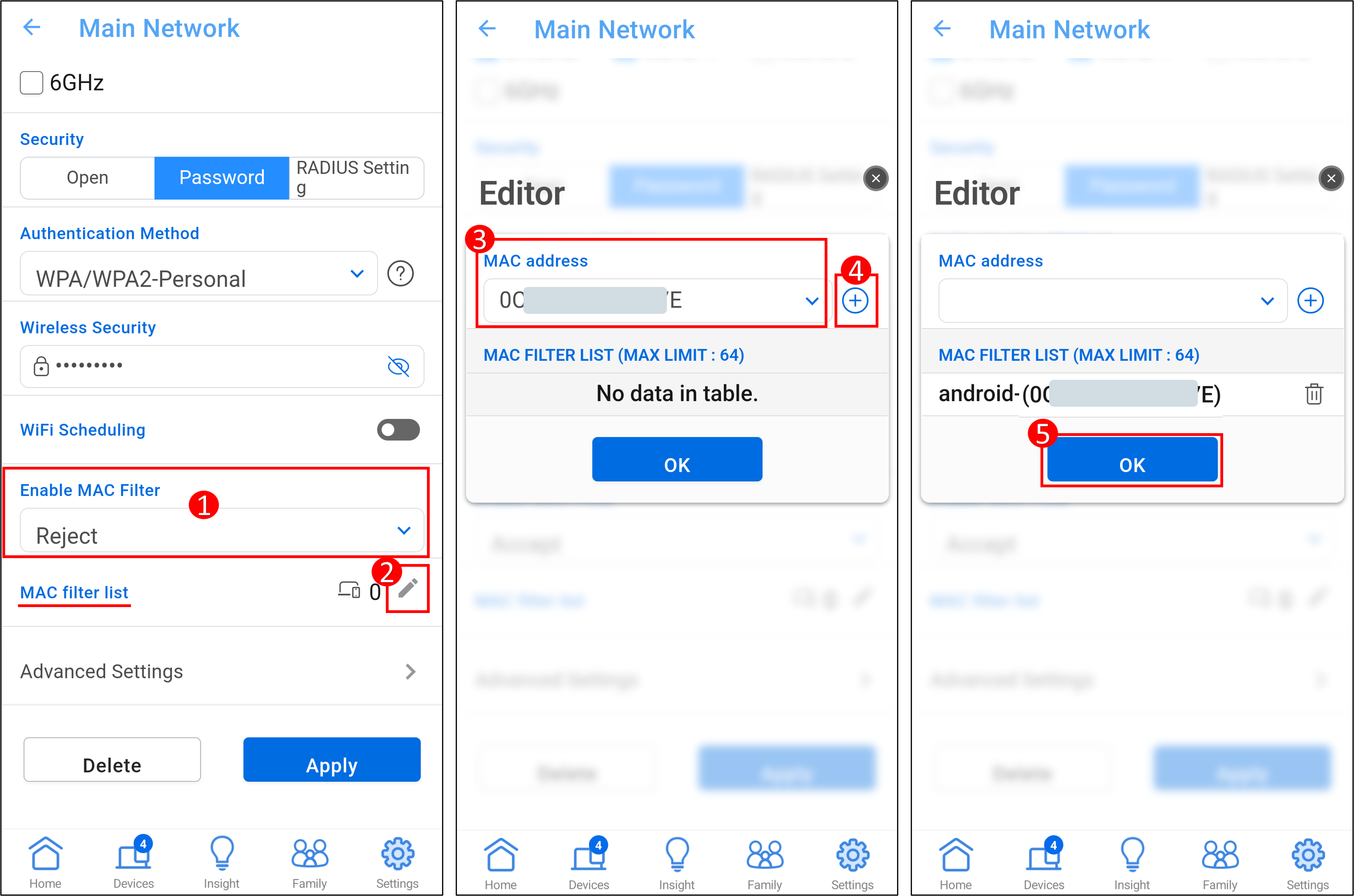
(1) [Povolit MAC filtr] : Vyberte [Odmítnout].
(2) [Seznam MAC filtrů] : Klikněte na ikonu úprav.
(3) Vyberte vaše bezdrátové zařízení z rozevíracího menu MAC adres.
(4) Klikněte na ikonu přidání pro přidání tohoto zařízení do seznamu.
(5) Klikněte na [OK].
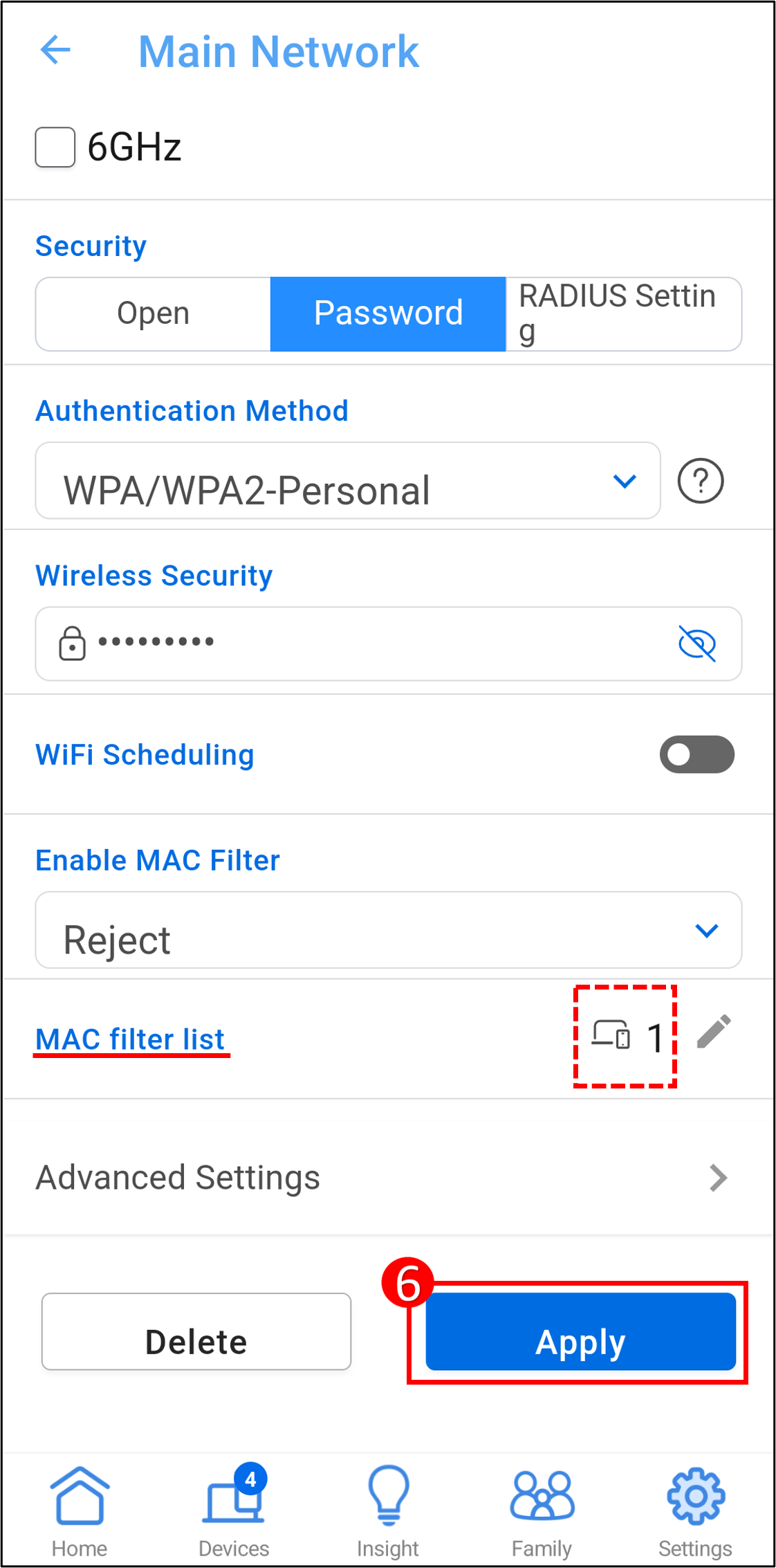
(6) Počet zařízení je zobrazen na obrázku níže, klikněte na [Použít] pro uložení nastavení.
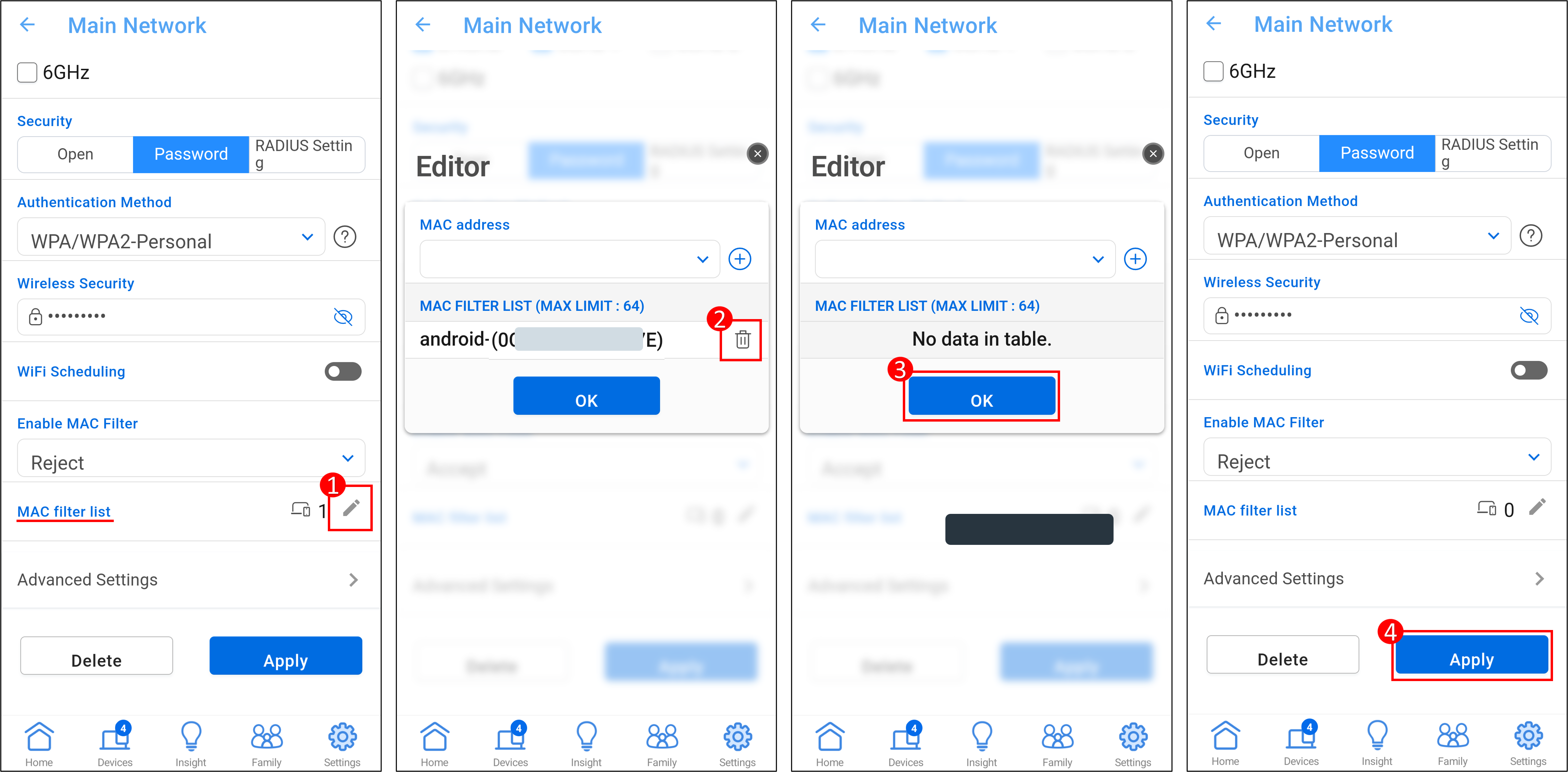
Pro odebrání zařízení ze seznamu, (1) Klikněte na ikonu úpravy. (2) Klikněte na ikonu smazání u zařízení, které chcete odstranit. (3) Klikněte na [OK]. (4) Klikněte na [Použít] pro uložení nastavení a dokončení odstranění.
Rozhraní 2: Podporuje routery s firmware starším než 3.0.0.6.102_35404
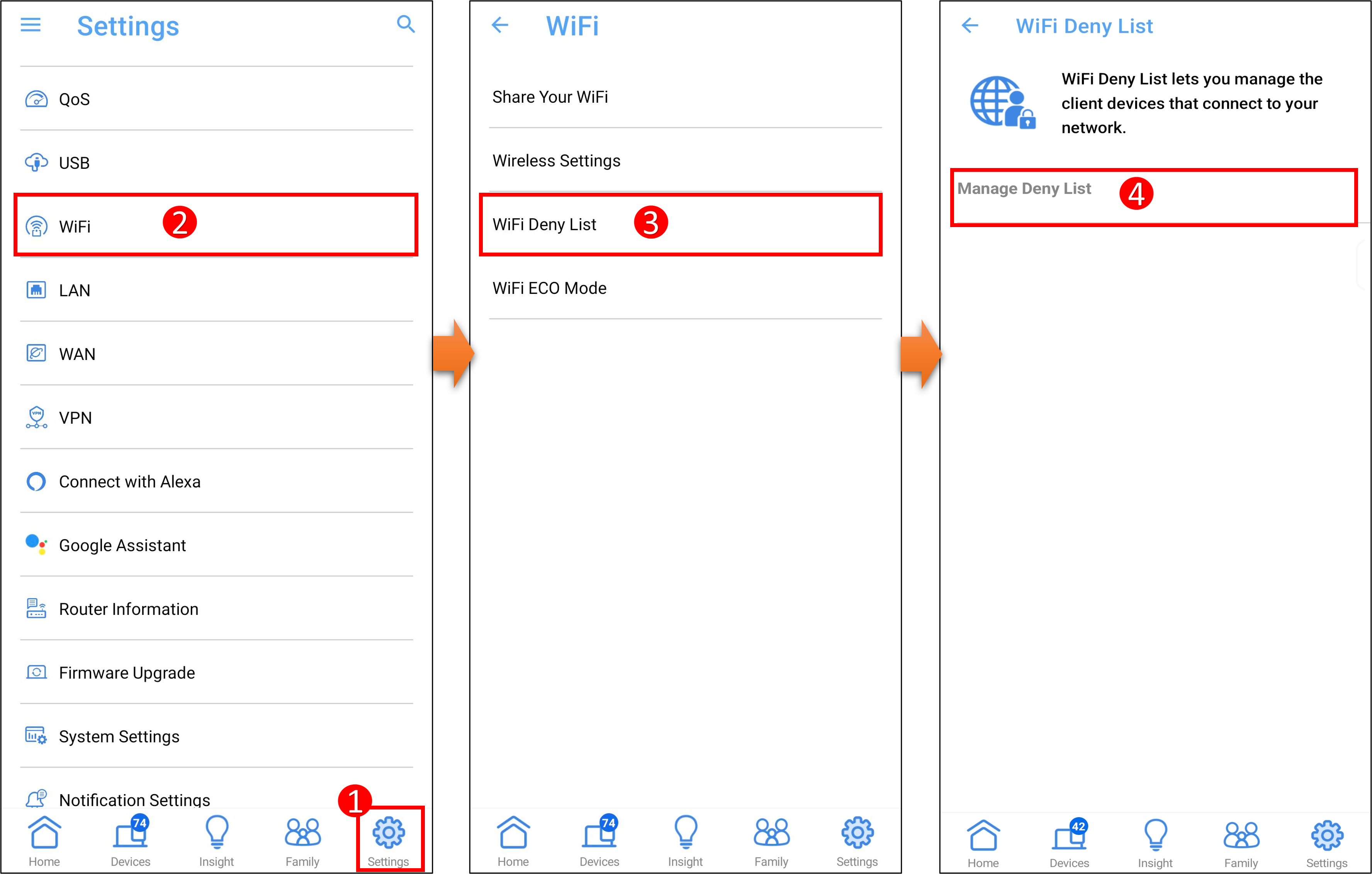
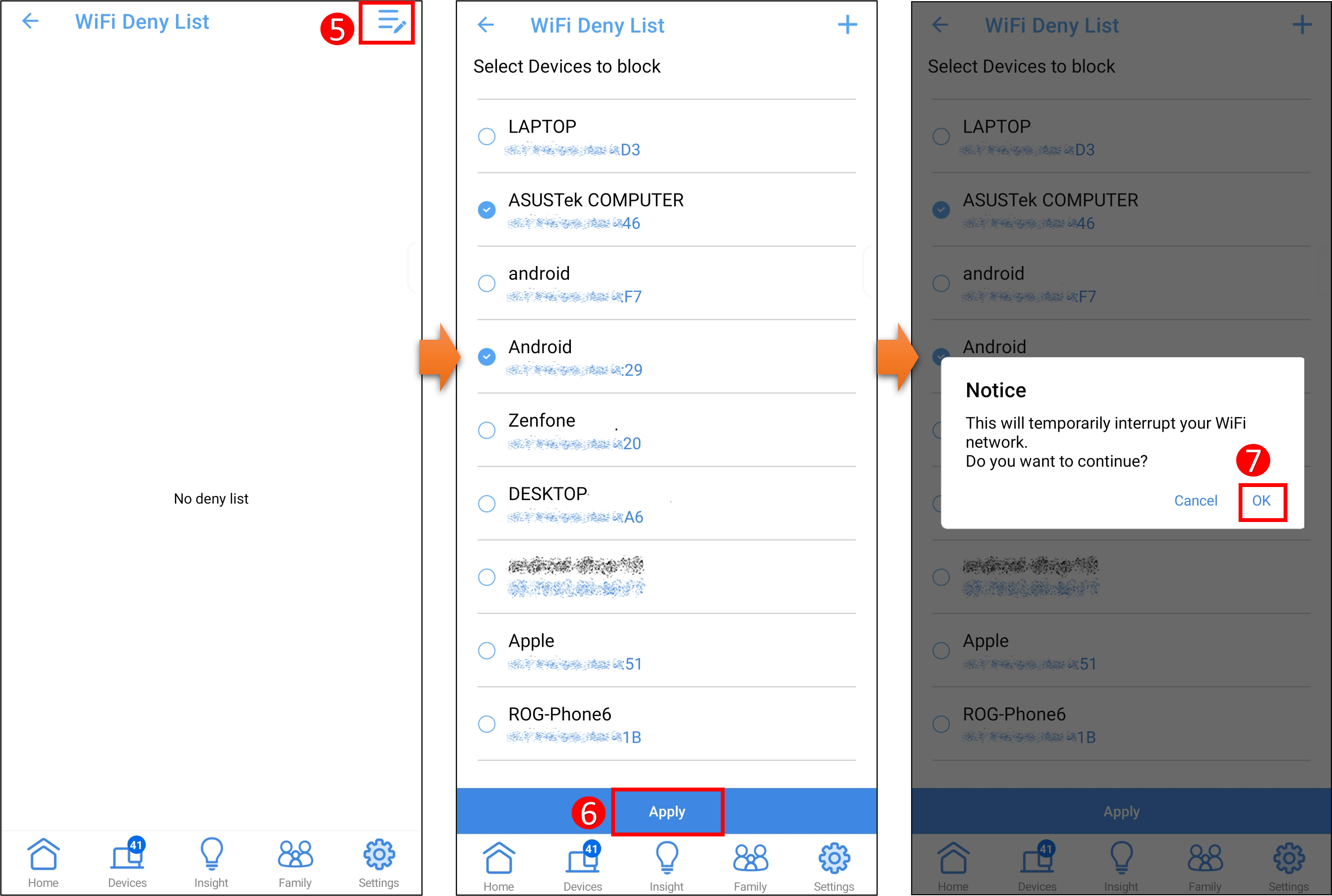
1. Otevřete aplikaci, klepněte na [ Nastavení ] > [ WiFi ] > [ Seznam zakázaných WiFi ] > [ Spravovat seznam zakázaných ].
2. Klepněte na ikonu úpravy a vyberte zařízení, které chcete přidat do seznamu zakázaných WiFi. Klepněte na [Použít] pro uložení nastavení.
Poznámka: Nastavení této funkce dočasně přeruší váš WiFi signál.
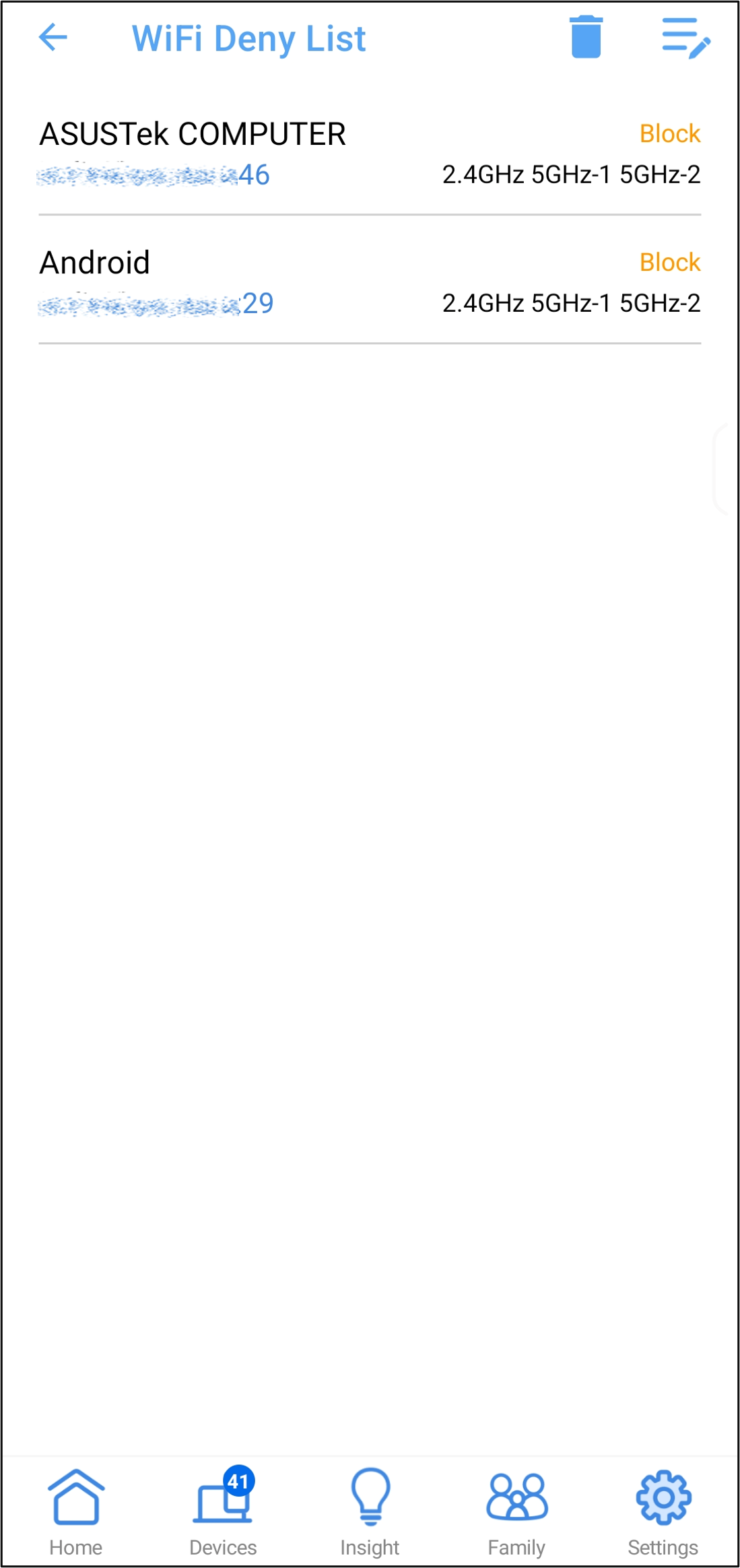
3. Můžete vidět seznam zablokovaných zařízení v seznamu WiFi odmítnutí.
Chcete-li odstranit zařízení ze seznamu WiFi odmítnutí, klepněte na  ikonu, vyberte zařízení, které chcete odstranit, a poté klepněte na [Smazat] pro dokončení nastavení.
B. Nastavení seznamu WiFi odmítnutí v ASUS router Web GUI
1. Připojte svůj počítač k routeru pomocí kabelového nebo WiFi připojení. Otevřete webový prohlížeč a zadejte vaši LAN IP routeru nebo URL routeru http://www.asusrouter.com do WEB GUI.

2. Zadejte uživatelské jméno a heslo vašeho routeru pro přihlášení.

Poznámka: Pokud zapomenete uživatelské jméno a/nebo heslo, obnovte router do továrního výchozího stavu a nastavte jej znovu.
Podívejte se na [Bezdrátový router] Jak resetovat router do továrního nastavení? pro informace, jak obnovit router do výchozího stavu.
3. Nastavte povolení nebo odmítnutí bezdrátových zařízení pro připojení k WiFi
Rozhraní 1: Podporuje routery s firmwarem novějším než 3.0.0.6.102_35404(včetně)
3-1 Přejděte na [Síť] > [Hlavní profil sítě(Test_WiFi-1 použit jako příklad níže)].
3-2 Nastavte [Povolit MAC filtr](výchozí je zakázáno)
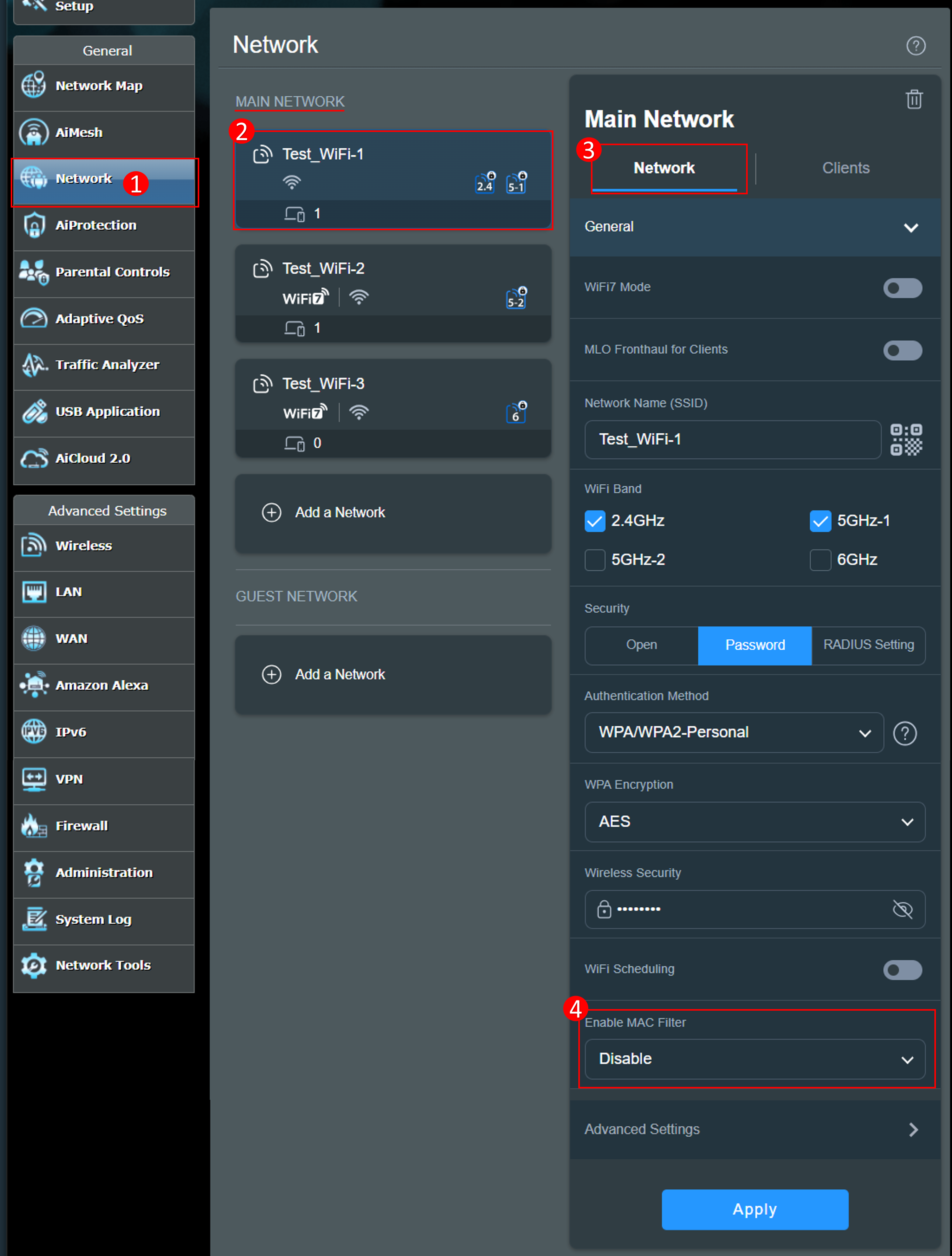
Bezdrátový MAC filtr poskytuje kontrolu nad pakety přenášenými na specifikovanou MAC (Media Access Control) adresu ve vaší bezdrátové síti.
Režim MAC filtru:
[Přijmout]: Vyberte Přijmout pro povolení přístupu zařízení v seznamu MAC filtru k bezdrátové síti.
[Odmítnout]: Vyberte Odmítnout pro zabránění přístupu zařízení v seznamu MAC filtru k bezdrátové síti.
[Zakázat]: Tato funkce je zakázána.
Například pokud nechcete, aby se tento telefon připojil k Test_WiFi-1, můžete zvolit [Odmítnout] v profilu Test_WiFi-1, přidat bezdrátové zařízení do seznamu a kliknout na [Použít] pro dokončení nastavení.
Poznámka: Bezdrátové routery ASUS mají různé funkce v závislosti na modelu. Prosím zkontrolujte specifikace produktu ASUS, abyste ověřili, zda váš router podporuje pásma.
(1) [Povolit MAC filtr]: Zvolte [Odmítnout].
(2) [Seznam MAC filtrů]: Klikněte na ikonu úpravy.
(3) Vyberte své bezdrátové zařízení z rozbalovacího menu MAC adres.
(4) Klikněte na ikonu přidání  pro přidání tohoto zařízení do seznamu.
(5) Klikněte na [OK].
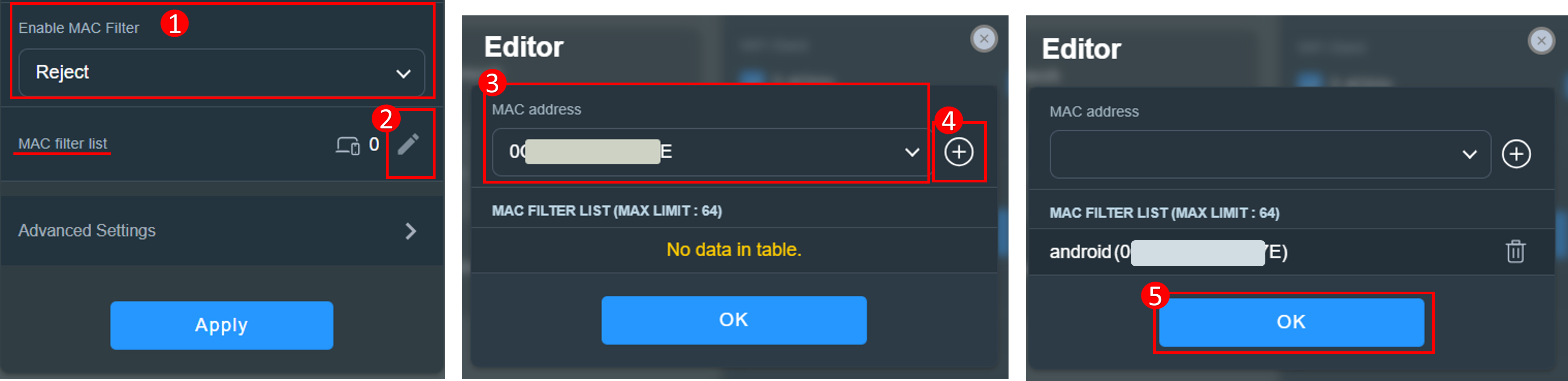
(6) Počet zařízení je zobrazen na obrázku níže, klikněte na [Použít] pro uložení nastavení.
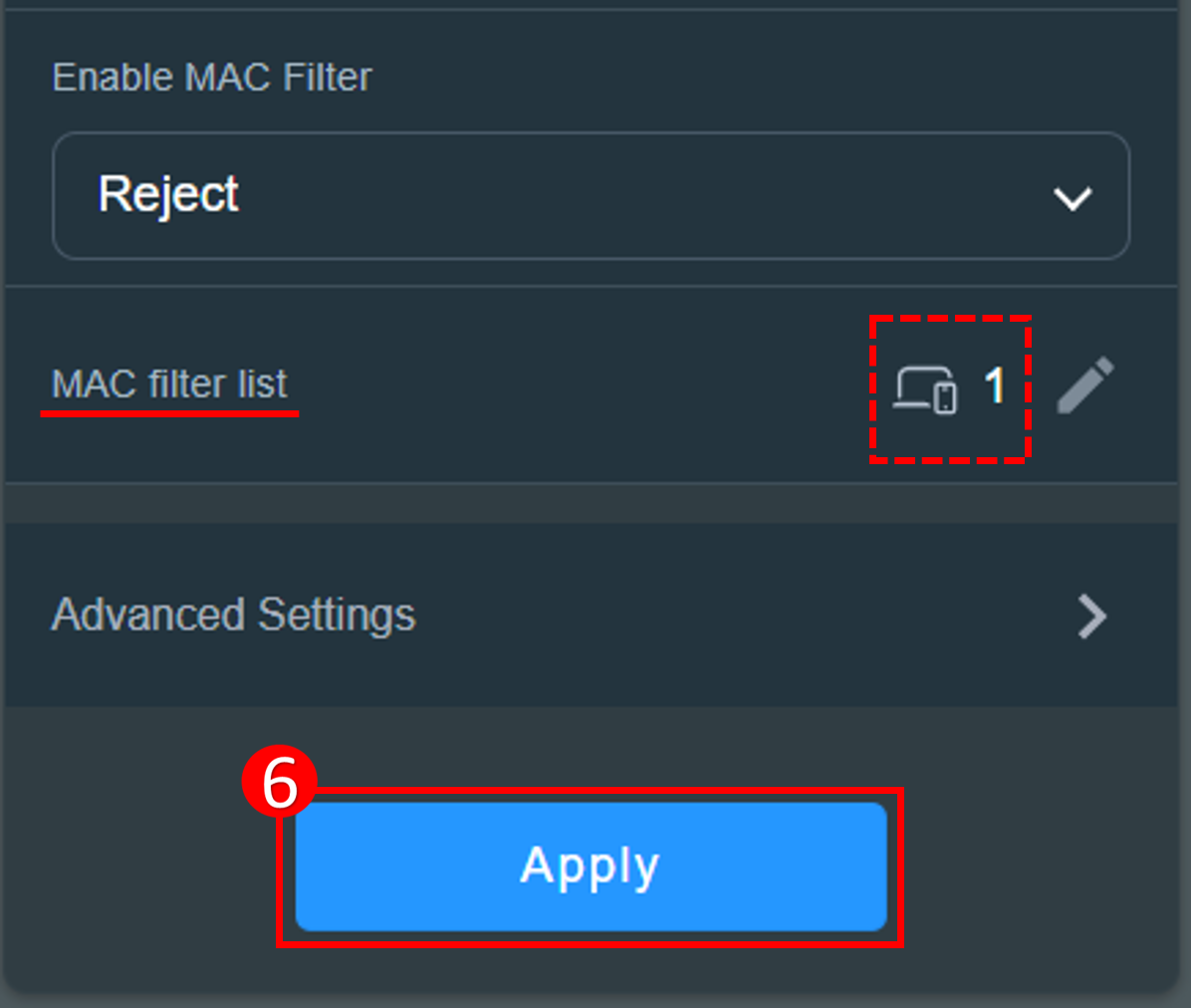
Chcete-li odstranit zařízení ze seznamu, (1) Klikněte na ikonu úpravy. (2) Klikněte na ikonu odstranění  u zařízení, které chcete odstranit. (3) Klikněte na [OK]. (4) Klikněte na [Použít] pro uložení nastavení a dokončení odstranění.

Rozhraní 2: Podporuje routery s firmwarem starším než 3.0.0.6.102_35404
3-1 Přejděte na [Wireless] > [Wireless MAC Filter] > Pro nastavení WiFi deny listu je třeba zvolit [Ano] u [Povolit MAC Filter].
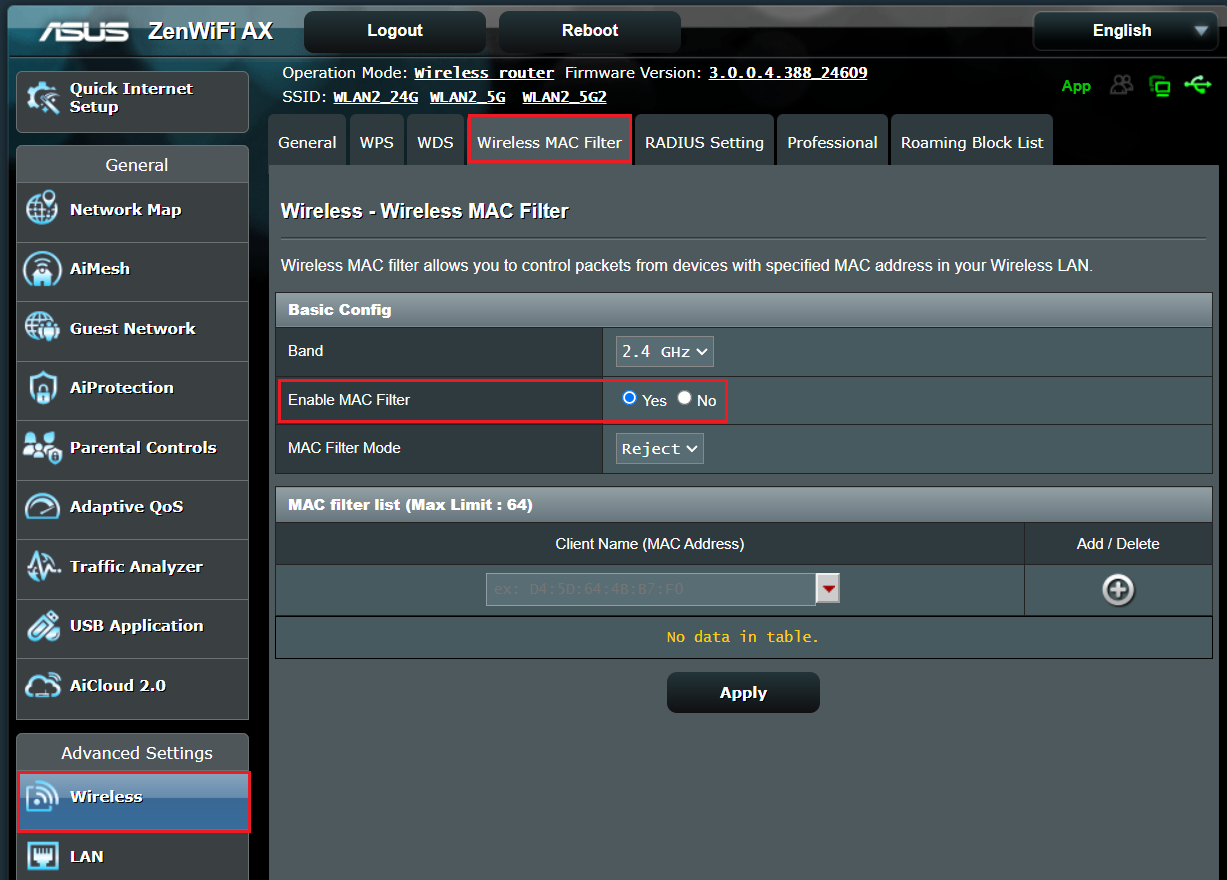
3-2 Bezdrátový MAC filtr poskytuje kontrolu nad pakety přenášenými na určenou MAC (Media Access Control) adresu ve vaší bezdrátové síti.
Režim MAC filtru:
[Přijmout] : Vyberte Přijmout pro povolení zařízení ze seznamu MAC filtru k přístupu do bezdrátové sítě.
[Odmítnout] : Vyberte Odmítnout pro zabránění zařízení ze seznamu MAC filtru k přístupu do bezdrátové sítě.
Například mobilní telefon podporuje pásma 2,4GHz a 5 GHz. Pokud nechcete, aby se tento telefon připojil k WiFi signálu 2,4GHz, můžete nastavit jednotlivá pásma zvlášť, vybrat bezdrátové zařízení, které chcete ovládat [Pásmo] a poté vybrat [Režim filtrování MAC]. Přidejte bezdrátové zařízení do seznamu a klikněte na [Použít] pro dokončení nastavení.
Poznámka: Bezdrátové routery ASUS mají různé funkce podle modelu. Zkontrolujte specifikace produktu ASUS, abyste potvrdili, že váš router podporuje pásma.
(1) Vyberte WiFi [pásmo] : níže je použitý příklad [2,4GHz].
(2) Vyberte [Režim filtrování MAC] : níže je použitý příklad [Odmítnout].
(3) Vyberte své bezdrátové zařízení z rozbalovacího menu podle názvu klienta (MAC Adresa).
(4) Klikněte na pro přidání tohoto zařízení do seznamu.
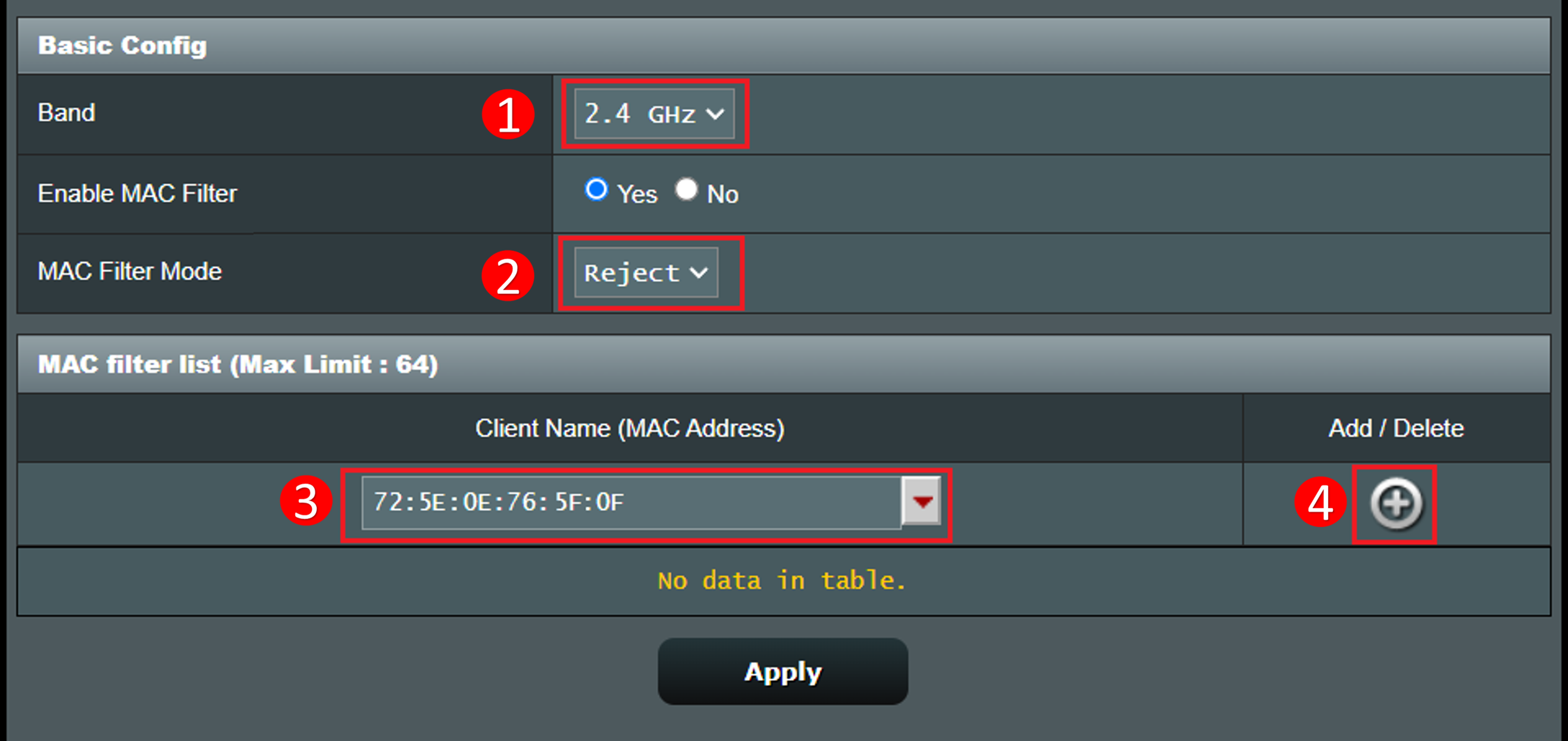
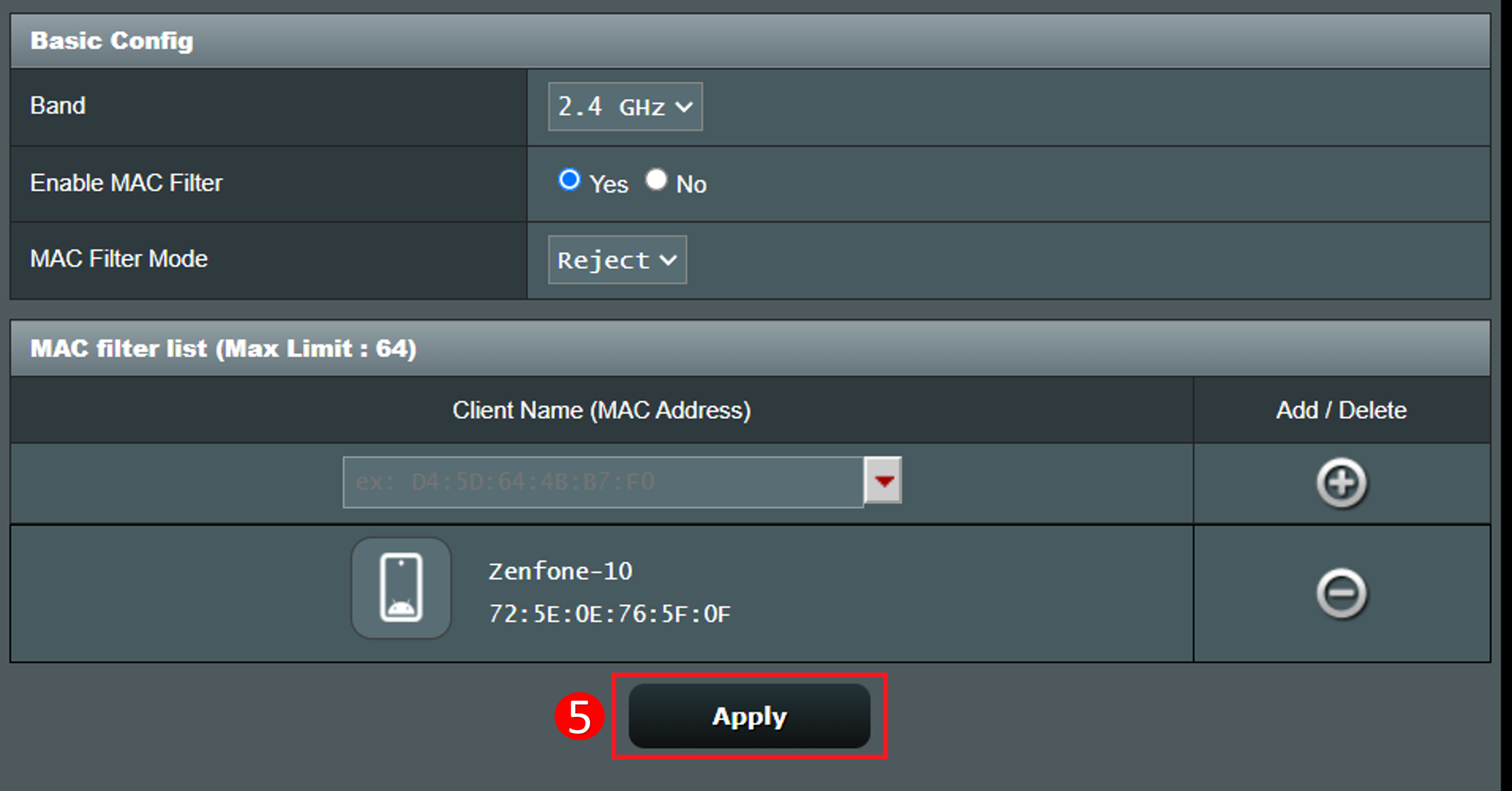
(5) Klikněte na [Použít] pro uložení nastavení.
Pro odstranění zařízení ze seznamu klikněte na  ikonu a klikněte na [Použít] pro uložení nastavení a dokončení odstranění.
C. Nastavení seznamu zakázaných WiFi zařízení v ASUS ExpertWiFi router Web GUI
1. Připojte svůj počítač k ExpertWiFi routeru přes kabelové nebo WiFi připojení a zadejte LAN IP vašeho ExpertWiFi routeru nebo URL ExpertWiFi routeru http://www.expertwifi.net do WEB GUI.

2. Zadejte uživatelské jméno a heslo vašeho routeru pro přihlášení.

3. Přejděte do [Nastavení] > [Bezdrátové] > záložka [Bezdrátový MAC filtr]. Pro nastavení seznamu zakázaných WiFi zařízení je třeba zvolit [Ano] pro [Povolit MAC filtr].
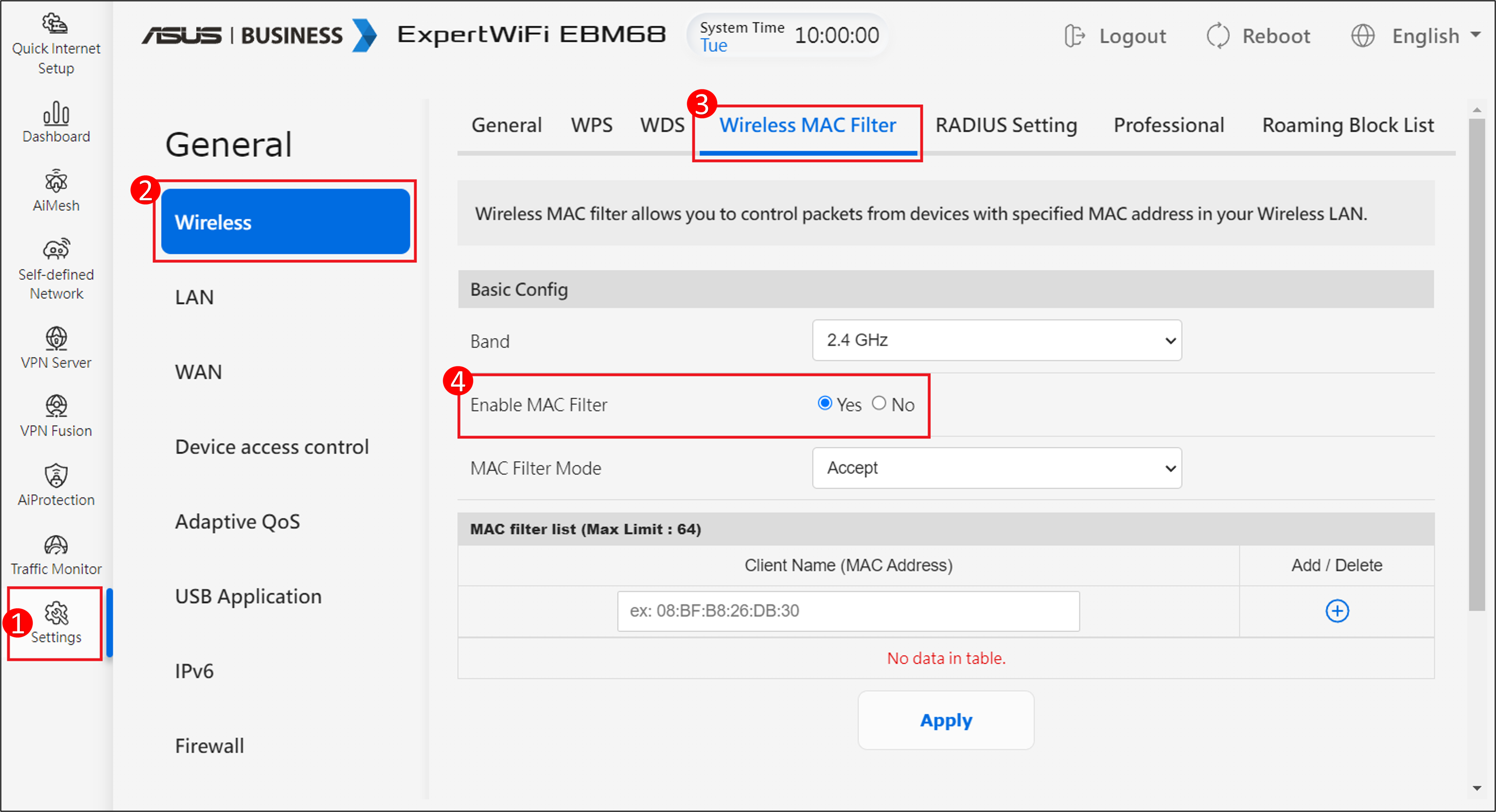
4. Bezdrátový MAC filtr poskytuje kontrolu nad pakety přenášenými na specifikovanou MAC (Řízení přístupu k médiím) adresu ve vaší bezdrátové síti.
Režim MAC filtru:
[Přijmout] : Vyberte Přijmout, chcete-li umožnit zařízením v seznamu MAC filtru přístup k bezdrátové síti.
[Odmítnout] : Vyberte Odmítnout, chcete-li zabránit zařízením v seznamu MAC filtru v přístupu k bezdrátové síti.
Například mobilní telefon podporuje pásma 2,4GHz a 5 GHz. Pokud chcete, aby tento telefon připojoval pouze k 5GHz WiFi signálu, můžete nastavit jednotlivá pásma, vybrat bezdrátové zařízení, které chcete ovládat [Pásmo] a poté vybrat [Režim MAC filtru]. Přidejte bezdrátové zařízení do seznamu a klikněte na [Použít] pro dokončení nastavení.
Poznámka: Bezdrátové routery ASUS mají různé funkce v závislosti na modelu. Prosím, zkontrolujte specifikace produktu ASUS, abyste potvrdili, že váš router podporuje pásma.
(1) Vyberte WiFi [pásmo] : Níže je použito [5GHz] jako příklad.
(2) Vyberte [Režim MAC filtru] : Níže je použito [Přijmout] jako příklad.
(3) Vyberte své bezdrátové zařízení z rozbalovacího menu názvu klienta (MAC Adresa).
(4) Klikněte na přidání tohoto zařízení do seznamu.
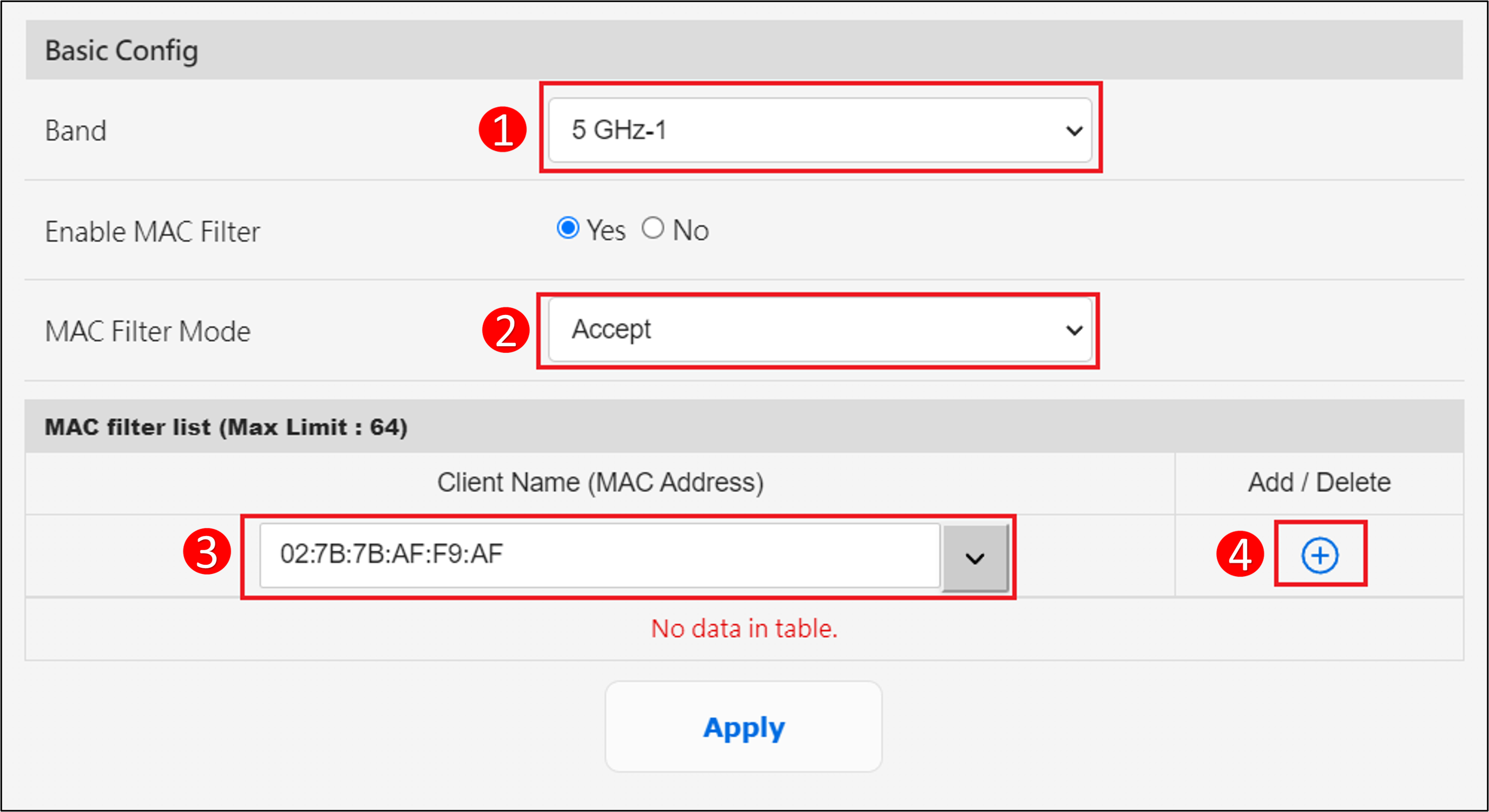
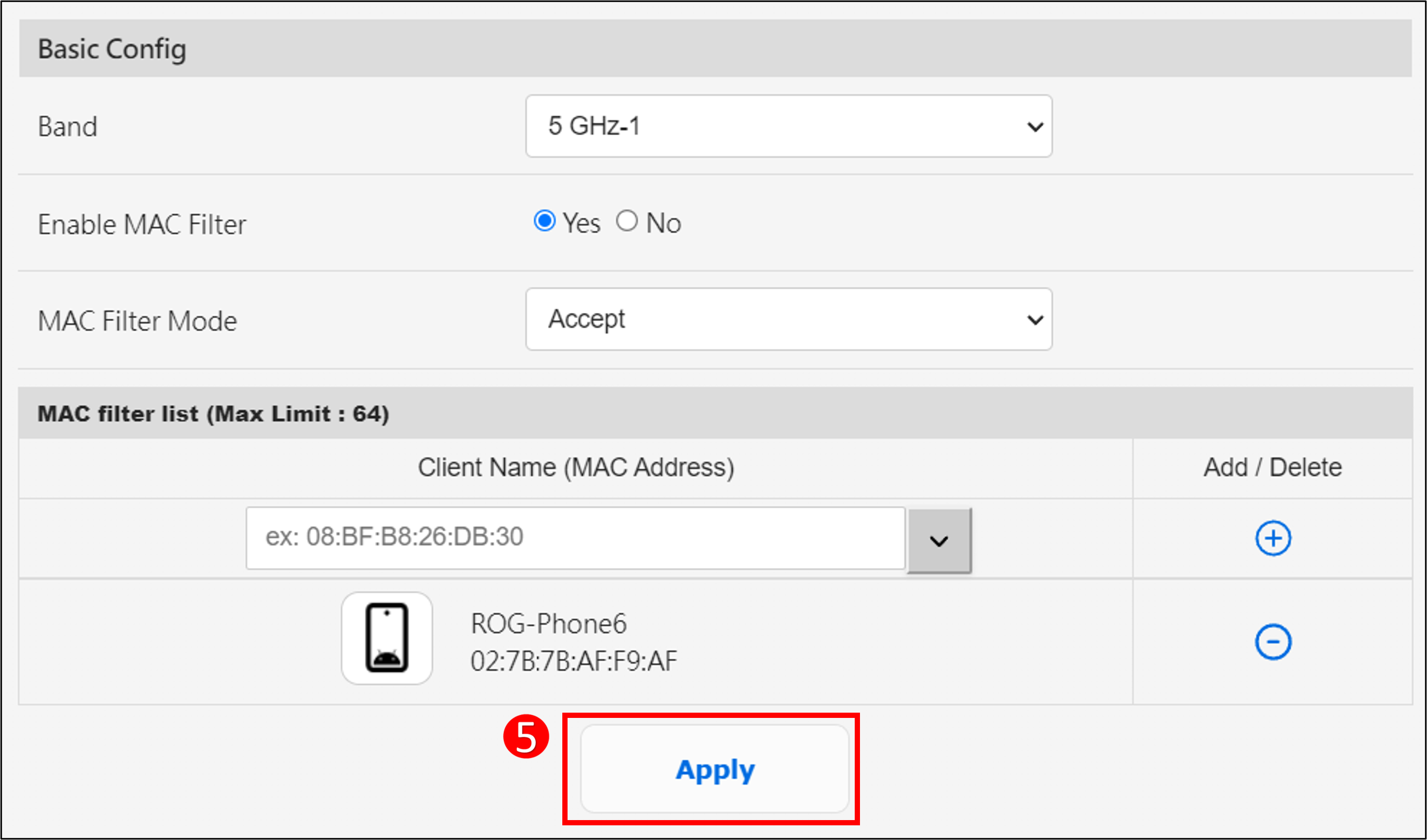
(5) Klikněte na [Použít] pro uložení nastavení.
Chcete-li zařízení ze seznamu odstranit, klikněte na  ikonu a klikněte na [Použít] pro uložení nastavení a dokončení odstranění.
Často kladené dotazy
1. Jak blokovat konkrétní zařízení v přístupu na konkrétní/škodlivé webové stránky?
ASUS routery aktuálně nepodporují blokování webových stránek na konkrétních zařízeních (např. telefon, notebook).
Pokud je konkrétní zařízení, které chcete nastavit, zařízení Windows nebo Chromebook, přečtěte si níže uvedený FAQ.
[Chromebook] Správa účtu vašeho dítěte na Chromebooku | Oficiální podpora | ASUS Global
Jak získat (Nástroj / Firmware)?
Nejnovější ovladače, software, firmware a uživatelské manuály si můžete stáhnout v ASUS Download Center.
Pokud potřebujete více informací o ASUS Download Center, podívejte se na tento odkaz.