Relativní témata
[Bezdrátový router] Jak nastavit rodičovskou kontrolu? (WebGUI)
Pro podrobnější pokyny můžete také kliknout na odkaz na ASUS YouTube video níže, abyste se dozvěděli více o nastavení Rodičovské kontroly na ASUS Routeru.
https://www.youtube.com/watch?v=lBdDZD2a3CM
https://www.youtube.com/watch?v=eCj4VP9bNF4
Co je Rodičovská kontrola?
ASUS Bezdrátový Router s Trend Micro poskytuje monitoring sítě v reálném čase pro detekci malwaru, virů a útoků dříve, než můžou zasáhnout váš PC nebo zařízení. Rodičovská kontrola vám umožní naplánovat čas, kdy připojené zařízení může získat přístup k Internetu. Můžete také omezit nežádoucí webové stránky a aplikace.
Příprava
1. Prosím nejprve potvrďte, že váš router podporuje funkci Rodičovská kontrola. Podrobné specifikace si můžete prohlédnout na oficiálních stránkách ASUS.
Obrázek níže je příkladem specifikací z oficiálních stránek.

2. Aktualizujte firmware vašeho routeru na nejnovější verzi. Pokyny k aktualizaci firmwaru naleznete v FAQ Jak aktualizovat firmware vašeho routeru na nejnovější verzi
Můžete nastavit svůj ASUS router pomocí Web GUI
Filtry webu a aplikací : Filtry webu a aplikací vám umožňují blokovat přístup na nežádoucí webové stránky a aplikace. (Podporováno pouze u vybraných modelů.)
Krok 1. Připojte svůj počítač k routeru pomocí kabelového nebo WiFi připojení a zadejte LAN IP vašeho routeru nebo URL routeru http://www.asusrouter.com do WEB GUI.

Poznámka: Další informace naleznete v Jak vstoupit na stránku nastavení routeru .
Krok 2. Zadejte uživatelské jméno a heslo vašeho routeru pro přihlášení.

Poznámka: Pokud zapomenete uživatelské jméno a/nebo heslo, obnovte router do továrního nastavení a proveďte nastavení znovu.
Podívejte se na Jak resetovat router do továrního nastavení pro návod, jak obnovit router do továrního stavu.
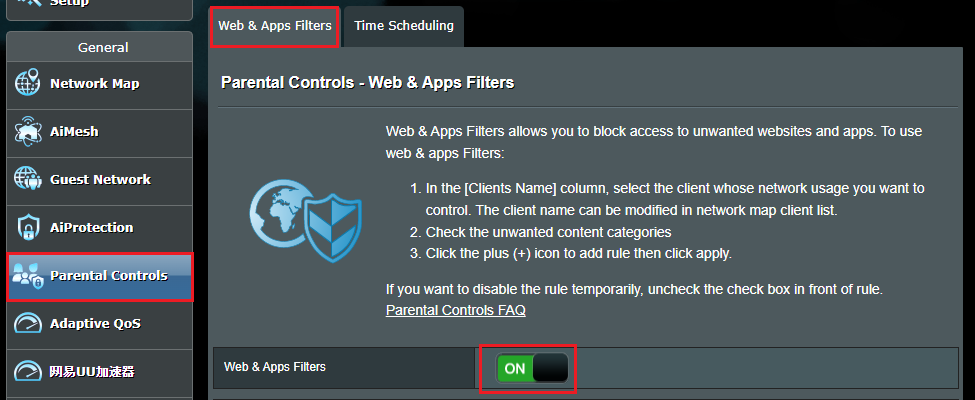
Krok 3. Přejděte na [Rodičovská kontrola] > [Filtry webu a aplikací] nebo [AiProtection]> [Rodičovská kontrola] > [Filtry webu a aplikací]
A povolte Filtry webu a aplikací.
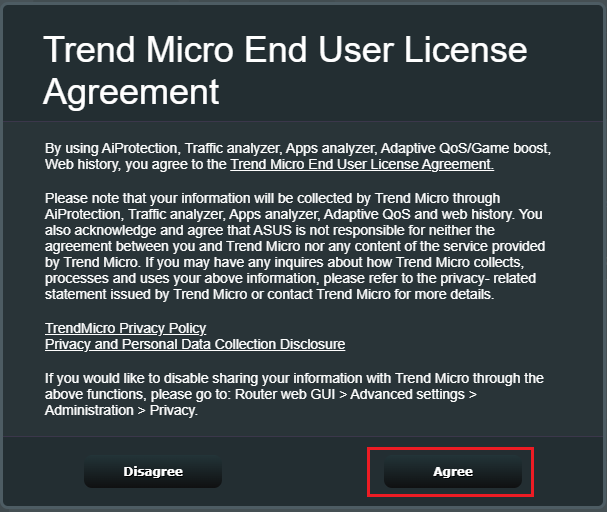
Krok 4. Klikněte na [Souhlasím]
Používáním AiProtection, Analýzy provozu, Analýzy aplikací, Adaptivního QoS/Game boost, Historie webu souhlasíte s [Licenční smlouvou s koncovým uživatelem Trend Micro].
(Pouze u modelů podporovaných Trend Micro bude zobrazen obsah níže)
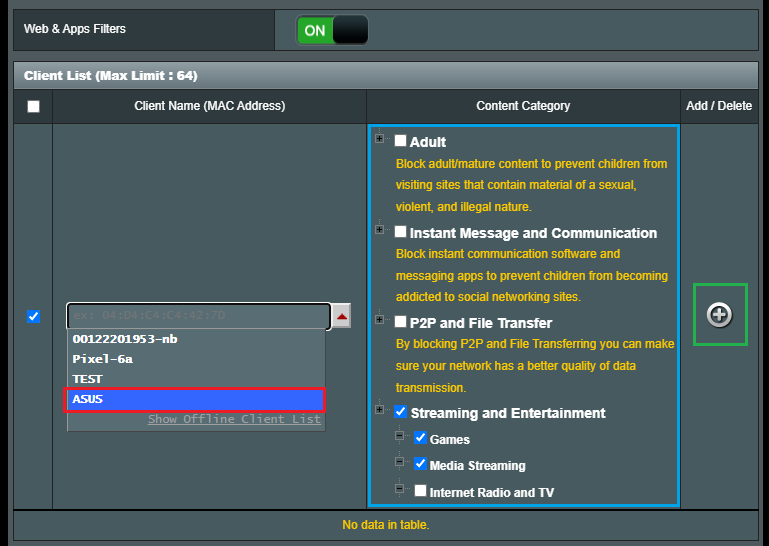
Krok 5. Seznam klientů
5-1 Vyberte zařízení, pro která chcete omezit Název klienta (MAC adresa).
5-2 Klikněte na kategorii nebo podkategorii, kterou chcete zablokovat v kategorie obsahu.
5-3 Klikněte na  tlačítko pro přidání profilu.
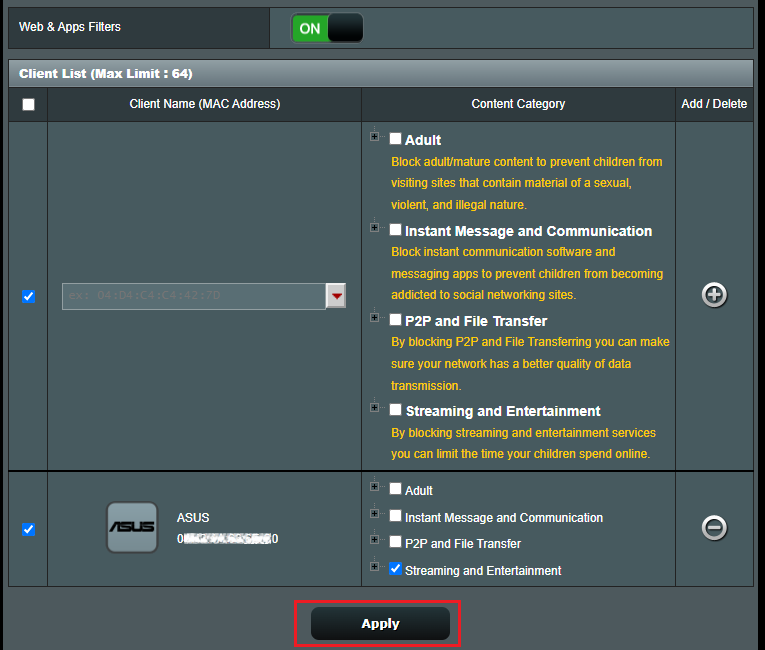
5-4 Klikněte na [Použít] pro uložení nastavení.
Plánování času : Tato funkce vám umožňuje nastavit plánovaný čas pro přístup k Internetu u konkrétních zařízení.
Krok 1. Připojte počítač k routeru pomocí kabelového nebo WiFi připojení a zadejte LAN IP routeru nebo adresu routeru http://www.asusrouter.com do WEB GUI.
Poznámka: Podívejte se na Jak vstoupit na stránku nastavení routeru (Web GUI) pro více informací.
Krok 2. ;Zadejte uživatelské jméno a heslo routeru pro přihlášení.
Poznámka: Pokud zapomenete uživatelské jméno a/nebo heslo, obnovte router do továrního nastavení a proveďte nastavení znovu.
Podívejte se na Jak obnovit router do továrního nastavení pro informace, jak obnovit router do výchozího stavu.
Krok 3. Přejděte na [Rodičovská kontrola] > [Plánování času] nebo [AiProtection] > [Rodičovská kontrola] > [Plánování času]
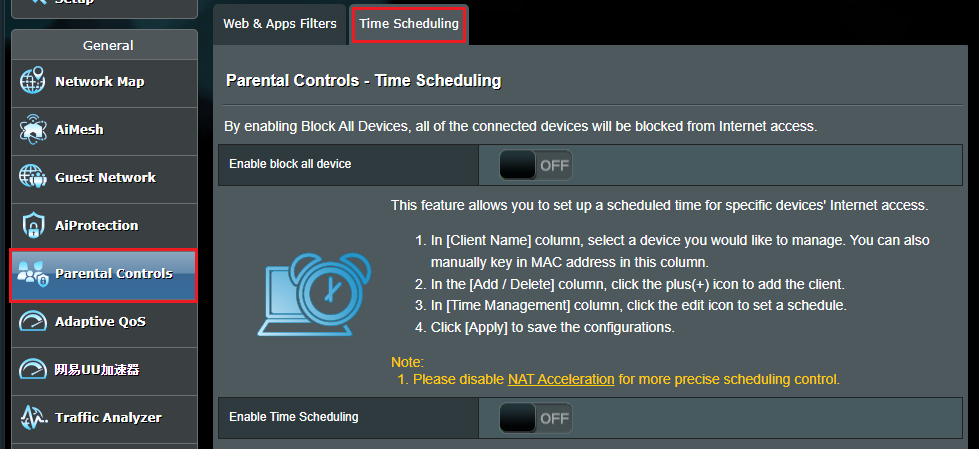
Krok 4. Nastavte plánování času
a. Povolit plánování času
a-1 Povolit blokování všech zařízení.
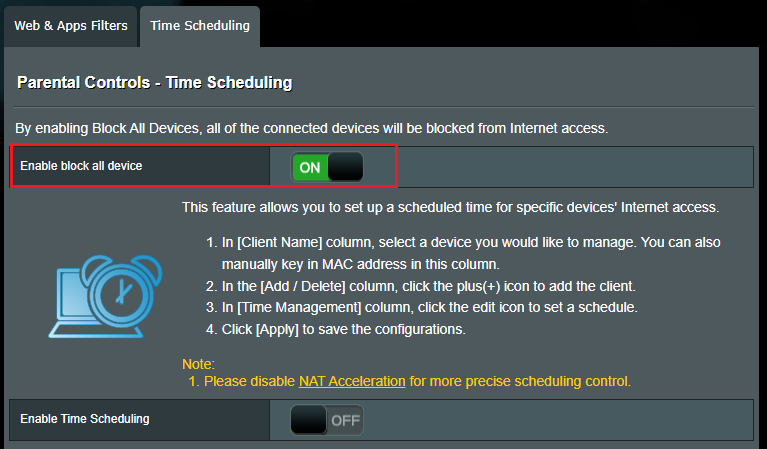
a-2 Povolením funkce Blokovat všechna zařízení budou všechna připojená zařízení zablokována k přístupu na internet.
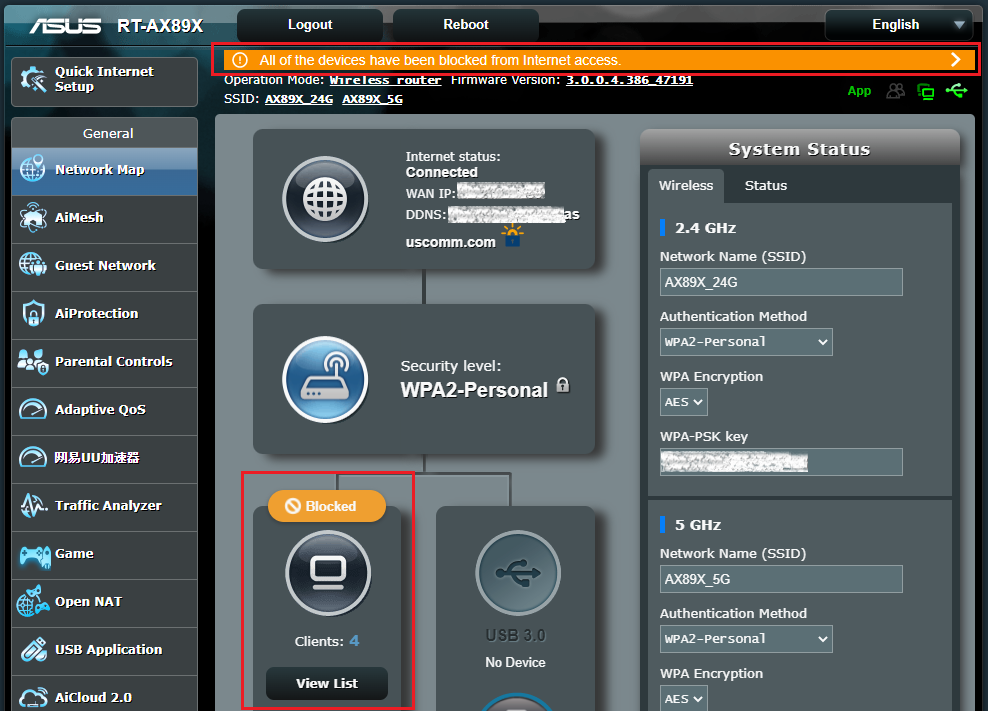
b. Nastavení plánování času
b-1 Povolit plánování času.
Tato funkce vám umožňuje nastavit plánovaný čas pro přístup k internetu u konkrétních zařízení.
Poznámka: Zkontrolujte, zda je systémový čas stejný jako vaše časové pásmo. Jak zkontrolovat systémový čas routeru ASUS a nastavit NTP server
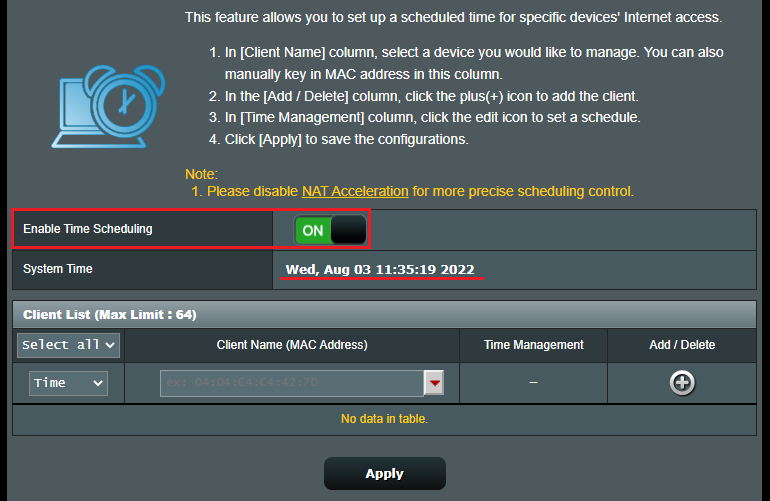
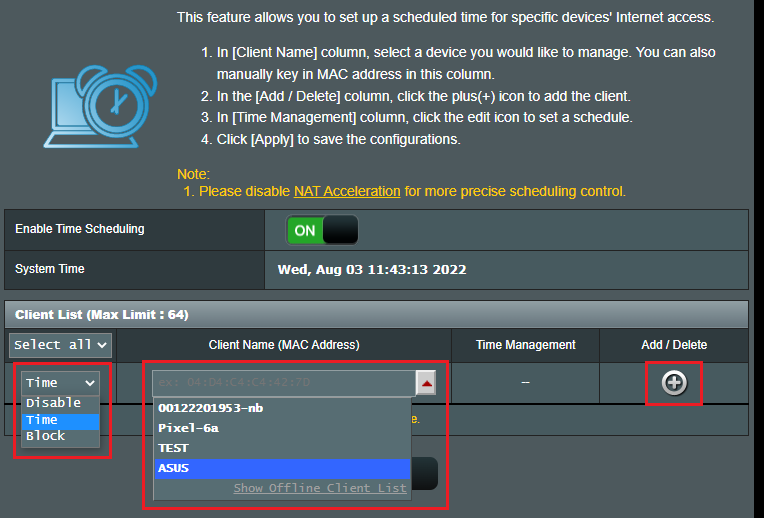
b-2 Vyberte zařízení, pro která chcete omezit Jméno klienta (MAC Adresa).
Můžete označit typ použití (Zakázat, Čas, Blokovat)
Klikněte na tlačítko
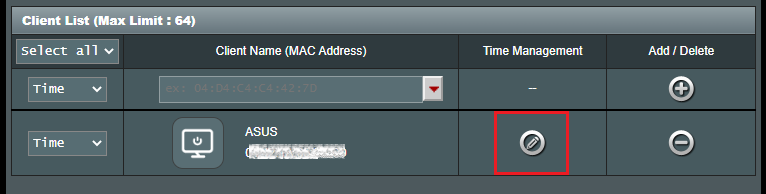
b-4 Klikněte na tlačítko Upravit  pro nastavení časového plánu.
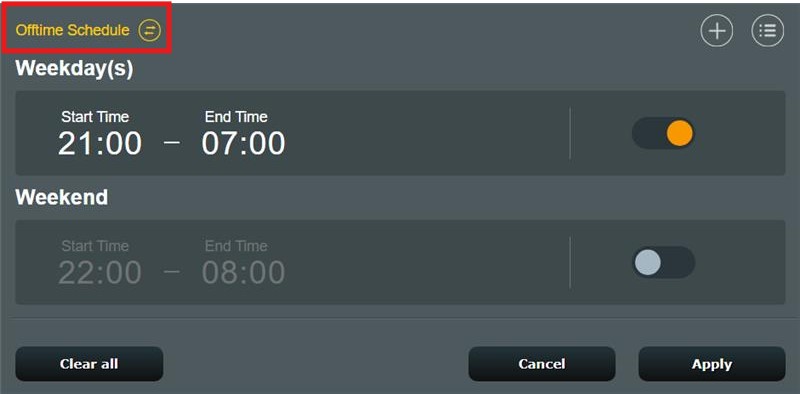
b-5 Klikněte na  pro změnu režimu časového rozvrhu.
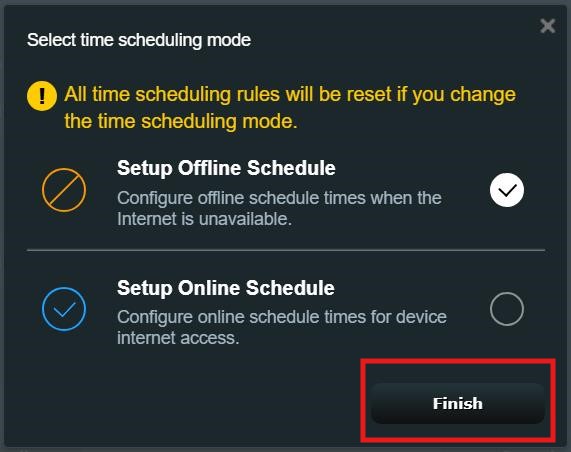
Vyberte režim časového rozvrhu a klikněte na [Dokončit].
- Nastavit offline rozvrh: Nastavte časy offline rozvrhu, kdy není Internet k dispozici.
- Nastavit online rozvrh: Nastavte časy online rozvrhu pro přístup zařízení k Internetu.
Poznámka: Funkce [Nastavit online rozvrh] je podporována pouze některými modely. Pokud váš router tuto funkci nepodporuje, tento krok přeskočte.
Jako příklad vezměme Nastavit offline rozvrh.
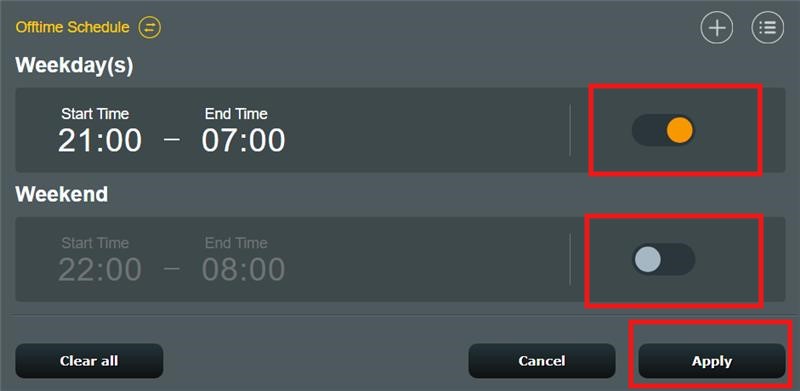
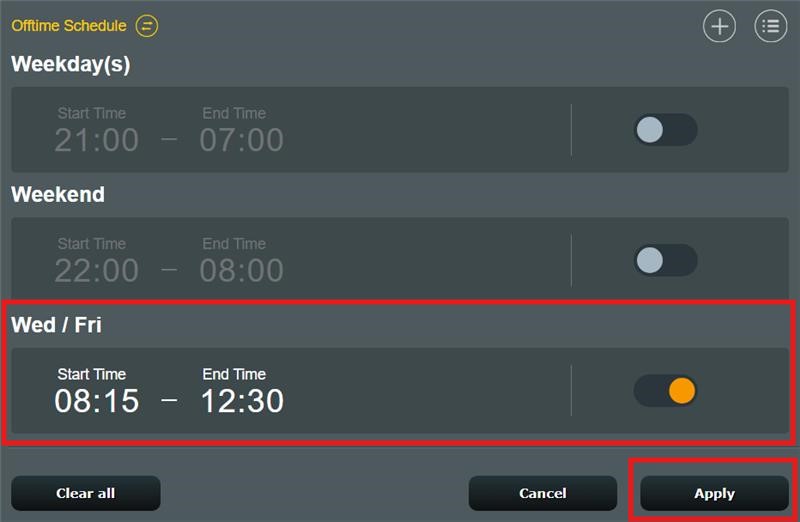
Můžete rychle nastavit dva offline rozvrhy a kliknout na [Použít] pro dokončení nastavení.
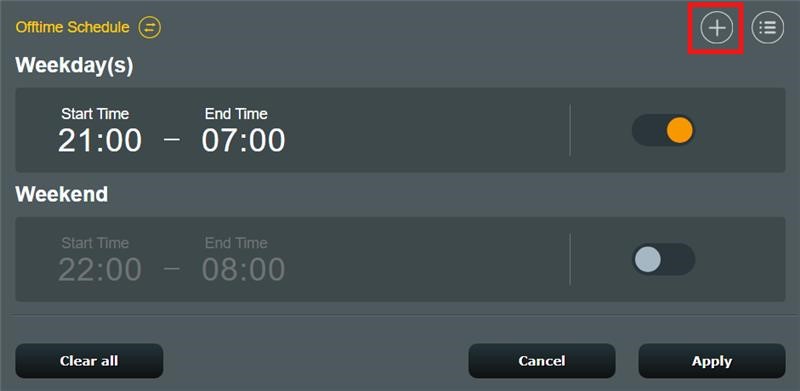
Pokud chcete zvolit jiný čas, můžete kliknout na  a nastavit jej.
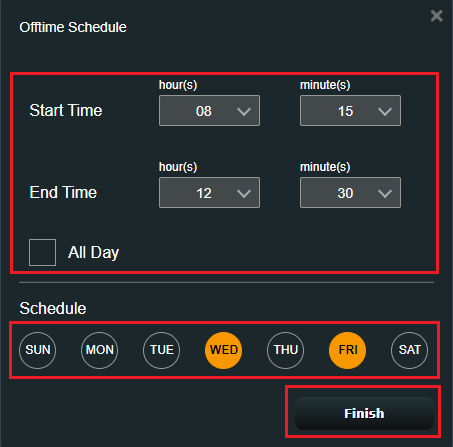
Je potřeba nastavit Začátek a Konec a týdny, poté klikněte na [Dokončit] pro uložení nastavení.
Zkontrolujte, zda je plán vypnutí správně nastaven.

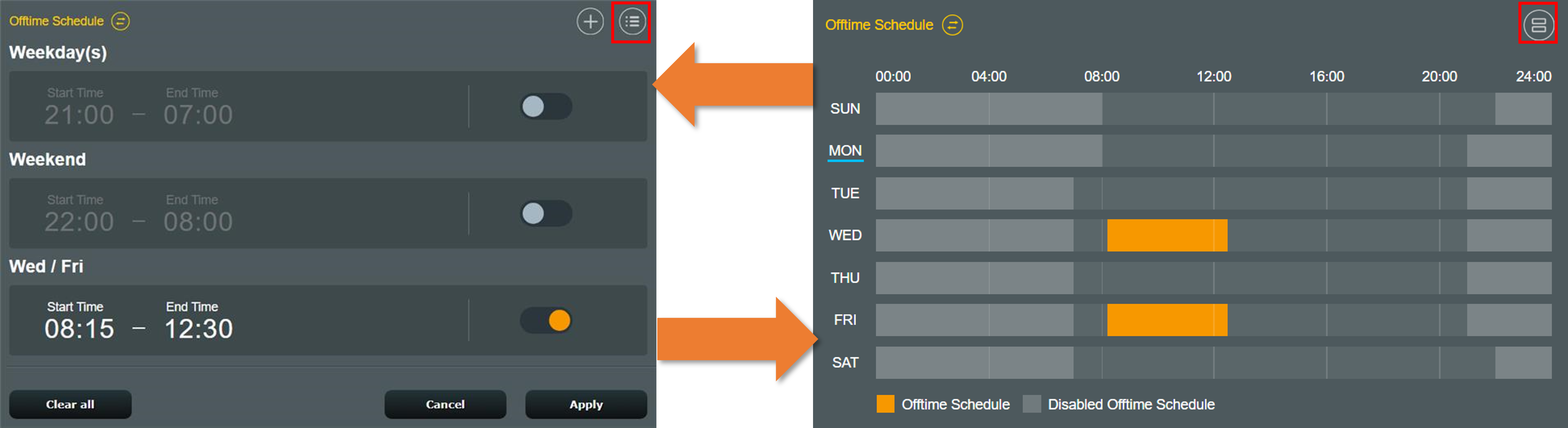
Klikněte na [Použít] pro dokončení nastavení.
Často kladené dotazy
1. Jak odstranit časový plán?
Níže je ukázka snímku obrazovky, najeďte myší na časový plán.
Klikněte na tlačítko odstranit  a klikněte na [Použít] pro uložení nastavení.

2. Pokud je moje zařízení (například telefon nebo počítač) aktuálně nastaveno jako offline (omezeno od přístupu k internetu), může stále přistupovat ke stránce nastavení routeru pro provedení konfigurace?
Ano, rodičovská kontrola v počítači pouze brání zařízení v přístupu k internetu během určitých časů, ale stále se může připojit k routeru a vstoupit na stránku nastavení po zadání uživatelského jména a hesla routeru.
3. Jak postupovat, pokud nastavení časového plánu po nastavení nefunguje správně?
a. Zkontrolujte, zda je systémový čas na vašem routeru správný, podívejte se na FAQ [Bezdrátový router] Jak zkontrolovat systémový čas ASUS routeru a nastavit NTP server?
b. Zkontrolujte, zda je zařízení, které jste vybrali, nebo MAC adresa, kterou jste zadali, správná, podívejte se na FAQ [Bezdrátový router] Jak zkontrolovat informace o zařízeních připojených k ASUS routeru?
c. Ujistěte se, že používáte nejnovější verzi firmwaru routeru.
Jak zkontrolovat a aktualizovat verzi firmwaru vašeho routeru, podívejte se na FAQ [Bezdrátový router] Jak aktualizovat firmware routeru na nejnovější verzi?
d. Obnovte router do továrního nastavení a poté pokračujte podle pokynů v této příručce pro dokončení nastavení.
Jak obnovit router do výchozího továrního nastavení, podívejte se na FAQ [Bezdrátový router] Jak resetovat router do výchozího továrního nastavení?
4. Jak zablokovat konkrétní zařízení před přístupem na konkrétní/škodlivé webové stránky?
ASUS routery v současné době nepodporují blokování webových stránek na konkrétních zařízeních (např. telefon, notebook).
Pokud je konkrétní zařízení, které chcete nastavit, zařízením Windows nebo Chromebook, podívejte se prosím na níže uvedené FAQ.
5. Mohu použít rodičovskou kontrolu v režimu routeru, ale proč ji nemohu najít, když změním router na režim AP?
Rodičovská kontrola je dostupná pouze v režimu routeru, protože funkce NAT a příslušná správa jsou řešeny hlavním AP (router/modem atd.) v jiných typech provozních režimů.
Pro více informací o provozních režimech se můžete podívat do FAQ: [Bezdrátový router] Úvod do provozního režimu
Jak získat (Utility / Firmware)?
Nejnovější ovladače, software, firmware a uživatelské příručky si můžete stáhnout ve Středisku stahování ASUS.
Pokud potřebujete více informací o Středisko stahování ASUS, podívejte se na tento odkaz
.