Relativní témata
[Bezdrátový router] Jak nastavit serverové centrum – FTP Share
Pokud budete potřebovat podrobnější informace, můžete také kliknout na odkaz na video ASUS na YouTube, ve kterém se dozvíte více k tématu, jak přistupovat k USB úložišti na routeru ASUS
Díky FTP můžete po síti sdílet soubory z externích úložných USB zařízení připojených k vašemu routeru. Díky jednoduchému nastavení FTP a službě ASUS DDNS můžete kdykoli a kdekoli snadno sdílet soubory.
V tomto článku si popíšeme, jak používat FTP k nastavení externího úložného zařízení USB připojeného k routeru ASUS.
Ve specifikacích zkontrolujte, zda váš router ASUS podporuje službu FTP. Informaci získáte u produktu na oficiálním webu ASUS.
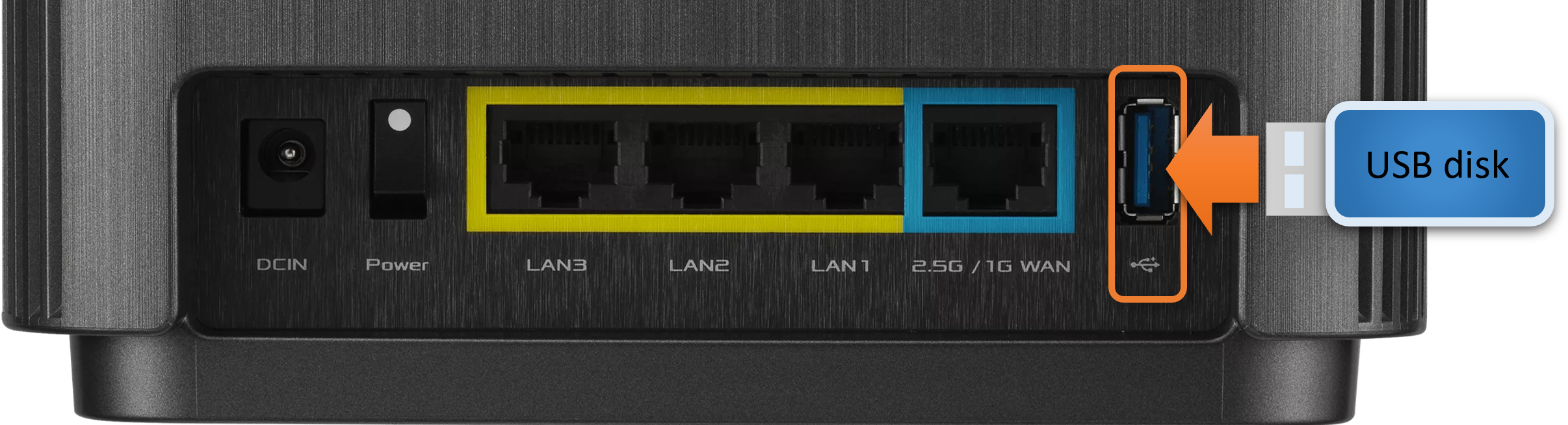
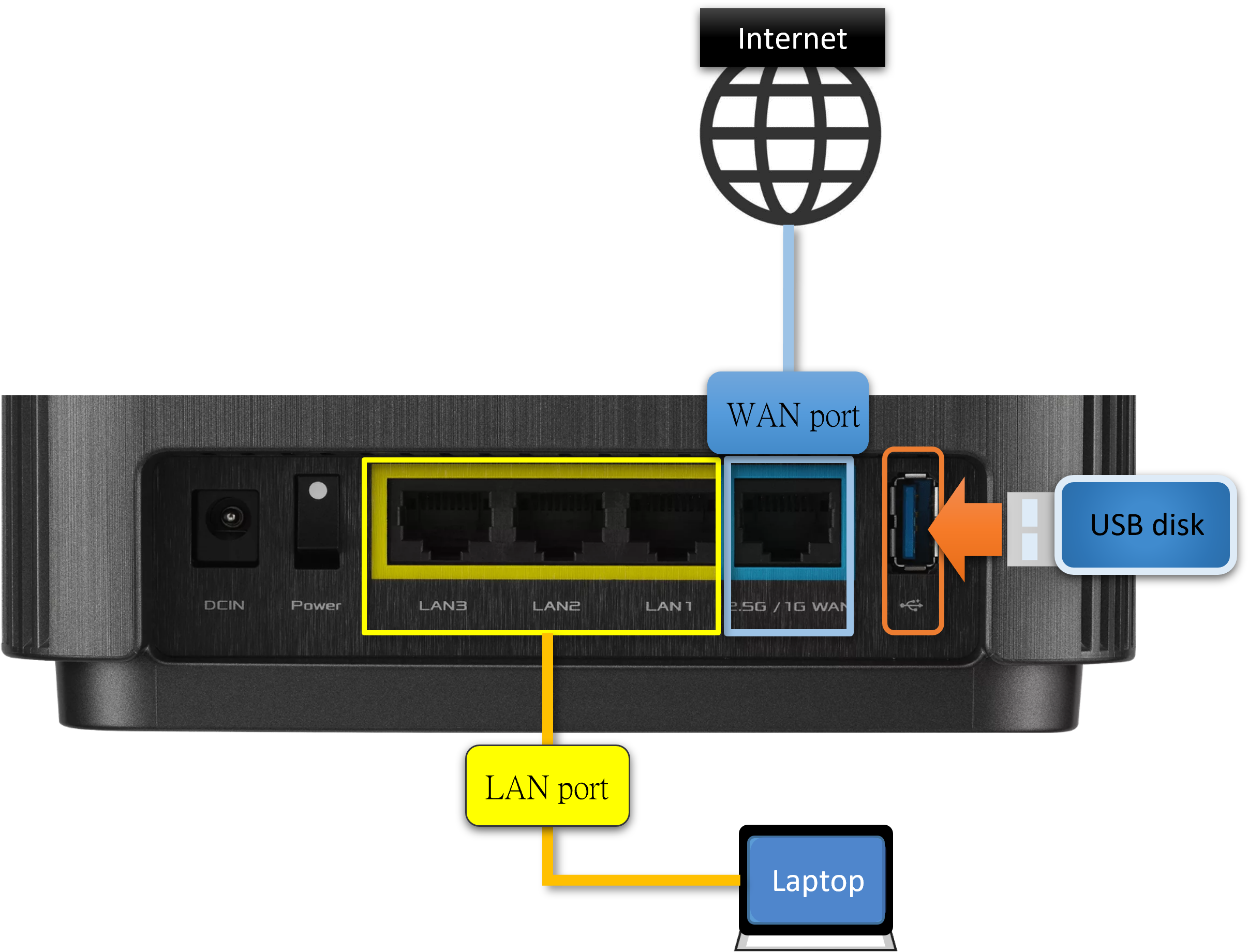
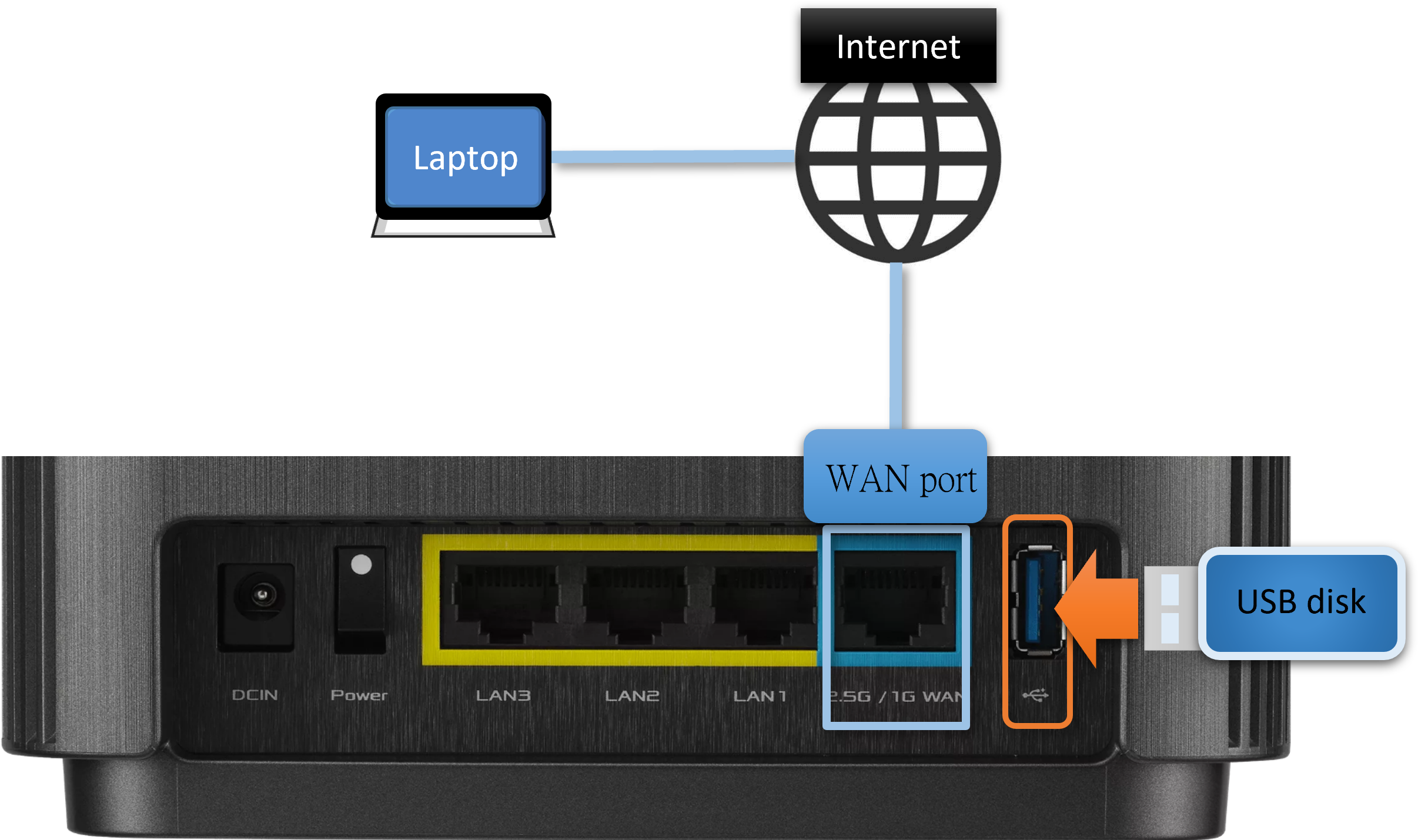
1. Abyste mohli tuto funkci používat, musíte připojit USB úložné zařízení, například pevný disk USB nebo USB flash disk k portům USB 3.0/2.0 k zadnímu panelu vašeho bezdrátového routeru.
Další informace najdete v článku [Bezdrátový router] Jak monitorovat USB pevný disk na routeru ASUS?
2. Připojte svůj počítač k routeru prostřednictvím kabelového nebo wifi připojení a přejděte do webového uživatelského rozhraní zadáním IP LAN routeru nebo adresy URL routeru http://www.asusrouter.com.

Poznámka: Další informace najdete v článku Jak se dostat na stránku nastavení routeru (webové uživatelské rozhraní).
3. Přihlaste se zadáním uživatelského jména a hesla k routeru.
Poznámka: Pokud zapomenete uživatelské jméno a/nebo heslo, obnovte výchozí tovární nastavení routeru.
Informace ohledně obnovení továrního stavu routeru najdete v článku [Bezdrátový router] Jak uvést router do výchozího továrního nastavení?
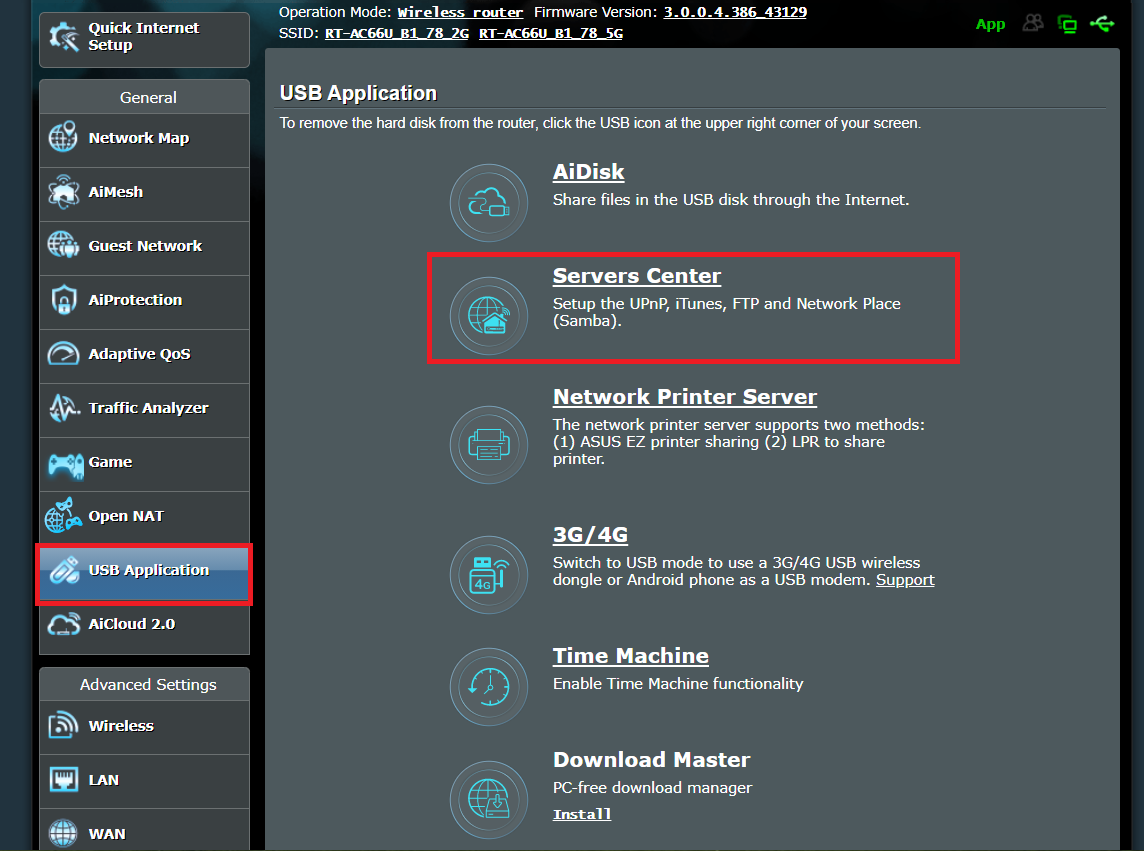
4. Přejděte do aplikace USB > Centrum serverů
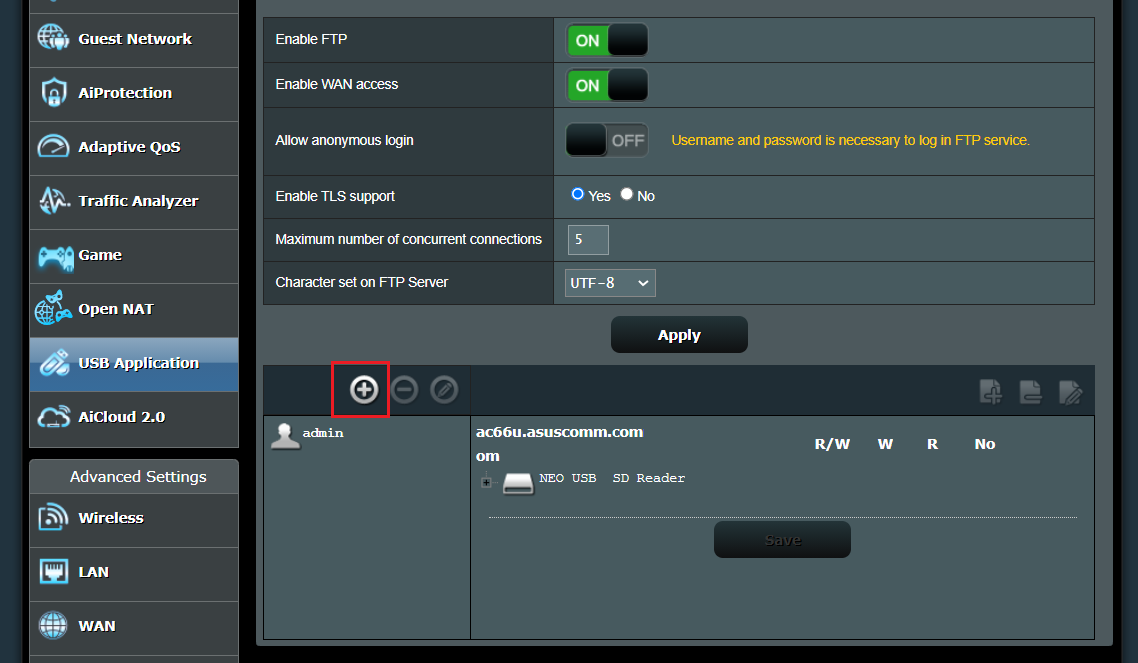
5. Zapněte možnost Aktivovat FTP. Pokud se chcete připojit z externí sítě, zapněte možnost [Aktivovat přístup z WAN].

6. Vyberte, zda chcete povolit přihlášení hosta, či nikoli. Pokud možnost kliknutím zapnete, bude se k FTP moct dostat každý uživatel v síti bez použití jakéhokoli hesla.
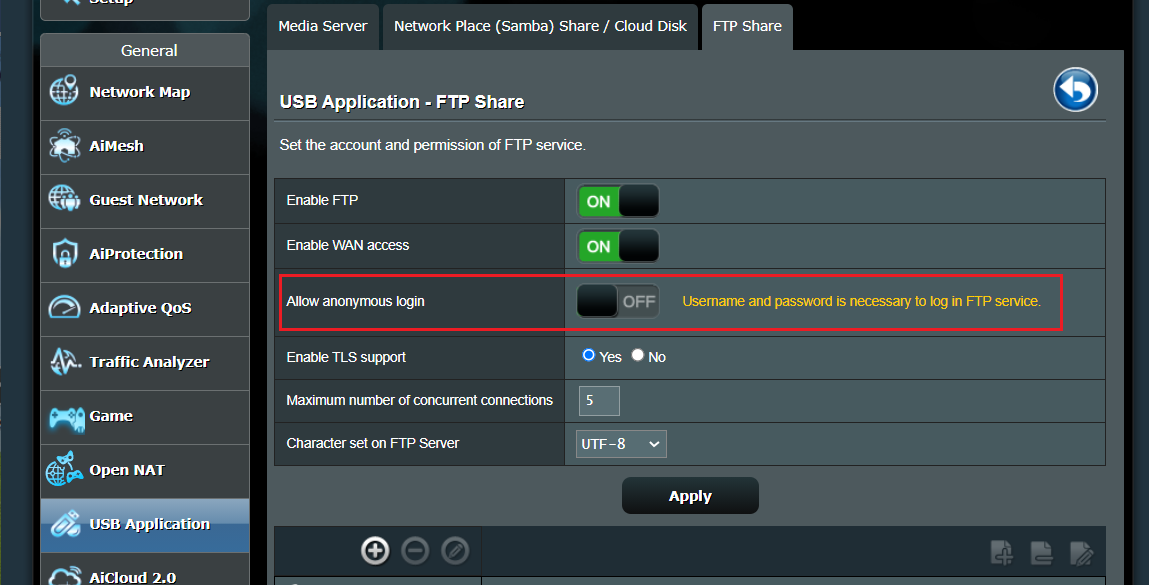
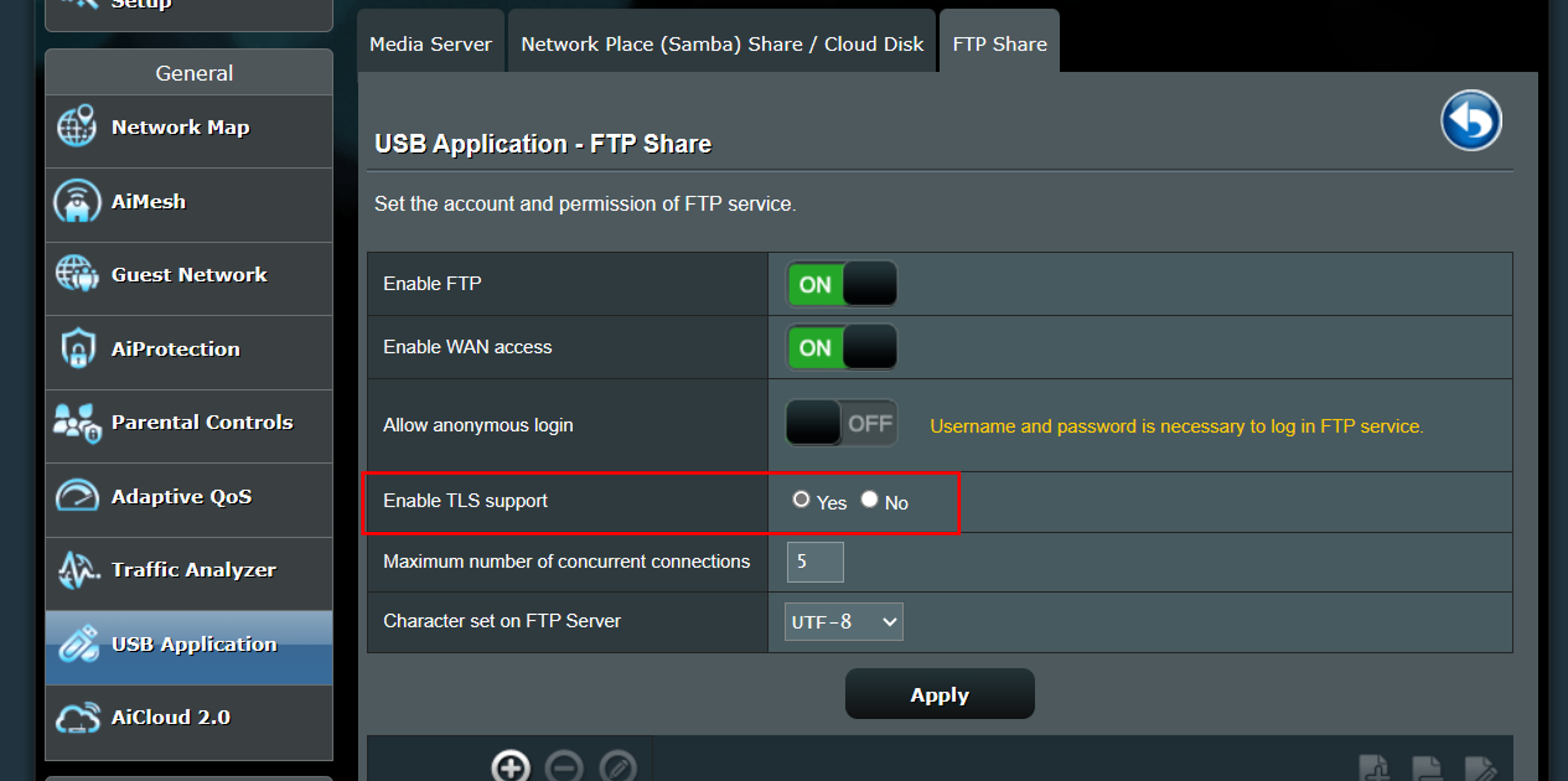
7. Podpora TLS je ve výchozím nastavení aktivována. Pokud nemůžete k přistoupit k FTP na routeru ASUS prostřednictvím správce souborů ve Windows nebo z webového prohlížeče, deaktivujte podporu TLS.
Podrobnosti najdete v článku: [Bezdrátový router] Proč nemohu použít správce souborů Windows nebo webový prohlížeč pro přístup k FTP routeru ASUS?
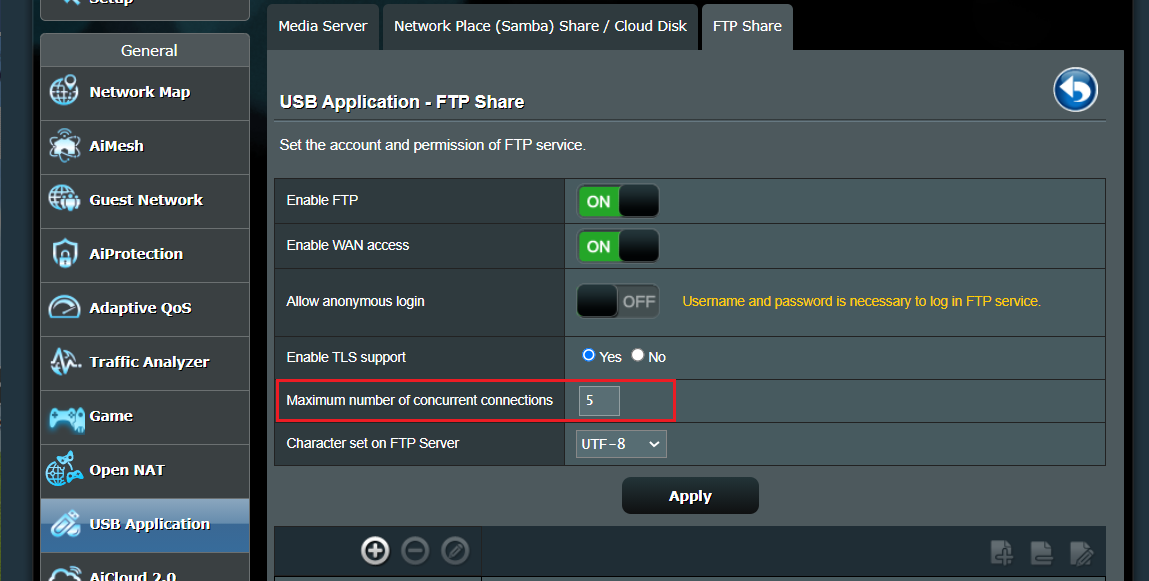
8. Nakonfigurujte maximální počet souběžných připojení na FTP. (Maximum je 9)
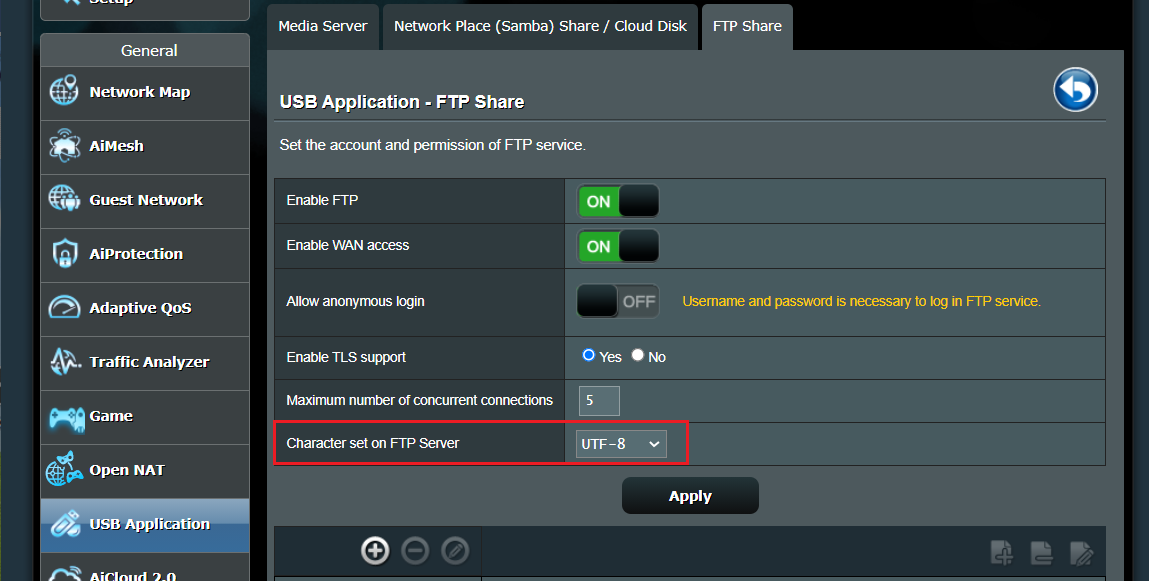
9. Vyberte formát znaků, který bude na serveru FTP nastaven. Formát znaků: GBK, UTF-8, ruština, čeština
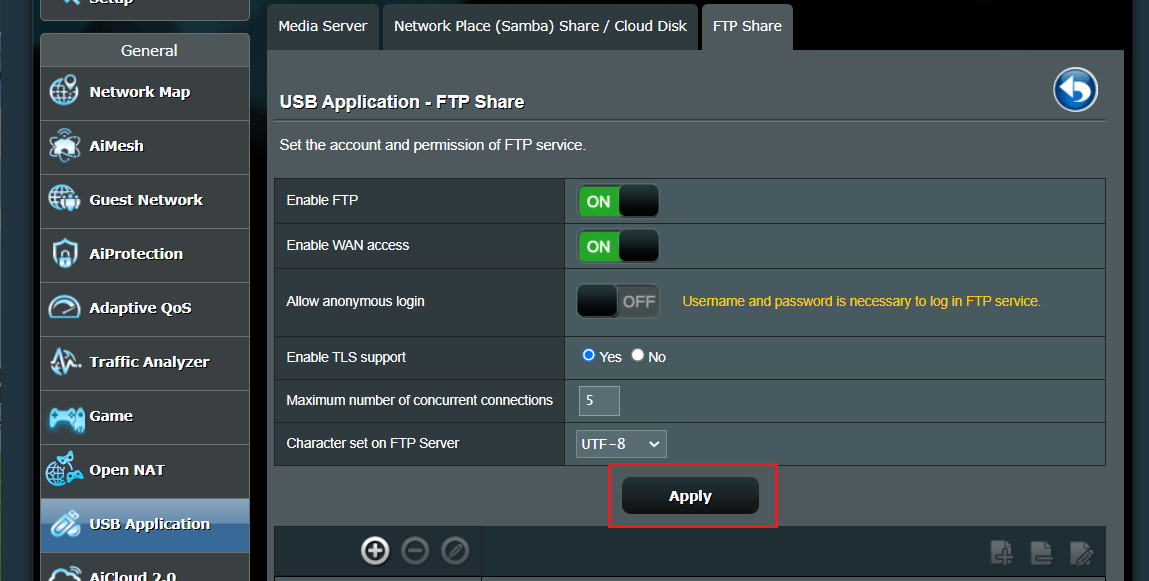
10. Veškerá nastavení uložíte kliknutím na Použít.
11. Stiskem tlačítka [+] přidáte účet k FTP. (Samba a FTP mají stejná oprávnění a používají až 6 skupin účtů)
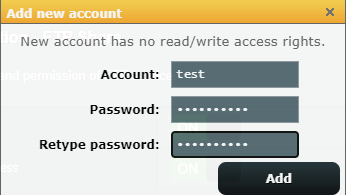
Nastavte příslušné přihlašovací jméno a heslo. (Samba a FTP mají stejná oprávnění a používají až 6 skupin účtů)
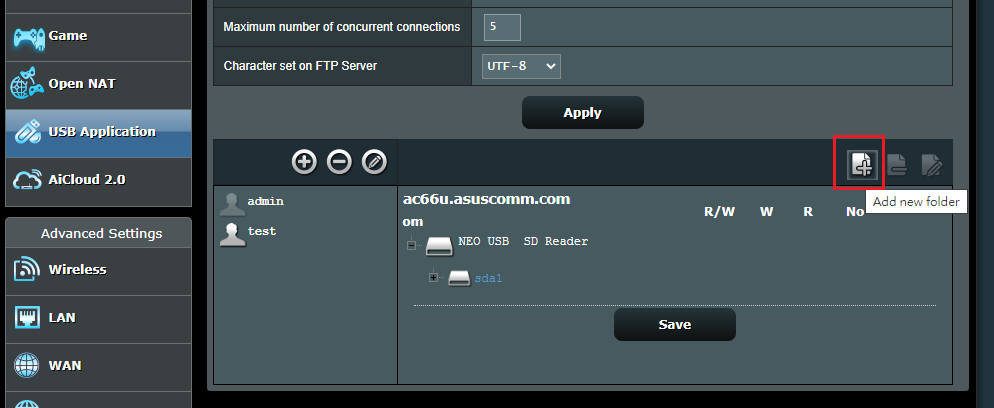
12. Kliknutím na ikonu přidejte do zařízení složku.
Zadejte přístupová oprávnění ke složce a oprávnění uložte.
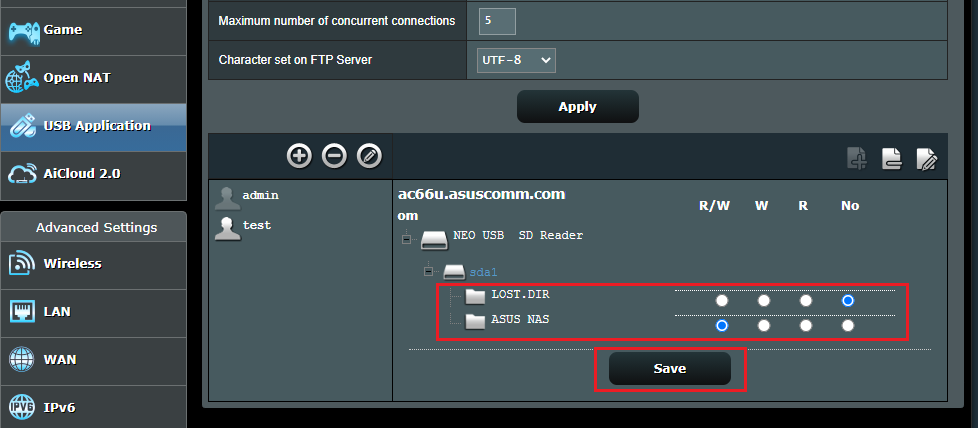
Jakmile provedete výše uvedená nastavení, můžete URL FTP používat ke čtení souborů na externím úložném USB zařízení svého routeru ASUS.
- Internetová adresa FTP ftp://WAN IP – otevřete si článek s pokyny, jak přistupovat k WAN IP [Bezdrátový router] Mapa sítě – Popis stavu internetu v uživatelském rozhraní routeru
- Internetová adresa FTP ftp://DDNS URL – informace o DDNS najdete v článku [Bezdrátový router] Pokyny k DDNS a nastavení
- Adresa LAN IP ftp://LAN IP – pokyny ohledně LAN IP najdete v článku [Bezdrátový router] Jak změnit LAN IP bezdrátového routeru ASUS
Jak používat URL FTP pro přístup k USB disku routeru ASUS
Scénář 1: Máte domácí notebook (s Windows), který připojíte k routeru pomocí kabelového připojení nebo WiFi a chcete přistupovat k USB disku z vnitřní sítě.
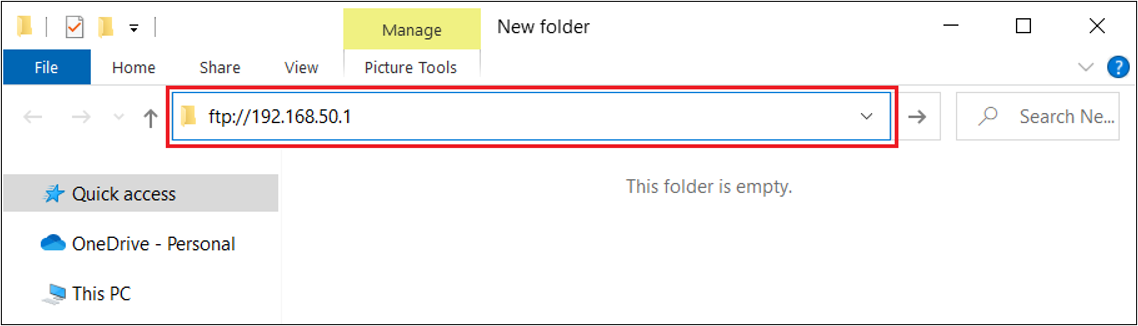
Jako příklad si vezmeme vnitřní adresu URL FTP ftp://192.168.50.1
1. Otevřete na notebooku složku a zadejte interní URL ftp://192.168.50.1
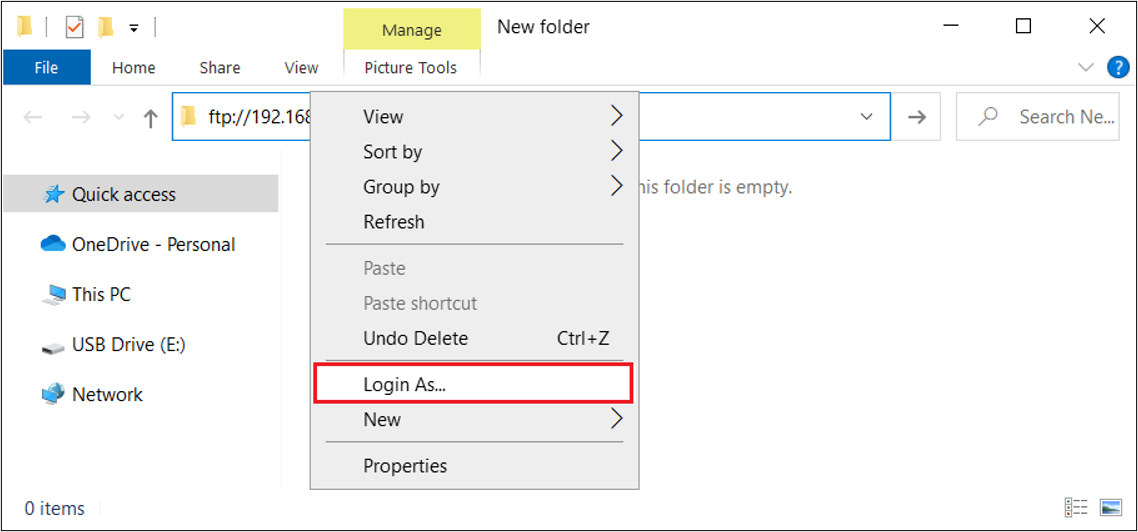
2. Klikněte na složku pravým tlačítkem > Klikněte na [Přihlásit se jako]。
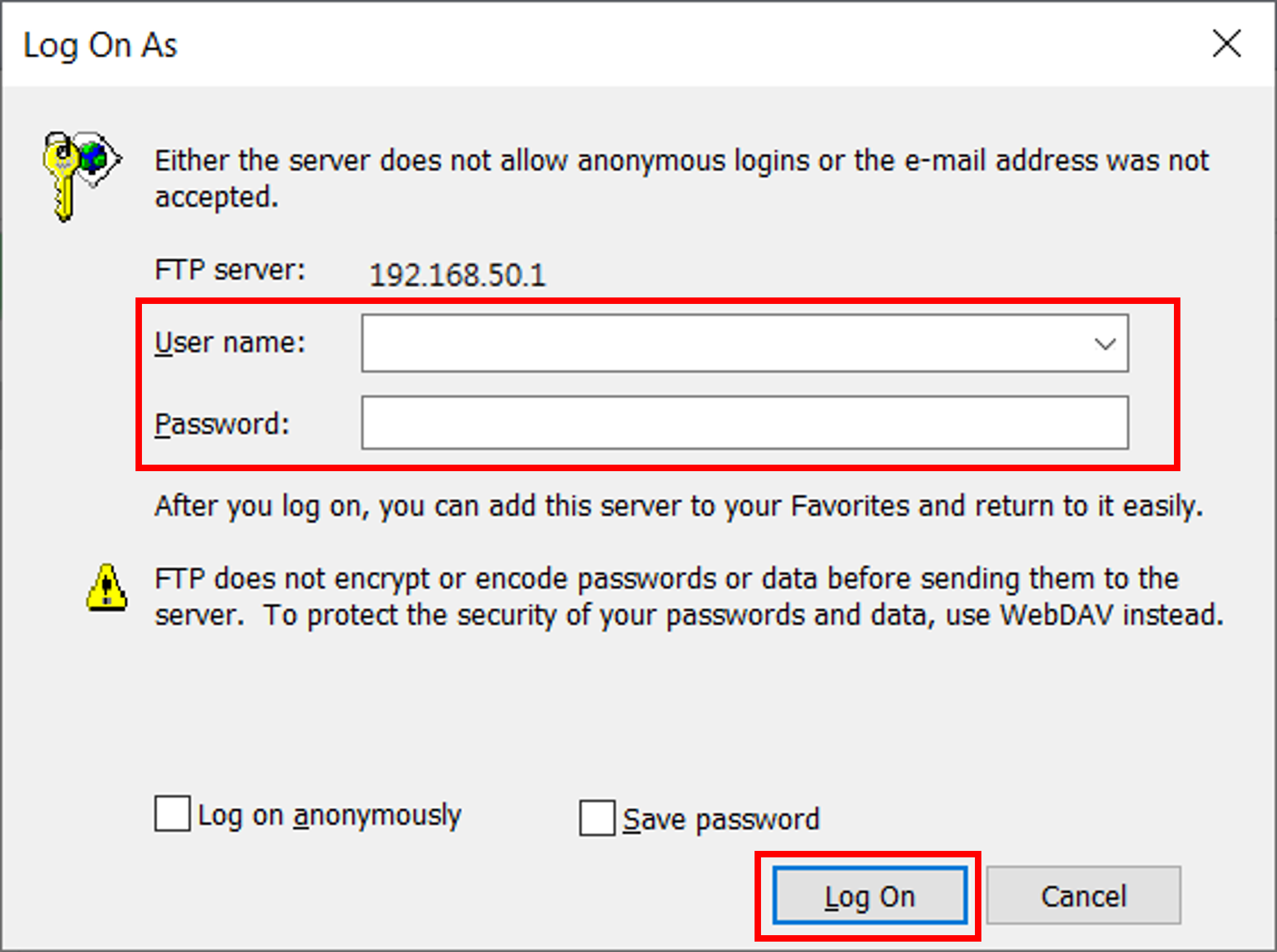
3. Zadejte uživatelské jméno a heslo k routeru > Klikněte na [Přihlásit se].
4. Po přihlášení můžete přistupovat k souborům na disku USB.
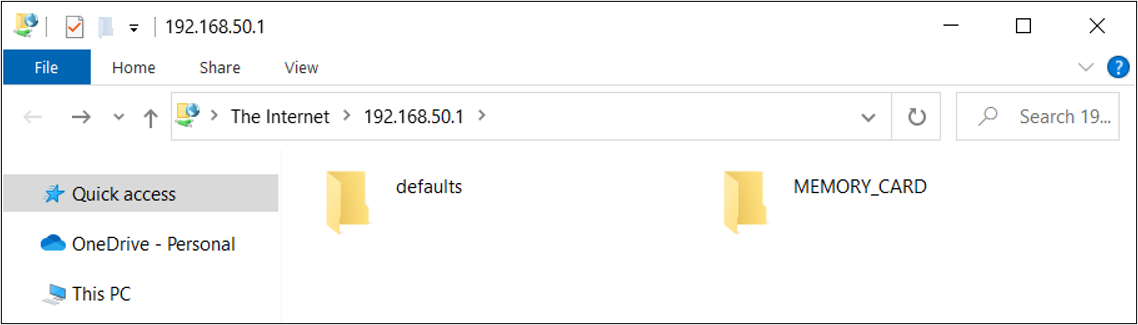
Pokročilá nastavení účtu jsou popsána v článku [Bezdrátový router] Jak nastavit Serverové centrum – Sdílení po FTP
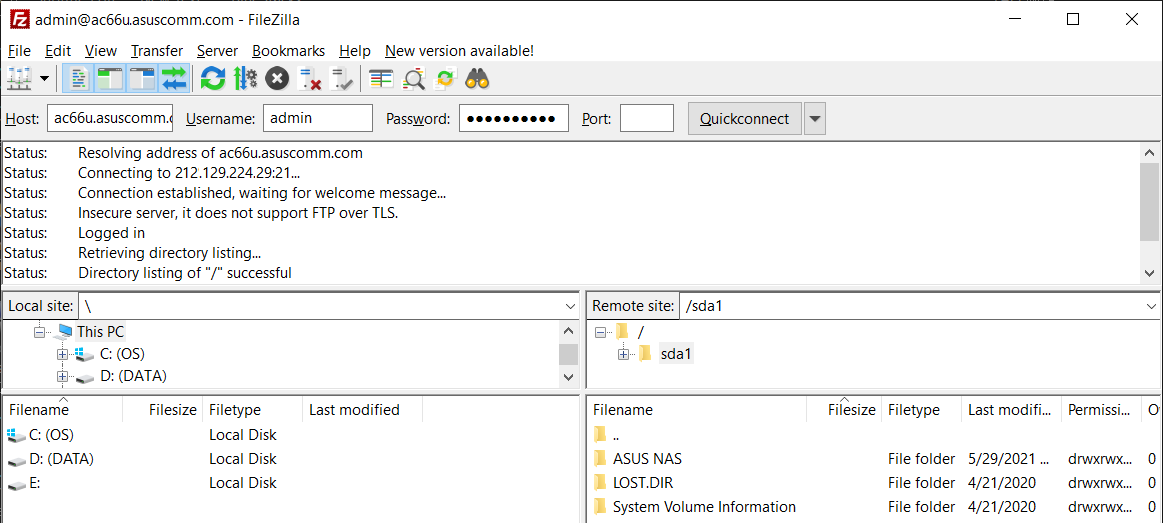
Scénář 2: Používáte notebook (s Windows) v kavárně a chcete po internetu přistoupit k USB disku připojenému k routeru ASUS doma.
Jako příklad využijeme program FileZilla. Zadejte internetovou URL FTP ftp://ac66u.asuscomm.com. Po přihlášení budete mít přístup k souborům na disku USB.
Jak získat utilitu nebo firmware?
Nejnovější ovladače, software, firmware a uživatelské manuály najdete v Centru stahování ASUS.
Pokud budete potřebovat ohledně Centra stahování ASUS více informací, využijte tento odkaz.