Relativní témata
- Řešení potíží – Baterie zařízení nedodává napájení / nenabíjí se, baterie se nenabíjí do plna, zařízení nelze zapnout na baterii
- [Notebook] ASUS Battery Information Center
- Řešení potíží – pomalé nabíjení / vybíjení baterie při zapojení do elektřiny
- [Notebook] Řešení problému – Krátká výdrž baterie (rychlé vybíjení baterie)
Specifikace baterie a napájecího adaptéru (nabíječky) a doporučené použití
Platné produkty: Notebook, Herní kapesní zařízení
V tomto článku poskytneme podrobné specifikace originálních baterií a napájecích adaptérů (nabíječek) ASUS, spolu s pokyny pro jejich optimální používání. Tento průvodce se zaměřuje zejména na situace, kdy elektrické zásuvky mohou nebo nemusí poskytovat dostatečný výkon pro napájecí adaptér zařízení v konkrétních případech, například v letadle, běžných nástěnných zásuvkách nebo dokonce zásuvkách na prodlužovacích kabelech. Cílem je zajistit, aby napájecí adaptér zařízení fungoval správně a dostatečně splňoval energetické požadavky v různých prostředích.
Specifikace AC adaptéru
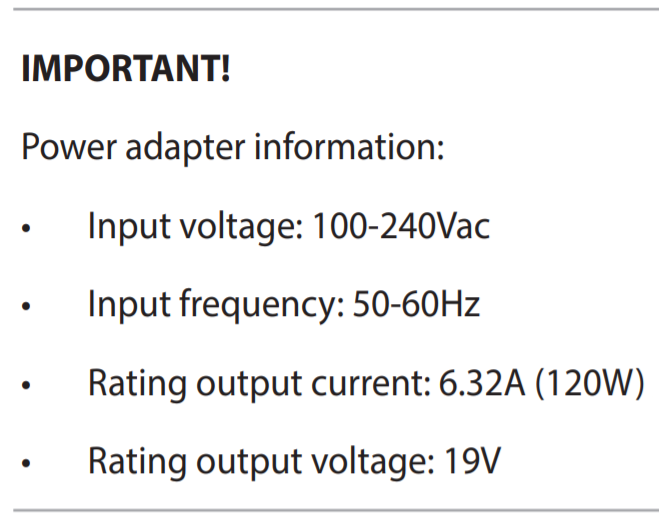
AC adaptér produktu ASUS zobrazuje vstupní/výstupní napětí/proud (viz červené označení na obrázku níže) a bezpečnostní certifikace na zadní straně.
VSTUP: Platné napětí je 100~240V jako AC (Střídavý proud), 50~60Hz jako frekvence a 2A jako proud.
VÝSTUP: Platné napětí je 19V jako DC (Stejnosměrný proud) a 6,32A jako proud. Maximální výkon je 19V * 6,32A = 120W.

Specifikaci AC adaptéru můžete také zkontrolovat v Uživatelské příručce. Zde se můžete dozvědět více o Jak stáhnout uživatelskou příručku.
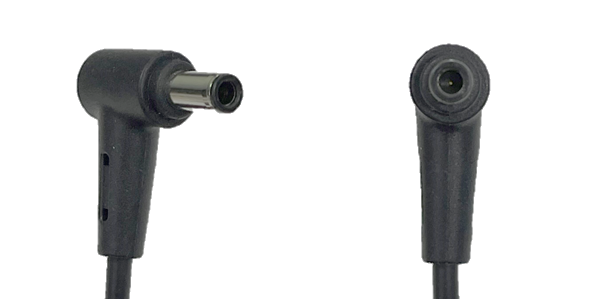
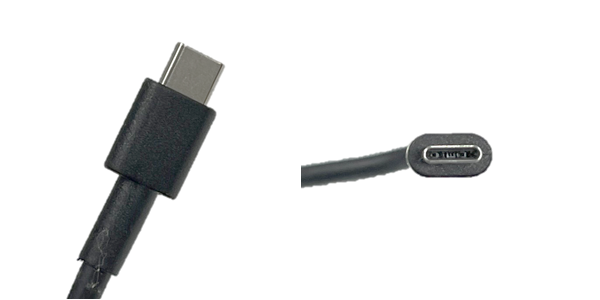
Specifikace konektoru AC adaptéru
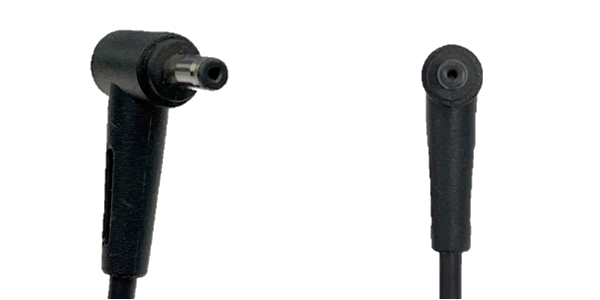
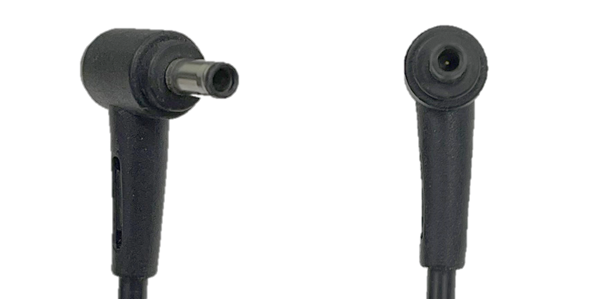
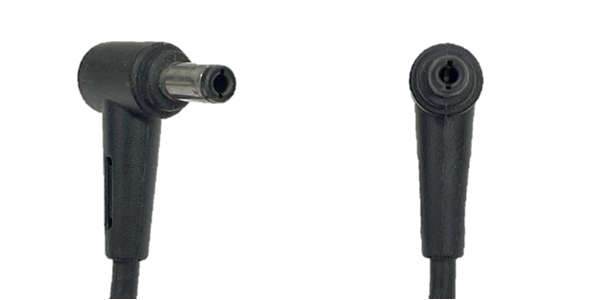
Následující jsou běžné specifikace konektoru AC adaptéru produktů ASUS:
| Specifikace konektoru | 4.0 Ø | 4.5 Ø |
 |  | |
| 5.5 Ø | 6.0 Ø | |
 |  | |
| USB Type-C | Obdélník | |
 |
|

Jak zkontrolovat specifikaci AC adaptéru na oficiálních stránkách ASUS
- Přejděte na oficiální webové stránky ASUS, klikněte na [Hledat
 ]①, poté zadejte [Název modelu] a stiskněte klávesu Enter na klávesnici②. Zde se můžete dozvědět více o Jak zjistit název modelu. (Následující příklad uvádí UX482EA.)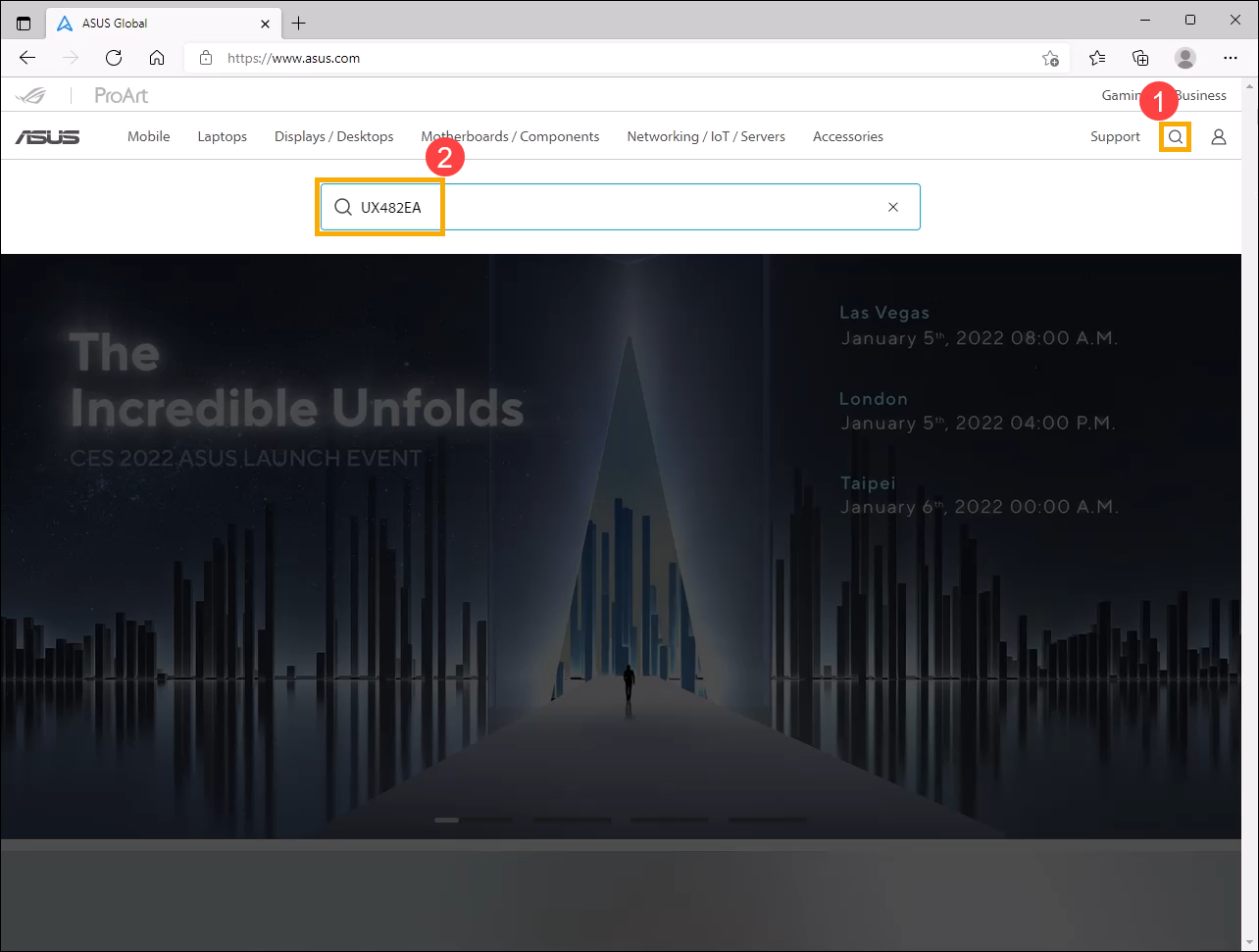
- Vyberte [Zjistit více]③.
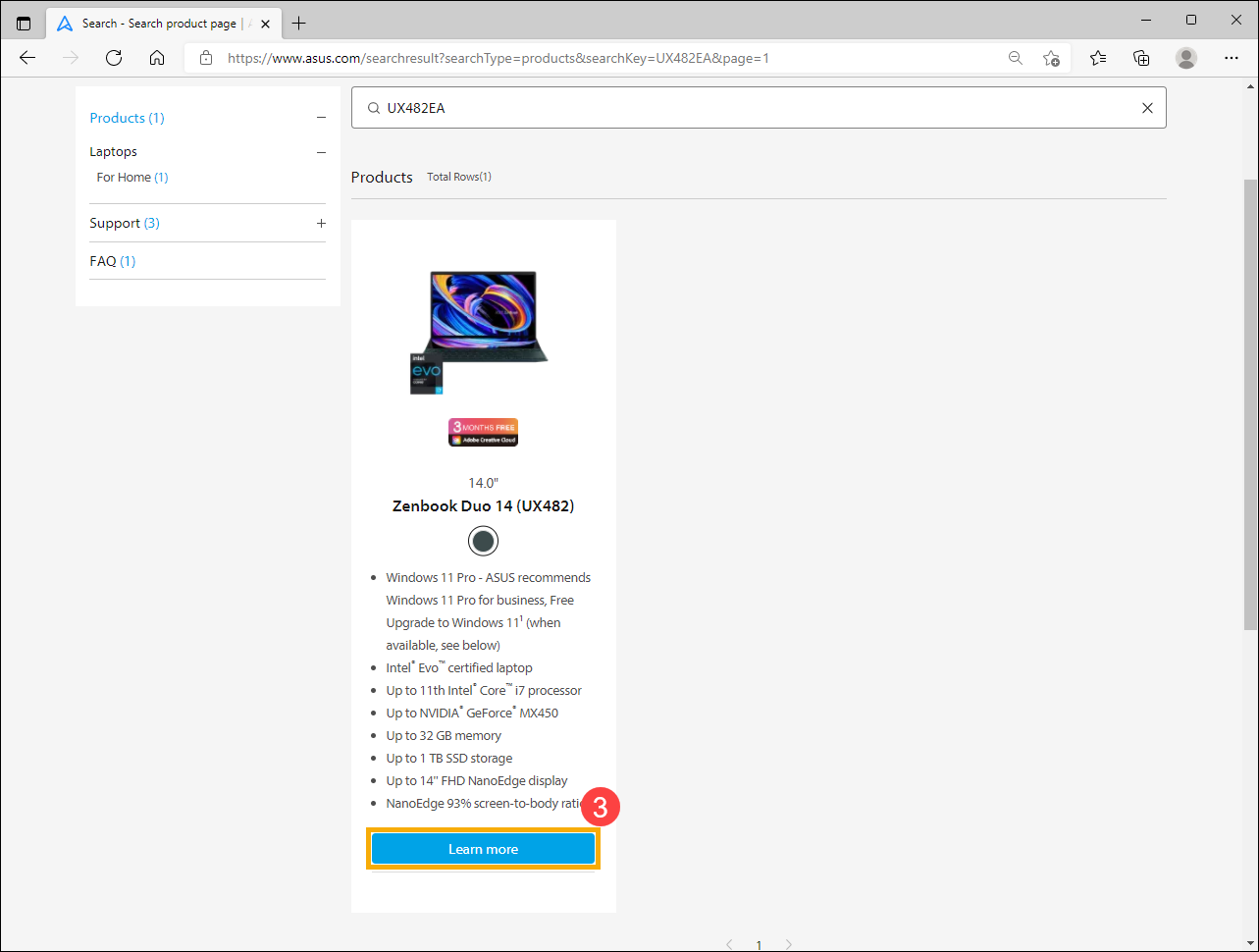
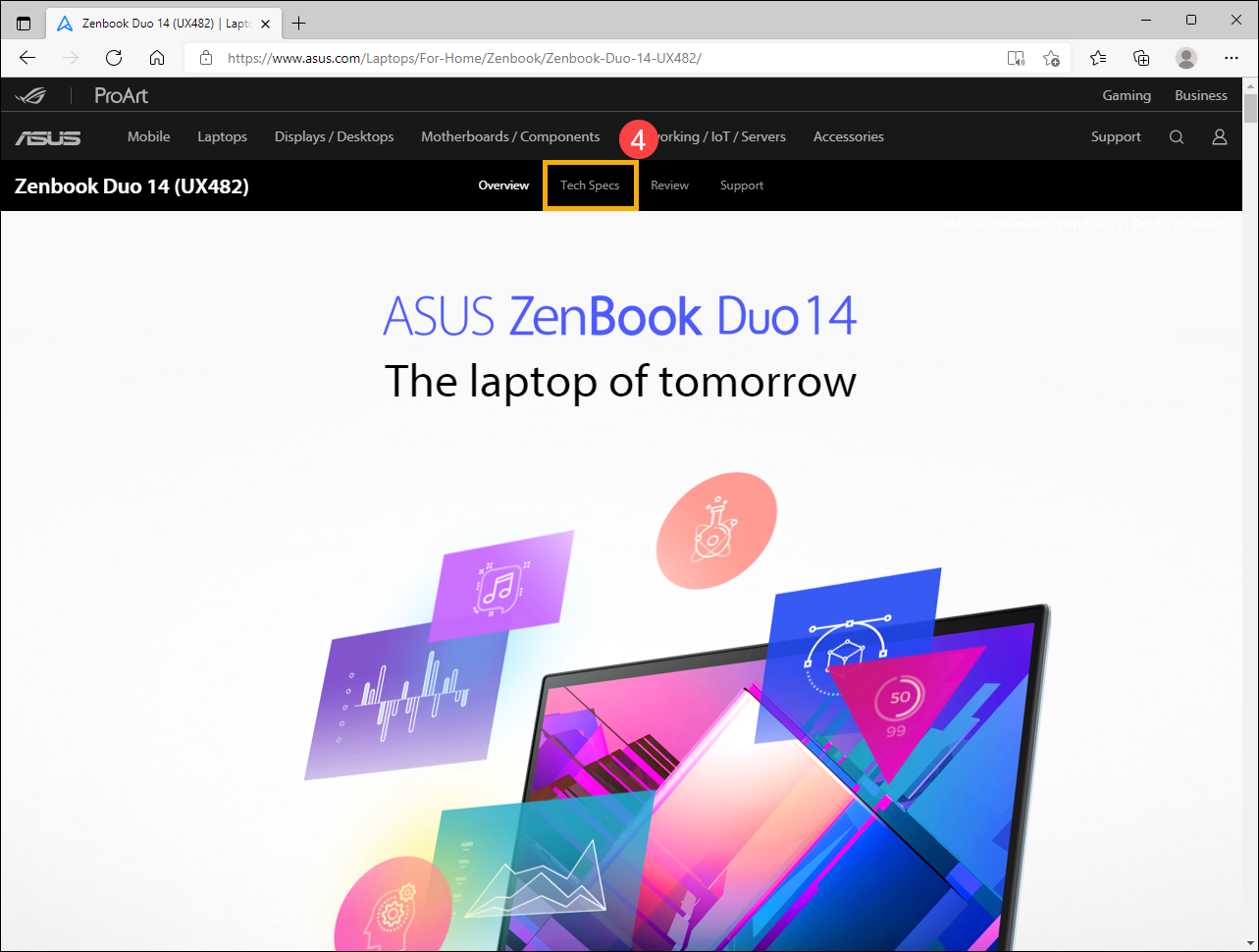
- Po vstupu na stránku produktu vyberte [Technické specifikace]④.
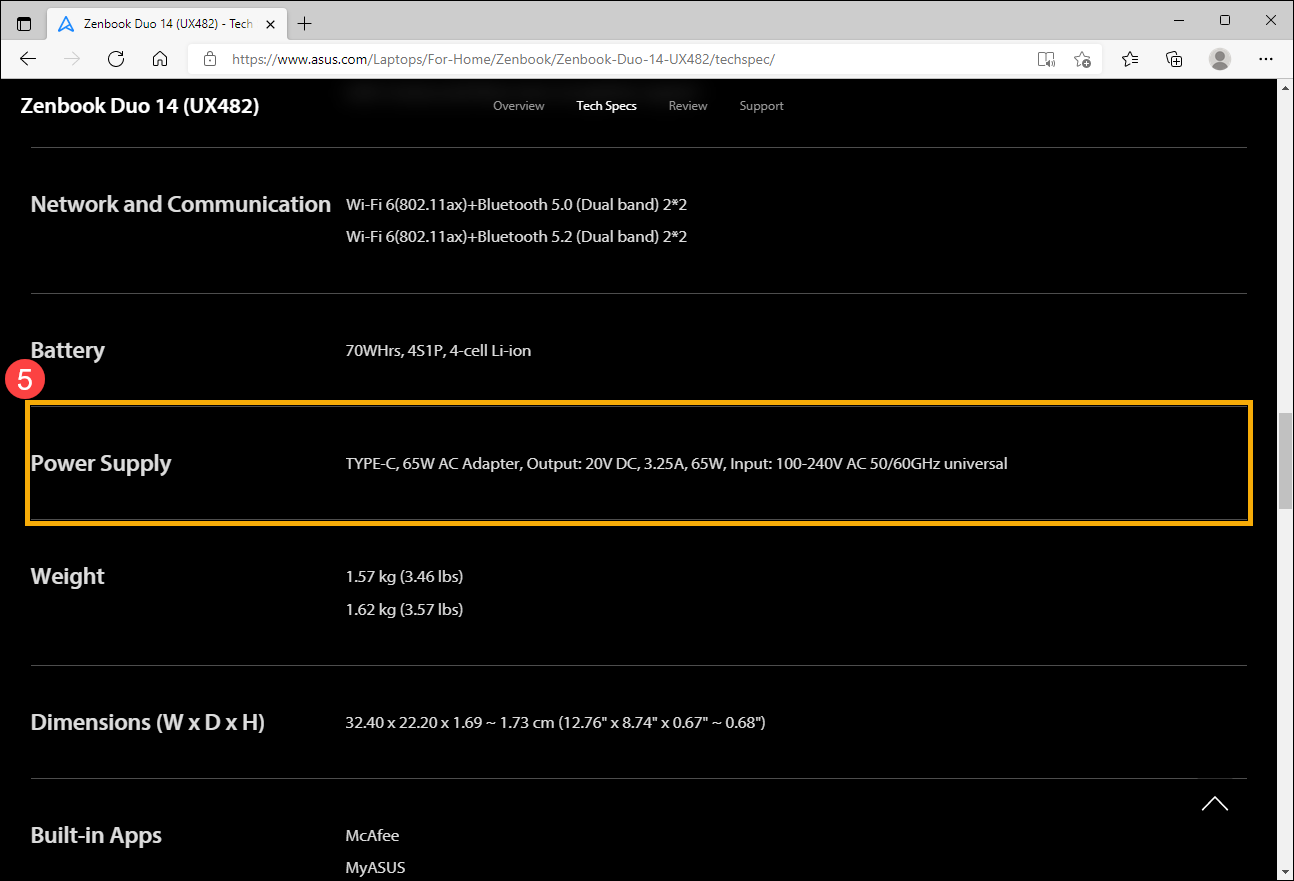
- Na stránce Technické specifikace najdete informace o AC adaptéru v poli specifikace Napájecí zdroj⑤.
Jak zkontrolovat doporučený výkon nabíječky v MyASUS, Armoury Crate a ProArt Creator Hub
Poznámka: Zobrazení obrazovky každé aplikace se může lišit v závislosti na modelu. Pokud není doporučený výkon nabíječky zobrazen, postupujte podle návodu v části Jak zkontrolovat specifikaci AC adaptéru na oficiálních stránkách ASUS.
- MyASUS: Domů > Informace o systému > Stav systému

- Armoury Crate: Domů

- ProArt Creator Hub: Přehled

Údržba a doporučené používání napájecího adaptéru a kabelu
Pro správné používání napájecího adaptéru a napájecího kabelu produktu ASUS a předcházení možnému poškození zařízení se řiďte následujícími body.
- Pro zajištění optimálního výkonu a zabránění problémům s kompatibilitou používejte originální napájecí adaptér a napájecí kabel dodaný s vaším produktem ASUS pro nabíjení. Pokud potřebujete použít jinou nabíječku, zvolte certifikovaný produkt s výstupním výkonem vyšším než doporučený, abyste zajistili správný provoz vašeho zařízení.
- Nepoužívejte různé adaptéry na různých modelech, neboť zapojení různých velikostí konektorů může způsobit poškození. I když velikost DC Jacku je stejná, ujistěte se, že specifikace adaptéru (např. 19V / 4.74A) je stejná. Jinak dojde k poškození adaptéru nebo zařízení nesprávným použitím.
- Před nabíjením zařízení adaptérem se prosím ujistěte, že v konektorech AC adaptéru a zařízení není žádný abnormální předmět (například prach nebo malé kousky bavlny). Pokud je tam něco zaseknutého, před použitím AC adaptéru to očistěte.
- Ujistěte se, že všechny porty, včetně napájecího kabelu, adaptéru a zásuvky, jsou při připojování napájecího adaptéru zcela zasunuté a bezpečně připojené, aby se předešlo problémům, jako je špatné nabíjení způsobené volným spojením.
- Nepokládejte adaptér během používání na zem, protože kolečka kancelářské židle mohou snadno poškodit napájecí kabel a způsobit zkrat nebo únik elektrického proudu z kabelu.
- Během používání AC adaptéru: Prosím, natáhněte napájecí kabel AC adaptéru a nezavazujte jej na AC adaptér ani nic jiného.
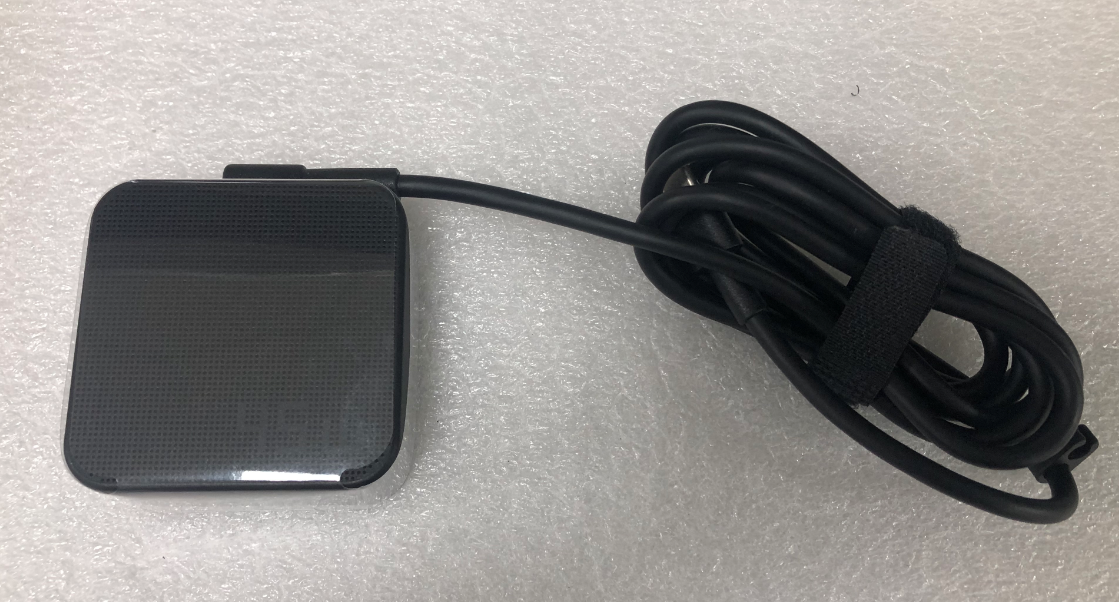
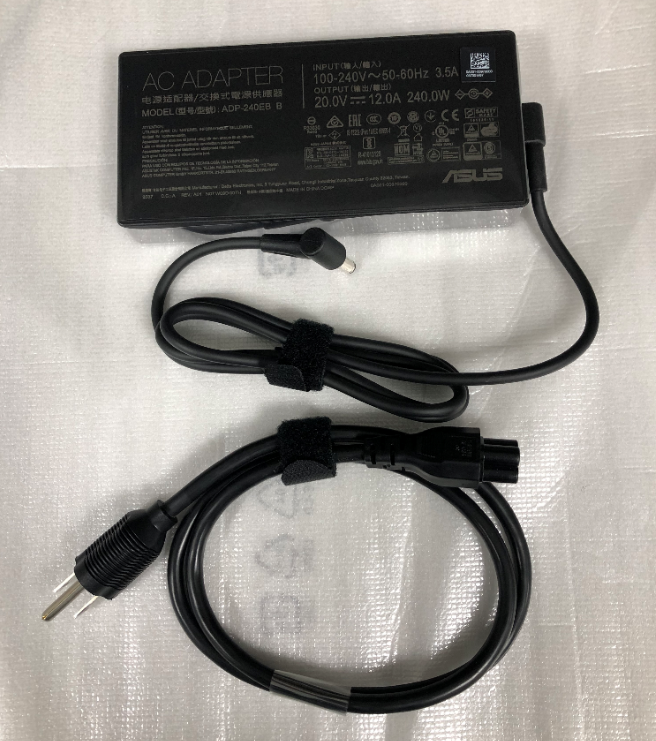
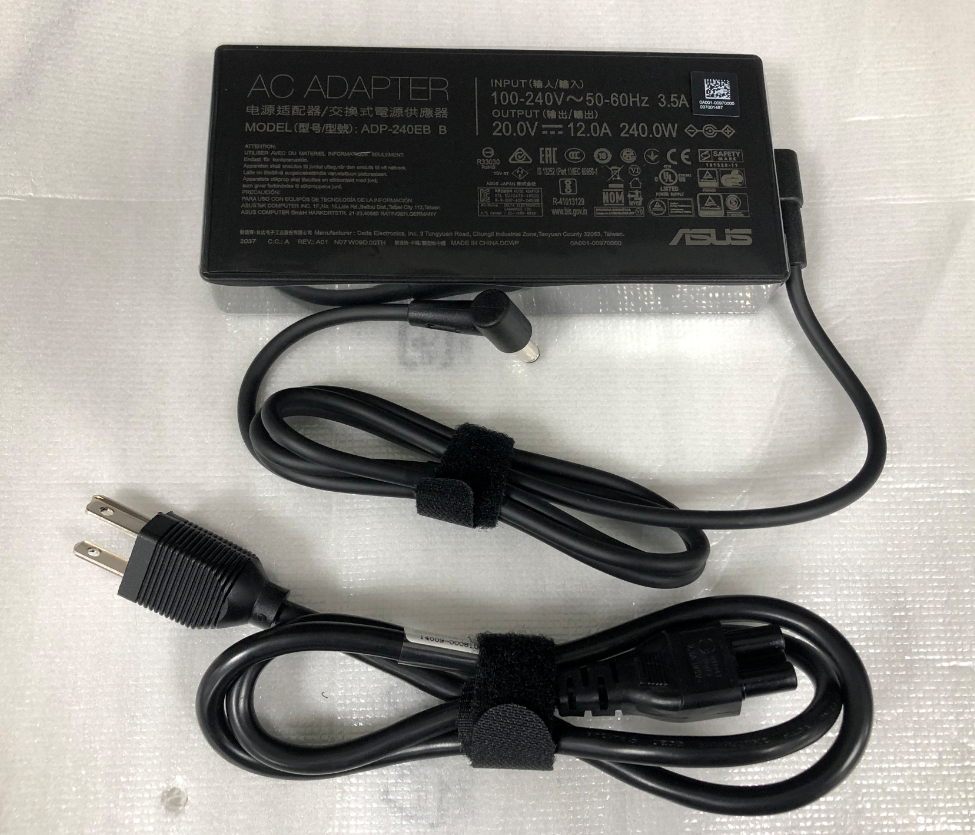
- Ukládání AC adaptéru nebo při jeho nepoužívání: Řiďte se níže uvedenými obrázky, jak správně uložit napájecí kabel a použijte suchý zip k jeho svázání. Tímto způsobem nejen snadno ušetříte kabel, ale také zabráníte jeho poškození.
Poznámka:
- Generování tepla adaptérem během nabíjecího procesu je normální jev. Pokud jsou však kabely přerušené nebo poškozené, může to způsobit zkrat mezi vnitřkem zařízení a adaptérem, což může vést k potenciálnímu nebezpečí, jako je úraz elektrickým proudem, přehřátí nebo dokonce vznik požáru.
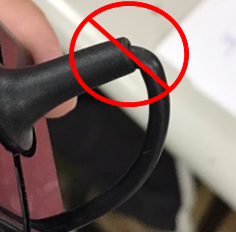
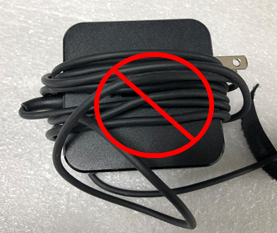
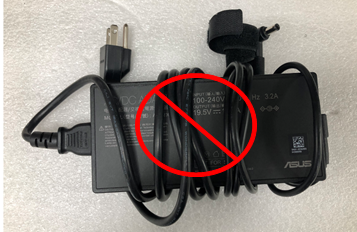
- Prosím, neomotávejte kabel kolem AC adaptéru nebo čehokoliv jiného, protože nevhodné omotání může způsobit poškození vnitřního měděného vodiče kabelu. Následující ilustrace ukazují nesprávné způsoby omotání kabelu.
Pokyny k baterii
ASUS baterie zařízení využívají Li-ion baterii, která nemá paměťový efekt a systém je schopen zabránit přebíjení/nadměrnému vybití/řízení teploty nabíjení.
Je třeba zdůraznit, že Li-ion baterie se 'sama vybíjí' a úroveň nabití se mírně snižuje, i když není používána.
Pokud byla baterie skladována po dlouhou dobu a vybitá na 0 %, může to způsobit, že napětí baterie klesne pod specifikaci Podvybití a baterie bude poškozena a již nebude znovu dobíjitelná. Proto je třeba vždy ponechat určité množství náboje před dlouhodobým skladováním bez používání.
Doporučujeme baterii nabít na 50 %, zařízení vypnout a odpojit AC adaptér, pokud zařízení delší dobu nepoužíváte. Každé tři měsíce baterii nabijte na 50 %, abyste ji oživili a zabránili poškození baterie v důsledku nadměrného vybití.
Další informace o baterii naleznete zde: ASUS Battery Information Center.
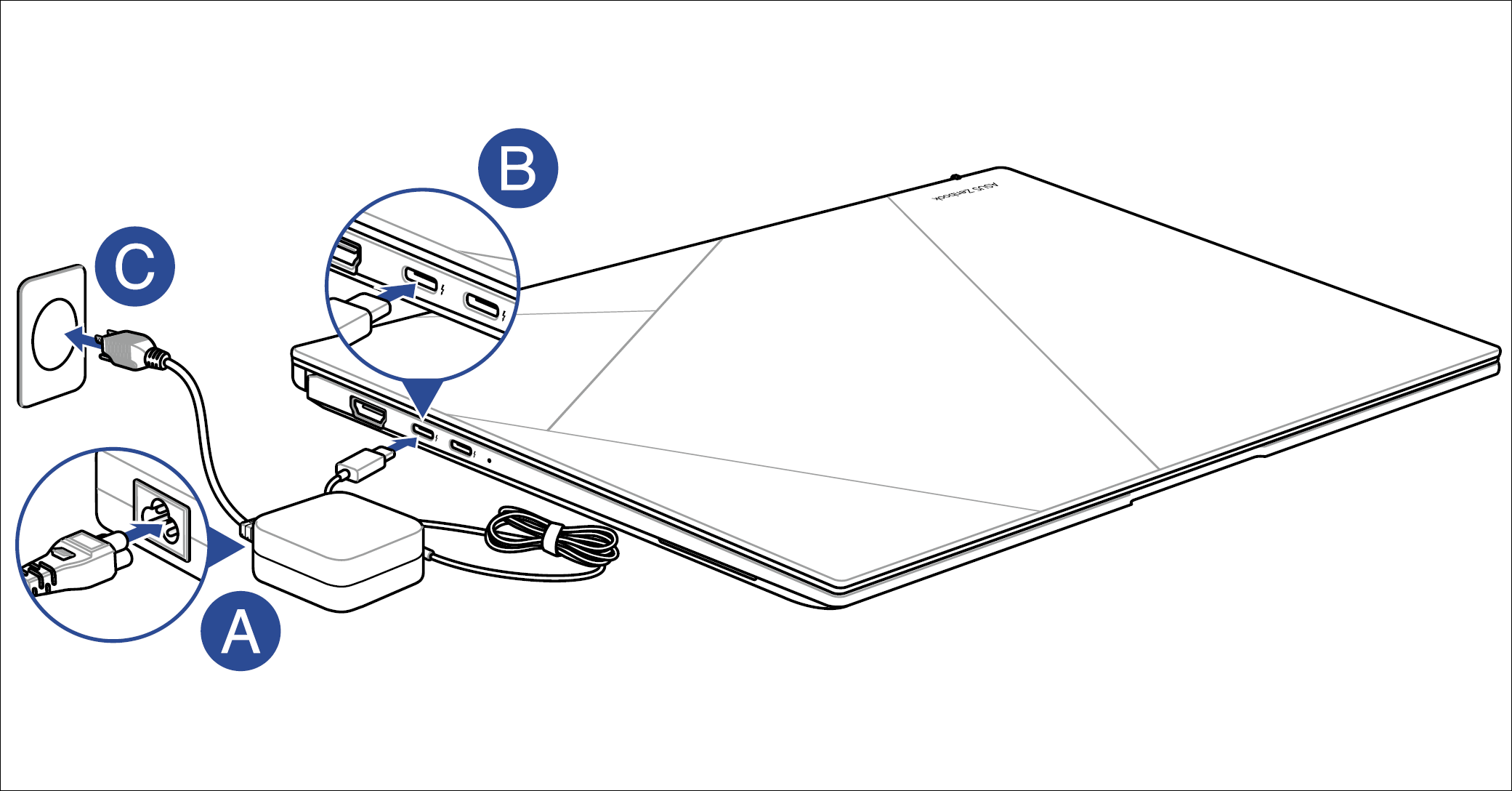
Nabíjení vašeho Notebooku
- Připojte napájecí kabel AC k AC/DC adaptéru.
- Připojte DC konektor napájení do napájecího (DC) portu vašeho notebooku.
- Zasuňte AC adaptér do elektrické sítě 100V~240V.
Nabíjejte notebook 3 hodiny před prvním použitím v režimu baterie.
Poznámka: Napájecí adaptér se může vzhledově lišit v závislosti na modelu a vašem regionu. Podrobné informace najdete v pokynech vašeho Uživatelského manuálu.
Nabíjejte svou ROG ruční konzoli
- Připojte DC napájecí konektor do napájecího (DC) portu ROG ruční konzole.
- Zapojte AC napájecí adaptér do elektrické zásuvky 100V~240V.
Poznámka: Napájecí adaptér se může lišit vzhledem v závislosti na modelu a vaší oblasti. Pro podrobné informace nahlédněte do pokynů vašeho Uživatelského manuálu.

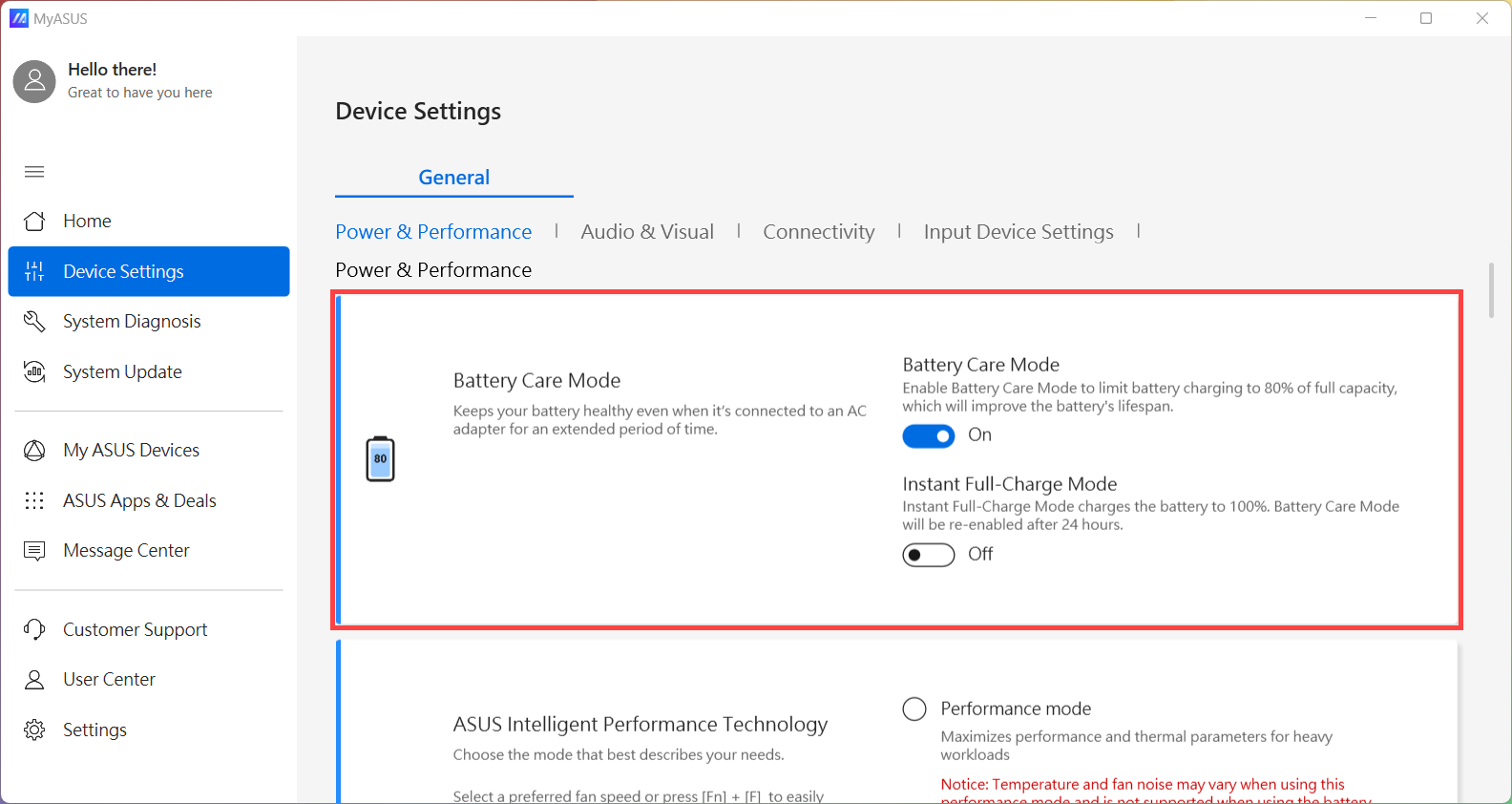
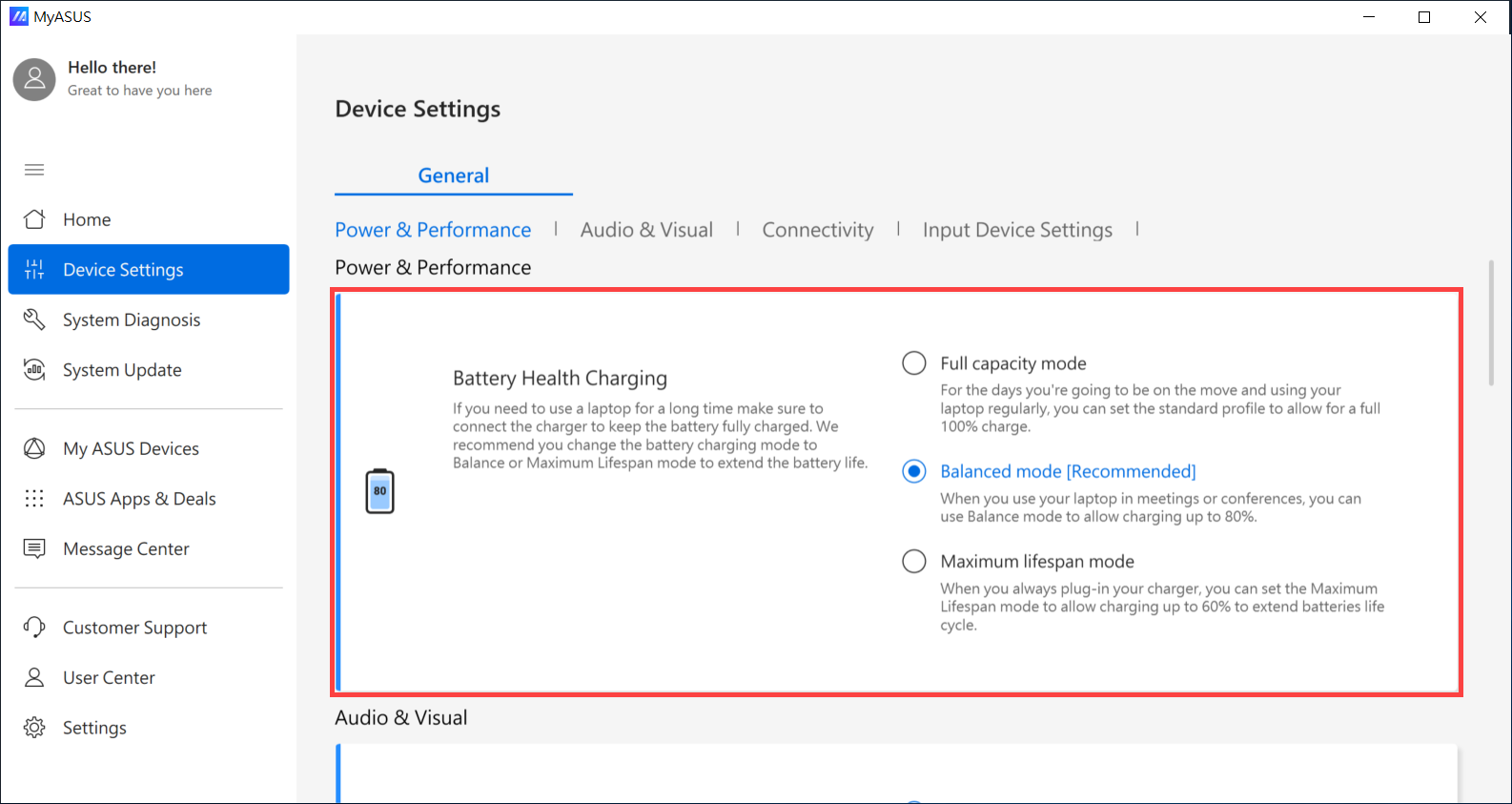
Otázka 1: Proč se moje zařízení přestane nabíjet po dosažení úrovně baterie 60 % nebo 80 %?
Odpověď 1: Nejprve se ujistěte, zda jste nastavili ‘Režim péče o baterii’ v MyASUS. Tento software umožňuje uživatelům nastavit maximální hodnotu RSOC (Relative State of Charge) přes ASUS Battery Care Mode pro prodloužení životnosti baterie. Další informace o MyASUS - Nastavení zařízení.
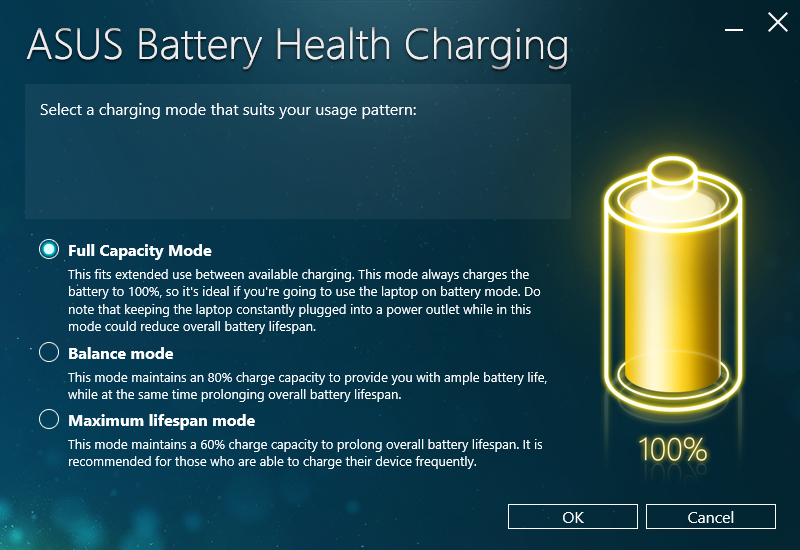
Poznámka: U modelů platforem CPU před Intel Alder Lake nebo AMD Rembrandt se tato funkce v MyASUS nazývá ‘Battery Health Charging’ a můžete si zvolit omezení nabíjení baterie na 60 %, 80 % nebo 100 %.
Poznámka: Pokud vaše aplikace MyASUS nepodporuje nastavení zařízení, zjistěte více o Proč mohu v aplikaci MyASUS vidět pouze některé funkce. Ujistěte se, že jste nastavili režim údržby baterie v softwaru ASUS Battery Health Charging. Zjistěte více o softwaru ASUS Battery Health Charging.
Otázka 2: Proč nejsou čas a nastavení správné v konfiguraci BIOS po tom, co jsem zařízení dlouho nepoužíval?
Odpověď 2: Protože většina zařízení používá vestavěnou baterii, nebude mít napájení, pokud zařízení nebylo používáno nebo nabíjeno, a následně se čas a nastavení BIOS vrátí na výchozí hodnoty.
Pokud zařízení nebudete delší dobu používat, nabijte baterii na 50 % a zařízení vypněte, poté každý měsíc nabijte baterii opět na 50 %, abyste předešli úplnému vybití baterie.
Pokud se vám stále nedaří problém vyřešit, stáhněte si MyASUS a vyzkoušejte Diagnostiku systému pro odstraňování problémů. Klikněte níže!
Pokud je vyžadován servis, připravte prosím baterii, napájecí kabel a ac adaptér, abychom mohli zkontrolovat každé příslušenství.
