Relativní témata
[Windows 11/10] Řešení problémů – Problémy s připojením externího displeje
Platné produkty: Notebook, Stolní počítač, All-in-One PC, Herní handheld, Základní deska, MiniPC, NUC
Pokud narazíte na problém s externími monitory, jako je například abnormální zobrazení nebo nefunkční zvuk, podívejte se na řešení v tomto článku.
Před zahájením řešení problémů se ujistěte, že jste své externí monitory správně nastavili. Zde se můžete dozvědět více o Jak připojit jeden nebo více externích monitorů.
Poznámka: Stiskněte funkční klávesu Windows klávesa + P a ujistěte se, že jste vybrali požadovanou možnost.
Přejděte prosím na odpovídající návod podle aktuálního operačního systému Windows na vašem zařízení:
Operační systém Windows 11
Aktualizace BIOS, Windows balíčků, ovladačů
Pravidelná aktualizace BIOS, Windows a ovladačů může zvýšit stabilitu a výkon systému. Ujistěte se, že vaše zařízení používá nejnovější verze. Více informací o aktualizaci BIOS:
Jak aktualizovat verzi BIOS v systému Windows
Jak aktualizovat BIOS pomocí ASUS Firmware Update/EZ Flash
(Pro stolní produkty prosím nahlédněte do Úvod do ASUS Motherboard EZ Flash 3.)
Další informace o aktualizaci Windows a ovladačů:
Jak aktualizovat ovladače pomocí System Update v MyASUS
Pokud problém přetrvává i po aktualizaci BIOS/Windows balíčků/ovladačů na aktuální datum, pokračujte prosím do další kapitoly pro odstraňování problémů.
Zkontrolujte hardwarová zařízení vašich externích monitorů a kabelů
- Někdy mohou být externí zařízení připojená k vašemu zařízení příčinou problémů s externím monitorem, proto je zkuste odpojit, včetně klávesnice, myši, externích pevných disků, tiskáren, všech optických disků v CD/DVD mechanice a jakýchkoliv adaptérů v čtečkách karet a podobně. Poté zařízení restartujte.
Poznámka: Odpojte také všechny externí monitory. Pokud se jedná o stolní počítač, připojte jej k externímu monitoru, abyste se ujistili, že počítač může správně bootovat a zobrazit obrazovku.
Pokud se po restartování zařízení problém neobjeví, může být příčinou externí zařízení. Doporučujeme toto zařízení nepoužívat a kontaktovat výrobce zařízení pro podporu. - Ujistěte se, že kabel spojující vaše zařízení s externím monitorem je bezpečně připojen. Zkuste vyměnit kabel spojující externí monitor. Pokud nový kabel funguje, víte, že předchozí kabel byl vadný.
- Ujistěte se, že vstupní zdroj na externím monitoru odpovídá konektoru/kabelu, který používáte. Například vstupní zdroj je HDMI.
- Vyzkoušejte externí monitor s jiným zařízením. To může pomoci zjistit, zda je problém v monitoru nebo v zařízení.
Pokud problém přetrvává po kontrole základního hardwaru, pokračujte do další kapitoly pro řešení potíží.
Resetovat nastavení zobrazení
Vyzkoušejte následující klávesové zkratky Microsoft: Windows klávesa + Ctrl + Shift + B pro resetování nastavení zobrazení.
Pokud problém přetrvává, pokračujte do další kapitoly pro řešení potíží.
Proveďte vymazání CMOS (EC reset)
Proveďte Embedded Controller (EC reset) nebo Real-Time Clock (RTC) reset pro obnovení hardwaru ve vašem zařízení do výchozího stavu. Můžete se podívat na následující články, abyste pochopili, jak jej vymazat:
- Pro Notebook/All-in-One PC/Herní Handheld: Jak provést reset Embedded Controller (EC reset), Real-Time Clock (RTC) a Hard reset
- Stolní PC: Jak vymazat CMOS
Pokud problém přetrvává i po provedení vymazání CMOS (EC reset), pokračujte prosím do další kapitoly pro odstraňování problémů.
Zkontrolujte nastavení zvuku pro externí monitor
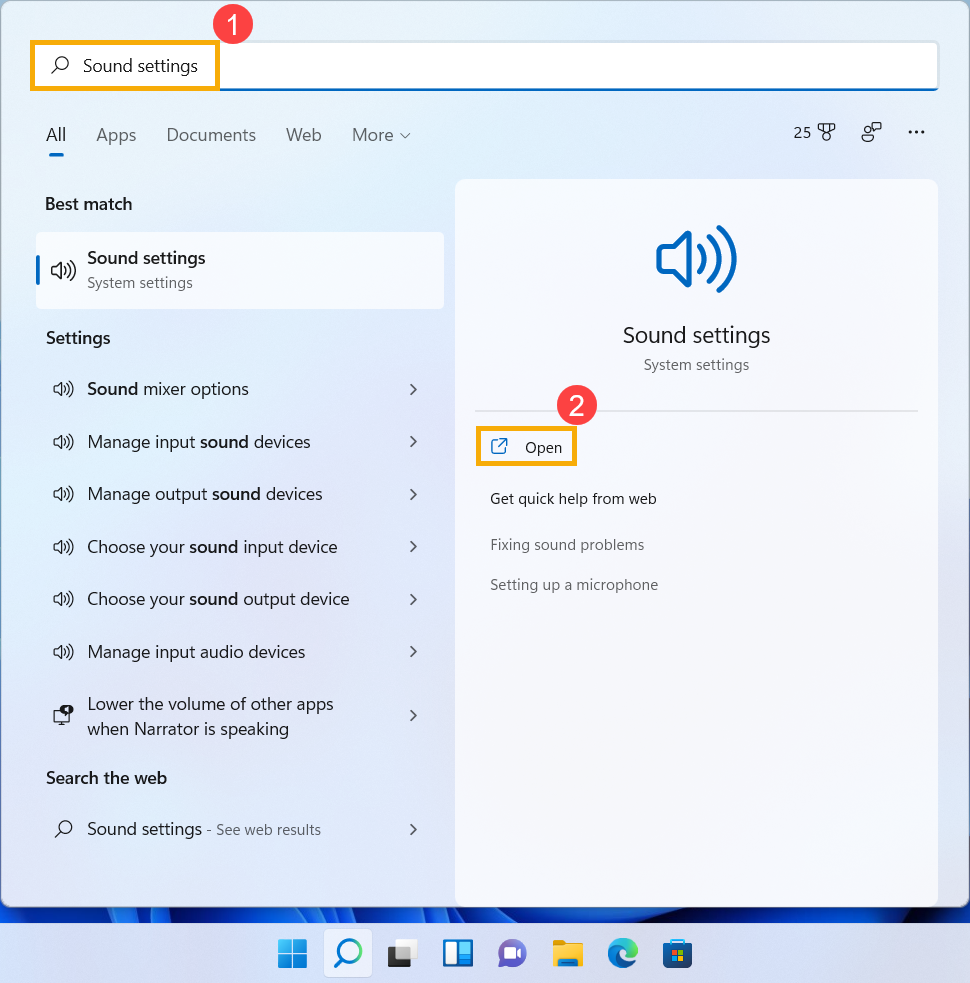
- Zadejte a vyhledejte [Nastavení zvuku] v panelu hledání Windows①, poté klikněte na [Otevřít]②.
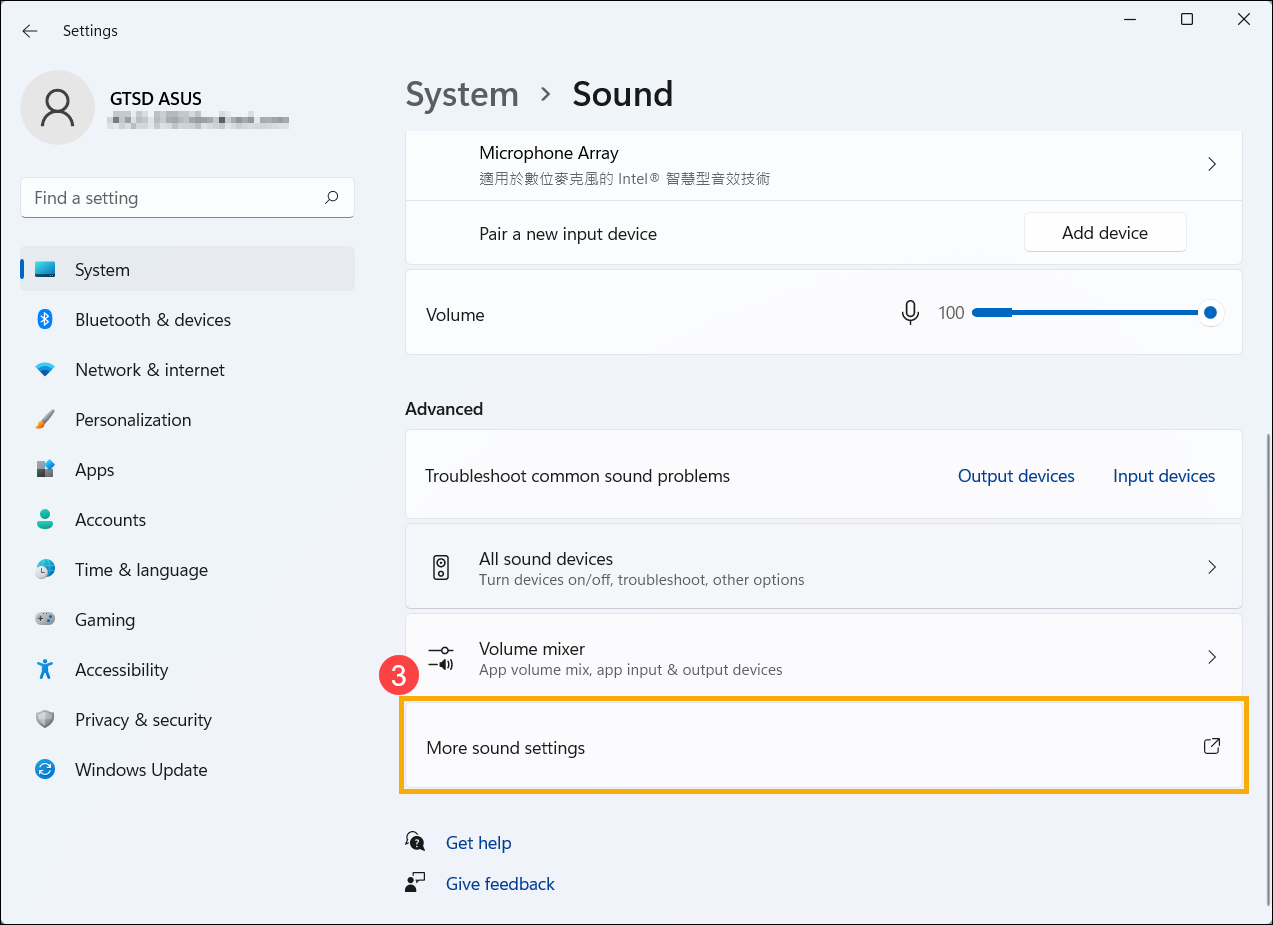
- Posuňte stránku dolů, poté vyberte [Další nastavení zvuku]③.
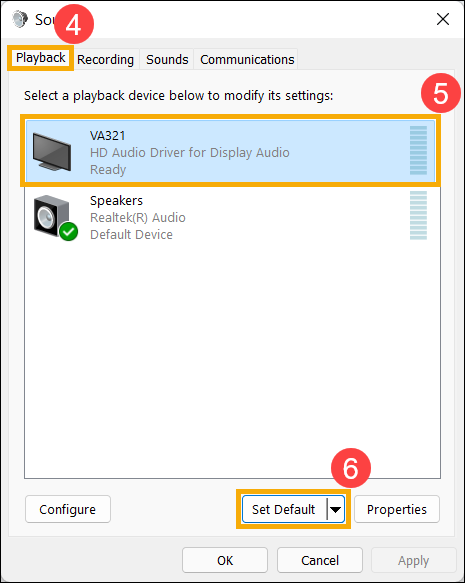
- Vyberte kartu [Přehrávání] ④, vyberte externí monitor, který jste připojili⑤, poté zvolte [Nastavit jako výchozí]⑥.
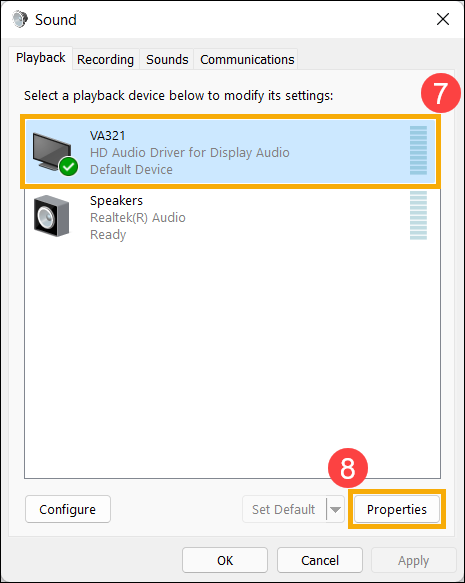
- Vyberte externí monitor, který jste připojili⑦, poté zvolte [Vlastnosti]⑧.
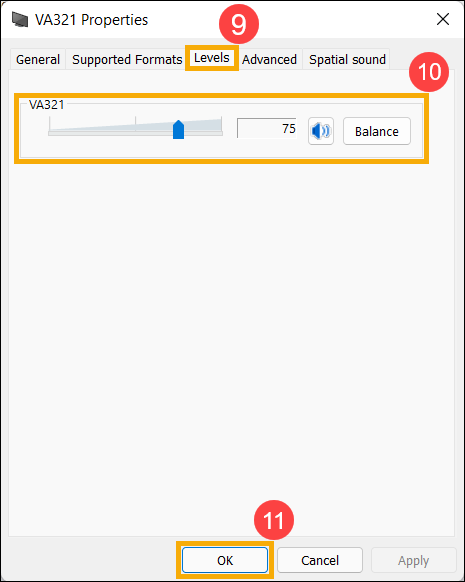
- Vyberte [Úrovně]⑨, ujistěte se, že úroveň hlasitosti externího monitoru odpovídá vašemu očekávání⑩, poté vyberte [OK]⑪.
Spustit Poradce při potížích systému Windows
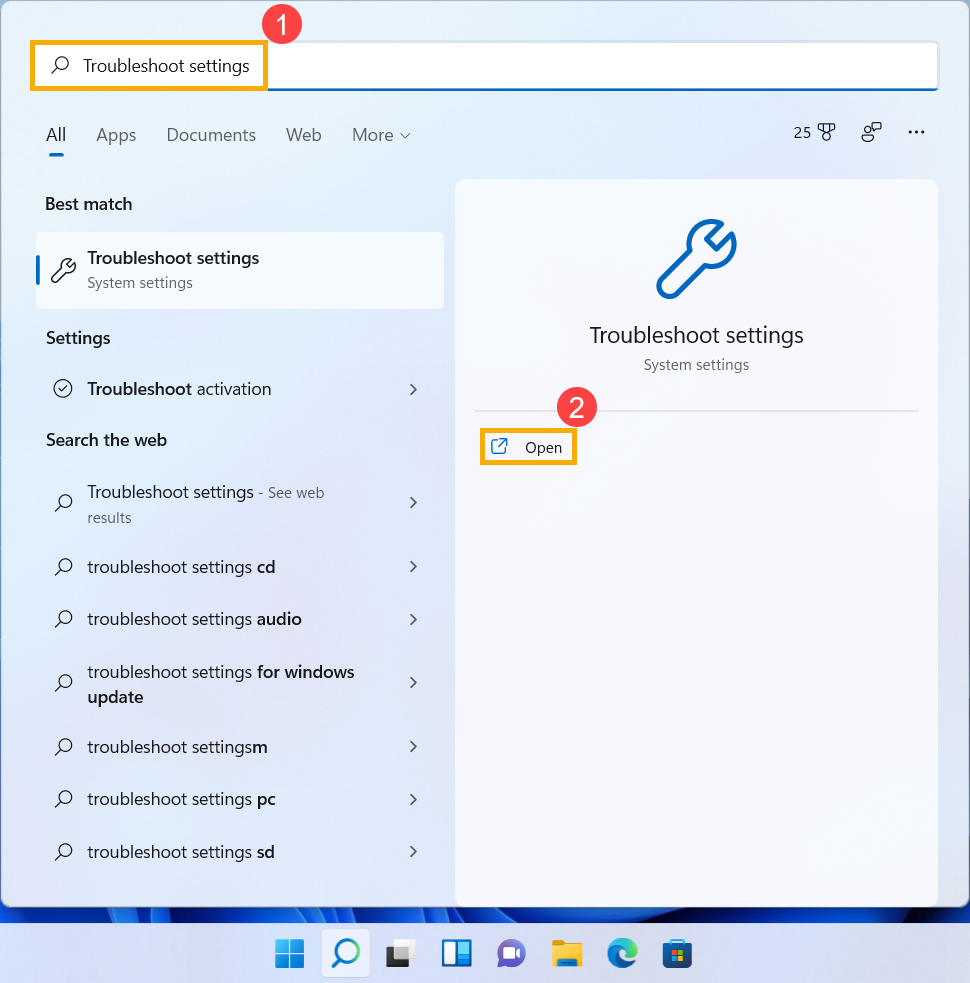
- Zadejte a vyhledejte [Nastavení řešení problémů] v panelu hledání Windows①, poté klikněte na [Otevřít]②.
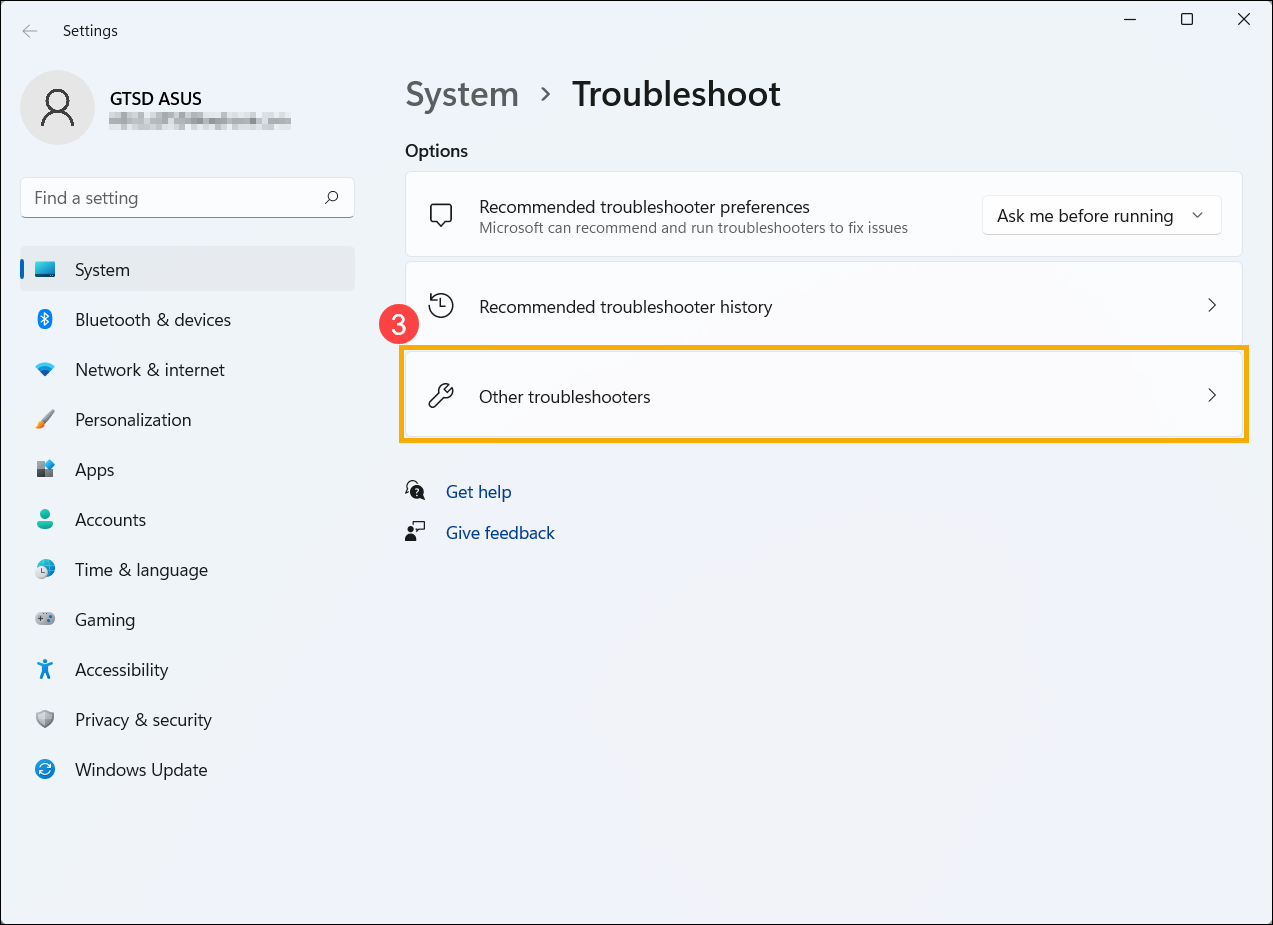
- Vyberte [Jiné nástroje pro řešení potíží]③.
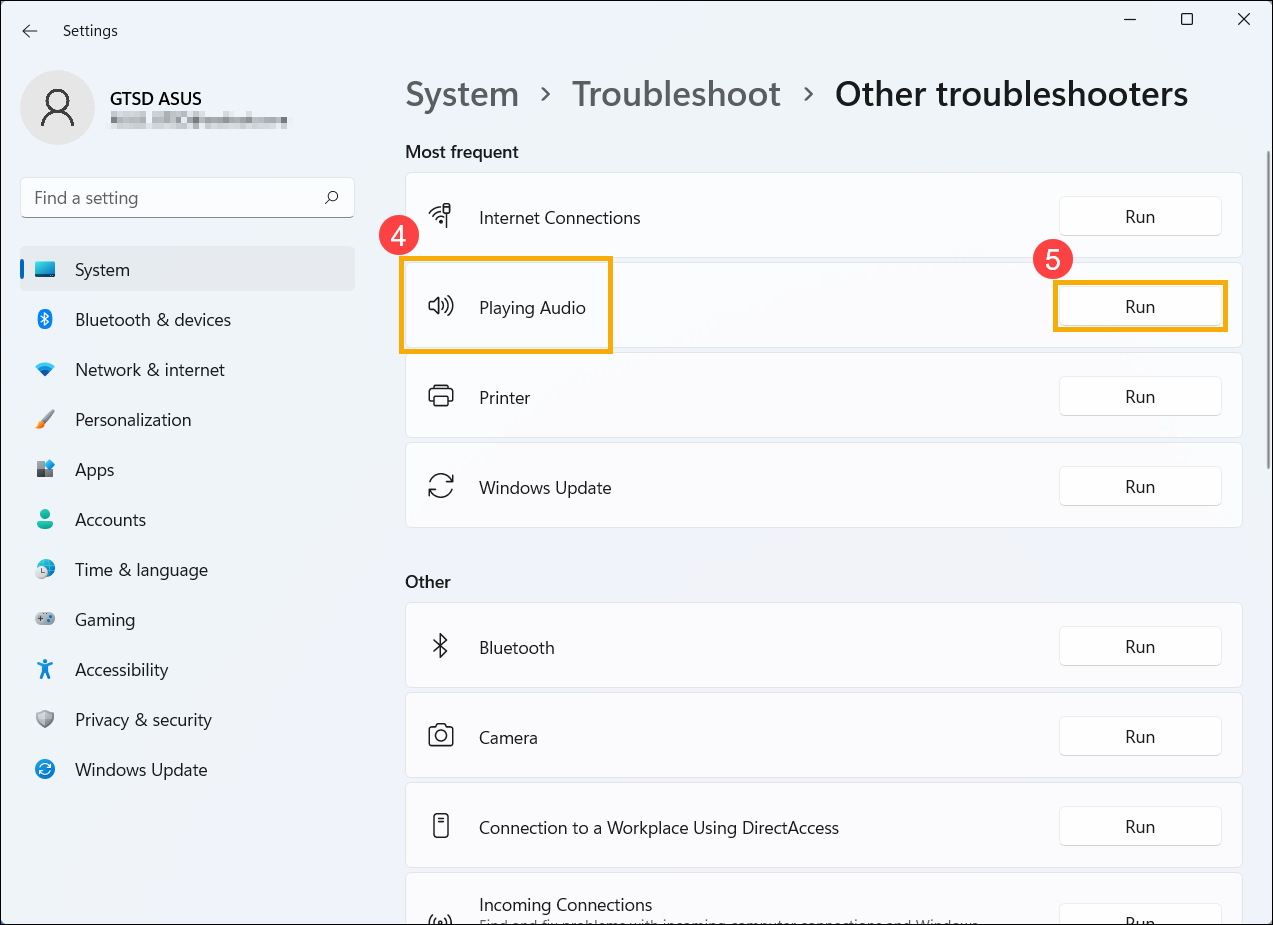
- Vyberte [Přehrávání zvuku]④, poté klikněte na [Spustit]⑤.
- Vyberte externí monitor, který chcete diagnostikovat⑥, poté zvolte [Další]⑦.
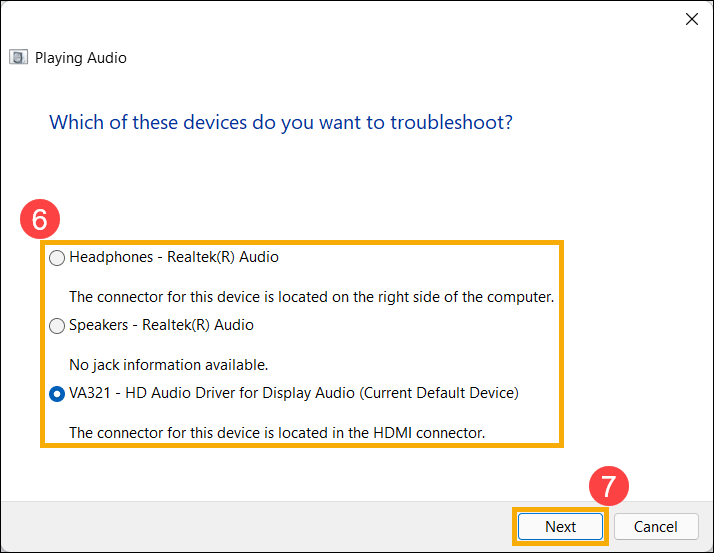
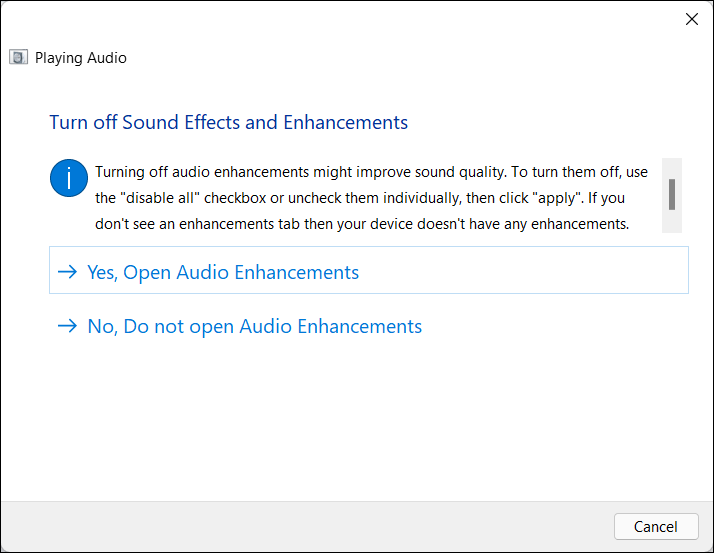
- Prosím přečtěte si a postupujte podle pokynů na obrazovce, abyste vyřešili problém s připojením externího monitoru.
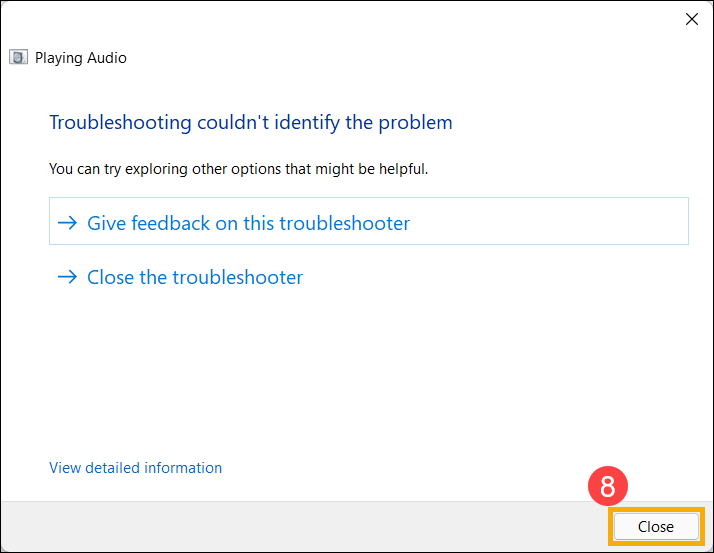
- Pokud problém přetrvává i po použití nástroje pro řešení potíží, zvolte [Zavřít]⑧ a pokračujte dalším krokem v řešení problému.
Přeinstalovat grafický ovladač
Poznámka: Pokud je vaše zařízení platforma AMD grafiky, prosím odkažte se na Jak odinstalovat AMD chipset driver, jinak prosím postupujte podle následujících kroků.
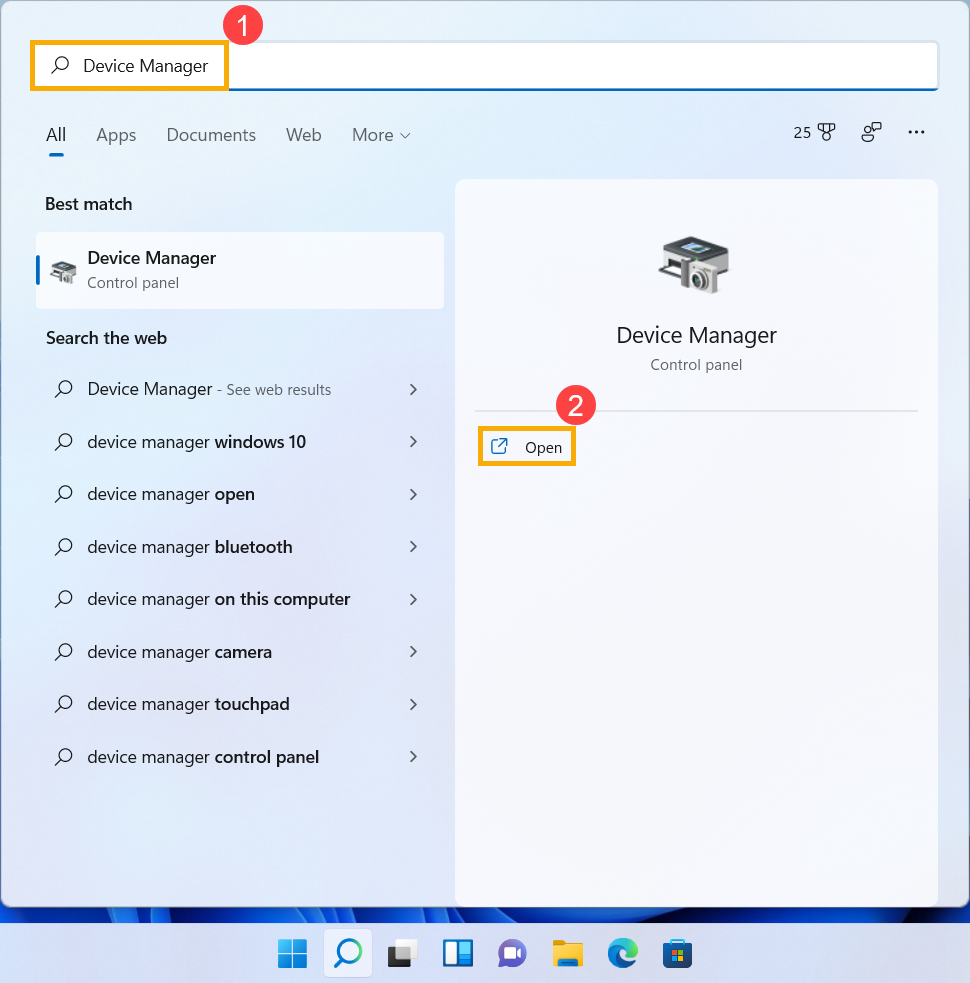
- Zadejte a vyhledejte [Správce zařízení] v panelu hledání Windows①, poté klikněte na [Otevřít]②.
- Klikněte na šipku vedle [Grafické adaptéry]③, poté klikněte pravým tlačítkem myši na [vaše grafika]④ a zvolte [Odinstalovat zařízení]⑤.
Poznámka: Některé modely mají obě dvě grafiky (tzv. integrovanou & dedikovanou grafiku, jako například Intel & NVIDIA) a obě lze vidět ve Správci zařízení. Doporučujeme postupovat podle kroku 2 a 3 pro odinstalování každého grafického driveru.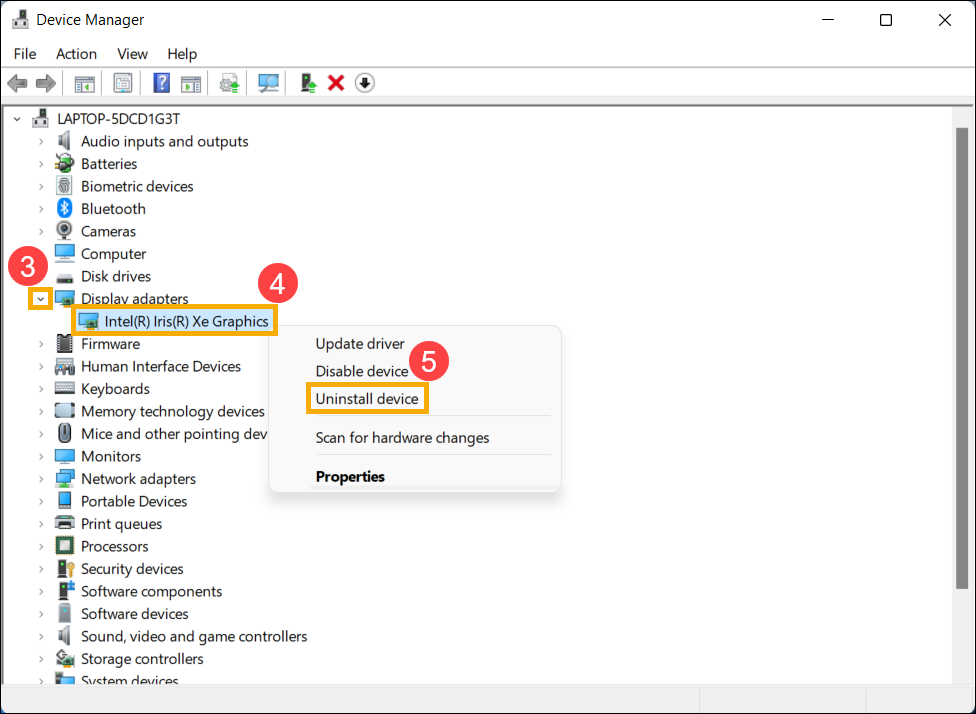
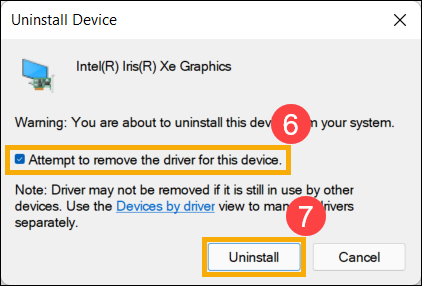
- Vyberte [Pokusit se odstranit ovladač pro toto zařízení]⑥, poté vyberte [Odinstalovat]⑦.
- Po odinstalaci grafického ovladače, prosím, přejděte na ASUS stránku podpory pro stažení a instalaci ovladače grafického adaptéru. Zde se můžete dozvědět více o Jak vyhledávat a stahovat drivere.
Poznámka: Následující obrázky jsou aktuální verze jako reference, stáhněte si prosím nejnovější verzi z ASUS stránky podpory.
Poznámka: Pokud má vaše zařízení dvě grafiky, přeinstalujte oba ovladače.
- Pokud problém přetrvává po přeinstalování grafického ovladače, pokračujte prosím k další kapitole pro řešení problémů.
Použít Obnovení systému pro obnovení systému
Pokud problém začal nedávno a dříve jste vytvořili bod obnovení systému, nebo pokud systém vytvořil automatický bod obnovení, můžete zkusit obnovit systém do stavu před výskytem problému. Další informace najdete v článku Jak obnovit systém z vytvořeného bodu obnovení systému.
Pokud problém přetrvává, pokračujte prosím do další kapitoly pro řešení potíží.
Proveďte Windows System Restore
Pokud byly dokončeny všechny kroky řešení potíží, ale problém přetrvává, zálohujte si své osobní soubory a proveďte obnovení systému, abyste zařízení vrátili do původní konfigurace. Další informace: Jak obnovit (přeinstalovat) systém.
Operační systém Windows 10
Aktualizace BIOS, Windows balíčků, ovladačů
Pravidelná aktualizace BIOS, Windows a ovladačů může zvýšit stabilitu a výkon systému. Ujistěte se, že vaše zařízení používá nejnovější verze. Více informací o aktualizaci BIOS:
Jak aktualizovat verzi BIOS v systému Windows
Jak aktualizovat BIOS pomocí ASUS Firmware Update/EZ Flash
(Pro stolní produkty prosím odkažte na ASUS Motherboard EZ Flash 3 Úvod.)
Zjistěte více o aktualizaci Windows a ovladačů:
Jak aktualizovat ovladače přes System Update v MyASUS
Pokud problém přetrvává i po aktualizaci BIOS/Windows balíčků/ovladačů na aktuální verzi, pokračujte prosím do další kapitoly pro řešení potíží.
Zkontrolujte hardwarová zařízení vašich externích monitorů a kabelů
- Někdy mohou být externí zařízení připojená k vašemu zařízení příčinou problémů s externím monitorem, proto je prosím zkuste odpojit, včetně klávesnice, myši, externích pevných disků, tiskáren, jakýchkoliv optických disků v CD/DVD mechanice a jakýchkoliv adaptérů v čtečkách karet atd. Poté zařízení restartujte.
Poznámka: Také odstraňte všechny externí monitory. Pokud se jedná o stolní počítač, připojte jej k externímu monitoru, abyste se ujistili, že počítač může správně nabootovat a zobrazit obrazovku.
Pokud se po restartu zařízení problém neobjeví, může být příčinou externí zařízení. Doporučujeme toto zařízení nepoužívat a kontaktovat výrobce vašeho zařízení pro podporu. - Ujistěte se, že kabel spojující vaše zařízení s externím monitorem je bezpečně připojen. Zkuste vyměnit kabel spojující externí monitor. Pokud nový kabel funguje, víte, že předchozí kabel byl vadný.
- Ujistěte se, že vstupní zdroj na externím monitoru je stejný jako vámi používaný konektor/kabel. Například vstupní zdroj je HDMI.
- Zkuste použít externí monitor s jiným zařízením. To může pomoci zjistit, zda je problém v monitoru nebo v zařízení.
Pokud problém přetrvává i po kontrole základního hardwaru, pokračujte prosím do další kapitoly pro odstraňování problémů.
Obnovit nastavení zobrazení
Zkuste použít následující klávesové zkratky Microsoft: klávesa Windows + Ctrl + Shift + B pro obnovení nastavení zobrazení.
Pokud problém přetrvává, pokračujte do další kapitoly pro odstraňování problémů.
Proveďte vymazání CMOS (EC reset)
Proveďte Embedded Controller (EC reset) nebo reset Real-Time Clock (RTC) pro obnovení hardwaru ve vašem zařízení do výchozího stavu. Můžete se podívat na následující články, abyste pochopili, jak jej vymazat:
- Pro Notebook/All-in-One PC/Herní zařízení: Jak resetovat Embedded Controller (EC reset), Real-Time Clock (RTC) a Hard Reset
- Stolní PC: Jak vymazat CMOS
Pokud problém přetrvává i po provedení mazání CMOS (EC reset), pokračujte prosím do další kapitoly pro odstraňování potíží.
Zkontrolujte nastavení zvuku pro externí monitor
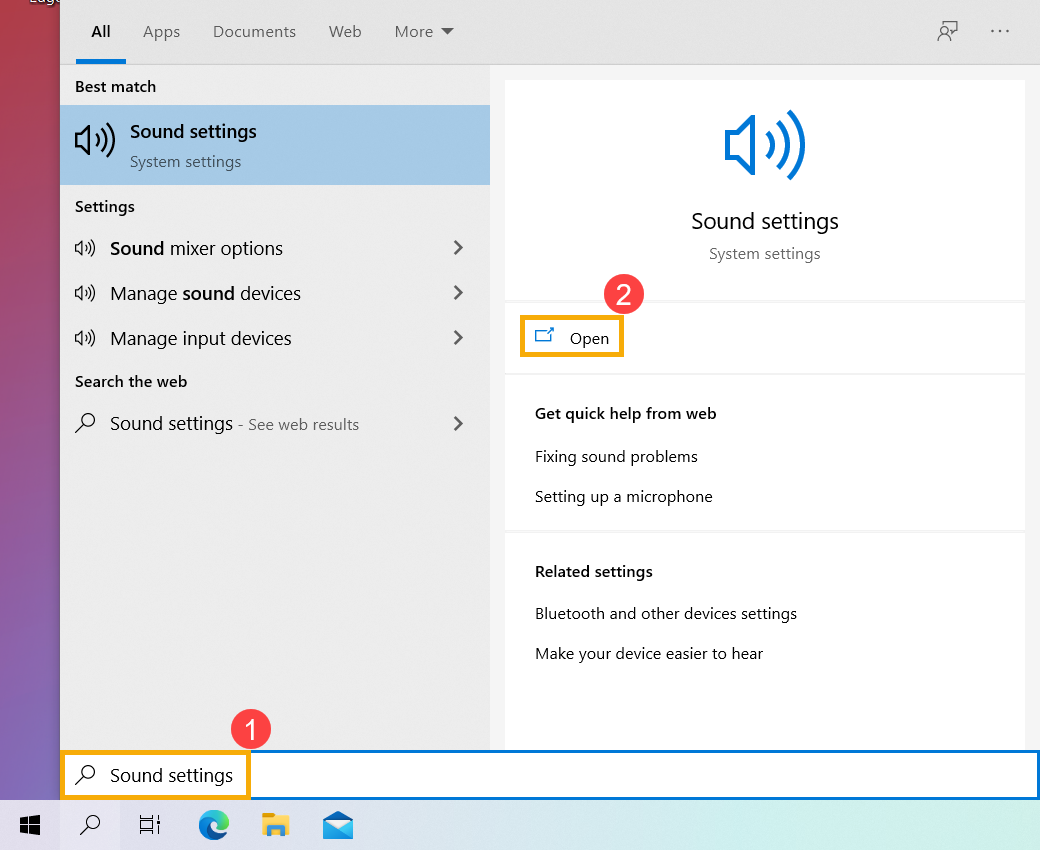
- Napište a vyhledejte [Nastavení zvuku] v liště hledání Windows①, poté klikněte na [Otevřít]②.
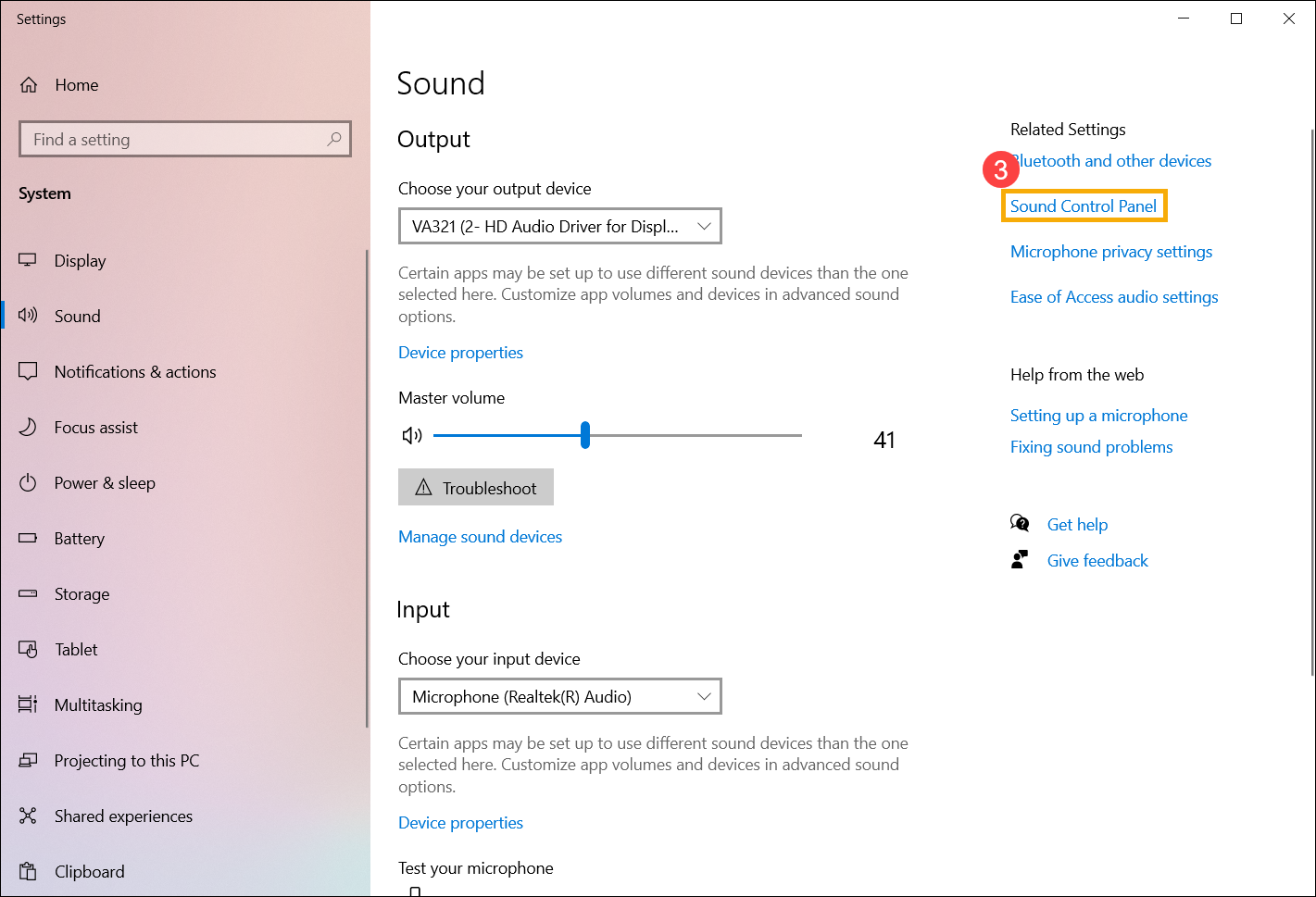
- Vyberte [Ovládací panel zvuku]③.
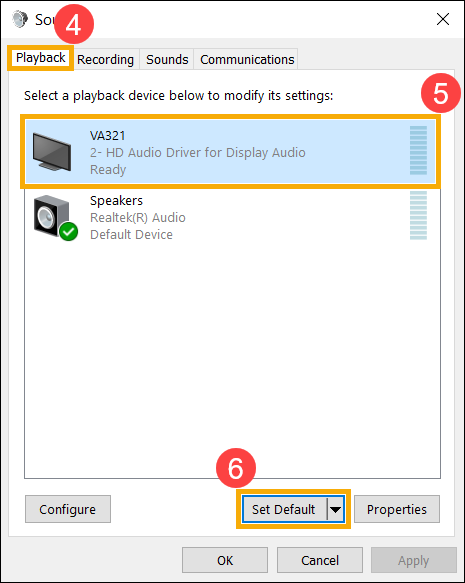
- Vyberte kartu [Přehrávání]④, zvolte externí monitor, který jste připojili⑤, poté vyberte [Nastavit jako výchozí]⑥.
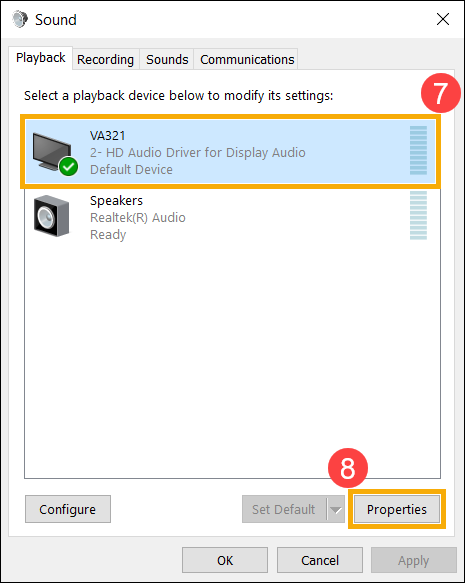
- Vyberte externí monitor, který jste připojili⑦, poté vyberte [Vlastnosti]⑧.
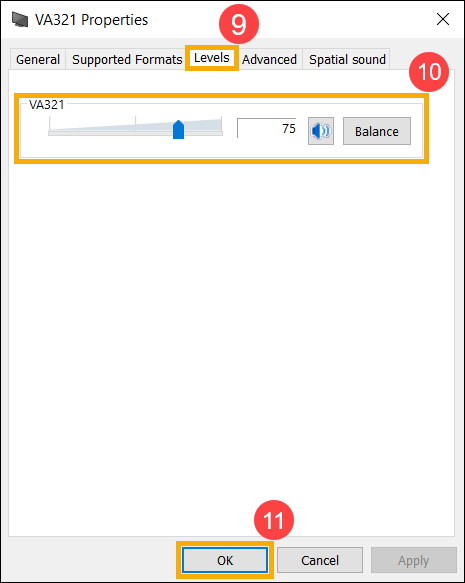
- Vyberte [Úrovně]⑨, ujistěte se, že úrovně hlasitosti externího monitoru odpovídají vašemu očekávání⑩, poté vyberte [OK]⑪.
Spustit Poradce při potížích Windows
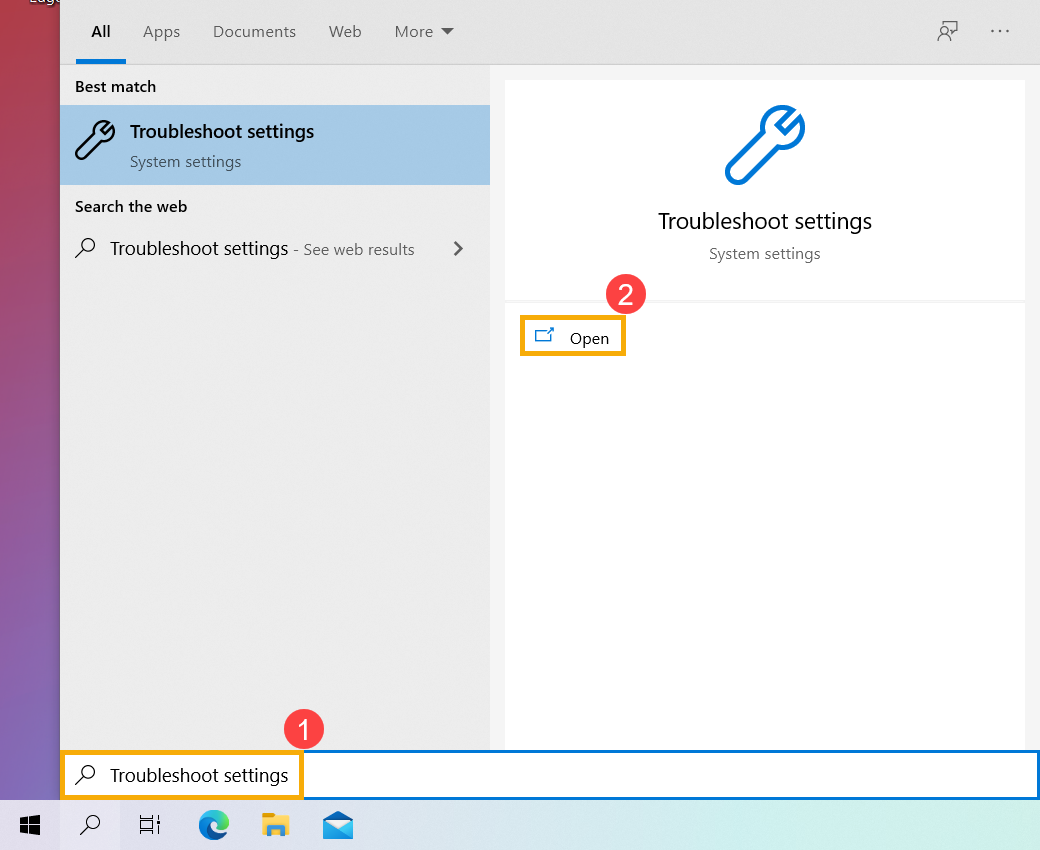
- Zadejte a vyhledejte [Nastavení odstraňování problémů] v panelu vyhledávání Windows①, poté klikněte na [Otevřít]②.
- Vyberte [Další nástroje pro odstraňování problémů]③.
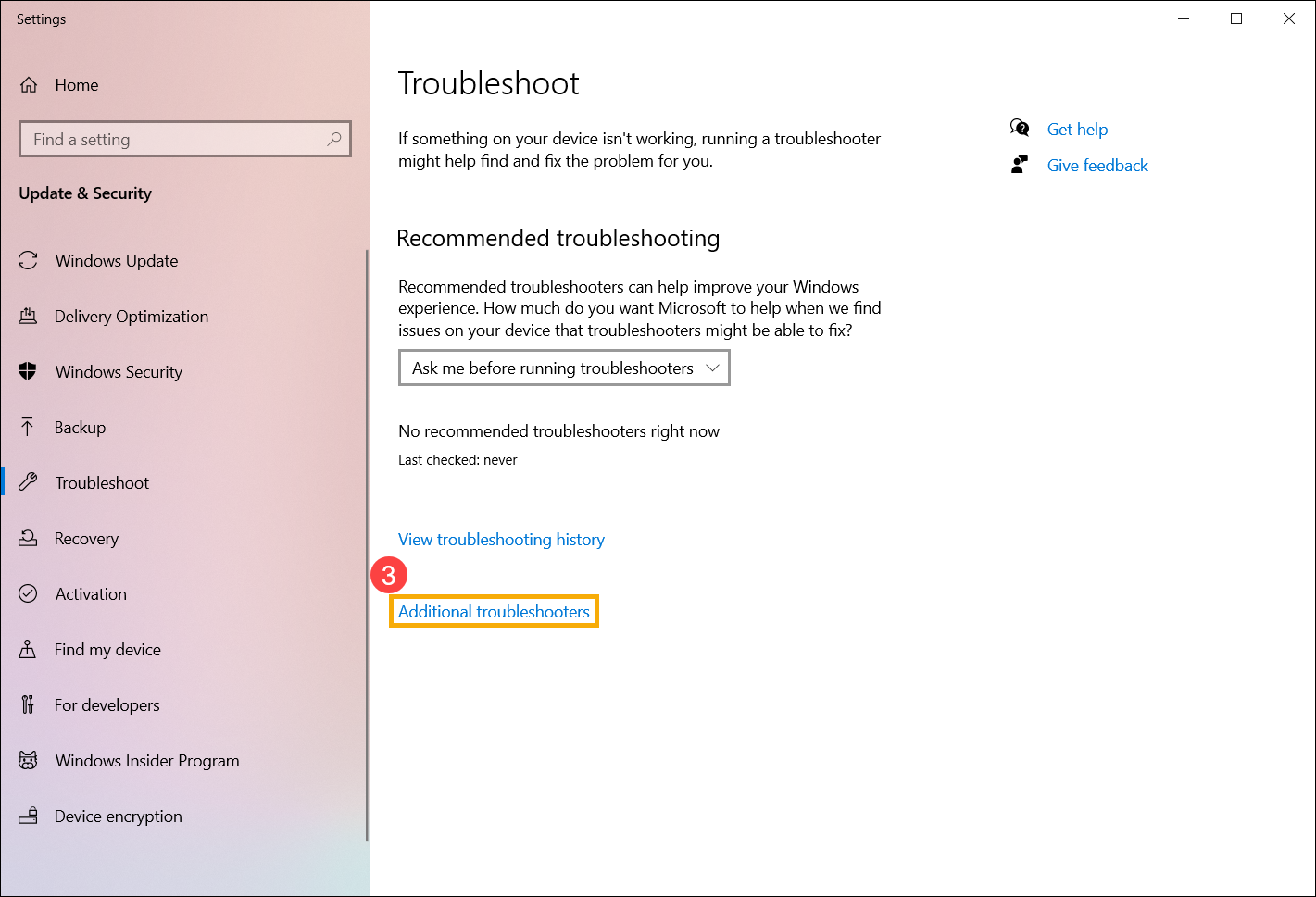
- Vyberte [Přehrávání zvuku]④, poté klikněte na [Spustit nástroj pro odstraňování problémů]⑤.
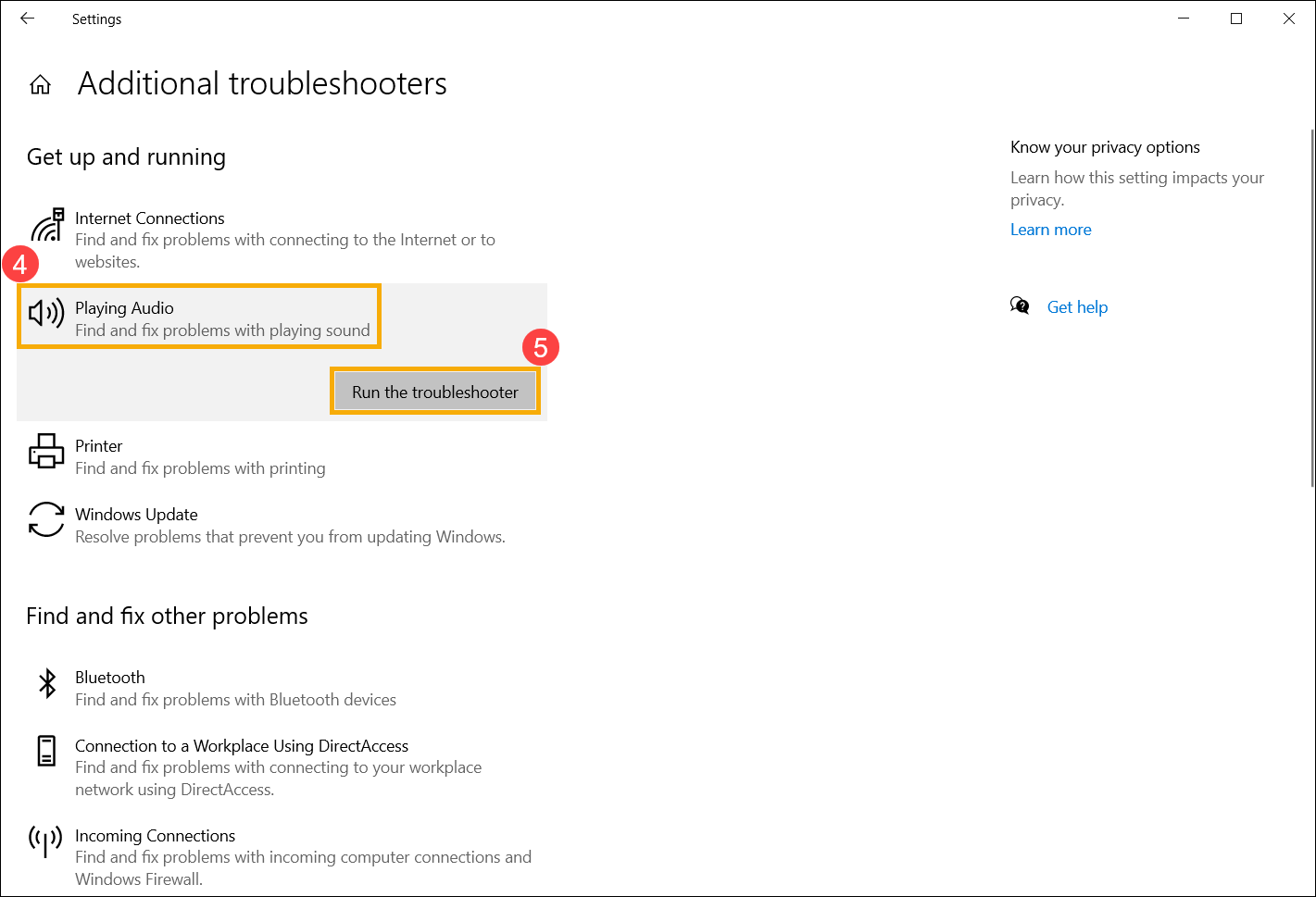
- Vyberte externí monitor, který chcete diagnostikovat⑥, poté zvolte [Další]⑦.
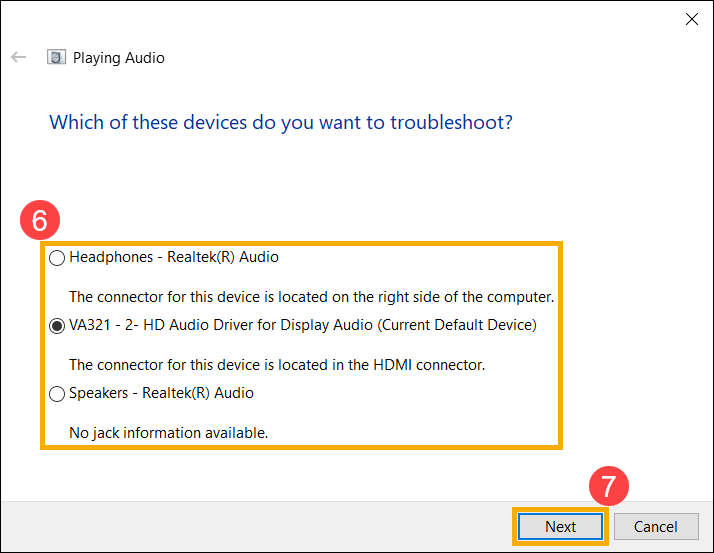
- Prosím přečtěte si a postupujte podle pokynů na obrazovce k vyřešení problému s připojením externího monitoru.
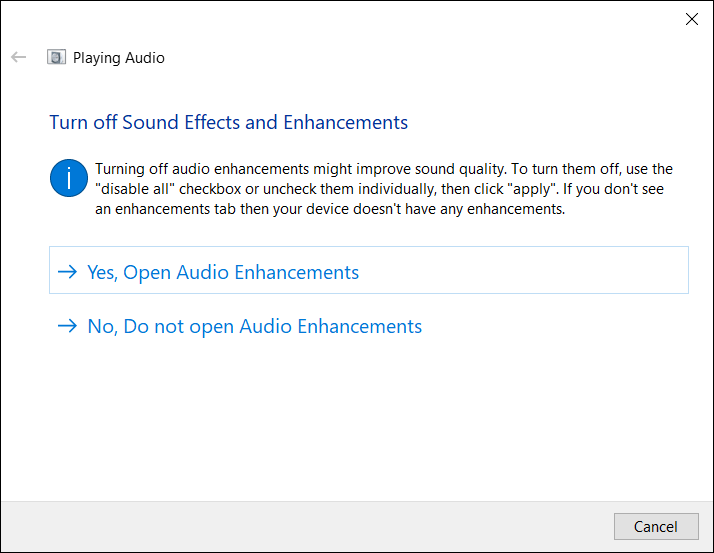
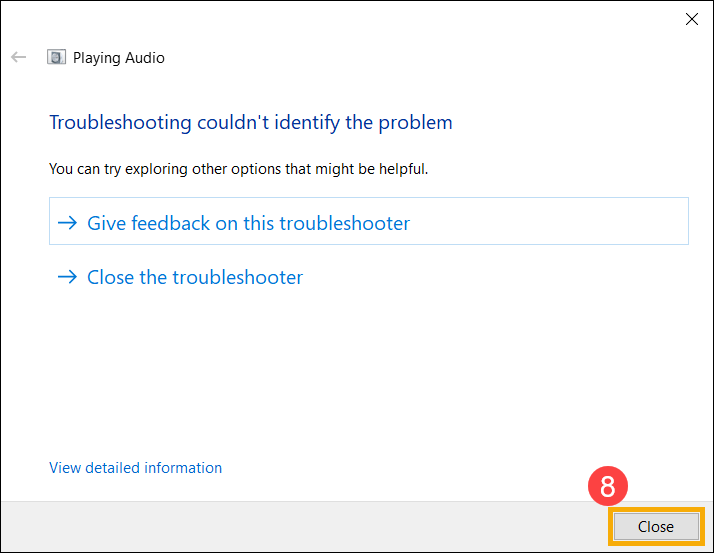
- Pokud problém přetrvává i po použití nástroje pro odstraňování problémů, zvolte [Zavřít]⑧ a pokračujte do další kapitoly s řešením problémů.
Přeinstalovat grafický ovladač
Poznámka: Pokud je vaše zařízení platforma AMD grafiky, podívejte se na Jak odinstalovat AMD chipset driver, jinak postupujte podle následujících kroků.
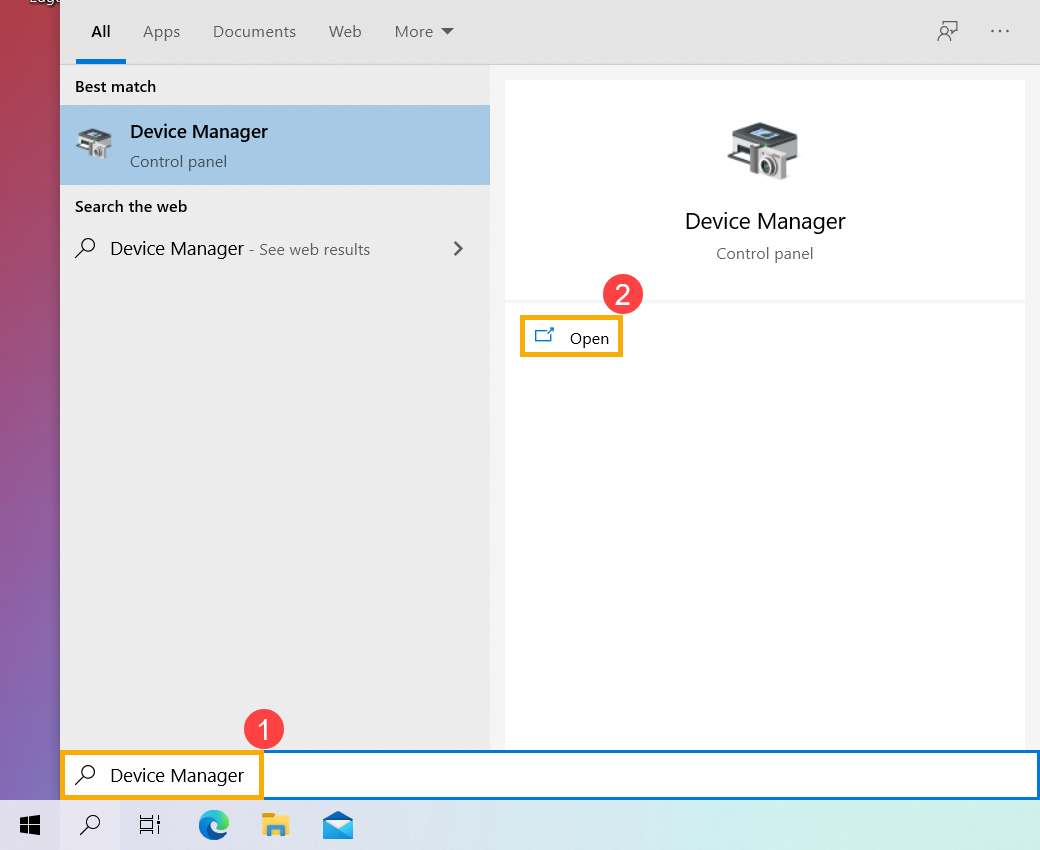
- Zadejte a hledejte [Správce zařízení] ve vyhledávacím poli Windows①, poté klikněte na [Otevřít]②.
- Klikněte na šipku vedle [Grafické adaptéry]③, poté klikněte pravým tlačítkem myši na [vaše grafika]④ a vyberte [Odinstalovat zařízení]⑤.
Poznámka: Některé modely mají obě dvě grafiky (tzv. integrovaná a dedikovaná grafika, například Intel & NVIDIA) a obě lze vidět ve Správci zařízení. Doporučujeme, abyste postupovali podle kroku 2 a 3 a odinstalovali každý grafický ovladač.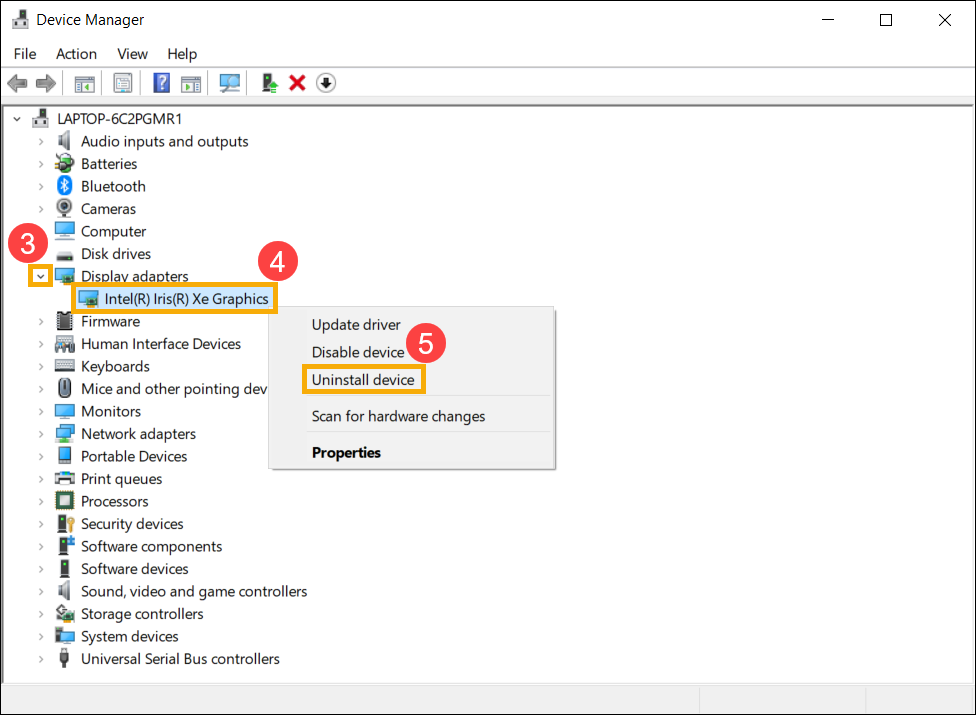
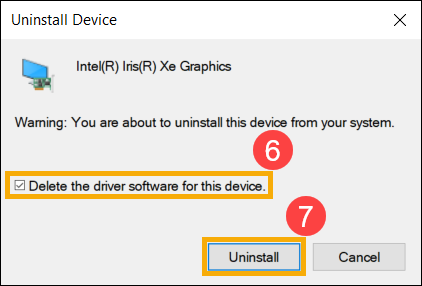
- Vyberte [Odstranit software ovladače pro toto zařízení]⑥, poté vyberte [Odinstalovat]⑦.
- Po odinstalaci grafického ovladače přejděte na ASUS stránku podpory a stáhněte a nainstalujte ovladače grafického adaptéru. Zde se můžete dozvědět více o Jak hledat a stahovat drivery.
Poznámka: Následující obrázky jsou aktuální verze jako reference, prosím stáhněte si nejnovější verzi z ASUS stránky podpory.
Poznámka: Pokud vaše zařízení má dvě grafiky, přeinstalujte oba ovladače.
- Pokud problém přetrvává i po přeinstalování grafického ovladače, pokračujte prosím do další kapitoly pro řešení problémů.
Použít Obnovení systému k obnovení systému
Pokud problém začal nedávno a dříve jste vytvořili bod obnovení systému, nebo pokud systém vytvořil automatický bod obnovení, můžete zkusit obnovit systém do bodu před tím, než došlo k problému. Další informace najdete na stránce Jak obnovit systém z vytvořeného bodu obnovení systému.
Pokud problém přetrvává, pokračujte prosím do další kapitoly pro odstraňování problémů.
Proveďte Windows Obnovení systému
Pokud byly dokončeny všechny kroky k odstranění problémů, ale problém stále přetrvává, zálohujte si své osobní soubory a proveďte obnovení systému, abyste zařízení vrátili do původní konfigurace. Další informace: Jak obnovit (přeinstalovat) systém.
Pokud váš problém nebyl vyřešen výše uvedeným řešením a informacemi, kontaktujte prosím zákaznické centrum ASUS pro další informace.