Relativní témata
[Bezdrátový router] Jak nastavit WireGuard® VPN server?
Co je to VPN?
Virtuální privátní síť: Virtuální privátní sítě šifrují vaše síťové připojení, což zajišťuje bezpečný přenos důležitých informací a zabraňuje krádeži vašich údajů. Umožňuje vzdáleným uživatelům (VPN klientům) bezpečně se připojit k VPN serverům.
Před nastavením funkce VPN klienta na ASUS routeru si prosím ověřte u poskytovatele služby VPN serveru, jaký je typ VPN připojení.
Poskytovatelé VPN serveru mohou podporovat různé VPN protokoly, jako je OpenVPN, IPsec, PPTP, WireGuard VPN. Před nastavením odpovídajícího VPN klienta na ASUS routeru si prosím ověřte typ VPN připojení u poskytovatele služby VPN serveru.
VPN má různé způsoby připojení, tento článek s podporou ASUS routeru pro WireGuard VPN server slouží k nastavení spojenému s úvodem, a nastavení ostatních podporovaných serverů (PPTP VPN, OpenVPN, IPSec VPN) naleznete v následujících souvisejících FAQ.
Pro nastavení PPTP VPN serveru naleznete informace zde: Jak nastavit VPN server na ASUS routeru – PPTP
Pro nastavení OpenVPN serveru naleznete informace zde: Jak nastavit VPN server na ASUS routeru – OpenVPN
Pro nastavení IPSec VPN serveru naleznete informace zde: Jak nastavit VPN server na ASUS routeru – IPSec VPN
Pro více informací o VPN naleznete v [Bezdrátový router] Jak nastavit VPN server/VPN klienta na ASUS routeru a připojit pomocí různých zařízení
Úvod
Co je WireGuard®?
WireGuard® je pokročilý a moderní VPN protokol, který je snadno nastavitelný, poskytuje bleskově rychlou rychlost, jednodušší protokol a je považován za bezpečnější než IPsec díky špičkové kryptografii. Funkčnost WireGuard® VPN nějakým způsobem funguje lépe než známý OpenVPN.
Nastavení WireGuard VPN Serveru
A. Příprava
1) Pro kontrolu specifikací VPN Fusion podporovaných vaším ASUS routerem přejděte na stránku specifikací produktu na oficiálních stránkách ASUS.
2) WireGuard® je podporován pouze na verzi firmwaru vyšší než 3.0.0.4.388.xxxxx. Pro podporované modely se podívejte na https://asus.click/vpnfusionmodel (Seznam podporovaných modelů najdete ve spodní části této stránky).
Pro informace o tom, jak aktualizovat firmware, se podívejte do FAQ
Jak aktualizovat firmware vašeho routeru na nejnovější verzi pomocí aplikace ASUS Router
Jak aktualizovat firmware vašeho routeru na nejnovější verzi? (WebGUI)
3) Pro použití VPN Serveru na vašem ASUS routeru musí váš router mít veřejnou IP adresu (WAN IP) od vašeho poskytovatele internetových služeb (ISP). To umožní zařízením na internetu najít váš ASUS router pomocí veřejné IP adresy (WAN IP).
Pokud si nejste jisti typem vaší veřejné IP adresy, zkontrolujte prosím u vašeho poskytovatele internetových služeb (ISP).
B. Prosím postupujte podle níže uvedených kroků pro nastavení routeru:
1. Připojte váš počítač k routeru pomocí kabelového nebo WiFi připojení a zadejte LAN IP vašeho routeru nebo adresu routeru http://www.asusrouter.com do WEB GUI.

Poznámka: Další informace naleznete v části Jak vstoupit do stránky nastavení routeru (Web GUI) .
2. Zadejte uživatelské jméno a heslo vašeho routeru pro přihlášení.

Poznámka: Pokud zapomenete uživatelské jméno a/nebo heslo, obnovte router do továrního nastavení a proveďte znovu nastavení.
Prosím, podívejte se na Jak obnovit router do továrního nastavení? pro informace, jak obnovit router do výchozího stavu.
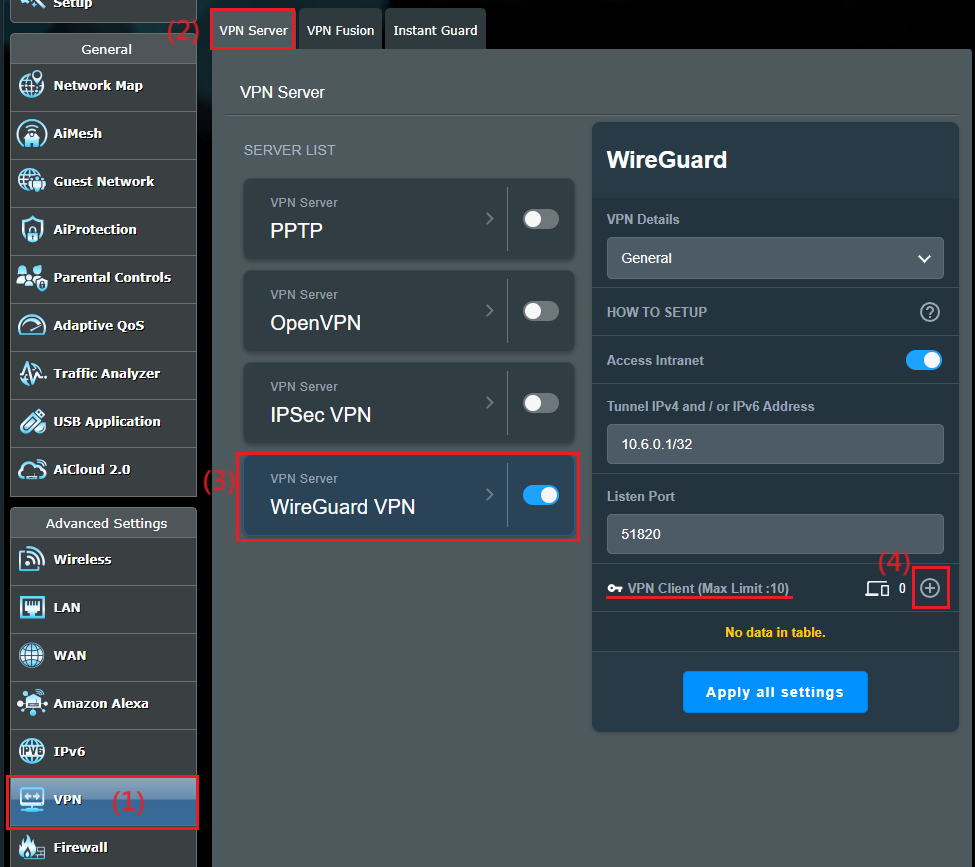
3. Jděte do [VPN] > [VPN Server] > povolte  a klikněte na [WireGuard® VPN] > klikněte na
  tlačítko přidat.
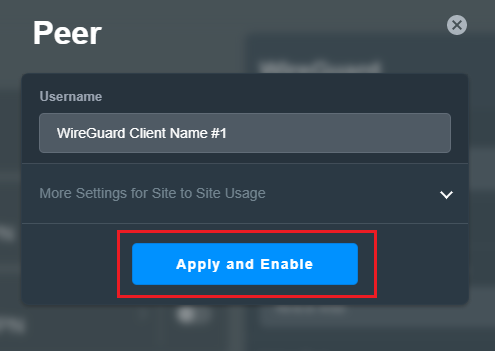
4. Pro běžná zařízení jako jsou notebooky nebo telefony stačí kliknout na tlačítko Použít.
Pokud je tento profil potřeba nastavit pro VPN spojení mezi dvěma místy, podívejte se na Jak nastavit site to site VPN s WireGuard®
5. Exportovat soubor konfigurace/profilu
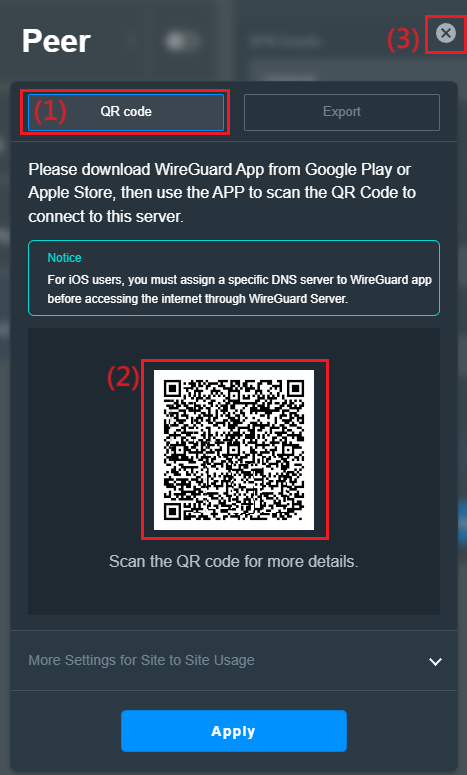
a. Pro připojení telefonu, prosím stáhněte aplikaci WireGuard® z Google Play nebo App Store a můžete naskenovat QR kód v aplikaci WireGuard® pro stažení souboru profilu. Klikněte na tlačítko  pro zavření okna po dokončení.
Poznámka: Pro uživatele iOS musíte před přístupem k Internetu přes WireGuard® Server přiřadit konkrétní DNS server do aplikace WireGuard®.
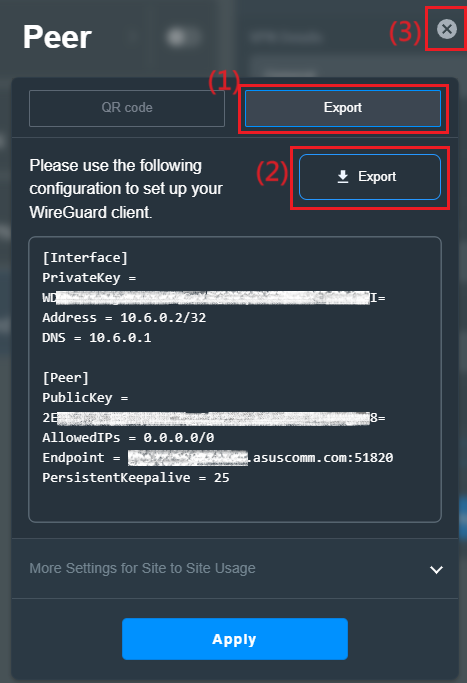
b. Pro ostatní zařízení (například počítač) k serveru WireGuard® VPN, můžete exportovat soubor profilu a poté jej importovat do klienta WireGuard®. Klikněte na tlačítko pro zavření okna po dokončení.
Pokud používáte VPN klienta ASUS bezdrátového routeru pro připojení k WireGuard VPN serveru, prosím podívejte se na FAQ Jak nastavit WireGuard® VPN klienta ve VPN Fusion
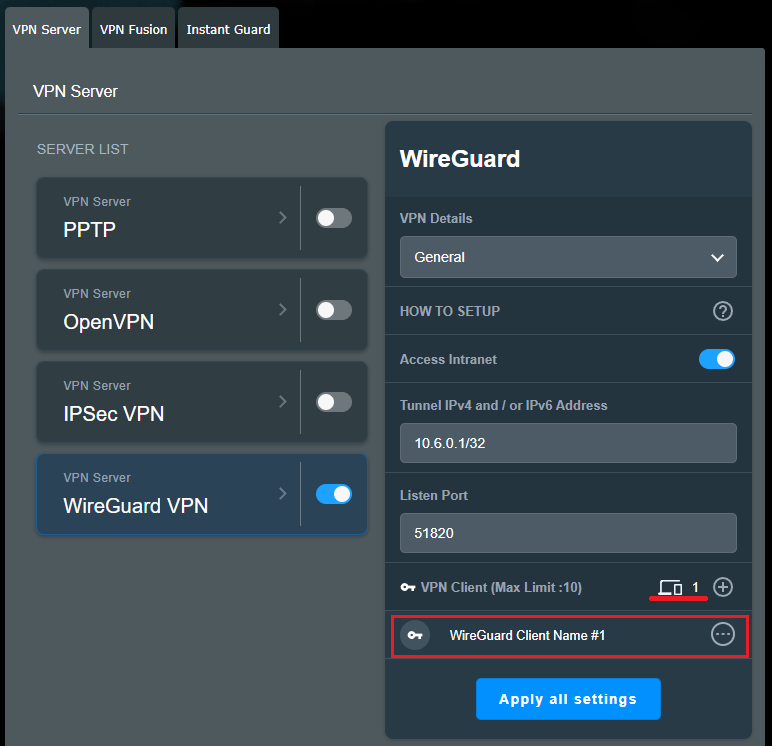
6. Můžete vidět, že byl přidán nový soubor VPN profilů ve VPN klientovi.
FAQ
1. Proč nevidím možnost funkce WireGuard® v nastavení?
a. Pro ověření specifikací VPN Fusion podporovaných vaším ASUS routerem prosím přejděte na stránku specifikací produktu oficiální web ASUS nebo https://asus.click/vpnfusionmodel
b. Aktualizujte firmware vašeho ASUS routeru na verzi 3.0.0.4.388.xxxxx nebo vyšší. Pro informace, jak aktualizovat firmware, prosím nahlédněte do FAQ Jak aktualizovat firmware vašeho routeru na nejnovější verzi? (WebGUI)
c. Zkuste resetovat router do továrního nastavení, prosím odkažte se na FAQ Jak resetovat router do továrního nastavení
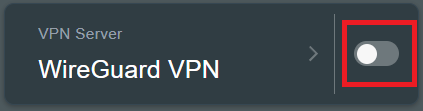
2. Jak zakázat server WireGuard VPN?
Server WireGuard® VPN můžete odpojit jednoduše uzavřením profilu WireGuard® VPN.

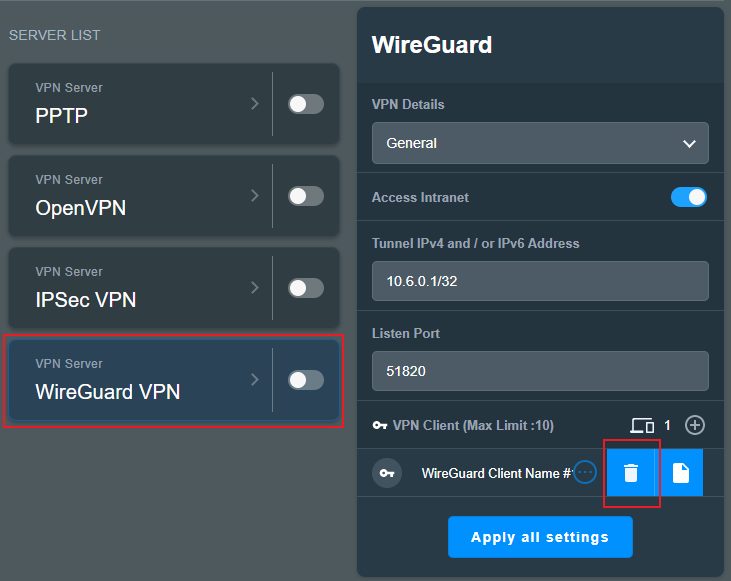
3. Jak smazat nastavení VPN klienta na serveru WireGuardVPN?
Klikněte na  ikonu pro více informací a klikněte na
  ikonu pro smazání detailů klienta WireGuard.
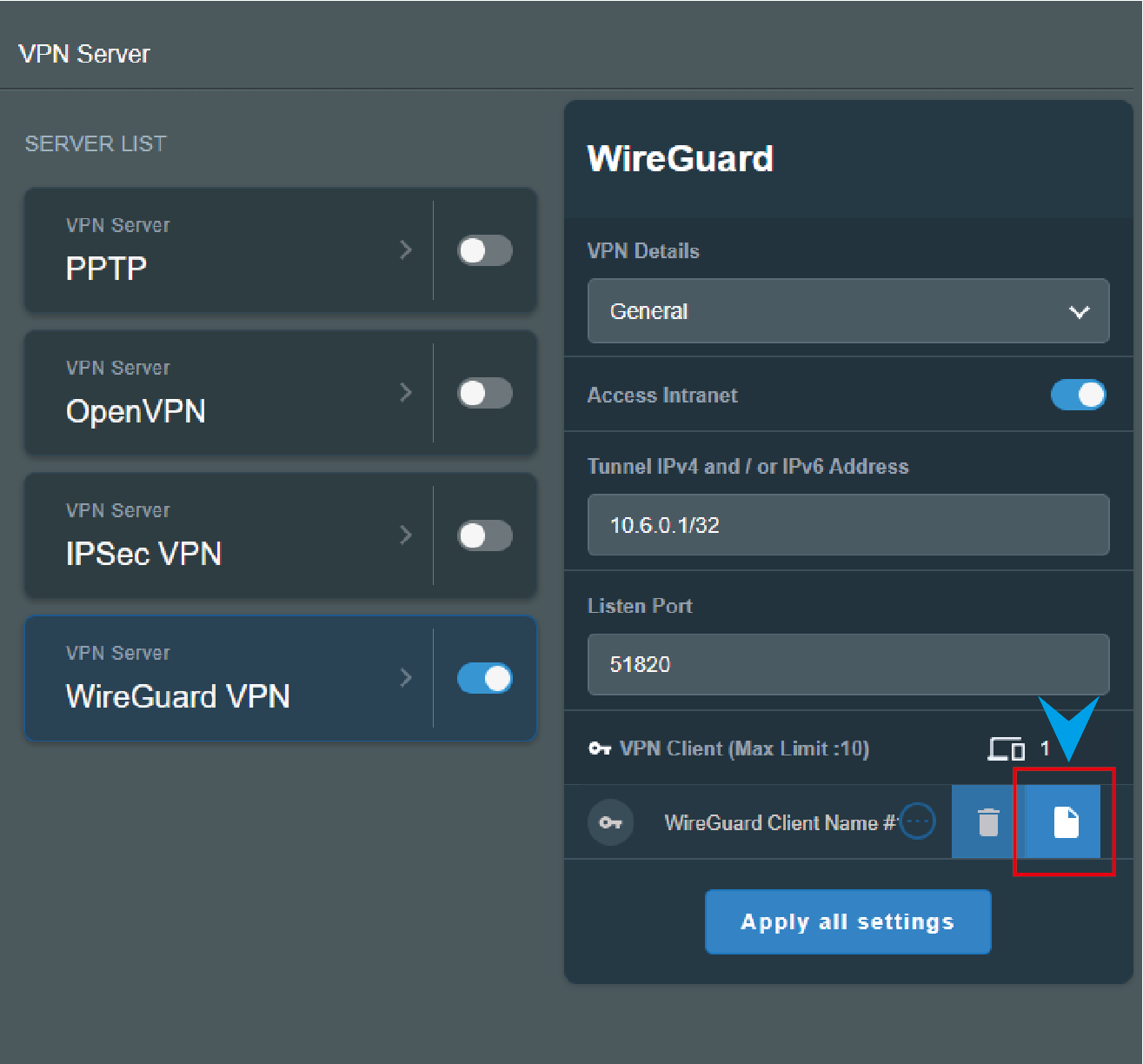
4. Jak stáhnout soubor profilu serveru WireGuard VPN?
Klikněte na ikonu pro více podrobností a klikněte na  . Můžete se odkazovat na krok 5 tohoto článku pro stažení profilového souboru.
5. Jak získat předem sdílený klíč (tajný) pro server WireGuard VPN?
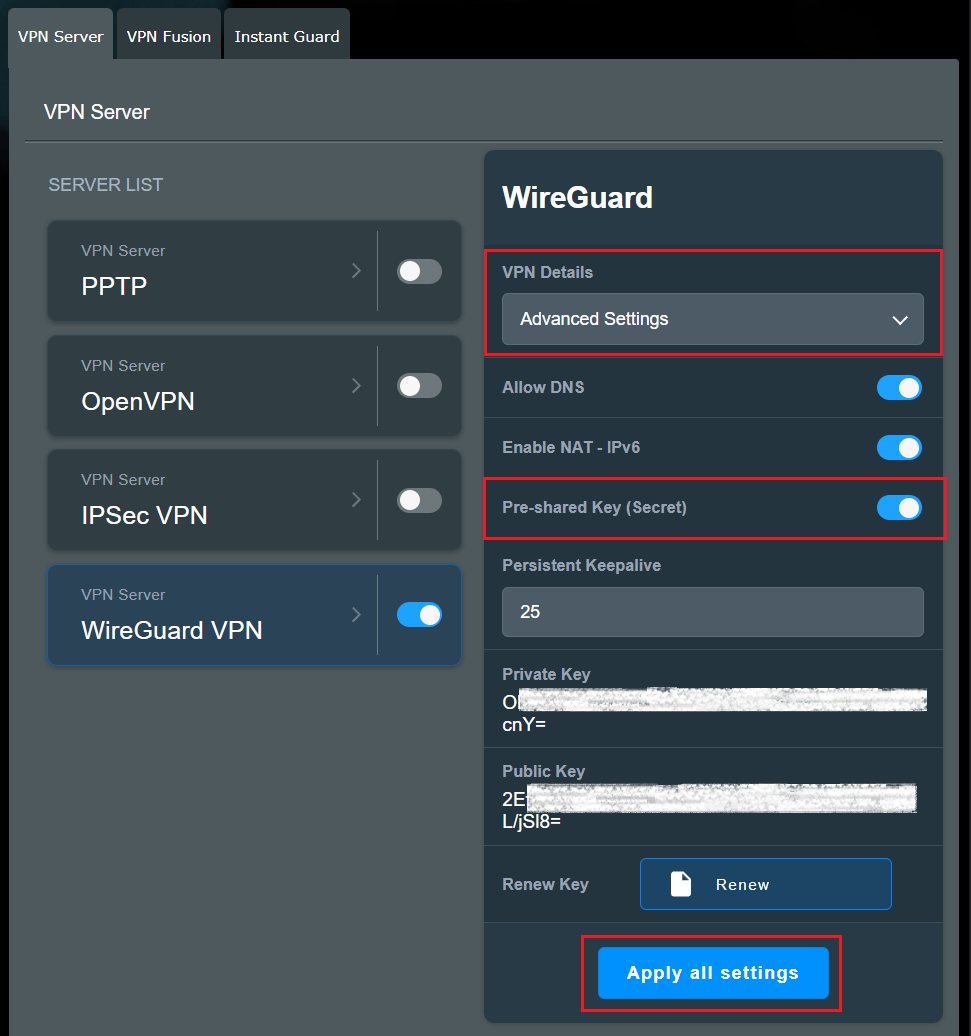
Povolte funkci předem sdíleného klíče a uložte nastavení, předem sdílený klíč bude vygenerován v profilovém souboru, prosím, podívejte se na následující nastavení
a. Povolit a vstoupit na stránku nastavení WireGuard VPN.
b. Vyberte [Pokročilé nastavení] v podrobnostech VPN.
c. Povolit funkci [Předem sdílený klíč (klíč)], klikněte na [ Použít všechna nastavení ] pro uložení nastavení.
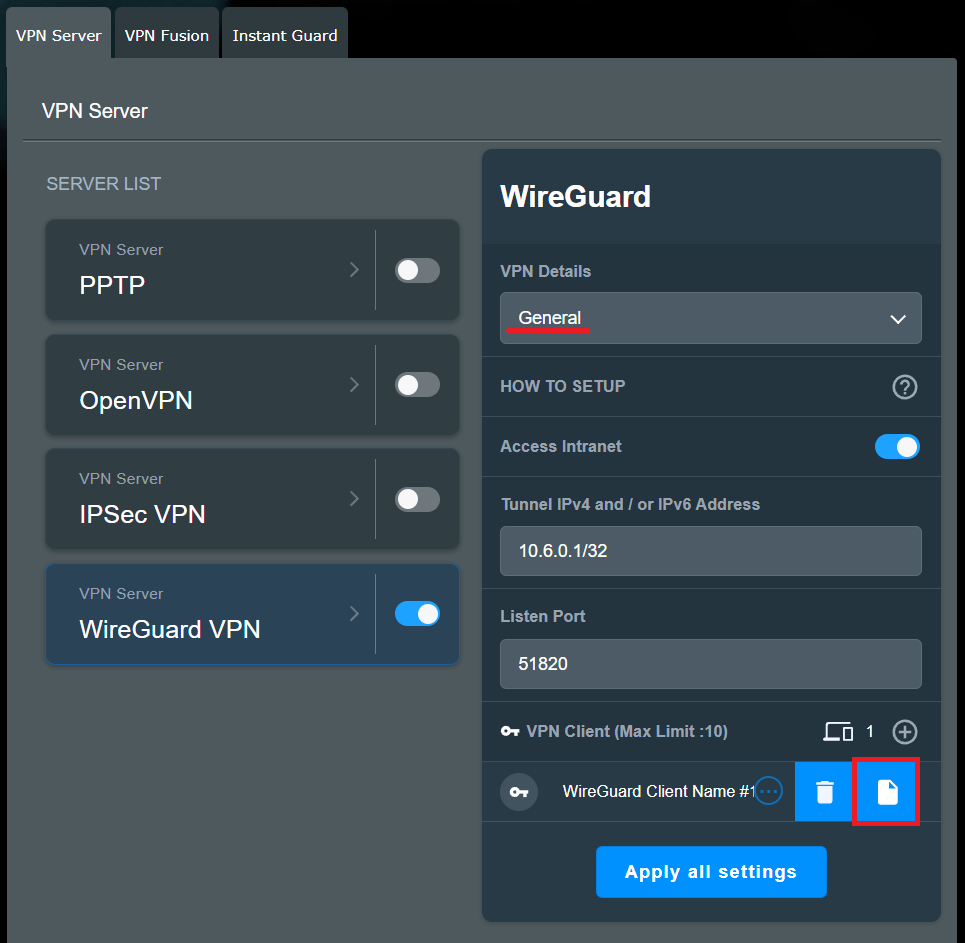
d. Vyberte [Obecné] v podrobnostech VPN, klikněte na ikonu pro více podrobností a klikněte na ikonu.
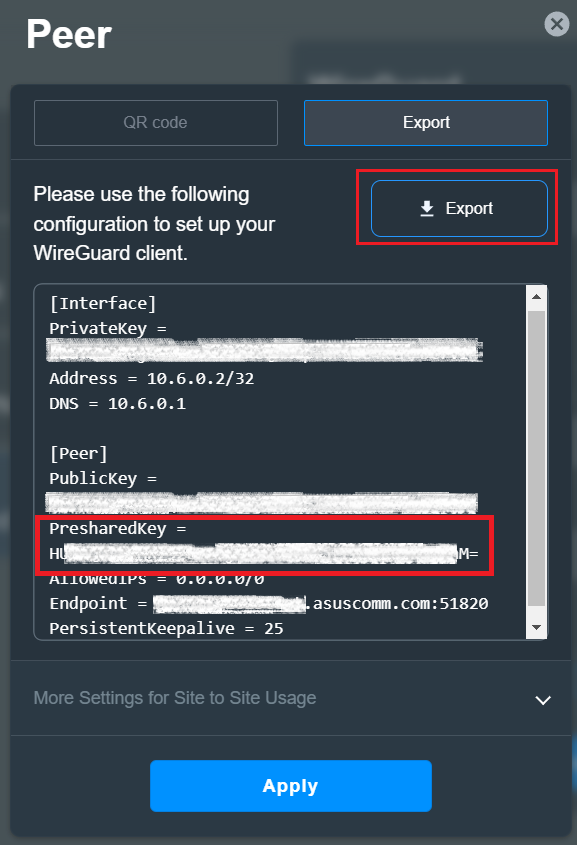
e. Níže můžete vidět PresharedKey, klikněte na [QR kód] pro naskenování instalačního profilového souboru QR kódu nebo klikněte na [Exportovat] Profilový soubor bude obsahovat tento klíč.
6. Kdy je potřeba nakonfigurovat DNS server při připojení k WireGuard® VPN serveru pomocí iOS?
Při připojení k WireGuard® VPN serveru na zařízení iOS není vždy nutné manuálně nastavovat DNS. Pokud DNS není nastaveno manuálně, systém iOS bude nadále používat svůj výchozí DNS server.
Pokud si však všimnete, že některé webové stránky nejsou po zapnutí VPN dostupné, může to být proto, že DNS dotazy z iOS nejsou směrovány přes VPN, což může způsobit, že některé webové stránky nebo služby nelze správně načíst.
Pro nastavení DNS v aplikaci WireGuard na iOS postupujte následovně:
1. Otevřete aplikaci WireGuard na vašem iOS zařízení a nainstalujte konfigurační profil pro server WireGuard® VPN pomocí [QR kódu].
2. Přejděte do konfiguračního profilu klepnutím na název VPN profilu v aplikaci WireGuard.
3. Klepněte na [Upravit] v pravém horním rohu a poté zadejte DNS (například, Google DNS 8.8.8.8 nebo 8.8.4.4).
4. Po dokončení konfigurace klepněte na [Uložit] v pravém horním rohu pro uložení vašich nastavení.
Jak získat (Nástroj / Firmware)?
Nejnovější ovladače, software, firmware a uživatelské příručky si můžete stáhnout v ASUS Download Center.
Pokud potřebujete více informací o ASUS Download Center, podívejte se na tento odkaz