Relativní témata
Jak nastavit ochranu sítě na routeru ASUS?
ASUS AiProtection využívá výkonná kyberbezpečnostní řešení a cloudová datová centra od Trend Micro ™, aby chránil vaši chytrou domácnost a všechna připojená zařízení před kybernetickými hrozbami.
Úvod:
- Hodnocení zabezpečení routeru: Prohledejte svůj router kvůli zranitelnostem a nabídněte dostupné možnosti pro zvýšení ochrany vašich zařízení.
- Blokování škodlivých stránek: Omezte přístup ke známým škodlivým webovým stránkám, abyste ochránili svou síť před útoky malwarem.
- Obousměrný IPS: Obousměrný (Intrusion Prevention System) chrání jakékoli zařízení připojené k síti před spamem nebo DDoS útoky.
- Prevence a blokování infikovaných zařízení: Tato funkce zabraňuje tomu, aby byla infikovaná zařízení zotročena botnety nebo zombie útoky, které by mohly ukrást vaše osobní údaje nebo napadnout jiná zařízení.
- Blokování reklam: Blokuje běžné zdroje reklamy za účelem snížení vyrušování, zlepšení prohlížení a snížení bezpečnostních rizik.
- Blokování sledování: Detekuje a blokuje sledovací požadavky z webových stránek, od inzerentů a analytických platforem třetích stran — chrání vaše soukromí, omezuje úniky dat a zrychluje načítání stránek.

Poznámky:
- Nejprve prosím potvrďte, že váš router podporuje funkce AiProtection. Můžete navštívit Oficiální webové stránky ASUS pro kontrolu podrobných specifikací.
- Aktualizujte prosím firmware vašeho routeru na nejnovější verzi. Pro instrukce, jak aktualizovat firmware, nahlédněte do FAQ Jak aktualizovat firmware vašeho routeru na nejnovější verzi
- Režim Access Point (AP) nepodporuje AiProtection.
- Pokud je povolena agregace WAN a režim vyvážení zátěže duálního WAN, nelze je používat současně s funkcí AiProtection. Funkce AiProtection je k dispozici pouze při jednom zdroji WAN nebo v režimu failover s duálním WAN.
- Některé webové stránky mohou být ovlivněny blokováním reklam nebo sledovacích prvků kvůli použití reklamních nebo sledovacích služeb. Pokud máte problémy s přístupem na webovou stránku, zkuste prosím výše uvedené funkce deaktivovat a stránku znovu načíst.
Postupujte podle níže uvedených pokynů pro nastavení AiProtection na vašem ASUS routeru
Poznámky: Uživatelské rozhraní následujících funkcí se může lišit podle modelu a verze firmwaru; jejich funkčnost však zůstává nezměněna.
Povolení AiProtection
1. Připojte svůj počítač k routeru pomocí kabelového nebo WiFi připojení a zadejte LAN IP vašeho routeru nebo adresu routeru http://www.asusrouter.com do WEB GUI.

Prosím nahlédněte do Jak vstoupit na stránku nastavení routeru (Web GUI)? pro více informací.
2. Zadejte uživatelské jméno a heslo routeru pro přihlášení.

Poznámka: Pokud zapomenete uživatelské jméno a/nebo heslo, obnovte prosím router do továrního nastavení a znovu nastavte.
Podívejte se na [Bezdrátový router] Jak obnovit router do továrního nastavení? pro návod, jak obnovit router do výchozího stavu.
3. Jděte do [AiProtection] > [Ochrana sítě] > Povolit AiProtection.
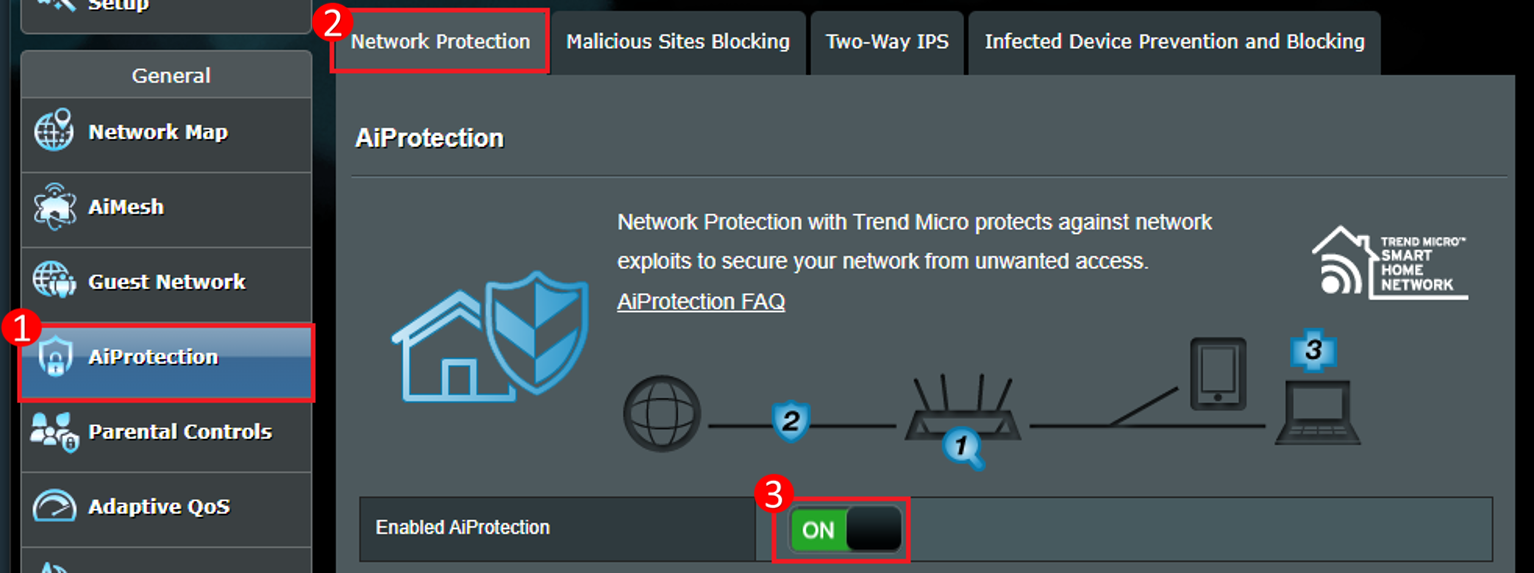
Nastavení AiProtection
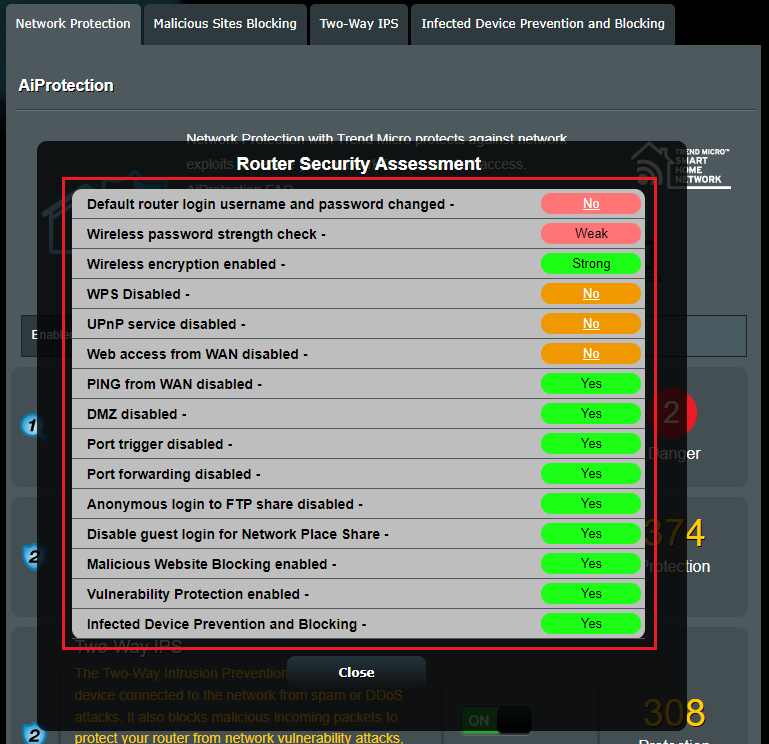
Hodnocení zabezpečení routeru
1. Router automaticky zkontroluje všechna nastavení související se zabezpečením a po kliknutí na tlačítko [skenovat] zobrazí uživateli zprávu, jak je uvedeno níže.

2. Uživatel je může zkontrolovat a ověřit, zda jsou bezpečnostní nastavení nakonfigurována jako bezpečná. Pokud ne, může kliknout na [Ne], což ho přesměruje na stránku nastavení pro změnu konfigurace.
Blokování škodlivých stránek
1. Tato funkce bude blokovat prohlížení škodlivých webových stránek. Například můžete vidět, že události byly zablokovány 244krát.

2. Přejděte na [Blokování škodlivých stránek] pro zobrazení podrobné analýzy dat.
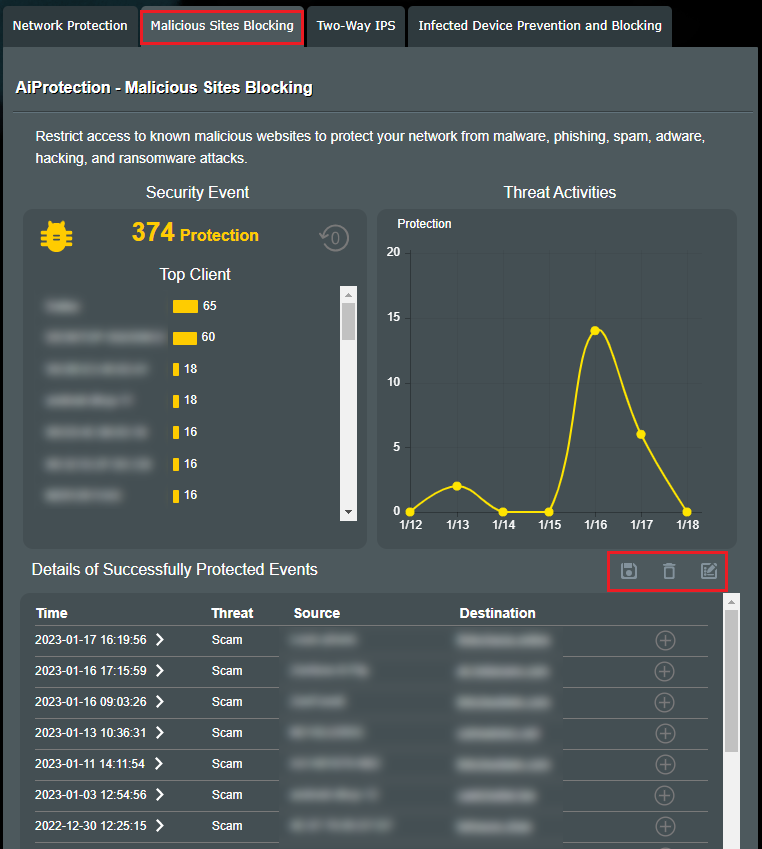
- Podrobnosti o úspěšně chráněných událostech : Pokud chcete exportovat seznam, klikněte na [Uložit]
 pro uložení souboru událostí do vašeho zařízení.
Klikněte na [Smazat] pro smazání událostí.
 - Povolený seznam : Klikněte na [Přidat]
 a [Spravovat whitelist]
 , můžete přidávat a spravovat domény, kterým důvěřujete.
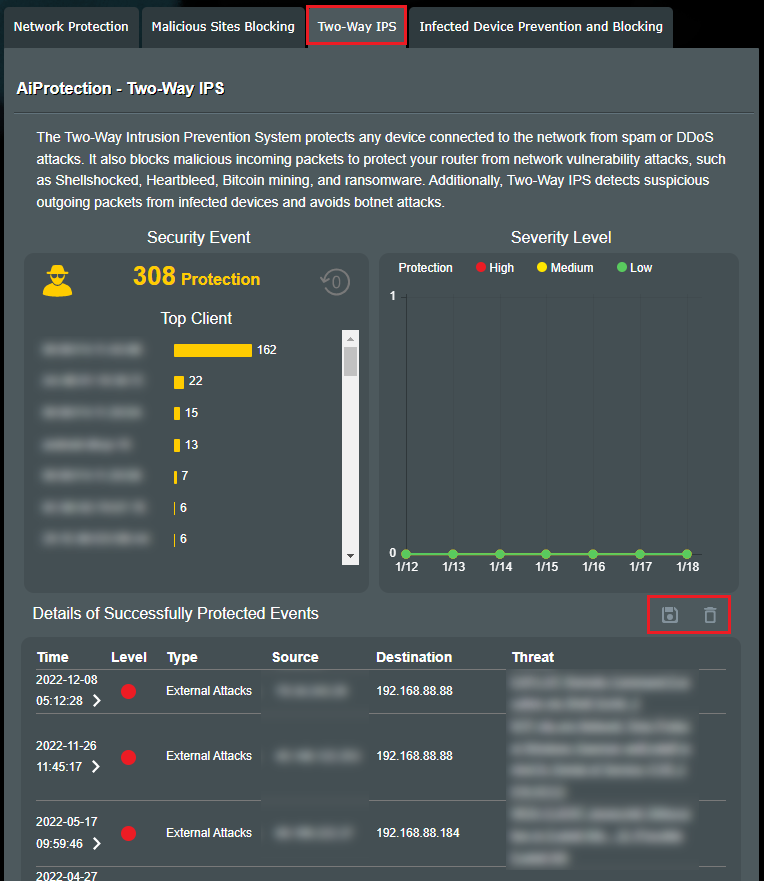
Obousměrný IPS
Obousměrný IPS také blokuje škodlivé příchozí pakety, aby chránil váš router před útoky zneužívajícími zranitelnost sítě. Kromě toho detekuje obousměrný IPS podezřelé odchozí pakety z infikovaných zařízení a zabraňuje botnetovým útokům.
Například můžete vidět, že události byly zablokovány 308krát.
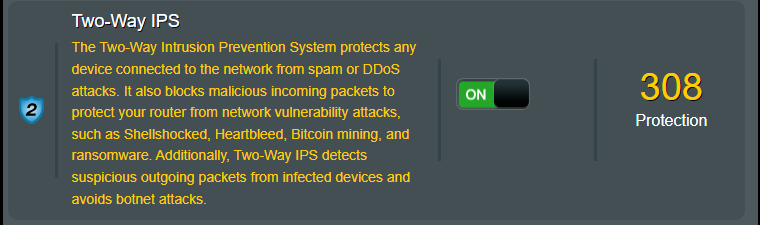
2. Přejděte na [Obousměrný IPS] pro zobrazení podrobné analýzy dat.
Pokud chcete exportovat seznam, klikněte na [Uložit] pro uložení souboru událostí do vašeho zařízení.
Klikněte na [Smazat] pro odstranění událostí.
Prevence a blokování infikovaných zařízení
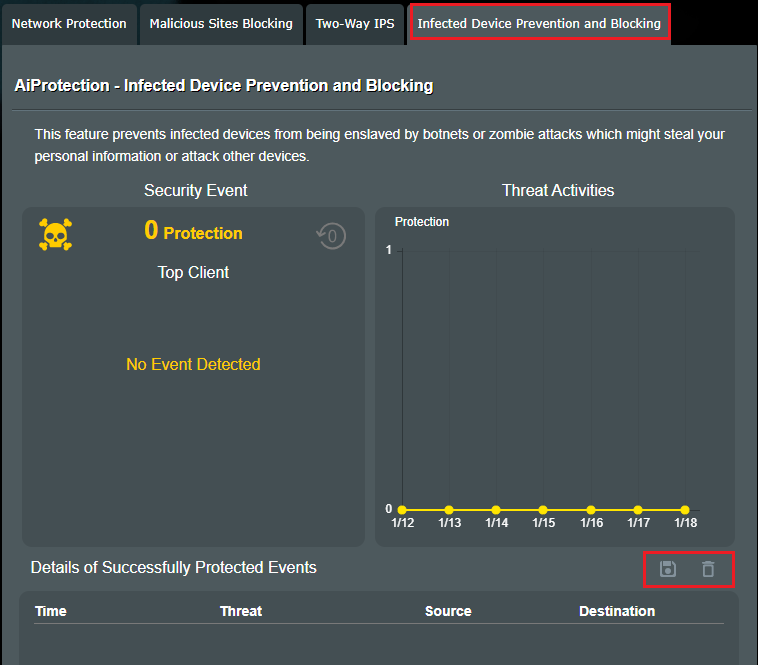
1. Tato funkce chrání zařízení, která připojujete k routeru, jako jsou počítače a mobilní telefony.

2. Přejděte na [Blokování škodlivých stránek] pro zobrazení podrobné analýzy dat.
Pokud chcete exportovat seznam, klikněte na [Uložit] pro uložení souboru událostí do vašeho zařízení.
Klikněte na [Smazat] pro odstranění událostí.
Blokování reklam
1. Tato funkce automaticky blokuje zdroje reklam a dělá webové stránky čistší a rychlejší.

2. Přejděte na [Blokování reklam] pro zobrazení podrobné datové analýzy.
Pokud chcete exportovat seznam, klikněte na [Uložit]  pro uložení souboru s událostí do vašeho zařízení.
Klikněte na [Odstranit]  pro odstranění událostí.

Blokování sledovačů
1. Tato funkce automaticky blokuje požadavky třetích stran na sledování, což pomáhá chránit vaše soukromí a optimalizovat rychlost načítání webových stránek.

2. Přejděte na [Blokování sledovačů] pro zobrazení podrobné analýzy dat.
Pokud chcete exportovat seznam, klikněte na [Uložit] pro uložení souboru událostí do vašeho zařízení.
Klikněte na [Smazat] pro smazání událostí.

Často kladené dotazy
1. Jak získat více informací o zablokovaných škodlivých webových stránkách?
Prosím, podívejte se na Trend Micro https://global.sitesafety.trendmicro.com/
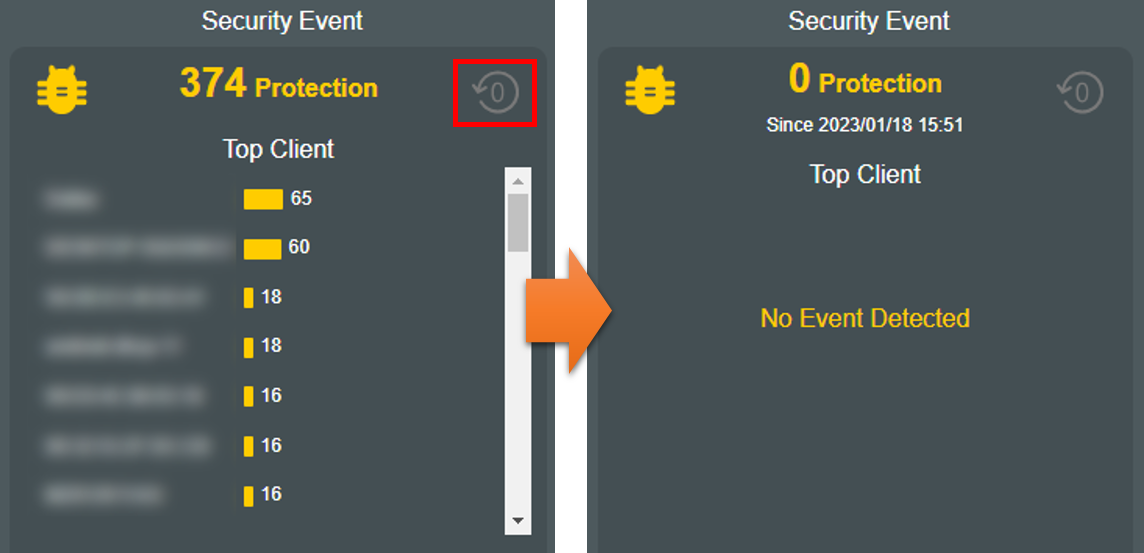
2. Jak vymazat seznam bezpečnostních událostí?
Klikněte na [vymazat] pro smazání událostí.
3. Proč není v routeru dostupná funkce Two-Way IPS?
a. Funkce [Two-Way IPS] je podporována pouze u některých modelů, podrobné specifikace můžete zkontrolovat na oficiálních stránkách ASUS.
b. Aktualizujte prosím firmware vašeho routeru na nejnovější verzi. Pokyny k aktualizaci firmwaru naleznete v FAQ Jak aktualizovat firmware vašeho routeru na nejnovější verzi
c. Obnovte prosím router do továrního nastavení a poté postupujte podle pokynů v této příručce pro dokončení nastavení.
Jak obnovit router do továrního nastavení, naleznete v FAQ [Bezdrátový router] Jak resetovat router do továrního nastavení?
4. Bude AiProtection fungovat i po instalaci VPN na zařízení (např. mobilní telefon, TV)?
Když je zařízení nainstalováno s VPN, všechna data budou propojena přes VPN a síťová data zařízení budou chráněna přes připojení VPN, takže AiProtection je nemůže dešifrovat k detekci.
Jak získat (Nástroj / Firmware)?
Nejnovější ovladače, software, firmware a uživatelské příručky si můžete stáhnout v ASUS Download Center.
Pokud potřebujete více informací o ASUS Download Center, podívejte se na tento odkaz.
.