[Základní deska] Obousměrné potlačování hluku s podporou umělé inteligence – Představení
Informace o obousměrném potlačování hluku s podporou umělé inteligence
Naše nejnovější zvuková utilita využívá obrovskou databázi pro hluboké učení a potlačuje hluk na pozadí pocházející z mikrofonu* a přijímaného zvuku. Dochází k inteligentnímu potlačování rušivého klapání klávesnice, klikání myší a dalších ruchů tak, abyste při hraní nebo hovorech slyšeli a byli vyslyšeni naprosto čistě.
Podpora připojení pomocí různých portů:
Podporovány jsou všechny typy připojení zvukových zařízení, např. 3,5mm audio konektor, USB nebo Bluetooth.
Jak získat přístup k obousměrnému potlačování hluku s podporou umělé inteligence?
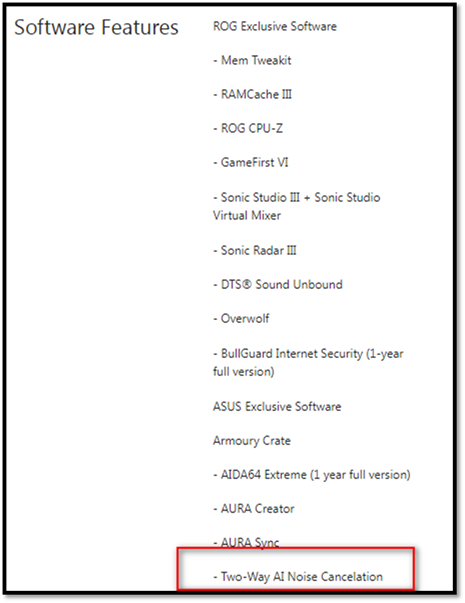
Produktové specifikace si můžete prohlédnout na oficiálním webu ASUS.
(Příklad: ROG MAXIMUX XIII EXTREME)
Obousměrné potlačování hluku s podporou umělé inteligence: Průvodce instalací
1. Seznam podporovaných zařízení
2. Průvodce instalací
3. Otestujte obousměrné potlačování hluku s podporou umělé inteligence
1. Seznam podporovaných modelů
Platforma Čipová sada | Model | |
|---|---|---|
| Intel | Z690 | |
| H670 | ||
| B660 | ||
| Z590 | ||
| H570 | ||
| B560 | ||
| AMD | X570 | |
| B550 | ||
| B450 | ||
2._Průvodce nastavením
Krok 1. Otevřete Armoury Crate
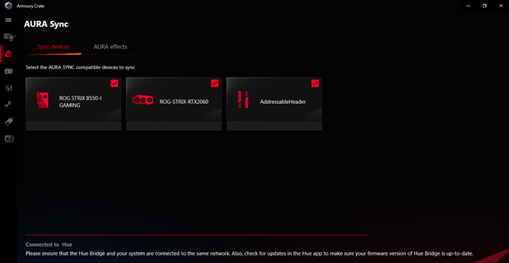
Krok 2. Klikněte na „Zařízení“ a vyberte svou základní desku. 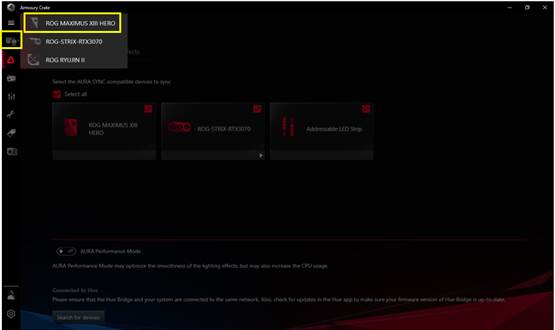
Krok 3. Klikněte na „Zvuk“ 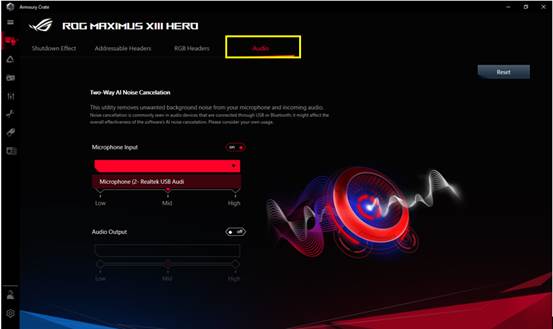
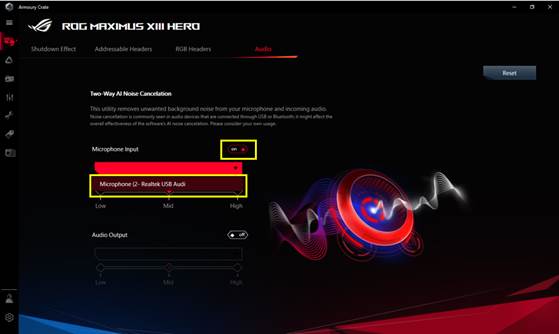
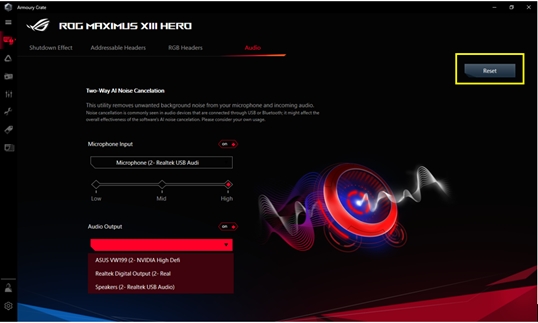
Krok 4. Po připojení zvukového zařízení zapněte vstup mikrofonu / zvukový výstup a vyberte zařízení, na které chcete vstup mikrofonu / zvukový výstup použít
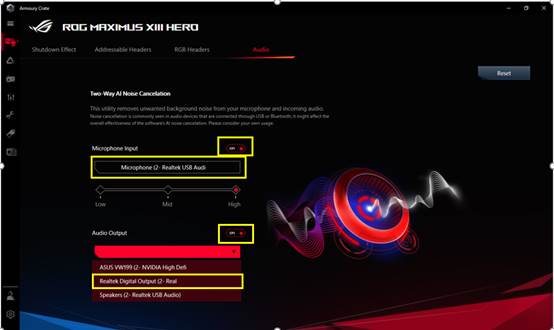
Krok 5. Upravte úroveň vstupu mikrofonu / zvukového výstupu podle prostředí, ve kterém se nacházíte.
* Využijte níže uvedenou tabulku doporučených typů hluku. 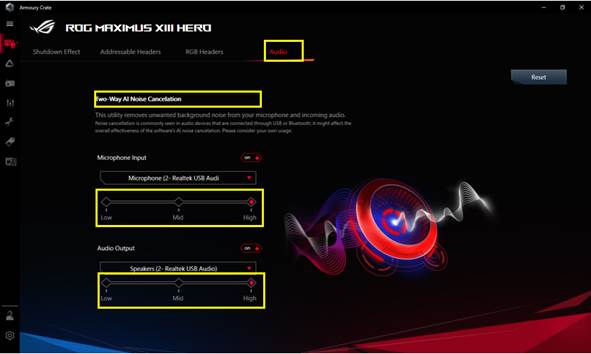
| Úroveň | Uživatelský scénář | Typ hluku |
| Nízká úroveň | Mírné rušení hlukem na pozadí během hovoru | Např. mačkání klávesnice, klikání myší, zvuk ventilátoru, hovor v kanceláři apod. |
| Střední úroveň | Rušení způsobené hlukem na pozadí během hovoru. Aby bylo všemu rozumět, uživatel se musí opakovat. | Např. zvuky hrajících si dětí, hlasitý hovor, hluky v kavárně |
| Vysoká úroveň | Při hovoru neslyšíte svůj hlas. Hluk, má na hovor výrazný vliv. | Např. stavební práce, rekonstrukce domu, vysávání podlahy apod. |
Krok 6. Pokračujte v nastavení pro komunikační aplikace nebo aplikace pro živé streamování.
Poznámka:
1. Když znovu připojíte nebo změníte zvukové zařízení, nebo když vaše zařízen nebude detekováno, klikněte na „Obnovit“.
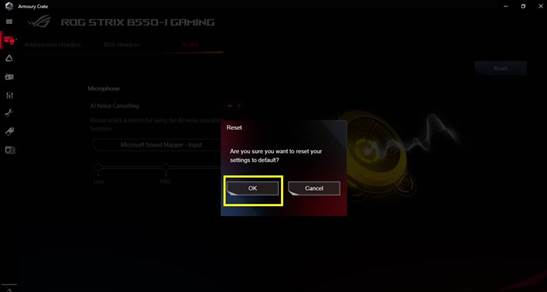
2. Pokračujte kliknutím na tlačítko „OK“.
2._Otestujte obousměrné potlačování hluku s podporou umělé inteligence
Abyste otestovali, že je nechtěný ruch na pozadí snímaný mikrofonem nebo příchozím zvukem touto funkcí odstraněn, postupujte následovně:
· Test zvukového výstupu
1. Povolte zvukový výstup a vyberte výstupní zvukové zařízení (např.: 3,5mm->Realtek USB Audio) 
2. Otevřete komunikační software (např.: Teams, Discord, Zoom apod.) a vyberte výstupní zařízení „Reproduktor s potlačováním ruchu pomocí AI (ASUS Utility)“
3. Jedna osoba bude přehrávat ruch na pozadí a zároveň mluvit, jiná osoba bude na jiném místě testovat, zda je přijímaný hlas první osoby slyšet dobře a bez jakýchkoli ruchů z prostředí.
· Vstup mikrofonu
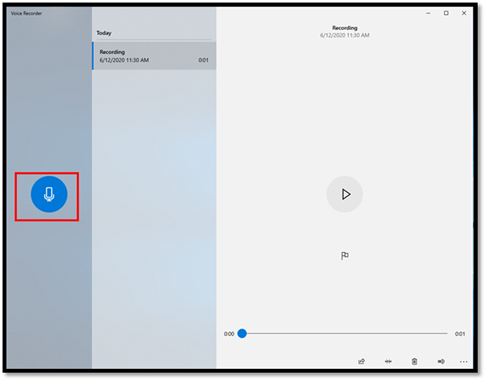
1. Otevřete aplikaci pro záznam zvuku se zakázaným vstupem z mikrofonu. Jako příklad si vezmeme program Hlasový záznam ze systému Windows, ve kterém nahrajete svůj hlas pomocí mikrofonu. Zahajte nahrávání kliknutím na ikonu „Nahrávat“. 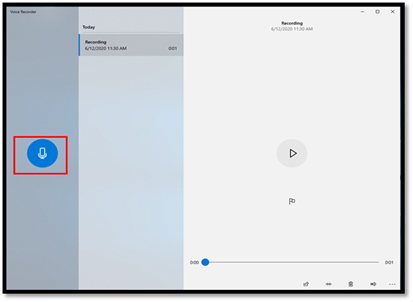
2. V Armoury Crate nastavte obousměrné potlačování hluku s podporou umělé inteligence (využijte výše uvedené pokyny).
3. Nastavte obousměrné potlačování hluku s podporou umělé inteligence (ASUS Utility) v Nabídce nastavení Windows. (Viz níže uvedené pokyny)
Krok 1. Klikněte na „Otevřít nastavení zvuku“
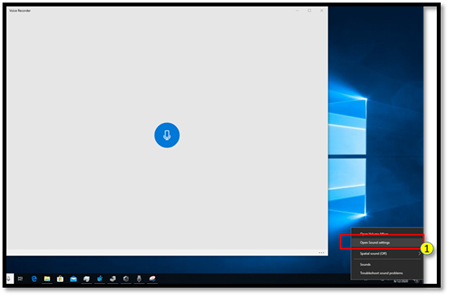
Krok 2. Ve vstupu vyberte „Potlačování hluku s využitím AI (ASUS Utility)“
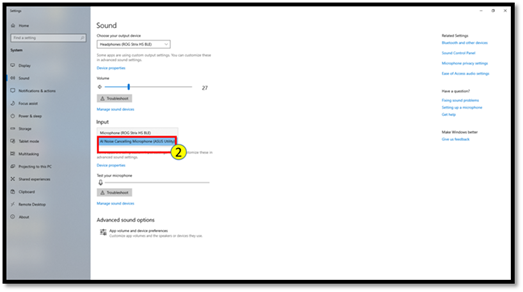
4. Znovu otevřete aplikaci pro záznam zvuku a nahrajte svůj hlas pomocí mikrofonu. Nyní můžete porovnat rozdíl a zkontrolovat, zda je zvukový výstup povolen.