[Stolní PC] Jak nainstalovat grafickou kartu na základní desku?
Podrobnější pokyny k instalaci grafické karty do základní desky najdete také ve videu společnosti ASUS na YouTube na níže uvedeném odkazu.
https://www.youtube.com/watch?v=q1KUhr7E20w
1. Grafickou kartu můžete nainstalovat poté, co se ujistíte, že máte vhodný zdroj napájení dle doporučení výrobce. Abyste zajistili stabilitu grafické karty i základní desky, postupujte při montáži grafické karty následovně.
Poznámka: Při montáži nebo demontáži grafické karty se ujistěte, že je napájecí kabel odpojen.
Způsob 1:
a. Přihlaste se na oficiální web ASUS, zadejte název grafické karty do vyhledávacího pole v pravém horním rohu a stiskněte jej.
Příklad: ROG-STRIX-RTX3090-O24G-GAMING
b. Na stránce tohoto modelu grafické karty klikněte na možnost [Technické specifikace]

c. Ve sloupci [Doporučen zdroj] zjistíte, jaký je doporučený napájecí zdroj pro vaši grafickou kartu. Doporučený výkon zdroje je 850 W.

Způsob 2:
a. Přihlaste se na oficiální web Asus, zadejte název grafické karty do vyhledávacího pole v pravém horním rohu a stiskněte jej.
Příklad: ROG-STRIX-RTX3090-O24G-GAMING
b. Na stránce dané grafické karty klikněte na políčko [Podpora].

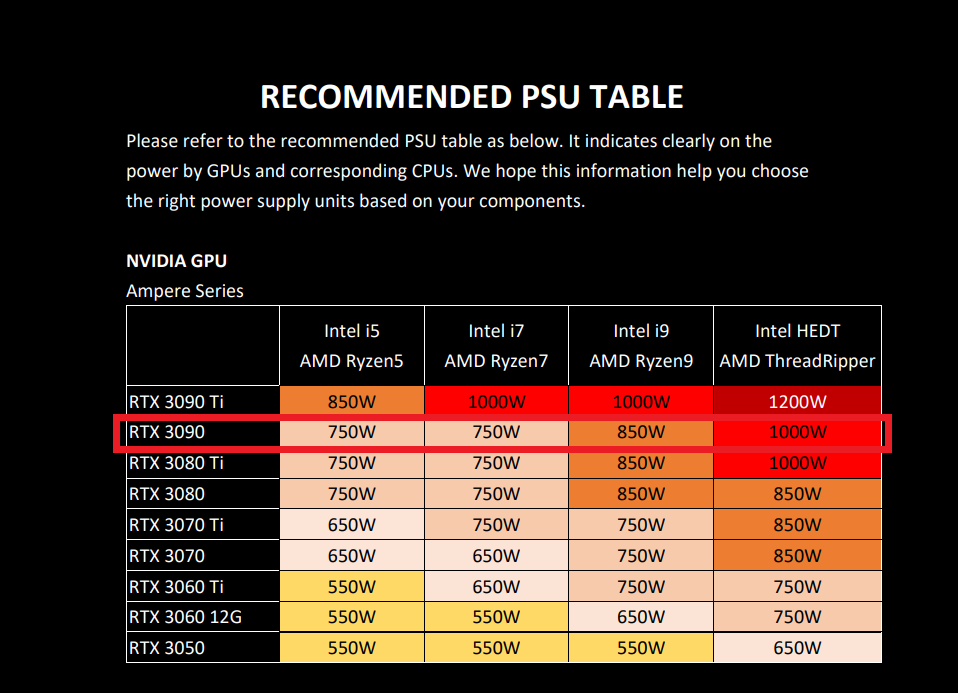
c. Ve sloupci [Manuál a soubory] si stáhněte [TABULKU DOPORUČENÝCH NAPÁJECÍCH ZDROJŮ]. Jak vidíte níže, v případě spojení s procesorem Intel i9 nebo AMD ryzen9 se doporučuje 850W zdroj.
2. Správně vložte grafickou kartu.
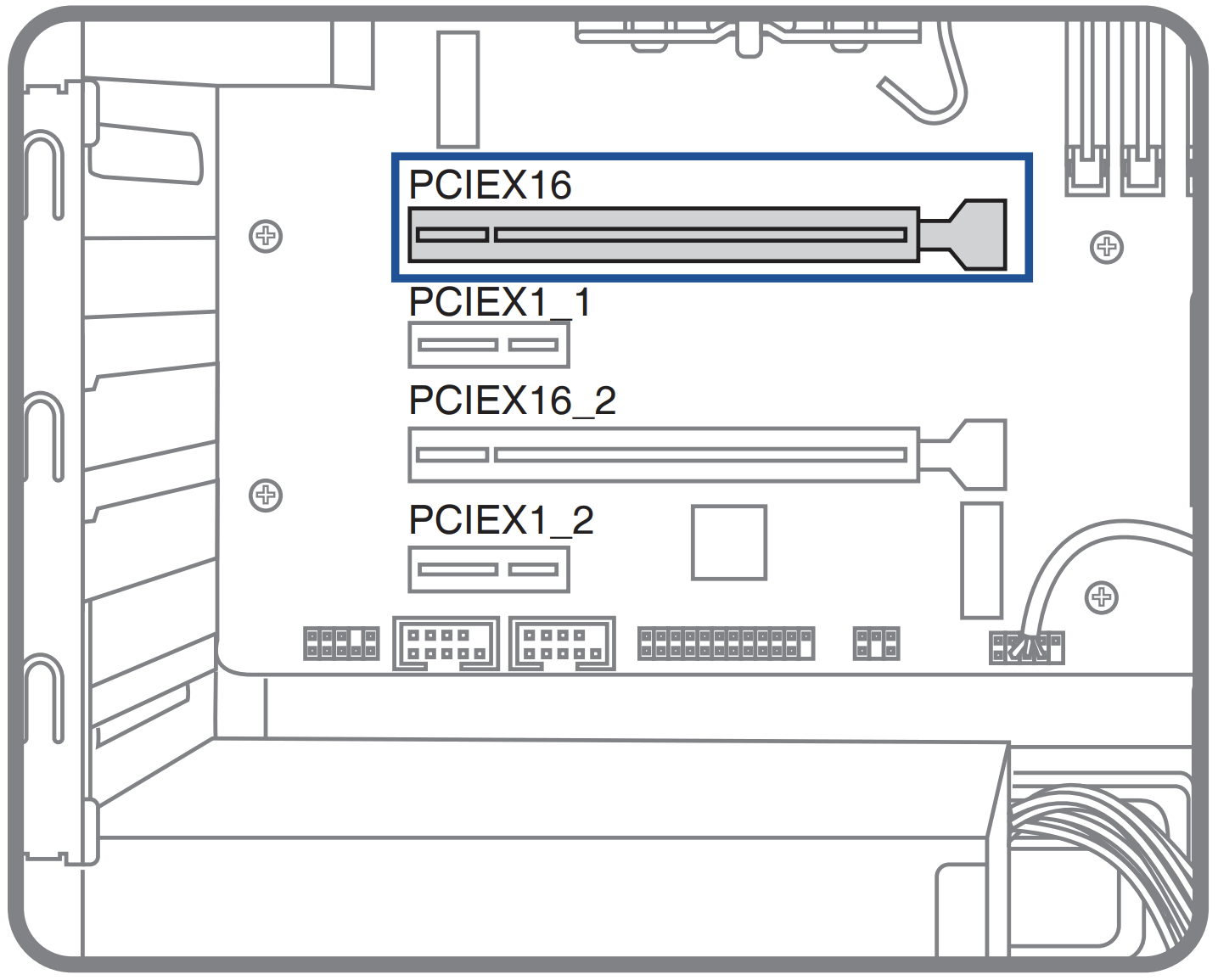
a. Při instalaci první grafické karty ji vložte do slotu PCIEX16.
b. Srovnejte zarážku na grafické kartě s PCIe slotem na základní desce a zatlačte grafickou kartu vertikálně dolů do své pozice, dokud v ní nebude pevně držet.

c. Když se západka slotu PCIe automaticky zajistí, grafická karta je ve slotu správně vložena.
Pokud není spona na vaší základní desce tohoto typu (jak vidíte v červeném kolečku), nahlédněte do uživatelského manuálu k základní desce, který najdete na jejím oficiálním webu.

d. Zajistěte grafickou kartu v rozšiřujícím slotu skříně šrouby.

e. Pokud má grafická karta nezávislé napájení, připojte k němu kabely ze zdroje napájení tak, jak vidíte níže:

3. Jak vyjmout grafickou kartu ze slotu PCIe na základní desce?
a. Vyjměte nezávislý napájecí kabel připojený ke grafické kartě.
b. Stlačte dolů západku na konci slotu.

c. Vertikálním pohybem vyjměte grafickou kartu.
Otázky a odpovědi
Otázka 1: Co dělat, když nejde zařízení po vložení grafické karty zapnout?
Odpověď 1: Můžete vyjmout systémový napájecí kabel, vyjmout a vložit nazpět grafickou kartu a kabel nezávislého napájení dle popisu v předcházejících krocích. Zjistěte, zda problém přetrval. Pokud ano, nahlédněte do častých otázek: [Stolní PC] Zařízení se zapne, ale na monitoru není žádný obraz (napájecí kontrolka svítí) | Oficiální podpora | ASUS Global
Otázka 2: Pokud má grafická karta dva nebo více nezávislých napájecích portů, jak připojit napájecí kabely?
Odpověď 2: K napájení dvou nezávislých portů použijte dva nezávislé napájecí kabely, nepoužívejte dva kabely ze stejného portu na napájecím zdroji:

Otázka 3: Jak provést zapojení napájecího portu na grafické kartě řady RTX40?
Odpověď 3: K připojení použijte 4 nezávislé porty na napájecím zdroji. Nepřipojujte jeden napájecí port ze zdroje ke dvěma nebo více napájecím portům na grafické kartě. Viz níže:

Otázka 4: Ochranné prostředky při instalaci grafické karty.
Odpověď 4: Protože je grafická karta těžká, doporučujeme ji před přepravou počítače vyjmout a zabalit samostatně, aby nedošlo k jejímu poškození.
Aby nedošlo k poškození, dávejte pozor také při přesouvání počítače během provozu. Grafickou kartu můžete také přichytit k další konzoli a tím zlepšit její uchycení.
Informace k upevňovací konzoli pro grafickou kartu najdete na oficiálním webu: ROG Herculx Graphics Card Holder