Relativní témata
ROG Ally Series Často kladené otázky
- Jak mám procházet počáteční nastavení Windows, když poprvé zapnu ROG Ally?
Existují dva způsoby, jak projít počátečním nastavením (out of box experience): 1) můžete použít dotykovou obrazovku pro navigaci kroky, nebo 2) použijte joystick jako kurzor k proklikání jednotlivých kroků. Pravé rameno funguje jako levé kliknutí myši nebo tlačítko A jako Enter.
- Jak vstoupím do nastavení BIOSu na ROG Ally?
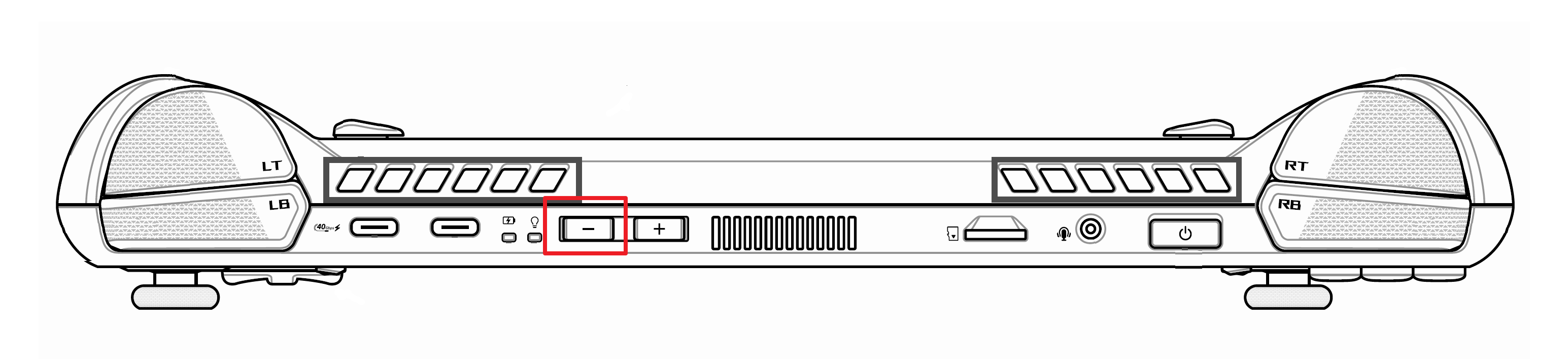
Stiskněte [tlačítko napájení], poté opakovaně mačkejte nebo držte tlačítko hlasitosti dolů (-), dokud se nezobrazí nastavení BIOSu. Do BIOSu se také můžete dostat z Windows přes Nastavení > Obnovení > Pokročilé spuštění > Restartovat nyní a následně zvolit Odstranit potíže > Pokročilé možnosti > UEFI Firmware Settings z nabídky.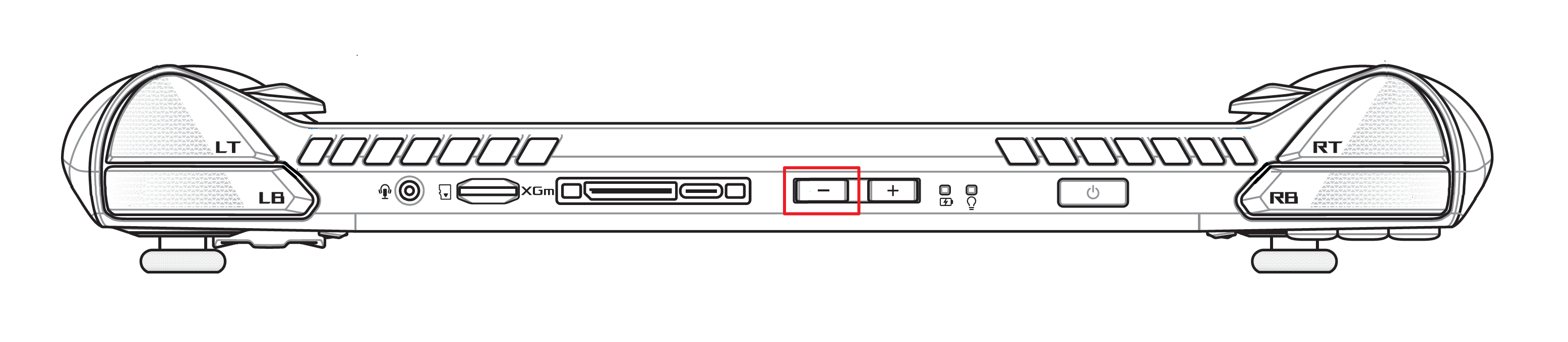
- Vzhledem k dotykové obrazovce se jedním kliknutím otevře složka v Průzkumníku souborů. Jak to mohu změnit?
Otevřete Průzkumníka souborů a klikněte na ①[...] tlačítko v pravém horním rohu panelu nástrojů, poté vyberte ②Možnosti. V Možnostech složky zvolte ③[Dvojklikem otevřít položku] a poté ④[Použít].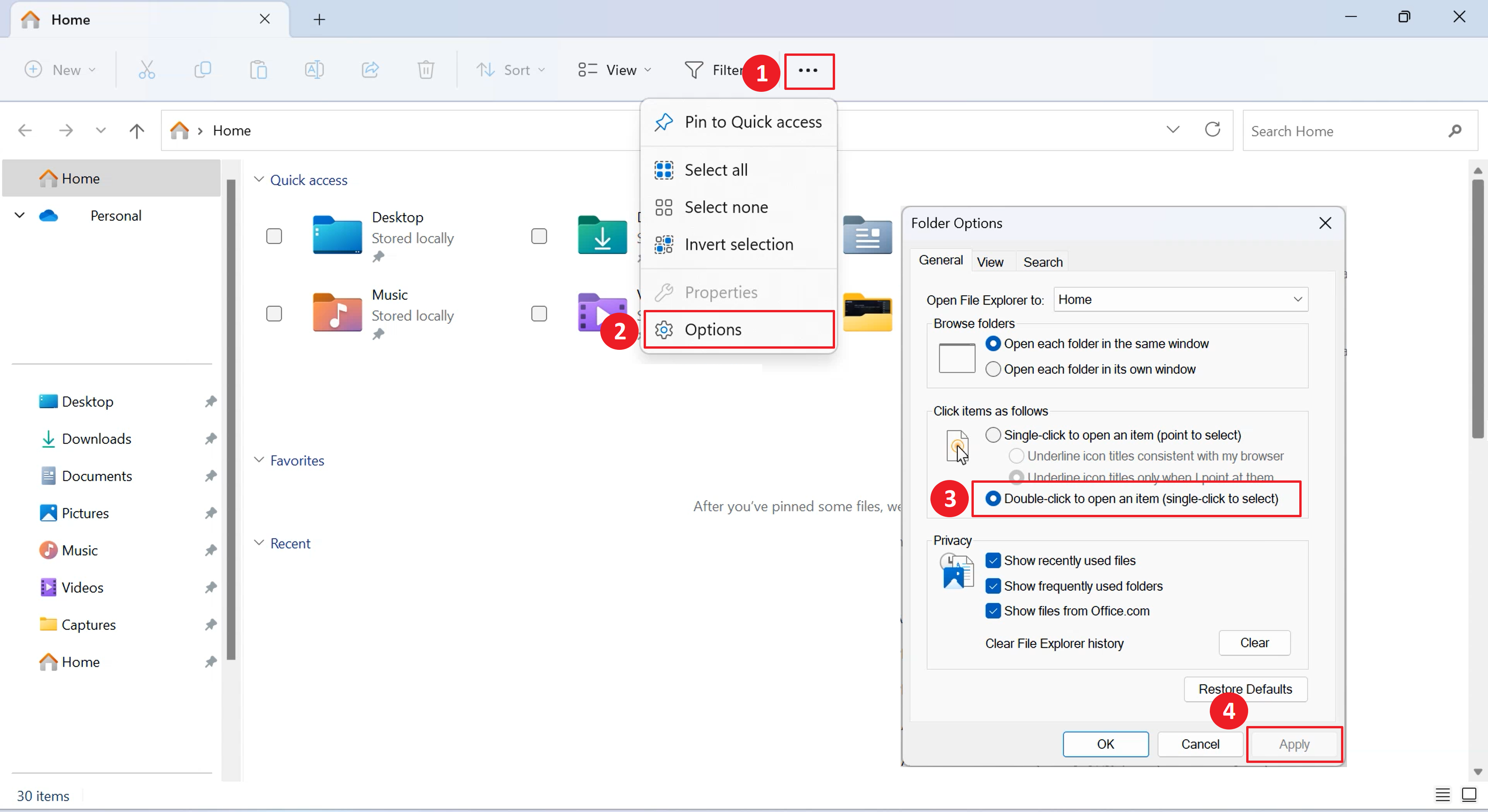
- Jak mohu otevřít klávesnici na obrazovce (OSK), pokud se automaticky nezobrazí při klepnutí na textové pole pomocí dotykové obrazovky?
Podržte makro tlačítko M1 nebo M2 a stiskněte D-pad ↑ pro zobrazení klávesnice. Klávesnici můžete také otevřít z Ovládacího centra nebo klepnutím na ikonu klávesnice v pravém dolním rohu hlavního panelu Windows.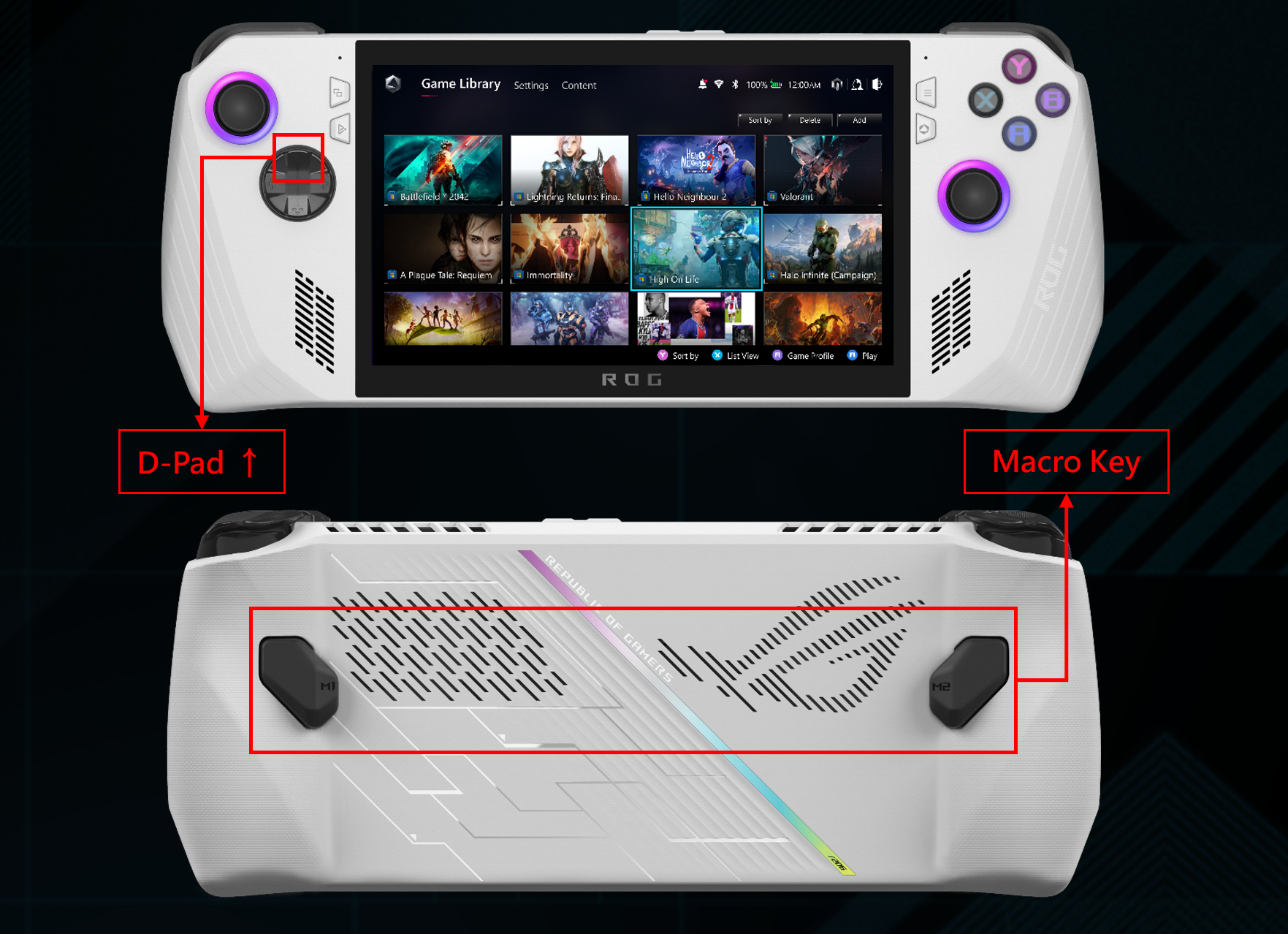
- Jak mohu používat joystick a tlačítka k navigaci v režimu Windows desktop?
V režimu Desktop můžete používat pravý joystick k pohybu kurzoru, pravý bumper pro levé kliknutí a pravý spouštěč pro pravé kliknutí. Toto chování si můžete přizpůsobit v nastavení Armoury Crate.
- Kde najdu své screenshoty a soubory s videozáznamy?
Své screenshoty a soubory s videozáznamy najdete tak, že stisknete levý bumper a vyberete „Otevřít umístění souboru“ v okně, které se objeví. Okamžitě budete přeneseni do složky v Průzkumníku souborů. Nebo z plochy Windows klikněte na Průzkumník souborů a přejděte do Domovská složka > Videa > Záznamy. Další informace naleznete v úvodu k Armoury Crate SE.
- Mohu se přihlásit k různým herním platformám s ROG Ally?
Ano, ROG Ally podporuje všechny hlavní launchery, včetně, ale ne pouze, Xbox Game Pass, Steam, Epic Games Launcher, Ubisoft Connect, EA App a GOG Galaxy. Stažené hry budou automaticky importovány do Knihovny her Armoury Crate SE pro bezproblémovou správu. Další informace naleznete v úvodu k Armoury Crate SE.
- Podporuje ROG Ally externí úložiště?
Ano. ROG Ally je vybaven čtečkou micro SD karet podporující UHS-II nebo zpětně kompatibilní. Uživatelé mohou rozšířit kapacitu úložiště pomocí micro SD karty a instalovat hry na toto úložiště.
- Jaká je specifikace AC napájecího adaptéru, který je součástí ROG Ally?
AC napájecí adaptér má výkon 65W a nabíjecí kabel je dlouhý 2 metry.
- Vstupní napětí: 100-240Vac
- Vstupní frekvence: 50-60Hz
- Jmenovitý výstupní proud: 3,25A (65W)
- Jmenovité výstupní napětí: 20V
- Podporuje ROG Ally externí GPU XG Mobile?
Ano, ROG Ally podporuje sérii ROG XG Mobile eGPU (GC31S/GC31R/GC32L/GC33Y), ale ROG Ally X nepodporuje.
- Jak mohu zapnout/vypnout funkci ROG Ally Gyro?
ROG Ally nepodporuje fyzické tlačítko pro zapnutí/vypnutí funkce gyroskopu. Nastavení gyroskopu je aktuálně nutné sladit s nastavením hry, záleží tedy na tom, zda hra samotná přímo podporuje funkci gyroskopu.
- Proč jsem nastavil možnost přihlášení pomocí otisku prstu, ale při přihlašování do Windows OS nevidím možnost přihlášení?
Prosím, zkuste odebrat vaše aktuální nastavení rozpoznávání otisku prstu a poté zkuste znovu nastavit nové rozpoznávání otisku prstu.
- Zažívám praskání zvuku při hraní určitých her. Jak to mohu opravit?
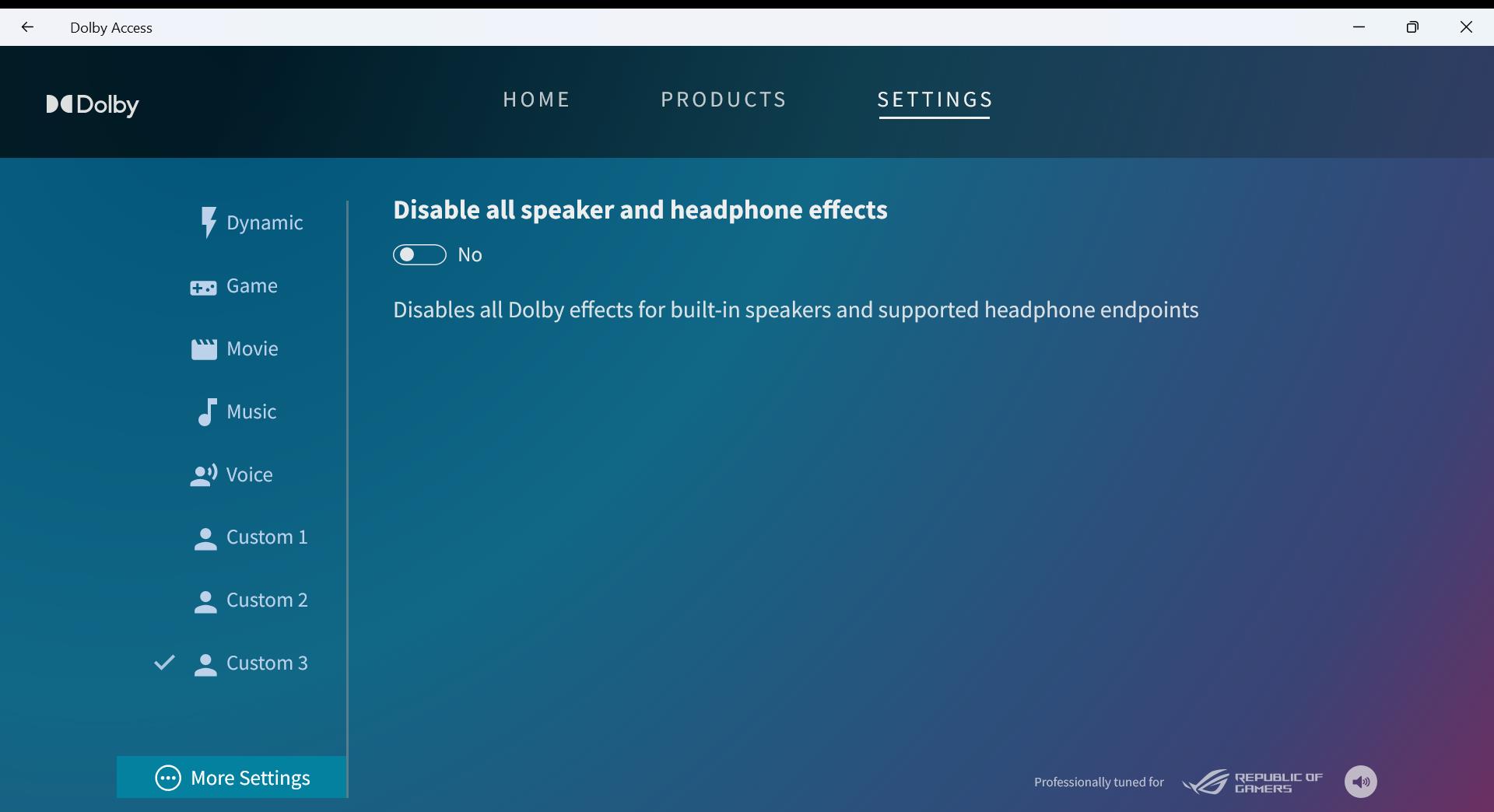
V některých hrách může provozování Ally při nízkém výkonu způsobit zkreslení zvuku. Toto lze často vyřešit deaktivací dalších zvukových efektů, jako je Dolby Atmos. K tomu klikněte na nabídku Start, otevřete aplikaci „Dolby Access” a přejděte do Nastavení > Další nastavení. Přepněte možnost „Zakázat všechny efekty reproduktorů a sluchátek” na Ano. Tento postup můžete také zopakovat pro jakákoliv sluchátka, která máte připojena, pokud se problém vyskytuje i tam.
- Jak se mohu pohybovat v rozhraní Armoury Crate SE?
V Armoury Crate SE prosím použijte levý joystick nebo D-pad pro zvýraznění položek menu a použijte tlačítka RB a LB pro přepínání mezi sekcemi jako Knihovna her, Nastavení, Obsah, Galerie médií a Uživatelské centrum. Stisknutím tlačítka A vyberte možnost menu a stisknutím tlačítka B se vraťte zpět. Další informace naleznete u funkcí tlačítek zobrazených v pravém dolním rohu Armoury Crate SE.
- Jaká je funkce Herních profilů v Command center?
Pokud je používaný program uveden v Knihovně her, Armoury Crate bude aktivován a vstoupí do příslušného Herního profilu, což vám umožní rychle nastavit kombinace kláves. V opačném případě Armoury Crate přejde na stránku Řídicího režimu.
- Jaká je funkce omezovače FPS v Command center?
Výběrem různých nastavení FPS (30, 45, 60, 90 nebo Max) v tomto menu nastavíte maximální počet snímků za sekundu. Například pokud zvolíte 30, vaše hry poběží maximálně na 30 FPS, což může šetřit baterii nebo nabídnout konzistentnější zážitek v některých hrách.
Upozornění:
(1) Tato funkce podporuje pouze režim Exkluzivní celá obrazovka.
(2) Funkci je nutné povolit před spuštěním hry.
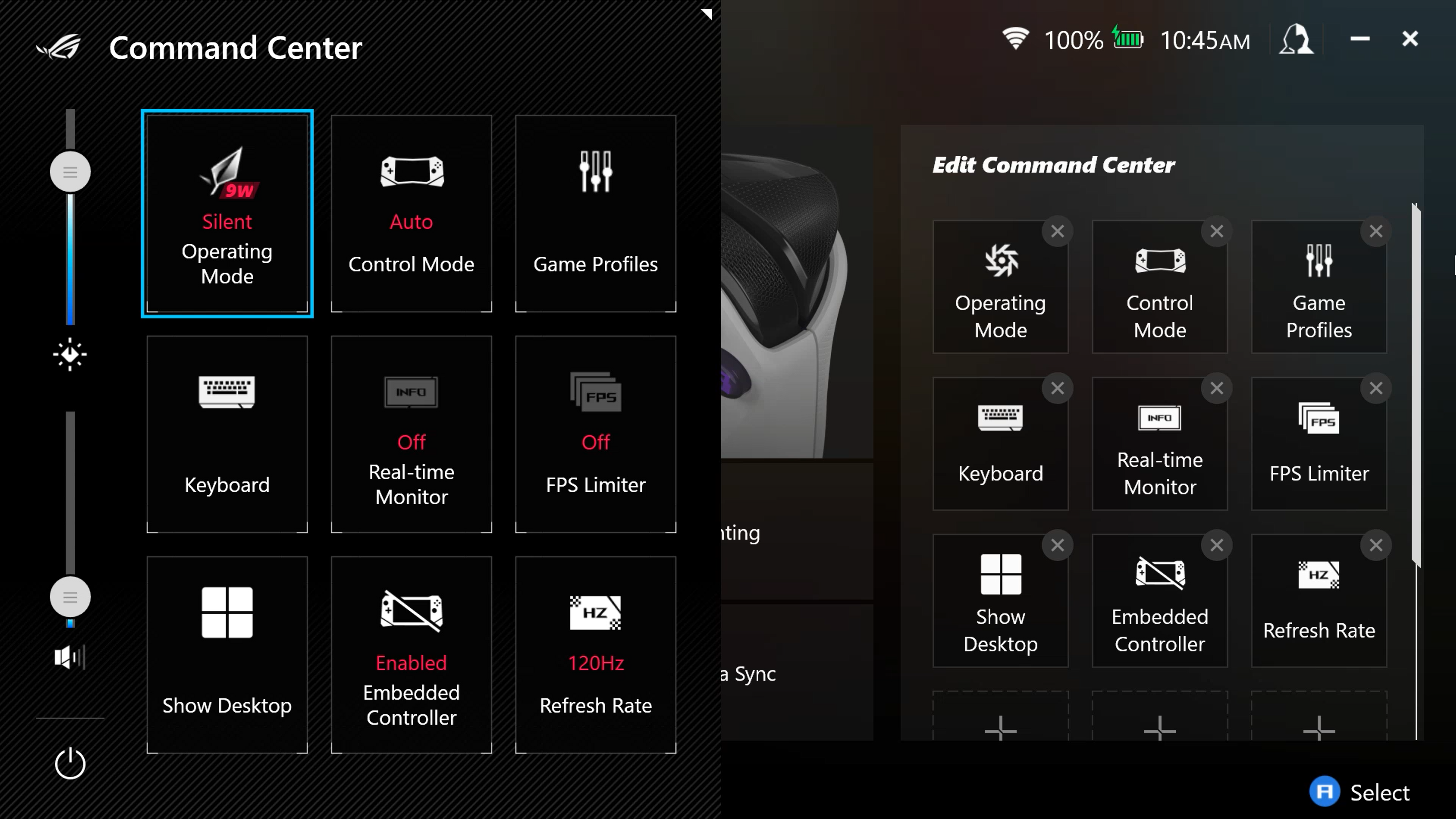
- Kde je zobrazena hodnota TDP (Thermal Design Power)? Kliknutím na tlačítko Command Center se zobrazí hodnota TDP pro každý provozní režim.
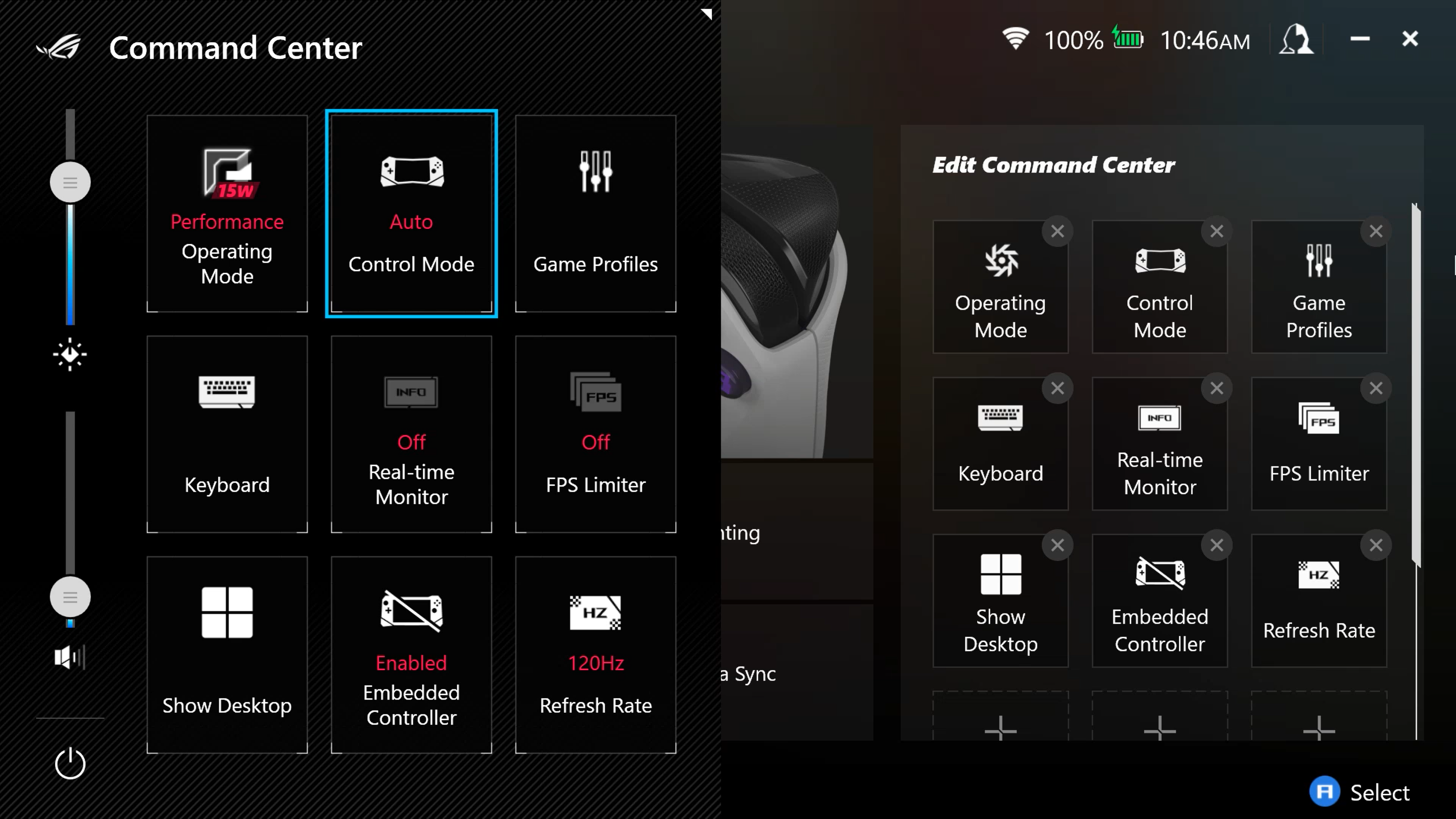
- Co je režim „Auto“ v Command Center? Režim „Auto“ zkontroluje, která hra je právě aktivní, a automaticky zvolí správný Control Mode tím, že aplikuje váš vlastní herní profil pro tuto hru. Pokud nemáte nastavený herní profil, ale hra se nachází ve vaší Knihovně her, systém automaticky použije Gamepad Mode. Pokud prohlížíte webovou stránku, při pohybu pravou páčkou se automaticky přepne do desktopového režimu.
- Pokud je Armoury Crate odinstalován (a nemohu používat joystick a tlačítka na ploše), jak mohu pracovat v Desktop Mode? Armoury Crate je to, co umožňuje používat gamepad jako myš. Pokud odinstalujete Armoury Crate, systém rozpozná ovladač pouze jako gamepad a nebudete moci používat Režim plochy. Pro obnovení funkce Režimu plochy použijte dotykovou obrazovku ke stažení instalačního programu Armoury Crate SE z webových stránek podpory produktu ASUS a znovu jej nainstalujte.
- Mohu použít Automatický režim ovládání v Xbox Cloud Gaming?
V současné době Automatický režim nepodporuje Xbox Cloud Gaming. Ovládací režim budete muset přepnout ručně na Gamepad Mode nebo Režim plochy v Command Center.
- Jak mohu deaktivovat tlačítka M1 a M2, abych se vyhnul jejich náhodnému stisknutí?
Pro změnu výchozího nastavení klávesových zkratek otevřete Armoury Crate SE a zvolte Herní profil. Ze seznamu vyberte tlačítka M1 a M2 a> zrušte zaškrtnutí políčka „Nastavit jako sekundární funkci“. Tuto možnost můžete také zrušit v globálním nastavení mapování tlačítek v Armoury Crate SE v Nastavení > Ovládací režim > Konfigurace.
- Jak mohu spravovat nainstalované hry v Knihovně her Armoury Crate SE?
Hry nainstalované na ROG Ally budou automaticky přidány do Herní knihovny v Armoury Crate SE. Pokud nemůžete najít nainstalovanou hru, zadejte [Spravovat knihovnu] a poté klikněte na [Přidat hru/aplikaci do knihovny], abyste ji přidali ručně. Můžete také odstranit aplikace nebo hry, které nechcete zobrazovat, kliknutím na [Odstranit z knihovny] v [Možnosti hry]. Všimněte si, že odstraněním hry ji neodinstalujete ze systému, pouze odstraníte dlaždici z Armoury Crate SE. Pro odinstalaci her navštivte spouštěč hry nebo použijte nabídku Windows „Přidat nebo odebrat programy“. Pro více informací se podívejte na Úvod do Armoury Crate SE. - Smazal jsem hru v Armoury Crate SE, ale hra je stále nainstalovaná na mém ROG Ally. Proč?
Funkce smazání v herní knihovně Armoury Crate SE může odstranit pouze Herní profily, které jste pro hru nastavili. Pokud chcete smazat celou hru ze systému, přejděte do Nastavení systému Windows > Aplikace a ručně ji odinstalujte. Pro více informací se podívejte na [Jak odinstalovat aplikace]. - Zobrazuje se mi vyskakovací okno s informací, že mám spuštěno více her. Co mám dělat?
Pro lepší herní zážitek nedoporučujeme spouštět v systému více než dvě hry současně, proto se při spuštění více než dvou aplikací zobrazí upozornění. Pokud potřebujete spustit více her nebo aplikací současně (například: používat prohlížeč, hudbu na pozadí nebo další nástroje během hraní atd.), můžete požadovanou aplikaci přidat do Knihovny her v Armoury Crate SE, přejděte do Herního profilu aplikace, potom zvolte „Upravit informace o hře“ a zaškrtněte „Povolit běh dalších her současně s touto“.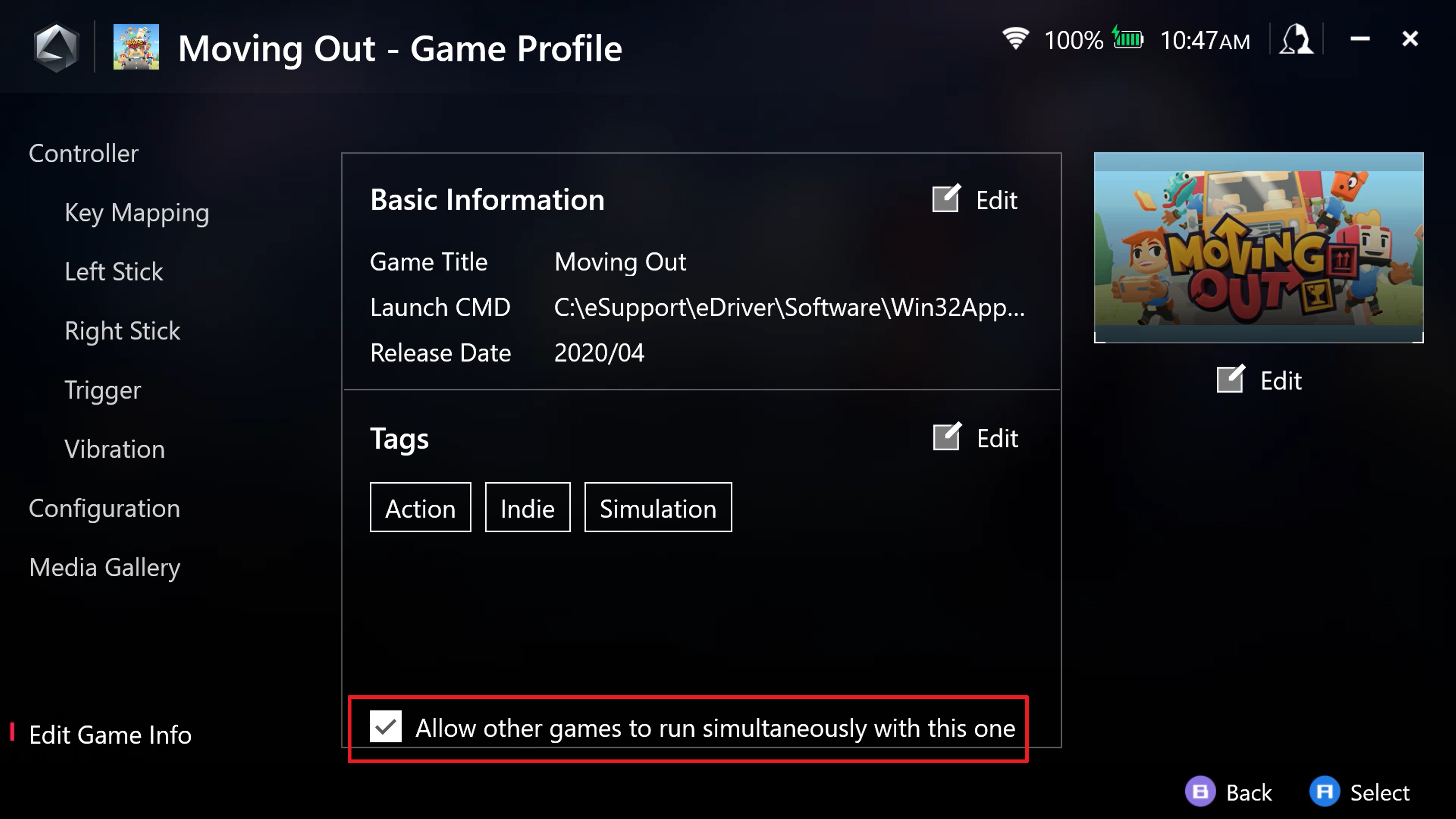
- Co mám dělat, když se můj zvolený režim ovládání neaktivuje?Po ručním přepnutí na režim Gamepad nebo Desktop bude celý systém používat toto schéma ovládání a uživatelsky definované profily pro jednotlivé hry budou dočasně neplatné. Přepněte zpět na režim Auto, abyste získali zpět své vlastní herní profily.
- Jak mohu upravit barevnou teplotu obrazovky ROG Ally?Barevnou teplotu displeje ROG Ally lze upravit pomocí funkce „GameVisual“ na stránce Nastavení Armoury Crate SE. Pro více informací se podívejte do Úvodu Armoury Crate SE.
- Jak mohu nastavit podsvícení joysticků ROG Ally?
- Podporuje ROG Ally Aura Sync? Jaký je rozdíl mezi Lighting (Aura Effect) a Aura Sync?
Ano, ROG Ally podporuje Aura Sync. U ROG Ally slouží Lighting (Aura Effect) hlavně k ovládání světelných efektů joysticků. Aura Sync umožňuje synchronizaci světelných efektů s dalšími herními periferiemi ASUS a s podporovanými hrami. Podrobnosti naleznete na oficiálních stránkách ASUS Aura. - Jak upravím jas obrazovky ROG Ally?
Stiskněte tlačítko Command Center pro vyvolání nabídky nástrojů a poté posuňte jezdec nastavení jasu nahoru nebo dolů pro nastavení správného jasu.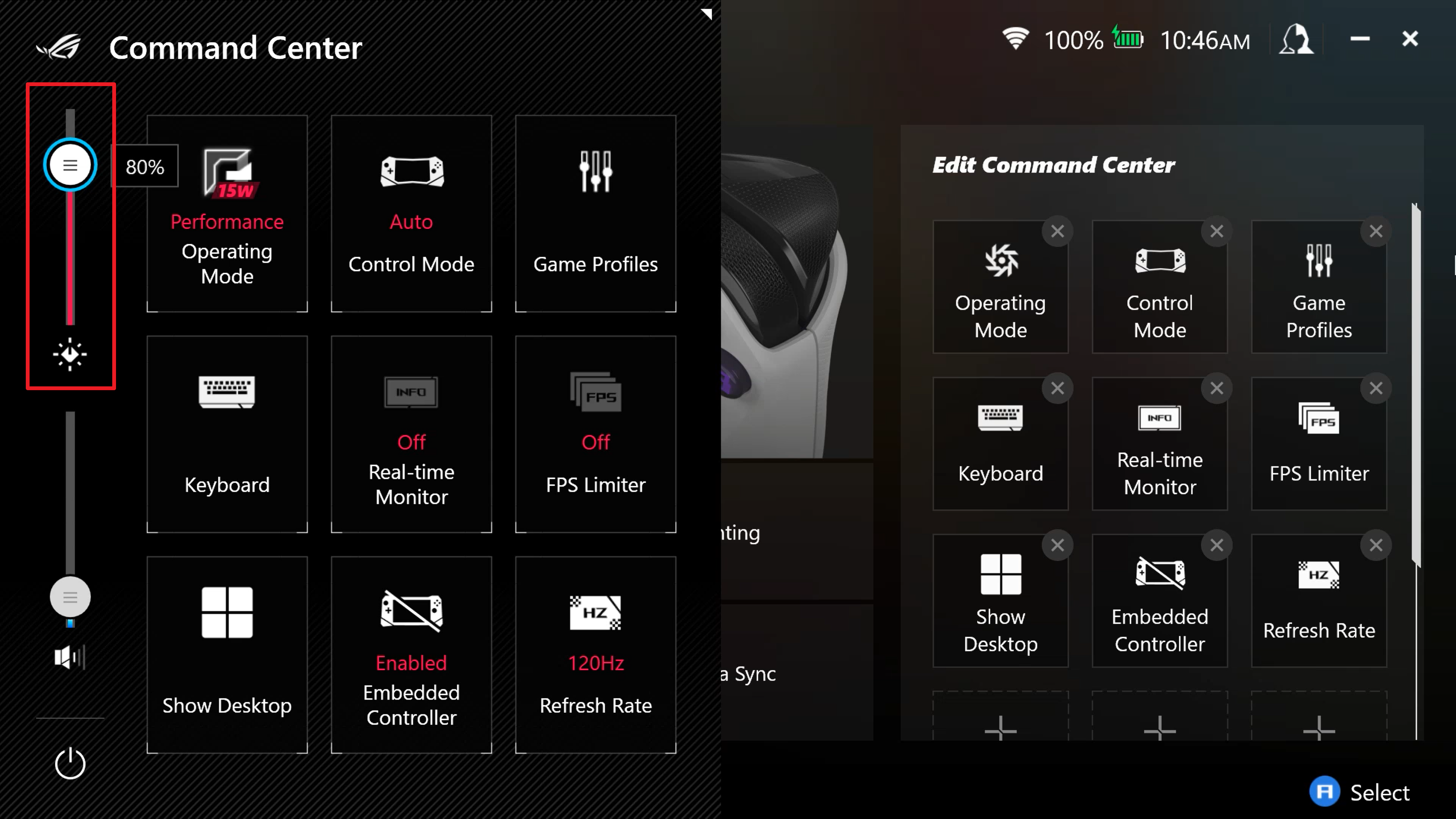
- Co mám dělat, když můj externí ovladač nefunguje správně s ROG Ally?
Některé hry budou ve výchozím nastavení používat vestavěný ovladač, i když máte připojený jiný. Pokud se setkáte s touto situací, stiskněte tlačítko Command Center pro vyvolání nabídky nástrojů a deaktivujte Embedded Controller. Vezměte také na vědomí, že ROG Ally může současně podporovat až 4 ovladače.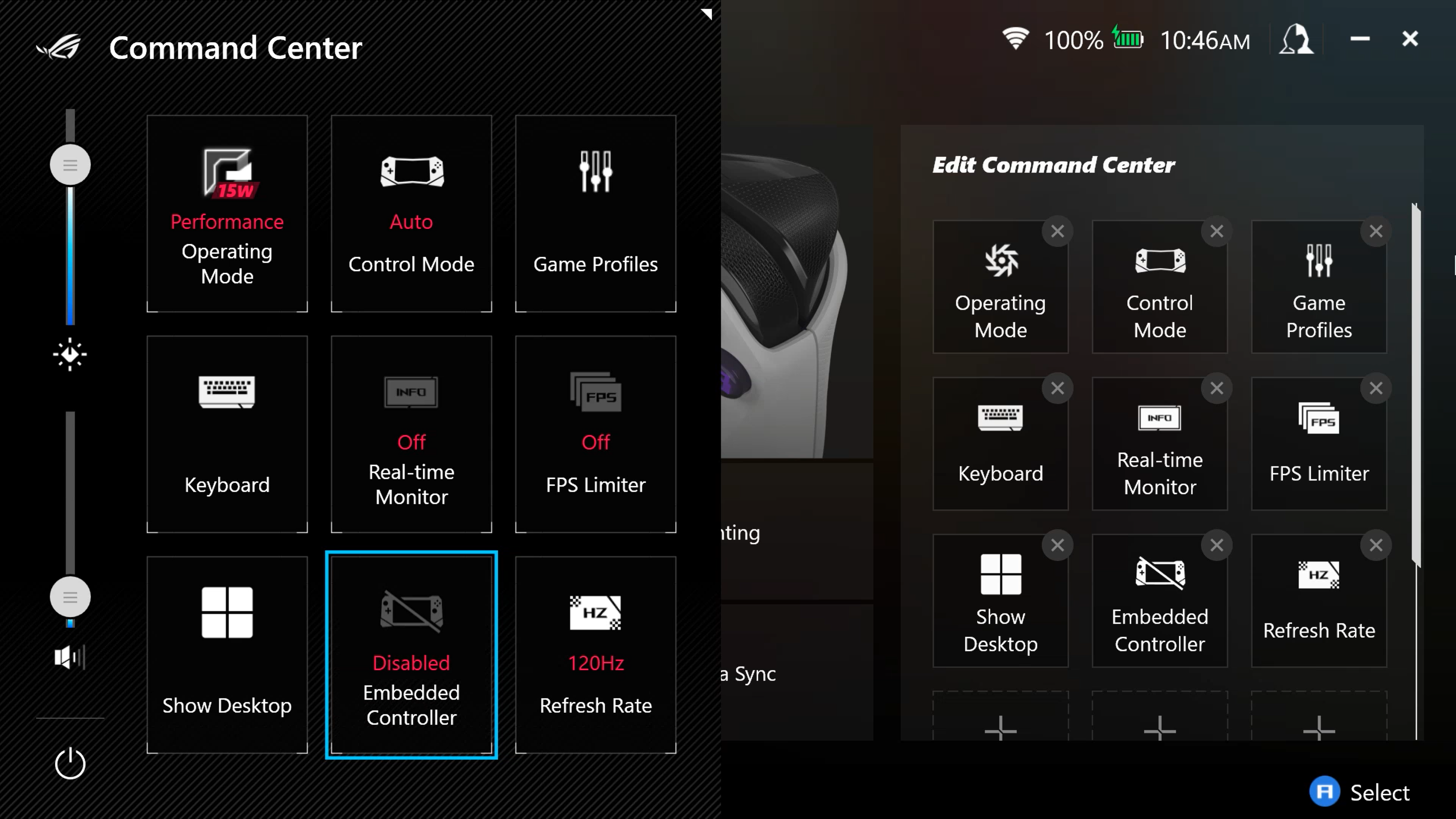
- Jaká je funkce Radeon Image Sharpening (RIS) v Command center?
RIS umožňuje uživatelům dále vylepšit kvalitu grafiky a textur ve hrách, aniž by to ovlivnilo FPS nebo spotřebu energie. Pro použití této funkce otevřete Command Center a přepněte RIS na „zapnuto“. Vezměte prosím na vědomí, že RIS nelze používat současně s Radeon Super Resolution (RSR).
Pro více informací o AMD RIS navštivte tento odkaz: https://www.amd.com/en/technologies/radeon-image-sharpening - Jaká je funkce RSR v Command Center?
Radeon™ Super Resolution (RSR) je funkce pro škálování v ovladači, která využívá stejný algoritmus jako technologie AMD FidelityFX™ Super Resolution (FSR). Protože je aktivní na úrovni ovladače, je kompatibilní s mnohem více hrami, takže pokud není FSR dostupné, může být použito RSR. S aktivovaným RSR můžete ve hře nastavit rozlišení na 720p v grafických možnostech a grafický čip hru přepočítá na 1080P pro lepší výkon při zachování vynikající kvality obrazu. Hry nastavené na 1080p v jejich grafických možnostech nebudou ovlivněny.
Pro více informací o AMD RSR prosím následujte tento odkaz: https://www.amd.com/en/technologies/radeon-super-resolution - V reálném monitoru Command Center, jaký je rozdíl mezi APU WATT a BATT Power?
APU WATT označuje spotřebu SOC procesoru a iGPU.
BATT Power označuje celkový odběr energie systému z baterie, což zahrnuje další komponenty, jako je obrazovka, vibrační motory atd. - Jak mohu zobrazit aktuální přiřazení tlačítek?
Aktuální konfiguraci kláves můžete zobrazit podržením tlačítka Armoury Crate. Uvolněním tlačítka AC okno zavřete. - Stiskl jsem možnost Zachytit obrazovku nebo Nahrávání obrazovky, ale nic se nestalo. Proč?
Funkce Zachytit obrazovku/Nahrávání obrazovky v Armoury Crate Special Edition závisí na Xbox Game Bar. Pokud funkce nefunguje, může to být způsobeno neočekávanou chybou v Xbox Game Bar. Zkuste Xbox Game Bar spustit ručně vyhledáním v panelu hledání Windows nebo restartujte počítač. Pokud problém přetrvává, doporučujeme se řídit oficiálním průvodcem řešení problémů od Microsoftu, https://support.xbox.com/en-US/help/games-apps/game-setup-and-play/troubleshoot-game-bar-windows. - Provedl jsem Zachycení obrazovky nebo Nahrávání obrazovky, ale JPG/MP4 obraz je prázdný nebo oříznutý. Jak to mohu vyřešit?
Zachycení obrazovky: Pokud máte na počítači otevřený chráněný obsah (např. Netflix), může se stát, že snímek obrazovky bude zobrazen jako prázdná obrazovka.
Nahrávání obrazovky: Některé hry mají funkci nahrávání ve výchozím nastavení zakázanou a nebudete moci nahrávat klipy z těchto her. - Proč se zobrazí Xbox Game Bar, když stisknu Zachytit obrazovku nebo Nahrávání obrazovky?
Obvykle když se zobrazí Xbox Game Bar, požaduje po vás provedení určitých kroků. Postupujte podle pokynů na obrazovce (např. aktualizace, povolení použití obsahu) pro pokračování. - Jak mohu změnit obalový obrázek svých her?
Pro změnu obalového obrázku hry vyberte hru, kterou chcete upravit v Armoury Crate SE v Knihovně her, stiskněte „X” pro vstup na stránku Profilu hry a najděte „Upravit informace o hře” vlevo dole. Vpravo na obrazovce uvidíte aktuální obalový obrázek. Pro změnu klikněte na „Upravit” pod obrázkem a přizpůsobte jej. - Lze na ROG Ally upravit velikost grafické paměti?
Případně můžete zvýšit dostupnou grafickou paměť až na 8GB v Armoury Crate SE. Otevřete Armoury Crate a přejděte do Nastavení > Provozní režim > Nastavení GPU a změňte grafickou paměť na automaticky nebo 8GB. Restartujte zařízení a zkuste znovu spustit hru. - Proč nemohu ovládat hru normálně, i, když jsem nastavil automatický režim ovládání a profil hry?
Tento problém může nastat, pokud se skutečná cesta spouštěcího souboru hry liší od výchozí cesty, kterou čte Armory Crate, což ovlivňuje aplikaci konfiguračního souboru hry. Můžete zvolit alternativní cesty pod „Možnosti hry>Info o hře“ a poté restartovat hru pro správnou konfiguraci.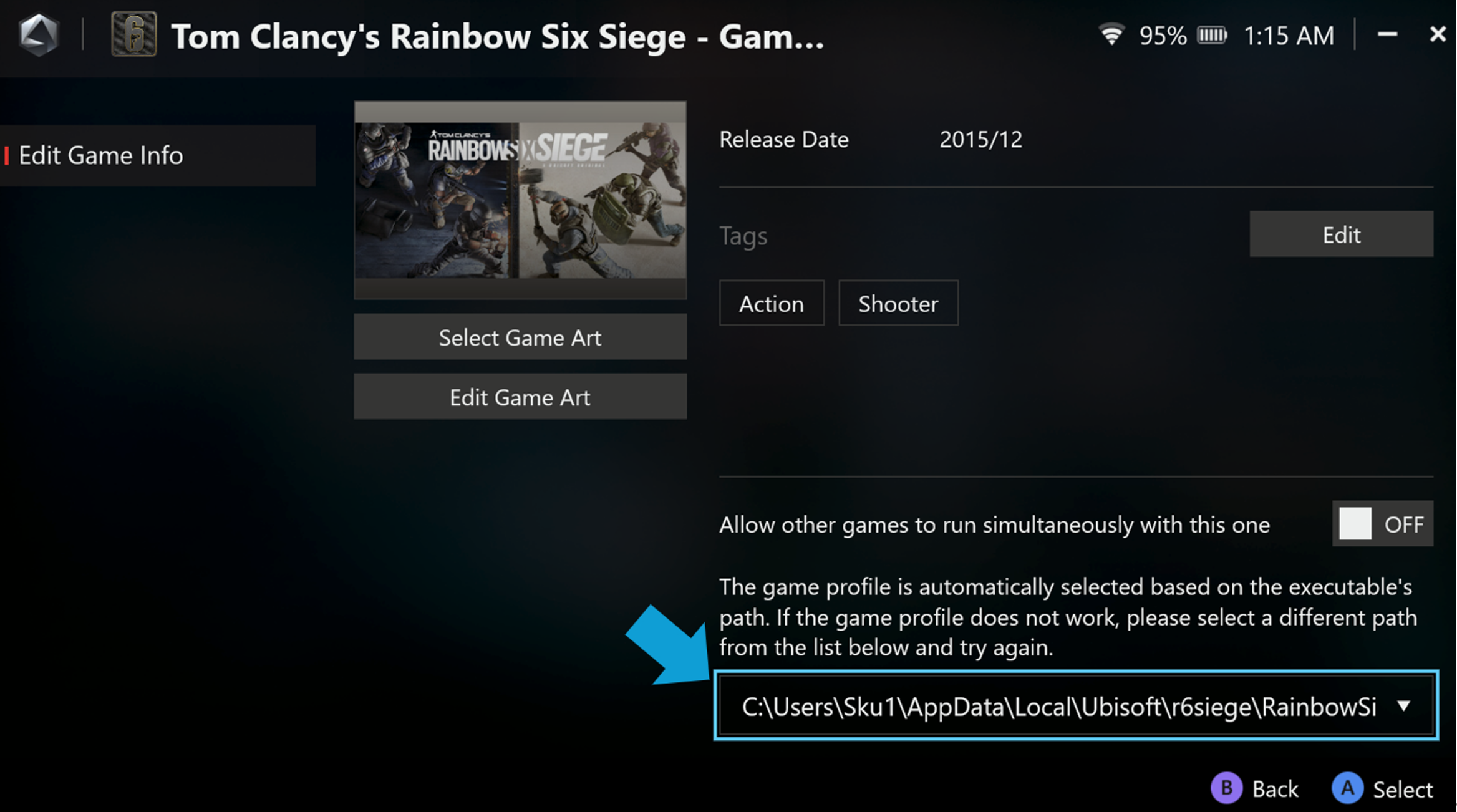
- Proč se postavy ve hře, pohled nebo kurzor myši nadále pohybují, i když je ROG Ally nehybně položený na rovné ploše po aktivaci gyroskopické funkce?
To může být způsobeno tím, že některé hry mají výchozí nastavení mrtvé zóny, které je příliš malé. Pokud se s soproblémem setkáte, můžete zmenšit rozsah anti-mrtvé zóny v nastavení gyroskopu ACSE. Například ve hře „Ghostrunner“ může výchozí 20% anti-mrtvá zóna v ACSE způsobovat přílišnou citlivost gyroskopu, což vede k kmitání nebo trhání obrazu. Nastavení anti-mrtvé zóny na 10 % může tyto problémy účinně zmírnit. - Proč nemohu nastavit AMD Radeon™ Super Resolution (RSR) a AMD Fluid Motion Frames (AFMF) v ARMOURY CRATE SE?
Pokud nelze spravovat funkce grafické karty AMD přes ARMOURY CRATE SE, spusťte jednou AMD Software: Adrenalin Edition, abyste obnovili normální funkčnost. - Co mám dělat, když páčky a tlačítka nefungují v desktopovém rozhraní Steam?
Páčky a tlačítka fungují pouze v režimu Big Picture ve Steam. Při použití desktopového rozhraní Steam prosím otevřete Command Center a ručně přepněte Control Mode na Desktop Mode, poté můžete pro navigaci v aplikaci použít dotykovou obrazovku nebo páčky a tlačítka jako myš. - Proč funkce AMD AFMF nefunguje správně po otevření ovládacího centra Armory Crate SE nebo Real-time Monitoru?
AFMF (AMD Fluid Motion Frames) je technologie generování snímků od AMD a nejnovější ovladače grafických karet AMD nyní podporují nástroje třetích stran pro monitorování výkonu. Ujistěte se, že verze vašeho ovladače je alespoň V32.0.12011.7001. Dále ACSE Real-time Monitor zobrazují hodnoty FPS na základě údajů hlášených systémem, které se mohou mírně lišit od jedinečné interpolace snímků technologií AFMF od AMD. Pro přesnější data FPS po aktivaci AFMF 2 doporučujeme použít AMD Software In-Game Performance Overlay. - Proč dochází k občasnému zpoždění vstupu při současném používání myši a klávesnice?
Tento problém souvisí s nastavením klávesnice a touchpadu ve Windows 11. Pokud máte pocit, že není vstup při současném používání klávesnice a myši dostatečně rychlý, můžete zkusit upravit citlivost myši prostřednictvím pokročilého nastavení Windows:
Stiskněte Win + R → napište regedit.
Přejděte na: HKEY_CURRENT_USER\Software\Microsoft\Windows\CurrentVersion\PrecisionTouchPad
Změňte hodnotu AAPThreshold: 0 = Nejcitlivější
Odhlaste se nebo restartujte, aby se změny projevily.
Poznámka: Toto je pokročilé nastavení Windows. Prosím, upravujte registr opatrně. - Proč nemohu přesunout kurzor myši po vyvolání klávesnice na obrazovce?
Počínaje aktualizací KB5053656 (27. března 2025) společnost Microsoft optimalizovala Windows 11 pro přenosná zařízení a prostředí založená na ovladači, jako je ROG Ally, a zavedla podporu pro Gamepad Layout Keyboard. Když je klávesnice na obrazovce aktivní v popředí, systém se automaticky přepne do režimu zadávání pomocí tlačítek gamepadu a joysticku, aby poskytl přirozenější a intuitivnější zážitek při psaní. Během tohoto stavu je zadávání pomocí kurzoru dočasně zakázáno, uživatelé mohou přímo vybírat znaky pomocí D-padu a využívat příslušné funkce A / B / X / Y na virtuální klávesnici k zadávání textu.
Platné verze
Zařízení: ROG Ally (řada RC71 / RC72), ROG Xbox Ally (RC73YA), ROG Xbox Ally X (RC73XA)
OS: Windows 11 verze 24H2 (sestavení 26100.3624 nebo novější)
Aktualizace: KB5053656 (vydáno 27. března 2025)
Verze Armoury Crate SE: v2.1.10.0 nebo novější
Odkaz
Oznámení Windows 11 Insider Preview Build 22635.4805 (Beta Channel)
27. března 2025—KB5053656 (OS sestavení 26100.3624) Náhled