Relativní témata
[Motherboard] Opravte chyby spouštění FPS her: povolte Secure Boot a aktualizujte TPM 2.0 (fTPM) na Windows PC
Proč jsou nyní vyžadovány aktualizace Secure Boot a fTPM?
Mnoho moderních anti-cheat ovladačů ověřuje integritu vašeho bootovacího řetězce a bezpečnostního procesoru před spuštěním her. To znamená, že na vašem PC musí být splněny dvě podmínky: Secure Boot je povolen a TPM 2.0 (na AMD, „fTPM“) je přítomen a aktuální. Zde jsou požadavky a jak je zkontrolovat. Pokud některá z položek chybí nebo je zastaralá, hry se nemusí spustit nebo se mohou zobrazit chybové kódy při spuštění.
A. Než začnete: Požadavky & Ověření
Budete potřebovat všechny následující tři položky:
●Styl oddílu disku: GPT (ne MBR) Jak zkontrolovat styl oddílu disku:
1.Otevřete Správu disků
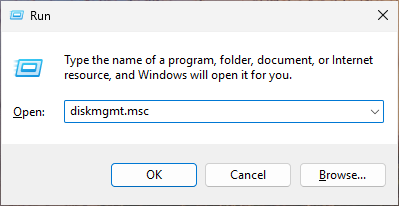
i.Stiskněte Win+R
ii.Napište diskmgmt.msc a stiskněte enter
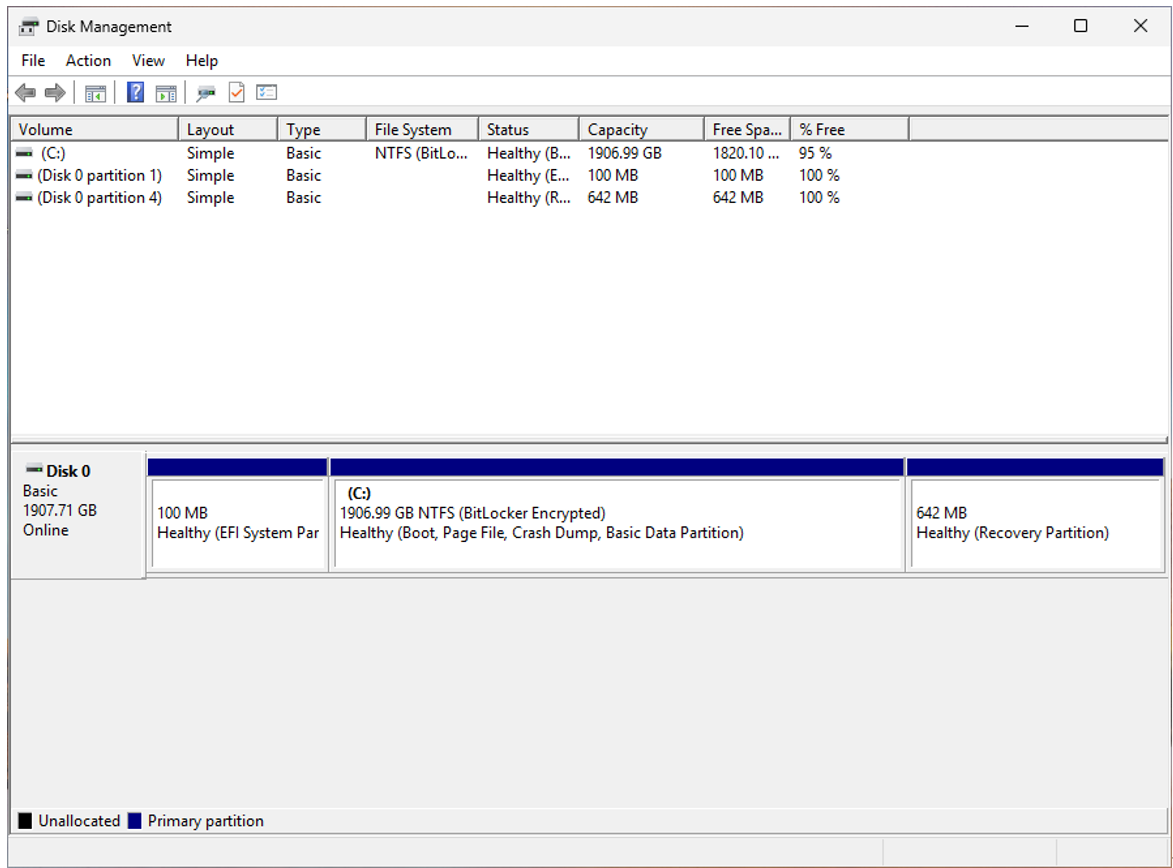
2.Klikněte pravým tlačítkem na systémový disk 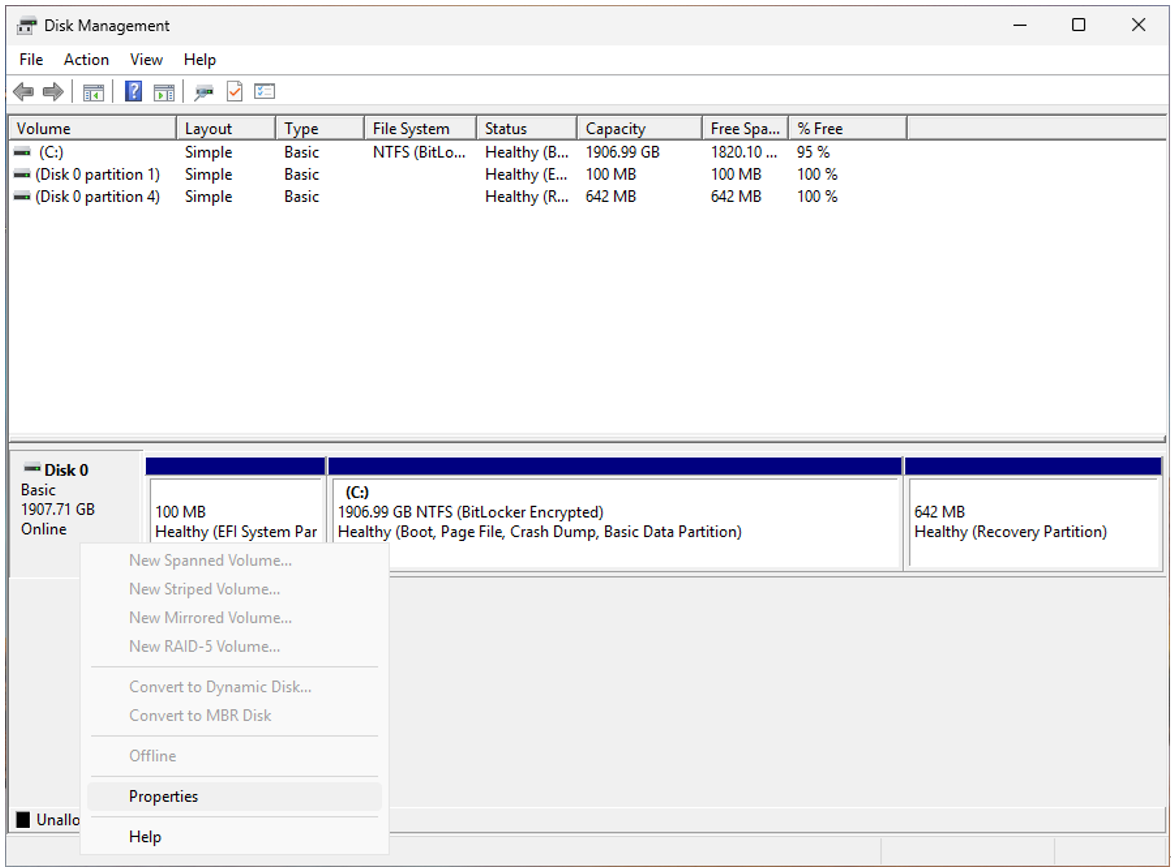
3. Zvolte Vlastnosti
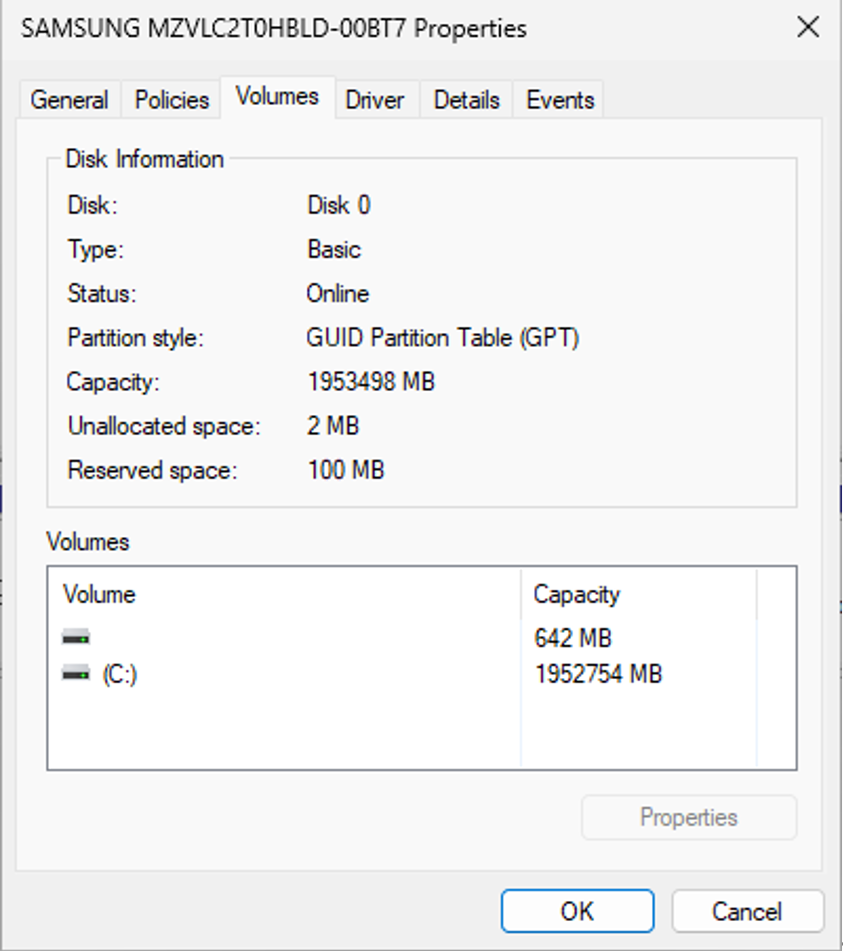
4. Otevřete záložku Svazky
5. Ověřte, že styl oddílu = GUID Partition Table (GPT).
● Režim BIOS: UEFI (ne Legacy/CSM) Jak zkontrolovat režim BIOS:
1. Otevřete Systémové informace
i. Stiskněte Win+R
ii. Zadejte msinfo32 a stiskněte enter
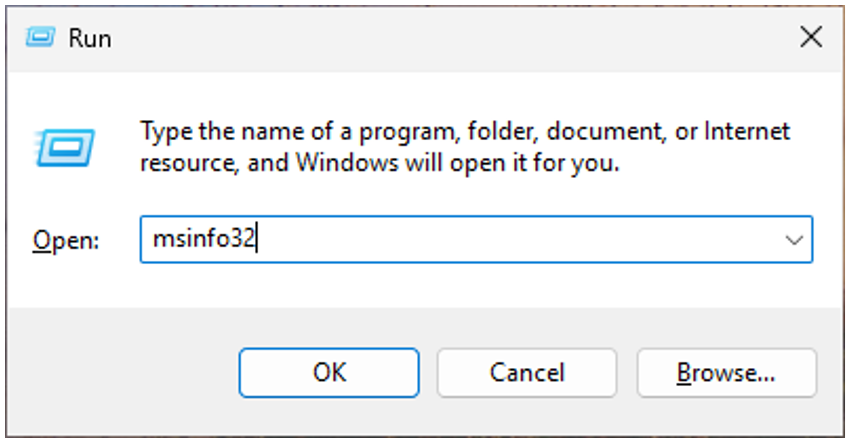
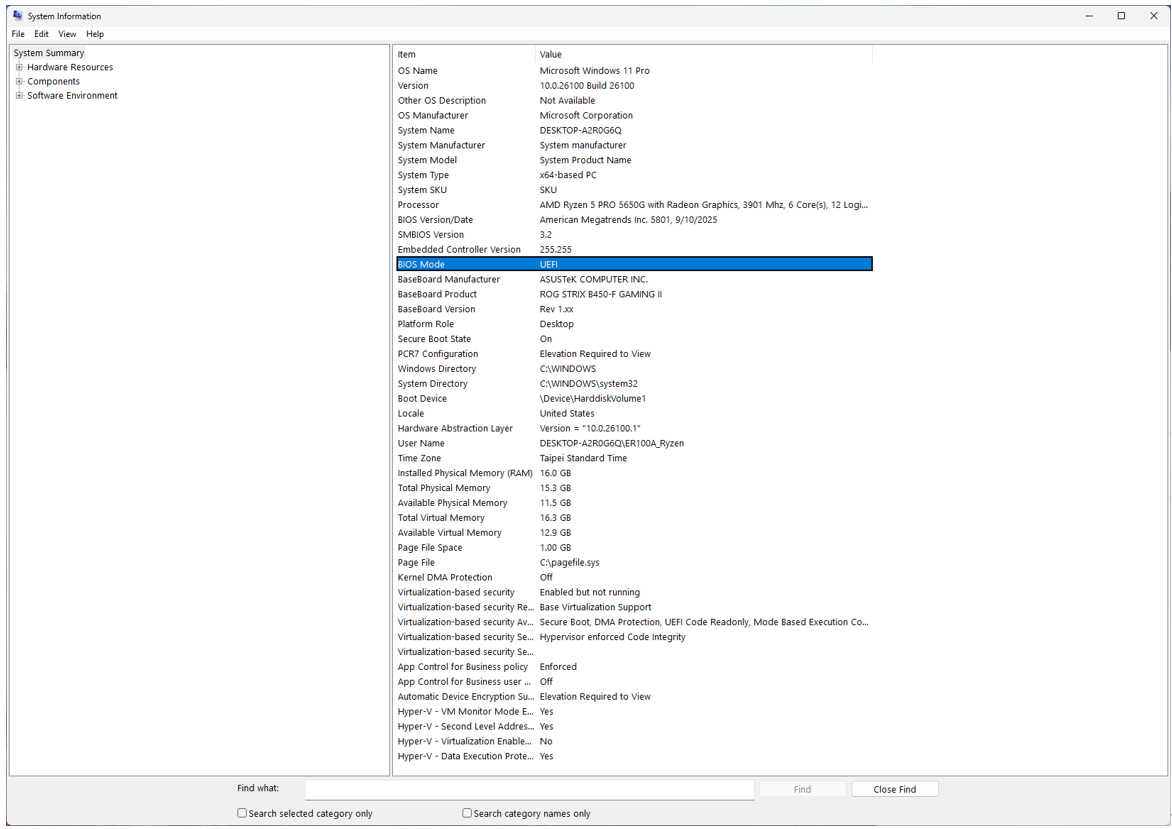
2. V Souhrnu systému ověřte, že BIOS Mode = UEFI a zde můžete také zjistit stav Secure Boot, pokud Secure Boot State = Zapnuto (nebo Vypnuto, pokud ještě není povoleno).
●TPM je povoleno a ve aktuální verzi
Jak zkontrolovat verzi TPM:
1. Otevřete Nastavení Windows
i. Stiskněte Win+I
2. Ochrana soukromí & zabezpečení
3. Zabezpečení Windows
4. Zabezpečení zařízení
5. Podrobnosti o bezpečnostním procesoru,
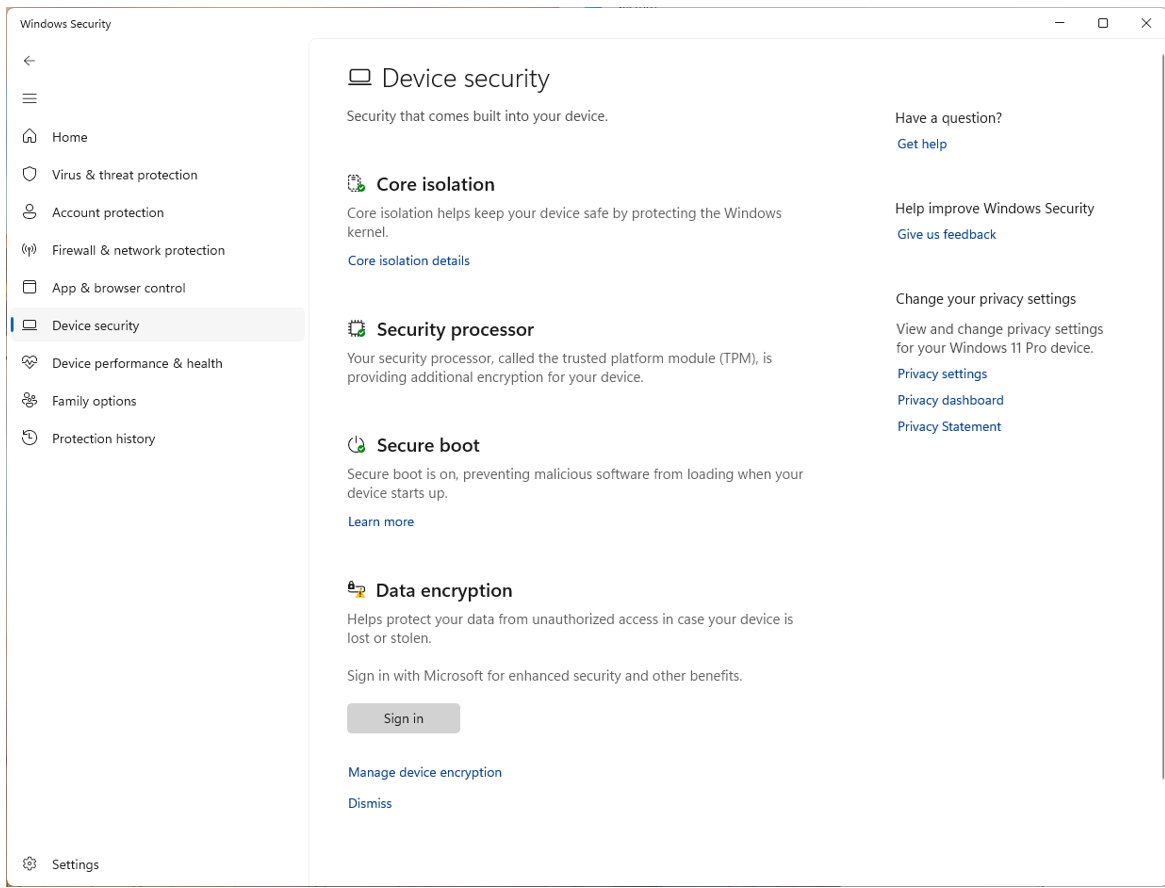
6. Potvrďte Verze specifikace = 2.0.
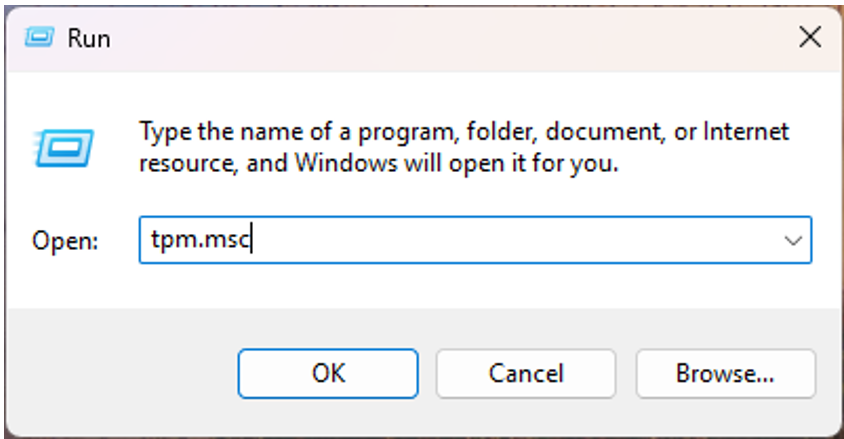
i.Stiskněte Win+R
ii.Zadejte tpm.msc a stiskněte enter
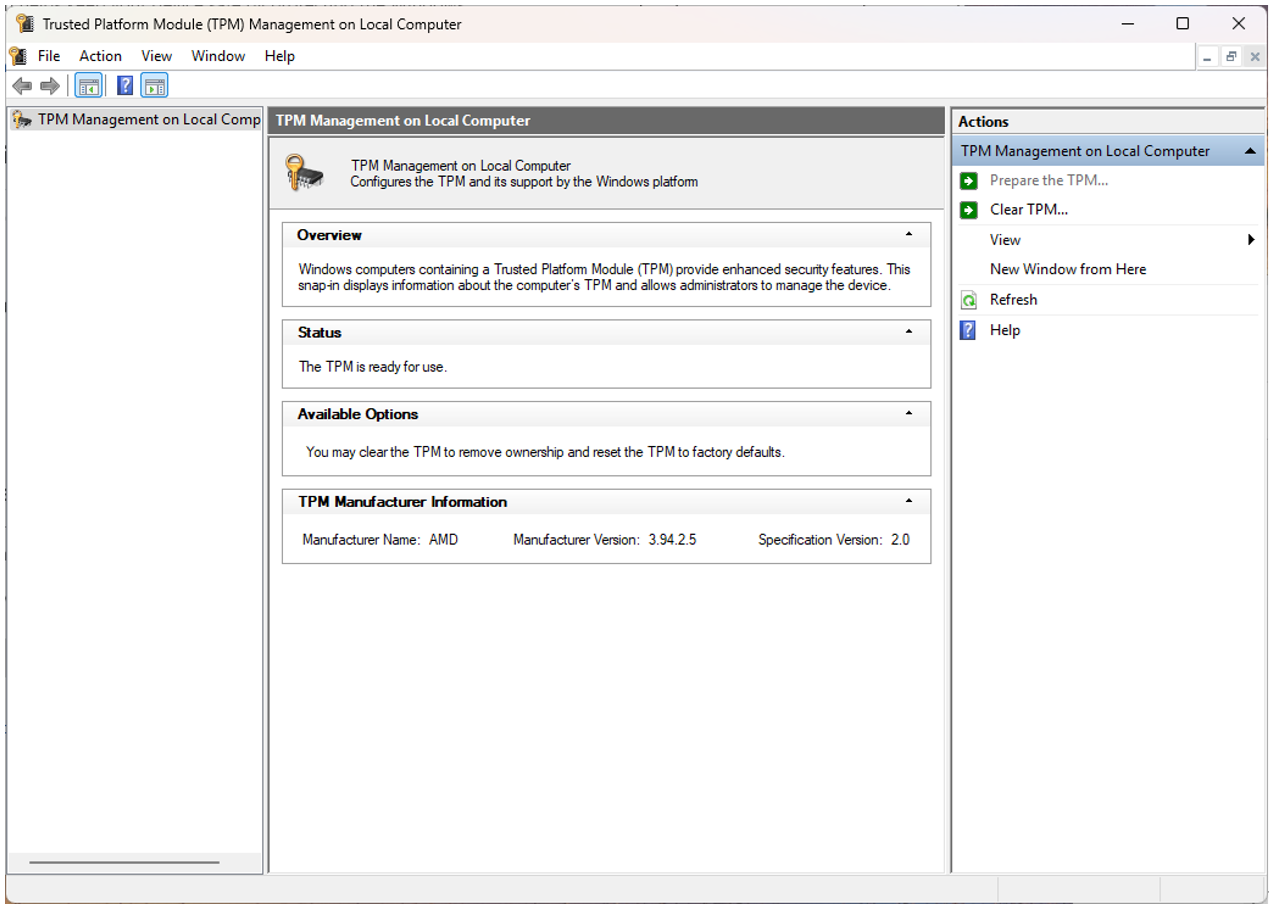
7. Pokud vaše platforma AMD ukazuje problémy s potvrzením nebo verzí, je nutná aktualizace BIOSu od výrobce základní desky pro aktualizaci firmwaru fTPM.
Kritické: Pokud je váš disk MBR nebo je vaše firmware v režimu Legacy/CSM, nepřepínejte na UEFI ani neaktivujte Secure Boot, dokud disk nepřevedete na GPT (Krok 2). Jinak se Windows nemusí spustit.
B. Převod disku na GPT (pokud je potřeba)
Windows obsahuje MBR2GPT.exe, který může převést systémový disk bez vymazání dat, pokud je správně použit.
●Rychlá cesta (pokročilí uživatelé):
1. Otevřete Příkazový řádek (Admin).
2. Ověřte disk:
mbr2gpt /validate /allowFullOS
3. Převod:
mbr2gpt /convert /allowFullOS
4. Restartujte a pokračujte na Krok 3.
● Kritické: Pokud je váš disk MBR nebo je vaše firmware v režimu Legacy/CSM, nepřepínejte na UEFI ani neaktivujte Secure Boot, dokud disk nepřevedete na GPT (Krok 2). Jinak se Windows nemusí spustit.
C. Přepněte firmware do režimu UEFI (deaktivujte Legacy/CSM)
●Vstupte do nastavení UEFI z Windows:
1. Otevřete nastavení Windows
i. Stiskněte Win+I
ii. Pro Windows 10: Aktualizace & zabezpečení
iii. Pro Windows 11: systém
2. Obnovení
3. Pokročilé spuštění
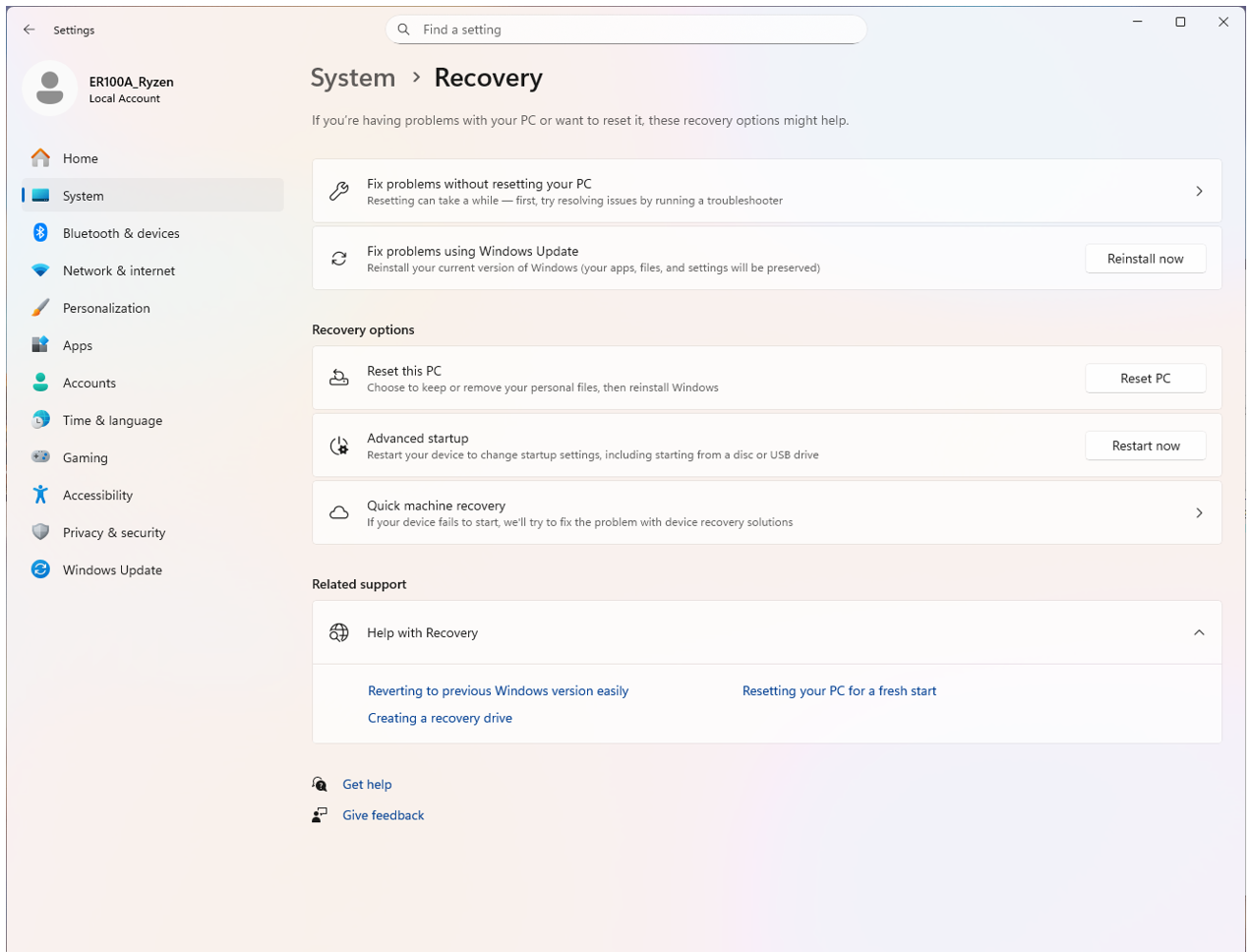
4. Restartovat nyní
5. Řešení problémů
6. Pokročilé možnosti
7. Nastavení UEFI Firmware
8. Restartovat.
Možná budete také muset povolit režim UEFI a Secure Boot v BIOS
1. Vstupte do nastavení BIOS
i. Stiskněte Del při restartu
2. Přepněte do pokročilého režimu
3. Přejděte do „Boot“
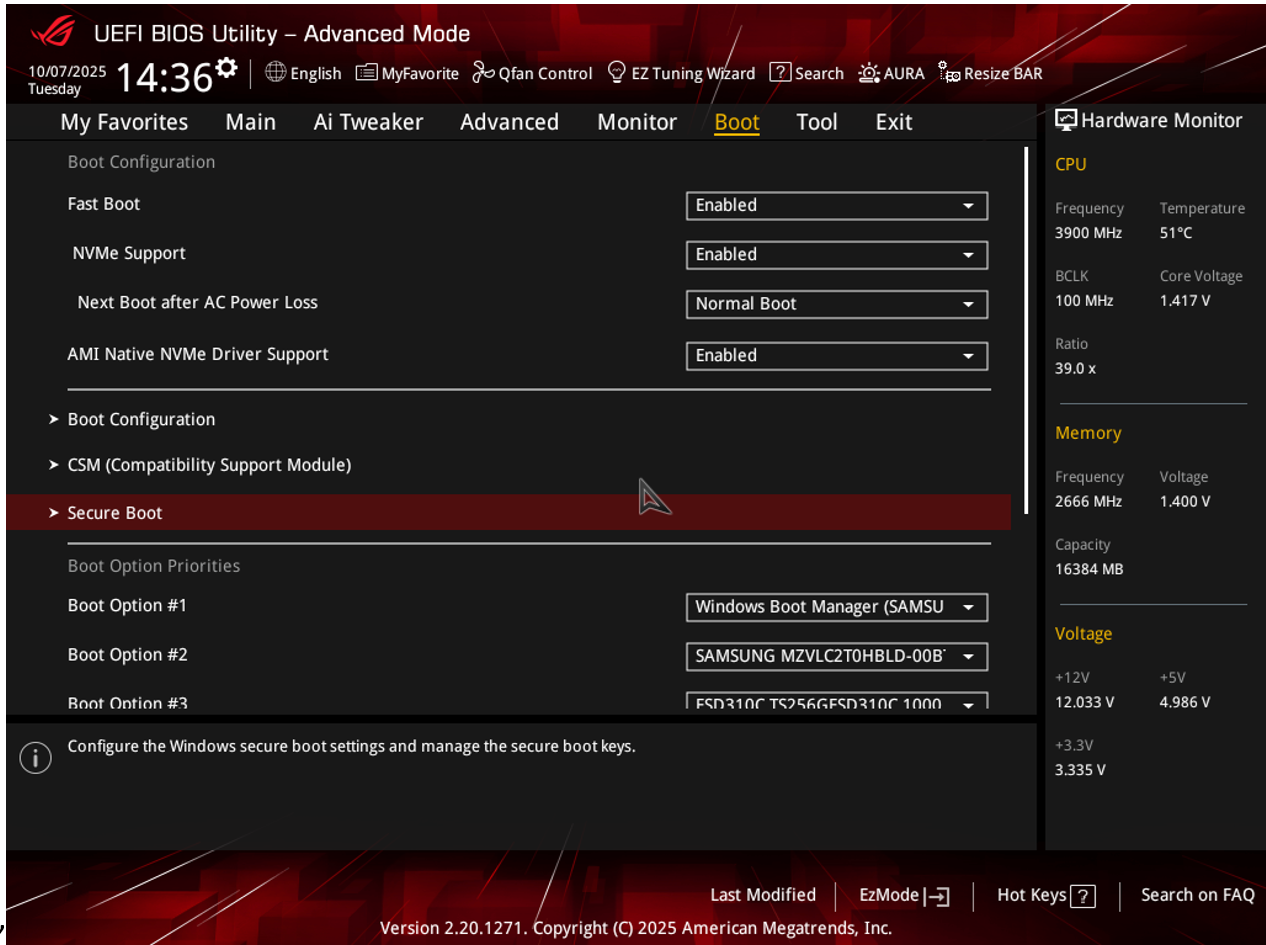
4. Vstupte do Secure Boot
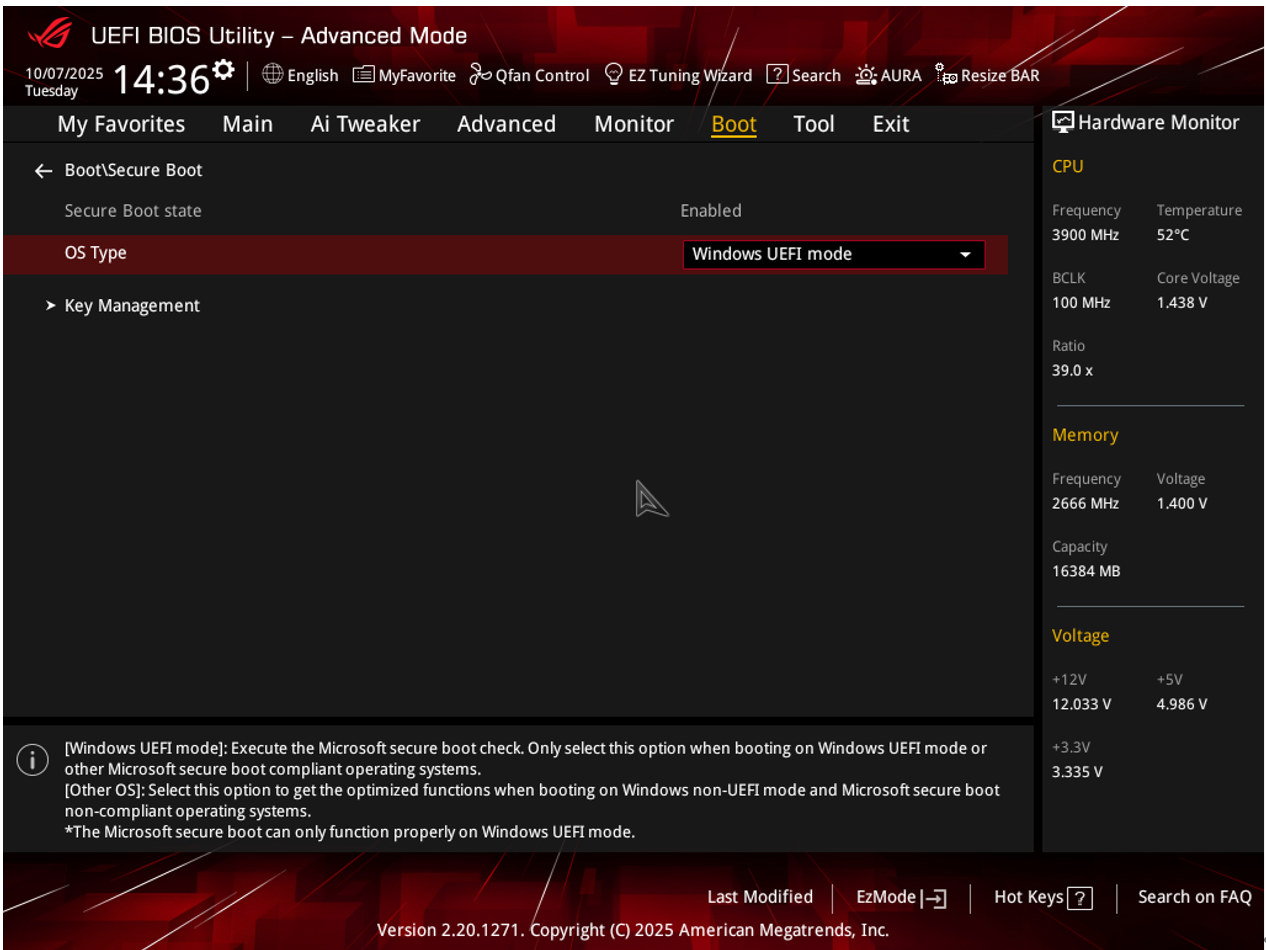
5. Vyberte Windows UEFI mode v OS Type
6. Vyberte Standardní v Secure Boot Mode
D. Pouze AMD AM4: Aktualizujte fTPM na aktuální firmware (3.*.2.* nebo novější)
Pro uživatele AM4 se může stát, že systém zobrazí chyby ověření TPM (například [0x80070490]) nebo problémy se spuštěním hry. Je třeba aktualizovat firmware fTPM prostřednictvím aktualizace BIOSu (UEFI); oprava je dodána prostřednictvím novějších balíčků firmwaru AGESA. Můžete také nahlédnout do tabulky níže pro váš základní desku a přesnou verzi BIOSu.
Jak aktualizovat BIOS pro základní desky AMD:
Prosím, podívejte se na FAQ zde: https://www.asus.com/support/faq/1044348/
E. Povolení fTPM
Jak povolit fTPM pro základní desky AMD
1. Vstupte do nastavení BIOSu
i. Stiskněte Del při restartu
2. Vstupte do Pokročilého režimu
3. Přejděte na "Pokročilé"
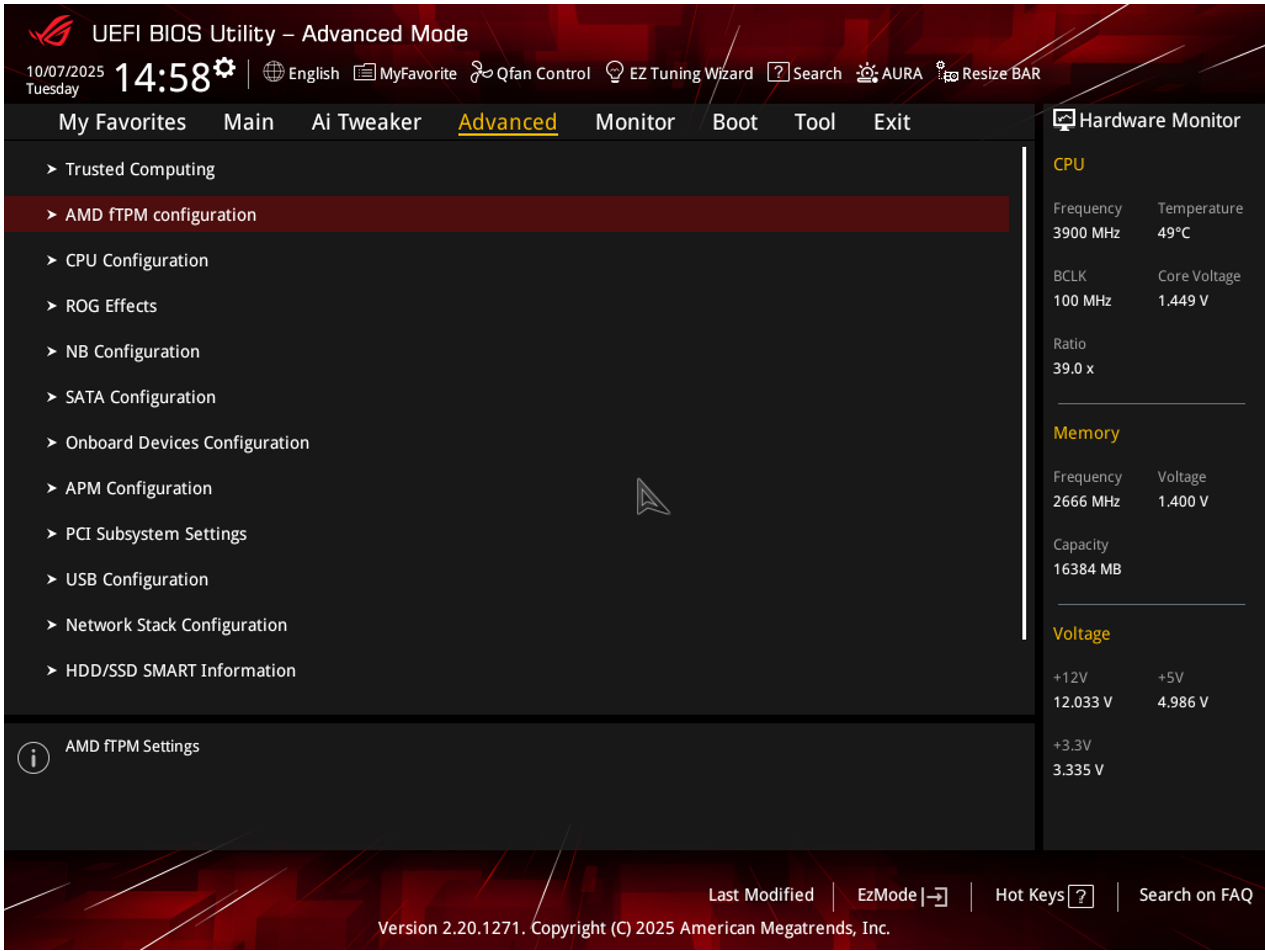
4. Vstupte do konfigurace AMD fTPM
5. Zvolte Povolit Firmware TPM v přepínači Firmware TPM 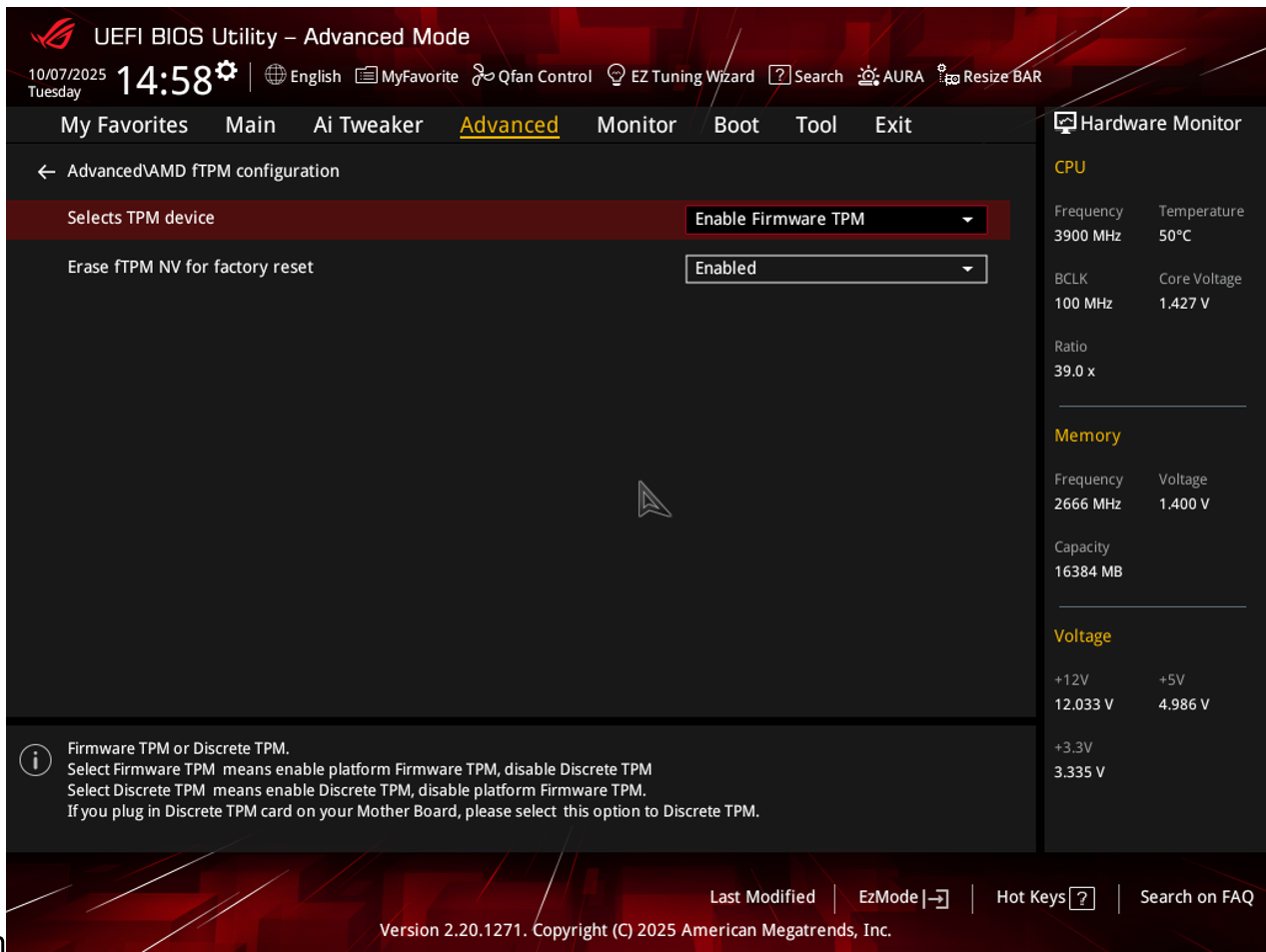
Modely ASUS AM4 a verze BIOSu s nejnovější verzí fTPM: [Jak aktualizovat BIOS pomocí ASUS Firmware Update/EZ Flash]
| Čipová sada | Název modelu | Verze BIOSu |
| A320 | A320M-D3V | 6253 |
| A320 | EX-A320M-GAMING | 6253 |
| A320 | PRIME A320I-K | 6253 |
| A320 | PRIME A320I-K-CSM | 6253 |
| A320 | PRIME A320M-A | 6253 |
| A320 | PRIME A320M-A-CSM | 6253 |
| A320 | PRIME A320M-C R2.0 | 6253 |
| A320 | PRIME A320M-E | 6253 |
| A320 | PRIME A320M-F | 6253 |
| A320 | PRIME A320M-K | 6253 |
| A320 | PRIME A320M-K-CSM | 6253 |
| A320 | PRIME A320M-R | 6253 |
| A520 | PRIME A520M2 FPT | 3634 |
| A520 | PRIME A520M2 FPT-CSM | 3634 |
| A520 | PRIME A520M-A II | 3634 |
| A520 | PRIME A520M-A II-CSM | 3634 |
| A520 | PRIME A520M-E | 3634 |
| A520 | PRIME A520M-E/CSM | 3634 |
| A520 | PRIME A520M-K | 3634 |
| A520 | PRIME A520M-K/CSM | 3634 |
| A520 | PRIME A520M-R | 3634 |
| A520 | PRIME A520M-R-CSM | 3634 |
| A520 | PRIME A520T2-CSM | 3634 |
| A520 | PRO A520M-C | 3634 |
| A520 | Pro A520M-C II/CSM | 3634 |
| A520 | TUF GAMING A520M-PLUS | 3634 |
| A520 | TUF GAMING A520M-PLUS II | 3634 |
| A520 | TUF GAMING A520M-PLUS WIFI | 3634 |
| B450 | B450M-D3V | 4644 |
| B450 | B450M-DRAGON | 4644 |
| B450 | PRIME B450M-A II | 4644 |
| B450 | PRIME B450M-A II-CSM | 4644 |
| B450 | PRIME B450M-GAMING II | 4644 |
| B450 | PRIME B450M-K II | 4644 |
| B450 | PRIME B450-PLUS | 4644 |
| B450 | ROG STRIX B450-E GAMING | 5801 |
| B450 | ROG STRIX B450-F GAMING | 5801 |
| B450 | ROG STRIX B450-F GAMING II | 5801 |
| B450 | ROG STRIX B450-I GAMING | 5801 |
| B450 | TUF B450M-PRO GAMING | 4644 |
| B450 | TUF GAMING B450M-PLUS II | 4644 |
| B450 | TUF GAMING B450M-PRO II | 4644 |
| B450 | TUF GAMING B450M-PRO S | 4644 |
| B450 | TUF GAMING B450-PLUS II | 4644 |
| B550 | PRIME B550M-A | 3634 |
| B550 | PRIME B550M-A WIFI II | 3634 |
| B550 | PRIME B550M-A-CSM | 3634 |
| B550 | PRIME B550M-K | 4001 |
| B550 | PRIME B550M-K ARGB | 3634 |
| B550 | PRIME B550M-K ARGB-CSM | 3634 |
| B550 | PRIME B550-PLUS | 3634 |
| B550 | PRIME B550-PLUS AC-HES | 3634 |
| B550 | PRO B550M-C-CSM | 3634 |
| B550 | ProArt B550-CREATOR | 4001 |
| B550 | ROG STRIX B550-A GAMING | 3634 |
| B550 | ROG STRIX B550-E GAMING | 3634 |
| B550 | ROG STRIX B550-F GAMING | 3634 |
| B550 | ROG STRIX B550-F GAMING WIFI II | 3634 |
| B550 | ROG STRIX B550-F GAMING(WI-FI) | 3634 |
| B550 | ROG STRIX B550-I GAMING | 4001 |
| B550 | ROG STRIX B550-XE GAMING WIFI | 3634 |
| B550 | TUF GAMING B550M-E | 4001 |
| B550 | TUF GAMING B550M-E WIFI | 4001 |
| B550 | TUF GAMING B550M-PLUS | 3634 |
| B550 | TUF GAMING B550M-PLUS | 3634 |
| B550 | TUF GAMING B550M-PLUS WIFI II | 3634 |
| B550 | TUF GAMING B550-PLUS | 3634 |
| B550 | TUF GAMING B550-PLUS (WI-FI) | 3634 |
| B550 | TUF GAMING B550-PLUS WIFI II | 3634 |
| B550 | TUF GAMING B550-PRO | 3634 |
| PRO565 | Pro WS 565-ACE | 4001 |
| X370 | ROG CROSSHAIR VI EXTREME | 8902 |
| X370 | ROG CROSSHAIR VI HERO | 8902 |
| X370 | ROG CROSSHAIR VI HERO (WI-FI AC) | 8902 |
| X470 | ROG CROSSHAIR VII HERO | 5801 |
| X470 | ROG CROSSHAIR VII HERO(WI-FI) | 5801 |
| X470 | ROG STRIX X470-I GAMING | 5801 |
| X570 | PRIME X570-PRO | 5043 |
| X570 | PRIME X570-PRO-CSM | 5043 |
| X570 | PRO WS X570-ACE | 5201 |
| X570 | PROART X570-CREATOR WIFI | 1901 |
| X570 | ROG CROSSHAIR VIII DARK HERO | 5201 |
| X570 | ROG CROSSHAIR VIII EXTREME | 1901 |
| X570 | ROG CROSSHAIR VIII FORMULA | 5201 |
| X570 | ROG CROSSHAIR VIII HERO | 5201 |
| X570 | ROG CROSSHAIR VIII HERO(WI-FI) | 5201 |
| X570 | ROG CROSSHAIR VIII IMPACT | 5201 |
| X570 | ROG STRIX X570-E GAMING WIFI II | 5043 |
| X570 | ROG STRIX X570-F GAMING | 5043 |
| X570 | ROG STRIX X570-I GAMING | 5043 |
| X570 | TUF GAMING X570-PLUS/BR | 5043 |
| X570 | TUF GAMING X570-PRO (WI-FI) | 5043 |
| X570 | TUF GAMING X570-PRO WIFI II | 5043 |
Poznámka: Základní desky ASUS AMD řady 100/200 nejsou podporovány.
Procesory Ryzen 1000 a Ryzen Threadripper 1000 nejsou zahrnuty v seznamu kompatibilních procesorů pro Windows 11.