


Das ultimative Tool zur Monitorverwaltung
Bringen Sie Ihren ASUS-Monitor mit DisplayWidget Center auf die nächste Stufe – einer leistungsstarken Software zur Monitorverwaltung, mit der Sie Ihr Display optimieren, individuell anpassen und optimal nutzen können.
Windows
MacOS
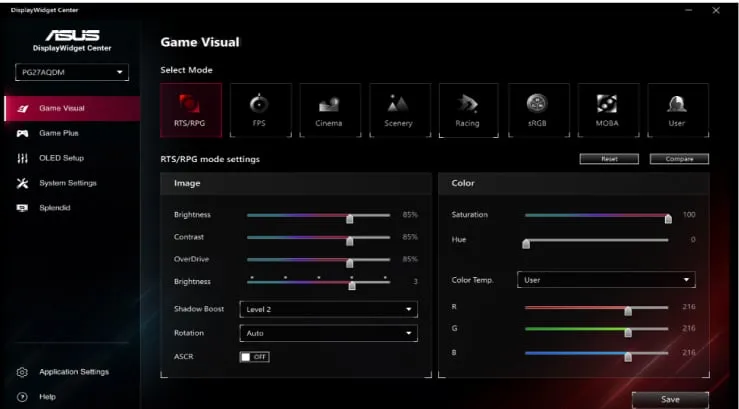
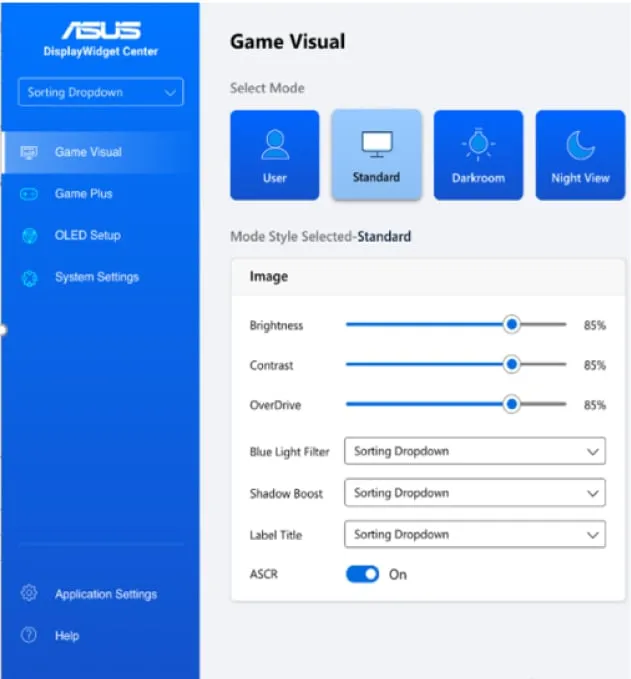
Ihre Ansicht


Intuitive Benutzeroberfläche












Anpassbare Monitoreinstellungen
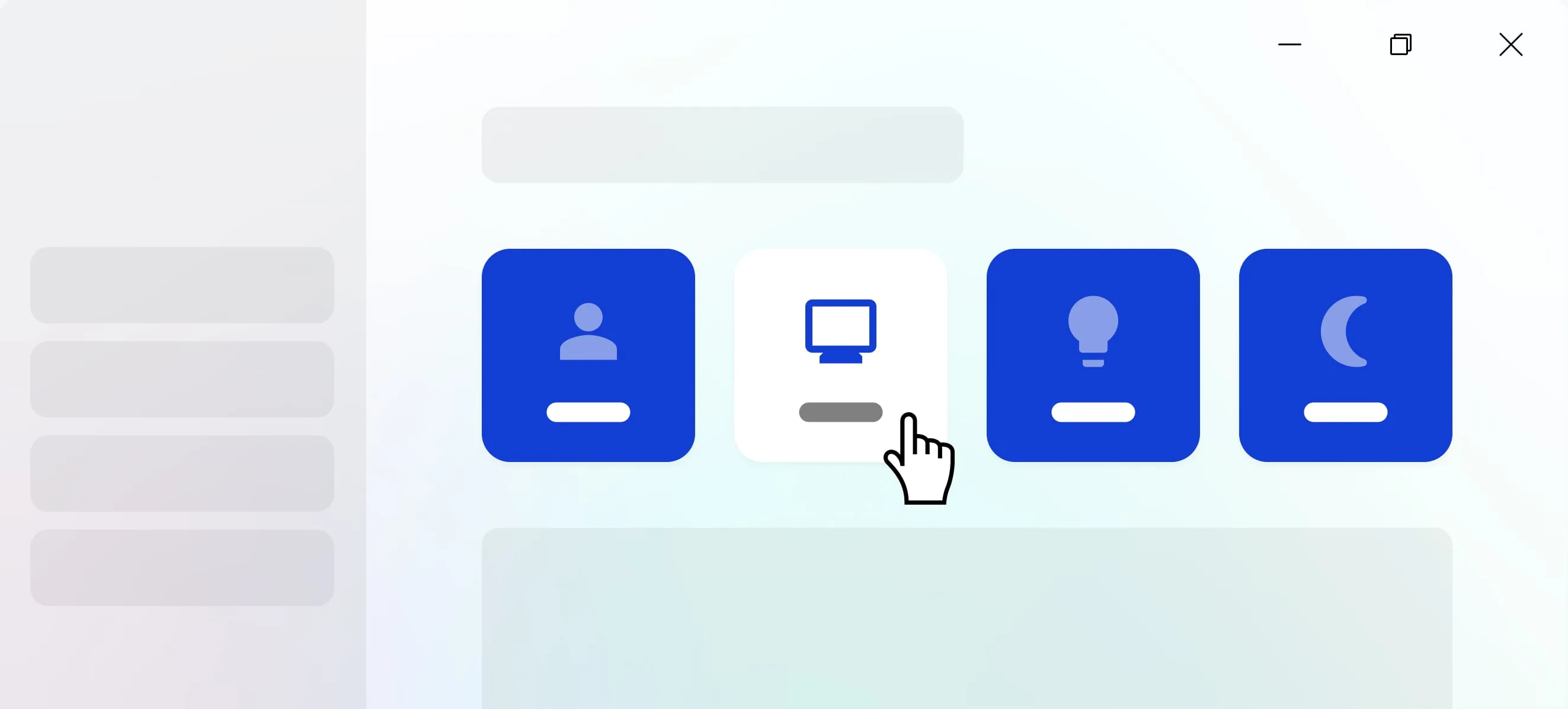
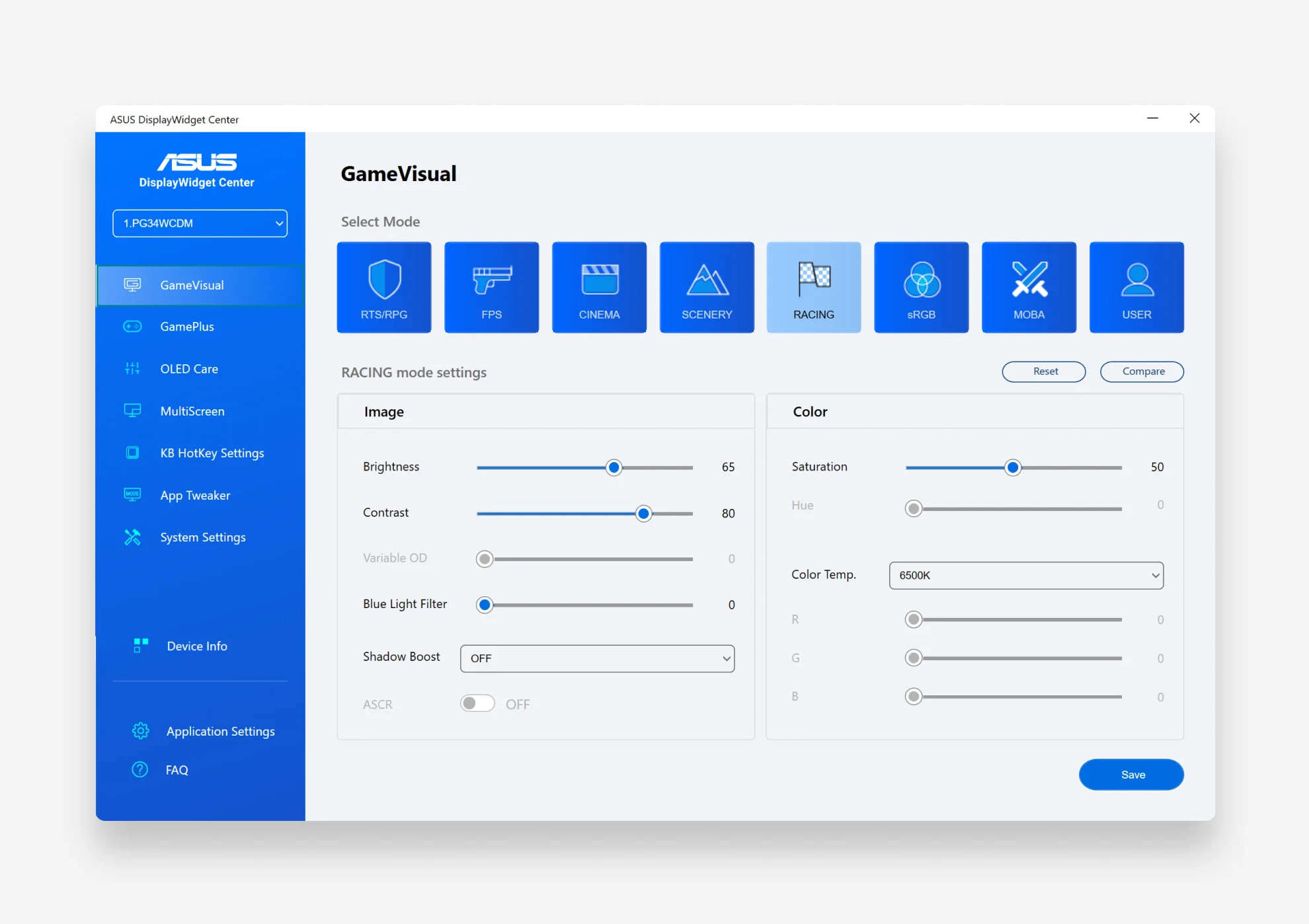
Das DisplayWidget Center wurde exklusiv für ASUS Monitore entwickelt und ermöglicht es Ihnen, Helligkeit, Kontrast und Farbtemperatur des Bildschirms mit nur wenigen Mausklicks anzupassen.


Intuitive Benutzeroberfläche
Ganz gleich, ob Sie Designer, Gamer oder einfach jemand sind, der viel Zeit vor seinem Monitor verbringt, DisplayWidget Center macht es Ihnen leicht, die Anzeigeeinstellungen genau nach Ihren Wünschen zu gestalten. Mit der intuitiven Benutzeroberfläche und den benutzerfreundlichen Bedienelementen können Sie die Monitoreinstellungen mühelos anpassen.

MultiScreen Steigern Sie Ihre Produktivität
Ermöglichen Sie einen effizienteren Arbeitsablauf mit MultiScreen, das anpassbare Fensterlayouts, nahtlose Konnektivität und eine vereinfachte Systemsteuerung bietet.
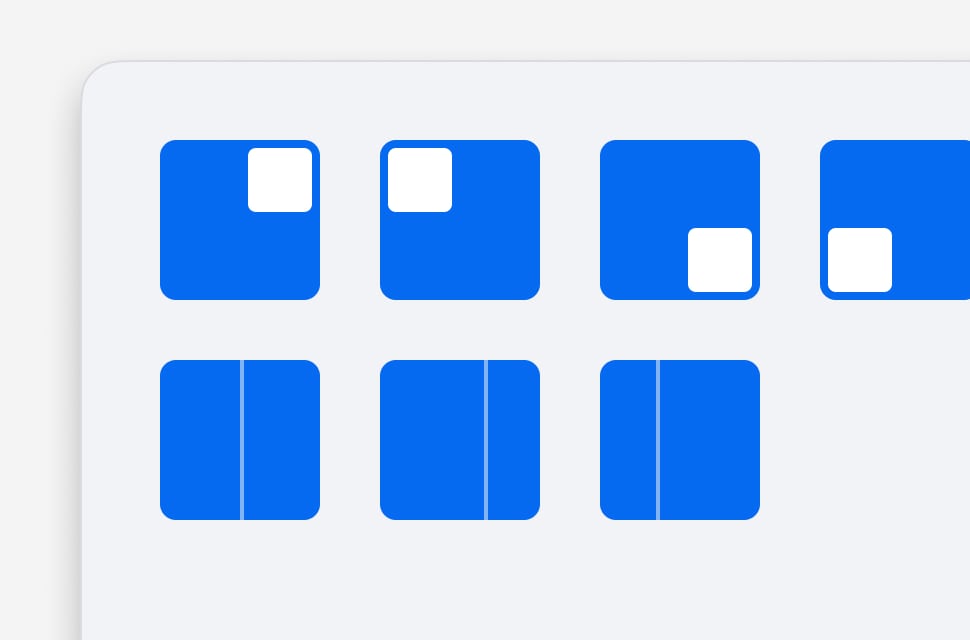
Anpassbares Fensterlayout mit MultiFrame
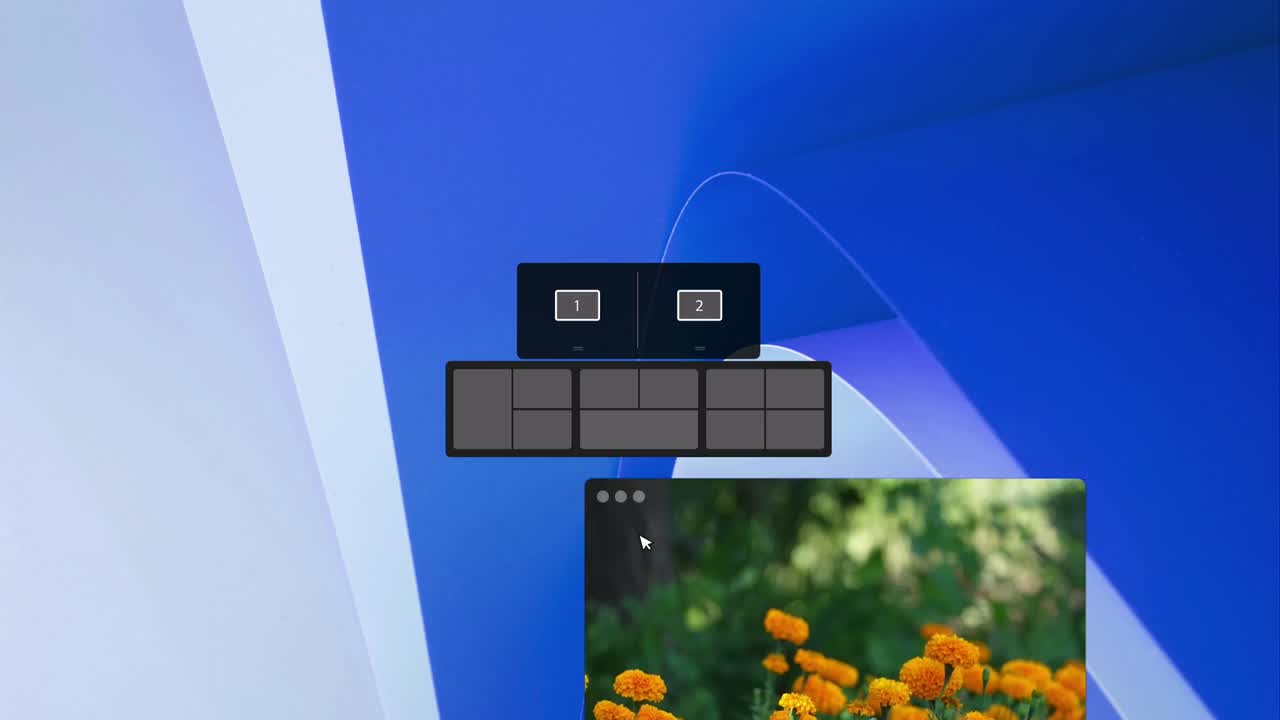
Erleben Sie einen effizienteren Arbeitsablauf mit MultiFrame, das eine Reihe von anpassbaren Fensterlayouts bietet, um Ihren individuellen Bedürfnissen gerecht zu werden. Diese Funktion bietet mehr Vorlagen zur Optimierung Ihrer Bildschirmfläche, so dass Sie produktiver arbeiten können.
Flexible Konnektivität mit PIP/PBP
Genießen Sie nahtlose Konnektivität mit Picture-in-Picture (PIP)- und Picture-by-Picture (PBP)-Funktionen, die es Ihnen ermöglichen, mehrere Quellen gleichzeitig anzuzeigen und mit ihnen zu interagieren. Legen Sie ganz einfach die Quelle für jedes Fenster fest und passen Sie Ihr Layout an Ihren Arbeitsablauf an.
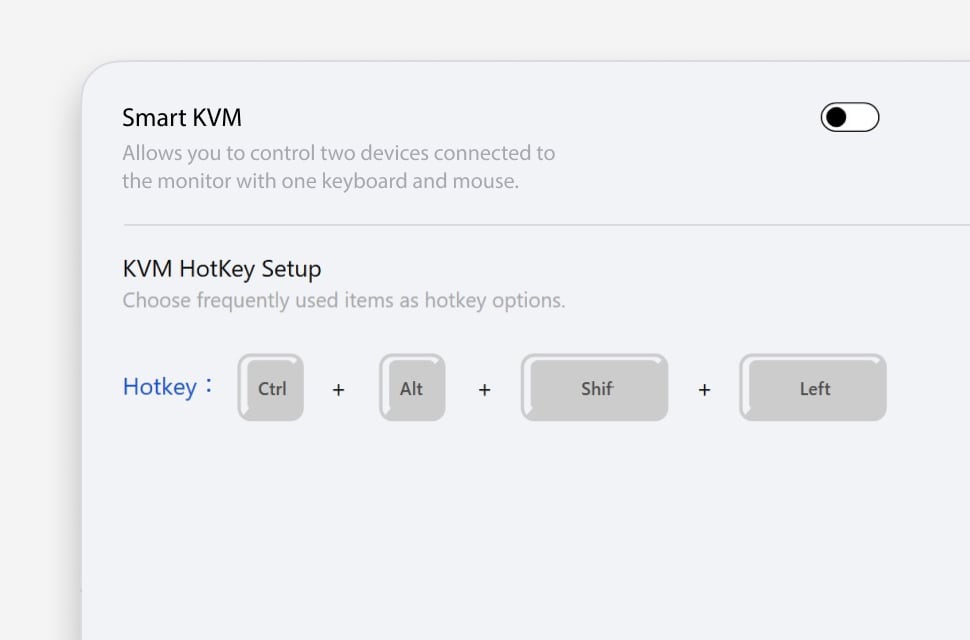
Vereinfachte Systemsteuerung mit KVM
Optimieren Sie Ihren Arbeitsablauf mit unserer KVM-Funktion (Keyboard, Video, Mouse), mit der Sie zwei Systeme über einen einzigen Monitor, eine Tastatur und eine Maus steuern können. Mit Smart KVM können Sie sogar beide Systeme gleichzeitig steuern und ganz einfach Dateien zwischen ihnen hin- und herschieben. Bitte beachten Sie, dass nicht alle Monitore KVM unterstützen. Prüfen Sie daher die Spezifikationen Ihres Monitors, bevor Sie diese Funktion aktivieren.
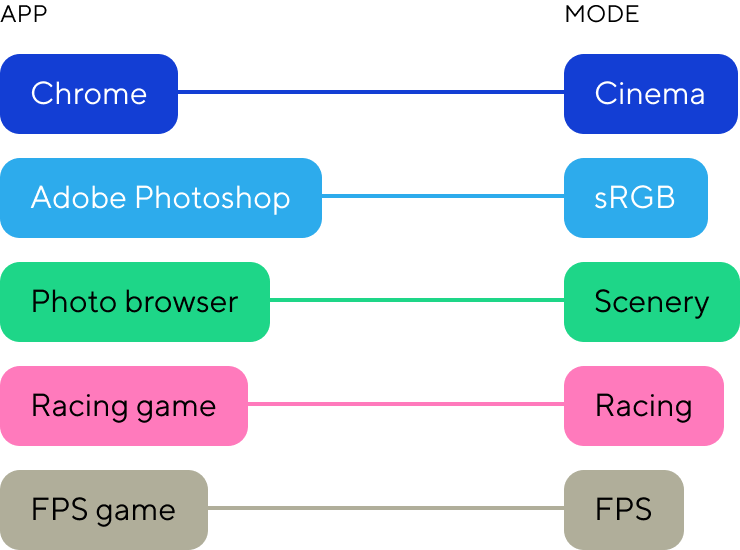

Personalisierte Anzeige mit App Tweaker
Erleben Sie mit App Tweaker ein maßgeschneidertes Seherlebnis. Stellen Sie Ihren Browser auf den Kino-Modus, FPS-Spiele auf den FPS-Modus und mehr. Mit maßgeschneiderten Anzeigemodi für jede App können Sie ein noch persönlicheres und intensiveres Erlebnis genießen.


Bequemlichkeit auf Knopfdruck mit KB & HotKey Einstellung
Sparen Sie Zeit und Mühe mit KB & HotKey Setting. Weisen Sie Ihren Monitoreinstellungen maßgeschneiderte Tastenkombinationen zu und nehmen Sie mühelos Anpassungen vor. Erhöhen Sie zum Beispiel die Helligkeit mit Strg+Umschalt+B oder passen Sie den Kontrast mit Strg+Leertaste+C an. Erstellen Sie Ihre eigenen Gewohnheiten und Arbeitsabläufe und genießen Sie den Komfort, Ihre bevorzugten Einstellungen nur einen Tastendruck entfernt zu haben.

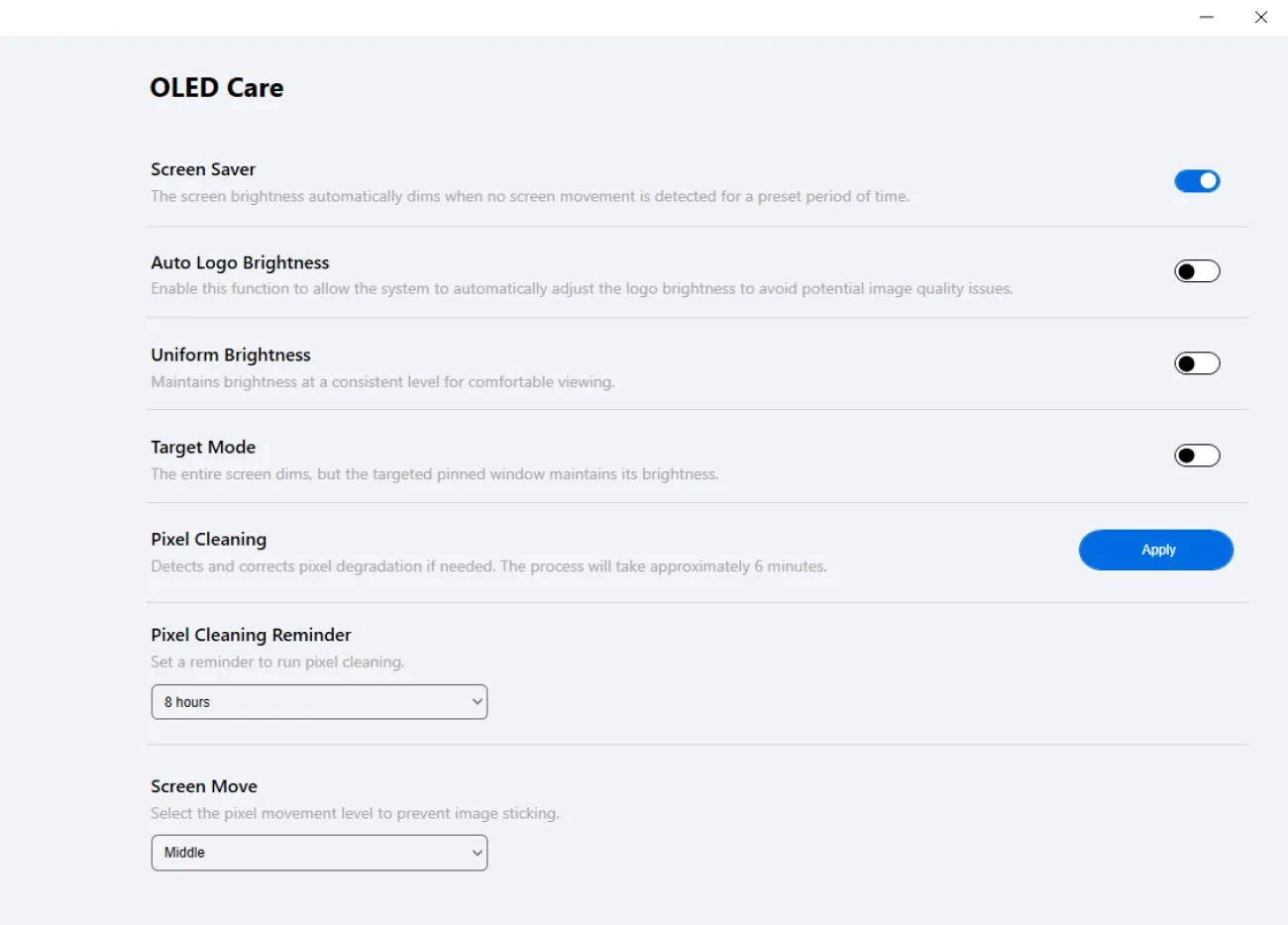

Schützen Sie Ihre OLED-Investition mit OLED Care
Sorgen Sie mit OLED Care für den Schutz Ihres OLED-Monitors. Aktivieren Sie die Pixelreinigung, die gleichmäßige Helligkeit und anpassbare Timer-Erinnerungen, um Einbrenneffekte und Bildschatten zu vermeiden. Mit OLED Care haben Sie die Gewissheit, dass Ihr Monitor für die nächsten Jahre geschützt und optimiert ist.


Im OSD-Menü gespeicherte Monitoreinstellungen
DisplayWidget Center speichert die Einstellungen automatisch direkt auf dem Monitor, so dass Ihre bevorzugte Konfiguration auch dann erhalten bleibt, wenn der Monitor nicht angeschlossen ist.

Automatische Benachrichtigungen und Aktualisierungen
Sie können sich darauf verlassen, dass Sie immer die neueste Version von DisplayWidget Center zur Hand haben, so dass Sie über die neuesten Funktionen verfügen, sobald diese veröffentlicht werden.

Benutzerdefinierte UI
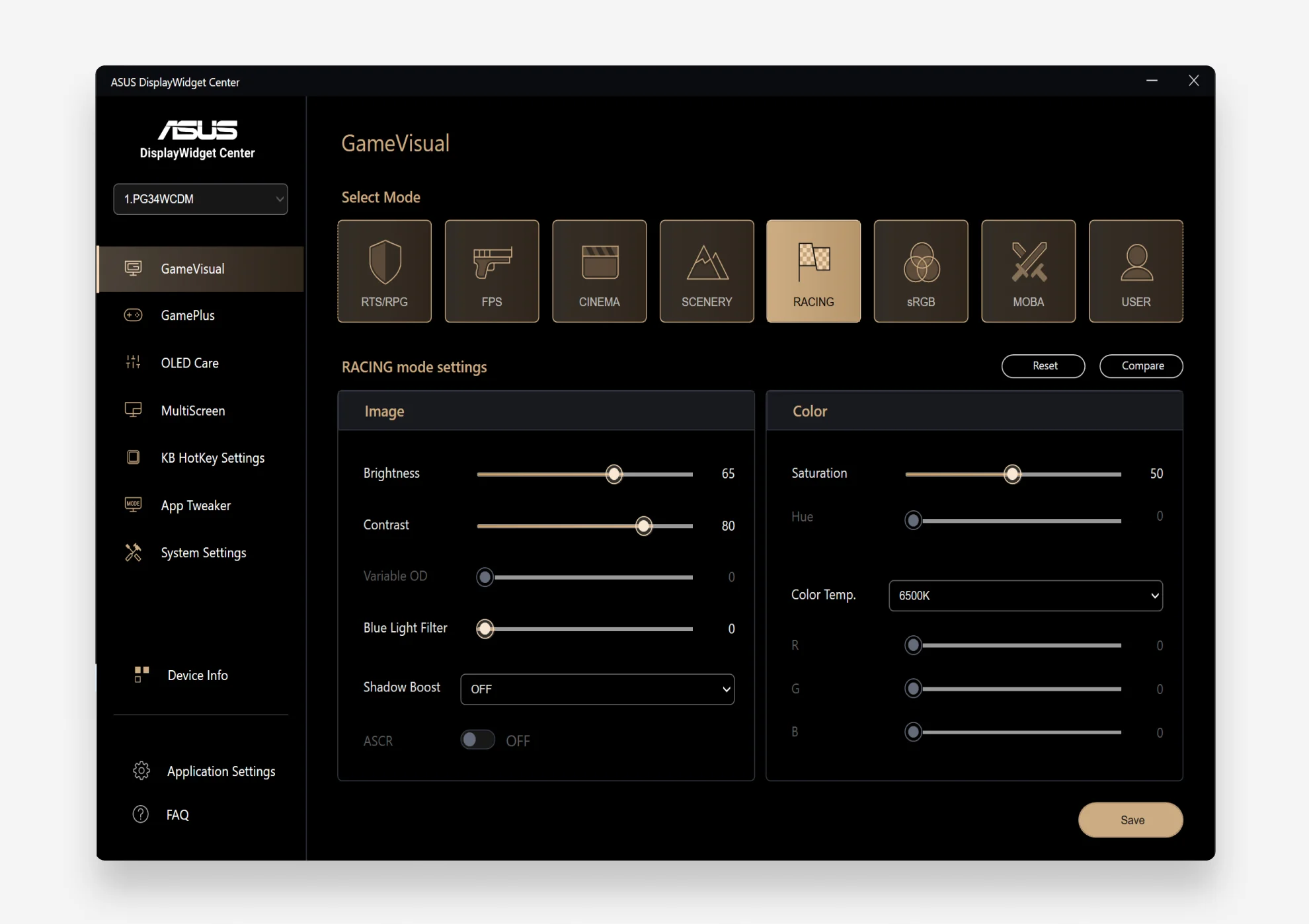
Die personalisierte Benutzeroberfläche macht Ihr DisplayWidget Center zu einem einzigartigen Erlebnis! Durch Ändern des Oberflächen-Skins können Sie die Software an Ihren persönlichen Geschmack und Ihre visuellen Bedürfnisse anpassen.

Windows
MacOS


