[Smartphone] Kamera-Probleme und Lösungen
Kamerafunktionsstörungen
1. Kamera-App auf die Standardeinstellungen zurücksetzen: Öffne die Kamera-App > Tippe auf den Pfeil oben, um das Funktionsmenü zu öffnen > Tippe auf Einstellungen-Symbol > Tippe auf Standardeinstellungen wiederherstellen.
2. Starte dein Handy neu: Manchmal kann ein einfacher Neustart vorübergehende softwarebezogene Probleme beheben.
3. Kamera-App aktualisieren: Gehe zum Google Play Store und prüfe, ob ein Update für die Kamera-App verfügbar ist.
4. Firmware auf die neueste Version aktualisieren: Tippe auf Einstellungen > System > Systemaktualisierungen > Nach Update suchen. Suche nach Updates, um sicherzustellen, dass dein Handy die neueste Firmware verwendet.
5. Starte im abgesicherten Modus: Halte die Ein-/Aus-Taste gedrückt > Halte die Option Ausschalten gedrückt > Tippe auf OK, um in den abgesicherten Modus zu wechseln. Wenn die Kamera im abgesicherten Modus normal funktioniert, könnte das Problem durch eine Drittanbieter-App verursacht werden.
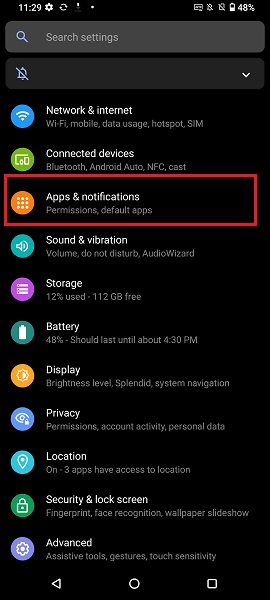
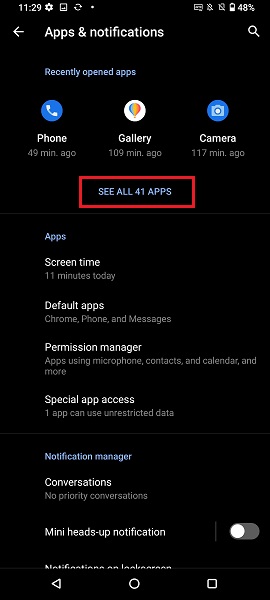
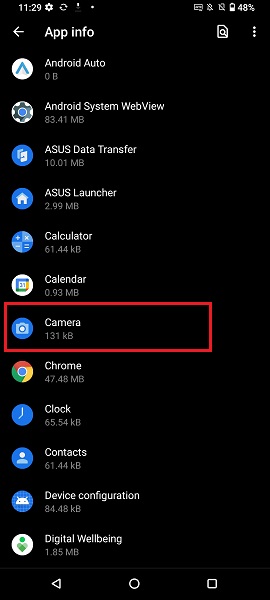
6. Kamera Daten und Cache löschen: Achten Sie darauf, Ihre Fotos und Videos zuerst zu sichern. Gehen Sie dann zu Einstellungen > Apps & Benachrichtigungen > Alle Apps anzeigen > Kamera > Speicher & Cache und wählen Sie SPEICHER Löschen und CACHE Löschen.
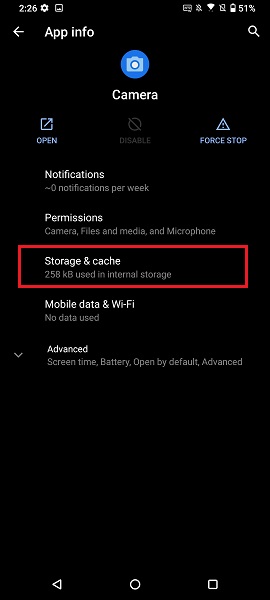
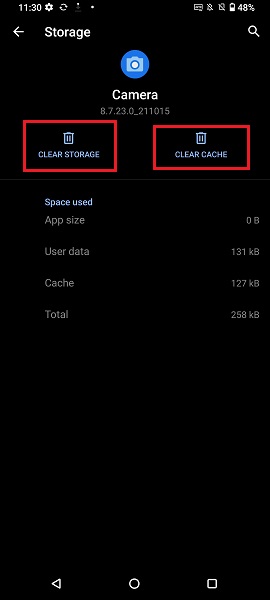
7. Daten sichern und auf Werkseinstellungen zurücksetzen: Falls die oben genannten Methoden das Problem nicht lösen, sichern Sie alle Ihre Daten und stellen Sie Ihr Telefon auf die ursprünglichen Werkseinstellungen zurück. Tippen Sie: Einstellungen > System > Optionen zurücksetzen > Alle Daten löschen (Werks Reset).
Hinweis: Durchführen von Alle Daten löschen (Werks Reset) wird alle Daten aus dem internen Speicher Ihres Telefons löschen, einschließlich Ihres Google-Kontos, System- und App-Daten sowie Einstellungen, heruntergeladener Apps, Musik, Fotos und anderer Benutzerdaten.
Wird der Kamera-Bildsensor durch Laserstrahlen beschädigt?
Setzen Sie das Kameraobjektiv Ihres Telefons niemals direkt Laser-Umgebungen aus. Die Energie eines Laserstrahls kann den Bildsensor beschädigen, was möglicherweise zu einer Fehlfunktion der Kamera oder ungewöhnlichen Fotos führt.
Es wird empfohlen, das Kameraobjektiv Ihres Telefons bei Veranstaltungen oder Ausstellungen mit Lasern nicht dem Laserlicht auszusetzen.
Bitte beachten Sie: Unabhängig davon, ob Sie sich drinnen oder draußen befinden, bleibt das Risiko einer direkten oder indirekten (durch eine Oberfläche reflektierten) Laserschädigung des Kamerasensors in Anwesenheit von Lasern extrem hoch.
Beschlagen im Kameraobjektiv
Beschlagen des Kameraobjektivs am Telefon kann auftreten, wenn ein signifikanter Temperaturunterschied zwischen dem Inneren und dem Äußeren der Objektivabdeckung besteht, was zu Kondensation führt. Dies verschwindet in der Regel, nachdem Sie das Telefon einige Zeit ruhen lassen, und gilt als normal – bitte machen Sie sich keine Sorgen.
Um das Beschlagen des Objektivs zu beheben, befolgen Sie bitte diese Schritte:
1. Wischen Sie den beschlagenen Bereich der Linse vorsichtig in eine Richtung mit einem Mikrofasertuch oder weichen Tuch ab.
2. Wenn Sie einen Trockenschrank haben, entfernen Sie das SIM-Kartenfach und legen Sie das Telefon in den Schrank, um die Feuchtigkeit zu entfernen.
3. Wenn das Problem weiterhin besteht, bringen Sie Ihr Telefon bitte zu einem ASUS-Servicecenter zur Unterstützung.
Kamerafotos sind unscharf
1. Reinigen Sie vor dem Aufnehmen von Fotos die Linse mit einem weichen Reinigungstuch, um Staub oder Flecken zu entfernen.
2. Beim Fotografieren fokussiert die Kamera automatisch auf die Mitte des Rahmens. Sie können auf den gewünschten Bereich auf dem Bildschirm tippen, um den Fokus auf Ihr Motiv zu ändern und zu sperren.
3. Wenn Ihr Motiv Gegenlicht hat, aktivieren Sie bitte den HDR-Modus. Die Kamera erkennt automatisch die Aufnahmesituation und erinnert Sie daran, den HDR-Modus zu aktivieren, wenn nötig, damit Sie klarere Fotos aufnehmen können.
4. Bei schlechten Lichtverhältnissen ist eine längere Belichtungszeit erforderlich. Wir empfehlen die Verwendung eines Stativs oder das Stabilisieren der Kamera, um die Stabilität zu erhöhen und schärfere Bilder zu erhalten.
5. Die Kamera erkennt die Aufnahmeumgebung. Wenn nicht genügend Licht vorhanden ist, erscheint ein Symbol und ein Countdown auf dem Bildschirm, die Sie daran erinnern, dass eine längere Belichtungszeit für das Foto erforderlich ist. (Diese Funktion kann je nach Software- und Firmware-Version variieren. Beispielmodell: ROG Phone 8)
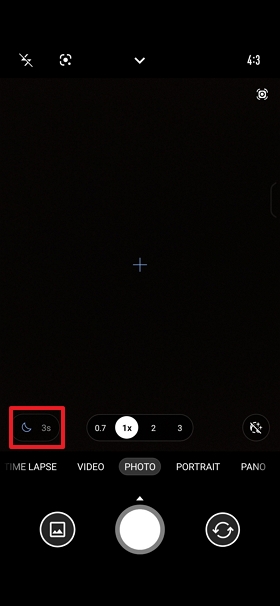
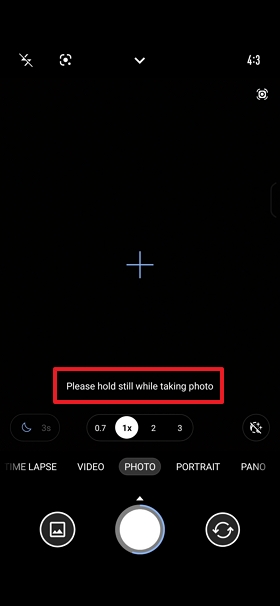
6. Wenn die Meldung Bitte während der Aufnahme stillhalten auf dem Kamerabildschirm erscheint, bedeutet dies, dass die Kamera ein Foto aufnimmt. Bewegen Sie Ihr Telefon nicht, um die Anforderungen an die Belichtungszeit zu erfüllen und die Fotoqualität zu verbessern. (Diese Funktion kann je nach Software- und Firmware-Version variieren. Beispielmodell: ROG Phone 8)