[Telefon] Kamera-Probleme und Lösungen
Kamerafunktionsstörungen
1. Kamera-App auf Standardeinstellungen zurücksetzen: Öffne die Kamera-App > Tippe auf den Pfeil oben, um das Funktionsmenü zu öffnen > Tippe auf das Einstellungen-Symbol > Tippe auf Standardeinstellungen wiederherstellen.
2. Starte dein Telefon neu: Manchmal kann ein einfacher Neustart vorübergehende softwarebezogene Probleme lösen.
3. Firmware auf die neueste Version aktualisieren: Tippe auf Einstellungen > System > Systemaktualisierungen > Update prüfen. Überprüfe auf Updates, um sicherzustellen, dass dein Telefon mit der neuesten Firmware läuft.
4. Starte im abgesicherten Modus: Halte die Einschalttaste gedrückt > Halte die Ausschalten-Option gedrückt > Tippe auf OK, um in den abgesicherten Modus zu gelangen. Falls die Kamera im abgesicherten Modus normal funktioniert, könnte das Problem durch eine Drittanbieter-App verursacht werden.
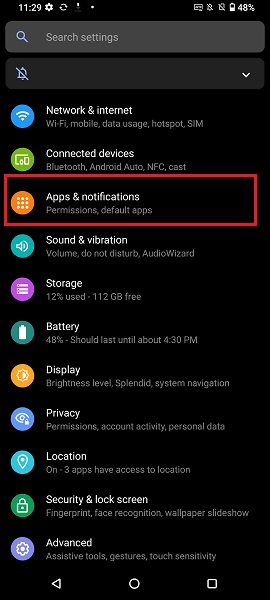
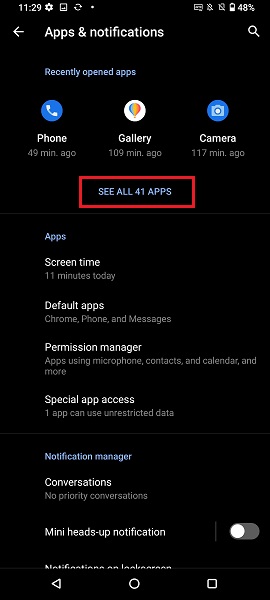
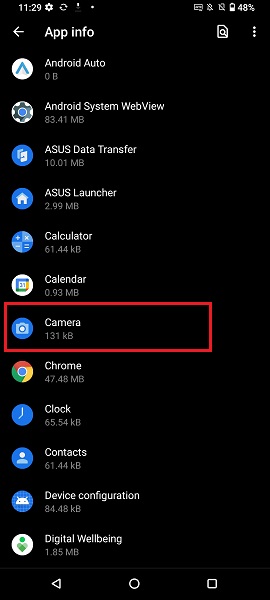
5. Kamera-Daten und -Cache löschen: Bitte sichere zuerst deine Fotos und Videos. Gehe dann zu Einstellungen > Apps & Benachrichtigungen > Alle Apps anzeigen > Kamera > Speicher & Cache und wähle SPEICHER LEEREN und CACHE LEEREN.
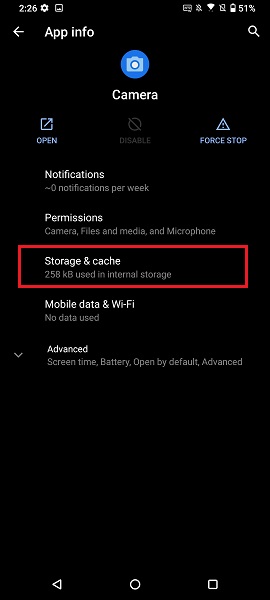
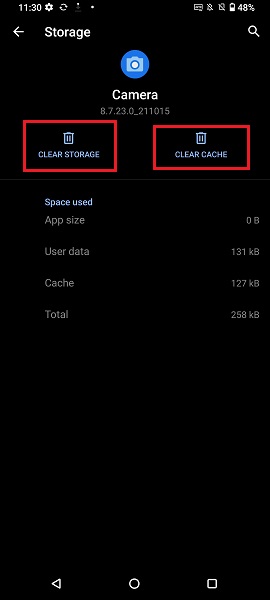
6. Daten sichern und auf Werkseinstellungen zurücksetzen: Falls die oben genannten Methoden das Problem nicht lösen, sichern Sie alle Ihre Daten und stellen Sie Ihr Telefon auf die ursprünglichen Werkseinstellungen zurück. Tippen Sie: Einstellungen > System > Optionen zurücksetzen > Alle Daten löschen (Werksreset).
Hinweis: Das Ausführen von Alle Daten löschen (Werksreset) löscht alle Daten vom internen Speicher Ihres Telefons, einschließlich Ihres Google-Kontos, System- und App-Daten und Einstellungen, heruntergeladene Apps, Musik, Fotos und andere Benutzerdaten.
Wird der Kamera-Bildsensor durch Laser beschädigt
Setzen Sie die Kameralinse Ihres Handys keiner Laserumgebung direkt aus. Die Energie eines Laserstrahls kann den Bildsensor beschädigen und möglicherweise zu Kamerafehlern oder abnormen Fotos führen.
Es wird empfohlen, die Handykamera während Veranstaltungen oder Ausstellungen mit Lasern nicht Laserlicht auszusetzen.
Bitte beachten Sie: Ob drinnen oder draußen – das Risiko einer direkten oder indirekten (durch eine Oberfläche reflektierten) Laserschädigung des Kamerasensors bleibt in Anwesenheit von Lasern extrem hoch.
Beschlagen im Inneren der Kameralinse
Ein Beschlagen der Handykameralinse kann auftreten, wenn ein größerer Temperaturunterschied zwischen der Umgebung und dem Inneren der Kameraabdeckung besteht. Durch diese Temperaturdifferenz kann sich Kondenswasser an der Linse bilden. Dies verschwindet in der Regel, nachdem das Handy eine Weile liegt, und wird als normal angesehen – bitte machen Sie sich keine Sorgen.
Um das Beschlagen der Linse zu beheben, befolgen Sie bitte diese Schritte:
1. Wischen Sie den beschlagenen Bereich der Linse vorsichtig in eine Richtung mit einem Mikrofasertuch oder einem weichen Tuch ab.
2. Wenn Sie einen Trockenschrank haben, entfernen Sie das SIM-Kartenfach und legen Sie das Handy in den Schrank, um die Feuchtigkeit zu entfernen.
3. Falls das Problem weiterhin besteht, bringen Sie Ihr Handy bitte zu einem ASUS Servicecenter zur Unterstützung.
Kamerafotos sind unscharf
1. Reinigen Sie vor der Aufnahme von Fotos die Linse mit einem weichen Reinigungstuch, um Staub oder Fingerabdrücke zu entfernen.
2. Beim Fotografieren fokussiert die Kamera automatisch auf die Mitte des Bildausschnitts. Sie können den gewünschten Bereich auf dem Bildschirm antippen, um den Fokus auf Ihr Motiv zu ändern und zu fixieren.
3. Wenn Ihr Motiv von hinten beleuchtet ist, bitte aktivieren Sie den HDR-Modus. Die Kamera erkennt automatisch die Aufnahmesituation und erinnert Sie daran, den HDR-Modus einzuschalten, wenn es nötig ist, damit Sie klarere Fotos aufnehmen können.
4. Bei schlechten Lichtverhältnissen ist eine längere Belichtungszeit erforderlich. Wir empfehlen, ein Stativ zu verwenden oder die Kamera zu stabilisieren, um die Stabilität zu erhöhen und schärfere Bilder zu erhalten.
5. Die Kamera erkennt die Aufnahmesituation. Wenn nicht genügend Licht vorhanden ist, erscheint ein Symbol und ein Countdown auf dem Bildschirm, was Sie daran erinnert, dass für das Foto eine längere Belichtungszeit benötigt wird. (Diese Funktion kann je nach Software- und Firmware-Version variieren. Beispielmodell: ROG Phone 8)
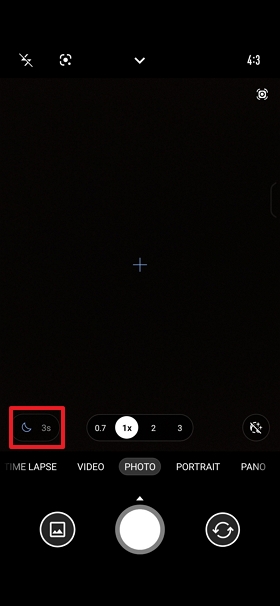
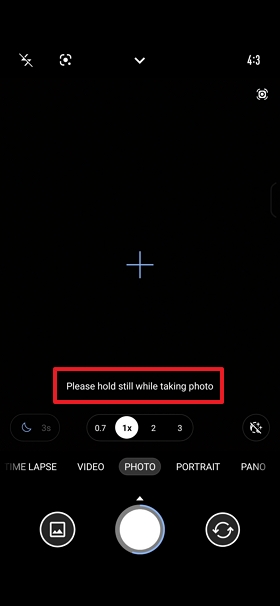
6. Wenn die Nachricht Bitte ruhig halten während der Aufnahme erscheint auf dem Kamerabildschirm, bedeutet dies, dass die Kamera ein Foto aufnimmt. Bewegen Sie Ihr Handy nicht, um die Belichtungszeit einzuhalten und die Fotoqualität zu verbessern. (Diese Funktion kann je nach Software- und Firmware-Version variieren. Beispielmodell: ROG Phone 8)