Verwandte Themen
[Wireless Router] Wie richtet man einen ASUS WLAN-Router über die ASUS Router App ein? (QIS, Quick Internet Setup)
Um Ihnen eine detailliertere Anleitung zu geben, können Sie auch auf den ASUS Youtube-Video-Link unten klicken, um mehr darüber zu erfahren, Wie Sie den ASUS WiFi Router über die ASUS Router App einrichten.
https://www.youtube.com/watch?v=iIByI9iUcJU
Sie können Ihren WLAN-Router entweder kabelgebunden oder drahtlos einrichten.
Dieser Artikel beschreibt die Einstellungen für die drahtlose Verbindung Ihres Smartphones mit dem ASUS Router.
Wenn Sie den Router über einen Browser einrichten möchten, lesen Sie bitte [WLAN-Router] Wie verwendet man das QIS (Quick Internet Setup), um den Router einzurichten? (Web GUI)
Was ist die ASUS Router App?
Die ASUS Router App ermöglicht es Ihnen, Ihr Netzwerk mit nur wenigen Fingertipps zu verwalten – wann immer Sie wollen, wo immer Sie sind. Unser Ziel ist es, Ihnen die besten Wi-Fi- und Internetsurf-Erfahrungen zu bieten, die Sie je hatten, mit diesen umfassenden Funktionen. Wenn Sie weitere Informationen über die ASUS Router App benötigen, lesen Sie bitte diesen Link.
ASUS Router-App unterstützt die folgenden Router
- Alle ZenWiFi-Modelle
- Alle 802.11ax-Modelle
- Alle ROG Rapture-Modelle
- Alle TUF Gaming-Modelle
- Lyra/Lyra mini/Lyra Trio/Lyra Voice (benötigt mindestens Version 3.0.0.4.384)
- 4G-AC53U, 4G-AC68U
- Blue Cave
- RT-AC1200, RT-AC1200G/HP/G+/E/GU, RT-AC1300UHP/G+, RT-AC1750, RT-AC1750 B1, RT-AC1900, RT-AC1900P/U
- RT-AC2200, RT-AC2400, RT-AC2600, RT-AC2900
- RT-AC3100, RT-AC3200
- RT-AC51U/U+, RT-AC52U B1, RT-AC53, RT-AC5300, RT-AC55U, RT-AC55UHP, RT-AC56U/R/S, RT-AC57U, RT-AC58U
- RT-AC65P, RT-AC65U, RT-AC66U B1, RT-AC66U/R/W, RT-AC66U+, RT-AC68U/R/P/W/UF
- RT-AC85P, RT-AC85U, RT-AC86U, RT-AC87U/R, RT-AC88U
- RT-ACRH13, RT-ACRH17
- RT-N12+ B1, RT-N12D1, RT-N12E B1/C1, RT-N12HP B1, RT-N12VP B1
- RT-N14UHP
- RT-N18U
- RT-N19
- RT-N66U/R/W/C1
ASUS Router-App unterstützt die folgenden DSL-Modelle
[Unterstützt nur Router-Anmeldung und teilweise Verwaltungsfunktionen. Der QIS (Quick Internet Setup)-Prozess ist ausgeschlossen]
Ausgewählte DSL-Modelle
- DSL-AX5400, DSL-AX82U
- DSL-AC68U, DSL-AC68R
- DSL-AC52U, DSL-AC55U, DSL-AC56U, DSL-AC51
- DSL-AC750
- DSL-N17U
- DSL-N16, DSL-N16P, DSL-N16U
- DSL-N14U, DSL-N14U_B1
- DSL-N55U_C1, DSL-N55U_D1
- DSL-N12U_C1, DSL-N12U_D1, DSL-N12E_C1
- DSL-N10_C1
- DSL-N66U
ASUS Router-App unterstützt die folgenden Modelle nicht
- Alle Kabelmodem-Modelle
- DSL-AC88U, DSL-AC88U-B, DSL-AC3100, DSL-AC87VG, DSL-AC68VG, DSL-N55U_A1, DSL-N55U_B1, DSL-N10_B1, DSL_N12U_B1, DSL-N10S_B, DSL-N10S
Vorbereiten
1. Überprüfen Sie, ob der Wireless-Router korrekt angeschlossen ist
a. Bitte sehen Sie sich das folgende Bild an, um zu überprüfen, ob alle Geräte (Modem und Router) über das RJ-45-Kabel verbunden sind.
Hinweis: Verschiedene Modelle haben unterschiedliche Spezifikationen, bitte sehen Sie im ASUS Download Center nach, um das Benutzerhandbuch des Produkts herunterzuladen und die Spezifikationen zu überprüfen.
- a-1 Verbinden Sie das RJ45-Kabel mit dem WAN-Port des Routers.
- a-2 Stecken Sie das AC-Netzteil Ihres Wireless-Routers in den DC-IN-Anschluss und schließen Sie es an eine Steckdose an.

b. Nach dem Anschluss an die Stromversorgung denken Sie daran, die Ein/Aus-Taste zu drücken, um den Router einzuschalten.

2. ASUS Router App installieren
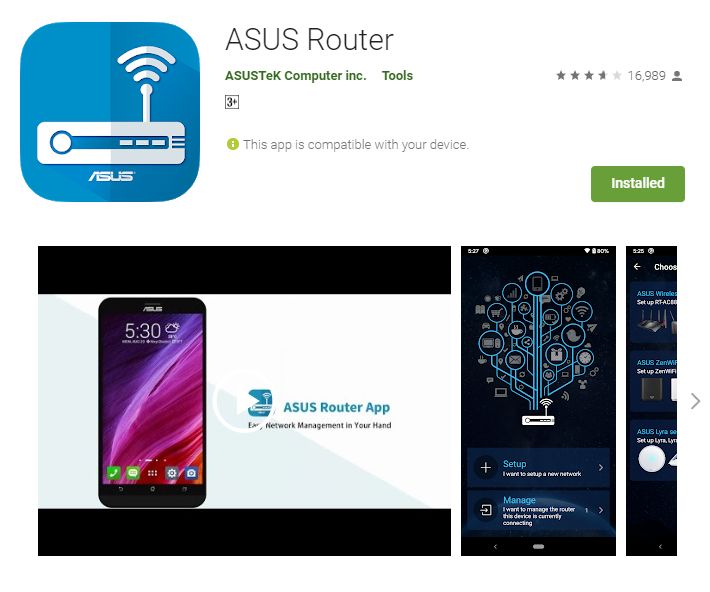
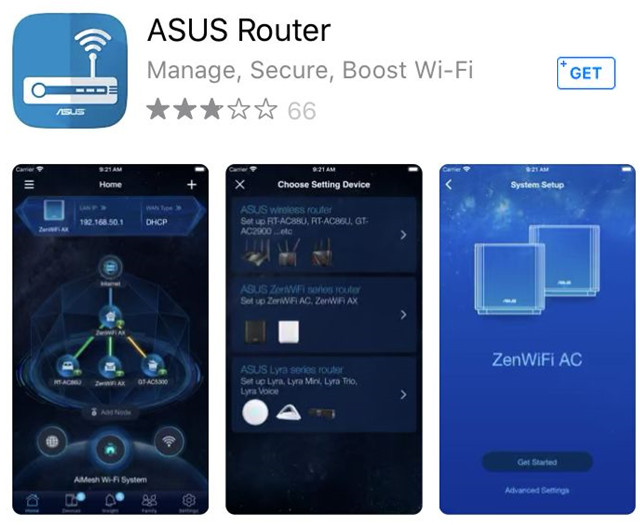
Gehen Sie zum iOS App Store oder Google Play und suchen Sie nach der ASUS Router app, oder verwenden Sie Ihr Telefon, um den QR-Code zu scannen und die App herunterzuladen.
- Google Play
https://play.google.com/store/apps/details?id=com.asus.aihome&hl=en
- App Store
https://apps.apple.com/app/asus-router/id1033794044
ASUS WLAN-Router über die ASUS Router App einrichten
Sie können Ihren ASUS Router auf Ihrem Telefon über die ASUS Router App einrichten.
Einrichtungsprozess mit Android-Telefon
1. Mit dem Standardnetzwerknamen (SSID) des Routers verbinden
Netzwerkname (SSID): ASUS_XX
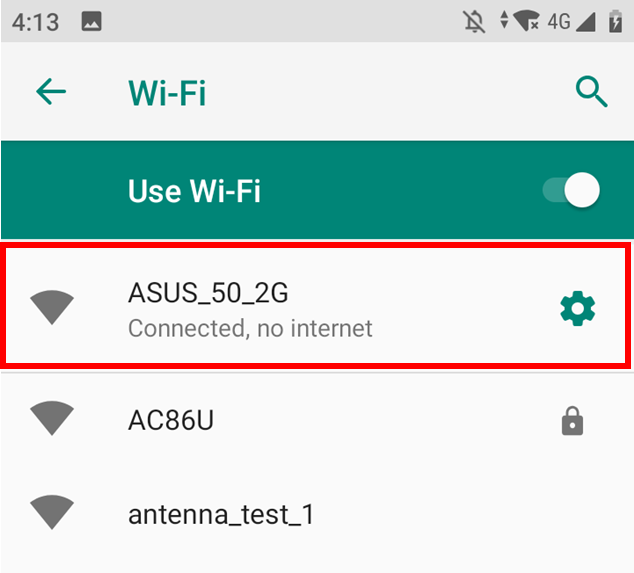
- Verbinden Sie sich mit dem Netzwerk mit dem auf dem Produktetikett auf der Rückseite des Routers angegebenen SSID.
Hinweis: Der Standort der Etiketten ist je nach Modell unterschiedlich.
Beispiel 1, 2.4G WiFi Name(SSID): ASUS, 5G WiFi Name(SSID): ASUS_5G. Sie finden diese Information auf dem Etikett auf der Rückseite Ihres Routers.

Beispiel 2, WiFi Name (SSID): ASUS_XX, XX bezieht sich auf die letzten beiden Ziffern der 2.4GHz MAC-Adresse. Diese Information finden Sie auf dem Etikett auf der Rückseite Ihres Routers.

2. Starten Sie die ASUS Router App.
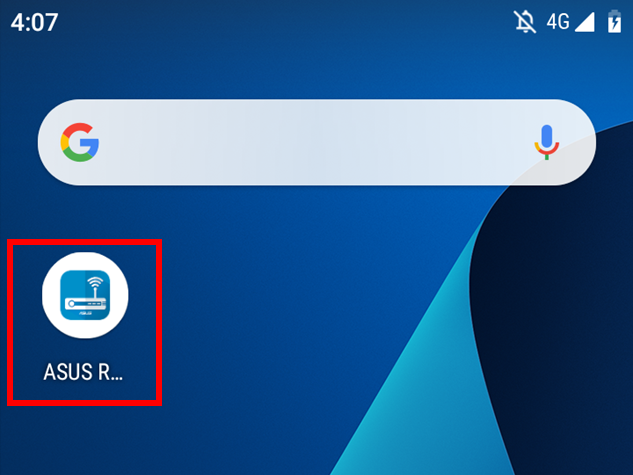
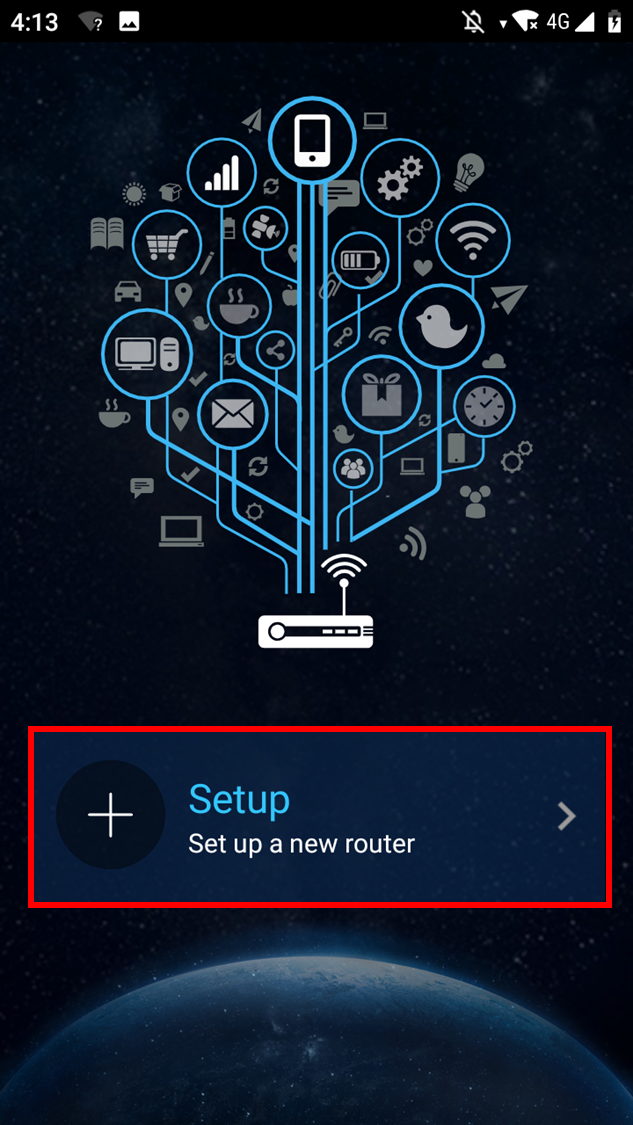
3. Tippen Sie auf [Einrichten].
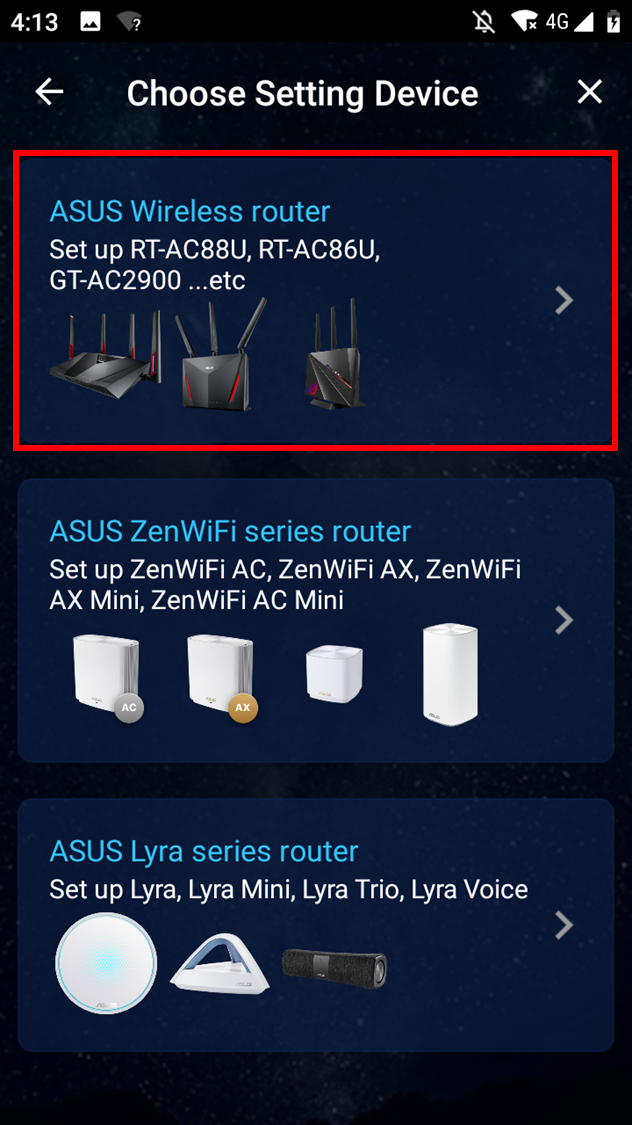
4. Tippen Sie auf [ASUS Router].
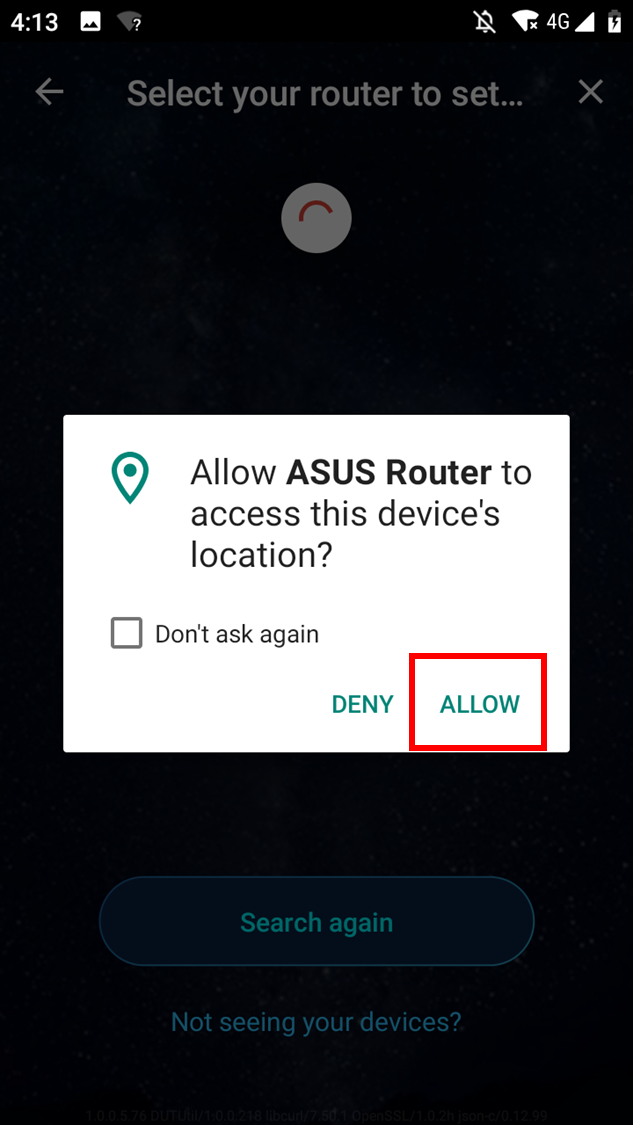
5. Wählen Sie [Zulassen], um mit der Einrichtung fortzufahren.
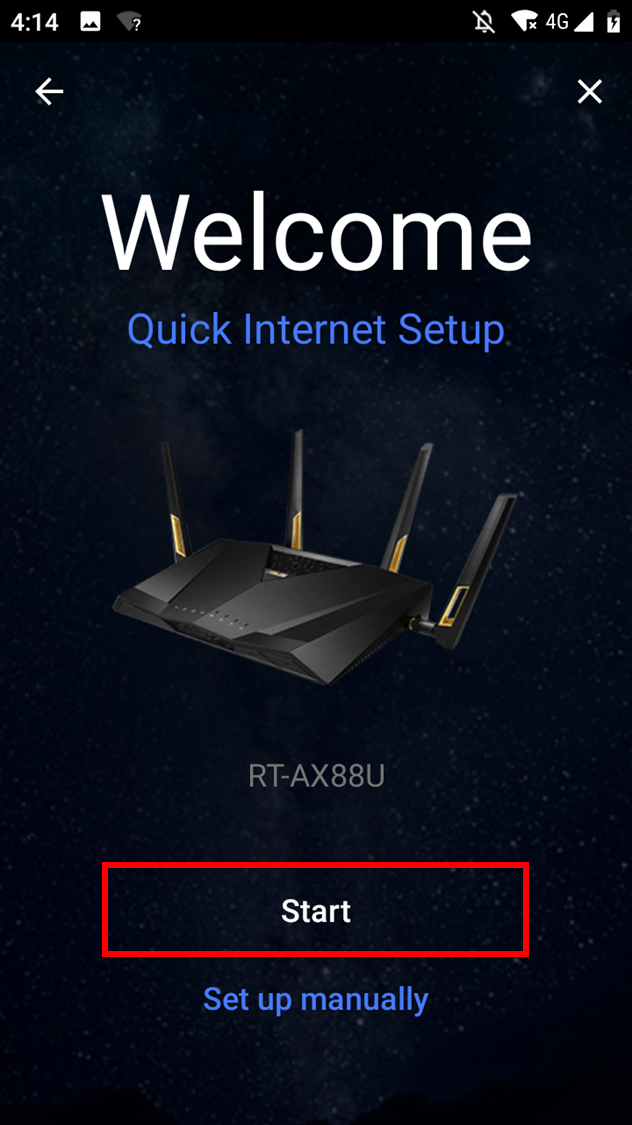
6. Tippen Sie auf [Starten].
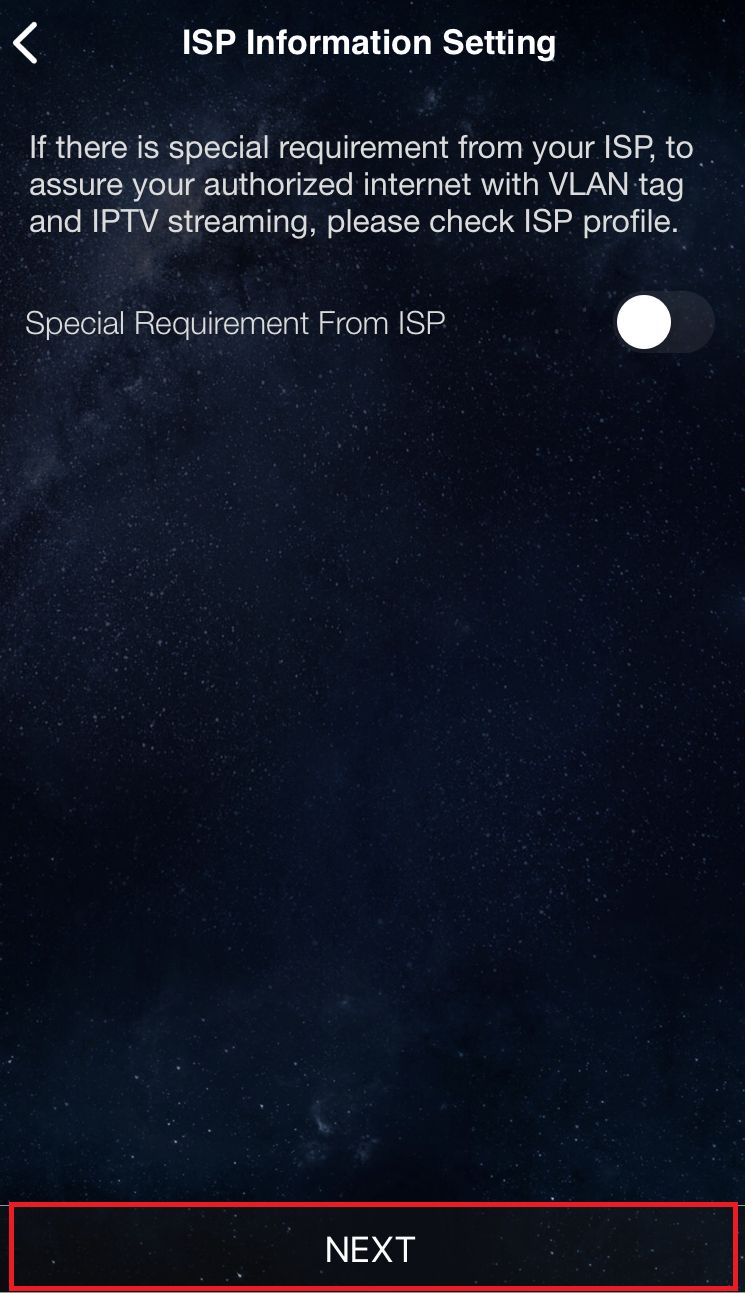
7. Legen Sie den Internettyp entsprechend Ihrer Netzwerkkonfiguration fest.
- Verbindungstyp - Automatische IP: Tippen Sie auf [Weiter].
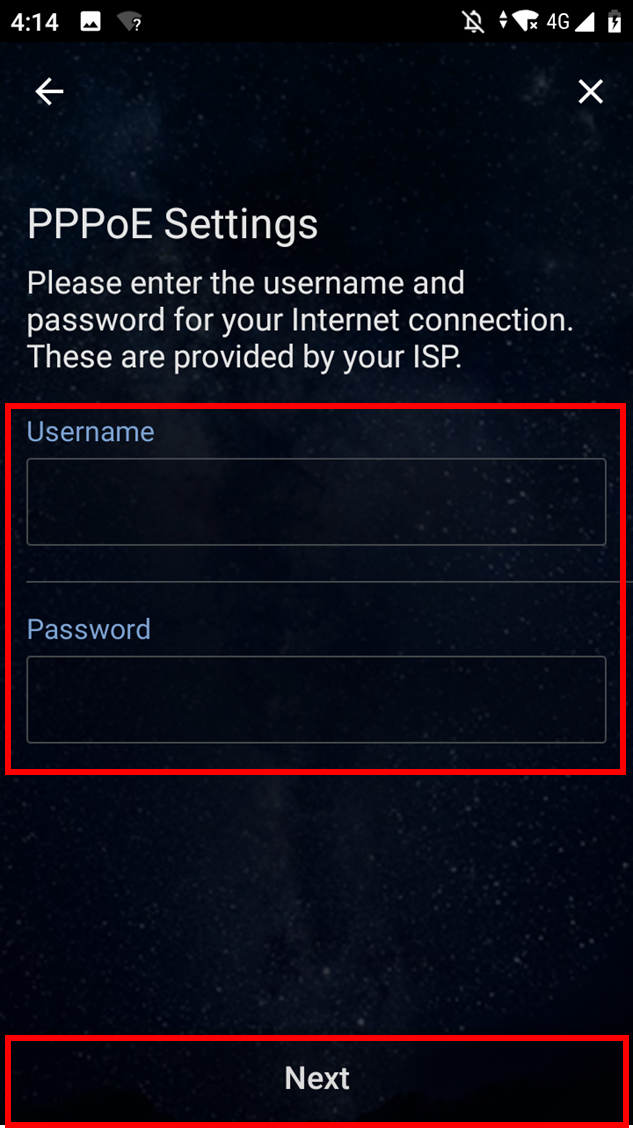
- Verbindungstyp - PPPoE: Geben Sie den vom ISP bereitgestellten Benutzernamen und das Passwort ein und tippen Sie auf [Weiter].
Hinweis: Wenn Sie sich bei Benutzername und Passwort nicht sicher sind, empfehlen wir, Ihren Internetdienstanbieter (ISP), bei dem Sie unter Vertrag stehen, zu fragen.
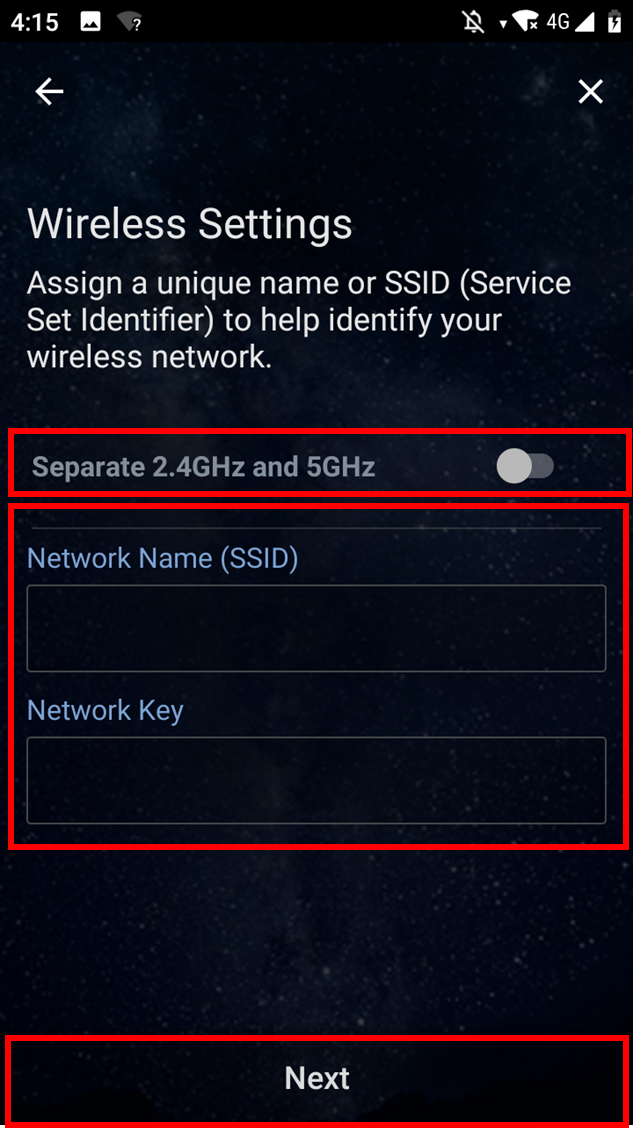
8. Geben Sie den Netzwerknamen (SSID) und das Passwort ein und tippen Sie auf [Weiter].
Hinweis: Wenn Sie 2.4GHz und 5GHz getrennt einrichten möchten, aktivieren Sie das Kontrollkästchen für die Einrichtung jedes Bandes.
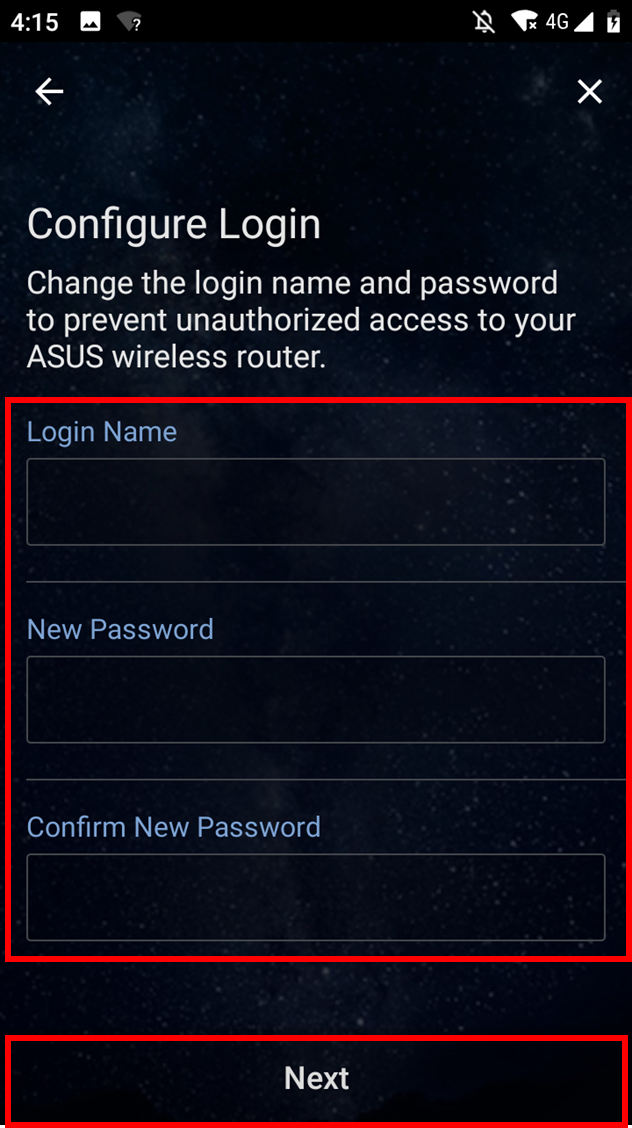
9. Geben Sie den Login-Namen und das Passwort ein und tippen Sie auf [Weiter].
Hinweis: Login-Name und Passwort sind erforderlich, um auf die Router-Konfigurationsseite zuzugreifen.
Bei einigen Modellen können Sie den Standard-Benutzernamen und das Standard-Passwort verwenden, die Sie auf einem Aufkleber auf der Rück- oder Unterseite des Routers finden. Der Standard-Benutzername und das Standard-Passwort sind wie auf dem Etikett angegeben, wie im folgenden Beispiel.

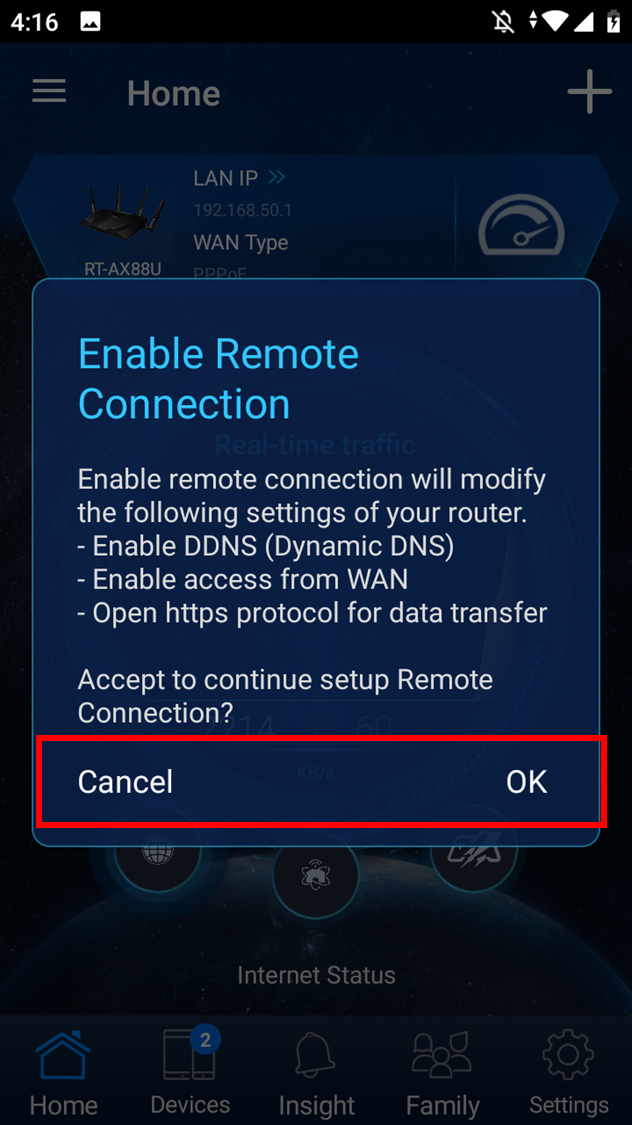
10. Nachdem Sie die Einrichtung abgeschlossen haben, öffnen Sie den Startbildschirm und das Popup-Fenster für die Remote-Verbindung erscheint. Wählen Sie [OK], um zu akzeptieren, oder [Abbrechen], um je nach Netzwerkbedingung abzulehnen.
Hinweis:
- Wenn Sie aus der externen Umgebung zugreifen möchten, wählen Sie [OK].
- Wenn der Startbildschirm nicht angezeigt wird, wählen Sie das neue drahtlose Netzwerk auf Ihrem Gerät aus und kehren Sie zur ASUS Router-App zurück.
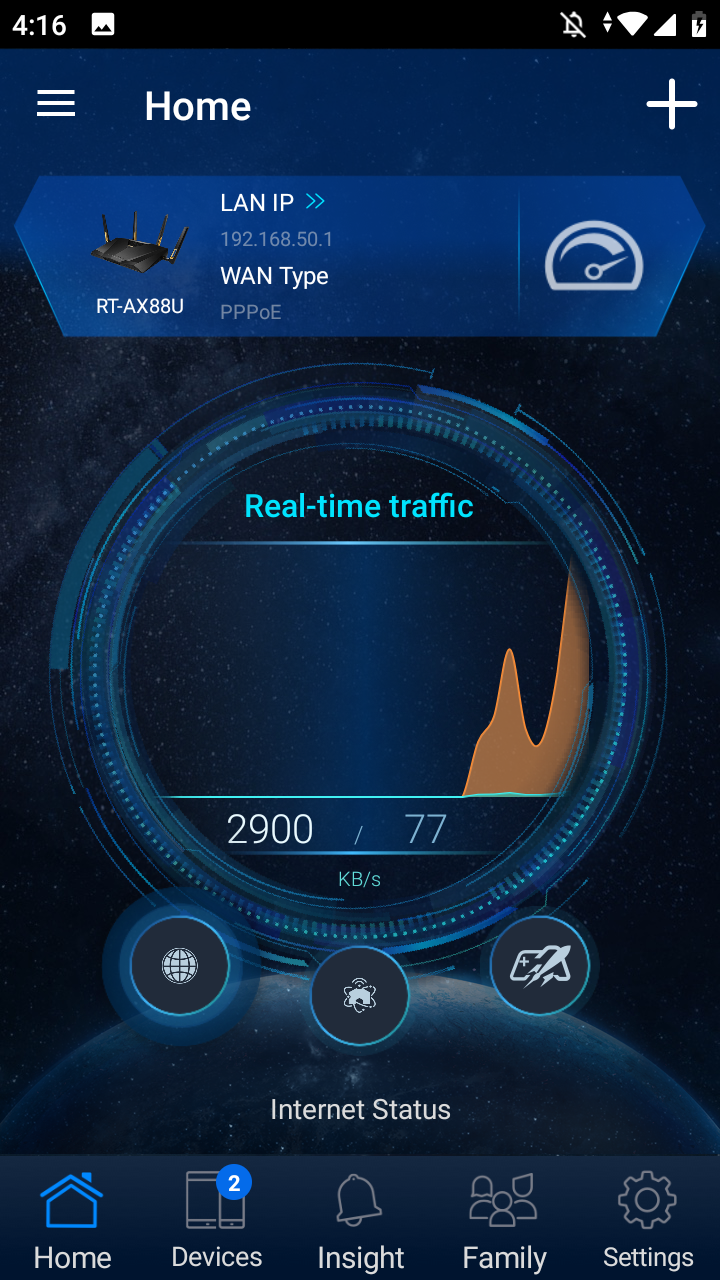
11. Wenn der Startbildschirm angezeigt wird, sind alle Schritte abgeschlossen.
Einrichtungsprozess mit iPhone
1. Mit dem Standardnetzwerknamen (SSID) des Routers verbinden
Netzwerkname (SSID): ASUS_XX
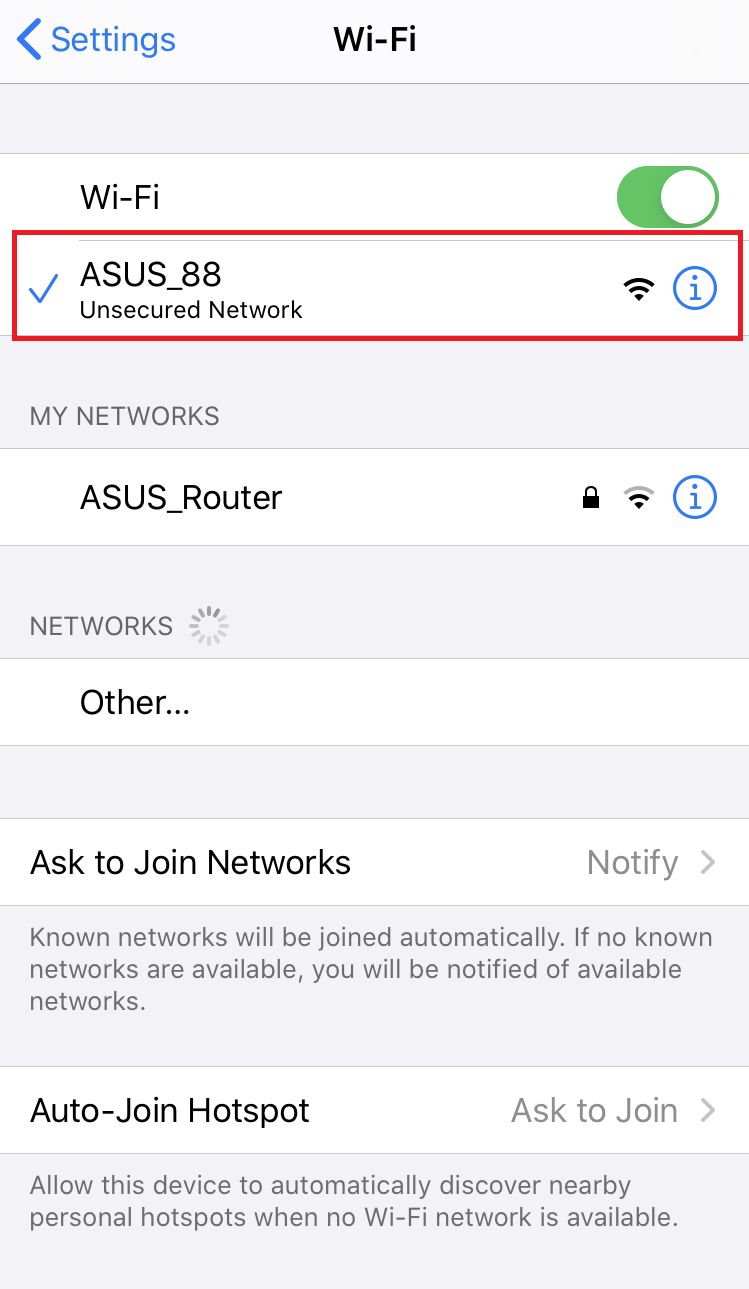
- Verbinden Sie sich mit dem Netzwerk mit der auf dem Produktetikett auf der Rückseite des Routers angezeigten SSID.
Hinweis: Der Ort des Etiketts variiert je nach Modell.
Beispiel 1, 2.4G WiFi Name (SSID): ASUS, 5G WiFi Name (SSID): ASUS_5G. Sie finden diese Information auf dem Etikett auf der Rückseite Ihres Routers.
Beispiel 2, WiFi Name (SSID): ASUS_XX, XX steht für die letzten beiden Ziffern der 2.4GHz MAC-Adresse. Sie finden diese Information auf dem Etikett auf der Rückseite Ihres Routers.
2. Führen Sie die ASUS Router App aus.
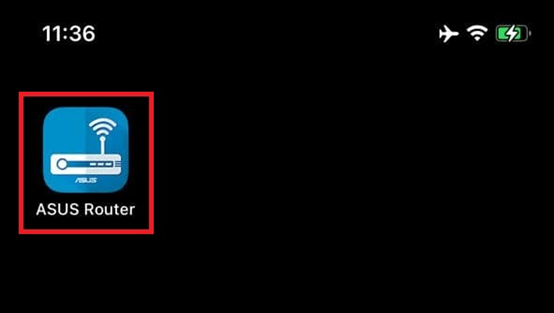
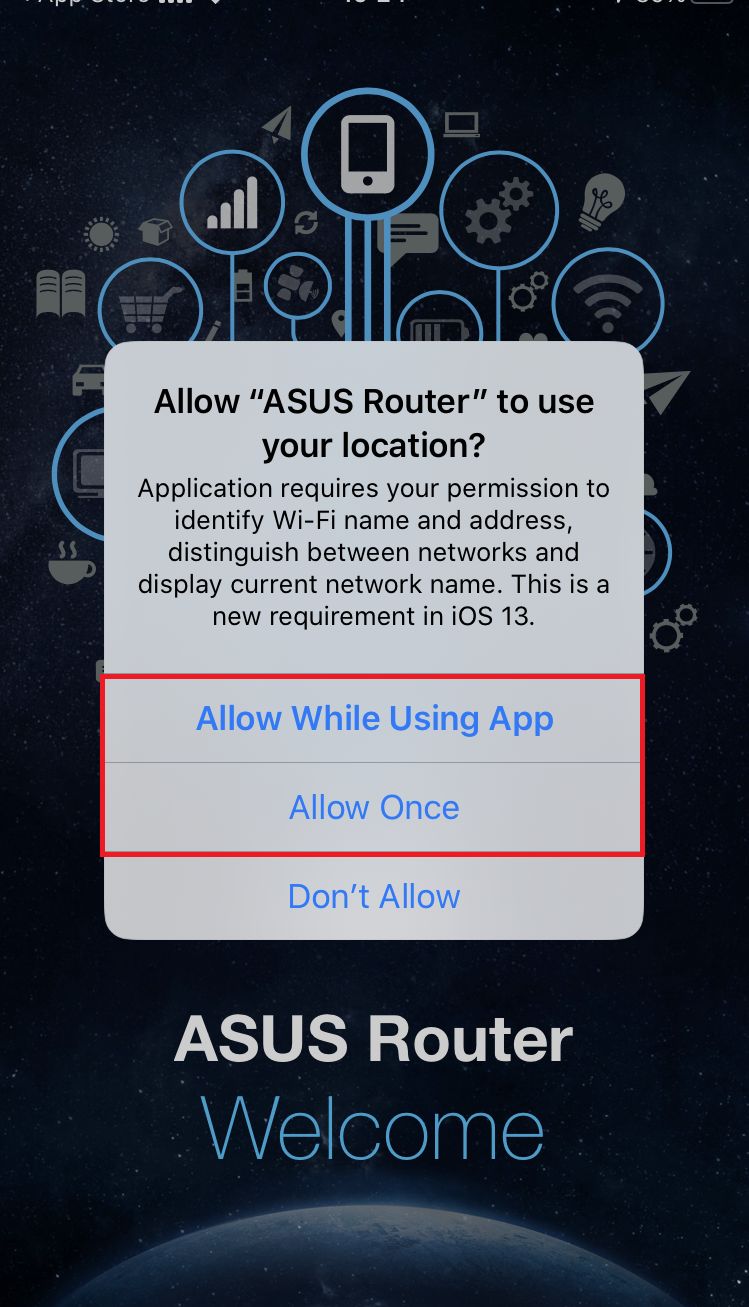
3. Wählen Sie entweder [Erlauben während der Nutzung der App] oder [Einmal erlauben] entsprechend Ihrer Nutzung.
Hinweis: Wir empfehlen, [Erlauben während der Nutzung der App] zu wählen.
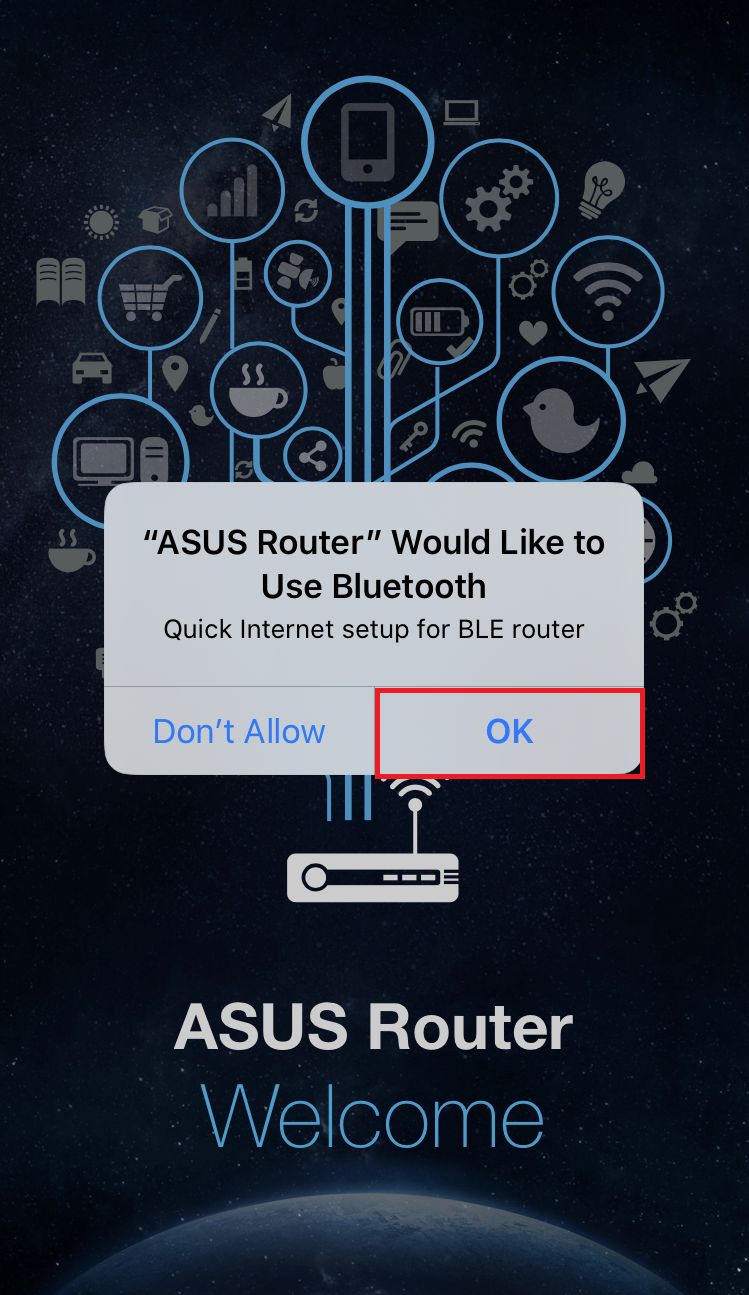
4. Tippen Sie auf [OK] für die Bluetooth-Berechtigung.
5. Tippen Sie auf [Einrichten].
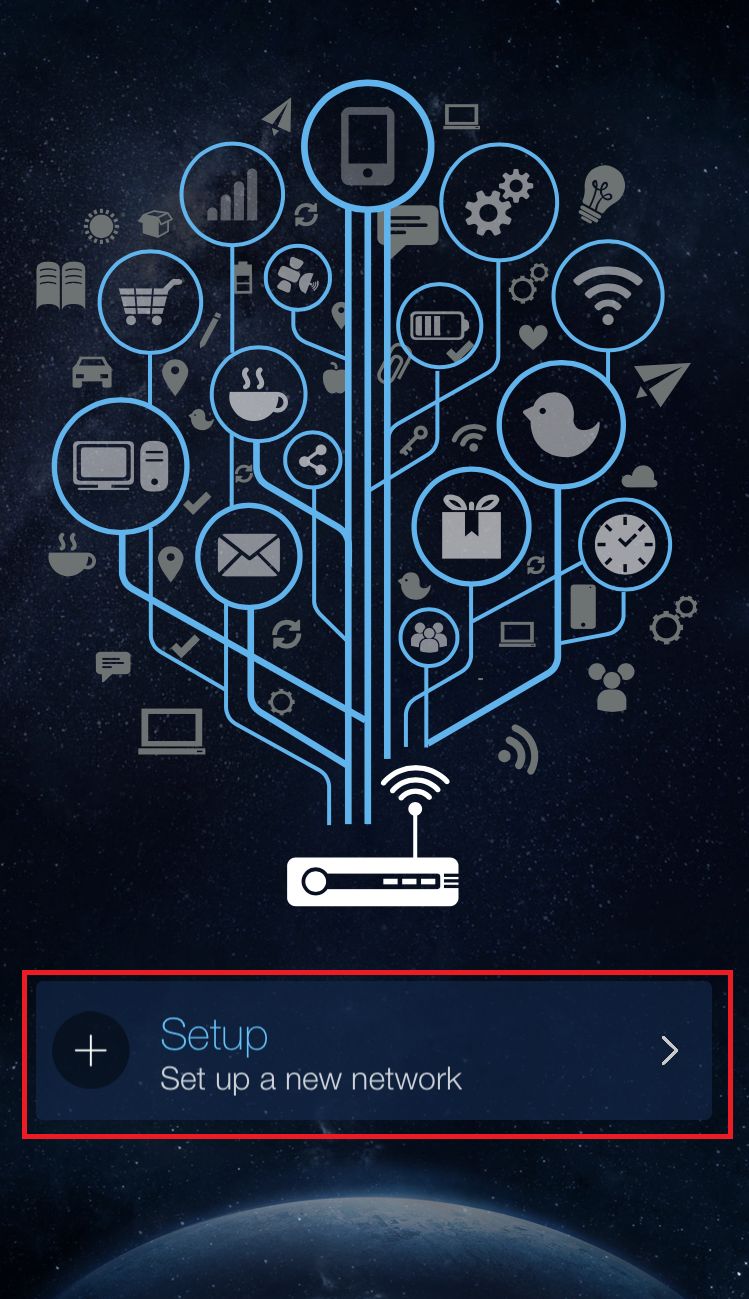
6. Tippen Sie auf [ASUS Router].
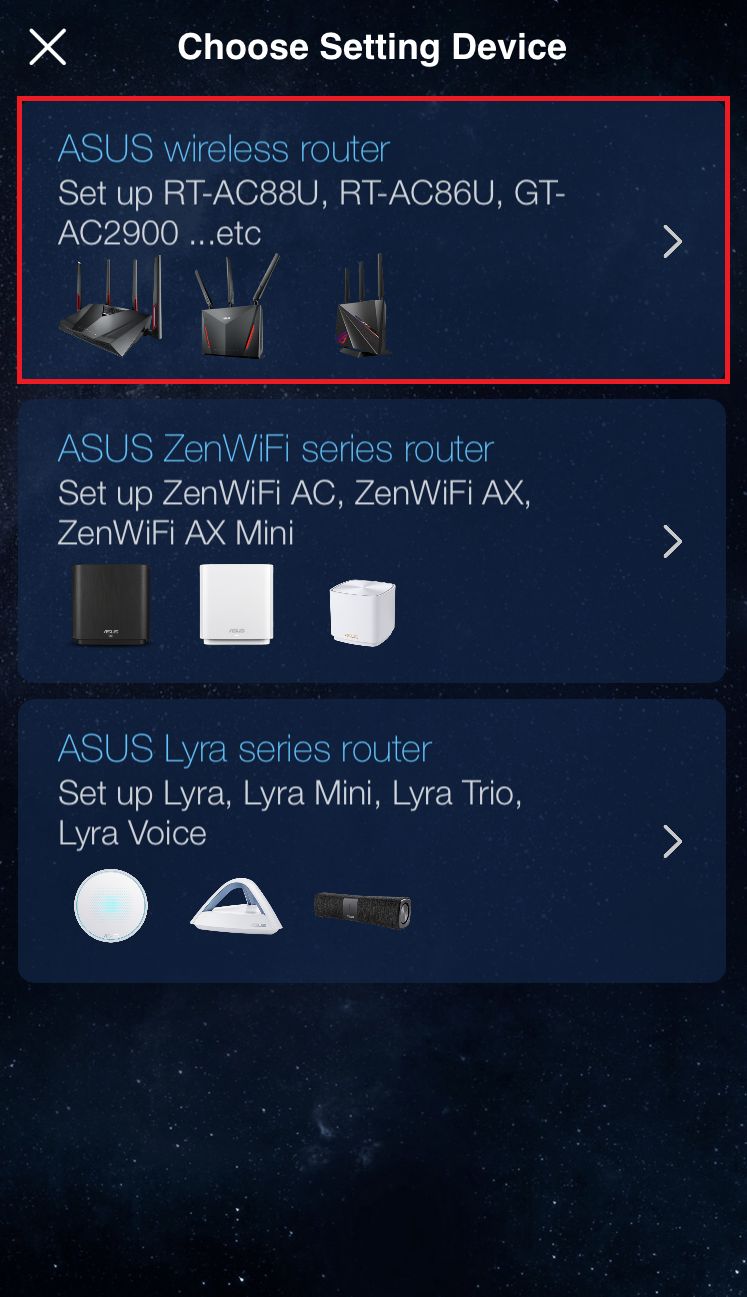
7. Tippen Sie auf [Starten].
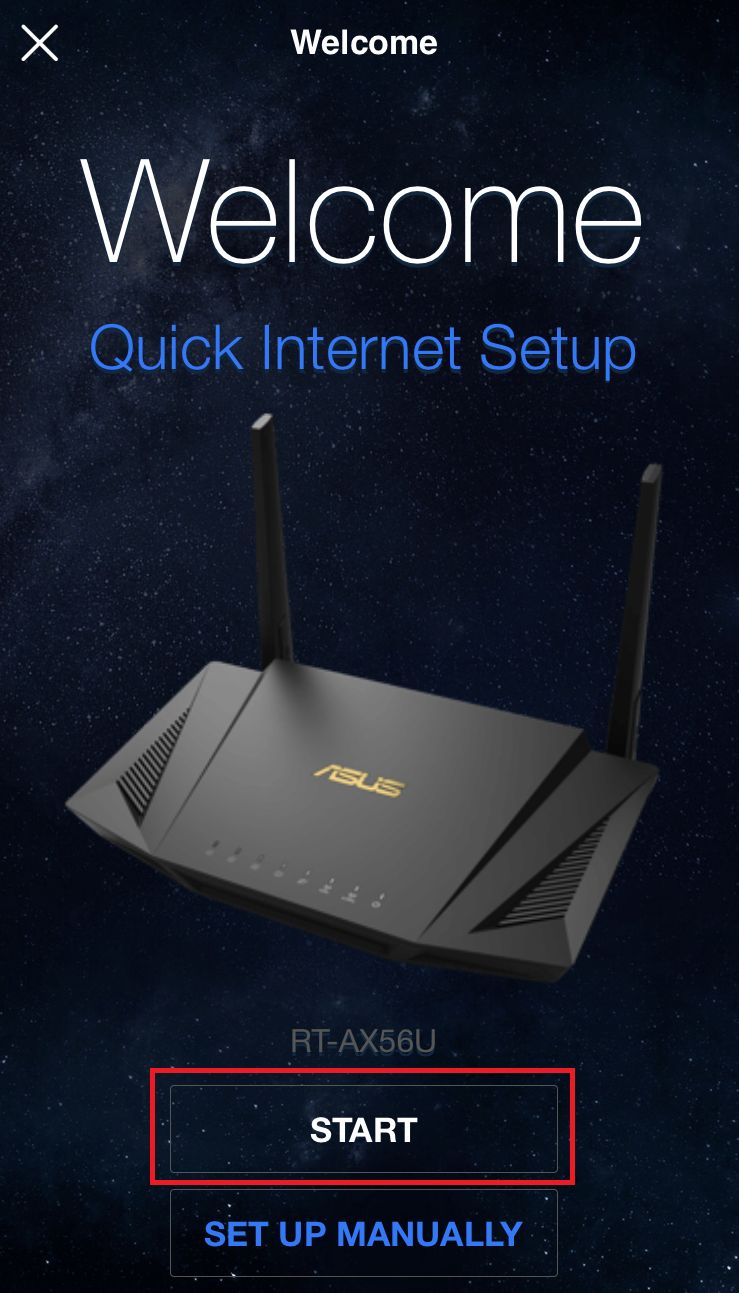
8. Legen Sie den Internettyp entsprechend Ihrer Netzwerkumgebung fest.
- Verbindungstyp - Automatische IP: Tippen Sie auf [Weiter].
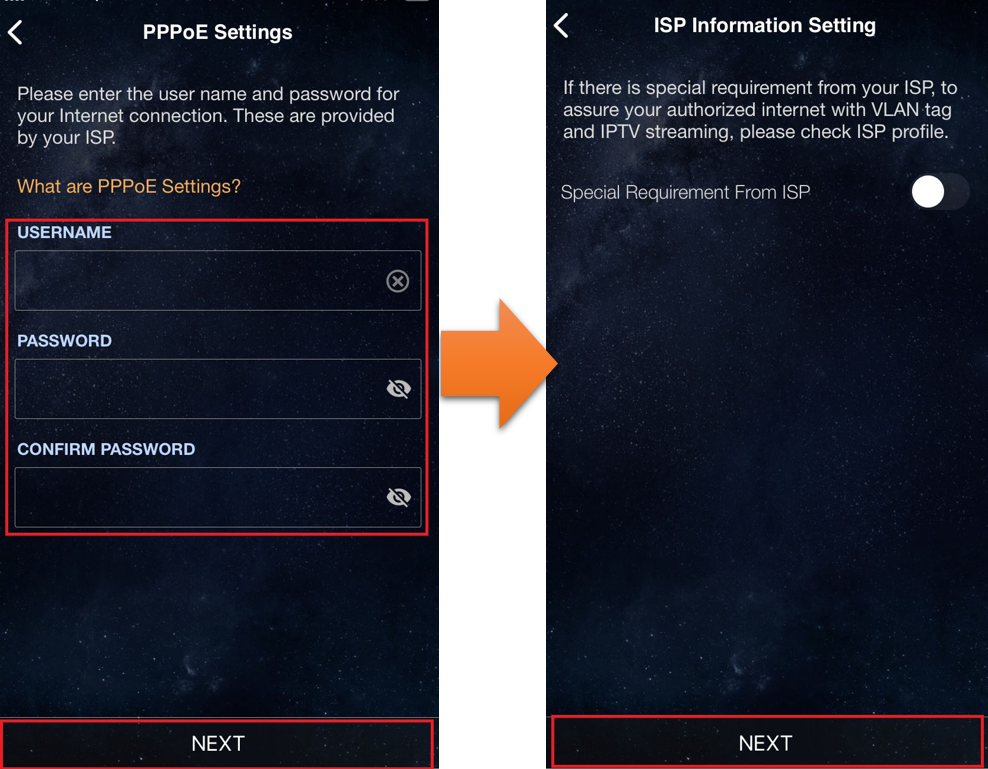
- Verbindungstyp - PPPoE:
Hinweis: Wenn Sie sich bezüglich Benutzername und Passwort nicht sicher sind, empfehlen wir, Ihren ISP zu kontaktieren, mit dem Sie den Vertrag abgeschlossen haben.
(1)Geben Sie den von Ihrem ISP bereitgestellten Benutzernamen und das Passwort ein und tippen Sie auf [Weiter].
(2) Tippen Sie auf [Weiter].
9. Geben Sie den Netzwerknamen (SSID) und das Passwort ein und tippen Sie auf [Weiter].
Hinweis: Wenn Sie 2.4GHz und 5GHz separat einrichten möchten, markieren Sie das Kontrollkästchen für die Einrichtung jedes Bandes.
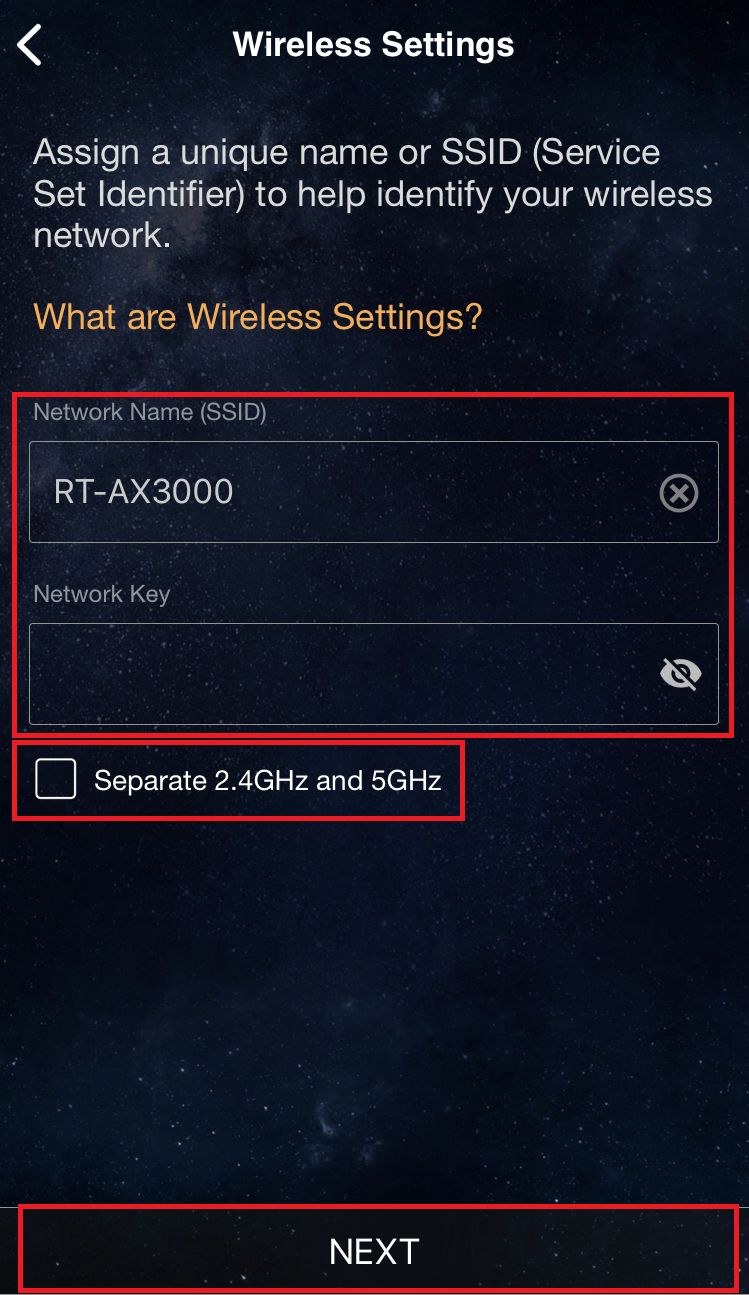
10. Geben Sie den Anmeldenamen und das Passwort ein und tippen Sie auf [Weiter].
Hinweis: Anmeldename und Passwort sind erforderlich, um auf die Konfigurationsseite des Routers zuzugreifen.
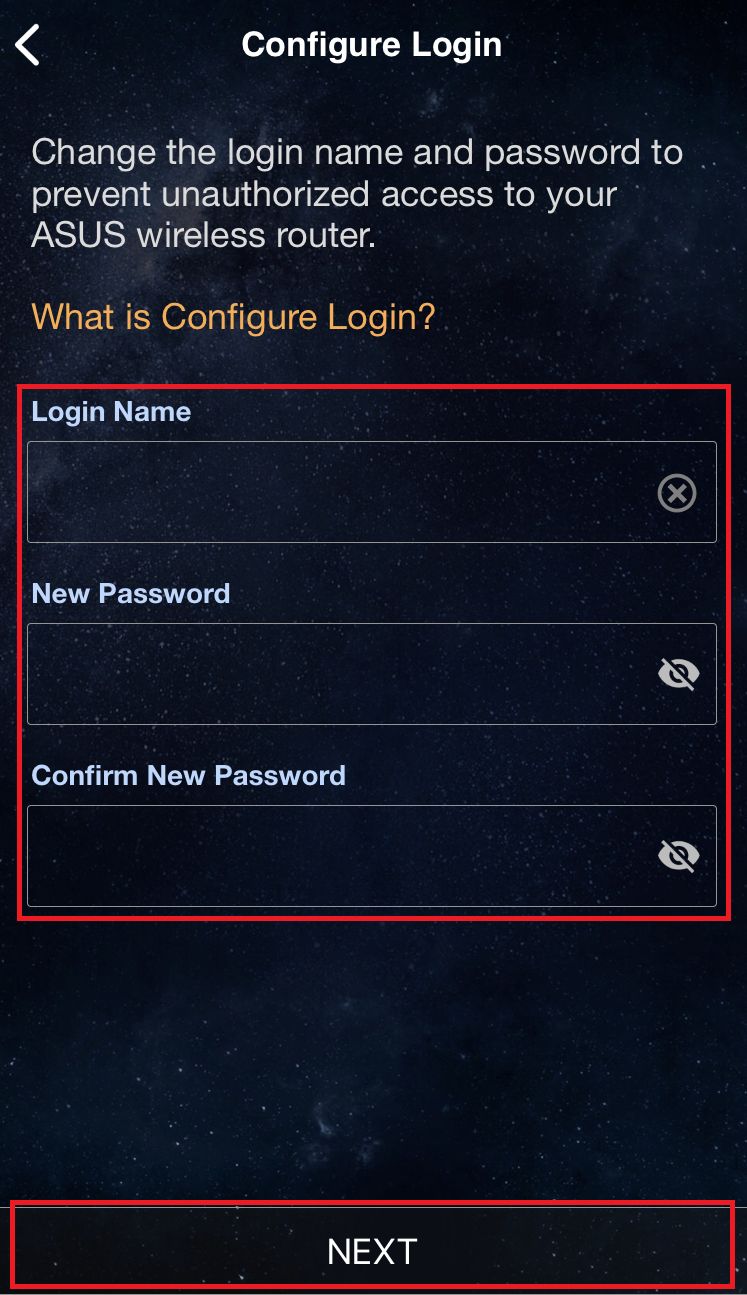
Einige Modelle können den Standard-Benutzernamen und das Standard-Passwort verwenden, die Sie auf einem Aufkleber auf der Rückseite oder Unterseite des Routers finden. Der Standard-Benutzername und das Standard-Passwort entsprechen der Angabe auf dem Etikett, wie im folgenden Beispiel dargestellt.
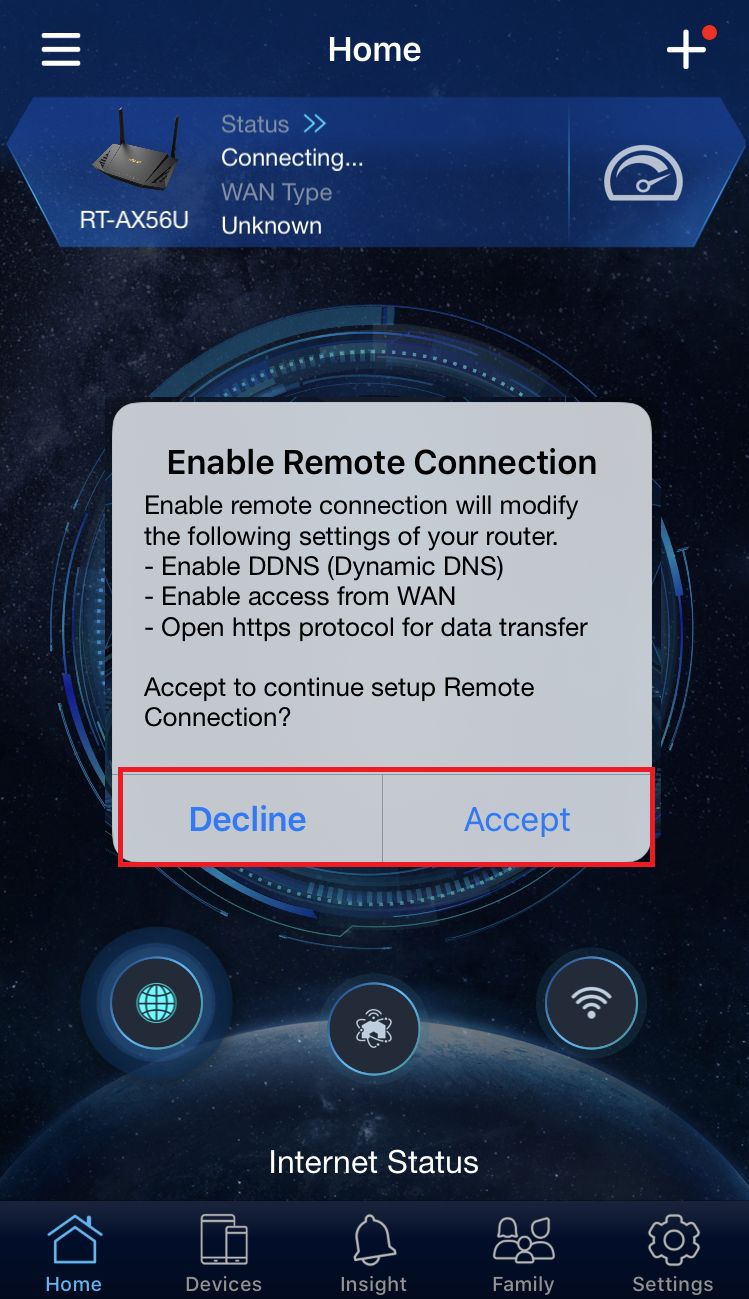
11. Nachdem Sie die Einrichtung abgeschlossen haben, öffnen Sie den Startbildschirm und das Pop-up für die Fernverbindung erscheint. Wählen Sie je nach Netzwerkbedingung entweder [Akzeptieren] oder [Ablehnen].
※ Wenn Sie vom externen Umfeld aus zugreifen möchten, wählen Sie [Akzeptieren].
※ Wenn der Startbildschirm nicht angezeigt wird, wählen Sie ein neues drahtloses Netzwerk auf Ihrem Gerät und kehren Sie zur ASUS router App zurück.
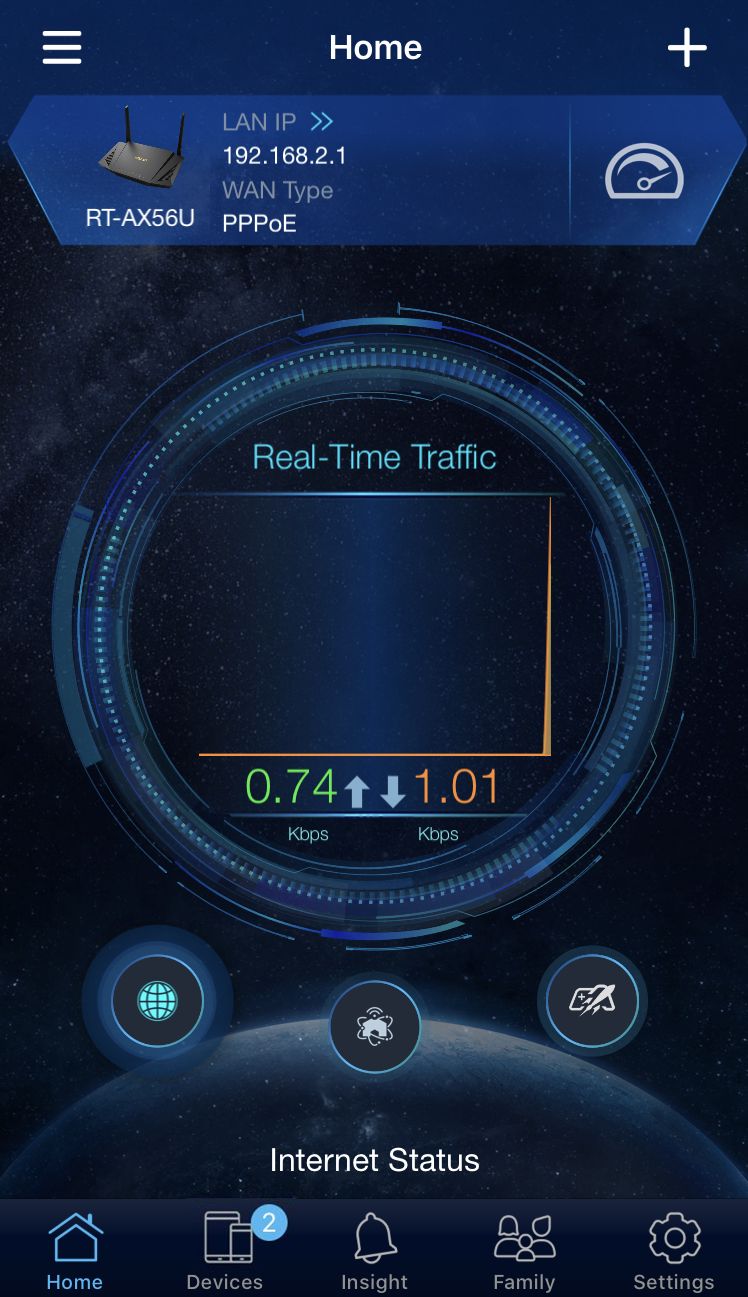
12. Wenn der Startbildschirm erscheint, sind alle Schritte abgeschlossen.
Wie erhält man das (Dienstprogramm / Firmware)?
Sie können die neuesten Treiber, Software, Firmware und Benutzerhandbücher im ASUS Download Center herunterladen.
Wenn Sie weitere Informationen zum ASUS Download Center benötigen, finden Sie diese unter folgendem Link.