Verwandte Themen
- [Wireless Router] Wie rufe ich die Einstellungsseite meines ASUS Routers über das Web-GUI auf?
- [Wireless Router] Ich kann mich mit meinem Benutzernamen und Passwort nicht beim Web-GUI/App meines ASUS-Routers anmelden
- [Wireless Router] Wie ändere ich den Anmeldenamen und das Passwort des ASUS Routers / ExpertWiFi Routers?
[Wireless Router] Wie verwaltet man mehrere ASUS-Router mit der ASUS Router-App?
Um Ihnen eine detailliertere Anleitung zu geben, können Sie auch auf den ASUS Youtube Video-Link unten klicken, um mehr darüber zu erfahren, wie Sie Ihr AiMesh-Erweiterungsnetzwerk mit der ASUS Router App verwalten.
Nachdem Sie Ihren ersten ASUS Router in der ASUS Router App eingerichtet haben, können Sie bei Bedarf einen zweiten oder weiteren ASUS Router einrichten und mit der ASUS Router App mehrere Router verwalten.
Bevor Sie mit der Einrichtung beginnen, stellen Sie bitte sicher, dass Ihr ASUS Router unterstützt wird und die ASUS Router App installiert ist.
Wenn Sie mehr über die ASUS Router App erfahren möchten, z.B. unterstützte Modelle, Systemanforderungen und die Ersteinrichtung, lesen Sie bitte die FAQ [WLAN-Router] Wie richte ich einen ASUS WLAN-Router über die ASUS Router App ein? (QIS, Quick Internet Setup)
Wenn Sie sich zum Beispiel bei einem zweiten ASUS Router anmelden möchten, der bereits eingerichtet wurde, befolgen Sie bitte diese Schritte:
1. Bevor Sie mit der Einrichtung beginnen, stellen Sie bitte sicher, dass die Router-Firmware und die ASUS Router App auf dem neuesten Stand sind.
Bitte beachten Sie das FAQ Wie Sie die Firmware Ihres Routers über die ASUS Router App auf die neueste Version aktualisieren
2. Verbinden Sie Ihr Telefon direkt mit dem WLAN-Netzwerk des ASUS Routers, den Sie verwalten möchten.
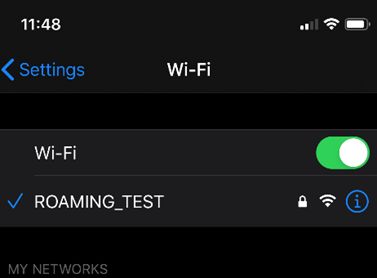
3. Starten Sie die ASUS Router App.

4. In der oberen rechten Ecke finden Sie einen roten Punkt neben dem [+] Button.
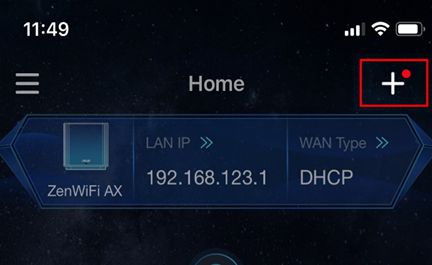
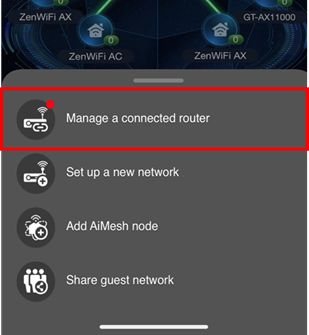
5. Klicken Sie auf die Plus-Taste und wählen Sie [Verbundenen Router verwalten].
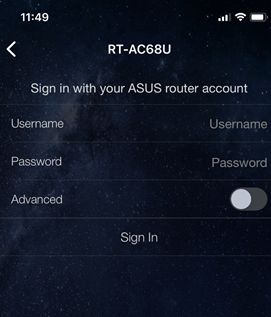
6. Geben Sie den Router-Benutzernamen und das Passwort ein, um sich anzumelden.
Hinweis: Wenn Sie den Benutzernamen und/oder das Passwort vergessen haben, stellen Sie den Router bitte auf die Werkseinstellungen zurück und richten Sie ihn neu ein.
Bitte beachten Sie [Wireless-Router] Wie setze ich den Router auf die Werkseinstellungen zurück? um zu erfahren, wie Sie den Router auf den Standardstatus zurücksetzen.
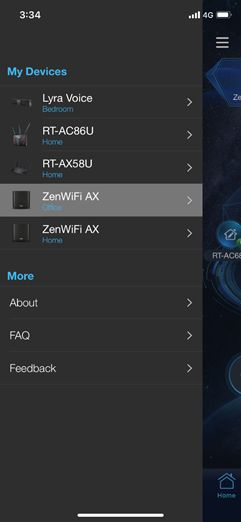
7. Nachdem Sie sich angemeldet haben, finden Sie die soeben hinzugefügten Router im Seitenmenü (Schublade). Zusätzlich können Sie alle Router unter Ihrer Verwaltung sehen und Sie können zwischen verschiedenen Routern, die Sie verwalten möchten, umschalten, indem Sie darauf klicken.
Hinweis: Für die unterstützte Liste der ASUS Router App, gehen Sie in den iOS App Store oder Google Play und suchen Sie nach der ASUS Router App.
Hinweis: Für die Aktualisierung der Firmware beachten Sie bitte: [Wireless Router] Wie aktualisiere ich die Firmware Ihres Routers auf die neueste Version über die ASUS Router App
FAQ
1. Wie entfernt man einen angemeldeten Router aus der ASUS Router App?
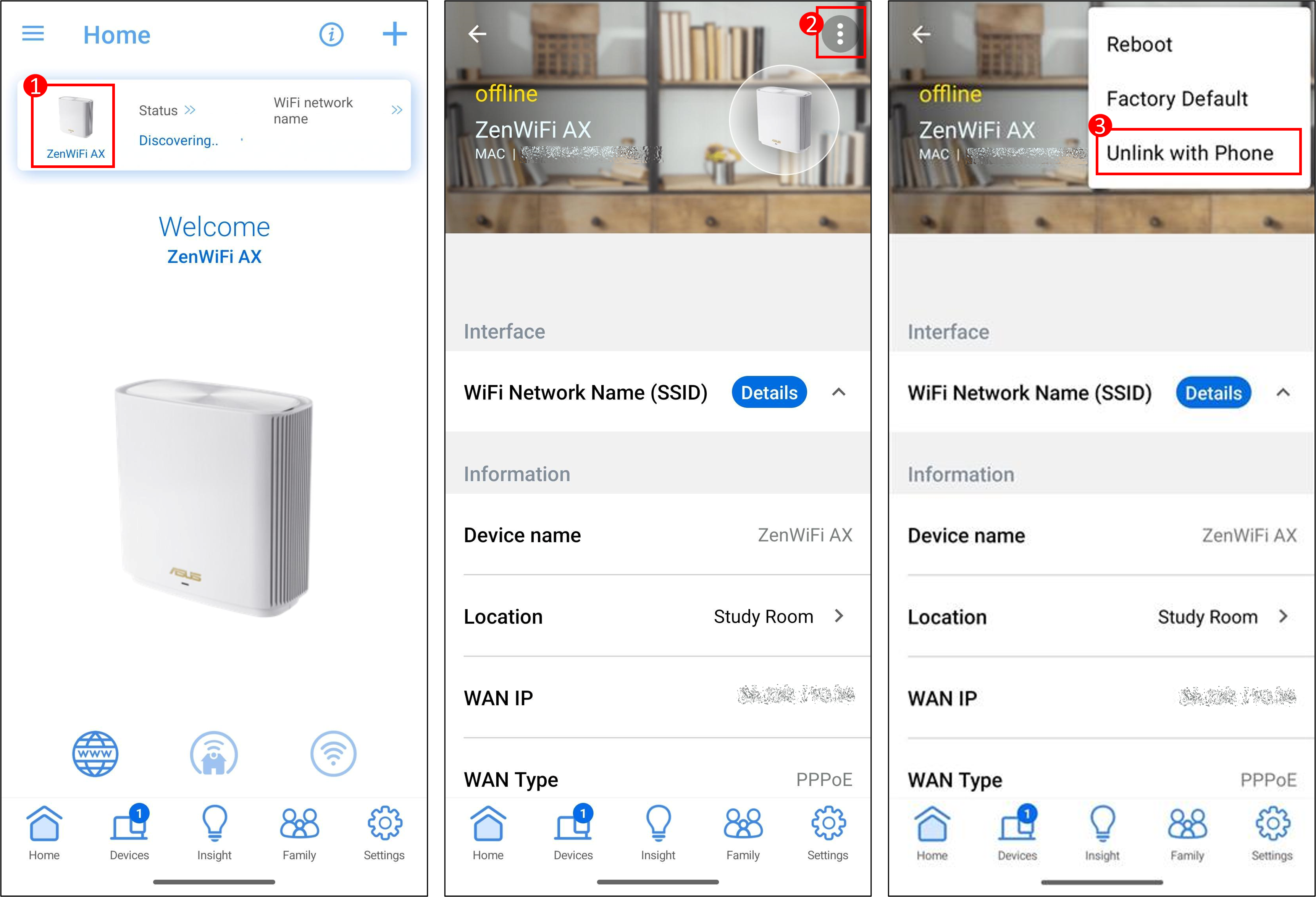
Wie im folgenden Beispiel gezeigt, klicken Sie auf der App-Startseite auf den Router > klicken Sie auf das  Symbol > klicken Sie auf [Mit Telefon trennen], um den Vorgang abzuschließen.
Wenn Sie die Kontobindungsfunktion verwenden, bitte zuerst [Ihr Konto entbinden].
Für Anweisungen zur Kontobindung beachten Sie bitte eine andere FAQ [Drahtloser Router] Wie binde ich ein vertrauenswürdiges Konto an meinen ASUS Router?
2. Wie finde ich den Standard-Benutzernamen und das Standard-Passwort des Routers?
- Aus Sicherheitsgründen können Sie sich nicht mit dem Standard-Benutzernamen oder -Passwort beim Router anmelden, wenn Sie Ihren Benutzernamen oder Ihr Passwort bereits geändert haben.
- So finden Sie den Standard-Benutzernamen und das Standard-Passwort des Routers:
(1) Bei einigen Modellen befinden sich der Standard-Benutzername und das Standard-Passwort auf dem Etikett des Routers. Dieses finden Sie auf einem Aufkleber auf der Rückseite oder Unterseite des Routers. Der Standard-Benutzername und das Standard-Passwort sind [admin].
(2) Bei einigen Modellen befinden sich der Standard-Benutzername und das Standard-Passwort auf dem Etikett des Routers. Dieses finden Sie auf einem Aufkleber auf der Rückseite oder Unterseite des Routers. Der Standard-Benutzername und das Standard-Passwort richten sich nach der Angabe auf dem Etikett, wie im folgenden Beispiel gezeigt.
Der Ort der Etiketten variiert je nach Modell.

3. Ich kann mich nicht in der ASUS Router-App auf meinem Handy anmelden?
Bitte beachten Sie Folgendes:
a. Bitte überprüfen Sie, ob Sie mit dem richtigen WLAN-Namen verbunden sind. Ihr Handy muss mit dem WLAN des Routers verbunden sein, bei dem Sie sich anmelden möchten.
b. Wenn der Benutzername und das Passwort, die Sie zur Anmeldung am Router eingegeben haben, nicht funktionieren, lesen Sie bitte die FAQ [Wireless-Router] Ich kann mich mit meinem Benutzernamen und Passwort nicht über das Web-GUI/die App meines ASUS Routers anmelden
c. Wenn Sie Probleme mit Ihrem Telefon oder Router haben, kann ein Neustart das Problem beheben. Versuchen Sie, Ihr Telefon und Ihren Router neu zu starten, um zu sehen, ob sich das Problem dadurch verbessert.
d. Bitte stellen Sie sicher, dass die Router-Firmware und die ASUS Router-App auf dem neuesten Stand sind. Bitte beachten Sie die FAQ [Wireless Router] Wie Sie die Firmware Ihres Routers über die ASUS Router App auf die neueste Version aktualisieren
Wie erhält man das (Dienstprogramm / Firmware)?
Sie können die neuesten Treiber, Software, Firmware und Benutzerhandbücher im ASUS Download Center herunterladen.
Wenn Sie weitere Informationen über das ASUS Download Center benötigen, lesen Sie bitte diesen Link.