Verwandte Themen
- [Wireless Router] Wie rufe ich die Einstellungsseite meines ASUS Routers über das Web-GUI auf?
- [Wireless Router] Wenn der Standard-Reset nicht funktioniert: Hard Factory Reset – Modellliste
- Wie setzt man den Router auf die Werkseinstellung zurück?
- [Wireless Router] Wie ändere ich den Anmeldenamen und das Passwort des ASUS Routers / ExpertWiFi Routers?
[Wireless Router] Ich kann mich mit meinem Benutzernamen und Passwort nicht beim Web-GUI/App meines ASUS-Routers anmelden
Wenn Sie auf die folgenden drei Umstände stoßen, setzen Sie bitte den Router auf die Werkseinstellungen zurück und legen Sie den Benutzernamen und das Passwort erneut fest. Sobald Sie den Benutzernamen und das Passwort des Web GUI/App geändert haben, wissen wir nicht mehr, wie der Benutzername und das Passwort lauten.
(1). Wenn Sie sich mit Ihrem Benutzernamen und Passwort nicht bei der Web GUI/App des Routers anmelden können.
(2). Wenn Sie den Benutzernamen und das Passwort der Web GUI/App des Routers vergessen haben oder nicht kennen.
(3). Wenn Sie feststellen, dass Sie den falschen Benutzernamen oder das falsche Passwort eingegeben haben, wie im folgenden Bild:


Sie können die folgenden Schritte ausprobieren, um den Benutzernamen und das Passwort erneut einzurichten und sich dann erneut beim Router anzumelden.
Schritt 1. Setzen Sie den Router auf die Werkseinstellungen zurück:
Hinweis: Alle Einstellungen (einschließlich Internet-Einstellungen) in Ihrem Router werden entfernt. Wir empfehlen Ihnen, Ihren ISP nach den relevanten Informationen zur Verbindung mit dem Internet zu fragen und dann die folgenden Schritte durchzuführen.
Bitte suchen Sie die RESET-Taste an Ihrem Router wie im untenstehenden Bild. Für das folgende Bild nehmen wir [RT-AC66U B1] als Beispiel.
(Verschiedene Modelle können leichte Unterschiede aufweisen. Wenn Sie Fragen haben, sehen Sie bitte im Benutzerhandbuch nach.)

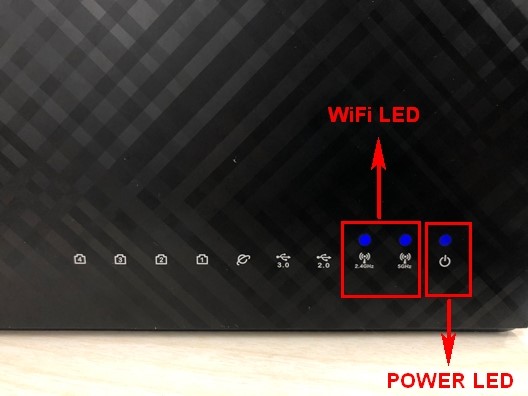
Drücken und halten Sie dann die RESET-Taste für 5-10 Sekunden, bis Ihre Power-LED zu blinken beginnt.
Zu diesem Zeitpunkt sollte keine der LED-Anzeigen leuchten. Das ist normal, da der Router neu gestartet wird.
Warten Sie, bis die LED-Anzeigen wie im untenstehenden Bild wieder leuchten – das bedeutet, dass der Reset abgeschlossen ist.
- Wenn Sie die RESET-Taste nicht verwenden können, um den Router auf die Werkseinstellungen zurückzusetzen, empfehlen wir Ihnen, einen Hard Factory Reset durchzuführen. Weitere Einzelheiten finden Sie unter ASUS Router Hard Factory Reset
Schritt 2. Sie können Ihren ASUS Router über Web GUI oder die ASUS Router App einrichten.
a. Um den ASUS Router App für die Einrichtung Ihres Routers zu verwenden, siehe bitte FAQ [Wireless Router] Wie richte ich den ASUS Wi-Fi Router über die ASUS Router App ein? (QIS, Quick Internet Setup)
b. Verwenden Sie die Web-GUI, um den Router einzurichten, bitte beachten Sie das FAQ [WLAN-Router] Wie verwendet man das QIS (Quick Internet Setup), um den Router einzurichten? (Web-GUI)
Das folgende Beispiel zeigt, wie Sie Ihren Benutzernamen und Ihr Passwort über die Web-GUI zurücksetzen, nachdem Sie den Router auf die Werkseinstellungen zurückgesetzt haben.
(1). Verbinden Sie Ihren Computer per Kabel- oder WLAN-Verbindung mit dem Router und geben Sie die LAN-IP Ihres Routers oder die Router-URL http://www.asusrouter.com in die Web-GUI ein.

Hinweis: Bitte beachten Sie Wie gelangt man zur Router-Einstellungsseite (Web-GUI) für weitere Informationen.
(2). Wenn Sie den Router erfolgreich zurückgesetzt haben, sehen Sie das folgende Bild. Bitte folgen Sie dem Quick Internet Setup (QIS), um den Router einzurichten.

(3). Folgen Sie den Informationen, die Ihr Internetanbieter (ISP) bereitgestellt hat, um die Interneteinstellungen vorzunehmen, und richten Sie auch Ihren WLAN-Netzwerknamen (SSID) und das Passwort ein.
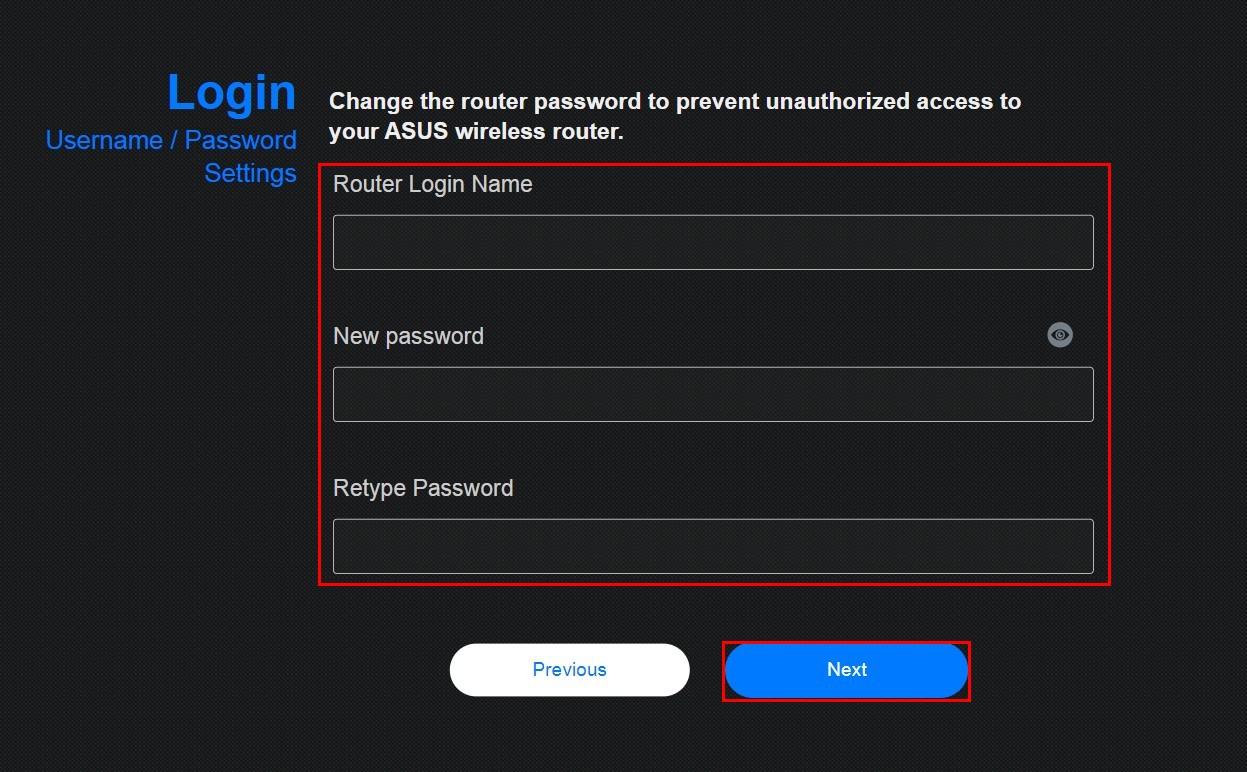
(4). Richten Sie den Benutzernamen und das Passwort für die WEB GUI Ihres Routers ein. Folgen Sie dann den Schritten, um die weiteren Einstellungen abzuschließen.
Verwenden Sie lange und komplexere Passwörter: Verwenden Sie Passwörter mit mehr als 10 Zeichen, gemischt mit Großbuchstaben, Zahlen und Sonderzeichen, um das Sicherheitsniveau Ihrer Geräte zu erhöhen. Verwenden Sie keine Passwörter mit aufeinanderfolgenden Zahlen oder Buchstaben, wie z.B. 1111111111, 1234567890, abcdefghij oder qwertyuiop.
FAQ
1. Warum kann ich mich nicht mit dem Benutzernamen und Passwort, das mir mein Internetdienstanbieter (ISP) zur Verfügung gestellt hat, beim Router anmelden?
- Der Benutzername und das Passwort hier beziehen sich auf den Benutzernamen und das Passwort für die Anmeldung am Router, nicht auf die Zugangsdaten, die Ihr ISP Ihnen für die Einrichtung der Internetverbindung bereitgestellt hat.
2. Warum kann ich mich nicht über den Namen des drahtlosen Netzwerks (SSID) und das drahtlose Netzwerkpasswort beim Router anmelden?
- Der Benutzername und das Passwort hier beziehen sich auf den Benutzernamen und das Passwort für die Anmeldung am Router und nicht auf die Daten, die Ihre Geräte eingeben müssen, um sich mit dem drahtlosen Netzwerk Ihres Routers zu verbinden.
3. Warum kann ich mich nicht mit dem Standard-Benutzernamen und Passwort am Router anmelden?
- Aus Sicherheitsgründen können Sie sich nicht mit dem Standard-Benutzernamen oder -Passwort beim Router anmelden, wenn Sie zuvor Ihren Benutzernamen oder Ihr Passwort geändert haben.
- So finden Sie den Standard-Benutzernamen und das Standard-Passwort des Routers:
(1) Einige Modelle haben den Standard-Benutzernamen und das Standard-Passwort auf dem Etikett des Routers, das Sie auf einem Aufkleber auf der Rück- oder Unterseite des Routers finden können. Der Standard-Benutzername und das Standard-Passwort sind [admin].
(2) Einige Modelle haben den Standard-Benutzernamen und das Standard-Passwort auf dem Etikett des Routers, das Sie auf einem Aufkleber auf der Rück- oder Unterseite des Routers finden können. Der Standard-Benutzername und das Standard-Passwort richten sich nach den Angaben auf dem Etikett, wie im folgenden Beispiel.
Der Ort der Etiketten ist je nach Modell unterschiedlich.

4. Gibt es eine andere Möglichkeit, sich beim Router anzumelden, außer den Router zurückzusetzen, wenn ich meinen Benutzernamen und mein Passwort vergessen habe?
- Aus Sicherheitsgründen ist das Zurücksetzen des Routers auf die Werkseinstellungen die einzige Möglichkeit, sich erneut anzumelden, wenn Sie den Benutzernamen oder das Passwort Ihres Routers vergessen haben.
Bitte beachten Sie die FAQ [Wireless Router] Wie ändere ich den ASUS Router / ExpertWiFi Router-Anmeldenamen und das Passwort?
5. Gibt es eine Längenbeschränkung für das Passwort des Routers?
- Derzeit kann das Passwort auf 32 Zeichen festgelegt werden. Groß- und Kleinschreibung im Englischen, Zahlen und Sonderzeichen sind alle verfügbar. Und das [ „ ] kann nicht als Präfixbuchstabe festgelegt werden.
Hinweis: Bitte beachten Sie, dass die Groß- und Kleinschreibung im Englischen im Passwort Unterschiede aufweist. - Verwenden Sie lange und komplexere Passwörter: Verwenden Sie Passwörter mit mehr als 10 Zeichen, gemischt mit Großbuchstaben, Zahlen und Sonderzeichen, um das Sicherheitsniveau Ihrer Geräte zu erhöhen. Verwenden Sie keine Passwörter mit aufeinanderfolgenden Zahlen oder Buchstaben, wie z. B. 1111111111, 1234567890, abcdefghij oder qwertyuiop.
Wie erhält man das (Dienstprogramm / Firmware)?
Sie können die neuesten Treiber, Software, Firmware und Bedienungsanleitungen im ASUS Download Center herunterladen.
Wenn Sie weitere Informationen über das ASUS Download Center benötigen, finden Sie diese unter folgendem Link
.